Anleitungen
Die 10+ besten iOS-Apps für Geschäftsleute [Bewährt und getestet]

Viraj Mahajan
February 14, 2026
Wenn Sie ein Geschäftsprofi sind und ein iPhone verwenden, ist Ihr größtes Problem nicht der Mangel an Apps, sondern die Auswahl der besten iOS-App, die in realen Situationen tatsächlich funktioniert. Von Gesprächen mit internationalen Kunden, der Verwaltung von Remote-Teams, der Teilnahme an Besprechungen von unterwegs bis hin zur Zugänglichkeit von Aufgaben und Dateien — die meisten iOS-Apps lösen ein Problem, verlangsamen Sie jedoch an anderer Stelle.
Die Antwort ist nicht eine App, die alles macht, sondern die richtigen iOS-Apps, die auf echte geschäftliche Anwendungsfälle zugeschnitten sind, denen wir täglich begegnen, wie die mobile App von JotMe für mehrsprachige Live-Konversationen, Slack für Teamkommunikation, Zoom für Kundenbesprechungen und Notion für Dokumentation.
Diese Liste fasst genau das zusammen und konzentriert sich nur auf Tools, die unter iOS gut funktionieren, wenn Sie auf Reisen sind, sprachübergreifend arbeiten oder die Arbeit zwischen Besprechungen verwalten.
Schnelles TL; DR
- Die mobile iOS-App von JotMe eignet sich am besten für kontextsensitive, mehrsprachige Konversationen auf dem iPhone in Echtzeit. So kannst du auf Reisen, bei Kundengesprächen oder interkulturellen Verhandlungen natürlich sprechen und ausführliche Diskussionen in über 45 Sprachen verfolgen.
- Slack ist die ideale Wahl für schnelle, organisierte interne Teamchats auf iOS, bei der Konversationen, Threads und Arbeitsabläufe strukturiert bleiben, sodass Sie weniger Zeit mit E-Mails verbringen und mehr Zeit haben, Projekte voranzutreiben.
- Microsoft-Teams eignet sich hervorragend für die Zusammenarbeit auf Unternehmensebene auf dem iPhone und kombiniert Chat, Sprachanrufe, Dateien und Besprechungen in einer App; insbesondere, wenn Ihr Unternehmen Microsoft 365 nutzt.
- Zoomen eignet sich am besten für zuverlässige, qualitativ hochwertige Videokonferenzen mit externen Kunden, sodass Geschäftsleute direkt von ihrem iPhone aus an Webinaren und Diskussionen teilnehmen oder diese veranstalten können.
- Google Meet ist ideal für schnelle Videoanrufe innerhalb des Google-Ökosystems und bietet nahtlosen Zugriff auf Besprechungen über Gmail oder Kalender, ohne zwischen Apps auf iOS wechseln zu müssen.
- Begriff eignet sich hervorragend für zentralisierte Dokumentationen und Team-Wissensdatenbanken, sodass iOS-Benutzer Dokumente und Prozesse von überall aus erstellen, organisieren und gemeinsam bearbeiten können.
- Microsoft OneNote ist ideal für einfaches, strukturiertes, geräteübergreifendes Notieren. So kannst du Notizbücher für Besprechungen und Referenzmaterial ganz einfach direkt auf deinem iPhone organisieren.
- Todoist eignet sich am besten für die persönliche Produktivität und das tägliche Aufgabenmanagement und hilft Ihnen dabei, Aufgaben und Aufgaben unterwegs ohne Komplexität zu erfassen, zu priorisieren und zu verfolgen.
- Trello ist eine großartige Wahl für die visuelle Projektverfolgung und einfache Arbeitsabläufe. Mit Boards und Karten können Sie den Projektfortschritt leicht von Ihrem iPhone aus verfolgen und aktualisieren.
- Kalendlich eignet sich hervorragend für die automatische Planung von Besprechungen auf iOS. Da das Hin und Her entfällt, können die Eingeladenen Termine direkt in Ihrem Kalender buchen.
- Google Drive eignet sich am besten für den Zugriff auf Dateien und die Zusammenarbeit in Echtzeit von unterwegs. So können Sie Dokumente von Ihrem iPhone aus speichern, teilen und mit Teamkollegen bearbeiten.
Um die schnelle Auswahl des richtigen Tools zu erleichtern, ordnet die folgende Tabelle jede App genau den Geschäftssituationen zu, in denen sie auf dem iPhone am besten abschneidet.
Beste iOS-Apps für mehrsprachige Übersetzungen in Echtzeit
Die mobile iOS-App von JotMe wurde für die Übersetzung bidirektionaler Live-Konversationen auf dem iPhone entwickelt, ohne den Fluss zu unterbrechen. Egal, ob Sie auf Reisen mit Kunden sprechen, persönliche Diskussionen führen oder unterwegs in mehrsprachigen Besprechungen navigieren, die mobile App von JotMe sorgt für kontinuierliche Konversationen und ist daher für den echten iOS-Geschäftsgebrauch weitaus praktischer als generische Übersetzungs-Apps.
Die iPhone-App von JotMe: Am besten für Live-Übersetzungen in 45 Sprachen
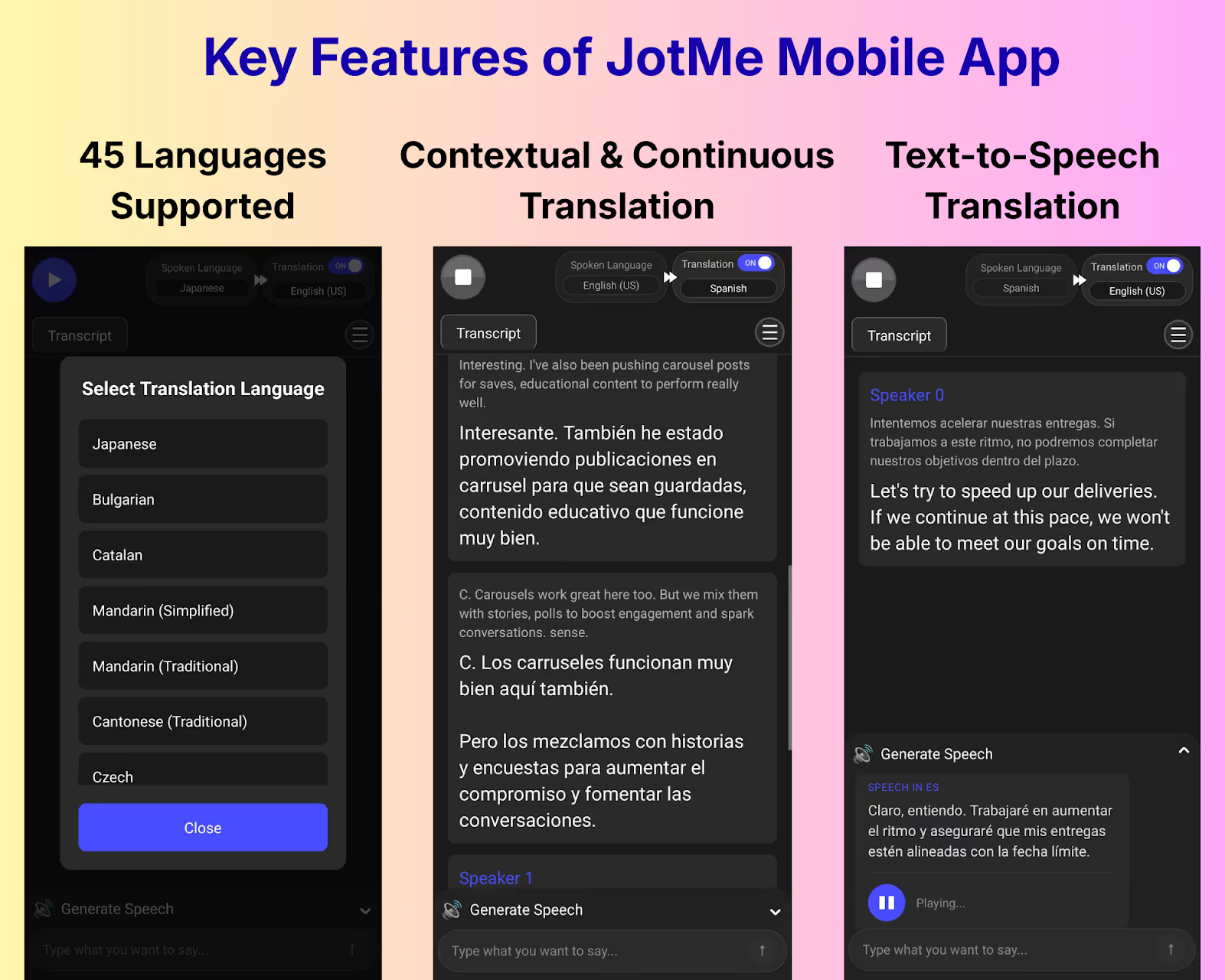
Wir haben das benutzt JotMe iOS-App für Mobilgeräte während eines Kundenbesuchs im Ausland am selben Tag, beginnend mit einer ungezwungenen Koordination am Flughafen, dann einer Taxibesprechung und schließlich einem kurzen Geschäftsgespräch vor Ort. Auf iOS haben wir die mobile JotMe iOS-App einmal geöffnet und laufen lassen. Übersetzungen erschienen sofort und wurden laut ausgesprochen, sodass niemand eine Pause einlegen oder den Bildschirm lesen musste, auch wenn das Thema der Konversation wechselte.
Was bei unseren Tests durchweg abgeschnitten hat, war, wie die mobile JotMe-App für iOS den Kompromiss zwischen Geschwindigkeit und Genauigkeit bewältigt hat. Bei kurzen Gesprächen, etwa bei Wegbeschreibungen oder Zeitvorgaben, sorgten wir dafür, dass die Übersetzungsqualität konstant blieb. Als es in der Diskussion um Lieferfristen und Zuständigkeiten ging, wechselten wir zu Contextual, um eine genauere, nuancenorientierte Übersetzung zu erhalten. In JotMe gibt es eine intelligente KI-Anpassung, die je nach Gesprächsfluss automatisch von schnell zu kontextuell und umgekehrt wechselt.
Wir haben Google Translate auch in ähnlichen Situationen getestet, aber es wurde oft Satz für Satz übersetzt, wodurch der Ton verloren ging und wir gezwungen waren, es zu wiederholen oder umzuformulieren, insbesondere in geschäftlichen oder technischen Gesprächen. Für Profis, die eine zuverlässigere Lösung suchen Alternative zu Google Translate, die iPhone-App von JotMe ging besser mit diesen Momenten um, da sie während des gesamten Austauschs dem Kontext folgte, anstatt die Konversation in Fragmente zu unterteilen.
Wenn Gespräche nach dem Meeting überprüft oder erweitert werden müssen, JotMe Die Desktop-App bietet mehr Kontrolle mit Funktionen wie mehrsprachige Transkripte, eine tiefere Kontexthandhabung und KI-gestützte Funktionen, wodurch es über die mobile Nutzung in Echtzeit hinaus nützlich ist.
Die Vorteile der mobilen App von JotMe
- Kontinuierliche, kontextsensitive Live-Übersetzung
- Sprachausgabe für natürliches Hin und Her
- Einstellbare Genauigkeitskontrolle (schnell oder kontextuell)
Nachteile der mobilen App von JotMe
- Erfordert eine aktive Internetverbindung (noch kein Offline-Modus)
- Der kostenlose Tarif ist begrenzt, daher ist für eine längere Nutzung ein kostenpflichtiger Tarif erforderlich
Wann verwenden: Verwenden Sie die mobile iOS-App von JotMe auf internationalen Reisen, Kundenbesuchen, Werksbesichtigungen und informellen Diskussionen vor dem Meeting, bei denen Gespräche schnell voranschreiten und Genauigkeit wichtiger ist als eine wörtliche Übersetzung.
Häufig gestellte Fragen zur mobilen App von JotMe
Welche iOS-App eignet sich am besten für Live-Übersetzungen?
JotMe ist eine der besten iOS-Apps für Live-Übersetzungen. Es bietet kontinuierliche, kontextsensitive, bidirektionale mehrsprachige Konversationen in über 45 Sprachen mit gesprochener Ausgabe und einstellbarer Genauigkeit, was es ideal für Kundenbesprechungen, Reisen und grenzüberschreitende Geschäftsgespräche macht.
Kann die mobile App von JotMe technische oder geschäftsspezifische Sprache verarbeiten?
Ja. Die mobile iOS-App von JotMe eignet sich gut für Konversationen, die geschäftliche und betriebliche Sprache beinhalten, wie Zeitpläne, Verantwortlichkeiten, Ergebnisse und Planungsgespräche. Im Gegensatz zu generischen Übersetzern, die jeden Satz isoliert behandeln, behält JotMe den Kontext während des gesamten Austauschs bei, was dazu beiträgt, die Bedeutung zu bewahren, wenn Begriffe wiederholt oder impliziert statt neu formuliert werden.
Ist die mobile iOS-App von JotMe für spontane Konversationen ohne Drehbuch geeignet?
Ja. Die mobile iOS-App von JotMe wurde für natürliche, geskriptlose Konversationen entwickelt, bei denen Personen unterbrechen, Themen wechseln oder informell sprechen. Da die Übersetzung kontinuierlich im Hintergrund läuft, müssen Benutzer keine Pause machen, keine Tasten drücken oder Sätze neu starten, was sie für Diskussionen in der realen Welt und nicht für geskriptete Dialoge praktisch macht.
Unterstützt die mobile iOS-App von JotMe mehrsprachige Konversationen mit mehr als 2 Sprachen?
Ja. Die mobile iOS-App von JotMe kann während einer Live-Konversation bis zu 10 gesprochene Sprachen in eine einzige bevorzugte Ausgabesprache übersetzen. Dies macht die mobile App von JotMe in Gruppenumgebungen nützlich, in denen die Teilnehmer verschiedene Sprachen sprechen, aber die Diskussion in einer gemeinsamen Sprache verfolgen müssen, ohne den Fluss zu unterbrechen.
Beste iOS Apps für Gruppenchat
Slack und Microsoft Teams sind die beiden am häufigsten verwendeten iOS-Apps für Gruppenchats, lösen jedoch sehr unterschiedliche Kommunikationsprobleme auf dem iPhone. Slack wurde für schnelle, informelle Teamgespräche entwickelt, während Microsoft Teams für eine strukturierte, unternehmensweite Zusammenarbeit konzipiert ist, die an Arbeitssysteme gebunden ist.
Slack: Ideal für schnelle interne Teamkommunikation
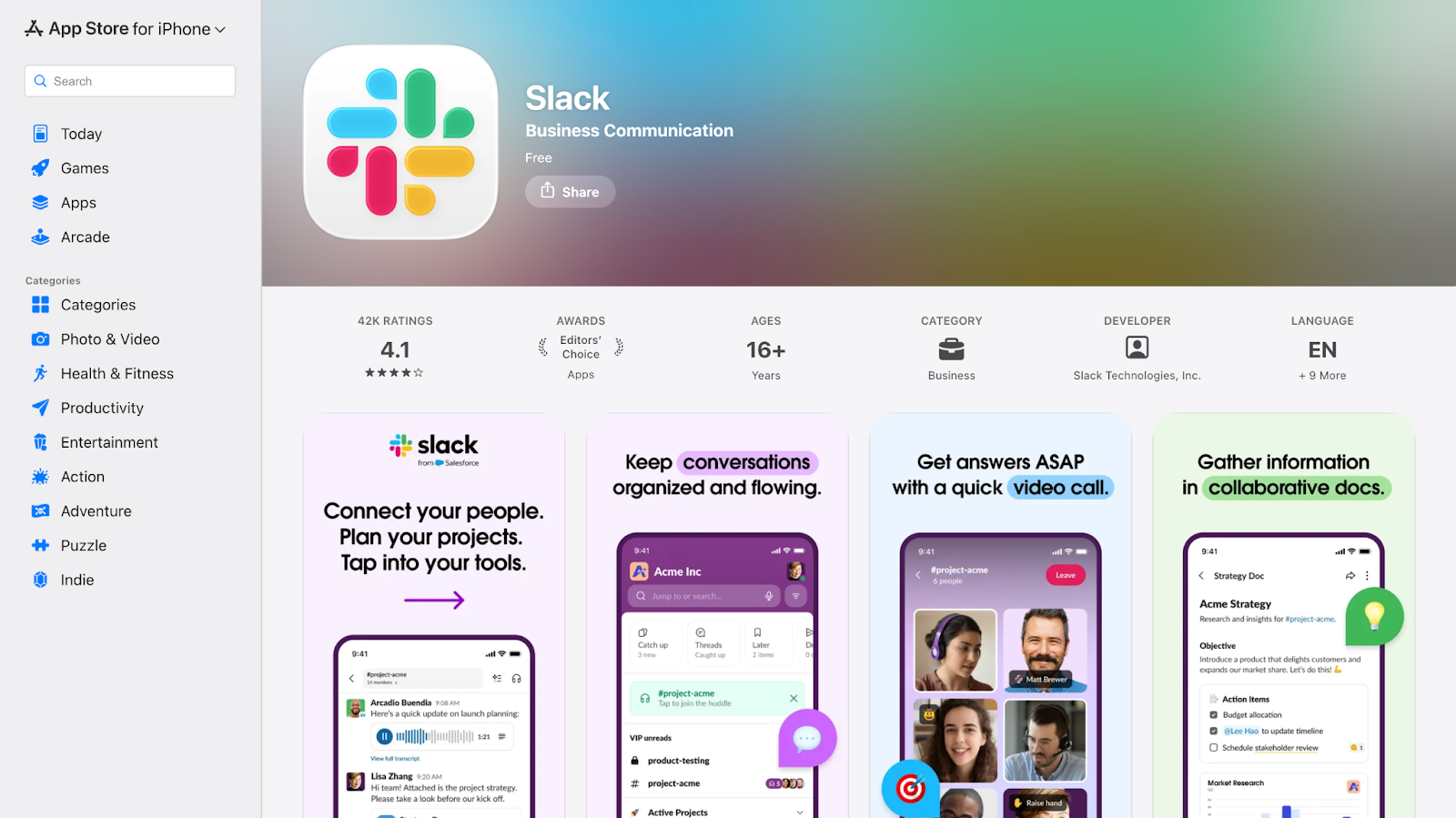
Auf dem iPhone fühlt sich Slack wie das digitale Hauptquartier deines Teams an. Alles, von schnellen Teamfragen bis hin zu abteilungsübergreifenden Dingen, befindet sich an einem Ort. Wir verwenden Slack auf iOS oft, wenn wir nicht am Schreibtisch sind und Konversationen führen, Teamkollegen taggen, sofort antworten müssen, ohne die Apps zu wechseln, oder sogar den Status mit lustigen Emojis aktualisieren müssen, um „schläfrig 😴“ oder „Kopf runter beschäftigt 🧑 💻“ zu signalisieren. Die Kanäle und Workflow-Automatisierungen von Slack eignen sich hervorragend für Teams, die Aufgaben, Benachrichtigungen und Zusammenarbeit mit Tools, die wir bereits verwenden, unter einen Hut bringen müssen.
Slack-Profis
- Intuitiver, leichter Chat, der sich auf iOS nativ anfühlt
- Umfangreiche Integrationen von Drittanbietern (über 2000 Apps) für Workflows
- Anpassbare Benachrichtigungen helfen dabei, den Fokus zu steuern
Nachteile von Slack
- Video-/Audioanrufe sind im Vergleich zu eigenständigen Apps einfach
- Es kann teuer werden, wenn Ihr Team wächst
- Ein ständig aktiver Chat kann zu Benachrichtigungsmüdigkeit führen, wenn er nicht konfiguriert ist
Wann du Slack verwenden solltest: Nutze Slack auf deinem iPhone für schnelle Unterhaltungen in Echtzeit mit Teamkollegen, externen Mitarbeitern oder Freelancern, vor allem, wenn dein Arbeitsablauf von Tools wie Google Drive, Asana, GitHub oder CRM-Apps abhängt.
Häufig gestellte Fragen zu Slack
Funktioniert Slack gut für die externe Zusammenarbeit?
Ja, mit Funktionen wie Slack Connect kannst du sicher mit Partnern und Anbietern chatten, ohne deinen Workspace verlassen zu müssen.
Kann Slack E-Mails für die Teamkommunikation ersetzen?
In vielen Fällen ja. Die Kanäle und Threads von Slack machen es einfacher, den Kontext zu finden und ihm zu folgen, als das Scrollen von E-Mail-Ketten.
Wie geht Slack mit Benachrichtigungen auf iOS um?
Slack auf iOS verwendet Push-Benachrichtigungen, die je nach Art der Channel-Erwähnung und Schlüsselwörtern angepasst werden können. Du kannst Kanäle stummschalten, „Bitte nicht stören“ -Zeitpläne einrichten und die Häufigkeit der Benachrichtigungen steuern, um ohne ständige Unterbrechungen auf dem Laufenden zu bleiben.
Microsoft Teams: Ideal für die Zusammenarbeit in Unternehmen
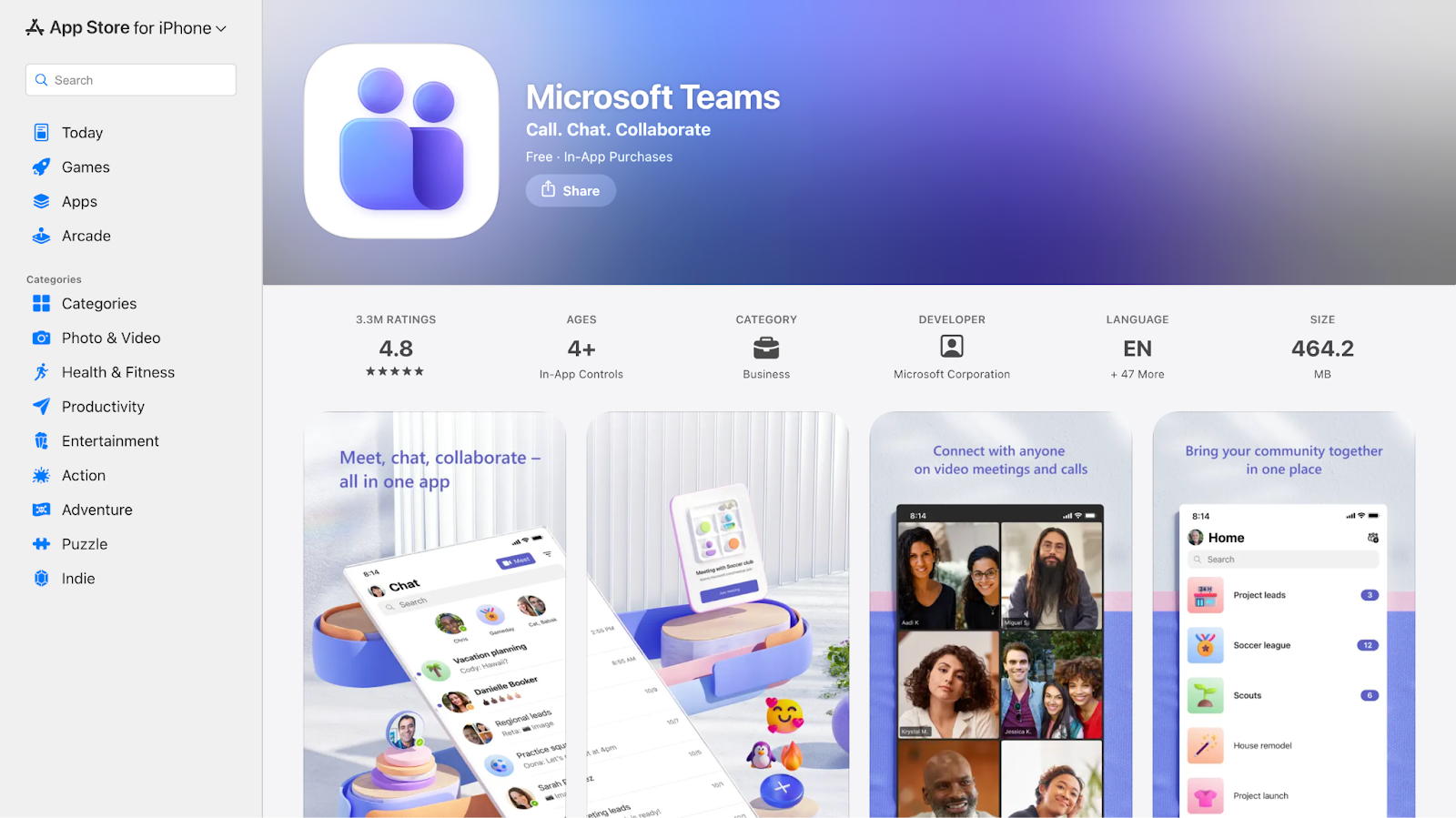
Microsoft Teams auf dem iPhone wurde für strukturierte Geschäftskommunikation entwickelt und verbindet Chat mit Besprechungen, Dateizugriff und Office-Tools, ohne zwischen Apps hin- und herspringen zu müssen. Wenn unser Team aktiv in Microsoft 365 arbeitet, z. B. ein Word-Dokument bearbeitet, eine PowerPoint-Präsentation überprüft oder an einem spontanen Sprachanruf teilnimmt, fühlt sich Teams wie ein einheitlicher mobiler Hub an und nicht wie eine Messaging-App mit Add-Ons. Wir verlassen uns auch auf Microsoft Teams, um Konversationen in Form von Besprechungen, Chats und geteilten Gesprächen noch einmal aufzugreifen KI-Sitzungsnotizen, was hilft, den Kontext und die Entscheidungen auch nach Ende des Anrufs zugänglich zu halten.
Microsoft Teams-Profis
- Tiefe Integration mit Word, Excel, SharePoint und OneDrive
- In die Plattform integrierte Sicherheit und Compliance auf Unternehmensebene
- Erweiterte Meeting- und Chat-Funktionen in derselben App
Nachteile von Microsoft Teams
- Die Benutzeroberfläche kann sich im Vergleich zu einfacheren Chat-Apps überladen oder schwer anfühlen
- Eingeschränkte Integrationen von Drittanbietern außerhalb des Microsoft-Ökosystems
- Es kann für Teams, die noch nicht in Microsoft 365 sind, überwältigend sein
Wann sollte Microsoft Teams verwendet werden: Verwenden Sie Teams auf Ihrem iPhone, wenn Sie in Microsoft 365-Workflows eingebettet sind, die eine enge Datei- und Kalenderintegration erfordern, oder wenn Sie in einer regulierten Umgebung arbeiten, in der Sicherheit und Compliance wichtig sind.
Häufig gestellte Fragen zu Microsoft Teams
Können Teams separate Videokonferenz-Apps ersetzen?
Ja. Die Video- und Meeting-Tools von Teams sind im Allgemeinen leistungsfähiger und reibungsloser als einfache Gruppenchat-Apps auf iOS.
Ist Teams gut für kleine Teams, die nicht von Microsoft stammen?
Microsoft Teams funktioniert, aber Sie erhalten mehr Wert, wenn Ihr Team bereits Microsoft 365-Dienste nutzt.
Unterstützt die mobile App die gemeinsame Bearbeitung von Dateien?
Ja, Sie können geteilte Word-, Excel- oder PowerPoint-Dateien direkt in der Teams iOS-App öffnen und bearbeiten.
Beste iOS-Apps für Online-Besprechungen
Zoom und Google Meet sind die am häufigsten verwendeten iOS-Apps für Online-Besprechungen, sie unterstützen jedoch unterschiedliche Besprechungsstile auf dem iPhone. Zoom ist für große externe Anrufe und Webinare optimiert, während Google Meet für einfache, schnelle Besprechungen innerhalb vorhandener Arbeitsökosysteme konzipiert ist.
Diese Entwicklung hin zu intelligenteren, interaktiveren Meetings ist kein Zufall. Laut Global Business Travel Prognose für globale Tagungen und Veranstaltungen im Jahr 2025, 50% der Tagungsexperten nutzen KI-Software und mobile Apps, um das Engagement der Teilnehmer zu steigern, was auf eine umfassendere Umstellung hin zu technologiegestützten Besprechungserlebnissen hindeutet.
Zoom: Ideal für externe Besprechungen und Webinare
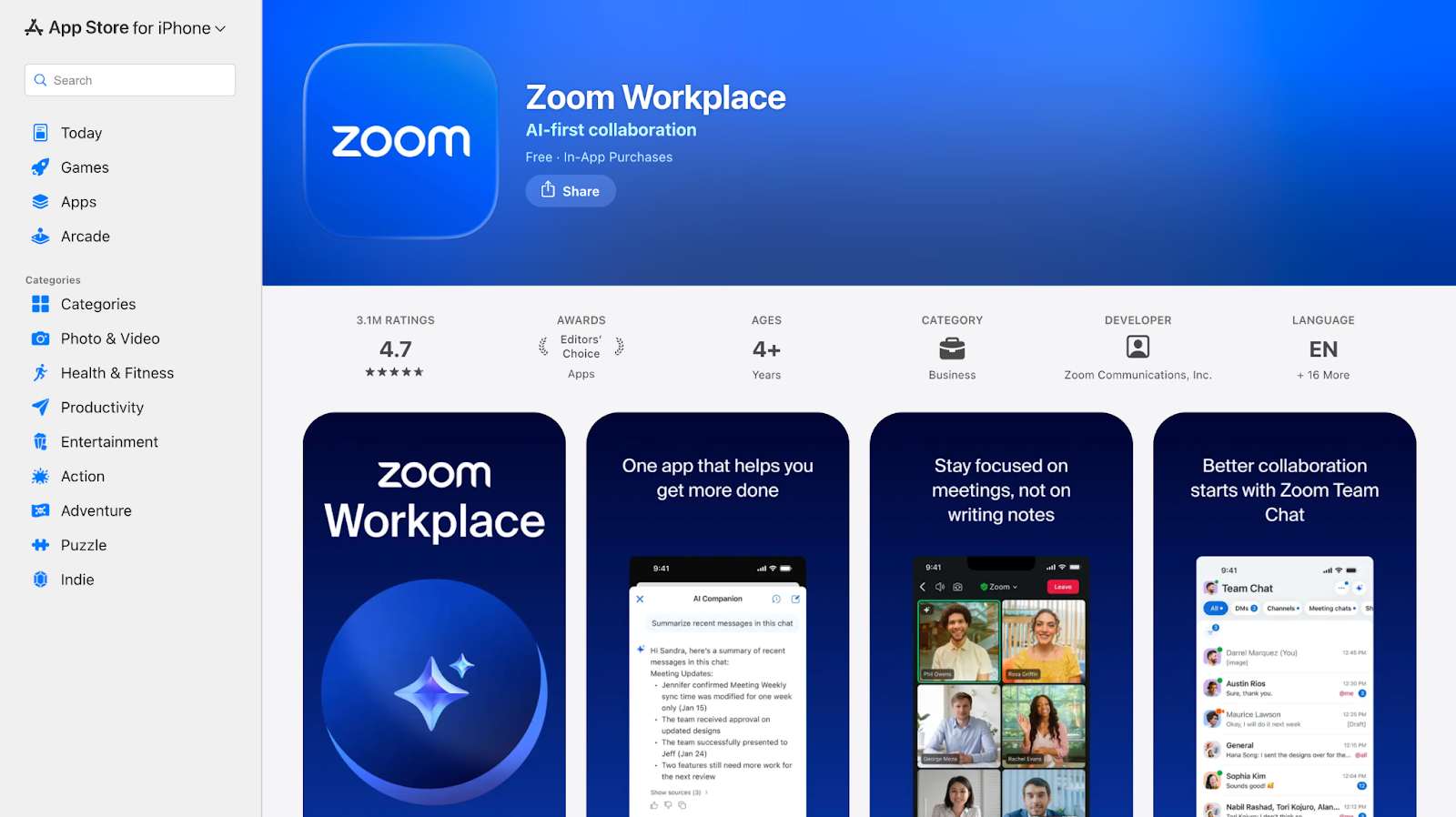
Zoom funktioniert am besten auf iOS, wenn an Besprechungen Kunden, Partner oder große Gruppen teilnehmen, bei denen Zuverlässigkeit wichtiger ist als alles andere. Wir haben Zoom auf dem iPhone auf Reisen verwendet, Netzwerke gewechselt und an Webinaren teilgenommen, ohne dabei an Gesprächsqualität oder Audio- oder Videokontrolle zu verlieren. Für globale Treffen Zoom-Übersetzung Funktionen wie Live-Untertitel und Sprachunterstützung helfen auch dabei, Gespräche mit internationalen Teilnehmern direkt von der mobilen App aus zu verfolgen.
Zoom-Profis
- Stabile Video- und Audioleistung auch in variablen Mobilfunknetzen
- Starke Host-Steuerelemente auf iOS zum Stummschalten der Bildschirmübertragung und zur Verwaltung von Teilnehmern
- Nützliche Live-Untertitel und Zoom-Übersetzungsunterstützung für grenzüberschreitende Besprechungen
Zoom-Nachteile
- Hoher Batterieverbrauch bei langen Telefonaten auf dem iPhone
- Erweiterte Funktionen fühlen sich ohne kostenpflichtigen Tarif eingeschränkt an
- Chat und Steuerung können sich auf kleineren Bildschirmen überladen anfühlen
Wann sollte Zoom verwendet werden: Verwenden Sie Zoom, wenn Sie an externen Kundengesprächen, Investorengesprächen, Webinaren oder internationalen Diskussionen teilnehmen, bei denen Gesprächsstabilität und Teilnehmerkontrolle unter iOS von entscheidender Bedeutung sind.
Häufig gestellte Fragen zu Zoom
Welche iOS-Apps funktionieren am besten auf Reisen?
Auf Reisen funktioniert Zoom zuverlässig in wechselnden Netzwerken, die mobile iOS-App von JotMe ermöglicht reibungslose mehrsprachige Konversationen, Slack hält Teams in Verbindung, Google Drive bietet sofortigen Dateizugriff und Calendly vereinfacht die Zeitzonenplanung ohne Hin- und Herschicken von E-Mails.
Ist Zoom zuverlässig für Kunden- und Stakeholdertreffen auf einem iPhone?
Ja. Zoom ist eine der stabilsten Optionen für externe Besprechungen auf iOS, insbesondere wenn Sie an Kundenanrufen, Lieferantengesprächen oder Interviews teilnehmen. Videoqualität, Bildschirmübertragung und Audiosteuerung bleiben auch in Mobilfunknetzen konsistent.
Wie gut geht Zoom mit Besprechungen um, wenn Sie auf Reisen sind oder das Netzwerk wechseln?
Zoom passt sich gut an wechselnde Konnektivität auf dem iPhone an. Wenn das Netzwerk unterbrochen wird oder zwischen WLAN und mobilen Daten umgeschaltet wird, werden Besprechungen in der Regel schnell wieder hergestellt, ohne die Sitzung zu beenden. Dies ist nützlich, wenn Sie unterwegs an Anrufen teilnehmen.
Kann Zoom auf dem iPhone strukturierte Geschäftstreffen unterstützen, nicht nur schnelle Anrufe?
Ja. Funktionen wie geplante Besprechungen, Wartezimmer, Steuerung für Gastgeber und Bildschirmübertragung machen Zoom für formelle Präsentationen, Demos und Diskussionen mit mehreren Teilnehmern geeignet, auch wenn Sie von einem iPhone aus teilnehmen.
Google Meet: Ideal für schnelle Besprechungen in Google Workspace
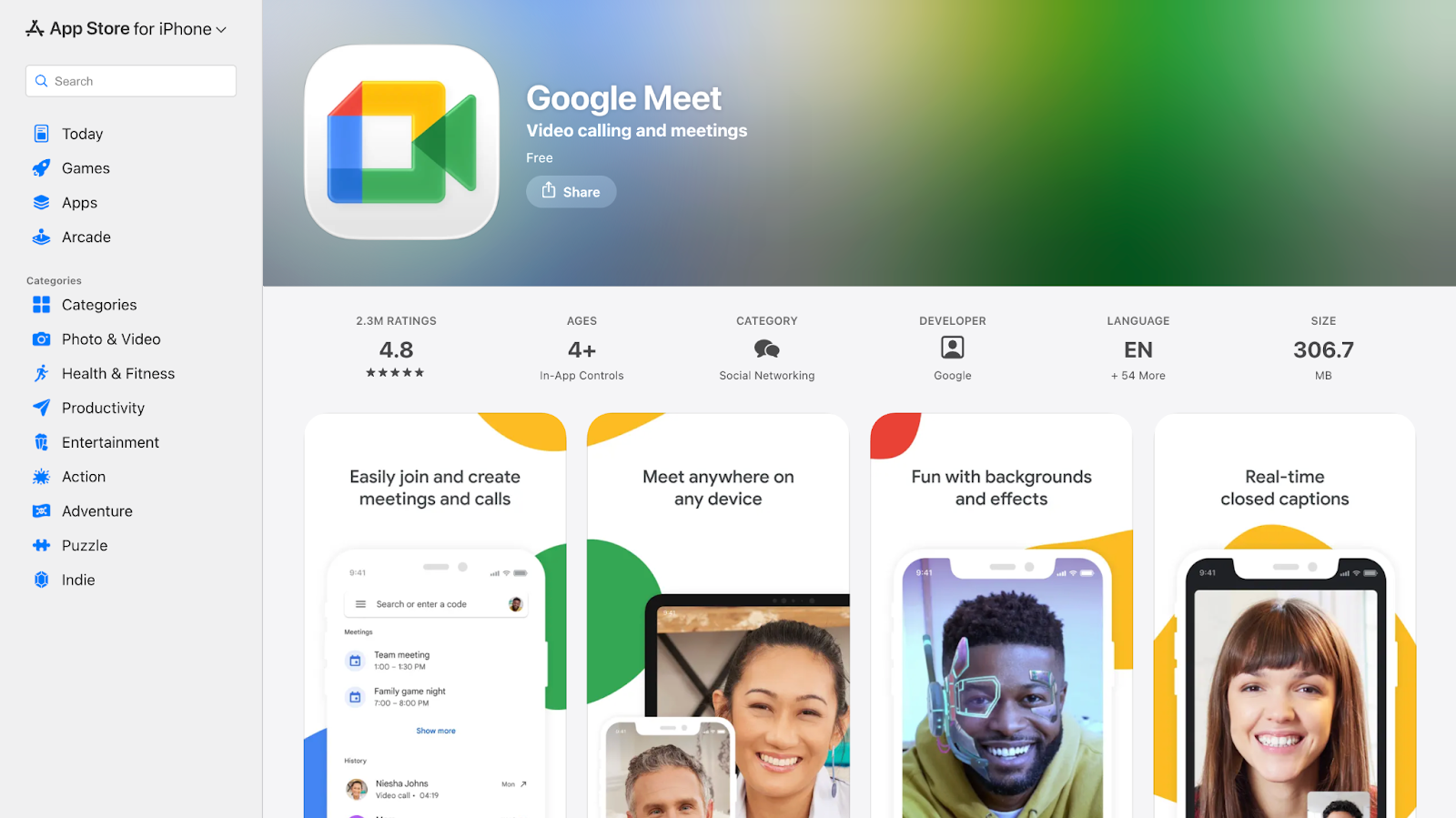
Google Meet passt auf natürliche Weise in einen iOS-Workflow, wenn Ihre Arbeit bereits in Google Workspace gespeichert ist. Wir verwenden Google Meet häufig für kurze interne Besprechungen, wenn wir auf einem iPhone zwischen Gmail, Kalender und Google Docs wechseln. Nach Anrufen haben Sie Zugriff auf eine Google Meet-Transkript macht es einfacher, Entscheidungen oder verpasste Punkte noch einmal zu überdenken, ohne dass separate Notizen erforderlich sind. Dies ist besonders nützlich, wenn Besprechungen unterwegs besucht werden.
Google Meet Profis
- Nahtlose Integration mit Gmail, Calendar und Google Docs auf iOS
- Leichte App, die für schnelle, ungeplante Besprechungen eine gute Leistung erbringt
- Die Google Meet-Transkriptunterstützung hilft bei der Klarheit nach dem Meeting
Google Meet Nachteile
- Eingeschränkte erweiterte Steuerungen im Vergleich zu Zoom
- Weniger Anpassungsoptionen für große oder formelle Besprechungen
- In schwächeren Netzwerken kann die Leistung bei Videoanrufen sinken
Wann sollte Google Meet verwendet werden: Verwenden Sie Google Meet für schnelle interne Check-ins, Teamsynchronisationen oder Workspace-zentrierte Diskussionen, bei denen Geschwindigkeit und Referenz nach dem Meeting wichtiger sind als erweiterte Steuerelemente.
Häufig gestellte Fragen zu Google Meet
Bietet Google Meet Transkripte auf dem iPhone an?
Google Meet kann Besprechungen transkribieren und das Protokoll zum späteren Nachschlagen mithilfe von Funktionen speichern, die mit Google Workspace verknüpft sind. Bei unterstützten Tarifen ist das Protokoll mit dem Kalenderereignis verknüpft oder in Google Drive gespeichert, sodass Sie das Gesagte nach dem Anruf noch einmal aufrufen können.
Kann ich eine Aufzeichnung der Besprechungsnotizen von einem Google Meet-Anruf erhalten?
Ja. Durch die Integration von Google Meet mit Workspace können Transkripte automatisch an den Google-Kalender-Termin oder den Google Drive-Ordner des Meetings angehängt werden. So erhältst du eine Textaufzeichnung der Diskussion, die du überprüfen oder teilen kannst. Das ist besonders nützlich, wenn du von einem iPhone aus beitrittst und eine weiterführende Referenz benötigst.
Was sind die häufigsten Probleme, mit denen Google Meet iOS-Nutzer konfrontiert sind, und wie können sie sie beheben?
Bei einigen iPhone-Nutzern treten Beitritts- oder Genehmigungsprobleme auf (z. B. beim Zugriff auf das Mikrofon oder die Kamera). Wenn Sie sicherstellen, dass Google Meet in den iOS-Einstellungen über die richtigen Berechtigungen für Kamera und Mikrofon verfügt, werden diese Probleme normalerweise behoben. Die App auf dem neuesten Stand zu halten, trägt zur Stabilität bei.
Beste iOS-Apps für Notizen und Dokumentation
Notion und Microsoft OneNote sind zwei der am häufigsten verwendeten iOS-Apps für Notizen und Dokumentation, lösen jedoch sehr unterschiedliche Probleme auf dem iPhone. Notion wurde für eine strukturierte, langfristige Dokumentation entwickelt, während Microsoft OneNote ideal ist, wenn Informationen schnell erfasst und später an geschäftigen Arbeitstagen abgerufen werden müssen.
Notion: Ideal für All-in-One-Dokumentation
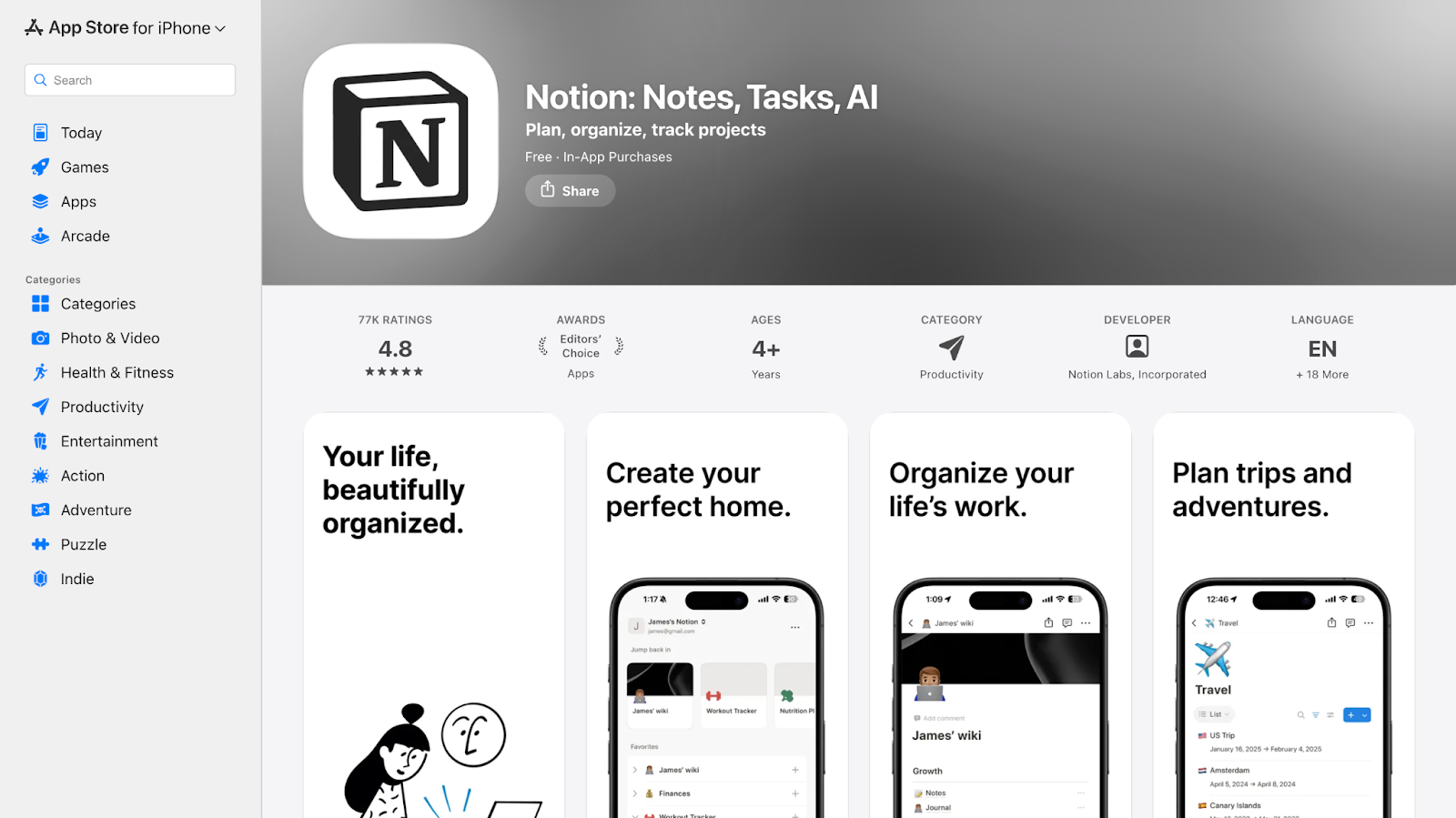
Wenn wir komplexe Projekte unterwegs erfassen und organisieren müssen, wird Notion auf dem iPhone zu unserem lebendigen Arbeitsbereich. Wir verwenden Notion, um lebendige Playbooks, Besprechungsdokumentationen, die mit Aufgaben verknüpft sind, und kollaborative Wissensdatenbanken zu erstellen, die mit Desktop und Web synchron bleiben.
Auf iOS können wir mit den Datenbanken und Vorlagenseiten von Notion strukturierte Inhalte wie Projektbeschreibungen, SOPs und gemeinsame Agenden erstellen, ohne die Kontinuität beim Wechsel zwischen Apps zu verlieren.
Vorteile von Notion
- Leistungsstarke Kombination aus Notizen, Dokumenten, Datenbanken und Aufgabenlinks an einem Ort
- Zusammenarbeit und Teambearbeitung in Echtzeit vom iPhone aus fühlen sich nahtlos an
- Vorlagen und KI helfen dabei, die Erstellung von Inhalten zu beschleunigen
Begriff Nachteile
- Redakteure sind komplex und müssen erst lernen, bevor sie sie beherrschen
- Schwere Seiten können auf älteren iPhones langsam geladen werden
- Nicht ideal für schnelle, kurzlebige Notizen
Wann sollte Notion verwendet werden: Verwenden Sie Notion auf dem iPhone, wenn Sie Dokumentation auf Projektebene, strukturierte Wissensdatenbanken, die von Teams gemeinsam genutzt werden, oder vernetzte Inhalte benötigen, die Notizen mit Aufgaben und Zielen verbinden.
Notion Häufig gestellte Fragen
Sind iOS-Apps gut genug für geschäftliche Arbeiten ohne Laptop?
Ja, iOS-Apps sind gut genug für die Ausführung von Kerngeschäften wie Besprechungen, Nachrichten, Terminplanung, Aufgabenverfolgung und Dateizugriff. Eine detaillierte Einrichtung, eine komplexe Konfiguration und umfangreiche Arbeiten sind jedoch auf einem Desktop im Allgemeinen effizienter.
Wie hilft Notion Teams dabei, aufeinander abgestimmt zu bleiben?
Mit Notion können Sie gemeinsame Dashboards, strukturierte Dokumente und verknüpfte Workflows erstellen, damit Teams genau wissen, wo Entscheidungen und Aufgaben liegen.
Kann ich Meeting-Aktionspunkte auf iOS erfassen?
Ja, du kannst Notizen eingeben oder diktieren, Aufgaben zuweisen, Teamkollegen taggen und alles automatisch von deinem iPhone aus synchronisieren.
Ist Notion sowohl für Soloarbeit als auch für Teams geeignet?
Notion eignet sich gut für Personen, die Struktur benötigen, aber sein Wert vervielfacht sich, wenn Teams es verwenden, um gemeinsames Wissen zu organisieren.
Microsoft OneNote: Ideal für strukturierte Notizen
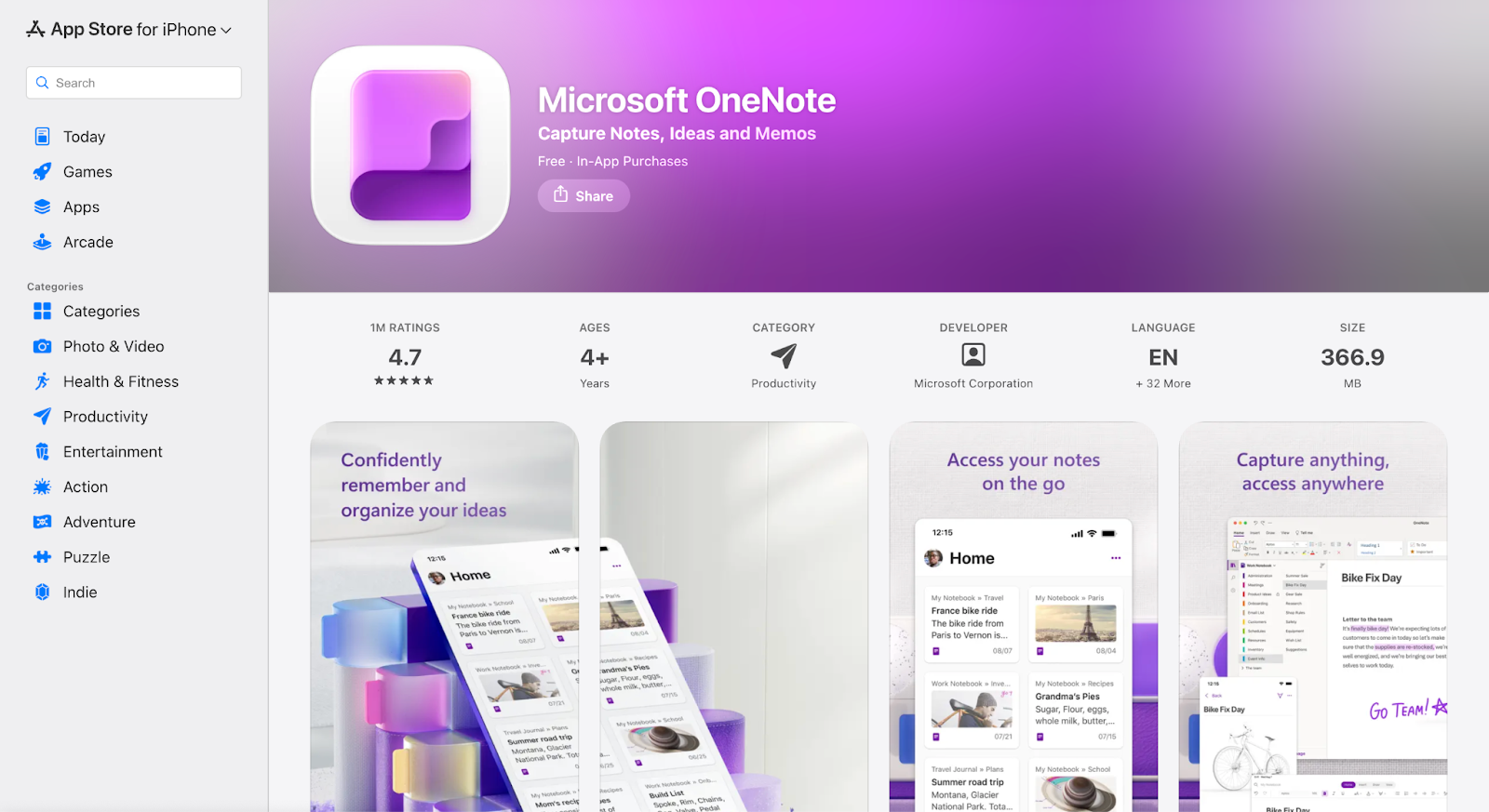
Auf dem iPhone verwenden wir am Ende OneNote, wenn Informationen von überall gleichzeitig kommen. Ein kurzer Kundenanruf endet, jemand skizziert einen Flow auf einem Whiteboard, ein Slack-Screenshot benötigt Kontext, und nichts davon passt genau in ein strukturiertes Dokument. OneNote geht gut mit diesem Chaos um. Wir können Fotos, Sprachnotizen, handgeschriebene Kritzeleien und Text auf derselben Seite ablegen und uns dann auf die spätere Suche verlassen, um sie wieder abzurufen, wenn es wirklich darauf ankommt.
Microsoft OneNote-Profis
- Einfache Erfassung mehrerer Formate (getippter Text, Fotos, Audio, handgeschriebene Skizzen)
- Robuster Offline-Zugriff mit anschließender OneDrive-Synchronisierung
- Kostenlos und vertraut, speziell für Benutzer des Microsoft-Ökosystems
Microsoft OneNote Nachteile
- Nicht als strukturierter Datenbank- oder Projektarbeitsbereich konzipiert
- Die mobile Benutzeroberfläche kann sich bei Langformdokumenten weniger intuitiv anfühlen
- Synchronisierungsprobleme, die von einigen Benutzern in weniger stabilen Netzwerken gemeldet wurden
Wann verwenden: Verwenden Sie OneNote auf dem iPhone, wenn Sie schnelle, formlose Notizen, visuelle Aufnahmen (z. B. das Aufnehmen von Whiteboards) oder das Aufzeichnen von Ideen und Memos benötigen, die Sie später durchsuchen möchten, ohne strukturierte Workflows erstellen zu müssen.
Häufig gestellte Fragen zu Microsoft OneNote
Kann OneNote handschriftliche Notizen durchsuchen?
Ja. Die OneNote-Suche kann eingegebenen Text und OCR-gescannte Handschriften aus Bildern finden, die Sie auf dem iPhone hinzugefügt haben.
Behält OneNote die Notizformatierung auf allen Geräten bei?
Im Allgemeinen ja, aber komplexe Formatierungen können auf dem iPhone anders aussehen als auf dem Desktop.
Kann ich OneNote-Seiten mit anderen teilen?
Ja, du kannst bestimmte Notizbücher oder Seiten über Links teilen, und Mitwirkende können sie je nach Berechtigungen ansehen oder bearbeiten.
Beste iOS Apps für Aufgaben- und Projektmanagement
Todoist und Trello sind einige der besten iOS-Apps für das Aufgaben- und Projektmanagement. Todoist konzentriert sich auf die persönliche Ausführung, während Trello den gemeinsamen Fortschritt und die Sichtbarkeit priorisiert.
Todoist: Ideal für persönliche Produktivität und Aufgabenverfolgung
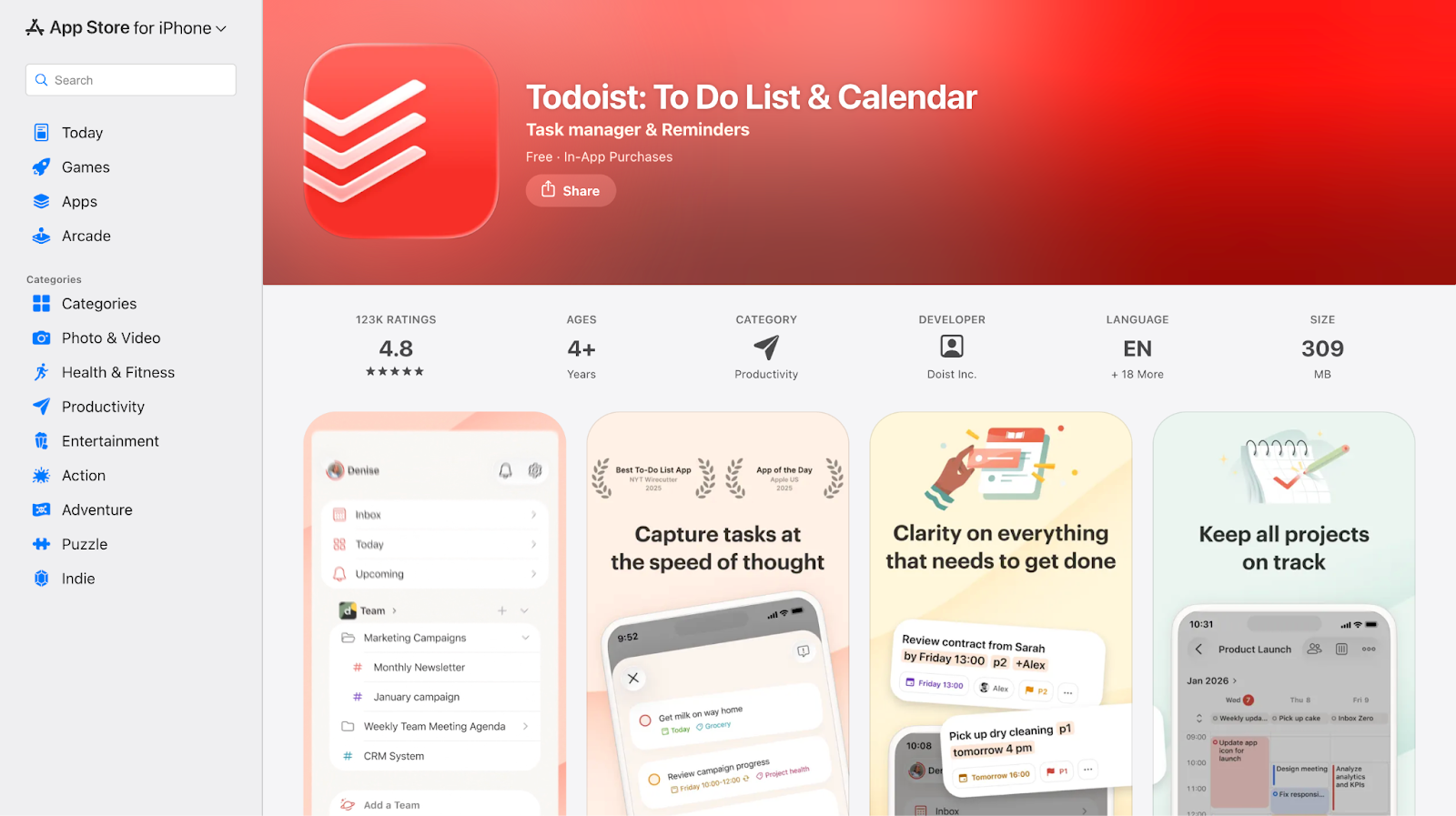
Todoist funktioniert gut auf dem iPhone, wenn Aufgaben eher aus Gesprächen, Besprechungen und schnellen Entscheidungen als aus formellen Projektplänen stammen. Wir verlassen uns auf Todoist, um Follow-ups direkt nach Anrufen zu erfassen, Termine in natürlicher Sprache hinzuzufügen und in der Heute-Ansicht sichtbar zu machen, was tatsächlich Aufmerksamkeit erfordert. Die iOS-App fühlt sich leicht und reaktionsschnell an, was wichtig ist, wenn Aufgaben in kurzen Abständen per Tippen oder Sprachdiktat hinzugefügt werden.
Todoist-Profis
- Schnelle Aufgabenerfassung mit natürlicher Sprache, optimiert für iOS-Tippen und Diktieren
- Ansichten von Clean Today und Demnächst, die die kognitive Belastung auf Mobilgeräten reduzieren
- Zuverlässige Erinnerungen und wiederkehrende Aufgaben, die in allen Zeitzonen gut funktionieren
Nachteile von Todoist
- Eingeschränkter visueller Kontext für komplexe, mehrstufige Projekte
- Die Teamzusammenarbeit ist funktionell, aber nicht stark visuell oder prozessgesteuert
- Berichte und Workload-Ansichten sind auf Mobilgeräten minimal.
Wann du Todoist verwenden solltest: Verwende Todoist auf dem iPhone, wenn deine Priorität darin besteht, über Besprechungen, Reisetage und wechselnde Prioritäten hinweg persönlich organisiert zu bleiben, vor allem, wenn Aufgaben eher aus Gesprächen als aus formellen Projektplänen stammen.
Häufig gestellte Fragen zu Todoist
Kann Todoist einen anstrengenden Arbeitstag auf dem iPhone bewältigen, ohne überwältigend zu werden?
Ja. Todoist wurde entwickelt, um die Überlastung auf iOS zu reduzieren, indem in den Ansichten „Heute“ und „Demnächst“ nur das angezeigt wird, was Aufmerksamkeit erfordert. Anstatt lange Listen zu verwalten, verlassen sich Profis auf diese gefilterten Ansichten, um sich auf unmittelbare Prioritäten zu konzentrieren, was bei aufeinanderfolgenden Besprechungen oder reiseintensiven Tagen gut funktioniert.
Ist Todoist für die Teamzusammenarbeit oder hauptsächlich für das persönliche Aufgabenmanagement geeignet?
Todoist funktioniert am besten auf dem iPhone als persönlicher Aufgabenmanager, auch wenn Aufgaben aus geteilter Arbeit stammen. Während Teams mithilfe gemeinsamer Projekte zusammenarbeiten können, verwenden die meisten Profis Todoist, um ihre eigenen Verantwortlichkeiten und Folgemaßnahmen zu verfolgen, anstatt die gesamten Team-Workflows zu verwalten.
Wie passt Todoist in ein Multitool-Arbeitssetup auf iOS?
Todoist passt auf natürliche Weise in einen iOS-Workflow, bei dem Aufgaben aus E-Mails, Besprechungen und Unterhaltungen zwischen Apps stammen. Profis nutzen Todoist oft als Endstation für Aktionspunkte. Sie erfassen Aufgaben schnell und vertrauen darauf, dass Erinnerungen sie ausführen, ohne die Quell-App erneut aufrufen zu müssen.
Trello: Ideal für visuelles Projektmanagement
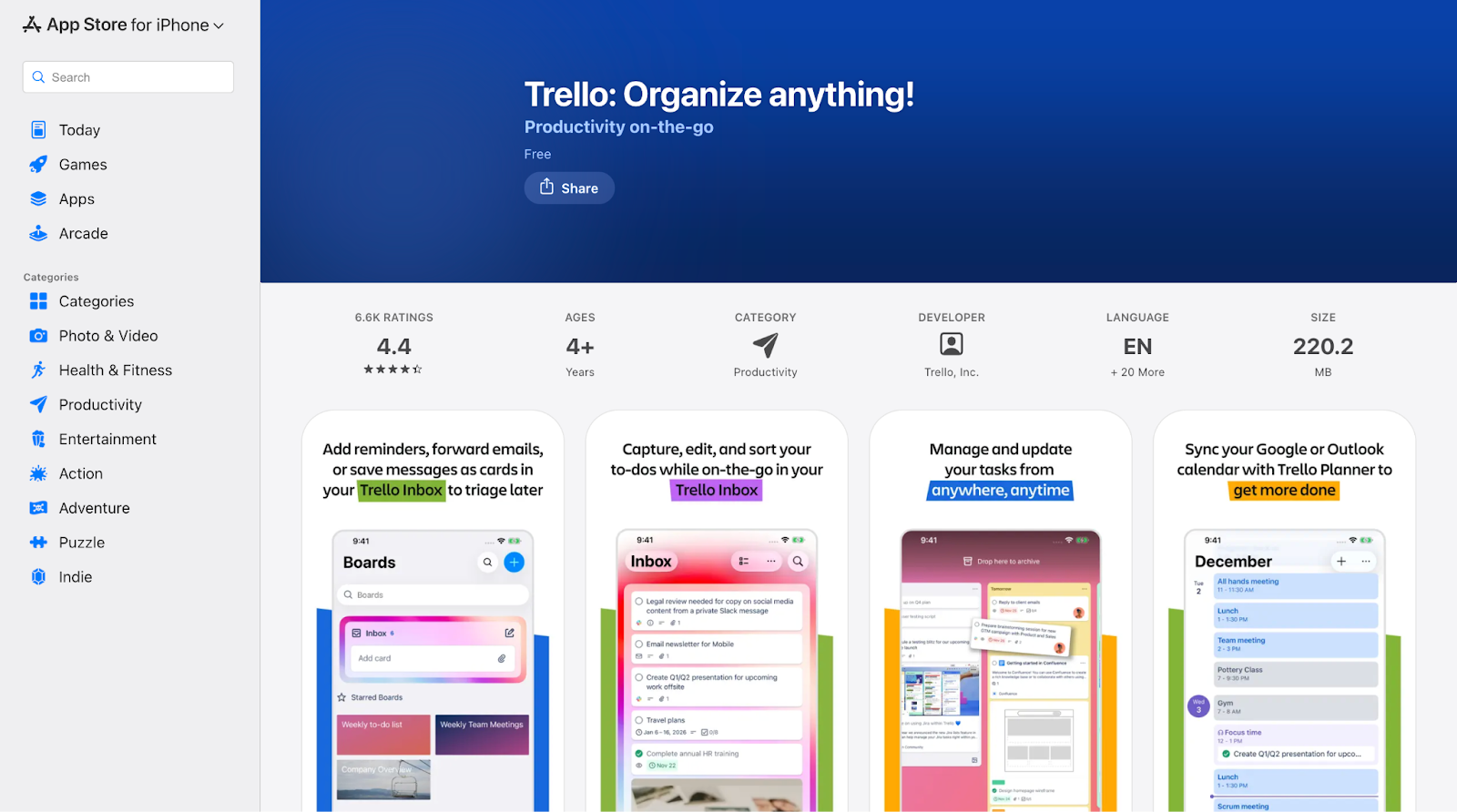
Auf dem iPhone wird Trello zu dem Ort, an dem wir überprüfen, wenn ein Projekt bereits im Gange ist und Entscheidungen schnell getroffen werden. Wir öffnen die App, um zu sehen, welche Aufgaben noch geprüft werden müssen, welche Karten genehmigt werden müssen und was seit dem letzten Meeting vorangekommen ist. Während eines Anrufs aktualisieren wir den Kartenstatus, hängen Screenshots von iOS an und hinterlassen Kommentare, anstatt Follow-up-Nachrichten zu senden, die im Chat verloren gehen.
Trello eignet sich besonders gut für gemeinsame Initiativen wie Marketingeinführungen, Kunden-Onboarding-Flows oder Sprint-Tracking, bei denen jeder den gleichen Überblick über den Fortschritt hat, ohne einen Laptop öffnen zu müssen.
Trello-Profis
- Visuelle Tafeln, die den Projektstatus auf dem iPhone deutlich anzeigen
- Starke Integrationen mit Slack, E-Mail und Kalendern
- Automatisierung und Vorlagen reduzieren die manuelle Koordination
Trello Nachteile
- Boards können unübersichtlich werden, wenn sie nicht aktiv gewartet werden.
- Langsamer bei der schnellen Aufgabenerfassung im Vergleich zu Todoist
- Erweiterte Ansichten und Steuerelemente sind hinter kostenpflichtigen Tarifen verborgen
Wann verwenden: Benutzen Trello bei der Verwaltung von Kooperationsprojekten, Kampagnen-Workflows, Produkteinführungen und der Teamkoordination aus der Ferne, wo Sichtbarkeit wichtiger ist als die Geschwindigkeit der Erfassung.
Häufig gestellte Fragen zu Trello
Kann Trello effektiv auf einem iPhone verwendet werden, ohne auf einen Desktop angewiesen zu sein?
Ja, Trello funktioniert gut auf dem iPhone für die tägliche Projektverfolgung und Updates. Geschäftsleute verwenden die iOS-App oft, um den Fortschritt zu überprüfen, Karten zwischen den Phasen zu verschieben, Kommentare zu hinterlassen und Dateien oder Screenshots hochzuladen, während sie nicht an ihrem Schreibtisch sind. Während ein komplexes Board-Setup auf einem Desktop einfacher ist, lässt sich das laufende Projektmanagement gut auf Mobilgeräte übertragen.
Ist Trello besser für Projekte oder das tägliche Aufgabenmanagement auf iOS?
Trello eignet sich besser für die Verwaltung von Projekten als für persönliche tägliche Aufgabenlisten auf einem iPhone. Es eignet sich hervorragend, wenn Aufgaben Phasen wie „geplant“, „In Bearbeitung“, „Überprüfung“ und „Erledigt“ durchlaufen und wenn mehrere Personen Einblick in diese Bewegung benötigen.
Wie hilft Trello Teams dabei, bei der Remote-Arbeit auf iOS auf einer Linie zu bleiben?
Trello sorgt dafür, dass Teams an verschiedenen Standorten an einem Strang ziehen, indem es allen eine gemeinsame visuelle Ansicht des Arbeitsfortschritts bietet. Auf dem iPhone können Teammitglieder schnell sehen, was blockiert ist, was Aufmerksamkeit erfordert und was vorangekommen ist, ohne Nachrichten oder E-Mails durchsuchen zu müssen. Das reduziert die Anzahl der Follow-ups und sorgt dafür, dass die Konversationen direkt mit der Arbeit verknüpft sind.
Beste iOS-App für Planung und Dateizugriff
Calendly und Google Drive gehören zu den besten iOS-Apps für den Dateizugriff und die Planung, wenn die Arbeitstage zwischen Besprechungen, Dateien und ständigem Kontextwechsel aufgeteilt sind. Zusammen helfen sie Geschäftsleuten, schneller Zeit zu buchen und sofort auf geteilte Dokumente zuzugreifen, ohne auf einen Desktop angewiesen zu sein.
Calendly: Ideal für automatische Besprechungsplanung
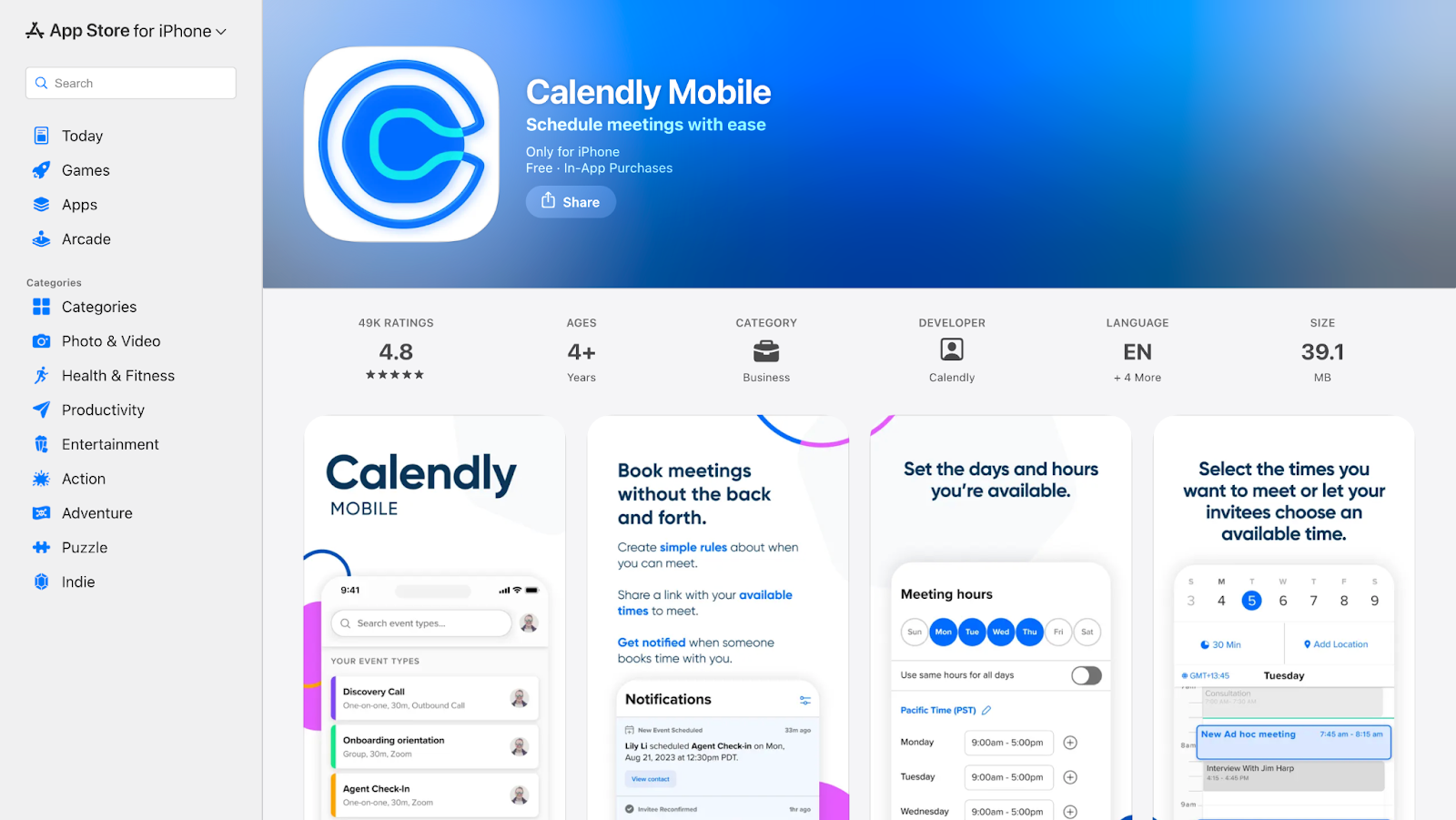
Auf dem iPhone ist Calendly am nützlichsten, wenn Ihr Tag fragmentiert ist und Besprechungen von außerhalb Ihres Unternehmens stattfinden. Anstatt auf E-Mails zu antworten, während wir zwischen Mail und Kalender wechseln, setzen wir auf Calendly-Links, über die Kunden oder Partner selbst einen Zeitpunkt wählen können. Sobald ein Termin gebucht ist, landet er sofort im iPhone-Kalender, zusammen mit Erinnerungen, Videolinks und Pufferzeiten, die den Fokus zwischen den Besprechungen schützen. Dadurch geht es bei Calendly weniger um die Terminplanung als vielmehr um den Schutz der Zeit an Arbeitstagen, an denen Mobilgeräte an erster Stelle stehen.
Calendly-Profis
- Eliminiert das Hin und Her von E-Mails, da eingeladene Personen direkt über einen Link buchen können, was besonders praktisch ist, wenn Sie von einem iPhone aus arbeiten
- Synchronisiert zuverlässig mit Google- und Outlook-Kalendern, sodass die Verfügbarkeit auch dann korrekt bleibt, wenn Aktualisierungen auf Mobilgeräten vorgenommen werden.
- Automatisierte Erinnerungen und Bestätigungen reduzieren die Anzahl verpasster Besprechungen ohne manuelle Nachverfolgung.
Calendly Münzen
- Für erweiterte Workflows wie mehrere Ereignistypen oder Routing-Formulare sind kostenpflichtige Tarife erforderlich
- Branding und Personalisierung fühlen sich im kostenlosen Tarif eingeschränkt an
- Nicht für interne Terminplanung konzipiert, bei der bereits gemeinsame Kalender existieren
Wann verwenden: Verwenden Sie Calendly, wenn an Besprechungen externe Beteiligte beteiligt sind, unterschiedliche Zeitzonen gelten oder wenn die Planung häufig von einem Telefon aus und nicht von einem Desktop aus erfolgen muss.
Häufig gestellte Fragen zu Calendly
Fügt Calendly automatisch Besprechungen zu meinem iPhone-Kalender hinzu?
Ja. Sobald jemand eine Uhrzeit bucht, wird die Veranstaltung mit Ihrem verbundenen Kalender synchronisiert und auf Ihrem iPhone angezeigt, einschließlich aller Details wie Besprechungslinks und Teilnehmerinformationen.
Reicht die iPhone App für den täglichen Geschäftsgebrauch aus oder wird trotzdem ein Desktop benötigt?
Die iPhone-App eignet sich gut, um wichtige Aufgaben unterwegs zu erledigen, z. B. an Besprechungen teilzunehmen, schnell zu antworten oder Updates zu überprüfen. Für detailliertere Einstellungen oder umfangreiche Arbeiten ist der Desktop-Zugriff immer noch effizienter. Daher eignet sich die mobile Version besser für die Ausführung als für die Konfiguration.
Ist Calendly nützlich, wenn ich Google Calendar bereits verwende?
Ja, denn Calendly kontrolliert, wie andere Zeit mit Ihnen buchen. Google Kalender zeigt die Verfügbarkeit an, aber Calendly setzt Buchungsregeln durch und verhindert Planungskonflikte.
Google Drive: Am besten für Cloud-Dateispeicher und Zusammenarbeit
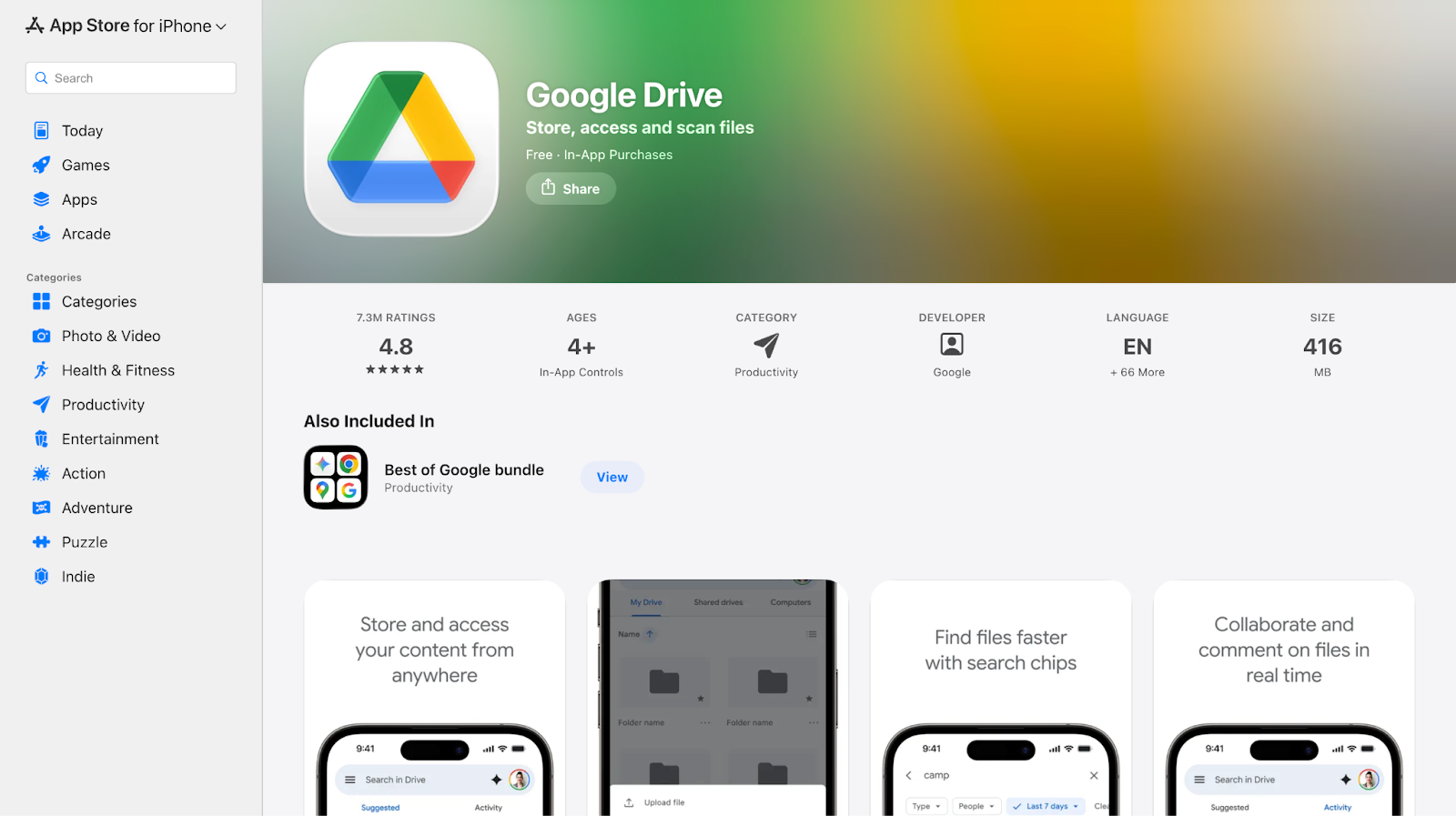
Google Drive auf dem iPhone ist unverzichtbar, wenn Dateien so schnell übertragen werden müssen wie Konversationen. Wir verwenden Google Drive, um geteilte Dokumente aus Slack oder Gmail zu öffnen, Dateien auf dem Weg zur Arbeit zu überprüfen oder Schnellzugriffslinks zu versenden, ohne Anlagen herunterzuladen. Anstatt Speicher wie ein Archiv zu behandeln, verhält sich Drive wie ein Live-Arbeitsbereich, in dem Dateien aktuell, durchsuchbar und zugänglich bleiben, auch wenn Sie den ganzen Tag über zwischen Geräten wechseln.
Google Drive-Profis
- Ermöglicht den sofortigen Zugriff auf geteilte Dokumente auf dem iPhone ohne manuelle Übertragungen oder Anhänge
- Die Zusammenarbeit in Echtzeit stellt sicher, dass Änderungen sofort sichtbar sind, wodurch Versionsverwirrung vermieden wird
- Präzise Berechtigungskontrollen ermöglichen sicheres Teilen direkt vom Handy aus
Google Drive-Nachteile
- Der freie Speicherplatz füllt sich schnell, wenn Sie mit medienintensiven Dateien arbeiten
- Die Verwaltung tief verschachtelter Ordner auf einem iPhone erfordert eine überlegte Organisation
- Der Offline-Zugriff ist begrenzt, es sei denn, Dateien werden manuell auf Verfügbarkeit hin markiert
Wann verwenden: Benutzen Google Drive, wenn Dateien von Teams oder Kunden gemeinsam genutzt werden und schnell von einem Telefon aus abgerufen, überprüft oder aktualisiert werden müssen, ohne sich Gedanken über Versionen machen zu müssen.
Häufig gestellte Fragen zu Google Drive
Kann ich Dateien direkt in Google Drive auf dem iPhone bearbeiten?
Ja. Dokumente, Tabellen und Präsentationen werden in den jeweiligen Apps geöffnet und die Änderungen werden automatisch für alle Mitarbeiter synchronisiert.
Wie sicher sind Dateien in Google Drive für Unternehmen?
Drive verwendet Verschlüsselung und berechtigungsbasierte Zugriffskontrollen, aber die Sicherheit hängt auch davon ab, wie Benutzer die Freigabeeinstellungen verwalten.
Was passiert, wenn ich den Internetzugang verliere?
Sie können weiterhin auf Dateien zugreifen, die für die Offline-Verwendung markiert wurden, aber für andere Dokumente ist eine Konnektivität erforderlich, um sie zu öffnen oder zu synchronisieren.
Wählen Sie die richtigen iOS-Apps, um schneller und intelligenter zu arbeiten
Bei der Auswahl der besten iOS-App geht es nicht darum, die beliebtesten Tools zu installieren. Es geht darum, Apps auszuwählen, die nicht funktionieren, wenn Sie den Standort wechseln, Besprechungen unter einen Hut bringen, Konversationen verwalten und Entscheidungen von Ihrem iPhone aus treffen. Die Apps auf dieser Liste funktionieren gut auf iOS, da sie die Reibung reduzieren, anstatt Schritte hinzuzufügen.
Was für Geschäftsleute auf dem iPhone am wichtigsten ist:
- Tools, die zuverlässig in Mobilfunknetzen und kleinen Bildschirmen funktionieren
- Apps, die zu echten Arbeitsabläufen wie Reisen, Kundenanrufen und Arbeit zwischen Besprechungen passen
- Klare Trennung zwischen Aufgaben, Kommunikation, Besprechungen und Dokumentation
Es gibt keine einzige App, die alles gut macht. Das intelligenteste Setup ist ein fokussierter Stack, der beispielsweise Slack für den Teamchat, Zoom oder Google Meet für Besprechungen, Notion oder OneNote für die Dokumentation und Todoist oder Trello für die Ausführung verwendet.
Wenn mehrsprachige Kommunikation Teil Ihrer Arbeit ist, sticht JotMe als eine der besten iOS-Apps für kontextsensitive Konversationen in Echtzeit hervor. Ein praktischer Vorteil, den Profis bemerken, ist die Genauigkeit in lauten Räumen, egal ob es sich dabei um einen belebten Konferenzsaal, ein Café oder einen überfüllten Kundenstandort handelt. Anstatt Konversationen in fragmentierte Übersetzungen zu unterteilen, sorgt es für Kontinuität, sodass sich Diskussionen natürlich und nicht mechanisch anfühlen.
Testen Sie die mobile iOS-App von JotMe, um weltweit zu kommunizieren und Geschäftsgespräche auf natürliche Weise zu führen, wo auch immer Sie die Arbeit hinführt.
Last updated on
June 17, 2026
Follow us on social media: