





QR কোড দিয়ে AI সরাসরি অনুবাদ ও কণ্ঠ থেকে কণ্ঠে অনুবাদ কীভাবে ভাগ করবেন?


সম্মেলন, সরাসরি অনুষ্ঠান, প্যানেল আলোচনা, বার্ষিক শেয়ারহোল্ডার সভা, উপস্থাপনা, বক্তৃতা—আয়োজনের তালিকা দীর্ঘ। প্রতিটিই আয়োজকের জন্য বিশেষ মুহূর্ত।
আয়োজক হিসেবে আলো, স্লাইড, সময় ও অতিথি—সবই ভাবেন। ভিন্ন পটভূমি ও ভাষার মানুষকে কীভাবে যুক্ত করবেন, সেটিও গুরুত্বপূর্ণ। বিশ্বজুড়ে কাজের পরিবেশে সবাইকে অংশ নেওয়ার সুযোগ দেওয়া সাফল্যের অংশ।
সম্ভবত আপনি অনুষ্ঠানের জন্য AI সরাসরি অনুবাদ খুঁজছেন বা সেটি কীভাবে চলে জানতে চান। লেখকের অভিজ্ঞতায়, Google Translate-এর মতো বিনামূল্যের সাধারণ অনুবাদসেবা ভ্রমণ বা একবারের অনুবাদে সুবিধাজনক হলেও মঞ্চের আলোচনা একটানা অনুসরণের জন্য একই কাজের ধাপ দেয় না। নিজের অনুষ্ঠানের প্রয়োজন দিয়ে উপযোগিতা পরীক্ষা করুন।
জাপানের একটি প্রতিষ্ঠানে কাজ করার সময় সম্মেলনের অনুবাদের জন্য Wordly, KUDO ও Interprefy-এর মতো পরিষেবা নিয়ে কথা বলেছিলাম। সেই অভিজ্ঞতায় আগে যোগাযোগ করতে হতো এবং প্রস্তাবিত খরচ প্রায় US$5,000–$10,000 ছিল; এগুলো বর্তমান সব পরিকল্পনার মূল্য নয়। তখনকার পরীক্ষায় শব্দ থেকে প্রতিলিপি ও অনুবাদ পাওয়া গেলেও কারিগরি ও শিল্পভিত্তিক আলোচনার জন্য আমার প্রয়োজনীয় প্রসঙ্গ যথেষ্ট ধরা পড়েনি। এটি সেই সময়ের অভিজ্ঞতা, আজকের প্রতিটি পরিষেবার মূল্যায়ন নয়।
সেই অভিজ্ঞতা থেকেই দুই বছর আগে JotMe তৈরি করি, মূল্য ও প্রযুক্তি দুটিই আরও ভালো করার উদ্দেশ্যে। আমাদের AI শুধু শব্দের বদলে শব্দ না বসিয়ে আলোচনার প্রবাহ, অর্থ ও উদ্দেশ্য বিবেচনা করে সরাসরি অনুবাদ করে। গুরুত্বপূর্ণ কথোপকথন বোঝাতে এই কাজ নিয়ে আমি গর্বিত; ফল ভাষা, শব্দের মান ও প্রসঙ্গভেদে বদলায়।
আরও নমনীয়ভাবে অনুবাদ ভাগ করার প্রয়োজন ছিল। নিবন্ধের জুলাই ২০২৬-এর বর্ণনায়, অনুষ্ঠান ও শ্রোতা অনুযায়ী QR কোড, ভাগযোগ্য URL বা ওয়েবক্যামে অনূদিত সাবটাইটেল দেখানোর বিকল্প রয়েছে। ছোট কথোপকথনে সমর্থিত ভাষায় কণ্ঠ থেকে কণ্ঠে অনুবাদও ব্যবহার করা যায়। এই পদ্ধতিগুলোর সেটআপ ও ভাষা সমর্থন এক নয়।
ডেস্কটপ অ্যাপে QR শেয়ারিং চালু করে প্রতিলিপির জানালা বড় করুন। সেই পর্দা অনুষ্ঠানের বড় মনিটর বা প্রজেক্টরে দেখালে শ্রোতারা QR কোড স্ক্যান করে ব্রাউজারে অনুবাদে যোগ দিতে পারেন। একে-অপরের বা ছোট দলের কথোপকথনে সমর্থিত আউটপুট ভাষা বেছে অনূদিত কণ্ঠও শোনা যায়।
খরচ কীভাবে হবে? আয়োজকের অনুবাদ মিনিট ভাগ হয়, তাই শ্রোতার সংখ্যায় ব্যবহার বাড়ে। ছোট অনুষ্ঠানের জন্য মাসিক বা বার্ষিক পরিকল্পনাও বিবেচনা করতে পারেন।
- নিবন্ধে দেওয়া হিসাবে মাসিক বিলিংয়ে $30/মাস-এ প্রতি মাসে ২,০০০ মিনিট ডেস্কটপ প্রতিলিপি ও ৫০০ সরাসরি অনুবাদ মিনিট
- অথবা একসঙ্গে বার্ষিক বিলিংয়ে $180/বছর (মাসিক বিলিংয়ের তুলনায় ৫০% কম, নিবন্ধের মূল্য অনুযায়ী)
সংযুক্ত প্রতিটি শ্রোতার জন্য আয়োজকের মিনিট খরচ হয়। Fast (Audio)-এ হিসাব: সময়কাল × ৫ × অনুবাদ গ্রহণকারী শ্রোতার সংখ্যা। যেমন, ১০ জন ৩০ মিনিট যুক্ত থাকলে ১,৫০০ অংশগ্রহণকারী-অনুবাদ মিনিট খরচ হয়।
উপযোগী মূল্য আপনার ব্যবহারের ওপর নির্ভর করে। অ্যাকাউন্ট খুলে ড্যাশবোর্ডে JotMe-এর মূল্য দেখুন। বিনামূল্যের ব্যবহারসীমার মধ্যে পরীক্ষা করা যায়। JotMe-এর অফিসিয়াল ওয়েবসাইট থেকে ডেস্কটপ অ্যাপ নামিয়ে আগে নিজের ভাষায় অনুবাদের মান পরীক্ষা করুন।
এবার দেখুন, বিশ্বজুড়ে দলের সঙ্গে QR কোডে প্রসঙ্গনির্ভর AI সরাসরি অনুবাদ কীভাবে ভাগ করবেন।
- JotMe ডেস্কটপ অ্যাপ ইনস্টল করে প্রবেশ করুন। Premium অ্যাক্সেস ও পর্যাপ্ত অনুবাদ মিনিট আছে কি না দেখুন।
- অ্যাপে QR শেয়ারিং চালু করে অনুষ্ঠানের পর্দায় তৈরি কোড দেখান।
- শ্রোতারা কোড স্ক্যান করে উপলভ্য ভাষা বেছে ব্রাউজারে অনুবাদ অনুসরণ করেন। QR-এ কণ্ঠ অনুবাদ ভাগ করলে সমর্থিত আউটপুট ভাষায় শোনাও যায়; Fast-এর ১৩ ভাষার কণ্ঠ ও ক্যাপশন আউটপুটে বাংলা নেই।
- সেশন-পরবর্তী শেয়ারিং চালু থাকলে JotMe সম্মিলিত সভার নোট, সারাংশ ও প্রতিলিপি অংশগ্রহণকারীদের পাঠাতে পারে। সংরক্ষণ, ইমেইল সংগ্রহ, নোটের সেটিংস, AI ক্রেডিট ও প্রক্রিয়াকরণের শর্ত প্রযোজ্য।
শ্রোতাদের সঙ্গে QR কোডে AI সরাসরি অনুবাদ ভাগ করার YouTube নির্দেশনাও দেখতে পারেন।
QR কোডে সরাসরি অনুবাদ ভাগ করতে কী কী লাগবে?
JotMe ডেস্কটপ অ্যাপ, Premium-এর মতো শেয়ারিং-সমর্থিত পরিকল্পনা এবং সময় ও শ্রোতার জন্য পর্যাপ্ত মিনিট লাগবে। শ্রোতাদের ব্রাউজার ও ইন্টারনেট সংযোগসহ ফোন, ট্যাবলেট বা কম্পিউটার দরকার।
JotMe ডেস্কটপ অ্যাপ নামাতে অফিসিয়াল ওয়েবসাইটে যান। ডাউনলোড বিনামূল্যে; সেটআপের সময় যন্ত্র ও অনুমতিভেদে আলাদা হতে পারে। ইনস্টল করে অ্যাকাউন্টে প্রবেশ করুন।
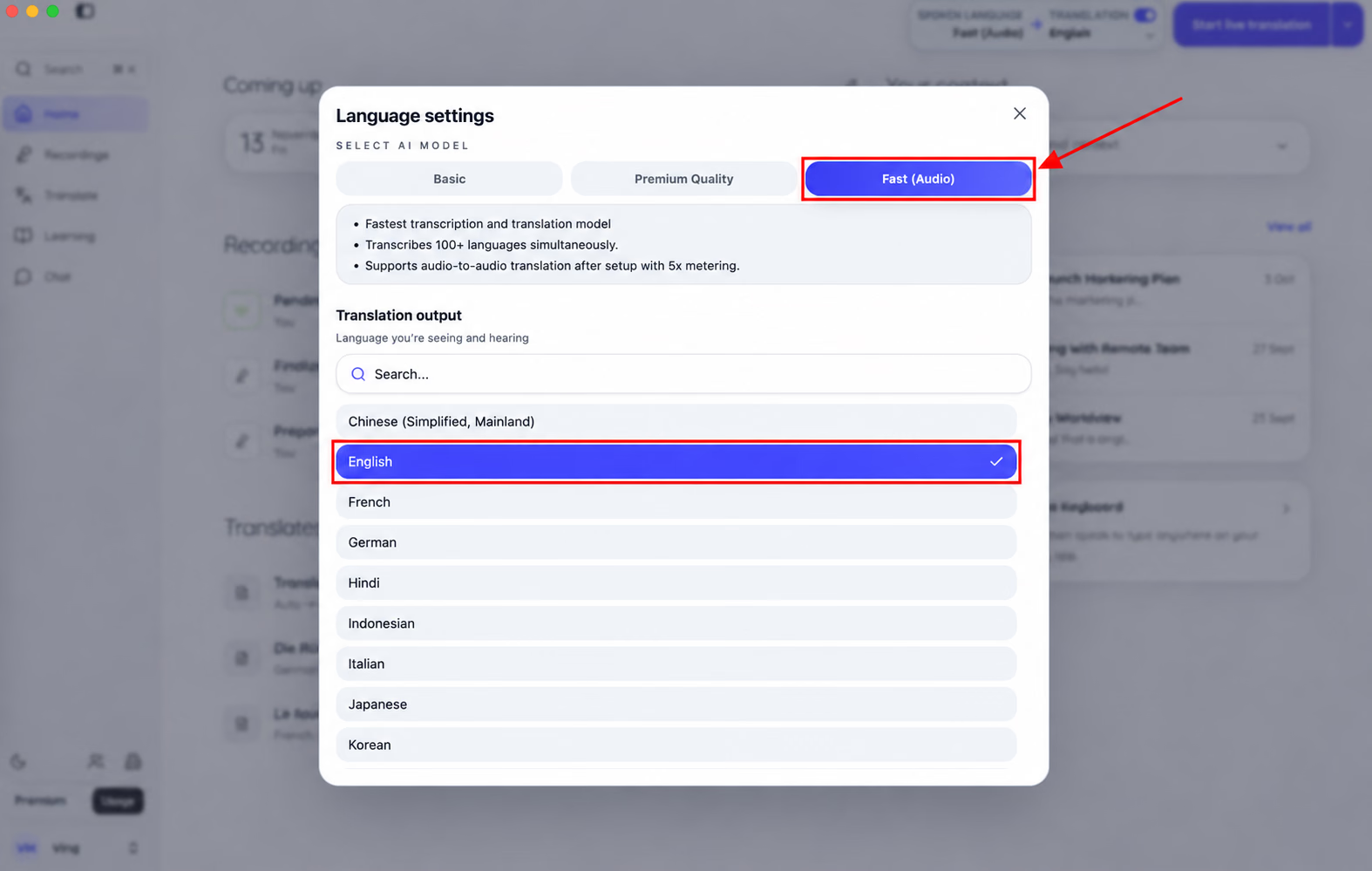
শুরু করার আগে কথ্য ইনপুট ও অনুবাদের ভাষা বাছুন। অনূদিত কণ্ঠ ভাগ করতে Fast (Audio) নির্বাচন করুন। এর ১৩ আউটপুট ভাষায় বাংলা নেই; ইনপুট ও আউটপুটের তালিকা আলাদা।
অনুষ্ঠানের আগে মাইক্রোফোন, শব্দের ইনপুট ও প্রয়োজনীয় অনুমতি ঠিক করুন, যাতে বক্তার কথা পরিষ্কারভাবে ধরা যায়।
সরাসরি অনুবাদ ভাগ করার QR কোড কীভাবে তৈরি করবেন?
Share Translation → With URL খুলে Generate QR Code চালু করুন, তারপর Show QR code চাপুন। বড় করা প্রতিলিপির জানালায় কোড দেখাবে; সেটি অনুষ্ঠানের পর্দায় দেখান।
ধাপ ১: সরাসরি সেশনের জানালার ওপরের ডানদিকে মানুষ/শেয়ার আইকন থেকে Share Translation খুলুন। ব্রাউজার দিয়ে যোগ দেওয়ার জন্য With URL বাছুন। এখান থেকে যোগ দেওয়ার লিংকও কপি করা যায়।
ধাপ ২: “Generate QR Code to share live translation on the maximized transcript window” চালু করুন। নিচের বোতামটি Show QR code হবে।
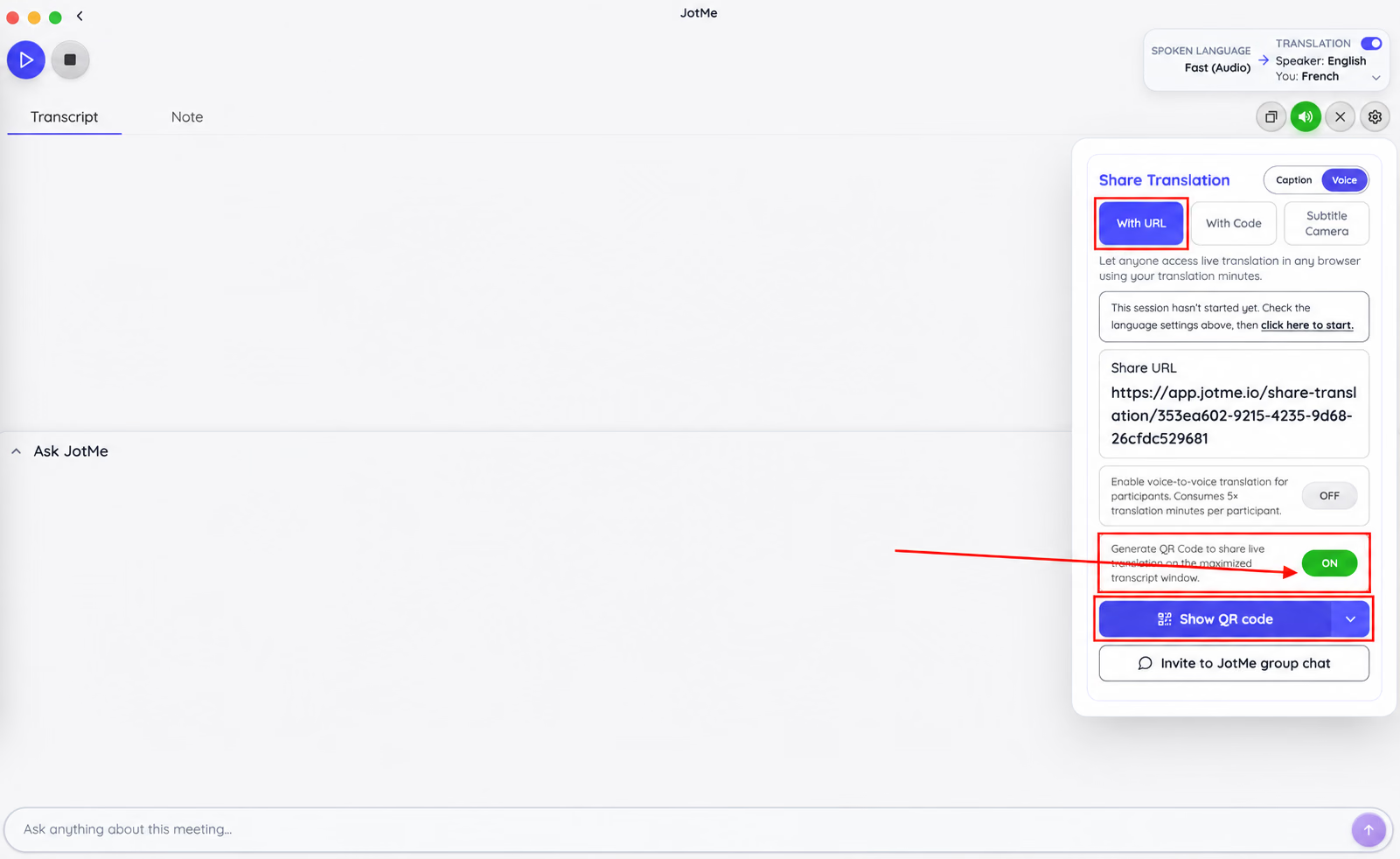
ধাপ ৩: Show QR code চাপুন। উপস্থাপনার পর্দা, প্রজেক্টর বা বড় মনিটরে কোড দেখান, যাতে শ্রোতারা স্ক্যান করতে পারেন।
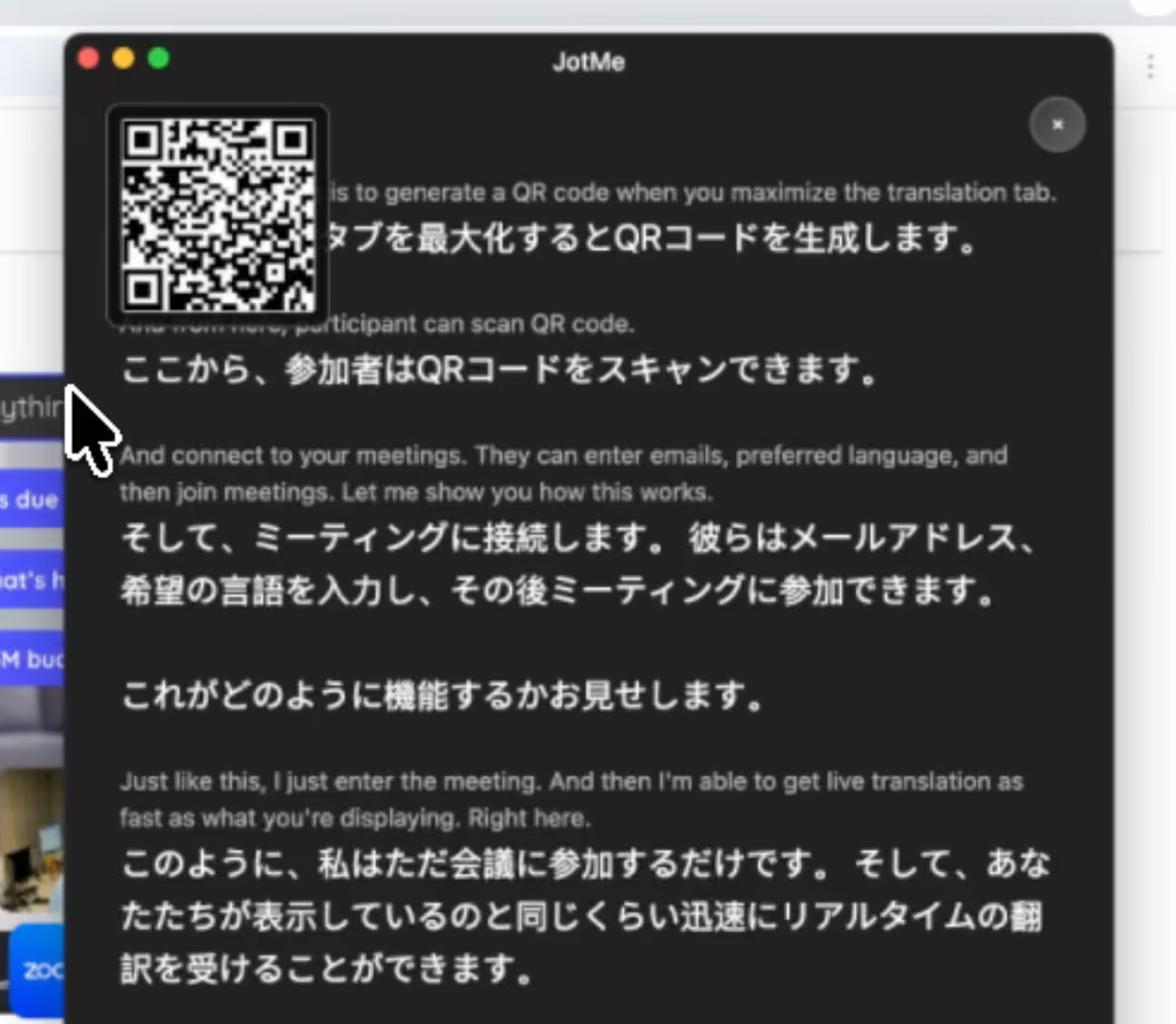
বড় পর্দায় কোড দেখা গেলে শ্রোতারা ফোনের ক্যামেরা দিয়ে স্ক্যান করে ব্রাউজারে সরাসরি অনুবাদের পাতায় যোগ দিতে পারেন।
ধাপ ৪: ওপরের বাঁদিকে প্লে বোতাম চেপে সেশন শুরু করুন। শ্রোতারা আগে যোগ দেওয়ার পাতা খুলতে পারেন, কিন্তু আপনি সেশন শুরু করার পরই সরাসরি অনুবাদ চলবে।
JotMe-এর QR কোডে কী সুবিধা?
ইনস্টল করতে হয় না
অ্যাপ নামাতে হয় না
অ্যাকাউন্ট খুলতে হয় না
অংশগ্রহণকারীরা সরাসরি অনুবাদে কীভাবে যোগ দেন?
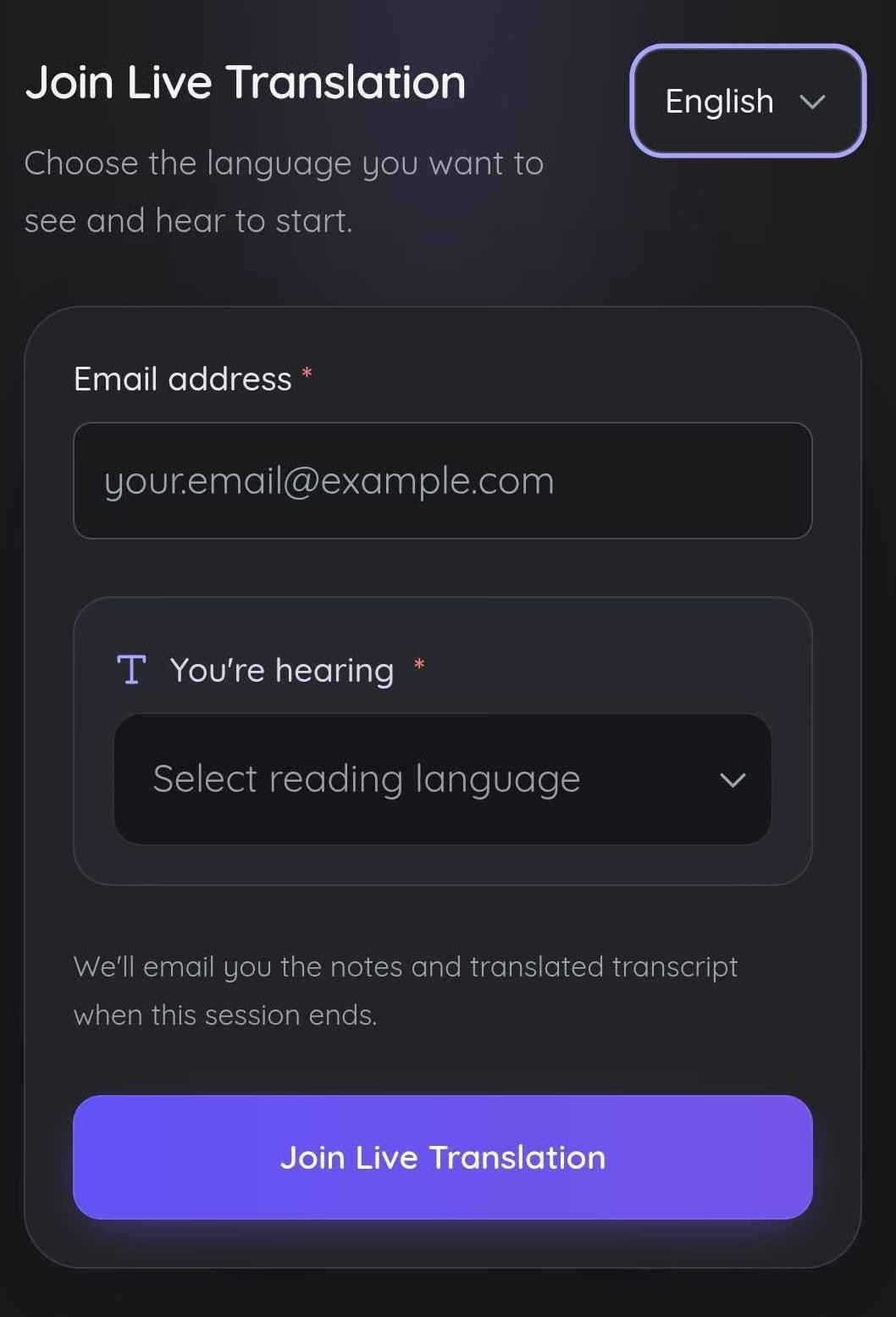
ফোনের ক্যামেরায় QR স্ক্যান করে লিংক খুলুন। চাইলে ইমেইল দিন, উপলভ্য অনুবাদের ভাষা বাছুন এবং Join Live Translation চাপুন। আয়োজকের সেটিংস অনুযায়ী ভাষার বোতাম থেকেও সরাসরি যোগ দেওয়া যায়। সেশন শুরু না হলে অপেক্ষার পাতা খোলা রাখুন।
আয়োজক শুরু করলে ফোনে AI অনুবাদ আসবে। মঞ্চে বক্তা কথা বলার সঙ্গে তা হালনাগাদ হয়; সংযোগ ও প্রক্রিয়াকরণে বিলম্ব হতে পারে।
প্রত্যেকে উপলভ্য ভাষা বেছে নিতে পারেন—কেউ স্প্যানিশ, কেউ জাপানি, কেউ কোরীয়।
বিশেষ করে এই আয়োজনে কাজে লাগে:
- আন্তর্জাতিক সম্মেলন
- বিশ্বব্যাপী পণ্য উন্মোচন
- স্টার্টআপ ডেমো ডে
- শিক্ষাবিষয়ক সম্মেলন
- বিশ্ববিদ্যালয়ের বক্তৃতা
- প্রতিষ্ঠানের শেয়ারহোল্ডার সভা
- প্যানেল আলোচনা
আলোচনা বুঝতে কষ্ট করার বদলে শ্রোতারা সমর্থিত নিজস্ব ভাষায় অনুসরণ করতে পারেন।
QR কোডে কণ্ঠ থেকে কণ্ঠে অনুবাদ কীভাবে ভাগ করবেন?
শ্রোতাদের অনূদিত কণ্ঠ শোনাতে Fast (Audio) বেছে অংশগ্রহণকারীদের জন্য কণ্ঠ অনুবাদ চালু করে QR ভাগ করুন। তাঁরা JotMe ইনস্টল না করেই ব্রাউজারে সমর্থিত ভাষায় শুনতে পারবেন; Fast-এর ১৩ আউটপুট ভাষায় বাংলা নেই।
ধাপ ১: ভাষার সেটিংসে Fast (Audio) বাছুন। সেশন শুরুর আগে সমর্থিত অনুবাদ আউটপুট ভাষা নির্বাচন করুন।
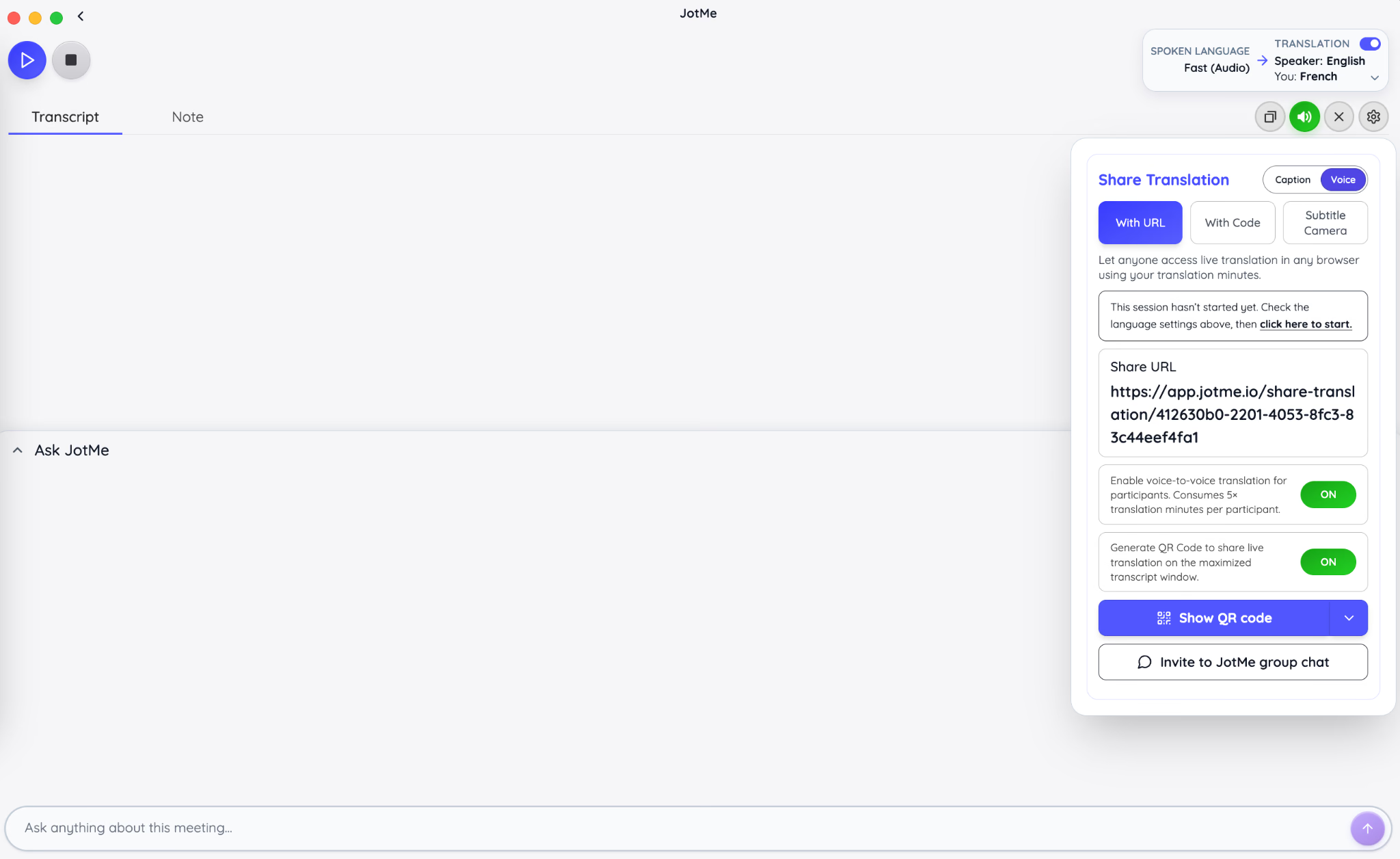
ধাপ ২: Share Translation খুলে Voice বাছুন, তারপর With URL। “Enable voice-to-voice translation for participants” চালু করুন। শুধু Voice ট্যাব বাছলে এই সুইচ চালু হয় না।
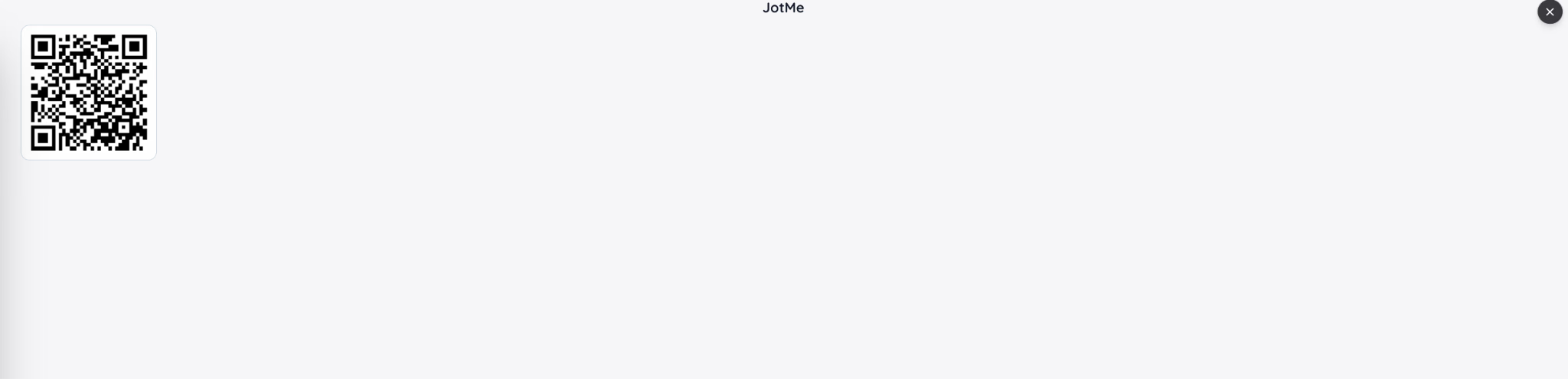
ধাপ ৩: “Generate QR Code to share live translation on the maximized transcript window” চালু করুন। Show QR code চেপে অনুষ্ঠানের পর্দায় জানালাটি দেখান।
ধাপ ৪: ওপরের বাঁদিকে প্লে বোতাম চেপে শুরু করুন। শ্রোতাদের QR স্ক্যান করতে, প্রয়োজনে ইমেইল দিতে এবং উপলভ্য অনুবাদের ভাষা বাছতে বলুন।
যুক্ত হলে শ্রোতারা স্পিকার বোতাম চেপে অনূদিত কণ্ঠ চালু করবেন। শোনার সঙ্গে ক্যাপশনও পড়তে পারেন। শব্দ যেন অনুষ্ঠানের মাইক্রোফোনে ফিরে না আসে, সে জন্য হেডফোন ব্যবহার করতে বলুন।
Fast (Audio)-এ প্রতিটি সংযুক্ত শ্রোতার জন্য ৫× অনুবাদ মিনিট লাগে। অনুষ্ঠানের আগে সম্ভাব্য শ্রোতা ও সময়ের সঙ্গে মিনিটের হিসাব মিলিয়ে নিন।
ঐচ্ছিক: Mac-এ দুই দিকের কণ্ঠ অনুবাদ কীভাবে চালু করবেন?
অন্যের কথা নিজের সমর্থিত ভাষায় শুনতে এবং নিজের অনূদিত কথা অনলাইন সভায় পাঠাতে দুই দিকের সেটআপ ব্যবহার করা যায়। QR দিয়ে শুধু শোনা শ্রোতাদের এটি লাগবে না।
স্পিকার মেনু খুলে Online Meeting ও Two-way বাছুন। You hear-এ নিজের শোনার ভাষা এবং Others hear-এ অন্য ব্যক্তির শোনার ভাষা দিন। দুই পাশে ভিন্ন সমর্থিত আউটপুট ভাষা প্রয়োজন।
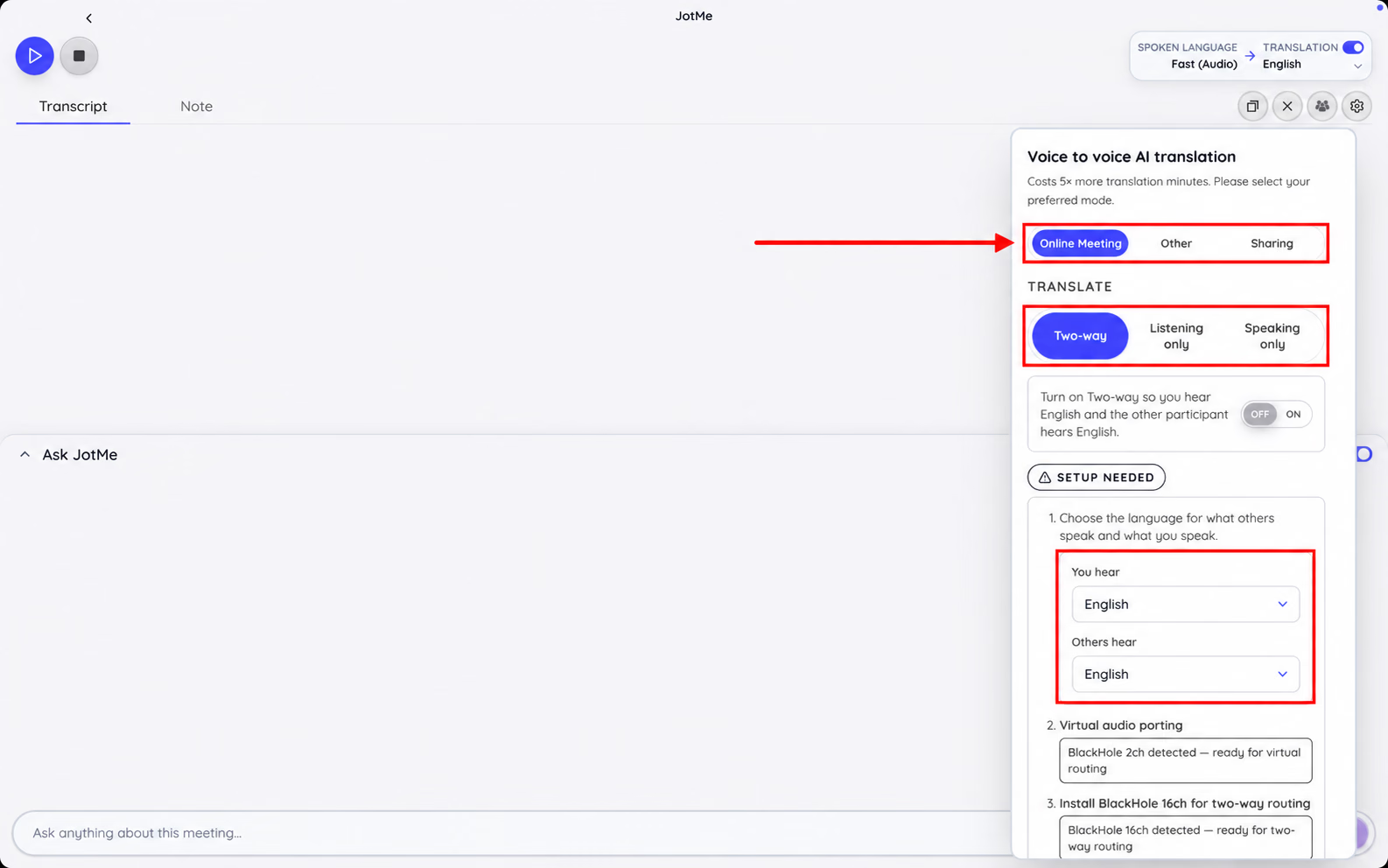
BlackHole 2ch ও BlackHole 16ch না থাকলে JotMe-এর নির্দেশে ইনস্টল করুন। দেখানো দুই দিকের Mac সেটআপে সভা অ্যাপের মাইক্রোফোন হিসেবে BlackHole 16ch এবং স্পিকার হিসেবে BlackHole 2ch বাছুন।
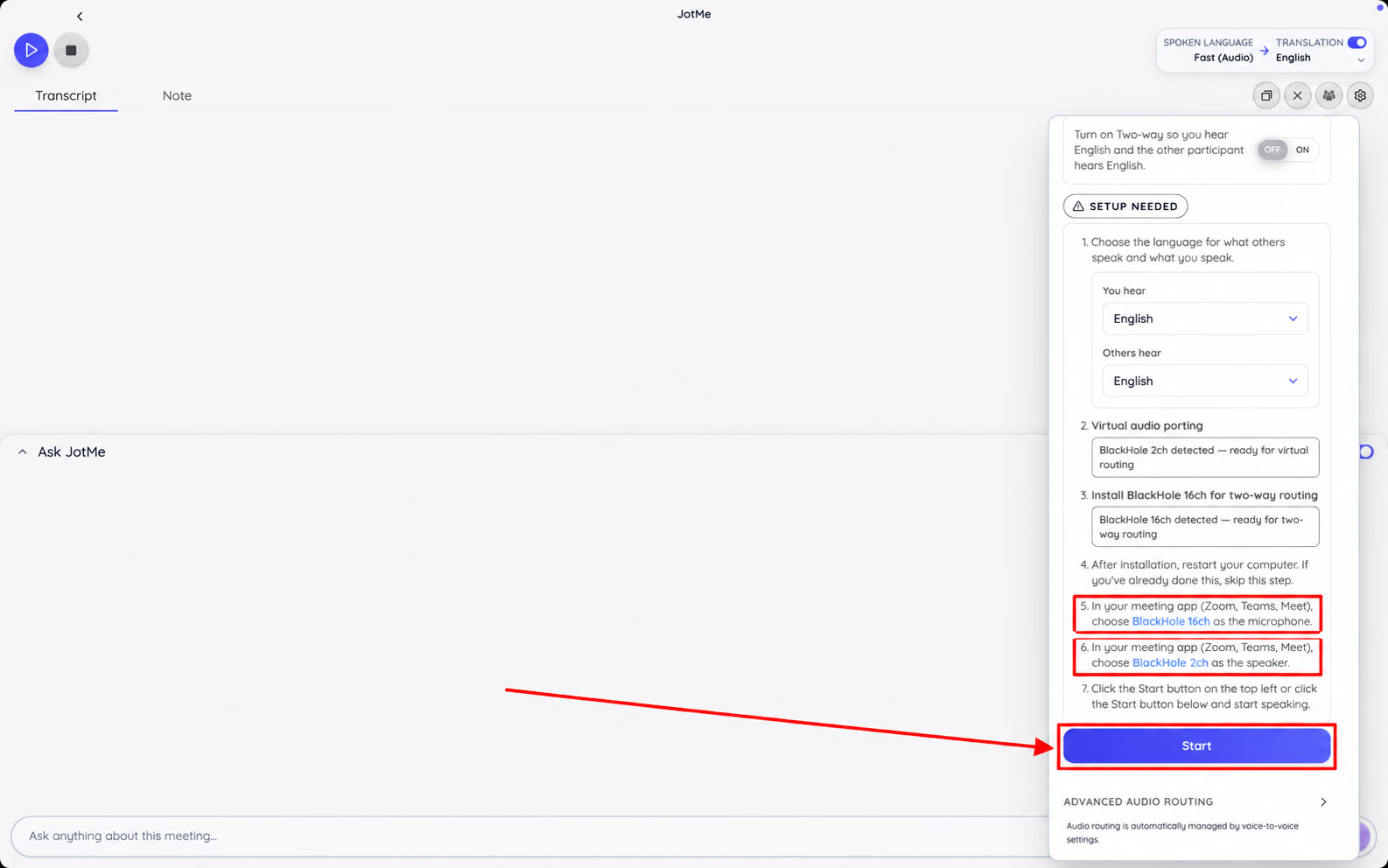
বাকি নির্দেশ শেষ করে Two-way ON করুন এবং Start চাপুন। হেডফোন দিয়ে সভার আগে দুই দিক পরীক্ষা করুন।
বহুভাষিক দলের সঙ্গে সভা-পরবর্তী নোট কীভাবে ভাগ করবেন?
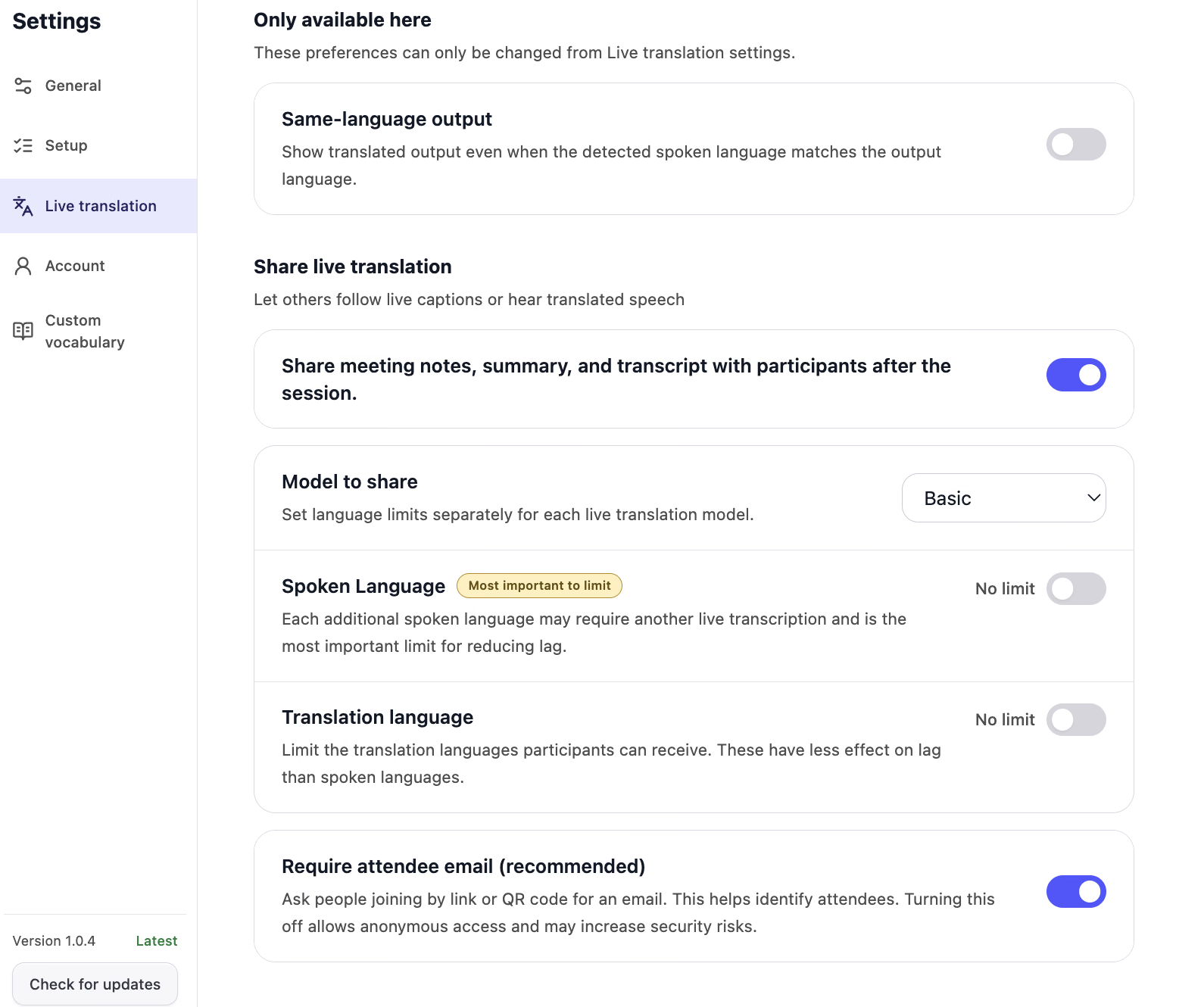
অনুষ্ঠানের পরে তৈরি AI সভার নোট পাঠাতে Settings → Live translation খুলুন। “Share meeting notes, summary, and transcript with participants after the session” চালু করুন এবং “Require attendee email” চালু রাখুন। যোগ দেওয়ার সময় অংশগ্রহণকারীরা ইমেইল দেন, যাতে পরে রেকর্ড পাঠানো যায়। নোটের সেটিংস, AI ক্রেডিট, সংরক্ষণ ও প্রক্রিয়াকরণের শর্তও প্রযোজ্য।
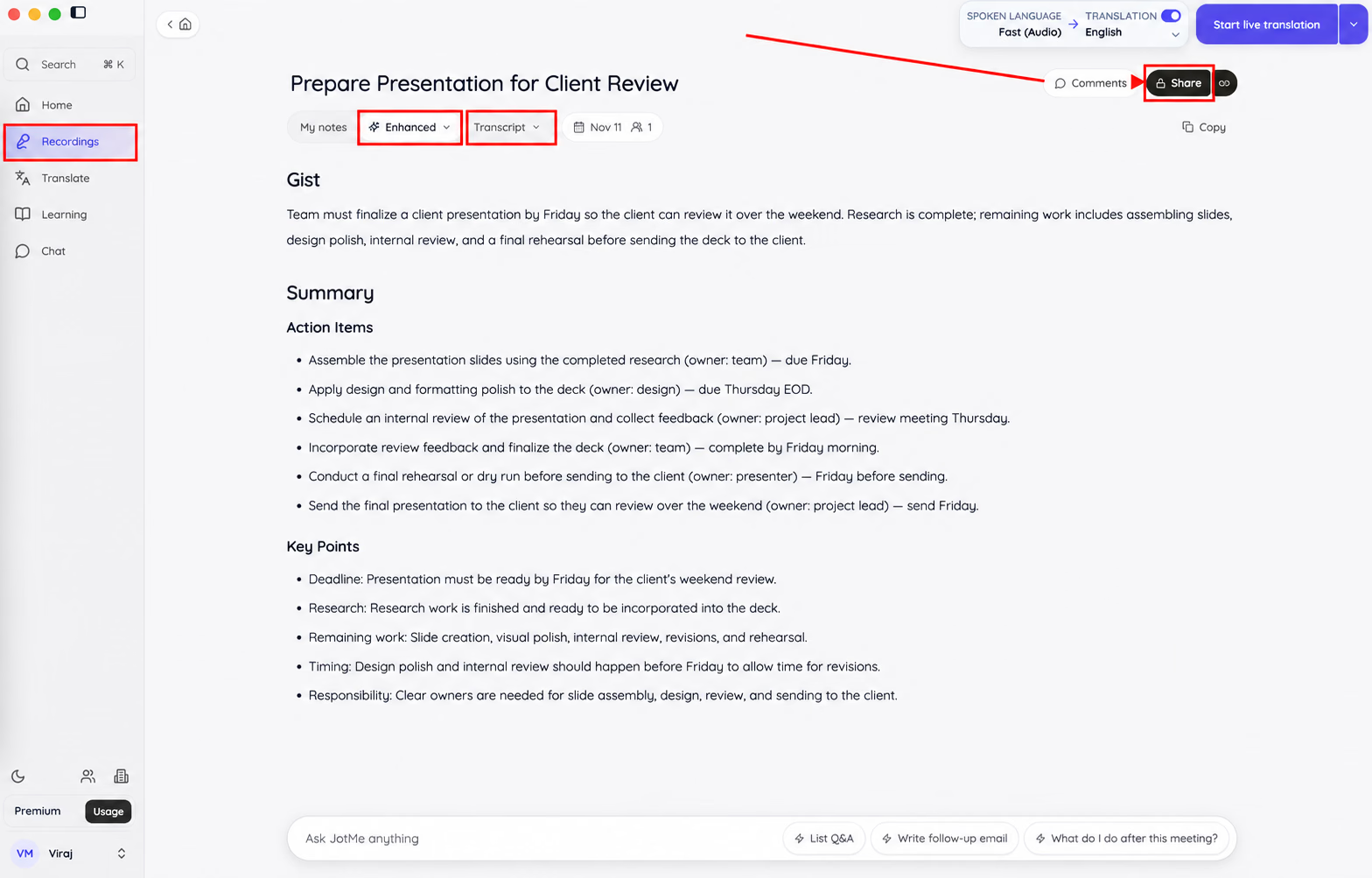
রেকর্ড খুলে Enhanced notes ও Transcript দেখুন। Share দিয়ে ইমেইল, চ্যাট বা লিংকে পাঠাতে পারেন; আগে প্রাপকের অ্যাক্সেস যাচাই করুন। নিজের ব্যক্তিগত My notes ভাগ করা রেকর্ডে থাকে না।
সভা-পরবর্তী নোট বলতে কী বোঝায়?
সেশনে তৈরি সব সরাসরি প্রতিলিপি একটি রেকর্ডে একত্র হয়, যদি সংশ্লিষ্ট সংরক্ষণ চালু থাকে।
উদাহরণ:
- বক্তা ইংরেজিতে কথা বলেছেন
- কিছু শ্রোতা জাপানি অনুবাদ দেখেছেন
- অন্যরা কোরীয় বা স্প্যানিশ দেখেছেন
চূড়ান্ত রেকর্ডে সেশনের সংরক্ষিত প্রতিলিপি থাকে। AI সভার নোট অনুবাদ দিয়ে নোট সমর্থিত ভাষায় নেওয়া যায়। নোটের ভাষা বা আঞ্চলিক বিকল্প ২১টি; ক্যাপশনের ২০০টির বেশি ভাষার সঙ্গে এটি এক নয়। সেটিংস, AI ক্রেডিট, প্রক্রিয়াকরণ ও ফল যাচাই প্রয়োজন।
সংরক্ষিত রেকর্ডে আলোচনার ধারাবাহিকতা ফিরে দেখা যায়; গুরুত্বপূর্ণ নাম, সংখ্যা ও তথ্য মিলিয়ে নিন।
ইমেইল দিয়ে সম্মতি জানালে এবং সেশন-পরবর্তী শেয়ারিং চালু থাকলে অংশগ্রহণকারীরা অনুষ্ঠানের সারাংশও পেতে পারেন।
JotMe দিয়ে সরাসরি অনুবাদ ভাগ করা সহজ করুন
প্রসঙ্গনির্ভর অনুবাদ ভাগ করতে সব সময় ব্যয়বহুল দোভাষী যন্ত্র বা শুধু বড় প্রতিষ্ঠানের পরিষেবা লাগে না। সম্মেলনে QR, অনলাইন অনুষ্ঠানে URL, উপস্থাপনায় ওয়েবক্যাম সাবটাইটেল বা ছোট কথোপকথনে সমর্থিত কণ্ঠ অনুবাদ বেছে নিতে পারেন। পদ্ধতি অনুযায়ী ভাষা, অ্যাপ ও সেটআপের শর্ত দেখে নিন।
নিজে পরীক্ষা করতে এখান থেকে JotMe নামান: /।
অথবা অ্যাকাউন্ট খুলে মূল্যের বিকল্প দেখুন।
অনুষ্ঠান আয়োজক, সম্মেলনের দায়িত্বে থাকা ব্যক্তি ও বিশ্বব্যাপী প্রতিষ্ঠানের মতামত জানতে চাই। প্রশ্ন বা প্রতিষ্ঠানের প্রয়োজন নিয়ে লিখুন: hey@jotme.io।
আশা করি একদিন আরও ভালোভাবে সংযুক্ত পৃথিবী নিয়ে আমাদের কথা হবে। তখন দেখা হবে!
JotMe চেষ্টা করুন
আপনার প্রসঙ্গ মনে রাখা AI Memory-সহ মিটিং, অনুষ্ঠান ও দৈনন্দিন কাজের নির্ভুল অনুবাদ।


