





Як користуватися JotMe Desktop App 1.0: повний посібник із нових можливостей

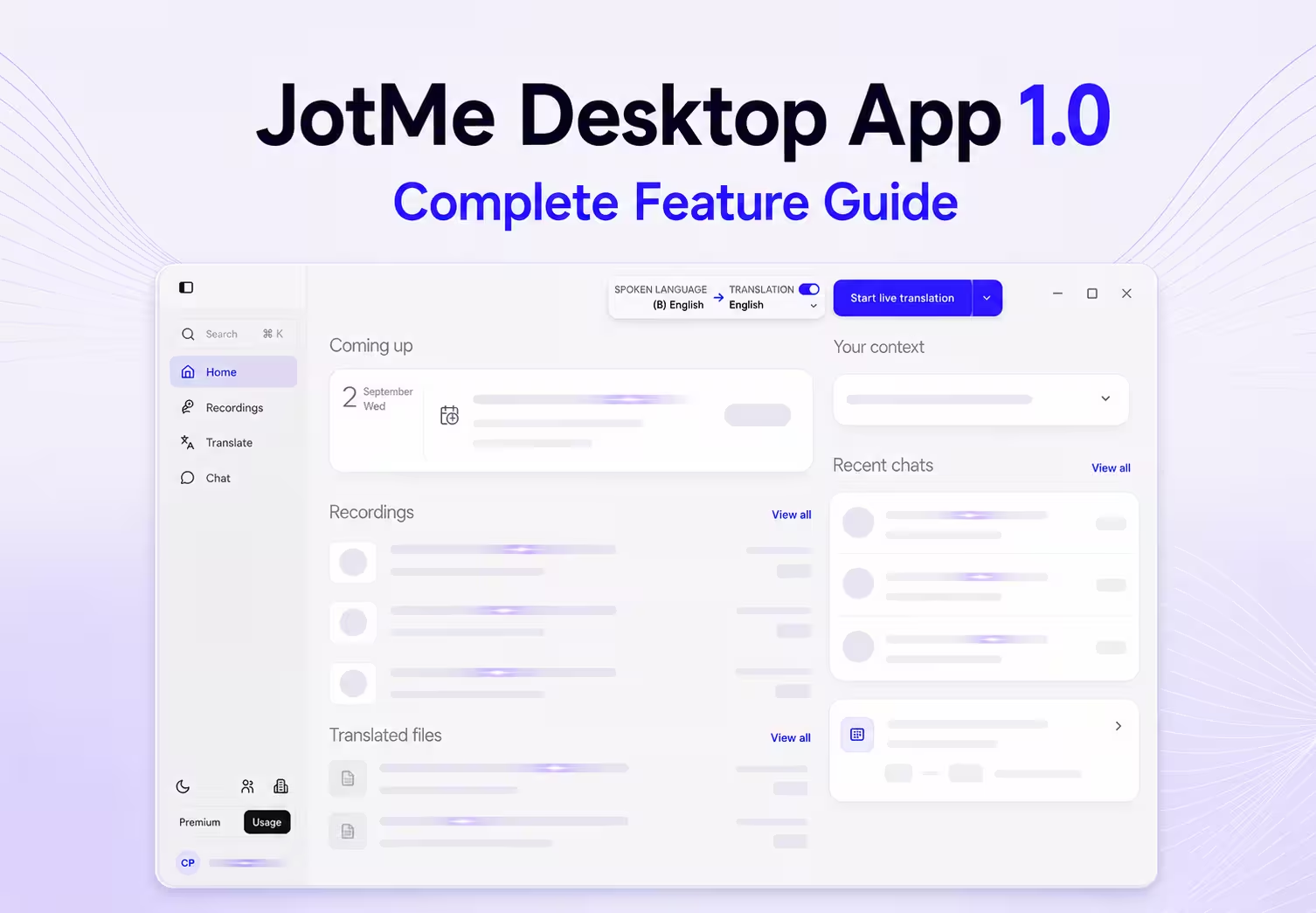
JotMe Desktop App 1.0 поєднує переклад наживо, транскрибування, нотатки, переклад файлів, багатомовний чат і роботу після зустрічі. Під час онлайн- чи очної розмови можна стежити за текстом, а після неї — за дозволеного збереження — повернутися до запису, поставити запитання й продовжити обговорення різними мовами.
Щоб почати, відкрийте JotMe, виберіть модель, мову мовлення, потрібний вихід і джерело аудіо, потім Start live translation. Платформа не додає бота до списку учасників. Після завершення транскрипт, AI-нотатки й запис зберігаються відповідно до вибраних параметрів і доступних квот; дозволи та правила обробки розмови залишаються чинними.
Головний екран поєднує календар, записи, перекладені файли, чати й робочий контекст. Окремі розділи призначені для сеансів наживо, збережених розмов, завдань перекладу, листування та спільних налаштувань облікового запису.
Цей посібник описує версію 1.0.0: від Home до якості перекладу, збереження й словника. Окремі назви та розміщення елементів могли змінитися; актуальну доступність перевіряйте в установленій версії та відповідній довідці.
Що таке JotMe Desktop App 1.0 і що доступно на Home
Настільний JotMe — платформа роботи із зустрічами та мовами для Mac і Windows без бота-учасника. Надані дозволи мікрофона й системного аудіо дають змогу працювати поруч із Zoom, Google Meet, Teams, Webex, LINE та іншими застосунками. Сумісність джерела потрібно перевірити на своєму пристрої.
Окрім зустрічей, є процеси для очної розмови, конференції, записаного інтерв’ю, документа, багатомовного чату й голосового введення. Вони пов’язані обліковим записом, але мають окремі історії, права й квоти; пошук конкретного розділу не слід прирівнювати до Ask JotMe по всіх матеріалах.
JotMe документує понад 200 мовних і регіональних варіантів текстового перекладу на відповідній настільній поверхні. Це не понад 200 мов розпізнавання чи озвучення: Basic, Premium Quality, Fast, файли та AI-нотатки мають різні списки. Для завантажених матеріалів і нотаток перевіряйте власні мови вибраного процесу, а не переносіть одне число на всі функції.
Установіть JotMe й завершіть початкове налаштування
Завантажте інсталятор з офіційного сайту JotMe. Для macOS виберіть Apple silicon для M-серії або Intel відповідно до комп’ютера. У Windows відкрийте відповідний інсталятор і виконайте його інструкції.
Увійдіть у свій обліковий запис. Він пов’язує настільну, веб-, мобільну версії та розширення Chrome, але їхні функції й права не тотожні. Збережені матеріали, чати й відповідні лічильники залишаються прив’язаними до акаунта.
Дайте доступ лише до потрібних джерел: мікрофон — для вашого голосу, системне аудіо — для іншої сторони онлайн-дзвінка. Voice Keyboard потребує мікрофона й окремого системного доступу, оскільки вводить текст за межами JotMe.
На macOS після дозволу системного аудіо закрийте й знову відкрийте JotMe. Позначка дозволу в Settings не завжди означає, що вже запущений процес одразу його отримав.
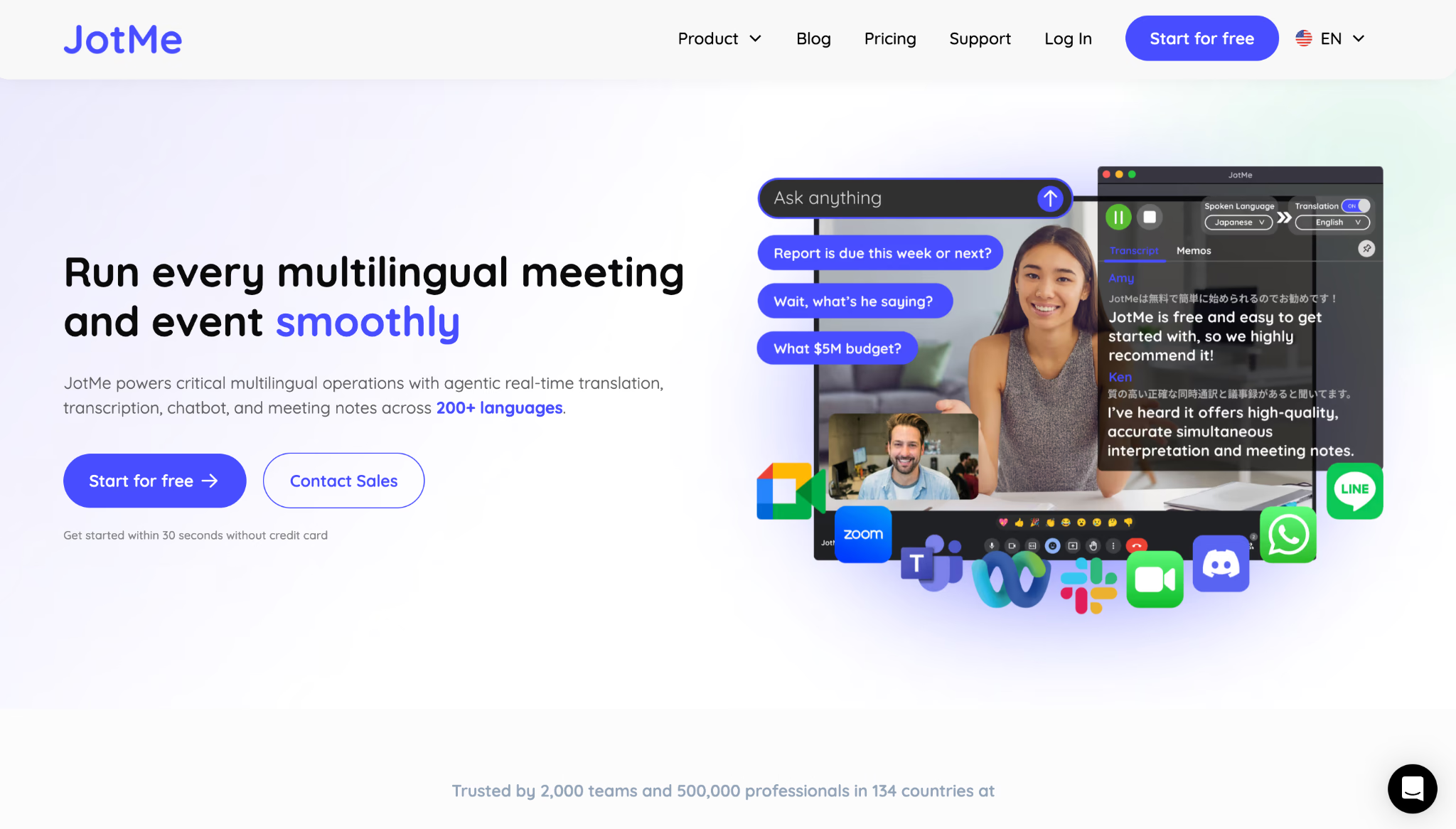
Практична перевірка: зробіть коротку пробу саме з тими мікрофоном, навушниками, платформою й аудіовиходом, які будуть на зустрічі. Правильна мова не допоможе, якщо потрібне джерело не чути.
Ознайомтеся з Home
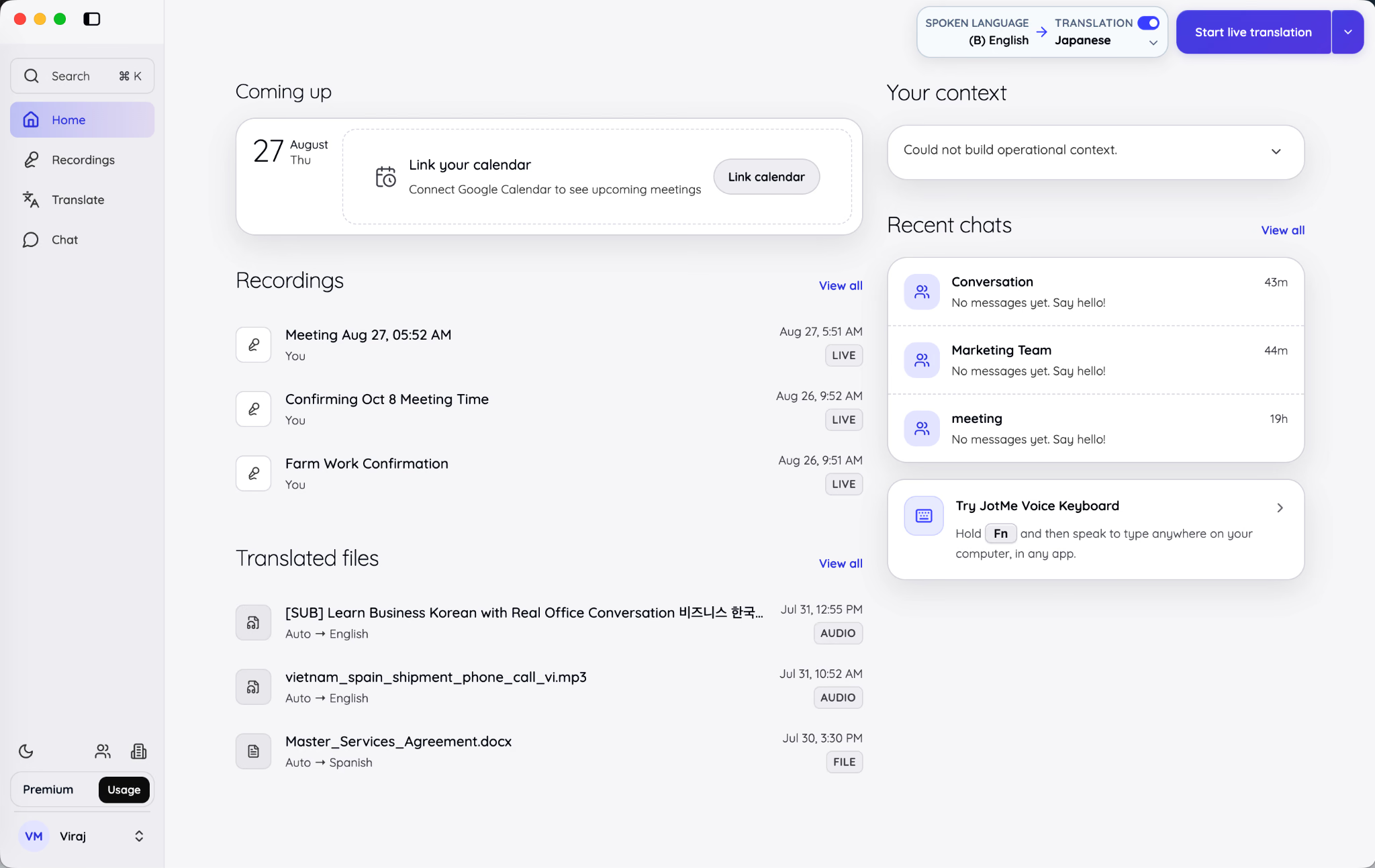
Home показує майбутні події, недавні записи, переклади й чати, до яких потрібно повернутися. Це робоча панель, а не лише кнопка запуску.
У лівому меню версії з огляду є чотири основні розділи:
- Home повертає до головної панелі
- Recordings відкриває збережені сеанси та завантажені аудіо й відео
- Translate містить окремі процеси текстового, файлового, зображувального й медіаперекладу
- Chat відкриває багатомовні розмови
Верхній пошук можна відкрити показаним у вашій версії скороченням. Використовуйте його та пошук відповідного розділу для назви зустрічі, файла, терміна транскрипту чи розмови; охоплення пошуку перевіряйте за вибраною поверхнею.
У центрі Home показано календарні події, недавні записи й перекладені файли. Останні чати праворуч дають змогу повернутися до розмови без попереднього відкриття повного розділу Chat.
Підключіть Google Calendar
В області подій виберіть Link calendar і пройдіть авторизацію Google у своєму браузері. Після підключення з’являться заплановані події; натискання самої події відкриває підготовку без початку запису. Кнопки Start note-taking або Start live translation окремо запускають указаний процес.
Для конкретної події можна заздалегідь зберегти мови, модель, мікрофон, середовище та інші параметри. На тому самому комп’ютері повторне відкриття тієї самої події за її ID відновлює її налаштування; інша подія має власний профіль.
Підключення календаря саме не запускає запис. Join meeting & open JotMe лише відкриває дзвінок і робоче вікно. Ви самі вибираєте початок нотаток, транскрибування або перекладу; не плутайте це з натисканням окремої кнопки Start.
Прочитана довідка описує Google Calendar: JotMe читає події, але не створює й не редагує їх. Інших провайдерів календаря цей опис не підтверджує.
Виберіть потрібний процес
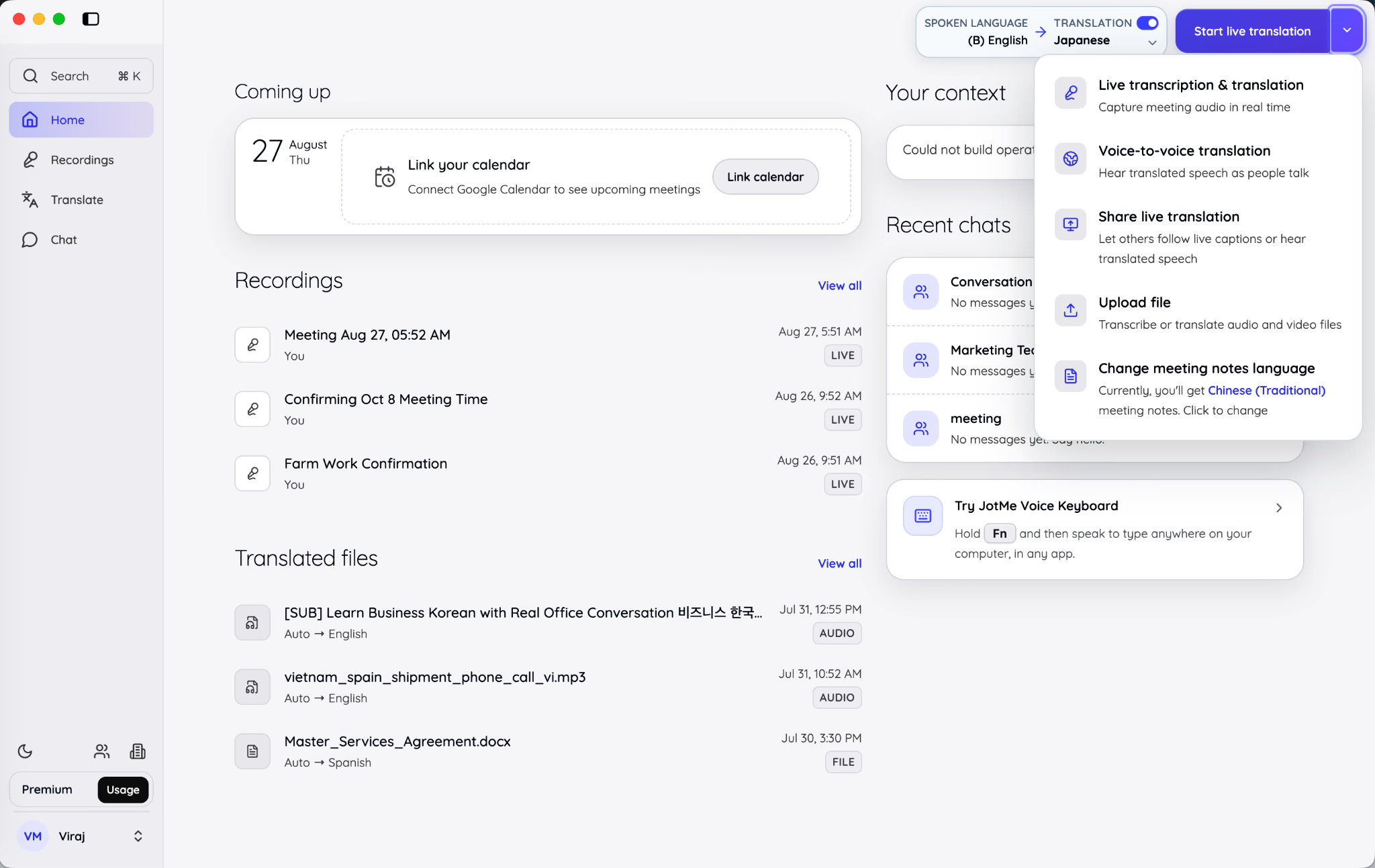
У версії з огляду фіолетова кнопка праворуч угорі має стрілку меню. Відкрийте його, якщо показана основна дія не відповідає вашому завданню.
У наведеному інтерфейсі версії 1.0 показано такі варіанти:
- Live transcription and translation: для зустрічі, інтерв’ю, заняття, дзвінка чи заходу, що триває зараз
- Голосовий переклад наживо: для озвученого перекладу іншою мовою після налаштування підтримуваного аудіорежиму
- Share live translation: підготовка браузерного URL, QR-коду, настільного коду або субтитрів для аудиторії
- Upload file: обробка вже готового аудіо- чи відеозапису
- Change meeting notes language: окремий вибір мови AI-нотаток після зустрічі
Подібні дії витрачають різні ресурси: транскрипт без перекладу не потребує цільового перекладеного тексту; голосовий переклад додає генерацію аудіо; готовий запис проходить файлову обробку. Хвилини, токени й AI-кредити не є одним спільним лічильником.
Вибирайте процес під свою мету. Якщо всі розуміють мовлення й потрібен лише текст для подальшого пошуку, увімкніть транскрибування чи нотатки з вимкненим перекладом. Якщо інша мова потрібна під час розмови, почніть переклад наживо.
Додайте робочий контекст
Панель Your context на Home, яку поточна довідка також називає Your focus, зберігає відомості, яких може бракувати окремому транскрипту: мету, стан проєкту, відкриті питання й ключові терміни. Назву перевіряйте у своїй версії.
Наприклад, Mercury може означати планету, хімічний елемент, автомобільний бренд або назву проєкту. Відомість про запуск продукту Mercury дає перекладу й нотаткам корисний контекст, але не гарантує правильного вибору в кожній фразі.
Контекст можна редагувати й керувати його автоматичним оновленням. Доступні підключені джерела можуть доповнювати його; перевіряйте дозволи конкретної інтеграції, а не припускайте доступ до всіх робочих сервісів.
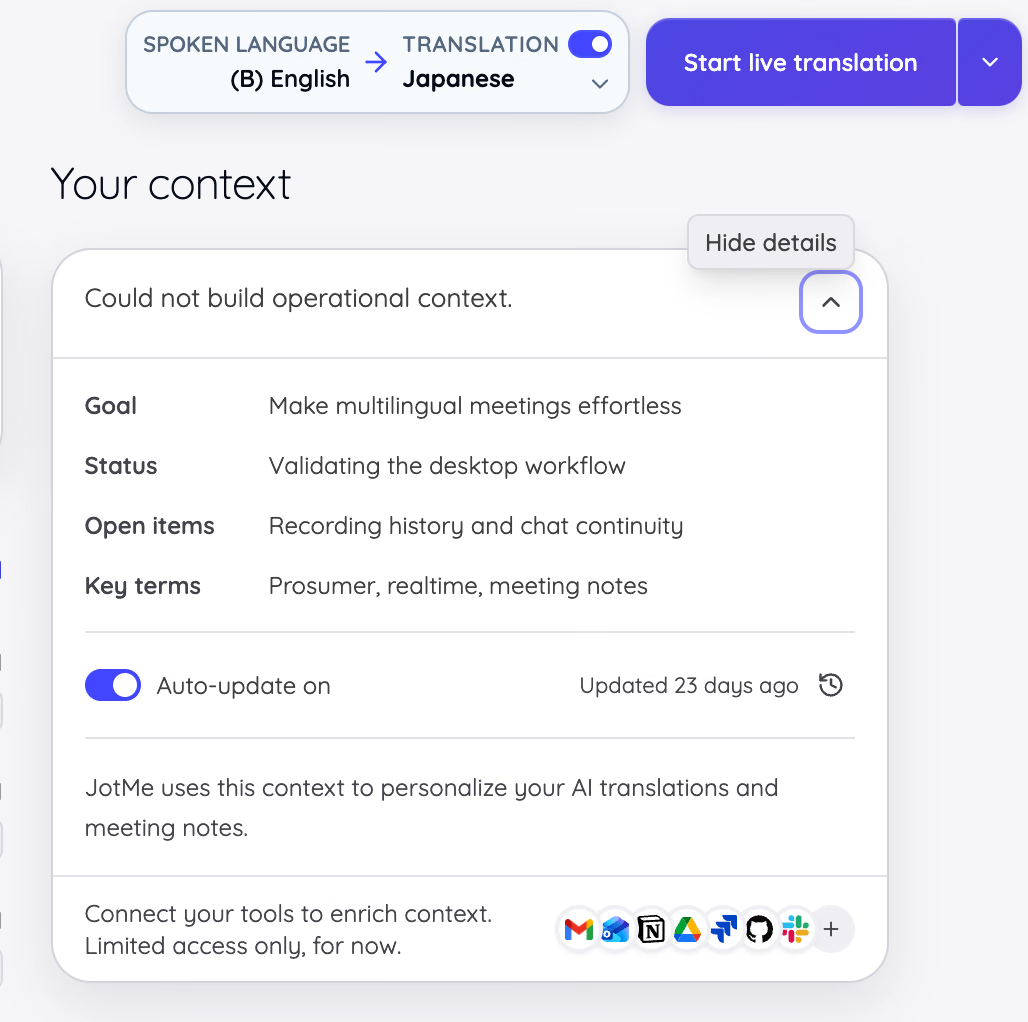
Your context підходить для змінних цілей, стану й перешкод. Custom Vocabulary — для стабільних імен, скорочень і спеціальних термінів. Вони доповнюють одне одного, а не замінюють перевірку результату.
Як запустити й налаштувати переклад або транскрибування наживо
До початку визначте мови, потрібний вихід і джерело аудіо. Так можна уникнути частини помилок налаштування. Далі — процес використання перекладу наживо.
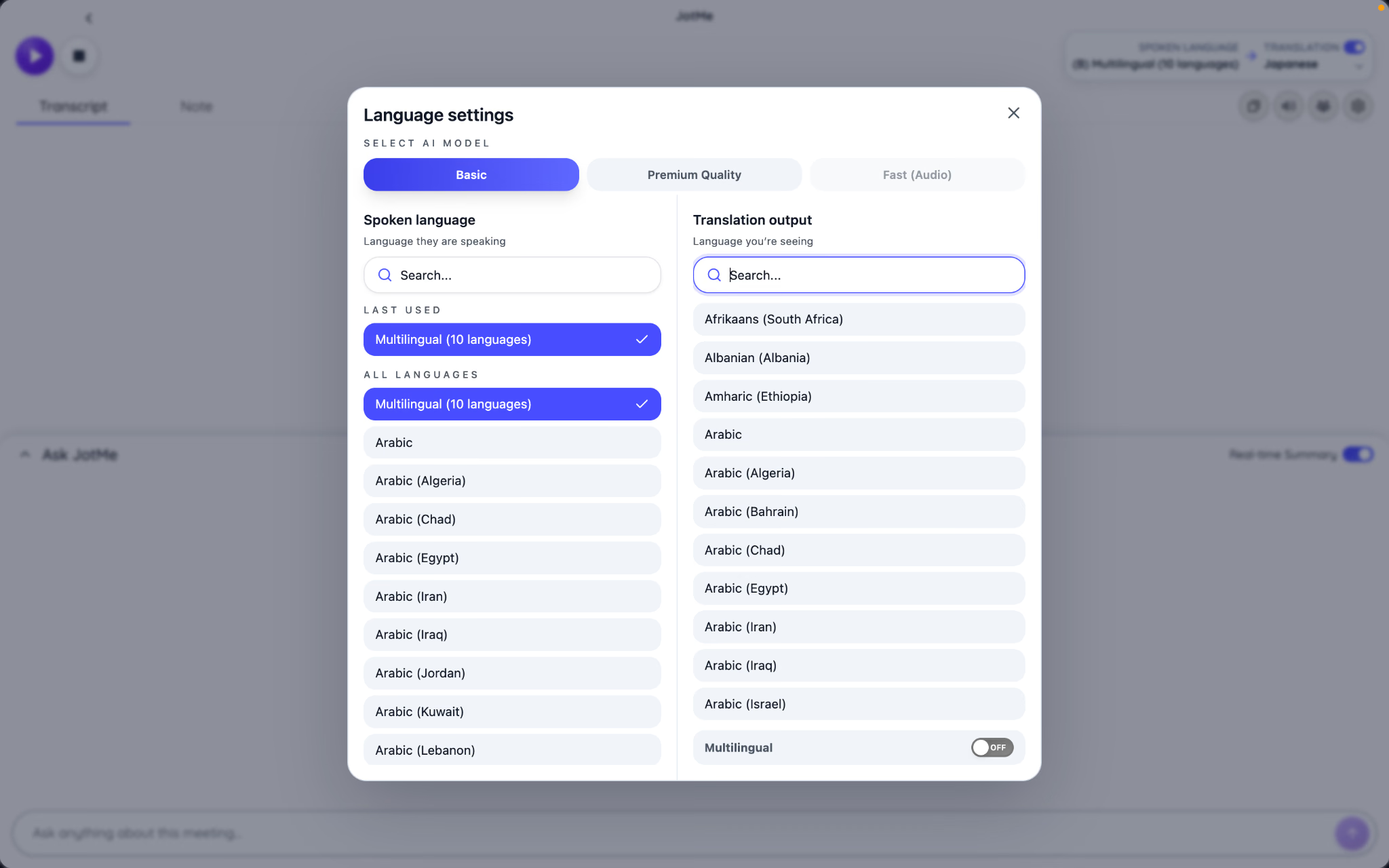
Виберіть модель, мову мовлення й цільовий вихід
Верхній мовний елемент має окремі частини для розпізнавання й перекладу. На зображеннях джерела вибрано англійське мовлення та японський переклад.
Мова мовлення визначає, що розпізнавати, цільова — що читати чи чути. Для лише транскрипту вимкніть переклад, зберігши потрібну мову й модель. Fast автоматично розпізнає свої підтримувані мови без окремого вибору вихідної.
Моделі мають різні призначення й правила списання:
Виберіть модель і мову до початку запису. Під час активного сеансу змінити потік розпізнавання не можна — потрібно зупинити запис і почати новий із потрібним налаштуванням.
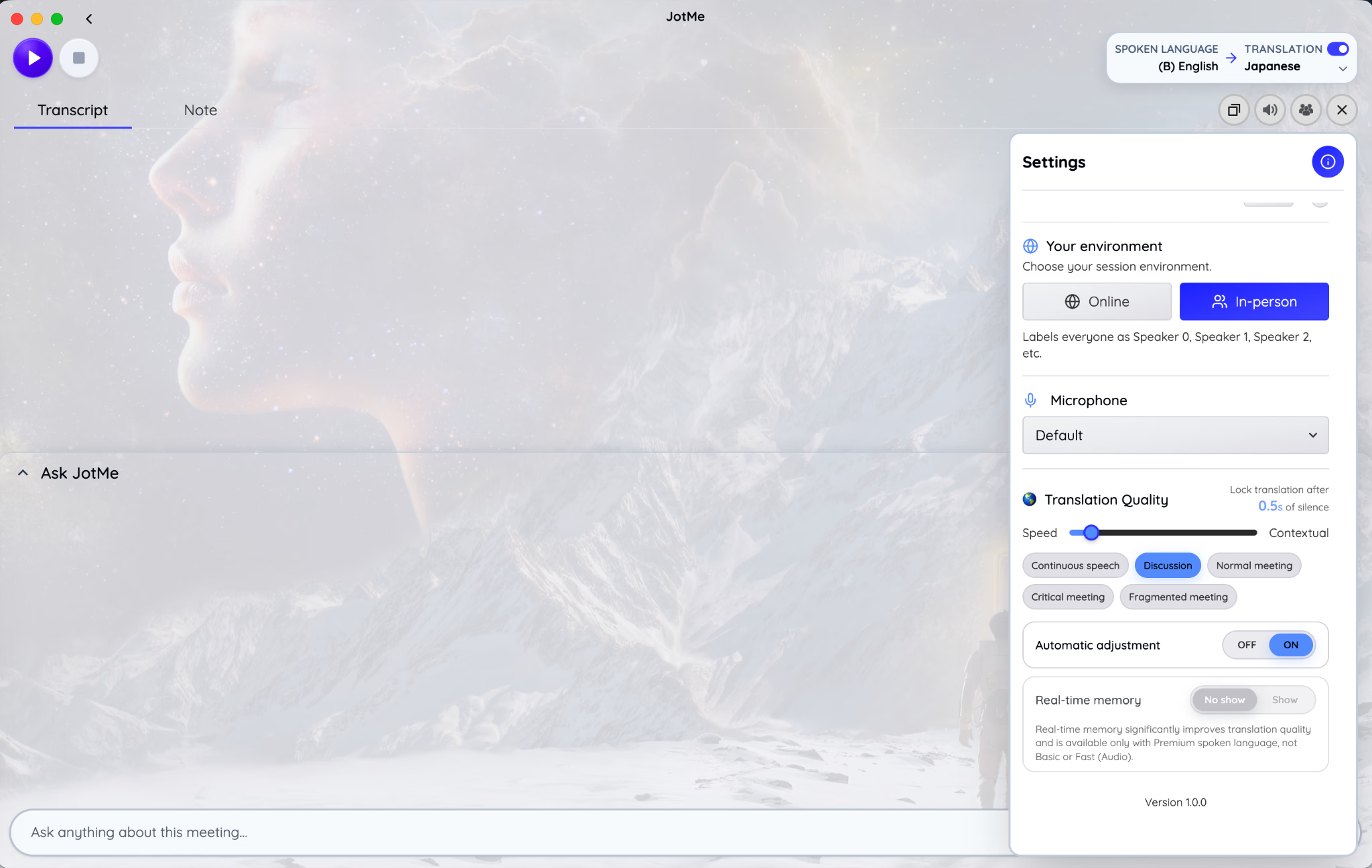
Виберіть середовище Online або In-person
У параметрах сеансу виберіть середовище за джерелом звуку. Поточний шлях — Settings → Live translation → Your environment; у версії з огляду розміщення могло відрізнятися.
У Online ваш мікрофон позначається You, а люди в аудіо зустрічі — нумерованими мовцями. Це розділення джерел, а не гарантоване розпізнавання особи кожного учасника.
У In-person усіх чутно через мікрофон приміщення, з позначками Speaker 0, Speaker 1 тощо. Це початковий варіант для очного інтерв’ю, семінару, панелі або лекції. Окремий Events у поточній довідці приховує імена й однойменний мовний вихід для аудиторії.
Середовище впливає на позначення мовців й обробку джерел, а не лише вигляд. Online для спільного мікрофона може дати недоречне розділення, In-person для дзвінка — прибрати відмінність вашого мікрофона й аудіо зустрічі.
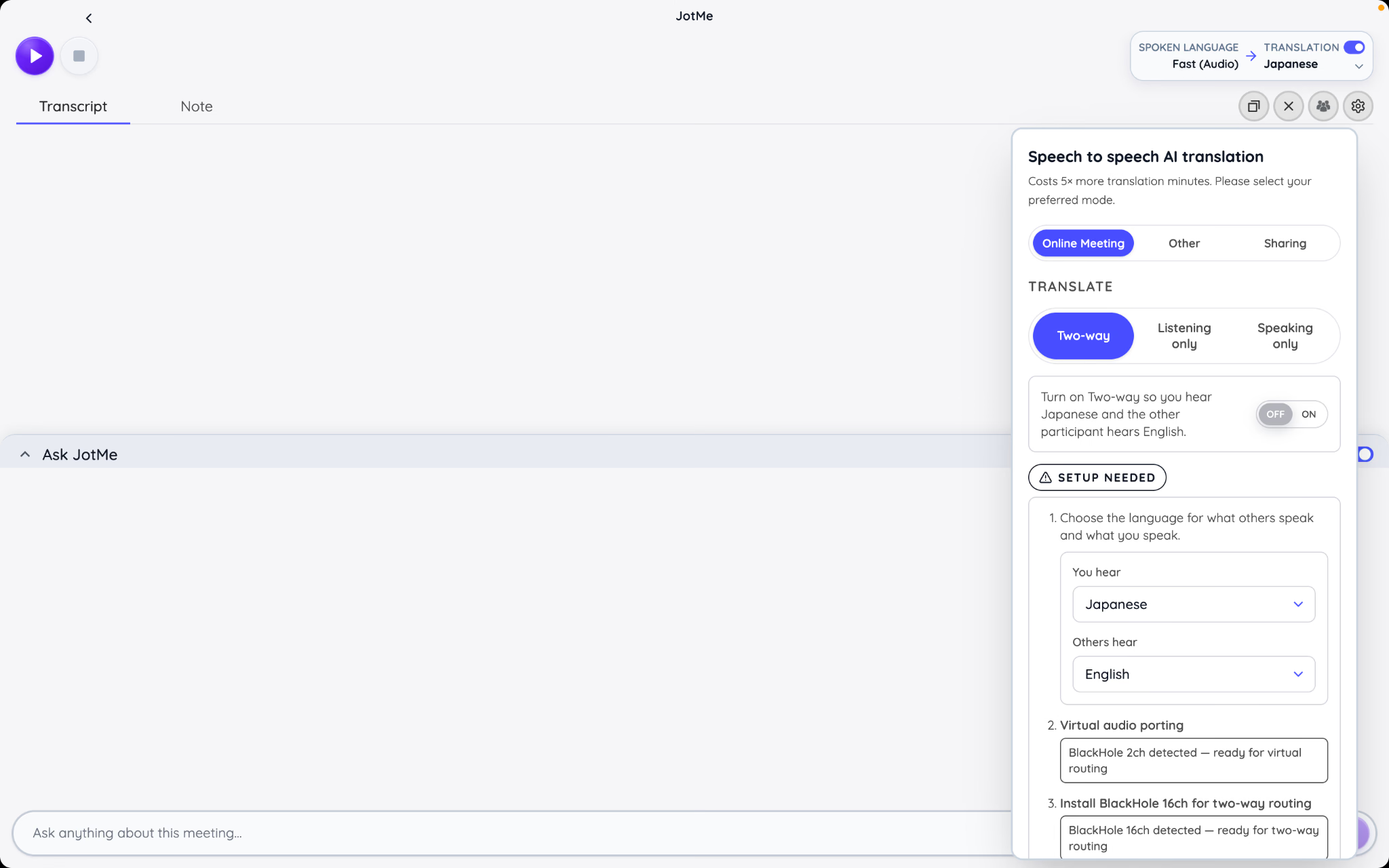
Виберіть мікрофон
У Microphone виберіть пристрій вашого голосу. Default підходить лише тоді, коли системний мікрофон справді є потрібним джерелом.
Для онлайн-дзвінка гарнітура допомагає відокремити ваш голос від звуку зустрічі. Для очної групи використайте мікрофон із належним розміщенням або аудіопотік майданчика.
У перші секунди проби перевірте обидві сторони. Якщо видно лише вашу репліку, перевірте системний доступ і пристрій захоплення аудіо зустрічі. Для поганого кімнатного звуку змініть розміщення чи джерело до основного сеансу.
Почніть сеанс і відкрийте робочі вкладки
Натисніть фіолетову Play, щоб почати переклад JotMe наживо без бота. Поруч є Stop; перевіряйте стан запису, потрібні дозволи та правила зустрічі перед початком.
У робочому вікні є:
- Transcript — розпізнаний текст і переклад
- Note — ваші записи під час розмови
- Ask JotMe — запитання за доступним контекстом поточного сеансу
- Елементи аудіо, показу, поширення для учасників і керування вікном
Ваші записи зберігаються окремо від транскрипту. За відповідного режиму JotMe використовує їх для Enhanced, не перезаписуючи початковий текст. My notes автоматично не додаються до поширеного запису; перед надсиланням усе одно перевірте згенеровані нотатки, якщо вони використовували ваш контекст.
Знайдіть баланс швидкості й контексту перекладу
Для перекладу важливі і своєчасність, і достатній контекст. Довше очікування завершеної думки може допомогти передати зміст, але відкладає фіналізацію тексту. Налаштування не є гарантією точності.
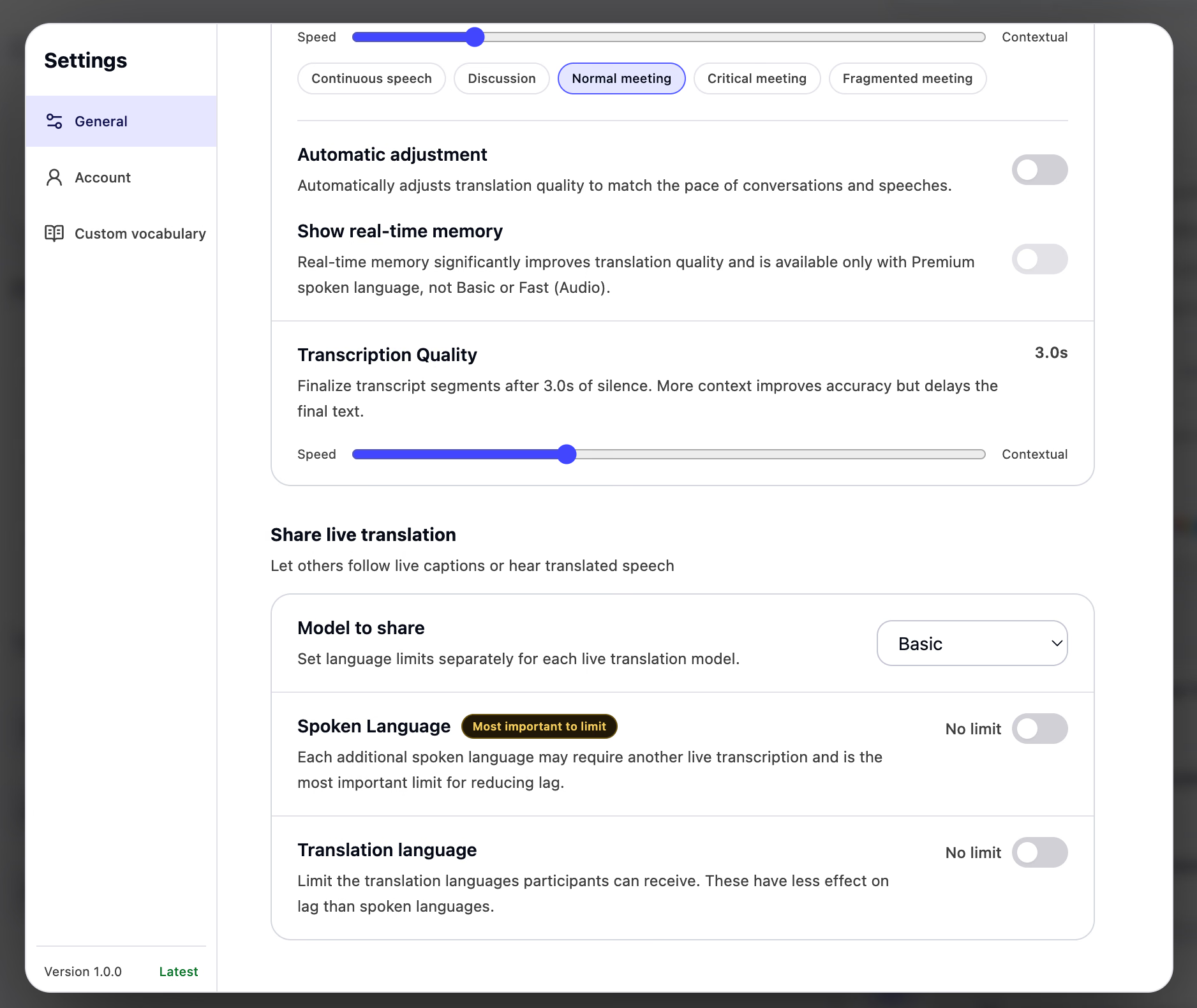
Повзунок Translation Quality рухається між Speed і Contextual: ближче до Speed текст фіналізується раніше, ближче до Contextual — система довше враховує оточення фрази. Поточна довідка відносить ці елементи до Settings → Live translation.
Показане значення тиші визначає очікування після паузи до фіксації перекладу. Коротше підходить для швидких обмінів, довше може допомогти зі складними реченнями, термінами або паузами всередині думки. Перевірте на реальному темпі мовлення.
Версія з огляду має такі початкові профілі:
- Continuous speech — для послідовної презентації, лекції чи монологу
- Discussion — для частого обміну репліками
- Normal meeting — збалансований початок для звичайних дзвінків
- Critical meeting — коли збереження контексту важливіше за мінімальну затримку
- Fragmented meeting — для уривчастого мовлення та незавершених фраз
Профіль залежить від того, як говорять люди, а не лише від платформи. Почніть із найближчого сценарію й перевірте короткий фрагмент: чи не запізнюється текст і чи не завершується думка надто рано.
Увімкніть Automatic adjustment і пам’ять поточної розмови
Automatic adjustment допомагає підлаштовувати якість перекладу під темп. Це може бути корисним, коли довга презентація переходить у швидкі запитання й відповіді; доступність залежить від моделі.
Real-time memory дає перекладу більше контексту поточного обговорення й може допомагати з повторними назвами, темами та рішеннями. Перевірте підтримку у вибраній моделі; не вважайте пам’ять гарантією правильного перекладу кожної репліки.
Стабільні спеціальні терміни варто додати до Custom Vocabulary. Пам’ять підтримує контекст сеансу, а словник задає точне написання конкретних назв і термінів; обидві можливості потребують перевірки результату.
Налаштуйте фіналізацію транскрипту
Transcription Quality керує очікуванням завершеного мовленнєвого фрагмента. Довше очікування дає більше контексту, але затримує фінальний текст; коротше завершує його раніше з меншим оточенням речення.
Якщо часті паузи надто розбивають думку, спробуйте Contextual. Якщо фінальний транскрипт помітно відстає від швидкого діалогу, перевірте Speed. Це налаштування розпізнавання, а не той самий повзунок, що буфер голосового перекладу.
Оцініть не одне речення, а короткий уривок із реальними темпом, мікрофоном і термінами майбутньої зустрічі.
Поширте субтитри або перекладений голос наживо
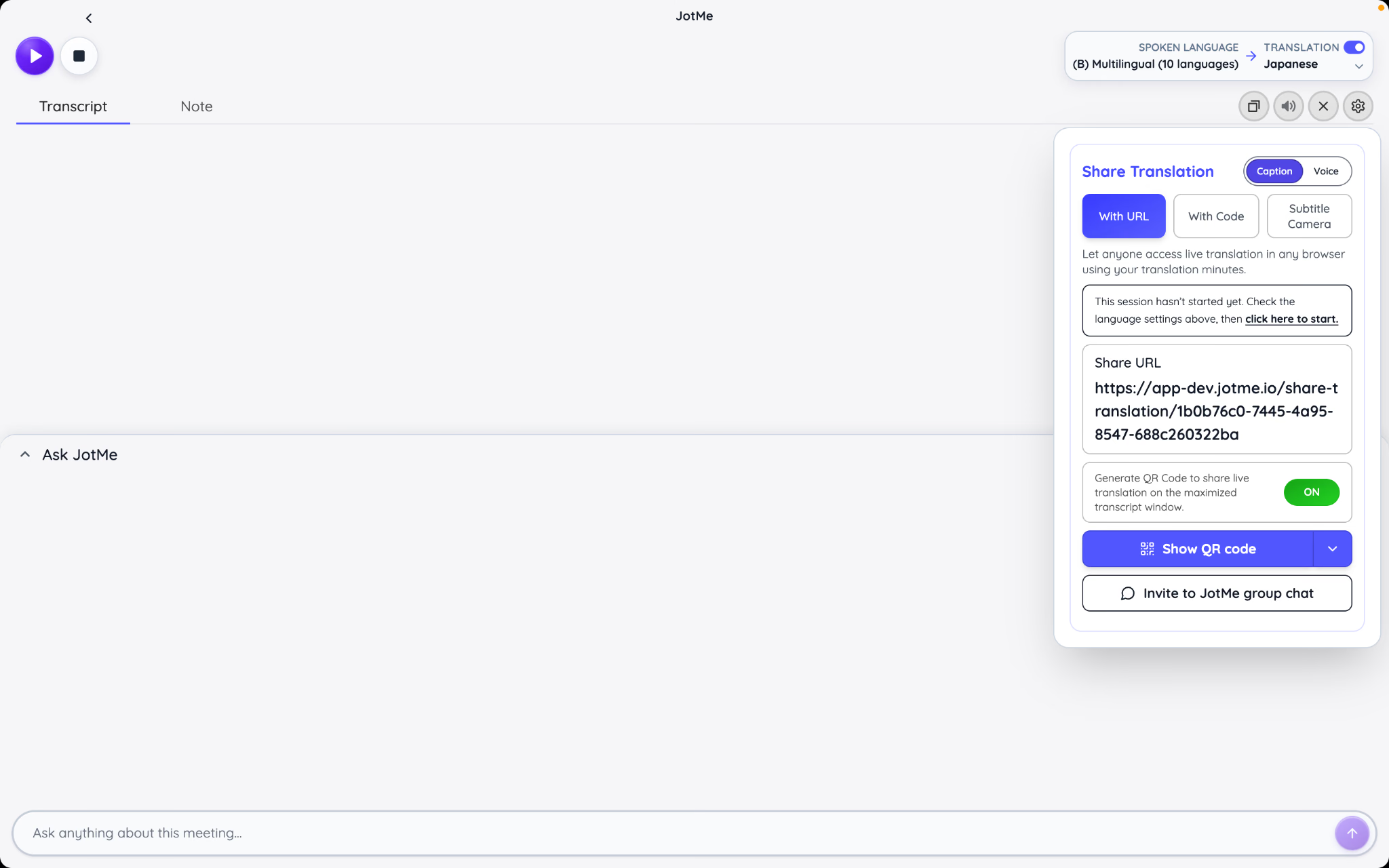
Для поширення перекладу JotMe наживо є кілька способів із різними вимогами:
- Браузерний URL для телефона чи комп’ютера
- QR-код для приміщення або заходу
- Код для іншого настільного JotMe за відповідних прав ведучого
- Subtitle Camera для субтитрів у відеопотоці
- Розгорнуте вікно транскрипту для проєктора чи показу екрана
Отримувачі браузерного перекладу можуть читати субтитри, а за вибраного Voice і підтримуваного режиму — чути озвучення з видимим текстом. Для очного голосового перекладу використайте навушники чи приймачі, щоб звук не повертався в кімнатний мікрофон. Списки голосового виходу та тексту відрізняються.
Для великої аудиторії залиште лише справді потрібні мови. Кожна додаткова доступна комбінація може збільшувати обробку й витрати; множники моделі та підключені слухачі мають значення. Налаштування спільного сеансу описано далі.
Посилання запланованого заходу варто підготувати до початку; процес описано в посібнику поширення за URL. Так аудиторія зможе приєднатися завчасно, а не вибирати між скануванням QR-коду й першими словами доповідача.
Зупиніть сеанс і перевірте подальшу обробку
Після розмови натисніть Stop. За відповідних налаштувань JotMe завантажує аудіо, зберігає транскрипт і створює нотатки зі ШІ; за доступного режиму без збереження повертає на Home без збереженого запису зустрічі.
Залиште JotMe відкритим, доки завершиться завантаження аудіо. Довідка рекомендує близько п’яти секунд перед зупинкою, щоб захопити кінець запису. У збереженому сеансі обробка транскрипту й нотаток може тривати далі; це не обіцянка миттєвого результату.
У General виберіть AI-нотатки разом із транскриптом, лише транскрипт або доступне збереження жодного з них. Зробіть це до чутливої розмови: зміна після завершення не скасовує вже виконаної обробки.
Як переглядати записи, нотатки й транскрипти
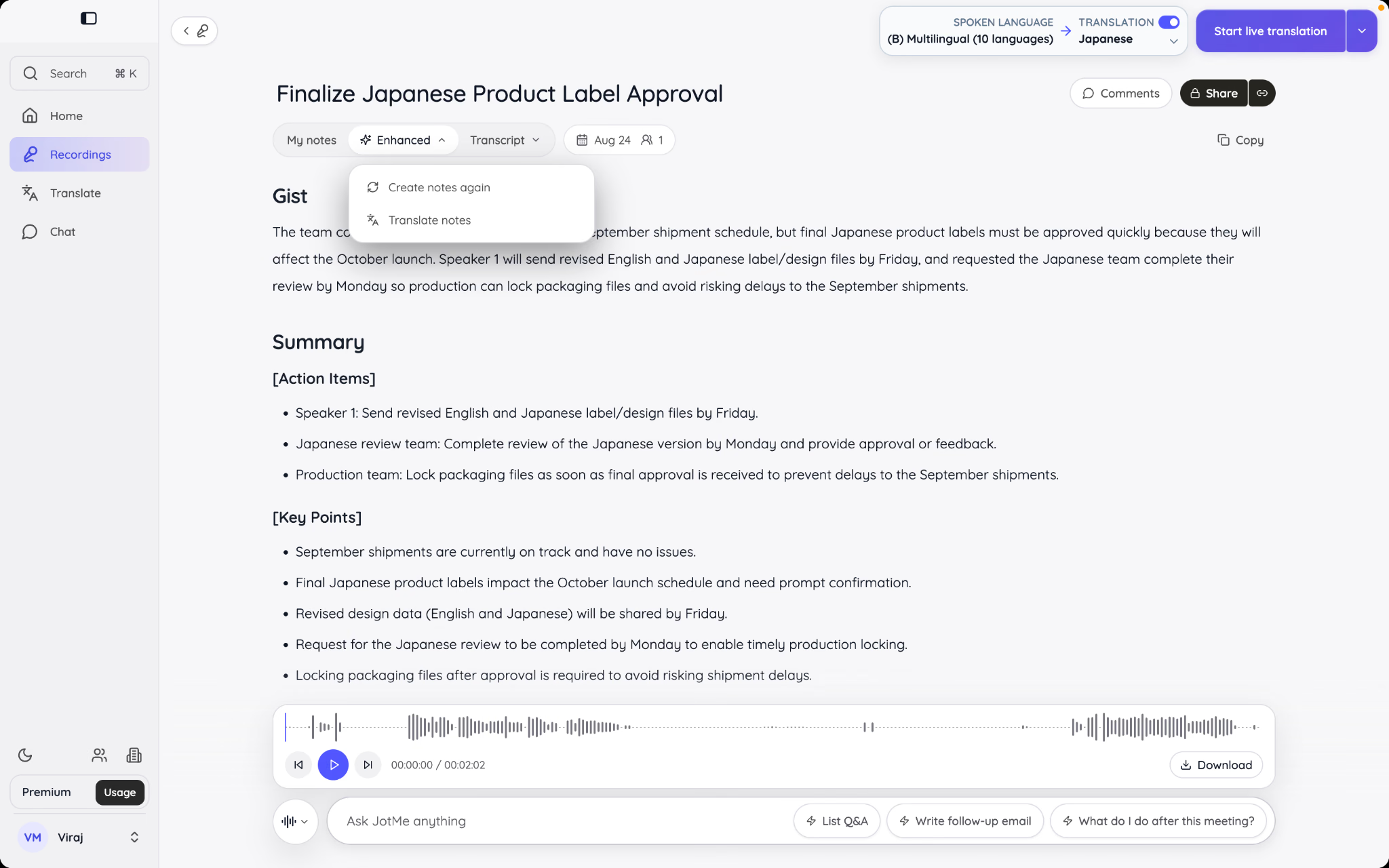
Recordings поєднує збережені сеанси наживо та оброблені завантаження. Аудіо, транскрипт, нотатки й подальші дії прив’язані до однієї зустрічі, якщо її налаштування передбачали збереження.
Навіть без повного повторного прослуховування запис зустрічі дає змогу переглянути нотатки, знайти текст, перейти до моменту аудіо, прокоментувати, поширити матеріал або поставити запитання. Доступність залежить від прав і завершеної обробки.
Знайдіть і відкрийте запис
Виберіть Recordings у меню. Фільтруйте за типом, власністю, датою та пошуком. Сеанси наживо й завантажені аудіо/відео після обробки повертаються до цієї бібліотеки; режим без збереження не створює там елемент.
Пошук у бібліотеці знаходить назву або вміст транскрипту. Якщо пам’ятаєте тему, а не заголовок, введіть термін; для схожих щотижневих зустрічей додайте діапазон дат. Дати відповідають локальному часовому поясу.
Відкритий запис показує назву, дату, мови, нотатки, транскрипт, аудіо, права поширення й Ask JotMe. Використовуйте його для перевірки подальших висновків; сам автоматичний запис не гарантує правильності кожної фрази.
Перегляньте My notes, Enhanced і Transcript
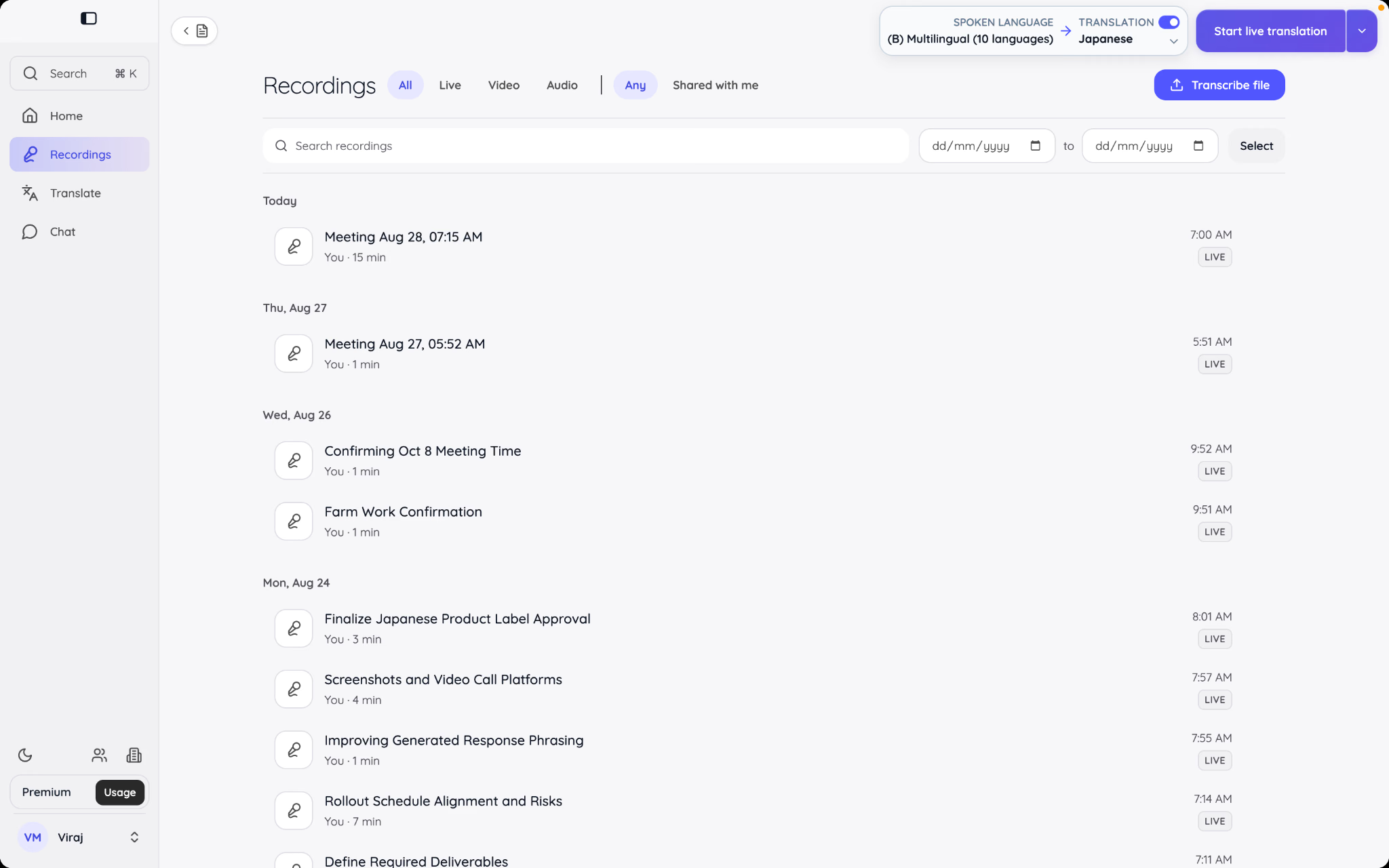
У збереженій зустрічі розділено три види матеріалу:
- My notes — написане вами під час сеансу
- Enhanced — окремі AI-нотатки з транскрипту й вашого контексту
- Transcript — докладний текст розмови з позначками мовців і часу
Особисте нагадування на кшталт «перевірити бюджет перед надсиланням клієнту» може допомогти створенню нотаток, але не повинно автоматично ставати підтвердженим фактом у підсумку. Початкові My notes не додаються до поширеного матеріалу; згенерований текст перевіряйте окремо.
Enhanced структурує зміст у Gist, підсумок зустрічі, ключові тези, дії та інші пункти залежно від розмови. Для точного формулювання й оточення тези відкрийте транскрипт і, за потреби, аудіо.
Сприймайте нотатки зі ШІ як початковий структурований огляд. Перед поширенням перевірте імена, суми, відповідальних, дати й твердження, що впливають на рішення.
Докладніше — в посібнику створення нотаток зустрічі зі ШІ під час дзвінка.
Відтворіть запис і перейдіть до потрібного часу
У наведеному інтерфейсі керування відтворенням розташоване внизу. Хвиля аудіо допомагає перейти до іншого моменту, а не лише тягнути порожню смугу прогресу.
Прослухайте фрагмент, якщо текст не передає тону чи здається двозначним. Пауза, перебивання або виправлення можуть змінювати інтерпретацію письмового рядка.
Позначення мовця й часу пов’язують текст з аудіо. У доступному меню мовця перейменуйте незрозумілу мітку до широкого поширення; це допомагає перевіряти дії та запитання Ask JotMe. Позначення особи має відповідати реальній розмові.
Додайте коментар без негайного переписування матеріалу
За права коментування відкрийте відповідну панель, напишіть і надішліть коментар до запису. Так можна обговорити питання, не змінюючи одразу початковий транскрипт чи згенеровані нотатки.
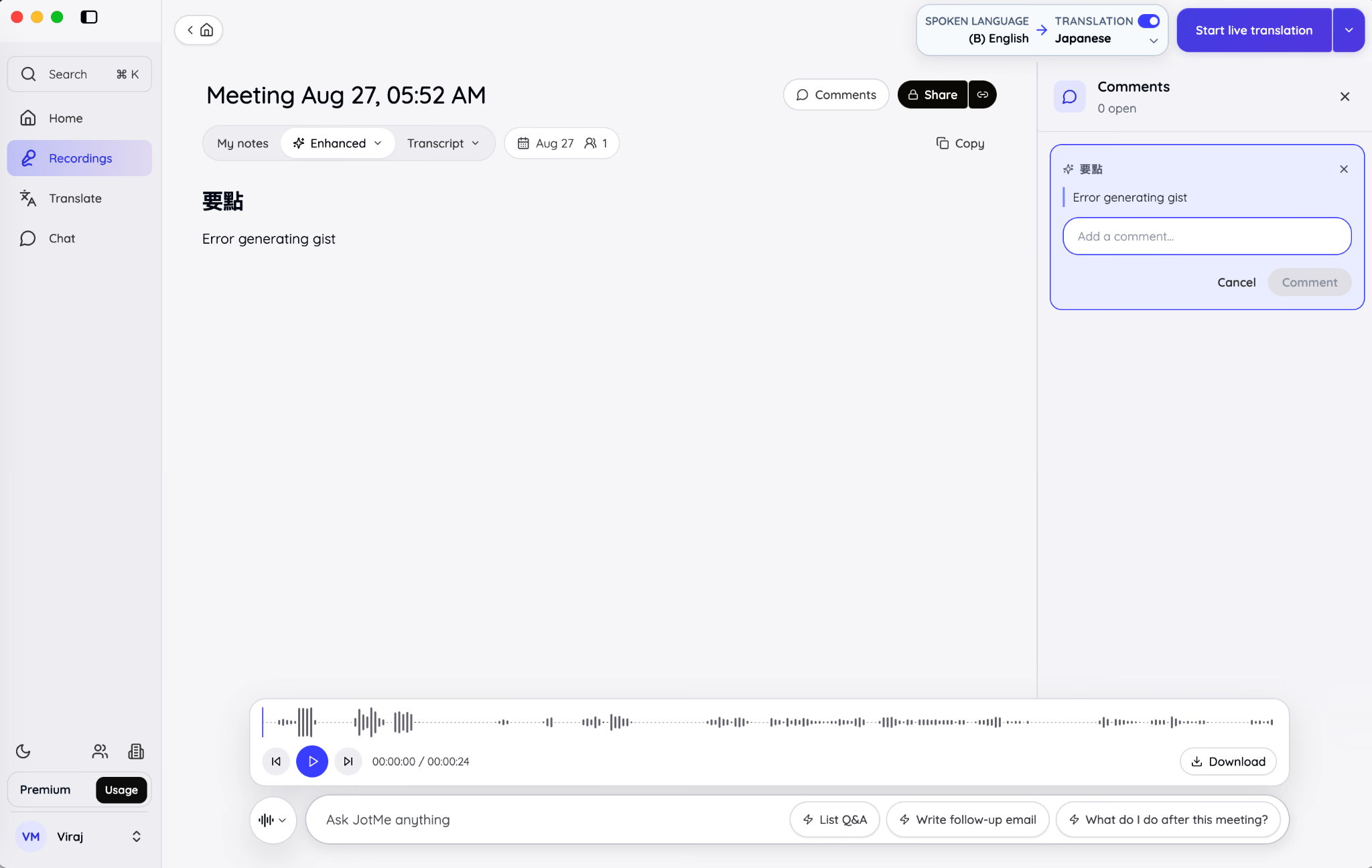
Наприклад, керівник проєкту може уточнити, чи дату підтвердили, чи лише запропонували. Спершу з’ясуйте це за розмовою, а потім редагуйте спільні нотатки.
Перед поширенням виберіть потрібні права:
- View — слухати запис і читати спільні AI-нотатки й транскрипт
- Comment — також залишати коментарі
- Edit — також редагувати спільні AI-нотатки й текст транскрипту
Приватний текст My notes не входить до поширеного запису. Спільний матеріал містить Enhanced, транскрипт і доступний аудіозапис. Коментування та редагування мають окремі вимоги до входу й запрошеної адреси; посилання для перегляду не дає автоматично всіх прав.
Знайдіть і скопіюйте потрібний текст транскрипту
Відкрийте Transcript й введіть ім’я, запит клієнта, число, строк, термін або тему в поле пошуку.
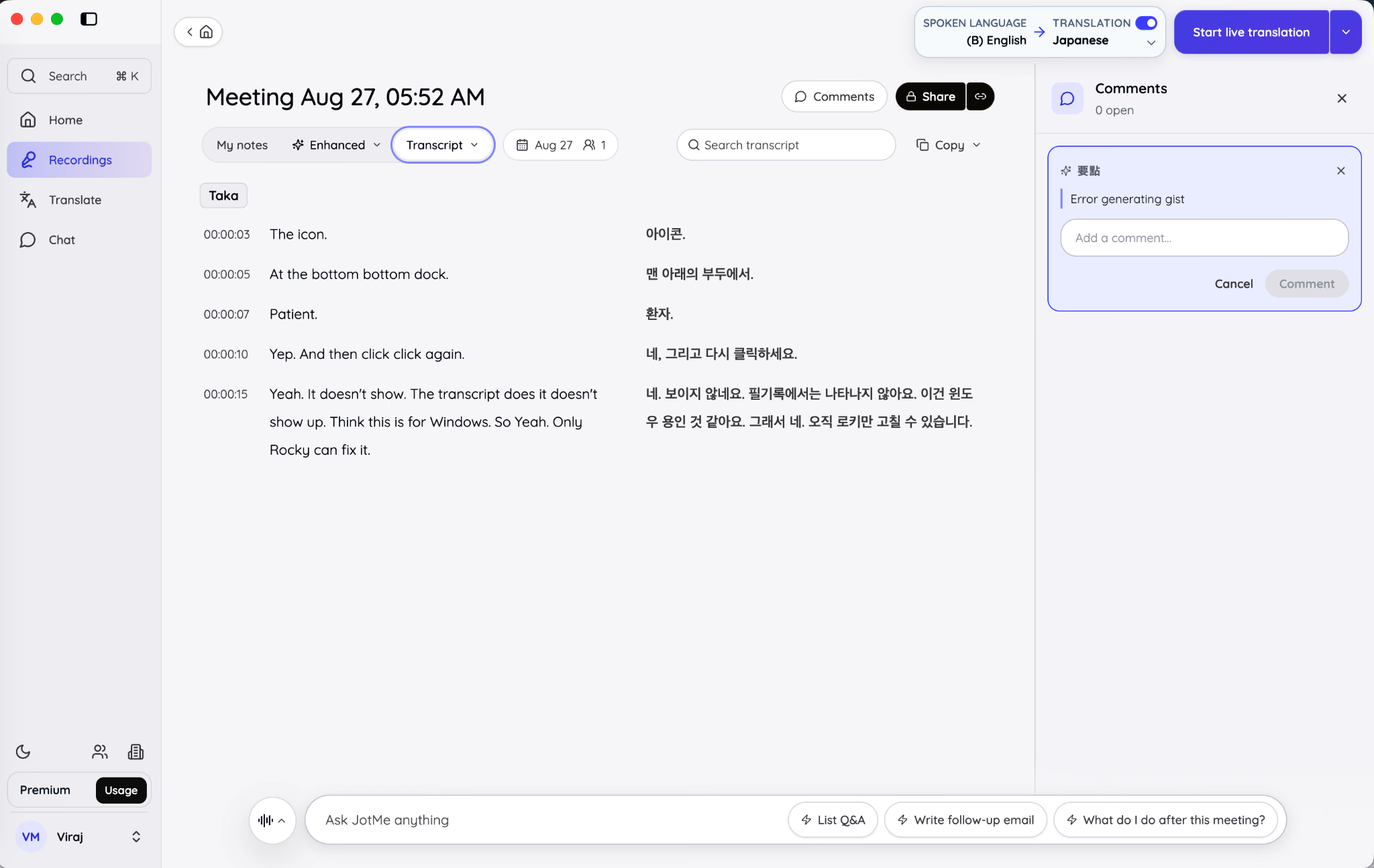
Копіюйте перевірений уривок до іншого документа разом із потрібним контекстом. Не відривайте речення від обміну репліками, якщо це змінює зміст; мовець і час допомагають перевірити посилання.
Транскрипт показує, чи середовище дало доречне розділення джерел. У кімнатній розмові очікувані нумеровані мовці; у Online ваш мікрофон позначається You, а аудіо зустрічі — окремо. За потреби виправте мітки в дозволеному меню.
Використайте Ask JotMe під час або після зустрічі
Ask JotMe використовує доступний транскрипт і нотатки відкритого сеансу. Відповідь має спиратися на цю розмову, але її потрібно перевіряти: це не загальний вебпошук і не гарантія, що ШІ ніколи не зробить припущення.
Наживо панель розгортається під Transcript і Note. Після зустрічі вона відкривається в збереженому записі з окремою історією запитань цієї розмови.
Приклади запитань:
- Що ми вирішили й що залишилося відкритим?
- Які дії призначили, кому й до якого строку?
- Які суми або дати згадували?
- Що саме пообіцяв конкретний учасник?
- Які запитання поставив клієнт?
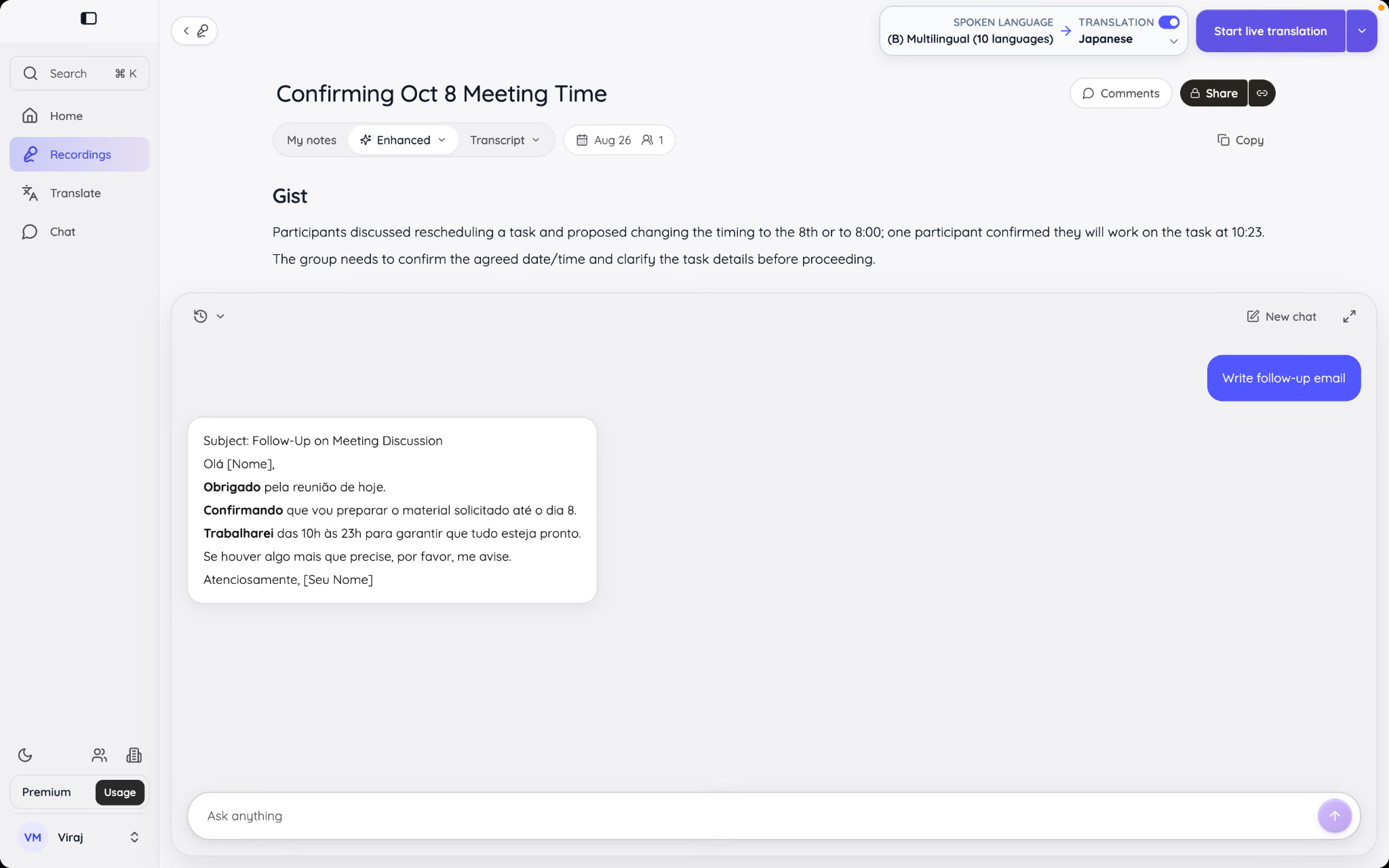
- Підготуй чернетку подальшого листа на основі рішень цієї зустрічі
- Підсумуй обговорення для людини, яка не була присутня
Початкові підказки — List Q&A, Write follow-up email та What do I do after this meeting? — це приклади запитів, а не незмінні звіти. Поставте уточнення, якщо потрібно розібрати окремий пункт.
Chat history зберігається для кожної зустрічі. New chat починає нову гілку запитань із тією самою сесією як джерелом, а не пошук в усіх записах акаунта.
Прочитана довідка зазначає один AI-кредит за кожне запитання наживо чи після зустрічі. Для кількох уточнень почніть із широкого запиту, наприклад про рішення, відповідальних, строки й відкриті питання, а потім перевірте потрібні деталі.
Поширте або завантажте матеріали зустрічі
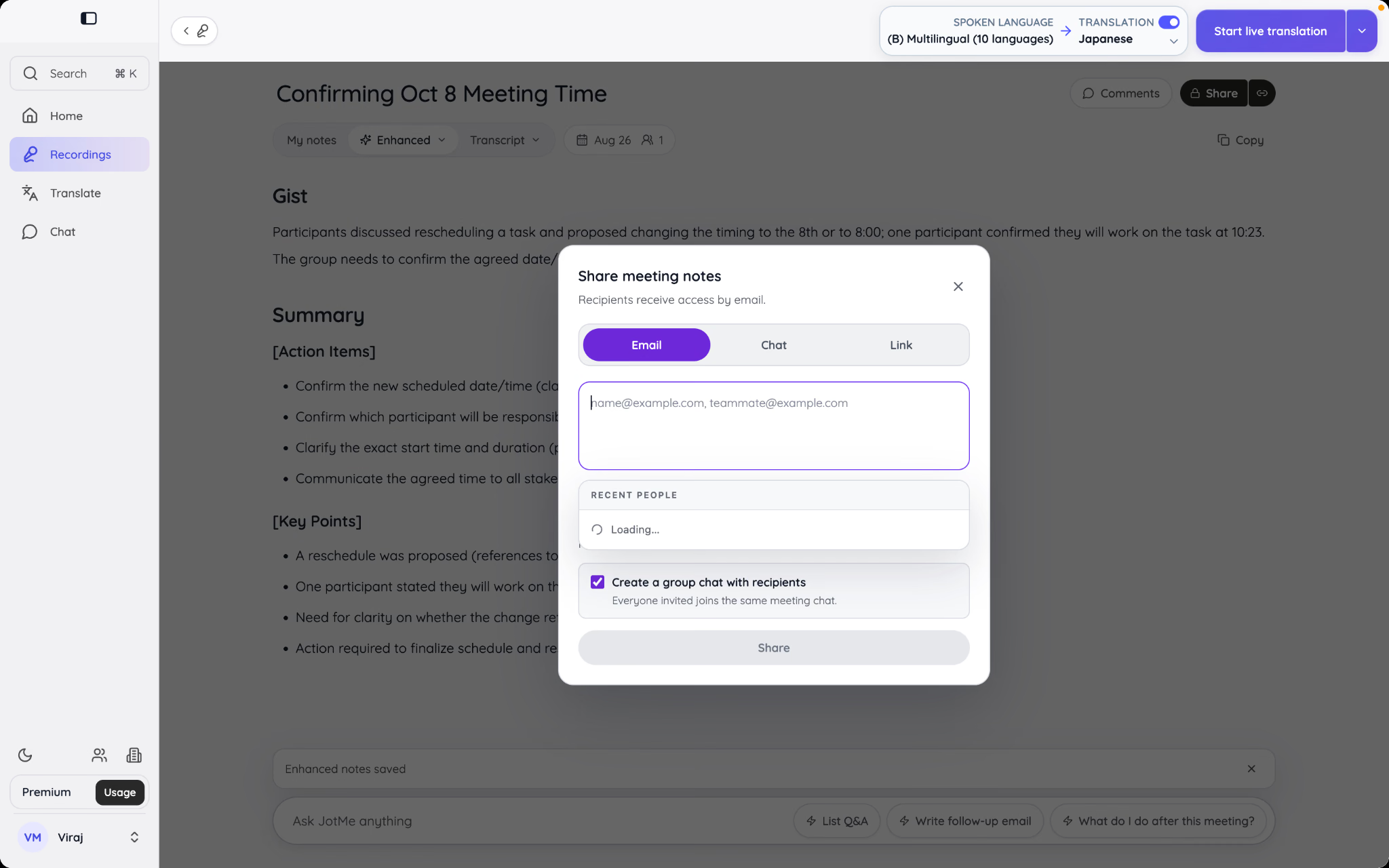
Виберіть Share, коли іншій людині потрібен доступ у JotMe або за ввімкненим посиланням. Перед надсиланням у чат чи поштою виберіть права й перевірте одержувачів; доступ можна відкликати.
Download зберігає локальну копію доступного результату. Варіанти залежать від типу запису й того, які виходи завершили обробку.
Для зовнішнього одержувача перевірені Enhanced можуть бути зручніші за довгий сирий транскрипт. Додайте транскрипт, якщо потрібні точні формулювання, контекст або перевірка підсумку; вибір залежить від мети й прав доступу.
Як перекладати текст, документи, зображення, аудіо й відео
Типи вмісту мають різні процеси: текстовий переклад, збереження структури документа, розпізнавання й перемальовування тексту зображення. Для аудіо/відео окремо потрібні транскрибування кількох мов, озвучення, робота з мовцями чи субтитри відповідно до вибраного завдання.
Відкрийте Translate й виберіть тип угорі. Історія дає змогу повернутися до збереженого результату; видалені матеріали або копії, вже поширені іншим, мають окрему поведінку.
Перекладіть введений або вставлений текст
Виберіть Text для листа, повідомлення, опису продукту, подальшого звернення чи уривка документа.
Основні кроки:
- Залиште Auto detect для мови джерела або виберіть її вручну
- Виберіть цільову мову
- Уведіть або вставте початковий текст
- За потреби додайте інструкцію перекладу
- Натисніть Translate
- Перевірте й скопіюйте результат
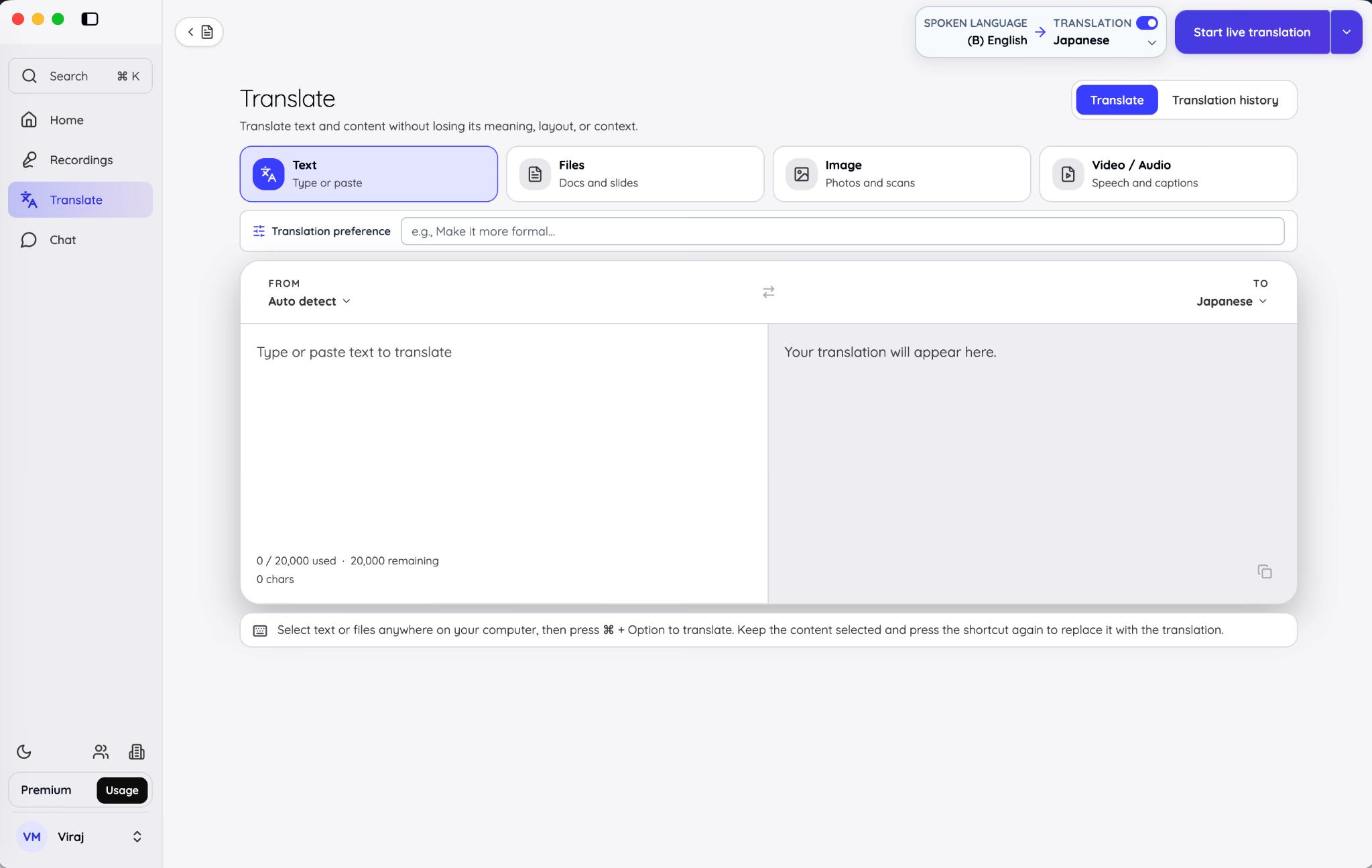
В інструкції опишіть потрібний тон або поводження з текстом: офіційніший стиль, незмінні назви продуктів, відповідь підтримки чи короткий прямий виклад. Доступні мови й токени цієї функції відрізняються від хвилин сеансу.
Задавайте конкретну вимогу. Замість «зроби краще» — «використай ввічливу ділову японську, збережи англійські назви продуктів і вкладися у 120 слів». Результат перевірте на виконання інструкції.
Панель показує кількість символів і результат поруч із джерелом. Історія допомагає повторно використати чи зіставити переклад; видалення з неї незворотне, але не відкликає автоматично вже надіслані копії.
За ввімкненого системного скорочення можна перекласти виділений у іншому застосунку текст без ручного переходу в Translate. Перевірте показані для своєї ОС клавіші й потрібні дозволи; доступність залежить від сумісного поля.
Перекладіть документ зі збереженням структури
Режим File повертає перекладену копію підтримуваного документа, а не лише суцільний видобутий текст. Збереження структури потребує перевірки готового файла.
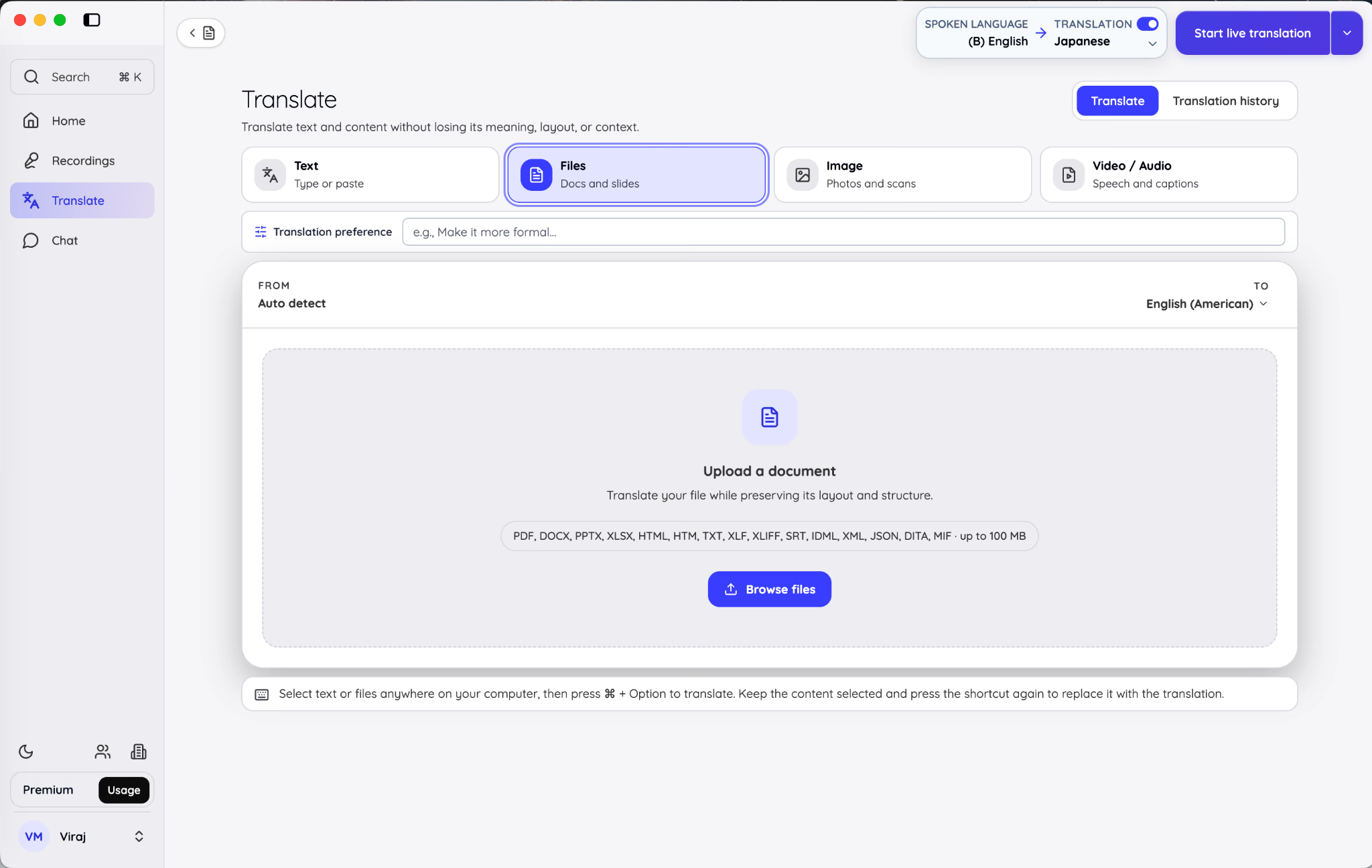
Порядок дій:
- Виберіть вихідну й цільову мови
- Відкрийте файл або перетягніть його в область завантаження
- Перегляньте показану оцінку витрат
- Підтвердьте переклад
- Після завершення обробки завантажте перекладену копію
Довідка документного процесу перелічує такі формати:
Документ може мати до 100 МБ. Довідка зазначає початок від 10 AI-кредитів за обсяг до 50 000 символів і ще один за кожні наступні 5000. Перед підтвердженням перевірте мову й оцінку: кінцева сума залежить від оброблених символів, а не лише розміру файла.
Для PowerPoint перевірте переповнення й слайди, для Excel — формули, посилання, числові формати й захищені клітинки. У JSON чи XML перевірте ключі, теги, змінні та заповнювачі. Збереження формату не замінює перевірки змісту.
Цей загальний посібник дає короткі поради. Для програмної локалізації, регульованого документа чи публічної презентації використайте окрему інструкцію формату й належну предметну перевірку.
Докладніше про текст, голос і документи — у посібнику мовного перекладу. Безкоштовний план не означає необмежених витрат усіх функцій.
Перекладіть текст на зображенні
Виберіть Image для скриншота, скану, вивіски, плаката, меню, форми чи фото з текстом. Завантажте підтримуваний PNG, JPG, JPEG або WEBP та цільову мову, щоб перекласти текст усередині зображення.
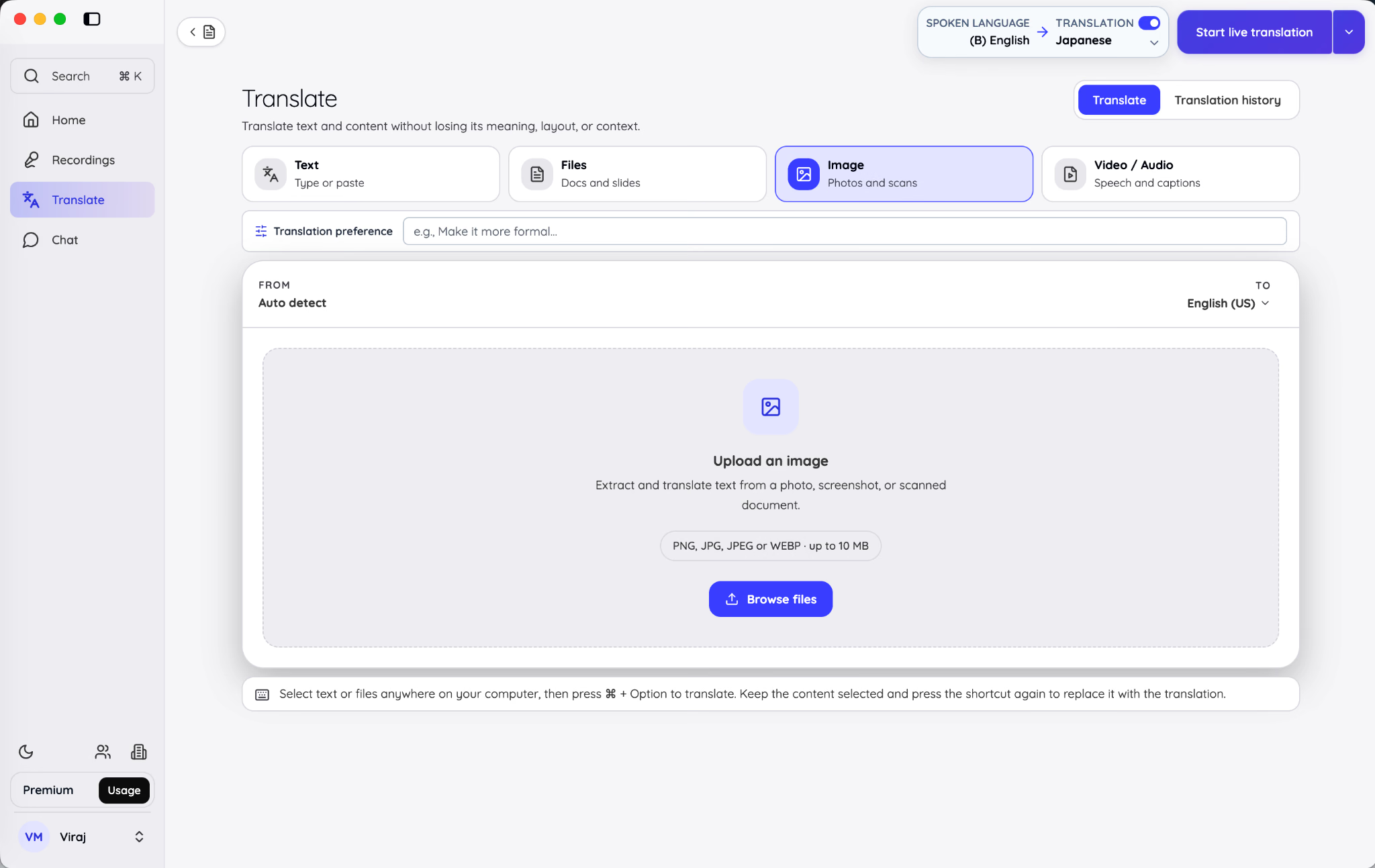
JotMe розпізнає текст, перекладає його, готує відповідні ділянки й відображає переклад у зображенні. Готове зображення можна завантажити, а текстові блоки — скопіювати окремо. Складний фон і верстка потребують візуальної перевірки.
У наведеному документованому процесі ліміт — 10 МБ на зображення. Чіткий прямий знімок із читабельним контрастом кращий для розпізнавання, ніж розмите фото під кутом; чинний ліміт звірте в панелі.
Перевірте назви, ціни, одиниці, дати й дрібні написи. Переконливе оформлення не доводить, що кожний короткий рядок перекладено правильно.
Перекладіть або озвучте аудіо чи відеофайл
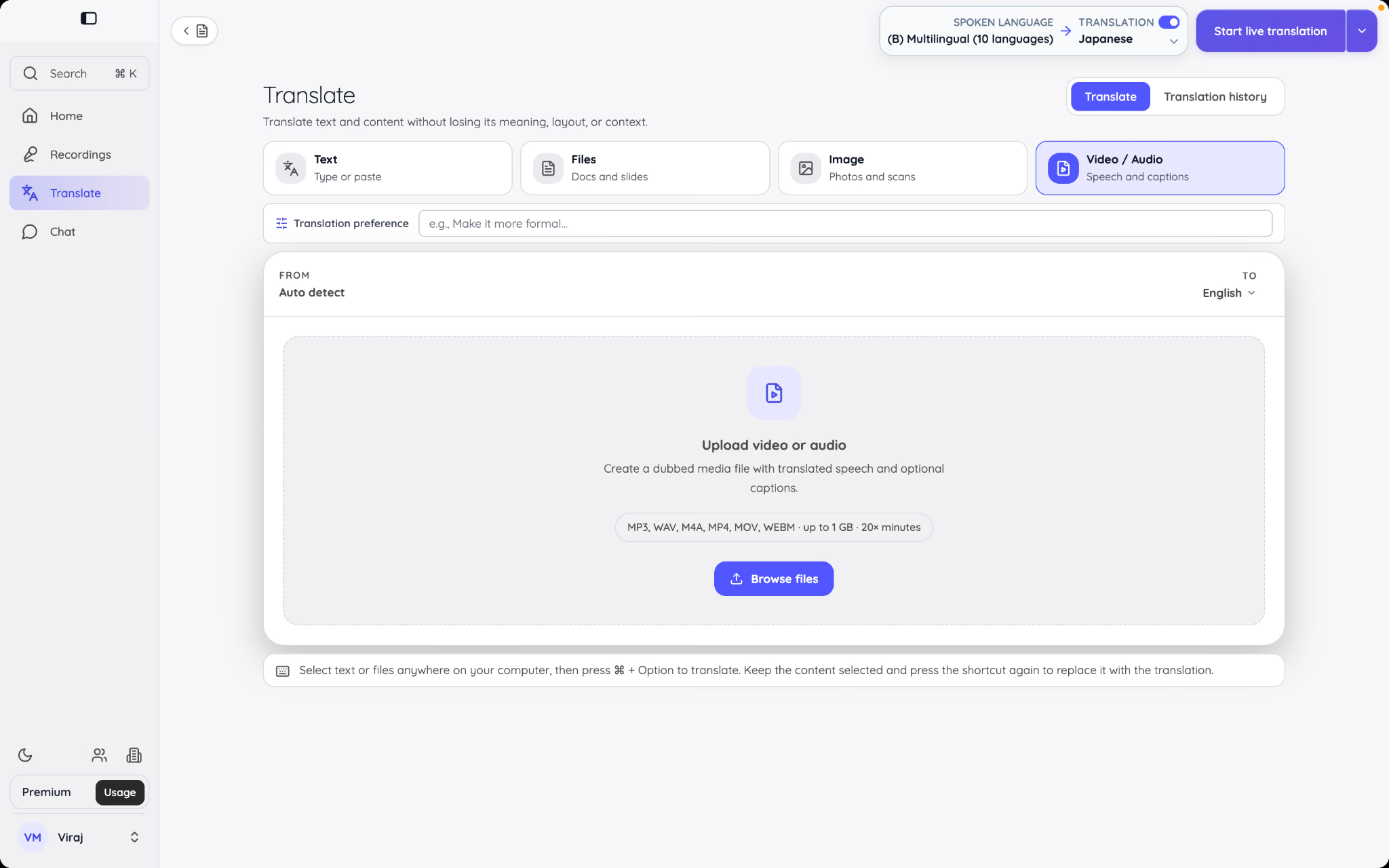
Виберіть Video / Audio, коли потрібен переклад аудіо або відео з озвученням, а не лише письмовий транскрипт. Для підтримуваного завдання можна створити дубльований файл і за бажанням субтитри.
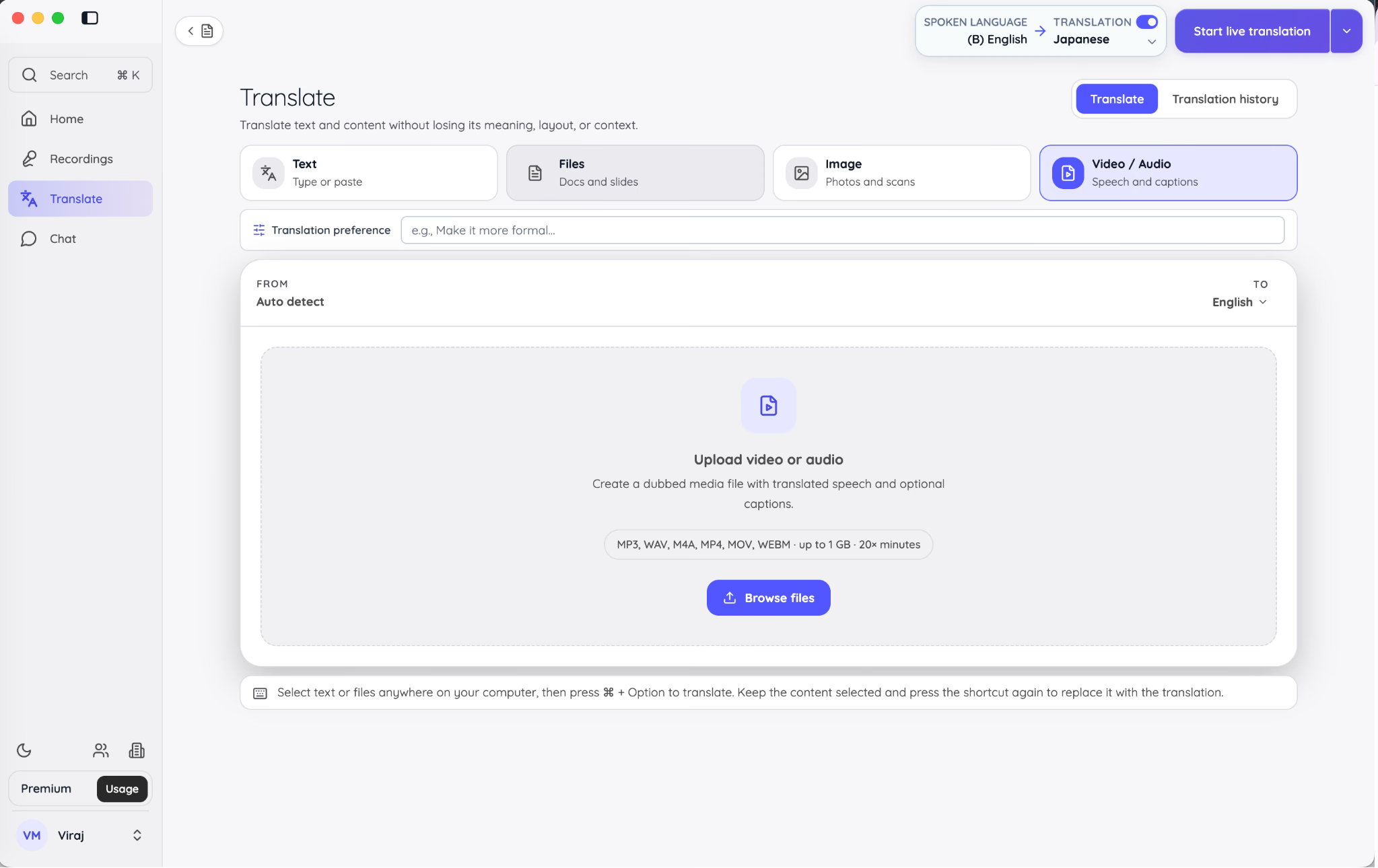
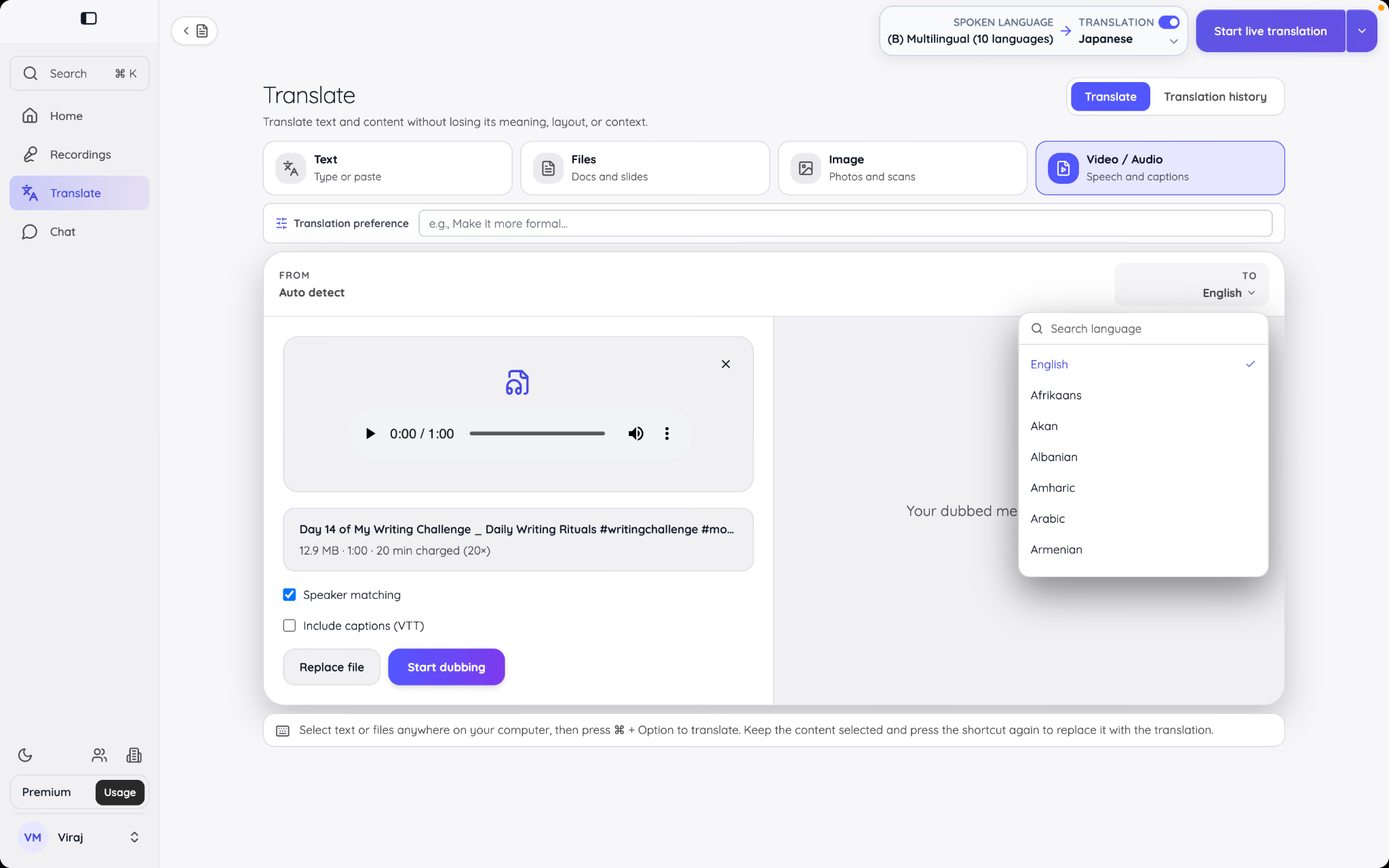
Прочитана довідка цього процесу підтримує MP3, WAV, M4A, MP4, MOV і WEBM до 1 ГБ. Є Speaker matching і окремий файл субтитрів VTT; цей список не слід автоматично переносити на інший процес завантаження.
Speaker matching допомагає розділяти голоси мовців у дубльованому матеріалі, але не є автоматичною гарантією збереження особистості голосу наживо. Субтитри корисні для перегляду без звуку, перевірки термінів і одночасного читання.
Озвучений переклад файла списує хвилини перекладу за 20× тривалістю медіа з округленням угору до хвилини й мінімумом одна хвилина. До початку показано тривалість, витрати й залишок; за браку хвилин завдання не починається. Не обчислюйте витрати лише за розміром файла.
Медіаобробка відбувається на сервері й може тривати, поки ви працюєте в іншому розділі. Після завершення завантажте озвучений файл і субтитри або створіть інший мовний варіант. Це не локальна обробка лише на пристрої.
Транскрибуйте готовий аудіо- чи відеозапис
Для завершеної зустрічі, інтерв’ю, лекції чи заходу виберіть Upload file у меню або Transcribe file в Recordings. Після обробки з’явиться запис із транскриптом та вибраними перекладом і нотатками за відповідних квот.
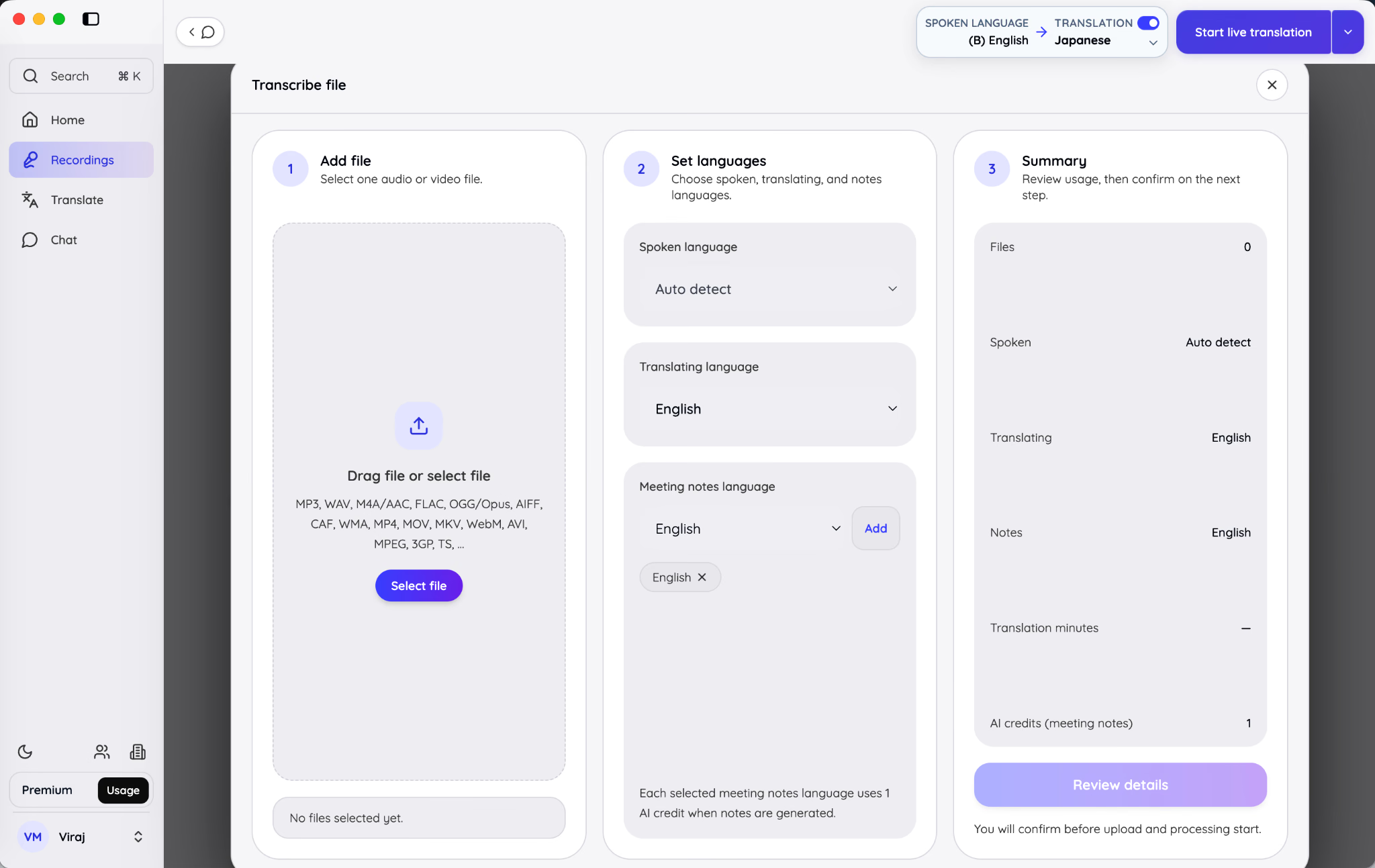
Ось як перетворити аудіо на текст у три етапи.
1. Додайте файл
Перетягніть один запис або виберіть файл. Інтерфейс огляду перелічує MP3, WAV, M4A/AAC, FLAC, OGG/Opus, AIFF, CAF, WMA, MP4, MOV, MKV, WebM, AVI, MPEG, 3GP та TS; перевірте потрібний формат у своїй панелі. Чинна довідка завантаження дозволяє файл до 1 ГБ, окремо від ліміту живого аудіозапису.
2. Налаштуйте мови
Виберіть мову мовлення або Auto detect, потім за потреби перекладений транскрипт. Мови AI-нотаток задаються окремо, тому вихідне мовлення, текстовий переклад і нотатки можуть мати різні мови.
Наприклад, японський запис може дати англійський переклад транскрипту та нотатки англійською й іспанською. Кожна вибрана мова нотаток має власні витрати AI-кредитів; перевірте огляд і залиште лише потрібні результати.
3. Перегляньте підсумок завдання
Панель підтверджує файл, вихідну мову, переклад, мови нотаток, хвилини транскрибування й перекладу та AI-кредити. Виберіть Review details, перевірте й підтвердьте початок.
Прочитана довідка цього процесу зазначає, що файл не завантажується до Confirm and start transcribing. Відкриття робочого вікна або локальний вибір файла самі не запускають обробку; огляд дає змогу перевірити виходи й витрати до підтвердження.
Після завершення відкрийте готовий запис із нотатками й транскриптом. Для нього доступні передбачені правами пошук, відтворення, поширення, коментарі й Ask JotMe, як для збереженого сеансу наживо.
Як використовувати JotMe Chat для багатомовного листування
У JotMe Chat кожен може писати однією мовою й читати іншою. Повідомлення не потрібно щоразу копіювати в окремий перекладач, а оригінал залишається під перекладом для перевірки.
Після зустрічі ті самі учасники можуть продовжити обговорення дій, поширити дозволений запис і додати перекладені файли в одну гілку. Переклад чату має власні витрати й права, окремі від хвилин завершеної розмови.
Читайте переклад, зберігаючи доступ до оригіналу
Відкрийте Chat й виберіть розмову. Повідомлення показуються мовою поточного читача, а початковий текст доступний під перекладом.
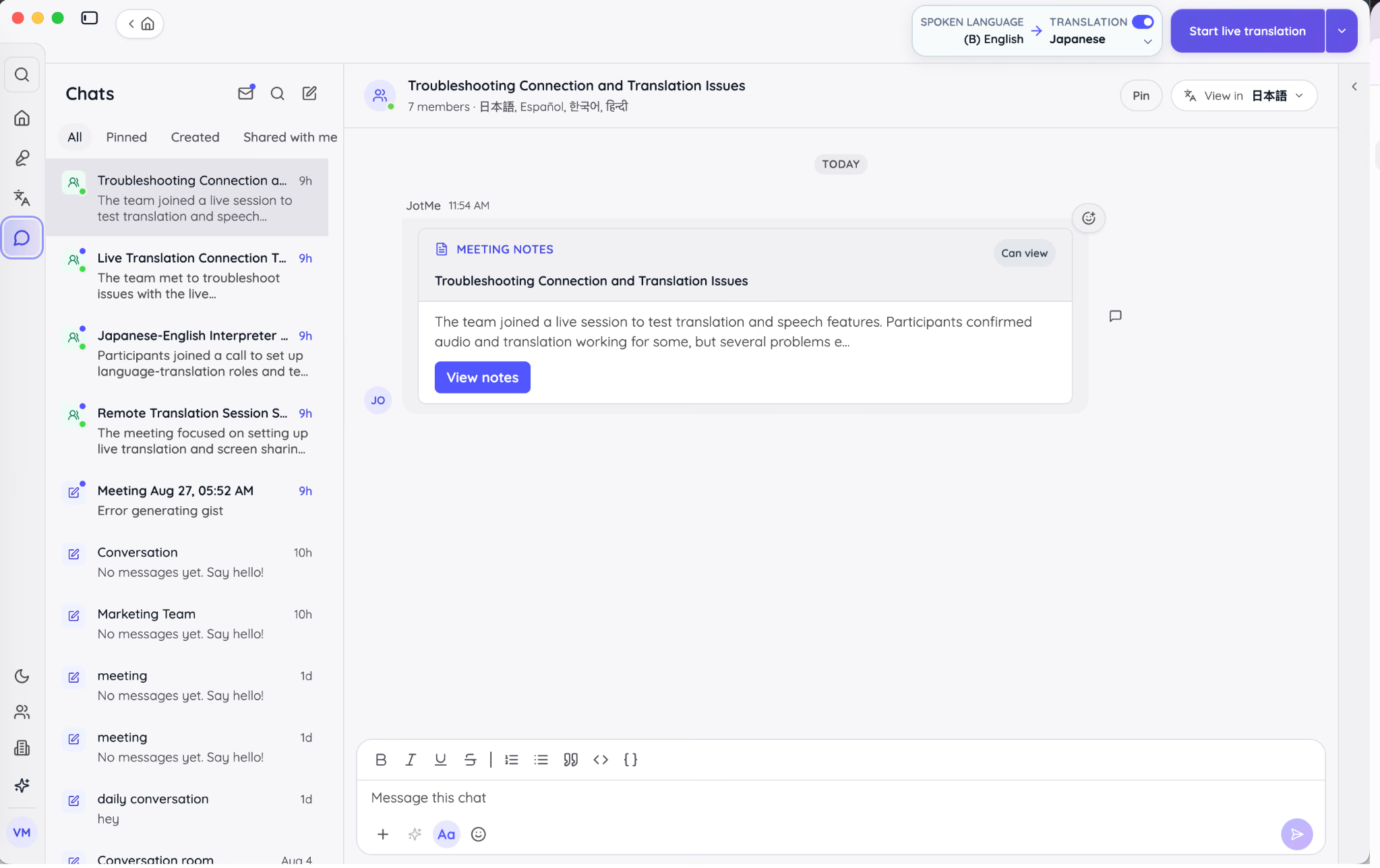
Оригінал допомагає двомовному учаснику перевірити формулювання або незвичну назву продукту. Це дає прозоріший процес, ніж непомітна заміна вихідного тексту, але не підтверджує автоматично точність перекладу.
Заголовок показує назву розмови та її мовні налаштування. View in змінює мову читання лише для вас: один учасник може читати англійською, інший — японською чи французькою.
Пам’ять чату стисло описує його тему й дає подальшим реплікам контекст. Її можна редагувати; це може допомогти з повторними назвами продуктів, але не є гарантією їхнього правильного відтворення щоразу.
Створіть нову багатомовну кімнату
Відкрийте створення чату й виберіть Create new chatroom. Уведіть назву, яка пояснює учасникам мету розмови; підпис кнопки може відрізнятися між версіями.
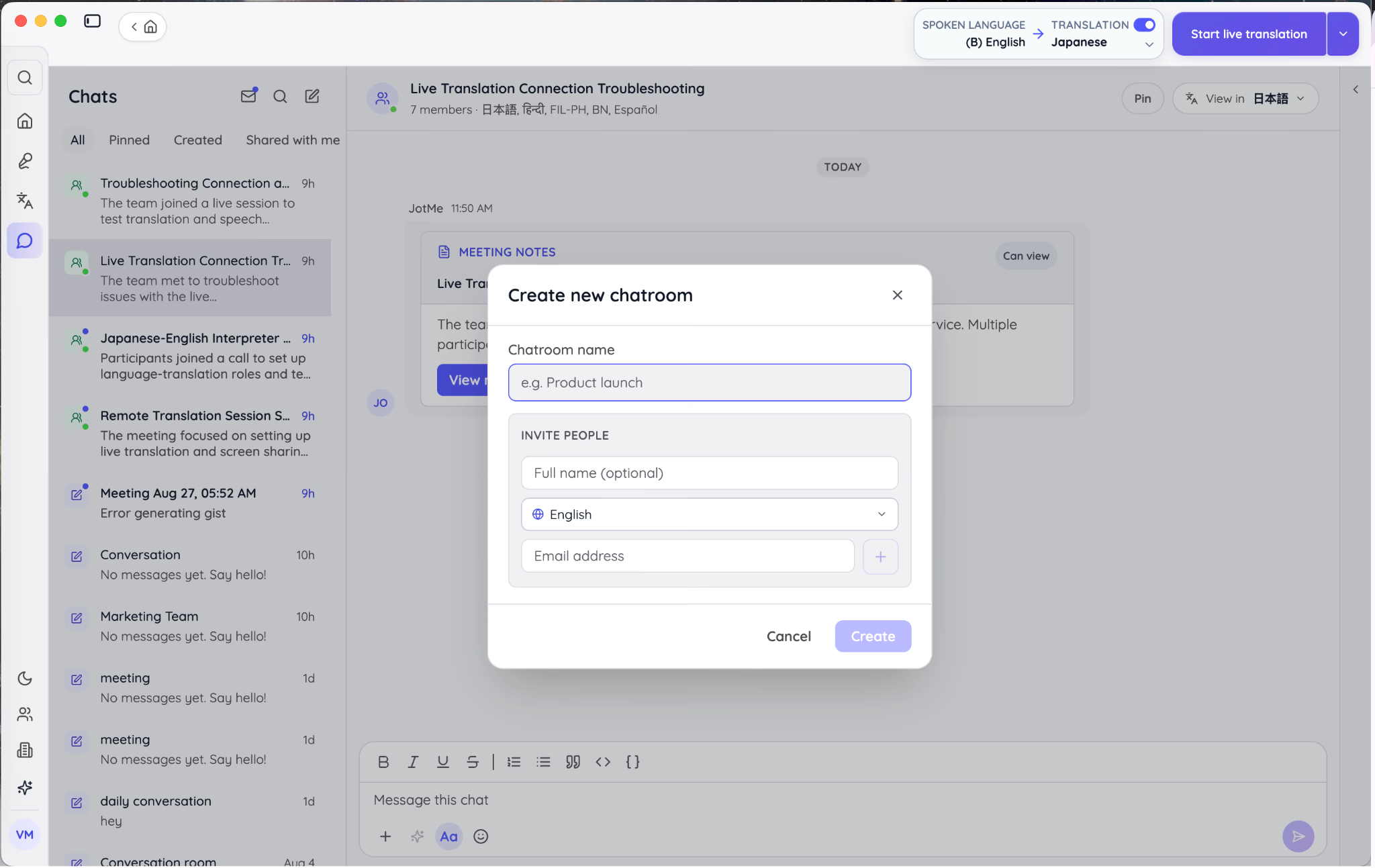
Для робочого чату конкретне «APAC Product Launch Review» зрозуміліше за «New Chat». Назва допомагає пошуку й зменшує ризик переплутати гілки під час надсилання файла.
Додайте обов’язкову адресу запрошеного та його початкову мову читання; ім’я в поточній довідці необов’язкове. Надалі учасник може змінити власну мову через заголовок чату.
Запрошений відкриває лист і входить гостем за тією самою адресою без попереднього створення JotMe-акаунта; чинний користувач може ввійти у свій. Це процес чату, а не правило пошти для кожного браузерного сеансу перекладу.
Пишіть природною для вас мовою
Напишіть повідомлення своєю мовою. JotMe показує його кожному читачеві відповідно до його вибраної мови.
Це не один спільний переклад для всієї кімнати. У тримовній команді автору не потрібно створювати три повідомлення: кожен бачить ту саму розмову у своєму мовному вигляді.
Зберігайте чіткість спілкування. «Завершіть це незабаром» лишається двозначним будь-якою мовою. Указівка «Mei, завантаж переглянуту презентацію до 15:00 JST у п’ятницю» має відповідального, результат, час і часовий пояс, які простіше перевірити.
Додайте нотатки, перекладені або локальні файли
Відкрийте вкладення біля поля повідомлення. У наведеній версії є три джерела:
- Meeting notes зі збереженого запису JotMe
- Translated files з історії Translate
- Upload from computer для локального документа, зображення, аудіо чи відео
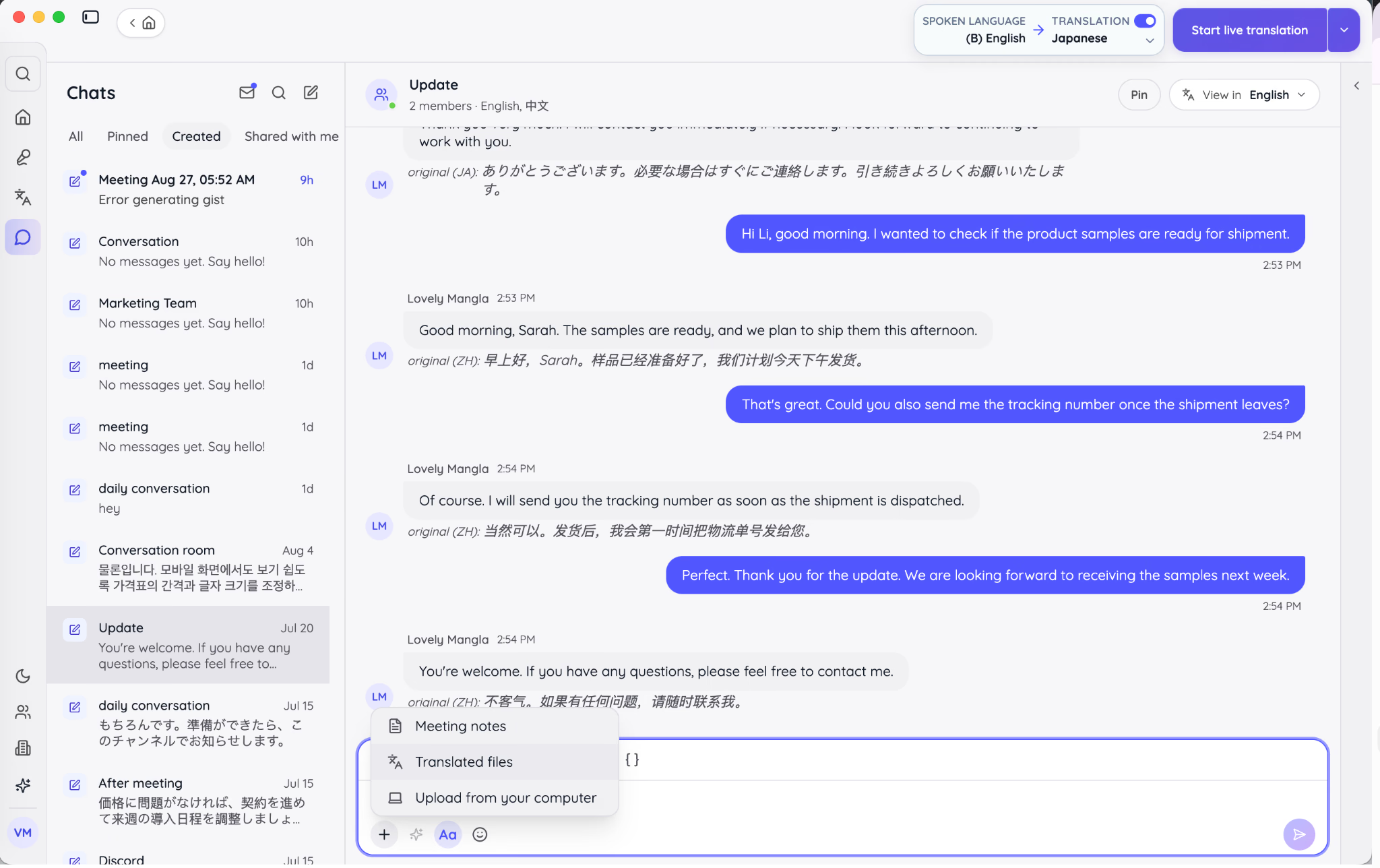
Поширення з історії JotMe зменшує зайві завантаження на пристрій і повторні надсилання, а також зберігає зв’язок матеріалу з відповідною зустріччю чи перекладом.
Для перекладеного файла виберіть View, Comment або Edit відповідно до потрібної дії. Фінальному довідковому матеріалу може вистачити перегляду, а робочій чернетці — коментарів або редагування. Вимоги до входу й доступу залежать від права та способу поширення.
Вкладення можна перекласти безпосередньо з повідомлення: відкриється панель потрібного типу. Витрати AI-кредитів чи відповідних хвилин у чаті покриває власник кімнати, а не непомітно гість. До великого завдання перевірте потрібний результат і залишок власника.
Продовжте роботу після зустрічі в Chat
Поширте перевірені Enhanced і транскрипт у потрібний чат із відповідними правами. Учасники зможуть уточнювати, підтверджувати відповідальних і додавати перекладені файли в тій самій розмові.
Наприклад, японсько-англійська зустріч може мати англійські Enhanced, окремий японський переклад і подальше листування рідними мовами учасників. Матеріал зустрічі дає контекст для перевірки, а чат — місце для наступних дій.
Запрошення на переклад наживо також можна надіслати в JotMe Chat. Постійна команда отримає дані приєднання там само, де згодом можна поширити нотатки за дозволеного доступу.
Докладні елементи чату описано в посібнику багатомовного JotMe Chat. Тут він є одним етапом загального процесу від розмови до подальших дій.
Як налаштувати загальні параметри, переклад і словник
Налаштування визначають джерела аудіо, збереження, фіналізацію тексту, мови гостей і термінологію. Перевірте їх до важливого сеансу: частина впливає на матеріал, який створюється вже після натискання Start.
Відкрийте Settings і перевірте версію
У меню профілю внизу ліворуч виберіть Settings. Інші пункти можуть відкривати акаунт, використання, керування командою, Voice Keyboard, підтримку, запрошення або вихід залежно від версії й прав.
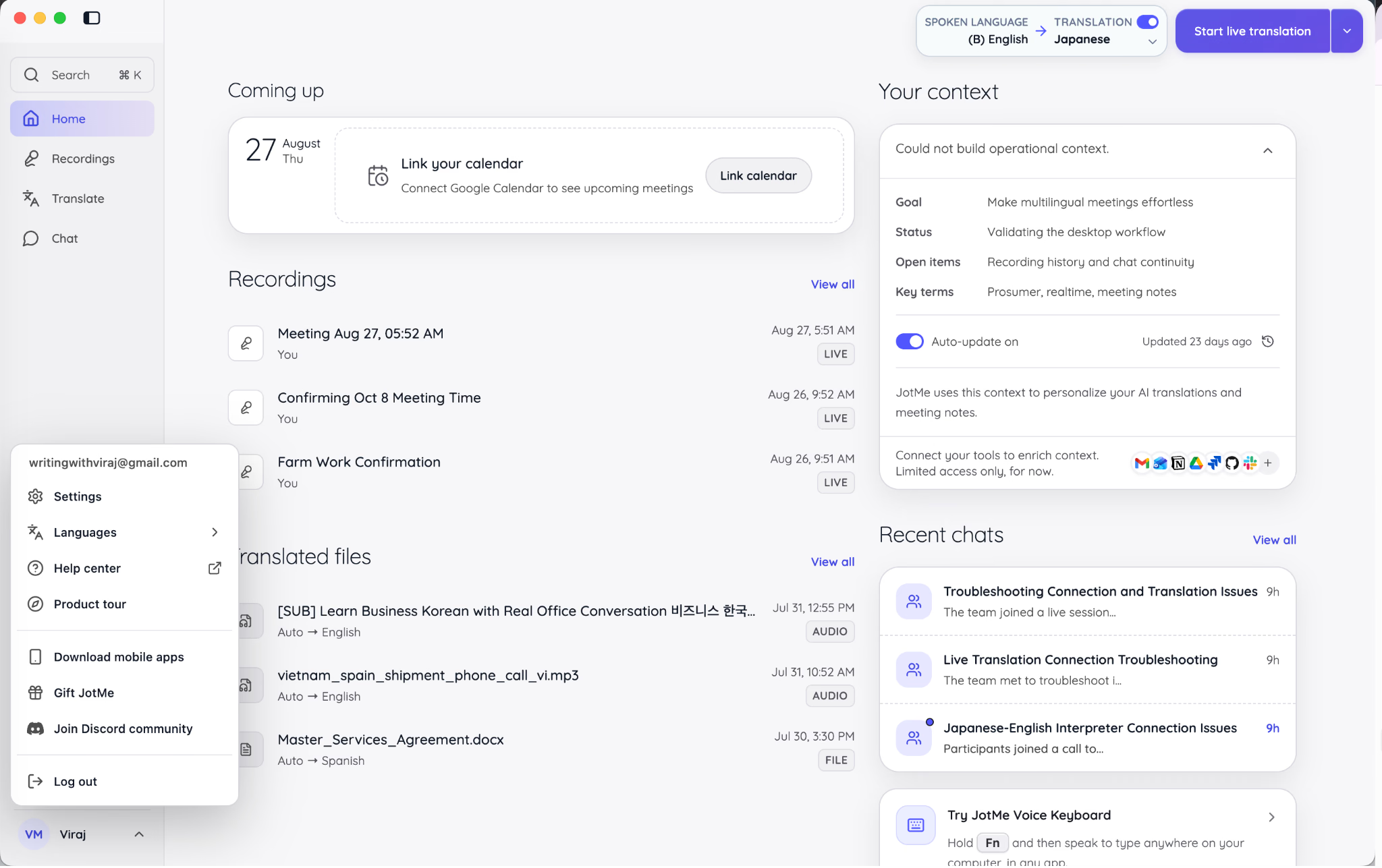
Джерело версії 1.0 показує General, Account, Setup і Custom Vocabulary; чинна довідка окремо перелічує Live translation. Версія й стан оновлення розташовані внизу бічної панелі.
Позначка Latest біля встановленої версії означає доступний цьому акаунту актуальний випуск, а не те, що саме 1.0.0 завжди лишається найновішою. За потреби виконайте показане завантаження чи перезапуск. Після оновлення перевірте дозволи й скорочення; пов’язані з акаунтом матеріали не слід плутати з локальними параметрами пристрою.
Перевірте аудіо й системні дозволи в Setup
Відкрийте Setup для перевірки потрібного доступу:
- Microphone дає змогу чути ваш голос
- Computer або system audio — іншу сторону онлайн-дзвінка
- Voice Keyboard разом із мікрофоном — системне скорочення й введення в інший застосунок
Якщо чути лише вас, почніть із системного аудіо та вибраного пристрою захоплення. Якщо Voice Keyboard не реагує, перевірте скорочення й системні дозволи в Setup. На macOS після зміни аудіодоступу може знадобитися повний перезапуск JotMe.
Змініть масштаб застосунку
У General параметр App zoom масштабує весь інтерфейс: чат, переклад, нотатки, сеанс і Settings, а не лише Home.
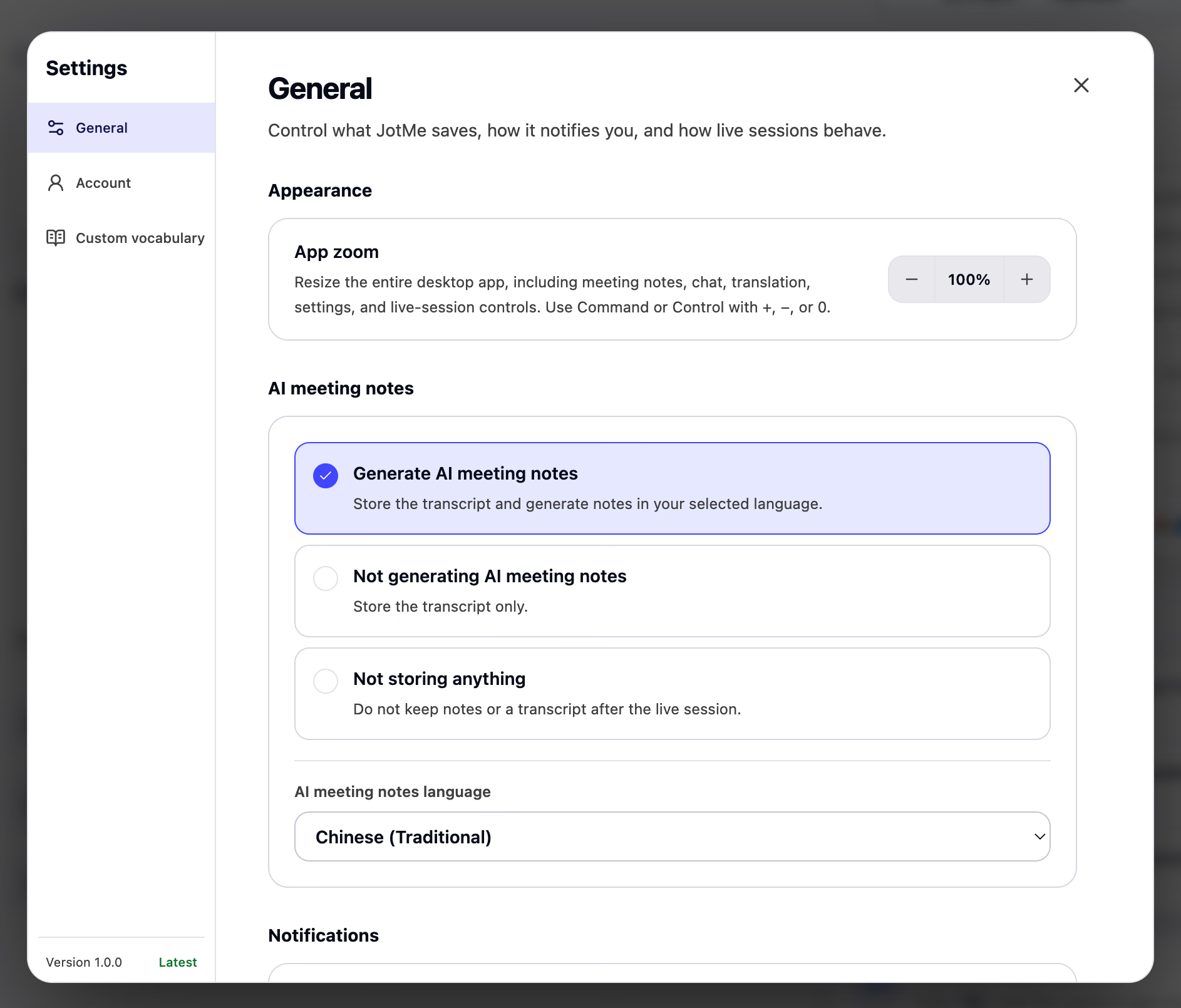
Збільшіть масштаб для читання на щільному екрані чи показу аудиторії; зменшіть, якщо потрібно більше рядків. Орієнтуйтеся на читабельність, а не на обов’язкове вміщення всіх елементів.
Виберіть збереження після сеансу
Налаштування AI meeting notes має три різні результати за доступності у вашому акаунті:
- Generate AI meeting notes: зберегти транскрипт і створити окремі AI-нотатки
- Do not generate AI meeting notes: зберегти лише транскрипт без генерації AI-нотаток
- Do not store anything: не зберігати нотатки й транскрипт сеансу; за доступного режиму повернутися на Home без збереженого запису зустрічі
Вибирайте за метою та політикою організації. Планування може потребувати пошукового транскрипту й Enhanced, інша розмова — відсутності збережених матеріалів. Параметр збереження не означає локальної обробки або відсутності будь-яких правил згоди.
Якщо AI-нотатки ввімкнено, виберіть їхню підтримувану мову. Вона може відрізнятися від мовлення та перекладу наживо: наприклад, англо-японська розмова може мати іспанські нотатки за відповідної підтримки й кредитів.
До запису чи обробки розмови отримайте потрібну за обставинами згоду й виконайте правила організації. Технічний параметр збереження сам не замінює відповідальності за повідомлення учасників.
Налаштуйте сповіщення, присутність і запуск
General керує настільними сповіщеннями зустрічей і чатів, індикаторами введення та присутністю Active або Away.
Увімкніть потрібні нагадування календаря. На час презентації вимкніть зайві сповіщення чату, щоб вони не заважали вікну перекладу або показу екрана.
Автозапуск відкриває JotMe після входу в комп’ютер, але не є автоматичним початком запису. Для щоденної роботи це зручно; для окремих заходів або спільного робочого комп’ютера може краще підходити ручний запуск.
Налаштуйте системні скорочення
Є окремі скорочення відкриття сеансу, голосового введення й перекладу виділеного тексту. Settings показує клавіші для вашої ОС; їхня доступність залежить від дозволів.
Скорочення Open live session відкриває робоче вікно, але саме не починає запис. Не плутайте його з Play або іншою кнопкою Start.
Якщо інший застосунок використовує ті самі клавіші, вимкніть конфліктний варіант або змініть прив’язку, якщо це дозволяє ваша версія. Перевірте скорочення в потрібному полі до реальної роботи.
Використайте Voice Keyboard в іншому настільному застосунку
Поставте курсор у сумісний лист, документ, форму чи повідомлення. На macOS утримуйте Fn, на Windows — Ctrl + Win, промовте текст і відпустіть для вставлення. Перевірте результат перед надсиланням; потрібні системні дозволи.
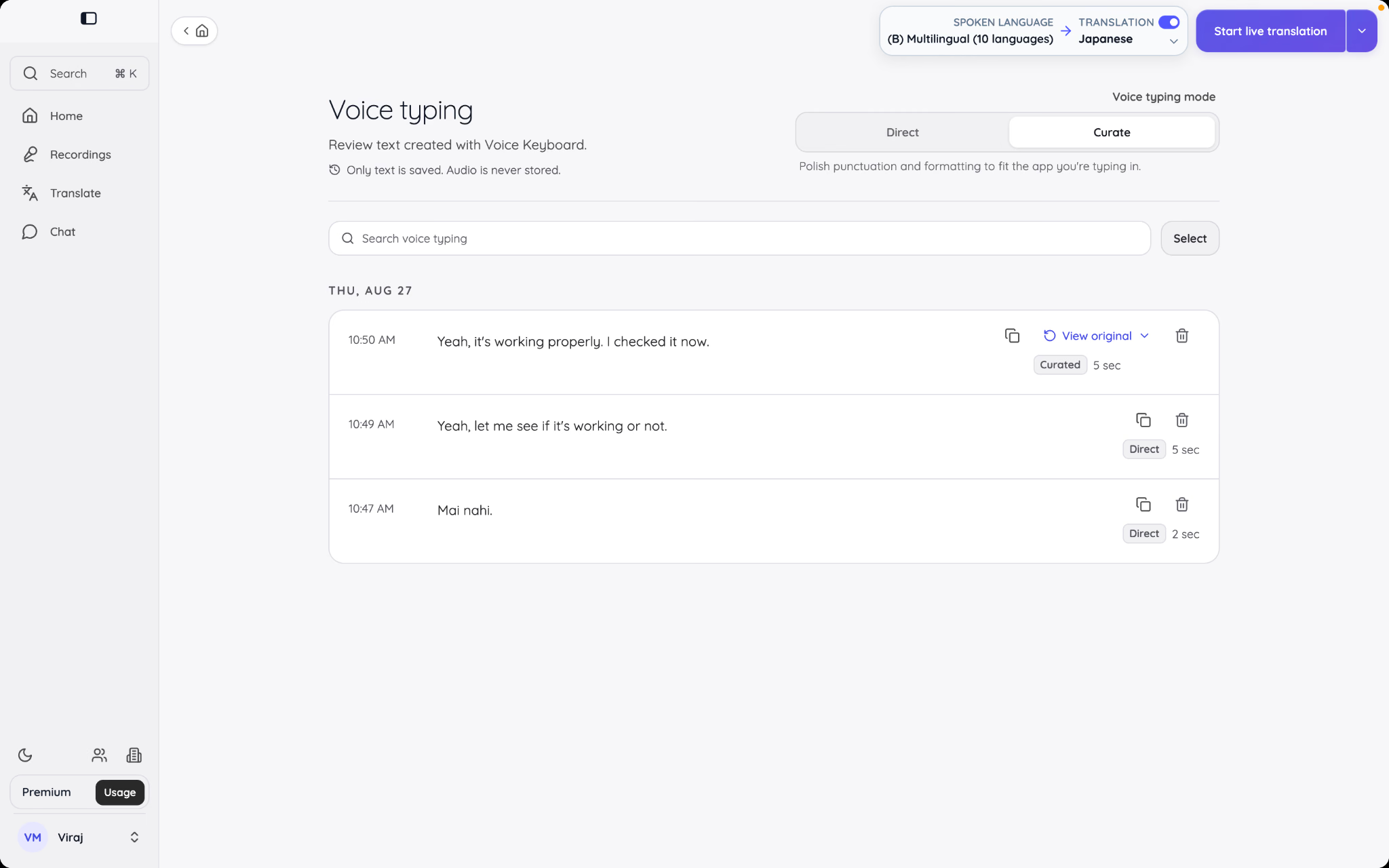
Історія Voice Keyboard дозволяє переглядати, шукати, копіювати, редагувати й видаляти текст. Поточна довідка розрізняє Direct, Curate та Translate: звичайний транскрипт, оформлений текст або переклад вибраною цільовою мовою. Це створює текст у полі, а не озвучений переклад.
Довідка Voice Keyboard зазначає збереження лише тексту: аудіозапис диктування не зберігається. Це правило конкретної функції не означає, що всі інші режими JotMe не зберігають аудіо. Видалення запису історії незворотне.
Voice Keyboard у цьому процесі є настільним: використовує системне накладання й глобальні скорочення, недоступні звичайній браузерній вкладці або мобільному застосунку. Для повторних імен і скорочень додайте Custom Vocabulary; це не опис усіх можливих мобільних способів диктування.
Налаштуйте якість перекладу наживо
У версії джерела ці елементи описані в General, а поточна довідка виділяє Settings → Live translation. Перевірте доступні у своїй моделі параметри:
- Повзунок перекладу Speed–Contextual
- Профілі Continuous speech, Discussion, Normal meeting, Critical meeting і Fragmented meeting
- Автоматичне підлаштування — Automatic adjustment
- Пам’ять поточної розмови — Show real-time memory
- Якість транскрипту та час очікування завершення фрази
Установіть типовий профіль для звичайних сеансів і за потреби змінюйте його для конкретної зустрічі. Та сама календарна подія на тому самому комп’ютері може пам’ятати окремі параметри; різні події не зобов’язані мати однакові налаштування.
Довший контекст може допомогти завершеності думки, але затримує фінальний текст. Для обговорення й показу субтитрів на сцені баланс може відрізнятися. Перевіряйте справжнє мовлення, а не лише підпис повзунка.
Обмежте доступні мови спільного перекладу
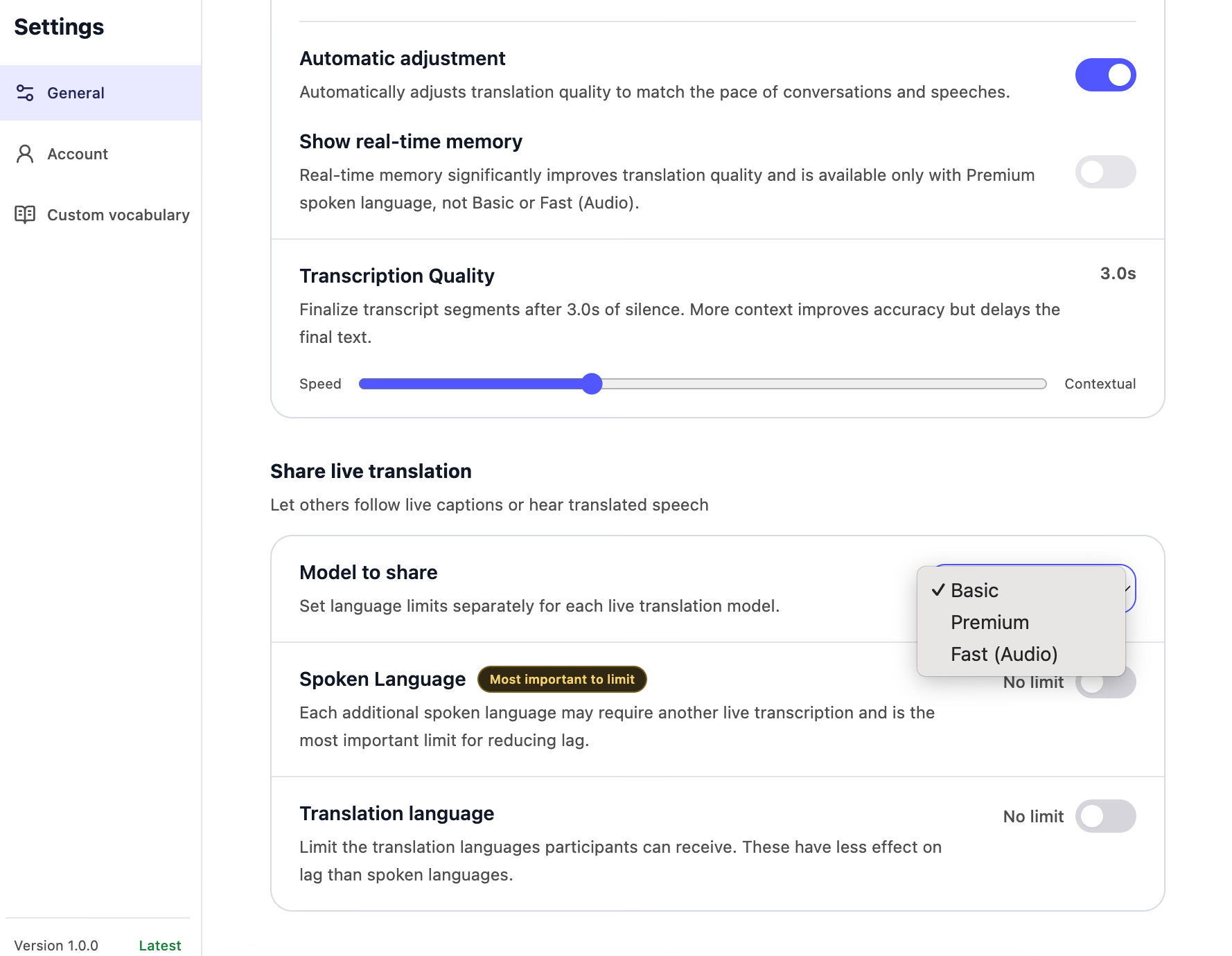
У Share live translation виберіть модель для поширення й дозволені учасникам мовні комбінації. Це окремі параметри від ваших власних мов.
Обмеження джерела й цільового тексту зберігаються окремо для Basic, Premium і Fast. Додаткове джерело Basic чи Premium може вимагати окремого потоку; Fast автоматично визначає підтримуване мовлення, а його гість вибирає вихід. Враховуйте також множники моделі та слухачів.
Цільові обмеження визначають, що отримує гість. Для англо-японського заходу з іспано- й франкомовними читачами залиште потрібні напрямки замість усього каталогу. Не припускайте, що кожний текстовий напрямок має озвучення.
Ці правила змінюють вибір учасників спільного сеансу, а не власні мовні елементи ведучого. Це корисно для аудиторії, яка відкриває один URL чи QR-код; доступ, пошта й витрати залишаються окремими налаштуваннями.
Додайте імена, скорочення й терміни до Custom Vocabulary
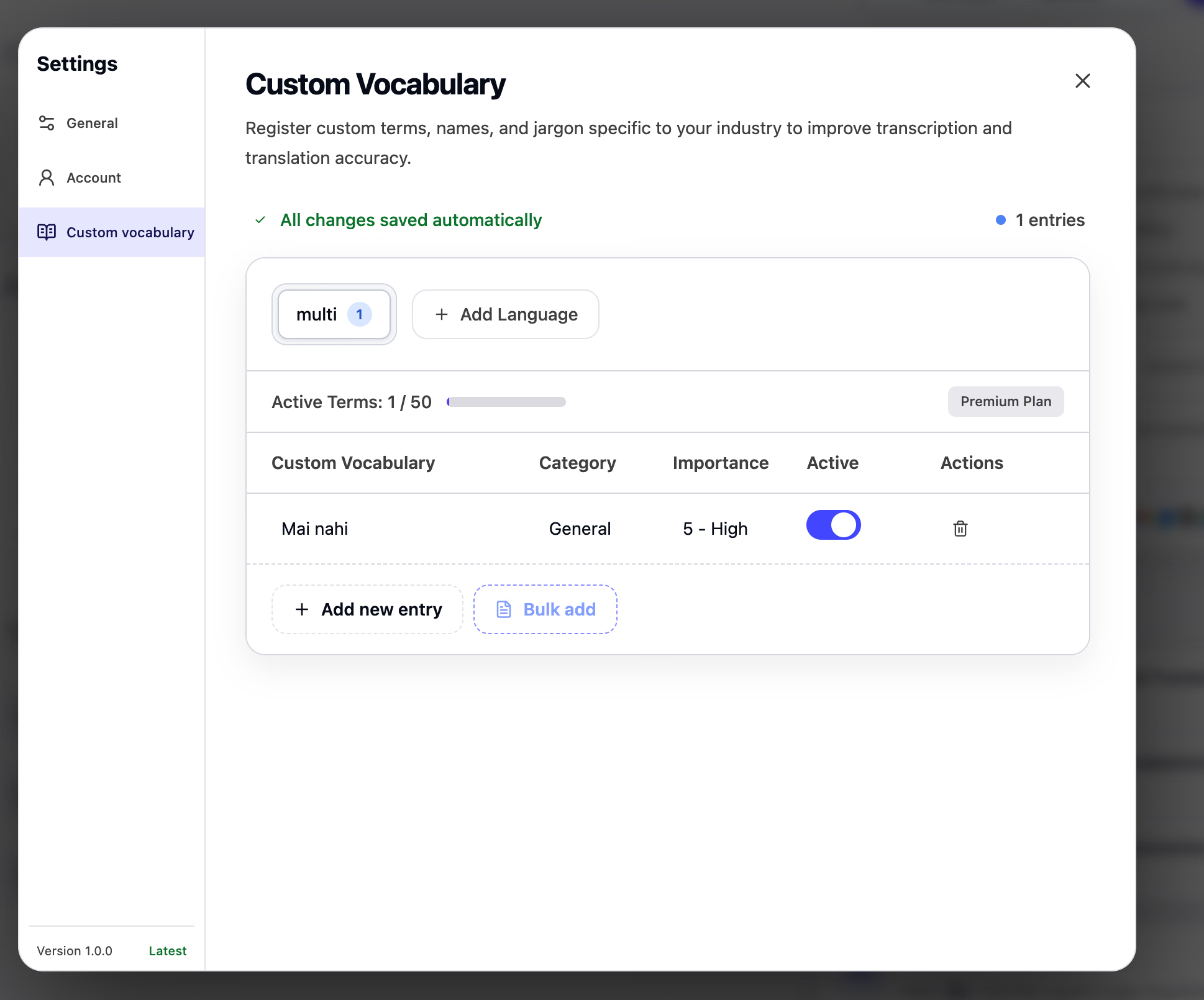
Відкрийте Custom Vocabulary у Settings. Словник прив’язаний до акаунта й використовується в підтримуваних процесах розпізнавання, перекладу, файлів, AI-нотаток і Voice Keyboard. Перевірте чинну довідку словника JotMe та ліміт свого плану; це не обіцянка однакових можливостей кожної поверхні.
Додайте термін так:
- Виберіть вихідну мову або Add Language
- Натисніть Add new entry
- Уведіть точне написання терміна; поточна довідка рекомендує не більше трьох слів на запис
- Задайте категорію, наприклад Name, Technical або Business
- Установіть важливість від 1 — низької до 5 — високої
- Залиште Active увімкненим, якщо запис потрібно застосовувати
Вибирайте мову, якою термін буде промовлений, уведений або прочитаний із файла. Не потрібно дублювати те саме вихідне слово в кожній цільовій мові перекладу.
Використовуйте короткі окремі назви: JotMe, Sora Tanaka або Nova-3, а не речення з поясненням їхнього розташування. Для кількох назв створіть окремі записи.
Підвищте важливість для незвичних або часто сплутаних термінів. Active off залишає запис без застосування, Remove видаляє його з цієї мови. Перевірте стан автоматичного збереження перед виходом.
Правильний термін у початковому транскрипті важливий для перекладу, Enhanced, Ask JotMe й подальших повідомлень. Словник може допомогти, але не гарантує безпомилкового розпізнавання; ключові назви все одно перевіряйте.
Поширені запитання
Чи працює JotMe Desktop App 1.0 без бота?
Так. Настільний JotMe захоплює дозволене аудіо мікрофона й комп’ютера та працює поруч із платформою зустрічі без додавання бота до списку учасників. Для вашого процесу іншим не потрібно встановлювати JotMe; спільний URL перекладу вони відкривають у підтримуваному браузері. Потрібні дозволи ОС і дотримання правил запису та обробки розмови: відсутність бота їх не скасовує.
Чи перекладає JotMe онлайн- та очні розмови?
Так. Виберіть Online, якщо ваш мікрофон і звук зустрічі — окремі джерела. In-person підходить, коли всіх чути через спільний мікрофон або аудіопотік приміщення. Середовище впливає й на позначення мовців у транскрипті. Поточна довідка також має Events для показу аудиторії: він приховує імена мовців і вихід тією самою мовою; доступність перевірте у своїй версії.
Який вміст може перекладати JotMe?
Настільний JotMe має окремі процеси для введеного тексту, документів зі структурою, зображень, аудіо й відео. Із завантаженого запису також можна отримати транскрипт, його переклад і вибрані нотатки зі ШІ. Формати, мовні списки, розміри та квоти залежать від процесу — перевірте відповідну панель до великого завдання.
Чи можуть інші стежити за перекладом без установлення JotMe?
Так. URL або QR-код відкриває переклад у браузері телефона, планшета чи комп’ютера; учасник вибирає дозволені ведучим мови. Вимога пошти залежить від налаштування ведучого. Окремо є код для іншого настільного JotMe, розгорнуте вікно транскрипту й Subtitle Camera. Ці способи мають різне призначення, права та списання квот; настільний код не є браузерним посиланням.
Чи можна вимкнути збереження нотаток і транскрипту?
Так, у доступних налаштуваннях можна вибрати нотатки зі ШІ разом із транскриптом, лише транскрипт або збереження жодного з них. Налаштуйте це до сеансу; за доступного режиму без збереження після зупинки відкривається Home і не створюється збережений запис зустрічі. Це не твердження, що обробка перекладу відбувається лише на пристрої, і не заміна потрібної згоди учасників.
Як поліпшити розпізнавання імен і спеціальних термінів?
Додайте точні імена, скорочення, назви продуктів і галузеві терміни до Custom Vocabulary. Виберіть мову джерела, категорію та важливість і залиште запис активним. Для змінних відомостей про проєкт, мету, стан і відкриті питання оновлюйте контекст на Home. Ці дані допомагають точному перекладу, але результат усе одно потрібно перевіряти.
Чим My notes відрізняються від Enhanced notes?
My notes — ваші власні записи під час розмови. Enhanced — окремі нотатки зі ШІ, які JotMe створює після завершення з транскрипту та вашого письмового контексту за відповідних налаштувань і кредитів. Початкові записи залишаються окремо й автоматично не входять до поширеного запису зустрічі.
Чи шукає Ask JotMe відповіді в усіх моїх зустрічах?
Ask JotMe працює в межах відкритого сеансу або збереженого запису. Він використовує доступний транскрипт і нотатки цієї зустрічі та підтримує уточнення, але не об’єднує всі записи акаунта в єдину базу знань. Питання витрачають відповідні AI-кредити; важливі відповіді перевіряйте за матеріалом зустрічі.
Працюйте з JotMe Desktop App як з єдиною платформою
JotMe Desktop App 1.0 поєднує послідовні дії: Home, підготовка мов і аудіо, розмова, перегляд дозволеного збереженого матеріалу, Ask JotMe, переклад і багатомовний Chat для наступних кроків. Календар, записи, файли, чати, контекст і словник пов’язані акаунтом, але мають власні налаштування й квоти.
До першої важливої зустрічі перевірте мікрофон і системне аудіо, виберіть збереження та додайте потрібні назви й терміни. Далі відкрийте подію чи сеанс, задайте модель, мови й потрібний вихід та почніть відповідний процес із належними дозволами.
Спробуйте JotMe
Точний переклад для зустрічей, заходів і щоденної роботи. AI Memory пам’ятає ваш контекст.


