





Переклад субтитрів Microsoft Teams наживо
Переглядайте точні перекладені субтитри на своєму екрані на будь-якій зустрічі Teams понад 200 мовами — з будь-яким планом Teams і без ліцензії організатора, наживо або із завантаженого запису.
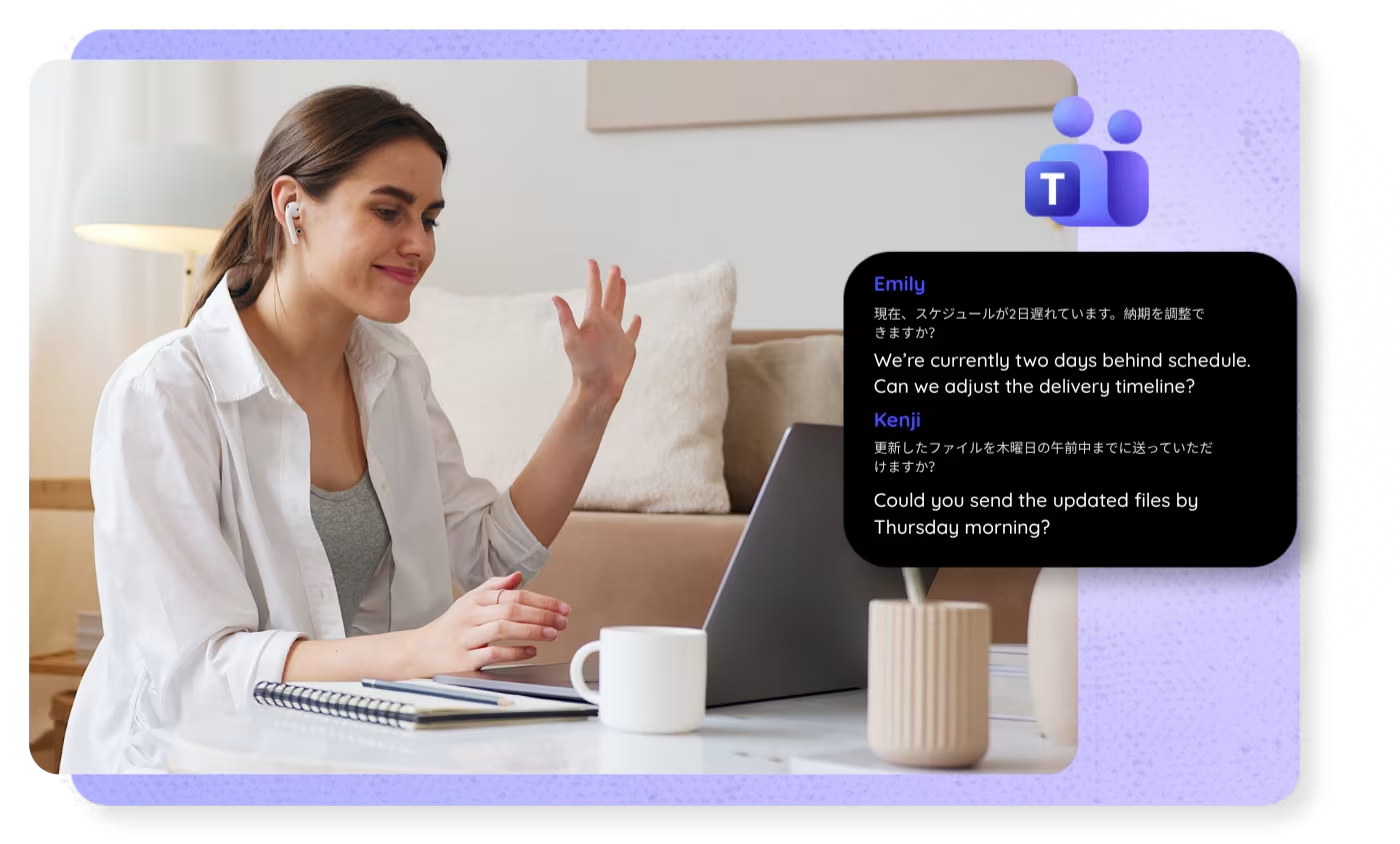
Виберіть модель і мови, натисніть кнопку запуску й почніть говорити. ШІ JotMe покращуватиме якість перекладу субтитрів упродовж розмови. Щоб користуватися JotMe у Teams, завантажте застосунок. Відкрийте повну демонстрацію.
Нам довіряють 2 000 команд і 500 000 фахівців у 134 країнах

















Перекладені субтитри Teams на будь-якому плані
Усе, що потрібно, щоб читати зустрічі Teams своєю мовою.

Переклад з урахуванням контексту
JotMe допомагає передавати зміст, використовуючи доступний контекст розмови та власні терміни у підтримуваних функціях. Імена, тему команди й зв’язок сусідніх фраз потрібно враховувати під час перевірки результату; це не обіцянка автоматичного доступу до всього робочого контексту чи правильного перекладу кожного сленгового й технічного слова.
Без налаштувань з боку організатора, із субтитрами для спільного перегляду
JotMe працює на вашому комп’ютері, тож перекладені субтитри не залежать від плану, ліцензії чи налаштувань організатора. Teams Premium не потрібен жодній стороні. Діліться субтитрами за посиланням або через QR-код.

Багатомовна робота наживо або із запису
Отримуйте перекладені субтитри Teams понад 200 мовами наживо під час дзвінка або із запису, який завантажите згодом.

Ваш переклад зберігається
Після кожного дзвінка транскрипція, переклад і нотатки зберігаються на вашій панелі керування, тож нічого не зникає після завершення зустрічі.

Без бота у зустрічі
JotMe працює на вашому комп’ютері й локально захоплює звук. Бот не приєднується до дзвінка, а іншим учасникам не потрібно нічого встановлювати чи вмикати незалежно від плану Teams.

Власний словник і автоматичне визначення мови
Підвищуйте точність за допомогою галузевих термінів і власних замін. JotMe також автоматично визначає мову мовлення, тому вам не потрібно вибирати її посеред зустрічі.
Як отримати перекладені субтитри Teams
Три кроки менш ніж за хвилину. Без налаштувань Microsoft Teams, запрошення бота чи дозволу організатора. Уже маєте запис? Завантажте його замість цього.
1. Завантажте настільний застосунок або запис зустрічі Microsoft Teams
Завантажте JotMe для Mac або Windows приблизно за 30 секунд. Уже маєте запис зустрічі Teams? Завантажте його й отримайте транскрипцію з перекладом.
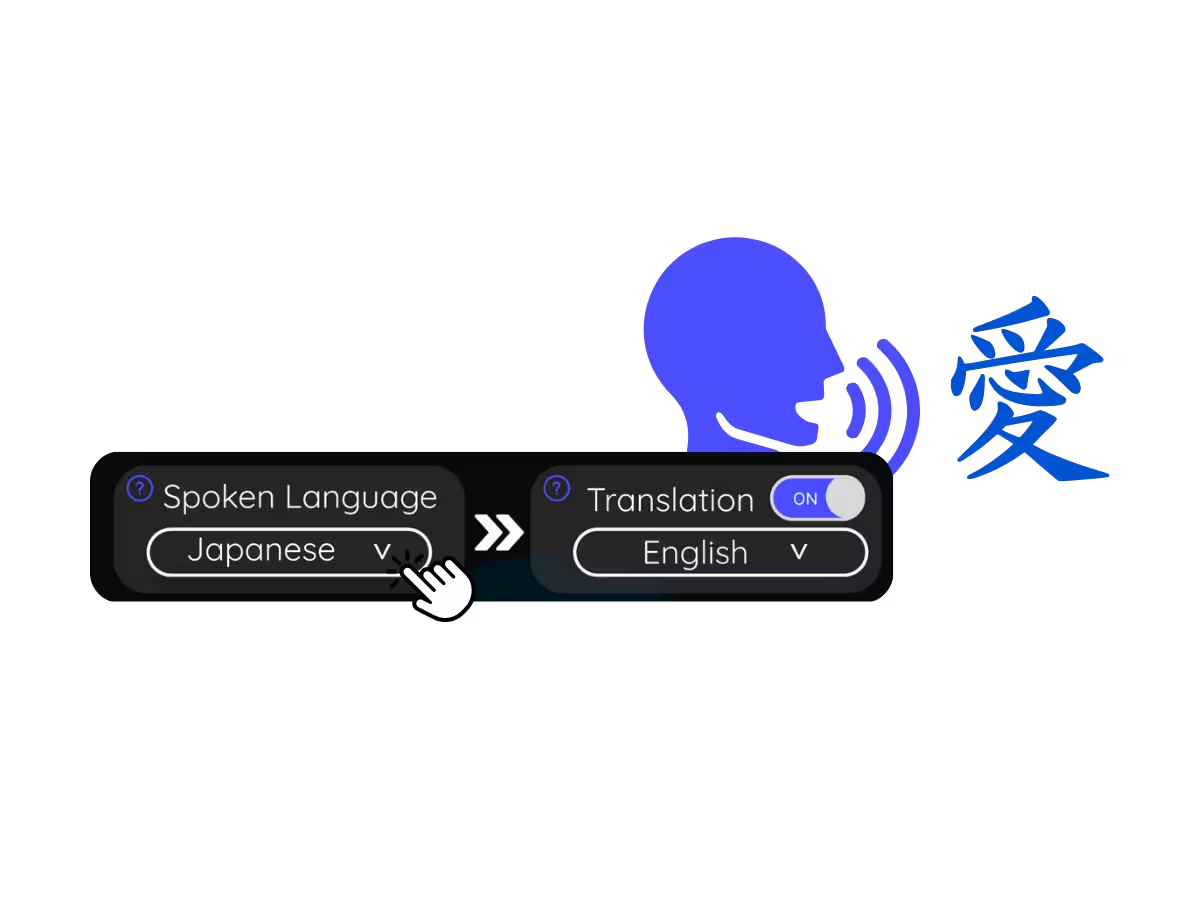
2. Виберіть мову мовлення
У Basic або Premium виберіть підтримувану мову зустрічі, наприклад японську. Для зміни мов перевірте відповідний багатомовний режим: Basic автоматично розпізнає визначені 10 мов, а Premium поєднує англійську з вибраною іншою мовою. Fast окремо визначає понад 100 мов автоматично.
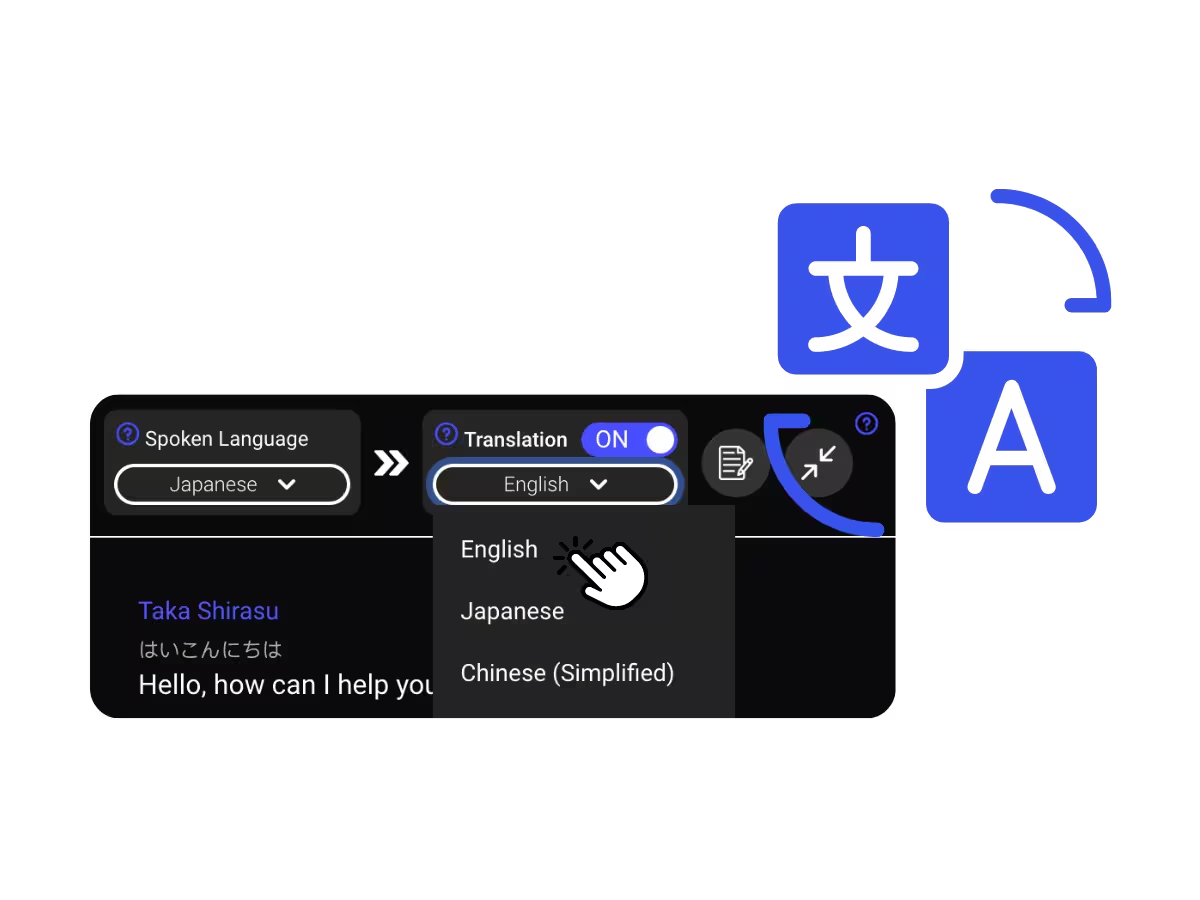
3. Виберіть мову перекладу
Виберіть мову, якою хочете читати. Перекладені субтитри з’являтимуться на вашому екрані наживо, поки учасники говорять.
Для чого команди використовують переклад субтитрів Teams
Від щоденних коротких нарад до загальних зборів — JotMe допомагає кожному учаснику стежити за розмовою.

Загальні збори міжнародної компанії й командні зустрічі
Слухайте оголошення головного офісу своєю мовою й долучайтеся до обговорення, не чекаючи підсумку.

Дзвінки відділу продажів і розмови з клієнтами
Легше стежте за вимогами й запереченнями клієнтів іншою мовою та готуйте відповіді. Важливі умови й зобов’язання перевіряйте за оригіналом.
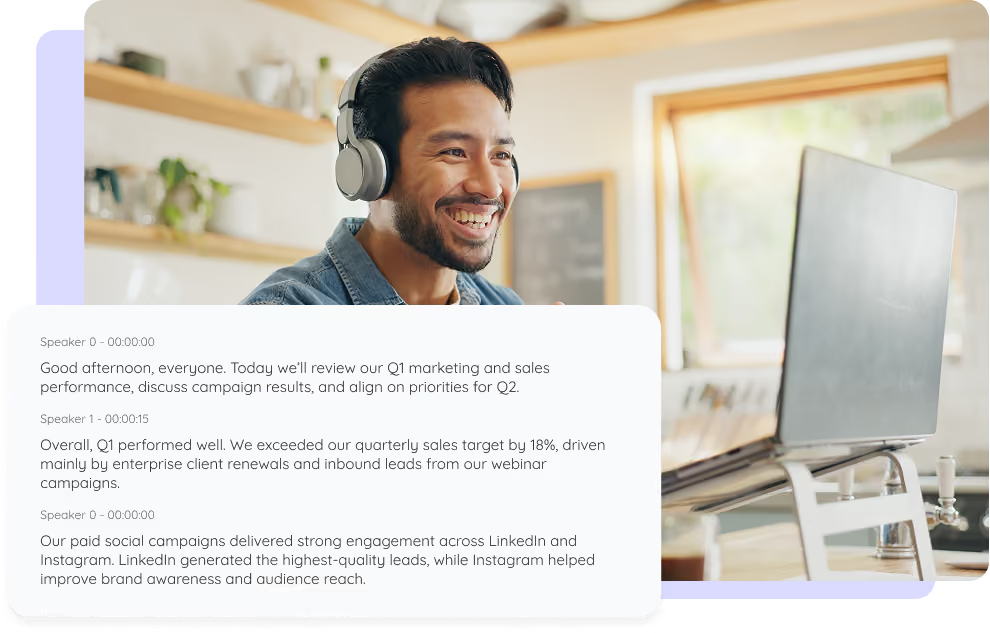
Записи зустрічей Teams
Уже маєте запис? Завантажте його до «Аудіо в текст» або «Відео в текст», щоб створити транскрипт, переклад і ШІ-нотатки підтримуваними мовами в межах доступних лімітів. Бути присутнім на дзвінку не обов’язково; результат залежить від запису та не обов’язково збігається з живою обробкою.
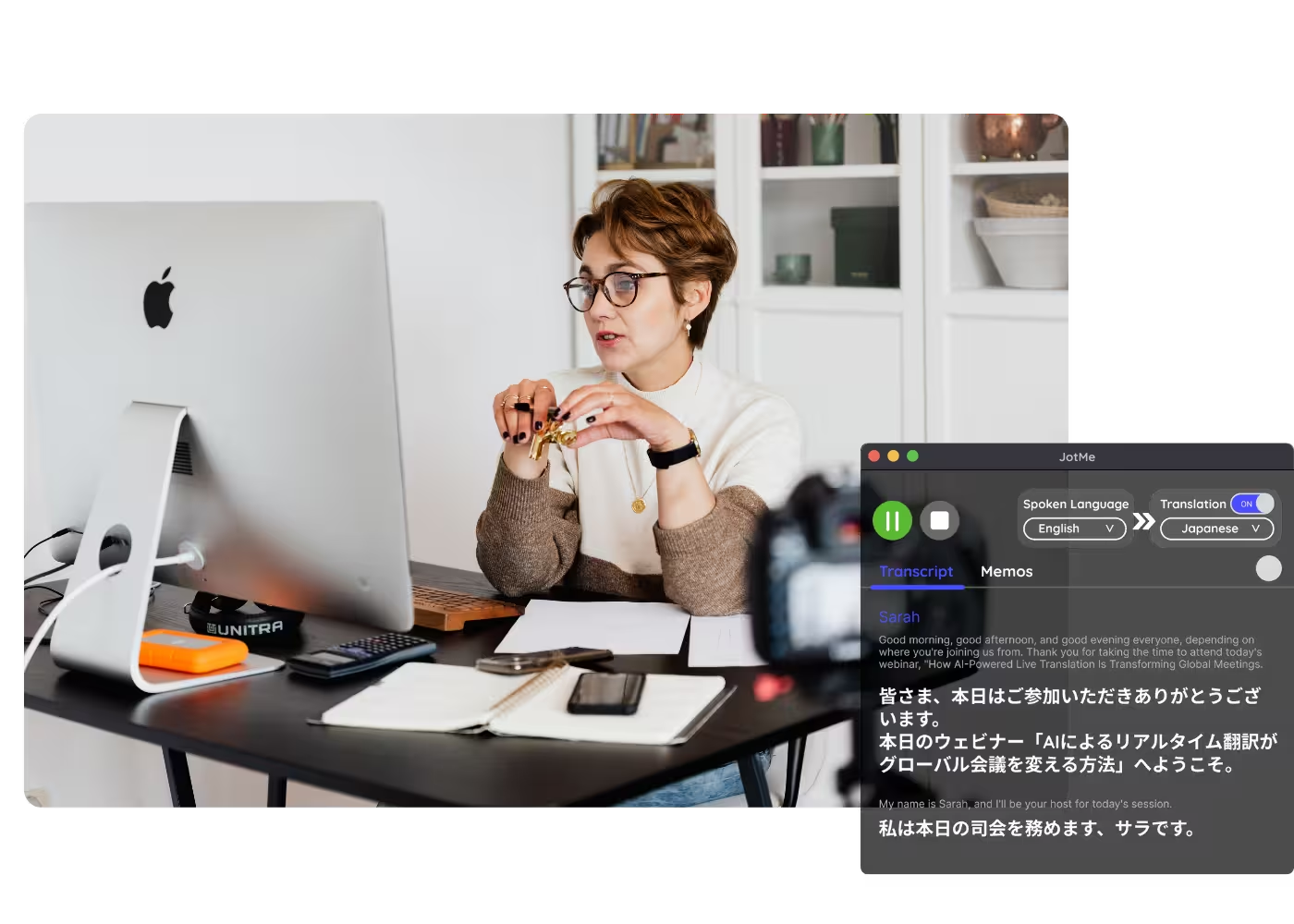
Вебінари й навчання
Діліться перекладом наживо через посилання або QR-код, щоб гості відкривали текст у браузері на своїх екранах. Субтитри у відеопотоці камери — окремий сценарій через OBS. Доступність функцій, витрати хвилин і права учасників залежать від тарифу та налаштувань організатора.
Подивіться, як це працює
Подивіться, як перекладені субтитри з’являються наживо під час дзвінка Teams: від усного мовлення до вашої мови в реальному часі.
Понад 500 000 фахівців проводять зустрічі й заходи без труднощів завдяки JotMe
Дізнайтеся, як JotMe допомагає їм долати мовні розбіжності в щоденній роботі й досягати результатів.








Поширені запитання
Усе, що потрібно знати про проведення зустрічей і заходів із JotMe.
Так, із JotMe. Він показує перекладені субтитри на вашому екрані на будь-якій зустрічі Teams понад 200 мовами — без ліцензії організатора й вимог до плану з боку Teams.
Для перекладених субтитрів Teams організатор повинен мати ліцензію Teams Premium або Microsoft 365 Copilot. JotMe працює з будь-яким планом: він запускається на вашому комп’ютері й показує субтитри будь-якої зустрічі Teams понад 200 мовами — без додаткової ліцензії й без потреби щось вмикати.
Безкоштовний план JotMe має обмежений обсяг перекладу наживо й не потребує платіжної картки. Завантаження файлів і переклад збережених матеріалів мають власні квоти та умови; наявність хвилин наживо не гарантує безкоштовного оброблення будь-якого запису. Для більшого обсягу перевірте платний план.
JotMe створює кожен рядок субтитрів із п’ятьма рівнями контексту: ваш профіль, робочі обставини, пам’ять поточної зустрічі, власні терміни та зв’язок кожної репліки з попередньою. Це допомагає зберігати точність субтитрів, яка зростає впродовж зустрічі.
Так. Якщо ввімкнено збереження, JotMe залишає транскрипт і переклад на вашій панелі керування, щоб після зустрічі ви могли їх переглядати, копіювати й поширювати з вибраними правами доступу.
JotMe показує субтитри зустрічей Teams понад 200 мовами, зокрема регіональними варіантами, як-от кантонська, латиноамериканська іспанська та швейцарська німецька. Повний перелік наведено на сторінці підтримуваних мов.
Субтитри ввімкнено за замовчуванням: вони з’являються на вашому екрані понад 200 мовами. Якщо ви хочете слухати озвучений переклад, режим голосового перекладу використовує ваш клонований голос більш ніж 100 мовами.
Підтримувані мови

Читайте кожну зустріч Teams своєю мовою
Перекладені субтитри для кожної зустрічі Teams — наживо на вашому екрані або із завантаженого запису, понад 200 мовами. Читайте кожну зустріч своєю мовою.