






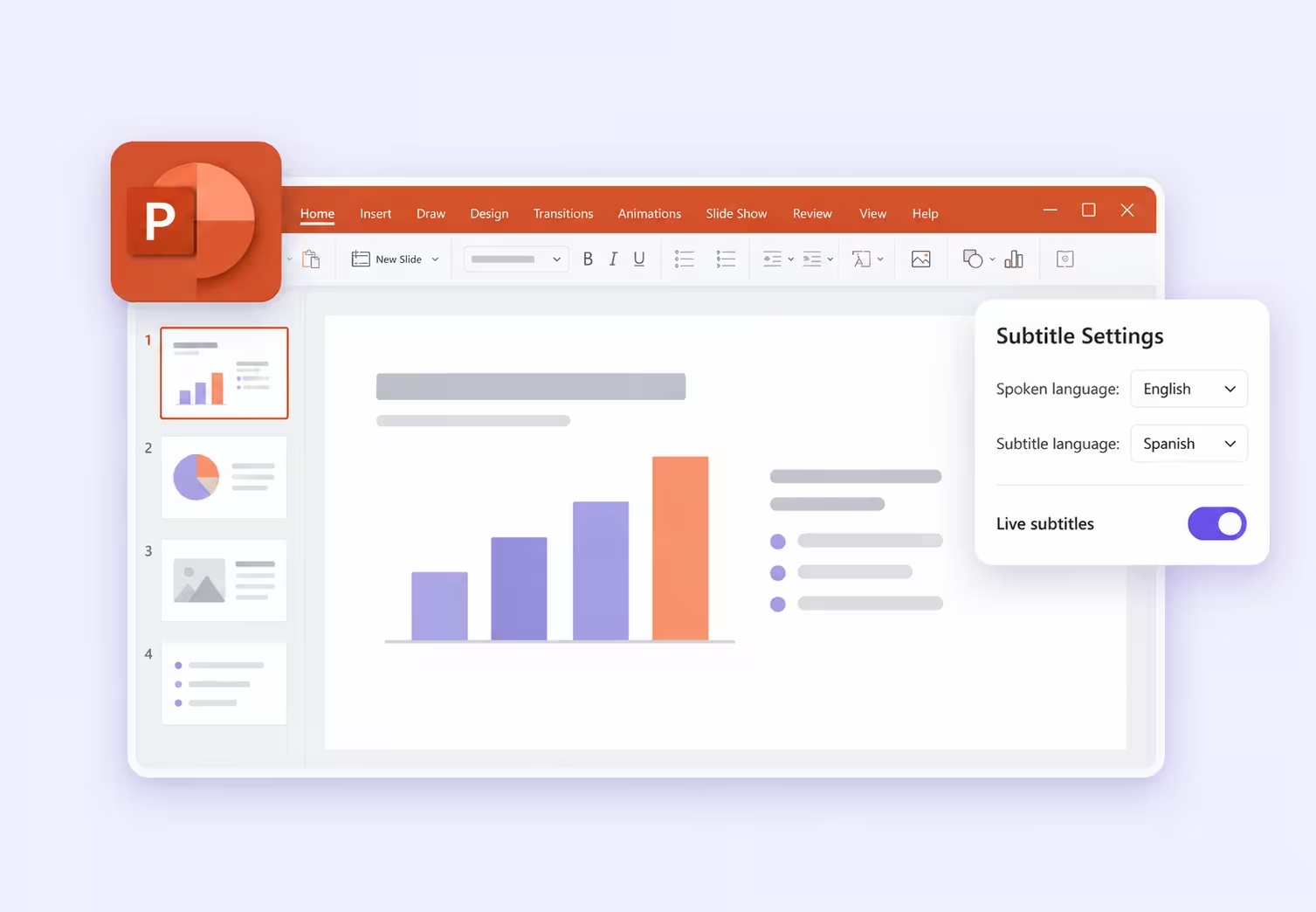
Коротка відповідь: відкрийте «Показ слайдів → Параметри субтитрів», виберіть мову виступу та мову тексту для аудиторії, увімкніть субтитри й почніть презентацію. Якщо кожному слухачеві потрібна власна мова, використовуйте окремий спосіб поширення, наприклад браузерне посилання або QR-код JotMe.
Одна організація зіткнулася з проблемою перекладу PowerPoint наживо після зникнення Present Live, який використовувала на щоквартальних загальних зборах. У дописі Reddit організатор описав колектив із представниками 40 національностей, що розмовляли понад 15 мовами. Раніше співробітники сканували QR-код і вибирали мову субтитрів на телефонах. Це досвід автора допису, а не перевірена характеристика всіх організацій.
PowerPoint і далі може перекладати усний виступ у субтитри на екрані. Припинено окремий режим Present Live у вебверсії. Цю різницю варто врахувати, готуючи заняття, презентацію для замовника чи загальні збори.
Спочатку розглянемо вбудовані налаштування та обмеження, а потім два варіанти з JotMe: перекладені субтитри поруч зі слайдами й посилання або QR-код, через які слухачі читатимуть переклад своєю мовою.
Головне про переклад PowerPoint наживо
- Вбудовані субтитри PowerPoint перекладають усне мовлення однією вибраною мовою на екрані презентації.
- Present Live у вебверсії PowerPoint припинено. Колишнє приєднання через QR-код відрізняється від звичайних субтитрів показу слайдів.
- PowerPoint Live у Teams і перекладені субтитри Teams — окремі функції з власними ліцензійними умовами.
- JotMe може показувати переклад наживо поруч із PowerPoint або передавати його на пристрої слухачів.
- Спільний екран і переклад на окремих пристроях по-різному витрачають хвилини JotMe. Перш ніж вибирати варіант, оцініть кількість глядачів і тривалість сесії.
Порівняння варіантів перекладу PowerPoint наживо
У таблиці зіставлено способи показу перекладу, вибір мови для аудиторії та умови доступу:
У Teams особливо важливо відрізняти показ слайдів від перекладу мовлення. Презентація може успішно поширюватися, хоча для перекладених субтитрів бракує належної ліцензії. Порівняйте вимоги Microsoft до субтитрів Teams та способи поширення JotMe, щоб зрозуміти, як приєднуватимуться учасники.
Що сталося з Present Live у PowerPoint
Microsoft припинила Present Live у вебверсії PowerPoint. Чинне повідомлення підтримки підтверджує припинення та радить перейти до PowerPoint Live у Teams. В оголошенні Університету Торонто датою припинення названо 30 травня 2025 року, а причиною — низьку популярність функції.
Раніше доповідач показував QR-код, а слухачі відкривали презентацію у браузері й вибирали мову субтитрів. Відмова від цього режиму особливо відчутна там, де одного доповідача слухають кілька мовних груп.
Звичайний переклад PowerPoint наживо вирішує інше завдання: доповідач вибирає одну мову субтитрів, яку бачать усі на спільному екрані. Цього може вистачити для англомовного виступу перед іспаномовною групою, але загальні збори з кількома мовними групами потребують іншого підходу.
Що замінює PowerPoint Live у Teams
PowerPoint Live дає змогу показувати презентацію всередині зустрічі Teams, а слухачам — керувати її переглядом. Можливості перекладу усного виступу потрібно оцінювати окремо, за функціями субтитрів Teams.
Для перекладених субтитрів наживо Microsoft вказує Teams Premium і відповідні ліцензії Copilot. Якщо належну ліцензію має організатор, усі учасники можуть використовувати перекладені субтитри без окремої додаткової ліцензії для кожного. Якщо вона є лише в окремого учасника, доступ отримує тільки він.
Організації, що вже проводять презентації в Teams, можуть залишитися у звичному процесі. Якщо ж для заняття чи заходу потрібен передусім переклад на телефонах, варто порівняти приєднання слухачів і загальну вартість, перш ніж переводити всіх на платформу відеозустрічей.
Якщо під час презентації потрібні модеровані запитання, опитування або обговорення, наш огляд платформ для запитань і відповідей наживо допоможе вибрати ці функції разом із перекладом.
Як налаштувати переклад PowerPoint наживо
Почати можна з презентації, яку ви вже підготували. Порожні слайди й проєктор знадобляться для навчального варіанта нижче; звичайний процес починається з ваших матеріалів.
Крок 1. Перевірте підтримку субтитрів і мікрофон
Відкрийте файл в оновленій версії PowerPoint із підтримкою динамічних субтитрів. Основні кроки нижче стосуються настільної версії Windows; відмінності Mac і вебверсії розглянемо окремо.
Під’єднайте мікрофон і переконайтеся, що комп’ютер вас чує. Якщо пристроїв кілька, виберіть саме той, яким користуватиметеся під час виступу. Випадково вибраний мікрофон ноутбука може давати зовсім інший результат, ніж гарнітура, у яку ви говорите.
Забезпечте інтернет на весь час сесії: субтитри Microsoft використовують хмарну службу мовлення. Для чіткішого звуку рекомендована гарнітура, але купувати її лише заради пошуку й увімкнення функції не потрібно.
Крок 2. Увімкніть субтитри на вкладці «Показ слайдів»
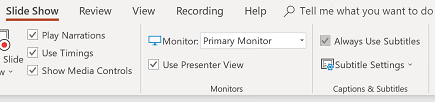
Відкрийте «Показ слайдів», увімкніть «Завжди використовувати субтитри» та поруч відкрийте «Параметри субтитрів».
Після цього субтитри запускатимуться разом із презентацією. Перевірте налаштування саме на тому комп’ютері та у файлі, які використовуватимете в день виступу, особливо якщо це аудиторний ПК або чужий ноутбук.
Крок 3. Виберіть мову виступу й субтитрів
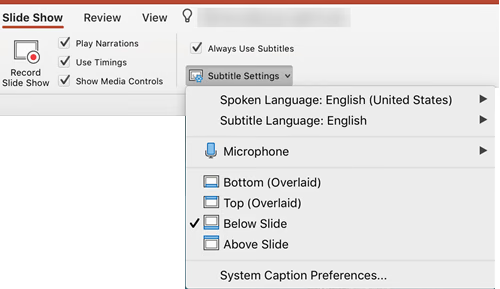
У полі «Мова мовлення» виберіть мову, якою говоритимете, а в полі «Мова субтитрів» — мову тексту для слухачів. Якщо меню містить вибір мікрофона, перевірте його там само.
Наприклад, для англомовного виступу перед японськомовними колегами виберіть англійську як мову мовлення, а японську — як мову субтитрів. Англійська в обох полях дасть англійські підписи: вони допоможуть читати виступ, але не перекладатимуть його японською.
Крок 4. Розмістіть субтитри так, щоб їх бачила аудиторія
Виберіть розташування тексту. У настільній версії доступні «Над слайдом», «Під слайдом» та накладання зверху або знизу самого слайда.
Для проєктора в аудиторії варто почати з розташування над слайдом: тоді текст рідше перекриватимуть люди в перших рядах. Для віддаленої презентації залиште достатньо місця і для матеріалу слайда, і для читабельних субтитрів.
Налаштуйте оформлення тексту. У Windows додаткові параметри відкриваються через «Додаткові настройки», а на Mac — через системні параметри субтитрів. Оцініть результат у тому розмірі, який бачитимуть слухачі, особливо якщо під час відеодзвінка вікно буде зменшене.
Крок 5. Запустіть показ і перевірте переклад
Почніть презентацію та скажіть кілька повних речень. Перевірте мову субтитрів і переконайтеся, що вони залишаються видимими під час переходу між слайдами.
Для репетиції підготуйте речення з ім’ям, датою, числом і важливим для аудиторії формулюванням. Наприклад, в оновленні продукту це може бути дата випуску та назва версії, яка підтримує певну функцію. За можливості попросіть людину, що знає цільову мову, перевірити зміст.
Як вмикати й вимикати субтитри під час виступу
Кнопка субтитрів у показі слайдів або режимі доповідача дає змогу перемикати їх без завершення презентації. Інструкція Microsoft для Windows також описує клавішу J.

Як працює переклад PowerPoint наживо на Mac і у браузері
На Mac відкрийте параметри субтитрів на вкладці «Показ слайдів», виберіть мови мовлення й субтитрів. Увімкніть «Завжди використовувати субтитри» або скористайтеся кнопкою під час показу. Вигляд меню залежить від установленої версії.
У вебверсії використовуйте керування субтитрами на вкладці «Показ слайдів». Шукайте саме ці налаштування, а не кнопку припиненого Present Live: вона веде до застарілого процесу.
Як показувати переклад PowerPoint через проєктор в аудиторії
Порожній слайд дає змогу залишити переклад мовлення на екрані, поки ви показуєте браузер, документ або іншу презентацію. У навчальній демонстрації використано такий порядок:
1. Під’єднайте проєктор або другий дисплей, відкрийте порожню презентацію PowerPoint і видаліть непотрібні поля заголовка й тексту.
2. Увімкніть перекладені субтитри, розташуйте їх над слайдом і запустіть показ на екрані для аудиторії.
3. Зменште вікно доповідача на ноутбуці. Перемістіть навчальний матеріал на проєктор і розташуйте його під субтитрами, залишивши початковий показ слайдів запущеним.
Цей спосіб простіше зрозуміти через режим дисплеїв: за документацією Microsoft, під час показу PowerPoint може перемкнути їх на розширення робочого стола, а після завершення повернути попереднє дублювання. Розширений режим дає змогу показувати різні вікна на ноутбуці й проєкторі.
Якщо екрани залишаються однаковими, спочатку перевірте режим дисплеїв в операційній системі. Відрепетируйте все на обладнанні аудиторії: інший повноекранний застосунок може перекрити субтитри, а завершення початкового показу слайдів зупинить і їх.
Які обмеження має переклад PowerPoint наживо
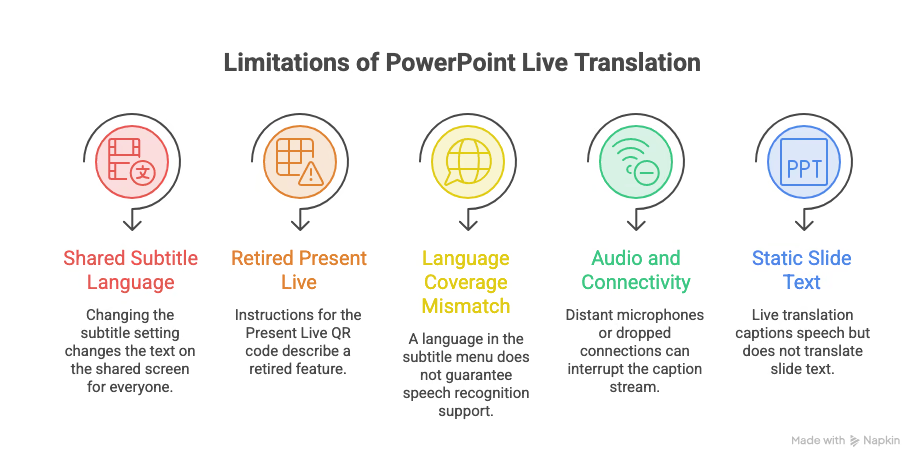
PowerPoint найзручніший, коли мова виступу визначена, а всій аудиторії підходить одна мова субтитрів. Що більше мов і взаємодії на заході, то помітніші наступні п’ять обмежень.
Одна спільна мова субтитрів
Звичайні субтитри показуються мовою, яку вибрав доповідач. Якщо одній групі потрібна японська, а іншій — іспанська, перемикання змінить текст на спільному екрані для всіх.
Поширення зображення екрана не додає кожному учасникові власного перемикача мови. Для індивідуального вибору потрібен окремий сервіс перекладу для аудиторії або відповідна функція платформи зустрічей за належною ліцензією.
Припинений спосіб приєднання Present Live
Інструкції, у яких слухачам пропонують сканувати QR-код PowerPoint Present Live, описують припинену функцію. Повертаючись до старого сценарію, організатор може марно шукати вже недоступні елементи керування.
Заміна має відтворювати саме потрібну можливість. Один потік перекладених субтитрів на проєкторі не дорівнює окремому вибору мови на телефоні кожного слухача.
Різне покриття мов мовлення й субтитрів
Microsoft наводить понад 60 мов відображення субтитрів і коротший список мов голосового введення. Деякі з них позначені як попередні версії та можуть розпізнаватися гірше за повністю підтримувані.
Окремо перевірте мову виступу та мову тексту. Наявність мови в меню субтитрів не доводить, що PowerPoint також розпізнає усне мовлення цією мовою.
Якість звуку й з’єднання впливає на переклад
Віддалений мікрофон, одночасні репліки або розрив з’єднання можуть перервати субтитри. JotMe теж потрібні придатний звук та інтернет: зміна застосунку не допоможе мікрофону, який не чує аудиторію.
Під час запитань і відповідей повторюйте запитання в мікрофон доповідача або надайте слухачам окремий мікрофон. Якщо потрібні також усний перекладач чи спеціалізована мовна підтримка, порівняйте підходи в огляді провідних перекладацьких сервісів.
Переклад мовлення не змінює текст слайдів
Переклад PowerPoint наживо відображає те, що сказано. Він не замінює автоматично англійські заголовки, підписи діаграм чи пункти списку японським текстом.
Якщо слухачам потрібно читати слайди іншою мовою, перекладіть презентацію заздалегідь. Переклад документів PowerPoint у JotMe приймає PPTX і створює перекладений файл для перевірки перед показом. Перегляньте текстові поля й макет: переклад може займати більше місця.
Як JotMe може замінити процес перекладу Present Live
JotMe дає два способи надати переклад наживо поруч із PowerPoint: показати вікно транскрипції біля слайдів або відкрити переклад на пристроях слухачів. Для вибору способу поширення не потрібно перебудовувати презентацію.
Документація мов JotMe описує широке мовне покриття, але 200+ не є однаковим списком для всіх моделей розпізнавання, текстових цілей і синтезованого мовлення. Перевірте потрібну пару та режим у застосунку, перш ніж оголошувати підтримку аудиторії.
Наприклад, ви виступаєте англійською перед японськомовними та іспаномовними партнерами. Спільна японська транскрипція підійде одній групі біля екрана, а браузерне посилання дасть обом групам змогу читати своєю мовою. Саме другий спосіб відповідає потребі окремого вибору мови з обговорення Reddit.
Як показувати слайди PowerPoint і переклад JotMe разом
Наведений порядок спирається на інструкцію JotMe для перекладу PowerPoint наживо: знімки PowerPoint у ній зроблені у Windows, а приклад поширення екрана — у Zoom.
Крок 1. Запустіть JotMe та виберіть мови
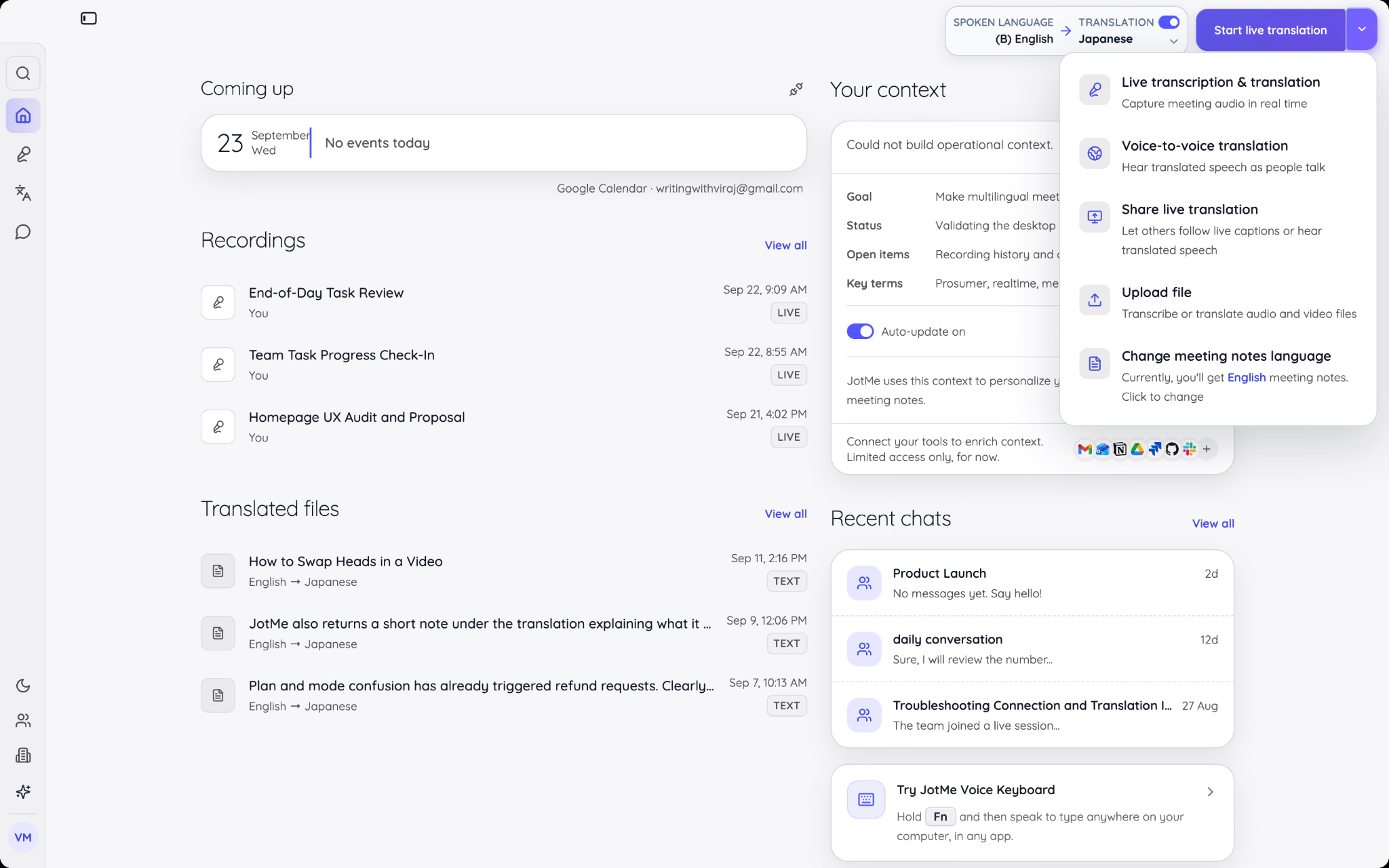
Установіть і відкрийте настільний JotMe. Виберіть мови мовлення й перекладу, надайте необхідні дозволи на аудіо та почніть переклад наживо. Перш ніж ділитися екраном, переконайтеся, що ваша мова з’являється у транскрипції.
Для відеодзвінка налаштуйте онлайн-середовище та комп’ютерний звук, якщо потрібно чути інших учасників. Для кімнати з одним мікрофоном використовуйте очний режим. Посібник настільного JotMe пояснює встановлення, дозволи та головні елементи керування.
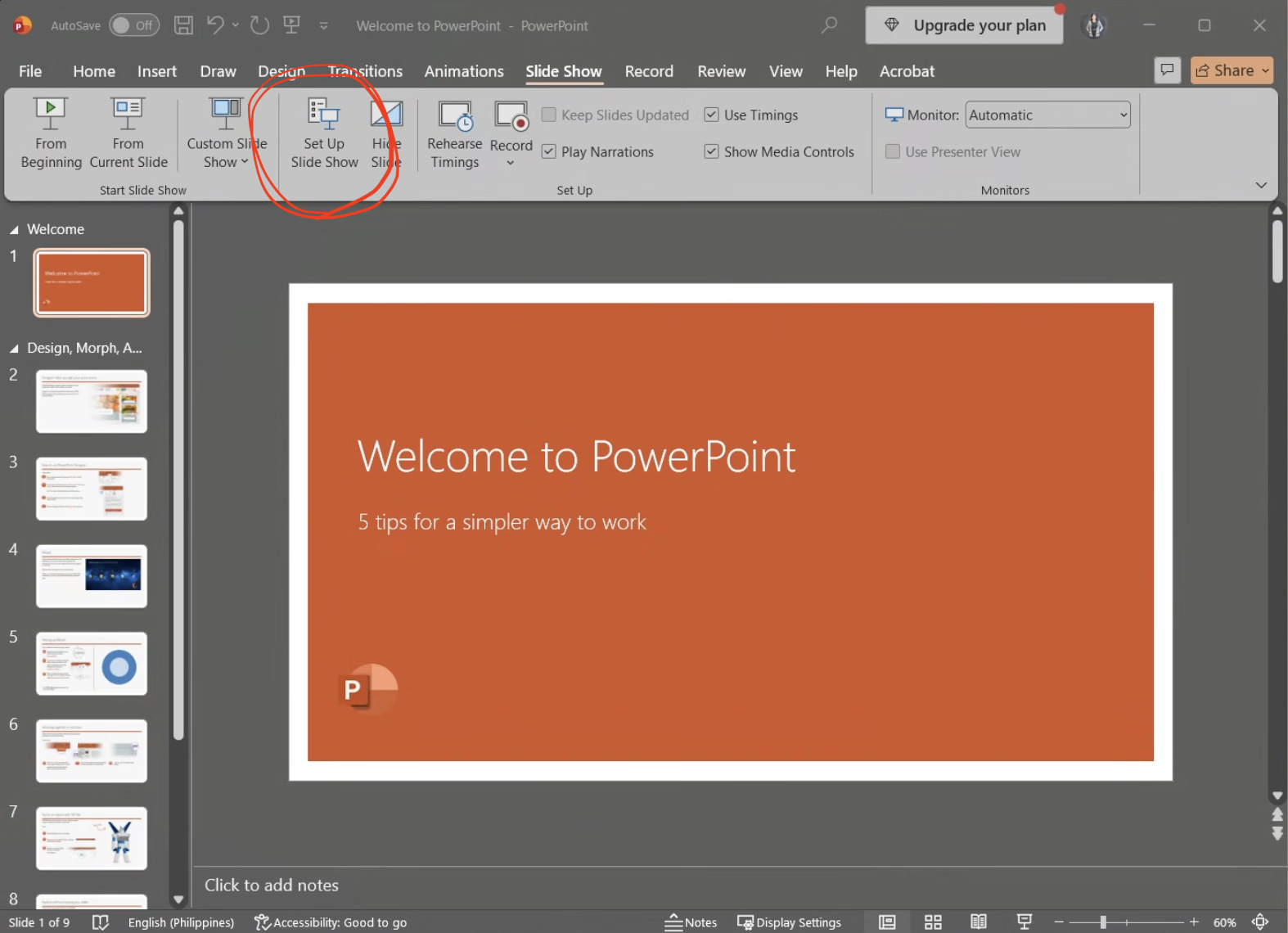
Крок 2. Відкрийте налаштування показу PowerPoint
У PowerPoint виберіть «Показ слайдів → Настроювання показу слайдів».
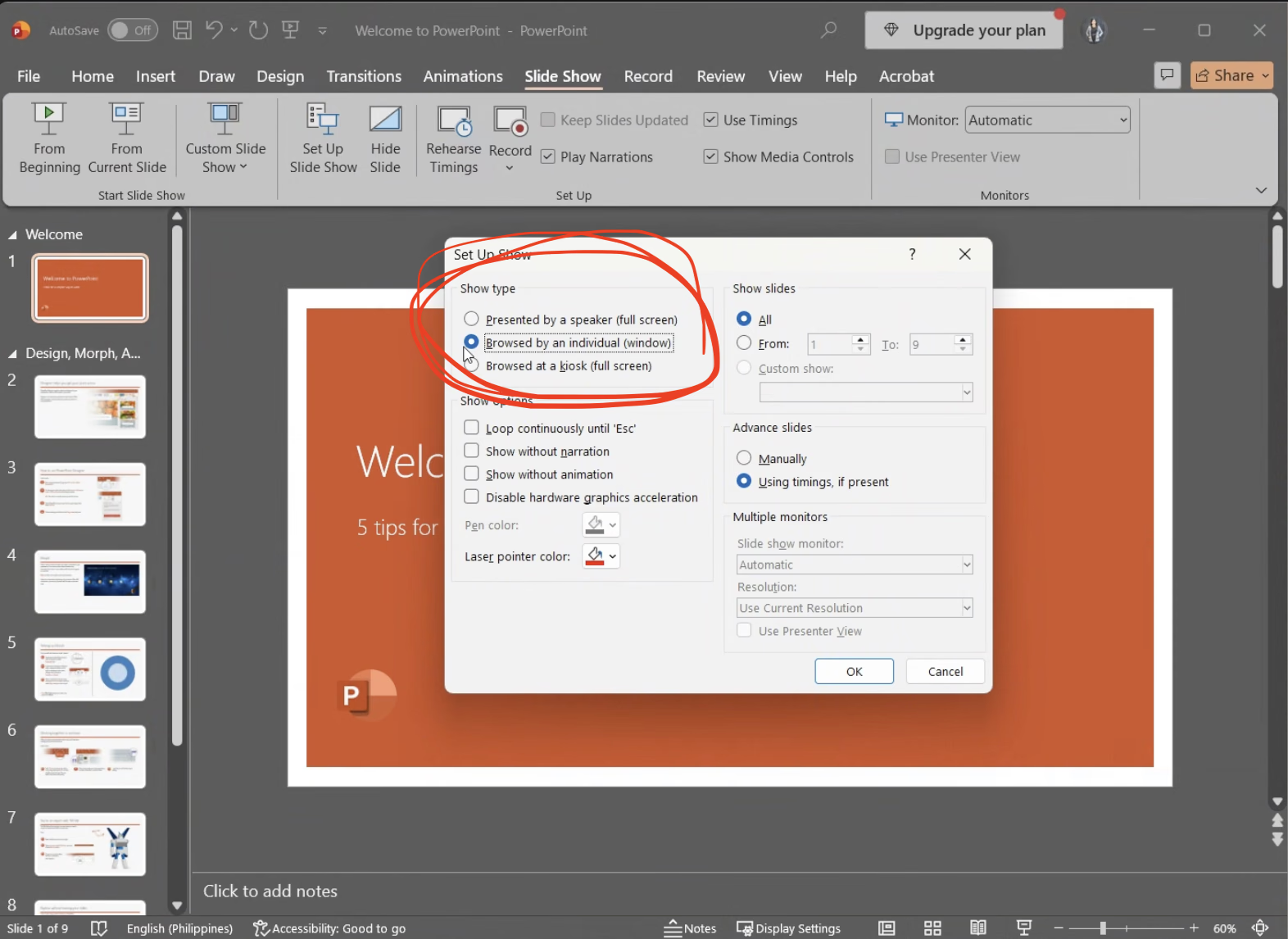
Крок 3. Виберіть показ PowerPoint у вікні
Виберіть «Керований користувачем (вікно)» й підтвердьте. Запустіть презентацію з початку або поточного слайда. Так відкриється вікно показу зі змінним розміром, поряд з яким можна розмістити JotMe.
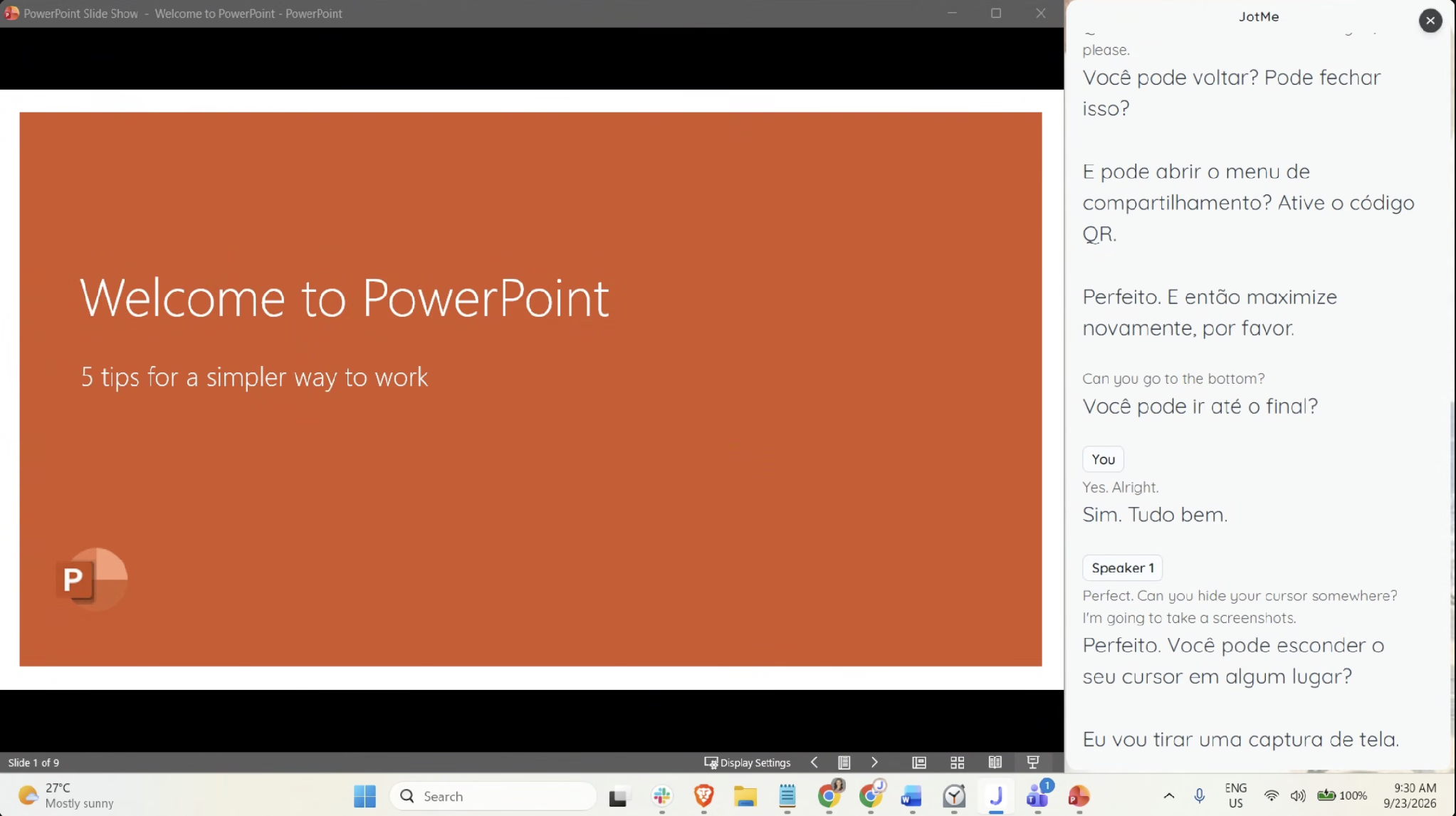
Крок 4. Розмістіть слайди й транскрипцію JotMe поруч
У JotMe натисніть Maximize Transcript Window — розгорнути вікно транскрипції й розмістіть його біля PowerPoint. Підберіть розміри обох вікон, щоб слайди й переклад добре читалися.
Крок 5. Поширте екран і перевірте вигляд для аудиторії
У Zoom виберіть весь екран із двома вікнами. Попросіть учасника підтвердити, що він бачить і слайди, і текст JotMe. Якщо поширювати лише вікно PowerPoint, окрема транскрипція не потрапить до зображення.
Для перевірки перейдіть на наступний слайд і скажіть нове речення. Попередній перегляд на вашому комп’ютері ще не доводить, що одержувач може прочитати текст у своєму розмірі вікна.
За такого способу всі бачать один і той самий переклад. Якщо слухачам потрібен незалежний вибір мови, скористайтеся браузерним варіантом нижче.
Як надати кожному слухачеві окремий вибір мови
Для багатомовної аудиторії використовуйте поширення перекладу JotMe через URL або QR-код. В обох випадках слухачі відкривають сторінку у браузері.
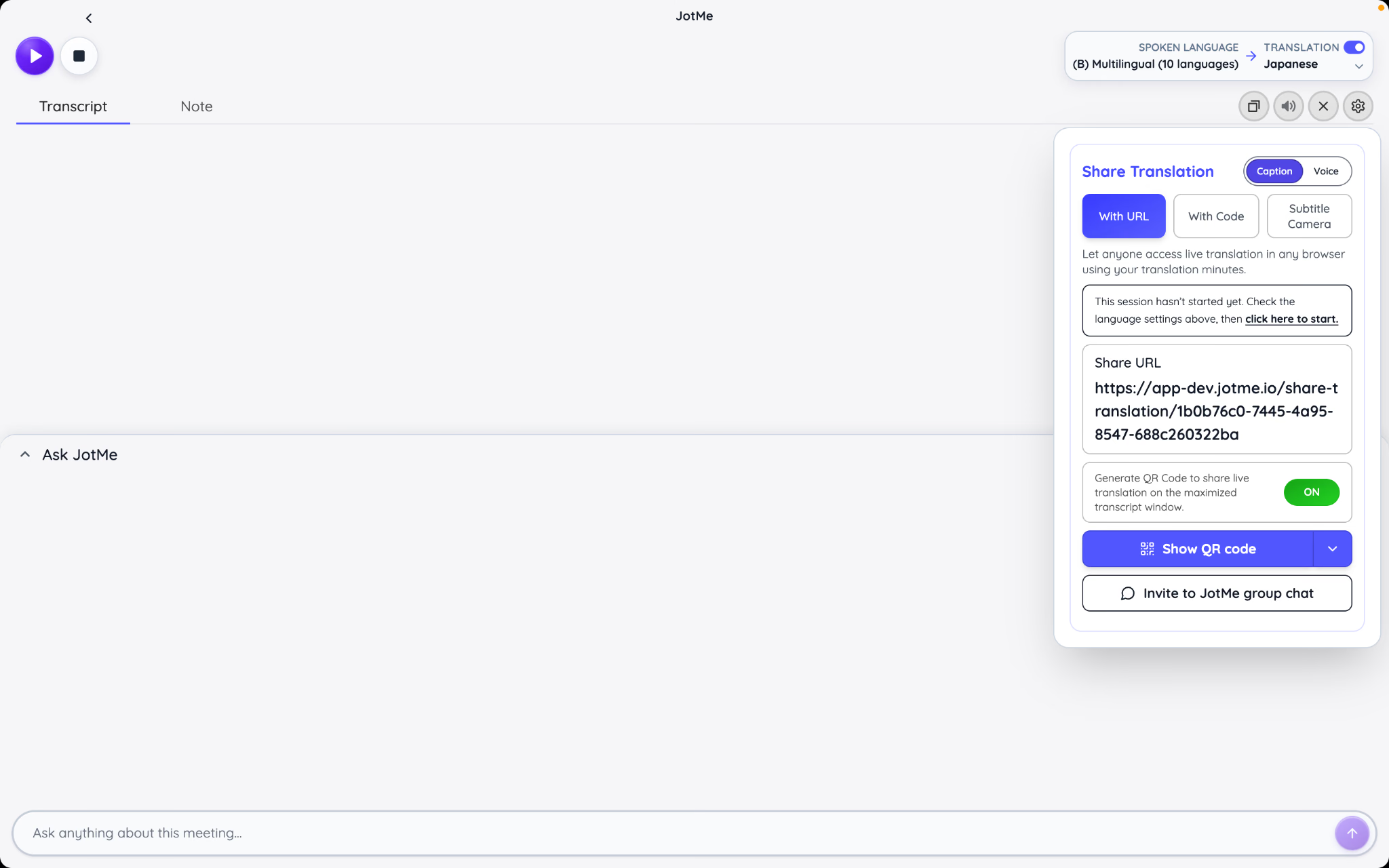
1. Відкрийте Share Translation → With URL і виберіть Caption для текстових субтитрів.
2. Створіть посилання сесії та надішліть його в чат зустрічі або додайте до запрошення саме на цю сесію.
3. Якщо слухачі приєднуватимуться в залі, увімкніть QR-код і покажіть його в розгорнутому вікні транскрипції.
4. Почніть переклад наживо. Той, хто відкрив посилання завчасно, може дочекатися запуску сесії ведучим.
5. До основного виступу дайте слухачам час приєднатися та перевірити вибрані мови.
На сторінці приєднання учасник вибирає мову мовлення та мову читання. Електронна пошта обов’язкова лише тоді, коли ведучий увімкнув цю вимогу; без неї можна приєднатися анонімно, але автоматичні нотатки на пошту не надходять. Учасники можуть відкрити сесію на телефоні чи ноутбуці без установлення JotMe та створення облікового запису. Якщо ведучий обмежив доступні мови, вибирати можна лише з дозволеного списку.
Для японськомовних та іспаномовних слухачів дозвольте відповідні цілі й перевірте приєднання з одним представником кожної групи. Успішне сканування QR-коду — лише початок: люди мають потрапити до правильної сесії та побачити переклад мовлення.
JotMe також може передавати перекладений голос, якщо налаштовано відповідний режим. Для презентації PowerPoint почніть із текстових субтитрів. Якщо пізніше додасте голос, попросіть слухачів користуватися навушниками, щоб перекладений звук не повертався до мікрофона в залі.
Як рахуються хвилини JotMe для презентації
Спосіб поширення впливає на використання. Спільне зображення JotMe — один потік ведучого: додаткові глядачі біля цього екрана не множать його за кількістю людей. Окремі браузерні підключення витрачають хвилини ведучого відповідно до часу з’єднання та вибраної моделі.
Посібник використання JotMe називає Premium планом, з якого можна оплачувати гостьовий переклад наживо. Перевірте поточне право на поширення й доступні хвилини свого облікового запису, зокрема умови команди чи заходу, якщо вони застосовні.
Приклади нижче показують витрати для вибраного перекладу протягом 30-хвилинної презентації:
Рядки з пристроями показують лише витрати на передавання перекладу учасникам. Окремо враховуйте додатковий потік ведучого, цільові мови та транскрибування. Множник Fast Audio 5× діє навіть із вимкненим відтворенням перекладеного аудіо. Для власної конфігурації скористайтеся оцінкою витрат заходу.
Для PowerPoint це практичний вибір: спільний екран, якщо залі достатньо одного перекладу, або окремий бюджет на пристрої слухачів, якщо потрібен незалежний вибір мов.
Як поліпшити переклад PowerPoint наживо та усунути типові проблеми
Відрепетируйте фрагменти, помилка в яких змінить зміст виступу. У щоквартальному звіті це може бути відсоток, дата постачання, назва продукту або різниця між уже доступною та лише запланованою функцією.
- Тримайте мікрофон на однаковій відстані й зменште сторонній звук у залі.
- Дайте одній людині завершити репліку, перш ніж почне інша, особливо під час запитань.
- Чітко називайте незнайомі імена й скорочення та показуйте їх написання на відповідному слайді.
- Говоріть завершеними фразами й робіть паузи на природних межах речень.
- Перевірте важливі перекладені формулювання з людиною, яка знає мову аудиторії.
У JotMe власний словник допоможе підготувати імена й терміни для підтримуваних функцій. Усе одно перевірте їх на репетиції: додавання до словника не гарантує правильного результату.
Підготуйте матеріали для перегляду після виступу. Якщо роздаєте PDF замість редагованої презентації, порівняння платформ перекладу PDF допоможе вибрати спосіб перекладу роздаткових матеріалів. Перед надсиланням перевірте рисунки, підписи й макет.
Що перевірити, якщо переклад PowerPoint наживо не працює
Нижче наведено типові проблеми та перевірки, з яких варто почати:
Для проєктора оцініть вигляд і з місця слухача, а не лише зі столу доповідача. Те, що здається великим на ноутбуці, може погано читатися через усю аудиторію.
Який спосіб перекладу PowerPoint підійде вашій аудиторії
Вибирайте вбудовані субтитри PowerPoint, якщо всім достатньо однієї мови перекладу. Якщо організація вже проводить виступи в Teams, перевірте право на перекладені субтитри, перш ніж купувати інший сервіс. Для різномовних слухачів спочатку визначте, де вони читатимуть переклад: на спільному екрані чи на власних пристроях.
JotMe підтримує обидва способи поруч із готовими слайдами. Почніть зі спільного екрана для однієї мови або використайте URL та QR-код для окремого вибору. Перед виступом відкрийте реальну презентацію й попросіть слухача перевірити переклад, читабельність та приєднання. Така репетиція краще покаже придатність процесу, ніж самі списки мов.
Поширені запитання про переклад PowerPoint наживо
Чи безкоштовний переклад PowerPoint наживо?
Вбудовані субтитри входять до підтримуваних версій PowerPoint; доступ залежить від версії та ліцензії. Перекладені субтитри Teams мають окремі умови. Задокументований безкоштовний ліміт JotMe містить 20 хвилин перекладу наживо, але для спільної сесії з аудиторією потрібно перевірити право на поширення перекладу та правила обліку хвилин у своєму плані.
Чи працює переклад PowerPoint наживо на Mac?
Так. Microsoft описує динамічні субтитри та їх переклад у PowerPoint для Microsoft 365 для Mac. Виберіть мови в параметрах субтитрів на вкладці «Показ слайдів», а під час виступу вмикайте їх кнопкою керування презентацією. Оформлення налаштовується через системні параметри субтитрів macOS.
Скільки мов підтримують субтитри PowerPoint?
Microsoft наводить понад 60 мов для відображення субтитрів. Розпізнавання мовлення має окремий, коротший список, зокрема мови в попередній версії. Перевірте обидва меню для потрібної пари: кількість мов тексту не означає таку саму кількість мов голосового введення.
Чи можна зберегти транскрипцію динамічних субтитрів PowerPoint?
В описаному Microsoft процесі показу динамічних субтитрів немає кроку експорту транскрипції. Якщо потрібен письмовий запис, заздалегідь підготуйте окреме транскрибування. У JotMe ввімкніть збереження транскрипції до виступу, а потім перегляньте сесію. Налаштування настільного застосунку також визначають, чи отримають учасники нотатки й транскрипцію після завершення.
Чи можна використовувати переклад PowerPoint наживо під час презентації в Zoom?
Так, якщо перекладений текст входить до екрана або вікна, яким ви ділитеся. Перевірте, що бачить одержувач. Коли PowerPoint і JotMe відкриті у двох вікнах, поширюйте весь екран із ними обома або надішліть учасникам посилання для перекладу на власних пристроях.
Чи можна перекласти самі слайди PowerPoint?
Так, але це окремий процес перекладу тексту чи документа. Команда PowerPoint «Рецензування → Перекласти» працює з виділеним текстом. Для цілої презентації або порівняння файлових рішень перегляньте наш огляд платформ перекладу документів. Діаграми та вбудовані зображення перевіряйте окремо від редагованого тексту слайда.
Чи працює переклад PowerPoint наживо без інтернету?
Вбудовані динамічні субтитри PowerPoint використовують онлайн-службу розпізнавання мовлення, тому потрібне стабільне з’єднання протягом усього виступу. Завчасно перекладена презентація допоможе аудиторії під час збою, але не перекладатиме нові усні пояснення чи запитання.
Спробуйте JotMe
Точний переклад для зустрічей, заходів і щоденної роботи. AI Memory пам’ятає ваш контекст.


