






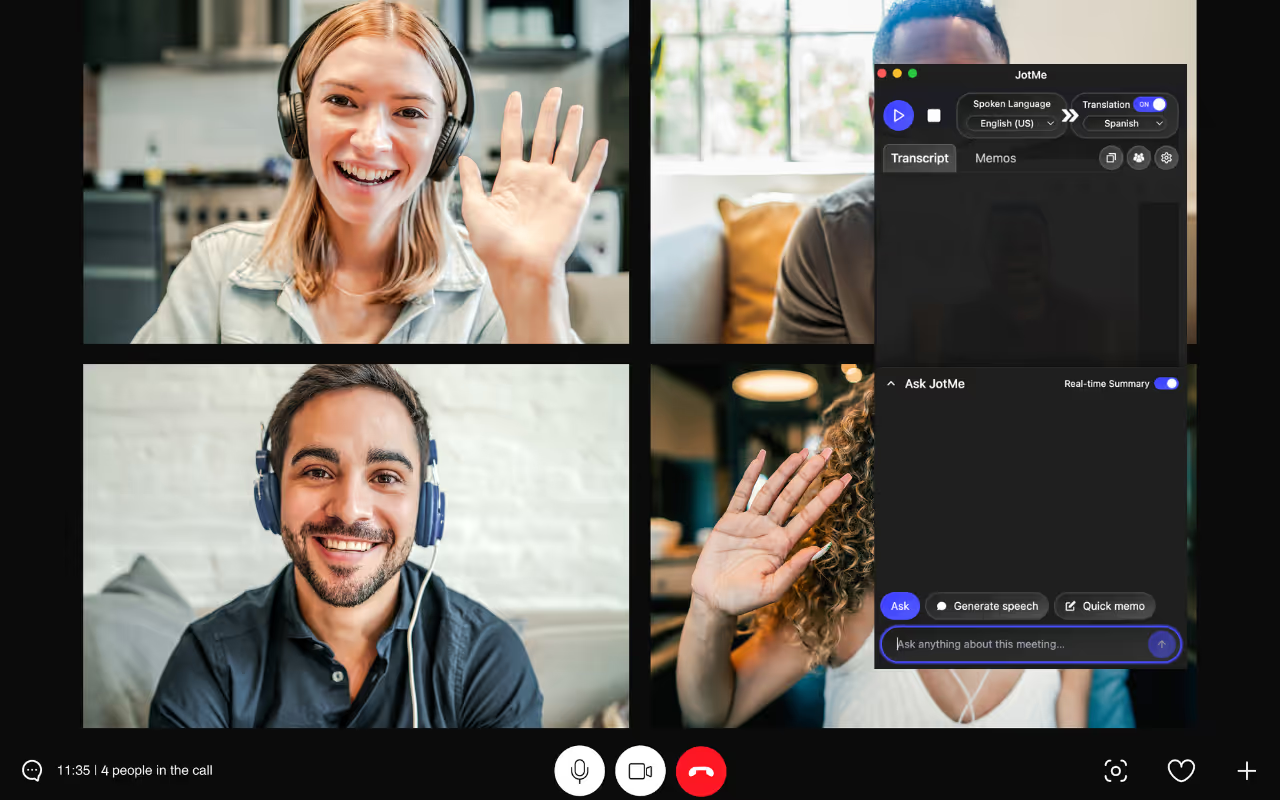
Помічали бота у списку учасників зустрічі? Деякі інструменти перекладу й нотування використовують такого учасника, інші працюють окремо. Настільний JotMe отримує дозволений звук комп’ютера й показує переклад без запрошення бота. Це не робить оброблення автоматично прихованим або дозволеним: погодьте його з учасниками. Старий огляд називав 45 мов настільної версії, 77 для Chrome та US$15 на місяць; ці показники історичні й не є спільним поточним списком мов чи ціною всіх режимів. ШІ-чат, нотатки та підсумки мають окремі умови.
Основні кроки для перекладу звуку наживо в JotMe без бота-учасника:
- Установіть JotMe: завантажте настільний застосунок з офіційного сайту для Mac або Windows.
- Відкрийте онлайн-зустріч: приєднайтеся до Zoom, Teams або Google Meet та запустіть JotMe поруч із зустріччю.
- Налаштуйте мови в JotMe: виберіть модель і відповідну мову мовлення, якщо вона задається вручну, та окремо мову результату в Translation. Fast визначає вхідну мову автоматично.
- Запустіть переклад без бота-учасника: перевірте Online, мікрофон і системний звук, після чого натисніть кнопку запуску. Сам вибір мов нічого не записує автоматично.
Крок 1. Як установити JotMe на свій пристрій
На офіційному сайті JotMe виберіть завантаження для Windows або Mac і виконайте кроки інсталятора. Перед використанням перевірте необхідні аудіодозволи й доступний обсяг.
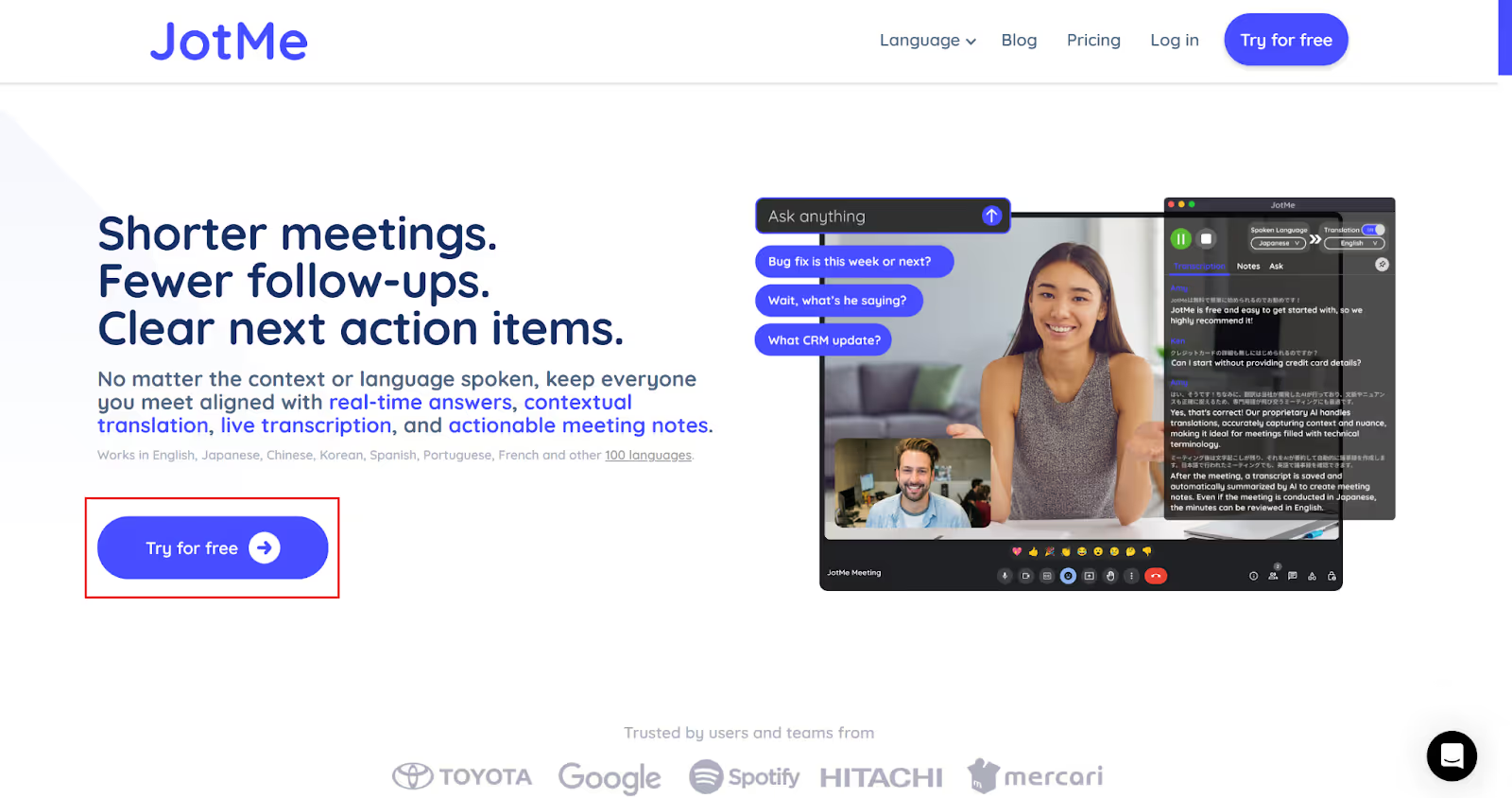
Крок 2. Як відкрити зустріч і JotMe
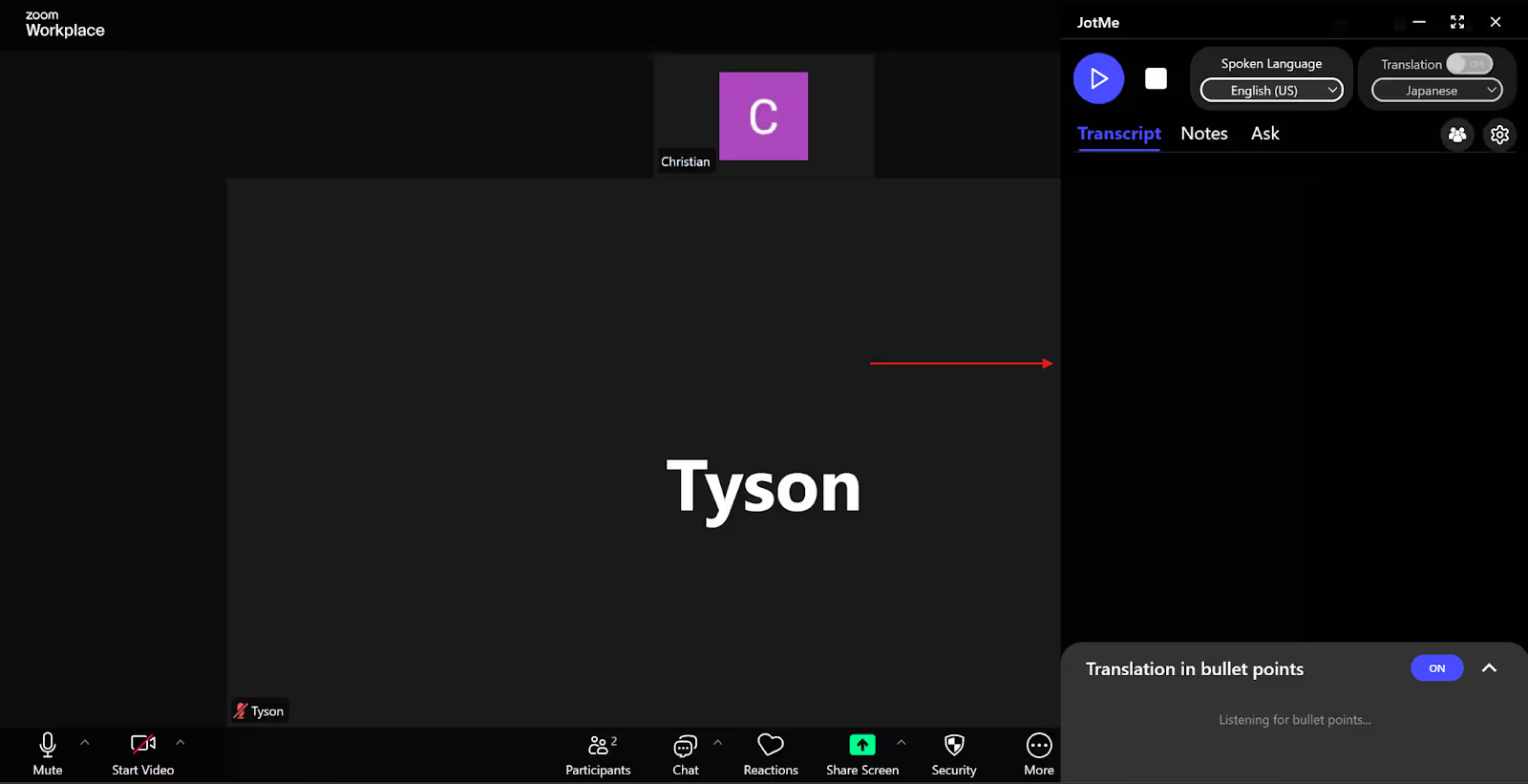
Почніть або відкрийте зустріч у Google Meet, Zoom, Teams чи іншій підтримуваній програмі або браузері. Запустіть настільний JotMe, виберіть Online і перевірте звук. Його вікно можна розмістити поруч; відсутність бота не скасовує правил фіксації розмови.
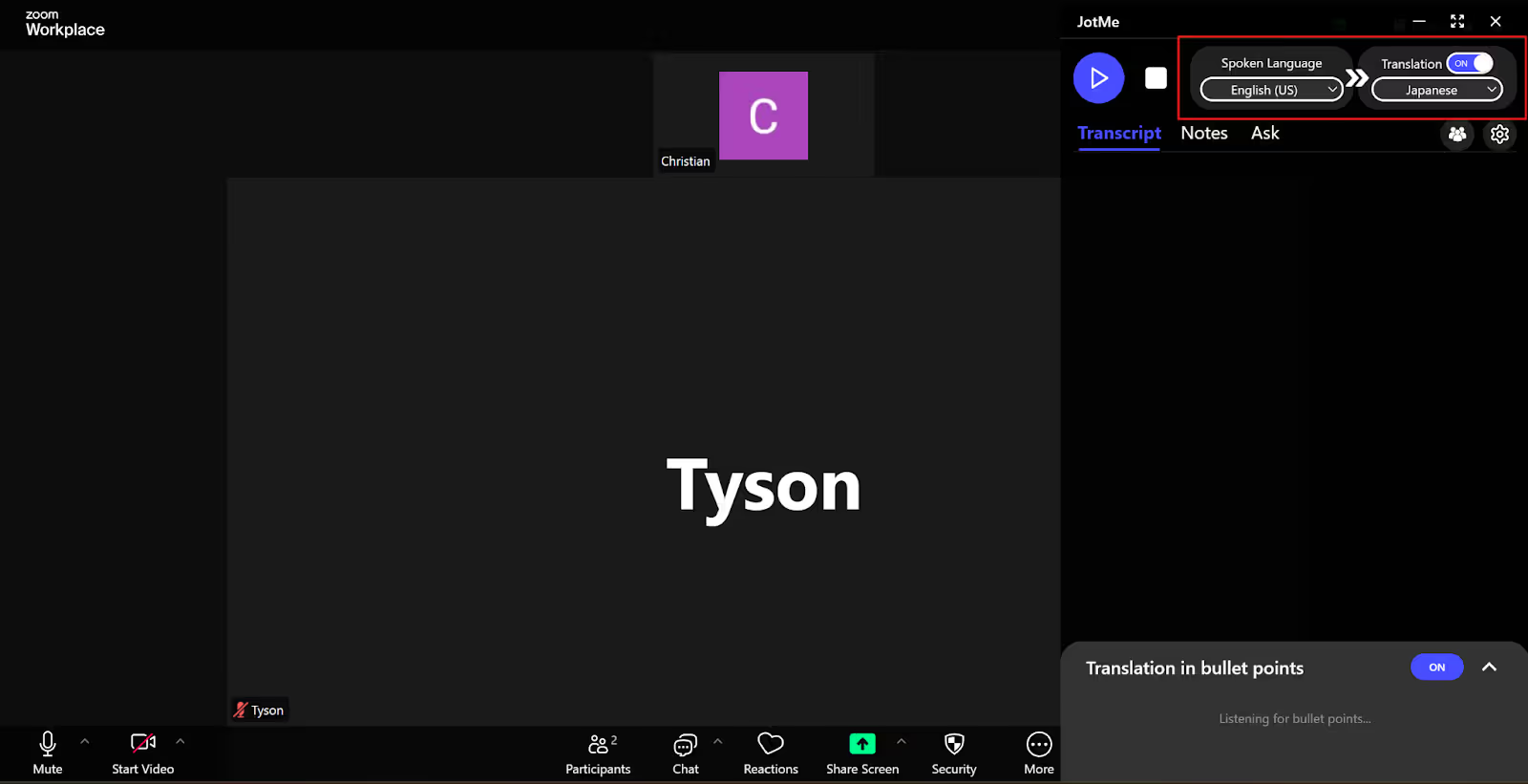
Крок 3. Як вибрати мови в JotMe
Увімкніть Translation і виберіть мову результату. Для Basic або Premium налаштуйте Spoken Language; за багатомовної розмови перевірте відповідний режим. Basic Multilingual має визначені десять мов, Premium Quality поєднує англійську з однією вибраною мовою, а Fast визначає вхідну мову автоматично. Модель не змінюється під час активного запису — налаштуйте її перед запуском.
Крок 4. Як почати переклад наживо без бота-учасника
Після перевірки звуку, моделі, мов і квоти натисніть кнопку запуску у вікні JotMe. Настільний застосунок почне обробляти доступний звук; бот до зустрічі не приєднується.
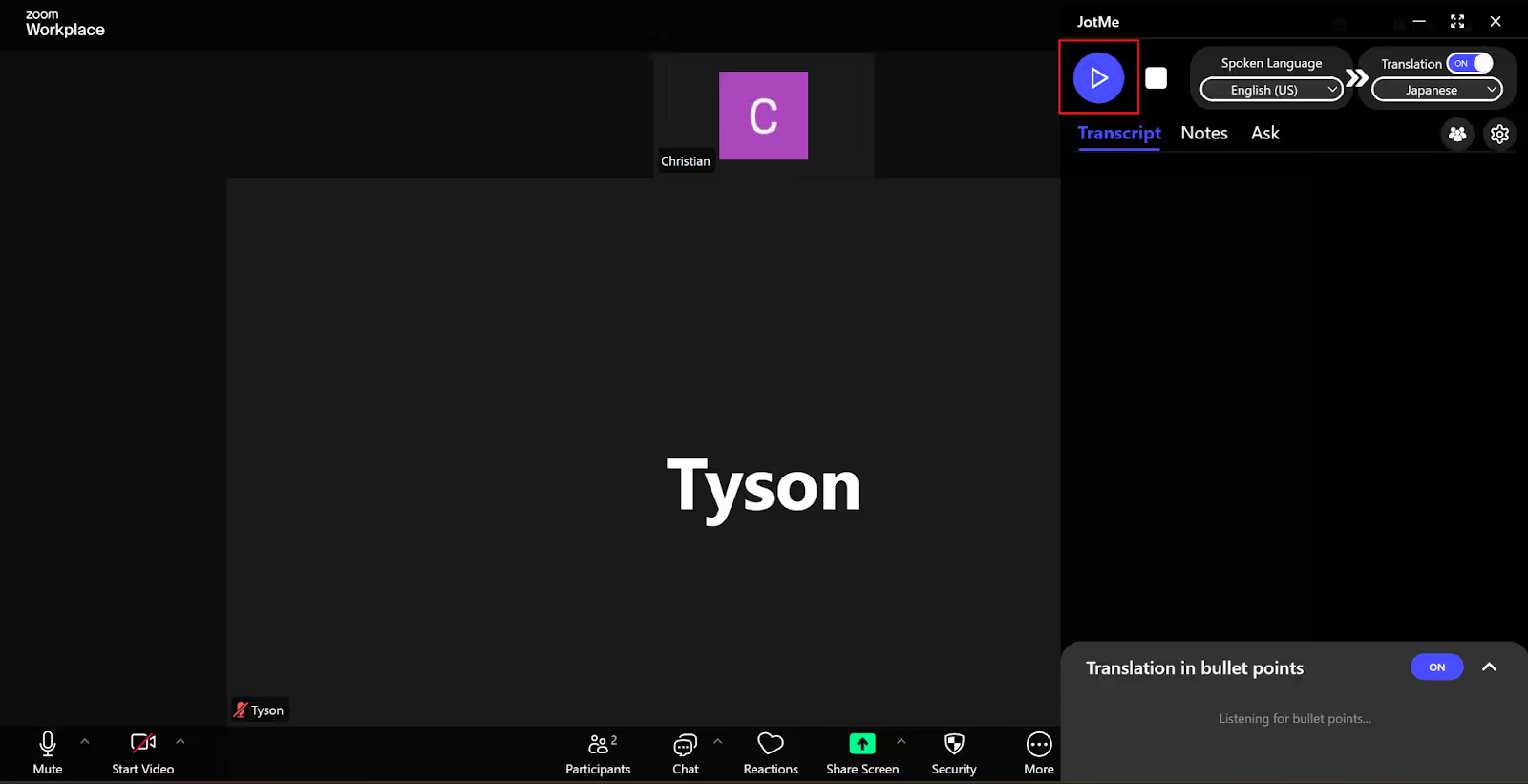
Переклад з’являтиметься, коли сесію запущено, надходить підтримуване мовлення й вистачає квоти. Затримка та якість залежать від звуку, мережі, моделі й термінології.
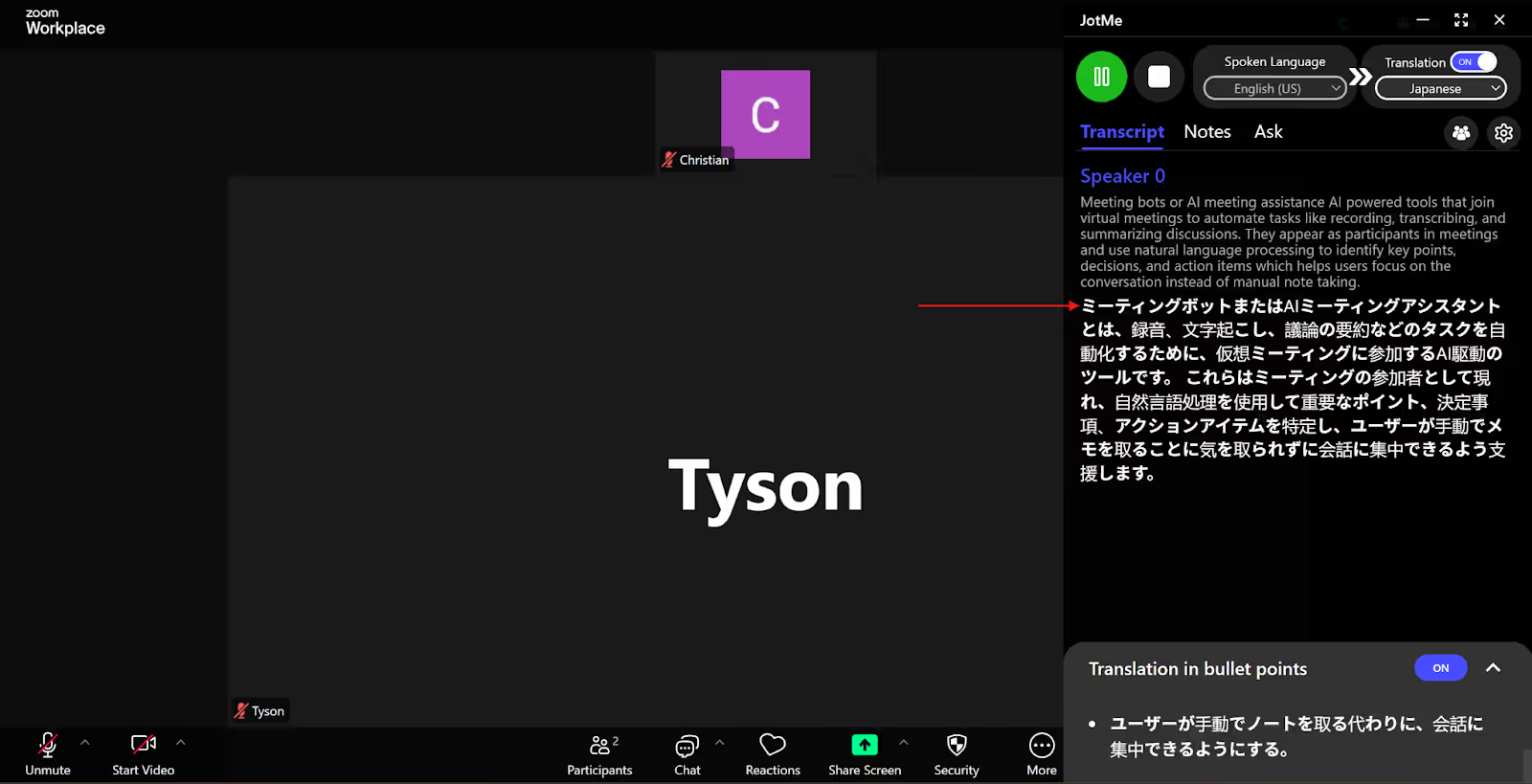
Чим зручний процес без бота-учасника
Окремий застосунок не потребує запрошення додаткового учасника, що може спростити запуск перекладу наживо. Проте відсутність бота не гарантує приватності, відсутності затримок або технічних збоїв. Оцініть конкретний процес:
- Керування приватністю: не потрібно додавати бота до списку учасників, але звук і текст усе одно обробляються сервісом. Перед конфіденційним обговоренням узгодьте використання, перевірте збереження, доступ і правила організації. Приховане використання не є перевагою приватності.
- Менше кроків із запрошенням: не потрібно чекати, поки бот приєднається або його допустять до зустрічі. Водночас аудіодозволи, мережа чи налаштування можуть потребувати уваги; повної відсутності технічних перерв гарантувати не можна.
- Передбачуваний робочий процес: окремий застосунок може бути зручним для зустрічей із клієнтами без додаткового учасника-бота. Заздалегідь погоджені правила фіксації та даних залишаються потрібними, особливо для важливих обговорень.
Крім перекладу, JotMe має Ask AI для запитань і підготовки чернеток у межах відповідної квоти. Наприклад, під час підготовки до співбесіди або в самій співбесіді, якщо це погоджено, можна працювати з технічними запитаннями; не слід подавати допомогу як прихований власний результат. У підтримуваному процесі можна також підготувати текст іншою мовою й озвучити його. Функції текстового ШІ та голосового перекладу мають окремі налаштування й квоти.
За підтримки плану організатор може поділитися перекладом із гостями через посилання, QR-код або настільний код. Браузерному гостеві не потрібен власний платний план, але використовується квота організатора; може бути потрібна електронна адреса. Доступ до нотаток і транскрипту після зустрічі залежить від налаштувань, адресатів і прав, а не автоматично надається всім власникам коду.
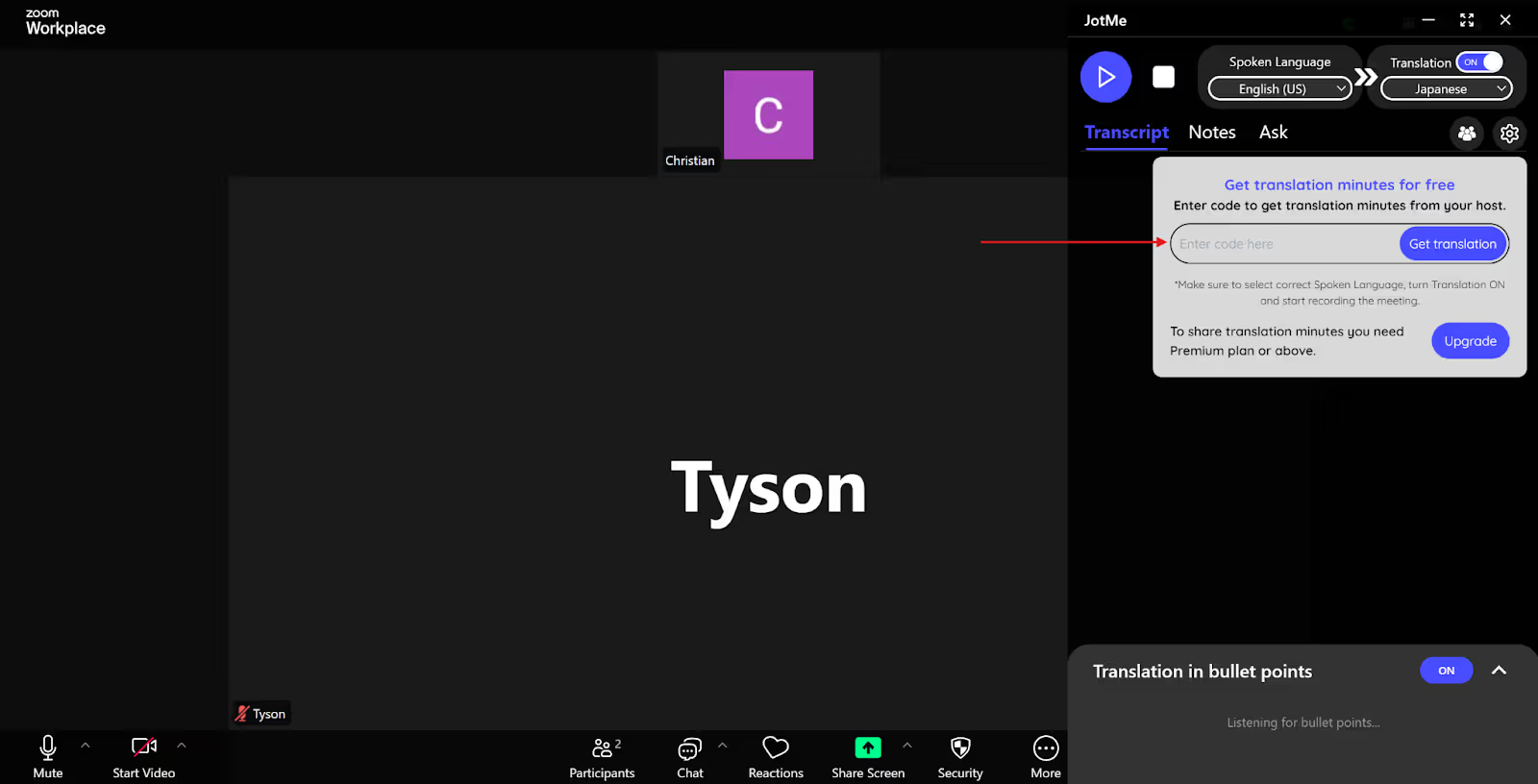
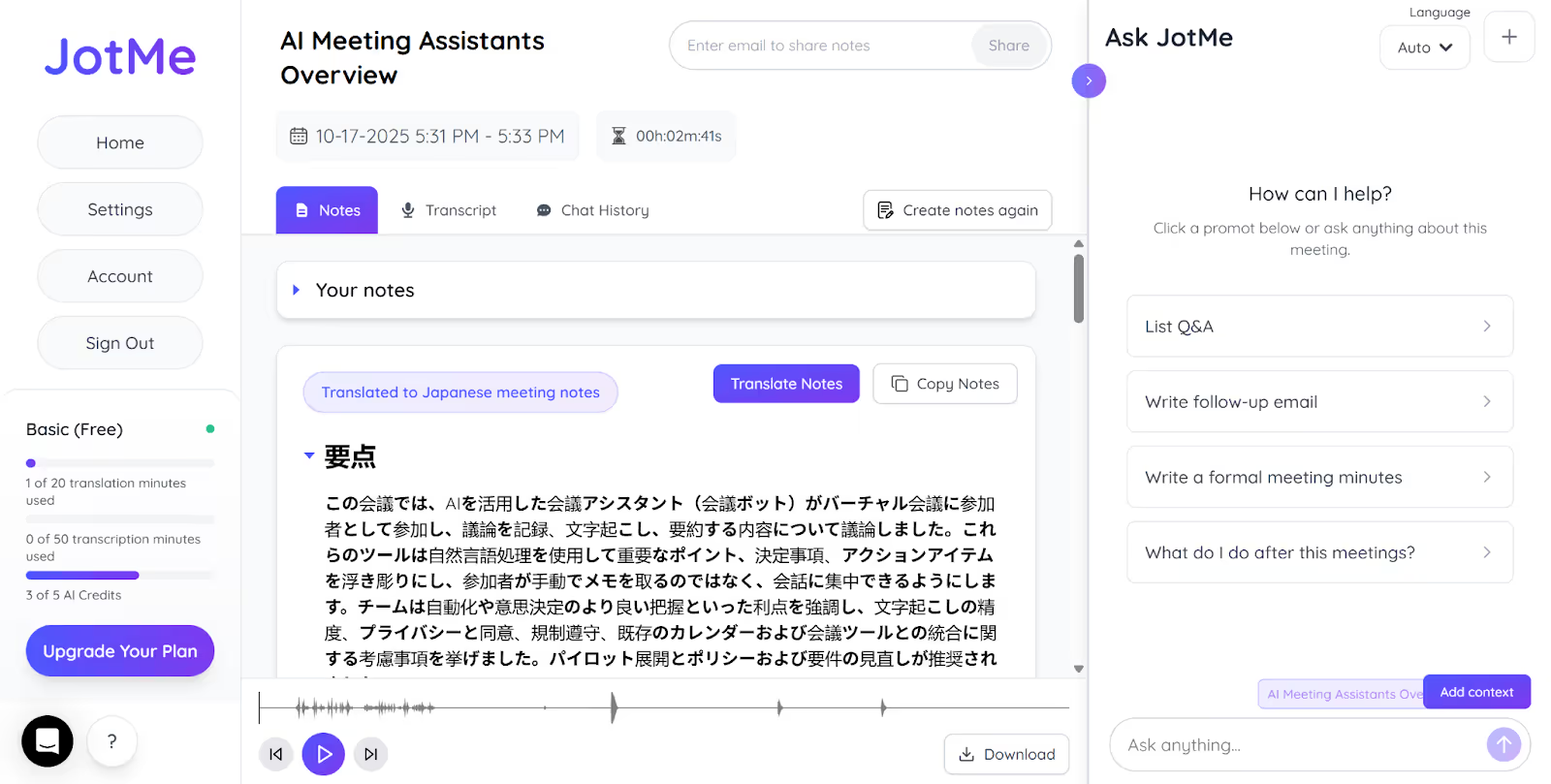
У підтримуваних процесах розпізнавання, контекст і власна термінологія можуть допомогти перекладу, але не гарантують правильності кожного професійного вислову. Після оброблення можна отримати ШІ-нотатки з чернеткою тем і наступних дій, якщо це ввімкнено й доступно за квотою. За потреби перекладіть нотатки; старі 13 мов у цьому огляді — історична кількість для описаної функції, а не поточний спільний список нотаток, ASR і голосового результату.
Як покращити переклад наживо на зустрічі
Чітке мовлення, тихе середовище та стабільний інтернет допомагають розпізнаванню й перекладу. Це не гарантія правильності кожного слова, тому важливі деталі перевіряйте. Перед наступною зустріччю:
- Говоріть чітко: підтримуйте помірний темп, робіть паузи й не говоріть одночасно з іншими. Це полегшує розпізнавання та позначення мовців, але не усуває всіх помилок.
- Зменште фоновий шум: оберіть тихе місце й відповідну гарнітуру. Активне шумозаглушення може допомогти, але перевірте, чи співрозмовники й застосунок добре чують потрібний звук.
- Перевірте інтернет: нестабільне з’єднання спричиняє обриви й затримки та може погіршувати розпізнавання. Перевірте мережу перед важливою розмовою й уточнюйте пропущені фрази.
Настільний JotMe можна використовувати поруч із Google Meet, Teams, Zoom, Slack, Discord, WhatsApp та іншими джерелами звуку комп’ютера. Старі 107 мов не є універсальним поточним списком усіх моделей, а ШІ-чат, нотатки, підсумки й транскрипти мають власні умови. Для проєктної розмови з клієнтом, погодженої співбесіди чи багатомовної зустрічі перевірте режим і дозволи; відсутність бота не гарантує приватності чи безперервного правильного перекладу.
Завантажте JotMe, щоб оцінити переклад наживо без додавання бота до зустрічі. Перевірте дозволи, квоти й налаштування запису та збереження: відсутність бота не означає відсутності оброблення аудіо.
Поширені запитання
Як увімкнути переклад наживо в JotMe без бота-учасника?
Установіть настільний JotMe для Mac або Windows, відкрийте його поруч із Zoom, Teams або Google Meet, виберіть Online й дозвольте потрібний звук. Налаштуйте модель, мову мовлення та мову перекладу, а потім запустіть сесію. Сам вибір мов не починає запис; потрібні також квота й узгоджені правила оброблення розмови.
Як працює переклад JotMe без бота-учасника?
Настільний JotMe отримує дозволений звук мікрофона та комп’ютера й показує переклад у власному вікні без бота у списку учасників. Це не скасовує згоди й правил організації та не означає відсутності запису чи збереження; перевірте потрібні налаштування.
Чи можна перекладати різних мовців без додавання ШІ-бота?
Так, у підтримуваному процесі JotMe працює зі звуком комп’ютера без бота-учасника. Basic Multilingual визначає фіксовані десять мов, Premium Quality — англійську з однією вибраною мовою, а Fast має окреме автоматичне визначення. Це не гарантує правильного розділення одночасних голосів; модель і мову результату налаштуйте перед запуском та перевірте квоту.
Чи безпечні боти зустрічей для конфіденційних обговорень?
Сам факт наявності або відсутності бота не визначає безпеку. Оцініть дані, які обробляє сервіс, збереження, доступ, умови використання й правила організації та погодьте фіксацію з учасниками. Бот може викликати запитання про запис, але загальне твердження, що всі боти небезпечні, не обґрунтоване; інструмент без бота теж обробляє звук.
Чи впливають боти на сприйняття робочої зустрічі?
Несподіваний бот може відволікати й стримувати учасників, особливо без попереднього погодження. Якщо процес потребує демонстрації екрана, перевірте, що саме буде видно. Відсутність бота сама по собі не гарантує приватності чи професійності — важливі прозорі узгоджені правила.
Спробуйте JotMe
Точний переклад для зустрічей, заходів і щоденної роботи. AI Memory пам’ятає ваш контекст.


