





7 застосунків для очних зустрічей у малих і великих командах


Коротка відповідь. JotMe підходить для перекладу наживо, багатомовних транскриптів і нотаток. Plaud AI записує розмову окремим пристроєм, Granola допомагає з особистими нотатками. Zoom Workplace і Teams доречні для команд, що вже користуються цими платформами. TrueConf підходить для обладнаних переговорних, а Cvent — для реєстрації та роботи з учасниками події.
Усі сидять за одним столом, хтось пояснює пропозицію, а посилання на відеодзвінок, до якого міг би приєднатися бот, немає. Водночас потрібно зрозуміти співрозмовників, зафіксувати рішення й допомогти колегам, які говорять іншою мовою.
Спершу перевірте, як застосунок отримує звук із приміщення. Одні працюють через мікрофон телефона чи ноутбука. Іншим потрібні диктофон, комп’ютер у переговорній або обладнання для реєстрації гостей. Від цього залежать якість транскрипту, час налаштування й бюджет.
В огляді зіставлено сім інструментів для очних зустрічей — JotMe, Plaud AI, Zoom Workplace, TrueConf, Cvent, Granola і Microsoft Teams із Facilitator. Розглянуто невеликі розмови з клієнтами, багатомовні семінари та великі події, а також обладнання, переклад і матеріали після зустрічі.
Головне зі статті
- JotMe. Переклад наживо, багатомовні транскрипти, субтитри для учасників і нотатки.
- Plaud AI. Окремий диктофон для очних розмов і застосунок для перегляду нотаток.
- Zoom Workplace. Для гібридних команд. My Notes може фіксувати очні розмови на підтримуваних пристроях і тарифах.
- TrueConf. Програмне забезпечення для переговорних із можливістю керувати інфраструктурою та використовувати сумісне аудіовізуальне обладнання.
- Cvent. Реєстрація учасників, відмітка прибуття, друк бейджів і керування сесіями.
- Granola. Власні нотатки, доповнені матеріалами розмови за допомогою ШІ. Бот до наради не приєднується.
- Microsoft Teams із Facilitator. Спільні нотатки й допомога з порядком денним для команд Microsoft 365. Підтримується запис матеріалів із телефона.
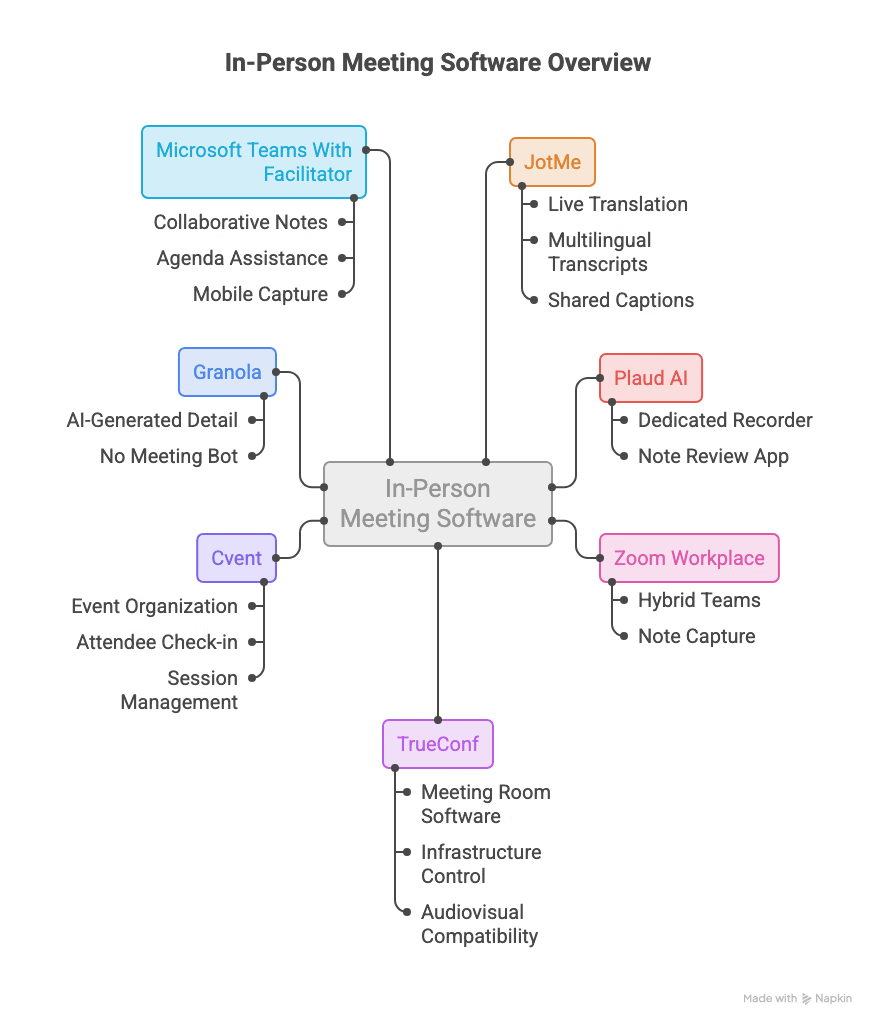
Порівняння застосунків для очних зустрічей
У таблиці наведено основне призначення, потрібне обладнання й ціни. Для очної зустрічі витрати на пристрої та звук можуть бути не менш важливі за підписку.
Як оцінювали застосунки для команд і заходів
Огляд спирається на офіційні довідки, тарифи й інструкції з налаштування. Інструменти порівнювали для розмови за столом, гібридної зустрічі й заходу з кількома мовами чи великою аудиторією. Оцінки описують документовані можливості й сценарії.
Порівняння ґрунтується на п’яти критеріях.
- Обладнання й звук. Для зустрічі може знадобитися телефон, ноутбук, окремий диктофон, переговорна або техніка майданчика. Мікрофон поруч з однією людиною може погано чути протилежний кінець столу. Для події перевірте, чи можна подати чистий звук із мікрофонів у комп’ютер.
- Завдання під час зустрічі. Переклад для учасників під час розмови, підсумок після неї, реєстрація гостей і відеозв’язок потребують різних функцій.
- Доступ учасників. Особисті нотатки на ноутбуці, субтитри на спільному екрані й переклад на телефоні кожного гостя підходять для різних ситуацій.
- Матеріали після зустрічі. Враховано транскрипти, нотатки, аудіо й доступ до рішень. Підсумок легше перевірити, якщо можна повернутися до відповідного фрагмента.
- Вартість і розгортання. У бюджет входять обладнання, підписки, хвилини перекладу, дозволи адміністратора й окремі ліцензії.
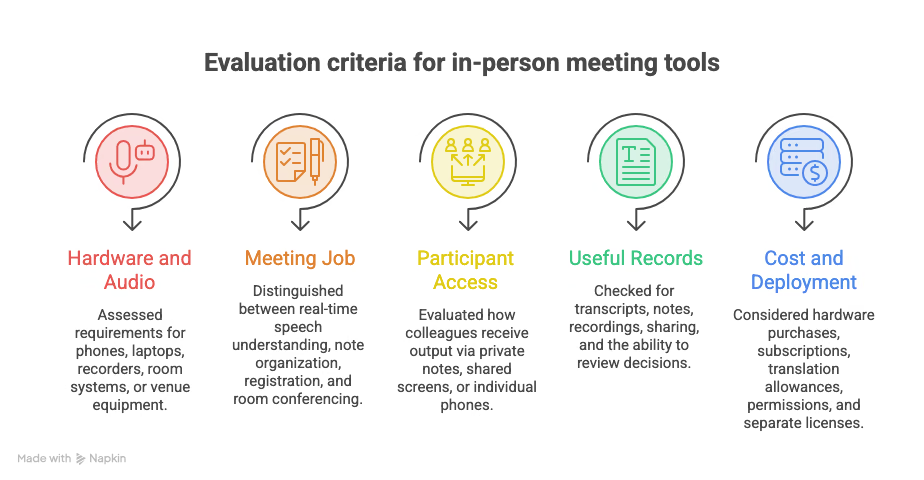
Застосунки для очних зустрічей і заходів
Спочатку визначте, що потрібно групі. Двомовна зустріч із постачальником і конференція для 300 клієнтів мають різні вимоги. Нижче показано, де може стати в пригоді кожен інструмент.
JotMe
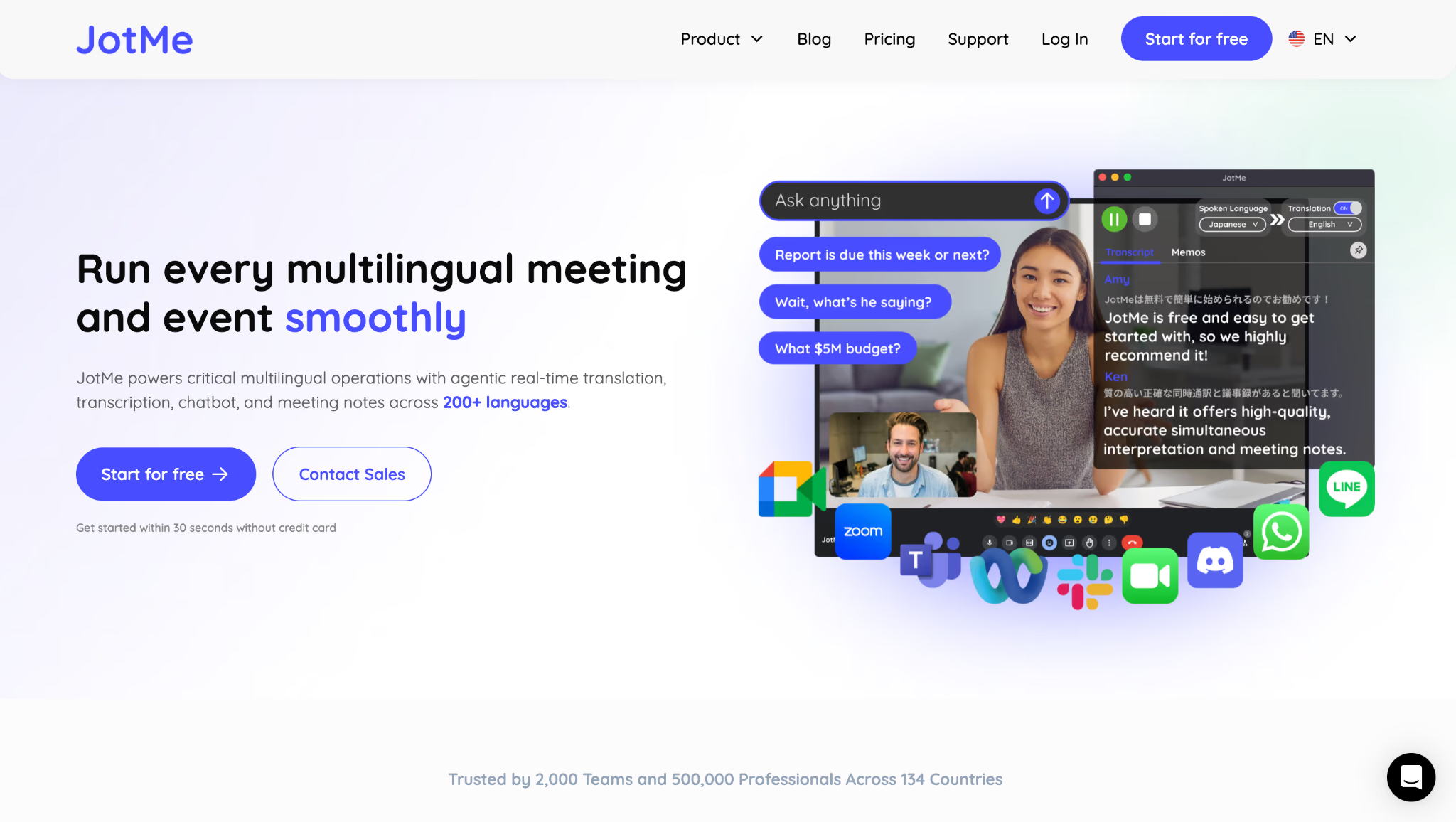
JotMe підходить, коли учасникам потрібно розуміти одне одного під час багатомовної розмови. Настільний застосунок використовує вибрані аудіовходи й дозволи. Він може отримувати звук із мікрофона переговорної без бота в нараді, показувати переклад і зберігати транскрипт та нотатки зі ШІ. Це зручно на зустрічах із постачальниками, тренінгах, семінарах і презентаціях.
Уявімо, що керівник маркетингу пояснює пропозицію іспанською англомовним колегам. Їм потрібні субтитри під час розмови й матеріали для подальшого пошуку. У настільному JotMe можна читати переклад самостійно або поділитися ним. Для розмови вдвох підійде мобільний застосунок. Виберіть мікрофон і спосіб показу відповідно до приміщення.
Тарифи JotMe
Free. Безкоштовний план
- 20 хвилин перекладу наживо або підсумків у реальному часі на місяць
- 50 хвилин транскрибування на місяць
- 5 ШІ-кредитів
Pro. 10 дол. США на місяць за річної оплати
- 200 хвилин перекладу на місяць
- 500 хвилин транскрибування в настільному застосунку або з файлів на місяць
- 20 ШІ-кредитів
Premium. 15 дол. США на місяць за річної оплати
- 500 хвилин перекладу на місяць
- 2 000 хвилин транскрибування на місяць
- 50 ШІ-кредитів
- Спільне використання хвилин перекладу
Поточні умови наведено в тарифах JotMe.
Для події скористайтеся калькулятором використання. У наведеному прикладі Basic використовує множник 1×, Premium — 2×, а голосовий переклад — 5×. Якщо 20 учасників отримують базові субтитри на власних пристроях протягом години, це 1 200 хвилин для одержувачів без додаткового використання організатора. Спільний екран рахують окремо. Перед заходом перевірте налаштування й поточні правила.
Переклад понад 200 текстовими мовами й варіантами
JotMe підтримує понад 200 цільових мов і варіантів для тексту. Вихідні мови залежать від режиму розпізнавання. У переліку мов окремо наведено мови розпізнавання Basic і Premium та мови перекладу. Щоб підготувати зустріч у переговорній, виконайте ці кроки.
1. Відкрийте JotMe й дозвольте доступ до мікрофона.
2. Виберіть режим In-person і мікрофон, який чує групу.
3. Виберіть мову мовлення й мову перекладу.
4. Почніть транскрибування й переклад. Перевірте звук із різних місць.
Коротка перевірка звуку до зустрічі допоможе вчасно знайти проблему з мікрофоном.
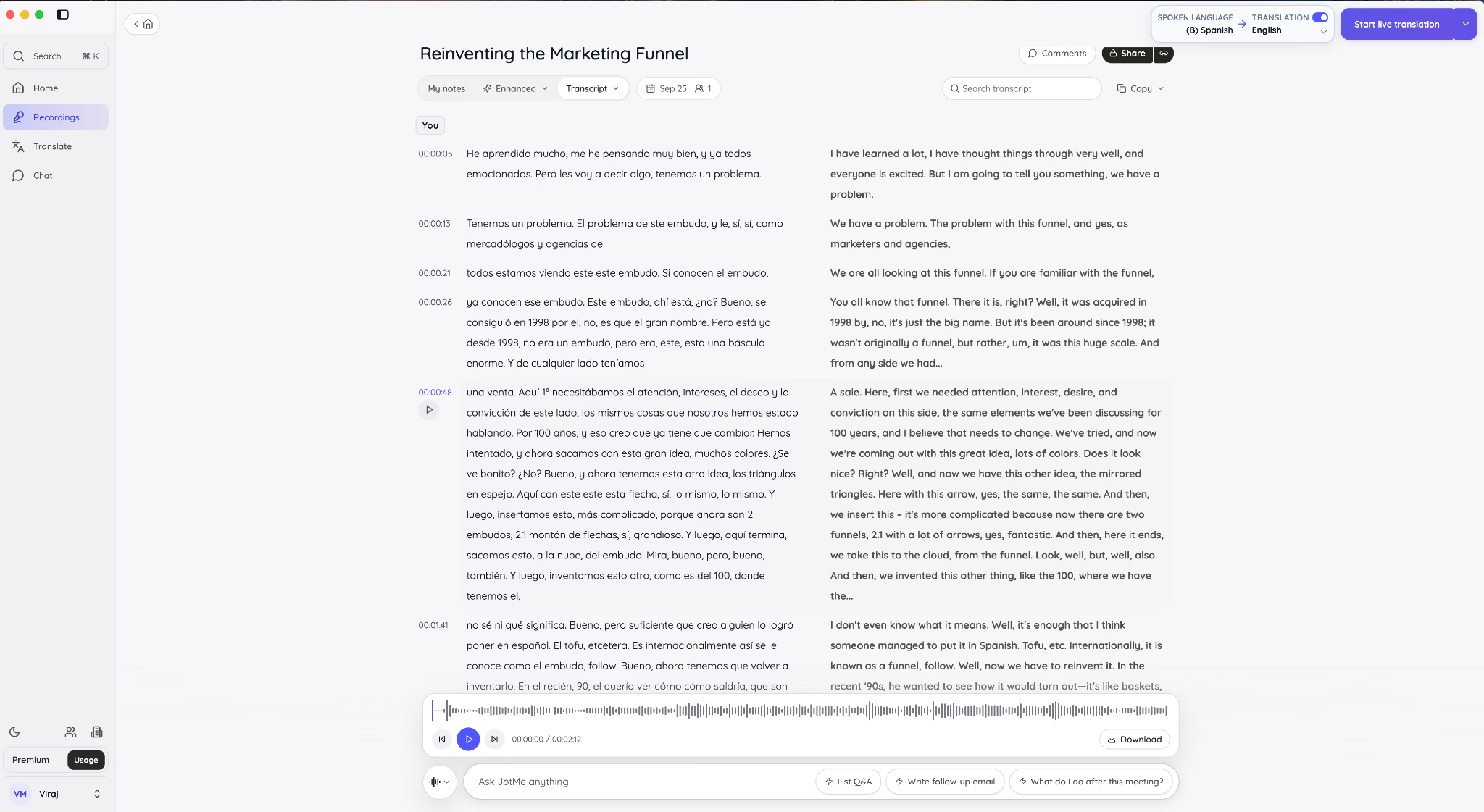
На прикладі перекладу з іспанської на англійську «Tenemos un problema» передано як «We have a problem», «embudo» — як «funnel», а «mercadólogos y agencias» — як «marketers and agencies». Ключові маркетингові терміни зрозумілі англомовному колезі.
На знімку видно точні фрази й терміни, але також є незавершені фрагменти. Перед тим як використовувати переклад як остаточний запис, перевірте важливі домовленості. Для оцінки розпізнавання всієї зустрічі потрібне вихідне аудіо.
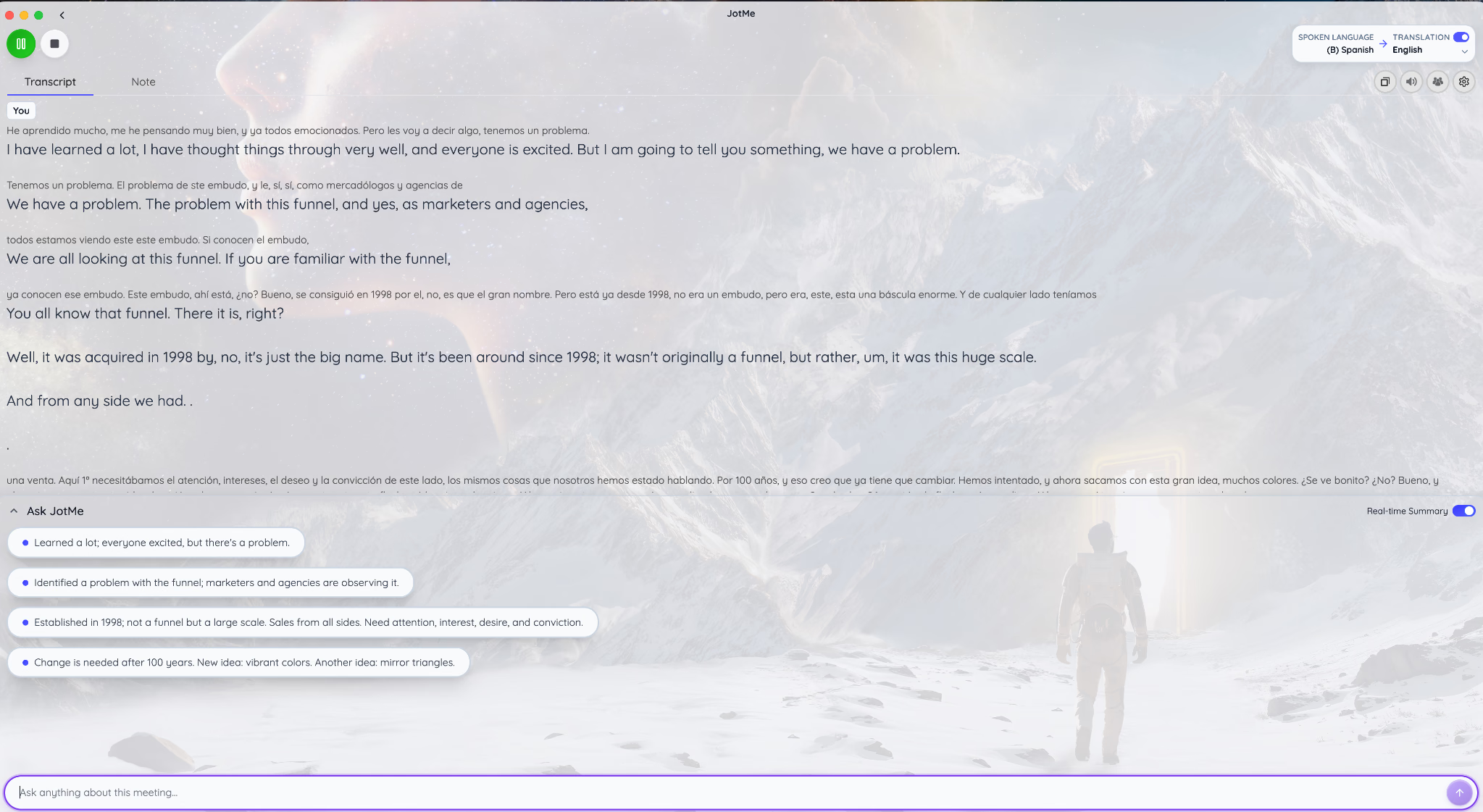
Для довгого семінару також важливо, як інструмент обробляє паузи й продовження реплік. Це розглянуто в огляді застосунків для безперервного перекладу.
Транскрибування багатомовних зустрічей
У довідці з транскрибування JotMe описано мови мовлення й режими. Щоб отримати лише транскрипт, вимкніть переклад і виберіть потрібну мову мовлення.
У збереженій сесії іспанський текст і англійський переклад наведено поруч із часовими мітками. На 00:00:21 «todos estamos viendo este embudo» відповідає «We are all looking at this funnel». На 00:00:48 переклад передає увагу, інтерес, бажання й переконаність. Паралельний текст полегшує перевірку термінів.
Якщо речення неясне, поверніться до запису через елементи керування аудіо. Для переговорної виберіть In-person. У цьому режимі JotMe описує нумеровані позначки мовців. У прикладі видно мітку «You», тож він показує двомовний транскрипт.
Нотатки зустрічей зі ШІ
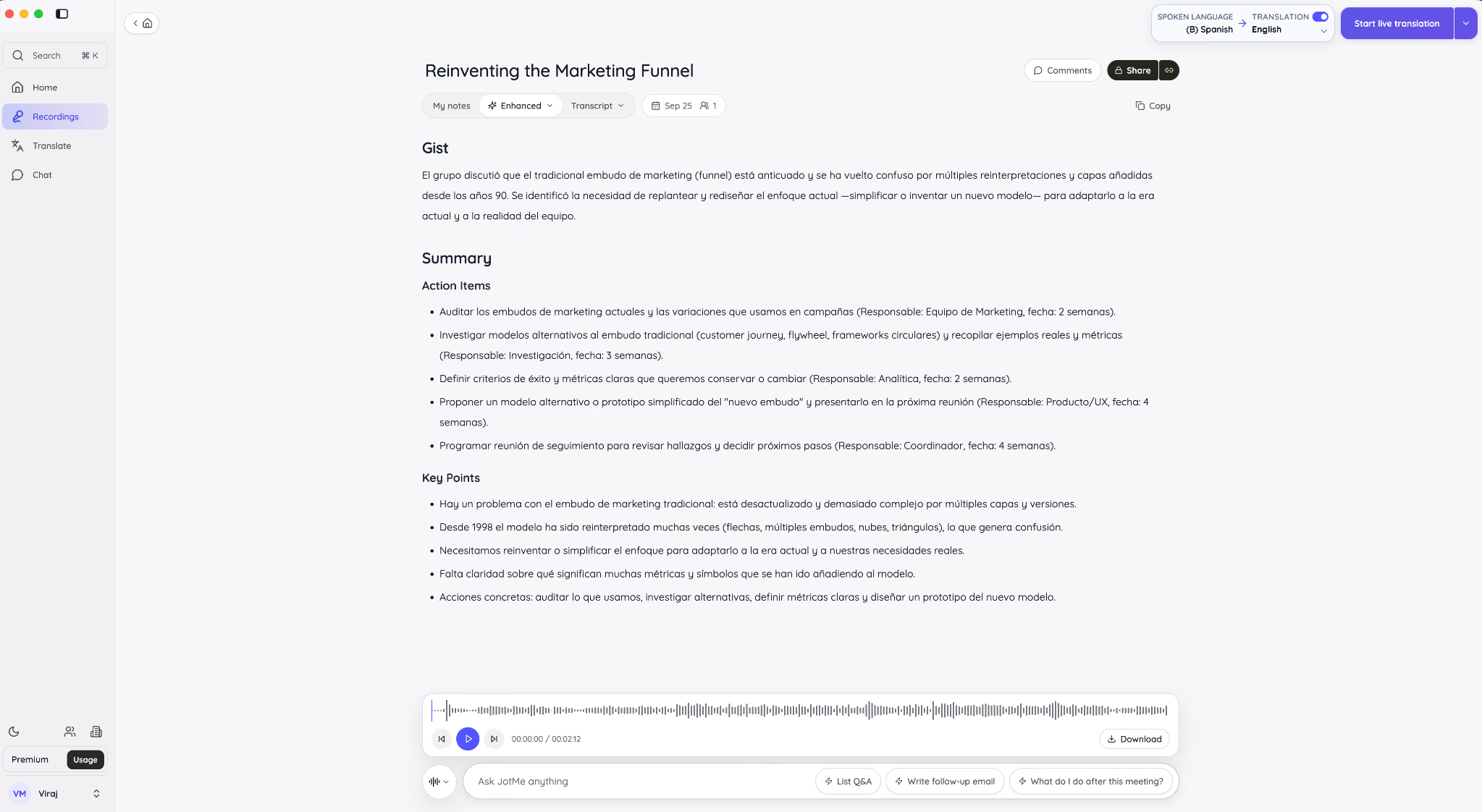
У маркетинговому прикладі нотатки мають розділи Gist, Summary, Action Items і Key Points. В іспанському підсумку зафіксовано тему — традиційна маркетингова воронка ускладнилася, і команда обговорює, як її переосмислити. Колега може прочитати це перед переглядом повного транскрипту.
У нотатках також є запропоновані відповідальні й строки. Перед поширенням звірте їх із розмовою, особливо якщо завдання звучить категоричніше, ніж слова мовця. Погодьте остаточні дії з командою.
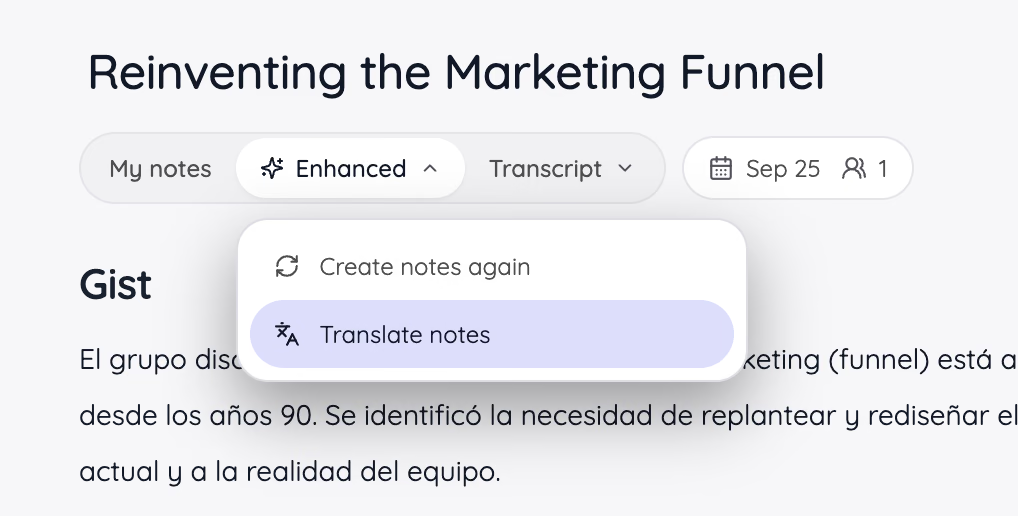
Для колег, яким потрібна інша мова, у меню Enhanced є команда Translate notes. Відкрийте збережену сесію й виберіть доступну мову нотаток. Цей перелік окремий від перекладу наживо. Записи й налаштування описано в посібнику з настільного JotMe.
Мобільний застосунок JotMe
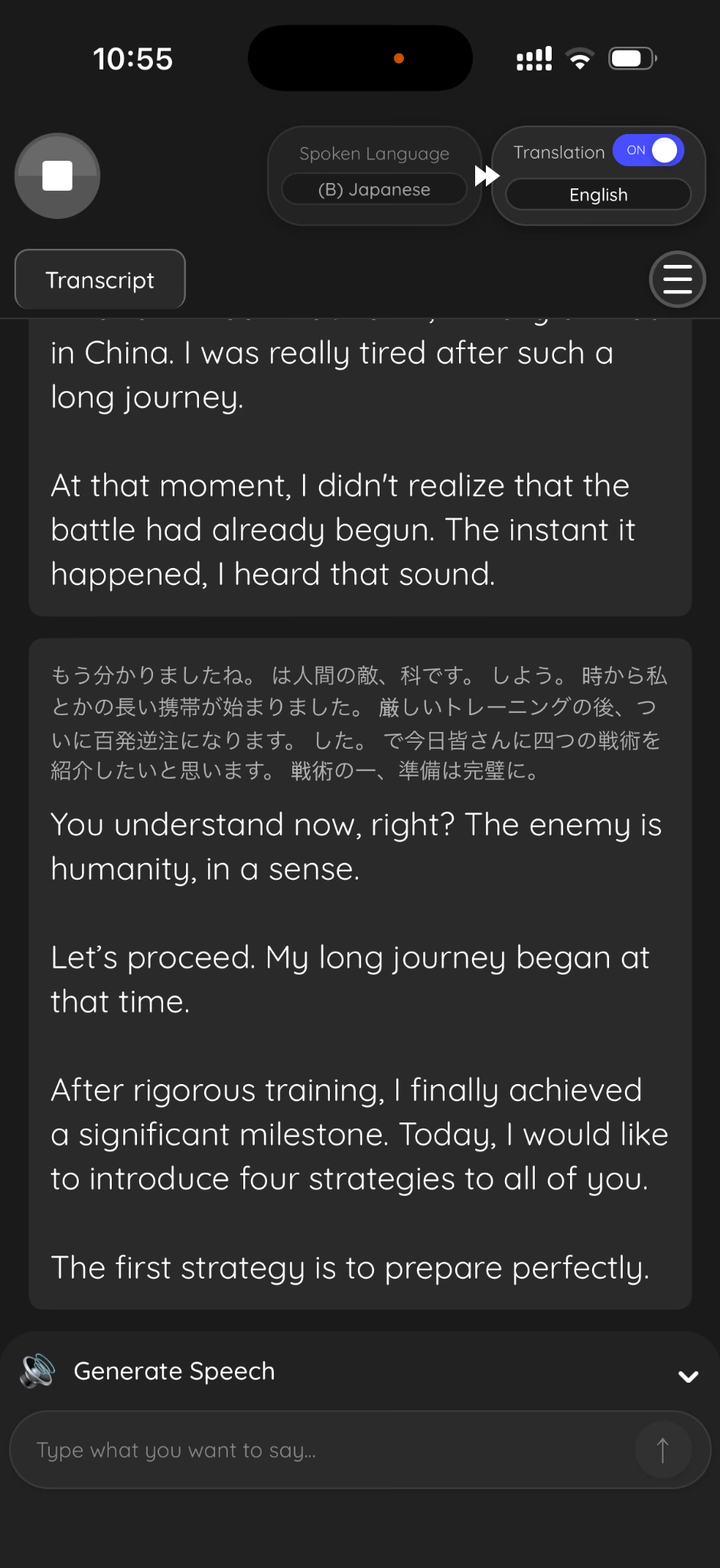
У кабінеті клієнта або між сесіями конференції можна скористатися мобільним перекладачем JotMe. Виберіть мови, дозвольте доступ до мікрофона й розташуйте телефон так, щоб він чув обох співрозмовників.
У мобільному прикладі перекладу з японської на англійську оригінал розміщено над перекладом. Ближче донизу інструкцію про підготовку першої стратегії передано як «The first strategy is to prepare perfectly». Це приклад одного речення на екрані.
На знімку налаштувань є повзунок Translation Quality між Fast і Contextual, автоматичне налаштування та профілі розмов. Спробуйте потрібний режим на голосі реального доповідача. Позначка 3,0 с — значення налаштування, а фактична затримка може відрізнятися.
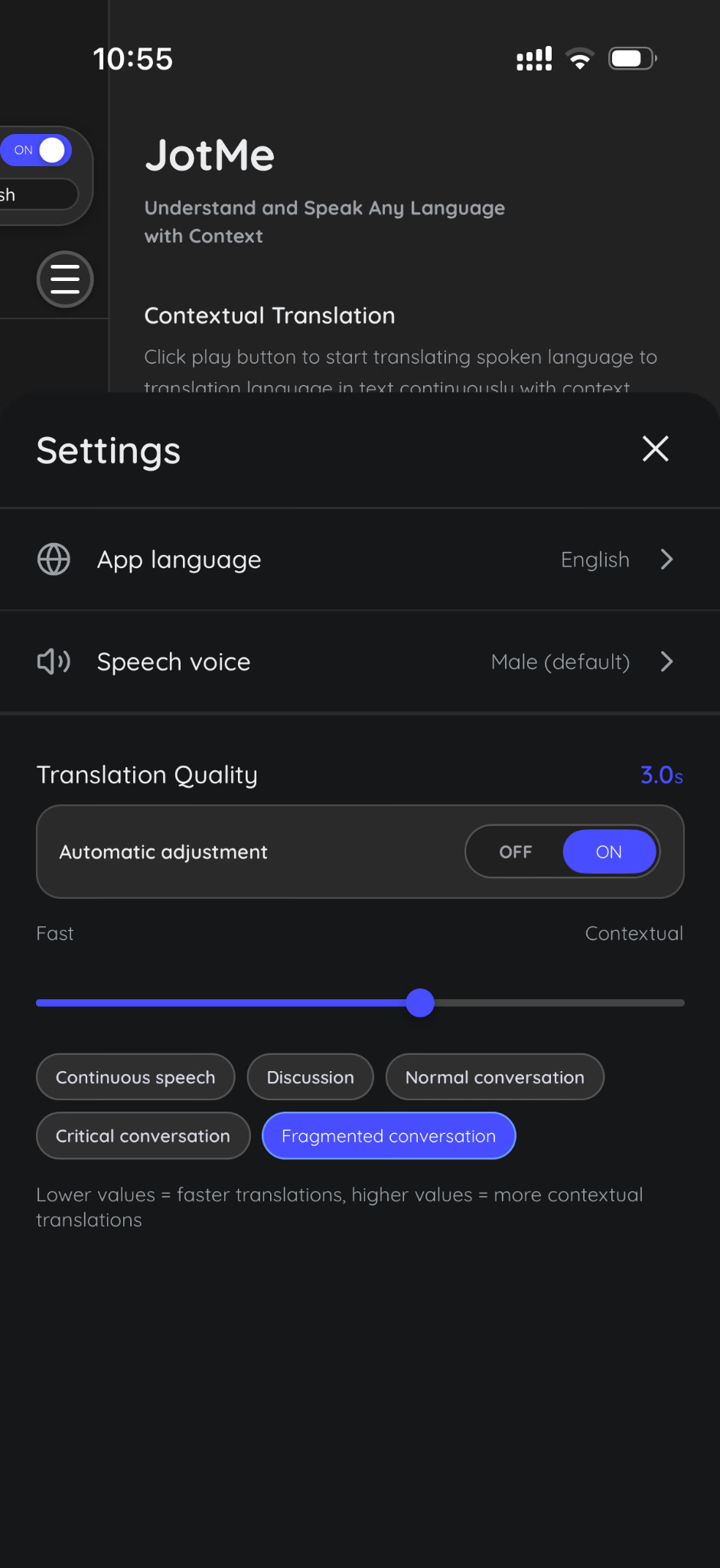
Налаштування телефона описано в посібнику з мобільного перекладу наживо. Для озвучення перегляньте режими голосового перекладу. У групі навушники допоможуть уникнути повторного захоплення перекладеного звуку мікрофоном.
Як поділитися перекладом наживо
Для багатомовної команди чи події учасники можуть відкрити переклад у браузері за посиланням або QR-кодом. Є також способи для настільних користувачів і субтитрів у відео.
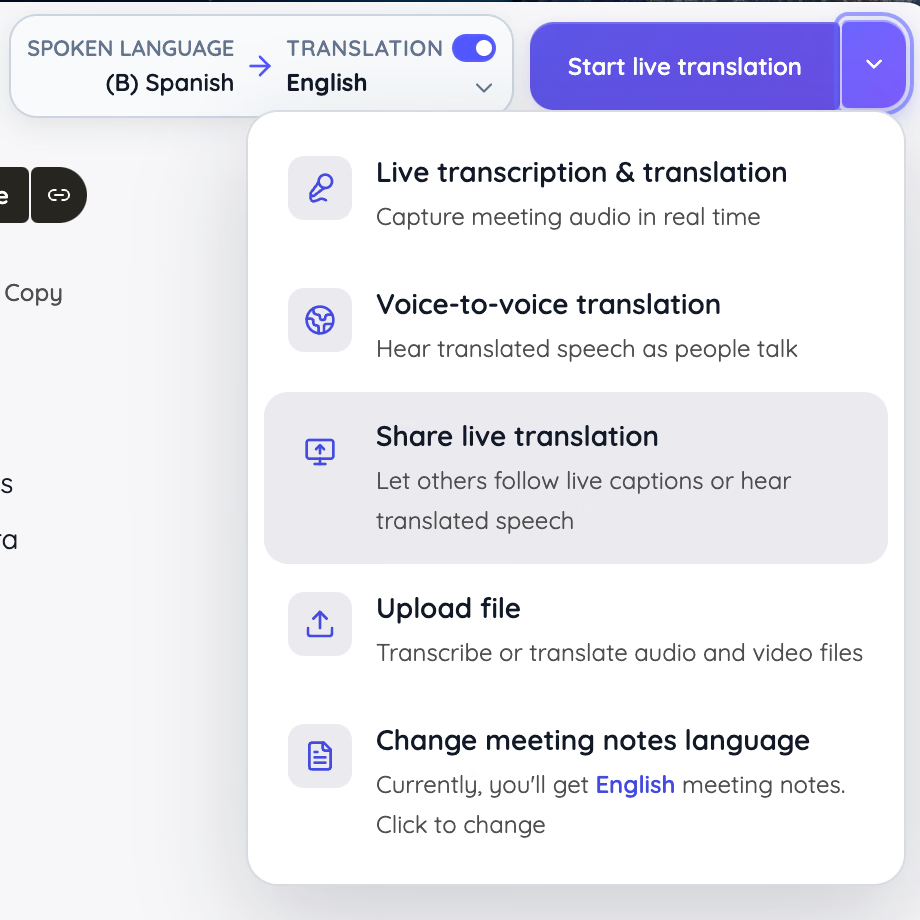
На знімку в меню запуску видно Share live translation.
1. Відкрийте Share Translation і виберіть With URL.
2. Виберіть Caption або Voice, створіть посилання й задайте потрібні мови.
3. Поділіться посиланням або покажіть учасникам QR-код.
4. Почніть сеанс, щоб учасники отримали переклад.
Учасники можуть долучитися через браузер без встановлення JotMe й створення облікового запису. Організатор визначає, чи потрібна електронна адреса, і надає доступні мови. Хвилини перекладу списуються з його ліміту. Перед подією перевірте вхід із телефона учасника.
Для великої аудиторії залиште потрібні мови й оцініть витрати хвилин за кількістю учасників. У довідці з поширення перекладу описано, як доступні мови впливають на сеанс і чим відрізняються Caption і Voice.
Переваги
- Доступ до перекладу під час розмови
- Двомовні матеріали для подальшої роботи
- Настільний і мобільний застосунки
- Доступ учасників через браузер
Обмеження
- Результат залежить від мікрофона й режиму розпізнавання
Кому підійде Командам і організаторам міжнародних зустрічей, тренінгів і подій, де учасникам потрібно розуміти мовлення під час розмови.
Plaud AI
Plaud AI підходить, якщо для очних зустрічей потрібен окремий диктофон. В огляді йдеться про оригінальний Plaud Note і супровідний застосунок. На диктофоні є перемикач між записом очної розмови й телефонного дзвінка. Аудіо зберігається на пристрої та передається в застосунок для перегляду. Це зручно для інтерв’ю, візитів до клієнтів і невеликих зустрічей.
Під час вибору пристрою перевірте конфігурацію мікрофонів і відстань захоплення звуку. У Plaud Note Pro інші характеристики. Plaud Note доречний для запису й подальшої обробки розмови. Якщо учасникам потрібен переклад під час зустрічі, перевірте спосіб поширення субтитрів у JotMe.
Ціни
- Plaud Note — окрема оплата за пристрій
- Starter — 300 хвилин транскрибування на місяць
- Pro AI — річна підписка або щомісячна оплата
- У Pro AI є 1 200 хвилин транскрибування на місяць
- Unlimited — річна підписка або щомісячна оплата
- Використання Unlimited регулюють умови Plaud
- Пристрій і підписку варто рахувати окремо
Переваги
- Окрема фізична кнопка запису
- Портативний запис без відкритого ноутбука
- Транскрипти в застосунку Plaud
- Підсумки за допомогою ШІ
Обмеження
- Потрібно придбати диктофон
- Потрібно заряджати пристрій і передавати файли
- Якість запису й відстань до мовців варто перевірити в приміщенні
- Диктофон може гірше чути учасників, які сидять далеко
Кому підійде Консультантам, інтерв’юерам і фахівцям, яким потрібен портативний запис очних розмов і зручно користуватися окремим пристроєм.
Zoom Workplace
Zoom Workplace може стати в пригоді й без віддалених учасників. Якщо команда вже користується Zoom, можна зберігати матеріали очної розмови поруч з іншими нарадами. My Notes створює особисті нотатки. Щоб їх побачили інші, перевірте спосіб поширення.
Для гібридної зустрічі мікрофон і динаміки мають забезпечити чіткий звук віддаленим колегам. Якщо аудиторія багатомовна, перевірте доступні мови й тарифи Zoom та спосіб поширення перекладу в JotMe. Докладніше це розглянуто в порівнянні Zoom AI Companion і JotMe.
Ціни
Ціна Zoom Workplace Pro залежить від регіону й періоду оплати. Для My Notes потрібні відповідний план або окремий доступ, а також увімкнені налаштування.
Переваги
- Знайомий інтерфейс для користувачів Zoom
- Можливість створювати нотатки очних зустрічей
- Матеріали очних і гібридних зустрічей в одній системі
Обмеження
- Доступ до ШІ залежить від тарифу й налаштувань адміністратора
- Доступність My Notes відрізняється на комп’ютері, телефоні, у браузері та в Zoom Rooms
- Конфігурацію варто перевірити перед вибором обладнання
Кому підійде Малим і зростаючим командам, які вже користуються Zoom і хочуть фіксувати очні зустрічі у звичному середовищі.
TrueConf
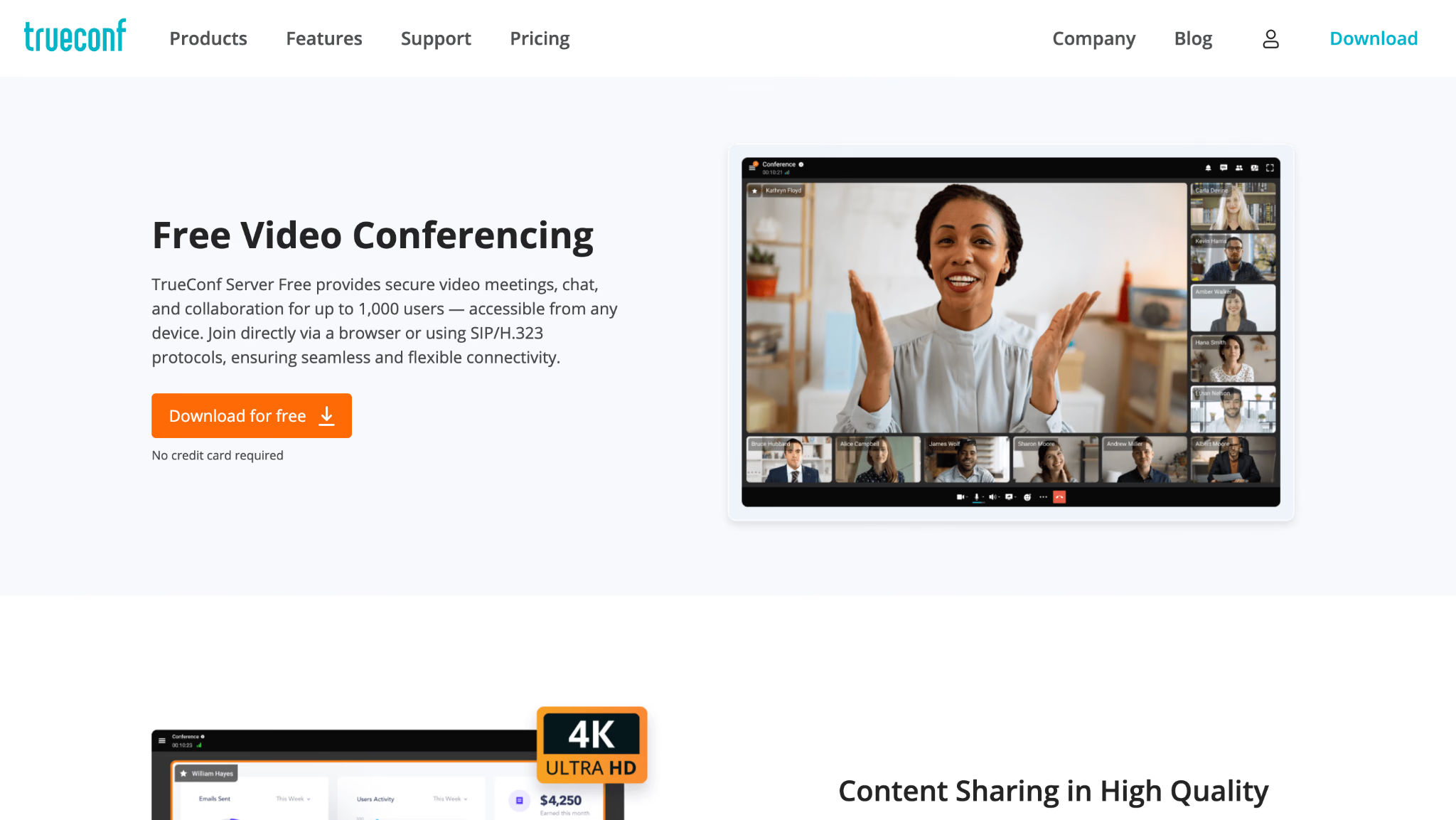
TrueConf підходить організаціям, які обладнують переговорні в кількох офісах. TrueConf Room працює на комп’ютері переговорної з екраном, камерою, мікрофонами й динаміками. TrueConf Server забезпечує відеозв’язок і може працювати у власній мережі організації.
Для встановлення, перевірки сумісності пристроїв і супроводу потрібна відповідальна ІТ-команда. Для транскрибування й підсумків у TrueConf є окремий AI Server. Якщо організація додає хмарний переклад JotMe, умови обробки даних варто перевірити окремо від власного сервера відеозв’язку.
Ціни
У TrueConf Room є безкоштовна версія й платна ліцензія на рік або безстроково. Сервер і обладнання оплачують окремо. Ліміти облікових записів і кількості учасників відеоконференції в Server Free відрізняються.
Переваги
- Підходить для постійних переговорних
- Більше контролю за розгортанням відеозв’язку
- Підключення сумісного обладнання переговорної
Обмеження
- Потребує більше налаштувань, ніж застосунок на телефоні
- Потрібна підтримка ІТ-команди
- Сервер, переговорні, ШІ, підтримку й обладнання слід рахувати разом
Кому підійде Великим командам і організаціям з обладнаними переговорними та власною технічною підтримкою.
Cvent
Cvent допомагає керувати очними подіями, від реєстрації та розкладу до обліку відвідуваності. OnArrival працює з пристроями реєстрації й друку бейджів на майданчику. Це підходить для конференцій, де потрібно розподілити сотні гостей між сесіями й підтримувати облік.
Перевірте функції на iOS чи Android перед орендою пристроїв. На багатомовній конференції Cvent може керувати реєстрацією, а JotMe — поширювати переклад сесій. Підготуйте обидва процеси окремо.
Ціни
Cvent готує індивідуальні кошториси. Registration, Attendee Hub і OnArrival мають різні можливості. Базовий OnArrival доступний клієнтам Event Management. Розширені функції та послуги можуть змінювати вартість. Уточніть окремо програму, стійки, принтери, бейджі, персонал і технічну підтримку.
Переваги
- Операційна робота на події
- Реєстрація й облік відвідування на майданчику
- Відмітка прибуття й друк бейджів
- Керування великою кількістю гостей
Обмеження
- Для визначення ціни потрібен індивідуальний запит
- Потрібна підготовка майданчика й обладнання
- Для коротких регулярних розмов можливості можуть бути надмірними
- Якщо потрібні лише переклад і нотатки, знадобляться окремі інструменти
Кому підійде Командам, які проводять конференції, клієнтські програми й тренінги, де важливі реєстрація та керування сесіями.
Granola
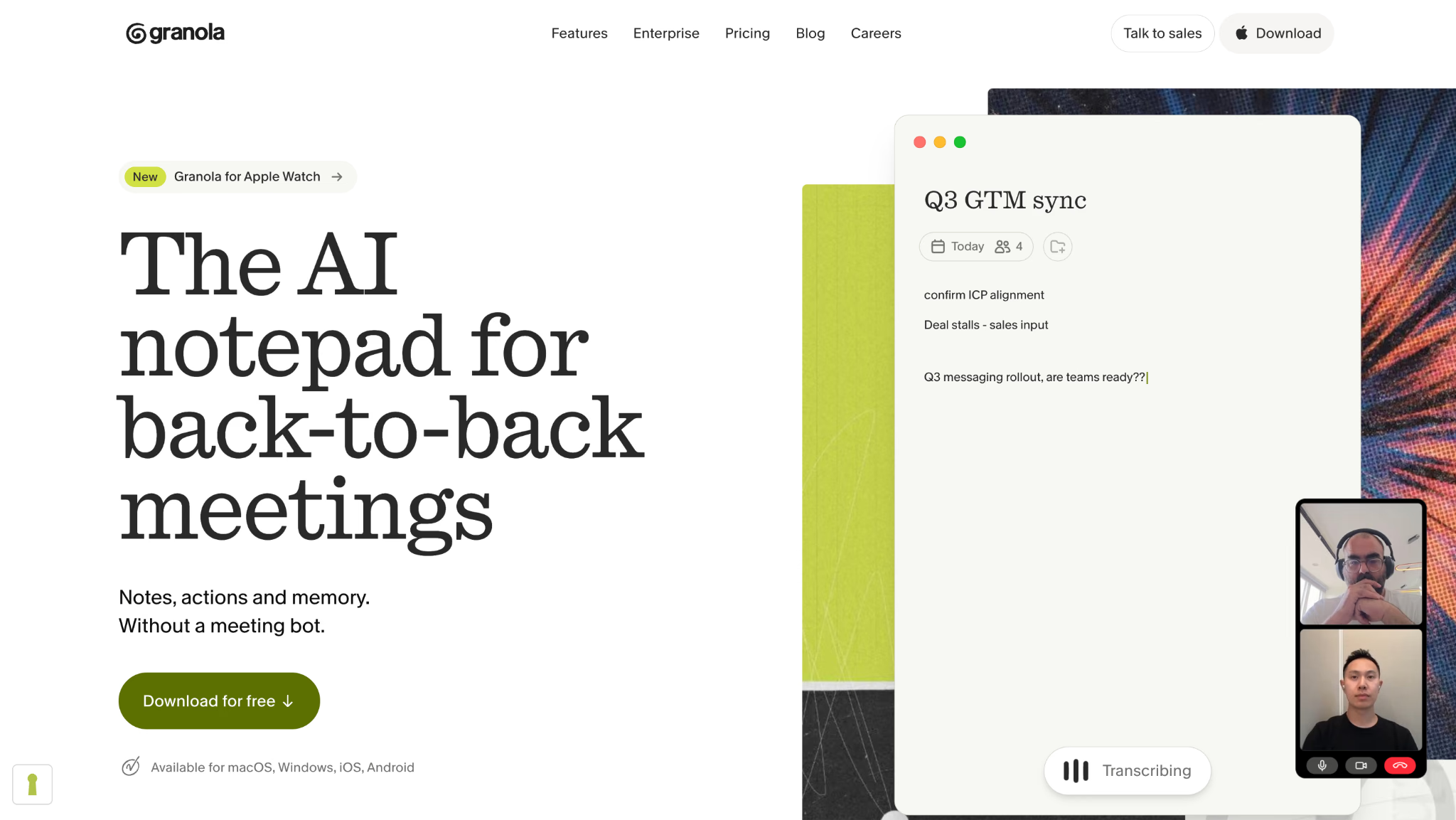
Granola допомагає доповнювати короткі особисті нотатки контекстом розмови. Бот до дзвінка не приєднується. Для очної зустрічі потрібно розмістити пристрій так, щоб мікрофон добре чув учасників.
Granola підходить для особистого запису й повернення до матеріалів зустрічі. Якщо всій групі потрібен переклад під час розмови, перевірте доступ до перекладених субтитрів і спільного сеансу JotMe.
Ціни
- Basic — безкоштовний план
- Історія зустрічей за останні 30 днів
- Business — 14 дол. США за користувача на місяць
- Включає необмежену історію зустрічей
- Enterprise — від 35 дол. США за користувача на місяць
- Інтеграції й керування організацією залежать від плану
Переваги
- Доповнення особистих нотаток за допомогою ШІ
- Без підключення бота до зустрічі
- Спільні папки для команди
- Триваліша історія на вищих планах
Обмеження
- Якість звуку залежить від пристрою та його розташування
- Аудіо видаляється після транскрибування
- Для довготривалого архіву аудіо потрібен інший спосіб запису
Кому підійде Керівникам, рекрутерам і малим командам, які хочуть доповнювати власні нотатки зі зустрічей.
Microsoft Teams із Facilitator
Facilitator підходить командам Microsoft 365. У довідці Microsoft описано спільні нотатки наживо, допомогу з порядком денним, запитання за матеріалами зустрічі й мобільний запис очних розмов. На очній зустрічі можна почати з телефона. Для переговорної попросіть ІТ-команду перевірити сумісність пристроїв, налаштування й доступність потрібних функцій Teams Rooms.
Teams має отримувати чіткий звук. Перед зустріччю перевірте, чи підписи мовців у транскрипті достатні для вашої групи. Facilitator допомагає вести зустріч і нотатки, а JotMe може надати учасникам переклад під час розмови.
Ціни
- Потрібні сумісні ліцензії Microsoft 365, Teams і Copilot
- Microsoft 365 Copilot доступний як додаткова ліцензія
- Потрібен окремий сумісний базовий план
- Business Standard із Copilot доступний як пакет. Ціна залежить від ринку й умов оплати
- Підтримку Teams і регіональну доступність варто перевірити до придбання
Переваги
- Інтеграція з робочими процесами Microsoft 365
- Спільні нотатки зустрічей
- Допомога з порядком денним
- Мобільний режим для очних обговорень
Обмеження
- Доступ залежить від ліцензії й дозволів адміністратора
- Окремі можливості доступні в попередньому випуску
- Інтеграція із завданнями залежить від функції й налаштувань
- Перед придбанням перевірте потрібний сценарій
Кому підійде Організаціям із Microsoft 365, які хочуть вести наради в Teams і можуть узгодити ліцензії, дозволи й обладнання з адміністраторами.
Що перевірити під час вибору застосунку
Почніть із робочого процесу команди. Запис усіх учасників одним мікрофоном потребує іншого підходу, ніж відеодзвінок з окремими аудіопотоками.
Мікрофон, який чує всю групу
Для розмови двох людей може вистачити правильно розташованого телефона. За довгим столом може знадобитися конференц-мікрофон або звукова система переговорної. На заході домовтеся з технічною командою про передавання звуку з мікрофонів доповідача й аудиторії на комп’ютер.
Мови й формат перекладу
Перевірте мови мовлення, перекладу й нотаток, а також можливість учасників самостійно вибрати мову. Транскрипт оригіналу підходить для подальшого перегляду. Для перекладу під час виступу потрібен окремий спосіб подання. Якщо головне завдання — мовний доступ, перегляньте застосунки-перекладачі зі ШІ для очних ділових зустрічей.
Зрозумілий доступ учасників
Спільний екран зручний, якщо всі читають однією мовою. Індивідуальний доступ через браузер підходить багатомовній аудиторії за наявності зв’язку. Покажіть інструкції біля входу або на першому слайді й передбачте допомогу з підключенням.
Матеріали для перевірки й поширення
З’ясуйте, що зберігається після зустрічі — аудіо, транскрипт, нотатки чи кілька форматів. Узгодьте, хто перевіряє матеріали й кому їх можна поширити. Після планування часто достатньо підтвердити рішення, виконавця й термін.
Вартість з урахуванням використання
Для підписки порахуйте користувачів і ліміти. Для перекладу заходу додайте тривалість сесій і кількість одержувачів. Для диктофонів і переговорних врахуйте обладнання, заряджання, заміну пристроїв, встановлення й підтримку.
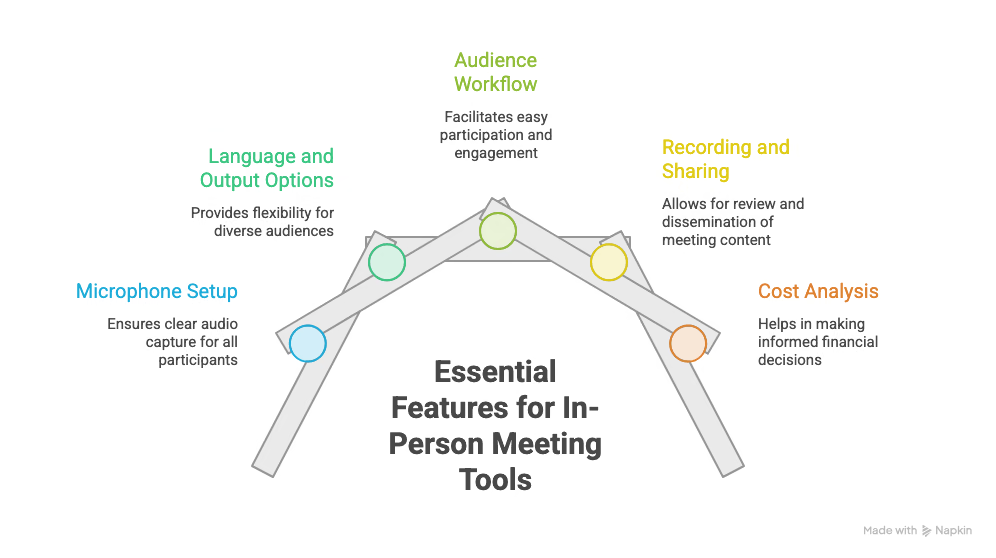
Як підготувати очну зустріч з інструментами ШІ
Перед зустріччю проведіть коротку репетицію в тому самому приміщенні, з тими самими мікрофонами, мовами й способом показу.
Перевірте звук із кожного місця
Попросіть когось сказати кілька фраз із дальнього кінця столу й перевірте запис. Повторіть, коли доповідач повертається до екрана. Якщо людину погано чути, спочатку змініть розташування чи вхід мікрофона.
Використовуйте один звуковий канал у залі
Для гібридної наради визначте основні мікрофон і динаміки. Кілька ноутбуків, що відтворюють той самий дзвінок, можуть створити відлуння. Учасники можуть приєднатися зі своїх екранів із вимкненим звуком. Якщо віддаленим колегам потрібен переклад, перегляньте посібник із перекладу конференц-дзвінків.
Подбайте, щоб було чути запитання із залу
Навіть якщо доповідач має мікрофон, запитання з місця може не потрапити в запис. Передайте слухачеві мікрофон або попросіть доповідача повторити запитання. Це допоможе і системі транскрибування, і людям, які не почули оригінал.
Підготуйте імена, терміни й мови
Під час репетиції перевірте назви продуктів і клієнтів, скорочення й спеціальні терміни. Якщо доступний власний словник, додайте узгоджені слова. У JotMe перевірте режим розпізнавання й мову перекладу, а потім покажіть зразок людині, яка знає цю мовну пару.
Повідомте про запис і підтвердьте рішення
Перед початком поясніть учасникам, що записується та як використовуватимуть матеріали, відповідно до правил організації. Наприкінці повторіть рішення, відповідальних і дати, щоб група могла одразу виправити неточності.
Передбачте інтернет і живлення
Для заходу на цілий день перевірте живлення пристроїв, Wi-Fi для учасників і резервний запис. Диктофон може зберігати аудіо без інтернету, тоді як транскрибування або переклад можуть потребувати мережі. Перевіряйте кожен етап окремо.
Висновок
Потрібний інструмент залежить від того, що має відбутися під час зустрічі й після неї. Нижче наведено короткий вибір за основним завданням.
- JotMe для багатомовних зустрічей і подій. Переклад наживо, багатомовний транскрипт, нотатки зі ШІ та перекладені субтитри для учасників.
- Plaud AI для портативного запису. Окремий диктофон для очних розмов і подальшого перегляду транскриптів та підсумків.
- Zoom Workplace для команд у Zoom. Фіксація матеріалів очних зустрічей у звичному гібридному середовищі.
- TrueConf для постійних переговорних. Відеозв’язок із власним розгортанням і сумісним обладнанням.
- Cvent для великих очних подій. Реєстрація, відмітка прибуття, друк бейджів і керування сесіями.
- Granola для особистих нотаток зі ШІ. Доповнення власних нотаток без бота в дзвінку. Для архіву аудіо потрібне окреме рішення.
- Teams із Facilitator для Microsoft 365. Спільні нотатки, порядок денний і запис матеріалів підтримуваних очних зустрічей.
На багатомовних зустрічах JotMe допомагає учасникам стежити за розмовою, а після неї дає матеріали для перегляду. Перед використанням у великій групі спробуйте переклад наживо і транскрипт із вашим мікрофоном та потрібними мовами.
Поширені запитання
Як увімкнути Facilitator на зустрічі в Teams?
У параметрах запланованої наради відкрийте Copilot and other AI, дозвольте Copilot і Facilitator та увімкніть Facilitator. Під час підтримуваної наради організатор або доповідач може вибрати More actions > Turn on Facilitator. Для очної розмови на телефоні в довідці Microsoft наведено шлях Calendar > Meeting > Take notes with Facilitator. Потрібні відповідна ліцензія та дозволи адміністратора.
Як користуватися Plaud Note?
Підключіть пристрій у застосунку Plaud і переведіть перемикач оригінального Plaud Note в режим Note Recording. Утримуйте кнопку запису одну секунду. Одна вібрація підтверджує початок, дві після повторного натискання — завершення.
Чим Zoom відрізняється від Zoom Workplace?
Zoom — назва компанії та сімейства продуктів. Zoom Workplace — платформа для спільної роботи й назва застосунка для комп’ютера та телефона, через який можна користуватися Zoom Meetings. Набір можливостей залежить від тарифу. Окремо перевірте вимоги до Zoom Meetings, My Notes і Zoom Rooms.
Як записати зустріч у Zoom Workplace?
У настільному застосунку організатор може вибрати Record і Record on this Computer, якщо ці пункти доступні. Учасникові потрібен дозвіл на запис. Для хмарного запису потрібні відповідний тариф і налаштування. Для очної розмови поза нарадою Zoom скористайтеся My Notes і перевірте, чи зберігаються аудіо, транскрипт і нотатки.
Чи працює Granola з Outlook?
Granola підтримує вхід через Microsoft і календар Microsoft 365 Outlook у хмарі через Exchange Online. Локальний сервер Exchange не підтримується. Увійдіть через Microsoft, надайте дозвіл на календар і за потреби зверніться до адміністратора. Підключення дає доступ до подій і контексту нарад.
Як користуватися JotMe в Zoom і Google Meet?
Відкрийте JotMe на Mac або Windows, надайте доступ до мікрофона та системного звуку й виберіть мови. Приєднайтеся до Zoom або Google Meet, виберіть режим Online і запустіть транскрибування та переклад. Перевірте, чи в транскрипті з’являється ваш голос і голоси співрозмовників. JotMe працює поруч із застосунком без бота в нараді.
Спробуйте JotMe
Точний переклад для зустрічей, заходів і щоденної роботи. AI Memory пам’ятає ваш контекст.


