







У JotMe Chat кожен може писати своєю мовою й читати підтримуваний переклад тією, яку вибрав. Не потрібно копіювати кожне повідомлення в окремий перекладач. Оригінал доступний під перекладом, якщо треба звірити деталі.
Якщо ви листуєтеся з постачальниками в Сеулі, партнерами в Токіо чи колегами в різних країнах, можна зібрати повідомлення й файли в одному чаті. Нижче — як запросити учасників, налаштувати мови, додавати файли та поширювати нотатки зустрічі.
Що таке JotMe Chat?
Чат JotMe перекладає повідомлення для учасників окремо. Ви пишете своєю мовою, кожен читає підтримуваний переклад своєю, а оригінал доступний нижче. Перевірте підтримувані мови й конкретний варіант у меню чату.
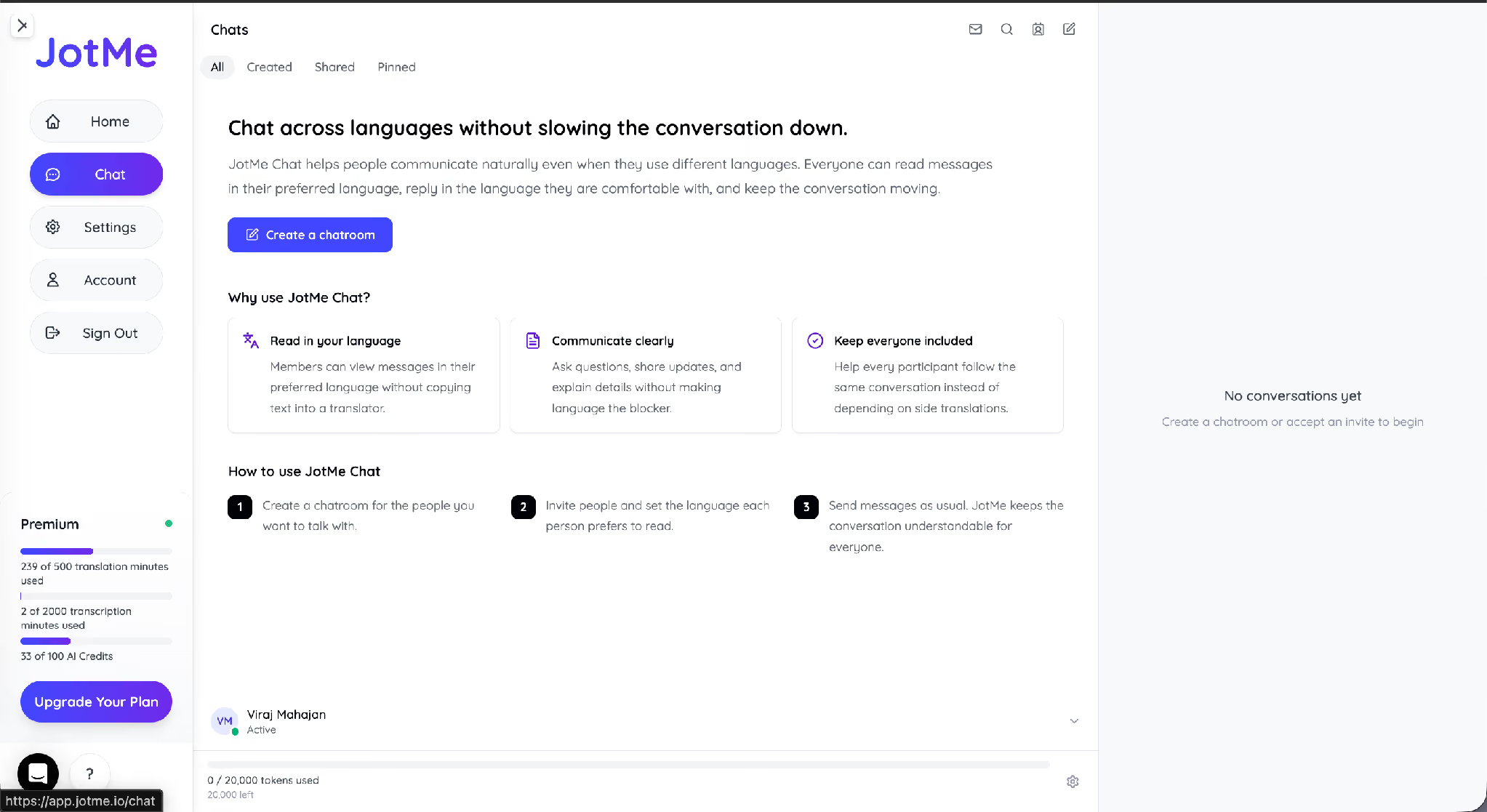
Ось що можуть робити власник, запрошений учасник і гість. Дозволи для окремих матеріалів перевіряйте в самому чаті.
Кому стане в пригоді багатомовний чат
Такий чат підійде керівнику чи координатору, який працює з постачальниками, партнерами або клієнтами іншими мовами, наприклад корейською, японською чи китайською. Обговорення можна вести в одному місці й рідше надсилати окремі переклади після дзвінка.
Якщо в проєкті дві чи більше мов, створіть окремий чат для угоди чи робочого напряму. Там залишаться повідомлення, файли й рішення, до яких можна повернутися.
Як створити чат до міжнародної зустрічі
Відкрийте вкладку Chat, дайте чату назву й додайте людей, з якими хочете спілкуватися. Для кожного запрошеного можна вказати мову читання.
Крок 1. Відкрийте Chat і створіть новий чат
У бічній панелі відкрийте Chat і виберіть New chat або кнопку створення чату. На початковому екрані може з’явитися коротка підказка.
Крок 2. Назвіть чат і додайте учасників
Виберіть зрозумілу назву, наприклад «Команда маркетингу» або «Угода з постачальником на третій квартал». У формі запрошення введіть електронну адресу й за бажанням ім’я. Натисніть «+», щоб додати людину до списку.
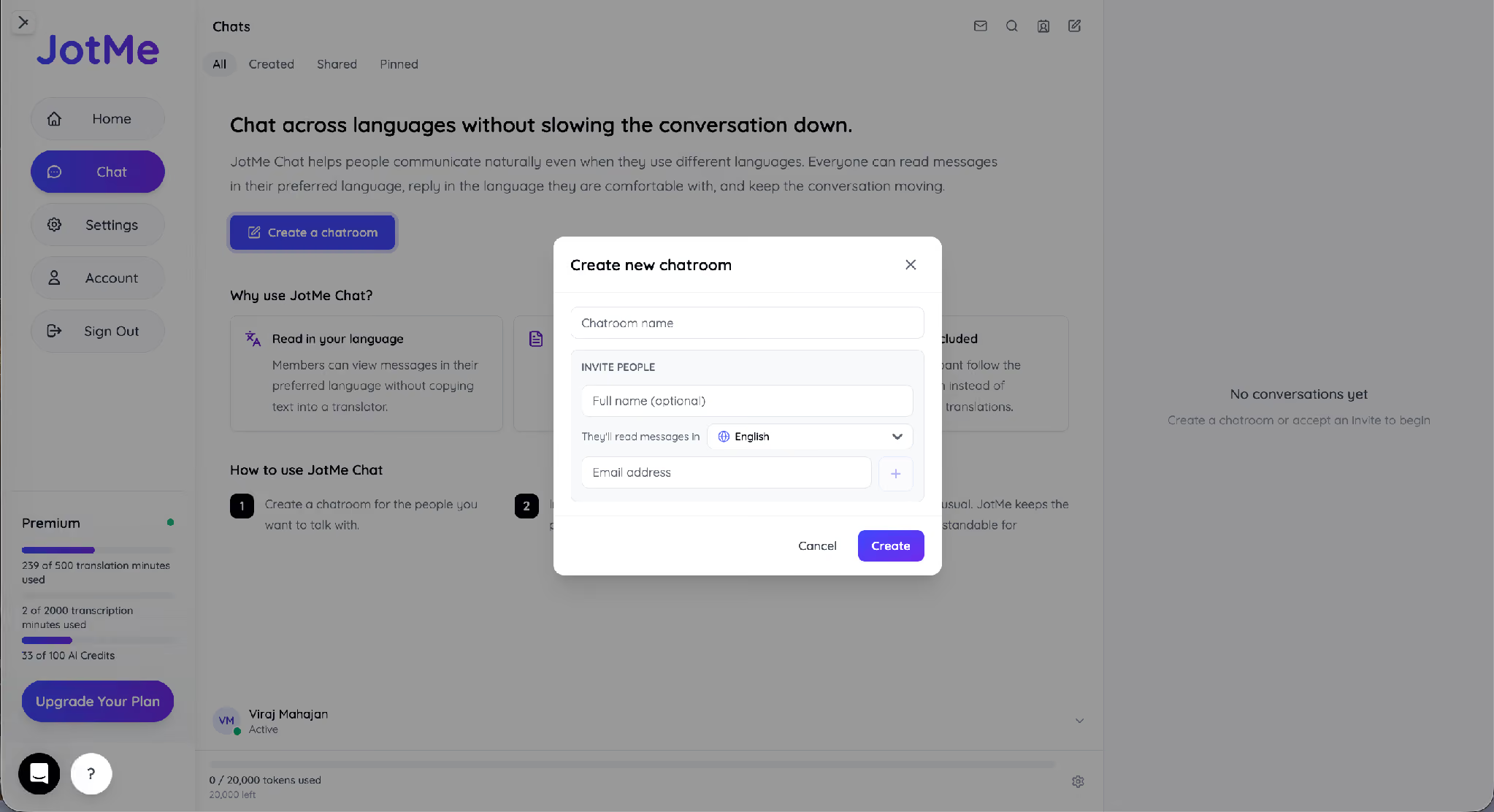
Крок 3. Виберіть мову читання для кожного
У полі They'll read messages in знайдіть мову запрошеного. Якщо потрібен конкретний регіональний варіант, перевірте, чи є він у списку, наприклад арабська для Єгипту чи Алжиру. Не залишайте англійську за замовчуванням, якщо людина читає іншою мовою.
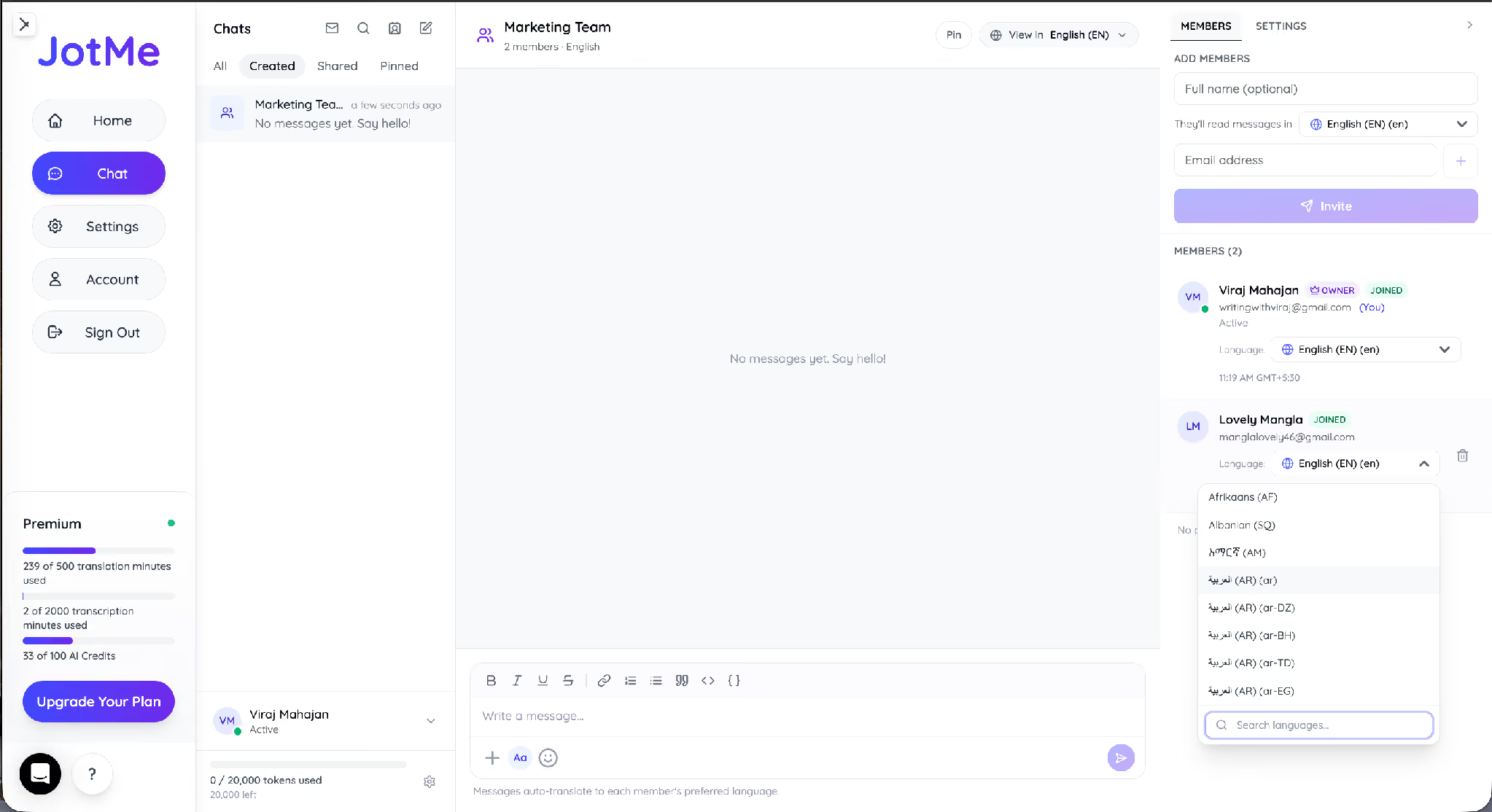
Крок 4. Створіть чат і перевірте список учасників
Натисніть Create. У панелі учасників можна перевірити ролі, мови й статус запрошень. Власник бачить, хто вже приєднався, а хто ще не прийняв запрошення.
Порада: Перевірте мову кожного учасника перед першим повідомленням, щоб його переклад відкрився потрібною мовою.
Як запросити постачальника або партнера
Гість відкриває надіслане посилання, підтверджує запрошену електронну адресу, вводить ім’я для показу й вибирає мову читання. Обліковий запис не потрібен; запрошення відкриває лише цей чат.
Наприклад, постачальник із Сеула може приєднатися як гість, писати корейською, а ви читатимете доступний англійський переклад. Партнерові не доведеться реєструватися, щоб почати розмову.
Як читати одну гілку різними мовами
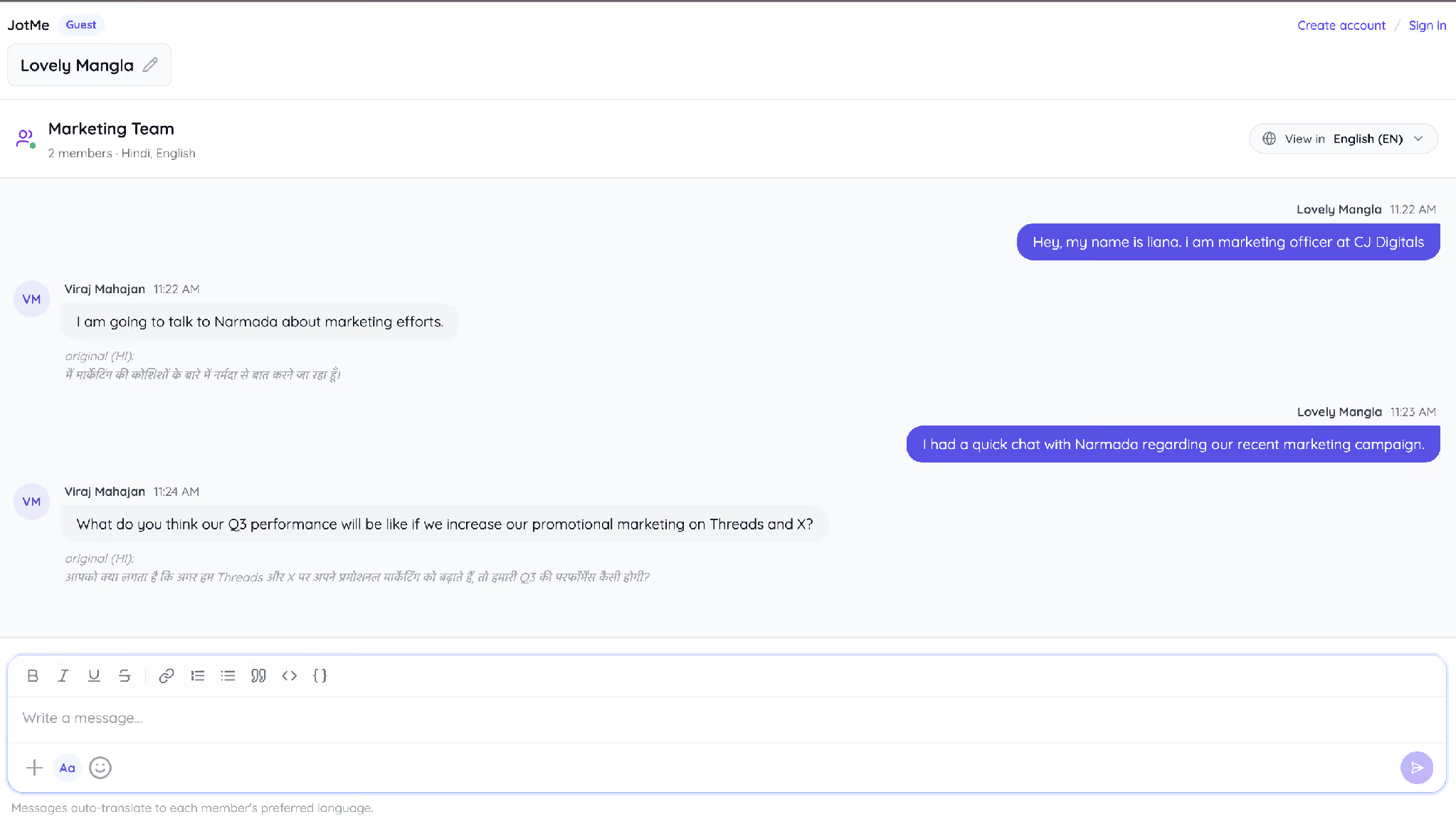
Меню View in у верхній частині чату змінює мову читання всієї гілки лише для вас. Наприклад, один учасник може читати гінді, інший — англійською. Оригінали доступні під перекладом.
В авторському прикладі в чаті Marketing Team Вірадж пише гінді, а Лавлі читає англійською та може звірити оригінал. Коли Лавлі відповідає англійською, Вірадж бачить переклад гінді. Для мовлення поза чатом є окремий переклад з англійської гінді наживо.
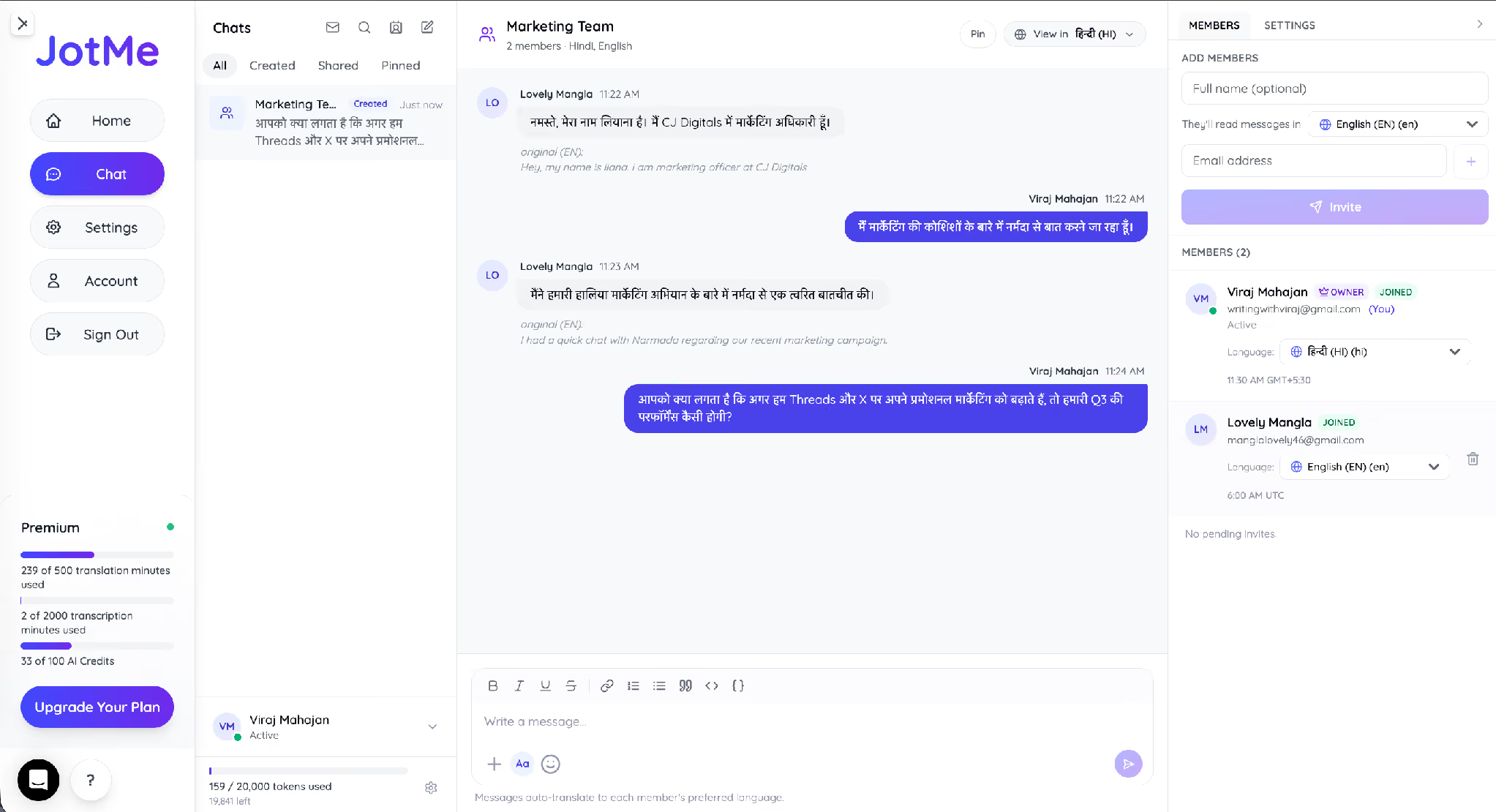
Якщо в повідомленні є ціна, ім’я або договірна умова, звірте переклад з оригіналом. Наявність оригіналу полегшує перевірку, але не гарантує точності.
Як змінити мову учасника під час проєкту
Якщо ви власник чату, відкрийте меню мови потрібного учасника, виберіть іншу й підтвердьте зміну. Звичайний учасник керує власною мовою читання.
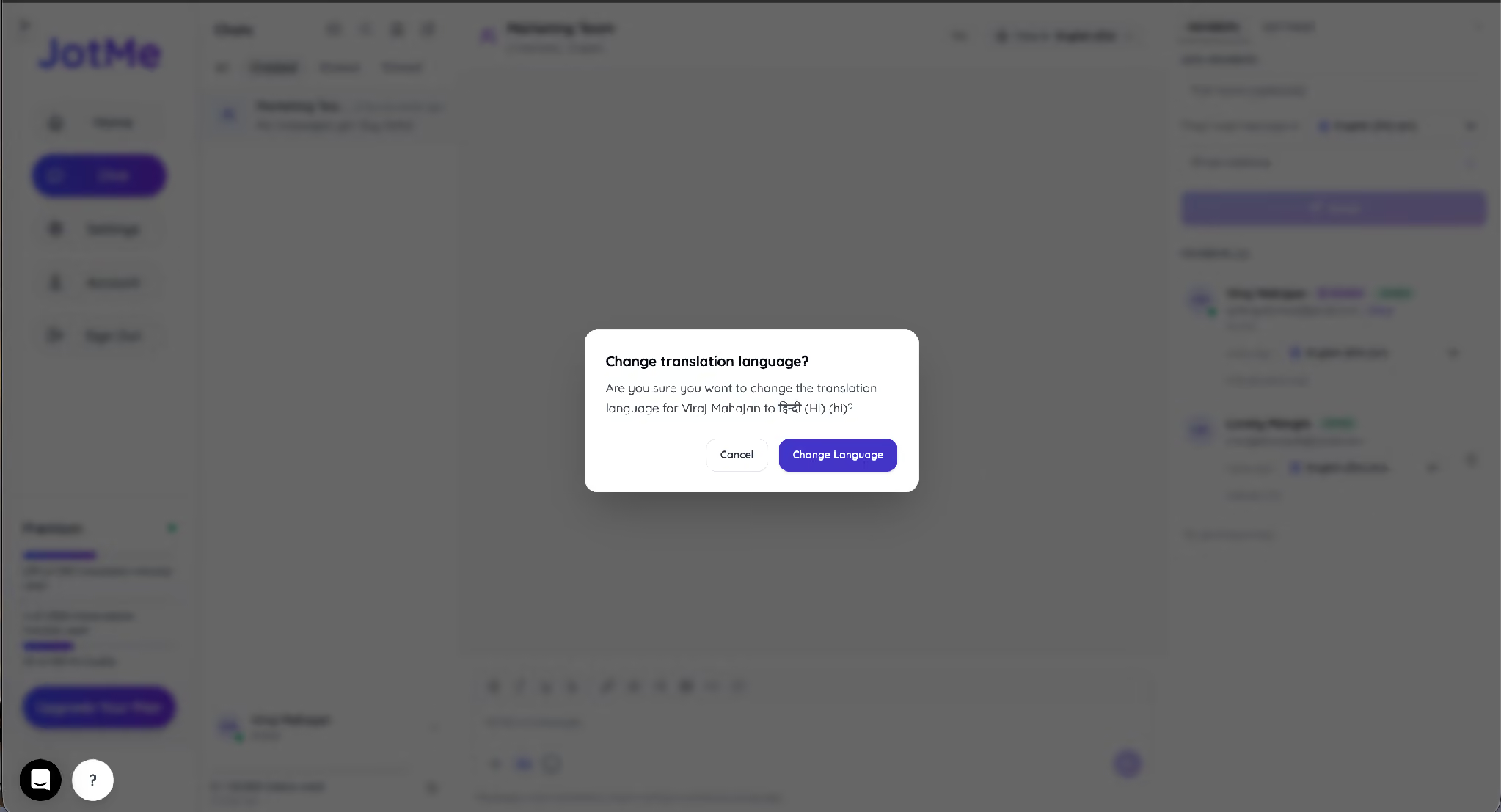
Наприклад, якщо клієнта запросили з англійською мовою читання, можна вибрати для нього німецьку. Зміна не зачіпає інших. Для усної репліки поза чатом також є голосовий переклад з англійської німецькою.
Як ділитися договорами й файлами в чаті
Щоб додати файл, відкрийте меню «+» біля поля повідомлення. Договори, презентації й специфікації можна зберігати поруч з обговоренням. Для перекладених файлів перевірте, чи надаєте доступ на перегляд, коментування або редагування.
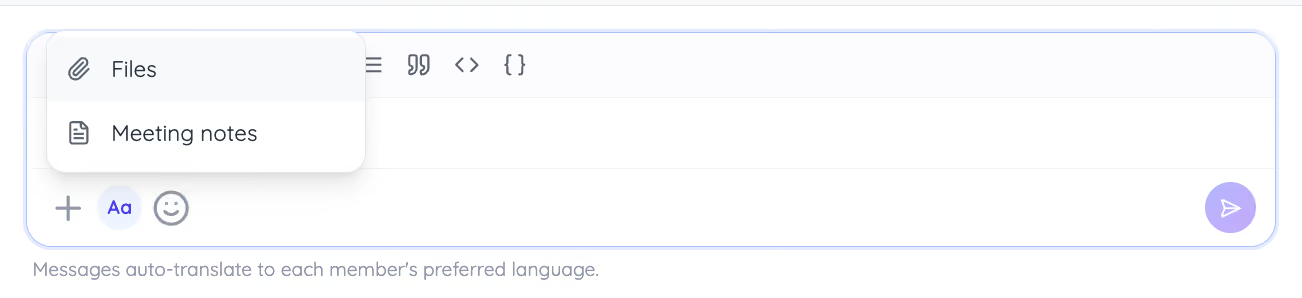
Наприклад, відділ продажів може додати чернетку договору до чату, щоб кожен читав переклад обговорення своєю мовою. Для затвердження звірте зміни з оригіналом і перевірте, хто має доступ до файлу.
Примітка: Залишайте матеріали однієї угоди в одному чаті. Колезі буде легше знайти договір, обговорення й останні рішення під час передавання справ.
Як поділитися нотатками після багатомовної зустрічі
Після зустрічі можна підготувати підсумок наради із доступного транскрипту й поширити його в чаті. Це допомагає учасникам звірити рішення, завдання й подальші кроки; підсумок не створюється автоматично з кожної гілки.
Щоб поділитися вже підготовленими нотатками зустрічі зі ШІ, відкрийте меню +, виберіть нотатки зустрічі й позначте доступну зустріч. Генерування й переклад нотаток мають окремі параметри та список мов.
Запрошений гість може один раз перекласти нотатки на сторінці спільної зустрічі. Це коштує 1 ШІ-кредит власника запису. За додатковий переклад авторизований користувач із доступом витрачає власні кредити. Умови відрізняються від оплати повідомлень у чаті.
Як міжнародні команди використовують JotMe Chat
В одному чаті можна зібрати обговорення, файли й рішення. Ось кілька способів використати його в багатомовній команді.
- Узгоджуйте договори. Додайте чернетку, обговоріть пункти й залиште погоджену версію там само. Перед підписанням перевірте текст оригіналу.
- Підключайте міжнародних постачальників і партнерів. Запросіть їх як гостей без облікового запису. Вони можуть писати своєю мовою, а команда — читати підтримуваний переклад.
- Поширюйте підсумки нарад. Підготуйте й перевірте нотатки, надайте доступ потрібним людям і за потреби перекладіть їх доступною мовою.
- Координуйте міжнародні проєкти. Тримайте повідомлення, файли, нотатки й рішення у виділеному чаті, щоб новим учасникам було легше надолужити пропущене.
Коли листування, файли й поширені нотатки доступні в одній гілці, учасникам рідше доводиться перемикатися між поштою, месенджерами й окремим перекладачем.
Які токени й кредити витрачає JotMe Chat
За переклад повідомлень списуються токени власника чату. Хвилини перекладу використовуються для живого звуку. Якщо бачите лічильник токенів, звіряйте його з балансом і умовами свого тарифу.
ШІ-кредити використовуються окремо, зокрема для підтримуваних нотаток, перекладу вкладень чи Ask JotMe. Переклад вкладення в чаті оплачує власник чату, а разовий переклад спільних нотаток гостем — власник запису. Це можуть бути різні люди.
Нагадування: Перевіряйте баланс токенів у довгих гілках. Власник оплачує переклад повідомлень для чату, тому активне листування може витрачати токени швидше.
Як швидко перекласти текст поза чатом
Для окремої фрази відкрийте безкоштовний браузерний перекладач тексту JotMe. Виберіть мови, наприклад з англійської іспанською, і вставте текст. Доступний обсяг залежить від залишку токенів, а не від фіксованої кількості символів на запит.
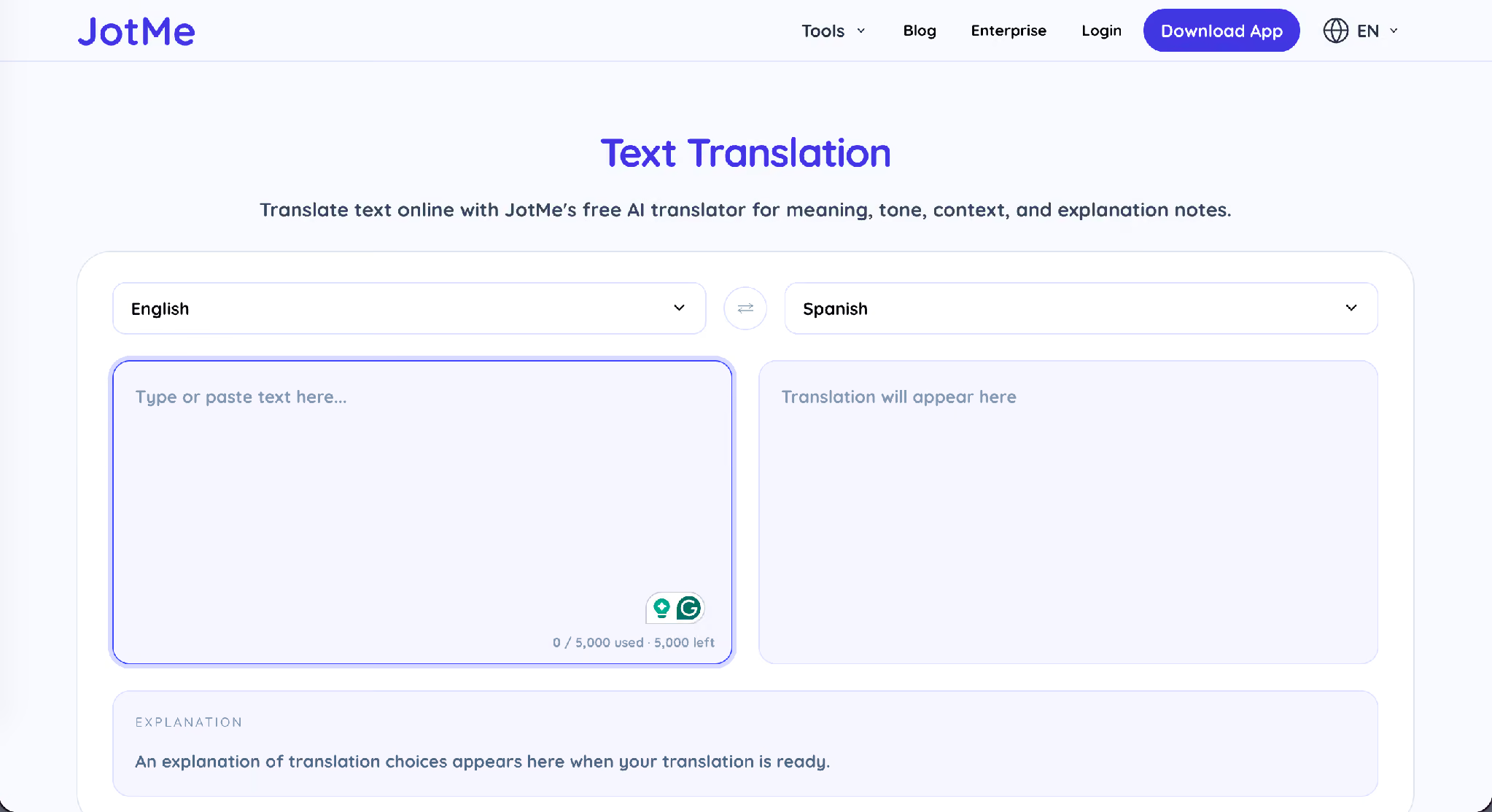
Вставте: Can we finalize the contract this week? В авторському прикладі результат — ¿Podemos finalizar el contrato esta semana? Поруч показано пояснення вибору тону й формулювання. Перевірте, чи доступні пояснення для потрібного запиту.
Поради для багатомовного чату JotMe
Кілька звичок допоможуть команді читати переклади й швидше знаходити потрібні домовленості.
- Виберіть мову читання кожного учасника перед першим повідомленням.
- Створюйте окремий чат для угоди, щоб документи, нотатки й рішення залишалися разом.
- Попросіть гостей указати зрозуміле ім’я для показу, щоб пізніше було видно, хто написав повідомлення.
- Перевіряйте й поширюйте нотатки невдовзі після наради, поки учасники пам’ятають контекст.
- Звіряйте оригінал повідомлення, якщо важливі сума, строк або договірна умова.
- Як власник чату, стежте за балансом токенів, особливо в активних гілках.
Створіть свій перший багатомовний чат
Відкрийте Chat, створіть чат, запросіть колег чи партнерів і перевірте їхні мови читання. Для дзвінків, які передують листуванню, можна окремо налаштувати переклад розмови наживо.
Поширені запитання
Чи всім потрібен обліковий запис JotMe, щоб приєднатися до чату?
Ні. Гість відкриває посилання із запрошення, підтверджує запрошену адресу, вибирає ім’я для показу й мову читання. Після цього він може читати й надсилати повідомлення в цьому чаті без облікового запису JotMe.
Якою мовою кожен учасник бачить повідомлення?
Учасник бачить переклад мовою, вибраною в меню View in або в його налаштуваннях чату. Оригінальний текст доступний під перекладом.
Чи можна змінити мову учасника після його приєднання?
Власник чату може відкрити меню мови потрібного учасника, вибрати іншу й підтвердити зміну. Звичайний учасник змінює власну мову. Вибір одного учасника не змінює мову інших.
Скільки мов підтримує JotMe Chat?
У меню чату є мови й регіональні варіанти для читання повідомлень. Знайдіть потрібний варіант у меню свого чату. Для перекладу файлів і нотаток зустрічі діють окремі списки.
Чи можуть гості створювати нотатки зустрічі?
У чаті можна відкрити нотатки, якими з вами поділилися. На окремій сторінці спільних нотаток запрошений гість може один раз перекласти їх за 1 ШІ-кредит власника запису. Це переклад наявних нотаток, а не створення нових із гілки чату.
Чи витрачає JotMe Chat хвилини перекладу?
Переклад повідомлень витрачає токени з балансу власника чату. Хвилини перекладу наживо використовуються для окремих функцій роботи зі звуком.
Чи можна побачити оригінал повідомлення?
Так. Оригінальний текст доступний під перекладом, щоб звірити точне формулювання. Позначка мови, наприклад EN чи HI, підказує, якою мовою написано репліку.
Спробуйте JotMe
Точний переклад для зустрічей, заходів і щоденної роботи. AI Memory пам’ятає ваш контекст.


