







Коли співрозмовники користуються різними мовами, важливо стежити за змістом і мати час відповісти. ШІ-перекладач може допомогти з текстом чи живою розмовою, але ці процеси налаштовуються по-різному. JotMe пропонує переклад зустрічей, текстові інструменти й окремі функції озвучення. Нижче пояснюємо, як їх підготувати, перевірити мови та квоти й оцінити результат на власному матеріалі.
Як користуватися JotMe під час онлайн-зустрічі
Для перекладу зустрічі відкрийте настільний JotMe, виберіть середовище, доступне аудіо, модель та мови й запустіть сесію. Застосунок не потребує приєднання бота до учасників. Переклад наживо й багатомовна транскрипція мають власні ліміти та умови збереження; відсутність бота не означає відсутності обробки звуку чи вимог щодо дозволів. Ось основні кроки:
Крок 1. Установіть JotMe на комп’ютері
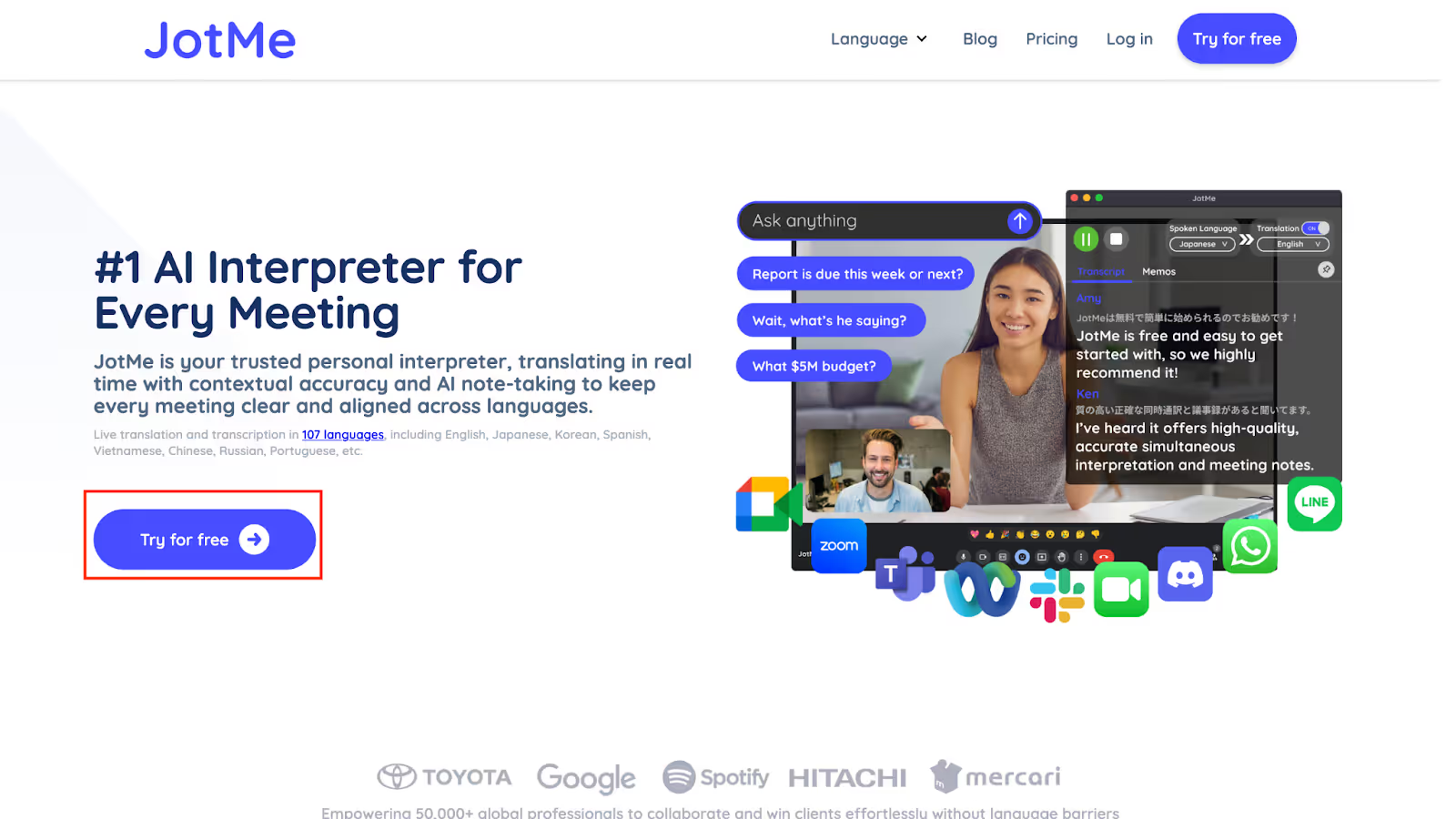
Завантажте відповідну версію для Mac або Windows з офіційного сайту JotMe. Відкрийте файл, виконайте підказки встановлення й перевірте потрібні системні дозволи та політики організації. Тривалість налаштування залежить від пристрою; після встановлення відкрийте застосунок.
Крок 2. Приєднайтеся до зустрічі й підготуйте JotMe
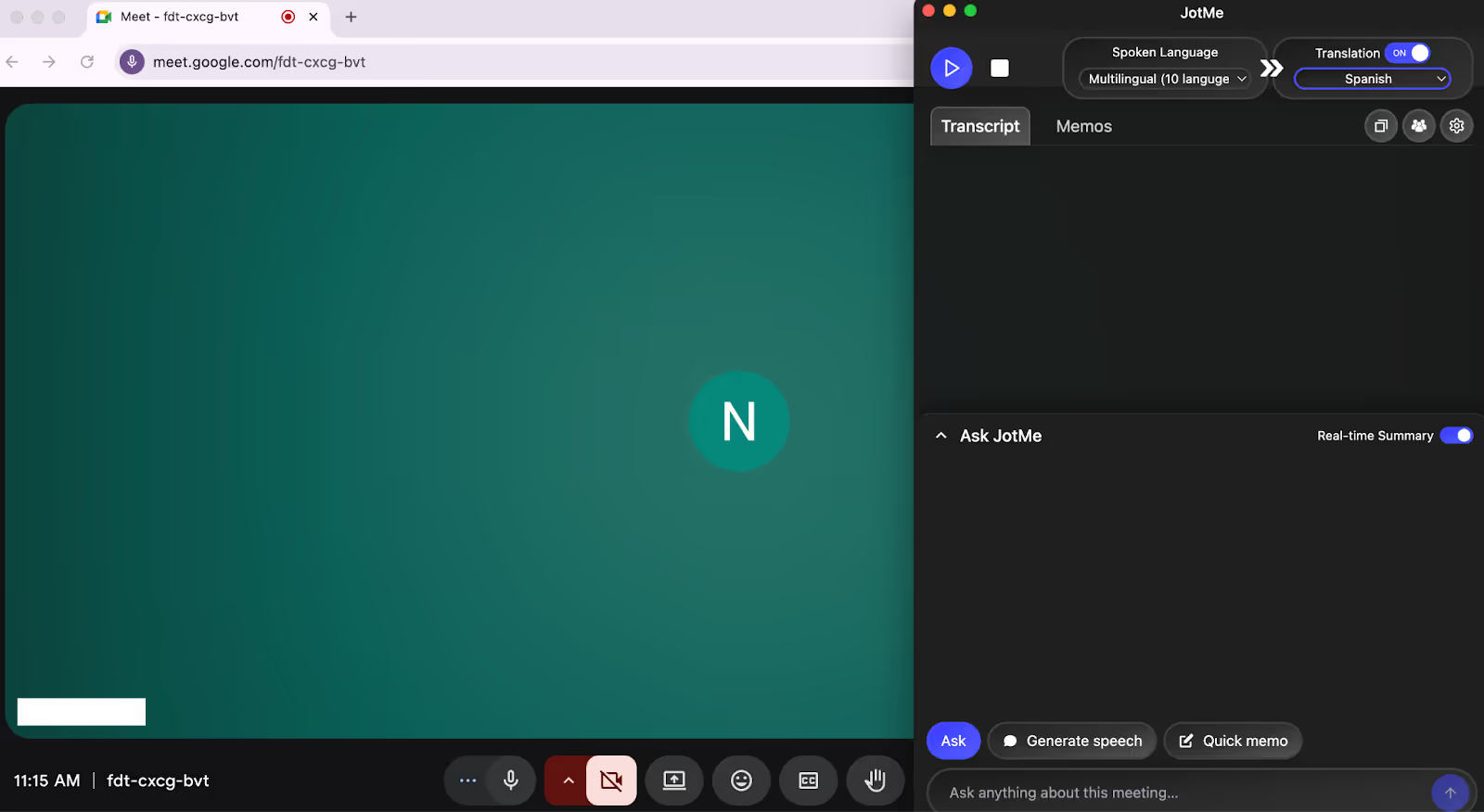
Приєднайтеся до Zoom, Google Meet, Webex, Slack Huddles, Discord, WhatsApp, LINE чи Teams у підтримуваній настільній конфігурації. Відкрийте JotMe окремо й перевірте, що він отримує потрібне аудіо. Бот не просить впустити його в зустріч, проте системні дозволи, правила організації й згода учасників залишаються важливими. Сумісність кожної версії програми цим переліком не гарантується.
Крок 3. Налаштуйте мови й запустіть переклад
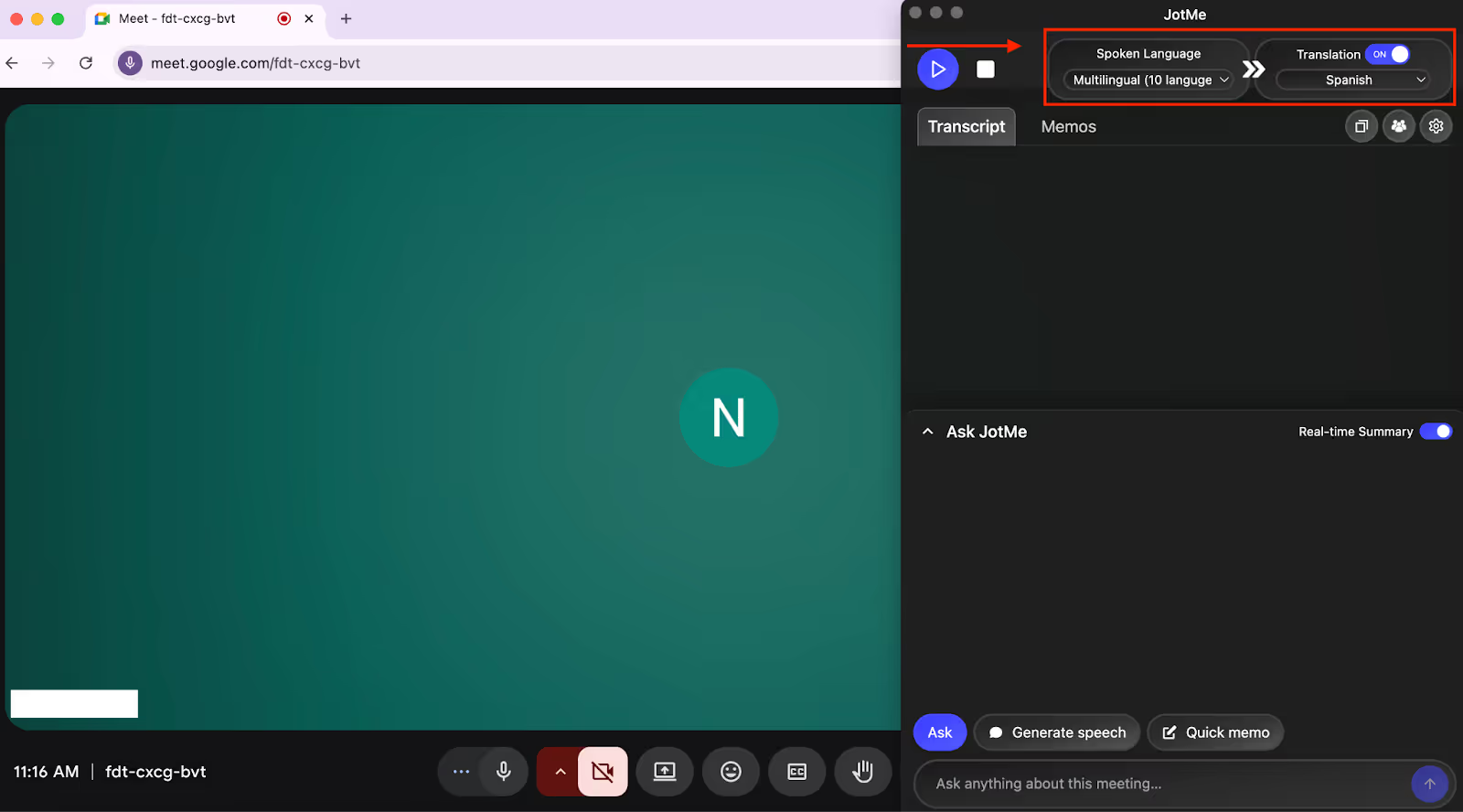
Увімкніть Translation, виберіть модель і підтримувану мову результату. У Basic та Premium Quality задайте потрібну вхідну мову відповідно до режиму; Fast визначає її автоматично. Перевірте звук і натисніть кнопку початку. Розташуйте вікно зручно для читання. Подальший доступ до транскриптів залежить від збереження й доступної квоти, а не гарантується для кожної сесії.
Під час сесії можна використовувати доступні запитання до Ask JotMe, підсумки, підтримуване озвучення та поширення перекладу. Кожна функція має свій процес, мови й облік використання. Вони можуть допомогти участі в розмові, але не усувають потреби уточнювати важливі деталі.
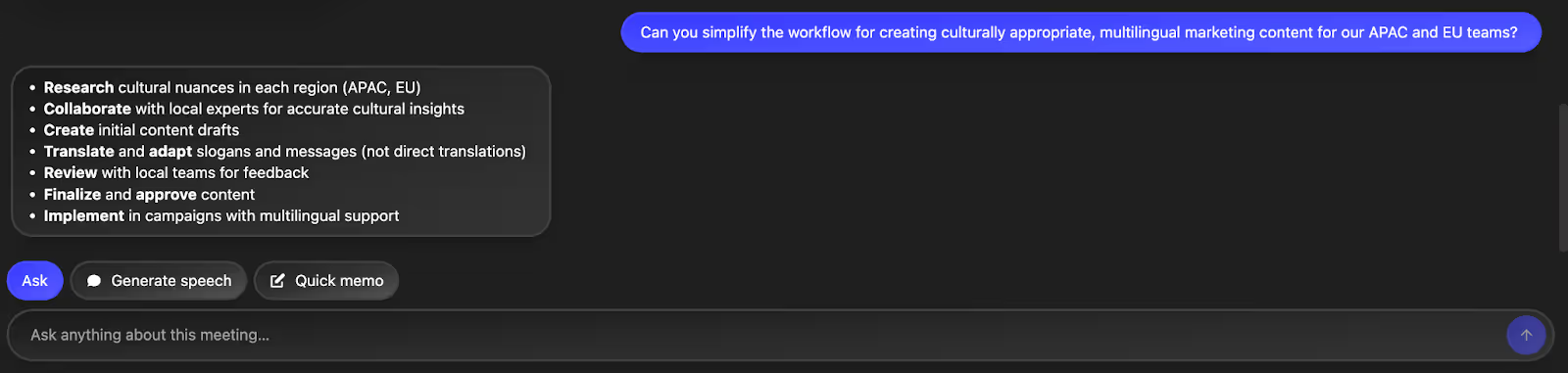
Ask JotMe для пояснень: відкрийте чат і поставте запитання про доступний транскрипт або нотатки поточної сесії. Відповідь допомагає розібрати зафіксований матеріал, а не замінює будь-який вебпошук чи знання про незафіксовану частину розмови. Поточна документація вказує одне ШІ-кредитне списання за запитання; перевіряйте відповідь і залишок квоти.
Озвучення й практика вимови: якщо потрібний режим і мова підтримуються, введіть фразу та прослухайте згенерований варіант. Це може допомогти підготувати привітання португальською або коротке уточнення. Озвучення не гарантує точного голосу чи тону вашого колеги, бездоганної власної вимови або однакової доступності для кожного текстового варіанта мови.
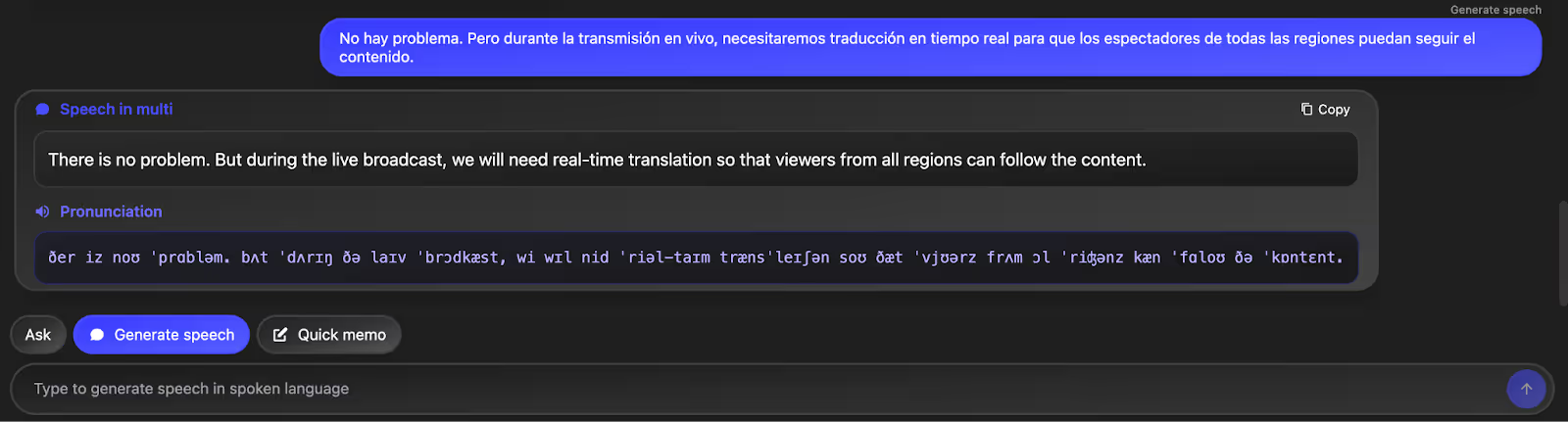
Як перекладати текст у JotMe
Для письмового тексту відкрийте відповідний інструмент перекладу, введіть або вставте зміст, виберіть мови та за потреби вкажіть стиль. Це окремий процес від запису зустрічі. Нижче — короткі кроки для текстового ШІ-перекладу; назва й розташування елементів можуть залежати від настільної чи вебверсії.
Крок 1. Відкрийте текстовий переклад
Увійдіть у JotMe й виберіть інструмент Translate text у вебзастосунку або Text у просторі Translate настільного застосунку. Старий знімок із назвою AI Translator внизу панелі не є обіцянкою незмінного розташування в усіх версіях.
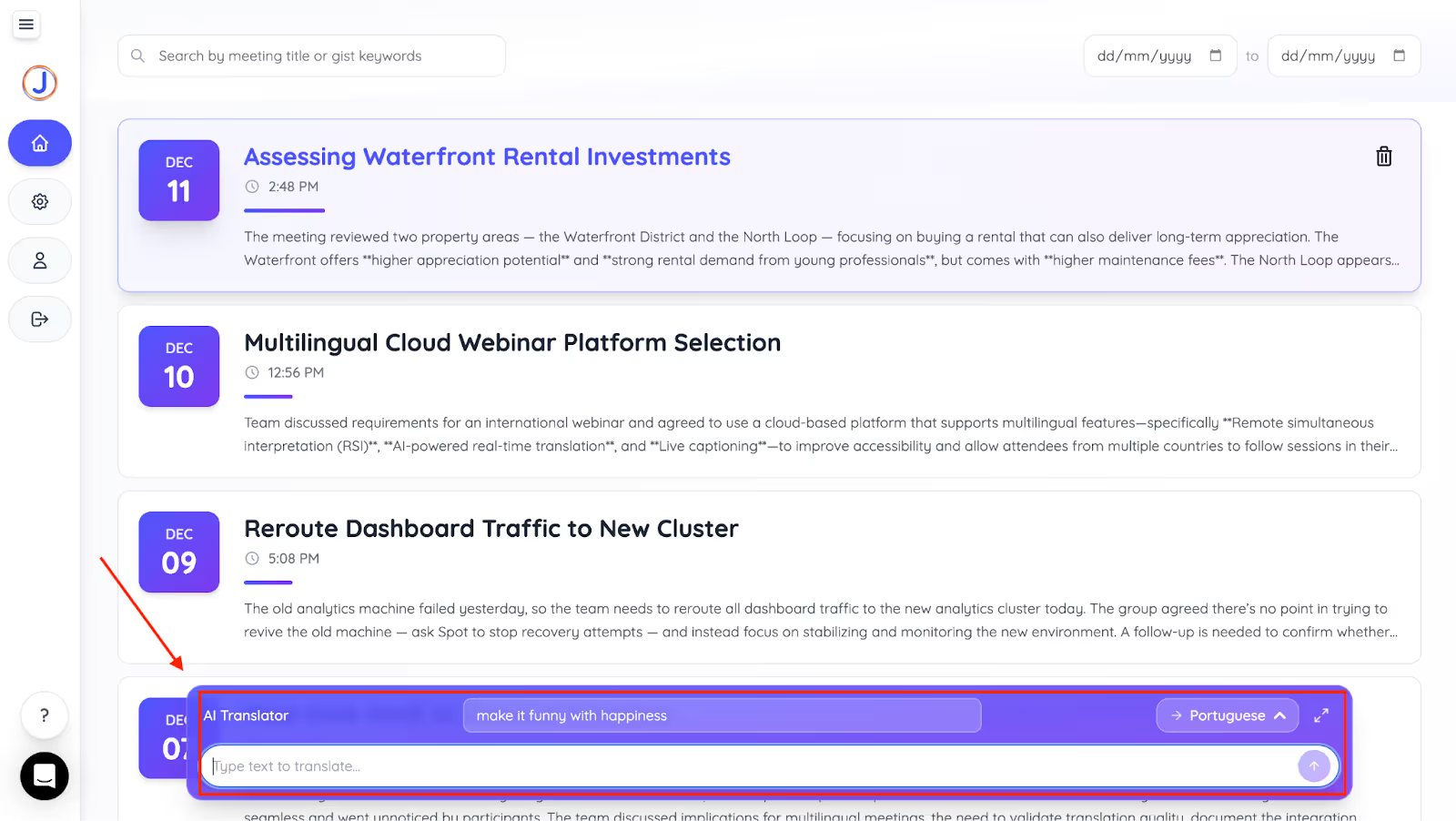
Крок 2. Додайте текст, мову й побажання
Вставте текст, виберіть потрібну мову результату та за потреби додайте інструкцію до стилю — наприклад, зробити виклад формальнішим, співчутливим чи жартівливим. Перевірте доречність такого стилю для адресата. Старі 131 мова у джерелі не є поточним спільним лімітом для всіх інструментів. Текстовий переклад витрачає чат-токени, а не хвилини живої сесії.

Крок 3. Перевірте й скопіюйте результат
Після обробки прочитайте переклад і перевірте числа, назви та потрібний стиль, а потім скопіюйте текст. Пояснення й подальші запити залежать від конкретного текстового інтерфейсу; не кожен режим автоматично дає докладний аналіз. Час відповіді не є гарантованим. Збереження та подальший доступ перевіряйте в історії відповідного інструмента.
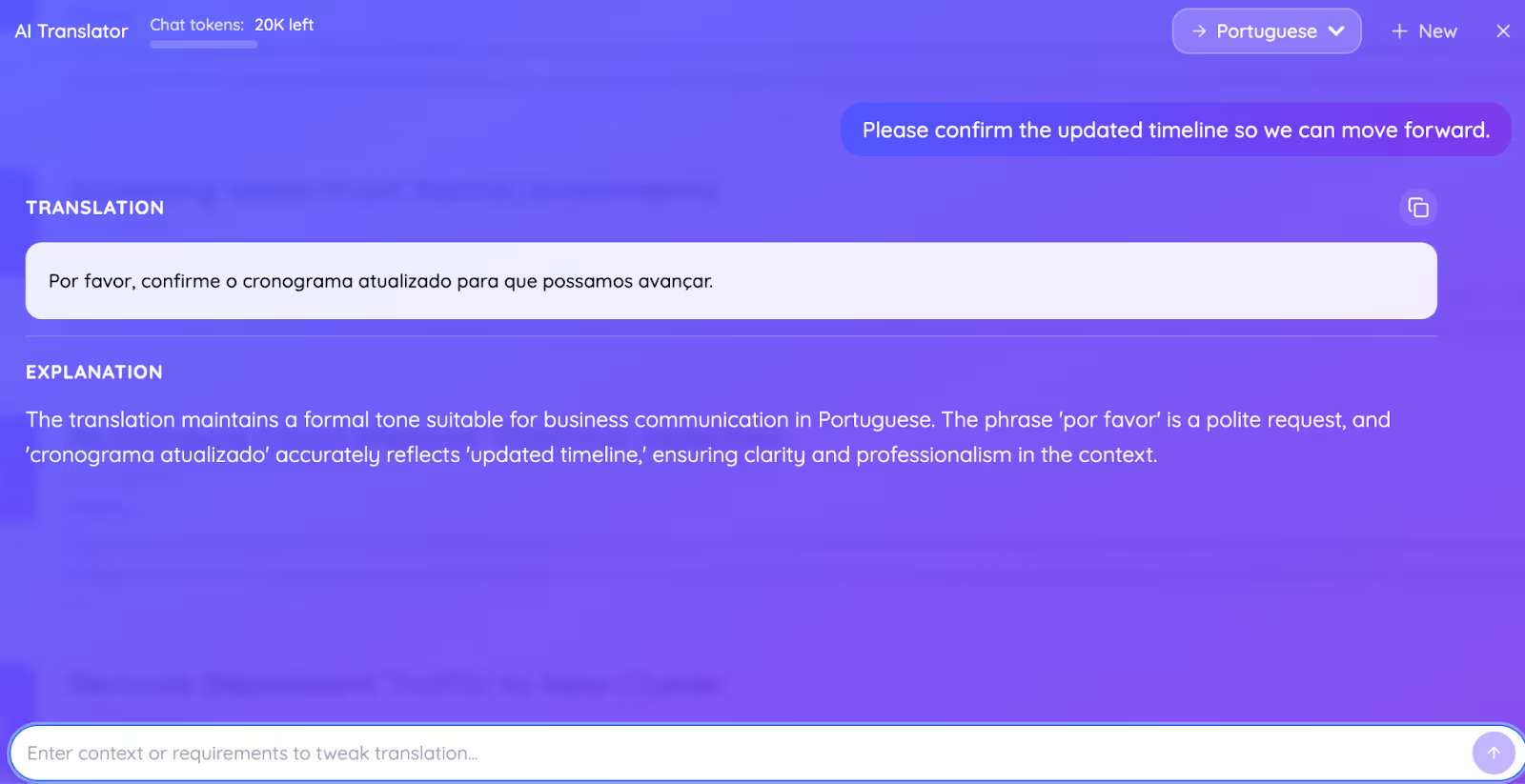
Які можливості JotMe варто оцінити
Для продажів, підтримки чи міжнародної командної зустрічі корисні не лише перекладені фрази, а й доступний транскрипт та нотатки. JotMe поєднує такі можливості у підтримуваних процесах. Він працює тільки з отриманим матеріалом: контекстні функції не означають, що кожен момент зустрічі обов’язково зафіксований і правильно зрозумілий.
Нижче — можливості для оцінювання перекладу наживо. Вибір залежить від вашої мовної пари, аудиторії, джерела звуку та потреб у збереженні; повна відсутність мовних труднощів не гарантується.
Контекстний переклад наживо
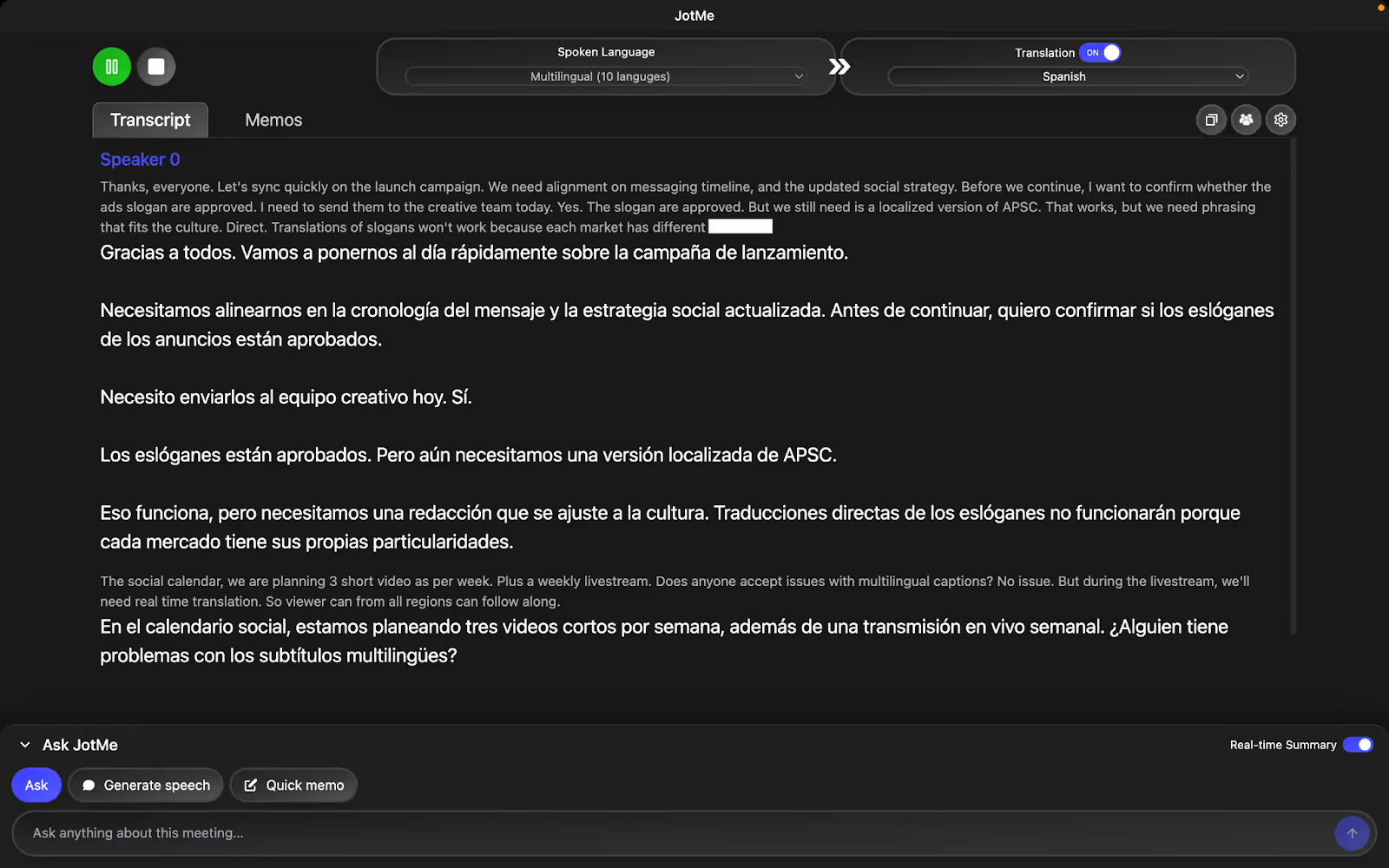
Контекст може допомагати вибрати значення слова чи сформулювати фразу природніше, особливо для ідіом і спеціальної термінології. Водночас розпізнавання мовлення й тлумачення змісту можуть помилятися. Не слід вважати, що JotMe завжди точно відтворює намір мовця або бачить усю розмову поза доступним транскриптом.
Порівнюйте оригінальний текст із перекладом і уточнюйте неоднозначні імена, числа та домовленості. Під час швидкого опису процесу чи зміни теми текст може допомогти стежити за розмовою, але не замінює уточнення в колеги. Зручний інтерфейс не є доказом безпомилкового передавання всього змісту.
Спільний доступ за хвилинами організатора
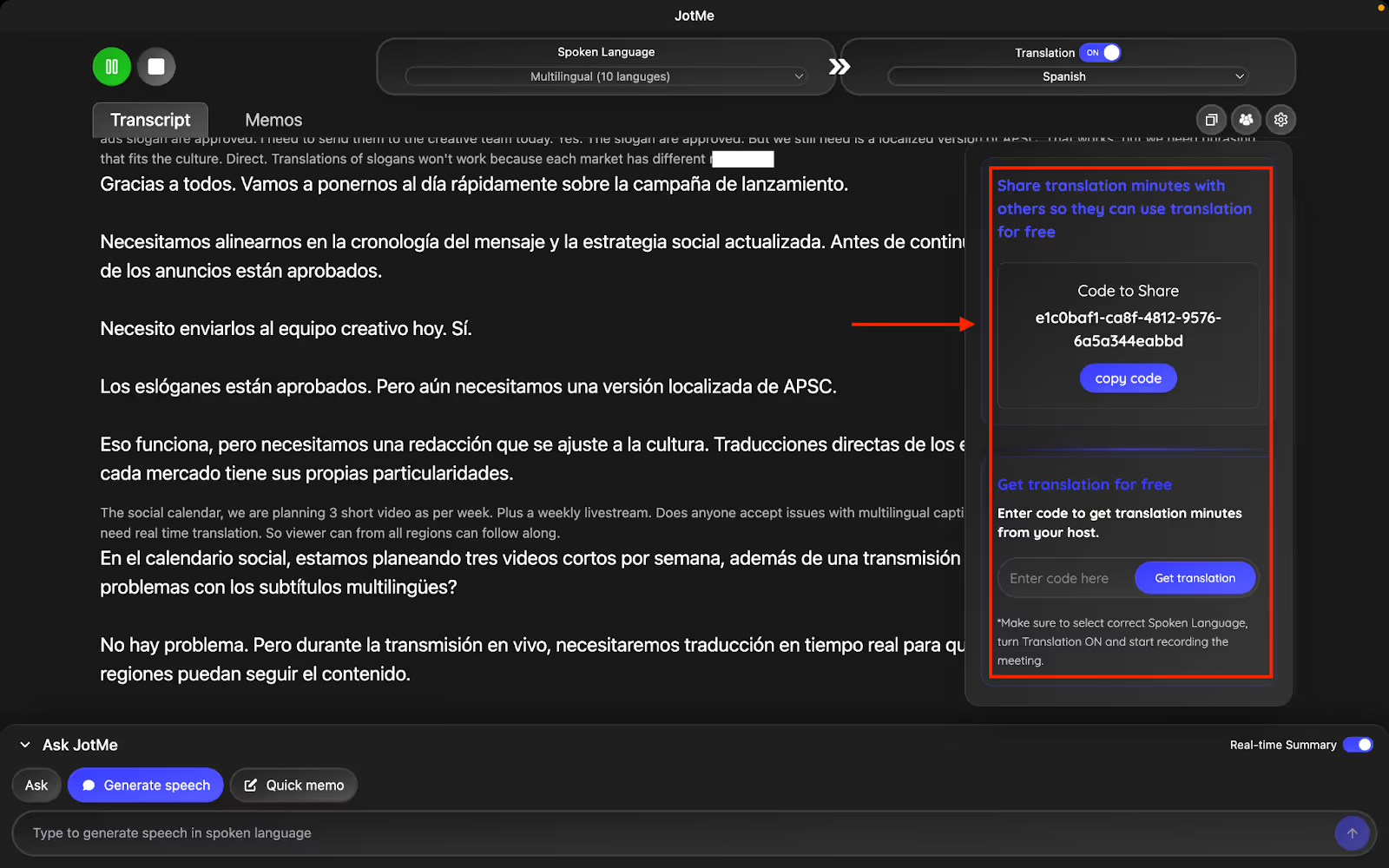
Організатор із Premium або вищим планом може згенерувати код у Share Translation, With Code. Учасник вводить його в настільному JotMe та вибирає ту саму модель мовлення. Це не універсальне приєднання з будь-якого пристрою: браузерний URL/QR є окремим процесом. Використання списується з організатора з відповідними множниками; у Fast — тривалість ×5×кількість учасників навіть без озвучення.
Доступ до ШІ-нотаток, підсумку зустрічі, власних записів і перекладу після завершення залежить від збереження, генерації та належних прав учасника. Сам код не означає автоматичного надсилання всіх матеріалів кожному гостю. Перевірте запрошення й доступ перед тим, як обіцяти команді подальший перегляд.
Таблиця нижче відтворює структуру авторського порівняння, а не новий однаковий тест усіх продуктів. Значки не слід тлумачити як універсальні гарантії чи доведену відсутність контекстних можливостей у конкурентів: конкретні режими, плани й версії потрібно перевіряти окремо.
Підсумок: як отримати користь від ШІ-перекладача
Почніть із конкретного завдання: переклад розмови, робота з текстом чи нотатки. Для JotMe перевірте мови, джерело, модель, дозволи, квоти та збереження на короткій пробній сесії. Корисність визначає результат у вашій розмові, а не сама назва «найкращий перекладач».
Можна поєднувати підтримуваний переклад наживо, пояснення Ask JotMe, окреме озвучення та доступ учасників. Переклад транскрипту чи нотаток має власні умови. Ці функції можуть допомагати роботі, але не беруть на себе всю відповідальність за точність, повідомлення учасникам або перевірку домовленостей.
Спробуйте JotMe на типовій короткій розмові й перевірте, чи підходять вам переклад, нотатки, контекстні можливості та облік використання.
Поширені запитання
Який ШІ-перекладач вибрати?
Вибирайте за мовами, потрібним текстовим чи голосовим результатом, затримкою, умовами збереження та ціною вашого процесу. JotMe можна оцінити для перекладу зустрічей і тексту, але старі «100+ мов» не є спільним списком для всіх моделей, озвучення й розширення Chrome. Цей посібник не встановлює одного найкращого перекладача для будь-якої онлайн-зустрічі.
Чи є ШІ, який перекладає краще за Google Translate?
Результат залежить від конкретної задачі й мовної пари. JotMe можна порівняти з відповідним режимом Google для розмови, нотаток або тексту, але тут не проводили нового однакового тесту. Контекстні можливості не доводять, що JotMe завжди краще передає інтонацію чи намір, а Google завжди обмежується окремими реченнями.
Чи може ШІ перекладати мови наживо?
Так, сервіси для живого мовлення можуть показувати переклад під час розмови із затримкою, яка залежить від режиму й умов. Настільний JotMe отримує дозволене аудіо пристрою без приєднання бота; розширення Chrome для Meet використовує текст субтитрів. Спочатку потрібно налаштувати джерело, мови, модель і запустити відповідний процес. Нульова затримка й безпомилковий результат не гарантуються.
Які ШІ-сервіси перекладу можна розглянути?
Серед варіантів можна розглянути JotMe, DeepL і Google Translate, зіставляючи потрібні функції кожного конкретного продукту. DeepL уже має голосові процеси, тому його не слід зводити лише до тексту; Google також не обмежується тільки «базовим» ужитком. Для зустрічей перевіряйте джерело аудіо або субтитрів, мови, доступ учасників і можливість подальших нотаток.
Чи є голосові перекладачі без натискання кнопки перед кожною реплікою?
Так, у підтримуваній конфігурації після запуску сесії можна перекладати розмову без натискання перед кожною реплікою. У настільному JotMe спочатку перевірте середовище, звук, модель, мови, дозволи та квоту. Розширення Meet має інше джерело — субтитри, а мобільний застосунок призначено для очних розмов. «Без рук» не означає автоматичного запуску без налаштування або запису будь-якого мобільного дзвінка.
Наскільки добре ШІ перекладає мови?
Якість залежить від мовної пари, звуку чи вихідного тексту, термінології та контексту. ШІ може допомогти зрозуміти розмову, але швидке чи багатомовне обговорення все одно може містити помилки й пропуски. Перевірте важливі імена, числа та домовленості; цей матеріал не доводить, що JotMe завжди повністю відновлює намір мовця.
Спробуйте JotMe
Точний переклад для зустрічей, заходів і щоденної роботи. AI Memory пам’ятає ваш контекст.


