





Транскрипт Google Meet
Перетворюйте розмови Google Meet на читабельні точні транскрипти з позначеннями мовців. Працюйте наживо або завантажуйте записи, зберігайте текст на панелі керування за відповідних налаштувань, знаходьте й копіюйте потрібні фрагменти.
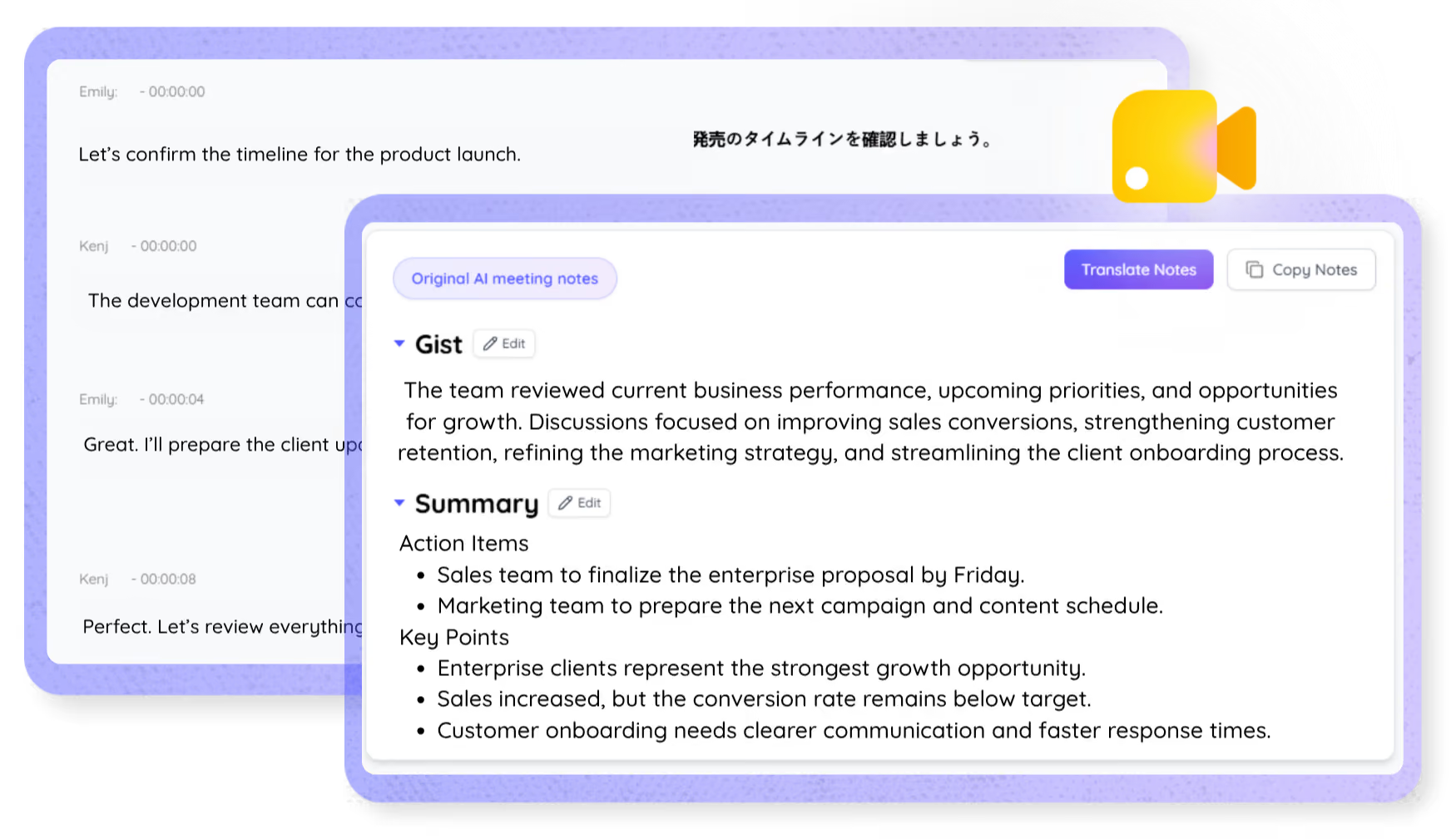
Виберіть підтримувану мову, натисніть кнопку початку та говоріть. JotMe створює транскрипт наживо й враховує контекст, щоб точніше передавати зміст; якість залежить також від звуку та мови. Відкрити повну демоверсію.
Нам довіряють 2 000 команд і 500 000 фахівців у 134 країнах

















Точний транскрипт зустрічі Google Meet
Можливості, щоб знаходити, читати й поширювати сказане

Переклад з урахуванням контексту
Точність завдяки тому, що JotMe враховує контекст: мовця, роботу вашої команди, попереднє обговорення й ваші власні терміни. Тому імена, абревіатури та професійна лексика правильно передаються в транскрипті.

Позначення мовців
JotMe додає позначення мовців, щоб було легше стежити за транскриптом Meet; після збереження можна перейменувати мовця. У настільному застосунку позначення залежать від середовища сеансу, а розширення Chrome працює з даними субтитрів Meet.

Багатомовна робота наживо або із запису
Отримуйте транскрипти зустрічей Meet підтримуваними мовами мовлення: у настільних Basic/Premium доступні 104/145 мовних і регіональних варіантів, Fast автоматично визначає понад 100, а розширення Chrome має окремий список 77+. Уже наявний запис можна завантажити для транскрибування з окремими файловими налаштуваннями.

Ваш транскрипт збережено
Кожен транскрипт із позначенням мовців зберігається на вашій панелі керування, щоб ви могли перевірити сказане, коли це знадобиться.
Без бота у зустрічі
JotMe може отримувати субтитри Meet через розширення Chrome або звук через настільний застосунок без приєднання бота до зустрічі. Для розширення потрібні CC, для настільного процесу — аудіодозволи. Налаштування облікового запису, мови, квот і згода на оброблення залишаються потрібними; іншим учасникам не завжди потрібно встановлювати застосунок.

Власний словник і автоматичне визначення мови
Додайте галузеві терміни й власні заміни, щоб допомогти точному перекладу. У Fast JotMe визначає мову мовлення автоматично; в інших режимах перевірте й налаштуйте мову вручну
Як отримати транскрипт Google Meet
Три кроки без запрошення бота. Для розширення Chrome увімкніть CC у Meet; для настільної JotMe надайте дозволи на звук. Дотримуйтеся правил організації та згоди учасників. Уже маєте запис? Завантажте його.
1. Додайте розширення Chrome або завантажте запис Meet
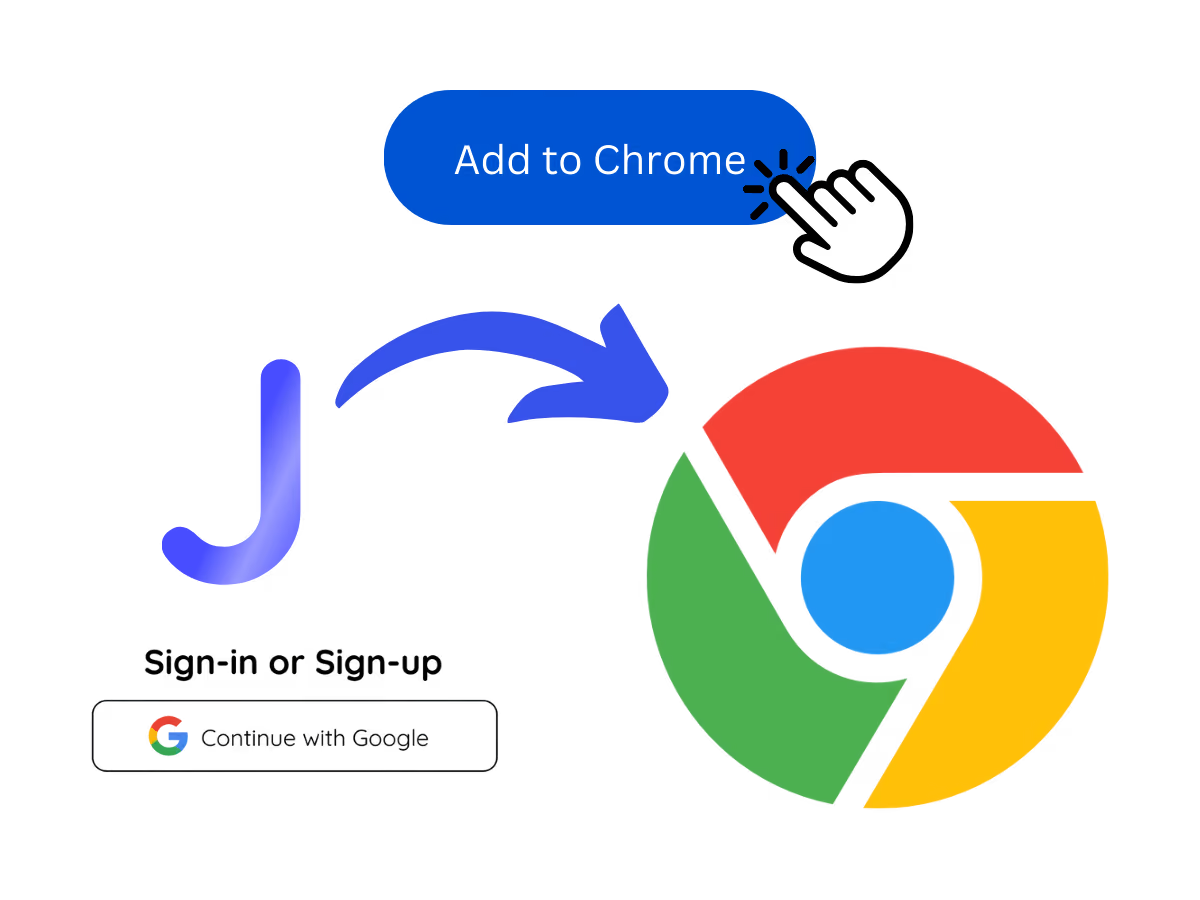
Додайте JotMe до Google Chrome і ввімкніть субтитри CC у Meet або встановіть настільну JotMe з дозволами на звук. Уже маєте запис Meet? Завантажте його, щоб створити транскрипт із позначеннями мовців.
2. Виберіть мову мовлення
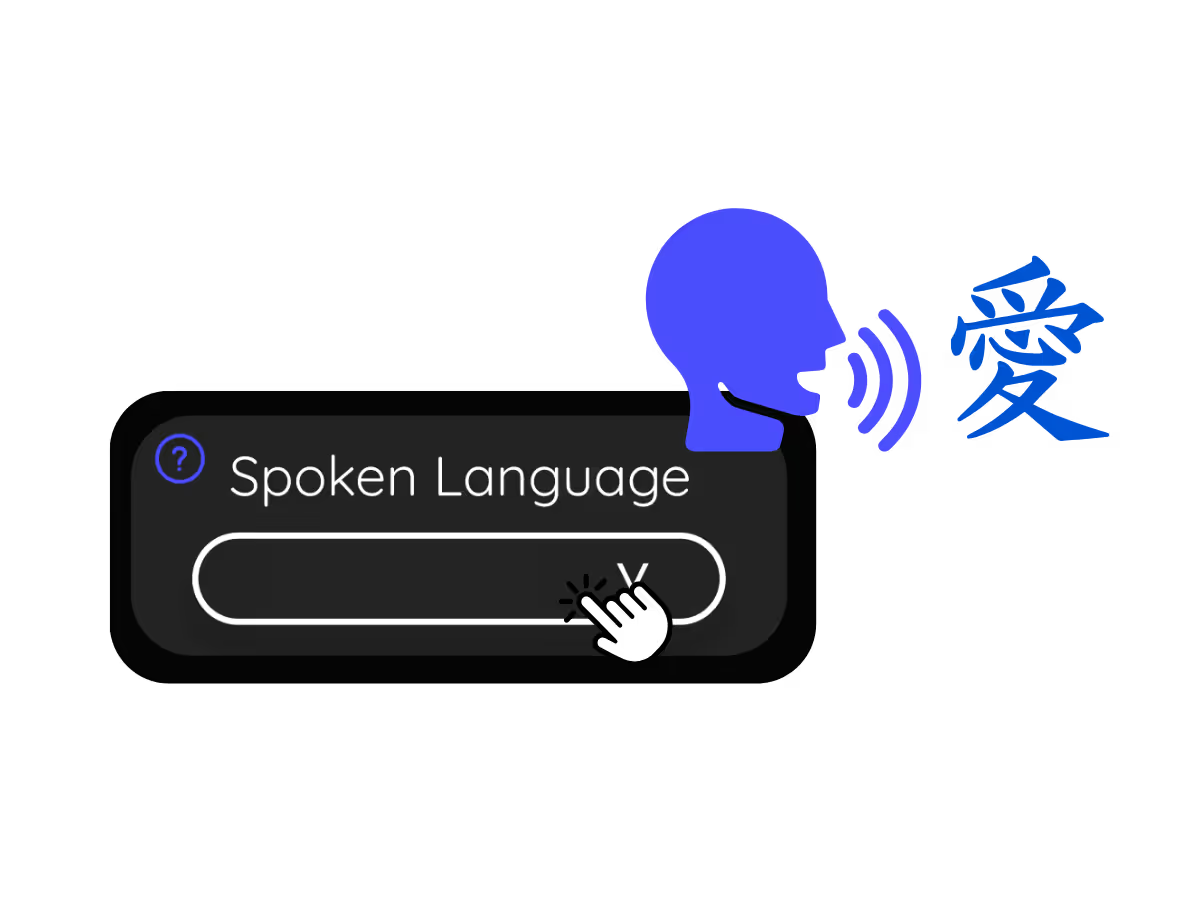
У Basic або Premium виберіть підтримувану мову зустрічі, наприклад японську. Для зміни мов перевірте відповідний багатомовний режим: Basic автоматично розпізнає визначені 10 мов, а Premium поєднує англійську з вибраною іншою мовою. Fast окремо визначає понад 100 мов автоматично.
3. Відкрийте транскрипт
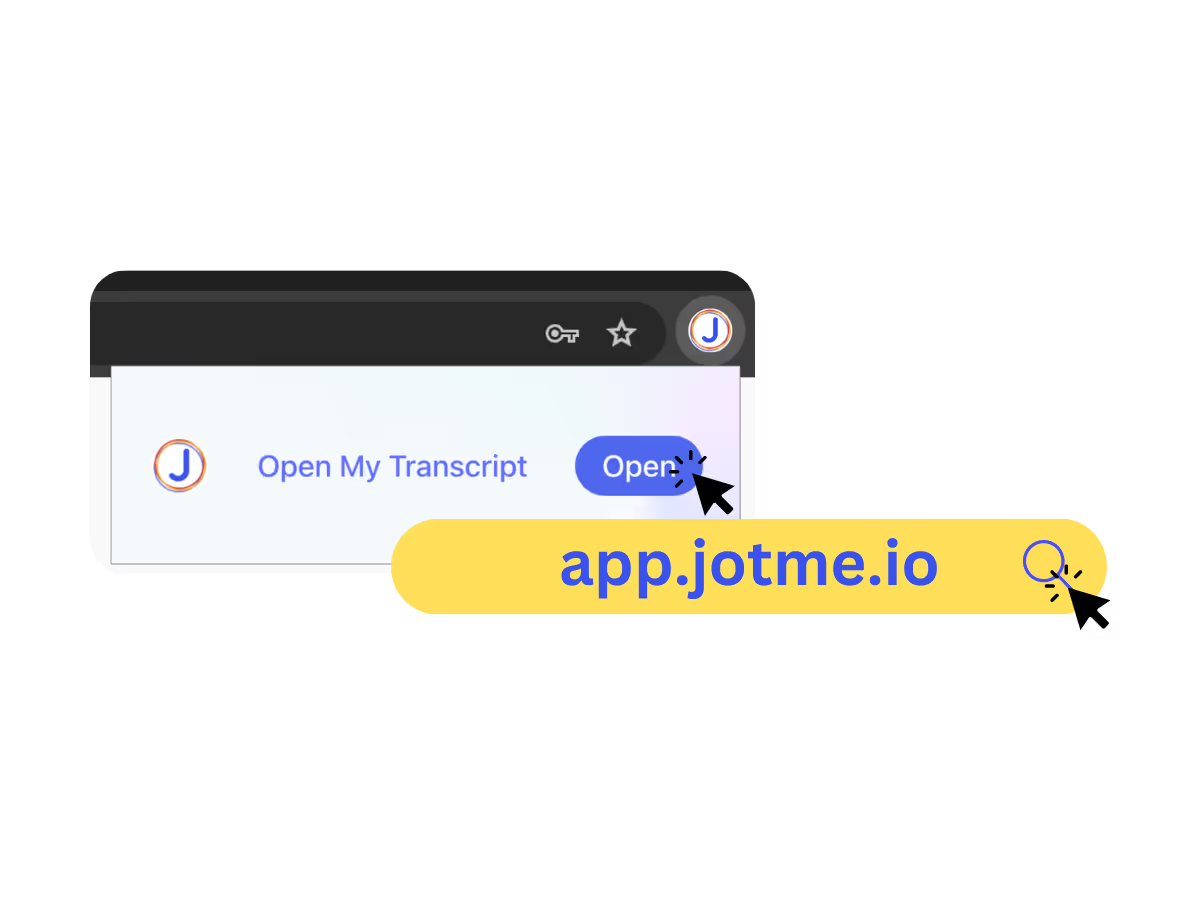
Якщо збереження ввімкнено, після завершення й обробки транскрипт з’явиться на панелі керування. Переглядайте позначення мовців, шукайте, редагуйте, копіюйте й поширюйте текст із вибраними правами доступу.
Для чого команди використовують транскрипти Google Meet
Від щоденних коротких нарад до загальних зборів — JotMe допомагає кожному учаснику стежити за розмовою.

Загальні збори міжнародної компанії й командні зустрічі
Зберігайте загальні й командні зустрічі як текстовий архів із пошуком за відповідних налаштувань сеансу.

Дзвінки відділу продажів і розмови з клієнтами
Знаходьте точні цитати й зобов’язання з дзвінків із клієнтами, коли вони потрібні.
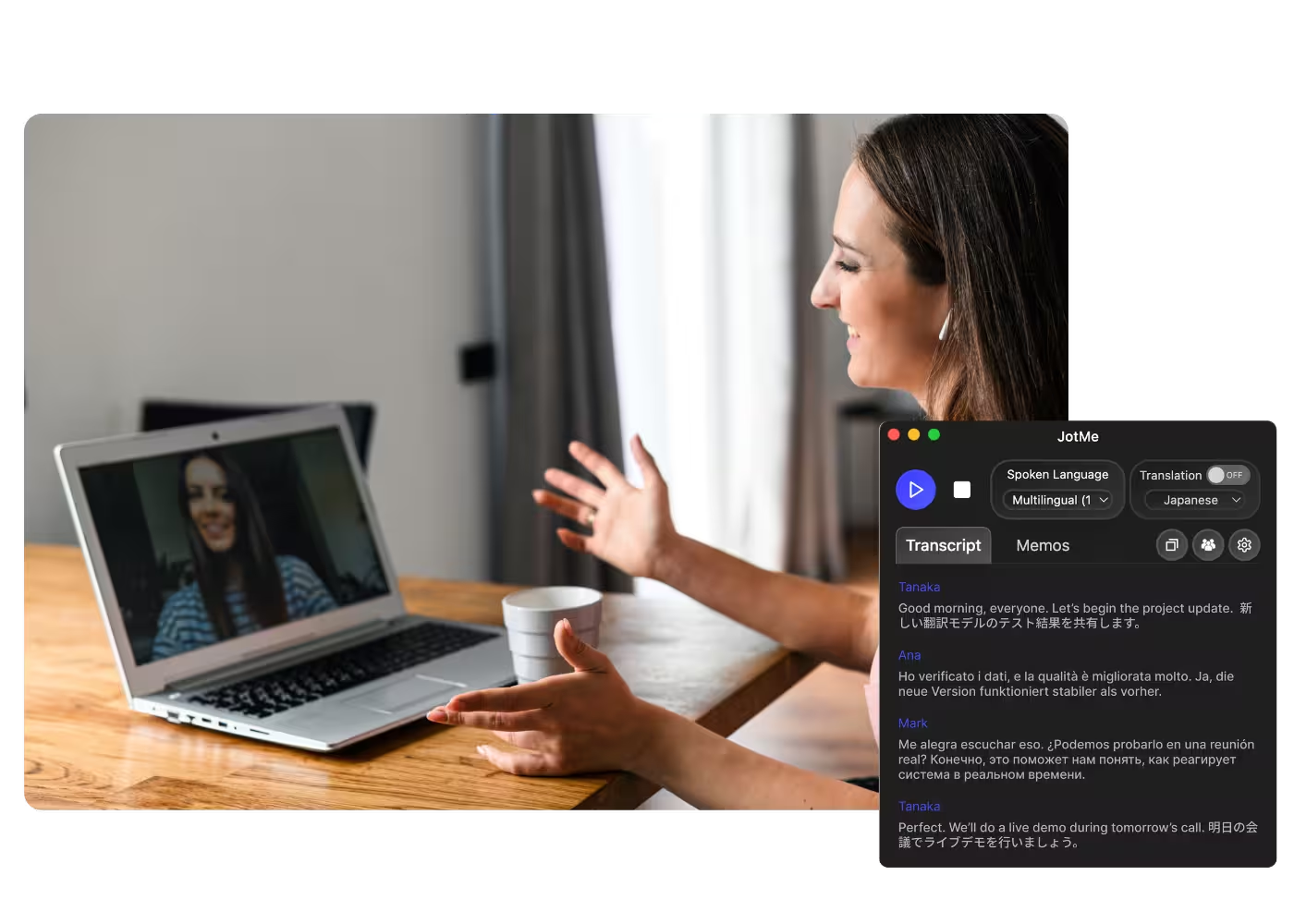
Записи зустрічей Meet
Не можете працювати наживо? Завантажте запис Meet у функцію перетворення аудіо на текст або відео на текст, щоб отримати точний транскрипт із позначеннями мовців, а за потреби — переклад і ШІ-нотатки. Доступні мови, ліміти та якість залежать від файлового сценарію й запису.
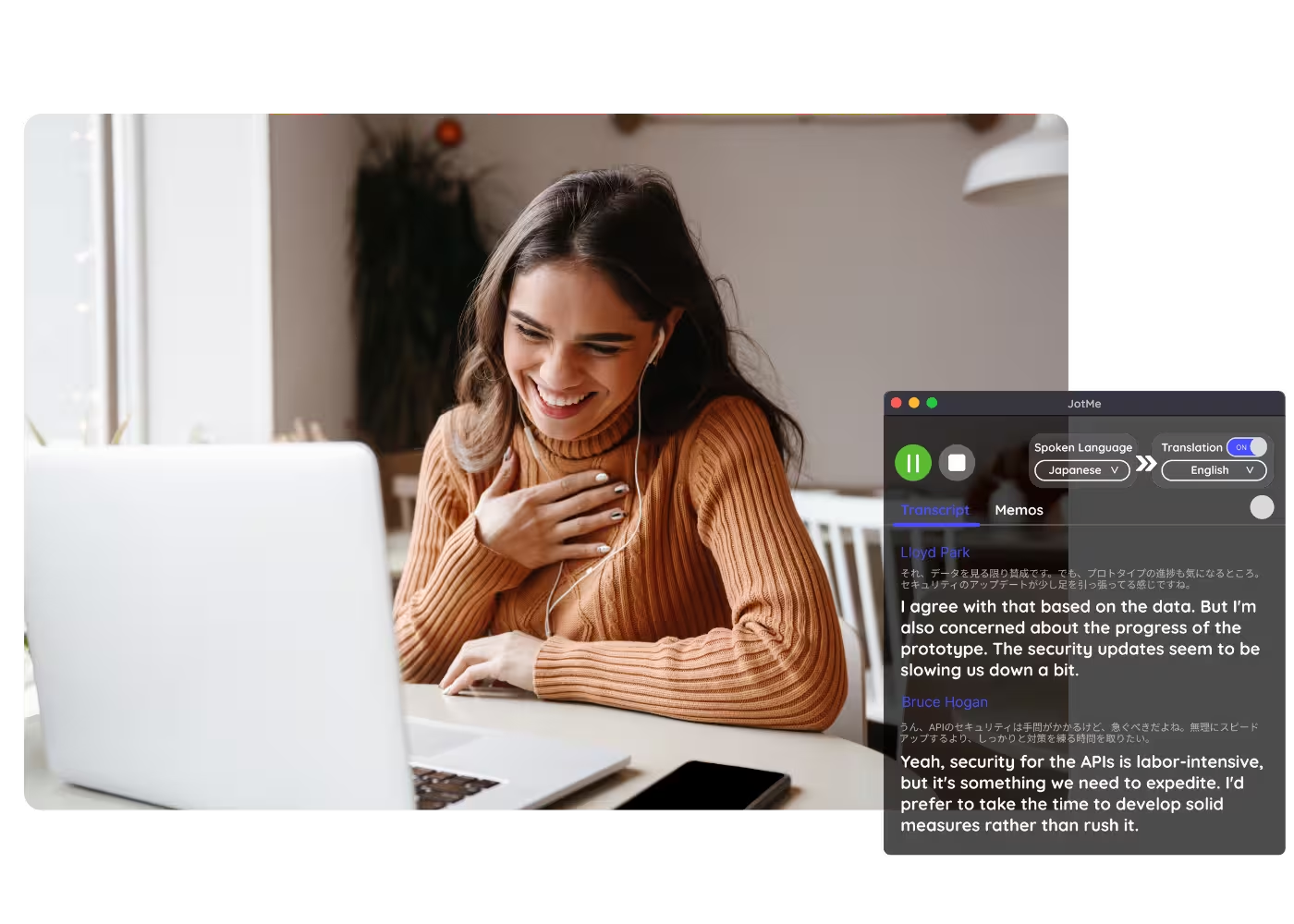
Дотримання вимог і документування
Зберігайте текст домовленостей із позначенням мовців і можливістю пошуку на своїй панелі керування.
Подивіться, як це працює
Подивіться, як розмова Google Meet перетворюється на читабельний транскрипт із позначеннями мовців і пошуком.
Понад 500 000 фахівців проводять зустрічі й заходи без труднощів завдяки JotMe
Дізнайтеся, як JotMe допомагає їм долати мовні розбіжності в щоденній роботі й досягати результатів.








Поширені запитання
Усе, що потрібно знати про проведення зустрічей і заходів із JotMe.
Запустіть JotMe під час зустрічі: у розширенні Google Chrome потрібні ввімкнені субтитри CC Meet, а настільний застосунок використовує звук комп’ютера з наданими дозволами. Або завантажте вже доступний запис після зустрічі. За ввімкненого збереження транскрипт із позначеннями мовців буде на панелі керування; вигляд позначень і мовна підтримка залежать від сценарію.
Так. Розширення JotMe для Google Chrome читає ввімкнені субтитри CC Meet, щоб створити текстовий транскрипт; воно не записує мікрофон чи системний звук. За відповідних налаштувань збереження ви зможете повернутися до транскрипту, шукати й копіювати текст після дзвінка. Настільна JotMe окремо розпізнає звук комп’ютера.
Так. Безкоштовний тариф JotMe включає хвилини транскрипції, а банківська картка не потрібна. Перейдіть на платний тариф, коли знадобиться більше.
JotMe використовує п’ять шарів контексту: ваш профіль, робочий контекст, поточну пам’ять зустрічі, власні терміни й зв’язок із попереднім мовленням. Це допомагає точніше передавати імена та терміни, а позначення мовців полегшують читання. Перевіряйте важливі фрагменти; розширення Chrome бере текст із CC Meet, а настільна JotMe має власне розпізнавання звуку.
Так. На своїй панелі керування ви можете редагувати імена мовців і текст, шукати в розмові, перекладати її, копіювати або поширювати з відповідними правами доступу.
Мовний список залежить від способу роботи JotMe: розширення Chrome для CC Meet має 77+ мов, настільні Basic/Premium — 104/145 мовних і регіональних варіантівних і регіональних варіантів для розпізнавання, а Fast автоматично визначає понад 100 мов. Для гінді, івриту, тамільської й бенгальської також є окремі сторінки транскриптів; перевірте потрібну мову саме для вашої моделі на сторінці доступних мов. 200+ цільових мов субтитрів не є універсальним списком мов розпізнавання.
Так. На панелі керування можна перекласти транскрипт вибраною підтримуваною мовою та створити ШІ-нотатки й підсумок однією з 21 мовної або регіональної опції, якщо є відповідні кредити. Мовні списки цих функцій відрізняються, тому одна й та сама мова доступна не для кожного результату.
Підтримувані мови

Транскрипти Google Meet, до яких зручно повернутися
Точні транскрипти Google Meet із позначеннями мовців — наживо або з завантажених записів. Зберігайте їх на панелі керування за відповідних налаштувань, шукайте потрібне й повертайтеся до важливих подробиць.