Безкоштовний перекладач мов: текст, мовлення й документи у 2026 році

Для однієї фрази часто достатньо безплатного текстового поля. Для дзвінка, годинного запису або PDF на 40 сторінок потрібні інші функції. У 2026 році є безплатні варіанти для тексту, голосу, аудіофайлів і документів. Порівняйте ліміти й перевірте результат перед використанням, особливо для важливих рішень.
У таблиці зіставлено голосові, текстові та файлові можливості. Частина функцій має окремі тарифи або пробні ліміти. Перед вибором перевірте конкретний режим і потрібну мову.
Перекладачі голосу, тексту й PDF
Почніть із потрібного результату. JotMe має окремі режими для перекладу наживо й аудіофайлів. Google Перекладач і DeepL підходять для тексту та підтримуваних документів. У ChatGPT можна попросити перекласти текст із PDF і уточнити контекст. Otter AI зосереджується на транскрибуванні й нотатках. Нижче розглянемо, що перевірити в кожному безплатному режимі.
Безплатні режими мають обмеження на символи, хвилини, розмір файла або форматування. Для короткого тексту й дзвінка з клієнтом можуть знадобитися різні засоби.
У повному огляді перекладачів є порівняння точності, мов, документів, голосових функцій, тарифів та обмежень для різних завдань.
Що таке перекладач аудіо
Перекладач аудіо поєднує розпізнавання мовлення й переклад. Для живої розмови результат може з’являтися в субтитрах. Для готового запису можна підготувати транскрипцію чи озвучення. JotMe й Otter AI мають різні сценарії роботи зі звуком, тож звірте мови для кожного.
Є два поширені завдання.
- Перекласти розмову під час спілкування
- Перекласти запис, який уже є
Для живих субтитрів і для готової транскрипції можуть підійти різні режими. Виберіть, коли і в якому форматі вам потрібен результат.
Коли знадобиться перекладач аудіо
- Робочі дзвінки в Zoom, Google Meet, Microsoft Teams або Webex. Настільний JotMe може показувати перекладені субтитри, якщо має доступ до потрібного звуку.
- Короткі очні розмови в подорожі. Режим розмови Google Перекладача підходить для обміну репліками в підтримуваних мовах.
- Записи інтерв’ю, лекцій і вебінарів. У JotMe можна отримати текст із аудіо, а Otter AI транскрибує англійську, іспанську, французьку та японську.
- Зустрічі, де важливо зрозуміти корейську, японську чи мандаринську. У JotMe перевірте підтримку потрібних мов у конкретному режимі.
Як вибрати перекладач аудіо
Перед початком перевірте кілька можливостей.
- Безперервне розпізнавання, щоб не натискати кнопку мікрофона після кожної репліки
- Урахування контексту повного речення
- Підтримка потрібної мовної пари й варіанта мови
- Робота з програмами для нарад, якими користується команда
- Можливість зберегти транскрипцію й нотатки після розмови
Що таке текстовий перекладач
Текстовий перекладач передає іншою мовою вставлену фразу чи абзац. Безплатного режиму часто вистачає для повсякденного читання, коротких повідомлень і листів. Google Перекладач, DeepL і ChatGPT мають різні можливості.
Перед вставленням договору або клієнтського листа прочитайте правила обробки даних. Зберігання та використання тексту для поліпшення моделей залежать від продукту, облікового запису й налаштувань.
Коли знадобиться текстовий перекладач
- Повсякденні фрази, сайти й короткі уривки. У Google Перекладачі перевірте список мов і спосіб введення.
- Тексти європейськими мовами, де важливі тон і природність. Спробуйте DeepL на зразку, наприклад з німецької чи італійської на англійську.
- Технічний або контекстний уривок, для якого потрібно задати стиль. У ChatGPT можна попросити офіційний чи невимушений варіант.
- Перекладені субтитри під час наради. Для цього є JotMe. Інші варіанти наведено в огляді альтернатив Google Перекладачу.
Як вибрати текстовий перекладач
Перед використанням безплатного режиму перевірте такі умови.
- Ліміт символів на запит або за період
- Якість на потрібній парі, наприклад з англійської на гінді чи з арабської на англійську
- Налаштування тону для робочих повідомлень
- Правила зберігання та використання введеного тексту
- Збереження структури під час вставлення форматованого тексту
Що таке перекладач документів
Перекладач документів приймає цілий файл, наприклад PDF, документ Word чи презентацію. Збереження оформлення залежить від формату та інструмента. Прості текстові файли обробляти легше, ніж скани й довгі документи зі складними таблицями.
Після перекладу перевірте таблиці, колонки та зображення. Для сканованого PDF може знадобитися оптичне розпізнавання тексту. Деякі безплатні режими залишають текст на скані без перекладу.
Коли знадобиться перекладач документів
- Прості PDF із текстом та офісні файли. На комп’ютері Google Перекладач приймає підтримувані файли до 10 МБ і PDF до 300 сторінок. Текст усередині сканів не перекладається.
- Документи європейськими мовами, де важливі формулювання. Спробуйте DeepL і перевірте ліміти файлів для свого облікового запису.
- PDF, щодо якого потрібно ставити запитання чи налаштувати тон. Якщо в ChatGPT доступне додавання файлів, прикріпіть документ і перевірте обмеження свого тарифу.
Як вибрати перекладач PDF
Перед завантаженням перевірте такі умови.
- Обмеження безплатного тарифу на розмір і кількість сторінок
- Розпізнавання тексту в сканованих або графічних PDF
- Збереження таблиць, колонок і зображень
- Ліміт завантажень за день або інший період
- Правила обробки конфіденційних юридичних чи медичних документів
Як працює перекладач аудіо
Система отримує звук, перетворює мовлення на текст, враховує контекст, перекладає та показує або озвучує результат. У JotMe це можна робити під час наради. Транскрипція залишиться після дзвінка, якщо ви ввімкнули її збереження.
Швидкість і контекст можуть вимагати різних налаштувань. Якщо система перекладає фразу до її завершення, вона може не врахувати наступні слова. Довше очікування дає більше контексту. Затримка залежить від моделі й налаштувань. Шум, акценти й одночасні репліки ускладнюють розпізнавання, тож фахові терміни та важливі рішення варто звіряти.
Деякі програми запрошують у зустріч бота. Настільний JotMe отримує звук із пристрою без додавання учасника до дзвінка. Налаштуйте дозволи на звук та дотримуйтеся правил запису й поширення для вашої зустрічі.
Перекладені субтитри зручно читати під час дзвінка, озвучення — слухати під час очної розмови, а транскрипцію — шукати й перечитувати після інтерв’ю або лекції. Перевірте, який результат доступний у безплатному режимі.
Як безплатно перекласти текст у JotMe
Для короткого тексту скористайтеся браузерним перекладачем JotMe. Демонстрація відкривається без реєстрації й має власні ліміти.
Крок 1. Відкрийте перекладач тексту
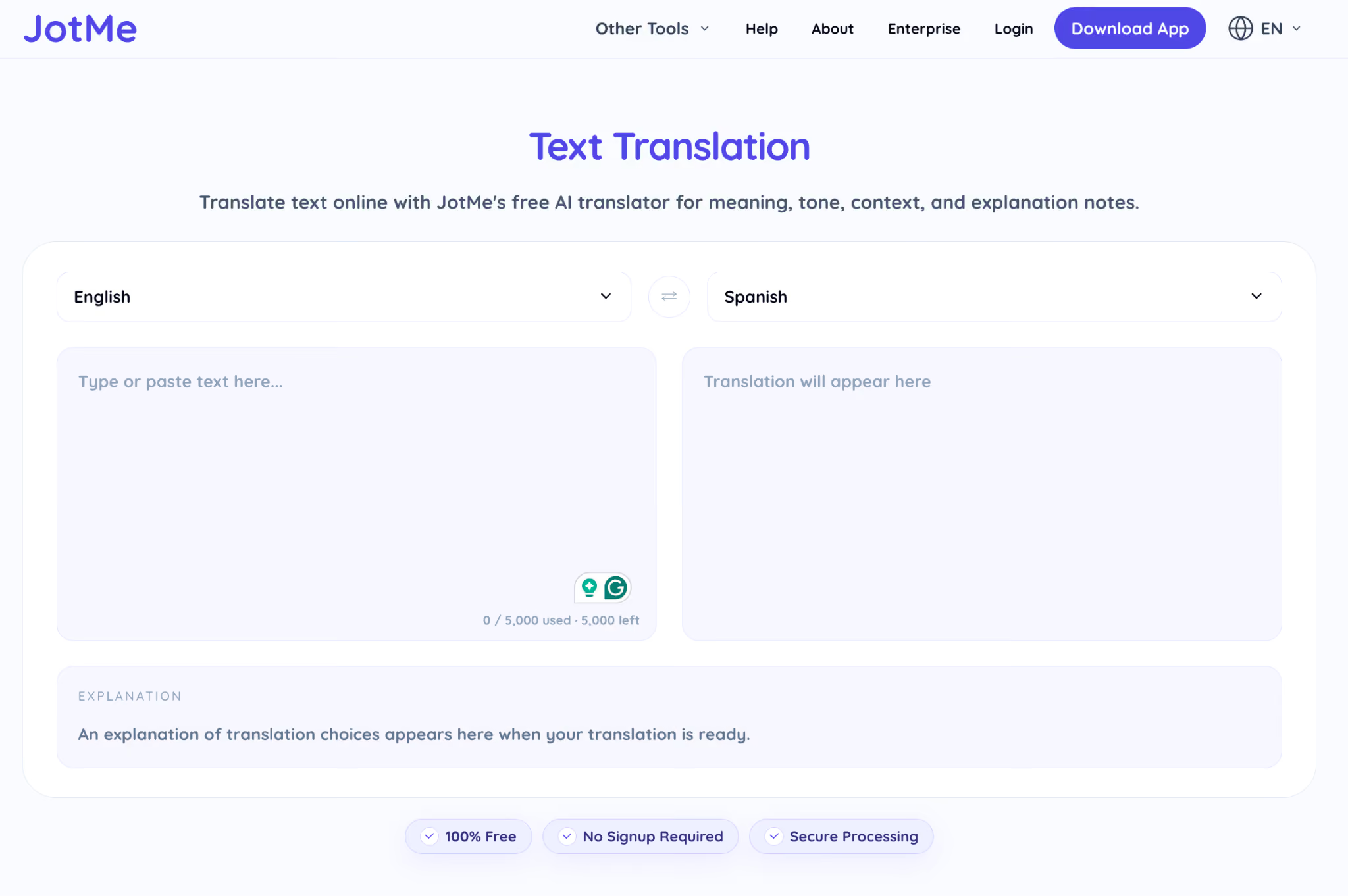
Відкрийте перекладач тексту JotMe в браузері. Для демонстрації не потрібно створювати обліковий запис.
Крок 2. Виберіть мови
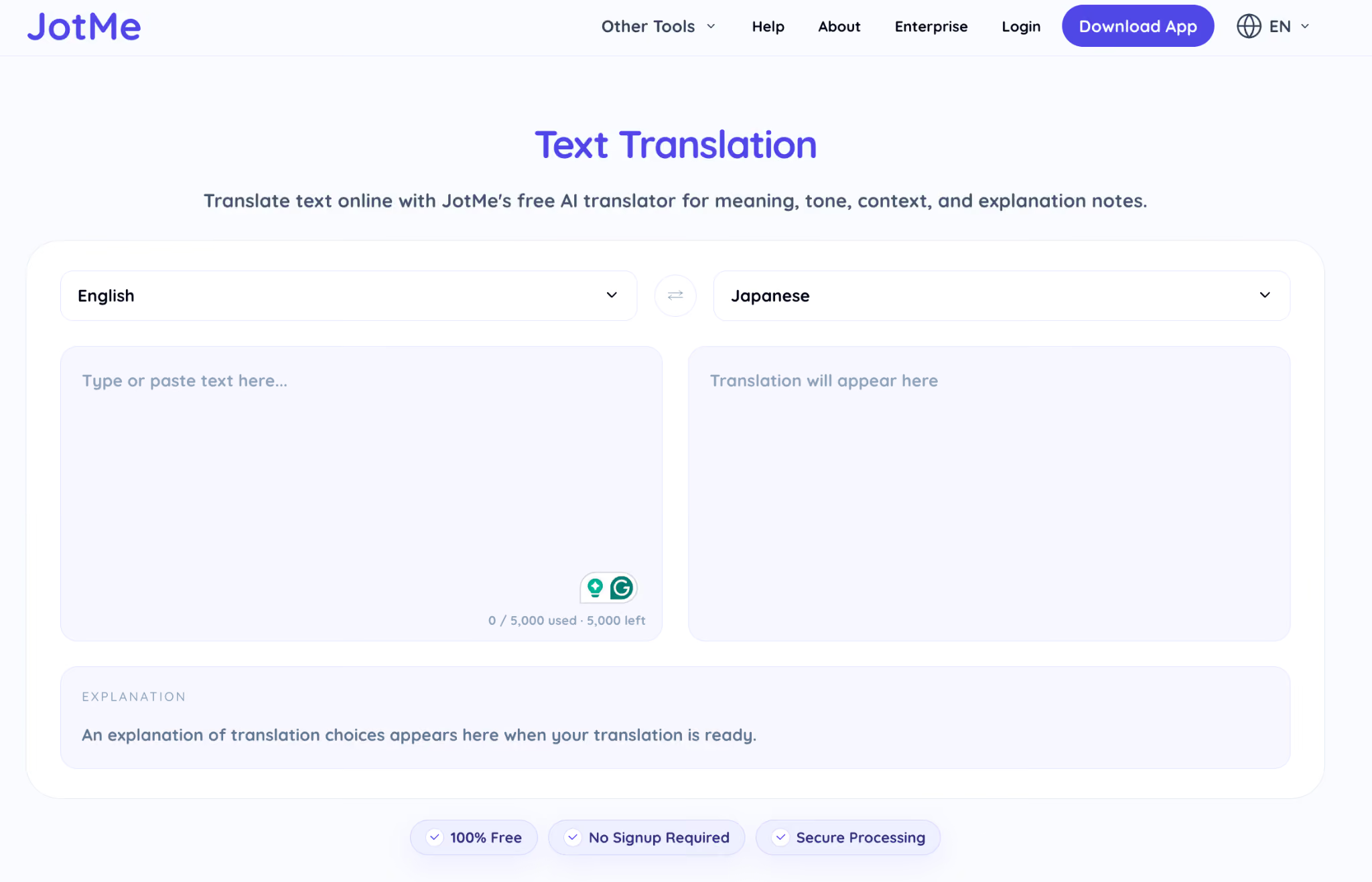
У першому меню виберіть вихідну мову, у другому — мову перекладу. Перевірте потрібний напрямок, наприклад з англійської на японську, з німецької на англійську або з арабської на англійську.
Крок 3. Додайте текст
Введіть або вставте текст. Перевірте, чи переклад передає тон і зміст, а потім скопіюйте його. Щоб порівняти інший варіант, змініть цільову мову.
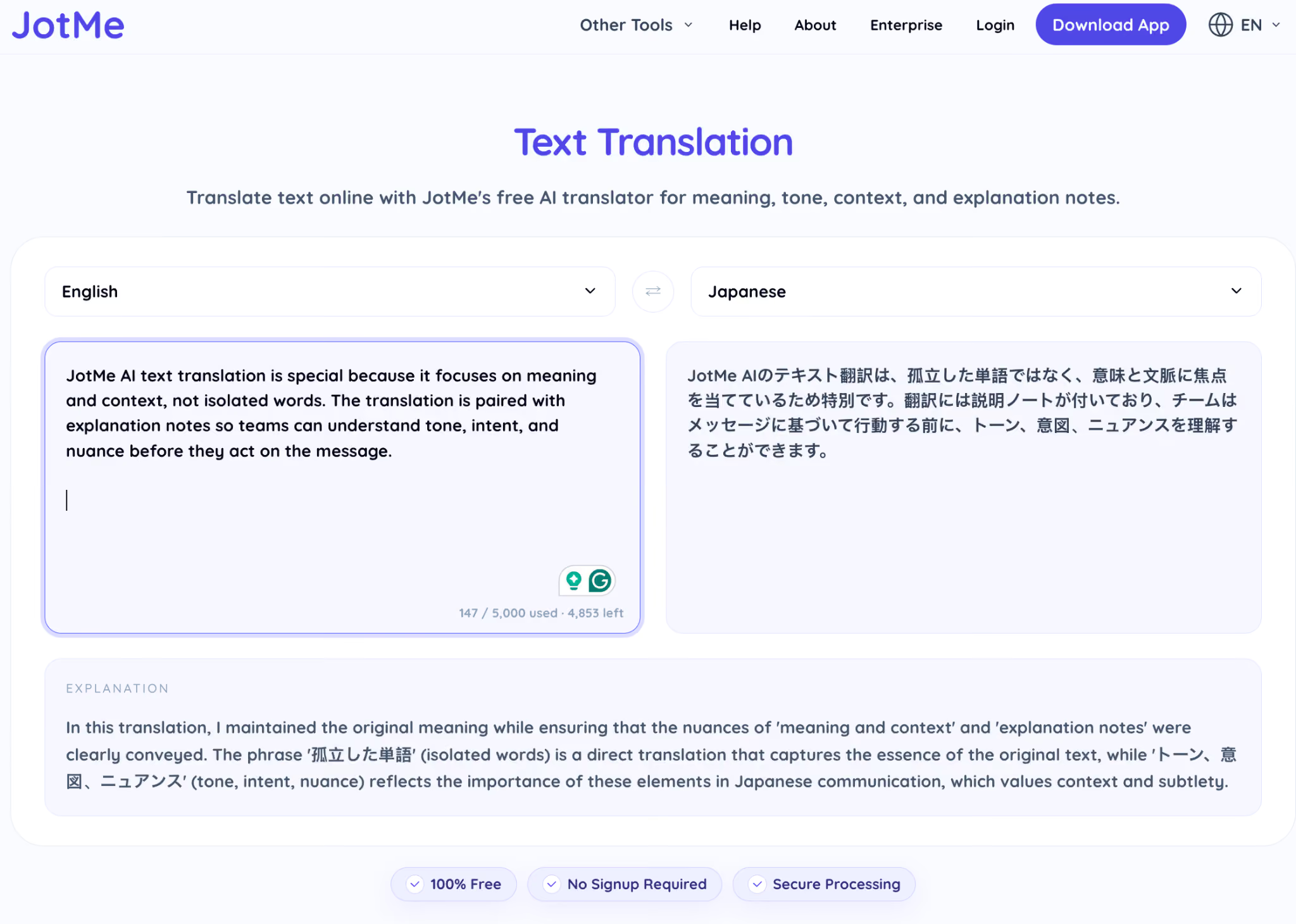
Для короткого уривка достатньо браузерної демонстрації. Для регулярної роботи порівняйте переклад потрібної пари з DeepL. Якщо маєте окремі вимоги до тону, сформулюйте їх у текстовому режимі з настановою або в запиті до ChatGPT.
Як безплатно спробувати переклад мовлення в JotMe
Для перекладу наживо потрібне безперервне розпізнавання мовлення й передавання змісту під час розмови. Нижче наведено кроки для короткої браузерної демонстрації JotMe.
Крок 1. Відкрийте синхронний переклад JotMe
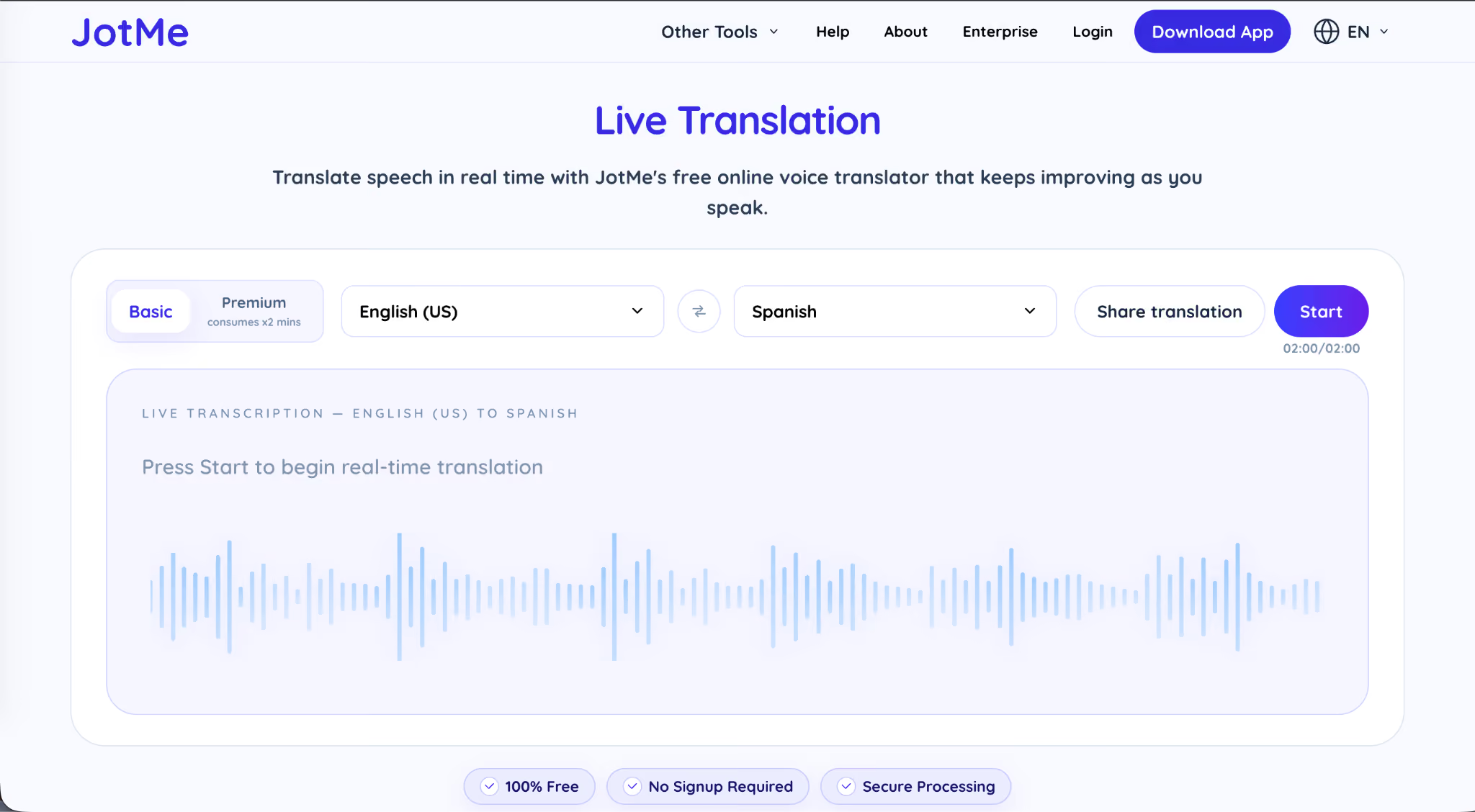
Відкрийте синхронний переклад JotMe у браузері. Для короткої перевірки не потрібно встановлювати застосунок.
Крок 2. Виберіть мови
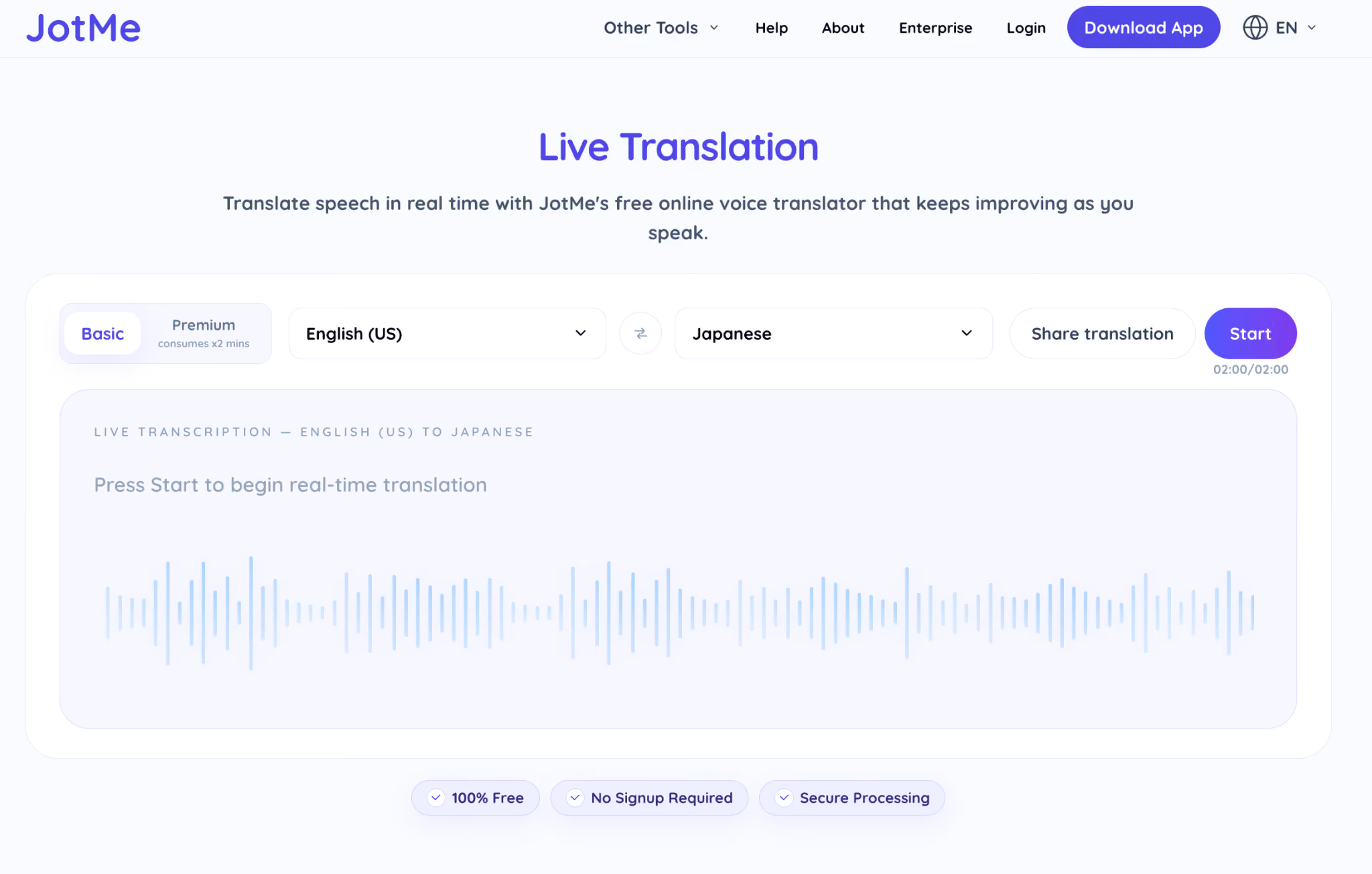
У першому меню виберіть мову мовлення, у другому — мову субтитрів. Наприклад, виберіть переклад з японської чи іспанської на англійську.
Крок 3. Запустіть переклад
Натисніть Start і надайте доступ до мікрофона. Стежте за вихідним мовленням і перекладеними субтитрами в міру появи. Для перевірки промовте кілька повних реплік.
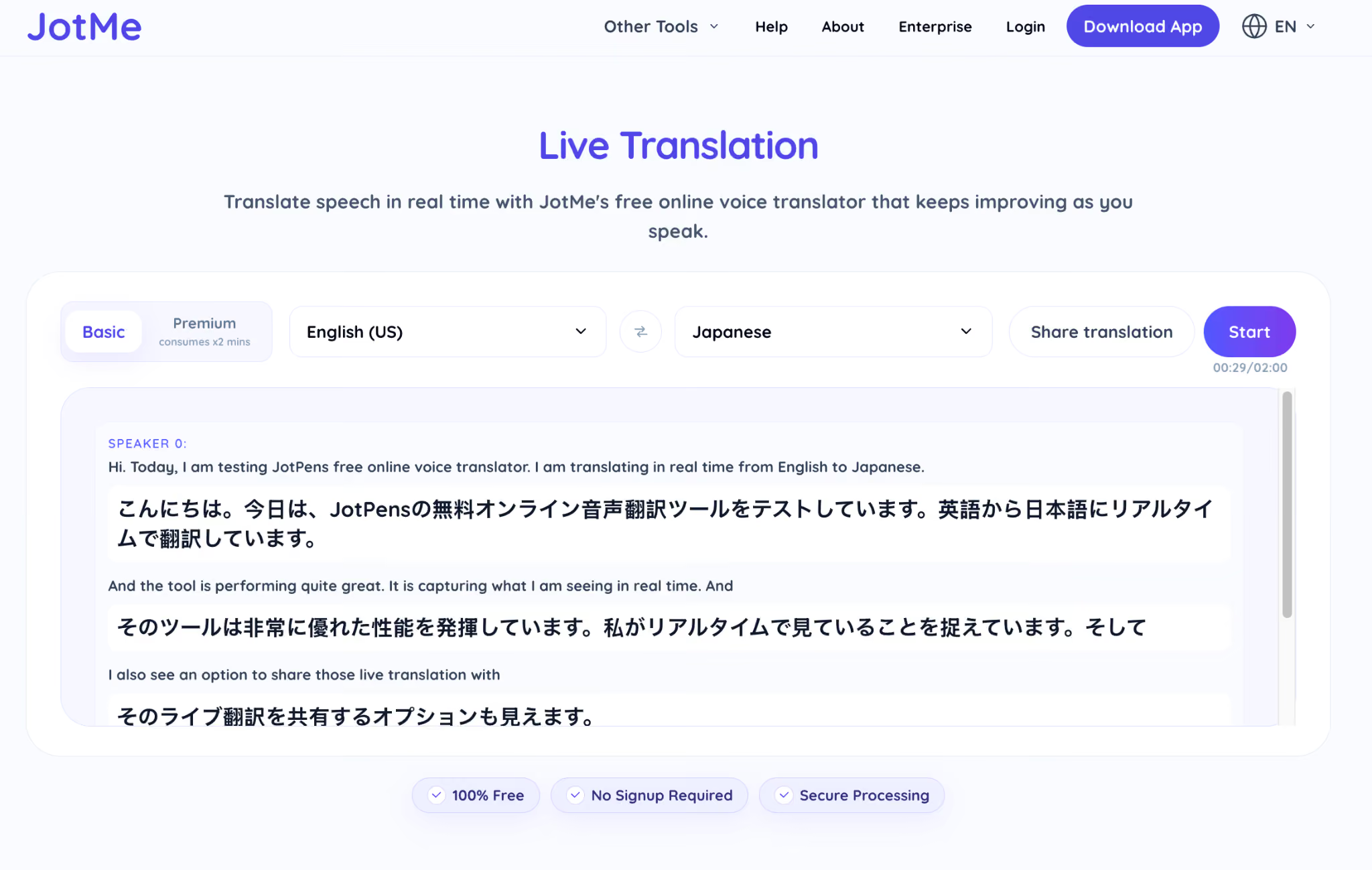
Для короткого зразка використовуйте браузерну демонстрацію з її лімітом. Для зустрічей у Zoom, Google Meet, Teams або Webex запустіть настільний JotMe з дозволом на звук комп’ютера та перевірте баланс хвилин.
Як безплатно спробувати переклад аудіофайла в JotMe
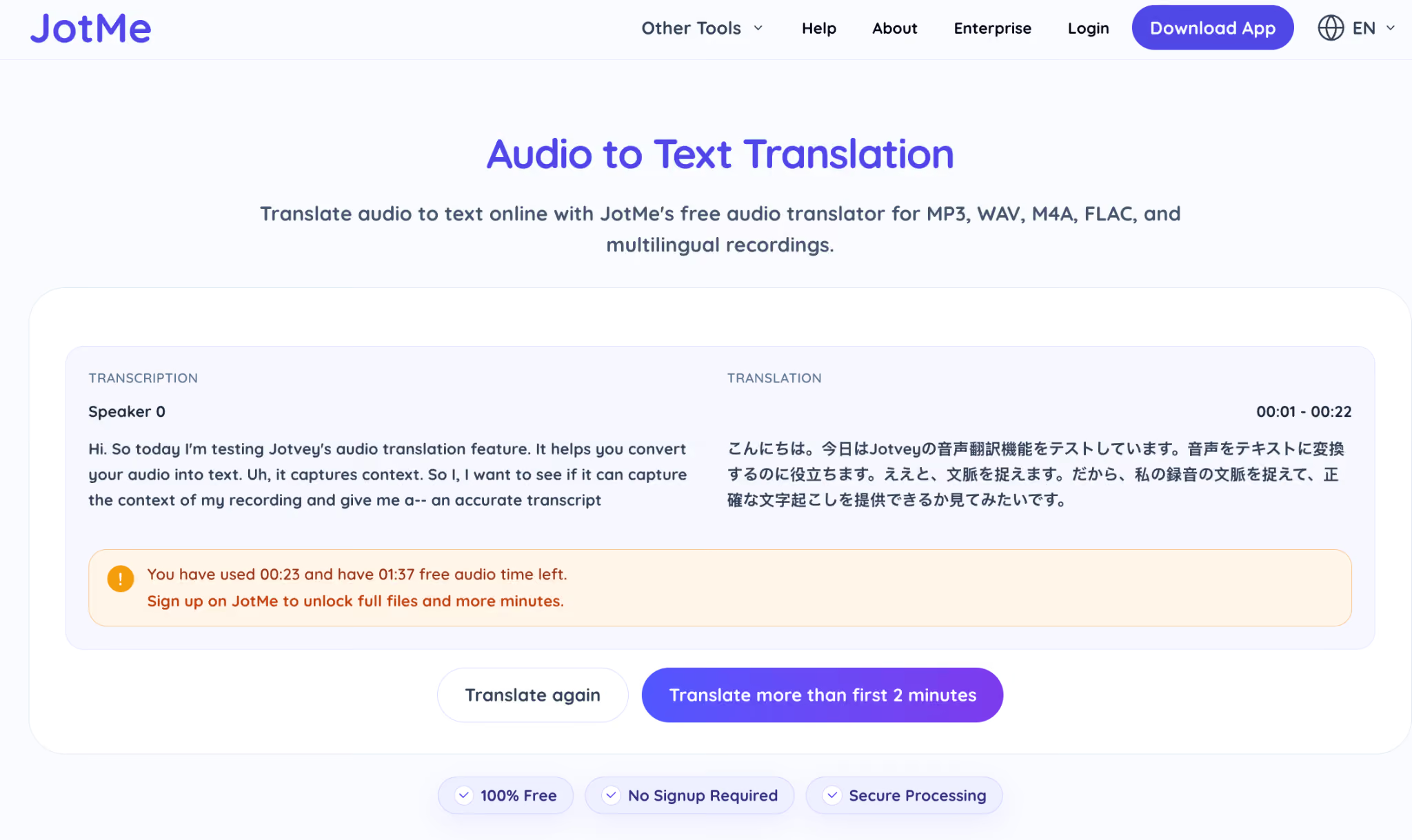
Для запису інтерв’ю, лекції чи вебінару можна отримати перекладену транскрипцію. У браузерній демонстрації почніть із короткого підтримуваного файла.
Крок 1. Відкрийте переклад аудіо в текст
Відкрийте переклад аудіо в текст від JotMe у браузері.
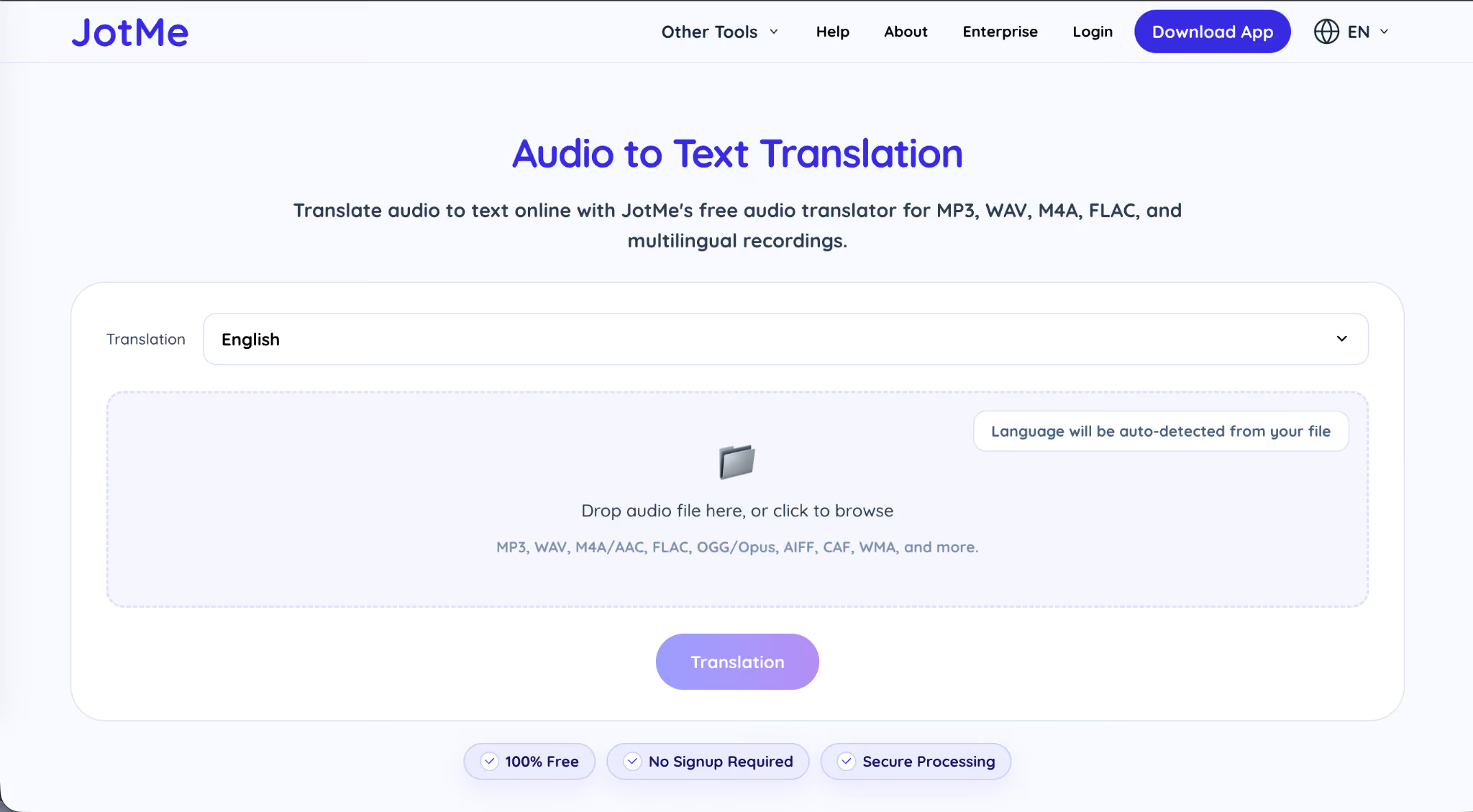
Крок 2. Завантажте й перевірте зразок
Додайте запис у межах ліміту демонстрації. JotMe розпізнає мовлення та створює текстовий переклад.
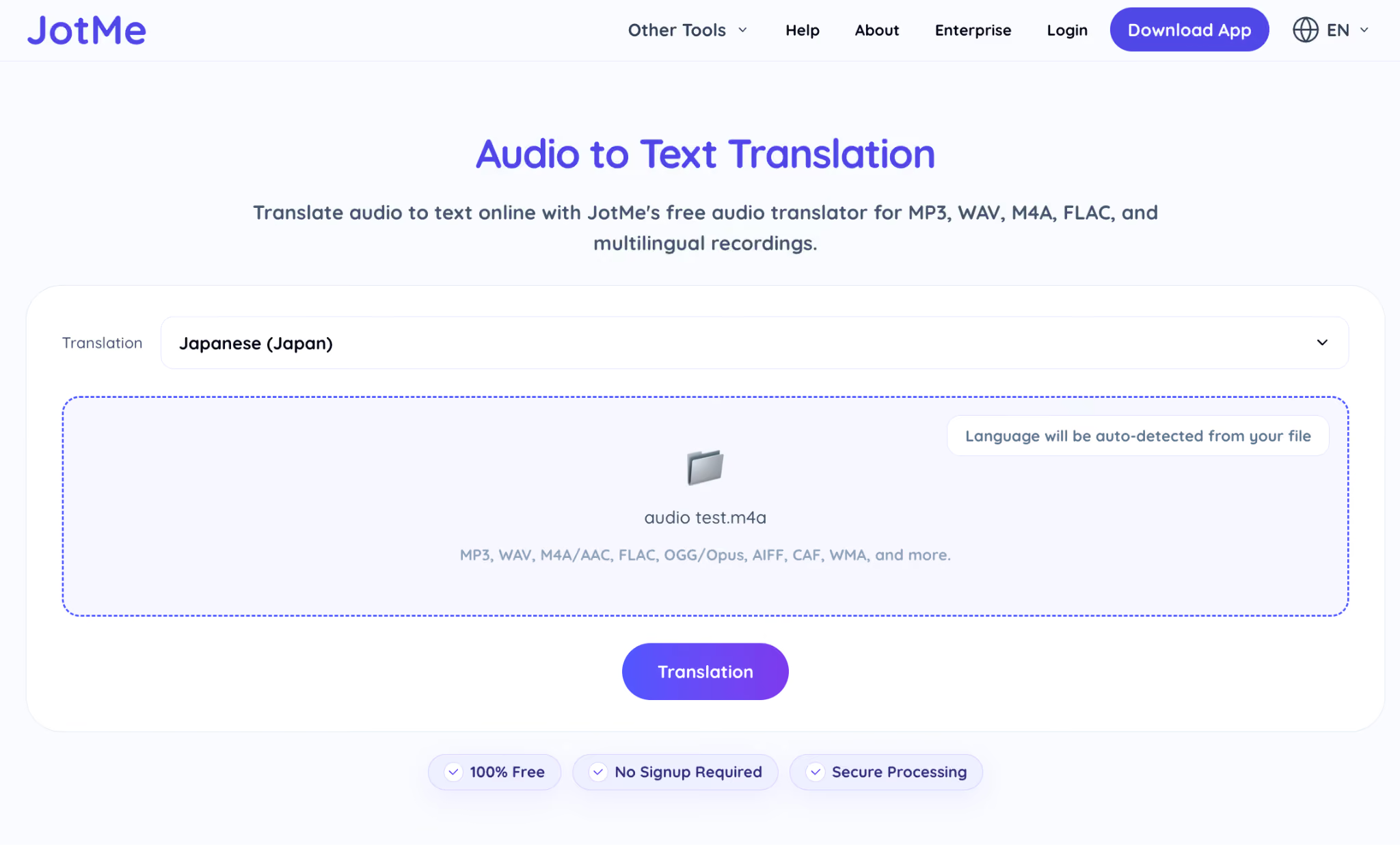
Крок 3. Перекладіть і збережіть текст
Виберіть цільову мову, щоб перетворити аудіо на текст. Звірте результат, а потім скопіюйте чи збережіть його доступним способом.
Як перекласти текст PDF у ChatGPT
Якщо в ChatGPT доступне завантаження файлів, можна попросити перекласти текст із PDF і задати тон. Для сканів і складного оформлення окремо перевірте, який текст зчитано й чи збереглася структура.
Крок 1. Відкрийте ChatGPT
Увійдіть у ChatGPT і перевірте, чи доступне прикріплення файлів у вашому обліковому записі.
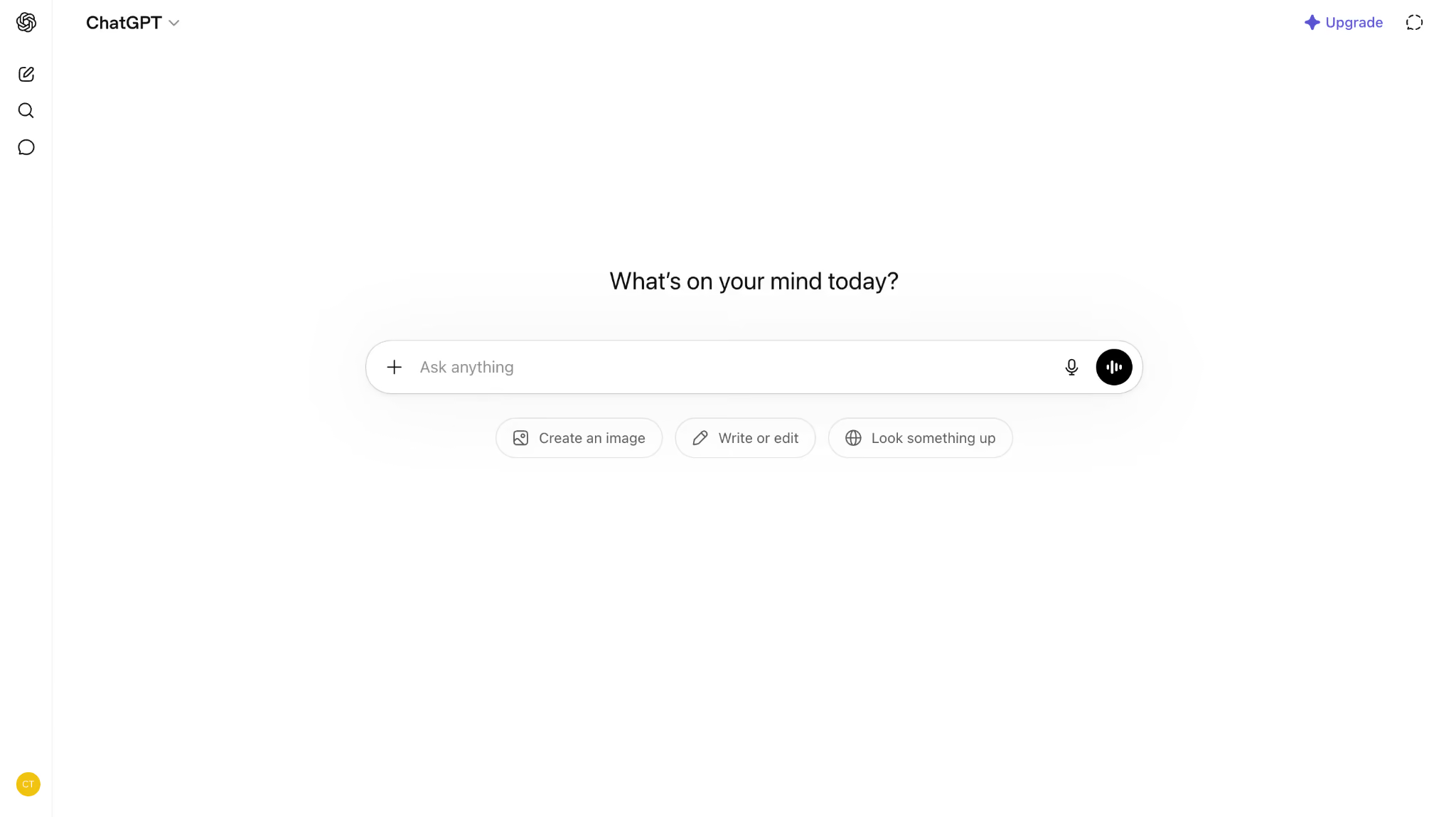
Крок 2. Додайте PDF
Прикріпіть PDF за допомогою кнопки завантаження. Дотримуйтеся лімітів, показаних для вашого облікового запису. Для скану, захищеного файла або складного макета перевірте, чи ChatGPT може прочитати потрібний вміст.
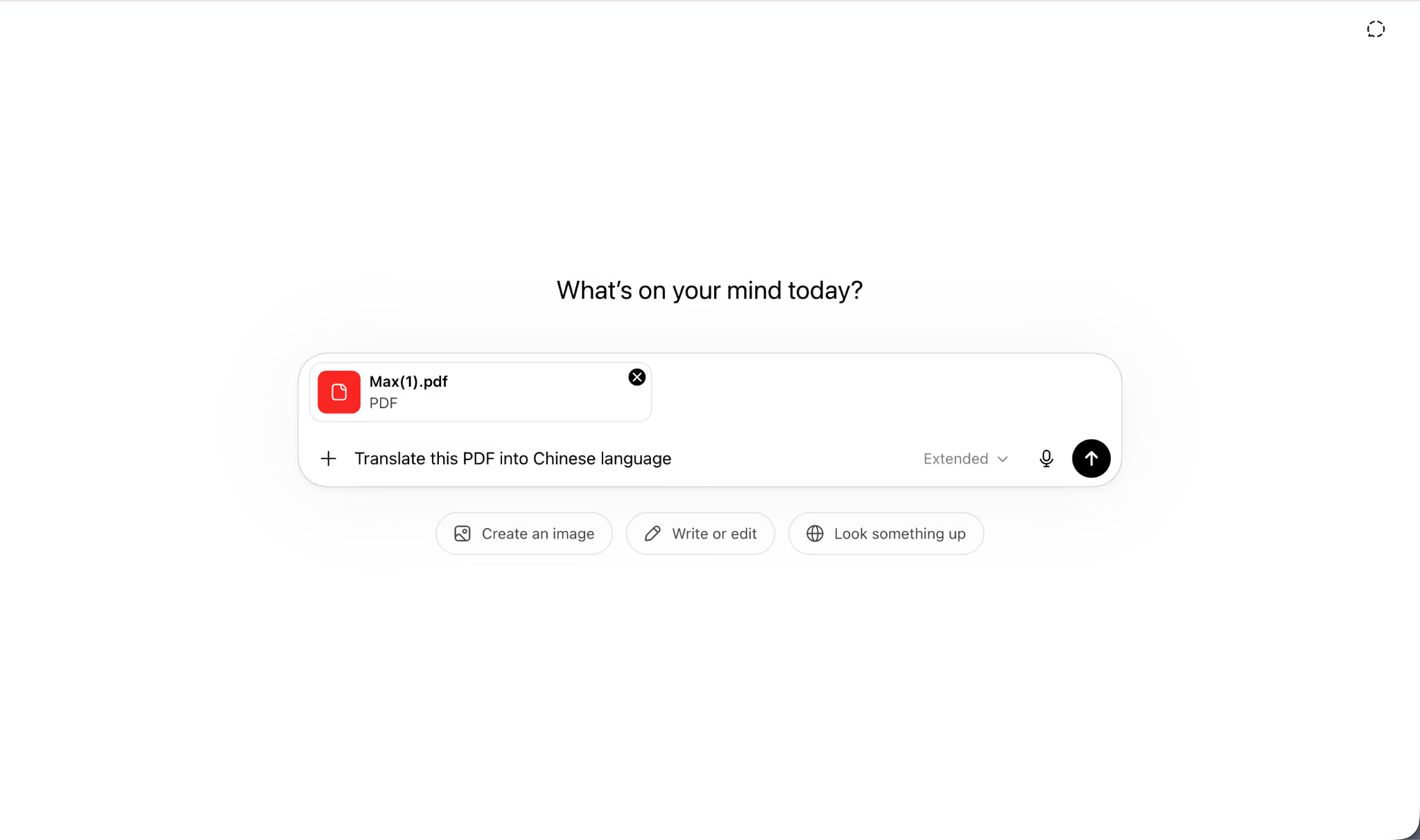
Крок 3. Напишіть завдання
Укажіть мову, тон і розділи. Наприклад, попросіть перекласти текст французькою та зберегти заголовки й нумерацію. Перевірте, чи нічого не пропущено, особливо в довгому документі. Важливі юридичні чи медичні формулювання має звірити фахівець.