JotMe

Почніть із JotMe

Виберіть свій спосіб працювати різними мовами.

Настільний застосунок для зустрічей, заходів і щоденної роботи

Точний переклад наживо, транскрибування, нотатки з ШІ, AI Memory, переклад файлів, багатомовний обмін повідомленнями, голосове введення та інші можливості.

Мобільний застосунок у дорозі

Точний переклад наживо та озвучений переклад для особистих розмов.

Розширення для Google Meet

Переклад наживо, транскрибування й нотатки зустрічей із ШІ в нашому розширенні Chrome.

Додати в Chrome

Настільний застосунок для будь-яких зустрічей і заходів

Точний переклад наживо, багатомовне транскрибування, запис зустрічей, ШІ-асистент для нотаток, власний словник, переклад документів, багатомовне листування та голосова клавіатура зі ШІ.


Мобільний застосунок для очних розмов

Точний переклад наживо з озвученням перекладу за допомогою ШІ на iPhone та Android.

Розширення Chrome для Google Meet

Точний переклад у реальному часі, транскрибування наживо, асистент для нотаток і нотатки зустрічей зі ШІ.
Додати до
Chrome
Можна швидко спробувати

Як встановити JotMe на Mac

Завантаження JotMe для Mac розпочинається. Виконайте три прості кроки нижче, щоб завершити налаштування й користуватися перекладом наживо, транскрипцією та нотатками із зустрічей на основі ШІ під час дзвінків на комп’ютері.

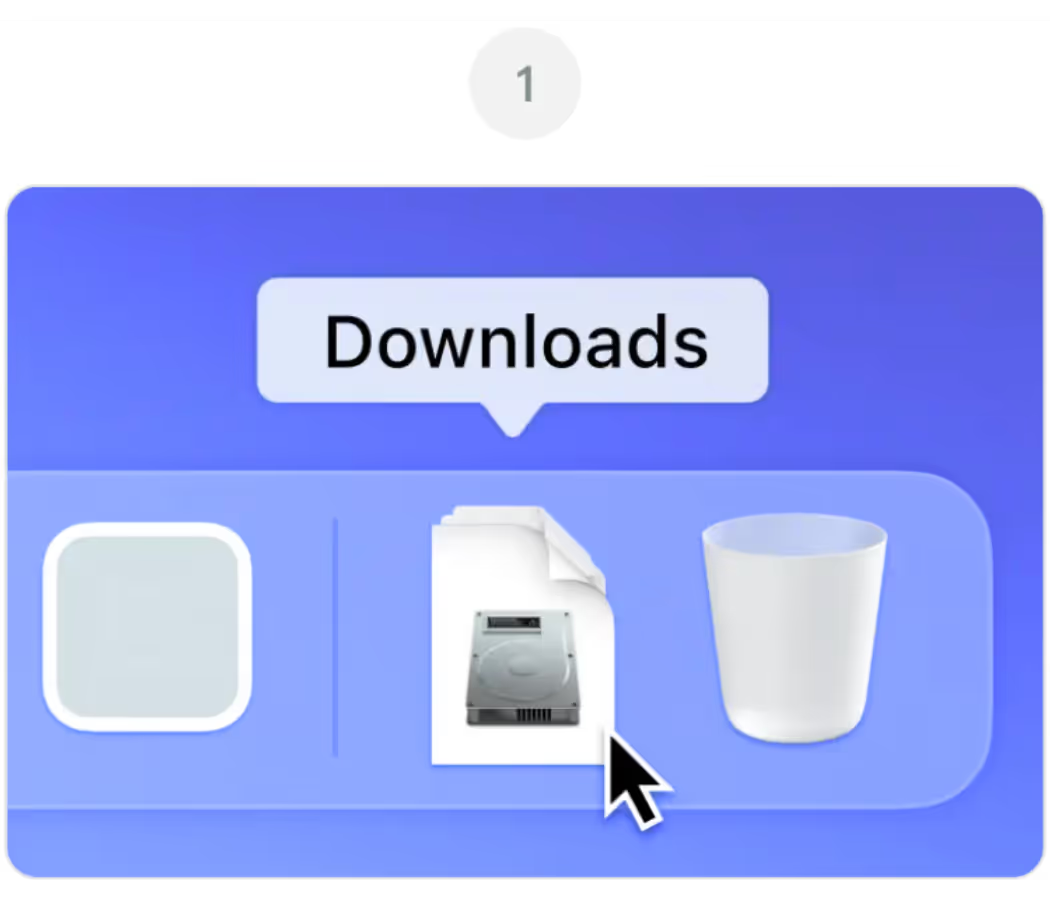
Відкрийте JotMe.dmg у папці «Завантаження»

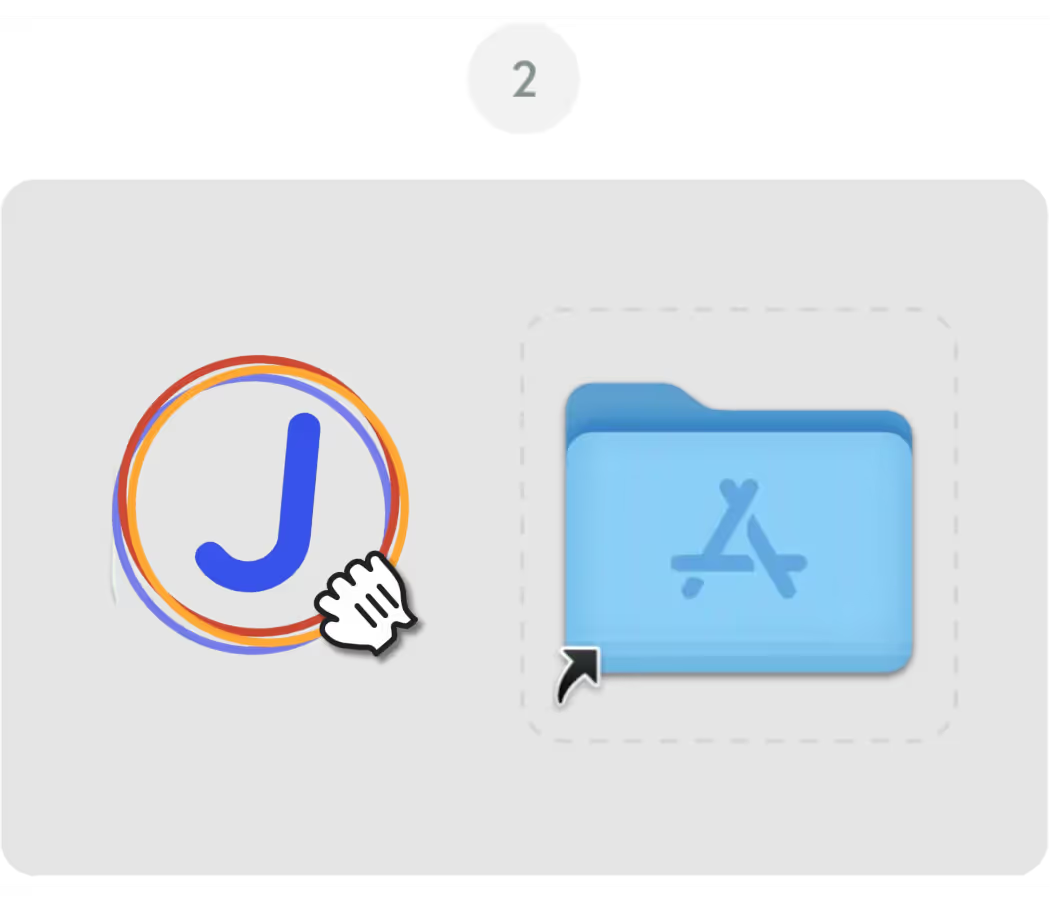
Перетягніть значок JotMe до папки «Програми»

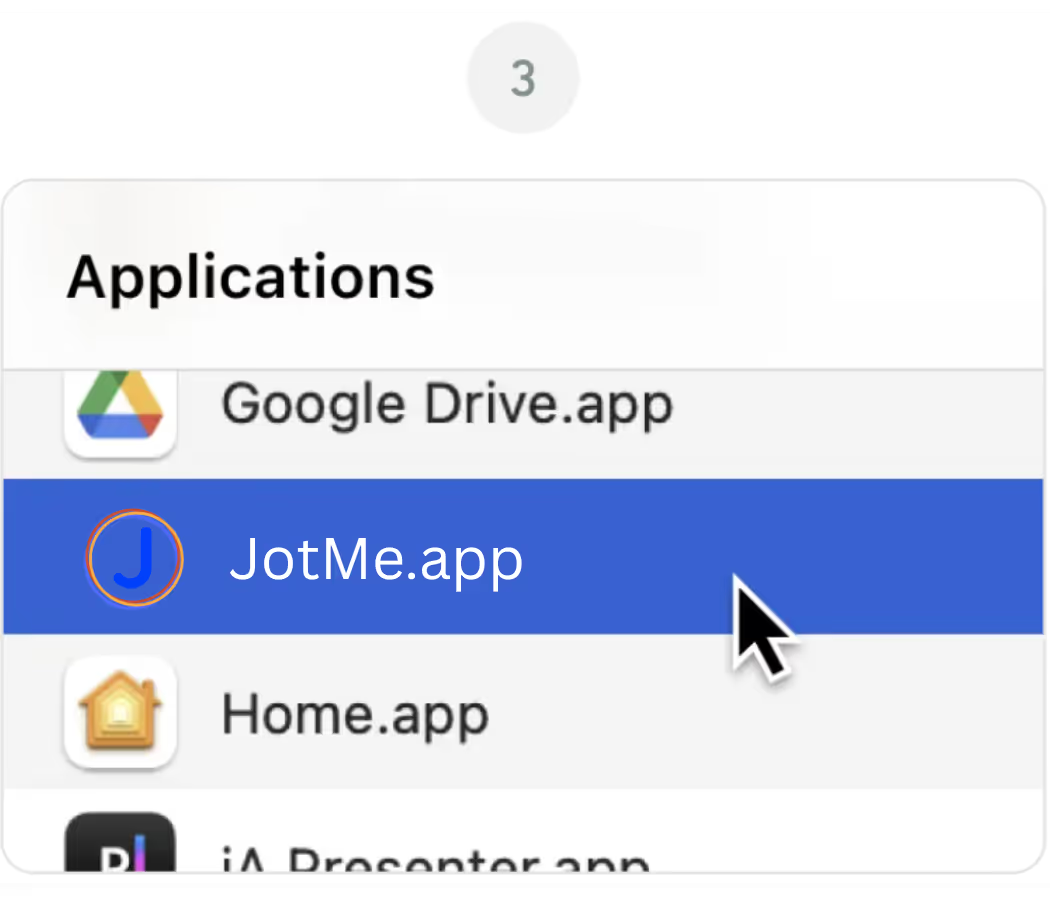
Відкрийте JotMe з папки «Програми»

Настільний застосунок для будь-яких зустрічей і заходів

Точний переклад наживо, багатомовне транскрибування, запис зустрічей, ШІ-асистент для нотаток, власний словник, переклад документів, багатомовне листування та голосова клавіатура зі ШІ.

Мобільний застосунок для очних розмов

Точний переклад наживо з озвученням перекладу за допомогою ШІ на iPhone та Android.

Розширення Chrome для Google Meet

Точний переклад у реальному часі, транскрибування наживо, асистент для нотаток і нотатки зустрічей зі ШІ.

Додати до
Chrome
Можна швидко спробувати
Завантажити ще раз

Поширені
запитання

1. Завантаження не почалося автоматично. Що робити?

Якщо файл останньої версії JotMe для Mac не завантажився автоматично, натисніть на цій сторінці «Завантажити ще раз». Якщо проблема не зникає, перевірте налаштування завантажень у браузері та переконайтеся, що для jotme.io дозволено спливні вікна й завантаження.

2. Яка версія JotMe потрібна для мого Mac?

Основний файл на цій сторінці призначений для Mac із процесорами Apple silicon — M1, M2, M3, M4 і новішими. Якщо у вас старіший Mac із процесором Intel, виберіть «Завантажити для Mac з Intel», щоб отримати відповідну версію для найкращої роботи.

3. macOS не дозволяє відкрити JotMe. Що робити?

Офіційний застосунок JotMe для Mac підписано сертифікатом Developer ID і нотаризовано Apple. Якщо macOS блокує застосунок, завантажений з офіційного сайту, через попередження про перевірку розробника, перейдіть у «Системні параметри» → «Приватність і безпека» → «Усе одно відкрити» та підтвердьте дію, натиснувши «Відкрити». Якщо macOS повідомляє про шкідливе ПЗ або попереджає, що застосунок пошкодить комп’ютер, припиніть дії та зверніться до служби підтримки JotMe.

4. Чи потрібно надавати дозволи після встановлення JotMe?

Так. Під час першого запуску JotMe попросить доступ до мікрофона й запису екрана, щоб захоплювати звук зустрічей і створювати переклад наживо, транскрипт та нотатки на основі ШІ. Ці дозволи можна будь-коли змінити в розділі «Приватність і безпека» системних параметрів.

5. Чи можна користуватися JotMe для Mac і Chrome одночасно?

Так. Застосунок JotMe для Mac і розширення JotMe для Chrome використовують спільний обліковий запис і кабінет. Тож ви можете переходити між настільним застосунком для Zoom і Teams та розширенням Chrome для Google Meet, зберігаючи транскрипти й налаштування.