







Советы
Как записать встречу в Google Meet: полное руководство

Taka Shirasu
August 14, 2026

Встроенная запись в Google Meet доступна только на платных тарифах Google Workspace, поэтому в бесплатном или личном аккаунте Gmail кнопки записи в интерфейсе нет — как бы вы ни настроили встречу. Записывать встречу в Google Meet встроенной функцией позволяют тарифы Business Standard, Business Plus, Enterprise Standard и Plus, Enterprise Essentials, Education Plus, а также Teaching and Learning Upgrade.
Большинству фрилансеров, студентов и небольших команд нужно не просто сохранить запись как таковую. Им нужен надёжный след того, что обсуждали, о чём договорились и что именно прозвучало на встрече.
Именно этот пробел закрывает JotMe. Он работает рядом с бесплатным аккаунтом Google Meet, без бота в звонке, и превращает разговор в живой транскрипт и переведённые заметки прямо по ходу встречи — а это и есть настоящая причина, по которой большинство людей ищут, как записать встречу в Google Meet.
В этом руководстве разберём, кто может записывать встроенной функцией, какие именно шаги нужны на подходящих тарифах и какие реальные варианты есть у бесплатного аккаунта, включая роль JotMe как инструмента многоязычного перевода.
Какие тарифы Google Meet позволяют записывать встречу
Google открывает встроенную запись только для определённых платных редакций. Эта таблица — самый быстрый способ проверить, где находится ваш аккаунт, прежде чем искать кнопку записи, которой там может и не быть.
| Тариф | Встроенная запись | Примечания |
|---|---|---|
| Бесплатный личный Gmail | ❌ | В интерфейсе вообще нет опции записи |
| Google Workspace Individual | ❌ | Создан для соло-специалистов; запись в тариф не входит |
| Business Starter | ❌ | Начальный бизнес-тариф по-прежнему без записи |
| Business Standard / Business Plus | ✅ | Запустить может организатор или утверждённый соорганизатор |
| Enterprise Standard / Enterprise Plus | ✅ | Через консоль администратора можно расширить или ограничить, кто вправе начать запись |
| Enterprise Essentials / Essentials Plus | ✅ | Те же права на запись, что и у старших тарифов Enterprise |
| Education Plus | ✅ | Требуется лицензия сотрудника или учащегося на аккаунте |
| Teaching and Learning Upgrade | ✅ | Дополнительный тариф, открывающий запись для подходящих учебных аккаунтов |
Даже на подходящем тарифе по умолчанию начать запись могут только организатор встречи и его соорганизаторы. Администратор может изменить настройку и разрешить это любому внутреннему участнику, но внешние гости, подключившиеся из другой организации, как правило, не могут записывать встречу — независимо от того, какой тариф есть лично у них.
Как записать встречу в Google Meet встроенной функцией
Вот как именно записать встречу в Google Meet встроенной функцией на платном тарифе, шаг за шагом:
Шаг 1. Начните или присоединитесь к встрече Google Meet как организатор или утверждённый соорганизатор.
Шаг 2. Нажмите Инструменты для видеовстреч в правом нижнем углу, затем выберите Запись.
Шаг 3. Выберите язык субтитров, если хотите добавить их к файлу, затем нажмите Начать запись и подтвердите действие во всплывающем окне.
Шаг 4. Проводите встречу как обычно. В момент начала записи уведомление видит каждый участник, так что никого не застанут врасплох.
Шаг 5. Когда захотите остановить, снова откройте Инструменты для видеовстреч > Запись > Остановить запись и подтвердите во всплывающем окне.
Одна запись у Google ограничена 8 часами — после этого она останавливается автоматически; кроме того, запись прекращается сама, когда все покинули встречу. Если вы думаете, как записать длинную встречу в Google Meet, лучше заранее разбить её на отдельные сессии, а не рассчитывать на одну непрерывную запись.
Как записать встречу в Google Meet на бесплатном аккаунте
JotMe для Google Meet пригодится, если у вас бесплатный аккаунт Google Meet и вы хотите сохранять то, что прозвучало на встрече, не добавляя в неё бота. Вы также можете использовать расширение Chrome для перевода с английского на японский или другие поддерживаемые языки прямо во время встречи. JotMe не создаёт видеозапись, зато даёт живой перевод и ИИ-заметки после звонка.
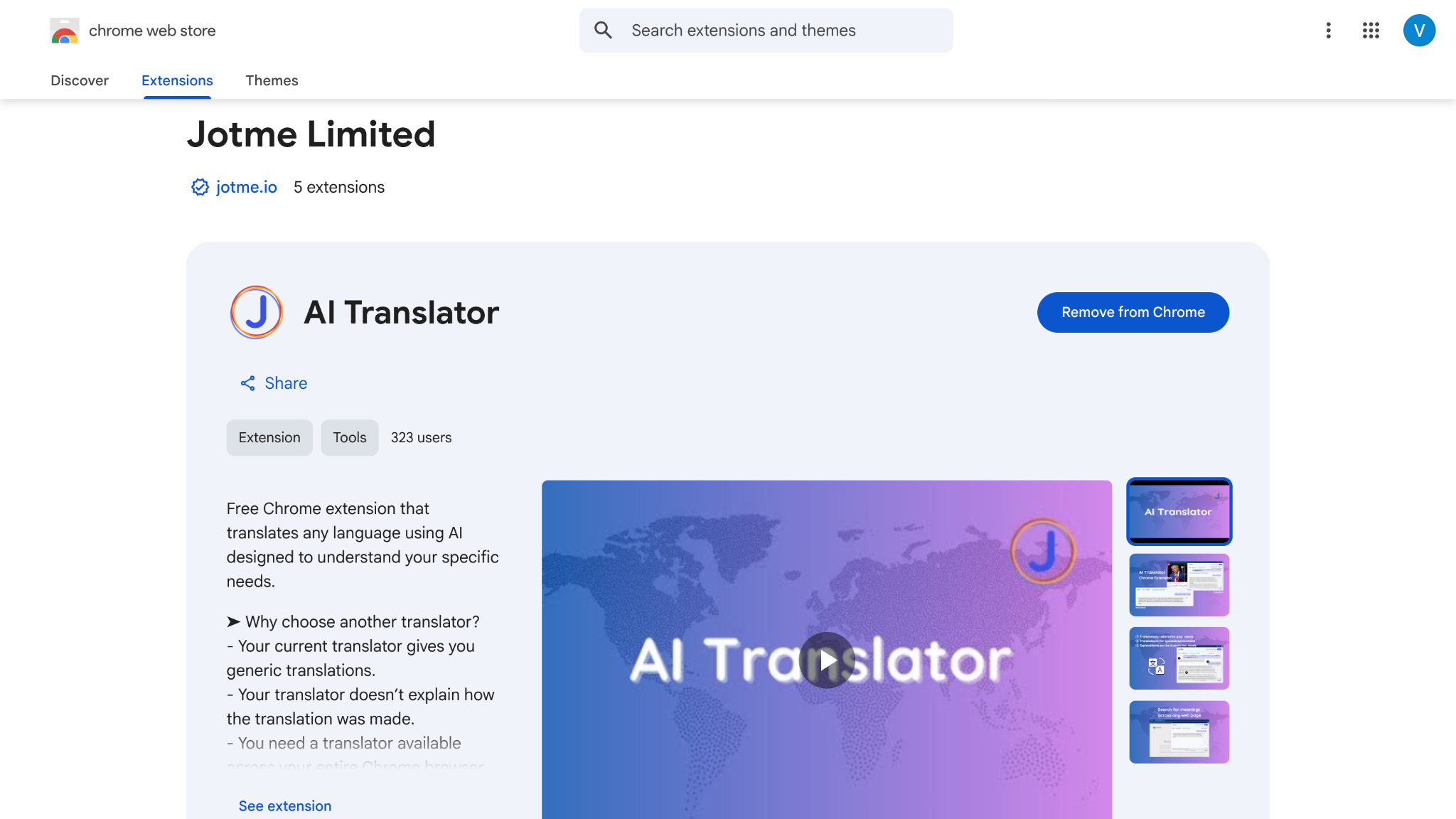
Шаг 1. Установите расширение JotMe для Chrome и откройте встречу Google Meet. Расширение автоматически распознает встречу и откроет свою панель.
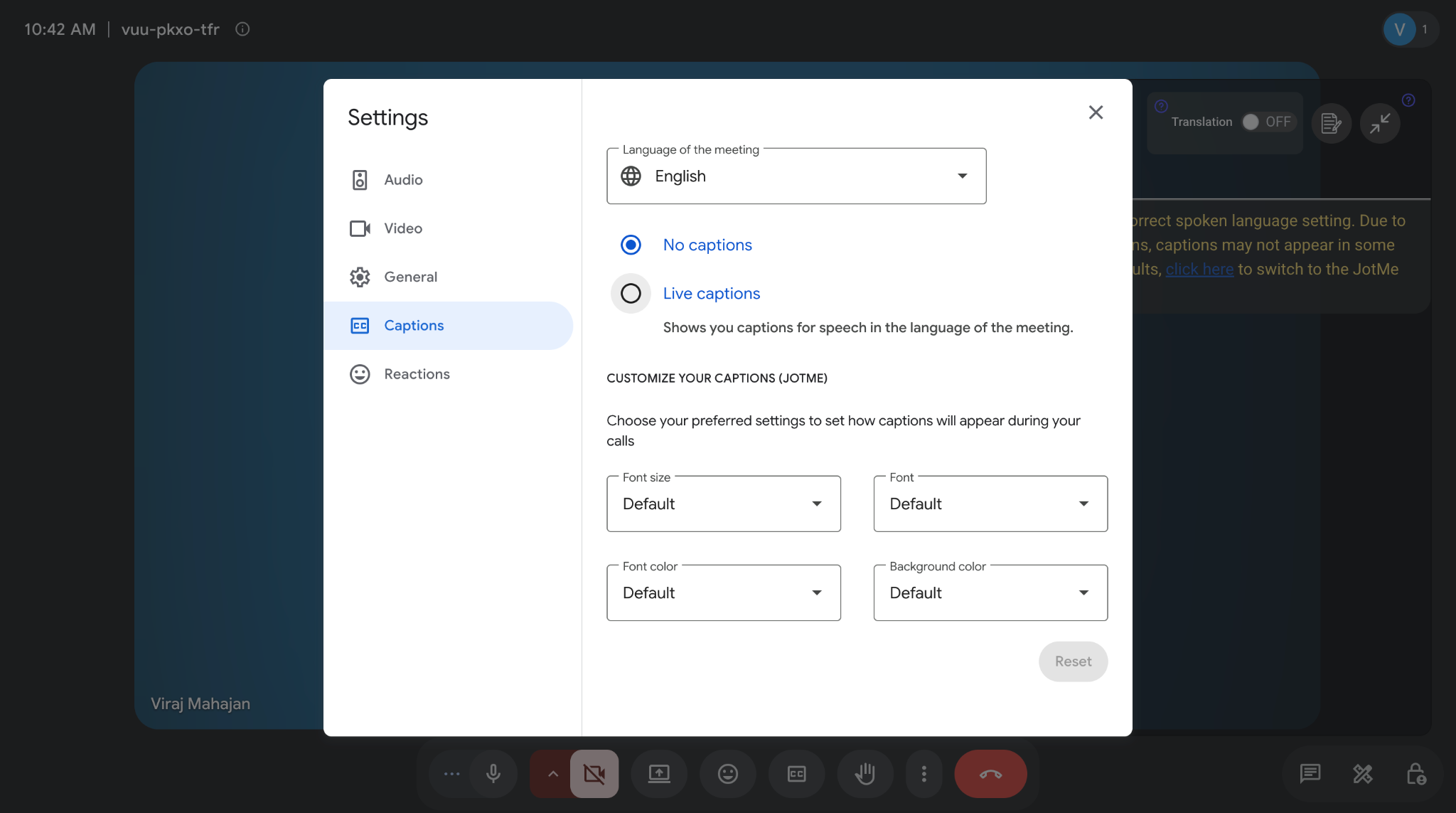
Шаг 2. Выберите язык, на котором говорят, и язык, на который хотите переводить.
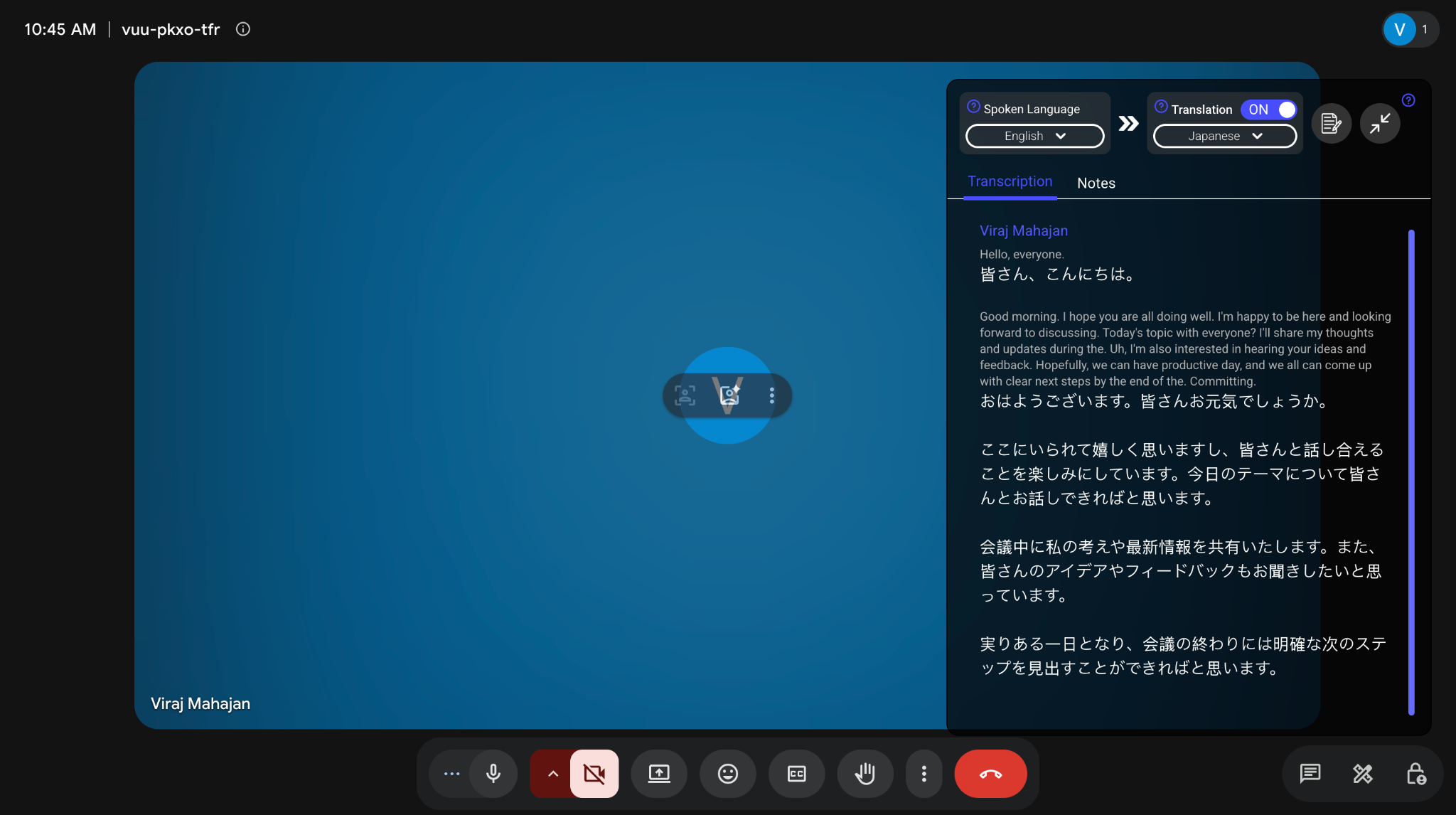
Шаг 3. Начните говорить — и JotMe в реальном времени покажет в панели исходную речь и её перевод.
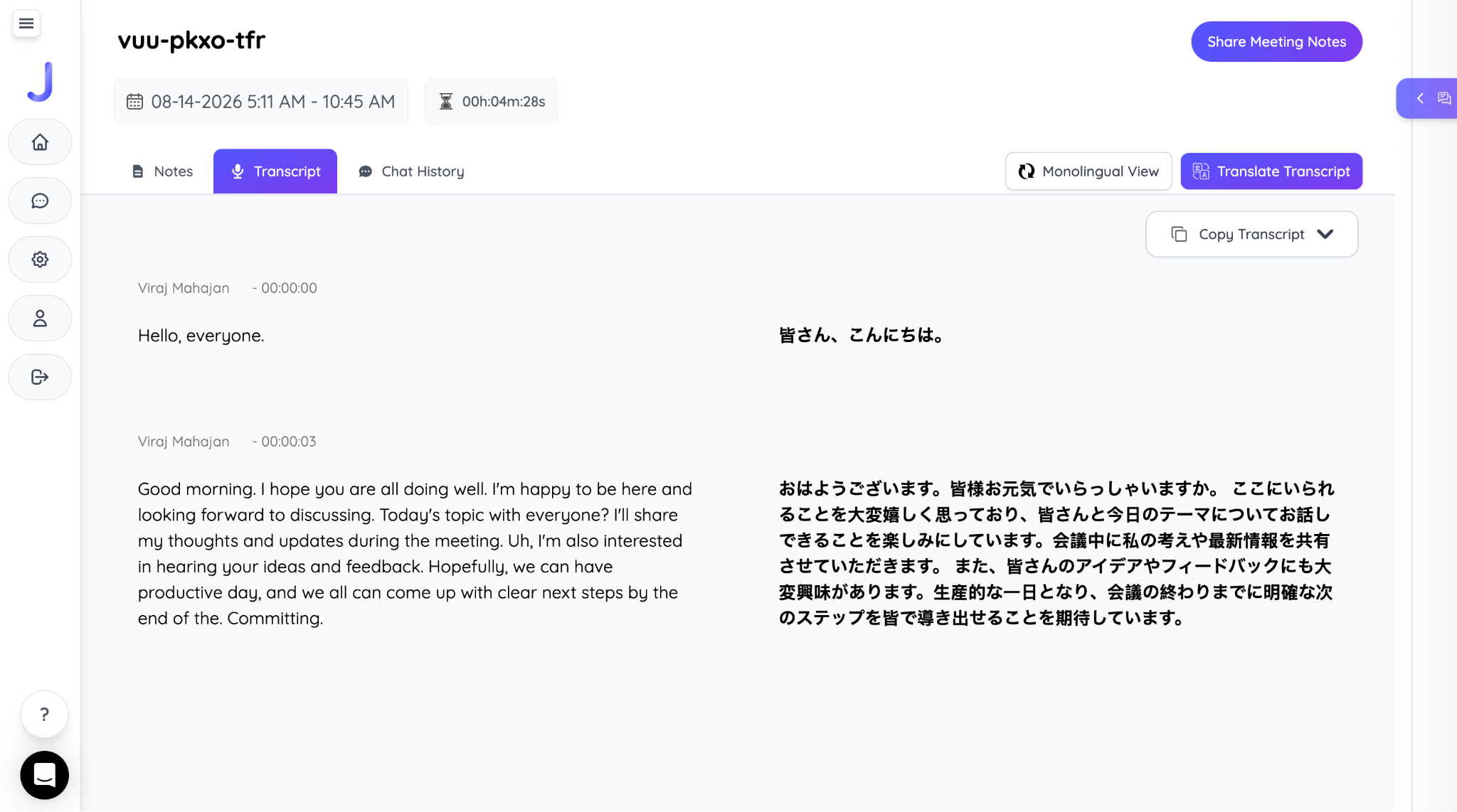
Шаг 4. После встречи откройте вкладку «Транскрипт» или «Заметки», чтобы просмотреть двуязычный транскрипт и заметки, сгенерированные ИИ.
Где хранятся записи Google Meet
Записи Google Meet автоматически сохраняются на Google Диске организатора встречи. Их можно найти в папке Meet Recordings, обычно внутри папки, созданной для конкретной встречи. Более старые записи могут оказаться в разделе Legacy Meet Recordings.
После завершения обработки организатор встречи получает письмо со ссылкой на запись. Обработка может занять несколько минут, особенно для длинных встреч, а субтитры могут стать доступны чуть позже.
Чтобы поделиться записью, откройте её на Google Диске и выберите Открыть доступ. Если нужна локальная копия, воспользуйтесь опцией Скачать, когда она доступна. В 2026 году Google изменил настройки скачивания и копирования по умолчанию, поэтому администратору может потребоваться разрешить зрителям скачивать или копировать записи Meet.
Как записать многоязычную встречу Google Meet для офлайн-доступа
Записать многоязычную встречу и перевести файл потом — звучит просто, но именно так теряется точность там, где она важнее всего. Инструмент перевода, работающий с уже готовой записью, лишён контекста живого разговора, поэтому названия продуктов, технические термины и имена собственные искажаются куда чаще, чем при переводе на лету, когда инструмент следует за ходом беседы в реальном времени.
Двуязычный транскрипт, снятый вживую, а не «сначала записать, потом перевести», решает эту проблему. Инструмент перевода Google Meet от JotMe работает именно так: переводит каждую реплику по мере того, как она звучит, и сохраняет имена собственные и технические термины, потому что видит окружающий контекст разговора.
Шаг 1. Установите настольное приложение JotMe и откройте его до начала встречи Google Meet.
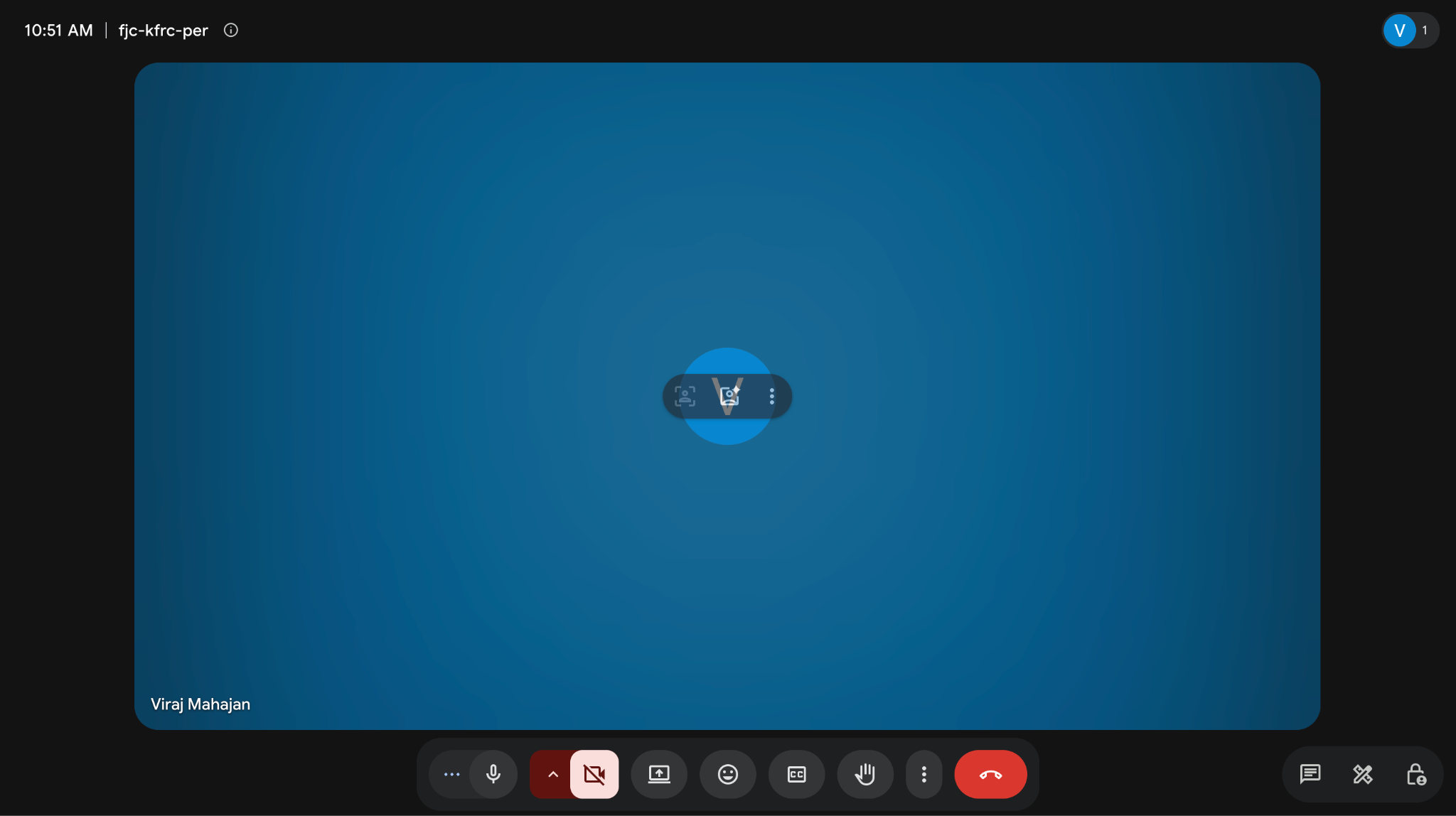
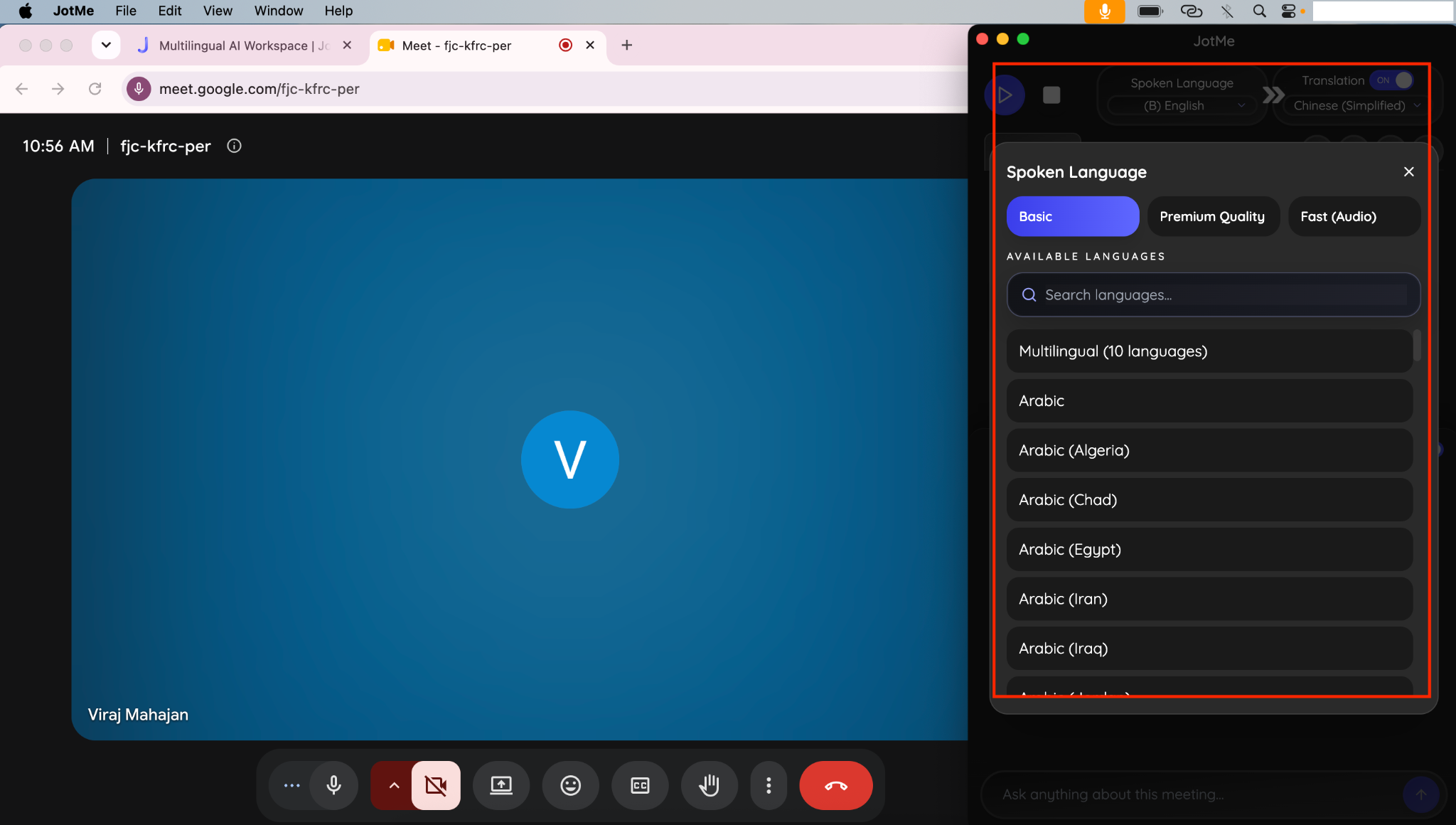
Шаг 2. Присоединитесь к встрече как обычно, затем задайте язык, на котором говорите, и язык, на который нужно переводить, в языковой панели JotMe.
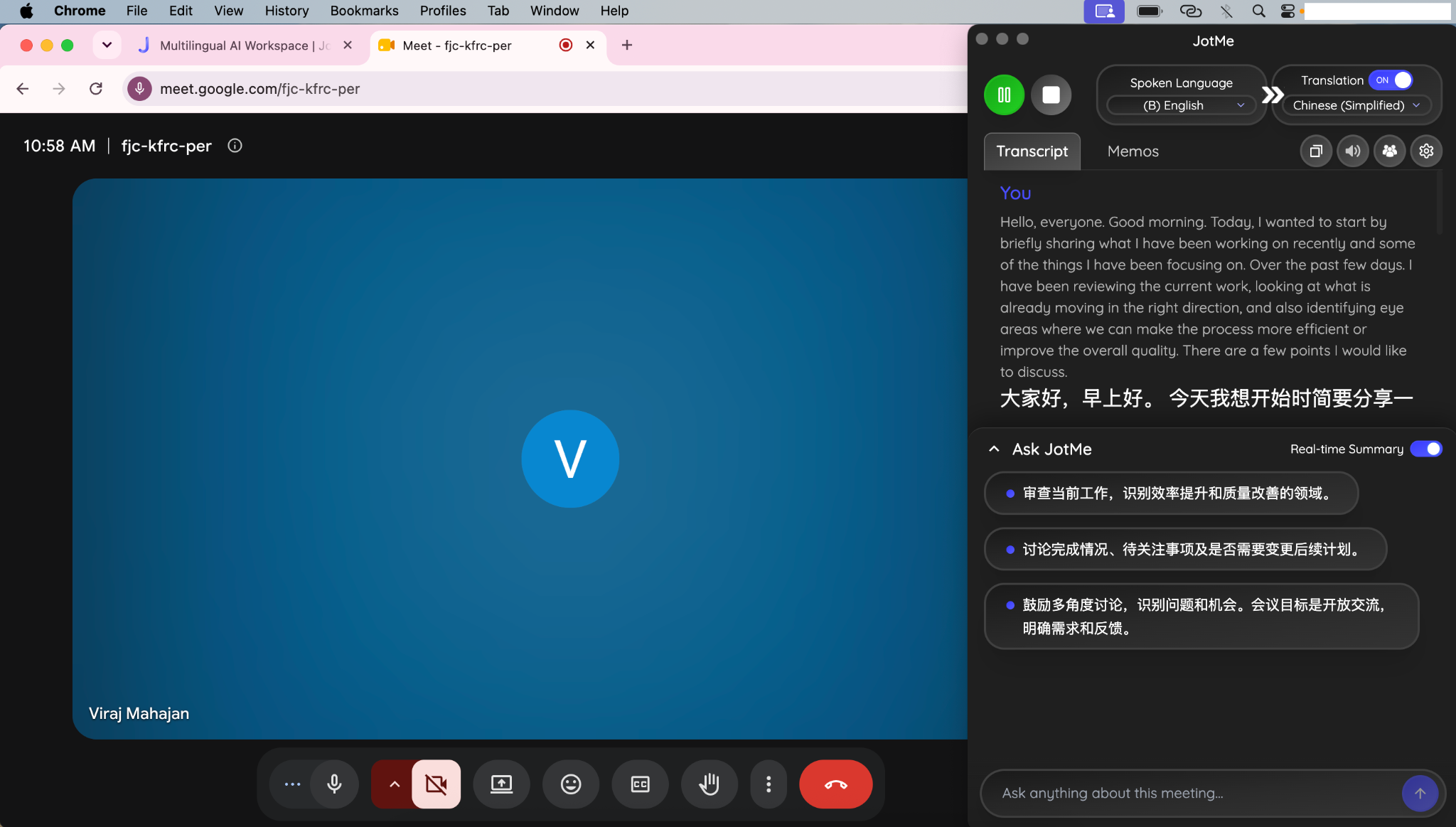
Шаг 3. JotMe даёт встрече идти без бота. Каждая реплика появляется в транскрипте сразу на двух языках в реальном времени.
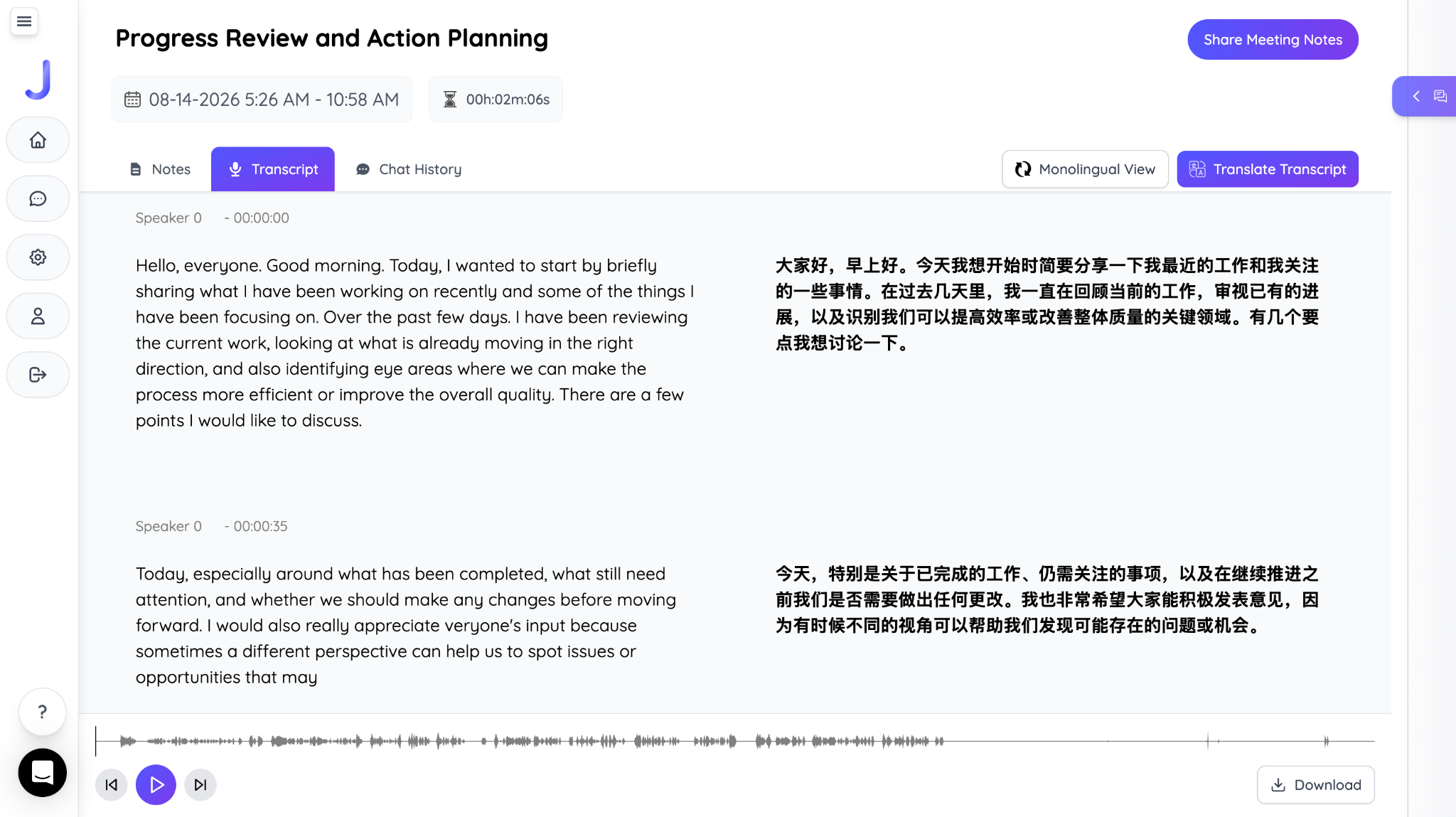
Шаг 4. Когда встреча закончится, сохраните или экспортируйте двуязычный транскрипт для всех, кому нужен офлайн-след, на любом из двух языков.
Если вы выбираете между настольным приложением и расширением Chrome для регулярной встречи, сравнение обоих вариантов объясняет, какой подходит для какого типа встреч, а более подробное руководство по автоматическому переводу Google Meet детальнее разбирает охват языков в сравнении с собственной функцией перевода Google.
Частые вопросы
Можно ли записать встречу в Google Meet так, чтобы организатор не узнал?
Встроенная функция Google делает это невозможным по своей задумке. Каждый участник получает уведомление в момент начала записи, поэтому никто не запишет встречу Google Meet встроенной функцией незаметно. Запись экрана, которую участник делает на своём устройстве, — это отдельная история, и её Meet не может ни обнаружить, ни объявить.
Уведомляет ли Google Meet участников о начале записи?
Да, уведомление появляется у всех участников звонка сразу, как только начинается запись, и снова — когда она останавливается. Отключить это уведомление для встроенной записи нельзя.
Сколько занимает обработка записи Google Meet?
Короткая встреча обычно готова в течение нескольких минут после завершения. Длинные звонки обрабатываются дольше, а субтитры, в частности, могут отставать от видео на несколько часов даже после того, как сама запись уже воспроизводится на Диске.
Могут ли гости записать встречу Google Meet, которую они не организовывали?
Гости могут записать встречу Google Meet, которую не организовывали, только если это разрешает организация организатора. По умолчанию начать запись могут организатор и его соорганизаторы, а администратор может расширить это право на других внутренних участников. Внешние гости, подключившиеся из другой организации, как правило, не могут начать запись — независимо от того, какой тариф есть у них лично.
Есть ли ограничение по времени у записей Google Meet?
Да, Google Meet допускает записи длительностью до 8 часов за сессию. По достижении лимита Google останавливает запись автоматически; кроме того, она прекращается сама, если все покидают звонок раньше.
Можно ли записать встречу в Google Meet на мобильном?
Собственная функция записи Google работает на компьютере или на подходящем устройстве Android, но внутри приложения для iOS кнопки встроенной записи нет. Пользователям iPhone и iPad, которые хотят записать встречу Google Meet на мобильном, приходится прибегать к встроенному в устройство рекордеру экрана.
Last updated on
August 24, 2026
Follow us on social media:


