







Советы
Как переключиться с расширения JotMe Chrome на настольное приложение?

Taka Shirasu
January 12, 2026

Если ваше расширение JotMe Chrome не работает, вы не одиноки. Некоторые учетные записи Google ограничивают использование расширений Chrome в Google Meet, а JotMe переключила внимание на наши настольные и мобильные приложения, в которых мы можем предоставлять улучшенные функции на основе искусственного интеллекта. Вот как можно плавно переключаться и продолжать записывать стенограммы и переводы в реальном времени без перерывов.
- Удалите расширение из браузера Chrome
- Загрузить приложение для настольных ПК
- Начните транскрибировать и переводить
Шаг 1. Удалите расширение JotMe Chrome
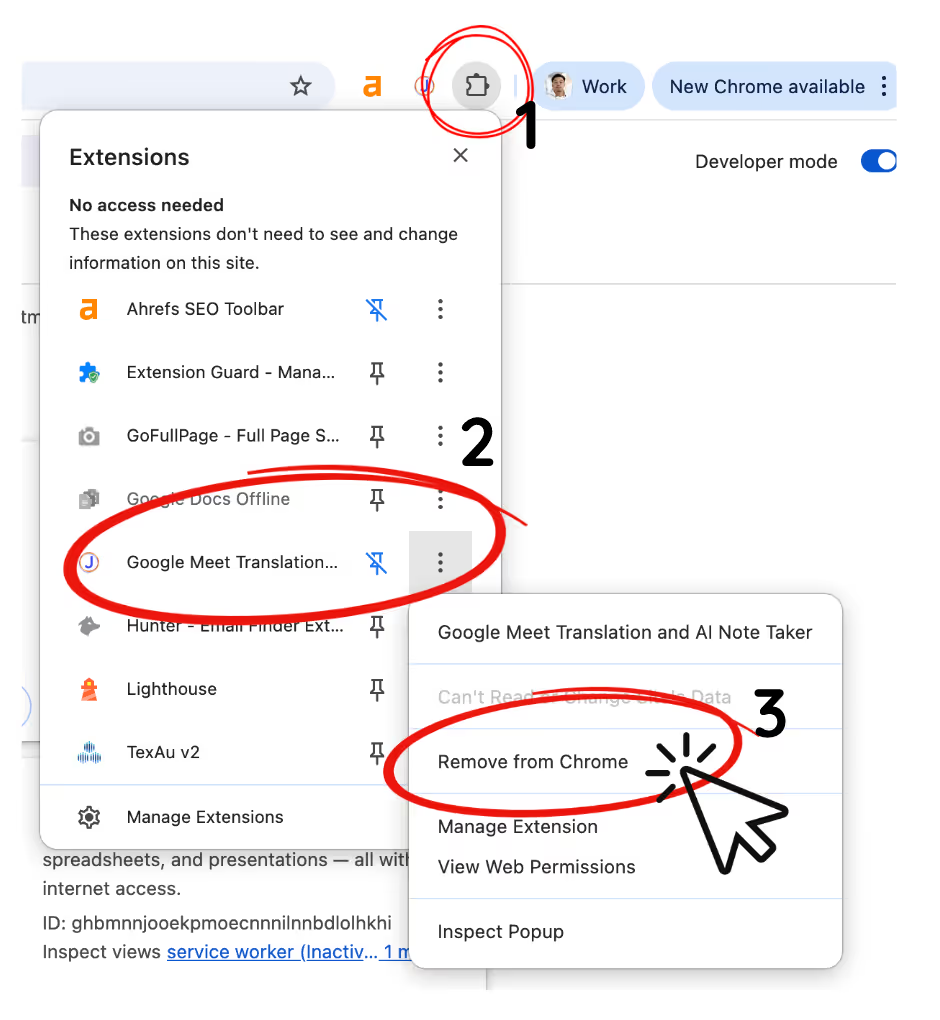
Приложение JotMe для настольных ПК не будет работать, если расширение Chrome остается активным, поскольку одна учетная запись не может одновременно запускать несколько сеансов. Нажмите на значок головоломки в Chrome, найдите JotMe и удалите или отключите расширение.
Шаг 2. Загрузите настольное приложение JotMe
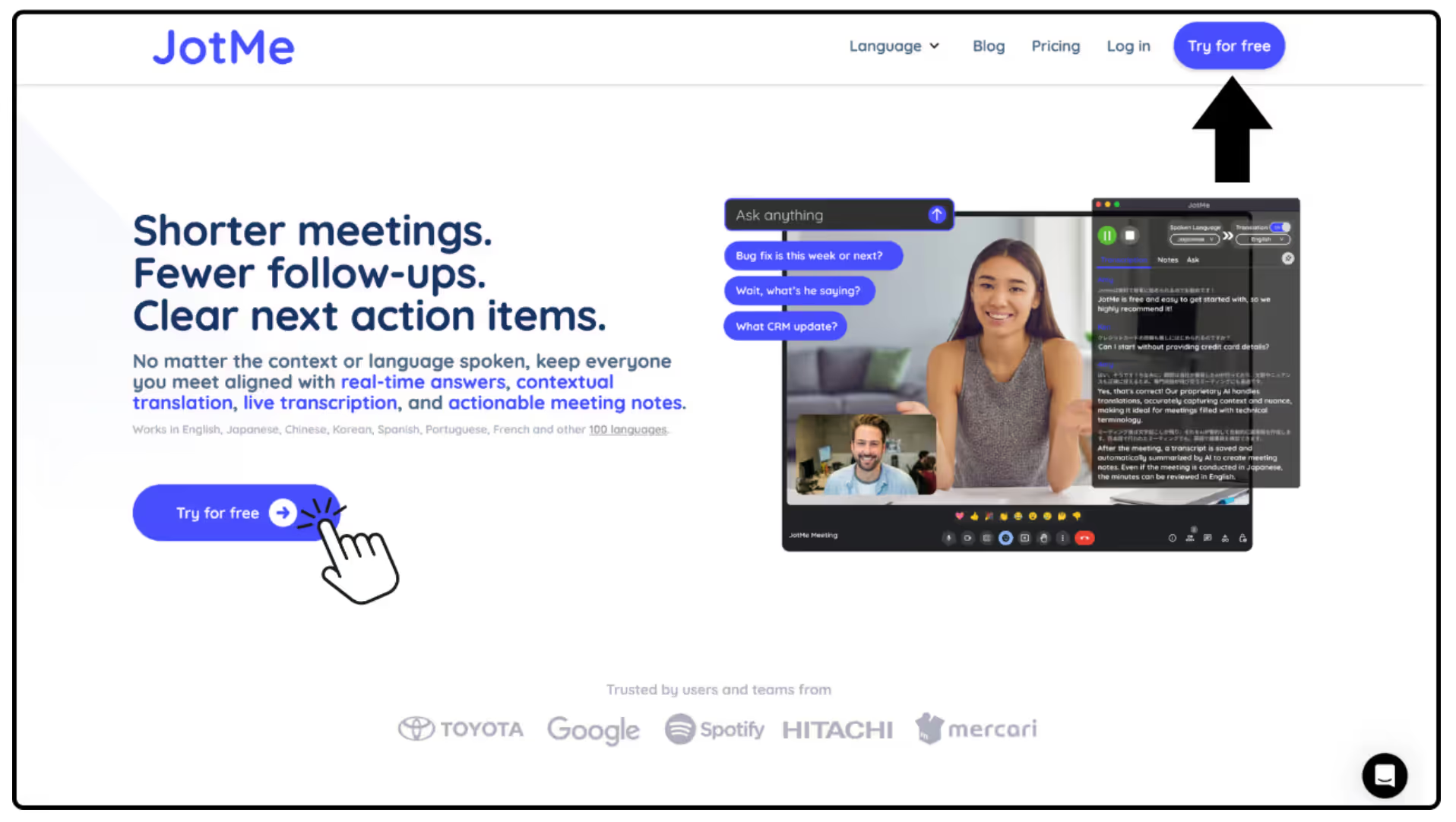
Посетите сайт JotMe и нажмите любую кнопку «Попробовать бесплатно». Выберите настольный инсталлятор для своего устройства: macOS (Apple Silicon), macOS (Intel) или Windows. Скачайте и установите, чтобы продолжить использовать AI Transcription без ограничений браузера.
Шаг 3. Начните транскрибировать и переводить с помощью настольного приложения
Откройте настольное приложение, выберите разговорный язык и язык перевода и нажмите «Начать», чтобы транскрибировать и переводить собрания в режиме реального времени. Пошаговое руководство по использованию см. в следующих разделах: https://www.jotme.io/how-to-use-jotme.
Last updated on
April 17, 2026
Follow us on social media:


