Коротко
Чтобы создать опрос в Discord, откройте текстовый канал и нажмите плюс рядом с полем сообщения. Выберите «Опрос», введите вопрос и варианты, установите время голосования и нажмите «Опубликовать». На телефоне нажмите «+ → Опрос» и заполните те же поля. Можно также организовать голосование с помощью реакций или использовать бота, например EasyPoll.
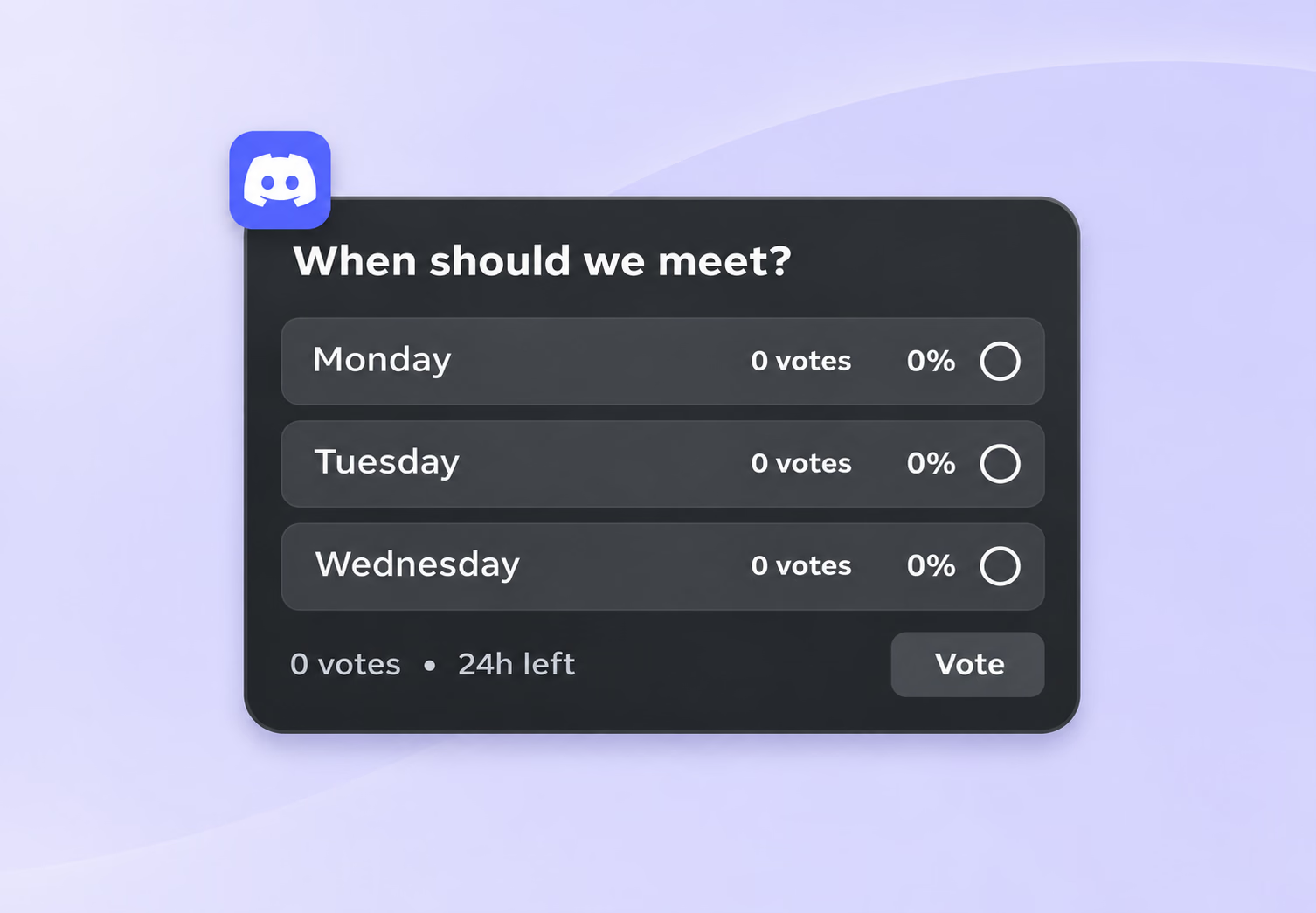
Не получается выбрать игру на пятницу? Один друг хочет Minecraft, другой — Valorant, а третий предлагает Rocket League. Вместо того чтобы считать ответы в чате, создайте опрос в Discord. Каждый проголосует за игру, а вы увидите, какой вариант набрал больше всего голосов.
Как сделать опрос в Discord?
В Discord можно воспользоваться встроенной функцией, реакциями с эмодзи или ботом вроде EasyPoll. Способ зависит от того, как вы хотите провести голосование.
- Чтобы создать встроенный опрос, выберите «Опрос» в меню рядом с полем сообщения. Напишите вопрос, добавьте варианты и установите срок голосования.
- Чтобы провести голосование с помощью эмодзи, опубликуйте варианты одним сообщением и попросите участников реагировать значком, соответствующим их выбору.
- Если у вас есть права на установку бота, можно воспользоваться EasyPoll. Добавьте его на сервер и создайте вопрос и варианты командой /poll.
Иногда предложения звучат во время голосового звонка. В многоязычном разговоре легко пропустить один из вариантов. Запустите JotMe, чтобы следить за разговором, а затем попросите его составить вопрос и варианты по прозвучавшим предложениям. Проверьте результат и скопируйте его в Discord.
В этом руководстве показаны разные способы создания опроса в Discord. Вы узнаете, когда пригодится бот, как просмотреть голоса, завершить опрос и настроить права.
Главное
- На компьютере опрос можно создать прямо в Discord через + → Опрос, а на телефоне через + → Опрос. Затем укажите вопрос, варианты ответа и срок голосования.
- Для простого голосования с реакциями напишите вопрос и ответы в сообщении. Назначьте каждому варианту свой эмодзи и попросите участников проголосовать соответствующей реакцией.
- Можно также установить на сервер бота вроде EasyPoll, а затем ввести вопрос и варианты с помощью /poll.
- Чтобы завершить опрос досрочно, щёлкните по нему правой кнопкой мыши или нажмите и удерживайте его на телефоне. Выберите End Poll Now (завершить опрос) и подтвердите действие.
- JotMe помогает следить за многоязычным звонком в Discord с помощью перевода в реальном времени. Затем платформа может составить из предложений участников вопрос и варианты, которые вы сможете вставить в Discord.
Как создать опрос в Discord
В текстовом канале Discord нажмите + → Опрос, добавьте вопрос и ответы и нажмите Опубликовать. Эта функция уже встроена в Discord, и голоса подсчитываются автоматически.
Как создать опрос Discord на компьютере и в браузере
Шаг 1: открыть форму опроса
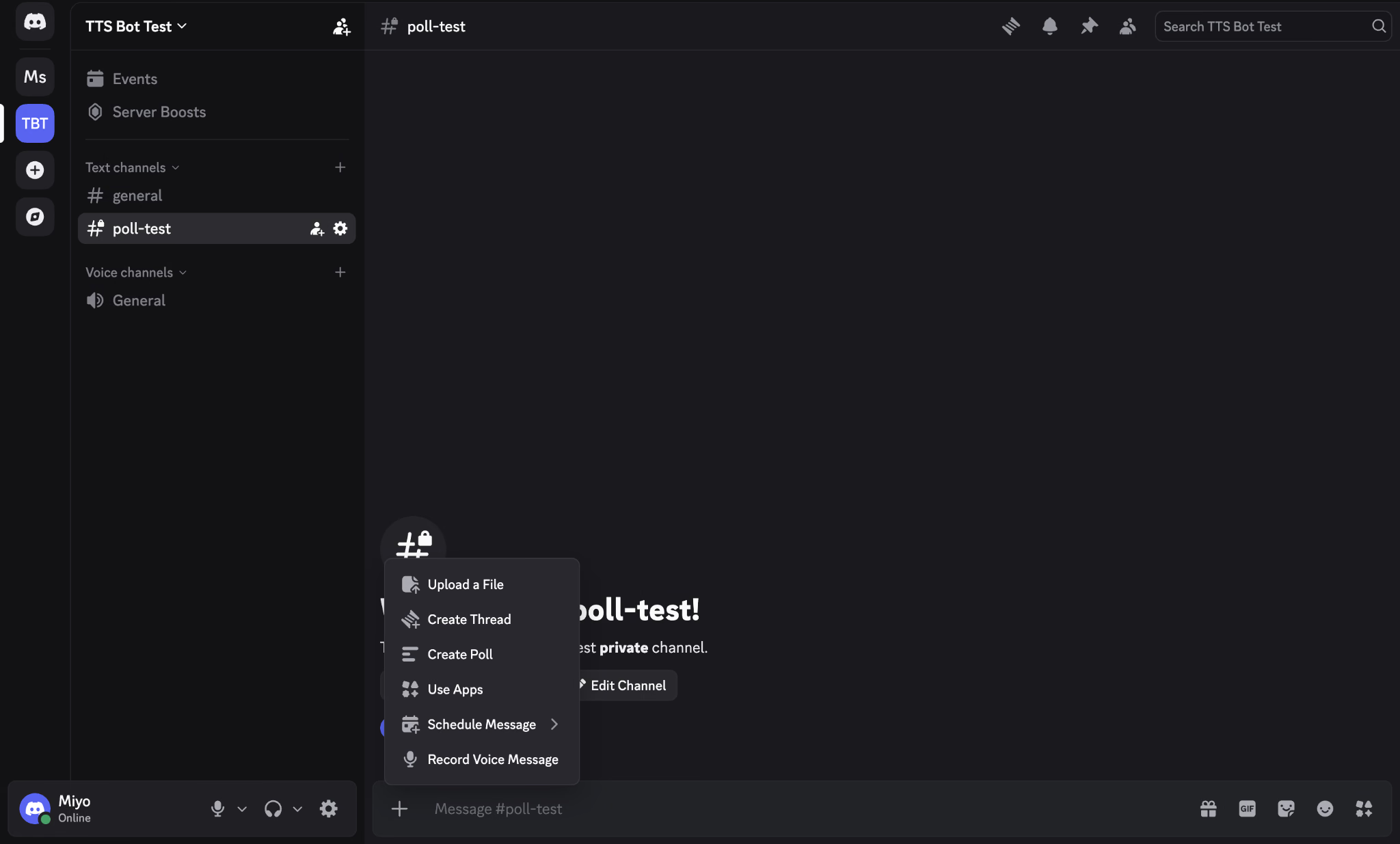
Откройте канал или сервер, где должен появиться опрос. Нажмите кнопку + слева от поля сообщения и выберите Опрос.
Шаг 2: ввести вопрос и варианты
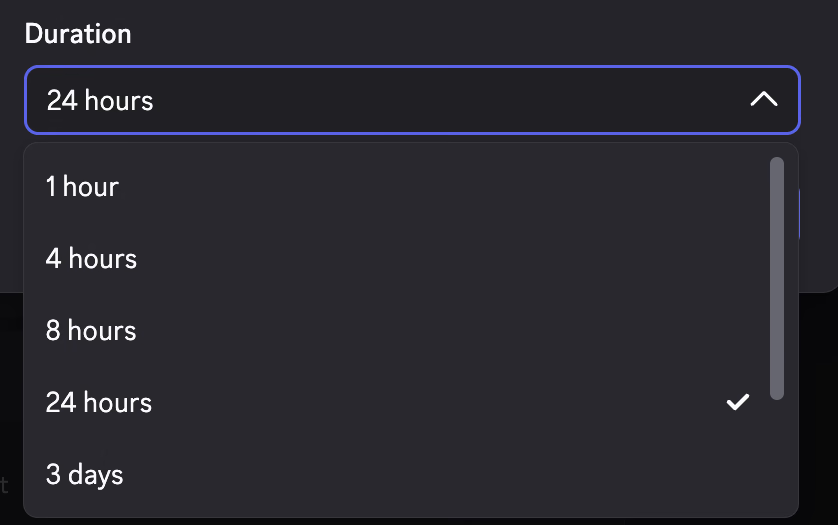
Discord откроет форму Create a Poll (создать опрос). В поле Question (вопрос)введите, например, «Во что сыграем в пятницу?», а затем добавьте ответы по одному.
Чтобы добавить ещё один вариант, нажмите Add another answer (добавить ответ). Текст каждого ответа должен быть короче 55 символов. К одному вопросу можно добавить до 10 вариантов и поставить рядом с каждым эмодзи.
Шаг 3: настроить продолжительность опроса
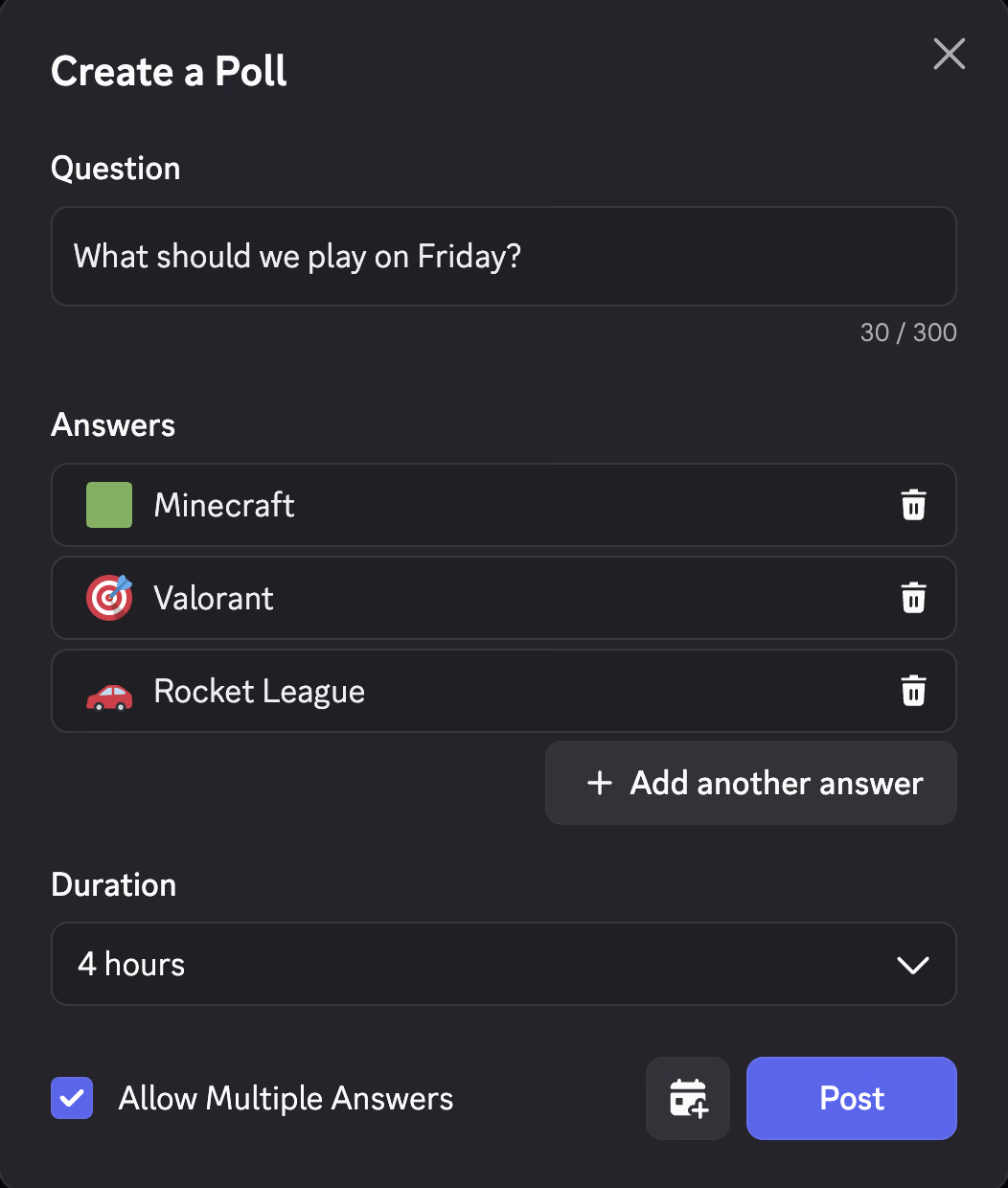
В меню Duration (продолжительность) выберите, когда завершить голосование, например через 1 час, 4 часа, 8 часов, 24 часа, 3 дня или 1 неделю.
Шаг 4: опубликовать опрос
Если участникам можно выбирать несколько ответов, включите Allow Multiple Answers (разрешить несколько ответов). Когда всё готово, нажмите Опубликовать. Опрос появится в канале: участники смогут выбрать ответ и нажать Проголосовать.
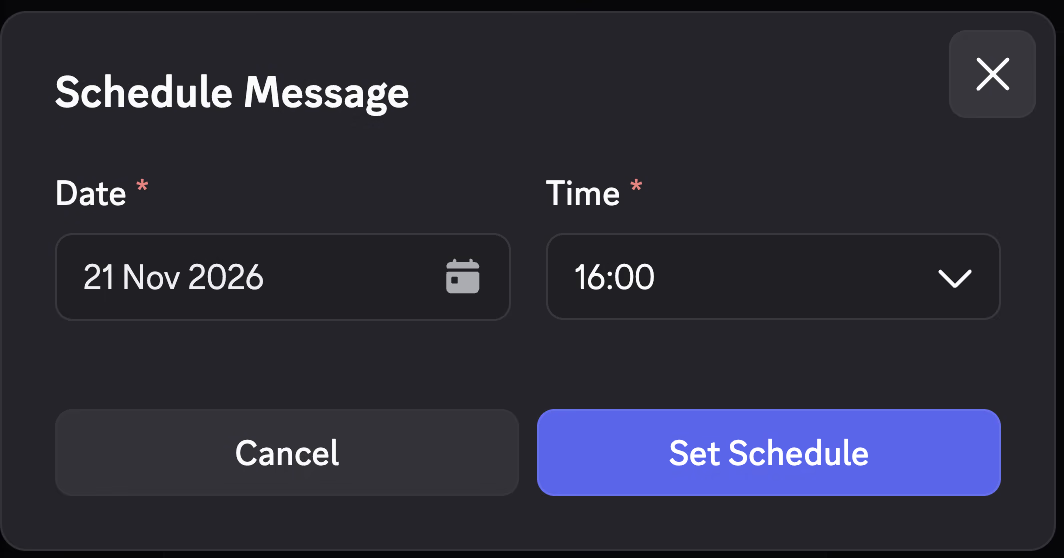
Если опрос нужно отправить позже, нажмите значок планирования рядом с кнопкой Опубликовать. В окне Schedule Message (запланировать сообщение) выберите дату и время и нажмите Set Schedule (подтвердить расписание).
Как создать опрос Discord на телефоне
Шаг 1: открыть чат Discord
Откройте канал и нажмите кнопку + слева от поля сообщения. Внизу появится меню. Выберите Опрос.

Шаг 2: создать опрос
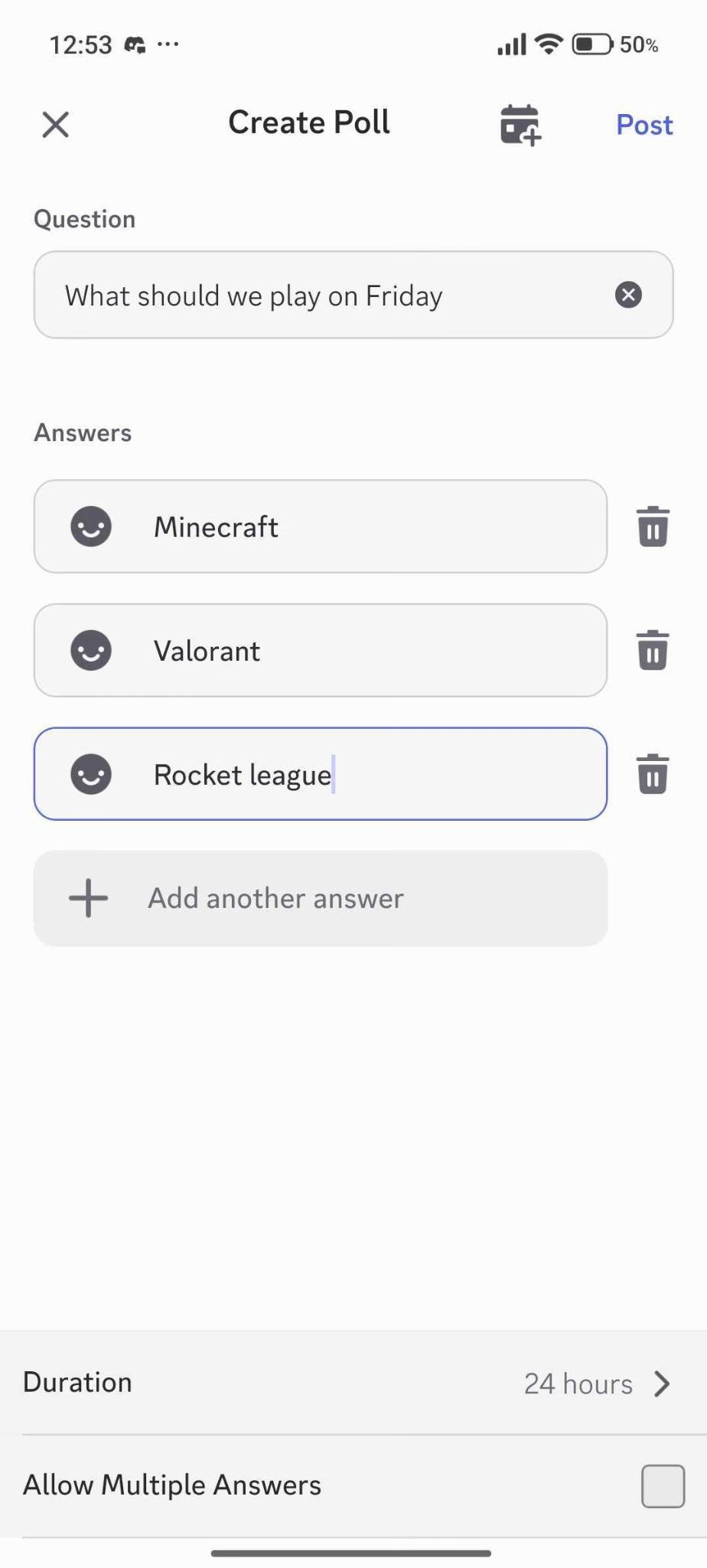
Введите вопрос в поле Question (вопрос) и добавьте варианты. В разделе Duration (продолжительность) укажите срок. Оставьте Allow Multiple Answers (разрешить несколько ответов) выключенным, если участники могут выбрать только один вариант. Нажмите Опубликовать в правом верхнем углу, чтобы отправить опрос.
Если пункта «Опрос» нет, попросите администратора проверить право Создавать опросы. Оно настраивается для роли или отдельного канала.
Как провести опрос в Discord с помощью реакций
Обычное сообщение тоже может стать опросом. Напишите вопрос в текстовом канале или личных сообщениях и назначьте каждому ответу отдельный эмодзи. Участники будут голосовать, нажимая на нужную реакцию под сообщением.
Шаг 1: написать вопрос и варианты
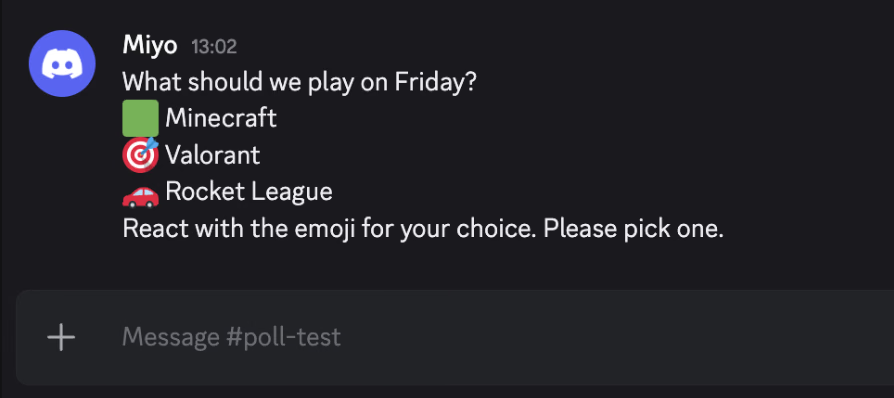
Откройте нужный чат Discord. Напишите вопрос и разместите каждый вариант на отдельной строке со своим эмодзи. Уточните, сколько вариантов можно выбрать.
Например:
Во что сыграем в пятницу?
🟩 Minecraft
🎯 Valorant
🚗 Rocket League
Выберите один вариант и поставьте соответствующую реакцию.
Нажмите Enter, чтобы отправить сообщение.
Шаг 2: добавить реакцию для каждого варианта
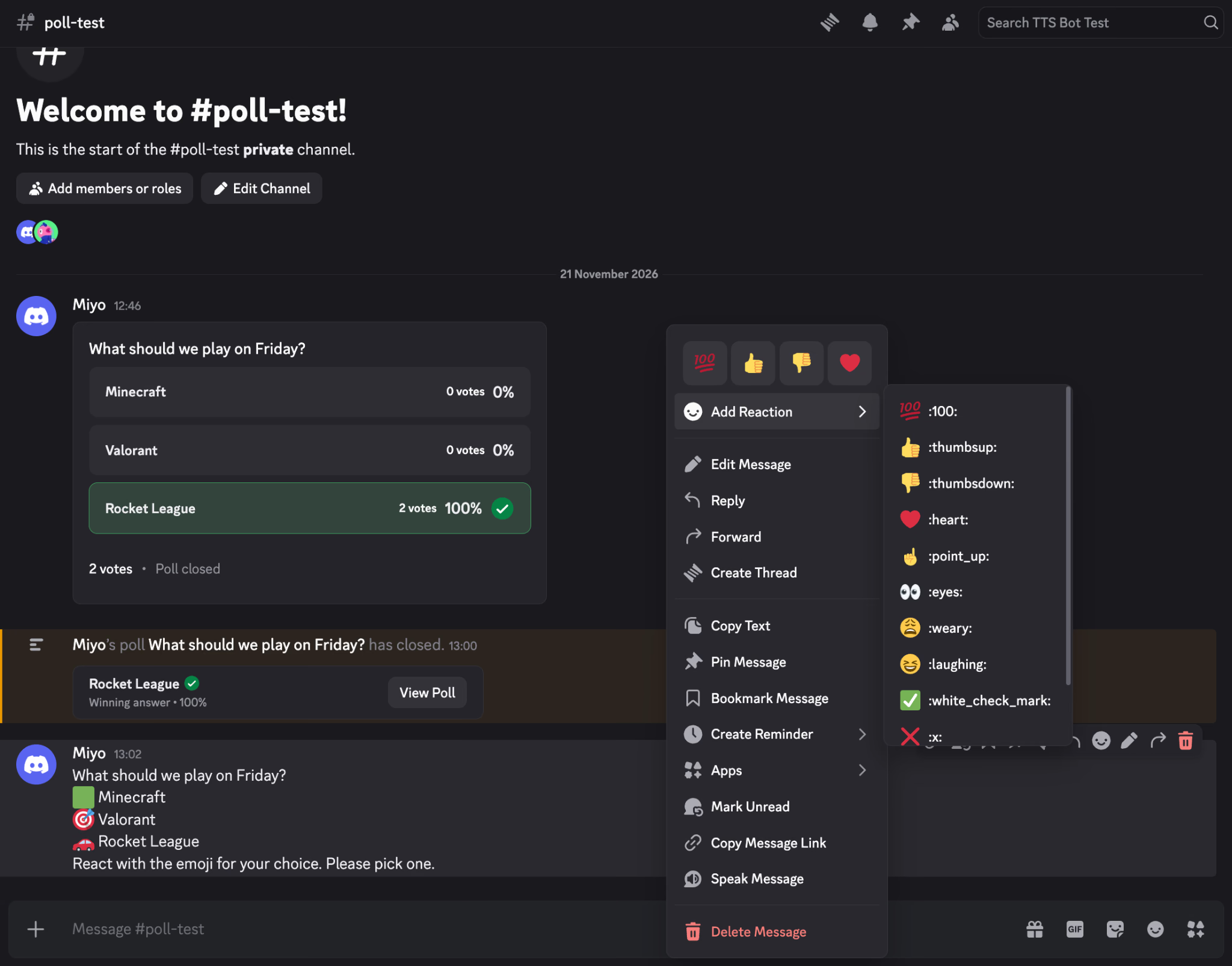
Щёлкните по сообщению правой кнопкой мыши и выберите Add Reaction (добавить реакцию). Найдите эмодзи для первого ответа и повторите для остальных. Так участникам не придётся искать нужный значок: достаточно нажать на готовую реакцию.
Шаг 3: попросить проголосовать и посмотреть результаты
Участники нажимают на эмодзи своего ответа. Число рядом с каждым значком обновляется по мере поступления реакций, поэтому результаты видны всем, кто видит сообщение. Ваши реакции тоже учитываются. Чтобы посчитать только чужие голоса, вычтите по одному из каждого итога.
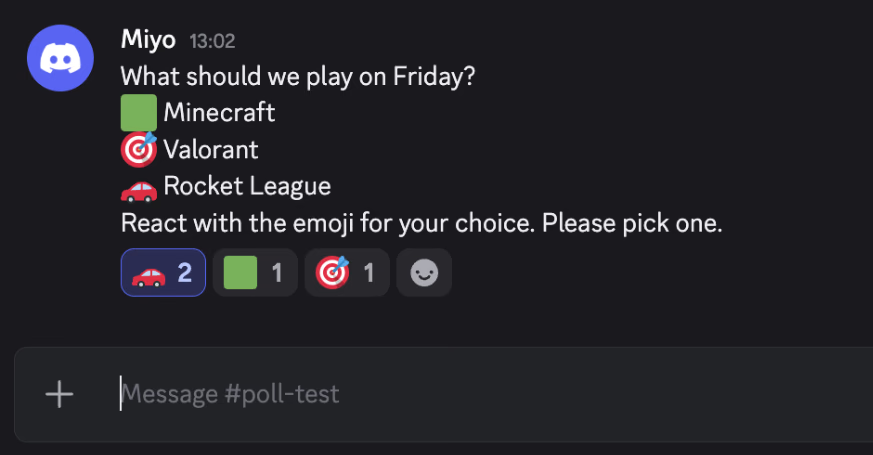
Важно: опрос с реакциями не мешает выбрать несколько ответов и не завершается автоматически. Если можно выбрать только один вариант, напишите об этом. Укажите и время, когда вы подведёте итоги.
Как создать опрос в Discord с помощью бота
Бот пригодится, если нужно больше вариантов, чем позволяет встроенный опрос, или голосовать могут только участники определённой роли. Возможности у ботов разные. Проверьте, что выбранный бот поддерживает нужные настройки.
Для этого руководства я создал тот же опрос об играх в EasyPoll. Когда бот добавлен на сервер, команда /poll позволяет задать вопрос и варианты прямо в Discord. Вот как его настроить.
Шаг 1: найти и добавить бота
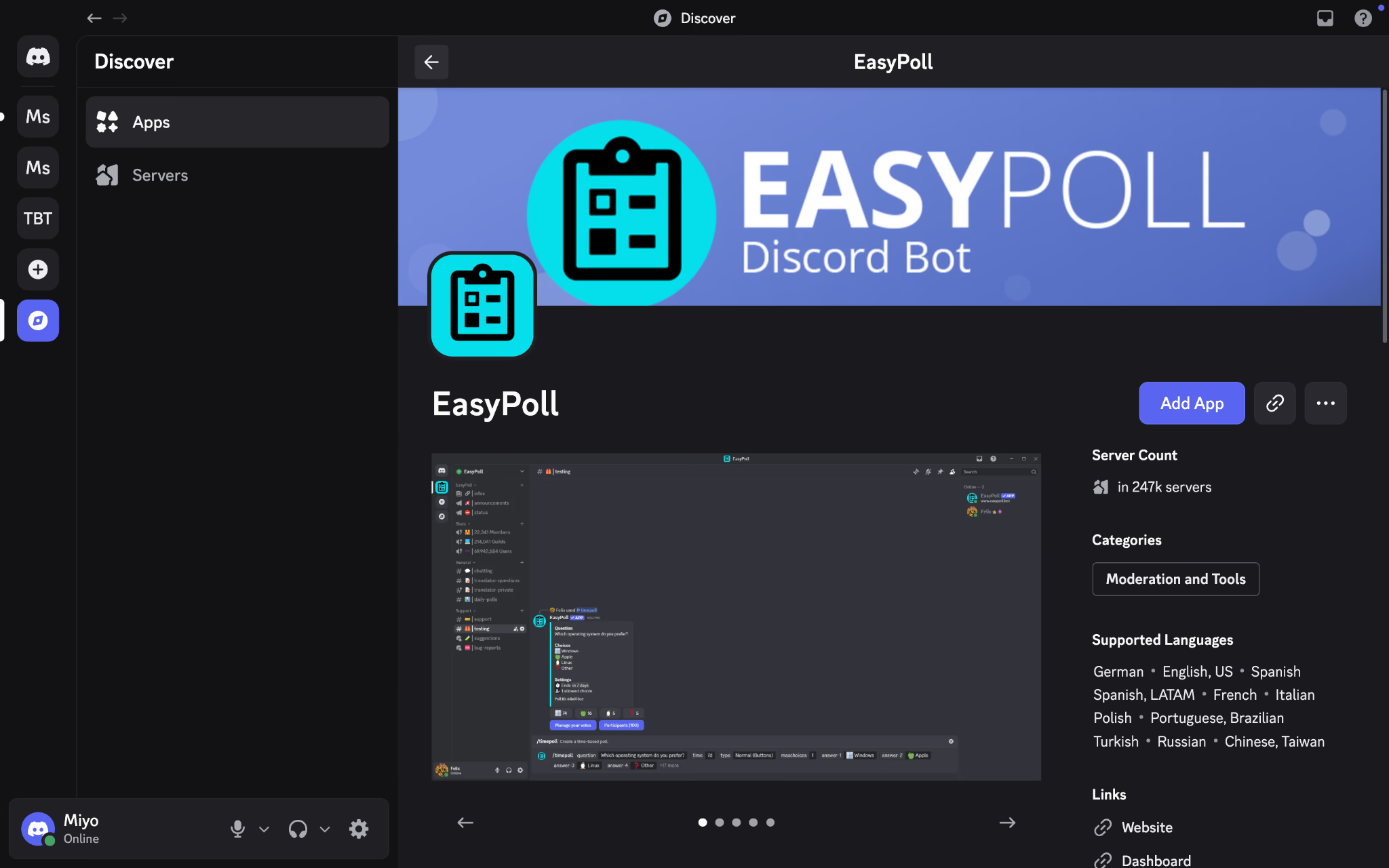
Нажмите на название сервера, откройте App Directory (каталог приложений)и найдите EasyPoll. Нажмите Add App (добавить приложение), выберите нужный сервер и нажмите Continue (продолжить). Проверьте запрошенные разрешения и подтвердите установку. Чтобы добавить приложение Discord, нужно право Manage Server (управлять сервером). Убедитесь, что выбрали сервер, на котором будет опрос.
Шаг 2: заполнить параметры команды
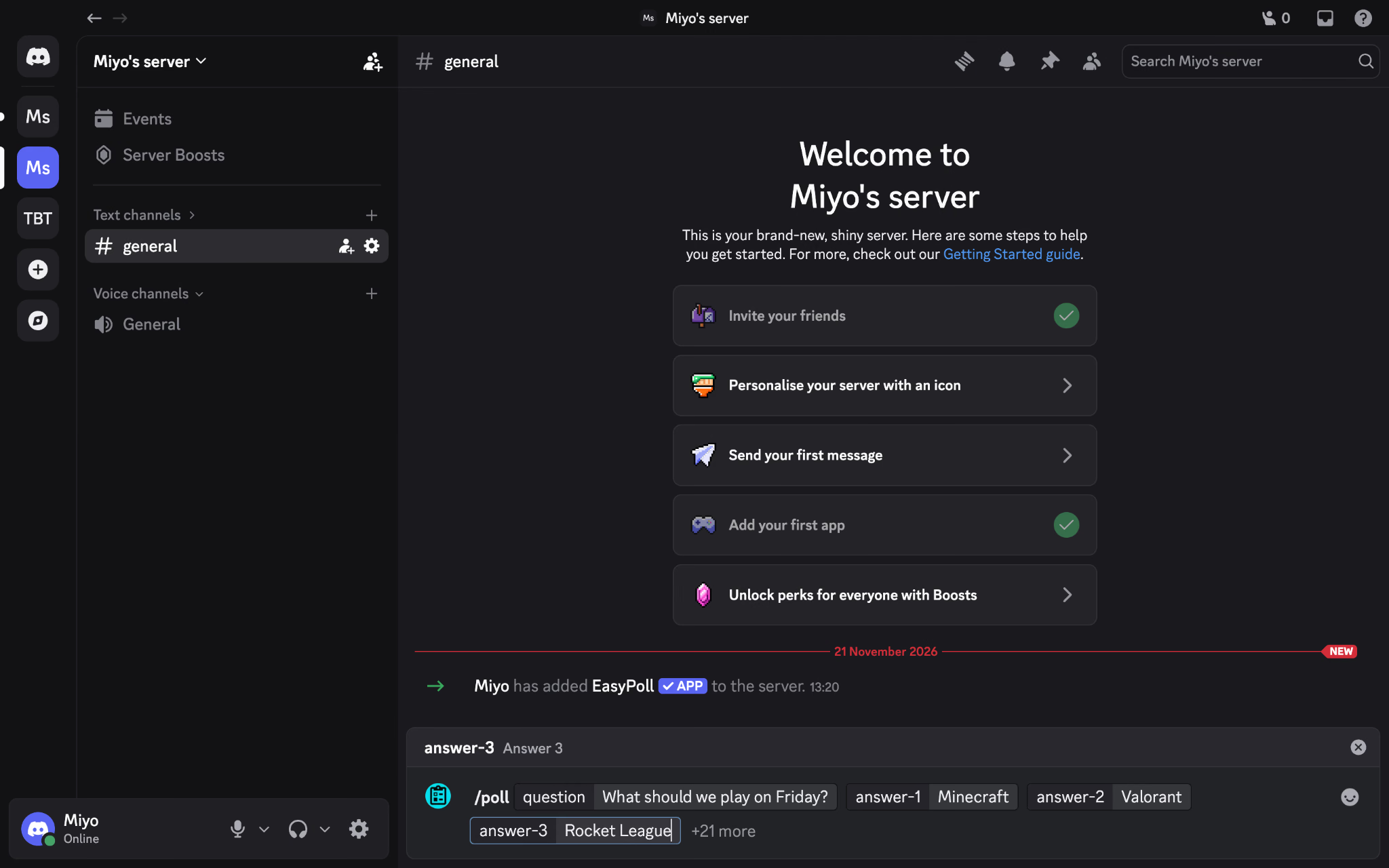
Введите /poll в текстовом канале и выберите команду EasyPoll. В поле questionукажите «Во что сыграем в пятницу?». Нажмите +24 more, чтобы открыть дополнительные поля, и укажите варианты в answer-1, answer-2и answer-3.
Шаг 3: опубликовать опрос и проголосовать
Нажмите Enter, чтобы опубликовать опрос. EasyPoll присваивает каждому варианту букву и выводит под вопросом соответствующие кнопки. Например, нажмите B, чтобы проголосовать за Valorant.
У обычной команды /poll в EasyPoll нет срока. Опрос не закончится через 24 часа, как встроенный опрос с таким сроком.
Как подготовить опрос после голосового разговора в Discord с JotMe
Если нужно проголосовать по вопросу из звонка в Discord, например выбрать дату события или тему следующей встречи, сначала соберите предложения. Это сложнее, когда участники разговаривают на нескольких языках.
В этом случае воспользуйтесь переводом звонков Discord в JotMe, чтобы следить за разговором и сохранить расшифровку. Попросите Ask JotMe оформить предложения как вопрос и варианты ответов. Проверьте черновик и скопируйте в форму опроса Discord.
Я испытал JotMe на звонке с переводом с английского на испанский, чтобы подготовить опрос. Вот как создать расшифровку и перевести звонок Discord, а затем составить опрос.
Шаг 1: выбрать языки
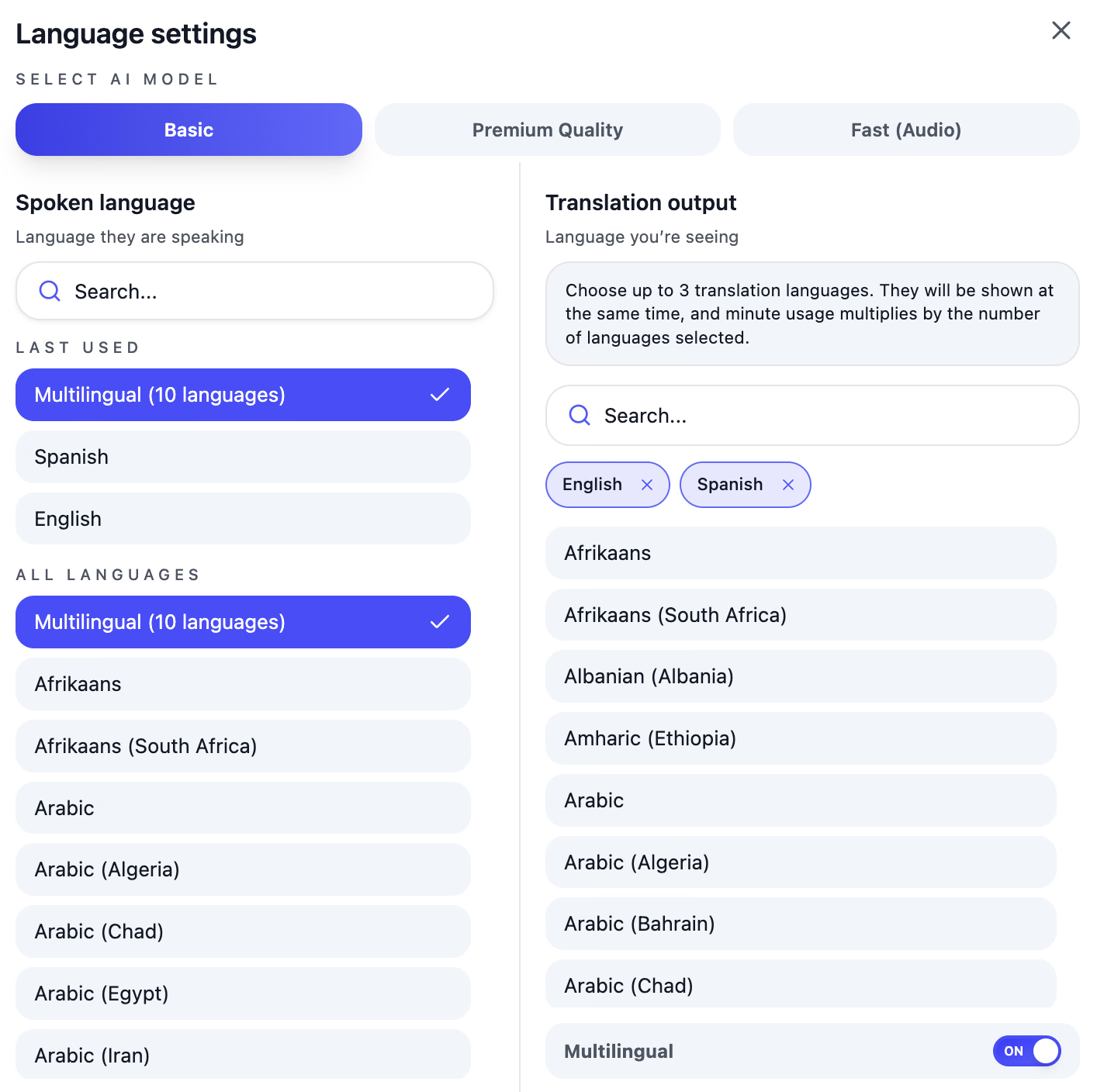
Запустите JotMe на компьютере вместе со звонком Discord и выберите языки. Например, выберите Basic → Multilingual (10 languages) (многоязычный режим) в разделе Spoken language (язык разговора), а затем English (английский) и Spanish (испанский) как языки перевода. Нажмите Start live translation (начать перевод в реальном времени).
Шаг 2: следить за переводом в реальном времени
В окне JotMe появятся переведённые субтитры. Чтобы их увидели и другие, включите демонстрацию экрана в Discordи покажите нужное окно.
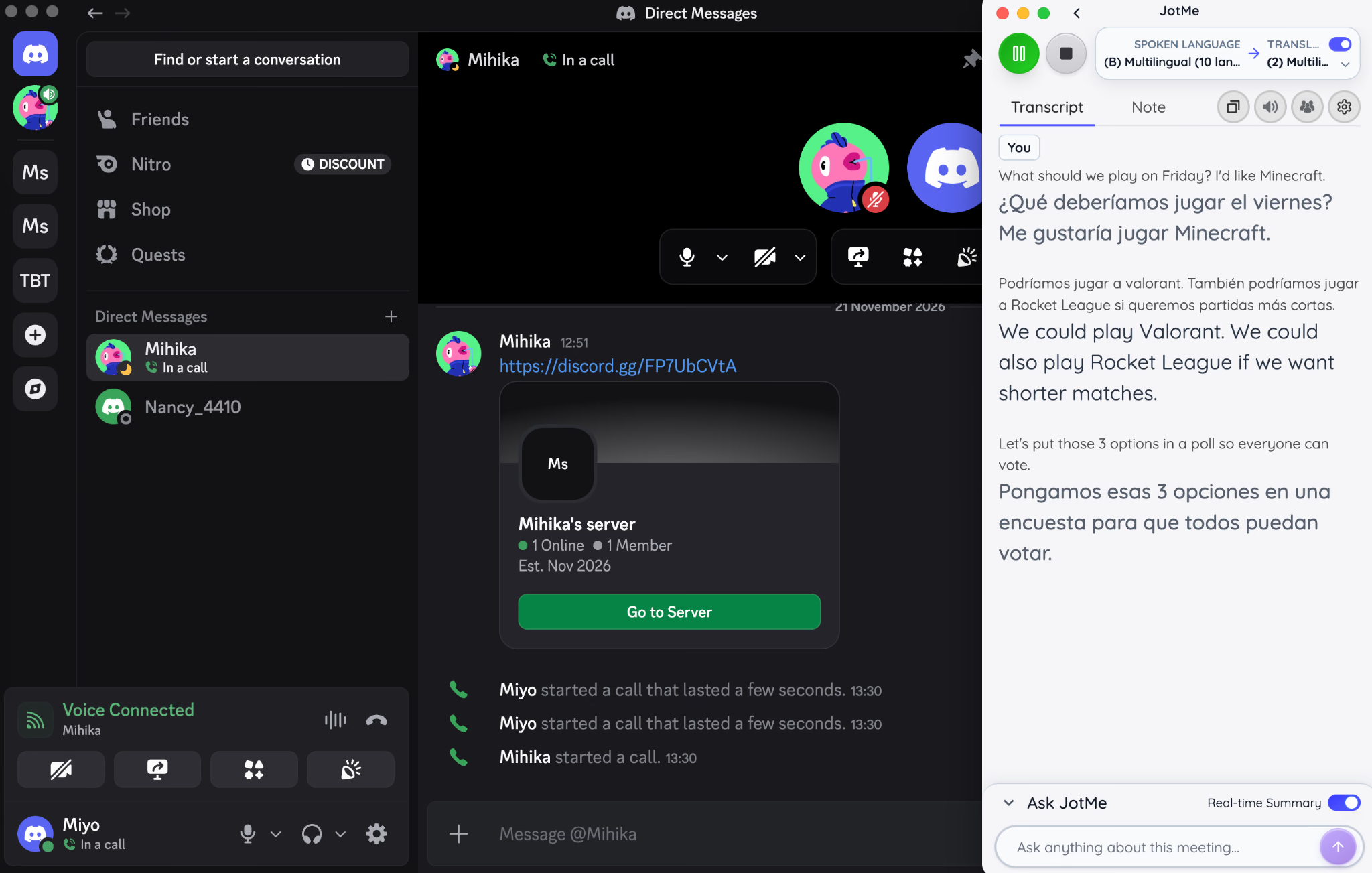
Шаг 3: попросить JotMe составить опрос
Откройте сохранённую запись встречи в разделе Recordings (записи) и выберите Ask JotMe внизу. Например, можно написать:
По этому разговору составь один вопрос для опроса в Discord и по одному варианту для каждой предложенной игры. Используй только игры, которые прозвучали в разговоре. Ограничь вопрос 300 символами, а каждый ответ — 55 символами. Текст должен быть короче этих пределов.
JotMe предложит вопрос и несколько ответов:
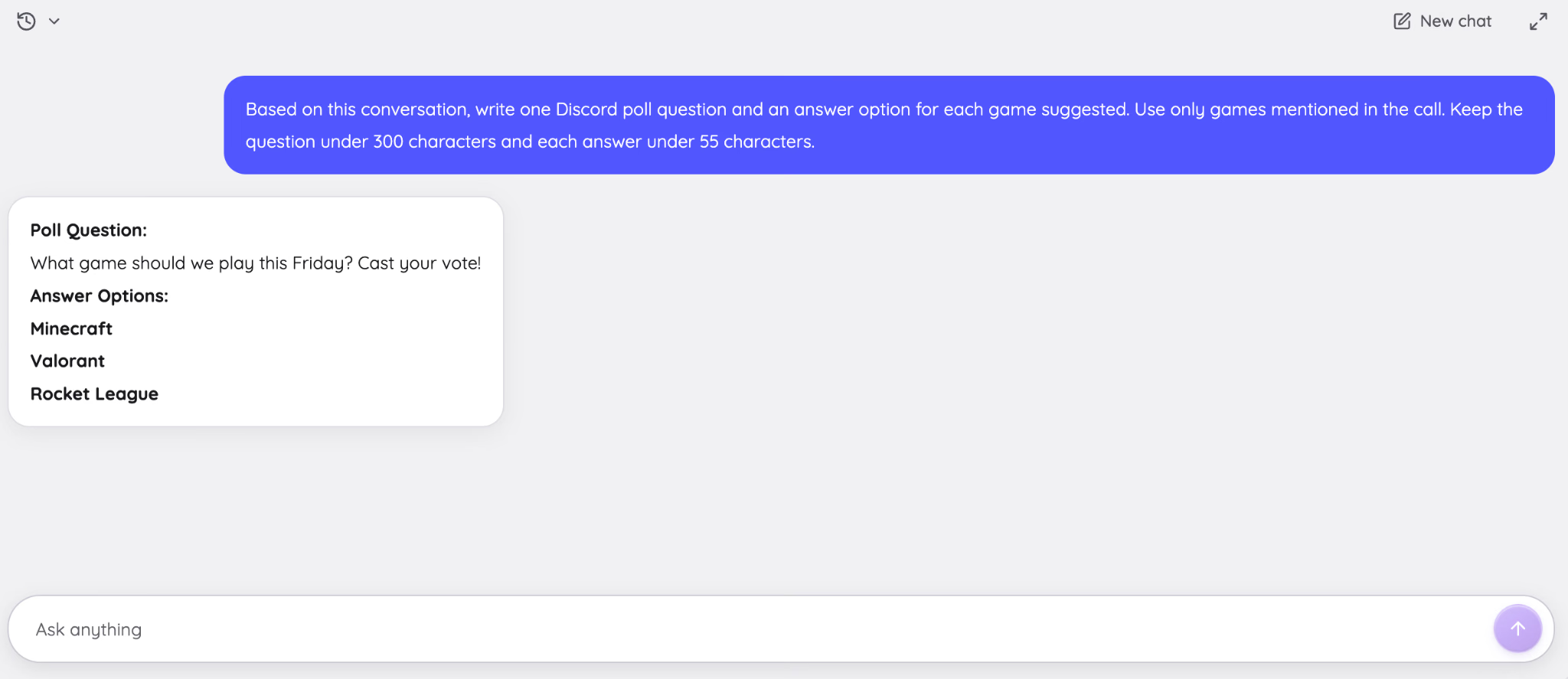
Шаг 4: опубликовать в Discord
Перед копированием проверьте всё по расшифровке. Затем откройте приложение Discord → Опрос, вставьте вопрос и добавьте каждую игру отдельным вариантом. Установите срок и нажмите Опубликовать.
Превратите обсуждение в Discord в опрос
Собираете идеи в многоязычном звонке Discord? Переведённые субтитры JotMe помогают следить за разговором. Затем Ask JotMe составит вопрос и варианты по прозвучавшим предложениям. Останется всё проверить и вставить в Discord.
Скачать JotMe бесплатноИтоги
Для простых опросов о выборе игры, планировании события или поиске удобного времени подойдёт встроенная функция Discord. Она позволяет задать срок, добавить до 10 вариантов, разрешить один или несколько ответов и увидеть итоги без ручного подсчёта.
Реакции с эмодзи удобны для быстрого голосования в чате. Учтите, что участники могут нажать несколько реакций, а время подведения итогов нужно назначить самостоятельно. Если требуется больше ответов или право голоса только для определённой роли, воспользуйтесь ботом вроде EasyPoll.
Иногда работа начинается ещё до создания опроса. Группа может обсуждать разные идеи во время звонка Discord на нескольких языках. В JotMe можно следить за переведёнными субтитрами, а затем попросить составить опрос по предложениям из расшифровки.
Проверьте вопрос и варианты и вставьте их в Discord. Тогда проголосовать смогут даже те, кто пропустил звонок.
Сохраните предложения вашей группы в Discord
Опрос проще подготовить, если можно вернуться к обсуждению. Используйте JotMe во время следующего звонка Discord, чтобы следить за разговором на разных языках и сохранить расшифровку. Вернитесь к предложениям позже и попросите Ask JotMe помочь с подготовкой голосования.
Попробовать JotMe на следующем звонкеЧастые вопросы
Как узнать, кто проголосовал за конкретный ответ в Discord?
Нажмите на число голосов внизу опроса и выберите ответ. Discord покажет, кто проголосовал за этот вариант.
Как завершить опрос в Discord?
Щёлкните правой кнопкой мыши по своему опросу и выберите End Poll Now (завершить опрос). В окне подтверждения нажмите Okay (подтвердить). Голосование прекратится сразу. Опрос останется в канале с окончательными результатами, а под ним появится сообщение о победившем варианте. На телефоне нажмите и удерживайте опрос, затем выберите End Poll Now → Okay (завершить опрос → подтвердить).
Как проголосовать в опросе Discord?
Выберите ответ и нажмите Проголосовать. Рядом с ответом появится галочка и станет доступна кнопка Remove Vote (снять голос). До завершения опроса можно отменить голос и выбрать заново. Если разрешено несколько ответов, отметьте несколько вариантов.
Как администратору настроить права на опросы Discord?
Чтобы управлять правами на опросы в Discord, откройте Настройки сервера → Роли → Права по умолчанию → Права и найдите Создавать опросы, чтобы изменить общее правило. Для отдельной роли выберите её и откройте вкладку Права.
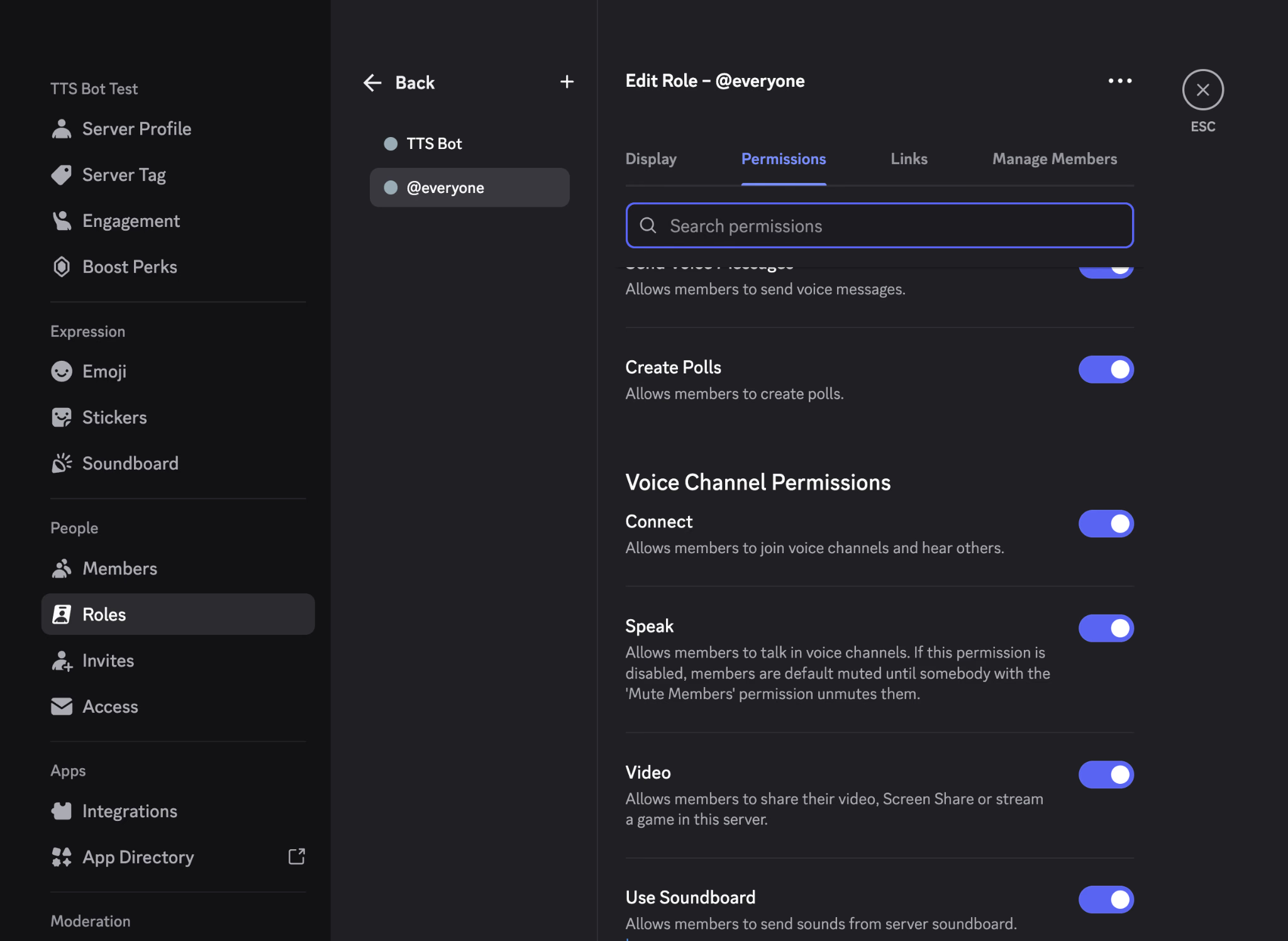
Для отдельного канала откройте Изменить канал → Права доступа → Расширенные права, выберите роль или участника и найдите Создавать опросы. Галочка разрешает, крестик запрещает, а косая черта наследует настройку. Сохраните изменения.
Попробуйте JotMe
Задавайте вопросы, переводите, расшифровывайте и делайте заметки — все это прямо во время ваших встреч