Коротко
Чтобы добавить временную метку Discord на компьютере, введите @time в поле сообщения, укажите дату или время и выберите подходящий вариант из списка.
Отправьте сообщение, чтобы поделиться меткой. Можно также сгенерировать код в HammerTime и вставить его в Discord на компьютере или телефоне. Формат F показывает полную дату и время, а R — относительное время, например «через 8 часов». Discord подставляет часовой пояс каждого читателя.
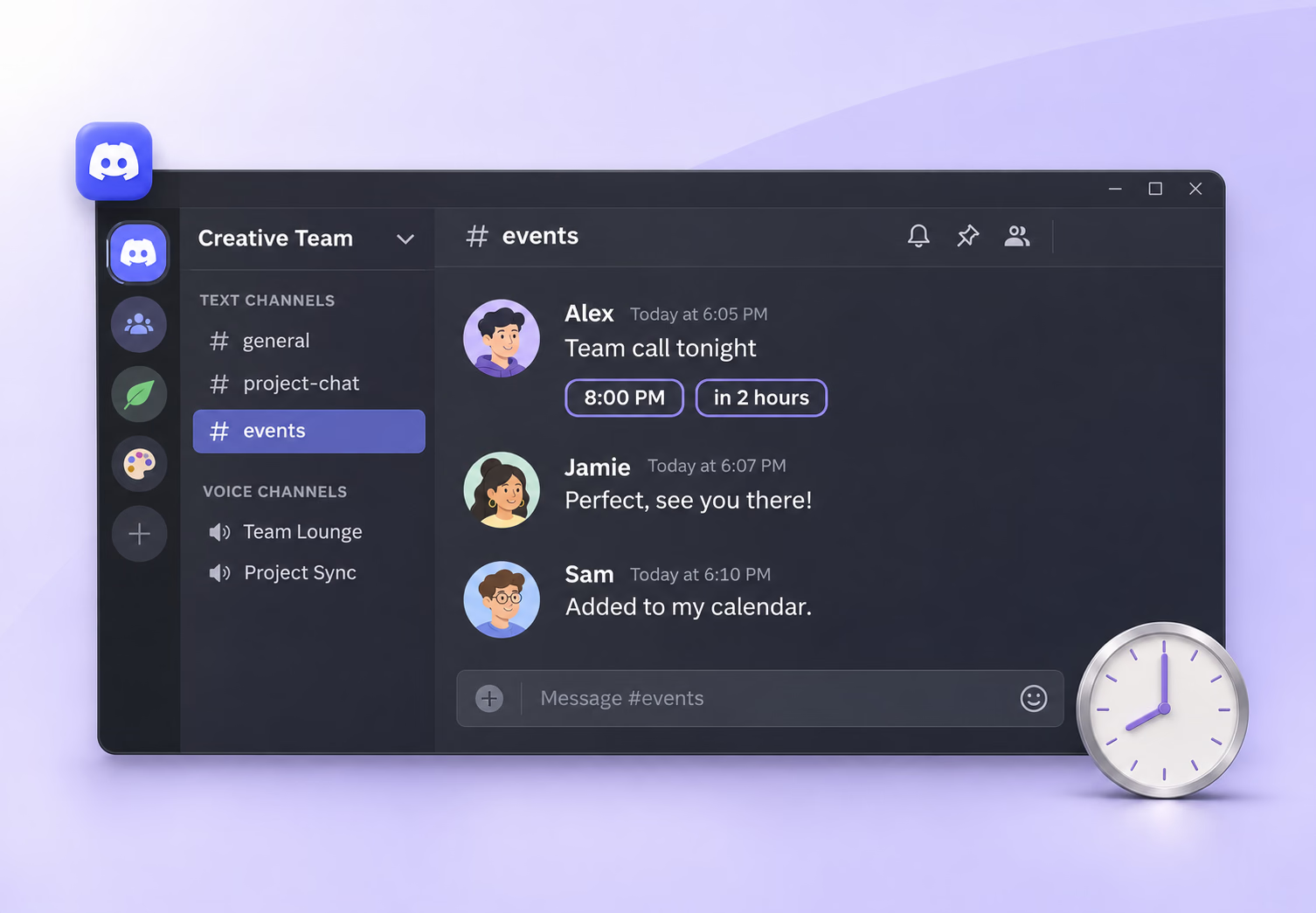
Планируете звонок в Discord с людьми из разных часовых поясов? С временной меткой каждый увидит, на какое местное время назначен звонок. Не придётся отдельно уточнять, что для кого означает «в восемь вечера».
В феврале 2026 года Discord анонсировал команду @time в версии для компьютера. Она позволяет создавать временные метки прямо в поле сообщения без перехода на другой сайт.
Я проверил встроенную функцию @time на Mac и Android, а затем создал в HammerTime коды для того же звонка по проекту.
Вот что показала проверка на Mac и телефоне с Android:
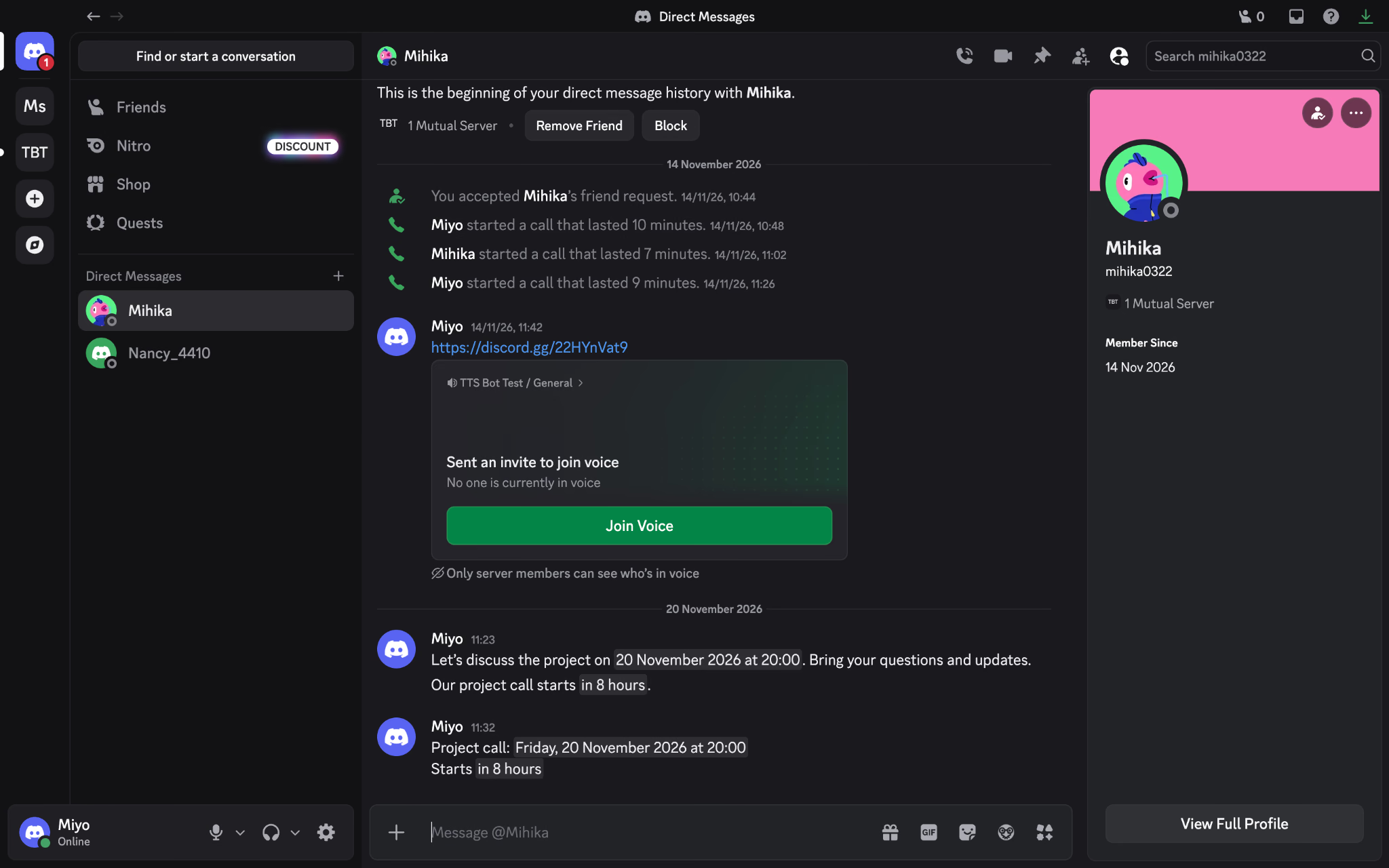
- На Mac дата и время отобразились сразу после вставки кода, ещё до отправки сообщения.
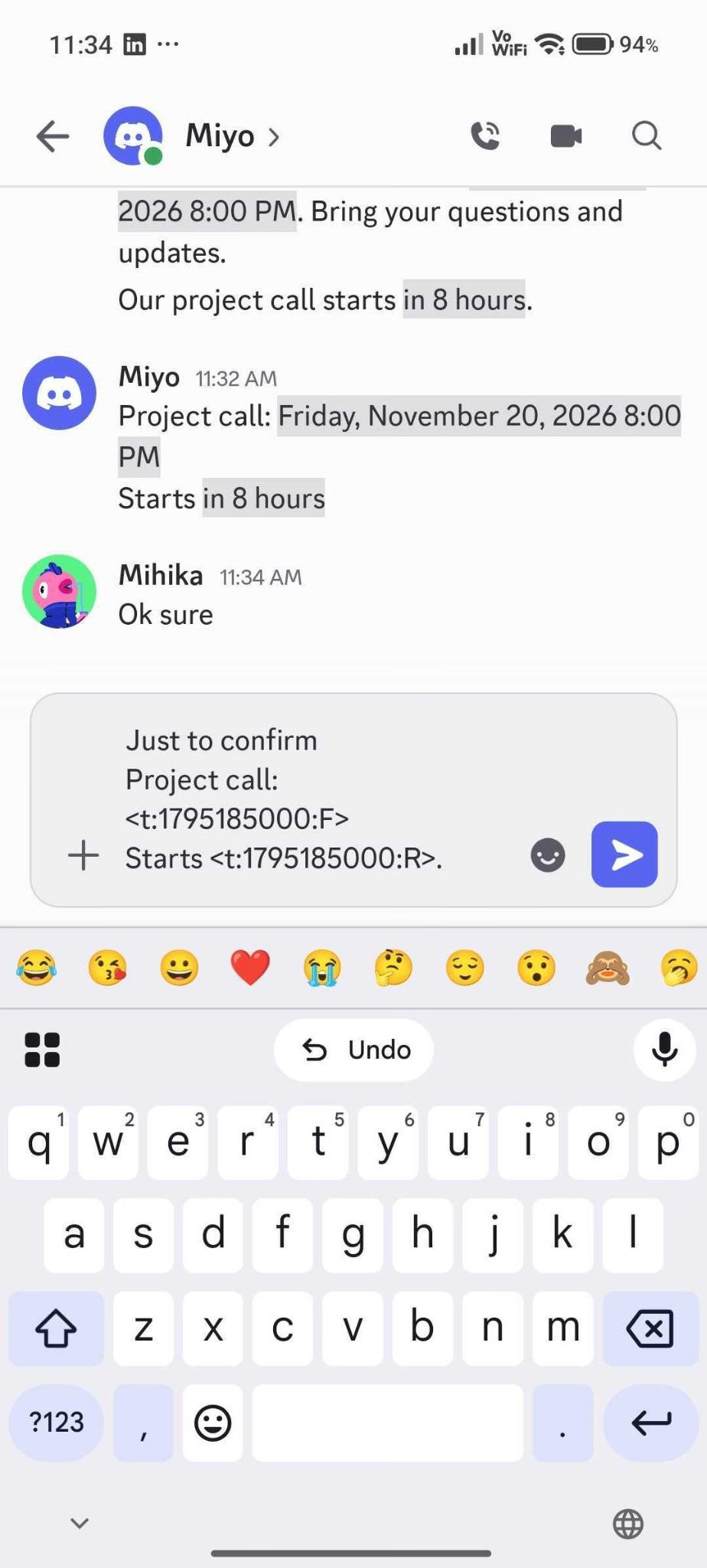
- На Android при вводе оставался виден код. Дата и обратный отсчёт появились после нажатия кнопки отправки.
- Один и тот же звонок отобразился как 20:00 на Mac и 8:00 PM на телефоне.
- Обратный отсчёт не потребовал редактирования. По мере приближения звонка надпись «через 9 часов» сама сменилась на «через 8 часов».
Далее я покажу, как создавать временные метки Discord, выбирать один из девяти форматов и с помощью JotMe транскрибировать и переводить звонок в Discord.
Главное
- Временные метки Discord показывают запланированные события в местном часовом поясе читателя. Используйте их в приглашениях на звонки и объявлениях о сроках: пересчитывать время вручную не придётся.
- В Discord на компьютере или телефоне введите @time прямо в поле сообщения. Укажите дату или время события, выберите один из предложенных форматов и отправьте сообщение.
- Можно также создать код на сайте вроде HammerTime. Выберите дату, время и часовой пояс события, скопируйте полученный код в чат Discord и отправьте сообщение.
- Для одного события можно показать точную дату или обратный отсчёт. F выводит день недели, дату и время, а R — меняющуюся надпись вроде «через 8 часов».
- JotMe — платформа для перевода в реальном времени, с помощью которой можно транскрибировать и переводить звонки Discord. В сохранённой расшифровке нажмите на временную метку, чтобы начать воспроизведение с нужного места.
Что такое временные метки Discord?
Временная метка показывает время начала события в часовом поясе каждого читателя. Например, если звонок назначен на 20 ноября 2026 года в 20:00 по времени Индии, в Великобритании он отобразится на 14:30. Discord использует отметки времени Unix — количество секунд с 1 января 1970 года, 00:00:00 UTC.
Discord поддерживает девять форматов временных метокс учётом регистра букв. В таблице приведён пример каждого формата.
Формат | Что отображается | Пример отображения на английском (США) |
|---|---|---|
d | Краткая дата | 11/20/2026 |
D | Полная дата | November 20, 2026 |
t | Время | 8:00 PM |
T | Время с секундами | 8:00:00 PM |
f | Дата и время | November 20, 2026 8:00 PM |
F | День недели, дата и время | Friday, November 20, 2026 8:00 PM |
s | Дата цифрами и время | 11/20/2026 8:00 PM |
S | Дата цифрами и время с секундами | 11/20/2026 8:00:00 PM |
R | Относительное время | in 8 hours (значение меняется со временем) |
Порядок элементов даты и формат времени могут различаться у разных читателей.
В приглашении на звонок удобно использовать F: все увидят полную дату и время. Добавьте метку R, если хотите показать, сколько осталось до начала. Если дата уже известна, достаточно t для отображения времени.
Важно: учитывайте регистр. Например, t выводит часы и минуты, а T добавляет секунды. Если пропустить букву, как в <t:1795185000>, Discord покажет дату и время в формате f по умолчанию.
Зачем использовать временные метки Discord?
Если у читателей разные часовые пояса, надпись «20:00» заставляет каждого пересчитывать время вручную. Метка же показывает местную дату и время, в том числе другой календарный день, если того требует разница во времени.
В приглашении удобно совместить полную дату и относительную метку. Читатели увидят, когда состоится звонок и сколько осталось до начала. Полную дату лучше оставить видимой: один обратный отсчёт менее полезен для тех, кто прочтёт сообщение позднее.
Как создать временную метку в Discord?
На компьютере можно воспользоваться @time или вставить код, созданный в браузере. Я проверил оба способа на примере звонка по проекту, запланированного на 20 ноября 2026 года в 20:00 по времени Индии. Ниже — пошаговые инструкции со скриншотами.
Способ 1: использовать @time на компьютере или телефоне
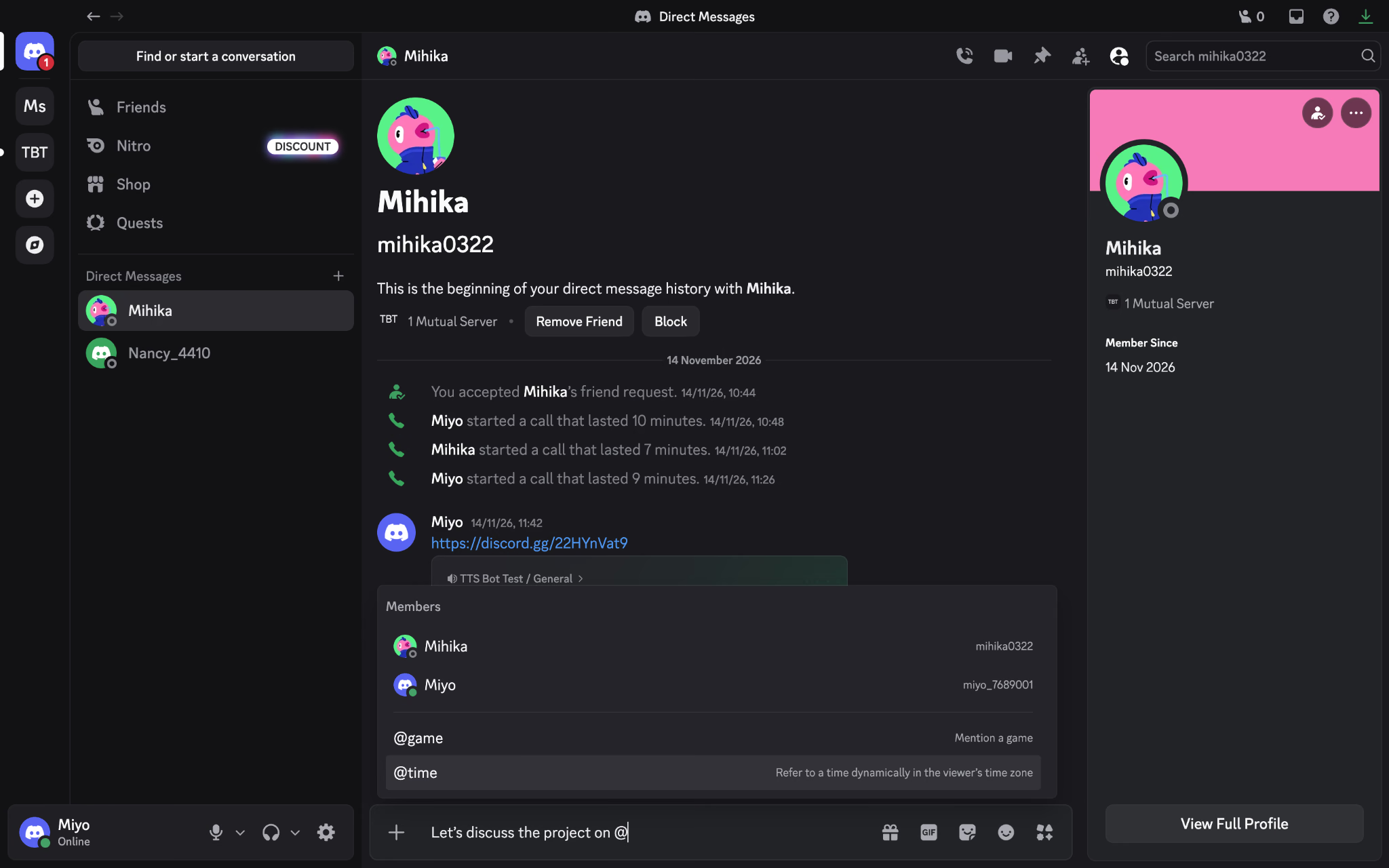
Шаг 1: открыть чат Discord и выбрать @time
Откройте нужный чат или текстовый канал Discord. Начните писать сообщение, введите @ и выберите @time из списка подсказок. Я начал приглашение словами «Давайте обсудим проект», чтобы указанная дата вписалась в сообщение.
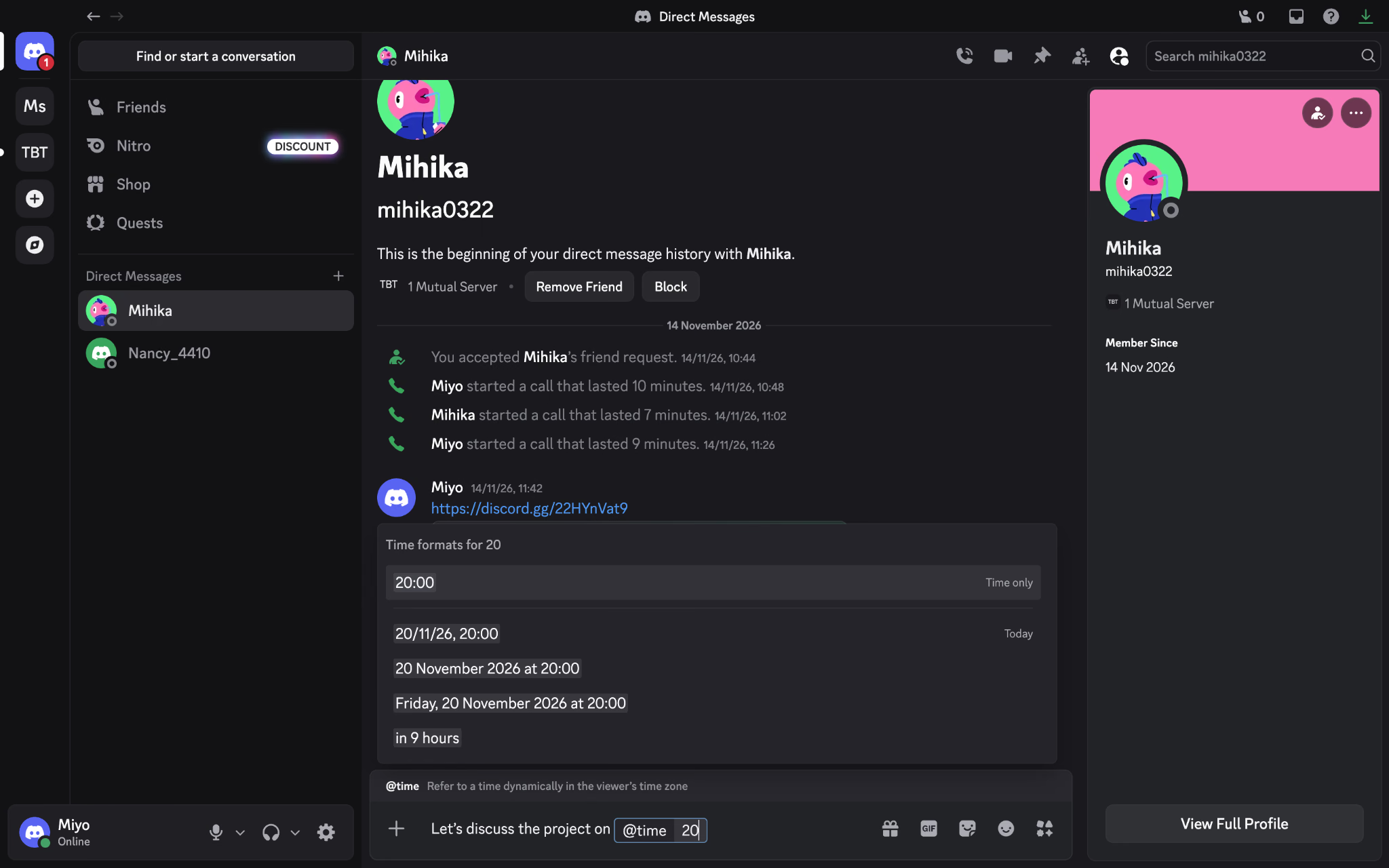
Шаг 2: указать время и выбрать формат
Введите время в поле @time. Когда я ввёл 20, Discord предложил варианты для 20:00 текущего дня. Проверьте предложенную дату перед выбором. Если указать только время, Discord может подставить сегодня, даже если вы имели в виду другой день.
Для приглашения выберите вариант с датой и временем. Для обратного отсчёта выберите относительное время внизу списка, например «через 9 часов».
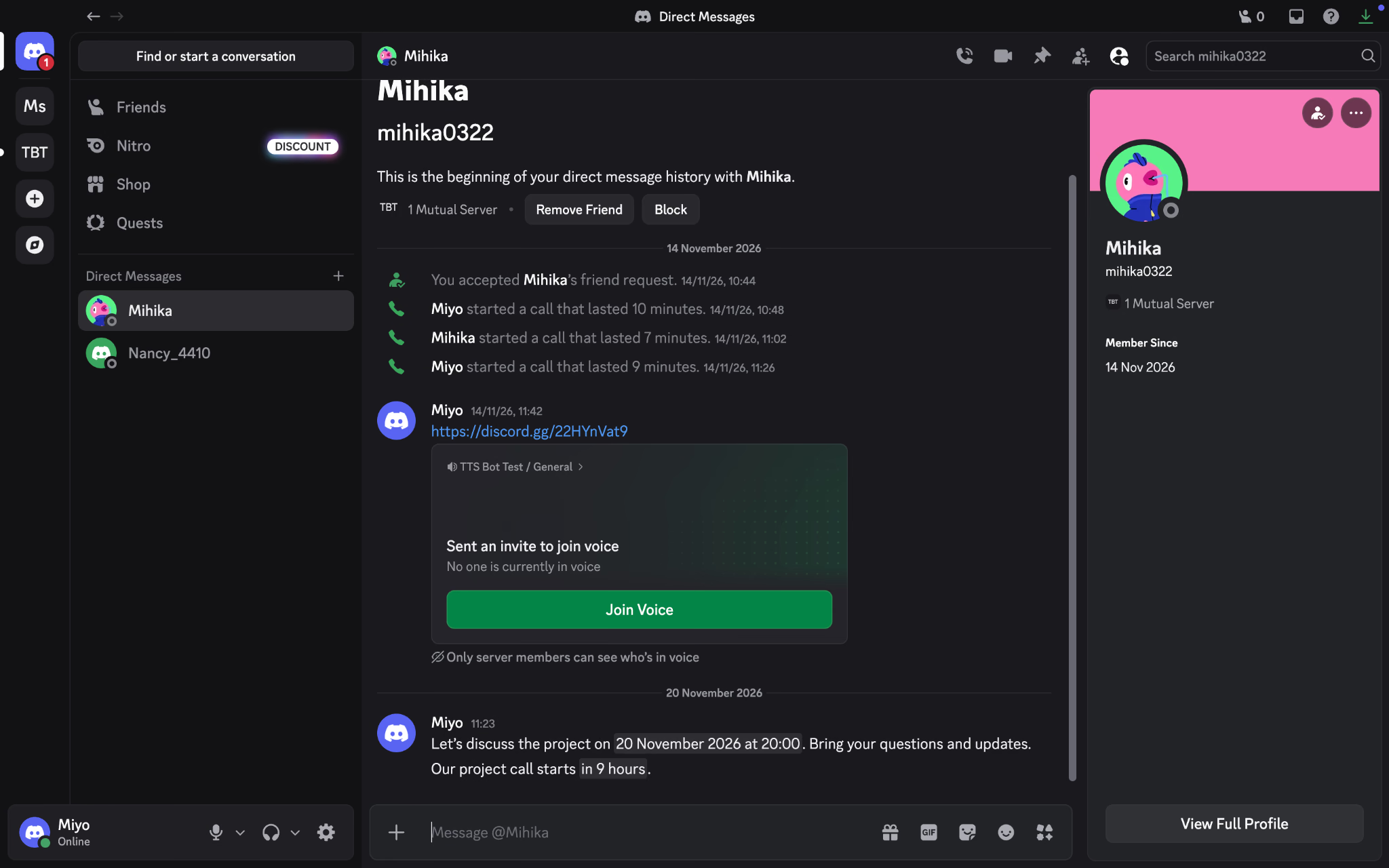
Шаг 3: дописать и отправить сообщение
Допишите сообщение и нажмите Enter. В моём приглашении появилась дата 20 ноября 2026 года, 20:00. Затем я повторил эти действия, выбрал относительный формат и добавил: «Звонок по проекту начнётся через 9 часов».
Способ 2: сгенерировать код временной метки Discord
Код для Discord можно создать с помощью генератора. Для того же звонка я воспользовался HammerTime. Вот как это сделать.
Шаг 1: выбрать дату события и исходный часовой пояс
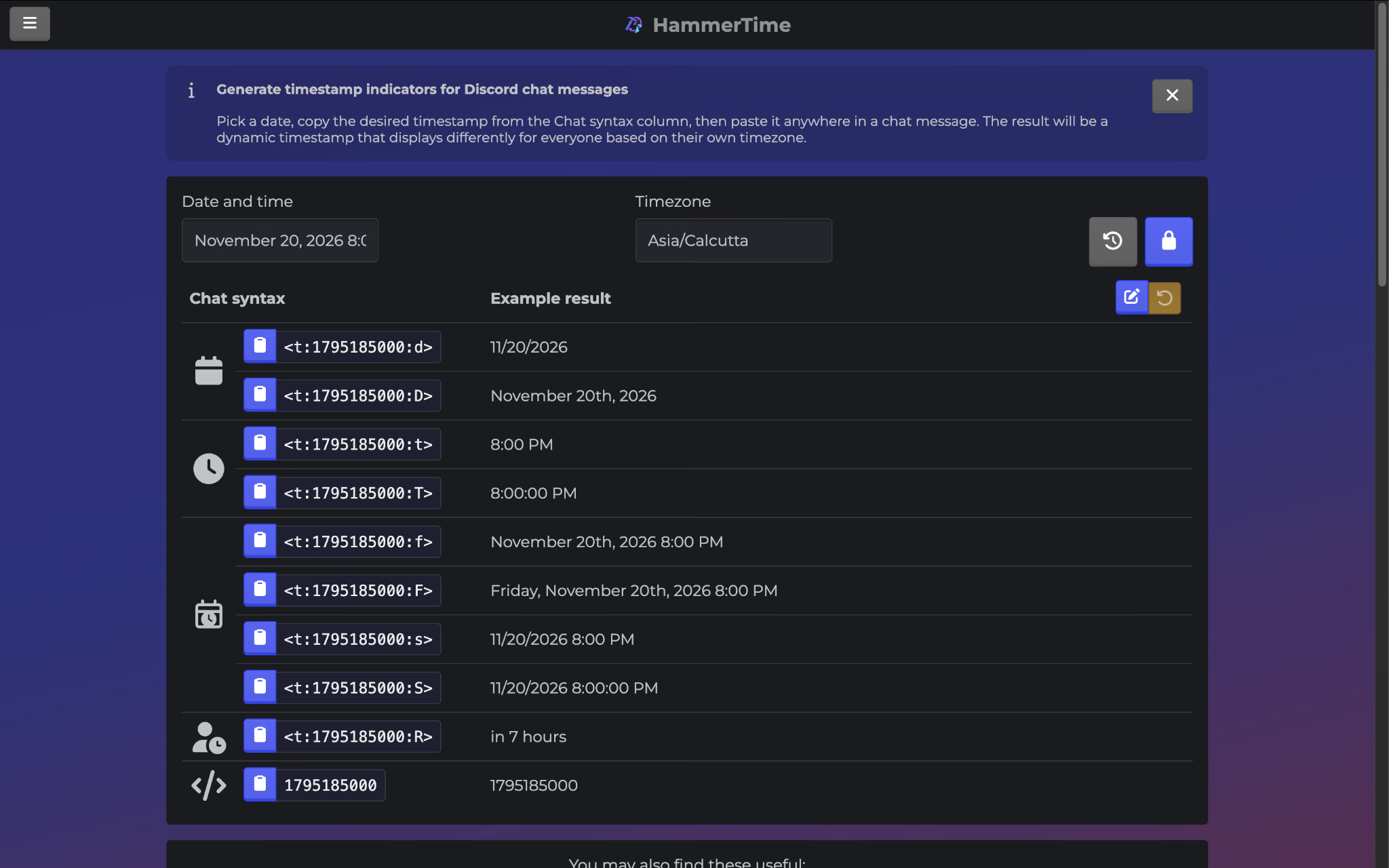
Укажите дату и время события и проверьте параметр Timezone (часовой пояс). В моём примере звонок назначен на 20 ноября 2026 года в 20:00 по времени Индии, поэтому исходный часовой пояс — Asia/Calcutta.
Важно: выбирайте часовой пояс, по которому изначально назначено событие. Например, если организатор указал время в Нью-Йорке, выберите этот пояс, даже если отправляете сообщение из Индии. Discord сам пересчитает время для читателей.
Шаг 2: скопировать нужные коды
Найдите нужный формат в разделе Chat syntax (синтаксис сообщения) и скопируйте код. Выберите F для полной даты, а R — для обратного отсчёта. В обоих кодах будет число 1795185000, поскольку они обозначают один и тот же момент.
В <t:1795185000:F> число задаёт момент события, а F добавляет день недели, дату и время. Если заменить F на R, изменится только отображение: вместо точного времени появится обратный отсчёт. Вот пример моего сообщения:
Звонок по проекту: <t:1795185000:F>
Начало <t:1795185000:R>.
Шаг 3: вставить коды в Discord и отправить
Вставьте коды как обычный текст сообщения. Я вставил оба кода в чат Discord на Mac и увидел отформатированную дату и обратный отсчёт ещё до отправки. Для публикации нажмите Enter.
На телефоне код можно создать точно так же. В приложении Discord откройте нужный чат, вставьте текст и коды в поле сообщения и нажмите стрелку Send (отправить). Затем проверьте дату и обратный отсчёт в отправленном сообщении.
Если временная метка не работает, проверьте код целиком. В нём нужны угловые скобки, двоеточия, число и поддерживаемая буква формата. Используйте время Unix в секундах, а не в миллисекундах. Чтобы Discord распознал временную метку, вставляйте код без обратных кавычек и вне блока кода.
Если время отображается неверно, перепроверьте дату и исходный часовой пояс в генераторе. Если @time не появляется в Discord на компьютере или телефоне, используйте сгенерированный код. На Android при наборе виден необработанный код, поэтому проверяйте результат после отправки.
Как получить расшифровку и перевод звонка в Discord с временными метками?
Запустите JotMe параллельно с Discord, выберите языки и начните сеанс. После звонка откройте сохранённую расшифровку, чтобы найти нужный разговор — например, уточнить озвученный срок или переслушать отдельный фрагмент.
Шаг 1: настроить языки в JotMe
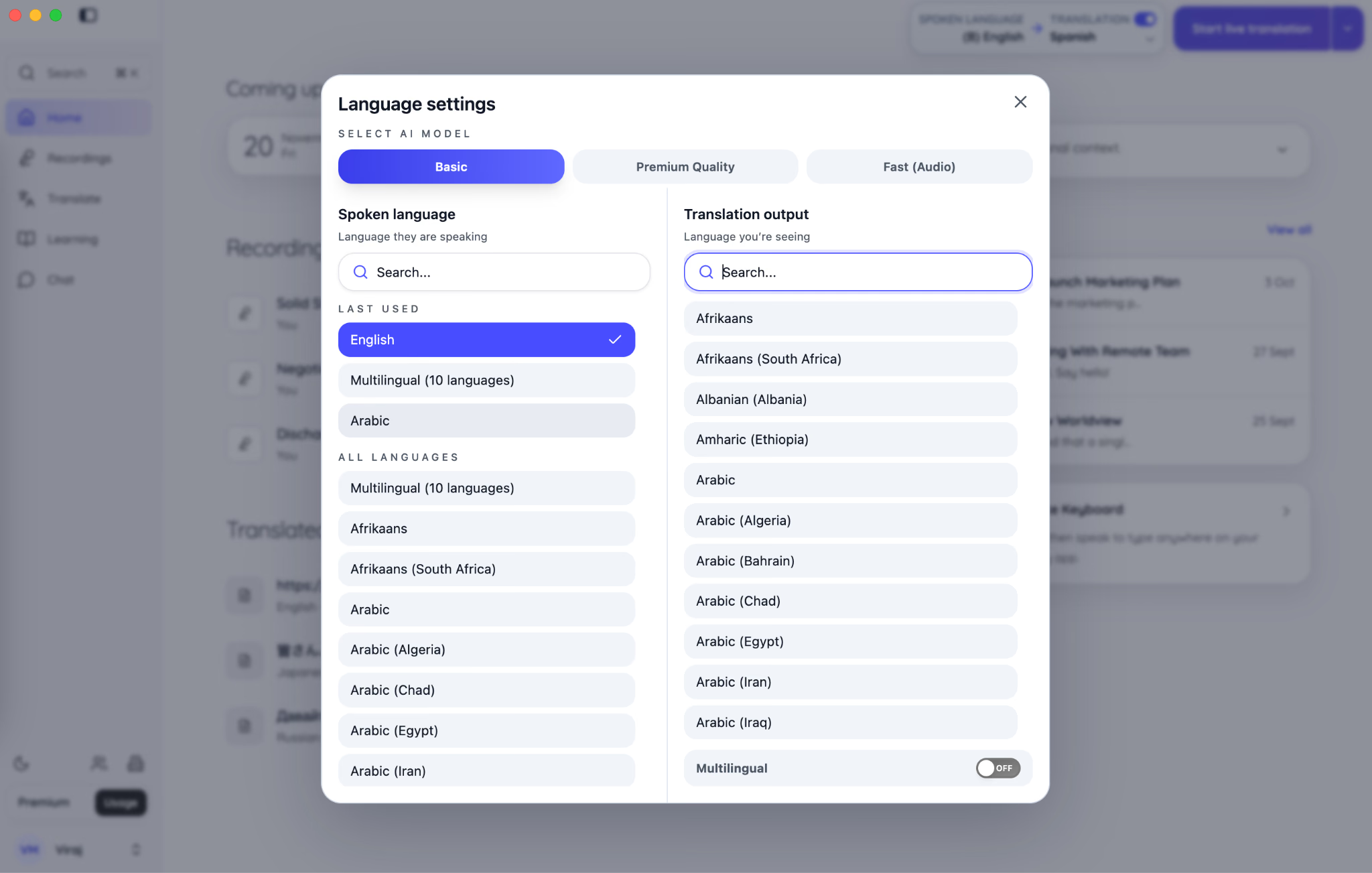
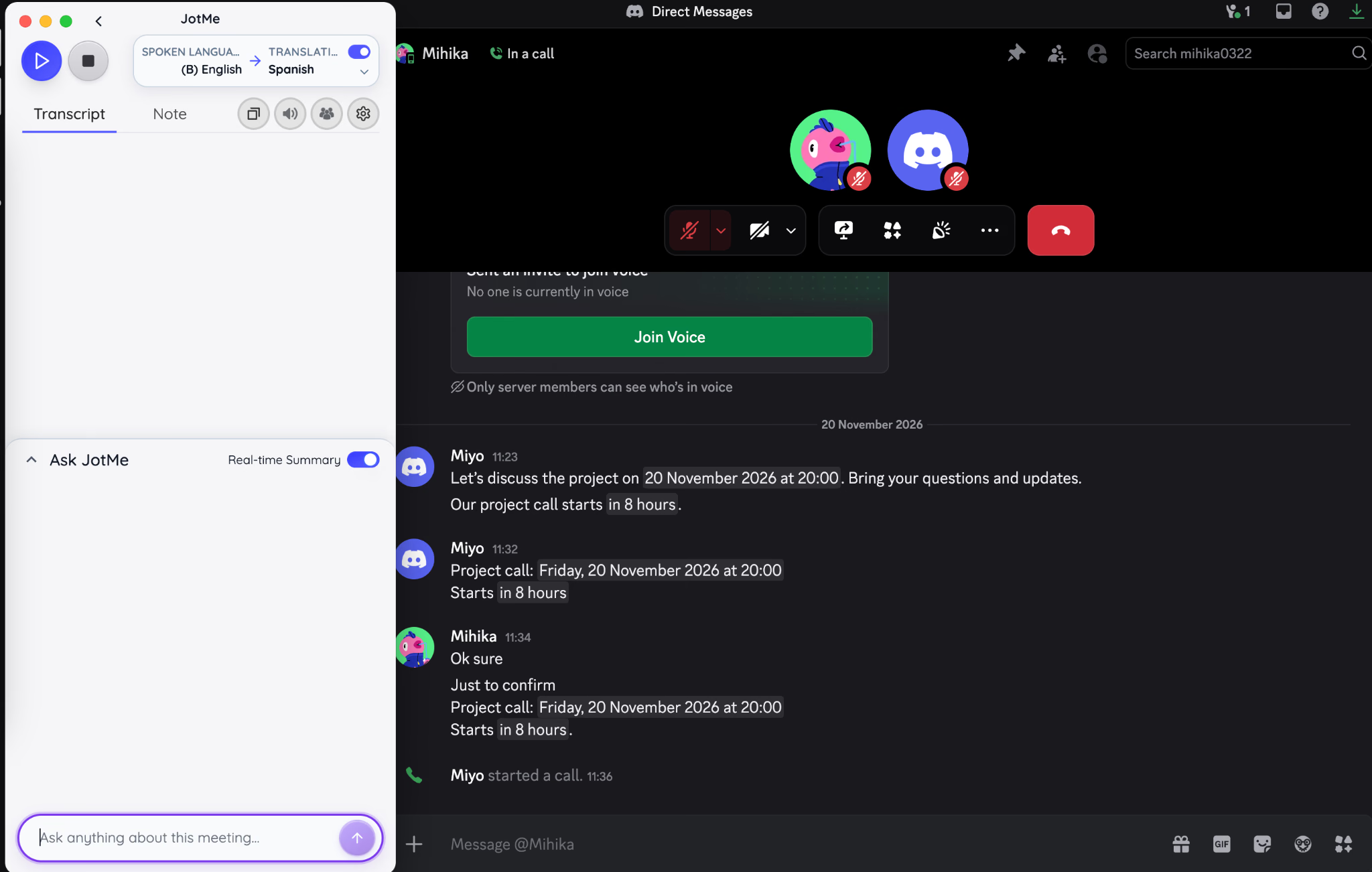
Откройте программу JotMe на компьютере. В разделе Spoken Language (язык разговора) выберите язык, на котором говорят, а в разделе Translation (перевод) — язык, на котором хотите читать субтитры. Разрешите доступ к микрофону и системному звуку, чтобы JotMe мог захватывать речь с обеих сторон.
Шаг 2: начать транскрипцию и перевод
Нажмите Start live translation (начать перевод в реальном времени). Откроется окно JotMe для транскрипции и перевода звонка в реальном времени. Нажмите Play (воспроизведение) и начните говорить.
Если во время звонка вы что-то показываете, в руководстве по демонстрации экрана в Discord объясняется, как поделиться экраном. Если нужно только записать разговор текстом, воспользуйтесь другой инструкцией: как транскрибировать звонок в Discord.
Шаг 3: открыть сохранённую расшифровку
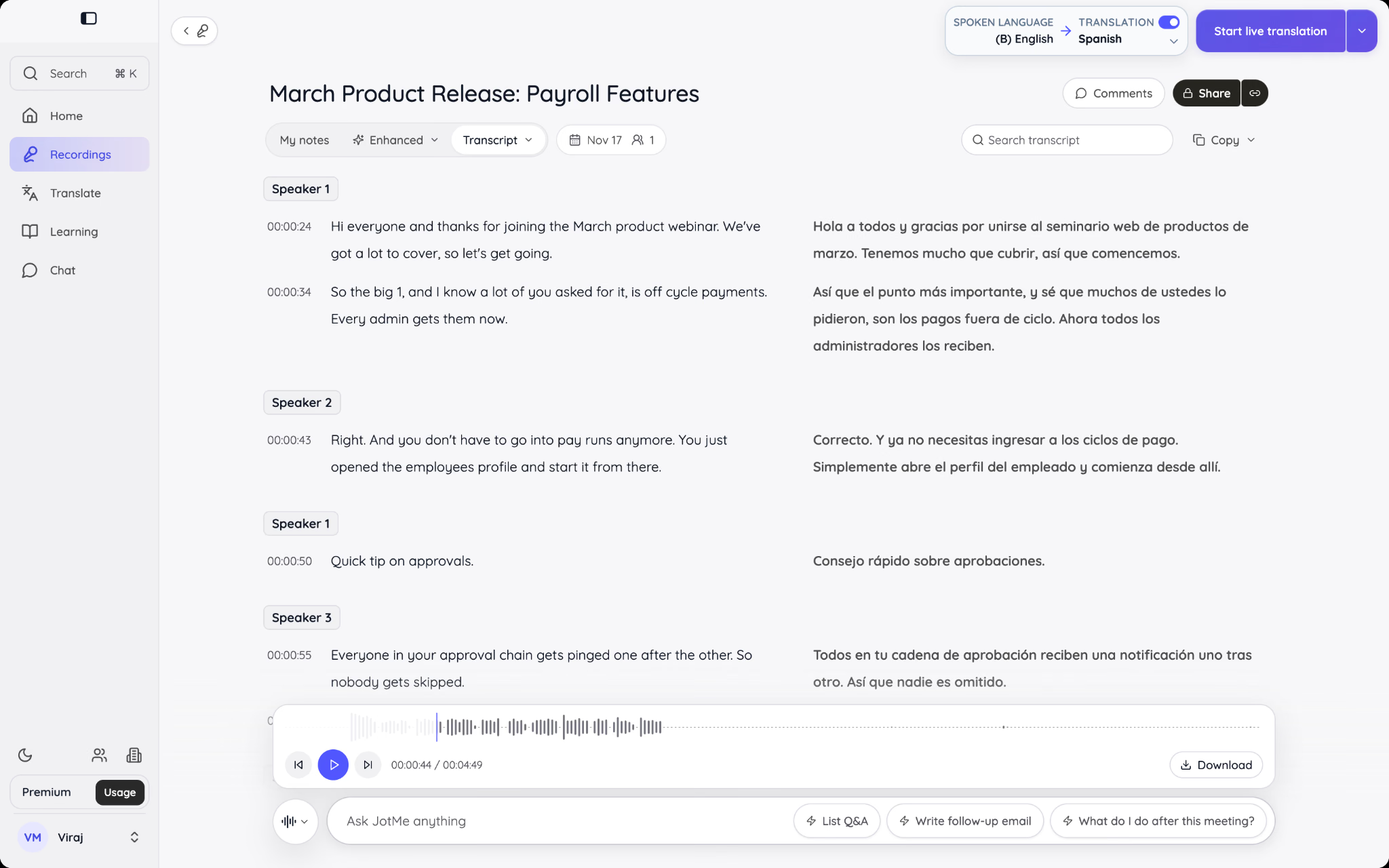
Когда запись звонка Discord завершена, нажмите Stop (остановить). Откройте сохранённый сеанс в разделе Recordings (записи) и выберите Transcript (расшифровка). Найдите нужную реплику и нажмите на её временную метку, чтобы начать воспроизведение с этого места.
Сохраните расшифровку следующего звонка Discord
Нужно проверить срок или вернуться к сказанному? Запустите JotMe вместе с Discord, чтобы получать расшифровку и читать переведённые субтитры. После звонка найдите нужный фрагмент в сохранённой расшифровке и воспроизведите его по временной метке.
Скачать JotMe бесплатноИтоги
С помощью @time можно быстро отправить приглашение в Discord с временной меткой. Другой вариант — создать код и вставить его в чат. Если важен обратный отсчёт, добавьте относительную метку рядом с полной датой. Чтобы вернуться к озвученным срокам и решениям после звонка, сохраните расшифровку и перевод в JotMe.
Следите за звонком в Discord на другом языке
Когда все знают, когда подключаться, позаботьтесь о том, чтобы во время звонка участникам было проще понимать друг друга. JotMe показывает переведённые субтитры рядом с Discord и сохраняет расшифровку. Попробуйте на следующем звонке, чтобы следить за разговором и при необходимости проверить детали позже.
Скачать JotMe бесплатноЧастые вопросы
Как правильно вставить временную метку в сообщение Discord?
Вставьте <t:UNIX_SECONDS:STYLE> в обычный текст сообщения. Подставьте вместо заполнителей число, обозначающее время события, и букву формата. Не оборачивайте код в обратные кавычки, чтобы Discord показал его как временную метку.
Как поменять формат временной метки?
Измените последнюю букву, оставив число прежним. Например, <t:1795185000:t> показывает время, а <t:1795185000:D> — дату. Эти форматы меняют отображение, а не сам момент события. Если событие перенесено, сгенерируйте новое число.
Как использовать относительную временную метку Discord?
Для относительного формата добавьте :R после времени Unix внутри угловых скобок (<t:UNIX_SECONDS:R>). На компьютере также можно ввести @time в поле сообщения и выбрать относительное время. Discord автоматически обновляет надписи вроде «через 5 часов» или «15 минут назад» у каждого читателя.
Как добавить дату и время в Discord?
Введите @time в поле сообщения или вставьте код Unix (<t:TIMESTAMP:STYLE>). Discord автоматически покажет результат в местном часовом поясе читателя. Вот распространённые коды форматов:
- :t — Краткое время (например, 5:18 PM)
- :T — Время с секундами (например, 5:18:00 PM)
- :d — Краткая дата (например, 11/20/2026)
- :D — Полная дата (например, November 20, 2026)
- :f — Краткая дата и время (например, November 20, 2026 at 5:18 PM)
- :F — День недели, дата и время (например, Friday, November 20, 2026 at 5:18 PM)
- :R — Относительное время (например, через 2 часа или 3 дня назад)
Как включить 12-часовой или 24-часовой формат времени в Discord?
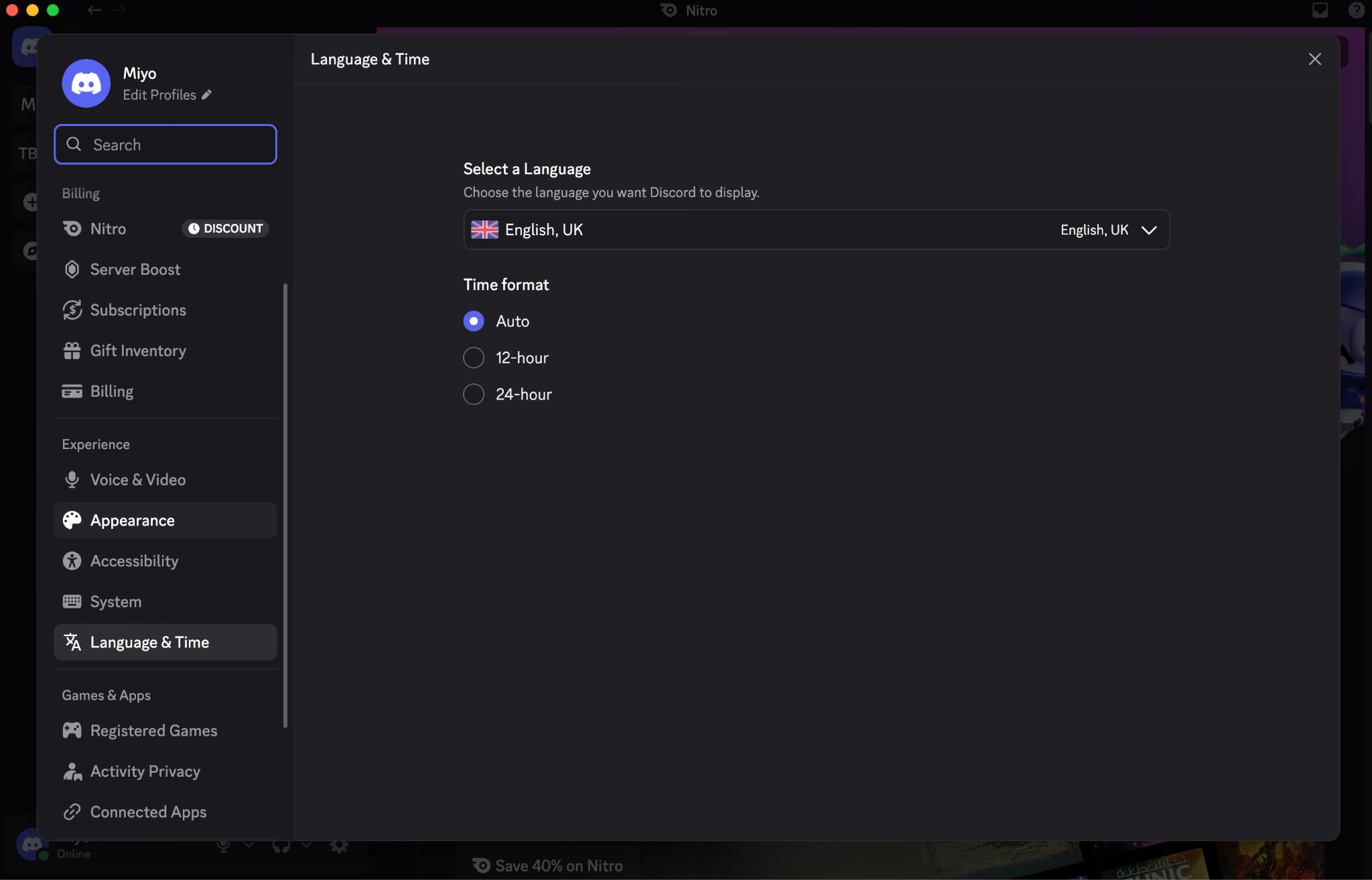
Откройте настройки пользователя Discord, перейдите в раздел Language & Time (язык и время)и выберите 12-часовой или 24-часовой формат.
Попробуйте JotMe
Задавайте вопросы, переводите, расшифровывайте и делайте заметки — все это прямо во время ваших встреч