







Советы
Как записать разговор в Дискорде: с ботом и без

Taka Shirasu
August 15, 2026
В Discord нет встроенной записи звонков, поэтому любому, кто разбирается, как записать разговор в Дискорде, приходится подключать сторонние инструменты. Практичных способов три: поставить бота вроде Craig, записать экран или звук рабочего стола либо использовать настольное приложение без бота — например, JotMe. JotMe работает рядом с Discord, фиксирует разговор и после его завершения выдаёт вам расшифровку.
В этом руководстве собран рабочий подход к записи звонков в Discord — от ботов, которые живут прямо на сервере, до приложений вроде JotMe, тихо работающих в фоне, чтобы вы выбрали метод под свою задачу.
Есть ли в Discord встроенная запись разговоров
Нет, в Discord нет встроенной функции для записи голосовых или видеозвонков. Сам Discord заявляет, что не записывает и не хранит содержимое голосовых и видеоканалов, а голосовые звонки зашифрованы — их слышат только участники разговора. Поэтому, чтобы записать разговор в Дискорде, нужен сторонний инструмент, а не опция записи внутри самого мессенджера.
Если вам нужно записать разговор в Дискорде, основные варианты — это сторонние боты, программы для записи экрана или отдельные инструменты для записи и работы со встречами. Выбор зависит от того, хотите ли вы захватить видео, записать только звук, сохранить разговор на будущее или превратить его в заметки, по которым удобно искать.
Например, такие инструменты, как JotMe, пригодятся, когда нужна не просто «сырая» запись, а работа с тем, что было сказано во время разговора в Discord. Если же ваша цель — понять или перевести многоязычный разговор, посмотрите наш гайд о том, как перевести звонок в Discord.
Как записать разговор в Дискорде с помощью бота
Один из самых простых способов записать голосовой звонок в Discord — бот Craig, специально созданный для записи в Дискорде. Craig умеет записывать каждого участника на отдельную аудиодорожку, поэтому потом разговор проще редактировать и разбирать.
Шаг 1. Зайдите на официальный сайт Craig и выберите вариант «пригласить Craig на ваш сервер Discord». Войдите в Discord, если попросят, выберите нужный сервер, проверьте запрашиваемые разрешения и нажмите Authorize.
Шаг 2. Откройте сервер Discord, куда вы добавили Craig, и зайдите в голосовой канал, разговор в котором хотите записать.
Шаг 3. В чате сервера введите /join и укажите голосовой канал, где вы сейчас находитесь. Craig подключится к каналу и начнёт запись разговора.
Шаг 4. Когда звонок закончится, вернитесь в чат сервера и введите /stop. Craig остановит запись и подготовит аудиофайлы.
Шаг 5. Craig пришлёт ссылку на скачивание, где запись можно сохранить в поддерживаемых форматах — AAC, MP3 или FLAC. Можно выбрать общую запись или отдельные дорожки для каждого участника.
Важно. Предупредите всех участников звонка о том, что идёт запись, и получите согласие, если этого требуют применимые законы о записи и защите персональных данных.
Как записать звук Discord без бота
Если вы хотите узнать, как записать разговор в Discord без бота, JotMe позволяет захватить разговор через настольное приложение, не добавляя бота на ваш сервер Discord. JotMe можно держать запущенным рядом с Discord и записывать звонок, попутно пользуясь его функциями транскрипции и перевода.
Шаг 1. Начните голосовой или видеозвонок в Discord и откройте JotMe на компьютере рядом с Discord.
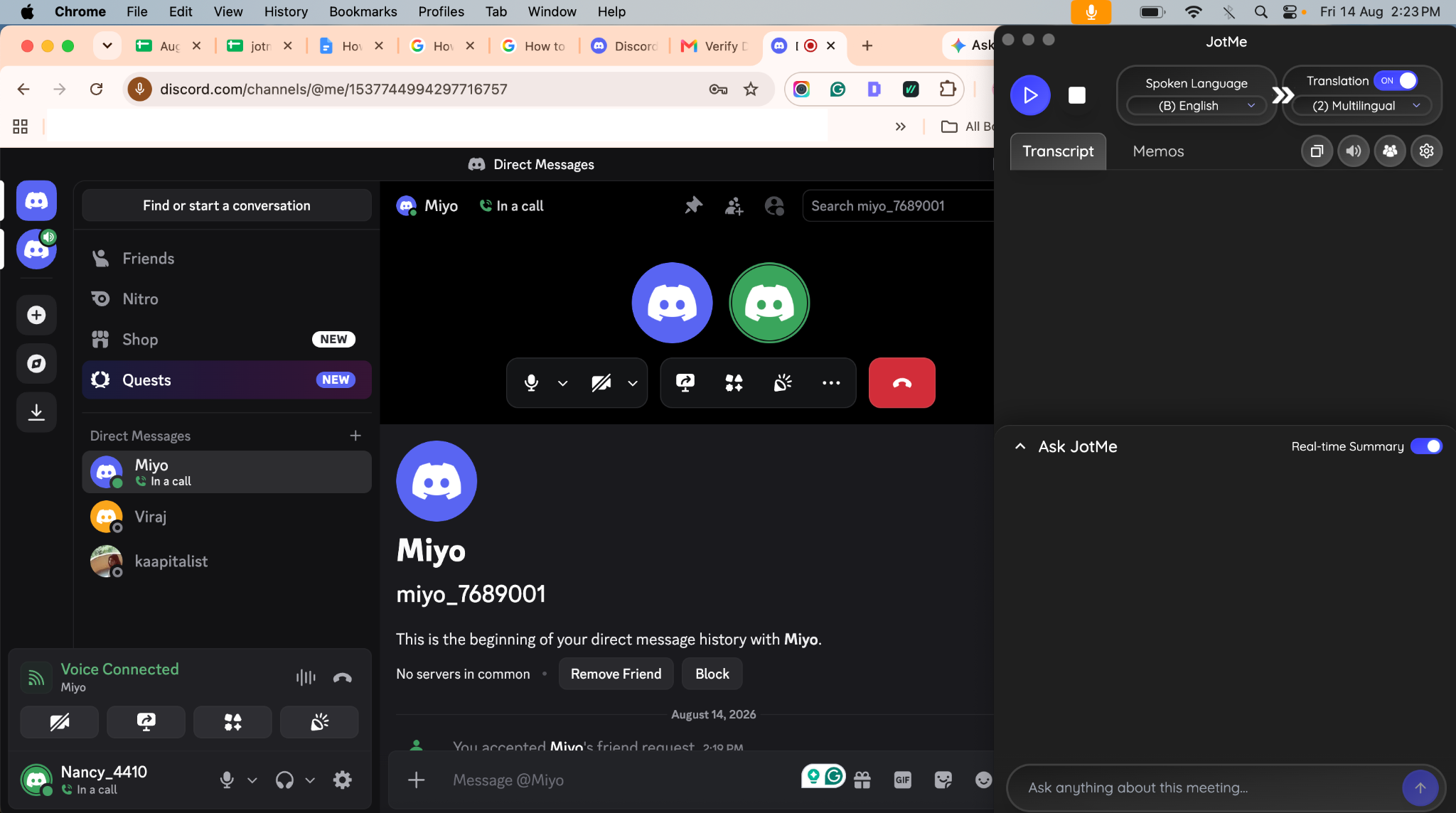
Шаг 2. В JotMe выберите язык разговора. Если звонок многоязычный, можно указать несколько языков, чтобы JotMe распознавал разную речь по ходу разговора.
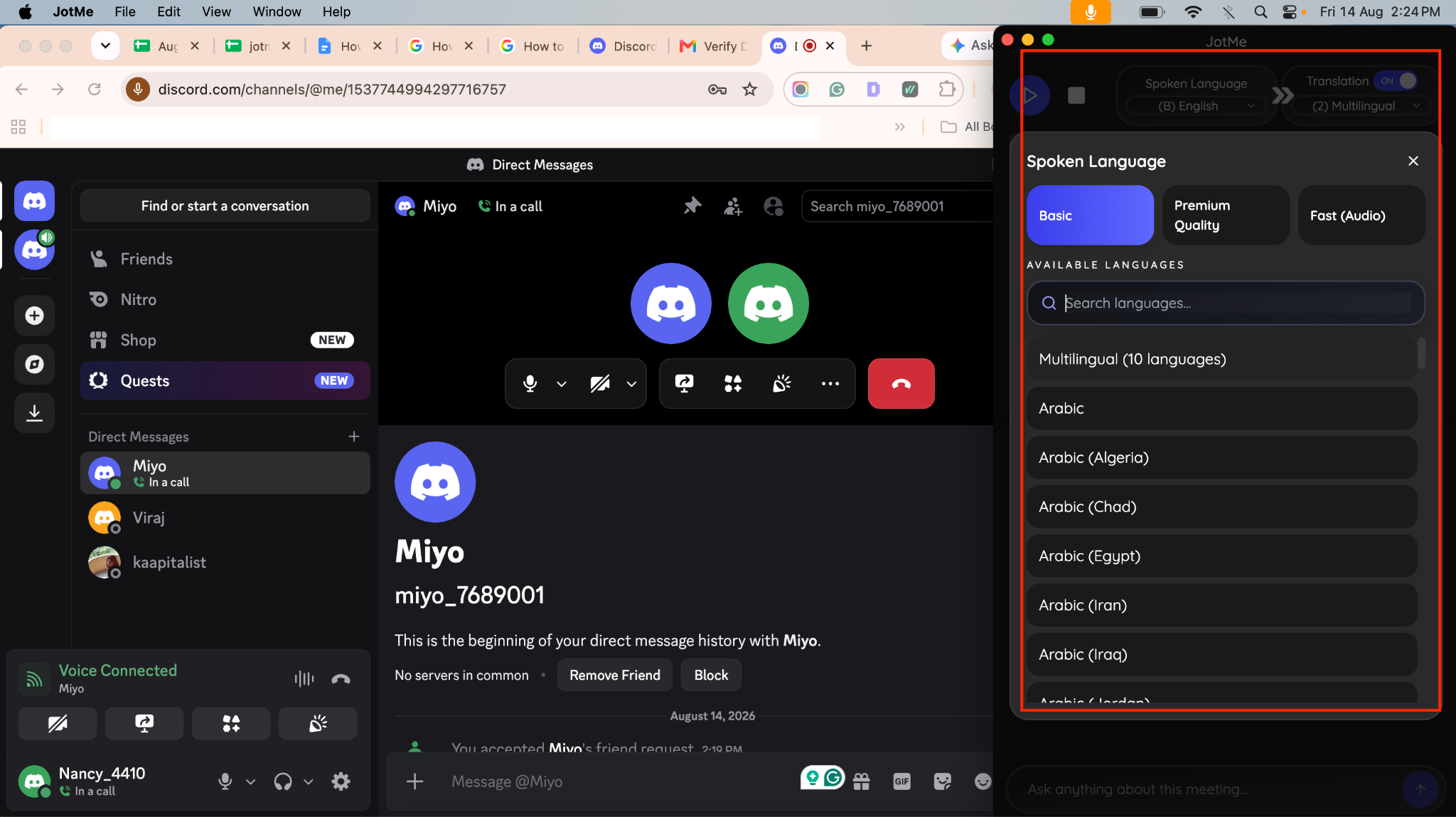
Шаг 3. Если нужен живой перевод, выберите язык перевода. После этого организатор может поделиться переводом Discord с другими участниками через QR-код или ссылку.
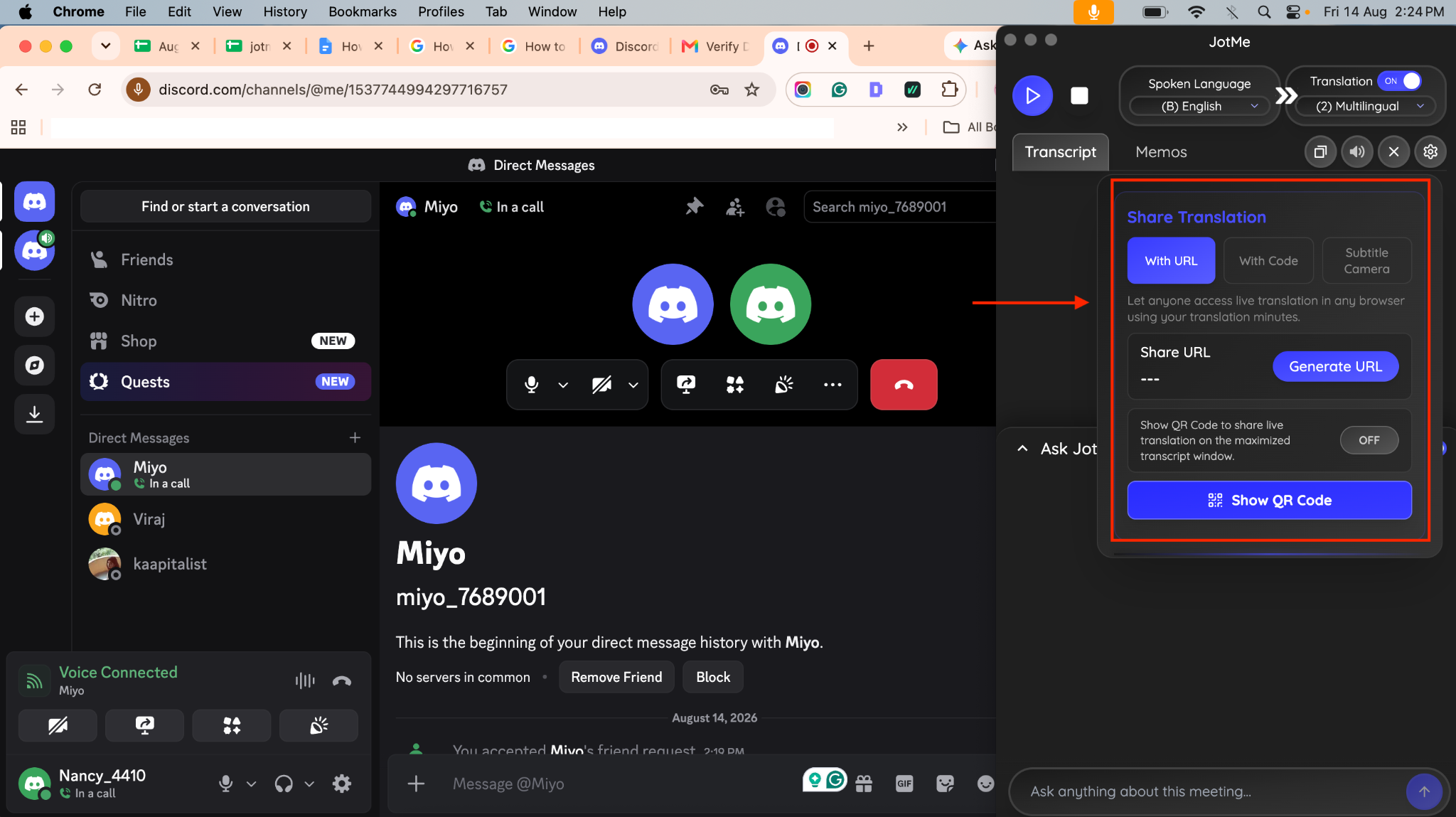
Шаг 4. Другие участники могут открыть общую сессию перевода по ссылке или QR-коду, не устанавливая JotMe. Они следят за переведённым разговором в реальном времени, пока звонок в Discord идёт как обычно.
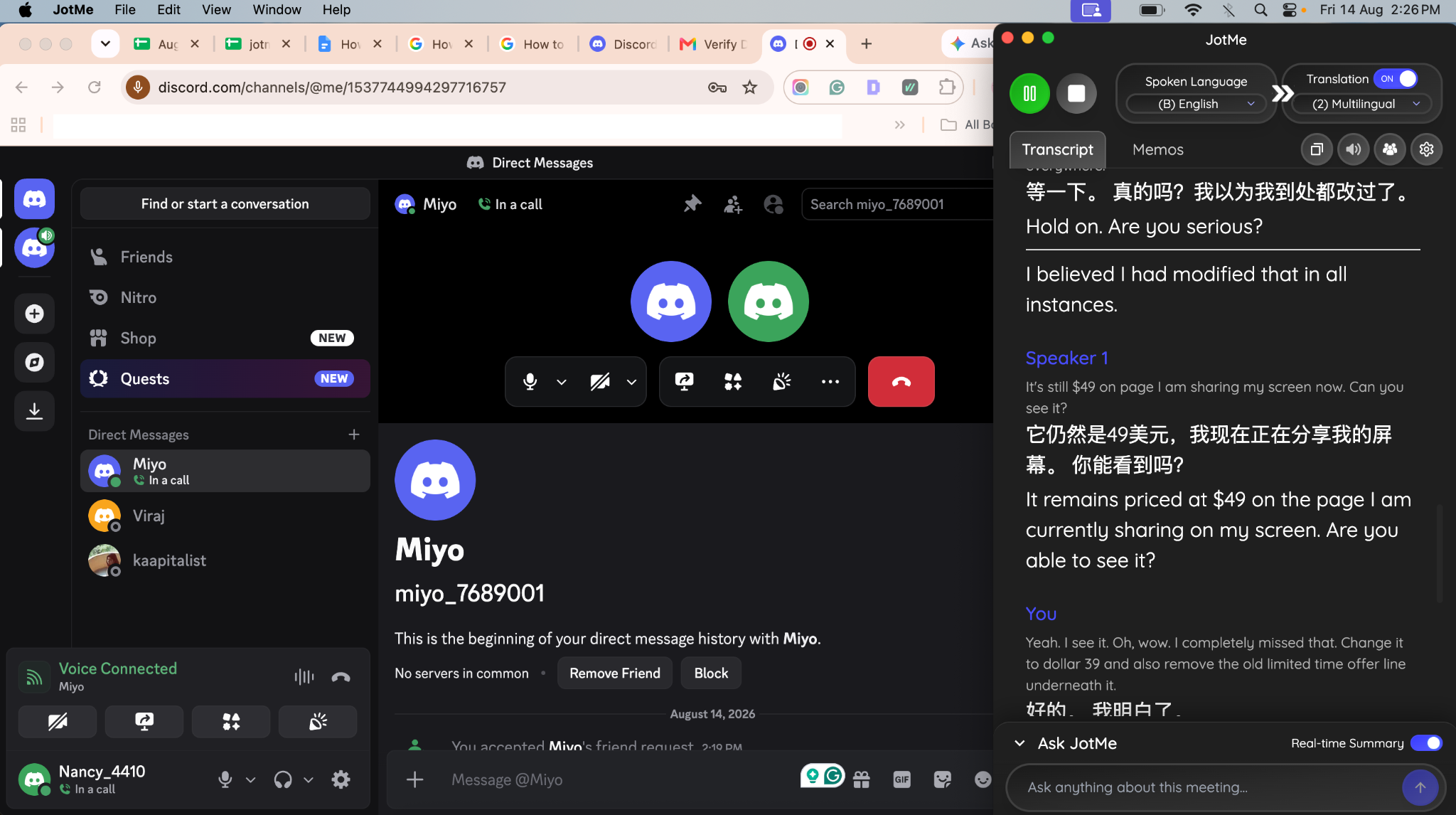
Шаг 5. Когда звонок закончится, откройте дашборд JotMe, чтобы получить доступ к записанному аудио и переслушать разговор. Здесь же можно посмотреть расшифровку звонка Discord — так у вас будут и оригинальная запись, и текстовая версия разговора с поиском.
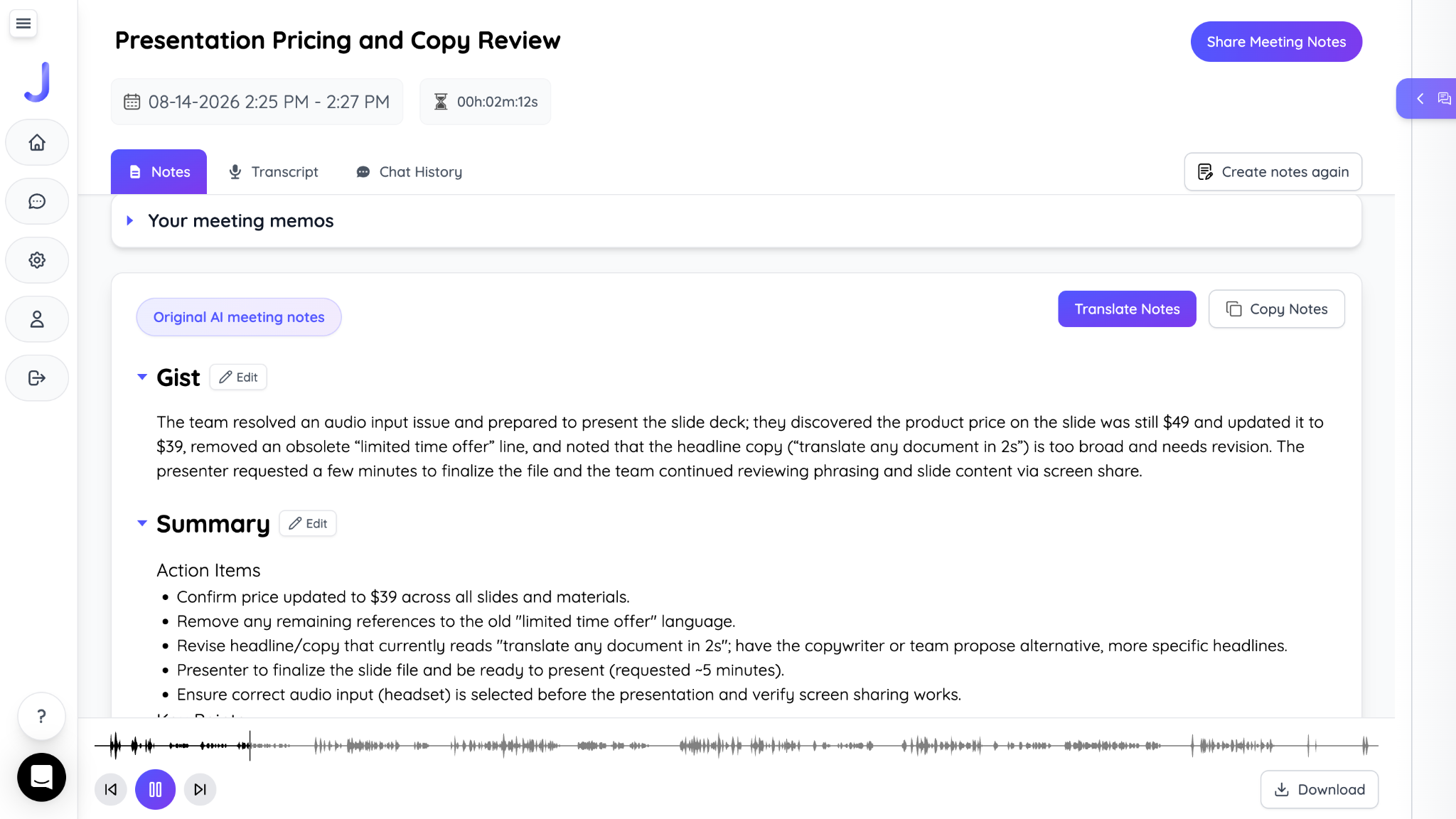
Если хотите узнать больше о превращении разговоров в Discord в текст с поиском, посмотрите наш гайд о том, как расшифровать звонок в Discord.
Как записать разговор в Discord на телефоне
Записать звонок в Discord можно и на iPhone, и на Android с помощью встроенной записи экрана. Точные шаги немного отличаются в зависимости от устройства, а главное ограничение — сможет ли телефон захватить внутренний звук разговора.
На iPhone
Шаг 1. Откройте Пункт управления и убедитесь, что кнопка Запись экрана доступна.
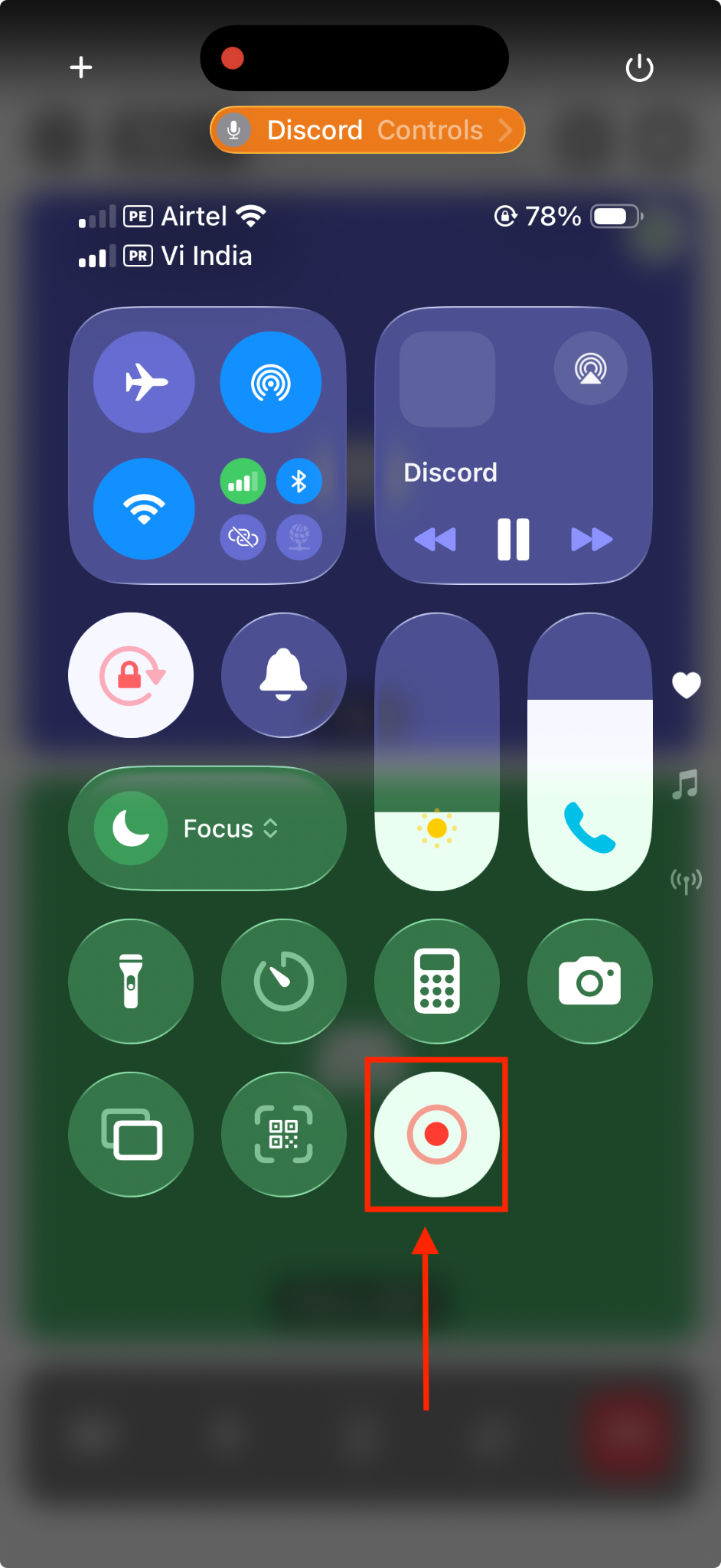
Шаг 2. Начните голосовой или видеозвонок в Discord, откройте Пункт управления и нажмите кнопку Запись экрана.
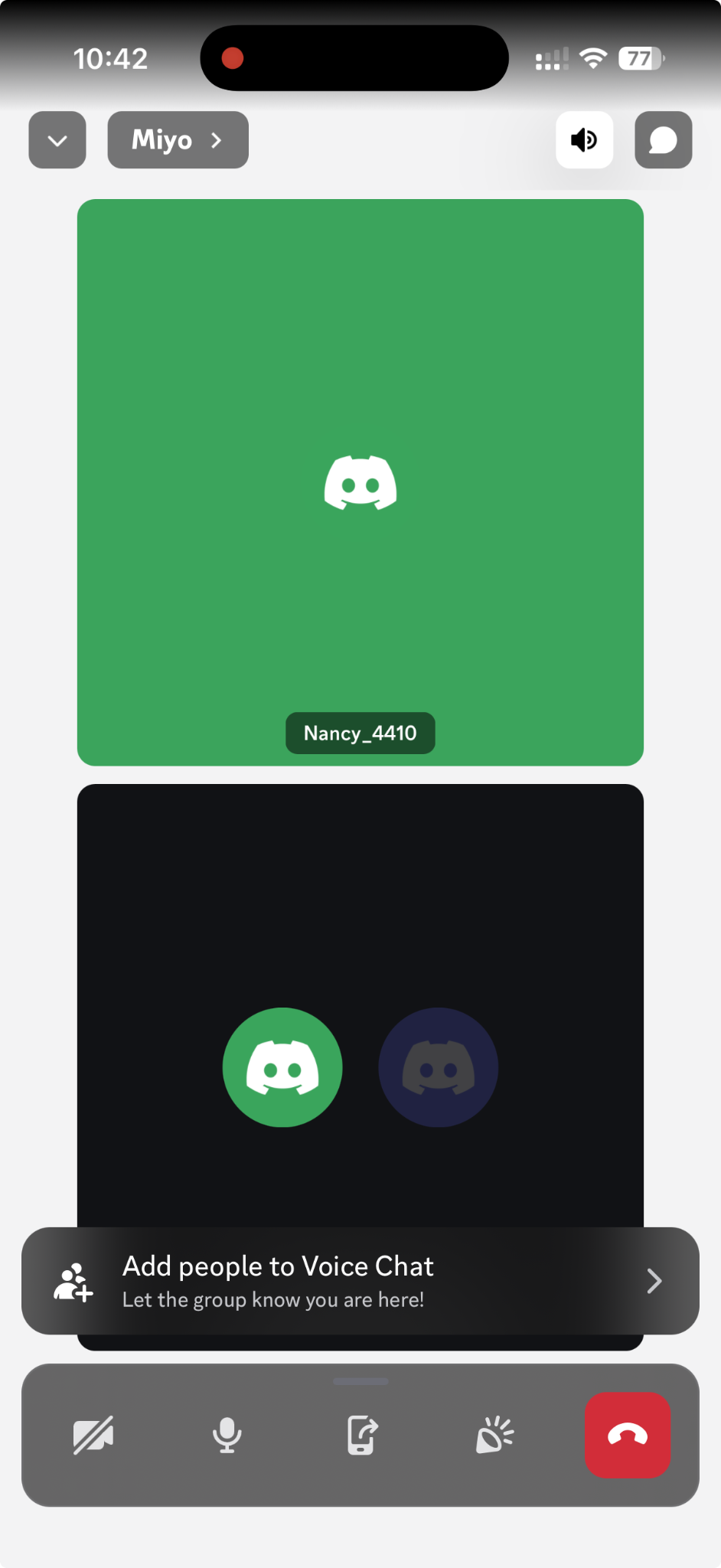
Шаг 3. Остановите запись, когда звонок закончится. Видео сохранится в приложении «Фото».
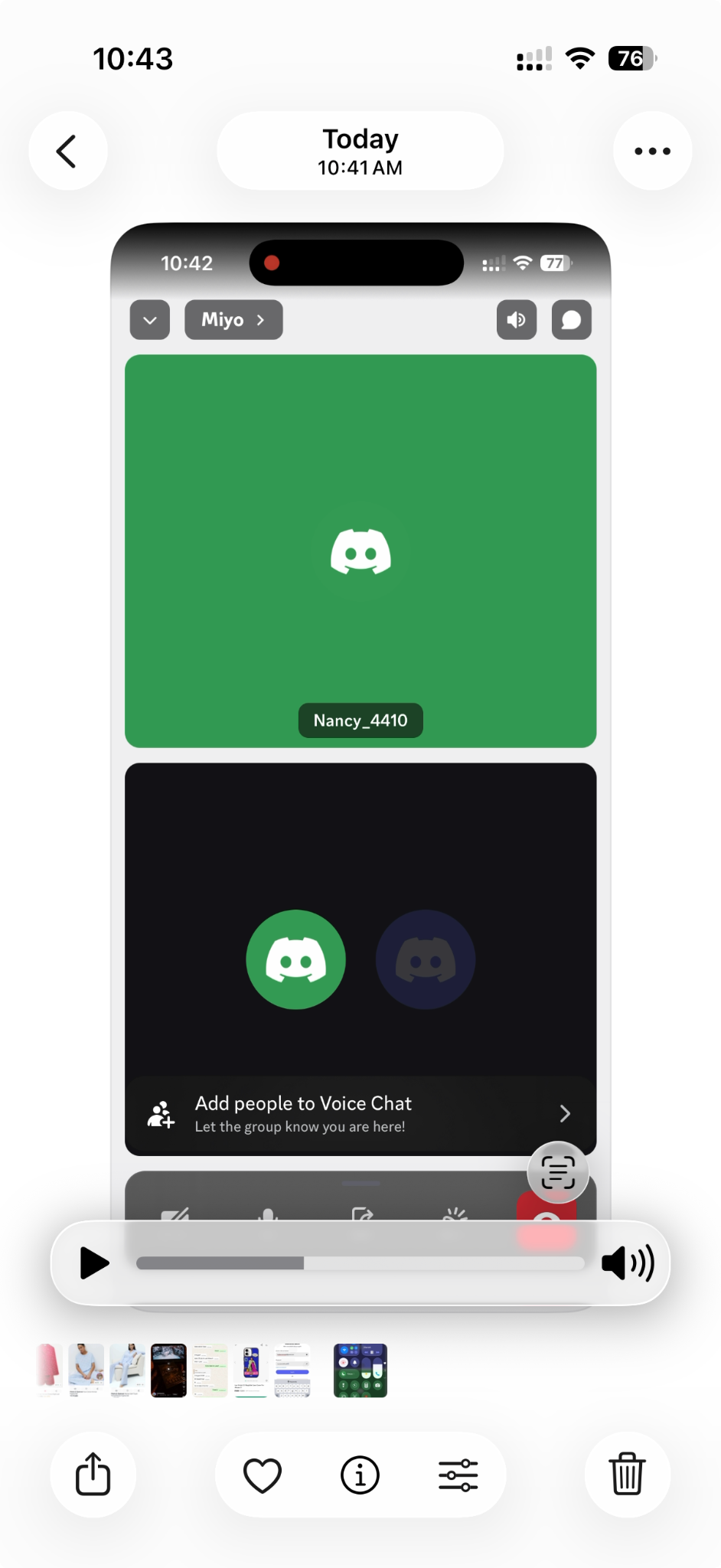
Ограничение на iPhone: захват звука зависит от настроек. Наушники или другие аудиоустройства могут помешать корректно записать голос собеседника, поэтому перед важным звонком сделайте короткую тестовую запись.
На Android
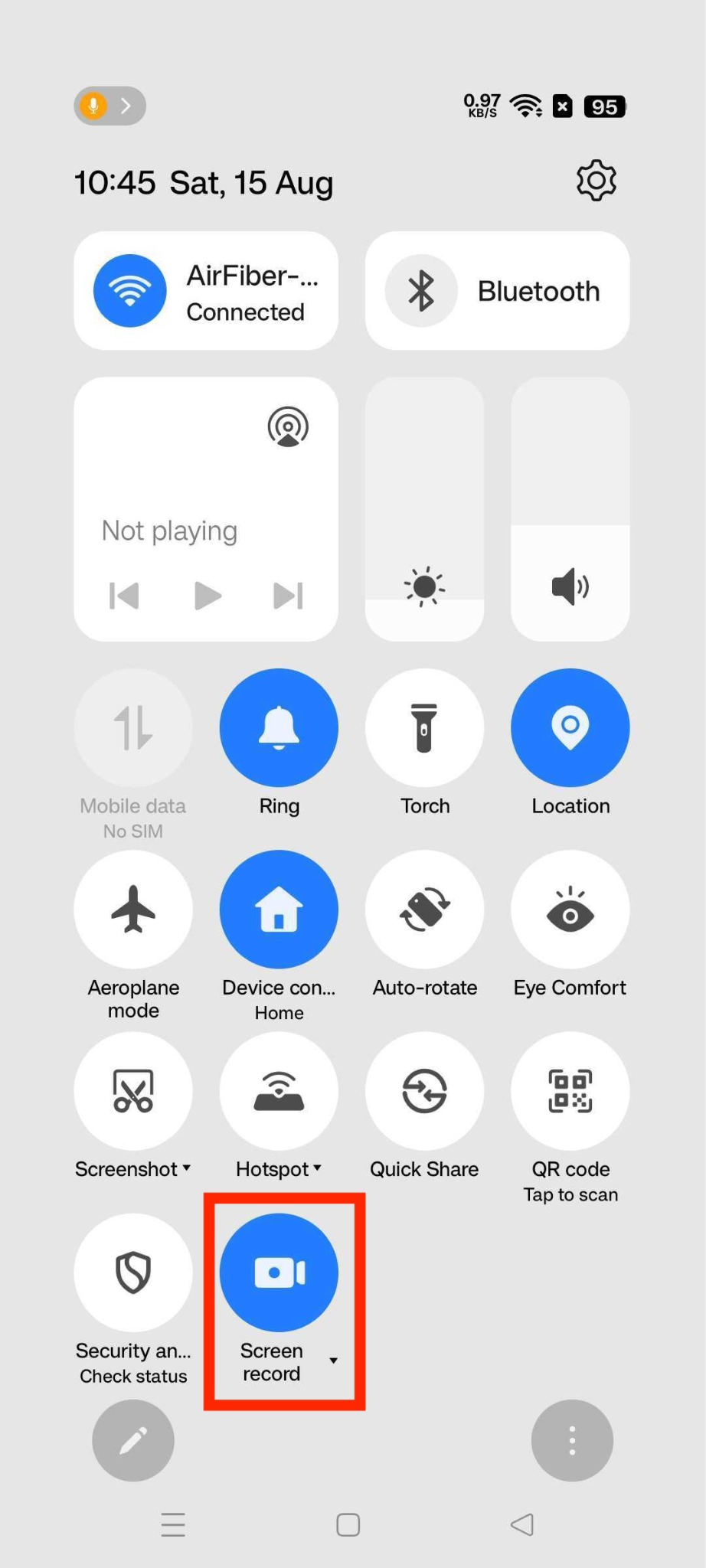
Шаг 1. Начните голосовой или видеозвонок в Discord, проведите вниз, чтобы открыть Быстрые настройки, и нажмите Запись экрана.
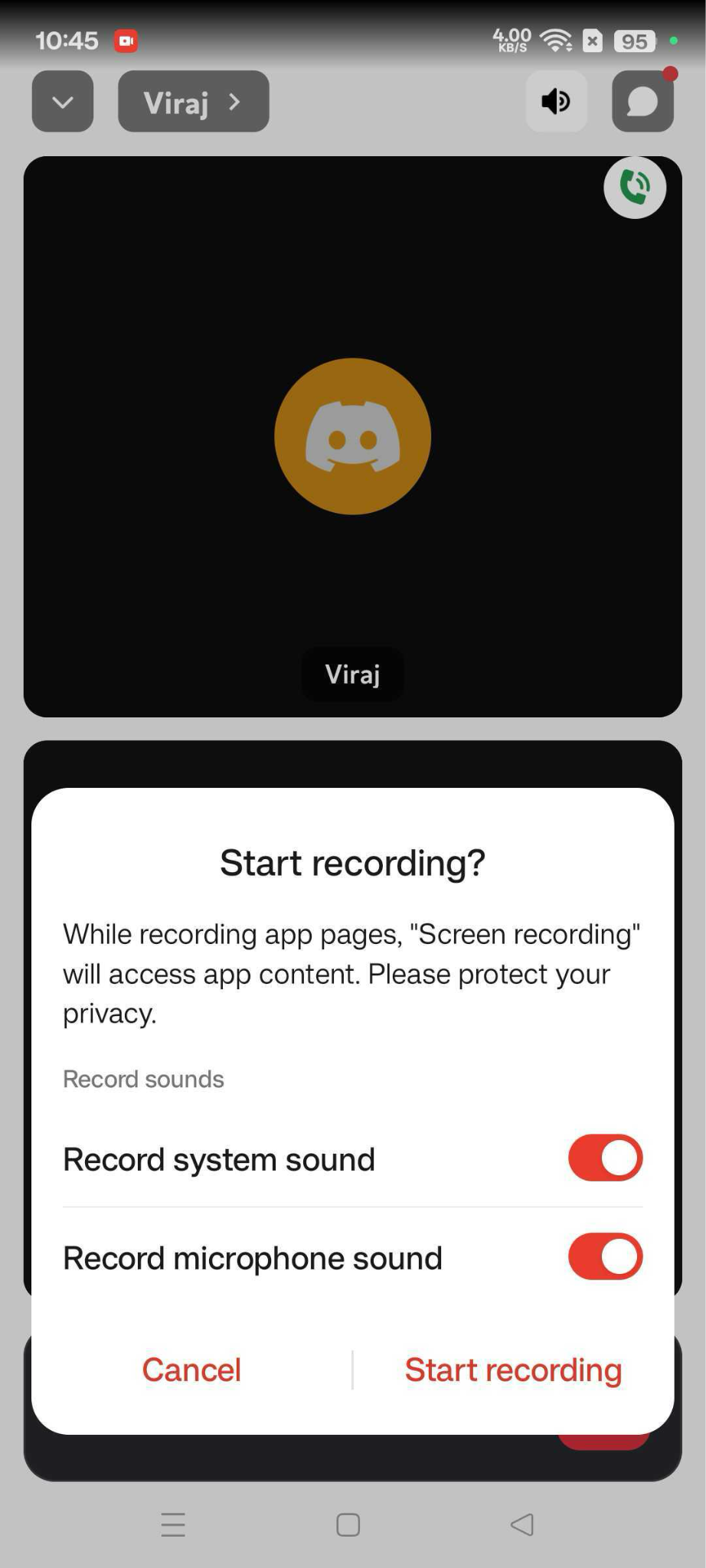
Шаг 2. Выберите вариант с записью звука устройства и, если доступно, микрофона.
Шаг 3. Запустите запись и продолжайте звонок в Discord.
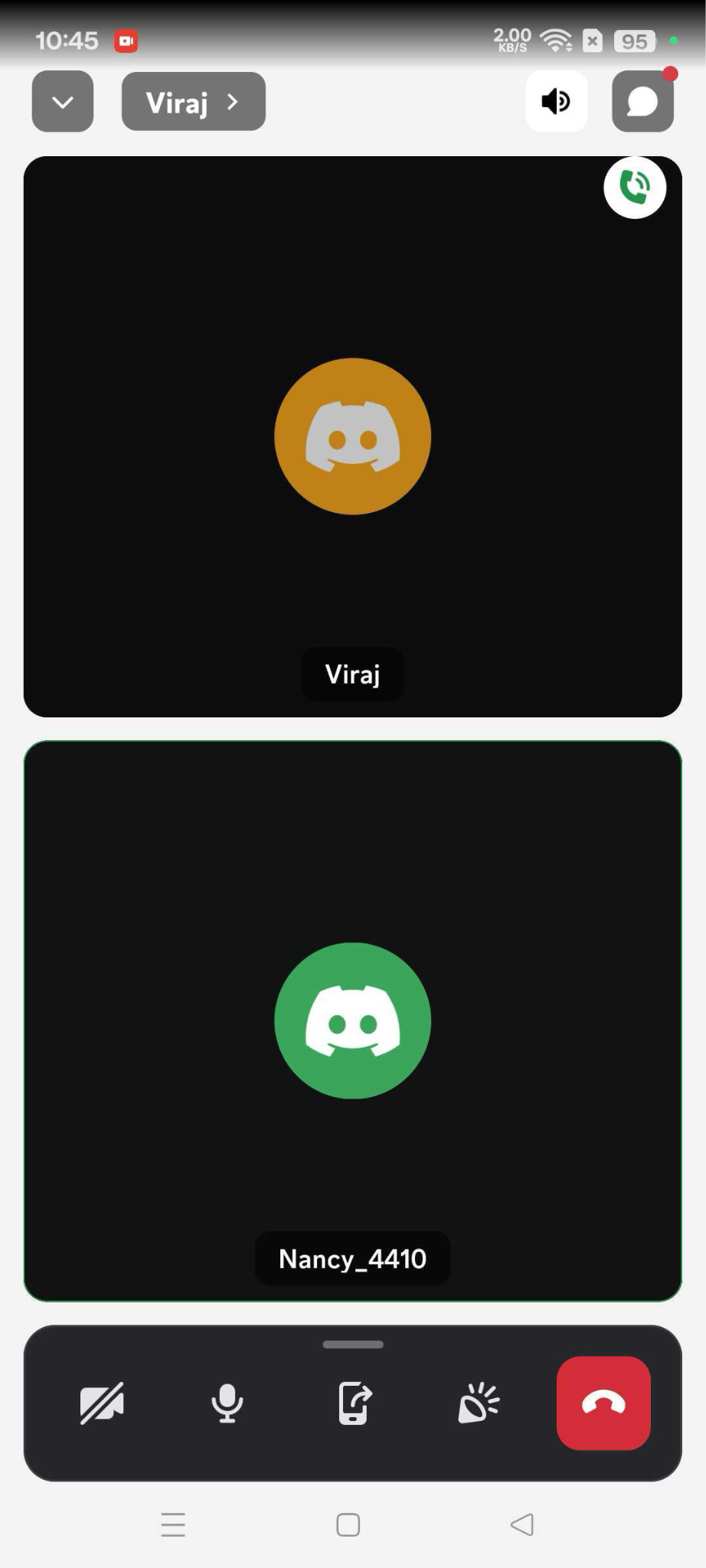
Шаг 4. Остановите запись, когда закончите, и найдите сохранённый файл в галерее телефона или в папке с записями.
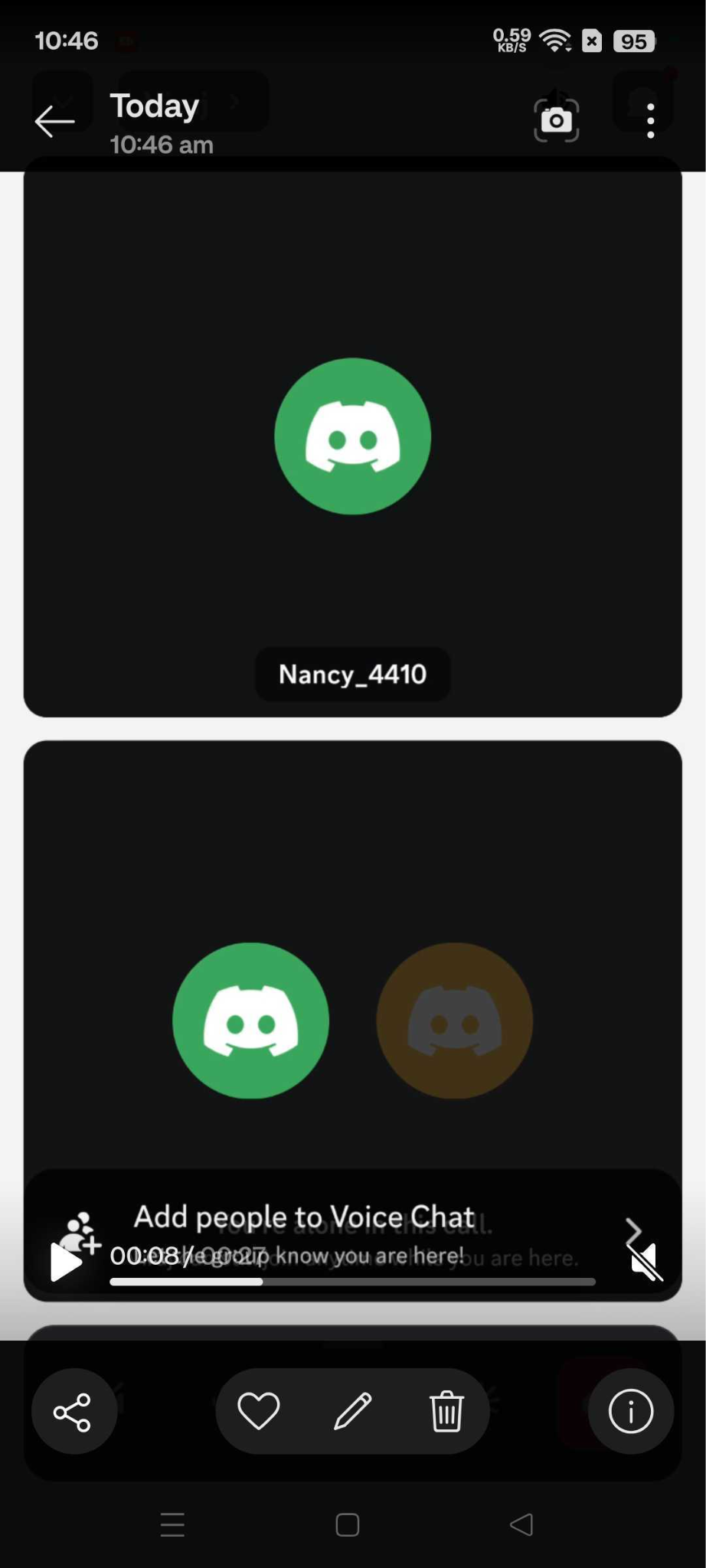
Ограничение на Android: опции записи экрана отличаются у разных производителей и версий Android. Некоторые устройства могут ограничивать захват внутреннего звука во время звонков, из-за чего звук может пропасть или записаться только с одной стороны.
Перед важным звонком в Discord сделайте короткую тестовую запись, чтобы убедиться, что записываются обе стороны разговора.
Законно ли записывать разговор в Discord без согласия
Всё зависит от того, где находитесь вы и другие участники. Сам Discord по умолчанию не записывает и не хранит содержимое голосовых и видеозвонков, а его текущая аудио- и видеосвязь защищена сквозным шифрованием. Но запись, которую вы делаете сами, подчиняется законам и правилам, применимым к вашей ситуации.
- Проверьте местные законы о записи: где-то достаточно согласия одного участника, а где-то нужно согласие всех, кто участвует в звонке.
- Сначала получите разрешение: самый безопасный подход — предупредить всех о записи и получить согласие до её начала.
- Проверьте правила сервера: у сервера Discord могут быть собственные правила о записи разговоров или использовании сторонних приложений и ботов.
- Уважайте чужой контент: по условиям использования Discord нельзя использовать контент других людей без их согласия или иного законного основания.
- Обращайтесь с записями аккуратно: запись может содержать личные разговоры, персональные данные или другую чувствительную информацию, поэтому храните и передавайте её ответственно.
Можно также изучить условия использования и политику конфиденциальности Discord, чтобы узнать актуальные правила платформы.
Запись многоязычного разговора в Discord
Знать, как записать разговор в Дискорде, — это лишь часть задачи, когда общение идёт на нескольких языках. Запись сохраняет всё сказанное, но не делает разговор понятнее для того, кто говорит на другом языке.
Вот тут и пригодится JotMe. Вместо «сырого» многоязычного аудиофайла вы можете записать звонок в Discord, получая живой перевод прямо во время разговора. Участники следят за беседой на своём языке через общую ссылку или QR-код, а после звонка разговор расшифровывается — так его проще пересмотреть.
Так что если вы ищете, как записать разговор в Дискорде для многоязычной игровой сессии, встречи сообщества или командного обсуждения, JotMe даёт больше, чем просто запись. Попробуйте JotMe, чтобы записывать, переводить и расшифровывать разговоры в Discord в одном месте.
Частые вопросы
Нарушает ли запись правила Discord?
В Discord нет встроенной функции записи звонков, но использование стороннего рекордера не запрещено автоматически. При этом вам нужно соблюдать условия использования Discord, правила сообщества, применимые законы и любые правила сервера. Условия Discord также гласят, что нельзя использовать контент других людей без их согласия или иного разрешённого законом основания.
Предупреждает ли Discord участников о записи звонка?
Сам Discord не отправляет уведомление о записи, потому что у него нет встроенной функции записи звонков. Сторонние инструменты ведут себя иначе. Например, Craig делает статус записи видимым, добавляя [RECORDING] к своему нику на время записи.
Можно ли записать стрим в Discord?
Да, стрим в Discord можно захватить программой для записи экрана — например, OBS — или встроенными средствами устройства. Однако Craig не умеет записывать стримы или видео. Craig предназначен для записи звука из голосовых каналов Discord.
Можно ли записать только одного участника звонка в Discord?
Да, с мультитрек-ботом вроде Craig. Вместо того чтобы сводить всех в одну дорожку, Craig создаёт отдельный аудиофайл для каждого участника, поэтому позже можно отредактировать или убрать отдельных говорящих.
Craig бесплатный?
Да, Craig предлагает бесплатную запись голосовых каналов Discord. Он поддерживает многодорожечное аудио и несколько форматов экспорта, включая FLAC и MPEG-4 AAC. Актуальную информацию о функциях и лимитах смотрите на официальном сайте Craig, прежде чем выбирать его для своих задач записи.
Можно ли записать Discord на телефоне?
Да, и на iPhone, и на Android есть встроенные средства записи экрана, которыми можно записать звонок в Discord. Однако захват звука зависит от устройства и настроек, поэтому сначала сделайте короткую тестовую запись, чтобы убедиться, что записываются обе стороны разговора.
Last updated on
August 24, 2026
Follow us on social media:


