Советы
Как использовать мобильное приложение для перевода в реальном времени с помощью мобильного приложения для перевода в реальном времени [Руководство на 2026 год]

Viraj Mahajan
March 17, 2026

Самый быстрый способ перевода в реальном времени с помощью мобильного приложения — через JotMe. Загрузите приложение JotMe на iOS или Android, выберите исходный и целевой язык, и приложение начнет переводить живое аудио в фоновом режиме без ручного ввода и прерывания встречи или разговора.
В 2026 году онлайн-трансляция превратилась из новинки в повседневную необходимость для удаленных команд, международных путешественников и изучающих иностранные языки. Приложение для перевода в режиме реального времени позволяет не просто преобразовывать слова; оно позволяет вести разговоры, сохранять контекст и исключать цикл паузы, перевода и ответа, из-за которого многоязычное общение становится утомительным.
В этом руководстве вы узнаете, как именно использовать живой перевод мобильное приложение на трех наиболее распространенных платформах:
- JotMe для встреч, профессиональных встреч и повседневного использования
- Google Translate для путешествий и непринужденных разговоров
- Apple Translate для пользователей iPhone, которым нужен вариант с поддержкой автономного режима.
Если вам нужно приложение для голосового перевода для деловых звонков, приложение для языкового переводчика для навигации по новому городу или лучшее приложение для перевода для iPhone, работающего в автономном режиме, приведенные ниже шаги относятся непосредственно к вашей ситуации.
Как использовать мобильное приложение JotMe с живым переводом
Для использования Мобильное приложение JotMe для живого перевода, вам нужно будет загрузить JotMe на свое устройство Android или iOS, выбрать исходный язык и язык перевода в раскрывающемся списке и нажать кнопку перевода.
Вот подробное руководство о том, как перевести разговор в прямом эфире с помощью мобильного приложения JotMe:
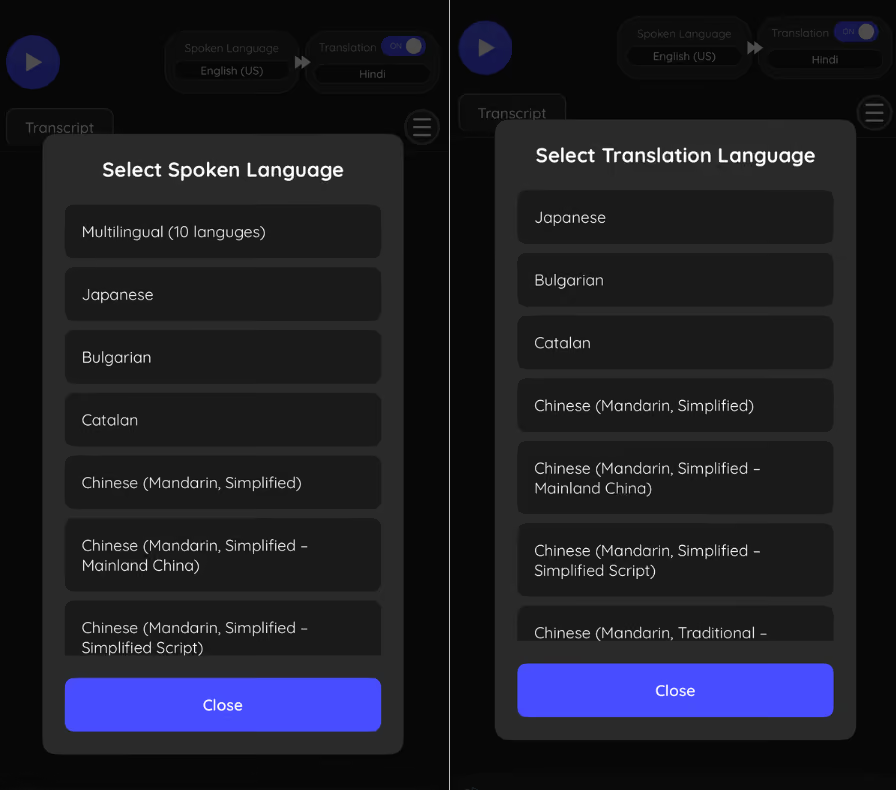
Шаг 1. Выберите языки для перевода в реальном времени
После загрузки мобильного приложения JotMe откройте приложение и выберите исходный язык [язык, на котором говорят] и целевой язык [язык, на котором вы хотите прочитать перевод] в раскрывающемся списке на главном экране.
Шаг 2. Выберите качество перевода
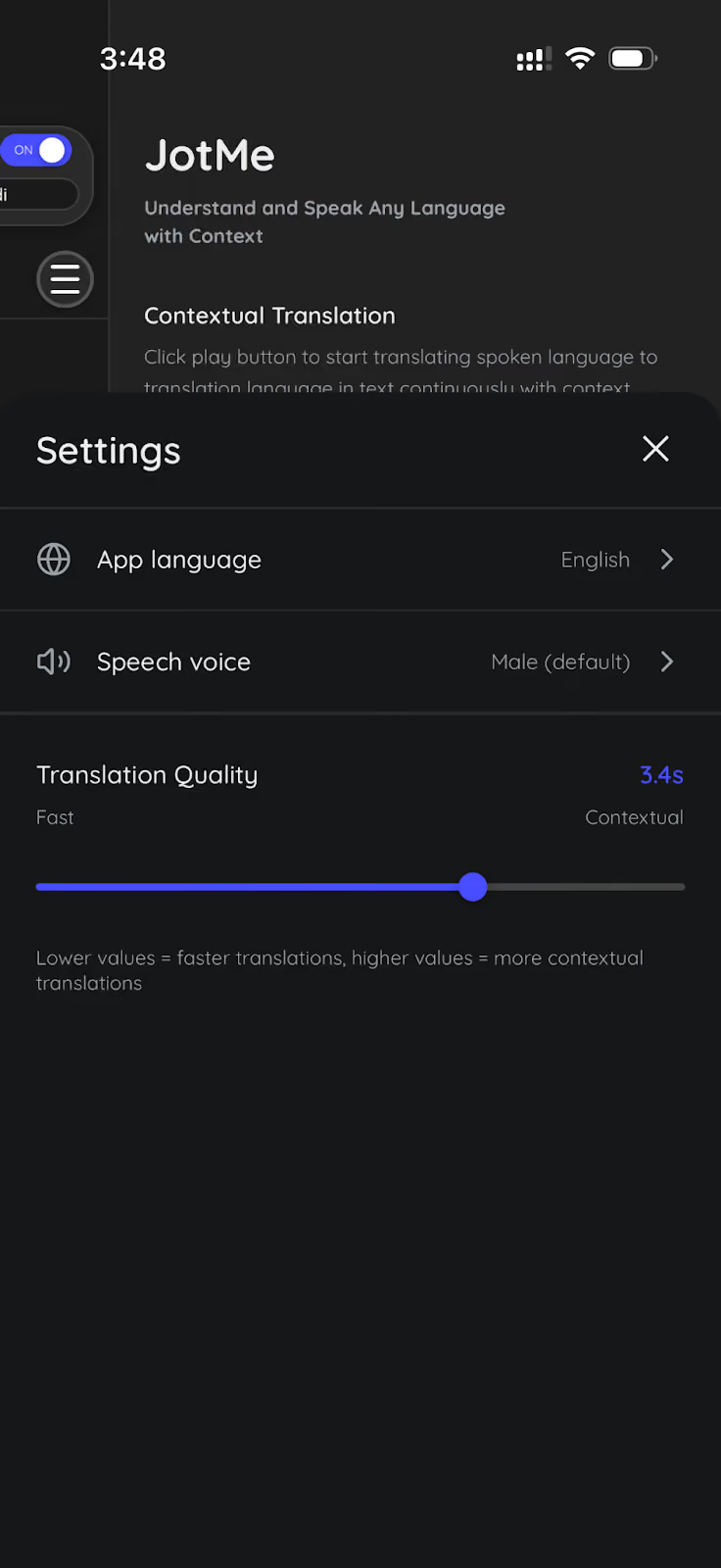
В мобильном приложении JotMe нажмите три горизонтальные линии в правом верхнем углу, а затем нажмите значок шестеренки настроек. Отсюда вы можете настроить качество перевода в соответствии со своими потребностями:
- Более низкое качество: Обеспечивает более быстрый перевод при меньшем количестве контекстных нюансов. Идеально подходит для быстрых разговоров, непринужденных поездок и ситуаций, когда скорость важнее точности.
- Более высокое качество: Перевод немного медленнее, но значительно более точный с точки зрения контекста. Рекомендуется для деловых встреч, звонков клиентам и любых разговоров, в которых важны смысл и тон.
Шаг 3. Начните перевод в JotMe
После выбора языков и настройки качества перевода нажмите значок «Перевести» в левом верхнем углу и начните говорить. По мере начала разговора вы сразу увидите транскрипцию и перевод в реальном времени, появляющиеся прямо на экране.
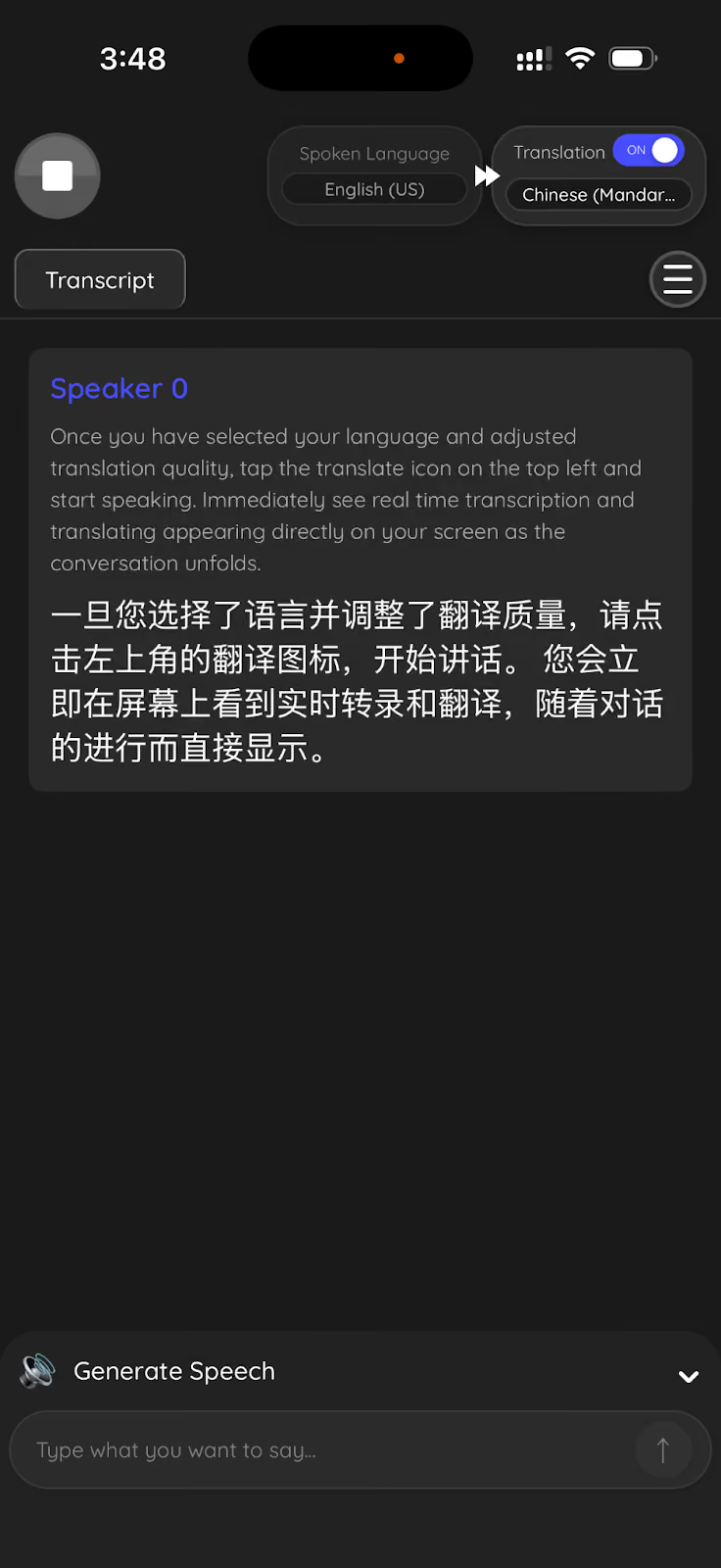
Примечание: С мобильным приложением JotMe вам не нужно нажимать кнопку между предложениями. JotMe непрерывно записывает и переводит звук пока сеанс активен. В отличие от режима разговора в Google Translate, здесь нет необходимости в очереди.
Как использовать JotMe для перевода встреч в реальном времени
Чтобы использовать JotMe для перевода совещаний в реальном времени, вам необходимо открыть настольное приложение до или во время разговора в Zoom, Google Meet, Teams, Webex, Slack, Discord или WhatsApp, выбрать языки, и JotMe начнет переводить живое аудио с вашего устройства в фоновом режиме.
Вот пошаговое руководство по настройке JotMe для трансляции встреч в реальном времени:
Шаг 1. Откройте JotMe до или во время встречи
Запускайте JotMe на своем ноутбуке или настольном компьютере в любое время до или после начала совещания. Настраивать программу заранее не нужно, но если вы начнете ее раньше, вы не пропустите ни одного устного контента.
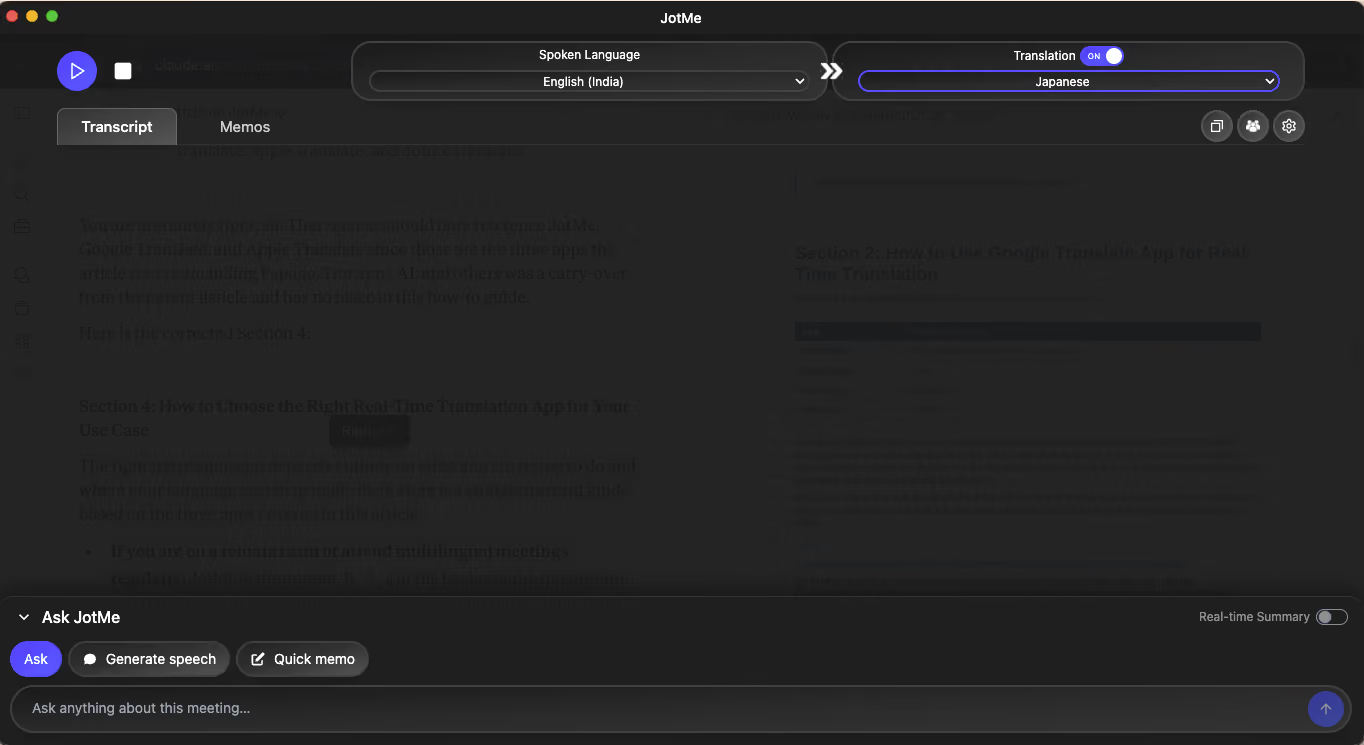
Шаг 2. Выберите исходный и целевой язык
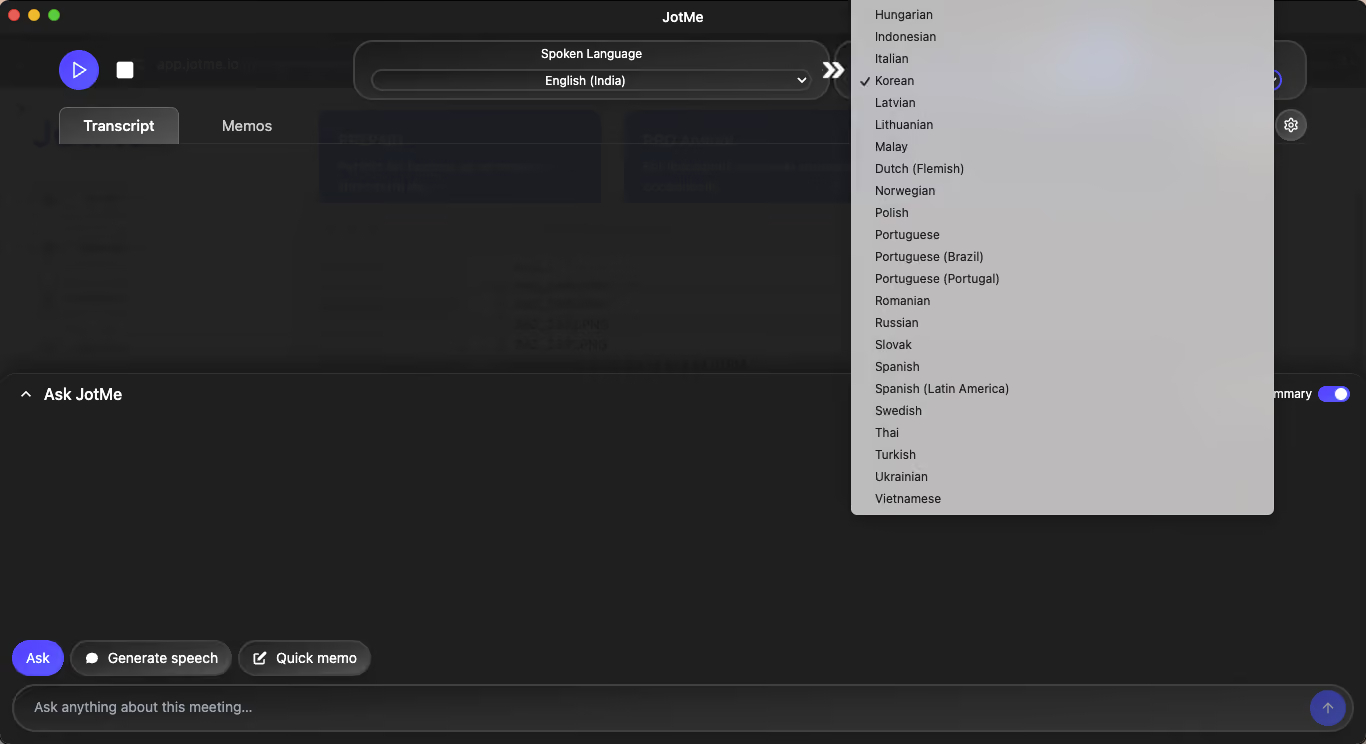
Выберите разговорный язык совещания в качестве исходного языка и предпочтительный язык чтения в качестве целевого. Если в совещании участвуют ораторы из нескольких регионов, выберите в качестве источника основной разговорный язык.
Шаг 3. Позвольте JotMe записывать звук
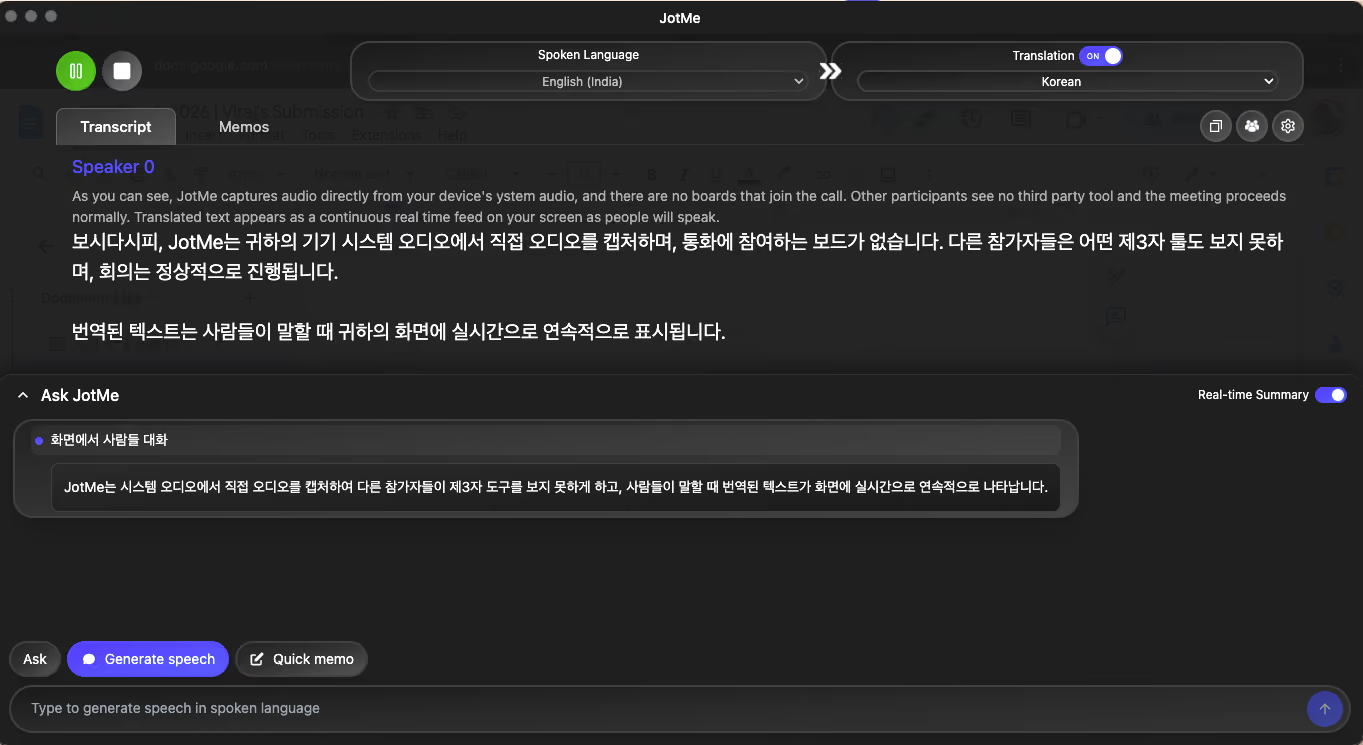
JotMe записывает звук непосредственно из системного звука вашего устройства, и к вызову не присоединяются боты. Другие участники не видят сторонних инструментов, и собрание проходит в обычном режиме. Переведенный текст постоянно отображается на экране в режиме реального времени, пока люди говорят.
Шаг 4. Оставьте отзыв или поделитесь им после встречи
После окончания сеанса откройте сводку совещания, созданную искусственным интеллектом, чтобы получить структурированный обзор ключевых моментов. Если вам нужна полная расшифровка, заметки о встречах с возможностью поиска, аналитические данные об искусственном интеллекте или возможность поделиться переводом с внешними участниками с помощью QR-кода или URL-адреса войдите в свою учетную запись JotMe, чтобы получить полный набор функций.
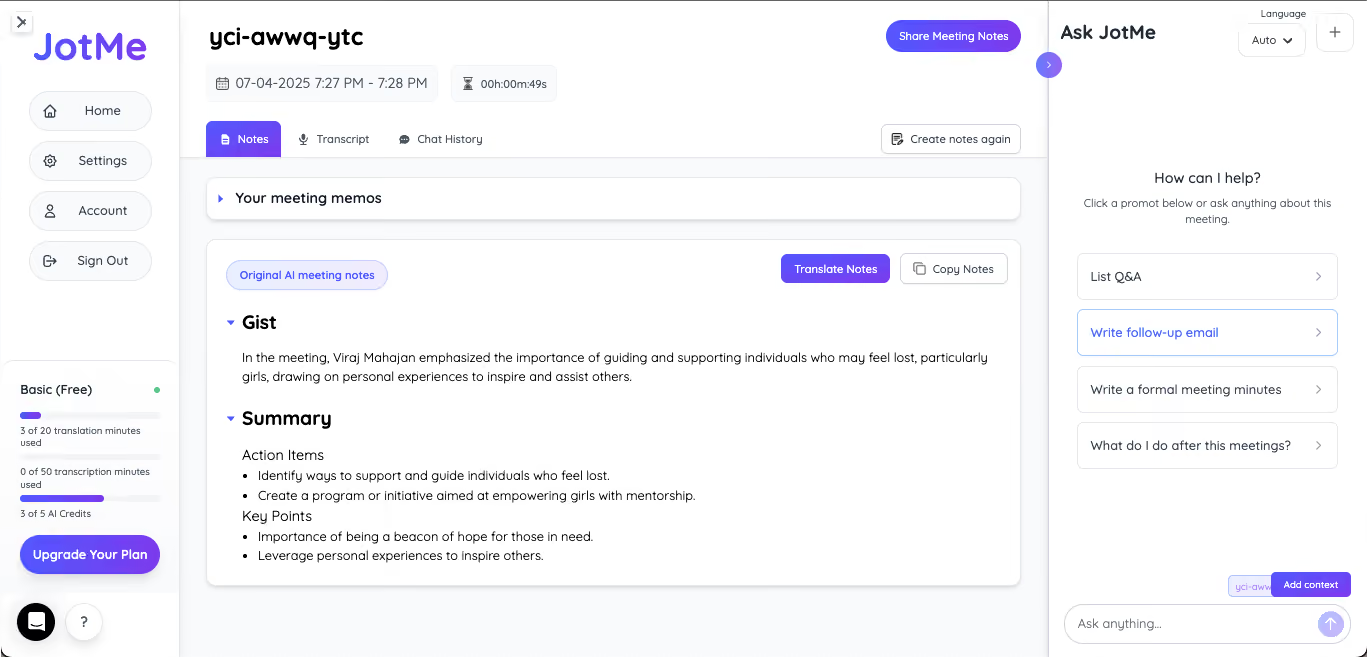
ПРИМЕЧАНИЕ: Приложение для онлайн-перевода JotMe обрабатывает больше, чем просто перевод и транскрипцию. Оно оснащено функциями искусственного интеллекта, позволяющими получать аналитические данные о встречах, работать в многоязычном режиме и делиться переводом с участниками, у которых нет приложения.
Как использовать мобильный предоплатный план JotMe для путешествий
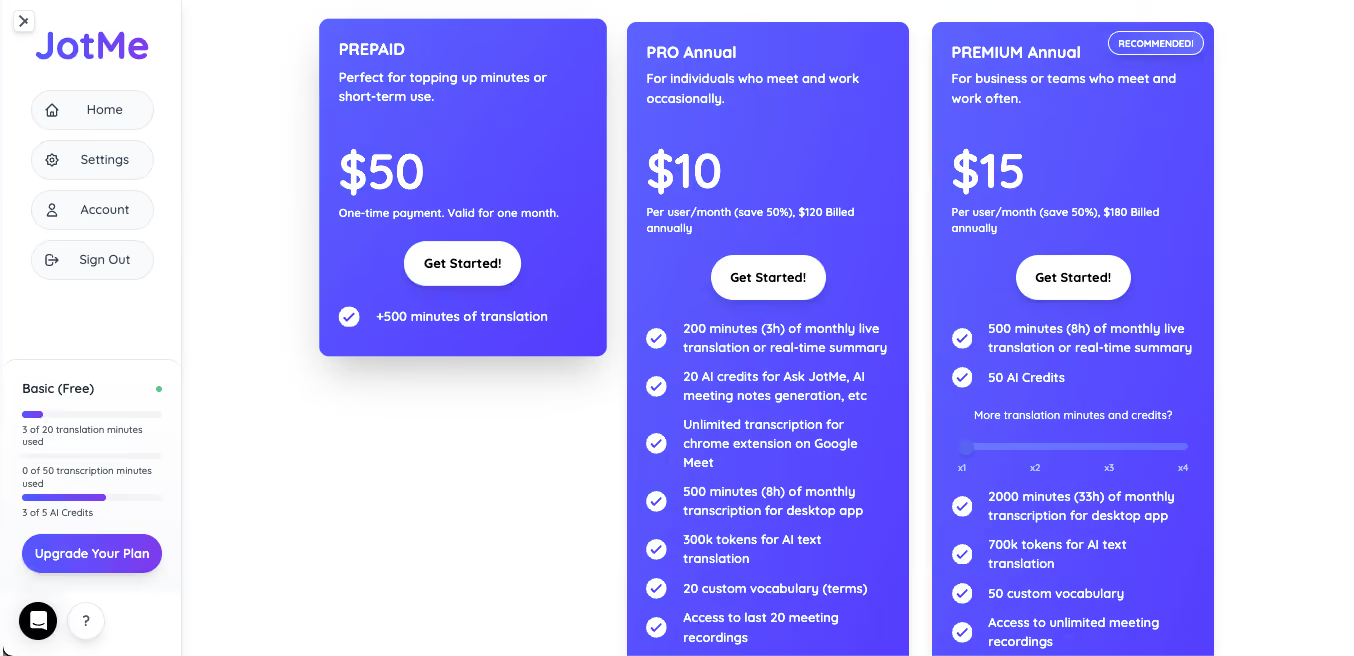
Чтобы использовать мобильный предоплатный план JotMe для путешествий, приобретите одноразовый тарифный план за 50 долларов в приложении JotMe или на сайте jotme.io, и 500 минут онлайн-перевода на 45 языков сразу же активируются без подписки и периодической оплаты.
Вот как получить максимальную отдачу от предоплатного плана JotMe во время путешествия:
Шаг 1. Приобретите план предоплаты
Перейдите на сайт jotme.io или откройте приложение JotMe и перейдите в раздел «Цены». Выберите опцию «Мобильная предоплата» и внесите единовременный платеж в размере 50 долларов США. Минуты доступны сразу после покупки и остаются действительными в течение одного месяца.
Шаг 2. Используйте JotME в личных беседах
Откройте мобильное приложение JotMe, выберите исходный и целевой язык и нажмите «Перевести». Направьте микрофон на говорящего. JotMe переводит их речь в реальном времени и отображает ее на экране. Вы отвечаете на своем языке, а они видят или слышат перевод.
ПРИМЕЧАНИЕ: Для недельной международной деловой поездки с ежедневными встречами и разговорами с клиентами 500 минут более чем достаточно. Это эквивалентно примерно восьми часам живого перевода при единовременной оплате в несколько раз один час с переводчиком-человеком.
Как использовать приложение Google Translate для перевода в реальном времени
Чтобы использовать Google Translate для перевода в реальном времени, вам необходимо скачать Google Translate на телефоне нажмите на значок Live Translate слева и начните говорить. Здесь вы можете выбрать разговорные и переведенные языки.
Ниже приведены подробные инструкции по использованию приложения Google Translate для перевода в реальном времени:
Шаг 1. Включите перевод Gemini
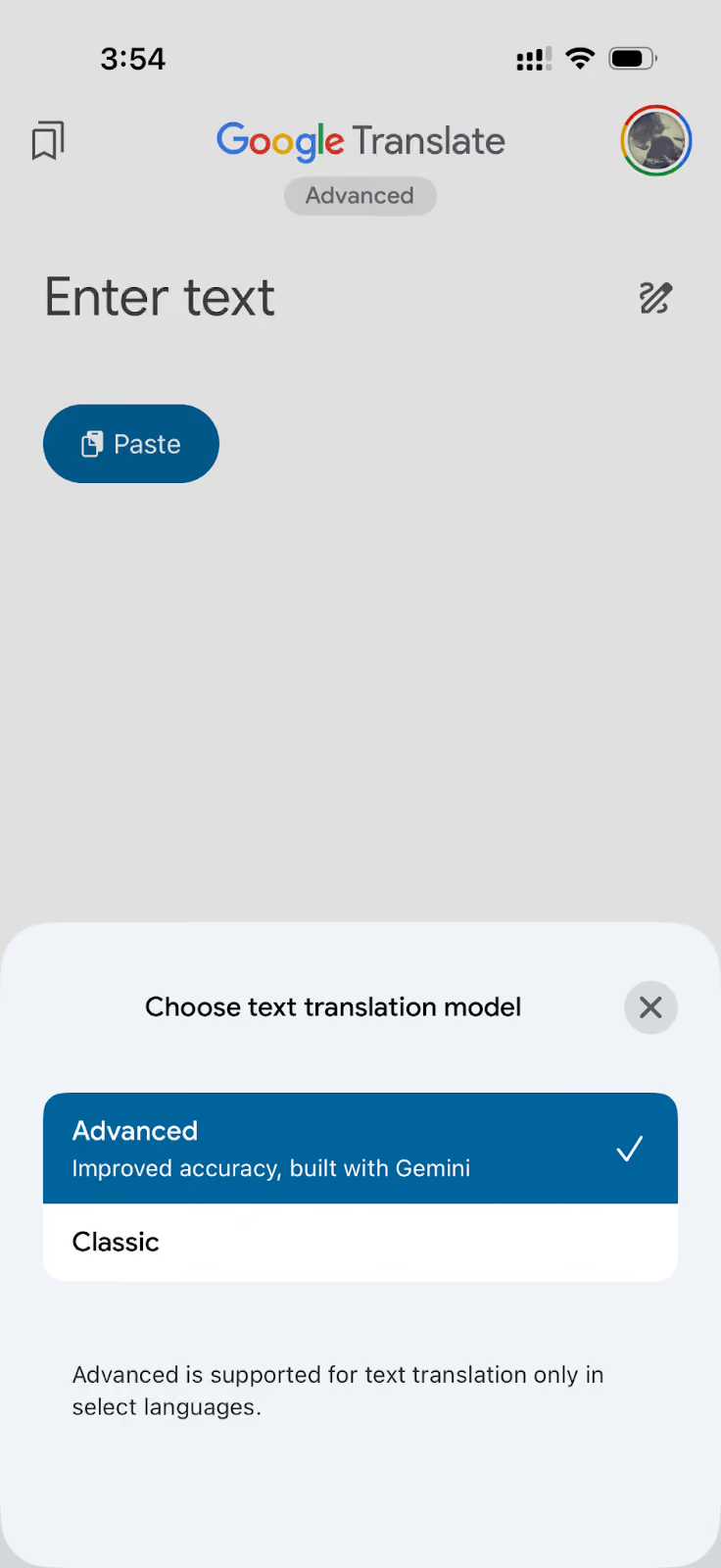
Запустите приложение Google Translate на своем мобильном устройстве. Здесь вы можете выбрать модель перевода. Вы можете оставить модель Classic или использовать модель Advanced, которая обеспечивает более высокую точность и создана с использованием Gemini.
Шаг 2. Выберите языки в Google Translate
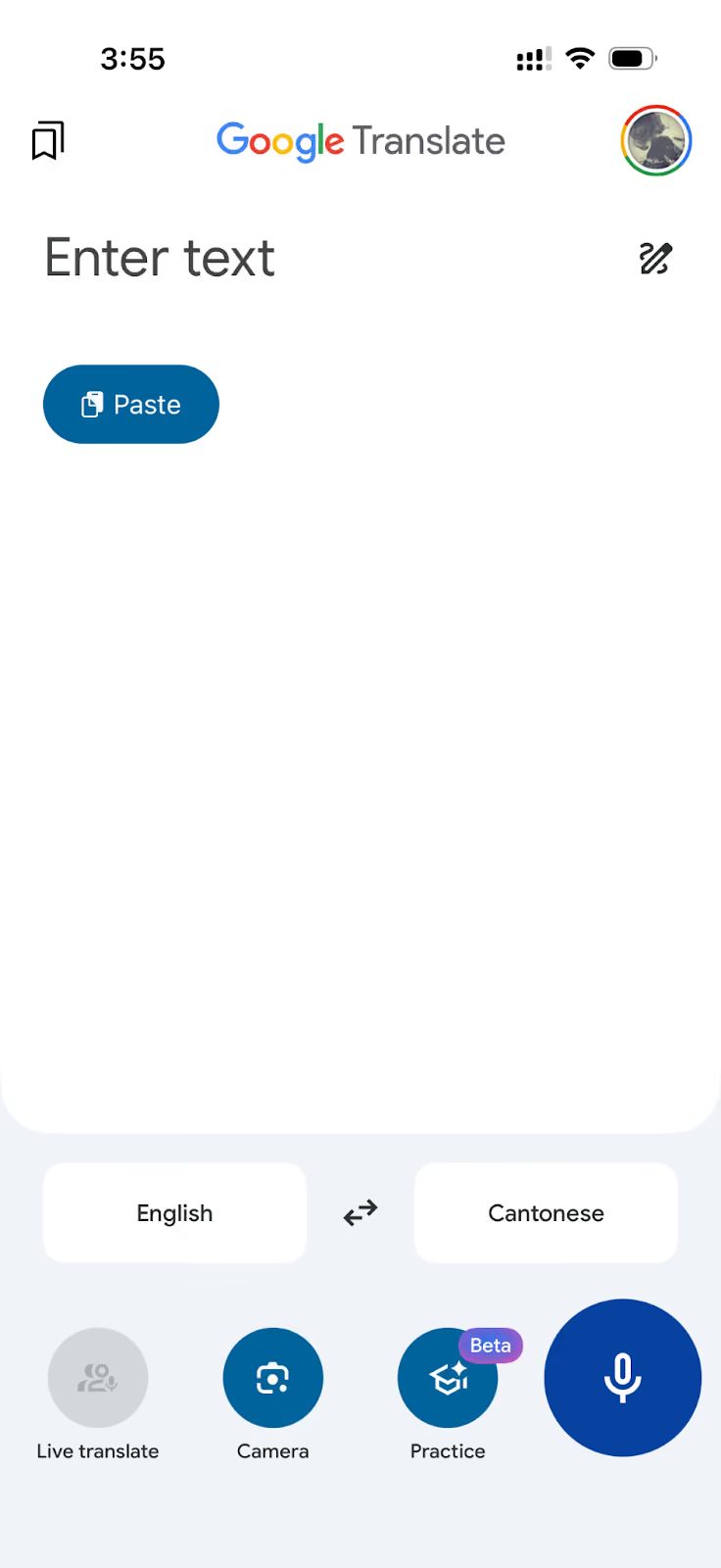
После выбора модели перевода выберите языки «Перевести с» и «Перевести на».
Шаг 3. Начните перевод в реальном времени в Google Translate
После выбора языков нажмите большой значок микрофона справа, и приложение Google Translate начнет переводить и транскрибировать в реальном времени.
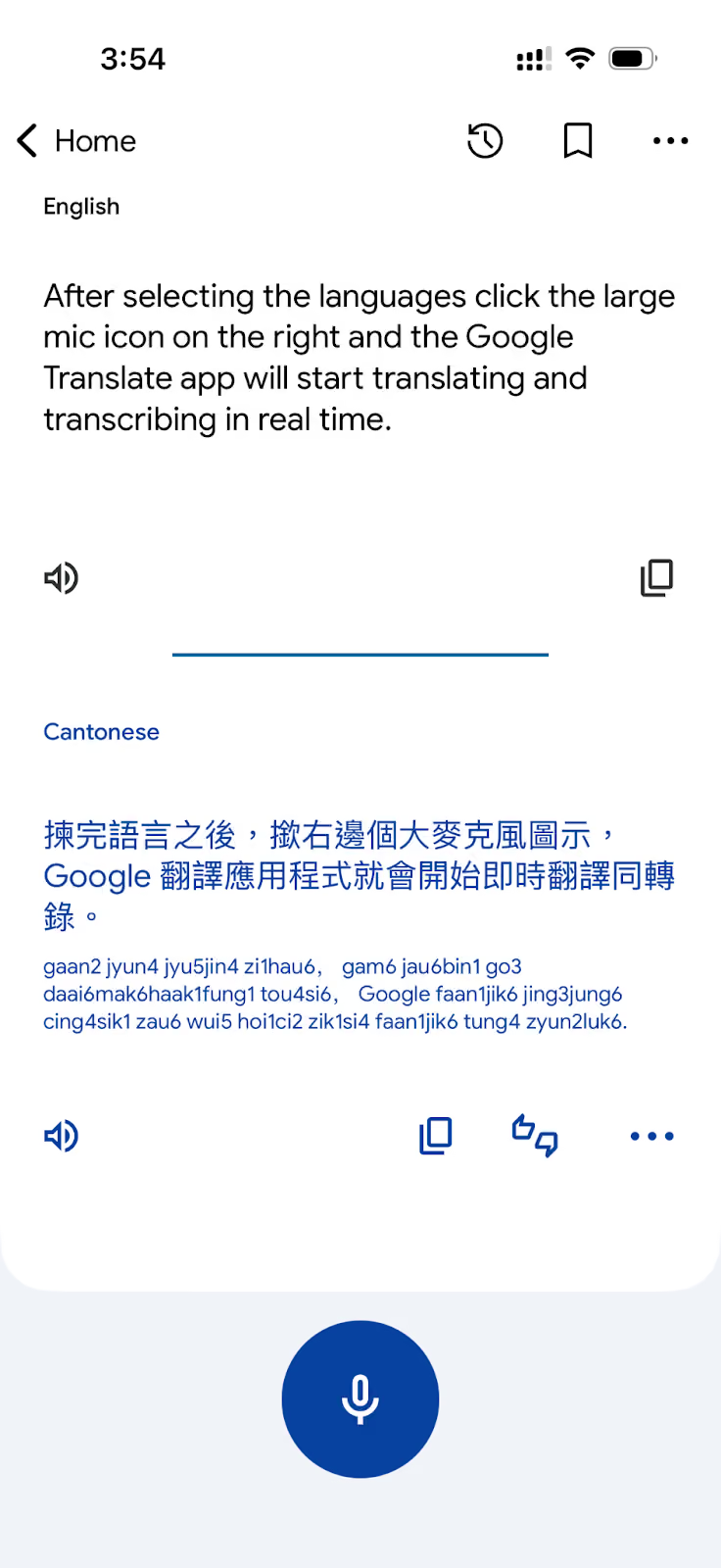
Как видите, Google Translate остается самым распространенным приложением для перевода в мире, и для повседневного использования оно завоевывает эту позицию. Библиотека более 130 языков, режим камеры дополненной реальности и поддержка офлайн-пакетов делают это приложение стандартным выбором для путешественников, которым нужно бесплатное приложение для языкового перевода с широким охватом и без какой-либо оплаты.
Тем не менее, Google Translate не предназначен для расширенный перевод во время встреч. Но для разговоров о путешествиях, перевода документов и быстрого поиска фраз это одно из лучших бесплатных приложений для перевода, доступных в 2026 году.
Как использовать камеру Google Translate для перевода в реальном времени
Чтобы использовать камеру Google Translate для перевода в реальном времени, откройте приложение Google Translate, нажмите значок камеры, наведите телефон на текст, который хотите перевести, и приложение наложит переведенный текст прямо поверх оригинала в реальном времени.
Вот пошаговое руководство по использованию функции перевода камеры Google Translate:
Шаг 1. Откройте режим камеры в Google Translate
Откройте приложение Google Translate и нажмите значок камеры под полем ввода текста. Приложение переключится в режим просмотра с камеры в реальном времени.
Шаг 2. Выберите исходный язык в Google Translate
Нажмите переключатель языков в верхней части экрана и выберите язык текста, на который вы указываете. Если вы не уверены, нажмите «Определить язык», и Google Translate автоматически определит его.
Шаг 3. Наведи и переведи в Google Translate
В мгновенном режиме наведите камеру на любой печатный текст, например на меню ресторана, уличный знак или этикетку продукта, и переведенный текст будет накладываться на оригинал в реальном времени при перемещении камеры.
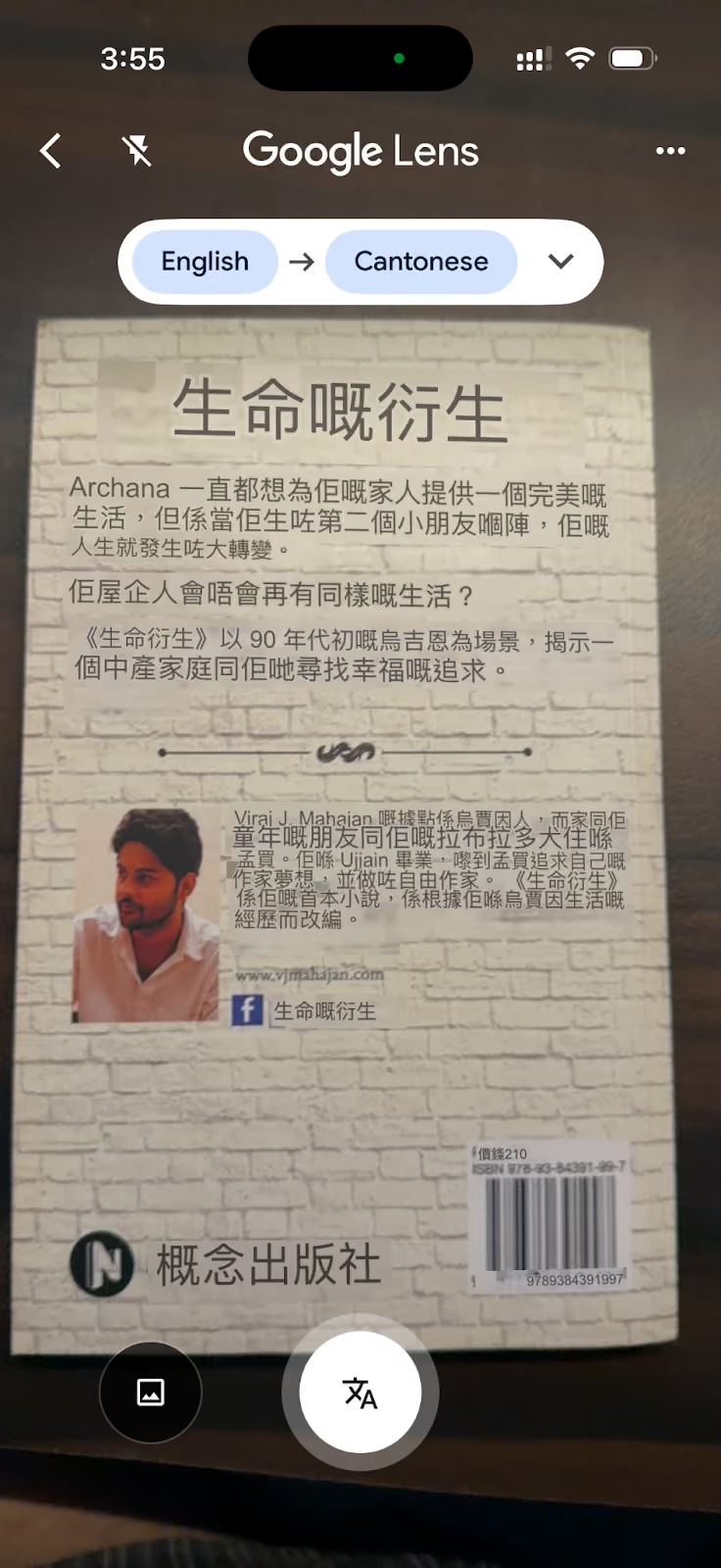
ПРИМЕЧАНИЕ: Функция перевода с камеры в Google Translate лучше всего работает с четким печатным текстом при хорошем освещении. Со стилизованными шрифтами, почерком и текстом под острыми углами она может столкнуться с трудностями.
Как использовать приложение Apple Translate для перевода в реальном времени
Для использования Переводчик Apple на iPhone, откройте приложение Translate, выберите исходный и целевой языки и нажмите микрофон, чтобы говорить, или текстовое поле для ввода текста. Перевод появляется мгновенно, и его можно воспроизвести вслух одним касанием.
Вот пошаговое руководство по использованию приложения Apple для перевода:
Шаг 1. Откройте приложение Translate и выберите языки
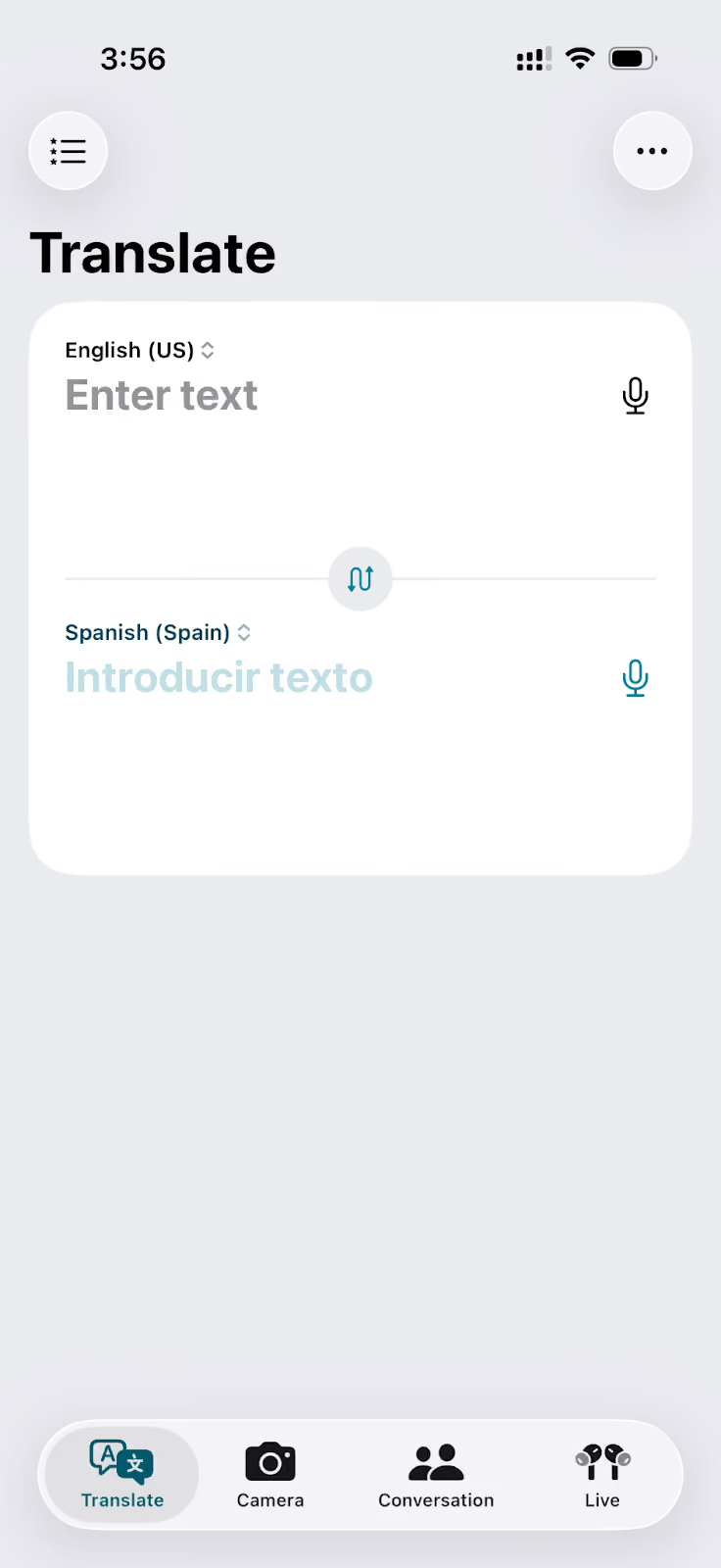
Откройте приложение Translate на своем устройстве Apple. Оно предустановлено на всех iPhone под управлением iOS 14 и более поздних версий. Если вы не можете его найти, используйте Spotlight Search. Нажмите левый селектор языка, чтобы выбрать исходный язык, и правый селектор, чтобы выбрать целевой язык.
Шаг 2. Введите текст или произнесите свой вклад в приложение Translate
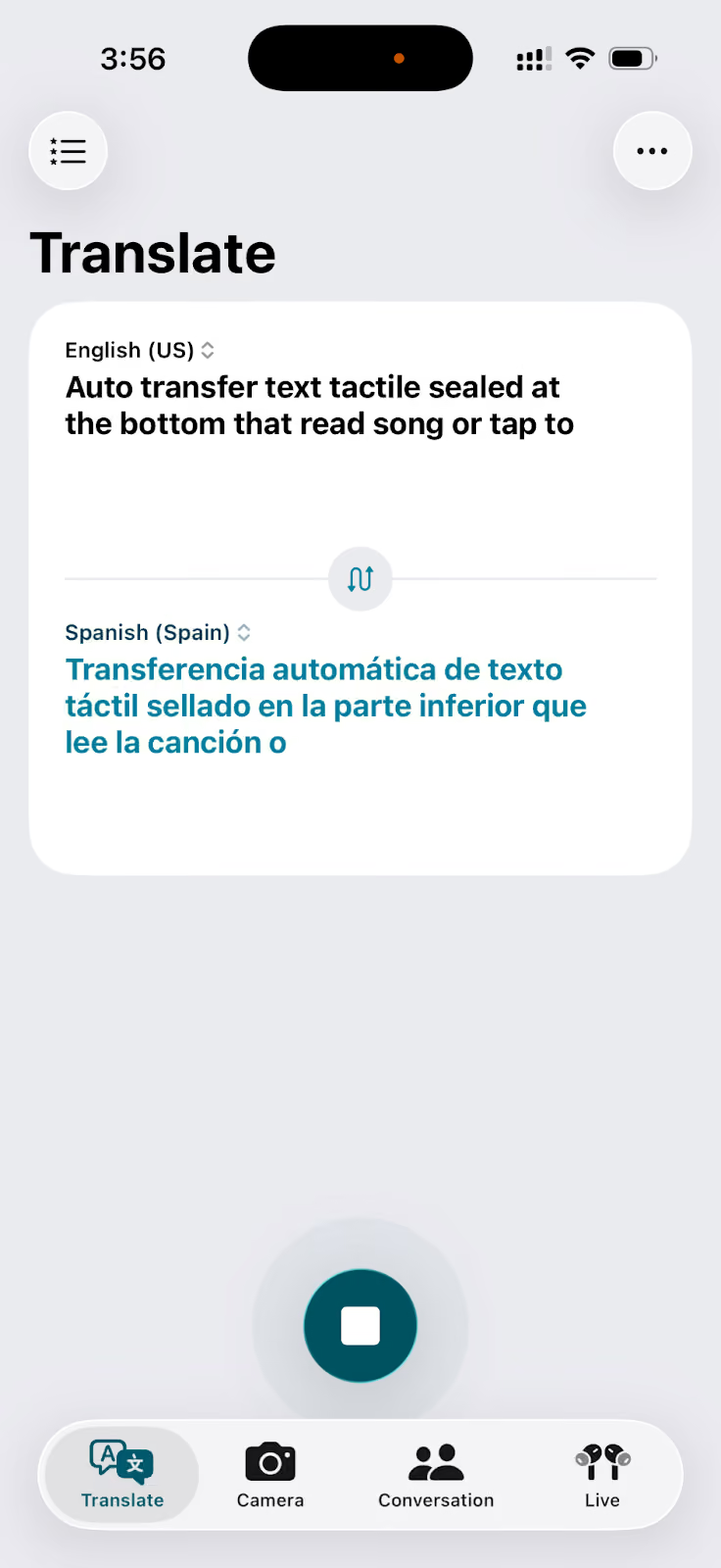
Чтобы перевести текст, нажмите на поле внизу с надписью Нажмите, чтобы ввести и ввести фразу. Перевод появится на верхней панели. Чтобы перевести голосом, нажмите значок микрофона и говорите. Приложение автоматически расшифровывает и переводит.
Шаг 3. Воспроизведите перевод и поделитесь им в приложении Translate
Нажмите кнопку «Воспроизвести» рядом с переведенным текстом, чтобы услышать его вслух на целевом языке. Нажмите значок звездочки, чтобы сохранить перевод в «Избранное» и получить к нему быстрый доступ позже. Выделите текст, чтобы получить доступ к стандартной опции Apple «Поделиться».
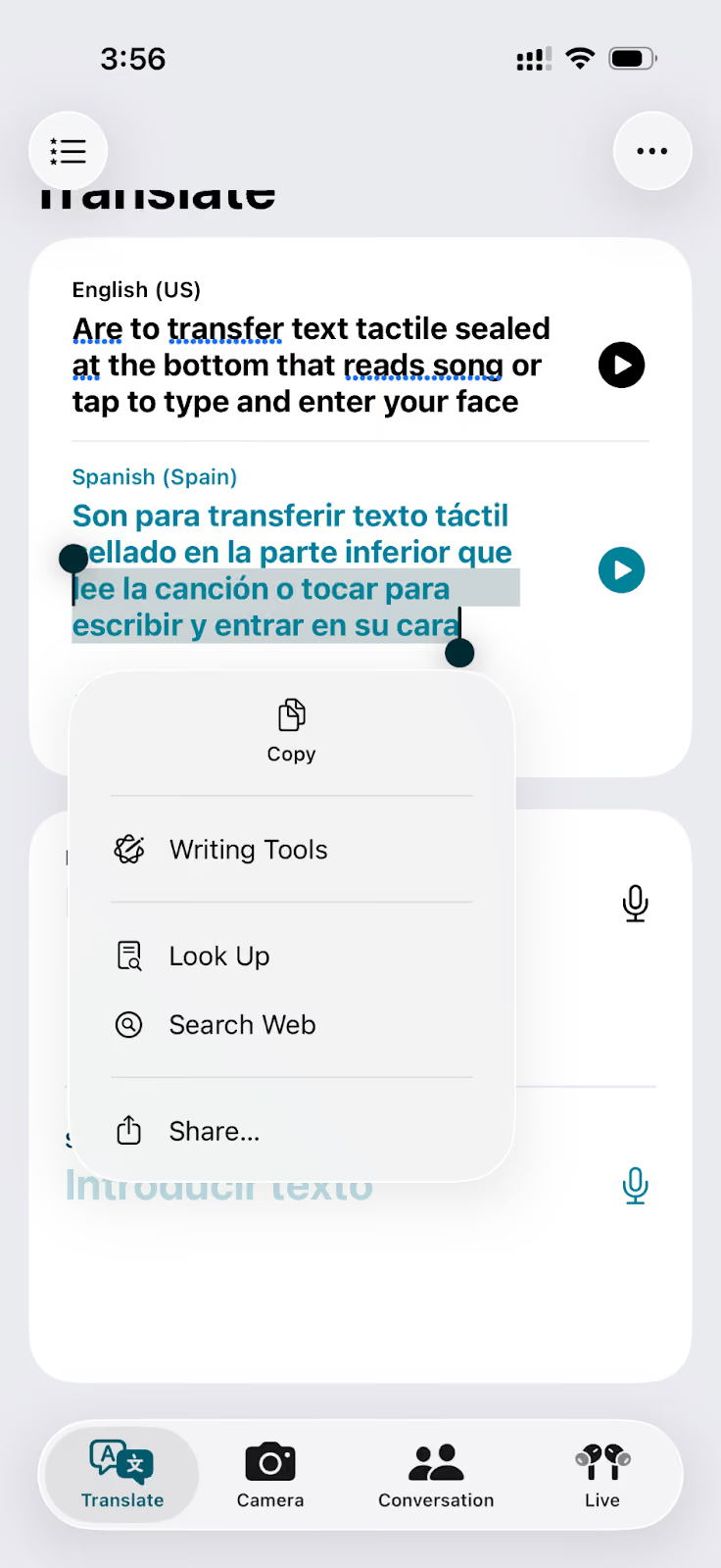
Как вы можете заметить, Apple Translate — самое приватное приложение для перевода в этом списке. В отличие от большинства переводческих приложений, которые отправляют аудио на облачные серверы для обработки, Apple Translate по умолчанию выполняет перевод на устройстве.
Как выбрать подходящее приложение для онлайн-перевода в соответствии с вашим сценарием использования
Выбор подходящего приложения для перевода полностью зависит от того, что вы пытаетесь сделать и где на самом деле находится ваш языковой барьер. Вот простое руководство, основанное на трех приложениях, описанных в этой статье:
- Если вы работаете в удаленной команде или регулярно посещаете многоязычные встречи, Ответ — JotMe. Он работает в фоновом режиме, не требует ручного ввода данных между динамиками, работает на всех основных платформах видеоконференций, а тарифный план мобильной предоплаты (50 долларов США за 500 минут) делает его практичным для краткосрочного интенсивного использования без подписки.
- Если вы путешествуете и нуждаетесь в бесплатном и широком языковом охвате, Google Translate — это приложение для перевода в реальном времени по умолчанию. Библиотека на более чем 130 языках, режим AR-камеры для меню и указателей, а также языковые пакеты, доступные в автономном режиме, охватывают практически все сценарии путешествий без каких-либо затрат.
- Если вы используете iPhone и хотите получить полную конфиденциальность без каких-либо настроек, Apple Translate по умолчанию обрабатывает все, что есть на устройстве, работает полностью в автономном режиме на загруженных языках и изначально интегрируется с AirPods.
Для пользователей, которые перемещаются между всеми тремя сценариями: Профессионалы в сфере путешествий, которые также проводят встречи, или пользователи iPhone, которым также нужна туристическая страховка, лучше всего использовать JotMe для встреч и Google Translate для всего остального. Apple Translate работает в любое время, когда конфиденциальность и оффлайн-доступ наиболее важны.
Скачайте JotMe сегодня и посмотрите, как работает онлайн-перевод в реальном времени.
Часто задаваемые вопросы о приложении для онлайн-перевода в 2026 году
Какое приложение лучше всего подходит для перевода в реальном времени?
Лучшее приложение для перевода в реальном времени в 2026 году — JotMe. Оно переводит живое аудио в фоновом режиме во время встреч и разговоров на 107 языках на настольных компьютерах и 45 на мобильных устройствах и работает на всех основных платформах видеоконференций без участия бота.
Как перевести живой разговор на телефоне?
Чтобы перевести живую беседу на телефоне, откройте JotMe (iOS или Android), выберите исходный и целевой язык и нажмите «Начать перевод». JotMe записывает звук в реальном времени с вашего устройства и отображает переведенный текст в реальном времени.
Есть ли бесплатное приложение для перевода в реальном времени?
Да, JotMe предлагает 20 минут бесплатного онлайн-перевода в месяц по бесплатному тарифу с полным набором функций перевода встреч в реальном времени. Google Translate также предлагает бесплатный голосовой перевод в реальном времени в режиме разговора без ограничений по использованию. Apple Translate также полностью бесплатен для пользователей iPhone и работает полностью в автономном режиме на поддерживаемых языках.
Какое приложение для онлайн-перевода лучше всего подходит для iPhone?
Для пользователей iPhone лучшим приложением для живого перевода является JotMe, которое лучше всего подходит для встреч и профессионального перевода. Apple Translate — лучшая встроенная опция для частного перевода в автономном режиме на поддерживаемом наборе языков.
Как работает приложение для перевода в реальном времени?
Приложение для перевода в реальном времени записывает звук с микрофона вашего устройства или системного звука, обрабатывает его с помощью механизма распознавания речи AI и создает переведенный текст в реальном времени. Такие приложения, как JotMe, используют комплексные модели голоса, которые обрабатывают звук напрямую без предварительного преобразования в текст, что сокращает задержку до одной секунды.
Last updated on
June 17, 2026
Follow us on social media: