







Советы
Как пользоваться JotMe Desktop App 1.0: полный гайд

Taka Shirasu
August 28, 2026
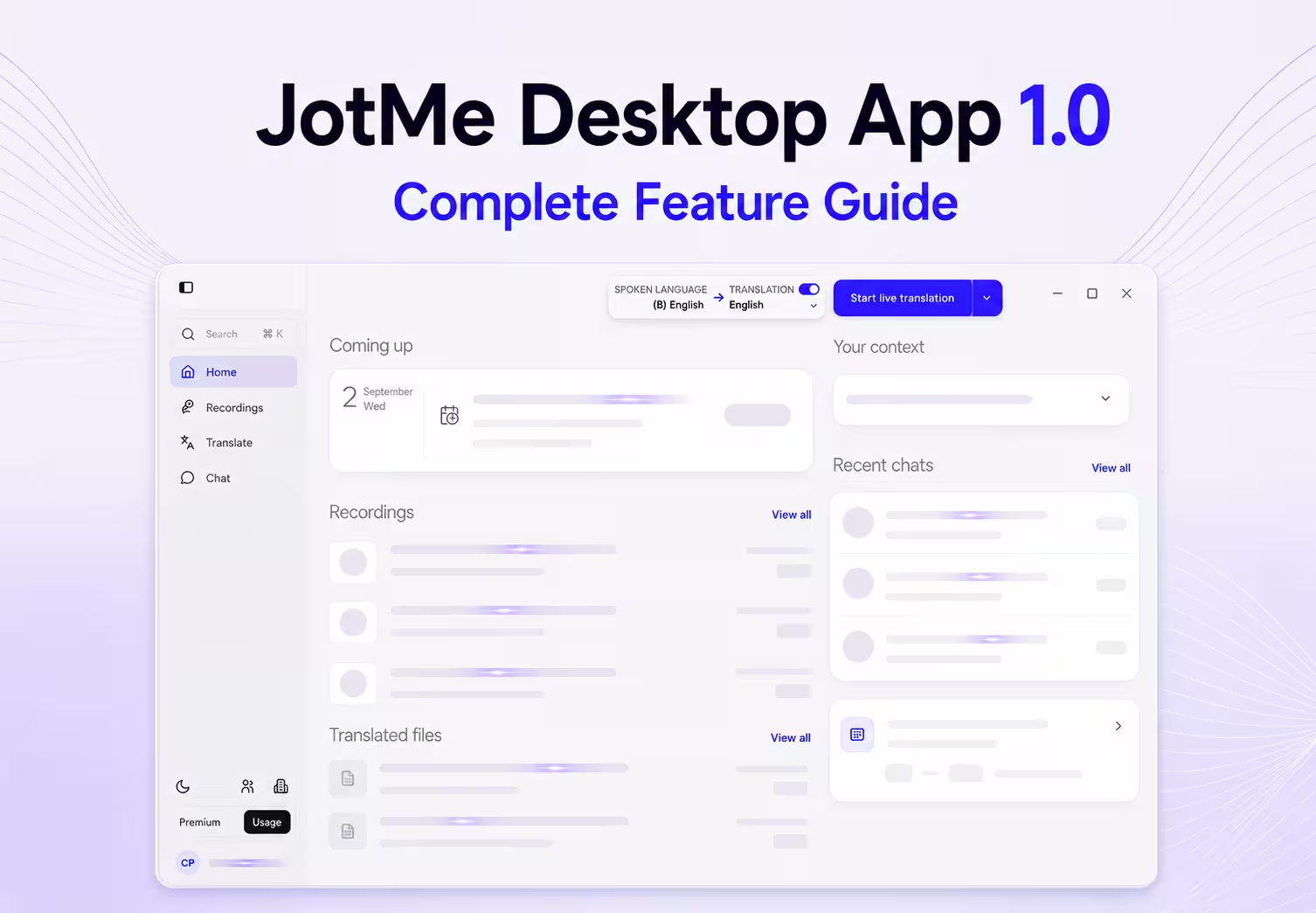
JotMe Desktop App 1.0 объединяет живой перевод, расшифровку аудио в текст, заметки о встрече, перевод файлов, мультиязычный чат и работу с записью после звонка в одном десктоп-приложении. Вы можете использовать его во время онлайн-звонка или личного разговора, вернуться к записи позже, задать вопросы о сказанном и продолжить обсуждение на разных языках.
Самый короткий путь для старта: откройте JotMe, выберите язык, на котором говорят, укажите язык, который хотите получать, и нажмите Start live translation. JotMe захватывает звук с вашего компьютера, не добавляя бота в список участников. Когда сессия завершается, приложение может сохранить транскрипт, сгенерировать ИИ-заметки о встрече и сохранить запись согласно выбранным настройкам.
Новый интерфейс идёт гораздо дальше этого базового сценария. Экран Home собирает вместе ваш календарь, записи, переведённые файлы, чаты и рабочий контекст. Отдельные рабочие пространства отвечают за живые сессии, сохранённые записи, задачи перевода, мультиязычные разговоры и общие настройки аккаунта.
Этот гайд проведёт вас по версии 1.0.0 в том же порядке, в котором её встретит большинство пользователей: начиная с экрана Home и заканчивая настройками качества перевода, приватности и пользовательского словаря.
| Раздел | Что здесь можно делать |
|---|---|
| Home | Запустить живой сценарий, подключить Google Calendar, вернуться к недавней работе и управлять рабочим контекстом. |
| Recordings | Просмотреть аудио, личные заметки, ИИ-заметки о встрече, транскрипты, комментарии и разговоры с Ask JotMe. |
| Translate | Перевести текст, документы, изображения, аудио и видео или обработать существующую запись. |
| Chat | Позволить каждому участнику писать на одном языке и читать сообщения на другом. |
| Settings | Управлять сохранением, языком заметок, доступом к аудио, горячими клавишами, качеством перевода и словарём. |
Что такое JotMe Desktop App 1.0 и что можно делать с экрана Home?
JotMe Desktop App — это рабочее пространство для встреч и работы с языками без бота, для Mac и Windows. Оно слушает через выданные вами разрешения на микрофон и звук компьютера, поэтому может работать рядом с Zoom, Google Meet, Microsoft Teams, Webex, LINE и другими приложениями, не присоединяясь к звонку как ещё один участник.
Приложение не ограничено встречами. Его можно использовать для личного разговора, конференции, записанного интервью, перевода документа, мультиязычного командного чата или голосового ввода в другое десктоп-приложение. Важное отличие в том, что каждый сценарий стартует из одного аккаунта и попадает в одну историю с поиском.
Сейчас JotMe документирует более 200 языков и диалектов для живого перевода и расшифровки на десктопе. Покрытие зависит от функции. Например, перевод загруженных файлов поддерживает более 100 языков, а у ИИ-заметок о встрече набор языков вывода меньше. Всегда проверяйте выбор языка для того сценария, который собираетесь запустить, а не считайте, что у каждой функции один и тот же список.
Установите JotMe и завершите первичную настройку
Скачайте десктоп-установщик с официального сайта JotMe. На macOS выберите сборку под ваш компьютер — Apple silicon для Mac с чипом M-серии или сборку Intel. Пользователи Windows скачивают установщик для Windows и следуют стандартным шагам установки.
После запуска приложения войдите в свой аккаунт JotMe. Один и тот же аккаунт работает в десктоп-приложении, веб-приложении, мобильном приложении и расширении для Chrome, поэтому привязанные к аккаунту записи, заметки, чаты, переведённые файлы, протоколы и кредиты остаются связанными.
JotMe нужен доступ к источникам звука, которые требует выбранный сценарий. Доступ к микрофону позволяет JotMe слышать вас. Доступ к звуку компьютера или системы позволяет слышать других участников онлайн-звонка. Голосовой клавиатуре (Voice Keyboard) нужны доступ к микрофону и собственные системные разрешения, потому что она печатает в приложениях за пределами JotMe.
На macOS закройте и заново откройте JotMe после выдачи разрешения на системный звук. Разрешение может выглядеть включённым в настройках macOS, но запущенное приложение не обязательно получит изменение, пока не перезапустится.
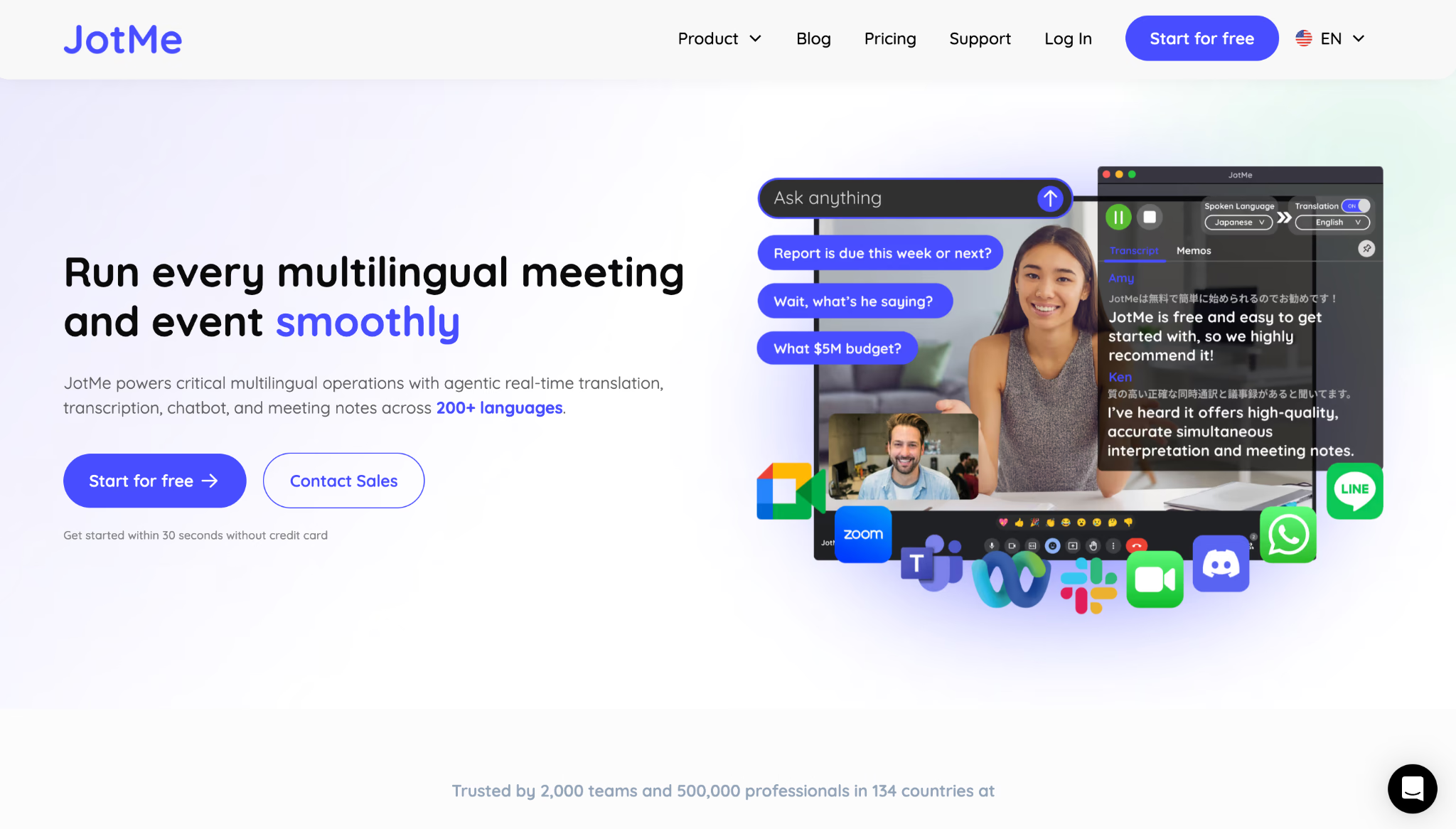
Практическая проверка: Перед важным звонком с JotMe проведите короткий тест с тем самым микрофоном, наушниками, платформой встречи и аудиовыходом, которые планируете использовать. Правильный выбор языка не компенсирует источник звука, который JotMe не слышит.
Разберитесь с экраном Home
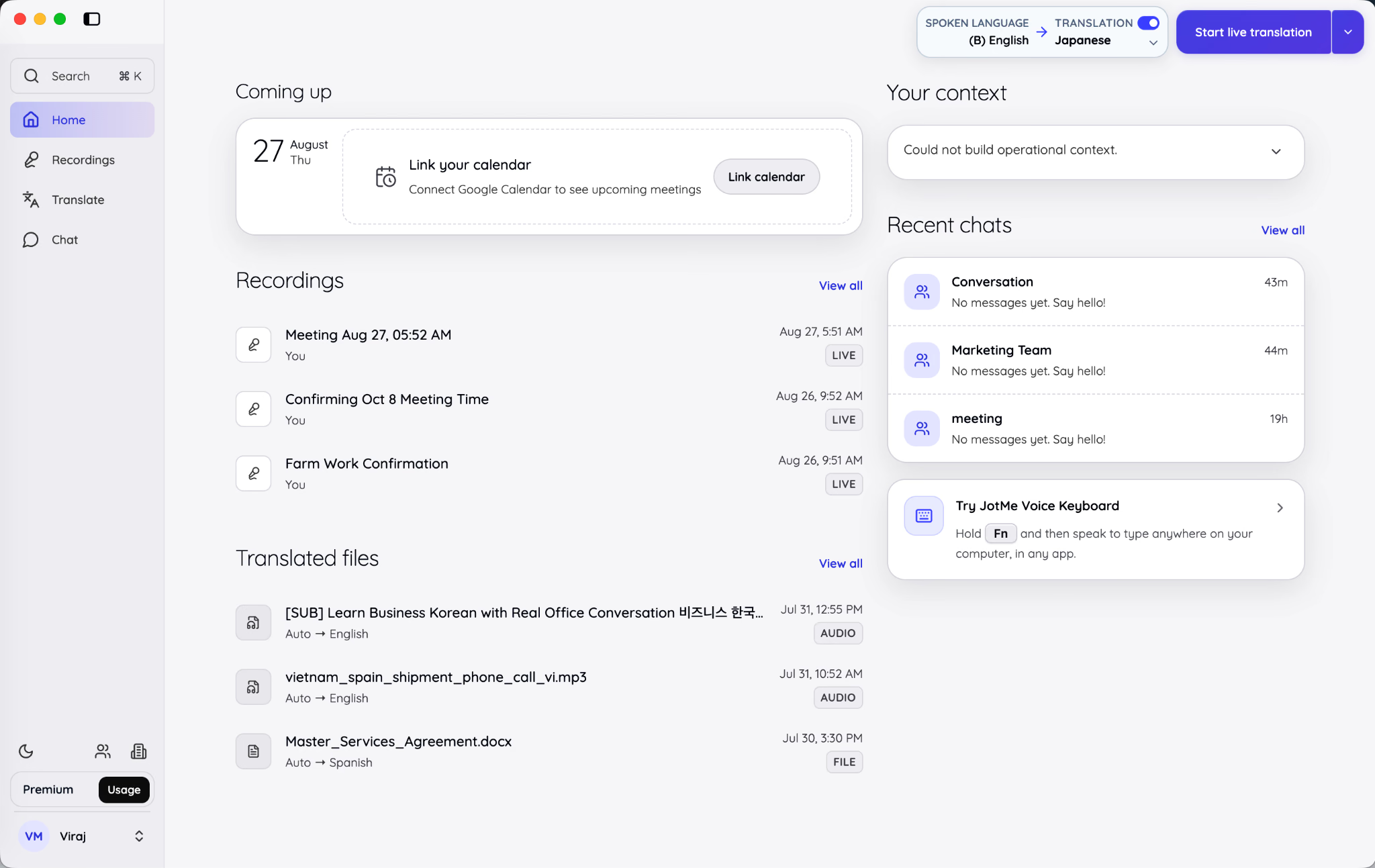
Экран Home — это рабочий дашборд, а не пустая стартовая страница. Он показывает, что предстоит, что вы недавно записали, что недавно перевели и какие чаты требуют внимания.
Левая боковая панель ведёт к четырём основным разделам:
- Home возвращает вас к стартовому дашборду.
- Recordings открывает сохранённые живые сессии и загруженные аудио или видео.
- Translate открывает инструменты перевода текста, файлов, изображений и медиа.
- Chat открывает мультиязычные разговоры.
Поле поиска в левом верхнем углу открывается показанной горячей клавишей. Используйте его, когда знаете название встречи, файла, термина из транскрипта или разговора и не хотите просматривать каждое рабочее пространство по отдельности.
В центре Home видны предстоящие события календаря, недавние записи и переведённые файлы. Недавние чаты показаны справа — быстрый способ вернуться к разговору, не открывая сначала всё рабочее пространство Chat.
Подключите Google Calendar
Выберите Link calendar в области предстоящих событий, чтобы подключить Google Calendar. После подключения JotMe может показывать запланированные на день встречи и позволять открыть рабочее пространство встречи ещё до её начала.
Старт из события календаря удобен, когда у одной и той же встречи есть особые требования к языку или звуку. JotMe может запомнить язык речи, целевой язык, модель перевода, микрофон, окружение и другие настройки живой сессии для этого конкретного события на том же компьютере.
Подключение календаря не заставляет JotMe начинать запись автоматически. Открытие ссылки встречи и открытие JotMe лишь готовят рабочее пространство. Вы сами решаете, когда начать ведение заметок, расшифровку или живой перевод.
Сейчас в документации JotMe описан именно Google Calendar как подключаемый календарь. JotMe читает события, но не создаёт и не редактирует сами события календаря.
Выберите, что хотите запустить
У фиолетовой кнопки действия в правом верхнем углу есть стрелка выпадающего списка. Откройте её, когда действие по умолчанию — не тот сценарий, который вам нужен.
Меню в версии 1.0 включает следующие варианты:
- Живая расшифровка и перевод: для встречи, интервью, занятия, звонка или события, которое происходит прямо сейчас.
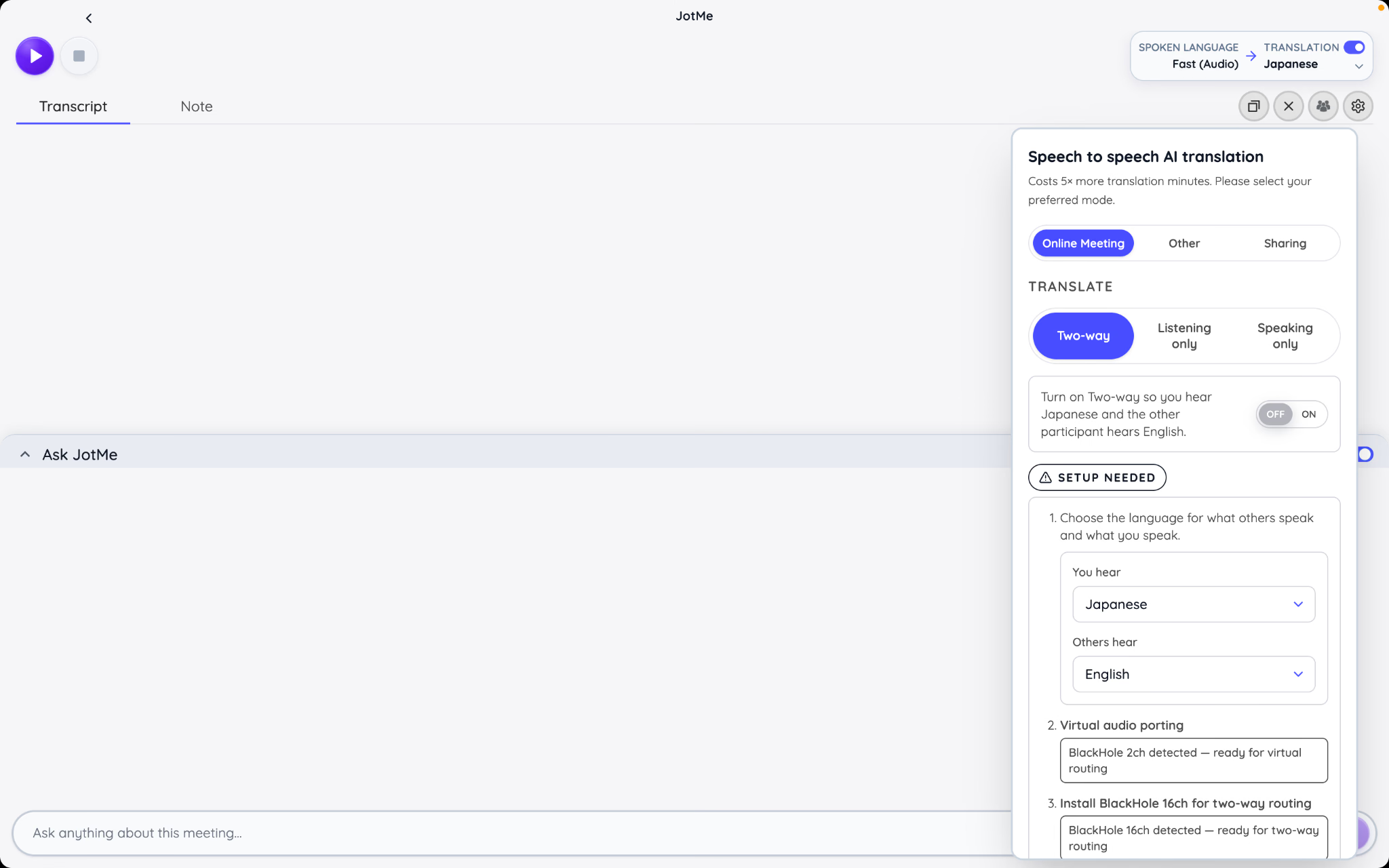
- Перевод голос-в-голос в реальном времени: используйте переведённый звук, когда одной стороне нужно услышать другую на другом языке.
- Share live translation: подготовьте ссылку в браузере, QR-код, десктоп-код или вывод субтитров для других участников.
- Upload file: обработайте уже существующую аудио- или видеозапись.
- Change meeting notes language: выберите язык, на котором JotMe сгенерирует ИИ-заметки о встрече после сессии.
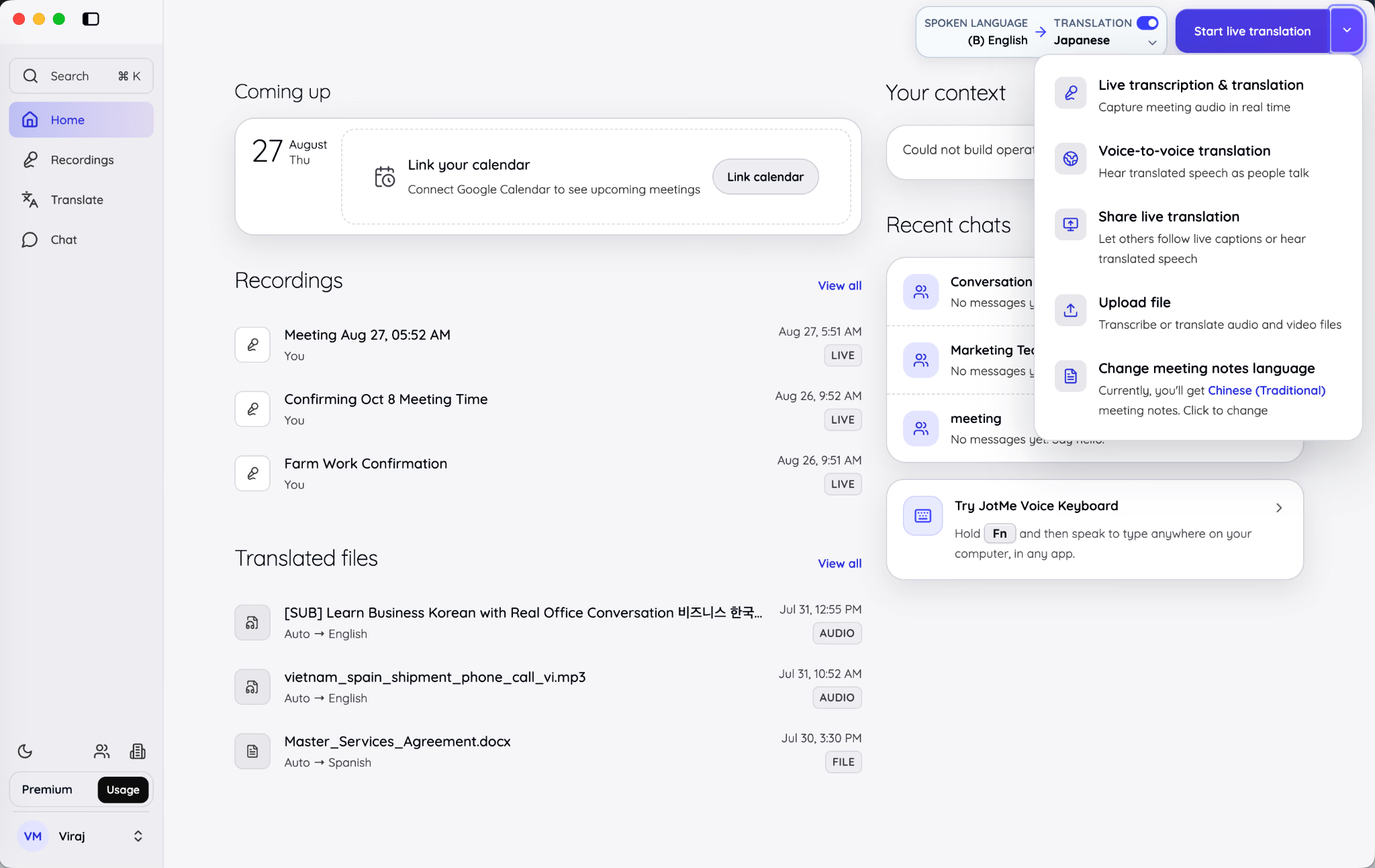
Названия важны, потому что они разделяют похожие на вид действия, которые расходуют разные ресурсы. Сессия только с транскриптом не требует переведённого вывода. Перевод голос-в-голос добавляет генерацию звука. Загрузка готовой записи — это задача обработки файла, а не живая сессия.
Выбирайте самый узкий сценарий под то, что вам реально нужно. Если все понимают язык речи и вам нужны только заметки с поиском, запустите расшифровку или ведение заметок с выключенным переводом. Если участникам нужен другой язык прямо во время обсуждения, запускайте живой перевод.
Дайте JotMe рабочий контекст
Панель Your context на Home позволяет записать информацию, которой иначе не было бы в изолированном транскрипте. Это может быть ваша текущая цель, статус проекта, открытые вопросы и ключевые термины.
Например, слово «Меркурий» может означать планету, химический элемент, марку автомобиля или внутреннее название проекта. Если в контексте указано, что команда готовит запуск продукта «Меркурий», у JotMe появляется более надёжная опора для сохранения нужного смысла в переводах и заметках о встрече.
Контекст можно редактировать вручную и выбирать, обновляет ли его JotMe автоматически. Элементы управления подключёнными источниками внизу панели позволяют обогащать контекст из поддерживаемых инструментов, связанных с вашей работой.
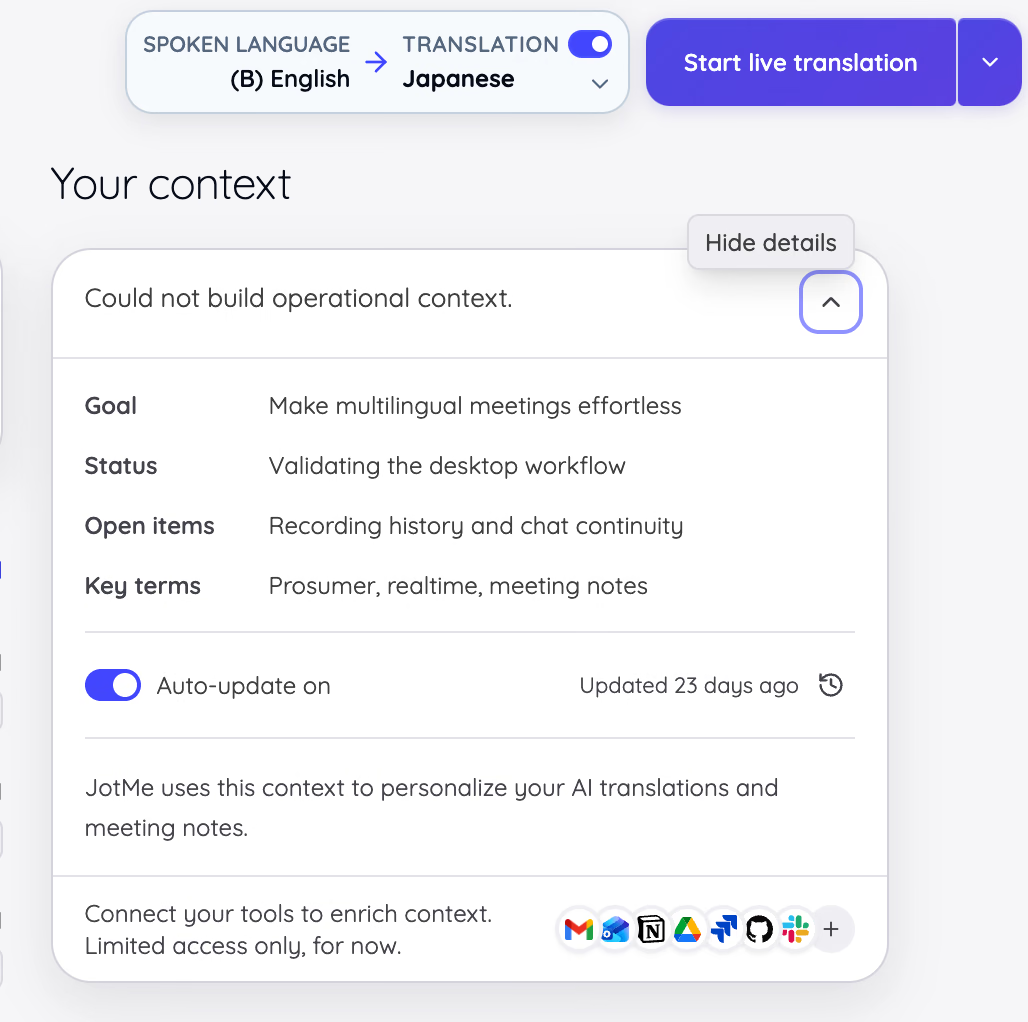
Контекст особенно ценен, когда во встречах постоянно используется одна и та же внутренняя лексика. Он дополняет пользовательский словарь, а не заменяет его. Используйте Your context для меняющейся информации — целей и блокеров. Используйте Custom vocabulary для стабильных имён, аббревиатур, продуктовых терминов и специализированной лексики, которую нужно распознавать единообразно.
Как запустить и настроить живой перевод или расшифровку?
Живая сессия JotMe начинается с трёх решений: на чём говорят люди, что вы хотите получить от JotMe и какие источники звука он должен слушать. Приняв эти решения до нажатия Play, вы избежите большинства предотвратимых проблем. Вот как пользоваться живым переводчиком:
Выберите язык речи и язык перевода
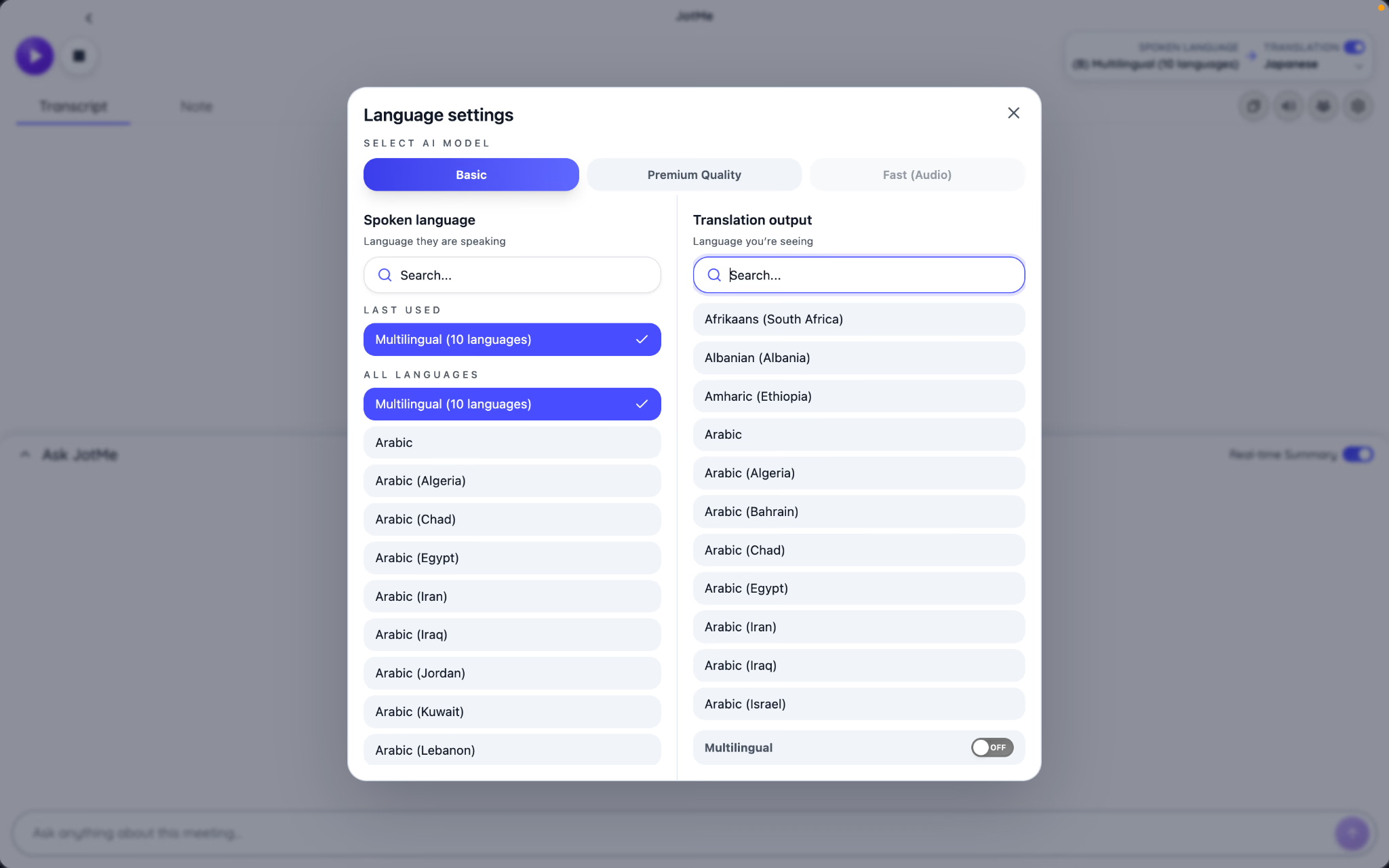
Элемент управления языком в правом верхнем углу показывает язык речи слева и язык перевода справа. На скриншотах в качестве языка речи выбран английский, а в качестве языка перевода — японский.
Настройка языка речи говорит JotMe, что нужно распознавать. Настройка перевода говорит, что вы хотите читать или слышать. Если вам нужен только транскрипт, выключите перевод и оставьте правильно выбранный язык речи.
JotMe предлагает разные живые модели для разных ситуаций:
| Модель | Для чего лучше подходит | Основной компромисс |
|---|---|---|
| Basic | Повседневные субтитры и стандартный живой перевод | Стандартное качество и стандартный расход минут |
| Premium Quality | Более качественная расшифровка и контекстный перевод текста для поддерживаемых языковых пар | Более высокий расход минут |
| Fast (Audio) | Низкая задержка перевода, более широкое распознавание языков речи и сценарии речь-в-речь | Более высокий расход минут и другой баланс скорости и качества |
Выберите модель языка речи до начала записи. JotMe не позволяет заменить модель языка речи активного потока расшифровки в середине записи.
Выберите окружение Online или In-person
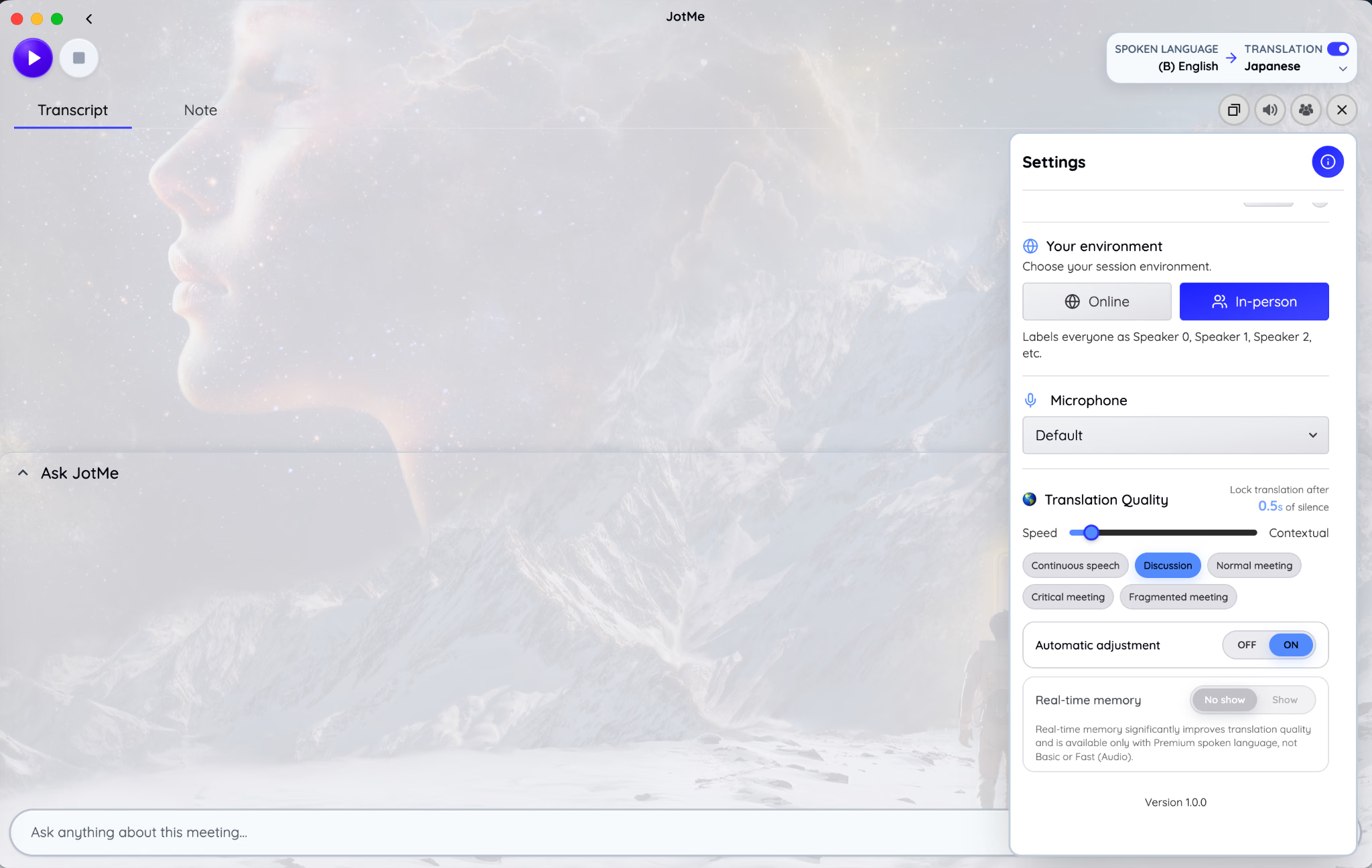
Откройте настройки живой сессии и выберите окружение, которое соответствует источнику звука.
В режиме Online JotMe может отличать ваш микрофон от звука, поступающего из приложения встречи. Ваш микрофон обозначается как «You», а другая сторона разделяется на пронумерованных спикеров.
В режиме In-person всех слышно через микрофон в комнате, и они отображаются как Speaker 0, Speaker 1, Speaker 2 и так далее. Это подходящая отправная точка для очного интервью, воркшопа, переговорной, панельной дискуссии или лекции, записываемой одним общим микрофоном.
Выбор окружения влияет на разделение по спикерам, а не только на внешний вид интерфейса. Выбор Online для записи в комнате может привести к запутанным предположениям о том, кто говорит. Выбор In-person для удалённого звонка убирает различие между вашим микрофоном и звуком встречи.
Выберите микрофон
Через выпадающий список Microphone выберите устройство, которое должно определять и захватывать ваш голос. Устройство по умолчанию подходит только тогда, когда текущий системный выбор компьютера — именно тот источник, который вы действительно собираетесь использовать.
Для удалённого звонка микрофон гарнитуры часто даёт более чистое разделение между вашим голосом и звуком встречи. Для очной группы используйте микрофон, расположенный так, чтобы захватить всю комнату, или аудиопоток, предоставленный площадкой.
Следите за транскриптом в первые секунды теста. Если JotMe захватывает вашу речь, но не других участников, проверьте разрешение на системный звук и устройство захвата звука встречи. Если он плохо захватывает комнату, измените расположение микрофона или вход до начала реальной сессии.
Запустите сессию и работайте в живом пространстве
Нажмите фиолетовую кнопку Play, чтобы начать перевод в реальном времени без бота с JotMe. Кнопка Stop находится рядом, поэтому состояние записи видно, не пряча транскрипт за другим окном.
Живое рабочее пространство объединяет:
- Transcript — где появляются распознанная речь и перевод.
- Note — где вы можете писать свои заметки во время разговора.
- Ask JotMe — который может отвечать на вопросы по текущей сессии.
- Управление звуком, отображением, доступом участников и окнами.
Ваши собственные заметки остаются отдельными от транскрипта. Позже JotMe может использовать оба источника для создания Enhanced-заметок, но не перезаписывает написанное вами. Это разделение важно, когда в заметках есть личные напоминания или оценки, которых не должно быть в общей записи встречи.
Балансируйте скорость перевода и контекст
Живой перевод — это не простой выбор между «быстро» и «точно». JotMe нужно достаточно речи, чтобы понять смысл предложения, но ожидание большего контекста также откладывает момент, когда перевод становится финальным.
Ползунок Translation Quality позволяет двигаться между Speed и Contextual. Сдвиг к Speed завершает перевод раньше. Сдвиг к Contextual даёт JotMe больше времени, чтобы интерпретировать предложение вокруг фразы, прежде чем зафиксировать перевод.
Показанное значение паузы отражает, как долго JotMe ждёт после паузы в речи, прежде чем зафиксировать перевод. Короткое ожидание подходит для быстрых обменов, где участникам нужны мгновенные субтитры. Более долгое ожидание помогает, когда спикеры используют сложные предложения, отраслевые термины или паузы посреди мысли.
Версия 1.0 также предлагает именованные отправные точки:
- Continuous speech — для ровной презентации, лекции или монолога.
- Discussion — для частых обменов репликами между участниками.
- Normal meeting — сбалансированное значение по умолчанию для обычных звонков.
- Critical meeting — когда сохранение контекста важнее, чем экономия каждой доли секунды.
- Fragmented meeting — для рваной речи с неполными или прерванными фразами.
Эти пресеты полезны, потому что оптимальная задержка зависит от того, как говорят люди, а не только от платформы встречи. Начните с ближайшего паттерна, затем подстройте ползунок во время короткого теста, если субтитры кажутся слишком медленными или предложения фиксируются слишком рано.
Используйте Automatic adjustment и память в реальном времени
Включите Automatic adjustment, когда хотите, чтобы JotMe подстраивал качество перевода под темп разговора. Это удобно для сессий, которые чередуют долгие презентации и быстрые вопросы-ответы.
Real-time memory позволяет живому переводу использовать больше идущего разговора как контекст. Это может улучшить единообразие, когда имена, темы и решения повторяются на протяжении встречи. Доступность зависит от выбранной модели языка речи.
Если в разговоре есть стабильные отраслевые термины, память в реальном времени работает лучше всего вместе с Custom Vocabulary. Память помогает JotMe удерживать, о чём текущая сессия. Словарь говорит JotMe, как именно распознавать или сохранять конкретные термины.
Настройте фиксацию расшифровки
Элемент управления Transcription Quality меняет, как долго JotMe ждёт, прежде чем счесть произнесённый сегмент завершённым. Больше времени ожидания даёт больше контекста, но откладывает финальный текст. Меньше времени ожидания делает текст финальным раньше, но даёт модели меньше окружающего предложения.
Эта настройка полезна, когда спикеры часто делают паузы. Если фрагменты разделяются слишком агрессивно, сдвиньте к Contextual. Если транскрипт заметно отстаёт от быстрого разговора, сдвиньте к Speed.
Не судите о настройке по одному предложению. Протестируйте короткий фрагмент, похожий на реальную сессию, с тем же темпом речи, микрофоном и лексикой.
Делитесь живыми субтитрами или переведённой речью
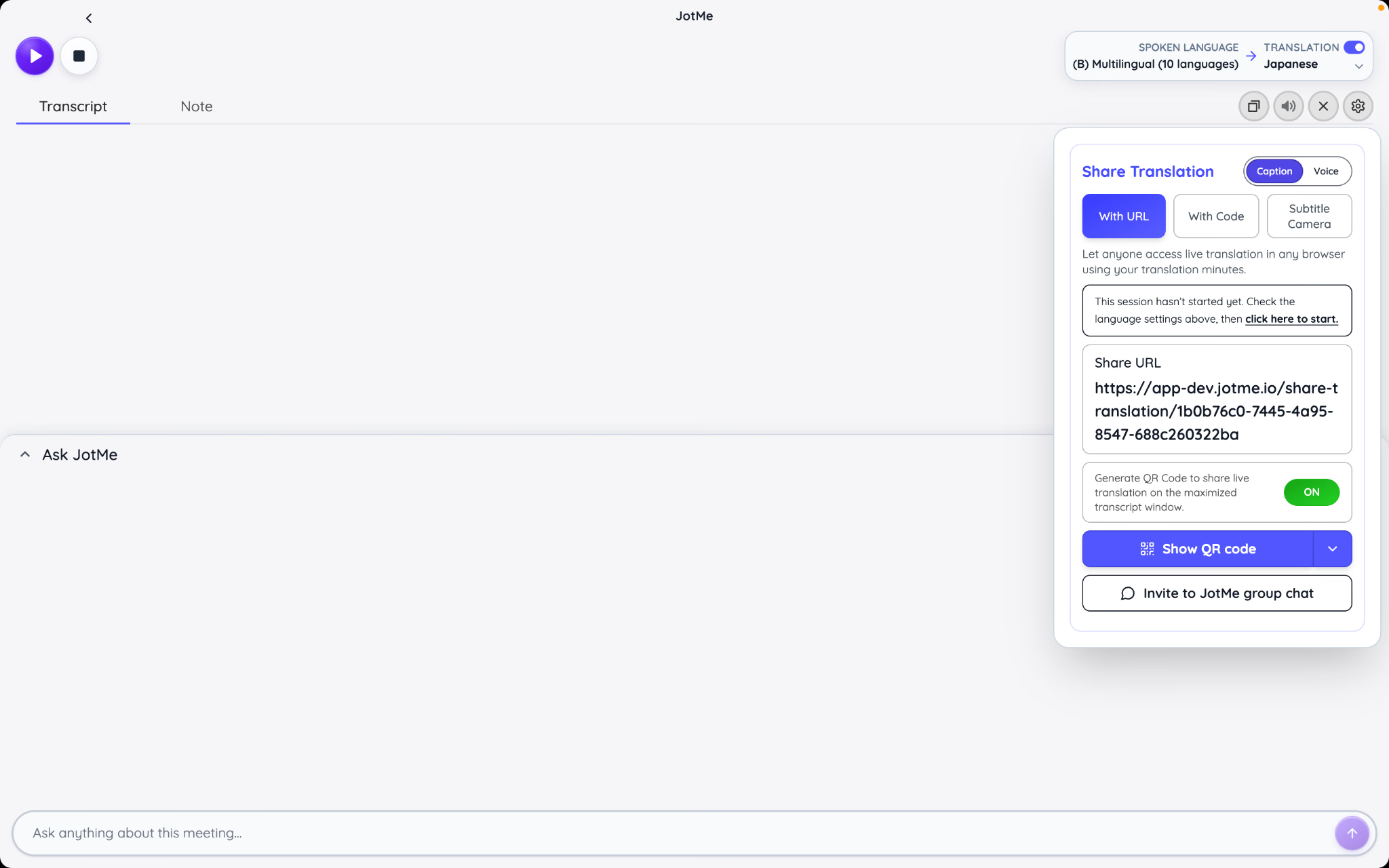
JotMe предлагает возможность делиться живым ИИ-переводом несколькими способами доставки:
- URL в браузере для участников на телефонах или компьютерах
- QR-код для очной комнаты или мероприятия
- Код для другого пользователя JotMe Desktop
- Subtitle Camera для субтитров внутри видеопотока
- Развёрнутое окно транскрипта для проектора или общего экрана
Участники, получившие общий перевод, могут читать субтитры. Когда выбран Voice, они также могут слышать переведённую речь, при этом переведённый текст остаётся видимым. Для очного голосового переводчика предоставьте наушники или гарнитуры, чтобы переведённый звук не попадал обратно в микрофон комнаты.
Если ожидается большая аудитория, ограничьте языки речи и целевые языки, предлагаемые в общей сессии. Каждый дополнительный живой язык создаёт больше работы по обработке. Раздел Settings далее в этом гайде объясняет, где настроить эти ограничения.
Для запланированного мероприятия создайте и раздайте ссылку до начала сессии. Подробный гайд по тому, как делиться живым переводом по URL, объясняет путь участника. QR-код, который появляется только после того, как спикер уже начал, вынуждает аудиторию выбирать между подключением к переводу и вниманием к вступительным словам.
Остановите сессию и решите, что дальше
Нажмите Stop, когда разговор закончится. В зависимости от ваших настроек сохранения JotMe может загрузить аудио, сохранить транскрипт и сгенерировать ИИ-заметки о встрече.
Держите приложение открытым, пока финальное аудио догружается. Документация JotMe рекомендует дать несколько секунд в конце, чтобы захватить хвост записи. Сохранённый элемент появляется в разделе Recordings, где обработка заметок и транскрипта может продолжиться.
Ваши настройки General определяют, генерирует ли JotMe ИИ-заметки о встрече и хранит транскрипт, хранит только транскрипт или не хранит ничего. Проверьте эту настройку до, а не после того, как чувствительное обсуждение уже обработано.
Как просматривать записи, заметки о встрече и транскрипты?
Recordings — это место, где живой разговор становится полезным после завершения звонка. Вместо того чтобы показывать аудио, транскрипт, заметки и инструменты для дальнейшей работы как отдельные файлы, JotMe держит их привязанными к одной сессии.
Это делает запись встречи полезной даже тогда, когда вы не планируете переслушивать её с начала до конца. Вы можете просмотреть сгенерированные заметки, найти нужное в транскрипте, перейти к моменту в аудио, оставить комментарий, поделиться результатом или задать прямой вопрос о том, что произошло.
Найдите и откройте запись
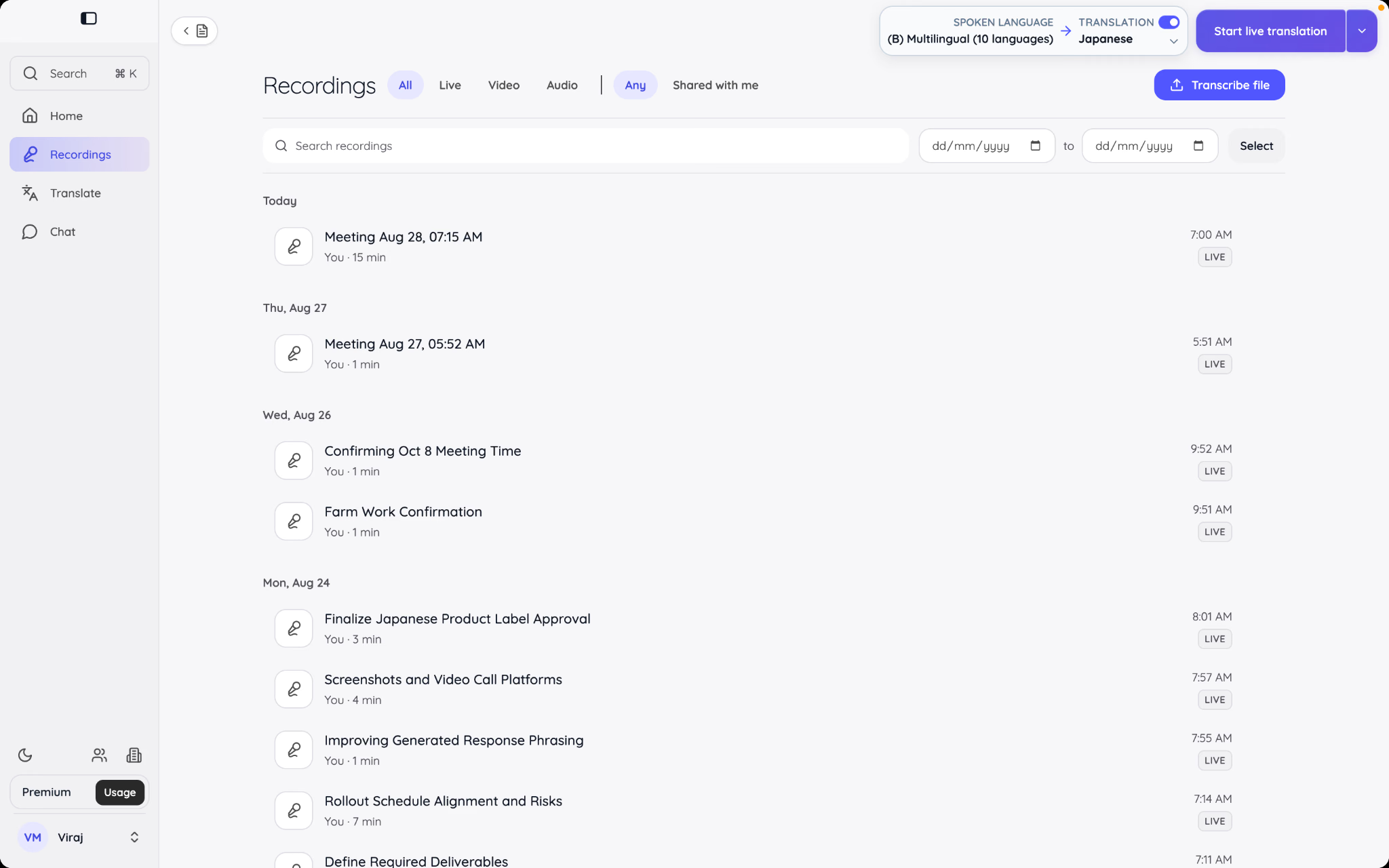
Выберите Recordings на левой боковой панели. Полную библиотеку записей можно фильтровать по типу, владельцу, дате или поисковым словам. Живые сессии, загруженное аудио и загруженное видео возвращаются в эту же библиотеку после обработки.
Используйте поиск по транскрипту, когда помните тему, но не название встречи. JotMe может искать внутри транскрипта, а не требовать точного имени файла. Фильтры по дате полезны, когда регулярная встреча каждую неделю даёт похожие названия.
Откройте запись, чтобы увидеть её название, дату, настройки языка, заметки, транскрипт, элементы управления аудио, элементы управления доступом и панель Ask JotMe. Сохранённая запись становится источником истины для работы, которая следовала за разговором.
Просмотрите My notes, Enhanced notes и Transcript
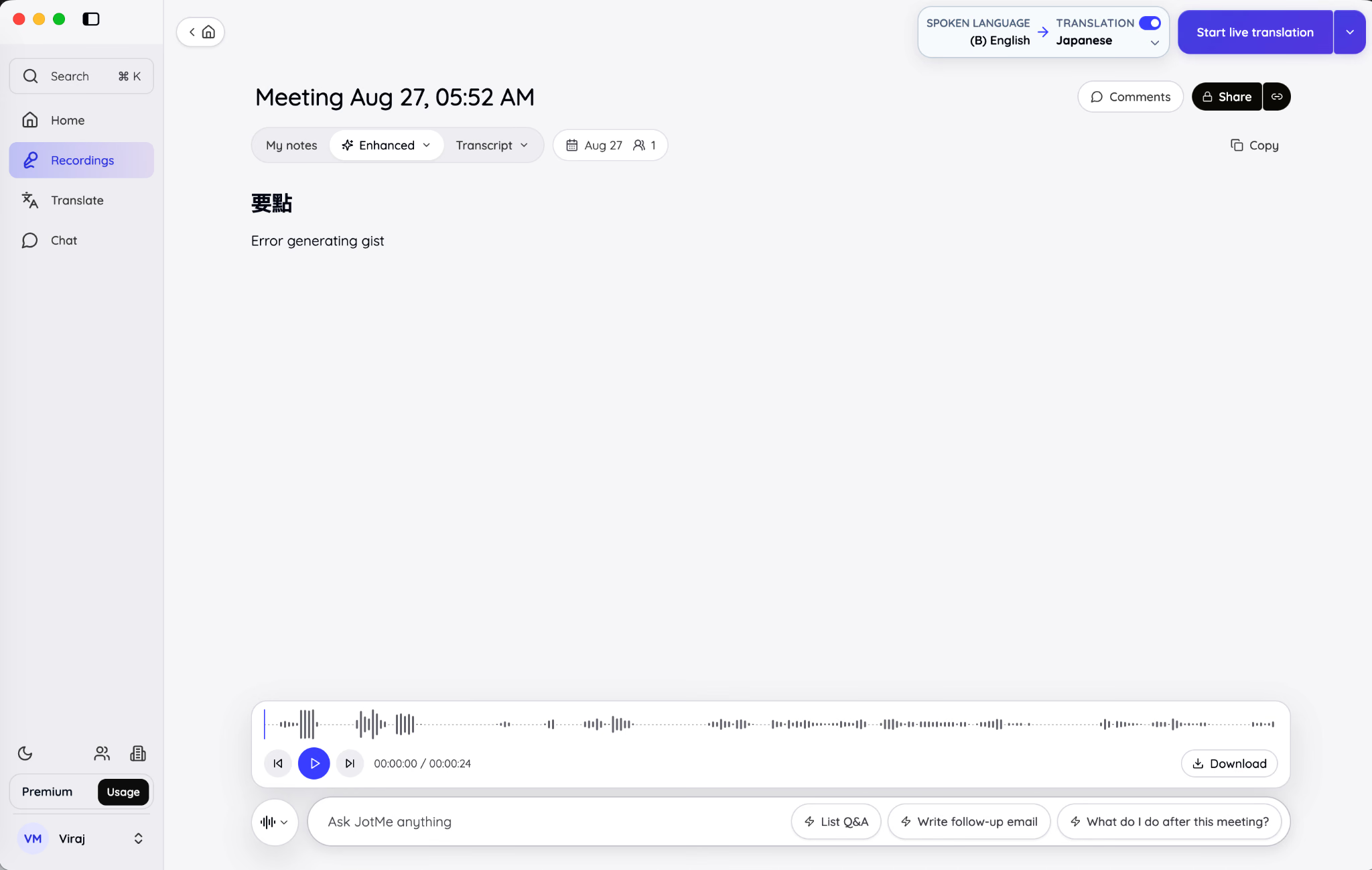
Сохранённая сессия разделяет три типа информации:
- My notes содержит то, что вы написали сами во время сессии.
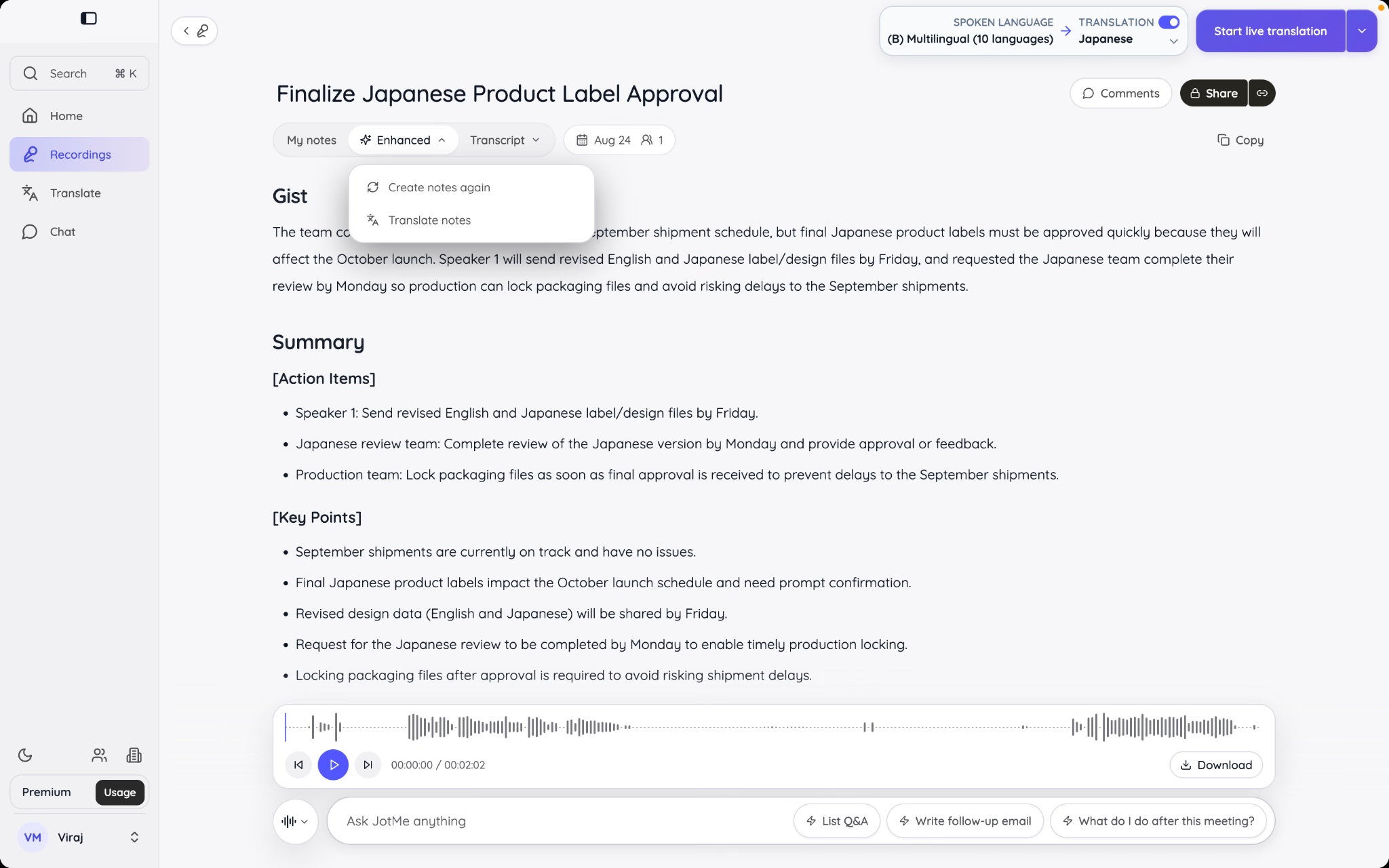
- Enhanced содержит ИИ-заметки о встрече, которые JotMe сгенерировал из транскрипта и ваших заметок.
- Transcript содержит подробную запись речи со спикерами и таймкодами.
Это разделение решает распространённую проблему заметок о встречах. В ваших личных заметках может быть напоминание вроде «Проверить цифру бюджета перед отправкой клиенту». Оно помогает JotMe понять, что было важно, но не должно автоматически становиться утверждением в общем саммари.
Enhanced-заметки рассчитаны на быстрый просмотр. В зависимости от разговора JotMe может организовать вывод в виде сути, саммари встречи, ключевых пунктов, задач к исполнению и прочих пунктов. Используйте транскрипт, когда нужна точная формулировка или окружающий контекст за одним из этих саммари.
Относитесь к ИИ-заметкам о встрече как к структурированному первому просмотру, а не как к замене здравого смысла. Прежде чем отправлять заметки за пределы встречи, проверьте имена, цифры, ответственных, даты и утверждения, которые могут изменить решение.
Также можете прочитать наш гайд о том, как вести заметки о встрече с ИИ на живых звонках.
Проигрывайте запись и перемещайтесь по времени
Элементы управления воспроизведением находятся вдоль нижней части записи. Форма волны упрощает переход к другому моменту без перетаскивания по невыразительной полосе прогресса.
Используйте воспроизведение, когда один транскрипт не передаёт тон или когда предложение кажется двусмысленным. Пауза, реплика-перебивка или поправка могут изменить то, как следует трактовать написанную строку.
Метки спикеров и таймкоды помогают связать текст со звуком. Если в записи несколько человек, переименуйте непонятные метки спикеров, прежде чем широко делиться транскриптом или ссылаться на него. Чистые метки делают каждую последующую задачу понятнее, включая запросы к Ask JotMe и проверку задач к исполнению.
Добавляйте комментарии, не переписывая источник
Комментарии позволяют рецензентам обсуждать сохранённую встречу, не редактируя сразу оригинальный транскрипт или сгенерированные заметки. Выберите элемент управления комментариями, напишите комментарий и опубликуйте его к соответствующей записи.
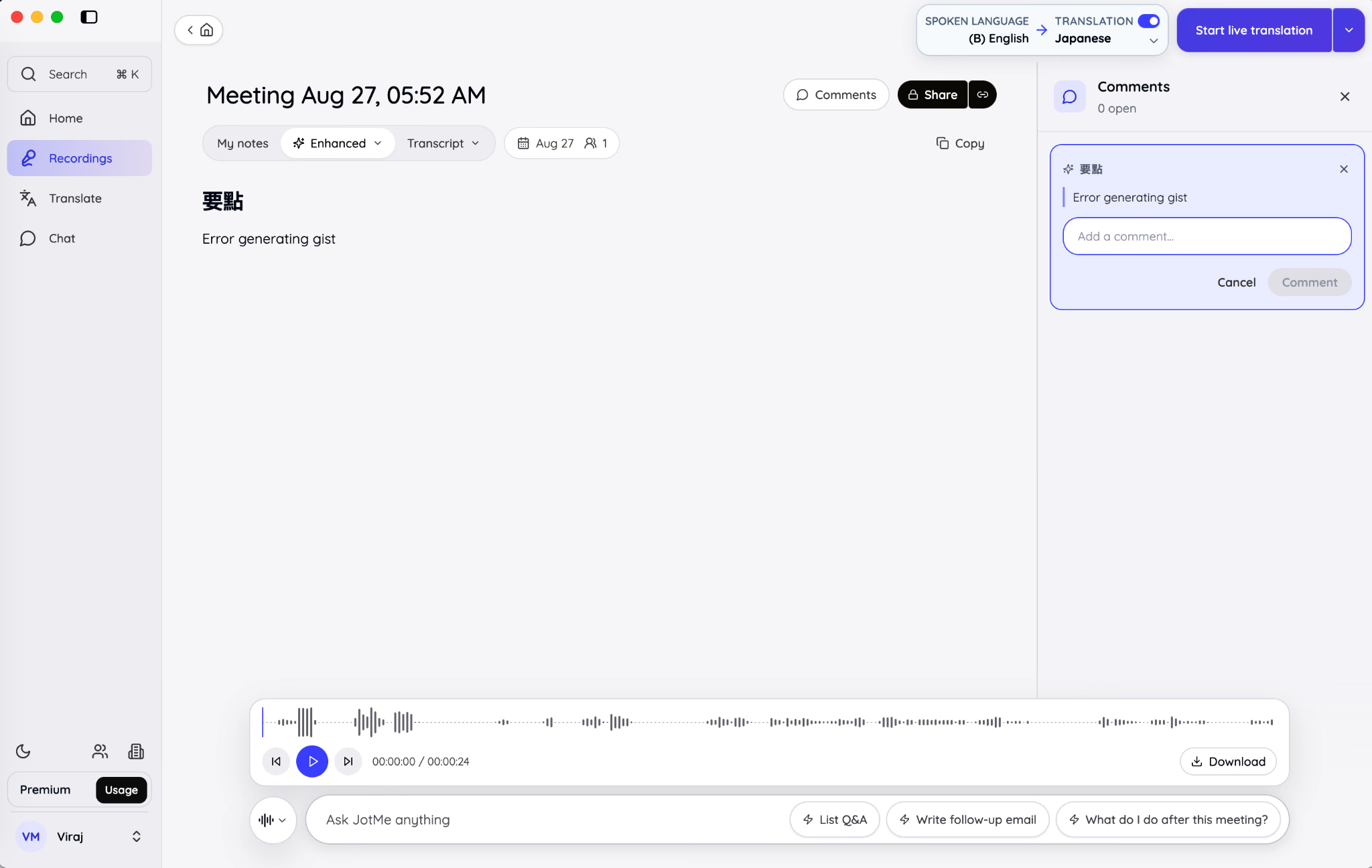
Это удобно, когда рецензент хочет оспорить или уточнить пункт. Например, менеджер проекта может спросить, была ли дата подтверждена или лишь предложена. Команда может решить вопрос до изменения общих заметок.
При обмене записью назначайте право доступа, соответствующее нужному вам взаимодействию:
- View позволяет получателям проигрывать запись и читать ИИ-заметки и транскрипт.
- Comment добавляет возможность оставлять комментарии.
- Edit позволяет получателям менять текст общих заметок или транскрипта, а также комментировать.
Ваше приватное содержимое в My notes не включается в общие заметки о встрече. Enhanced-заметки, транскрипт и аудиозапись образуют запись встречи, которой можно делиться.
Ищите и копируйте транскрипт
Откройте вид Transcript, когда вам нужен подробный разговор. Используйте поле поиска по транскрипту, чтобы найти имя, запрос клиента, число, дедлайн, технический термин или повторяющуюся тему.
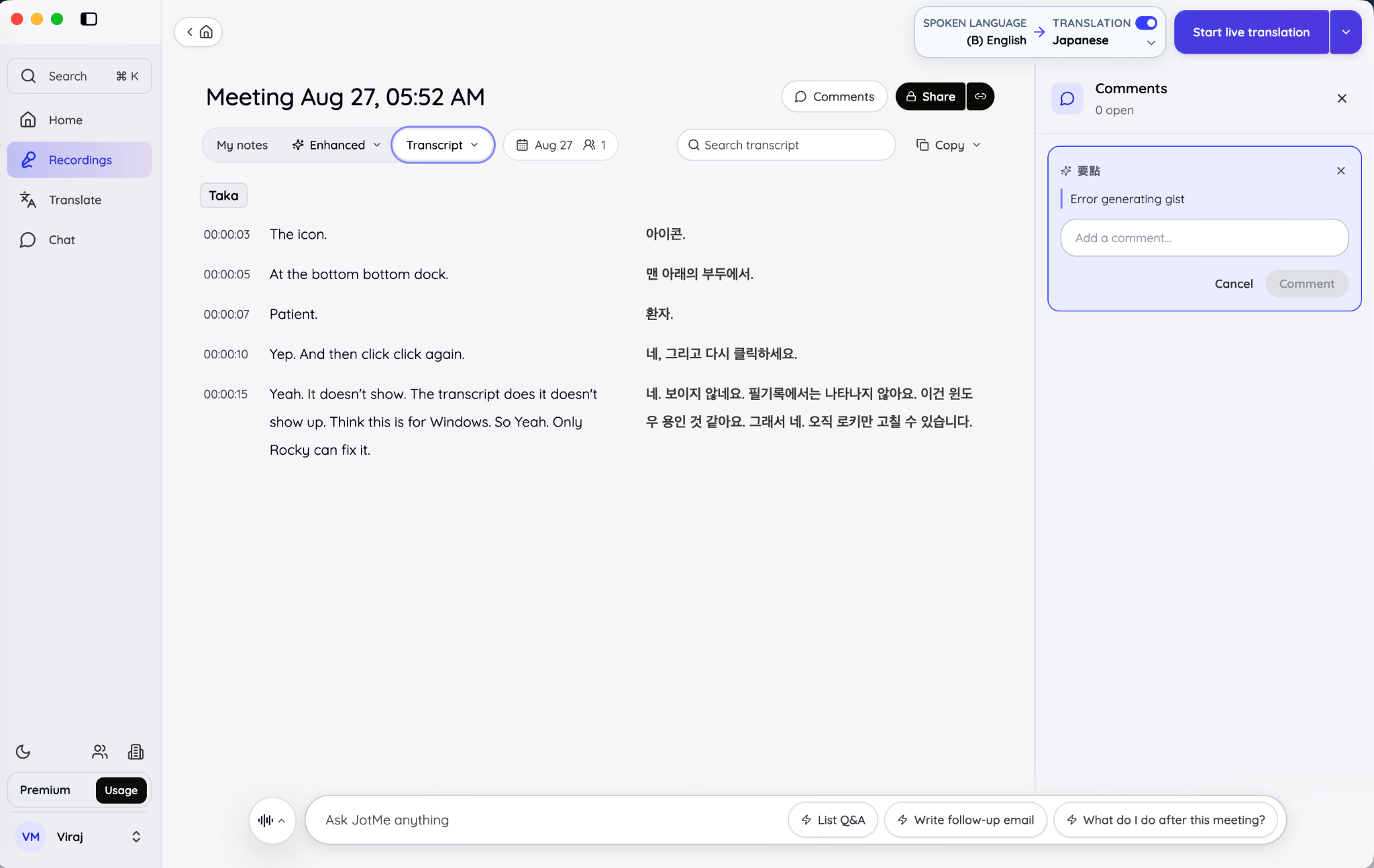
Копируйте нужный текст, когда требуется перенести проверенный фрагмент в другой документ. Избегайте копирования изолированного предложения, если окружающий обмен репликами меняет его смысл. Таймкод и метка спикера дают полезный контекст для внутренней документации.
Транскрипт — также лучшее место, чтобы проверить, дало ли выбранное окружение осмысленное разделение по спикерам. В очной сессии ожидаемы пронумерованные спикеры. В онлайн-сессии JotMe обозначает ваш микрофон как You и помечает остальной звук отдельно.
Используйте Ask JotMe во время или после встречи
Ask JotMe привязан к сессии, которую вы открыли. Он читает транскрипт и заметки именно этой встречи, поэтому его ответ основан на том, что было реально сказано в этом разговоре, а не на общих знаниях из интернета.
Во время живой сессии панель Ask JotMe находится под областями Transcript и Note. После сессии она открывается внутри сохранённой записи и хранит отдельную историю чата для этой встречи.
Полезные вопросы включают:
- Что мы решили и что осталось нерешённым?
- Какие задачи назначены, кому и к какому сроку?
- Какие числа или даты упоминались?
- Что конкретный спикер взял на себя?
- Какие вопросы задал клиент?
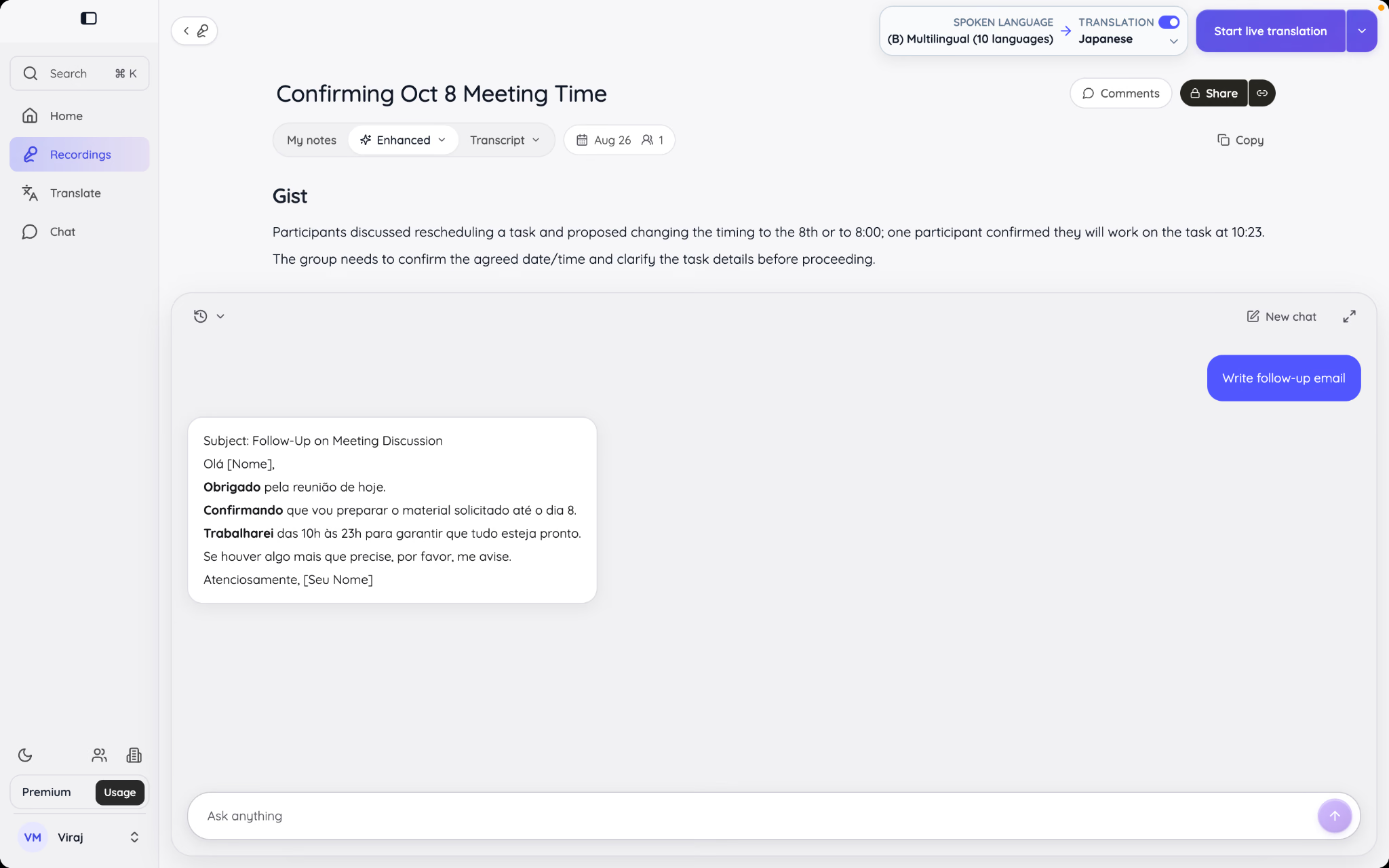
- Напиши письмо-follow-up, используя решения этой встречи.
- Кратко изложи обсуждение для того, кто не смог присутствовать.
Подсказки в интерфейсе включают List Q&A, Write follow-up email и What do I do after this meeting? Это отправные точки, а не фиксированные отчёты. Задайте уточняющий вопрос, когда первый ответ выявляет проблему, требующую деталей.
Ask JotMe хранит разговоры по каждой записи. Начало нового чата очищает текущую нить разговора, но сохраняет ту же встречу как источник данных. Он не ищет сразу по всем записям в вашем аккаунте.
Каждый вопрос к Ask JotMe тратит ИИ-кредит по текущей документированной модели использования. Если вы планируете несколько вопросов, начните с широкого запроса вроде «Перечисли все решения, ответственных, дедлайны и нерешённые вопросы». Затем углубляйтесь в пункты, требующие проверки.
Поделитесь записью встречи или скачайте её
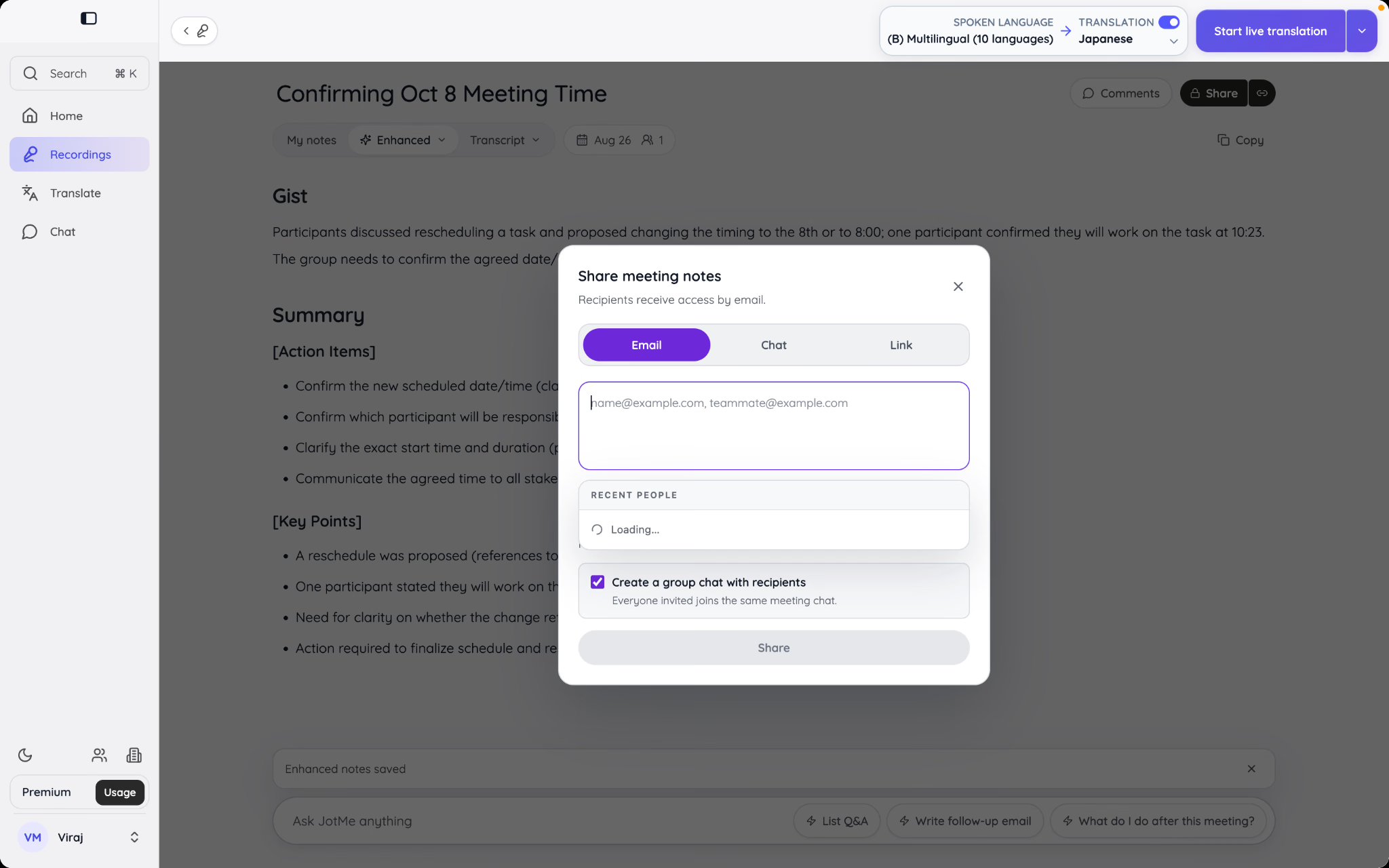
Используйте Share, когда другому человеку нужен доступ к записи внутри JotMe или по включённой ссылке. Выберите подходящее право доступа перед отправкой в чат или на почту.
Используйте Download, когда нужна офлайн-копия доступного вывода. Конкретные варианты скачивания могут зависеть от записи и того, какие выводы завершили обработку.
Для внешней коммуникации по возможности делитесь проверенными Enhanced-заметками, а не сырым транскриптом. Транскрипт может быть длинным, повторяющимся и полным разговорных обрывков. Прикладывайте транскрипт, когда получателю нужны доказательства, точная формулировка или возможность проверить саммари.
Как переводить текст, файлы, изображения, аудио и видео?
Рабочее пространство Translate разделяет контент по типу носителя, потому что каждый носитель требует своего процесса. Текст можно перевести сразу. Форматированный документ должен сохранить структуру. Изображение требует распознавания и отрисовки текста. Аудио и видео могут требовать мультиязычной расшифровки, дубляжа, обработки спикеров и субтитров.
Выберите Translate на левой боковой панели, затем выберите тип контента вверху. Рабочее пространство хранит историю перевода, поэтому вы можете вернуться к завершённым задачам, не находя исходный файл заново.
Переведите набранный или вставленный текст
Выберите Text для короткого контента — письма, сообщения, описания продукта, follow-up после встречи или абзаца из документа.
Базовый процесс такой:
- Оставьте язык источника на Auto detect или выберите его вручную.
- Выберите целевой язык.
- Наберите или вставьте исходный текст.
- Добавьте необязательное пожелание к переводу.
- Нажмите Translate.
- Проверьте и скопируйте результат.
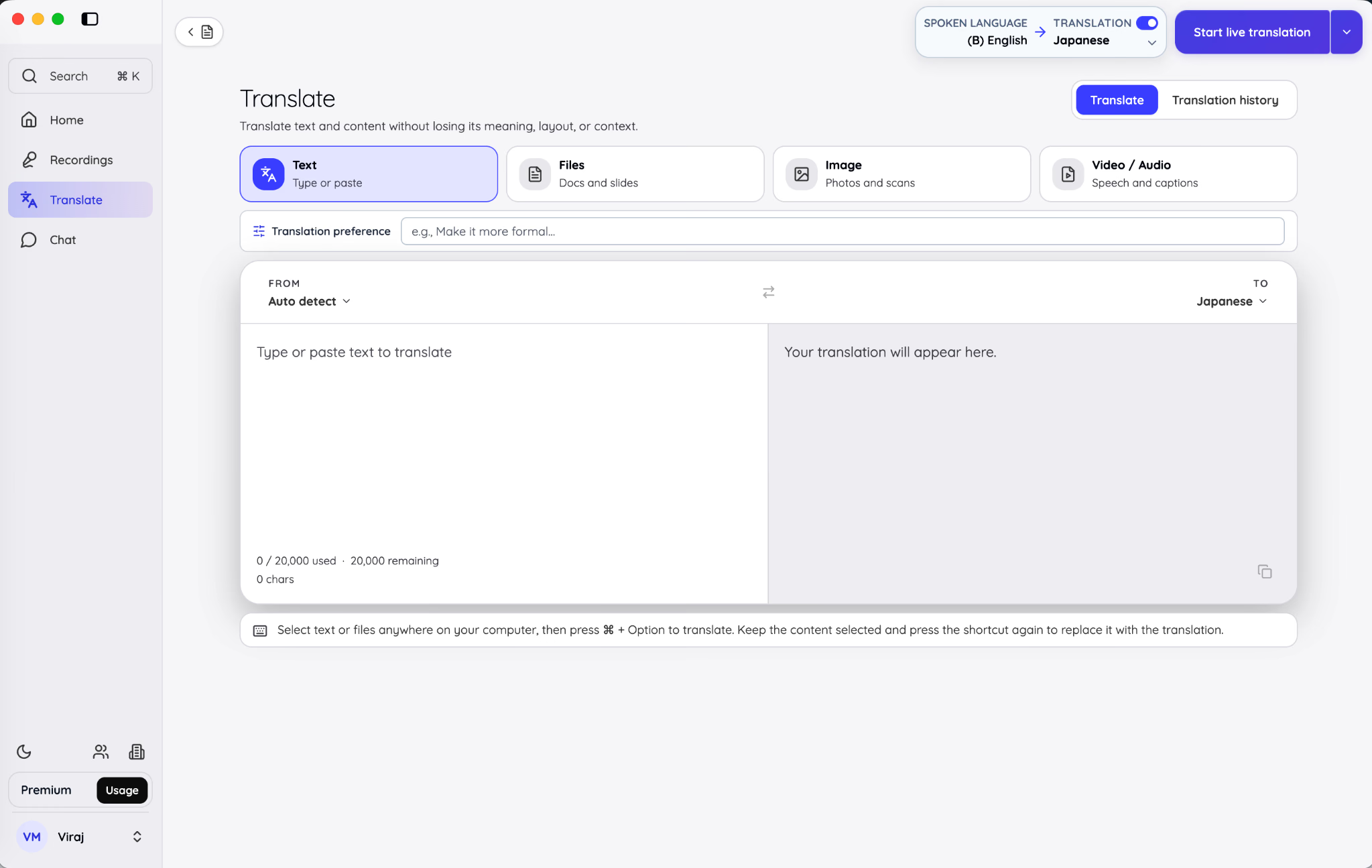
Пожелание к переводу — это место, где вы можете описать нужный тон или обработку простым языком. Вы можете попросить JotMe сделать перевод более официальным, оставить названия продуктов без изменений, использовать язык, подходящий для ответа службы поддержки, или сохранить прямой и лаконичный тон.
Формулируйте пожелание как конкретную инструкцию. «Сделай лучше» не даёт модели полезного ориентира. «Используй вежливый деловой японский, сохрани названия продуктов на английском и уложись в 120 слов» ставит ей чёткую задачу.
Перевод текста показывает счётчик символов и помещает результат рядом с источником. Сохранённая история полезна, когда нужно повторно использовать или сравнить прошлый перевод, но удаление элемента из истории необратимо.
JotMe Desktop также поддерживает перевод текста, выделенного в другом приложении, через системную горячую клавишу, когда она включена в Settings. Это удобно, когда нужно перевести предложение в браузере, документе или сообщении, не переключаясь вручную в рабочее пространство Translate.
Переведите документ без разрушения его структуры
Выберите File, когда макет и структура файла должны пережить перевод. JotMe возвращает переведённую копию, а не просто извлекает весь текст в один плоский блок.
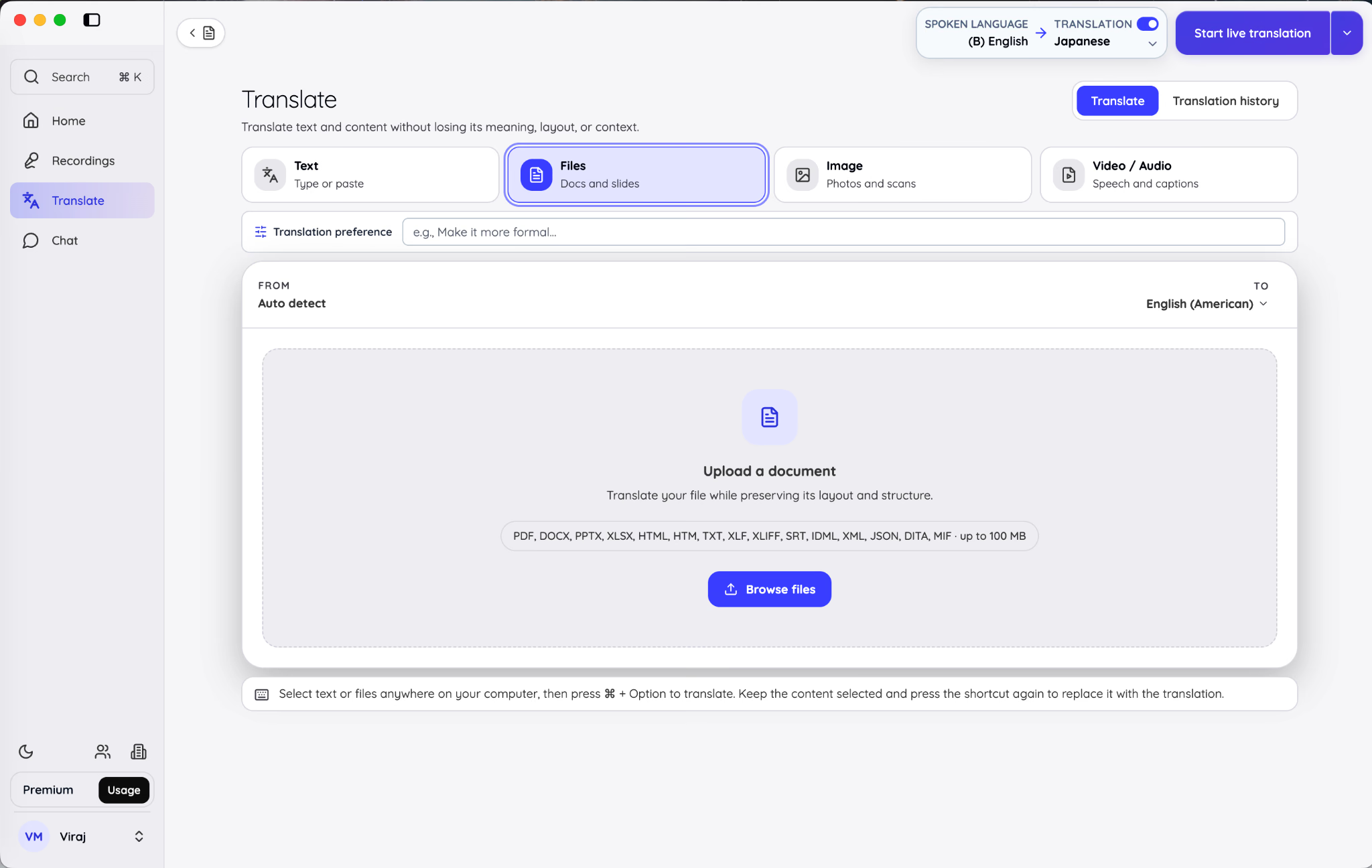
Процесс прямолинеен:
- Выберите язык источника и целевой язык.
- Найдите файл или перетащите его в область загрузки.
- Проверьте показанную оценку расхода.
- Подтвердите перевод.
- Скачайте переведённую копию, когда обработка завершится.
Версия 1.0 поддерживает широкий набор документных, локализационных, субтитровых, издательских форматов и форматов структурированных данных:
| Группа контента | Поддерживаемые форматы, показанные в JotMe |
|---|---|
| Офисные и общие документы | PDF, DOCX, PPTX, XLSX, TXT |
| Веб и структурированный контент | HTML, HTM, XML, JSON |
| Локализация и субтитры | XLF, XLIFF, SRT |
| Издательский и технический контент | IDML, DITA, MIF |
Документированный максимум — 100 МБ на документ. JotMe показывает начальную потребность в кредитах и предупреждает, что итоговая сумма может вырасти с числом символов. Проверьте целевой язык и оценку, прежде чем подтверждать длинный файл.
Разным типам файлов всё равно нужны разные человеческие проверки. В PowerPoint проверьте переполнение текста и вёрстку слайдов. В Excel подтвердите формулы, ссылки, форматы чисел и защищённые ячейки. В JSON или XML проверьте, что ключи, теги, плейсхолдеры и переменные остаются структурно валидными. Сохранение структуры файла не отменяет необходимости экспертной проверки.
Этот широкий гайд намеренно держит советы по конкретным форматам краткими. Используйте отдельный гайд по формату файла, когда у перевода есть операционные последствия — например, локализация ПО, регулируемый документ или презентация, которую покажут публично.
Больше о том, как переводить текст, голос и документы бесплатно в 2026 году, — в нашем гайде по бесплатному языковому переводчику.
Переведите текст внутри изображения
Выберите Image для скриншота, скана, вывески, плаката, меню, формы или фотографии с текстом. Загрузите файл PNG, JPG, JPEG или WEBP и выберите целевой язык, чтобы перевести текст внутри изображения.
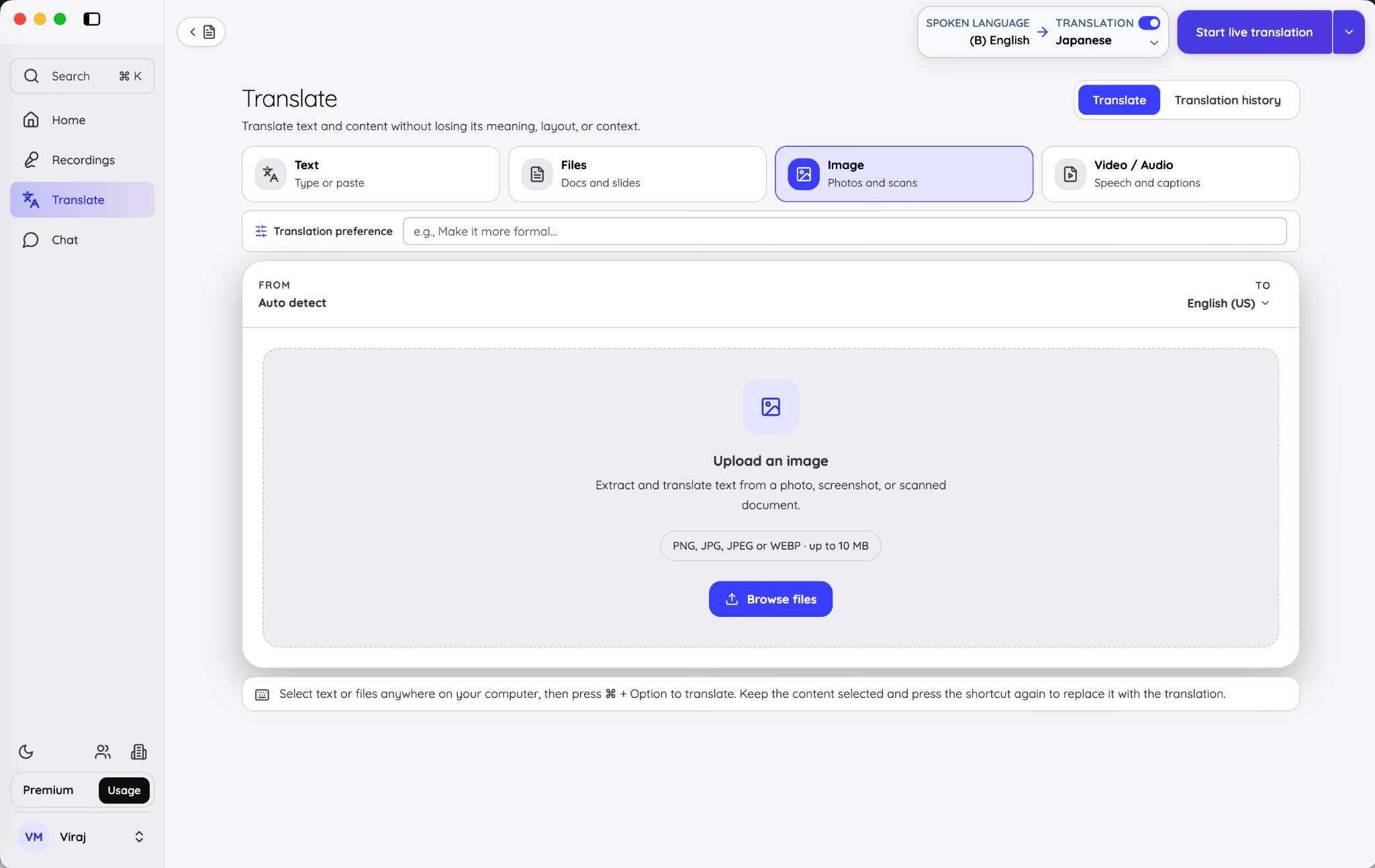
Перевод изображения — это больше, чем перевод извлечённых слов. JotMe находит текст, переводит его, готовит затронутые области и отрисовывает переведённый текст обратно в изображение. Готовый результат можно скачать как изображение, а переведённые текстовые блоки можно скопировать отдельно.
Документированный лимит — 10 МБ на изображение. Чистое, ровное изображение высокого разрешения с читаемым контрастом даёт шагу распознавания текста лучший источник, чем размытая фотография, снятая под углом.
Проверьте имена, цены, единицы, даты и мелкие подписи перед публикацией отрисованного изображения. Эти детали легко упустить, потому что готовый дизайн может выглядеть убедительно, даже когда одна короткая строка неверна.
Переведите или озвучьте аудио- или видеофайл
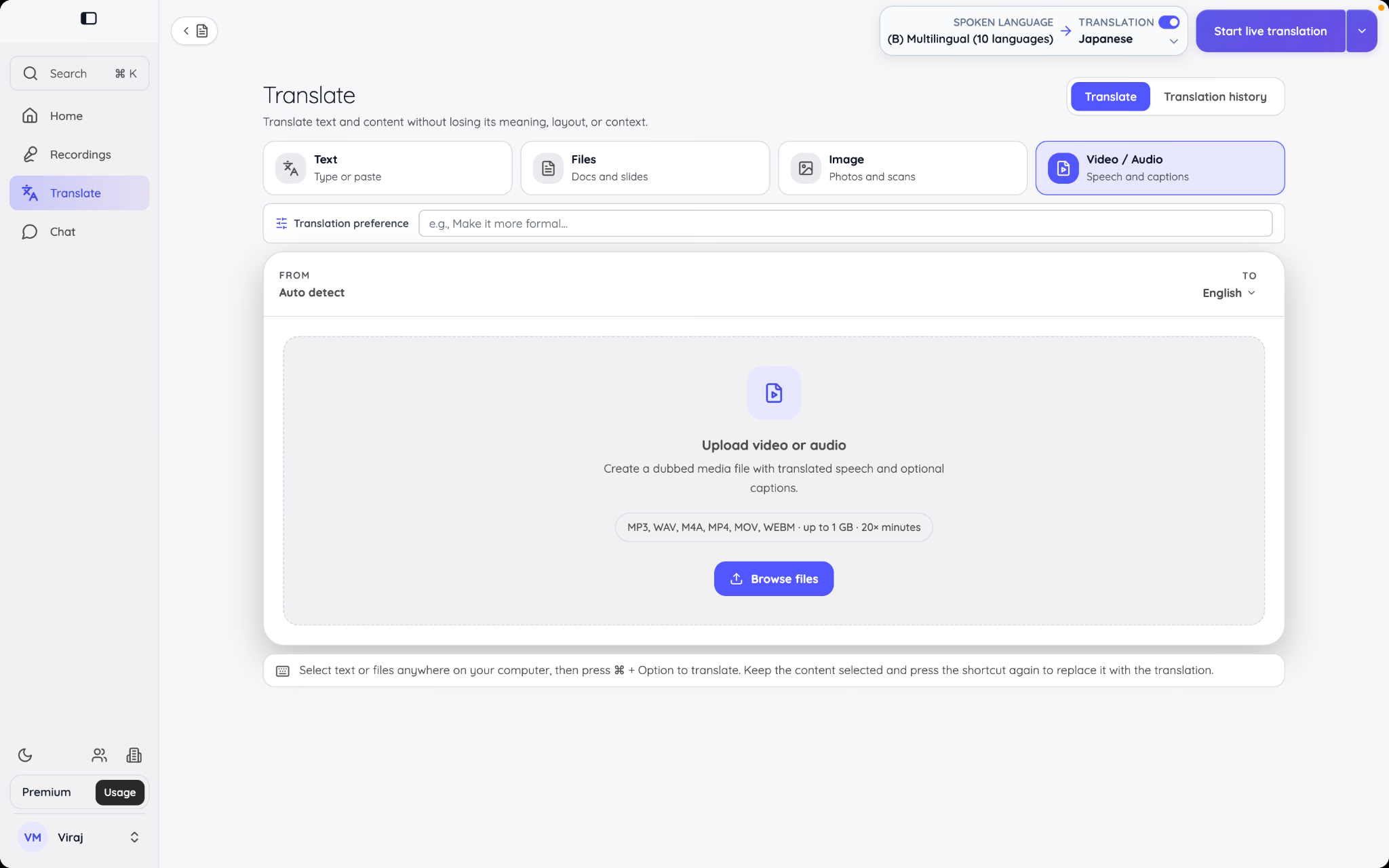
Выберите Video / Audio, когда нужно перевести аудио или видео онлайн, а не только письменный транскрипт. JotMe может сгенерировать дублированный вывод на другом языке и по желанию добавить субтитры.
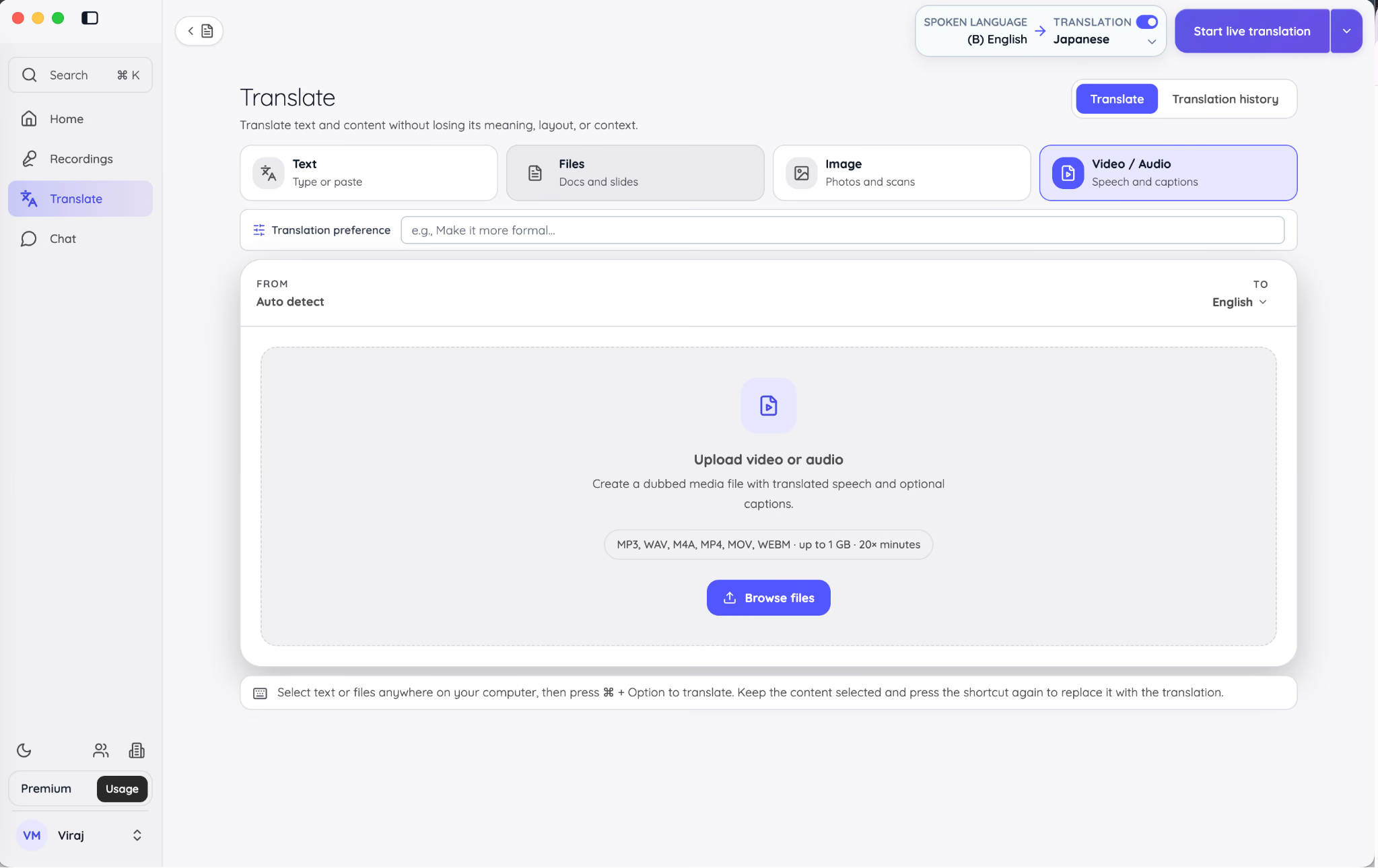
Поддерживаемые медиаформаты, документированные для этого сценария, включают MP3, WAV, M4A, MP4, MOV и WEBM, с максимальным размером файла 1 ГБ. Доступные опции включают сопоставление спикеров и файл субтитров VTT.
Сопоставление спикеров помогает держать разных спикеров различимыми в переведённом медиа. Субтитры полезны даже при включённом дубляже, потому что зрители могут смотреть без звука, захотеть проверить термин или предпочесть читать по ходу.
Дубляж медиа более ресурсоёмок, чем перевод текста. JotMe показывает длительность и потребность в минутах до начала задачи. По текущей документированной модели дубляж расходует минуты перевода кратно длительности медиа. Проверяйте оценку в приложении, а не считайте по размеру файла.
Более длинные задачи продолжают обрабатываться, пока вы работаете в другом месте JotMe. Когда задача завершится, скачайте дублированное медиа и субтитры или запустите ещё один перевод на другой язык.
Расшифруйте существующую аудио- или видеозапись
Используйте Upload file из главного меню действий или Transcribe file из Recordings, когда встреча, интервью, лекция или событие уже закончились. Этот сценарий создаёт запись с транскриптом и любыми выбранными переводами или заметками о встрече.
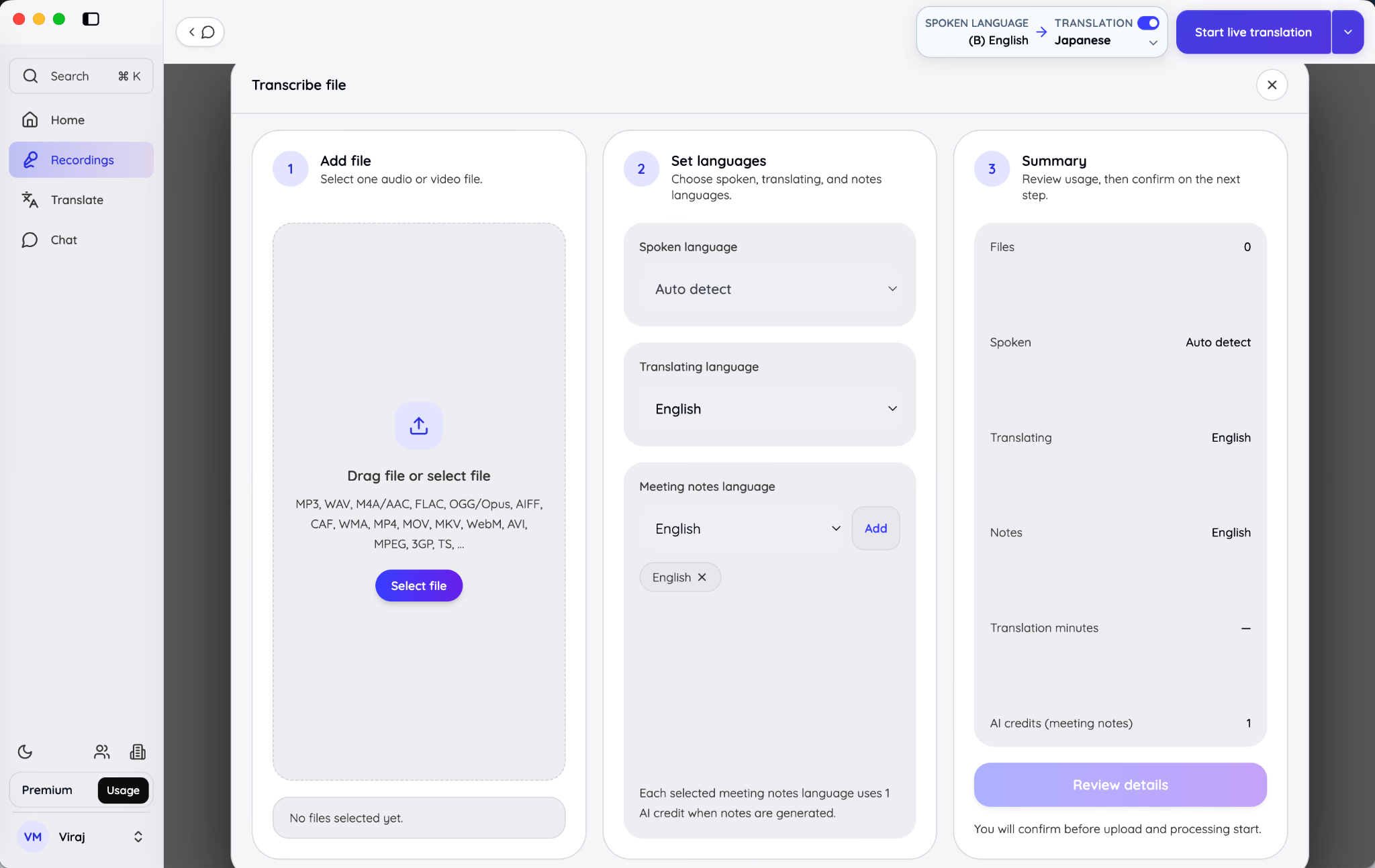
Вот как преобразовать аудио в текст в три этапа.
1. Добавьте файл
Перетащите одну запись в панель загрузки или выберите файл. Интерфейс перечисляет распространённые аудио- и видеоформаты, включая MP3, WAV, M4A/AAC, FLAC, OGG/Opus, AIFF, CAF, WMA, MP4, MOV, MKV, WebM, AVI, MPEG, 3GP и TS. Документация JotMe сейчас допускает файлы до 1 ГБ для загруженной расшифровки.
2. Задайте языки
Выберите язык речи или оставьте его на Auto detect. Затем выберите, хотите ли вы переведённый транскрипт. Языки заметок о встрече выбираются независимо, поэтому исходная речь, переведённый транскрипт и сгенерированные заметки не обязаны использовать один язык.
Например, запись может содержать японскую речь, давать английский переведённый транскрипт и генерировать заметки о встрече и на английском, и на испанском. Каждый выбранный язык заметок может требовать ИИ-кредит, поэтому добавляйте только нужные вам выводы.
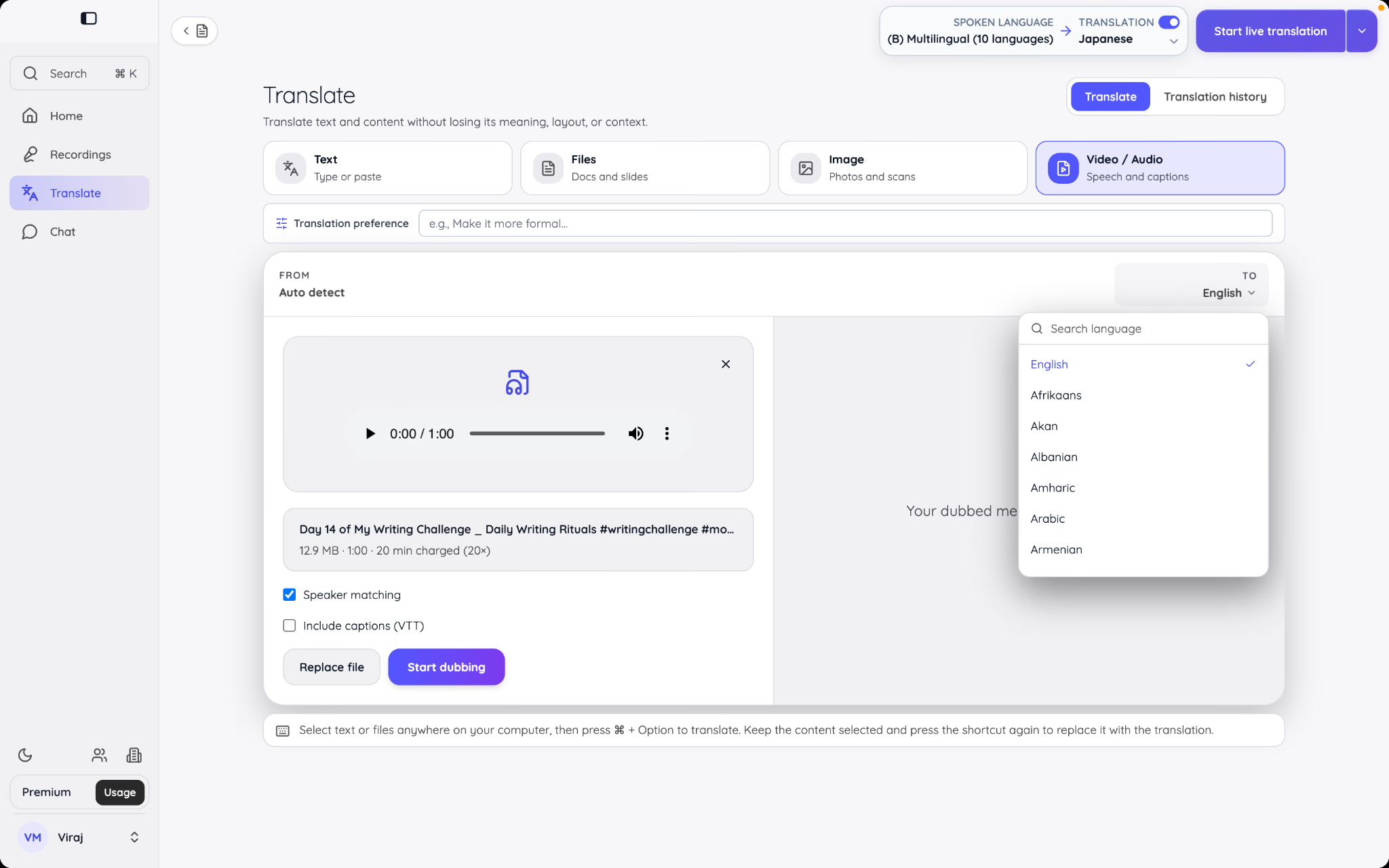
3. Проверьте сводку
Правая панель подтверждает число файлов, настройку языка речи, язык перевода, языки заметок, минуты расшифровки, минуты перевода и ИИ-кредиты. Нажмите Review details и подтвердите до начала обработки.
Ничего не загружается только потому, что вы открыли рабочее пространство или выбрали файл. Этап проверки даёт последнюю возможность проверить выводы и расход до подтверждения.
Когда обработка завершится, выберите готовую запись, чтобы открыть её заметки и транскрипт. Оттуда доступны те же инструменты поиска, воспроизведения, обмена, комментирования и Ask JotMe, что и для живой сессии.
Как использовать JotMe Chat для мультиязычного общения?
JotMe Chat — это пространство для разговора, где каждый участник может писать на одном языке и читать на другом. Оно убирает повторяющийся ритуал копирования-вставки, когда каждое сообщение прогоняют через отдельный переводчик, при этом оригинал сообщения остаётся доступным для проверки.
Мультиязычный чат JotMe особенно полезен после встречи. Вместо того чтобы обрывать языковую поддержку, когда живой перевод останавливается, те же участники могут продолжить обсуждать задачи, поделиться записью встречи и обменяться переведёнными файлами в одной ветке.
Читайте переведённые сообщения, не теряя оригинал
Откройте Chat на левой боковой панели и выберите разговор. Сообщения появляются на языке чтения, выбранном для текущего участника. Оригинальный текст остаётся доступным под переводом.
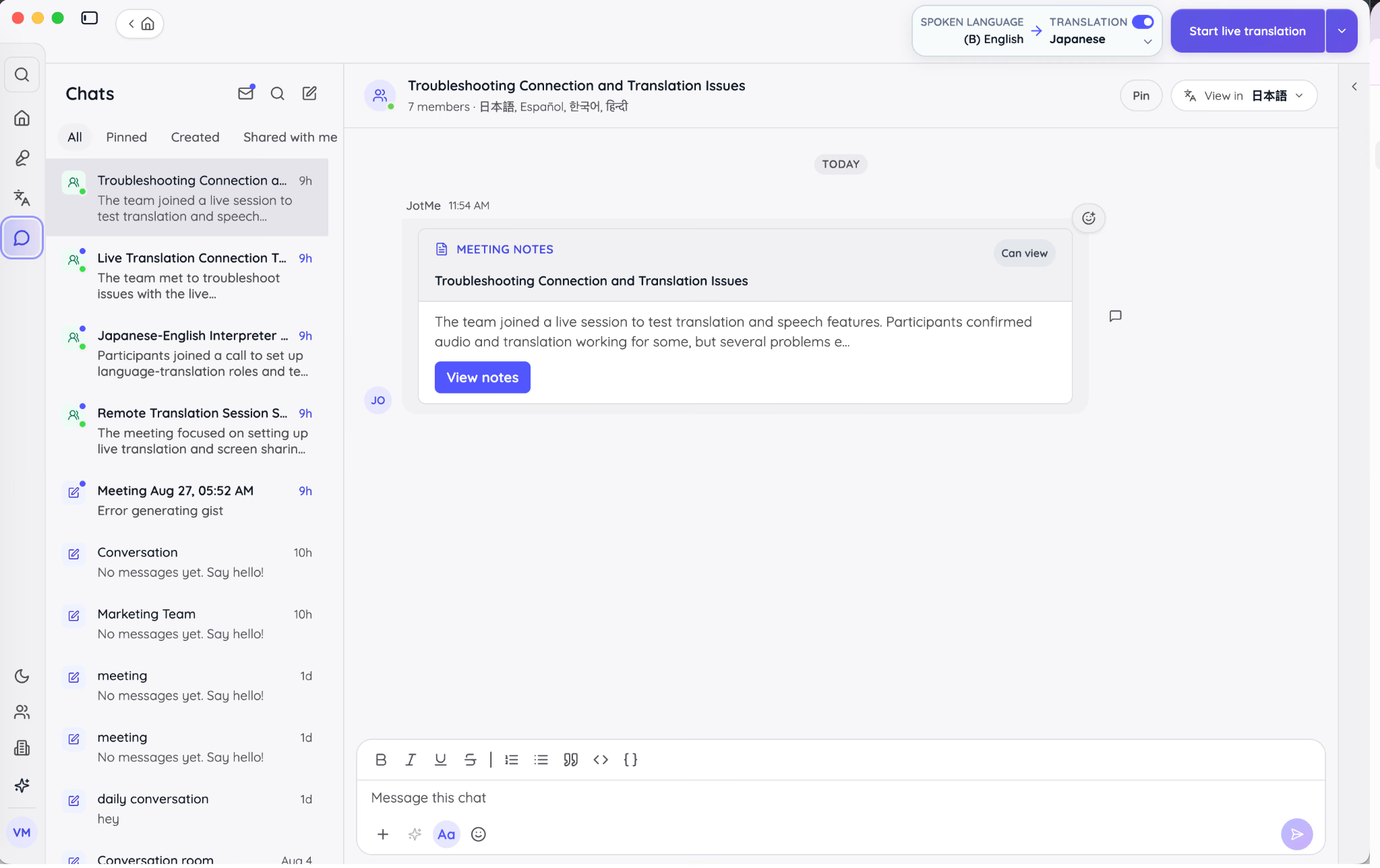
Сохранение оригинала важно, когда двуязычный рецензент хочет проверить формулировку или когда название продукта выглядит необычно в переводе. Это также делает разговор прозрачнее, чем чат, который молча заменяет исходное сообщение.
Заголовок чата показывает название разговора и участвующие языки. Используйте элемент управления View in, чтобы сменить язык, на котором вы читаете ветку. Этот выбор принадлежит отдельному участнику, поэтому один может читать на английском, а другой — на японском или французском.
JotMe поддерживает память разговора для каждого чата. Память суммирует, о чём ветка, и даёт последующим сообщениям больше контекста. Слово, использованное как название продукта в начале обсуждения, поэтому реже будет позже трактоваться как обычное словарное слово.
Создайте новый мультиязычный чат
Выберите элемент управления новым чатом и выберите Create new chatroom. Введите понятное название, которое помогает участникам понять, зачем существует разговор.
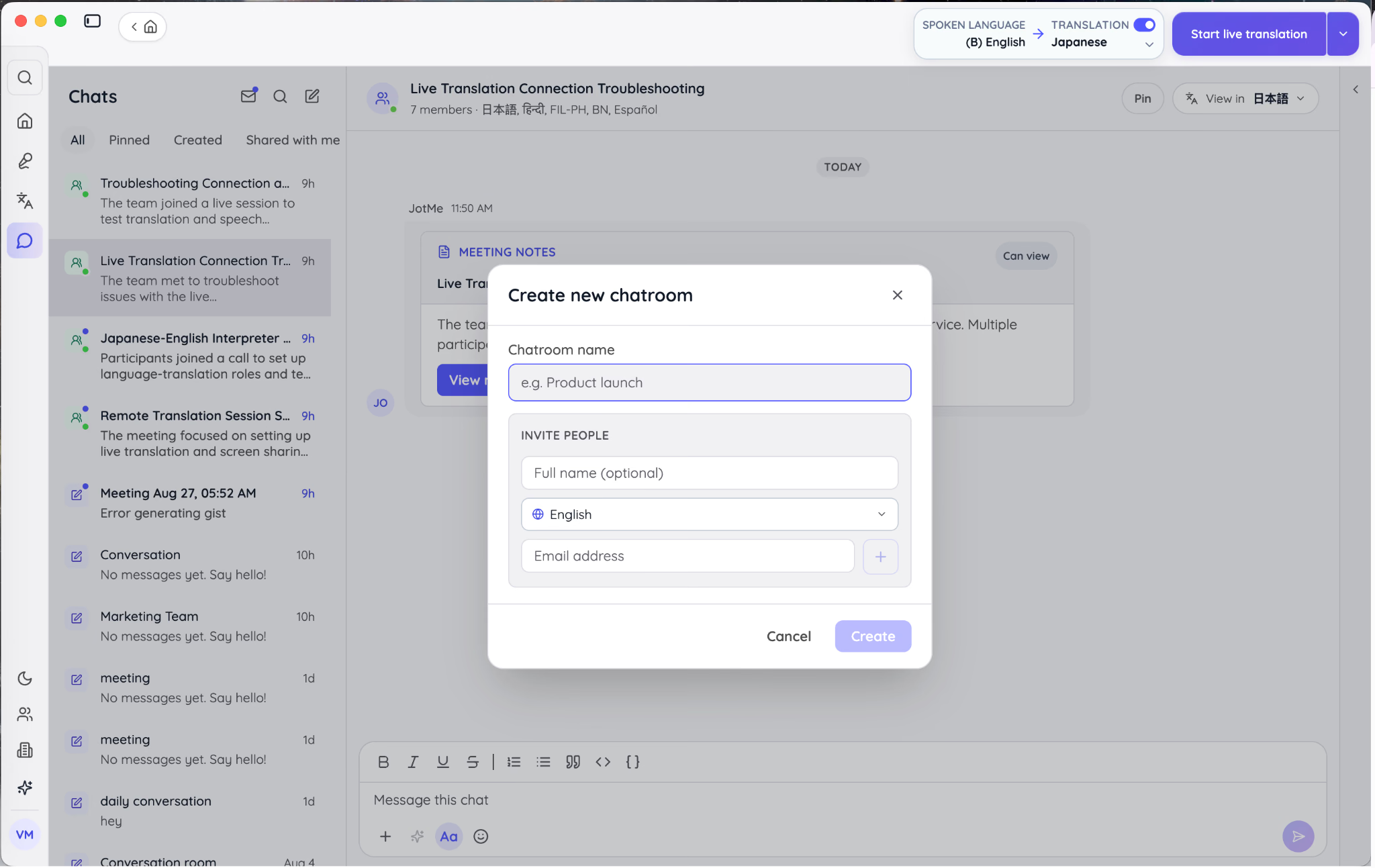
Для рабочего чата используйте название вроде «APAC Product Launch Review», а не «New Chat». Конкретные названия улучшают поиск и снижают риск отправить конфиденциальный файл не в ту ветку.
Добавьте людей, которых хотите пригласить. Для каждого приглашённого укажите нужный email и выберите язык, на котором этот человек изначально будет читать сообщения. Язык можно сменить позже — участник делает это через заголовок чата.
Приглашённым не нужно создавать аккаунт JotMe до открытия приглашения. Гость может присоединиться по приглашённому email-адресу, а существующий пользователь JotMe может войти в аккаунт.
Пишите естественно на своём языке
Составляйте сообщение на языке, которым обычно пользуетесь. JotMe переводит его для каждого получателя согласно языку чтения этого человека.
Этот перевод для каждого участника отличается от одного общего перевода для всех. В трёхъязычной команде отправителю не нужно создавать три версии сообщения. Каждый участник получает один и тот же разговор на языке, выбранном для этого аккаунта или гостевой сессии.
Сохраняйте обычные принципы коммуникации. Перевод может передать смысл, но не может починить размытый дедлайн, неназванного ответственного или неясный запрос. «Пожалуйста, сделайте это поскорее» остаётся двусмысленным на любом языке. «Мэй, пожалуйста, загрузи обновлённую презентацию до 15:00 JST в пятницу» даёт переводу точную инструкцию.
Прикрепляйте заметки о встрече, переведённые файлы или файлы с компьютера
Выберите элемент управления вложением рядом с полем сообщения. Версия 1.0 даёт три прямых источника:
- Meeting notes — из сохранённой записи JotMe
- Translated files — из вашей истории Translate
- Upload from computer — для локального документа, изображения, аудиофайла или видео
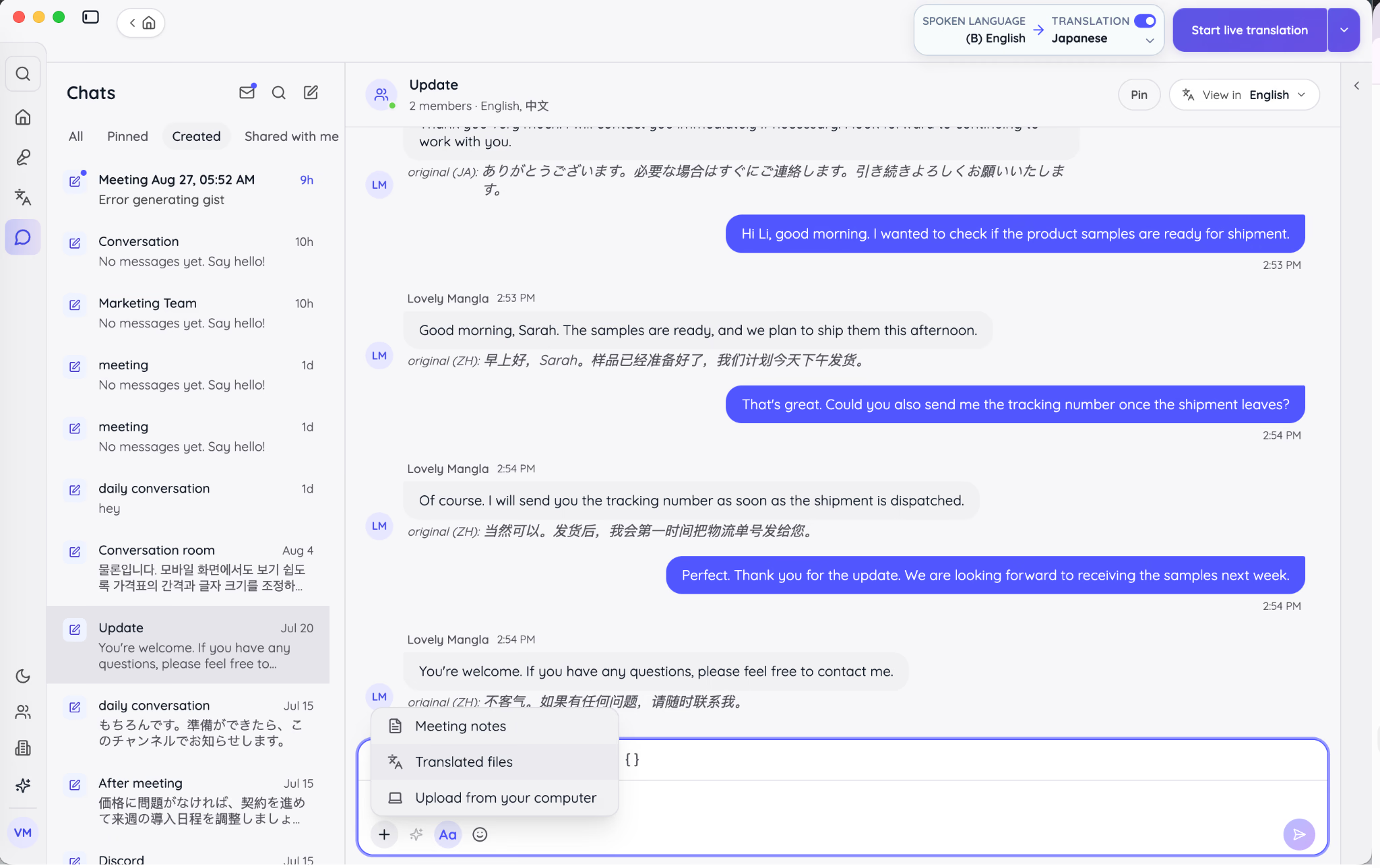
Обмен из истории JotMe сокращает дублирующее скачивание и загрузку. Он также держит вложение связанным с рабочим процессом встречи или перевода, который его создал.
Переведёнными файлами можно делиться с правом View, Comment или Edit. Выбирайте право по следующему действию. Финальному справочному документу может подойти доступ View, а черновику, который проверяет команда локализации, — Comment или Edit.
Вложения, загруженные прямо в чат, можно перевести из сообщения. JotMe открывает подходящую панель перевода для типа файла. Владелец чата отвечает за кредиты или минуты, потраченные на перевод вложений в чате, поэтому убедитесь, что нужный вывод необходим, прежде чем обрабатывать большой файл.
Продолжите встречу внутри Chat
После сессии поделитесь Enhanced-заметками и транскриптом в соответствующий чат. Участники могут запросить правки, подтвердить ответственность или добавить переведённый файл, не начиная разрозненную email-переписку.
Например, японско-английская продуктовая встреча может завершиться английскими Enhanced-заметками, японской переведённой копией и обсуждением задач, в котором каждый участник пишет естественно. Запись встречи даёт доказательства, а Chat двигает работу дальше.
JotMe также может опубликовать приглашение к живому переводу в чат. Это удобно для регулярной команды, которая уже использует ветку. Участники получают информацию для подключения там же, где позже получат заметки о встрече.
Используйте существующий подробный гайд по мультиязычному чату JotMe для более глубокого объяснения элементов управления чатом. В этом полном гайде по десктопу Chat — один этап большего потока от живого разговора к дальнейшей работе.
Как настроить общие настройки, перевод и словарь в JotMe?
Настройки определяют, что JotMe может слышать, что сохраняет, как быстро фиксируется текст, какие языки могут запрашивать участники и как обрабатываются отраслевые термины. Проверьте эти элементы управления до первой важной сессии, потому что некоторые из них влияют на данные и вывод, создаваемые, когда вы нажимаете Start.
Откройте Settings и проверьте установленную версию
Выберите свой профиль внизу слева в приложении, затем выберите Settings. То же меню даёт доступ к информации об аккаунте, использованию, командным настройкам, голосовой клавиатуре (Voice Keyboard), рефералам, поддержке и выходу.
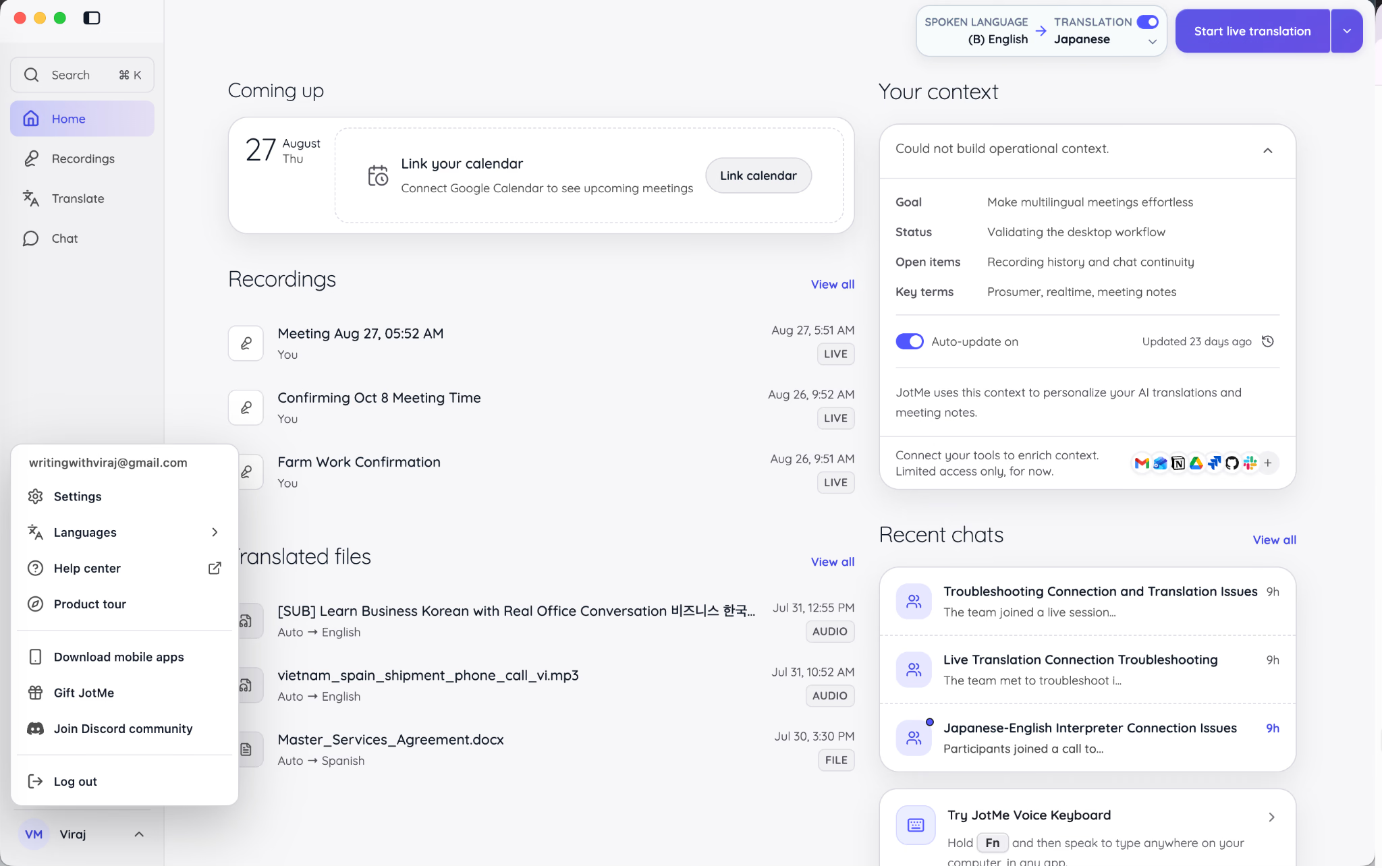
Окно Settings включает General, Account, Setup и Custom Vocabulary. Установленная версия и статус обновления показаны внизу боковой панели.
Когда рядом с Version 1.0.0 появляется Latest, установленное приложение соответствует текущему релизу, доступному для этого аккаунта. Если обновление доступно, следуйте показанному действию скачивания или перезапуска. Обновление десктоп-сборки не удаляет привязанные к аккаунту записи, чаты, заметки или переведённые файлы, хотя разрешения на уровне устройства и горячие клавиши, возможно, придётся проверить заново.
Проверьте аудио- и системные разрешения в Setup
Откройте Setup, чтобы проверить разрешения за каждым десктоп-сценарием:
- Доступ к микрофону позволяет JotMe распознавать вашу речь.
- Доступ к звуку компьютера или системы позволяет JotMe слышать другую сторону онлайн-звонков.
- Доступ Voice Keyboard позволяет JotMe принимать горячую клавишу диктовки и печатать в другом приложении.
Если во время онлайн-встречи транскрипт показывает только ваш голос, системный звук — первая настройка для проверки. Если Voice Keyboard не отвечает, проверьте и её включённую горячую клавишу, и доступ операционной системы, показанный в Setup.
Измените размер приложения
В разделе General используйте App zoom, чтобы изменить размер всего интерфейса. Настройка влияет на чат, перевод, заметки, элементы управления живой сессией и Settings, а не только на дашборд Home.
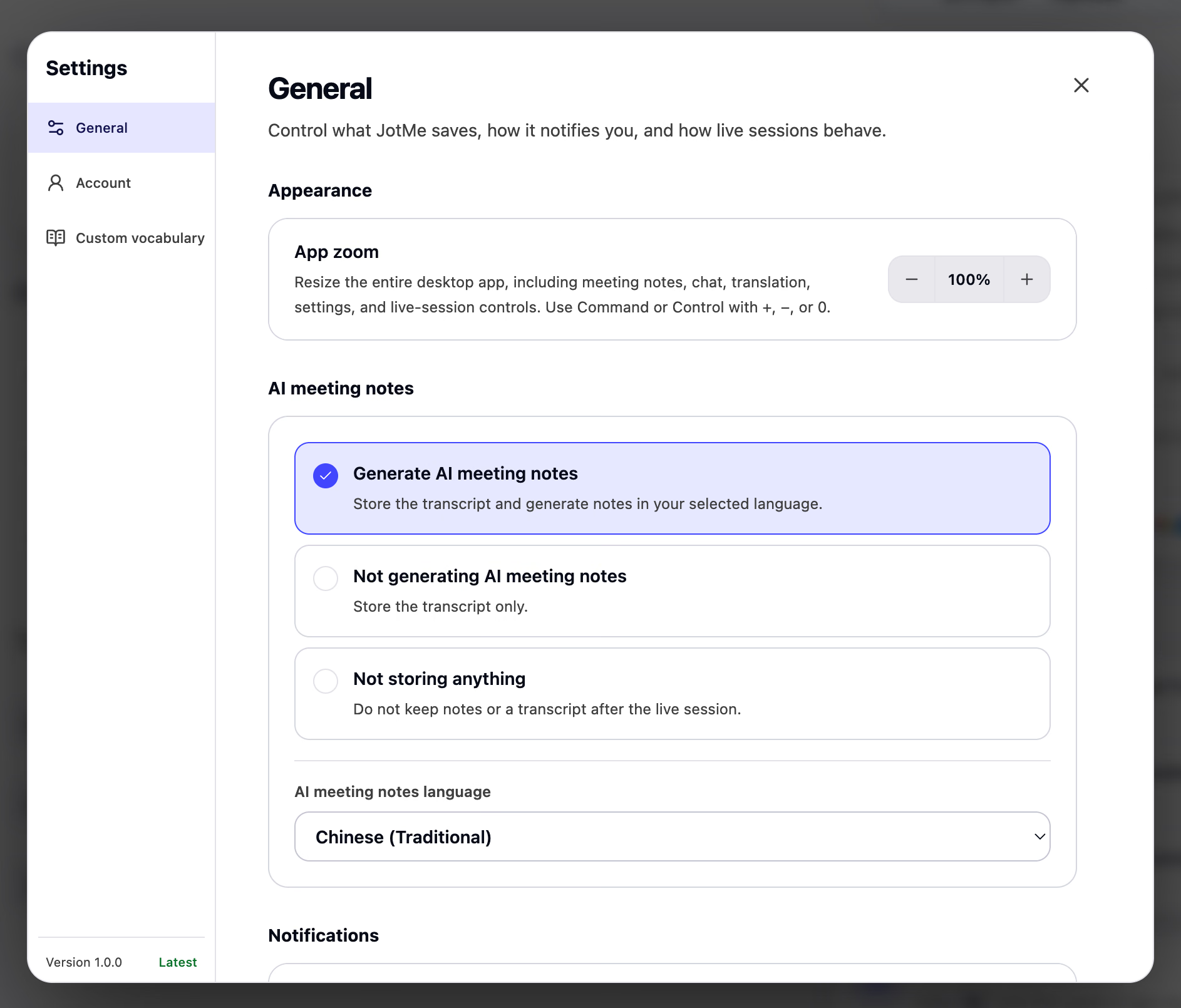
Увеличьте зум, когда приложение показано на мониторе высокого разрешения или общем экране. Уменьшите его, когда нужно видеть больше транскрипта или чата сразу. Выбирайте читаемость, а не втискивание каждого элемента управления в один вид.
Выберите, что JotMe хранит после сессии
Настройка ИИ-заметок о встрече предлагает три разных исхода:
- Generate AI meeting notes: JotMe хранит транскрипт и создаёт ИИ-заметки о встрече после сессии.
- Do not generate AI meeting notes: JotMe хранит транскрипт без создания ИИ-заметок.
- Do not store anything: JotMe не сохраняет ни заметки, ни транскрипт для этой сессии.
Выбирайте настройку исходя из цели и чувствительности разговора. Еженедельной планёрке может пригодиться транскрипт с поиском и Enhanced-заметки. Чувствительный разговор может требовать не хранить заметки или транскрипт, с учётом политики вашей организации и применимых требований к согласию.
Когда ИИ-заметки включены, выберите язык по умолчанию для них. Эта настройка может отличаться от языка речи и языка живого перевода. Английско-японский звонок поэтому может давать заметки о встрече на испанском, если этот язык нужен получателю.
Всегда получайте требуемое согласие до записи или обработки разговора другого человека. Техническая настройка сохранения не заменяет вашу юридическую или организационную ответственность сообщить участникам, что записывается.
Настройте уведомления, присутствие в чате и поведение при запуске
Общие настройки также управляют десктоп-уведомлениями о встречах и чатах, индикаторами набора текста и тем, отображается ли ваше присутствие в чате как Active или Away.
Используйте напоминания о встречах, когда полагаетесь на подключённые события календаря. Отключайте несущественные уведомления чата во время презентации или переводимого мероприятия, чтобы они не конкурировали с живым окном.
Элемент управления запуском может открывать JotMe автоматически при входе в компьютер. Это удобно тем, кто использует приложение в течение дня. Если приложение используется только для запланированных мероприятий или делит рабочий компьютер с другими инструментами, ручной запуск может быть чище.
Настройте десктоп-горячие клавиши
JotMe предлагает горячие клавиши для открытия рабочего пространства живой сессии, голосового ввода и перевода выделенного текста. Settings показывает клавиши для вашей операционной системы.
Горячая клавиша, открывающая живую сессию, лишь открывает рабочее пространство. Она не начинает запись сама по себе. Это различие предотвращает случайную запись, когда комбинация клавиш нажата в другом приложении.
Отключите или измените горячую клавишу, когда другой десктоп-инструмент использует те же клавиши. Протестируйте горячую клавишу в приложении, где собираетесь её использовать, прежде чем полагаться на неё в реальном рабочем процессе.
Используйте Voice Keyboard в другом десктоп-приложении
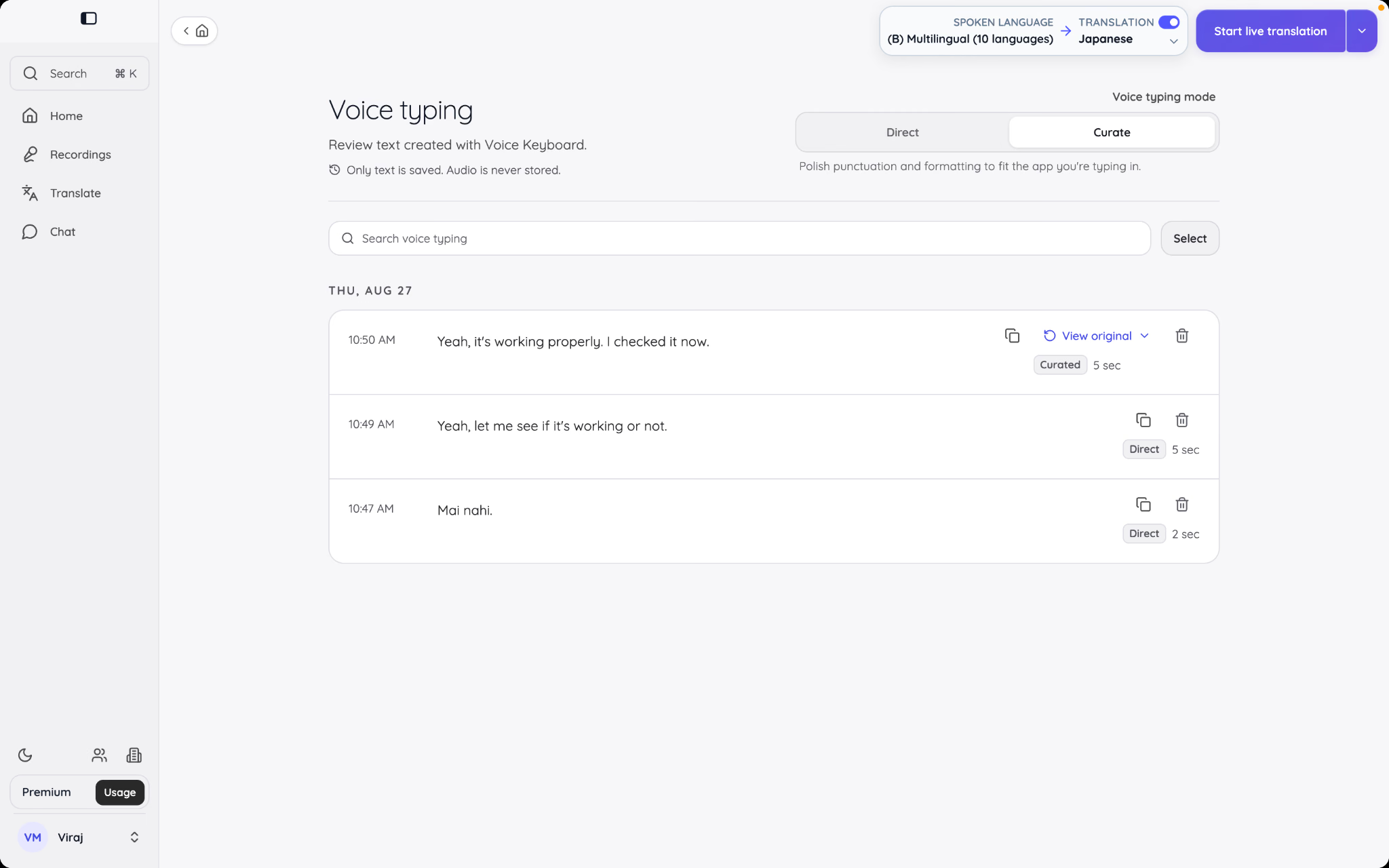
Voice Keyboard превращает речь в текст под курсором внутри письма, документа, формы браузера, сообщения Slack или другого десктоп-приложения. На macOS удерживайте Fn, пока говорите. На Windows удерживайте Ctrl + Win. Отпустите горячую клавишу, когда закончите говорить.
JotMe хранит получившийся текст в истории Voice Keyboard, чтобы вы могли позже просмотреть, скопировать, отредактировать, найти или удалить его. Записи могут быть прямыми расшифровками или доработанными версиями, в которых JotMe чистит произнесённые формулировки и форматирование.
Текущая документация JotMe утверждает, что Voice Keyboard сохраняет текст, но не хранит аудио диктовки. Удаление записи из истории необратимо.
Voice Keyboard работает только на десктопе, потому что зависит от системных горячих клавиш и возможности печатать в другие приложения. Добавьте имена, продукты и аббревиатуры в Custom Vocabulary, когда ожидаете часто их диктовать.
Настройте качество живого перевода
Нижняя часть общих настроек содержит те же элементы управления качеством живой сессии, что и раньше:
- Ползунок перевода Speed — Contextual
- Пресеты Continuous speech, Discussion, Normal meeting, Critical meeting и Fragmented meeting
- Automatic adjustment
- Show real-time memory
- Ползунок Transcription Quality и тайминг фиксации по паузе
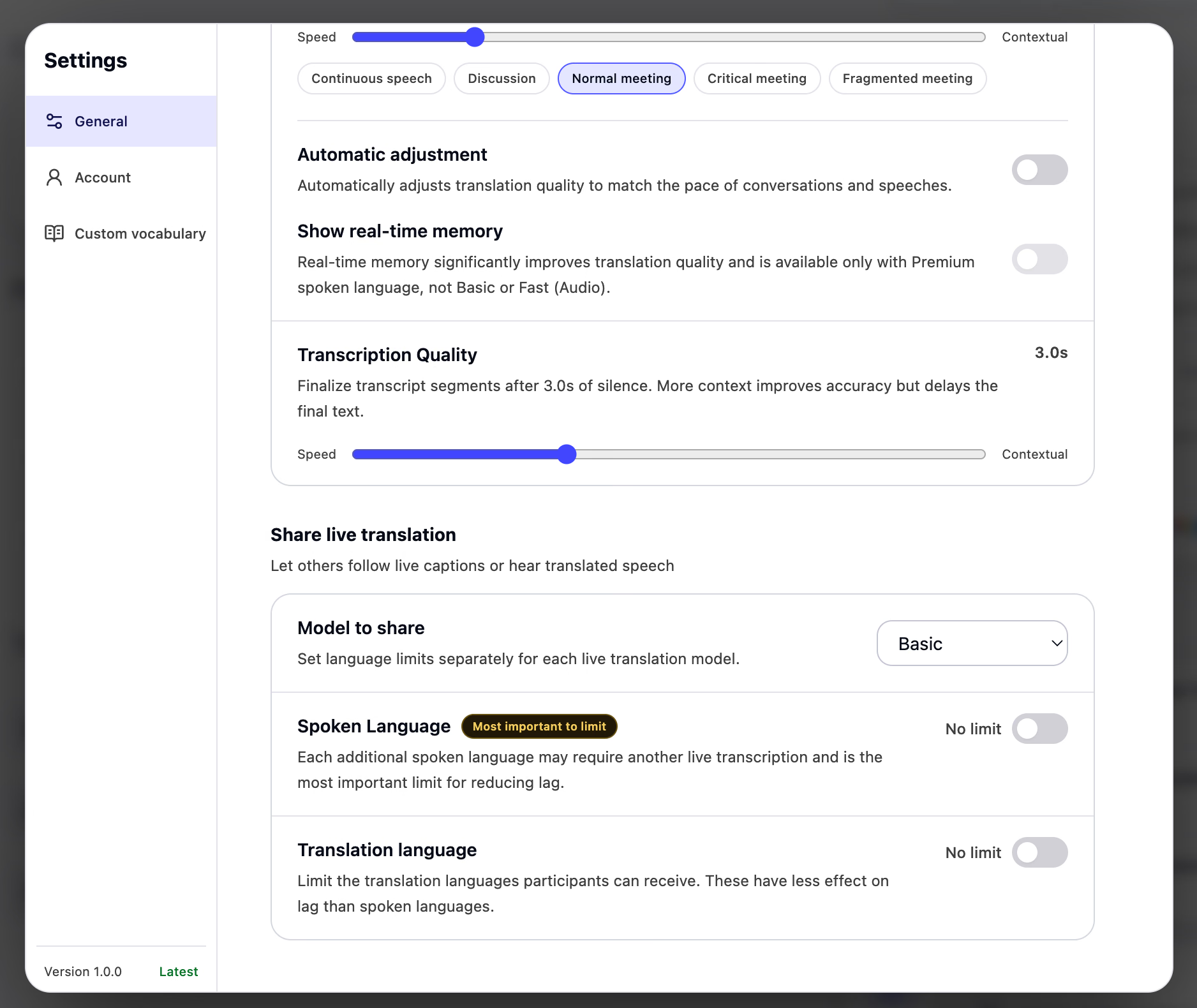
Задайте разумное значение по умолчанию под тип сессий, которые вы проводите чаще всего. Вы всё равно можете подстроить живое рабочее пространство под отдельную встречу. События календаря могут запоминать выборы для конкретного события на том же компьютере, поэтому регулярный кейноут и еженедельное обсуждение не обязаны делить одинаковые настройки.
Больше контекста может улучшить полноту предложения, но откладывает финальный текст. Для внутреннего обсуждения небольшая задержка может быть приемлема. Для субтитров, проецируемых на живом мероприятии, отзывчивость может быть важнее. Тестируйте с реальными паттернами речи, а не решайте по одной подписи ползунка.
Ограничьте языки, доступные в общем переводе
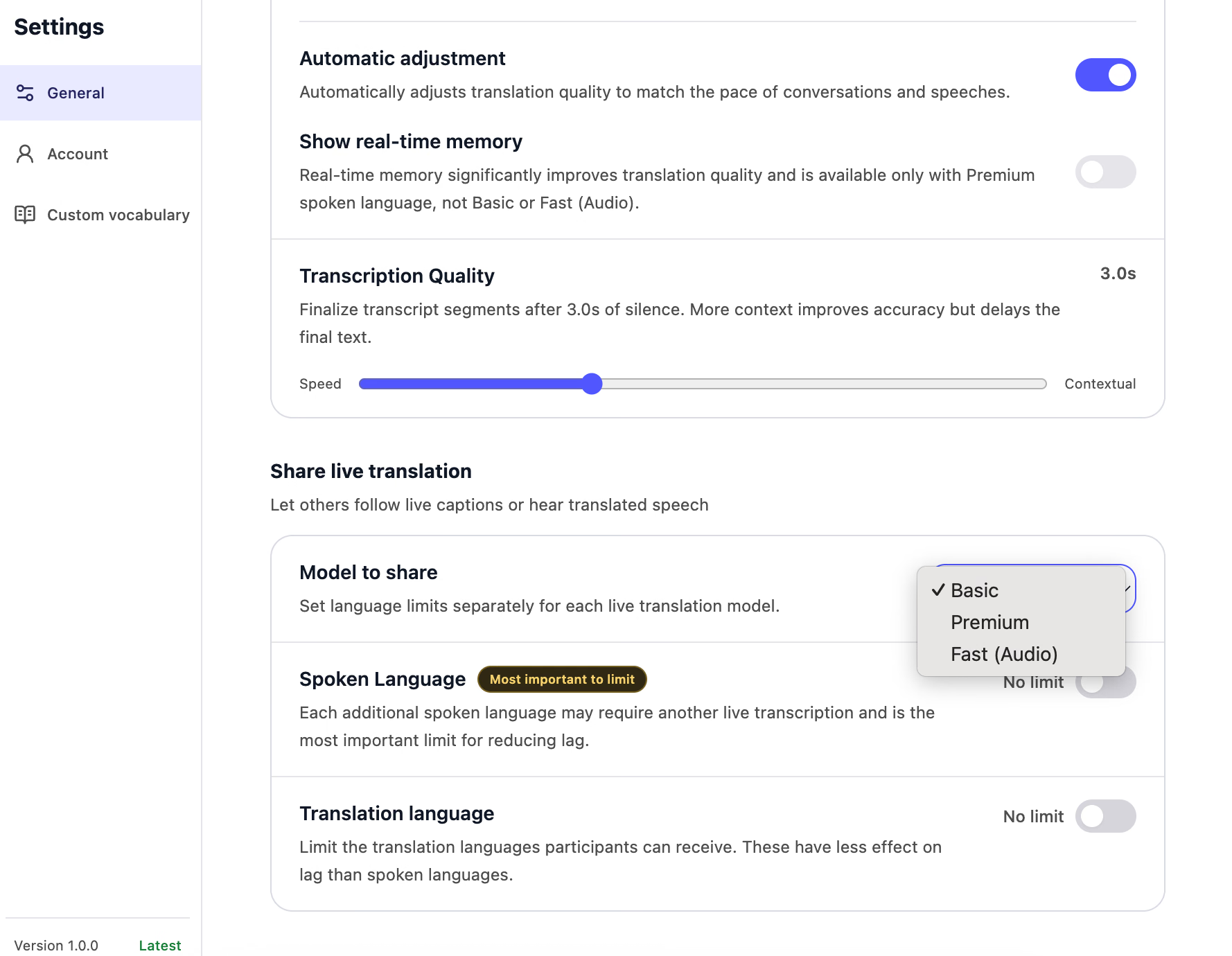
Настройки Share live translation позволяют выбрать модель для обмена и ограничить языки, доступные участникам.
Ограничения языков речи и языков перевода хранятся отдельно для каждой модели. Ограничивайте языки речи в первую очередь, когда хотите снизить задержку с Basic или Premium, потому что каждый дополнительный язык речи может требовать ещё одного живого потока расшифровки.
Ограничения целевых языков управляют языками, которые могут получать участники. Для англо-японского вебинара, обслуживающего читателей на испанском и французском, предложите именно эти реальные языковые потребности, а не оставляйте открытым весь каталог.
Ограничения влияют на выбор участников в общей сессии, а не на собственные языковые настройки хоста. Они особенно полезны для конференций, вебинаров и больших встреч, где много участников открывают один URL или QR-код.
Добавьте имена, аббревиатуры и жаргон в Custom Vocabulary
Откройте Custom Vocabulary в Settings. Словарь действует на весь аккаунт, а значит поддерживаемые сценарии JotMe могут использовать один и тот же реестр в живой расшифровке, переводе, загруженных файлах, ИИ-заметках о встрече, переводе текста и Voice Keyboard. Документация Custom Vocabulary JotMe содержит актуальные детали по аккаунту и плану.
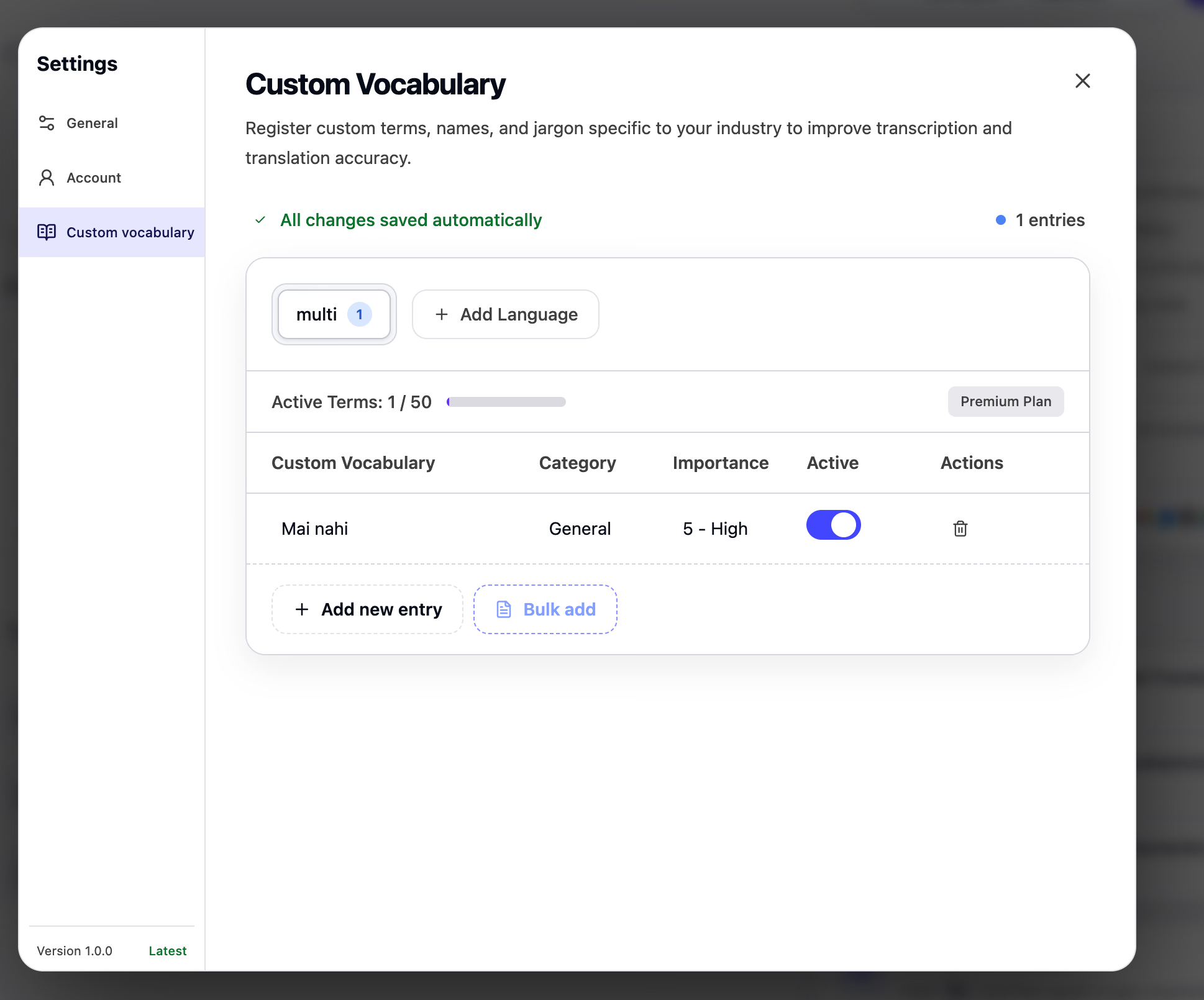
Добавляйте словарь по следующему процессу:
- Выберите существующую вкладку языка источника или выберите Add Language.
- Выберите Add new entry.
- Введите точный термин, который JotMe должен распознавать.
- Назначьте подходящую категорию, например Name, Technical или Business.
- Задайте важность от низкой до высокой.
- Оставьте запись активной, когда её нужно применять.
Добавляйте термин под тем языком, на котором его будут произносить, набирать или встречать в исходном контенте. Не нужно дублировать один и тот же исходный термин под каждым языком, на который его могут переводить.
Используйте короткие, отличительные записи. «JotMe», «Sora Tanaka» и «Nova-3» — лучшие словарные записи, чем целое предложение, объясняющее, где появляется каждый термин. Создавайте отдельные записи, когда помощь нужна нескольким связанным именам.
Задавайте более высокую важность для редких терминов, которые постоянно распознаются неверно или должны оставаться точными. Приостановите запись, выключив Active, когда хотите сохранить её, но не применять. Удалите запись, когда она больше не относится к языковому реестру.
Словарь улучшает источник, от которого зависят последующие функции. Если название проекта неверно в транскрипте, та же ошибка может перейти в перевод, Enhanced-заметки, ответы Ask JotMe и последующие сообщения. Правильное распознавание в начале надёжнее, чем исправление термина в каждом выводе потом.
Часто задаваемые вопросы
Работает ли JotMe Desktop App 1.0 без бота?
Да. JotMe захватывает микрофон и системный звук с вашего компьютера, поэтому может работать рядом с онлайн-платформами встреч, не присоединяясь к списку участников как бот. Другим участникам не нужно устанавливать JotMe, чтобы вы могли записать, расшифровать или перевести звонок. Участникам, открывающим общий URL живого перевода, нужен только поддерживаемый браузер.
Может ли JotMe переводить и онлайн-, и очные разговоры?
Да. Выберите Online для звонков, где ваш микрофон и звук встречи поступают из разных источников. Выберите In-person, когда всех захватывают через микрофон в комнате или аудиопоток мероприятия. Настройка окружения также меняет то, как спикеры помечаются в транскрипте.
Какие типы контента может переводить JotMe?
JotMe Desktop App может переводить набранный текст, форматированные документы, изображения, аудио и видео. Он также может создать транскрипт, переведённый транскрипт и ИИ-заметки о встрече из загруженной аудио- или видеозаписи. Поддерживаемые форматы и покрытие языков зависят от сценария, поэтому проверяйте соответствующую панель загрузки перед подготовкой большой задачи.
Могут ли другие люди следить за живым переводом, не устанавливая JotMe?
Да. Поделитесь живым переводом через URL в браузере или QR-код. Участники могут открыть его на телефоне, планшете или компьютере и выбрать из языков, разрешённых хостом. JotMe также поддерживает десктоп-код подключения, развёрнутое окно транскрипта и Subtitle Camera для видеосценариев.
Могу ли я запретить JotMe сохранять заметки или транскрипты?
Да. В Settings выберите, должен ли JotMe генерировать ИИ-заметки о встрече и хранить транскрипт, хранить только транскрипт или не хранить ничего. Выберите подходящую настройку до начала сессии и соблюдайте требования к согласию на запись, применимые к вашей встрече.
Как улучшить точность для имён и специализированной терминологии?
Добавьте точные имена, аббревиатуры, продуктовые термины и отраслевую лексику в Custom Vocabulary. Выберите язык источника, назначьте категорию и важность и держите запись активной. Также обновляйте Your context, когда встреча касается конкретного проекта, цели, статуса или набора открытых вопросов.
В чём разница между My notes и Enhanced notes?
My notes — это заметки, которые вы пишете во время сессии. Enhanced-заметки JotMe генерирует из транскрипта и вашего текста после завершения сессии. Ваши оригинальные заметки остаются отдельными и не включаются автоматически, когда общая запись встречи отправляется другому человеку.
Может ли Ask JotMe отвечать на вопросы по всем моим встречам?
Ask JotMe ограничен живой сессией или сохранённой записью, из которой вы его открыли. Он может отвечать на уточняющие вопросы, используя транскрипт и заметки этой встречи, но не ищет по всем записям в вашем аккаунте как по одной объединённой базе знаний.
Используйте JotMe Desktop App как один связанный рабочий процесс
JotMe Desktop App 1.0 наиболее полезен, когда его функции воспринимаются как один рабочий процесс, а не как набор изолированных инструментов. Начните с Home, подготовьте языки и звук, проведите живой разговор, просмотрите сохранённую запись и используйте Ask JotMe, перевод или мультиязычный Chat, чтобы превратить сказанное в следующее действие. Один аккаунт держит календарь, записи, переведённые файлы, чаты, контекст и словарь связанными.
Перед первой важной сессией выполните три проверки: подтвердите микрофон и звук компьютера, выберите, что JotMe может хранить, и добавьте имена или технические термины, от которых будет зависеть разговор. Как только эти настройки на месте, откройте встречу или мероприятие, выберите язык речи и язык перевода и запустите тот сценарий, который реально нужен участникам.
Last updated on
September 4, 2026
Follow us on social media:


