Советы
Как отменить подписку Google Workspace: 6 простых шагов

Taka Shirasu
September 21, 2026
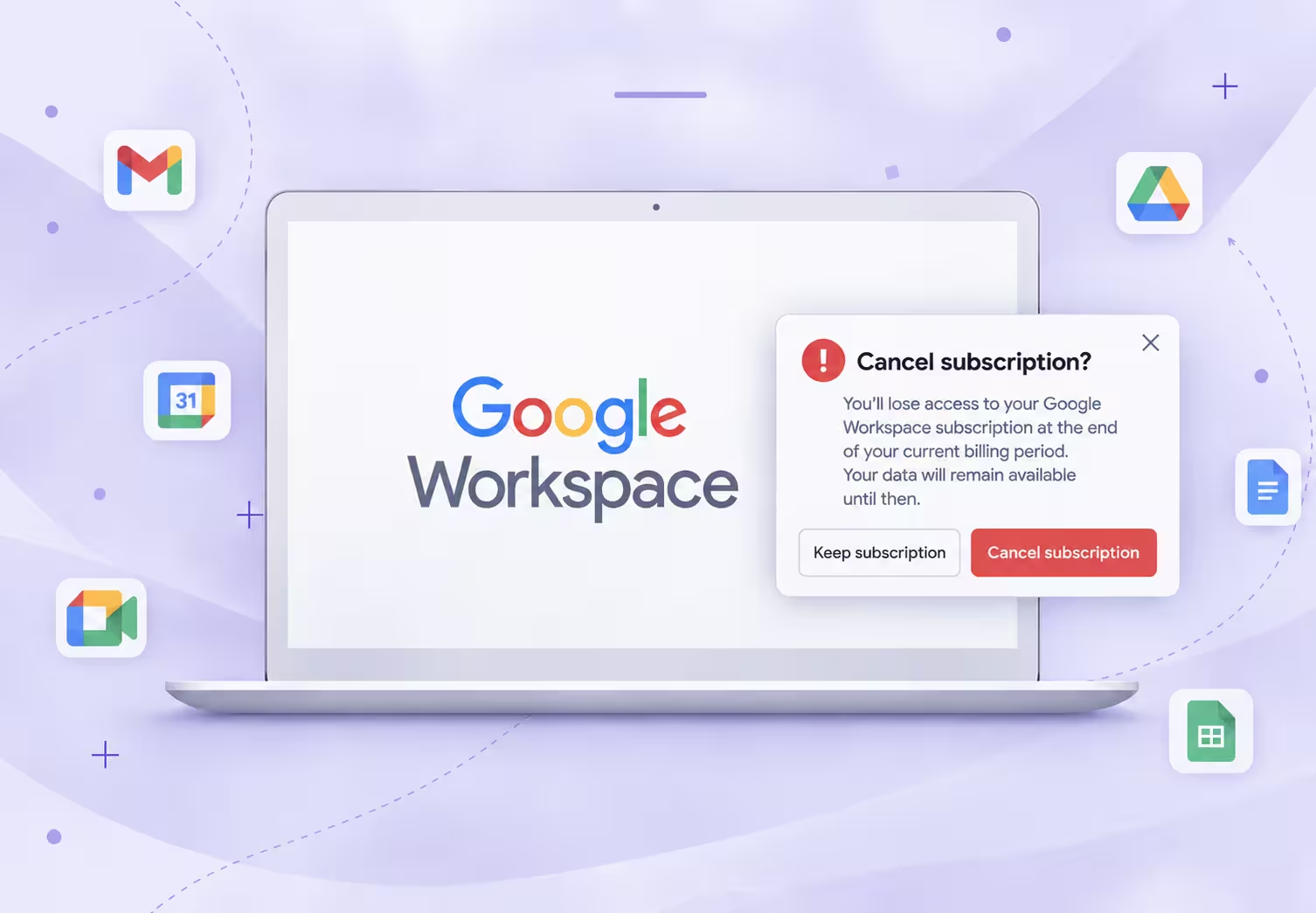
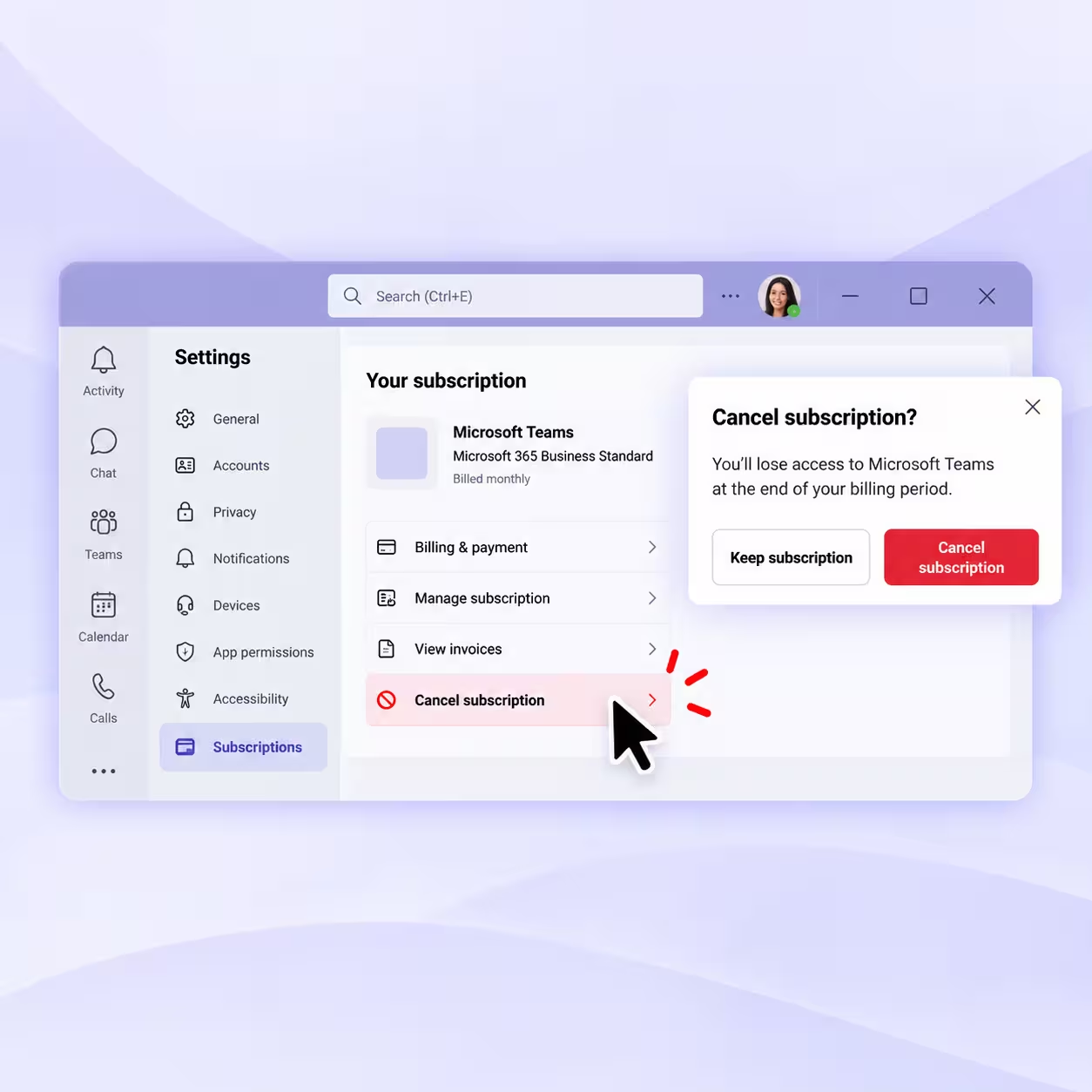
Чтобы отменить подписку Google Workspace, счета за которую выставляет напрямую Google, войдите в консоль администратора Google, откройте Оплата > Подписки, выберите свой тарифный план и нажмите Отменить подписку. Дальше пройдите все экраны подтверждения — до тех пор, пока Google не сообщит, что подписка отменена. Но прежде проверьте свои платёжные обязательства и сохраните нужные данные.
Мы проверили всё это на себе: оформили Google Workspace ради перевода в реальном времени в Google Meet, а потом записали на видео, как от подписки отказываемся. Сначала посмотрели функции встреч, затем открыли подписку, изучили предложение перейти на более дешёвый тариф и довели отмену до конца. В нашем случае разобраться в меню оказалось несложно.
Если вы оформляли подписку через Google Play, Apple или реселлера, путь будет другим. Ниже разберём эти варианты, расскажем, что происходит с почтой Google Workspace, и подскажем, что делать, если отменить подписку не получается. А для тех, кому прежде всего нужен перевод встреч, покажем альтернативу.
Отмена подписки Google Workspace: главное
- Сначала выясните, кто выставляет счёт: по квитанции видно, управляет ли подпиской Google, магазин приложений или реселлер.
- Проверьте обязательства: ежемесячная оплата ещё не означает, что у вас гибкий план.
- Подготовьте файлы и почту: завершите экспорт или миграцию до того, как отменять бизнес-аккаунт.
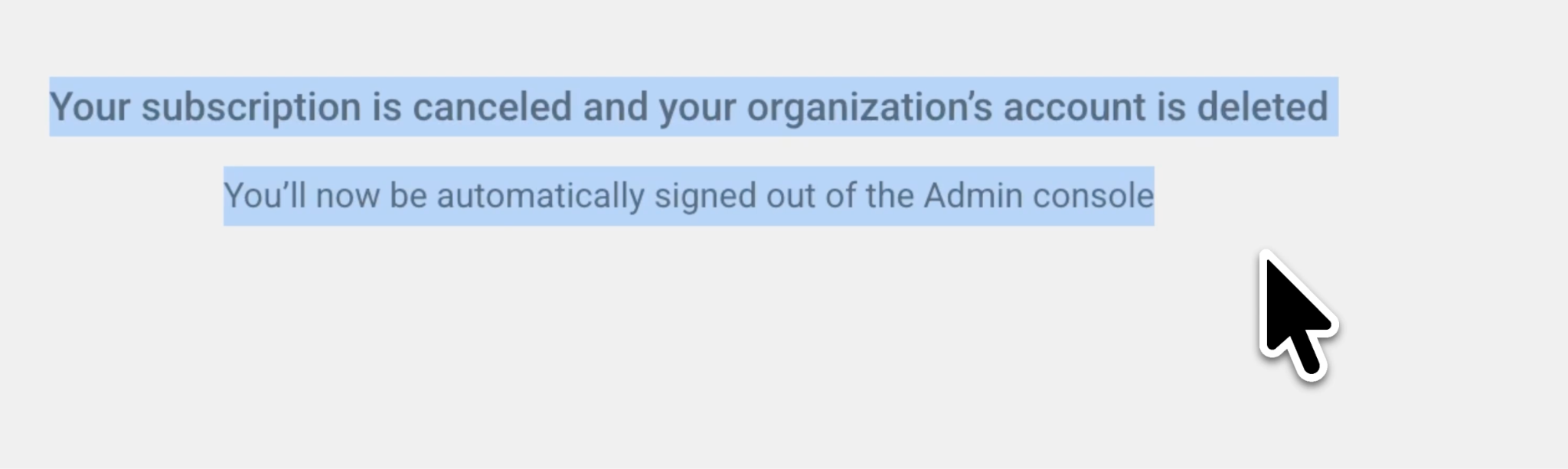
- Внимательно прочитайте финальное подтверждение: наша запись закончилась сообщением о том, что подписка отменена, а аккаунт организации удалён. У вас результат может быть другим.
- Решите, какие функции вам ещё нужны: если вы подписывались в основном ради перевода, сравните специализированный инструмент для перевода со стоимостью сохранения тарифа Workspace.
Где отменить подписку Google Workspace
Начните с аккаунта и поставщика, указанных в последнем счёте. Сам факт, что вы входите через аккаунт Google, ещё не говорит о том, кто выставляет счета за подписку.
| Как вы оформили Google Workspace | С чего начать | Что проверить |
|---|---|---|
| Напрямую у Google для бизнес-домена | Консоль администратора Google | Войдите в аккаунт администратора этой организации. |
| Через веб с личным аккаунтом Gmail | Консоль администратора Google, аккаунт, с которого оформлена подписка | Следуйте инструкции для аккаунтов Gmail ниже. |
| Через Google Play | Подписки в Google Play | Выберите аккаунт Google, с которого совершена покупка. |
| Через Apple | Настройки подписок Apple | Проверьте Apple Account, указанный в квитанции. |
| Через реселлера или провайдера сайта | Служба оплаты или поддержки провайдера | Уточните у провайдера порядок отмены и условия договора. |
У Google есть отдельная инструкция по отмене подписки, оформленной с личного аккаунта Gmail. Если подписка куплена у реселлера, это видно по столбцу Payment plan (план оплаты) в консоли администратора: там отображаются цены реселлера, а в сведениях о подписке — данные самого реселлера.
Если ни один экран оплаты вам не открывается, найдите исходное приветственное письмо и последнюю квитанцию. С ними проще сориентироваться, чем раз за разом перебирать посторонние аккаунты Google.
Что проверить перед отменой подписки Google Workspace
Прежде чем запускать отмену, решите, что будет с почтой, файлами и оставшимися платежами. Эти проверки важны, даже если сама отмена займёт пару кликов.
Проверьте тариф Google Workspace и платёжные обязательства
Запишите версию, план оплаты, количество лицензий и дату продления из сведений о подписке. Сохраните копию вместе со счетами.
Версия и план оплаты отвечают на разные вопросы. Business Starter или Business Standard — это набор функций, который вы купили. Гибкий план или годовой план (план с фиксированным сроком) — это ваши платёжные обязательства. Мы советуем проверить и то и другое, прежде чем решать, отменять подписку или переходить на более дешёвую версию.
Заодно составьте список отдельно оплачиваемых услуг, которые хотите сохранить. Рассматривайте каждую позицию в счёте как отдельное решение и не рассчитывайте, что изменение Workspace само закроет все платежи, связанные с Google.
Экспортируйте данные Google Workspace до отмены
Для резервной копии всей организации суперадминистратор, соответствующий требованиям, может воспользоваться разделом Данные > Импорт и экспорт данных > Экспорт данных в консоли администратора. Архив становится доступен не раньше чем через 48 часов после начала экспорта; обычно процесс занимает около 72 часов, но может растянуться до 14 дней. Прежде чем на него полагаться, проверьте требования к доступу.
Дождитесь окончания экспорта, скачайте архив и убедитесь, что нужные файлы открываются. Запустить экспорт и сразу же отменить подписку — это ещё не резервная копия.
Составьте короткий список самой важной информации: письма клиентов, общие проектные файлы, записи встреч, события календаря и документы уходящих сотрудников. Назначьте ответственного, который подтвердит, что для каждого пункта есть рабочее место, куда его перенести.
Подготовьте почту Google Workspace и доступ к аккаунтам
Если клиенты пишут вам на адрес вроде you@yourcompany.com, настройте замену до того, как отменять сервис, где хранится этот почтовый ящик. Проверьте отправку и получение писем у нового провайдера ещё до окончательного переключения.
Также проверьте приложения, в которые вы входите через рабочий аккаунт Google. Где нужно, настройте другой способ входа, а перед удалением аккаунта организации сохраните счета.
В нашем тесте задача была скромной: посмотреть и закрыть подписку, которой мы пользовались ради перевода в Meet. Компании, которая переносит всю почтовую систему, понадобится куда больше подготовки, чем показано на нашей записи.
Как отменить подписку Google Workspace в консоли администратора
Если счета выставляет напрямую Google, основной путь такой: консоль администратора Google > Оплата > Подписки > ваш тариф > Отменить подписку. Инструкция ниже объединяет наш записанный опыт и актуальные указания Google по отмене.
Конкретные подсказки на экране зависят от аккаунта. Прежде чем подтвердить отмену, проверьте в консоли администратора версию, план оплаты и возможные итоговые списания.
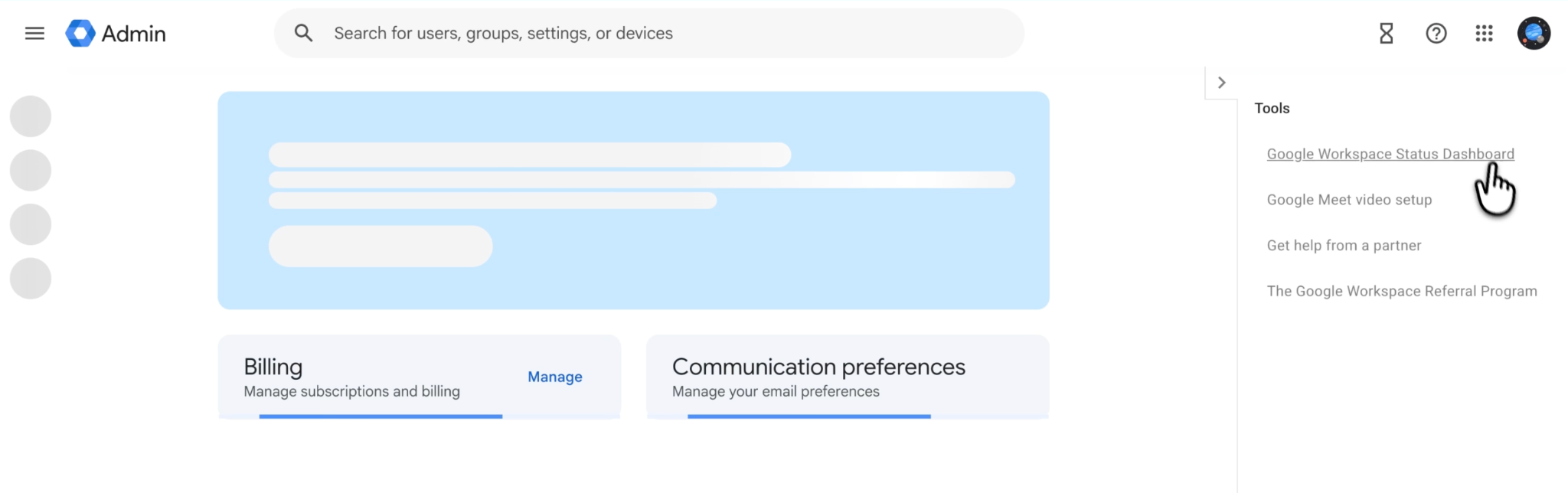
Шаг 1. Войдите в аккаунт администратора Google Workspace
Откройте консоль администратора Google и войдите в аккаунт, который управляет подпиской.
Мы перешли в консоль администратора сразу после того, как проверили настройки перевода в Google Meet.
Если у вас открыто несколько аккаунтов Google, прежде чем продолжать, убедитесь, что выбраны нужная организация или адрес, с которого оформлена подписка. Личный аккаунт, рабочий аккаунт пользователя и аккаунт администратора могут открывать разные экраны.
Шаг 2. Откройте подписку Google Workspace
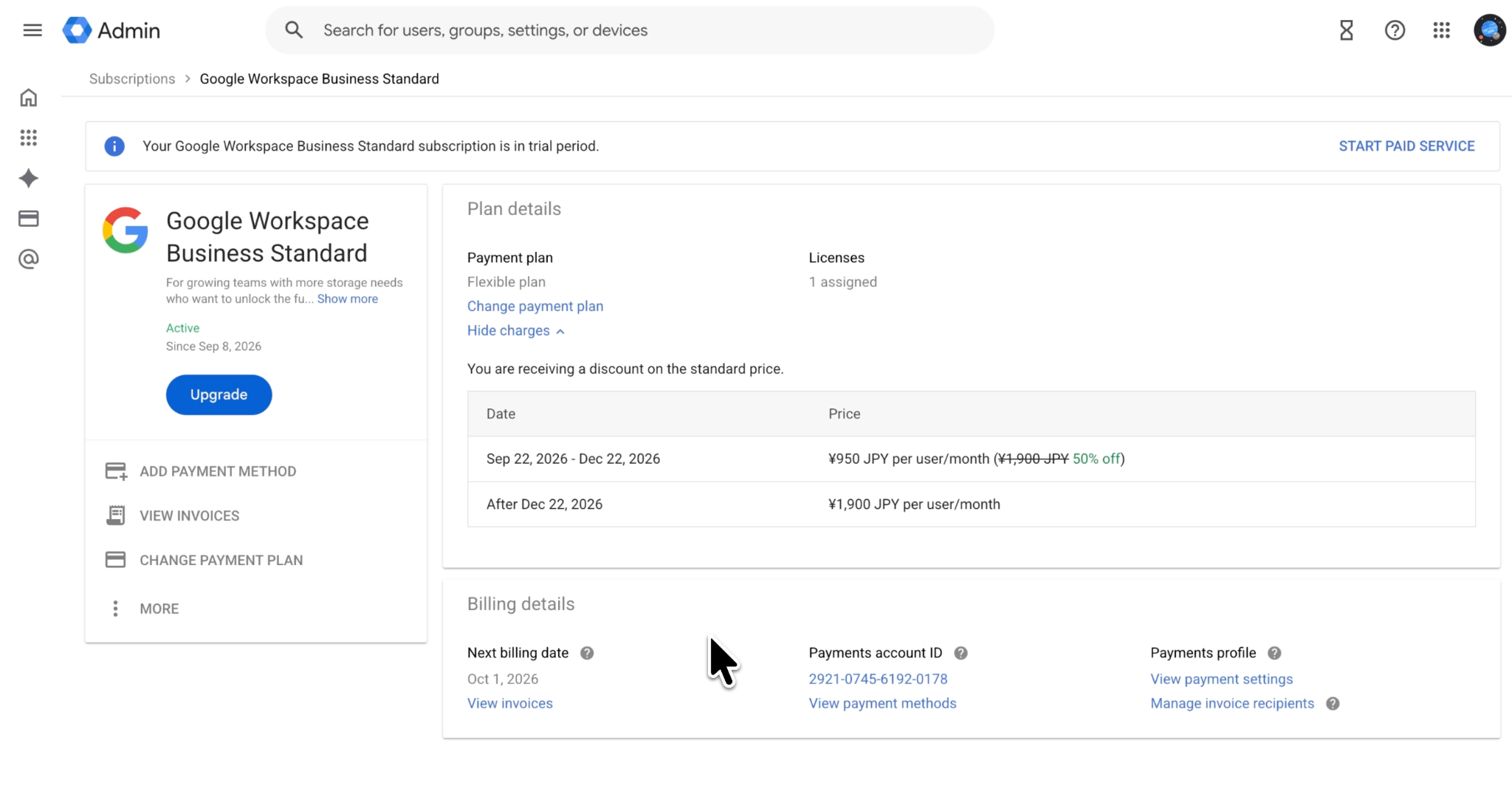
В меню консоли администратора откройте Оплата, затем Подписки. Выберите подписку Google Workspace, которую хотите завершить.
Раздел с подписками нашёлся без труда. Прежде чем идти дальше, убедитесь на этом экране, что выбран правильный продукт. Если подписок в аккаунте несколько, сверьте название продукта со счётом.
Сохраните сведения о тарифе уже на этом этапе. Если позже возникнет вопрос по оплате, решить его будет гораздо проще, когда название подписки и даты под рукой.
Шаг 3. Выберите отмену подписки Google Workspace
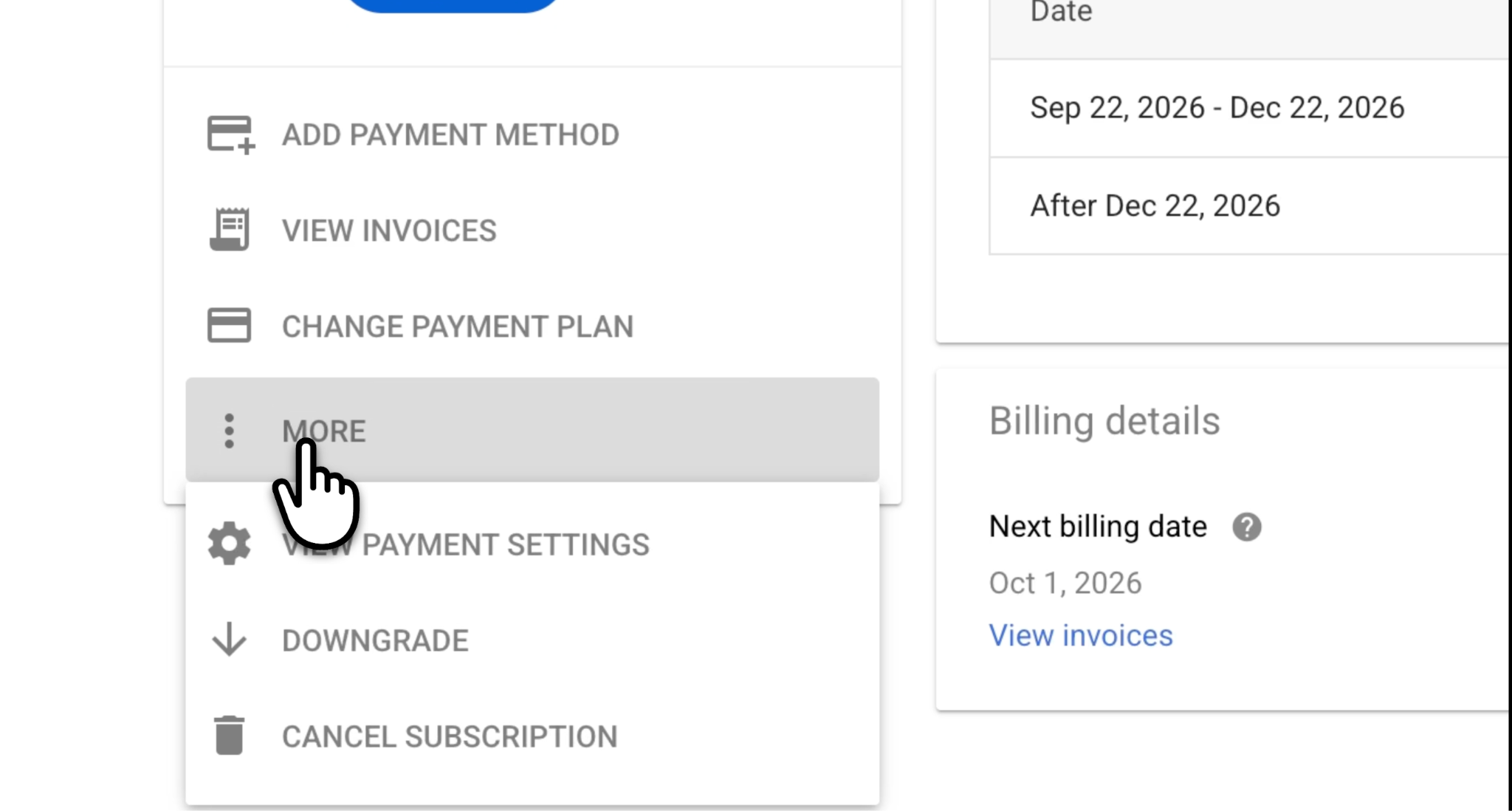
Нажмите Отменить подписку. В зависимости от интерфейса аккаунта этот пункт может прятаться в меню Ещё. Укажите причину, если система её спросит, и продолжайте процедуру отмены.
Первый клик ещё не означает, что подписка отменена. Дойдите до финального экрана с проверкой и подтверждением.
Шаг 4. Оцените предложение перейти на более дешёвый тариф Google Workspace
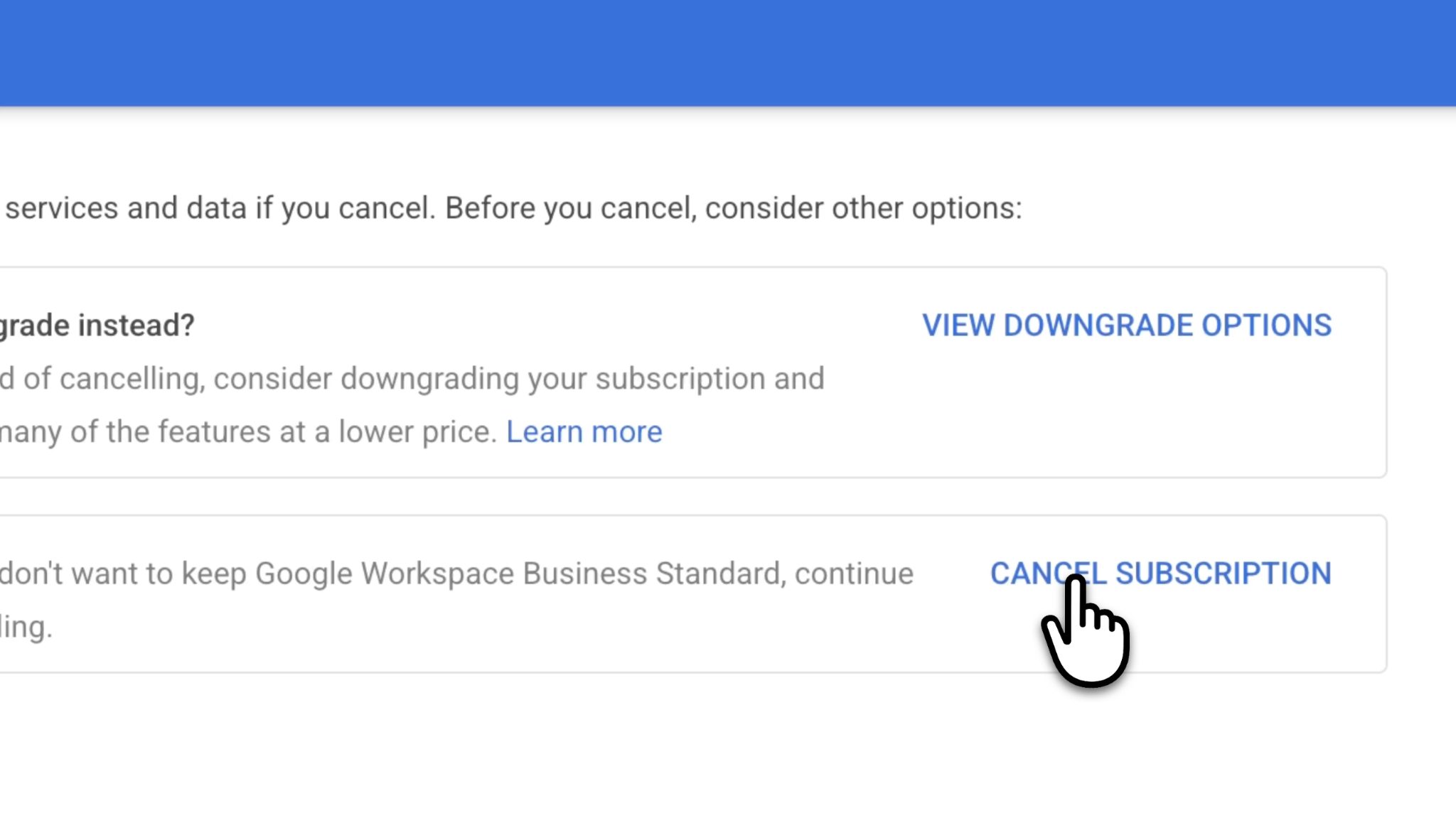
Во время нашего теста Google предложил перейти на более простую версию. Мы изучили этот экран и пошли дальше, потому что хотели завершить подписку.
Если бизнес-почта и общие документы вам всё ещё нужны, более дешёвая версия может подойти. Прежде чем соглашаться, сравните, какие функции останутся, а какие пропадут, и прочитайте, с какой даты действует предложение и на каких условиях оплаты.
Если вы всё же решили отменить подписку, выберите на этом экране вариант с отменой.
Шаг 5. Подтвердите отмену Google Workspace
Внимательно прочитайте финальный экран. Выполните все запрошенные подтверждения — например, отметьте согласие или введите адрес электронной почты, — а затем нажмите Отменить подписку (в англоязычном интерфейсе — Cancel My Subscription).
Особенно внимательно отнеситесь к формулировкам об удалении организации. В нашей записи финальное сообщение подтвердило, что подписка отменена, а аккаунт организации удалён. Так завершился именно наш сценарий — это не обязательное условие для любой отмены Workspace.
Принимайте решение, исходя из последствий для аккаунта и данных, которые показаны на вашем экране. Если они шире, чем вы планировали, разберитесь с этим до подтверждения.
Шаг 6. Сохраните подтверждение отмены Google Workspace
Сделайте скриншот или копию подтверждения и сохраните письмо об отмене, если оно придёт. Если консоль администратора остаётся доступной, ещё раз загляните в сведения о подписке.
В нашем тесте мы получили однозначное подтверждение. Для своих записей зафиксируйте название продукта, дату отмены, а также итоговое списание или дату вступления в силу, если они показаны. Храните эти данные вне аккаунта, который закрываете.
Сверьте с этими записями итоговый счёт: даже после отмены может прийти счёт по уже существующему обязательству.
Как отменить подписку Google Workspace, оформленную с личного Gmail
Если вы оформили подписку Workspace Business через веб, указав личный адрес Gmail, войдите в этот же аккаунт. Откройте Оплата > Подписки, выберите подписку и следуйте подсказкам по отмене.
По словам Google, для такого типа аккаунта отмена лишает вас премиум-функций Workspace, а также доступа к консоли администратора и платёжным данным. Личные Gmail, Календарь, Meet и другие сервисы Google остаются доступны, а личные данные сохраняются в аккаунте. Заранее сохраните нужную платёжную информацию. Эти последствия описаны в руководстве Google по отмене для аккаунтов Gmail.
Это различие важно, если вам попадутся советы о том, что адрес Gmail в принципе не может управлять Workspace. Проверьте, как вы изначально оформляли подписку, и не исходите из того, что у каждого клиента Workspace есть собственный бизнес-домен.
Если подписка куплена через магазин мобильных приложений, воспользуйтесь способом из следующего раздела.
Как отменить подписку Google Workspace через Google Play или Apple
Этот путь подходит, только если покупкой управляет магазин приложений. Установленные на телефон Gmail или Meet сами по себе не делают магазин вашим поставщиком платежей.
Отмена Google Workspace через Google Play
Откройте подписки Google Play в аккаунте Google, с которого совершена покупка. Выберите подписку Workspace, нажмите Отменить подписку и следуйте подсказкам.
Проверьте дату окончания доступа, которую показывает Google Play. Удаление приложения не отменяет подписку.
Отмена Google Workspace через Apple
На iPhone откройте Настройки > [ваше имя] > Подписки, выберите подписку и нажмите Отменить подписку.
Если подписки там нет, проверьте Apple Account, указанный в квитанции. Если в квитанции значится другой поставщик, вернитесь к порядку отмены у этого поставщика.
Что происходит с почтой и данными Google Workspace после отмены
Результат зависит от того, как был создан аккаунт и какие варианты отмены вы выберете. Не стоит рассчитывать, что любой бизнес-аккаунт превратится в бесплатный личный.
| Тип аккаунта Google Workspace | Что означает отмена |
|---|---|
| Организация с подтверждённым доменом | Платные сервисы Workspace, включая корпоративный Gmail, становятся недоступны. Сохраните нужные данные до отмены. |
| Подписка, оформленная с личного Gmail | Личный Gmail и личные данные сохраняются; премиум-функции Workspace и доступ к консоли администратора прекращаются. |
| Бизнес-аккаунт, подтверждённый по электронной почте | Процедура может предложить выбор, сохранять ли данные пользователей. Внимательно прочитайте этот вариант, особенно в части общих дисков. |
В руководстве Google по отмене подписки и удалению организации прямо сказано: после отмены данные пользователей Workspace удаляются без возможности восстановления. Завершите резервное копирование до того, как продолжить, — сохранённая ссылка на общий доступ не заменяет резервную копию файла.
Для организации с подтверждённым доменом отмена Workspace и удаление аккаунта организации — два отдельных решения. Если вы сохраняете другой сервис, например Cloud Identity, это тоже может повлиять на то, какие функции останутся доступны. Не заменяйте собственную резервную копию расплывчатыми обещаниями о «периоде восстановления».
Возможно, вам достаточно просто отменить подписку. Удаляйте организацию, только если действительно собираетесь её закрыть и уже разобрались с остальными её сервисами.
Будет ли Google Workspace списывать деньги после отмены
Может: даже после отмены иногда приходит итоговый счёт. Главное — понять, какой у вас план оплаты и за какой период выставлен счёт.
Списания при отмене гибкого плана Google Workspace
На гибком плане можно отменить подписку без штрафа за досрочное расторжение и заплатить только за уже использованный сервис. Поскольку оплата списывается по факту использования, итоговый счёт может прийти уже после даты отмены.
Сравните даты оказания услуг в счёте с датой отмены. Счёт за прошлое использование — совсем не то же самое, что новое списание за период после отмены.
Списания при отмене годового плана Google Workspace
Годовой план (план с фиксированным сроком) связывает вас обязательством на весь согласованный срок. Досрочная отмена это обязательство не снимает: по словам Google, с вас спишут оставшуюся сумму. Ежемесячный график платежей, если он доступен, годовое обязательство не меняет.
Если вы хотите уйти в конце срока, проверьте настройки продления и даты вступления изменений в силу, прежде чем выбирать немедленную отмену.
Мы бы сначала оценили оставшееся обязательство и только потом сравнивали цену альтернативного продукта. Если платить за новый сервис, пока ещё действует старое обязательство, ожидаемая экономия может заметно уменьшиться.
Почему не получается отменить подписку Google Workspace
В обсуждениях сообщества, которые мы изучили, описаны две особенно неприятные проблемы: невозможно попасть в консоль администратора, а после попытки отмены деньги продолжают списываться. Начните с проверки аккаунта и платёжных данных, которые стоят за каждой из них.
Вход в консоль администратора Google Workspace зацикливается
В одном обсуждении Google Workspace на Reddit пользователь рассказывал, что деньги продолжали списываться, а бесконечный выбор аккаунта не давал попасть в консоль администратора.
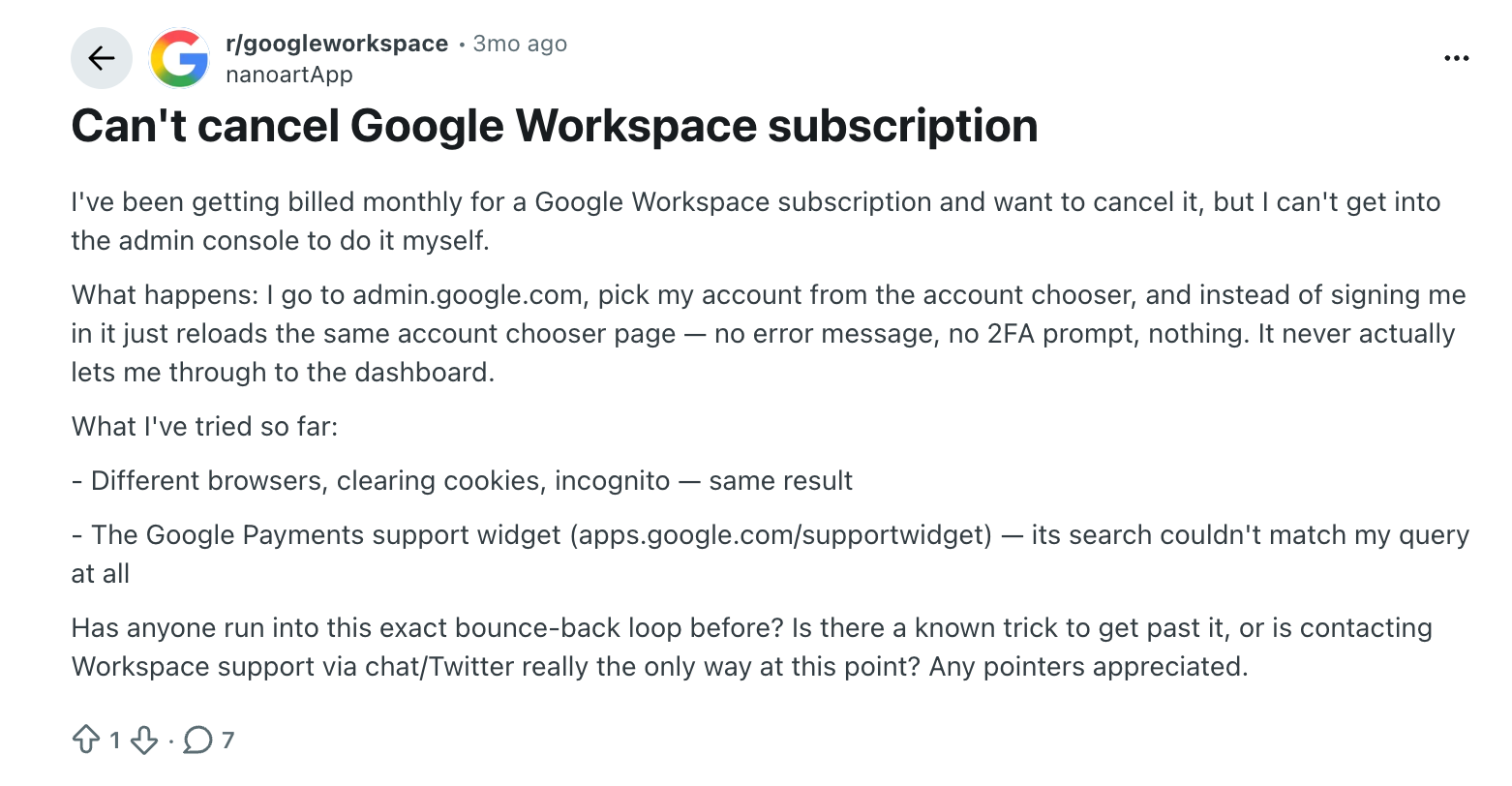
Для начала убедитесь, что входите именно в тот аккаунт, на который оформлена подписка. Для организации с управляемым доменом используйте её аккаунт администратора. Откройте приватное окно браузера, чтобы отделить вход от других аккаунтов, в которые вы уже вошли. Если не помогло, воспользуйтесь рекомендациями Google по устранению проблем со входом в консоль администратора — вплоть до восстановления аккаунта или обращения в поддержку по вопросам входа, если это уместно.
Если подписка Workspace оформлена с личного Gmail, следуйте отдельной инструкции для аккаунтов Gmail, приведённой выше. Советы по входу, рассчитанные только на домены, в этом случае могут увести вас не туда.
В аккаунте Google Workspace нет кнопки отмены
Проверьте, есть ли у аккаунта нужные права на управление оплатой и не управляет ли подпиской другой поставщик.
Попросите администратора или ответственного за оплату посмотреть подписку вместе с вами. Если вы покупали через реселлера, свяжитесь с ним и сообщите название подписки и номер счёта. Отсутствие кнопки само по себе ещё не значит, что отменить подписку невозможно.
Подписка Google Workspace всё ещё есть в счёте
В другом обсуждении на Reddit описаны списания, которые продолжались уже после того, как пользователь был уверен, что отменил подписку.
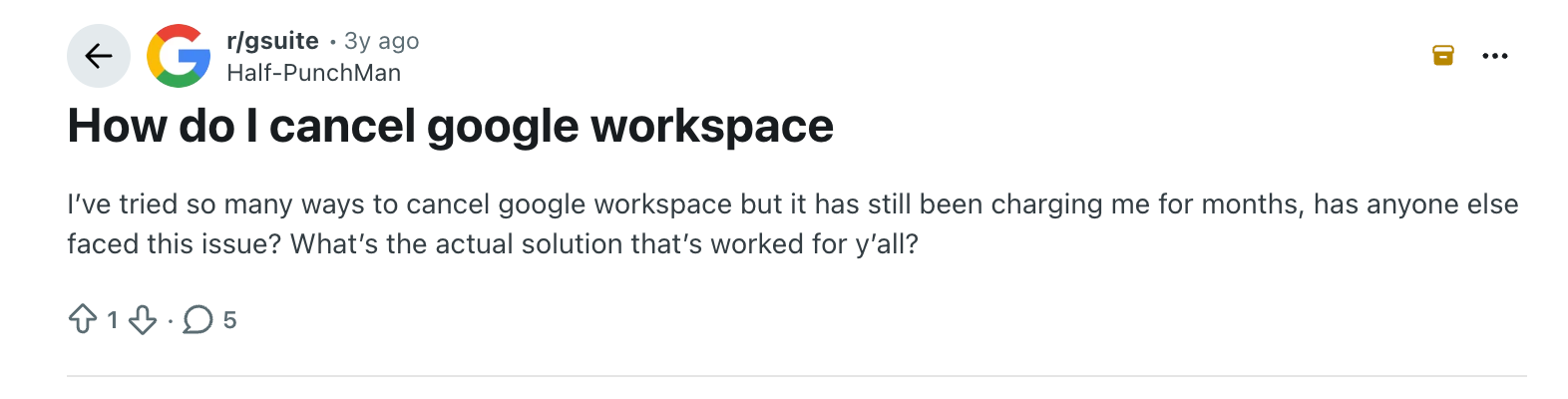
Сопоставьте четыре вещи: продукт, указанный в счёте, период оказания услуг, ваши платёжные обязательства и подтверждение отмены. Проверьте, не относится ли списание к другой подписке или организации.
Если эти данные не объясняют счёт, отправьте их поставщику платежей и попросите детализированное объяснение. Укажите дату, когда вы завершили отмену, и приложите сохранённое подтверждение. Удаление приложения с устройства не доказывает, что подписка закончилась.
Тарифы Google Workspace: может, перейти на более дешёвый план вместо отмены
Переход на более дешёвую версию имеет смысл, если команда по-прежнему пользуется почтой Google Workspace, общим хранилищем и совместной работой над документами. Во время отмены мы видели предложение сменить тариф, но пошли дальше, потому что решили завершить эту подписку.
Вот обычные прейскурантные цены в США на три популярных тарифа Google Workspace — без налогов и вводных акций:
| Тариф Google Workspace | Годовое обязательство: за пользователя в месяц | Гибкий план: за пользователя в месяц |
|---|---|---|
| Business Starter | $7 | $8,40 |
| Business Standard | $14 | $16,80 |
| Business Plus | $22 | $26,40 |
Прежде чем соглашаться на более дешёвую версию, выпишите функции, без которых вам не обойтись. Например, в актуальной документации Google о переведённых субтитрах в Meet среди подходящих бизнес-версий указаны Business Standard и Business Plus, а Business Starter в этом списке нет. Более дешёвая версия может лишить вас той самой функции, ради которой вы подписывались.
Проверьте и то, когда изменение вступит в силу. При годовом обязательстве не стоит рассчитывать на немедленное снижение суммы к оплате. В руководстве Google по годовому плану описаны ограничения на переход на более дешёвую версию и сокращение оплаченных лицензий.
Нужен перевод в Google Meet после отмены Google Workspace?
Изначально мы оформили Workspace, чтобы пользоваться переводом в реальном времени в Google Meet. Перед отменой мы проверили настройки и перевода субтитров, и перевода речи. На записи видно, как мы просматриваем языковые параметры, а затем получаем переведённые субтитры на японском.
Этот опыт подводит к важному вопросу: нужен ли вам весь пакет Workspace или вы платите в основном за то, чтобы понимать встречи на другом языке?
Если главное — перевод, JotMe предлагает отдельный способ переводить звук встреч. Его инструменты перевода для Google Meet показывают переведённый текст в реальном времени через приложение для компьютера или расширение Chrome. У JotMe свои тарифы и лимиты использования — сравните их с тем, сколько часов вы проводите на встречах.
Как пользоваться JotMe после отмены Google Workspace
Для встречи на компьютере подойдёт такой базовый порядок действий:
Шаг 1. Установите JotMe на компьютер и войдите в аккаунт.
Шаг 2. Подключитесь к звонку Google Meet с аккаунта, у которого есть доступ к встрече.
Шаг 3. Откройте JotMe, выберите язык речи и язык перевода и запустите сеанс.
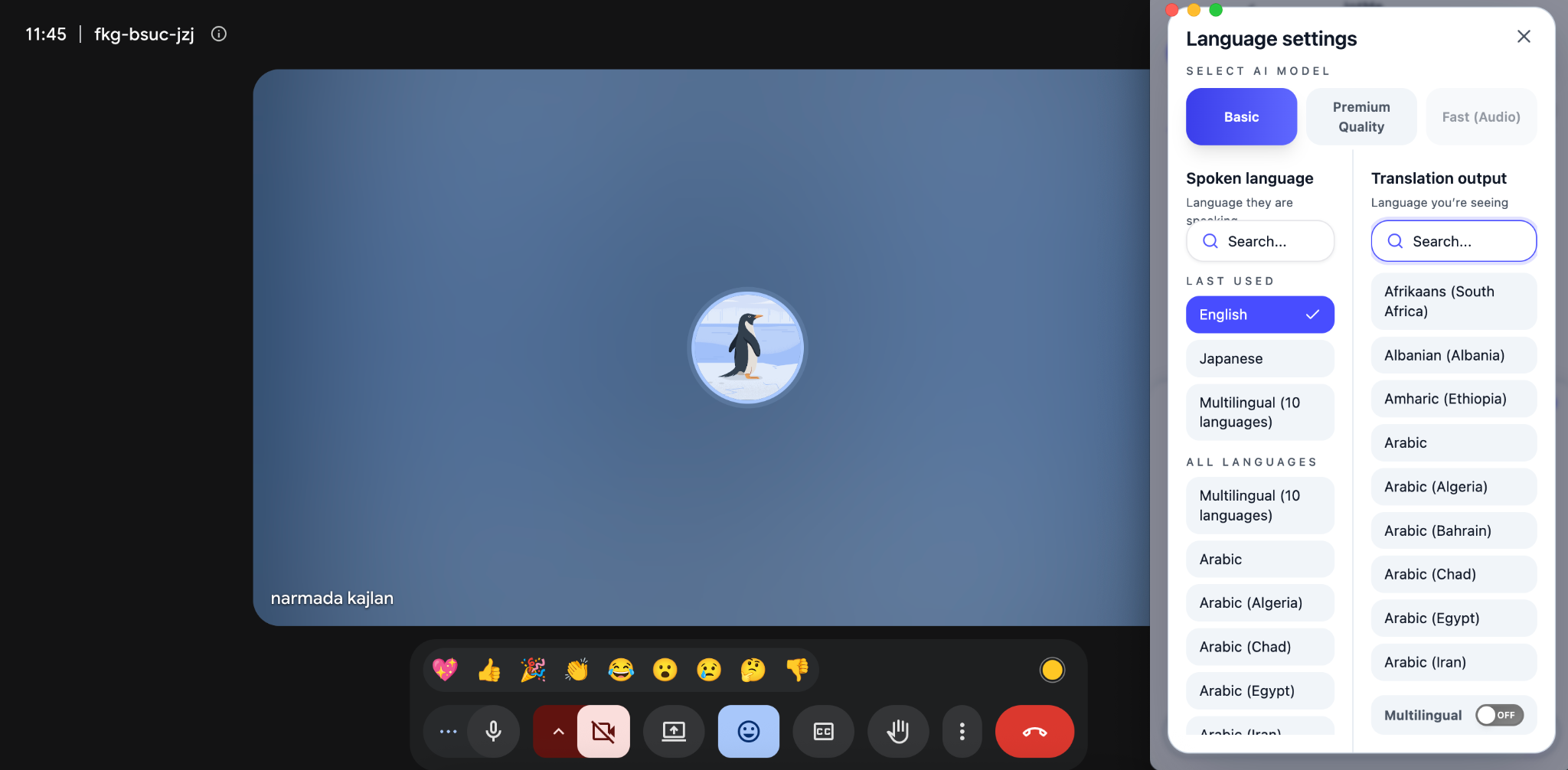
Шаг 4. Читайте перевод по ходу разговора, а когда закончите, остановите сеанс.
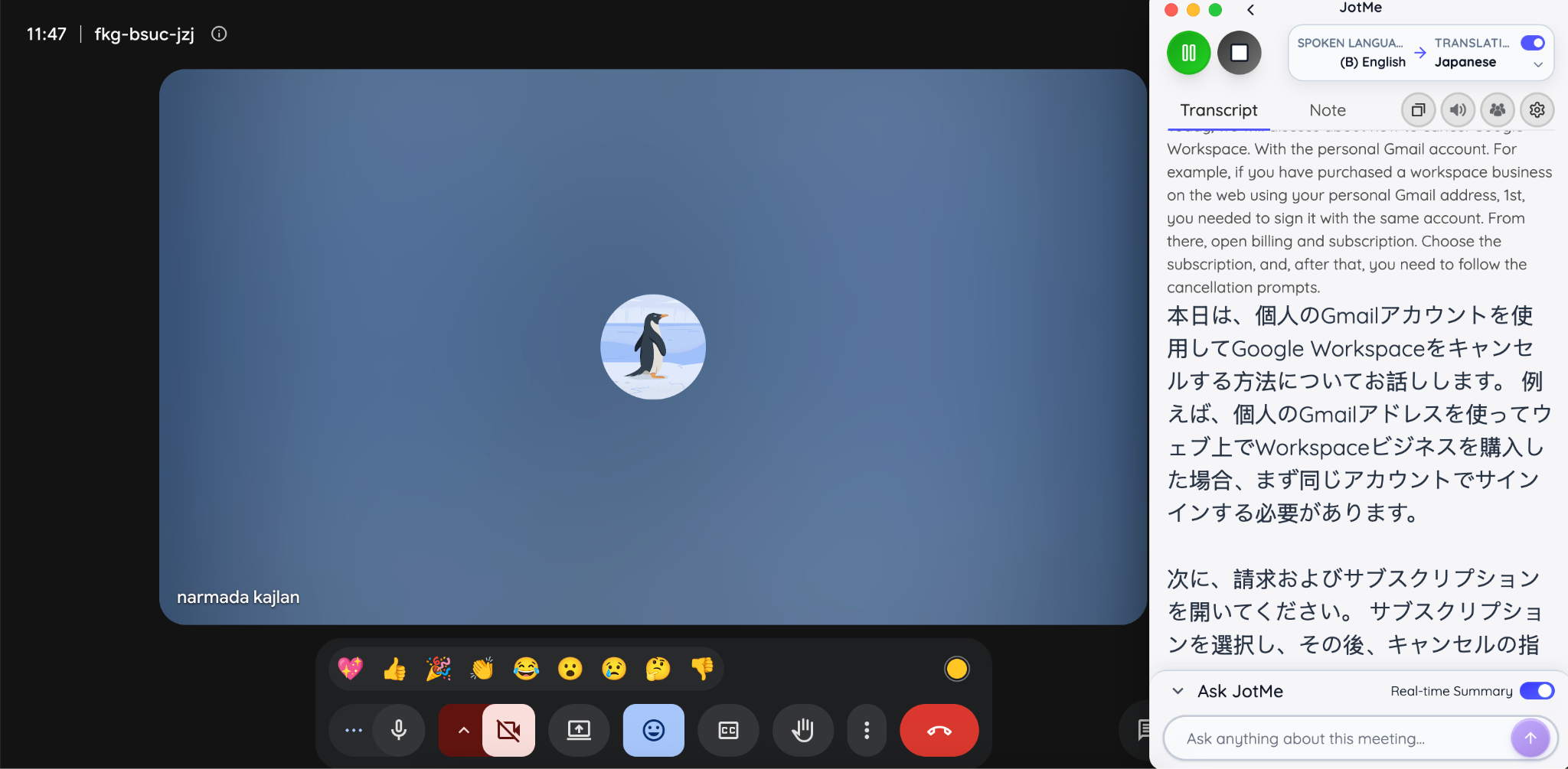
В нашем руководстве по настройке JotMe описаны все элементы управления. Если удобнее работать прямо в браузере, попробуйте расширение JotMe для Google Meet.
Чтобы быстро проверить перевод через микрофон, откройте демо перевода в реальном времени от JotMe, выберите языки, разрешите доступ к микрофону и говорите. Этот сценарий для коротких сеансов описан в статье о том, как бесплатно пользоваться переводом в реальном времени в JotMe. Так вы проверите языковую пару на пробном разговоре, прежде чем выбирать решение для более длинных встреч.
Сравните инструменты перевода до отмены Google Workspace
Тестируйте инструменты на тех языках, акцентах и терминах, которые звучат на ваших реальных встречах. Решите, что вам нужно: текст, озвученный перевод, сохранённая расшифровка или общие субтитры для других участников.
Больше сравнений и советов по настройке:
- Шесть инструментов перевода в реальном времени для Google Meet — варианты, заточенные под встречи.
- Как пользоваться приложением-переводчиком в реальном времени — сценарии для компьютера и телефона.
- Альтернативы Google Переводчику — для более широких задач живого общения.
JotMe отвечает за перевод и помощь на встречах. Если Workspace нужен вам ещё и для корпоративной почты, хранения файлов или администрирования аккаунтов, позаботьтесь об этих сервисах отдельно до отмены. Новый рабочий процесс должен покрывать всё, чем пользуется команда.
Отмена подписки Google Workspace: частые вопросы
Сколько стоит Google Workspace?
Обычные прейскурантные цены в США: Business Starter — $7, Business Standard — $14, Business Plus — $22 за пользователя в месяц при годовом обязательстве. На гибком плане — $8,40, $16,80 и $26,40. Цены указаны без налогов и акций; стоимость Google Workspace для вашей страны и ваших условий покупки уточняйте отдельно.
Входит ли Gemini в Google Workspace?
Да, подходящие тарифы Google Workspace включают функции Gemini. Возможности искусственного интеллекта в Google Workspace зависят от версии: в Business Starter есть Gemini в Gmail, а Business Standard даёт более широкую помощь в приложениях, например в Документах и Meet. Прежде чем переходить на более дешёвый тариф, проверьте, какие функции входят в вашу подписку.
Как одобрять шаблоны в Google Workspace?
В поддерживаемых версиях администратор может открыть Приложения > Google Workspace > Диск и документы > Шаблоны. При необходимости включите специальные шаблоны, затем откройте Настройки отправки шаблонов в галерею, выберите Модераторский контроль и сохраните изменения. Администраторы с правом Docs Templates (шаблоны документов) получают по электронной почте запросы на одобрение; одобренные шаблоны появляются в собственной галерее организации.
Можно ли отменить Google Workspace во время бесплатного пробного периода?
Да, по словам Google, если отменить подписку в течение 14-дневного бесплатного пробного периода, плата за подписку не взимается. Проверьте даты пробного периода в аккаунте, сохраните нужные данные и завершите подтверждение до окончания пробного периода.
Вернут ли деньги после отмены Google Workspace?
Отмена сама по себе не даёт права на возврат денег за неиспользованное время по годовому обязательству. Подходящий остаток на балансе — другое дело: Google объясняет, когда можно запросить его возврат и когда Google сам инициирует возврат после отмены всех подписок.
Удалится ли доменное имя при отмене Google Workspace?
Считайте регистрацию домена и сервис Workspace разными вещами. Прежде чем что-то менять, проверьте регистратора, настройки продления и счёт за домен. Если вы также планируете удалить аккаунт организации, сначала обеспечьте себе независимый доступ к регистратору.
Можно ли отменить Google Workspace без доступа администратора?
Если подпиской управляет организация, привлеките администратора с доступом к оплате — или, если вы владелец аккаунта и потеряли доступ, воспользуйтесь процедурой восстановления доступа администратора Google. Покупку через реселлера нужно решать с реселлером. Если вы покупали через Google Play или Apple, управляйте подпиской из аккаунта, с которого совершена покупка, в соответствующем магазине.
Last updated on
September 25, 2026
Follow us on social media: