





7 najlepszych botów TTS na Discordzie do czytania wiadomości w kanałach głosowych

Krótka odpowiedź: w tym zestawieniu botów TTS na Discorda z 2026 r. znalazły się Wamellow, TTS Bot, Better TTS, ST Manager, Orator, HornBot i Botto Voice. Odczytują wpisane wiadomości w kanałach głosowych, umożliwiając udział bez mikrofonu. Jeśli potrzebujesz zrozumieć wypowiedzi w innym języku, JotMe działa obok Discorda i oferuje przetłumaczone napisy na żywo oraz osobny tryb tłumaczenia głosowego.
Gdy wpisujesz odpowiedź podczas rozmowy głosowej na Discordzie, ktoś musi zauważyć czat i ją przeczytać. Do tego czasu grupa może przejść dalej. Bot TTS odczytuje wiadomość w kanale głosowym, dzięki czemu możesz uczestniczyć bez używania mikrofonu.
Trudniej wybrać odpowiedniego bota spośród setek opcji. Niektóre automatycznie czytają wybrany kanał tekstowy, inne wymagają polecenia przy każdej wiadomości. Bezpłatne plany mogą też ograniczać długość tekstu lub rezerwować część głosów dla płacących użytkowników.
Porównałem boty na podstawie dokumentacji twórców, instrukcji konfiguracji i cenników. Zainstalowałem też TTS Bot na serwerze testowym i sprawdziłem, że odczytał dwie wiadomości bez osobnego polecenia mowy przy każdej z nich. Ceny, katalogi i funkcje poniżej odzwierciedlają porównanie opisane w artykule z 2026 r.; przed instalacją sprawdź aktualne warunki.
Poniżej opisuję bezpłatne funkcje każdego bota, dodatki płatnego planu i ograniczenia do sprawdzenia przed instalacją. Znajdziesz też konfigurację krok po kroku oraz wskazówki na wypadek, gdy bot dołącza do rozmowy, ale milczy.
Najważniejsze informacje
- Do codziennego TTS możesz zacząć od Wamellow. Bezpłatny plan obsługuje czytanie kanału i ustawienia moderacji. Premium kosztuje w zestawieniu 4 EUR miesięcznie i dodaje nielimitowane TTS bez wymogu głosowania.
- Do prostego automatycznego czytania na serwerze wypróbuj bezpłatne funkcje TTS Bot. Po konfiguracji może czytać wiadomości bez komendy przed każdą odpowiedzią.
- Do własnej wymowy rozważ Better TTS. Bezpłatna oferta obejmuje uczenie wymowy, ponad 300 głosów neuronowych i ponad 90 języków.
- Botto Voice ma plan bezpłatny, a płatne zaczynają się w zestawieniu od 1,99 USD za serwer miesięcznie i dodają głosy oraz wyższe limity.
- HornBot oferuje bezpłatne silniki mowy i członkostwa Patreon od 2 USD miesięcznie. Przed płatnością sprawdź, które głosy obejmuje wybrany poziom.
- Aby czytać tłumaczenie wypowiedzi podczas wielojęzycznych rozmów, używaj JotMe obok Discorda. JotMe pomaga rozumieć odpowiedzi w innym języku, a bot TTS odczytuje wpisane przez Ciebie wiadomości.
Boty TTS na Discordzie w skrócie
Wamellow, TTS Bot, Better TTS, ST Manager, Orator, HornBot i Botto Voice to propozycje do odczytywania tekstu w kanałach głosowych Discorda.
Bot | Najlepsze zastosowanie | Głosy i języki | Plan bezpłatny | Plan płatny |
|---|---|---|---|---|
Wamellow | Bezpłatne codzienne TTS z ustawieniami serwera | 97 głosów w 10 językach | ✅ Tak | Od 4 EUR miesięcznie |
TTS Bot | Automatyczne czytanie w wydzielonym kanale tekstowym | Korzysta z dostawców mowy; sprawdź opcje dostępne w bocie | ✅ Tak | Premium przez Patreon; sprawdź aktualne poziomy |
Better TTS | Wymowa i indywidualny sposób wypowiedzi | Ponad 300 głosów neuronowych i ponad 90 języków | ✅ Tak | Nie potwierdzono płatnego planu |
ST Manager | Wybór między dostawcami syntezy mowy | Ośmiu wymienionych dostawców, w tym silniki premium | ✅ Tak | Dostępni płatni dostawcy; sprawdź cennik w aplikacji |
Orator | Wybór głosu i zarządzanie w panelu | Ponad 300 głosów i ponad 50 języków | ✅ Tak | 3,50 USD miesięcznie lub 35 USD rocznie |
HornBot | Głosy codzienne i głosy postaci | Ponad 7000 głosów w siedmiu silnikach | ✅ Tak | Członkostwa Patreon od 2 USD miesięcznie |
Botto Voice | Wybór języka i akcentu | Przywołany przewodnik wymienia 959 bezpłatnych głosów w 83 językach | ✅ Tak | Od 1,99 USD za serwer miesięcznie |
JotMe | Śledzenie wielojęzycznych rozmów na Discordzie | Przetłumaczone napisy na żywo, tłumaczenie głosowe i generowane notatki | ✅ Tak | Od 20 USD miesięcznie |
Uwaga: JotMe to osobna aplikacja działająca obok Discorda. Nie dołącza do serwera jako bot TTS i nie odczytuje automatycznie wiadomości z kanału tekstowego. Do czytania wpisanych odpowiedzi wybierz jednego z botów. Do rozumienia mowy w innym języku dzięki napisom lub osobnemu trybowi tłumaczenia głosowego możesz wypróbować JotMe.
Jak oceniałem boty TTS na Discordzie
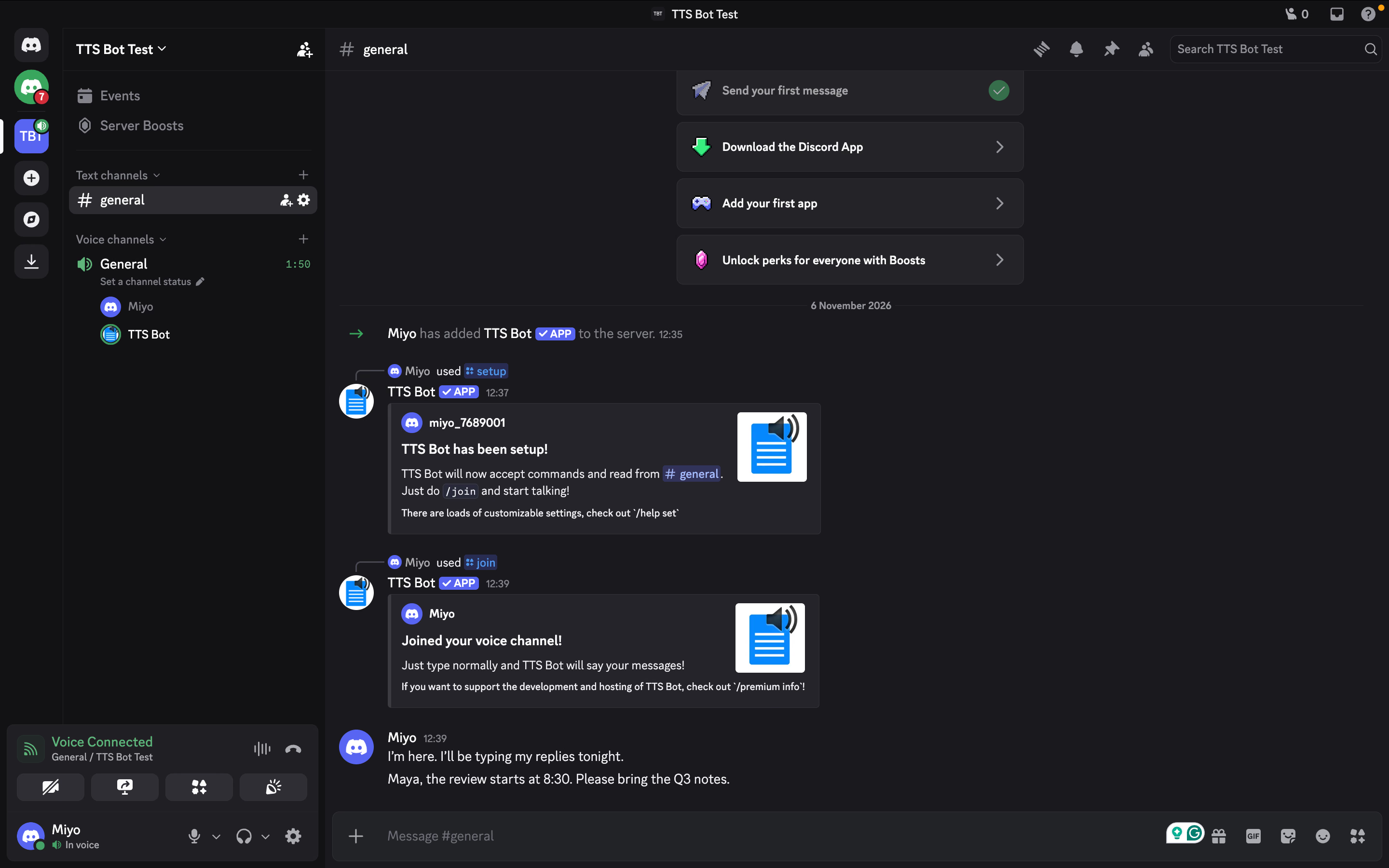
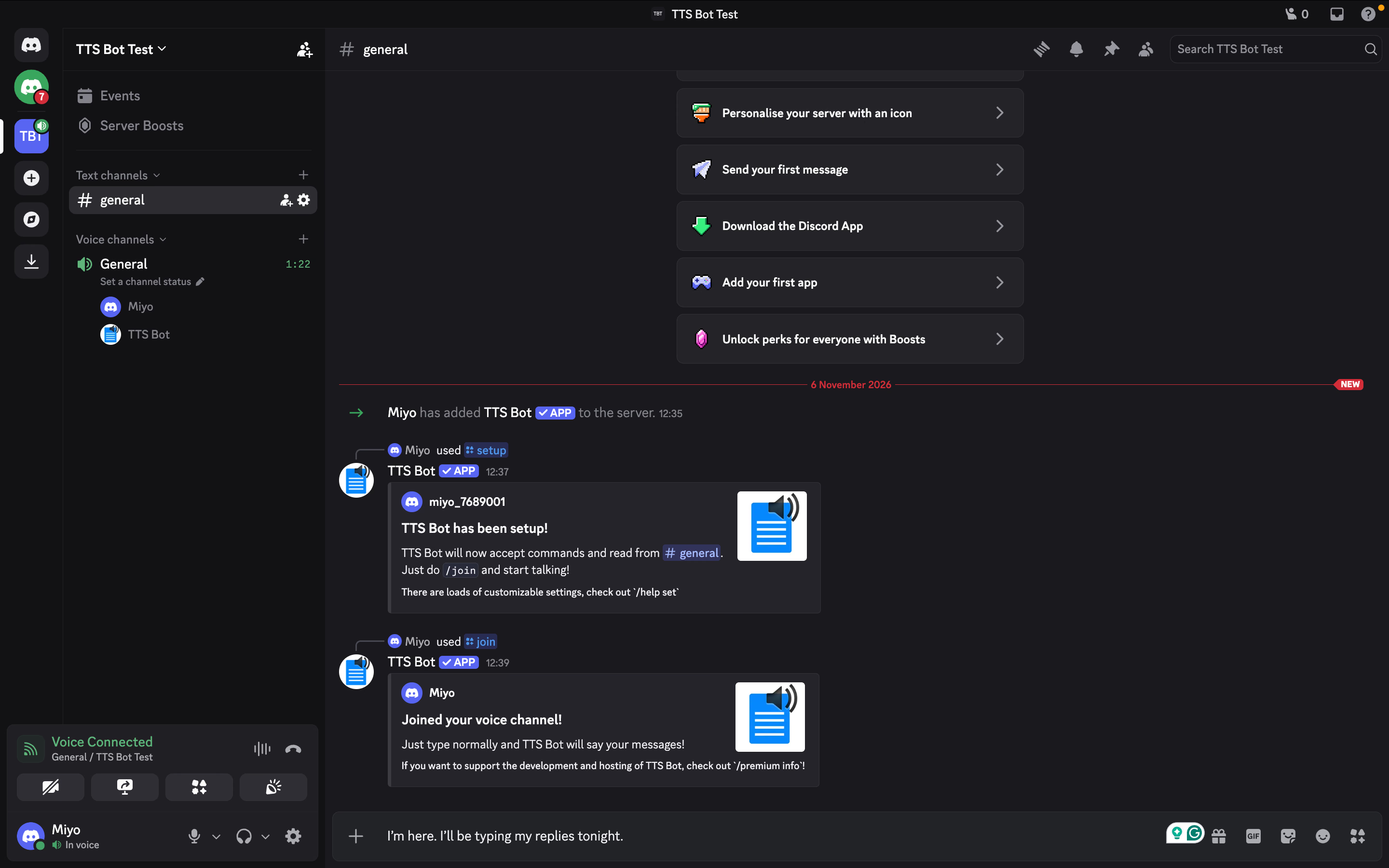
Sprawdziłem oficjalne witryny, dokumentację i dostępne cenniki botów. Zainstalowałem także TTS Bot na serwerze testowym. Po konfiguracji odczytał dwie wiadomości bez polecenia mowy przed każdą z nich.
Porównywałem następujące kwestie:
Głosy i języki: listy głosów i języków, obsługa własnej wymowy oraz opcje wymagające płatności.
Konfiguracja: czy członkowie mogą zwyczajnie pisać w powiązanym kanale tekstowym, czy muszą używać komendy przy każdej wiadomości.
Plany bezpłatne i płatne: limity wiadomości, wymogi głosowania i funkcje dodawane przez abonament. Wyraźnie zaznaczam brak potwierdzonej ceny publicznej.
Ustawienia serwera: ograniczanie osób uruchamiających mowę, filtrowanie wiadomości i pomijanie odtwarzania.
7 botów TTS do kanałów głosowych Discorda oraz JotMe
Wamellow, TTS Bot, Better TTS, ST Manager, Orator, HornBot i Botto Voice należą do opcji wartych rozważenia. Poniżej opisuję sposób czytania, bezpłatne funkcje i ograniczenia do sprawdzenia przed dodaniem do serwera.
1. Wamellow: bezpłatny punkt wyjścia do codziennego TTS
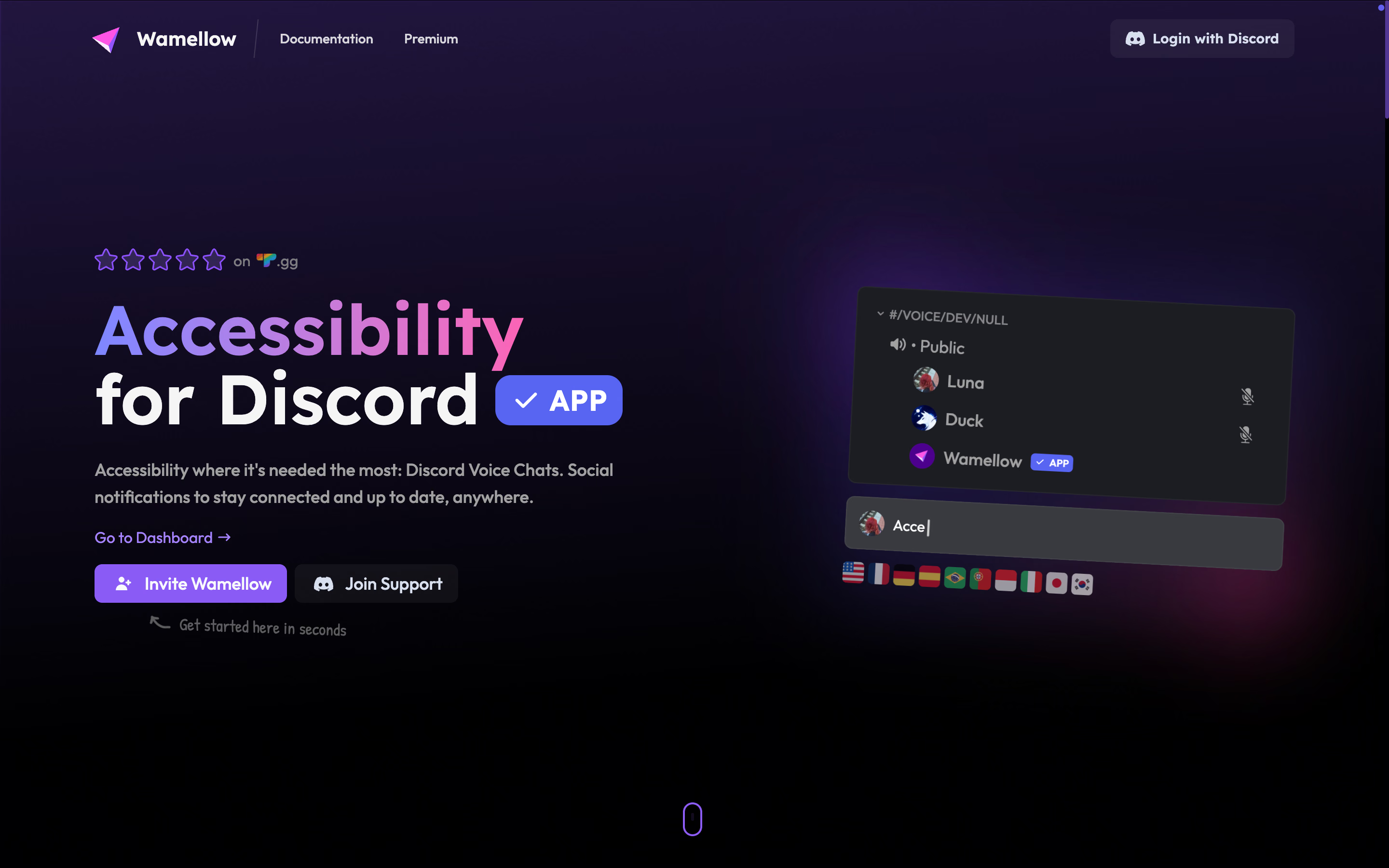
Wamellow polecam na początek serwerowi wprowadzającemu wpisywane odpowiedzi głosowe. Łączy czytanie w kanale głosowym z ustawieniami kolejek, ról i przerywania, więc wybór nie sprowadza się do głosu.
Wamellow oferuje 97 głosów w 10 językach oraz ograniczanie osób uruchamiających mowę i pomijanie wiadomości.
Przydatna jest rola priorytetowa: wskazane osoby mogą przerwać odtwarzaną mowę. Jeśli ktoś przez całą rozmowę polega na pisaniu odpowiedzi, taka rola pozwala odpowiedzieć bez czekania na koniec całej kolejki.
Główne funkcje Wamellow
- Mowa w kanale głosowym przez /tts voice oraz tworzenie pliku dźwiękowego przez /tts file.
- Automatyczny odczyt wiadomości z wybranego kanału tekstowego.
- Kolejki wiadomości, /tts skip i ograniczenia według ról.
- Rola priorytetowa dla wyznaczonych rozmówców.
Ceny Wamellow
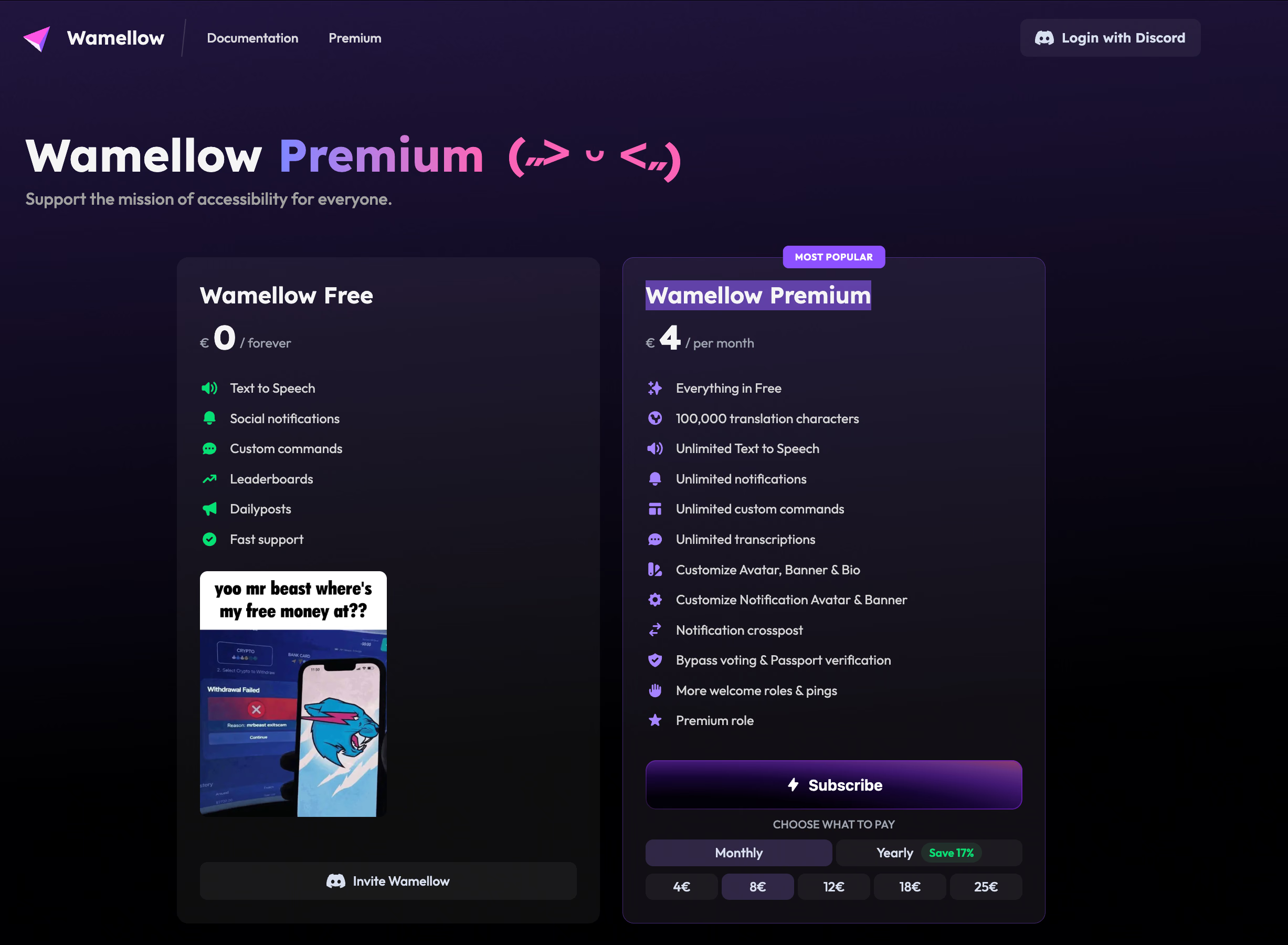
Wamellow ma bezpłatne TTS. Strona Premium podaje 4 EUR miesięcznie za między innymi nielimitowane TTS i pomijanie wymogu głosowania.
Najlepsze zastosowanie
Grupy znajomych i serwery społecznościowe potrzebujące dostępnego sposobu wpisywania odpowiedzi oraz praktycznych ustawień serwera.
Ograniczenia Wamellow
Według dokumentacji TTS Wamellow bezpłatny użytkownik musi zagłosować, aby korzystać z wiadomości dłuższych niż 300 znaków. Ma to większe znaczenie przy szczegółowych wyjaśnieniach niż krótkich odpowiedziach.
2. TTS Bot: wydzielony kanał odczytujący wpisane odpowiedzi
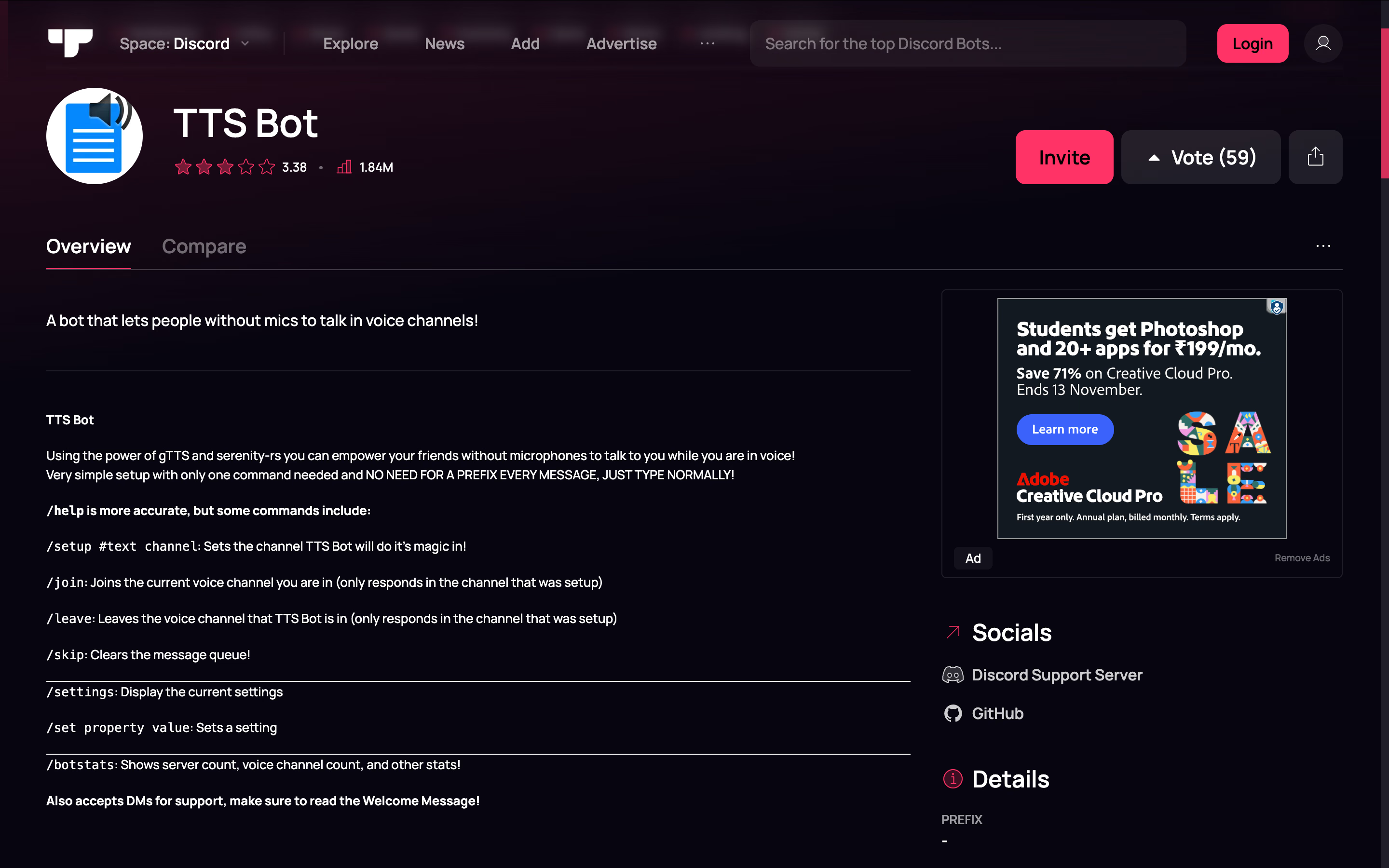
TTS Bot rozważyłbym, gdy celem jest po prostu wpisywanie odpowiedzi słyszanej przez uczestników rozmowy. Po konfiguracji można pisać zwyczajnie, bez polecenia mowy przy każdej wiadomości.
Usuwa to małą, ale powracającą przeszkodę. Podczas szybkiej rozmowy pamiętanie o komendzie za każdym razem może zniechęcić do dalszego odpowiadania.
Użyj /setup, aby wybrać kanał tekstowy, a potem wpisz w nim /join. Jeśli zrobisz to w innym kanale, bot może nie odpowiedzieć.
Główne funkcje TTS Bot
- Skonfigurowany kanał tekstowy do automatycznego czytania wiadomości.
- Polecenia /join i /leave do dołączania i rozłączania.
- Ustawienia i /skip do czyszczenia kolejki.
- Publiczne repozytorium kodu dla osób chcących samodzielnie utrzymywać bota.
Ceny TTS Bot
Utrzymywana przez twórcę wersja ma bezpłatne funkcje; dostęp premium jest wspierany przez Patreon. Sprawdź poziom obejmujący wybrane głosy, zamiast zakładać, że zawiera wszystkich dostawców.
Najlepsze zastosowanie
Wybierz TTS Bot dla małej grupy chcącej jednego kanału tekstowego, w którym wpisane odpowiedzi będą odczytywane.
Ograniczenia TTS Bot
Przykłady komend w sieci mogą być nieaktualne. Korzystaj z /help zainstalowanego bota zamiast kopiować stare polecenia. Samodzielne utrzymanie wymaga też hostingu, aktualizowania bota i opłat dostawcom syntezy mowy.
3. Better TTS: dostosowanie wymowy
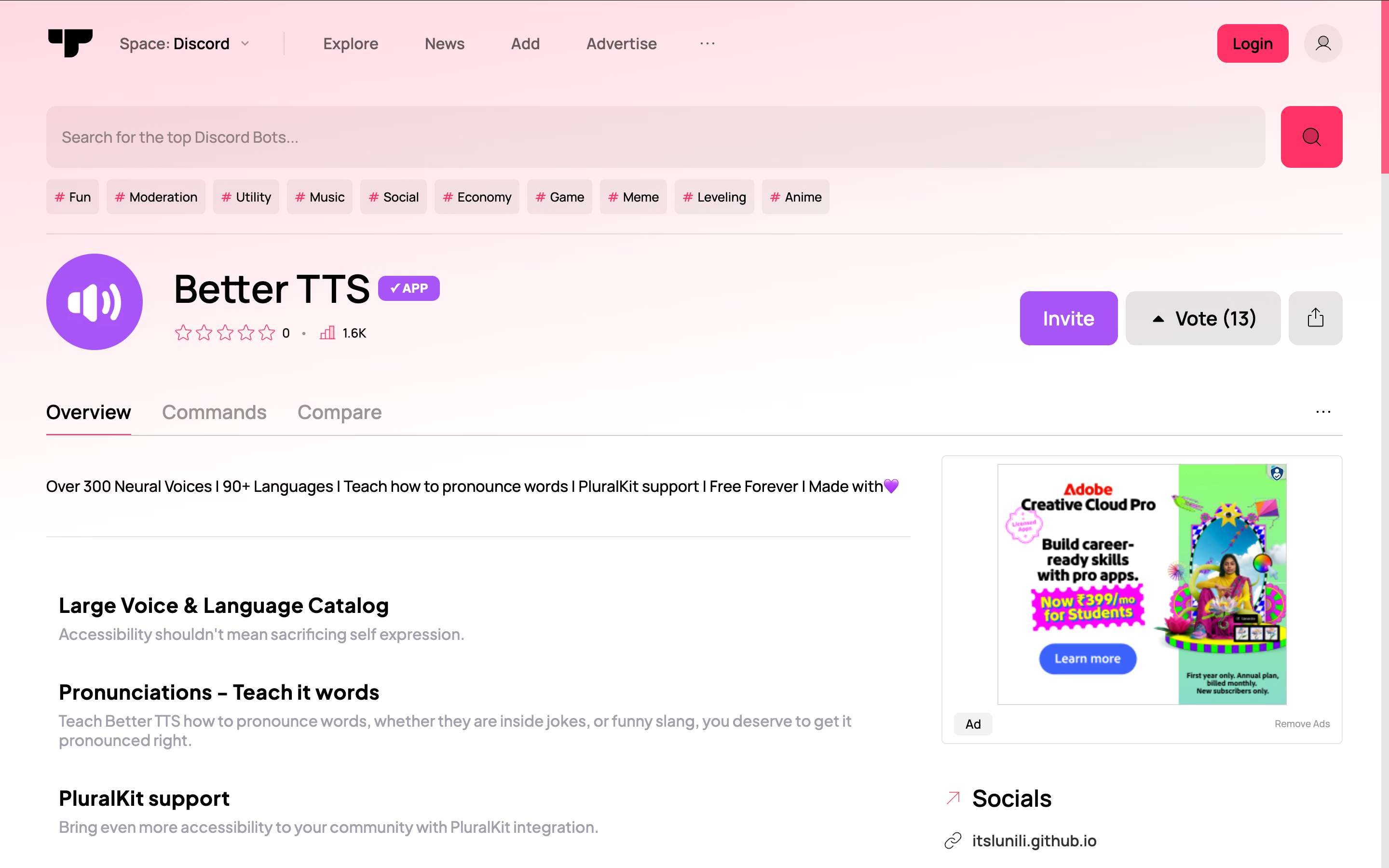
Better TTS warto rozważyć, gdy te same nazwiska lub nietypowe słowa ciągle brzmią źle. Twórca wyróżnia uczenie wymowy, ponad 300 głosów neuronowych, ponad 90 języków i obsługę PluralKit.
Wyżej niż liczbę głosów postawiłbym tu wymowę. Społeczność graczy może dziesiątki razy powtarzać imię postaci, a grupa zawodowa stale używać skrótu nazwy produktu. Poprawienie powtarzającego się słowa może dać więcej niż przełączanie podobnych głosów.
Better TTS potrafi też czekać na ciszę przed mówieniem, z limitem oczekiwania pięciu sekund. Może to ograniczać przerywanie, ale opóźniać wpisaną odpowiedź.
Główne funkcje Better TTS
- Uczenie wymowy nietypowych słów i słownictwa serwera.
- Ustawienia indywidualne i serwera.
- Integracja z PluralKit.
- Reklamowana funkcja mówienia uwzględniająca przerwy.
Ceny Better TTS
Better TTS jest przedstawiany jako bezpłatny. Publiczny opis nie zawiera jasnego podziału planów płatnych.
Najlepsze zastosowanie
Społeczności, w których imiona, tożsamość lub często używane słowa źle brzmią przy domyślnej wymowie, oraz użytkownicy PluralKit.
Ograniczenia Better TTS
Czekanie na ciszę może opóźnić odpowiedź. Ten kompromis może lepiej pasować do dyskusji niż gry wymagającej szybkiej reakcji. Informacji o limitach użycia jest niewiele, więc przed długim wydarzeniem sprawdź ograniczenia zainstalowanego bota.
4. ST Manager: wielu dostawców mowy w jednym bocie
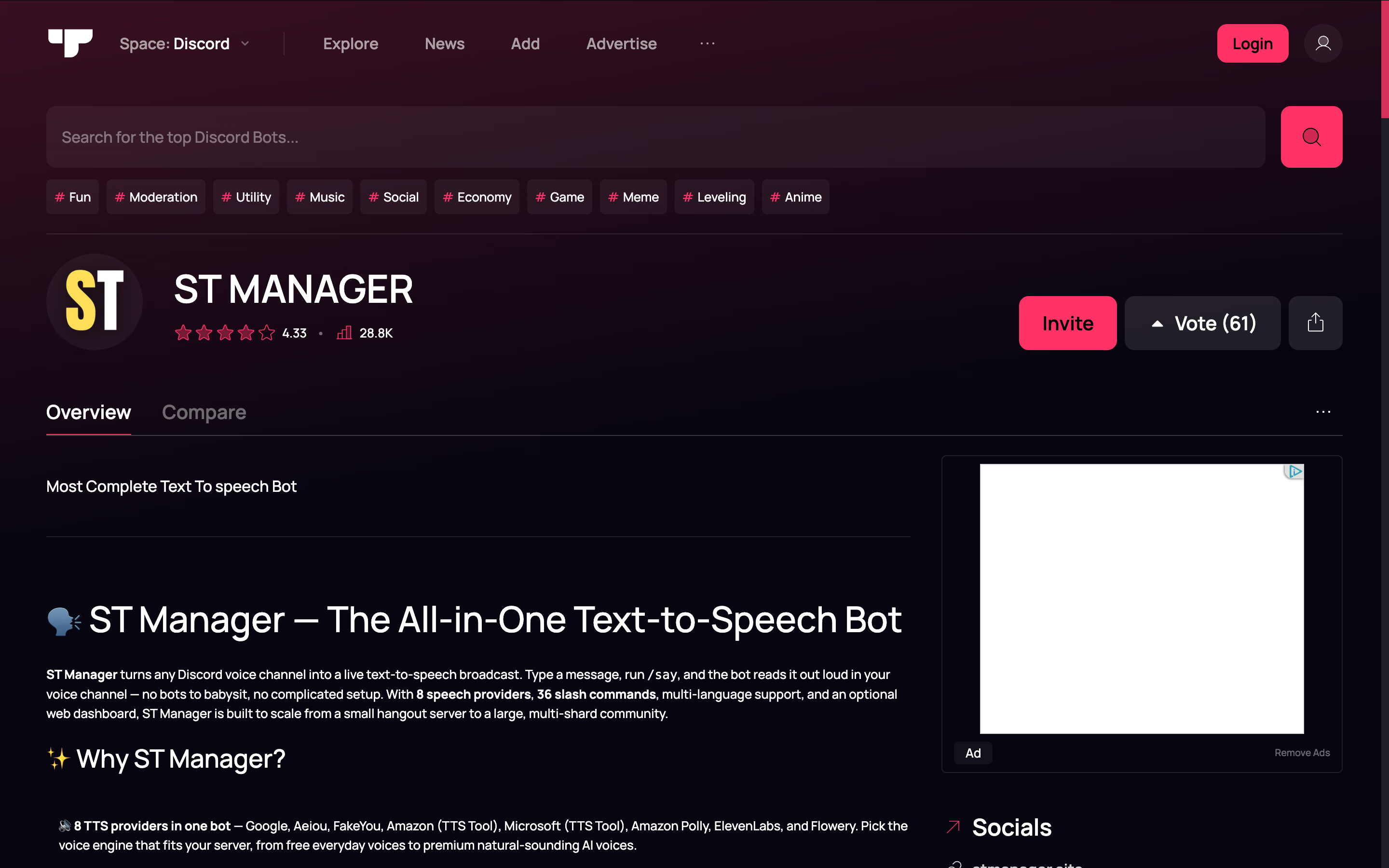
ST Manager pasuje właścicielom serwerów chcącym korzystać z kilku dostawców syntezy mowy przez jednego bota. Twórca wymienia ośmiu, w tym Google, Flowery, Amazon Polly i ElevenLabs. Dostęp bezpłatny lub premium zależy od dostawcy.
Atutem ST Manager jest elastyczność. Gdy aktualny głos słabo obsługuje język, możesz zbadać alternatywnego dostawcę bez ponownej instalacji bota.
Główne funkcje ST Manager
- Polecenie /say i komendy mowy właściwe dla dostawcy.
- /set_channel_provider do automatycznego czytania kanału.
- Ustawienia serwera, kanału i użytkownika.
- Listy dozwolonych osób, rejestrowanie aktywności i powtarzane ogłoszenia.
Ceny ST Manager
ST Manager oferuje dostawców bezpłatnych i opcje premium. Informacje o opłatach za wybranego dostawcę sprawdź w aplikacji.
Najlepsze zastosowanie
Właściciele serwerów chcący wybierać dostawców lub powtarzać głosowe komunikaty, którym odpowiada konfiguracja ustawień domyślnych. Dla grupy potrzebującej zwykłych odpowiedzi prostszym początkiem jest TTS Bot.
Ograniczenia ST Manager
Instalacja bota nie daje bezpłatnego dostępu do wszystkich dostawców. Sprawdź silnik wybranego głosu, zanim na nim polegniesz.
5. Orator: ustawienia głosu w panelu
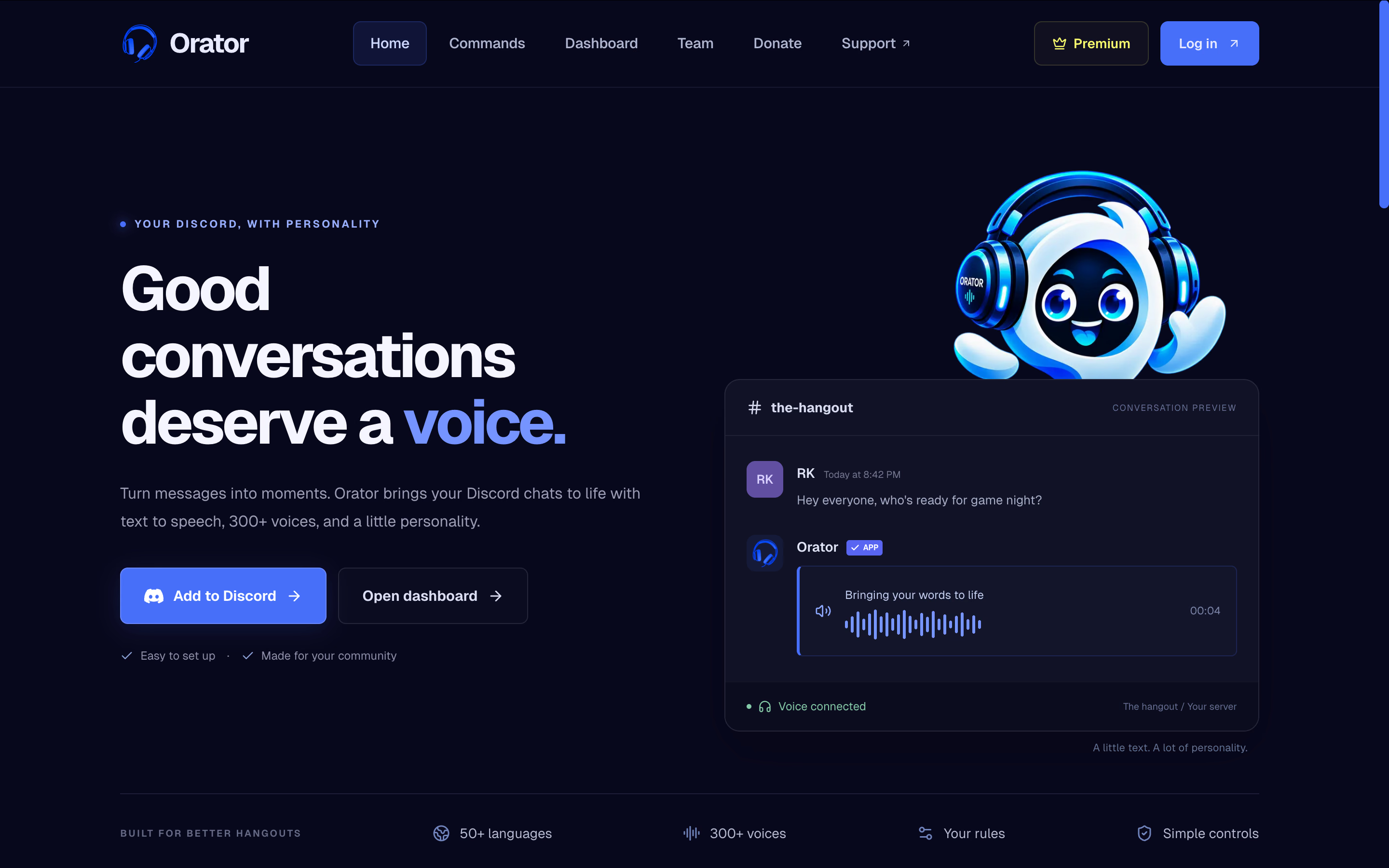
Orator warto rozważyć, jeśli wolisz wizualny panel zarządzania głosami, kanałami i preferencjami. Oferuje ponad 300 głosów w ponad 50 językach.
To panel uzasadnia obecność Orator na liście. Wybranie głosu domyślnego podczas konfiguracji to jedno, a odnalezienie i zmiana ustawienia po miesiącu — drugie. Widoczne miejsce zarządzania może odpowiadać moderatorom wolącym przeglądać opcje niż pamiętać komendy.
Główne funkcje Orator
- Odczytywanie tekstu w kanale głosowym.
- Wybór głosu i języka.
- Panel zarządzania preferencjami serwera.
- Opcje premium obejmujące dostęp do API głosowego i listy dozwolonych lub zablokowanych osób.
Ceny Orator
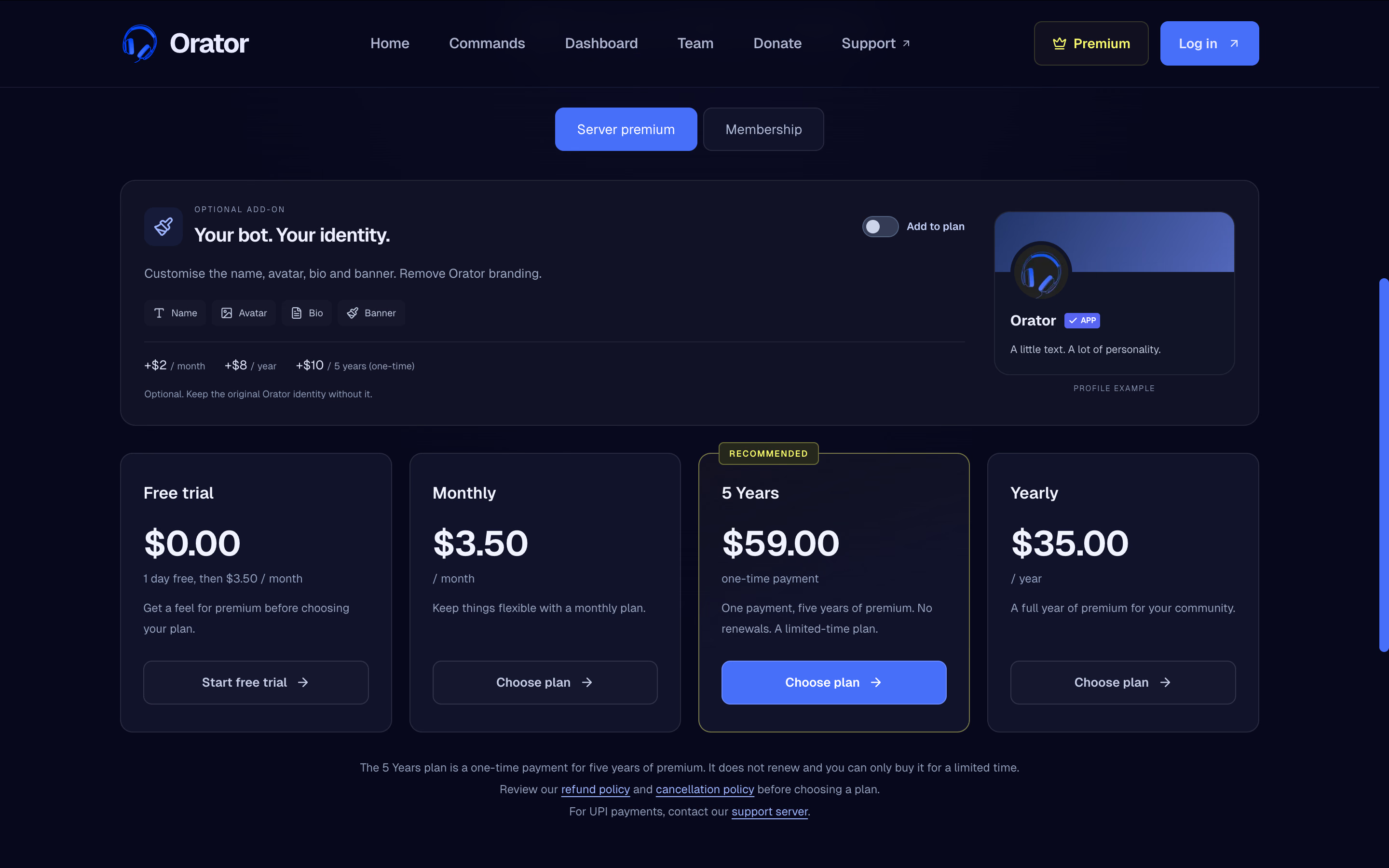
Strona Premium podaje 3,50 USD miesięcznie lub 35 USD rocznie oraz opcjonalne dostosowanie. Rozróżnia premium serwera i członkostwo osobiste, więc sprawdź, które obejmuje Twój sposób użycia.
Najlepsze zastosowanie
Społeczność, której moderatorzy wolą wizualnie zarządzać głosami. Porównaj ze ST Manager, jeśli wybierasz między łatwiejszym przeglądaniem a bardziej bezpośrednią kontrolą dostawców.
Ograniczenia Orator
Nie zakładaj, że każde reklamowane ustawienie lub API głosowe należy do oferty bezpłatnej. Listy dozwolonych i zablokowanych osób pojawiają się na stronie Premium. Jeśli ograniczanie rozmówców jest kluczowe, przed wyborem sprawdź możliwości darmowego planu.
6. HornBot: codzienna mowa i głosy postaci
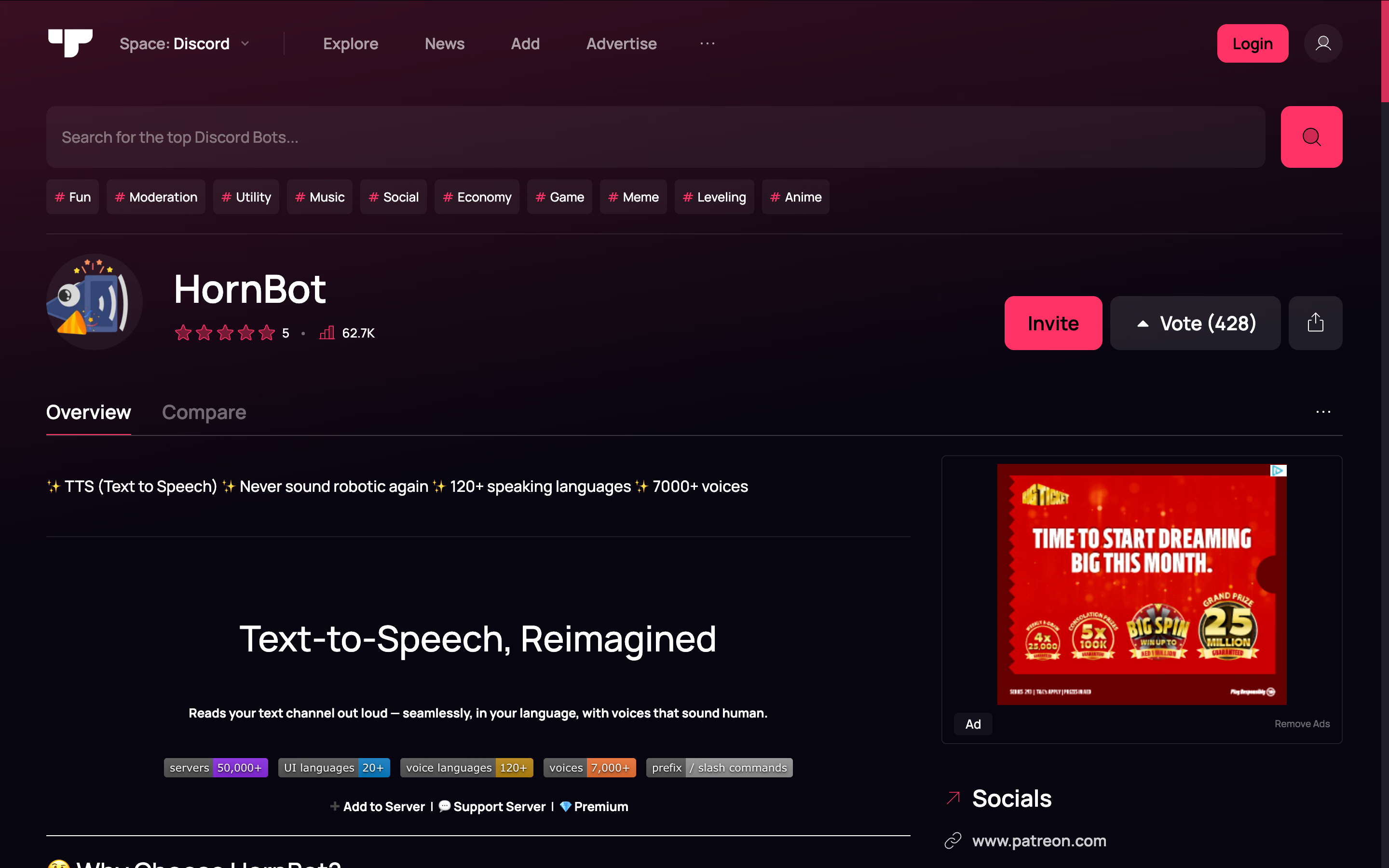
HornBot rozważyłbym dla społeczności chcącej zwykłych odpowiedzi i głosów postaci w jednym bocie. W całej ofercie wymienia ponad 7000 głosów, siedem silników i ponad 120 języków TTS.
Ważny jest podział poziomów. Google Translate TTS i Flowery są wymienione jako bezpłatne silniki, a inne należą do premium. Najpierw znajdź głos, potem ustal wymagany dostęp.
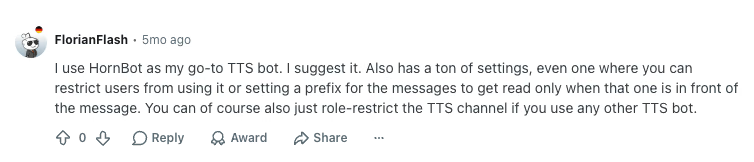
HornBot pozwala ograniczyć czytanie według kanału, roli lub prefiksu wiadomości. Serwer fabularny może na przykład odczytywać dialogi postaci, pomijając pozostały czat.
Główne funkcje HornBot
- Kolejka odczytu kanału z pomijaniem i czyszczeniem.
- Ograniczenia według kanału, roli lub prefiksu wiadomości.
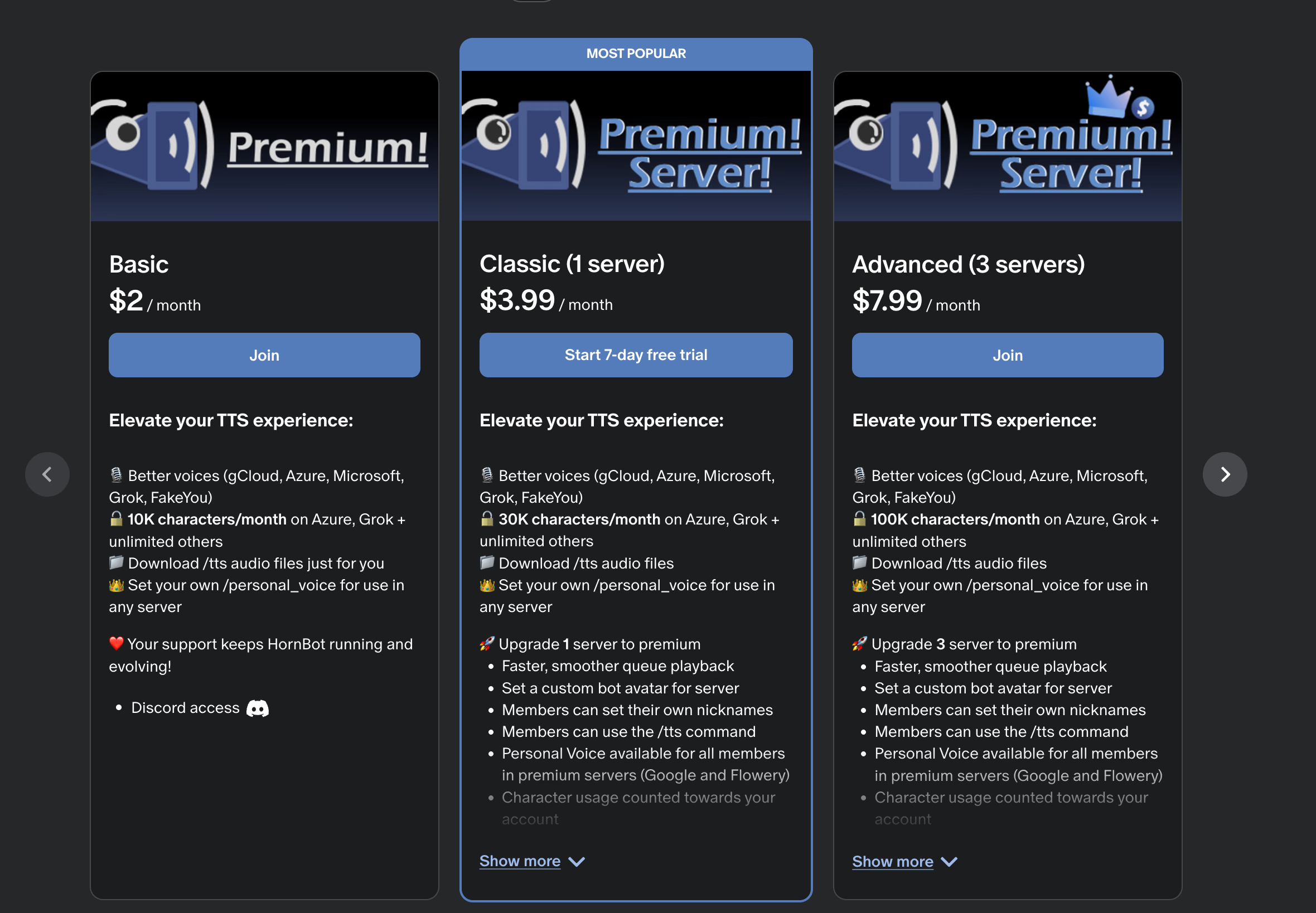
- Indywidualne ustawienia głosu, wysokości i tempa w premium.
- Pobieranie wygenerowanej mowy w premium.
Ceny HornBot
HornBot zapewnia dostęp do bezpłatnych silników. Powiązany Patreon pokazuje członkostwa od 2 USD miesięcznie. Korzyści członkostwa osobistego i serwera różnią się.
Najlepsze zastosowanie
Społeczności fabularne lub towarzyskie chcące różnych głosów i kontroli nad czytanymi wiadomościami. Dla osób stale polegających na TTS zachowaj też zrozumiały codzienny głos.
Użytkownik Reddita zwrócił uwagę na coś praktyczniejszego od liczby głosów HornBot: decydowanie, czyje wiadomości są czytane, i wymaganie prefiksu. Pomaga to, gdy część osób polega na pisaniu, ale serwer nie chce odczytu całego czatu.
Ograniczenia HornBot
Katalog obejmuje też opcje premium; nie oznacza 7000 bezpłatnych głosów. Przed wybraniem domyślnego przetestuj kilka pełnych zdań. Głos postaci dobry do jednego ogłoszenia może męczyć przez godzinę odpowiedzi.
7. Botto Voice: wybór języka i akcentu
Botto Voice pozwala wybrać język, dostępny akcent regionalny i głos w menu /voice-set. Przewodnik po głosach wymienia 959 bezpłatnych głosów w 83 językach, w tym kilka akcentów hiszpańskich.
Aby wiadomości były czytane automatycznie, trzeba pisać w powiązanym kanale tekstowym i przebywać w tym samym kanale głosowym co bot. Lista odczytu może dodatkowo ograniczać osoby, których wiadomości są wypowiadane.
Główne funkcje Botto Voice
- Powiązany kanał odczytu i osobisty wybór głosu.
- Menu języka, akcentu i głosu.
- Listy odczytu kontrolujące, czyje wiadomości są wypowiadane.
- Konfigurowalny filtr odczytywanego tekstu.
Ceny Botto Voice
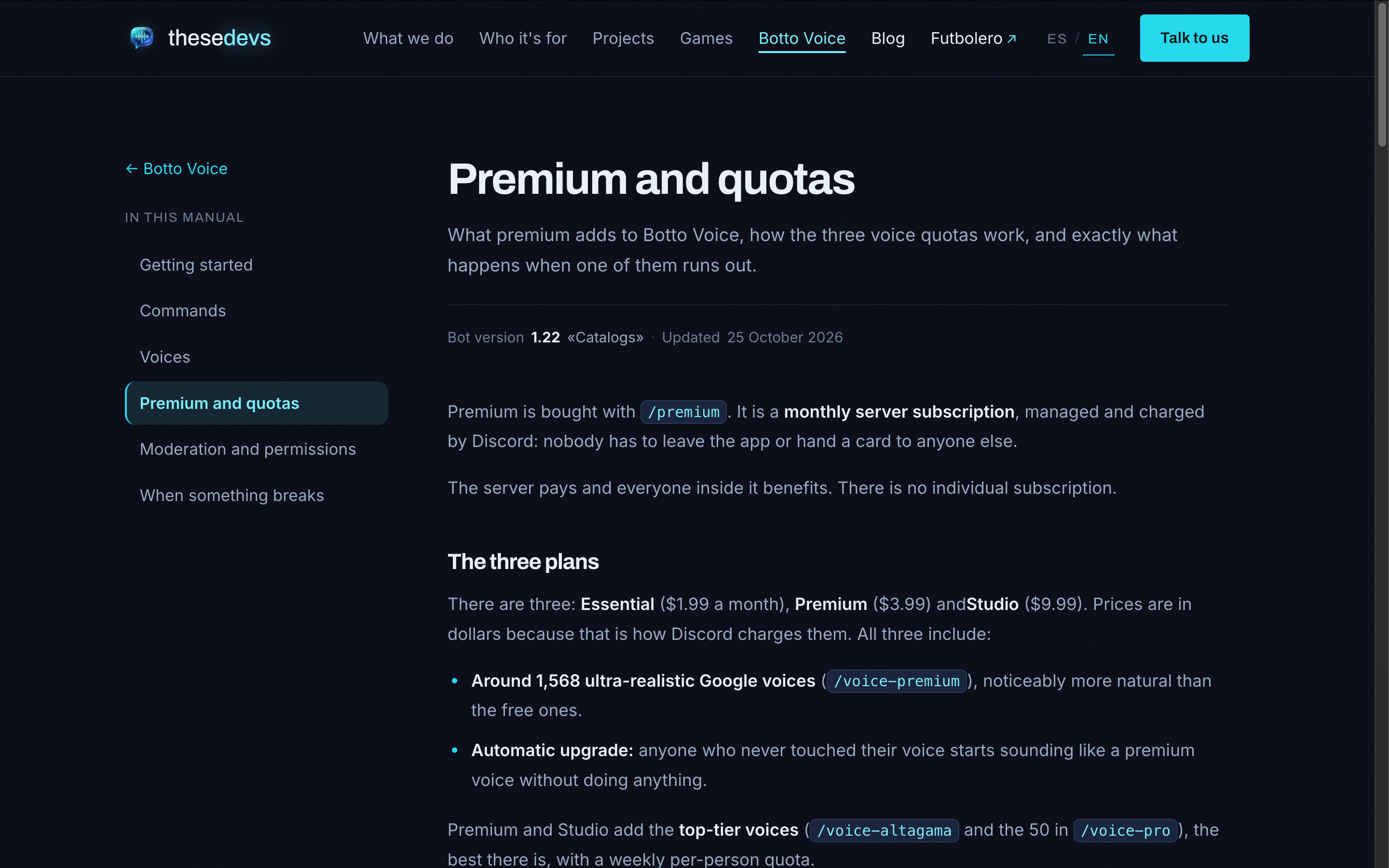
Przewodnik po planach podaje Free, Essential za 1,99 USD, Premium za 3,99 USD i Studio za 9,99 USD za serwer miesięcznie. Free obejmuje limit 200 znaków na wiadomość i limit dzienny.
Najlepsze zastosowanie
Wielojęzyczne serwery chcące znajomych akcentów dla członków. Udokumentowane reguły dopuszczania do odczytu ułatwiają też moderatorom przypięcie jasnych instrukcji obok kanału tekstowego.
Ograniczenia Botto Voice
Limity głosów płatnych są podzielone na poziomy; po wyczerpaniu kwot działają reguły głosów zastępczych. Sprawdź je przed obiecaniem jednego głosu premium na całe długie wydarzenie. Przejrzyj też ustawienia moderacji: standardowy filtr słów jest domyślnie wyłączony i wymaga świadomego włączenia.
8. JotMe: śledzenie wielojęzycznych rozmów na Discordzie
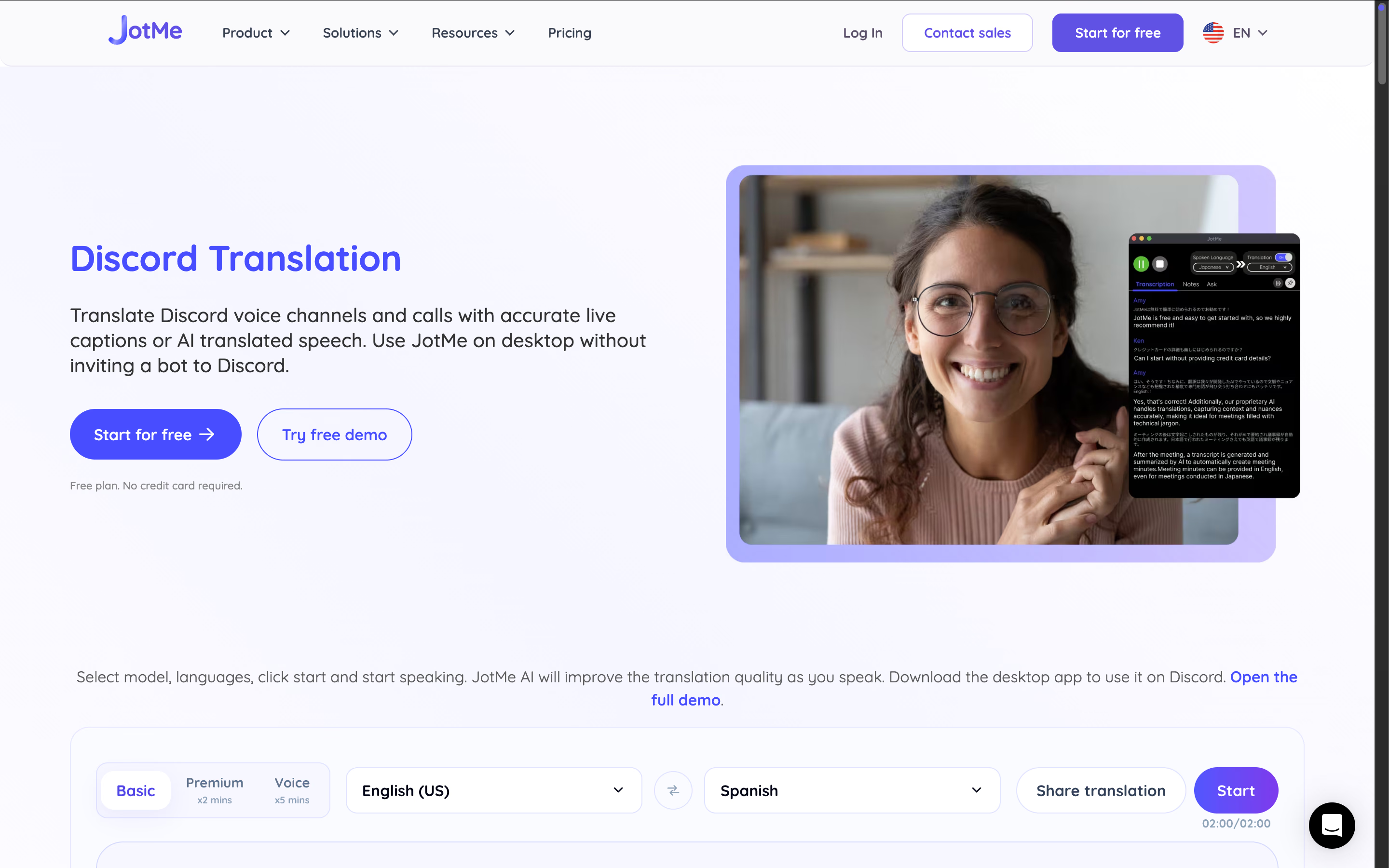
Bot TTS pozwala innym usłyszeć Twój tekst. Jeśli jednak odpowiedzą w nieznanym języku, nadal potrzebujesz pomocy w rozumieniu rozmowy. JotMe działa obok Discorda i tłumaczy mowę na napisy na żywo.
Na przykład podczas rozmowy angielsko-japońskiej możesz czytać angielski przekład japońskiej wypowiedzi współpracownika. JotMe oferuje też osobne tłumaczenie głosowe, jeśli chcesz słuchać tłumaczenia Discorda, oraz transkrypcje i generowane notatki AI do późniejszej analizy.
W odróżnieniu od opisanych botów JotMe jest osobną aplikacją. Nie zapraszasz go na serwer. Otwórz JotMe obok Discorda, ustaw obsługiwane języki, zezwól na przechwytywanie odpowiedniego dźwięku i uruchom tłumaczenie na żywo.
Główne funkcje JotMe
- Tłumaczenie mowy na napisy na żywo.
- Osobny tryb tłumaczenia głosowego.
- Transkrypcja na żywo i generowanie notatek AI zgodnie z ustawieniami, kredytami AI i warunkami przetwarzania.
- Udostępnianie tłumaczenia innym, gdy jest dostępne i włączone w sesji.
- Działanie obok Discorda bez dołączania jako bot serwera.
Ceny JotMe
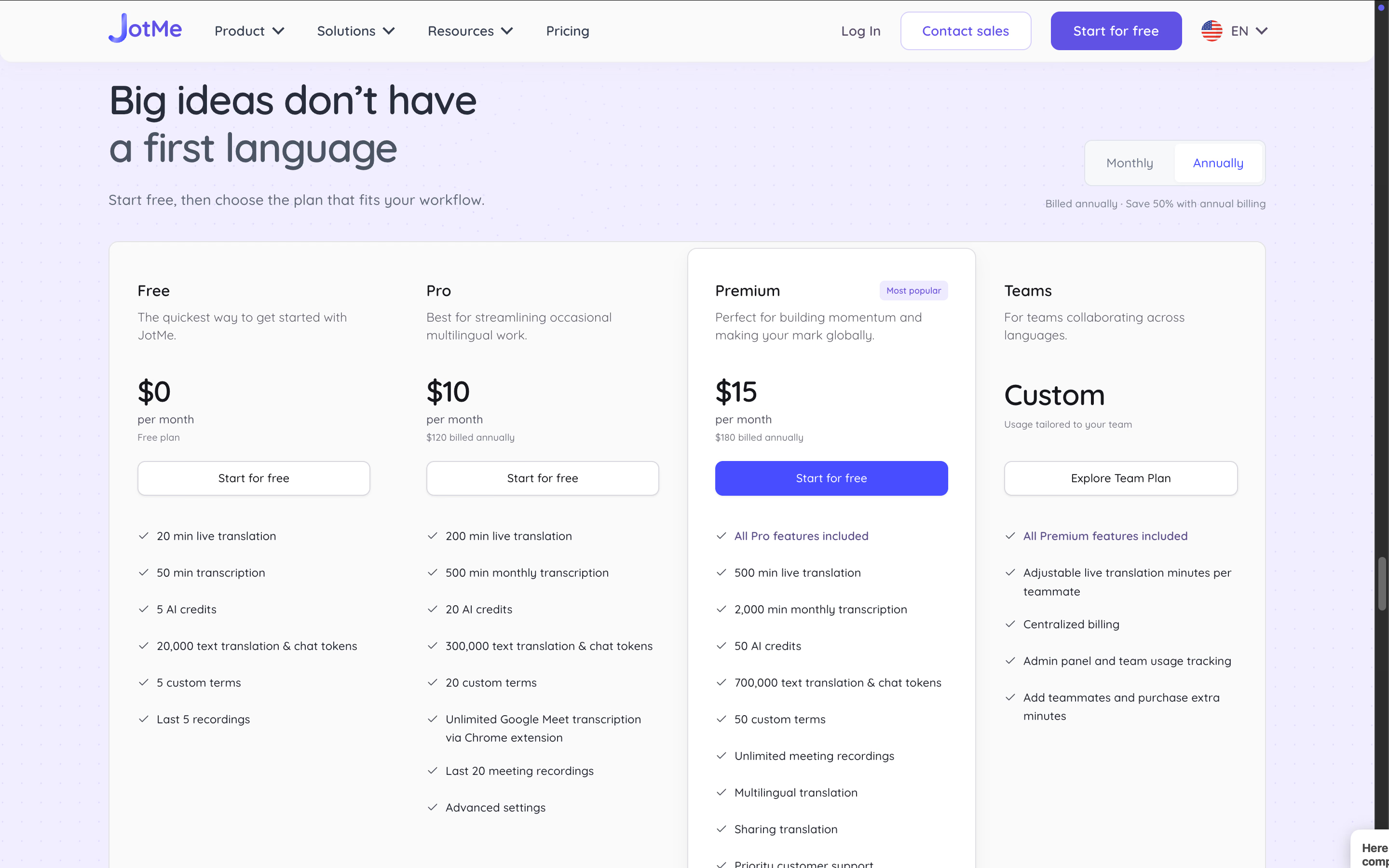
JotMe oferuje bezpłatny plan z limitami użycia oraz plany płatne z dodatkowymi pulami.
Najlepsze zastosowanie
Wielojęzyczne grupy graczy, grupy nauki i zespoły potrzebujące rozumieć mowę podczas rozmów na Discordzie.
Ograniczenia JotMe
JotMe nie odczytuje automatycznie kanału tekstowego Discorda. Do tego nadal potrzebujesz bota TTS.
Jak dodać bota TTS do serwera Discord
Zaproś bota na serwer, zatwierdź wymagany dostęp, dołącz do kanału głosowego i skonfiguruj źródło wiadomości. Schemat instalacji jest podobny, ale komendy i reguły odczytu zależą od bota.
Krok 1: zaproś bota i przyznaj uprawnienia
Otwórz link zaproszenia z oficjalnej witryny bota lub karty aplikacji Discorda. Zaloguj się, wybierz serwer i przed autoryzacją sprawdź wymagane uprawnienia.
Potrzebujesz uprawnienia do zarządzania serwerem lub dodawania aplikacji. Jeśli nie widzisz serwera, sprawdź właściwe konto i wymaganą rolę.
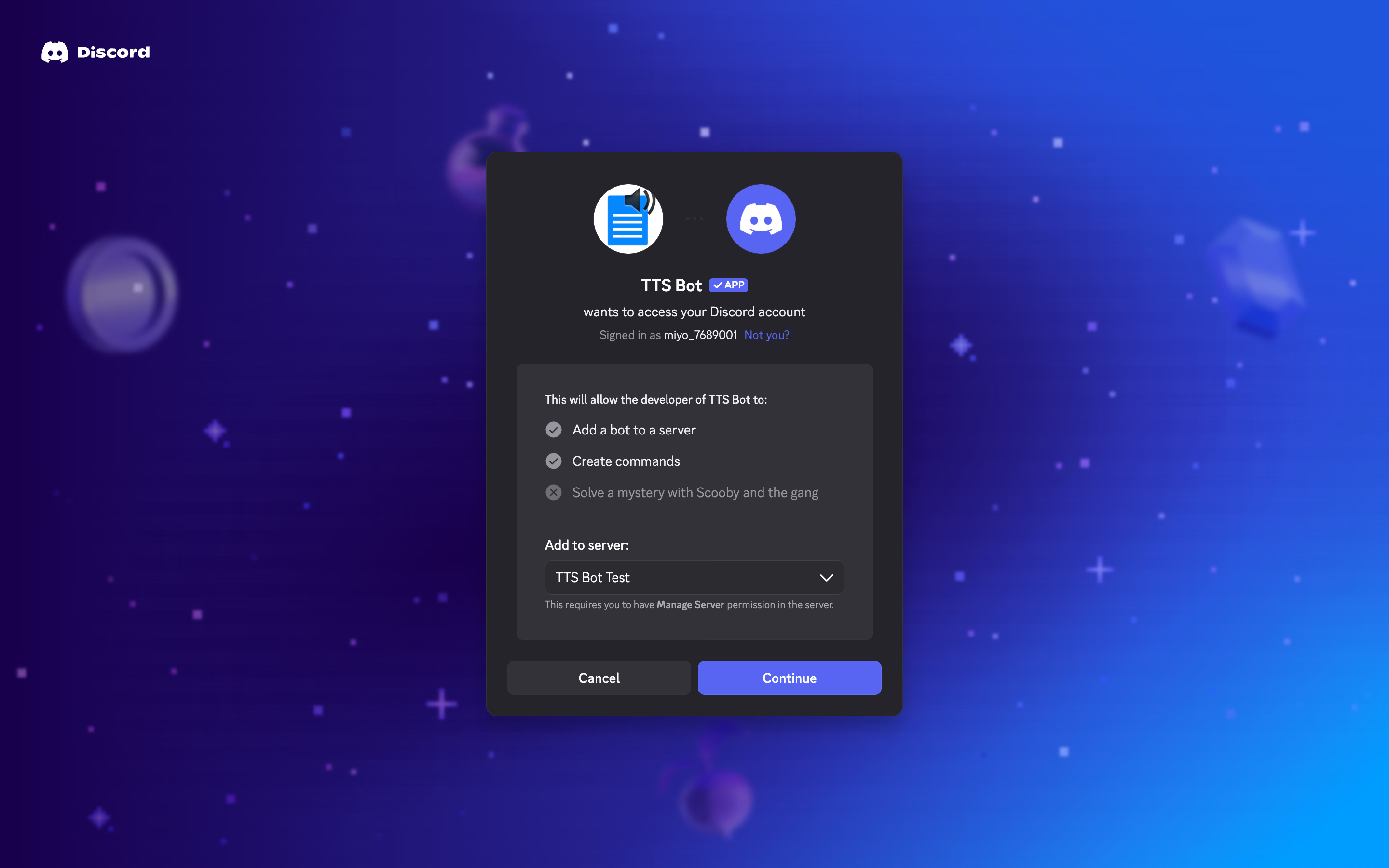
Bot potrzebuje też dostępu do używanych kanałów. Sprawdź widoczność wybranego kanału tekstowego oraz uprawnienia Connect i Speak w kanałach głosowych.
Jeśli Discord oferuje dwa sposoby instalacji, wybierz Add to Server dla bota dołączającego do kanałów głosowych serwera.
Krok 2: połącz bota z kanałem głosowym
W TTS Bot użyj /setup, aby wybrać kanał tekstowy do wpisywania wiadomości. Następnie samodzielnie dołącz do kanału głosowego. Wróć do skonfigurowanego kanału tekstowego i wpisz /join, aby sprowadzić tam bota.
Inne boty mogą używać innych komend lub paneli. Stosuj instrukcje wybranego bota zamiast mieszać polecenia kilku aplikacji.
Przed dalszym działaniem potwierdź obecność bota we właściwym kanale głosowym i upewnij się, że wszyscy wiedzą, który kanał tekstowy odczytuje.
Krok 3: wyślij pierwszą wiadomość TTS
Wpisz: „I’m here. I’ll be typing my replies tonight.” Poproś inną osobę o potwierdzenie odsłuchu. Potem wyślij drugą wiadomość bez polecenia mowy, aby sprawdzić automatyczne czytanie.
Następnie wypróbuj nazwisko lub liczbę i znajdź przycisk pomijania, zanim go potrzebujesz. Przypnij krótką instrukcję miejsca wpisywania wiadomości i zatrzymywania odtwarzania.
Dodatkowo: potrzebujesz tłumaczenia na żywo bez dodawania bota?
Jeśli chcesz rozumieć osoby mówiące innym językiem, korzystaj z JotMe bez dodawania bota do serwera. Otwórz aplikację obok rozmowy na Discordzie, ustaw języki i uprawnienia dźwięku oraz uruchom napisy w tłumaczeniu. Gdy kolega mówi po japońsku, możesz na przykład czytać jego odpowiedzi po angielsku, pozostając na połączeniu.
Śledź następną rozmowę na Discordzie we własnym języku
Używaj JotMe obok Discorda do czytania napisów na żywo w tłumaczeniu, bez zapraszania bota na serwer.
Wypróbuj JotMe bezpłatnieWbudowane TTS Discorda a bot w kanale głosowym
Wbudowane TTS odczytuje wiadomości w aplikacji Discord odbiorcy. Bot TTS dołącza natomiast do kanału głosowego i czyta tekst uczestnikom tej rozmowy.
Wpisanie „/tts Hello everyone” uruchamia wbudowaną funkcję Discorda. To, czy ktoś ją usłyszy, zależy od ustawień jego aplikacji. Przy bocie serwera piszesz w skonfigurowanym kanale tekstowym, a bot mówi w kanale głosowym.
Pytanie | Wbudowane TTS Discorda | Bot TTS w kanale głosowym |
|---|---|---|
Gdzie odtwarzana jest mowa? | W Twojej aplikacji Discord | W kanale głosowym bota |
Co steruje odtwarzaniem? | Ustawienia i uprawnienia TTS Discorda | Ustawienia bota, dostęp do kanału i reguły użycia |
Czy wiadomości mogą być czytane automatycznie? | Ustawienia powiadomień mogą włączyć automatyczny odczyt lokalny | Obsługujące to boty czytają kwalifikujące się wiadomości z powiązanego kanału |
Jak wybiera się głosy? | Zależy od platformy i systemu | Zależy od bota, dostawcy i poziomu bezpłatnego lub płatnego |
Czy wybór języka tłumaczy wiadomość? | Nie oznacza automatycznego tłumaczenia | Tylko jeśli bot osobno obsługuje i ma włączone tłumaczenie |
Używaj wbudowanego TTS, jeśli chcesz, aby Discord czytał wiadomości Tobie. Wybierz bota kanału głosowego, jeśli inni mają słyszeć Twoje pisane odpowiedzi. Niektóre boty również mają komendę /tts. Sprawdź nazwę aplikacji na liście poleceń Discorda, aby uruchomić właściwą funkcję.
Odczytanie angielskiej wiadomości głosem bota nie jest jej tłumaczeniem na japoński. Jeśli potrzebujesz przekładu pisanego czatu, zobacz porównanie botów tłumaczących na Discordzie.
Co zrobić, gdy TTS na Discordzie nie działa
Gdy TTS nie działa lub milczy, sprawdź właściwy kanał głosowy, dostęp do kanału tekstowego i pozostały limit użycia. Po każdej zmianie wyślij krótką wiadomość, aby ustalić, co rozwiązało problem.
Sprawdź uprawnienia kanału głosowego
Jeśli bot nie dołącza, potwierdź swoją obecność we właściwym kanale i dostęp bota do niego. Sprawdź uprawnienia Connect i Speak w kanale głosowym. Uprawnienia konkretnego kanału mogą blokować dostęp mimo zezwolenia na poziomie serwera.
Jeśli bot dołączył, ale nic nie słyszysz, zapytaj innego uczestnika o odsłuch. Gdy on słyszy bota, sprawdź własne urządzenie wyjściowe, głośność bota i jego ewentualne wyciszenie.
Sprawdź ustawienia wbudowanego TTS Discorda
Przy wbudowanym TTS sprawdź User Settings → Accessibility oraz Notifications → Text-to-Speech. Sterują odczytem samego Discorda. Przy bocie mówiącym w kanale głosowym sprawdzaj zamiast tego jego uprawnienia i ustawienia.
Sprawdź głos i język bota
Wyślij zwykłe zdanie, używając dostępnego bezpłatnego głosu. Jeśli działa, sprawdź, czy preferowany głos wymaga abonamentu lub wyczerpał limit. Przed innymi zmianami przeczytaj pomoc bota lub opis planu.
Sprawdź miejsce wpisywania wiadomości
Pisz w kanale tekstowym skonfigurowanym do automatycznego odczytu. Niektóre boty wymagają też Twojej obecności w ich kanale głosowym.
Sprawdź również ograniczenia ról i listy odczytu. Jeśli bot czyta jedną osobę, a pomija drugą, przyczyną mogą być te ustawienia.
Jeśli zmienił się interfejs lub ustawienia, zajrzyj do przewodnika po aktualizacjach Discorda.
Kiedy zamiast TTS potrzebujesz napisów lub tłumaczenia
Napisy służą do czytania wypowiedzi, a tłumaczenie na żywo do rozumienia innego języka. JotMe obsługuje te zadania obok Discorda, podczas gdy bot TTS pozwala innym usłyszeć Twoją pisaną odpowiedź.
Załóżmy, że uczestniczysz w angielsko-japońskiej rozmowie o planach. Bot wyraźnie czyta Twoją angielską odpowiedź, lecz nadal nie rozumiesz japońskiej wypowiedzi kolegi. Zmiana angielskiego głosu nie rozwiąże problemu. Potrzebujesz platformy przechwytującej i tłumaczącej powracającą mowę.
Śledź wypowiedzi dzięki JotMe
JotMe działa na komputerze obok Discorda, korzystając z mikrofonu i dźwięku systemowego do transkrypcji i tłumaczenia na żywo. Dokumentacja spotkań online wprost wymienia Discorda. JotMe nie pojawia się na liście uczestników jako bot serwera.
JotMe możesz rozważyć, gdy potrzebujesz tłumaczenia, ale nie możesz instalować botów serwera. Napisy pojawiają się w JotMe i mogą być udostępniane przez udostępnianie tłumaczenia na żywo, jeśli ta opcja jest dostępna i włączona w sesji.
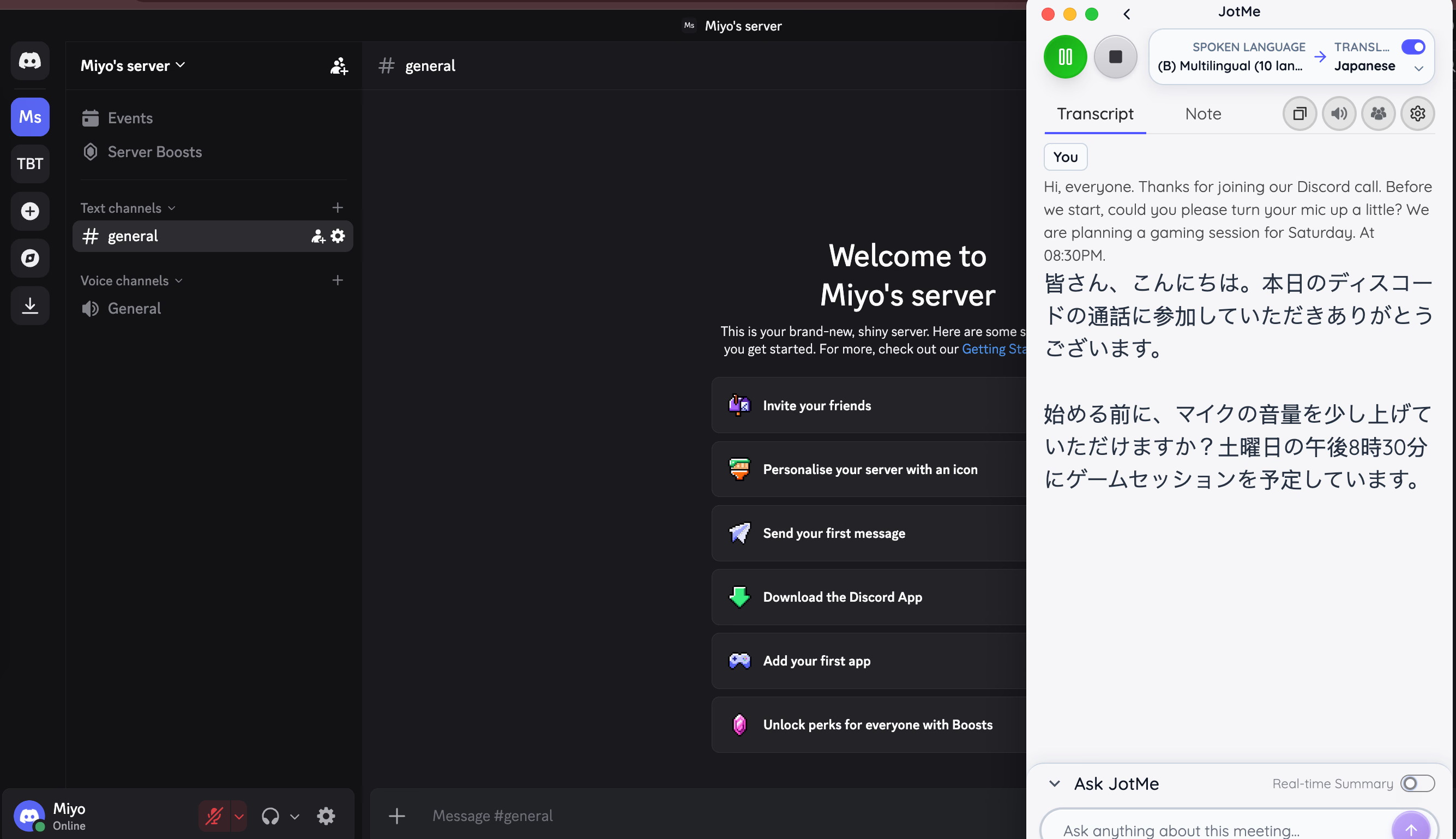
Szerszy opis zastosowania znajdziesz w przewodniku po tłumaczeniu rozmowy na Discordzie.
Skonfiguruj napisy przed ożywieniem rozmowy
Otwórz JotMe Desktop i rozmowę na Discordzie, zezwól na dostęp do mikrofonu i dźwięku systemowego oraz wybierz środowisko Online. Przed uruchomieniem tłumaczenia angielskiego na japoński na żywo w trybie napisów ustaw osobno język mowy i tłumaczenia.
Uruchom tłumaczenie w JotMe i poproś uczestnika o krótkie zdanie. Sprawdź, czy pojawia się w napisach, zanim przejdziesz dalej.
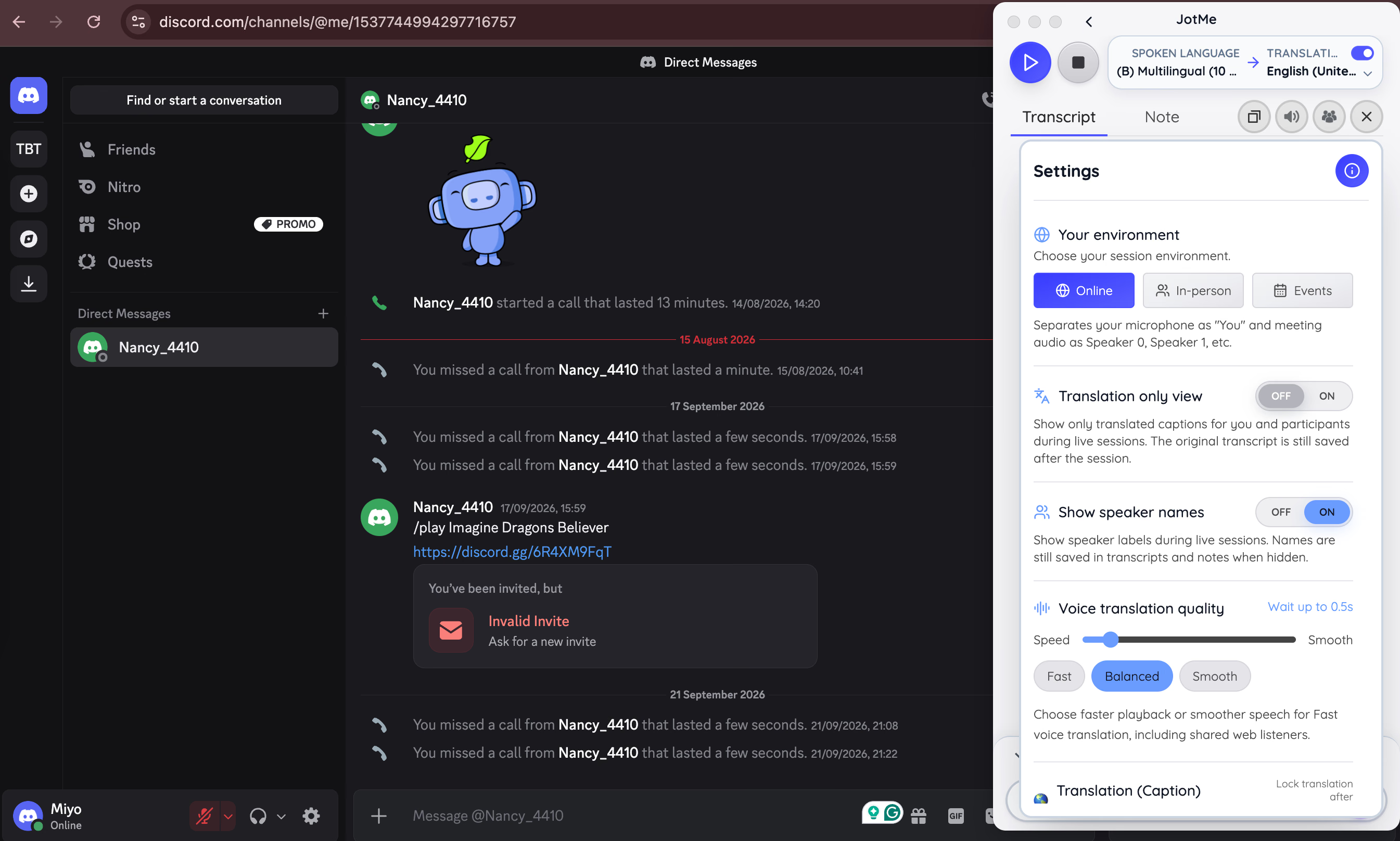
Jeśli chcesz słyszeć tłumaczenie, JotMe oferuje osobny tryb Fast (Audio) z opcjami słuchania, mówienia i rozmowy dwukierunkowej. Wykrywa język mowy automatycznie i udostępnia 13 obsługiwanych języków wyjścia. Zużywa minuty pięciokrotnie względem Basic także przy wyłączonym odtwarzaniu.
Wysyłanie przetłumaczonej mowy innym uczestnikom Discorda wymaga wirtualnego routingu dźwięku. Przetestuj go z uczestnikiem. Upewnij się, że słyszy tłumaczenie, a nie że odtwarza się ono tylko w Twoich słuchawkach.
Film pokazuje konfigurację tłumaczenia głosowego JotMe dla rozmowy na Discordzie, w tym routing potrzebny do wysyłania przetłumaczonej mowy innym uczestnikom.
Zachowaj użyteczny materiał po rozmowie
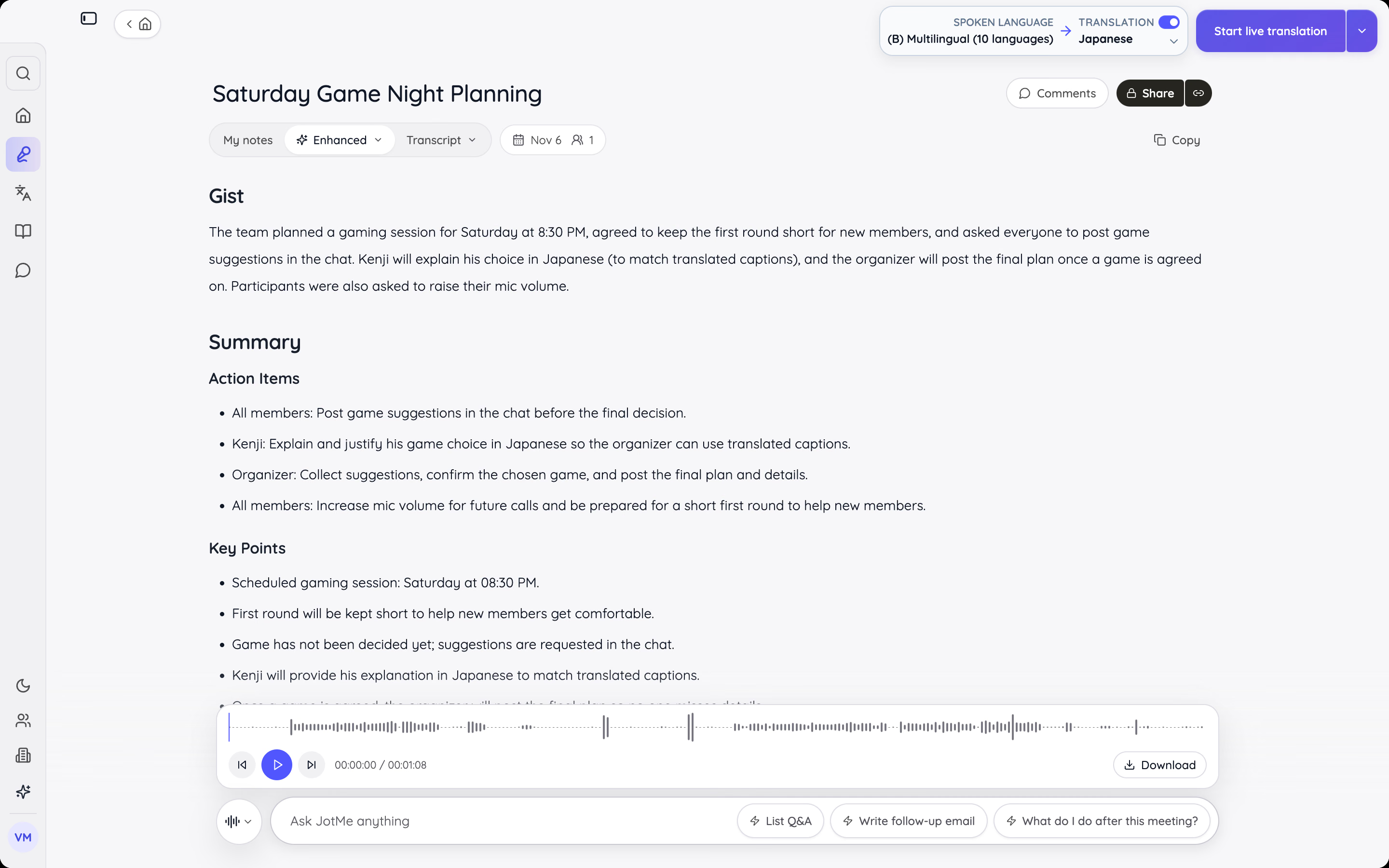
Przy dyskusji zawodowej lub nauce warto ustalić, do czego uczestnicy będą wracać. JotMe może wygenerować osobne notatki AI na podstawie transkrypcji i własnych notatek z sesji. Wymaga to odpowiednich ustawień, kredytów AI i przetwarzania; zapis oraz późniejszy dostęp podlegają odrębnym ustawieniom. Lista decyzji i dalszych działań bywa łatwiejsza do przejrzenia niż długi fragment nagrania.
Przewodnik po transkrypcji rozmów na Discordzie opisuje zapis tekstowy. Jeśli potrzebujesz także dźwięku, zobacz nagrywanie rozmowy na Discordzie. Przed rozpoczęciem uzgodnij z uczestnikami przechwytywanie i udostępnianie.
Usłysz odpowiedź i zrozum jej znaczenie
Bot TTS pozwala innym słyszeć to, co wpisujesz. Jeśli potrzebujesz rozumieć ich odpowiedzi w innym języku, używaj JotMe obok Discorda do śledzenia napisów na żywo w tłumaczeniu.
Wypróbuj JotMe bezpłatnieKtórego bota TTS na Discorda wybrać?
Zacznij od Wamellow do automatycznego czytania i ustawień serwera lub TTS Bot do prostego odczytu odpowiedzi. Better TTS warto rozważyć do własnej wymowy, a HornBot do głosów postaci. Przed płatnością za dodatkowe głosy lub wyższe limity sprawdź bezpłatne funkcje podczas zwykłej rozmowy.
Do wielojęzycznej rozmowy możesz używać JotMe i czytać tłumaczenie wypowiedzi na żywo. Może działać obok bota TTS: bot czyta Twoje wiadomości, a JotMe pomaga rozumieć innych. Wypróbuj bezpłatny plan podczas następnego połączenia, aby sprawdzić języki grupy.
Ułatw śledzenie następnej wielojęzycznej rozmowy
Masz bota pasującego do serwera? Zachowaj go do pisanych odpowiedzi. Gdy rozmowa obejmuje różne języki, JotMe pomaga w tłumaczeniu na żywo i generowaniu notatek, do których można wrócić zgodnie z ustawieniami zapisu i dostępu.
Porozmawiaj z zespołem JotMeNajczęściej zadawane pytania
Jak utworzyć własną wiadomość TTS na Discordzie?
Wybierz polecenie mowy bota, wpisz wiadomość i wybierz głos, jeśli jest to obsługiwane. Przy włączonym automatycznym czytaniu wystarczy pisać w powiązanym kanale tekstowym. Dla wbudowanego TTS Discorda wpisz /tts, a po nim wiadomość.
Czy polecenie TTS działa w wiadomościach prywatnych?
Nie. Wbudowana komenda /tts nie działa w wiadomościach prywatnych ani grupowych wiadomościach prywatnych. Do odczytu w tych rozmowach możesz użyć czytnika ekranu lub funkcji dostępności, takiej jak Narrator Windows albo Apple VoiceOver.
Czy boty TTS na Discorda są bezpłatne?
Tak, wszystkie siedem botów w przewodniku oferuje bezpłatne funkcje. Płatne plany mogą dodawać głosy, dłuższe wiadomości lub wyższe limity. Przed abonamentem sprawdź, czy obejmuje wybrany głos.
Czy bot TTS może automatycznie czytać każdą wiadomość?
Kilka botów potrafi po konfiguracji automatycznie czytać wybrany kanał tekstowy. Zależnie od bota możesz też potrzebować obecności w jego kanale głosowym lub zatwierdzonej roli.
Czy bot TTS może mówić w różnych językach?
Tak, zależnie od bota i wybranego głosu. Wybierz głos obsługujący język wpisywanego tekstu. Odczyt wiadomości po hiszpańsku nie musi oznaczać tłumaczenia angielskiej wiadomości na hiszpański.
Czy można używać bota TTS na Discordzie z telefonu?
Tak. Po skonfigurowaniu bota serwera możesz pisać w jego kanale tekstowym i korzystać z dostępnych komend przez mobilnego Discorda. Dołącz do kanału głosowego bota, jeśli wymagają tego reguły odczytu. Panel ustawień może wymagać osobnego otwarcia w przeglądarce.
Wypróbuj JotMe
Dokładne tłumaczenie podczas spotkań, wydarzeń i codziennej pracy, z AI Memory, która zapamiętuje kontekst.

