







Krótka odpowiedź: Aby tłumaczyć rozmowę na Discordzie na żywo, otwórz Discord i uruchom obok aplikację komputerową JotMe. JotMe przechwytuje dźwięk odtwarzany na komputerze i wyświetla tłumaczone napisy, bez dołączania do kanału głosowego jako bot i bez uprawnień do zarządzania serwerem. Wybierz język mówiony i język, w którym chcesz czytać, albo tryb Basic Multilingual, gdy rozmówcy przechodzą między jego 10 obsługiwanymi językami wejściowymi. Aby słyszeć tłumaczoną mowę, wybierz Fast (Audio). Dostęp do zapisanych transkrypcji, nagrań i notatek AI po rozmowie zależy od ustawień przechowywania, a tworzenie notatek — także od ustawień, kredytów AI i przetwarzania. Ponad 200 języków dotyczy określonych napisów Basic/Premium, nie tylu języków rozpoznawania mowy.
Czy zdarzyło ci się dołączyć do kanału głosowego międzynarodowej społeczności graczy i nie rozumieć używanego języka? Trudno poczuć się częścią zespołu, gdy nie nadążasz za rozmową. Znamy to: próby wychwycenia ważnych komunikatów w grze albo włączenia się do żartów. Dlatego korzystamy z JotMe — platformy tłumaczenia AI, która uwzględnia kontekst rozmowy i pomaga śledzić wielojęzyczne rozmowy na Discordzie.
Aby zacząć, wykonaj te kroki:
- Zainstaluj aplikację: pobierz i zainstaluj komputerową wersję JotMe.
- Rozpocznij rozmowę na Discordzie: otwórz Discord i dołącz do kanału głosowego na serwerze albo rozpocznij prywatną rozmowę z poziomu wiadomości bezpośrednich.
- Skonfiguruj tłumaczenie: uruchom JotMe, włącz Translation i wybierz język mówiony oraz język tłumaczonych napisów z rozmowy na Discordzie.
- Włącz tłumaczenie na żywo: naciśnij w JotMe przycisk Play (▶), aby wyświetlić tłumaczone napisy z rozmowy.
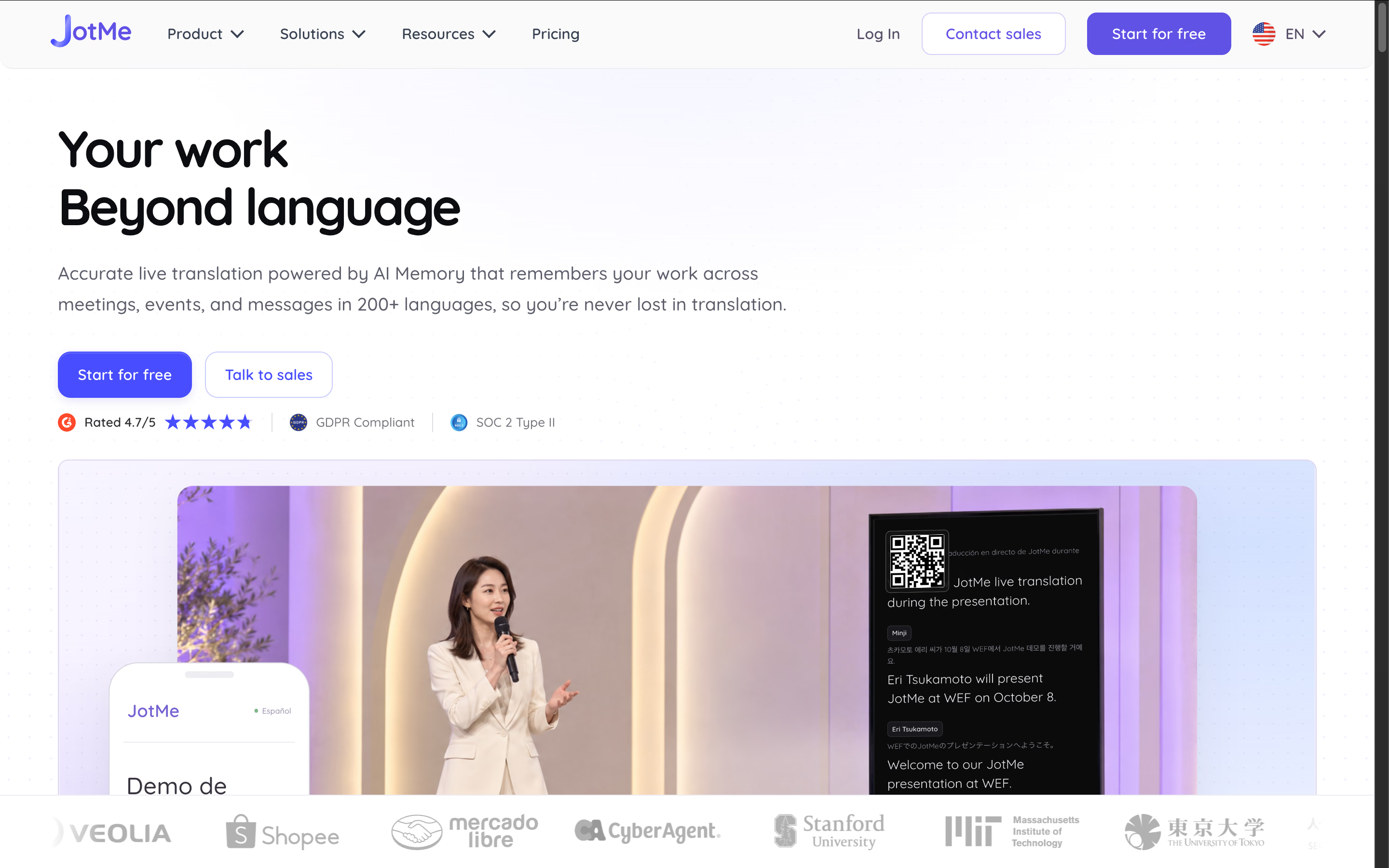
Krok 1: jak pobrać aplikację JotMe?
Aby korzystać z JotMe do tłumaczenia na Discordzie, nie musisz pobierać komputerowej aplikacji Discord. Możesz otworzyć Discord w przeglądarce i jak zwykle dołączyć do kanału głosowego lub rozmowy.
Najpierw otwórz Discord w przeglądarce i zaloguj się na konto. Dołącz do kanału głosowego lub rozmowy, którą chcesz tłumaczyć.
Następnie zainstaluj i otwórz aplikację komputerową JotMe. JotMe korzysta z dźwięku komputera, aby przechwytywać i tłumaczyć rozmowę na żywo. Gdy pojawi się prośba, przyznaj wymagane uprawnienia do mikrofonu i dźwięku systemowego.
Krok 2: jak rozpocząć rozmowę na Discordzie i przygotować tłumaczenie?
Otwórz Discord. Rozmowę możesz rozpocząć na dwa sposoby:
- Dołącz do kanału głosowego serwera: otwórz wybrany serwer i kliknij kanał oznaczony ikoną głośnika.
- Rozpocznij prywatną rozmowę: na ekranie głównym wybierz znajomego w wiadomościach bezpośrednich i kliknij ikonę telefonu w prawym górnym rogu.
Po rozpoczęciu rozmowy otwórz JotMe. Na ekranie pojawi się okno aplikacji, gotowe do konfiguracji.
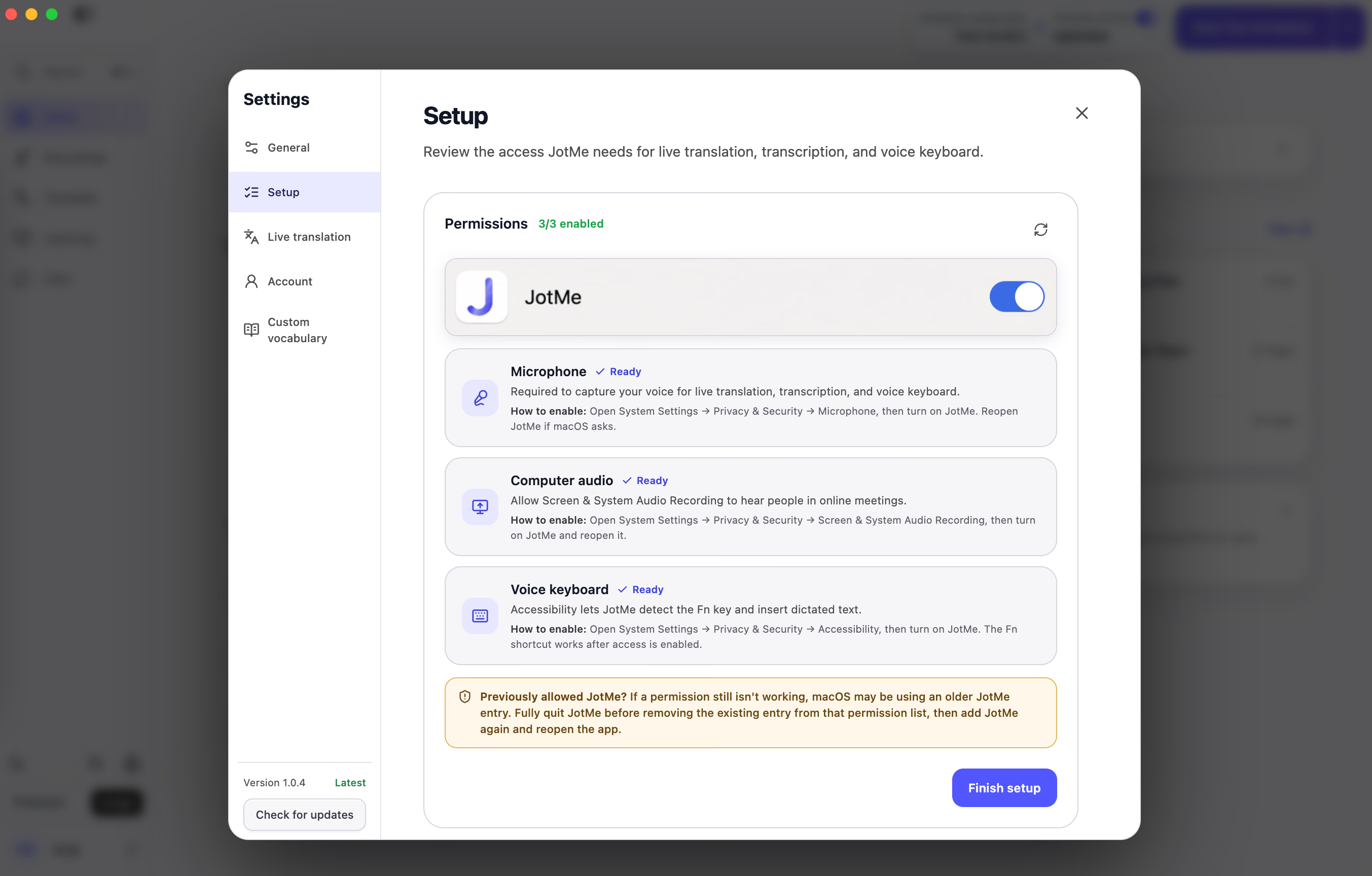
Przed rozpoczęciem sprawdź uprawnienia audio JotMe. Dostęp do mikrofonu pozwala odbierać twój głos, a dostęp do dźwięku systemowego lub dźwięku ekranu — słyszeć pozostałe osoby na Discordzie. Bez dźwięku systemowego JotMe może przechwytywać tylko mikrofon. Na macOS po przyznaniu dostępu do dźwięku systemowego zamknij JotMe i uruchom je ponownie, aby zmiana zaczęła działać. Uprawnienia sprawdzisz w Settings → Setup.
JotMe działa na twoim komputerze i nie dołącza do kanału głosowego Discorda. Dlatego inni uczestnicy nie muszą instalować JotMe tylko po to, abyś mógł czytać własne tłumaczone napisy.
Krok 3: jak włączyć tłumaczenie?
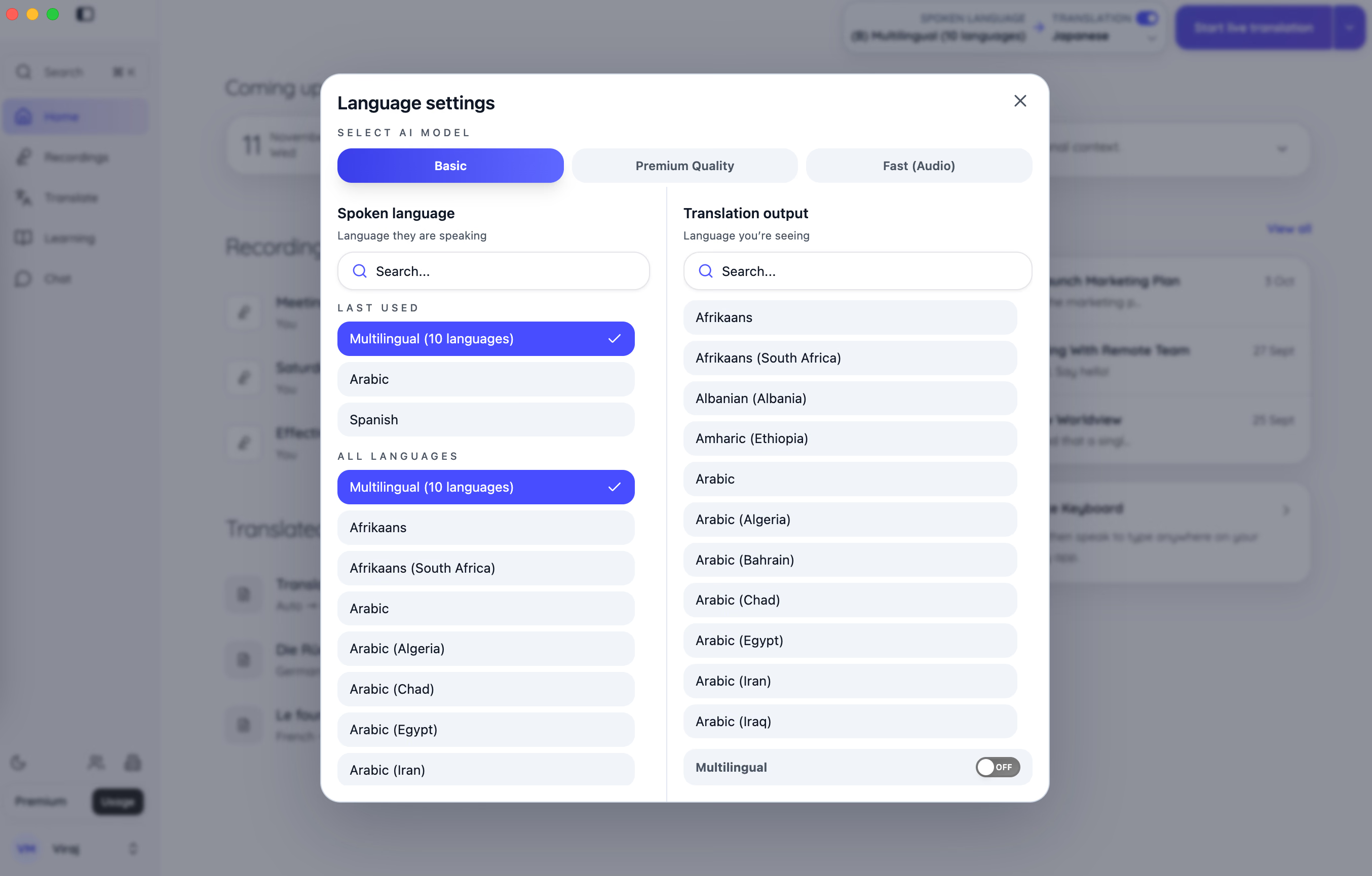
Otwórz JotMe i przejdź do ustawień tłumaczenia na żywo. Najpierw wybierz model AI odpowiedni do rozmowy:
- Basic: do napisów i tłumaczenia tekstowego. Ustawienie Multilingual obsługuje konkretny zestaw 10 języków mówionych, między którymi rozmówcy mogą się przełączać.
- Premium Quality: model do napisów i tłumaczenia tekstowego o wyższej jakości. Obsługuje angielski i jeden dodatkowy, wybrany język. Nazwa modelu nie oznacza planu rozliczeniowego.
- Fast (Audio): wybierz go, gdy chcesz słyszeć tłumaczoną mowę albo potrzebujesz języka wejściowego nieobsługiwanego przez pozostałe modele. W opisanej konfiguracji rozpoznaje ponad 100 języków mówionych i udostępnia tłumaczone napisy oraz mowę w obsługiwanych językach wyjściowych.
Następnie ustaw Spoken Language, czyli język mówiony podczas rozmowy na Discordzie. W polu Translation Language wybierz język, w którym chcesz czytać lub słuchać przekładu. W Fast (Audio) język wejściowy jest rozpoznawany automatycznie.
Jeśli w rozmowie występuje kilka obsługiwanych języków, przed rozpoczęciem wybierz Basic → Multilingual. Ten tryb obejmuje angielski, hiszpański, francuski, niemiecki, hindi, rosyjski, portugalski, japoński, włoski i niderlandzki.
Wybierz model i ustawienie języka wejściowego przed rozpoczęciem sesji. Po uruchomieniu nagrywania nie można zmienić modelu języka mówionego. Modele różnią się też zużyciem minut: Basic stosuje mnożnik 1×, Premium Quality 2×, a Fast (Audio) 5×. Fast (Audio) oferuje 13 języków wyjściowych, więc najpierw sprawdź dostępność wybranego języka.
Krok 4: jak rozpocząć tłumaczenie na żywo?
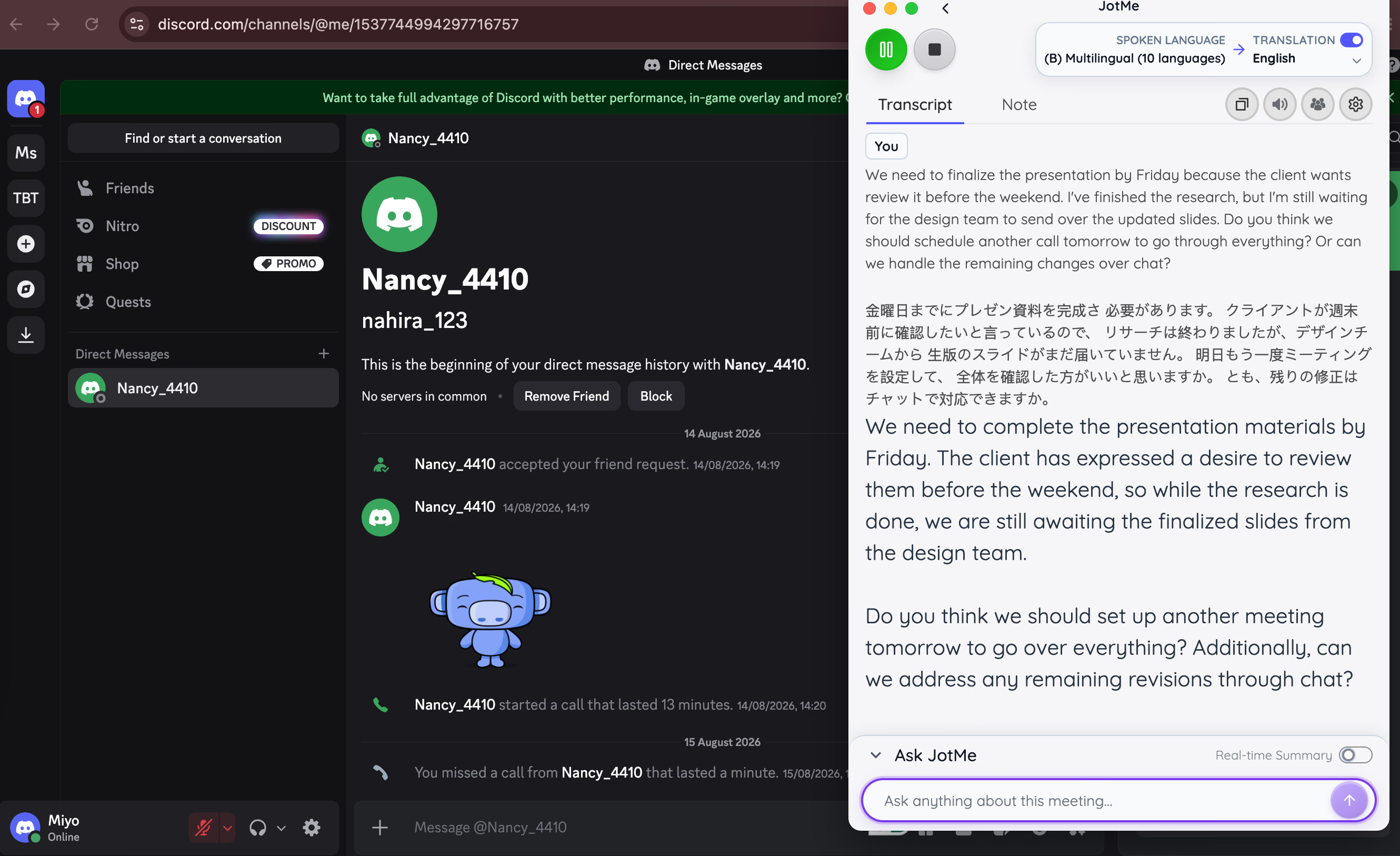
Po ustawieniu języka kliknij ikonę Play (▶), aby uruchomić tłumaczone napisy z rozmowy na żywo. Aby zakończyć, naciśnij przycisk zatrzymania. Jeśli pozwalają na to ustawienia przechowywania, transkrypcja i tłumaczenie zostaną zapisane w Recordings do późniejszego przeglądania i eksportu.
Podczas sesji możesz przełączać się między kartami Transcript i Note. Transcript pokazuje bieżące wypowiedzi i tłumaczenia. Ask JotMe pozwala zadawać pytania o trwającą rozmowę. W Note zapisujesz własne uwagi, które wraz z transkrypcją mogą posłużyć do utworzenia rozszerzonych notatek po sesji.
Po rozmowie na Discordzie zapisane materiały znajdziesz w Recordings. Zależnie od ustawień możesz wrócić do dźwięku, transkrypcji i rozszerzonych notatek. Jeśli wybierzesz niezapisywanie sesji, nie pojawi się ona jako zapisane nagranie.
Jeśli chcesz też zachować oryginalną rozmowę, przeczytaj poradnik jak nagrać rozmowę na Discordzie. Opisuje różne metody nagrywania z botem i bez niego.
Jak JotMe tłumaczy wielojęzyczne rozmowy na Discordzie na żywo
JotMe pozwala śledzić rozmowy na Discordzie bez ręcznej zmiany języka po każdym przełączeniu rozmówcy między obsługiwanymi językami. Basic Multilingual obejmuje konkretny zestaw 10 języków mówionych. Fast (Audio) rozpoznaje szerszy zakres języków wejściowych, ale ma mniej języków wyjściowych.
Wielojęzyczna transkrypcja i tłumaczenie
Załóżmy, że rozmawiasz na Discordzie z drużyną i gracze przechodzą między obsługiwanymi językami. Przed rozpoczęciem wybierz Basic → Multilingual. JotMe może śledzić w jednej rozmowie angielski, hiszpański, francuski, niemiecki, hindi, rosyjski, portugalski, japoński, włoski i niderlandzki. Ułatwia to wspólne śledzenie przebiegu gry i rozmowy.
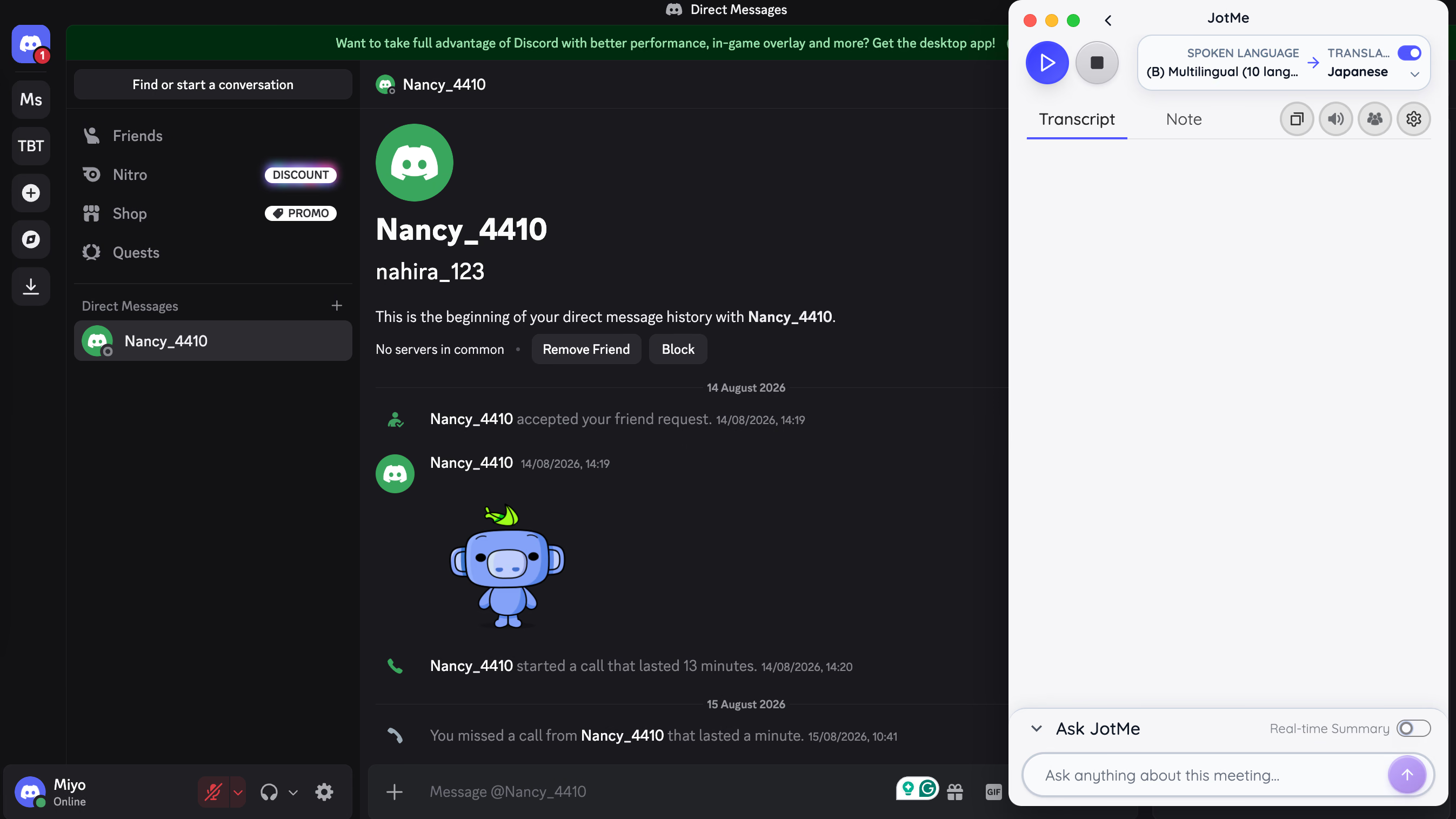
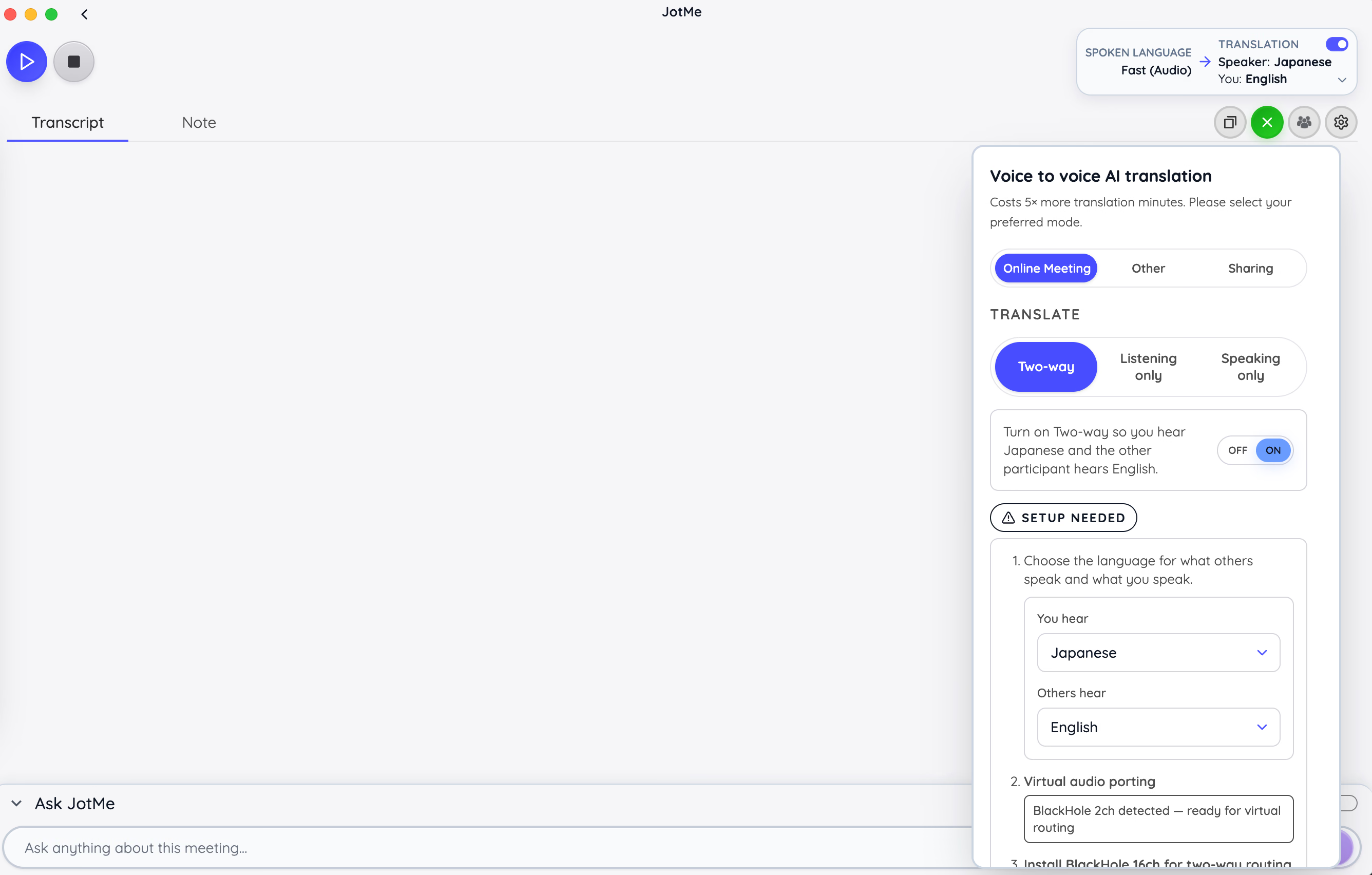
Tłumaczenie mowy
JotMe pozwala nie tylko czytać napisy z rozmów na Discordzie, ale też korzystać z tłumaczenia mowy. Jeśli czytanie napisów jest niewygodne, wybierz Fast (Audio), aby słuchać przekładu w trakcie rozmowy. W trybie jednokierunkowym słyszysz drugą stronę w swoim języku; w dwukierunkowym tłumaczone są obie strony. Kierunki muszą używać różnych języków, a opisana funkcja oferuje 13 języków głosowych wyjściowych. Przed rozpoczęciem wybierz Fast (Audio) dla trybu mowy i tłumaczenia, następnie Online Meeting, i wykonaj instrukcje wirtualnego routingu audio dla swojego systemu: BlackHole 2ch i 16ch dla rozmów dwukierunkowych na macOS albo Virtual Audio Cable Line 1 na Windows.
Używaj słuchawek, aby tłumaczony dźwięk nie trafiał z głośników z powrotem do mikrofonu i nie był tłumaczony ponownie.
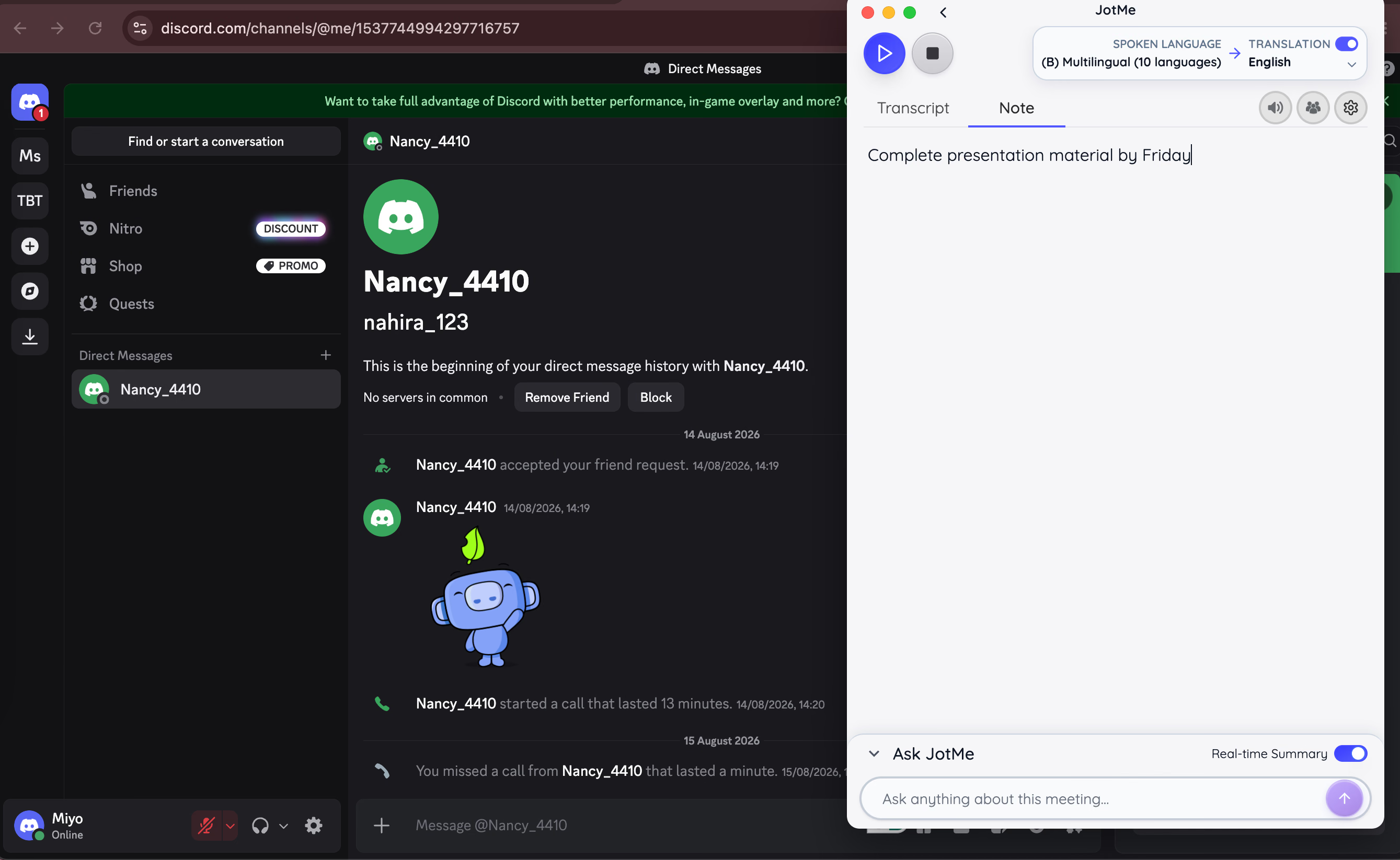
Notatki AI ze spotkań i Ask JotMe
W rozmowie na Discordzie mogą pojawić się przydatne informacje, które łatwo zapomnieć po jej zakończeniu. JotMe pomaga śledzić je na dwa sposoby. W trakcie sesji możesz zapisywać ważne punkty na karcie Note i pytać Ask JotMe o trwającą rozmowę.
Po sesji JotMe może wykorzystać twoje uwagi i transkrypcję do utworzenia rozszerzonych notatek AI ze spotkania, jeśli ta opcja jest włączona. Tworzenie zależy również od kredytów AI i przetwarzania. Notatki pomagają przejrzeć ważne punkty, decyzje i zadania bez ponownego słuchania całej rozmowy. Zapisane notatki i transkrypcję znajdziesz w Recordings, zależnie od ustawień przechowywania.
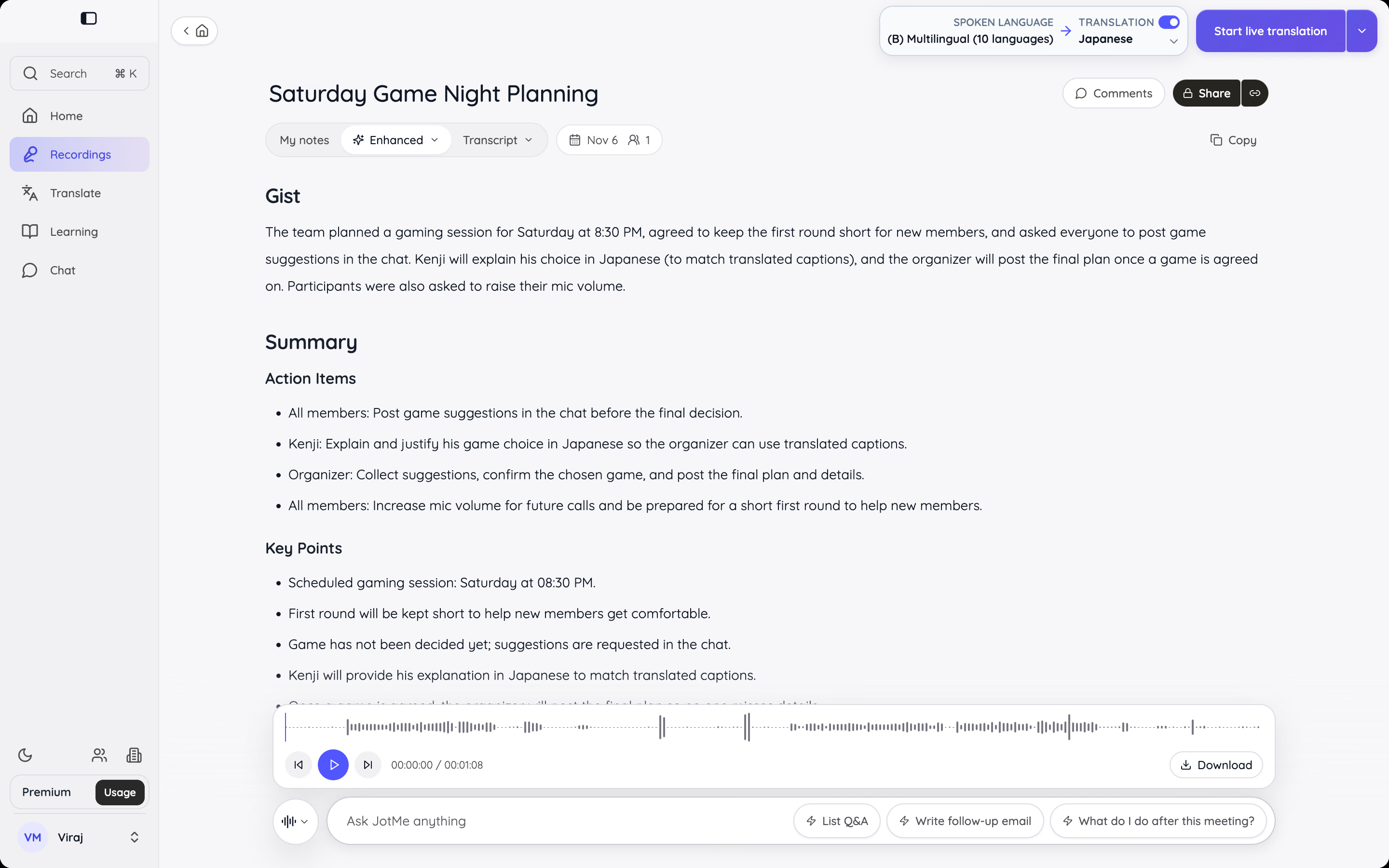
Przydaje się to społecznościom graczy planującym strategie, moderatorom omawiającym zmiany na serwerze i zespołom współpracującym w różnych językach.
Jeśli potrzebujesz tylko zamienić mowę na tekst, zajrzyj do poradnika jak transkrybować rozmowę na Discordzie.
Własne słownictwo: nazwy gier i terminy społeczności
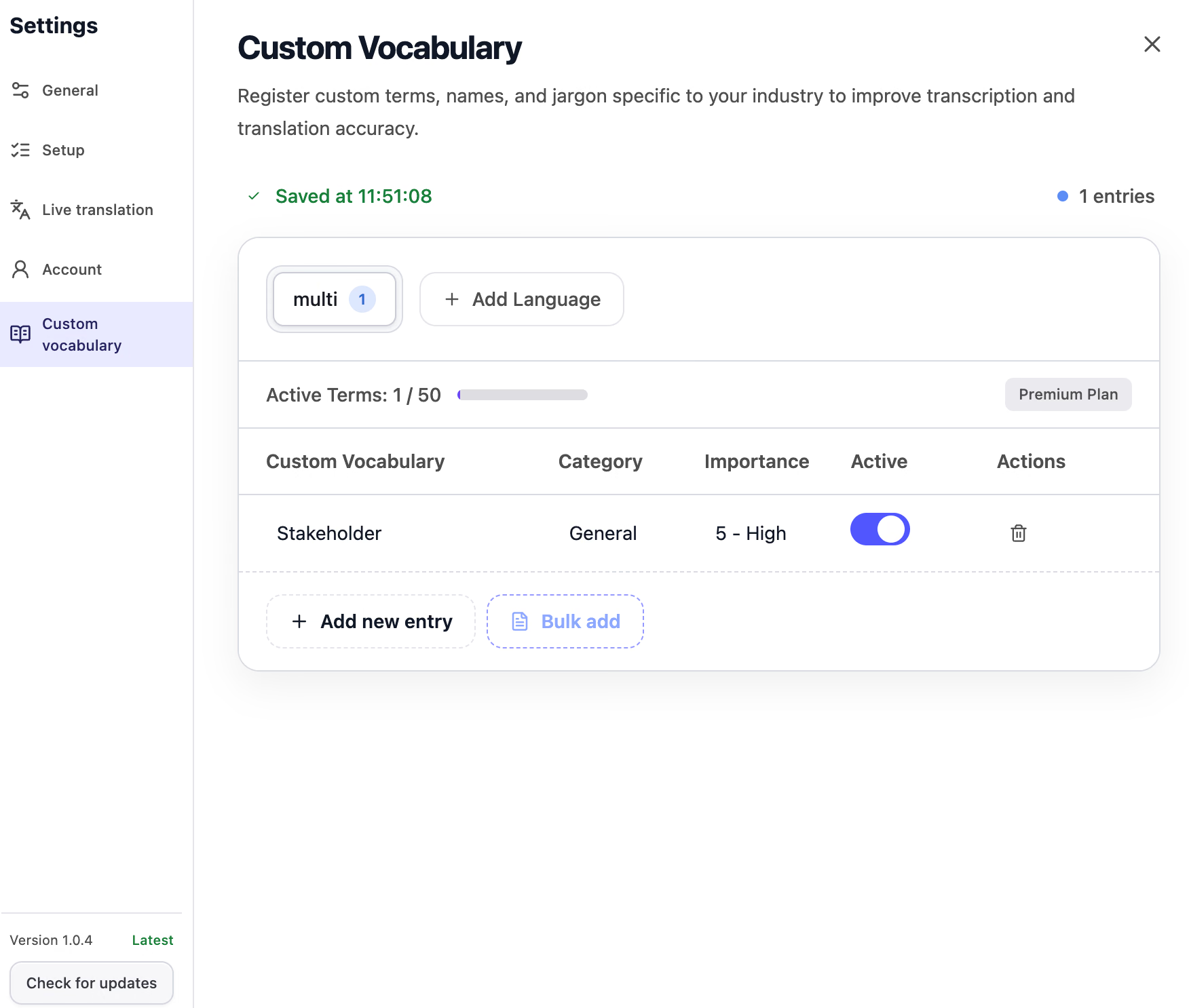
Tytuły gier, nazwy graczy, imiona postaci, skróty i slang serwera mogą być trudne dla systemów rozpoznawania mowy. Jeśli JotMe wielokrotnie błędnie odczytuje dany termin, dodaj go do Custom Vocabulary, aby platforma miała odniesienie do właściwej pisowni i terminologii.
Możesz na przykład dodać często używane w rozmowach nazwy gier, postaci, broni lub skróty danej społeczności. Ma to znaczenie w grach, gdzie drobny błąd transkrypcji może zmienić sens komunikatu. Custom Vocabulary wspiera też inne funkcje JotMe, w tym transkrypcje i notatki AI.
Udostępnianie minut tłumaczenia
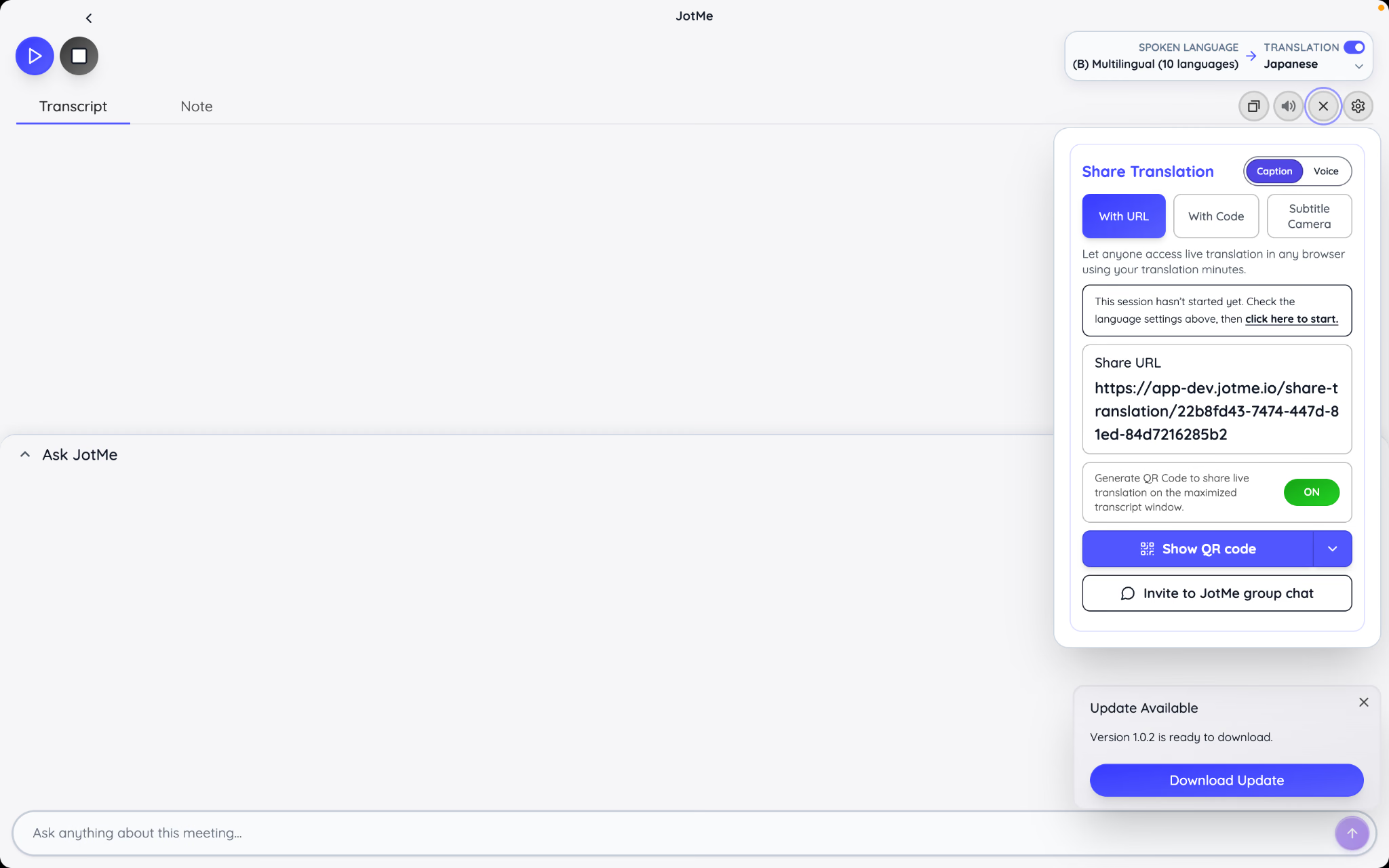
JotMe pozwala też udostępnić sesję tłumaczenia na żywo innym uczestnikom. Po jej rozpoczęciu możesz przekazać dane dołączenia przez link, kod QR lub kod sesji. Uczestnicy korzystają z dostępnej metody, aby śledzić przekład bez osobnego konfigurowania własnej sesji.
Sposób udostępniania zależy od sposobu korzystania z JotMe. Uczestnicy w przeglądarce dołączają przez link lub kod QR, a użytkownicy JotMe Desktop mogą użyć kodu sesji. Udostępnianie minut przez kod wymaga planu Premium lub wyższego; uczestnik musi wybrać ten sam model języka mówionego co gospodarz. Sesja korzysta z minut gospodarza, a zużycie zależy od liczby uczestników i modelu tłumaczenia.
Jak korzystać z bota tłumaczącego na Discordzie
Z bota tłumaczącego na Discordzie możesz skorzystać w następujący sposób:
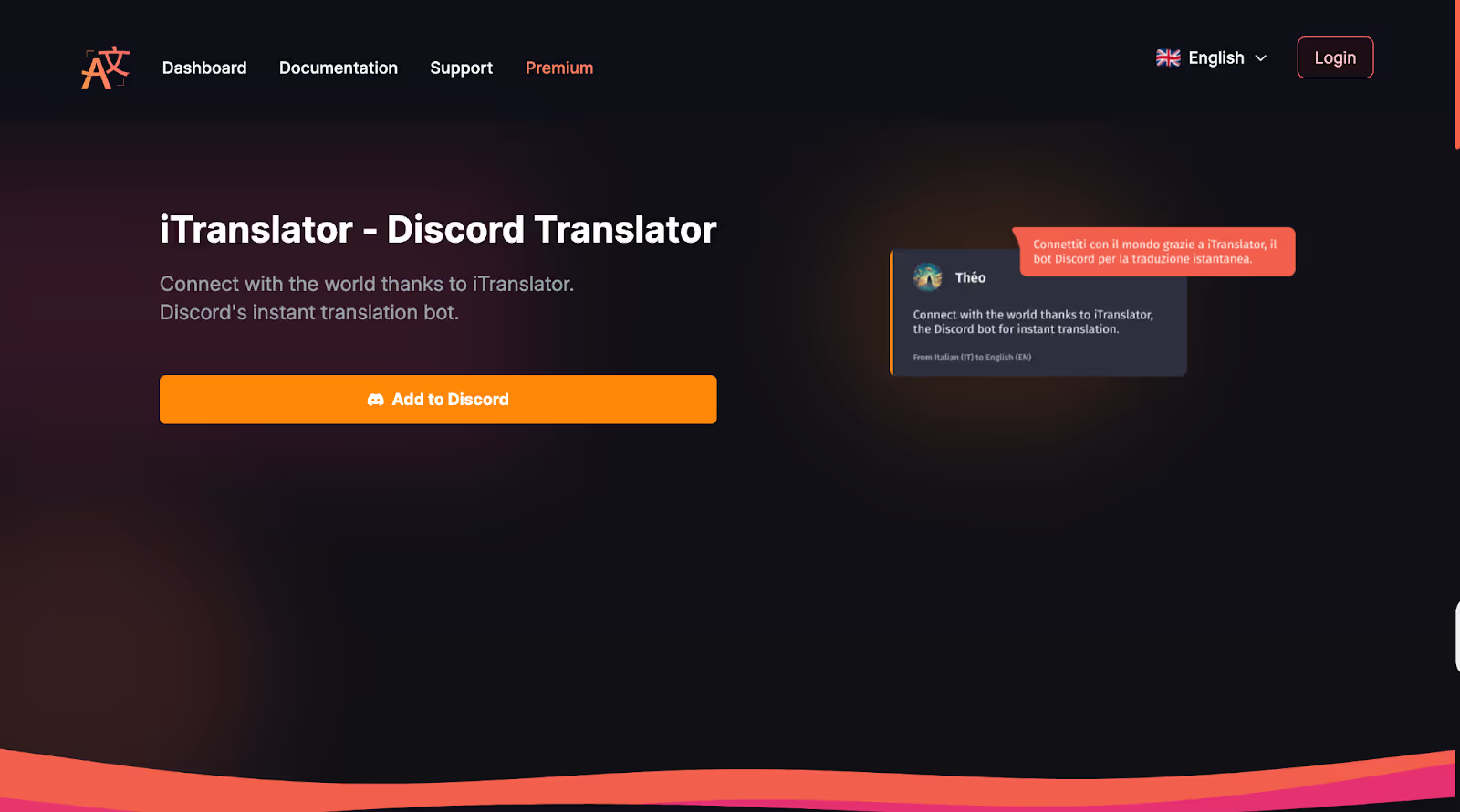
- Zaproś bota: wejdź na jego oficjalną stronę i kliknij Add to Discord.
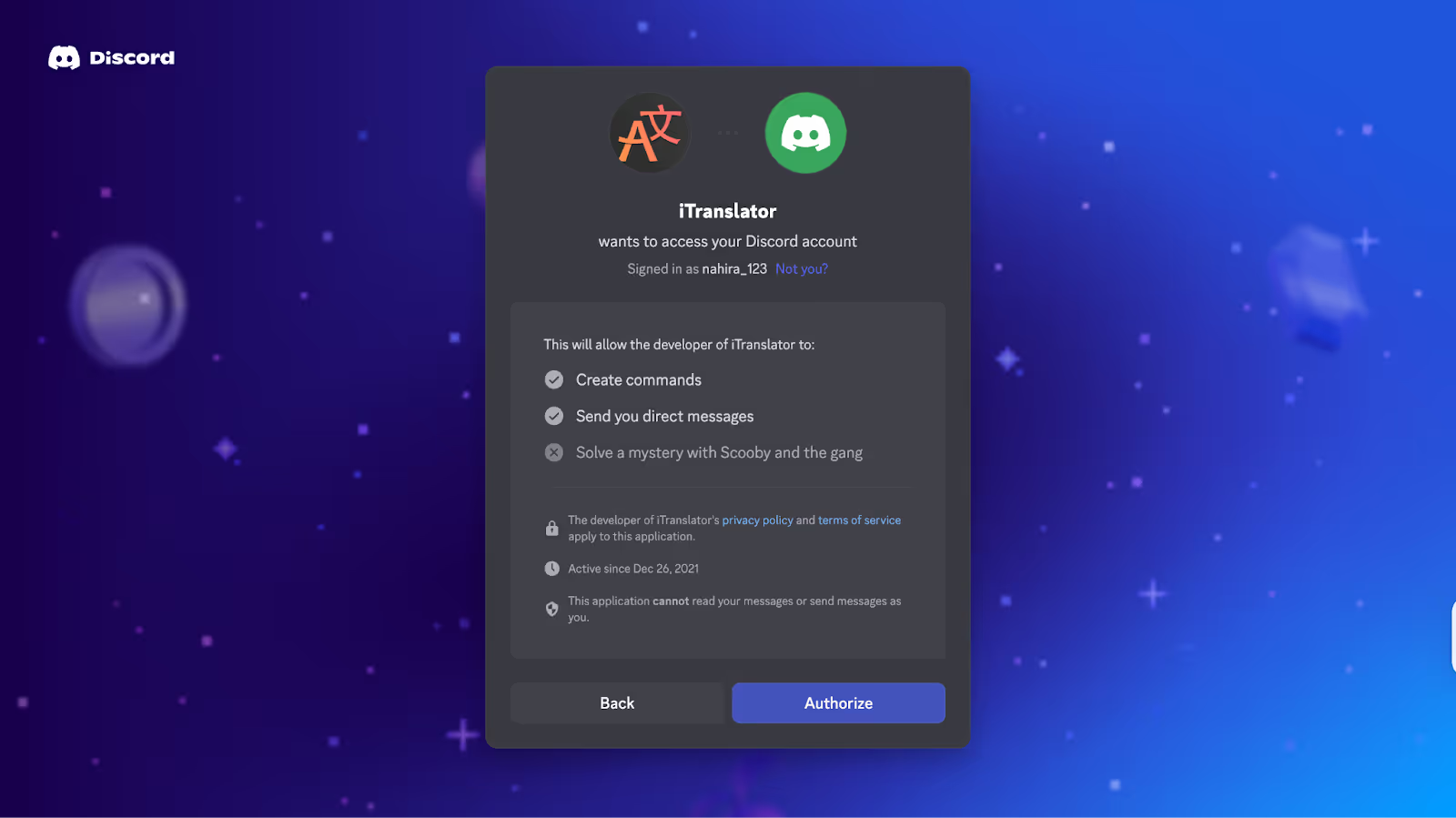
- Przyznaj uprawnienia: przejrzyj zakres dostępu na oficjalnym ekranie autoryzacji Discorda. Do odczytywania i publikowania tłumaczeń bot potrzebuje odpowiednich uprawnień do kanałów i wiadomości. Manage Webhooks ma znaczenie przy obsługiwanych funkcjach wykorzystujących webhooki.
- Wydaj polecenie tłumaczenia: na kanale tekstowym wpisz /translate lub prefiks danego bota i zgodnie z instrukcją podaj tekst, język źródłowy oraz docelowy.
Krok 1: jak zaprosić bota tłumaczącego?
Wejdź na oficjalną stronę bota, na przykład itranslator.app, i kliknij Invite. Wybierz serwer Discord, a następnie Continue and Authorize. Ekran ten jest dostępny z panelu bota i strony autoryzacji OAuth Discorda.
Jeśli chcesz poznać dostępne rozwiązania, sprawdź nasz przegląd najlepszych botów tłumaczących na Discordzie. Porównujemy w nim języki, funkcje, ceny i ograniczenia.
Krok 2: jak skonfigurować uprawnienia?
Na ekranie autoryzacji sprawdź, czy bot otrzymuje potrzebne uprawnienia na serwerze:
- Read Message History i View Channels — do dostępu do wiadomości i kanałów
- Send Messages i Embed Links — do publikowania tłumaczeń z osadzonymi linkami
- Manage Webhooks — do funkcji opartych na webhookach, jeśli są obsługiwane
Te ustawienia zobaczysz w oknie autoryzacji Discorda przed kliknięciem Authorize.
Krok 3: jak przetłumaczyć wiadomość poleceniem ukośnikowym?
- Na kanale tekstowym wpisz /translate.
- Wybierz Translate z menu podpowiedzi.
- Wpisz tekst do przetłumaczenia.
- W rozwijanych menu wybierz Source Language i Target Language — język źródłowy i docelowy.
- Naciśnij Enter.
- Bot opublikuje przetłumaczony tekst na kanale.
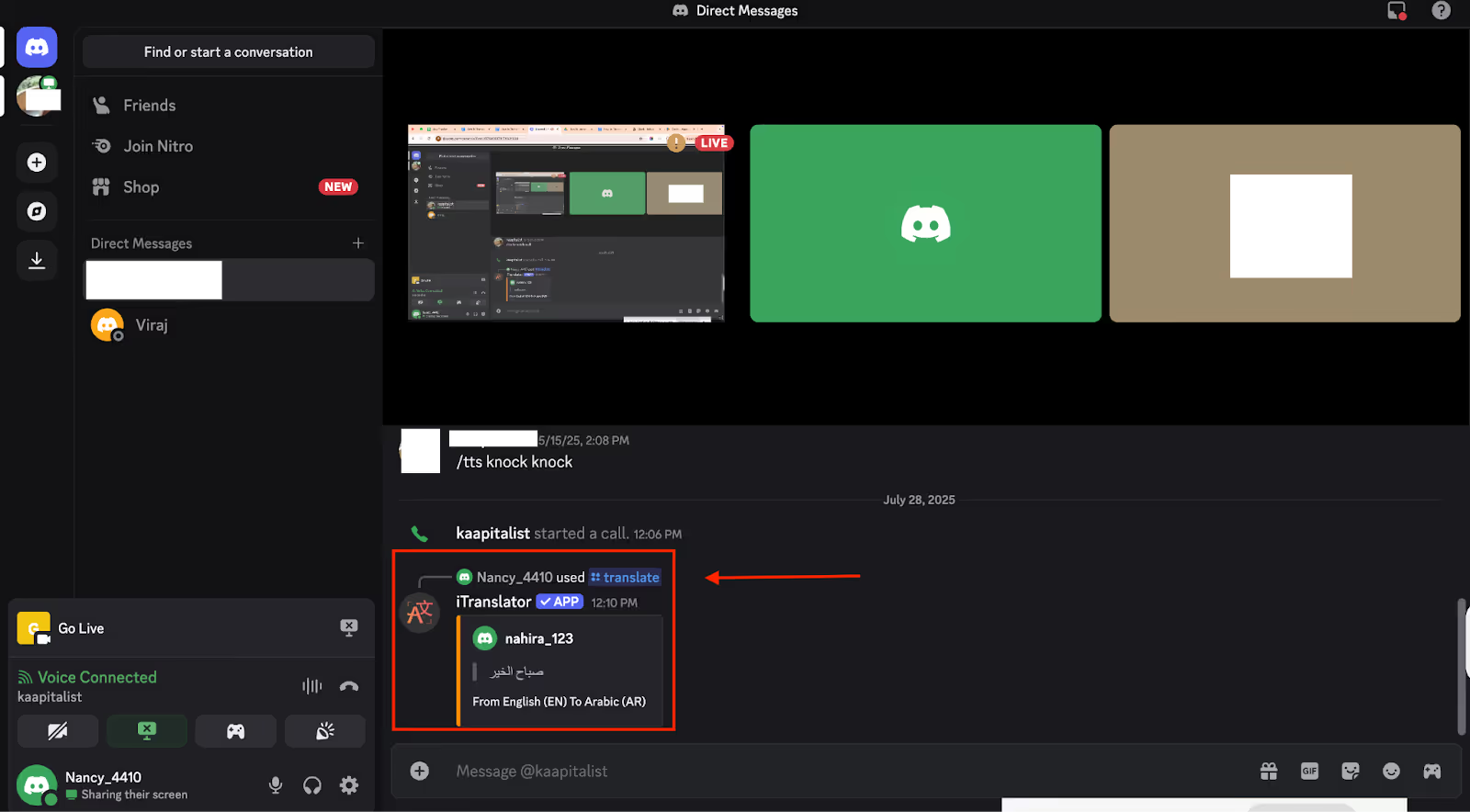
Rozwiązywanie problemów z tłumaczeniem na żywo na Discordzie
Jeśli transkrypcja lub tłumaczenie na żywo nie działa zgodnie z oczekiwaniami, sprawdź te częste przyczyny:
- Brak dźwięku lub napisów: upewnij się, że jesteś na właściwym kanale głosowym i Discord odtwarza dźwięk przez używane urządzenie wyjściowe. Jeśli nadal nie widzisz napisów, uruchom ponownie sesję tłumaczenia.
- Korzystanie ze słuchawek: są zalecane zwłaszcza przy tłumaczeniu mowy. Dzięki nim tłumaczony dźwięk nie wraca z głośników do mikrofonu, co mogłoby powodować sprzężenia lub ponowne tłumaczenie.
- Niewłaściwy język: w Basic lub Premium Quality sprawdź, czy ustawiony język mówiony odpowiada rozmowie. Wybierz Basic → Multilingual, gdy rozmówcy przechodzą między jego 10 obsługiwanymi językami. Fast (Audio) automatycznie rozpoznaje język wejściowy — sprawdź w nim wybór języka wyjściowego.
- Kilka języków w jednej rozmowie: upewnij się, że należą do zestawu 10 języków Basic Multilingual, albo wybierz Fast (Audio) z szerszym automatycznym rozpoznawaniem mowy i 13 językami wyjściowymi. Model ustaw przed rozpoczęciem sesji.
- Nadal nie działa: sprawdź ustawienia mikrofonu i wyjścia audio Discorda, a następnie zamknij i ponownie uruchom sesję tłumaczenia. Jeśli dźwięk Discorda działa, ale napisów nadal nie ma, pomocne może być ponowne uruchomienie Discorda i JotMe.
Prosty sposób na tłumaczenie rozmowy na Discordzie bez bota
Według przywołanego w artykule źródła Exploding Topics szacowana liczba graczy na świecie w 2026 r. wynosi 3,7 mld. Społeczności graczy łączą osoby mówiące różnymi językami, także na kanałach głosowych Discorda. JotMe wyświetla tłumaczone napisy na żywo podczas korzystania z Discorda, bez dodawania bota do serwera.
JotMe oferuje dokładne tłumaczenie na żywo oraz transkrypcje i podsumowania AI dostępne zgodnie z ustawieniami przechowywania i tworzenia notatek. Ułatwiają one późniejszy przegląd wielojęzycznych rozmów głosowych. Wypróbuj JotMe w granicach bezpłatnego planu i sprawdź, jak pomaga śledzić rozmowy na Discordzie.
Jeśli używasz też Discorda do słuchania muzyki ze znajomymi, przejrzyj naszą listę najlepszych botów muzycznych na Discordzie, które pozwalają odtwarzać muzykę na kanałach głosowych.
Najczęstsze pytania
Czy bot do tłumaczenia tekstu może tłumaczyć rozmowy głosowe na Discordzie?
Większość tekstowych botów tłumaczących na Discordzie służy do przekładu wiadomości na kanałach tekstowych. Niektóre mogą oferować ograniczone funkcje związane z głosem — sprawdź aktualne możliwości konkretnego bota. Aby tłumaczyć wypowiedzi w rozmowie głosowej, możesz uruchomić JotMe obok Discorda i przechwytywać dźwięk do tłumaczonych napisów.
Ile języków obsługuje typowy bot tłumaczący na Discordzie?
Zakres zależy od bota i planu. W porównaniu przywołanym w artykule iTranslator podaje 30 języków w planie Free oraz ponad 109 w Premium i Pro AI. Bezpłatny limit wynosi 10 000 znaków i można go odnowić przez głosowanie; w płatnych planach wymieniono tłumaczenie tekstu bez limitu. Sprawdź aktualne porównanie planów danego bota — nie zakładaj, że wszystkie mają te same limity.
Czy potrzebuję uprawnień administratora, aby dodać bota tłumaczącego?
Aby dodać bota do serwera, potrzebujesz uprawnienia Manage Server; samo uprawnienie Administrator nie jest wymagane. Korzystanie z zainstalowanego bota zależy od dostępu do kanału i polecenia. Na przykład w opisanej konfiguracji iTranslator nie wymaga dodatkowego domyślnego uprawnienia do zarządzania dla /translate, natomiast jego polecenia konfiguracyjne wymagają Manage Server.
Czy bot może automatycznie tłumaczyć cały kanał?
Tak, wiele botów oferuje automatyczne tłumaczenie. Możesz powiązać kanał źródłowy z docelowym, aby wiadomości z kanału A były przekazywane i tłumaczone w kanale B. Konfiguracja odbywa się poleceniem ukośnikowym, na przykład /autotranslate, jeśli dany bot je obsługuje.
Czy moja rozmowa pozostaje prywatna przy korzystaniu z bota tłumaczącego?
Prywatność zależy od bota lub usługi i ustawień. Sprawdź aktualną politykę prywatności pod kątem przetwarzania, przechowywania i udostępniania danych. JotMe przechwytuje dźwięk na komputerze bez dołączania do rozmowy na Discordzie jako bot, ale korzysta z usług online do transkrypcji i tłumaczenia. Nie jest to w pełni lokalny proces ani tłumaczenie z szyfrowaniem typu end-to-end. Zapisane nagrania, transkrypcje i notatki zależą od ustawień przechowywania i udostępniania na koncie.
Wypróbuj JotMe
Dokładne tłumaczenie podczas spotkań, wydarzeń i codziennej pracy, z AI Memory, która zapamiętuje kontekst.

