Artykuły
Jak transkrybować rozmowę na Discordzie?
Data publikacji:
Dowiedz się, jak transkrybować rozmowy na Discordzie za pomocą JotMe. Te cztery kroki obejmują instalację, uprawnienia do dźwięku, transkrypcję na żywo i dostęp do zapisanych sesji; obowiązują ustawienia i limity planu.
Krótka odpowiedź: Otwórz Discorda i zainstaluj aplikację JotMe na komputerze. Przyznaj wymagane uprawnienia do mikrofonu i dźwięku systemowego, rozpocznij rozmowę, wybierz transkrypcję na żywo w JotMe i naciśnij przycisk odtwarzania. Po rozmowie zatrzymaj nagrywanie; dostęp do zapisanego tekstu zależy od konta i ustawień nagrywania.
Masz trudności z uchwyceniem wszystkich ważnych myśli podczas rozmów na Discordzie i zauważasz, że dobre pomysły umykają? Jednoczesne słuchanie, pisanie i odpowiadanie na wiadomości może przytłaczać i wywoływać obawę przed przeoczeniem czegoś istotnego. Czy zdarzyło Ci się ponownie słuchać rozmowy i żałować, że nie masz pod ręką dokładnej transkrypcji?
W takich sytuacjach może pomóc JotMe. Transkrypcja oparta na AI zamienia mowę odbieraną przez dozwolone wejście audio w tekst, który można przeszukiwać. Pozwala to skupić się na dyskusji i później sprawdzić ważne punkty; na wynik wpływają jakość dźwięku i wybrany model rozpoznawania mowy.
Aby zacząć transkrybować rozmowy na Discordzie, wykonaj te krótkie kroki:
- Pobierz JotMe: Odwiedź oficjalną stronę, wybierz bezpłatny okres próbny, jeśli jest oferowany, i pobierz JotMe. Sprawdź warunki bezpłatnego dostępu oraz limity swojego planu.
- Rozpocznij rozmowę na Discordzie: Otwórz Discorda, dołącz do kanału głosowego na serwerze lub rozpocznij prywatną rozmowę.
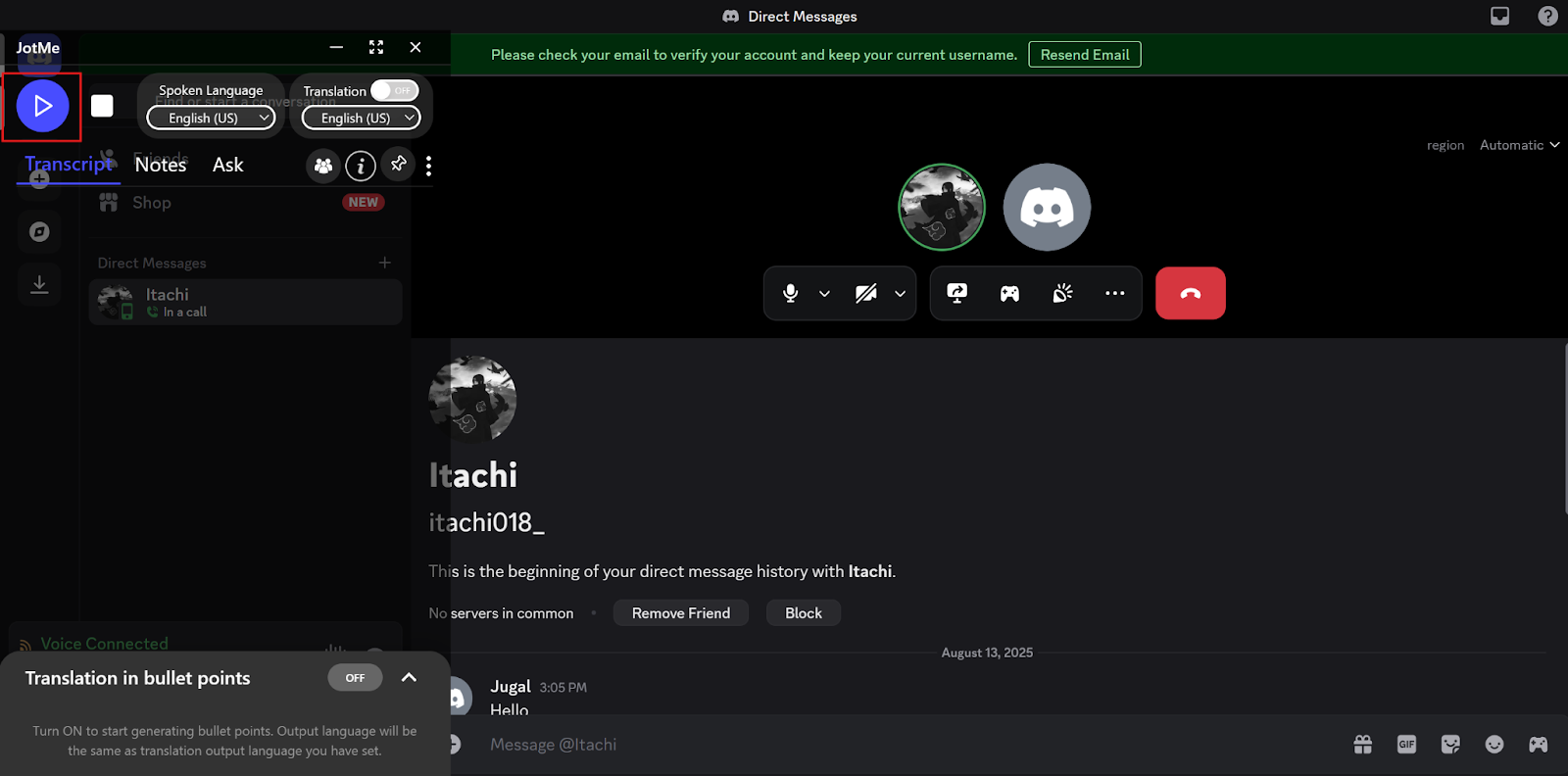
- Rozpocznij transkrypcję: Naciśnij „Play (▶)” w JotMe, aby zobaczyć napisy na żywo. Jeśli potrzebujesz tylko transkrypcji, wyłącz opcję „Translation”. Po zakończeniu naciśnij Stop, aby zatrzymać nagrywanie; przetworzenie nagrania i dostęp do tekstu zależą od ustawień oraz dostępnych limitów.
- Otwórz podsumowanie AI i pełną transkrypcję: Otwórz pełną transkrypcję zapisanej rozmowy na Discordzie w JotMe. Notatki i podsumowanie AI powstają z transkrypcji oraz Twoich notatek, zależnie od ustawień, dostępnych kredytów AI i czasu przetwarzania.
Krok 1: Jak pobrać i zainstalować JotMe?
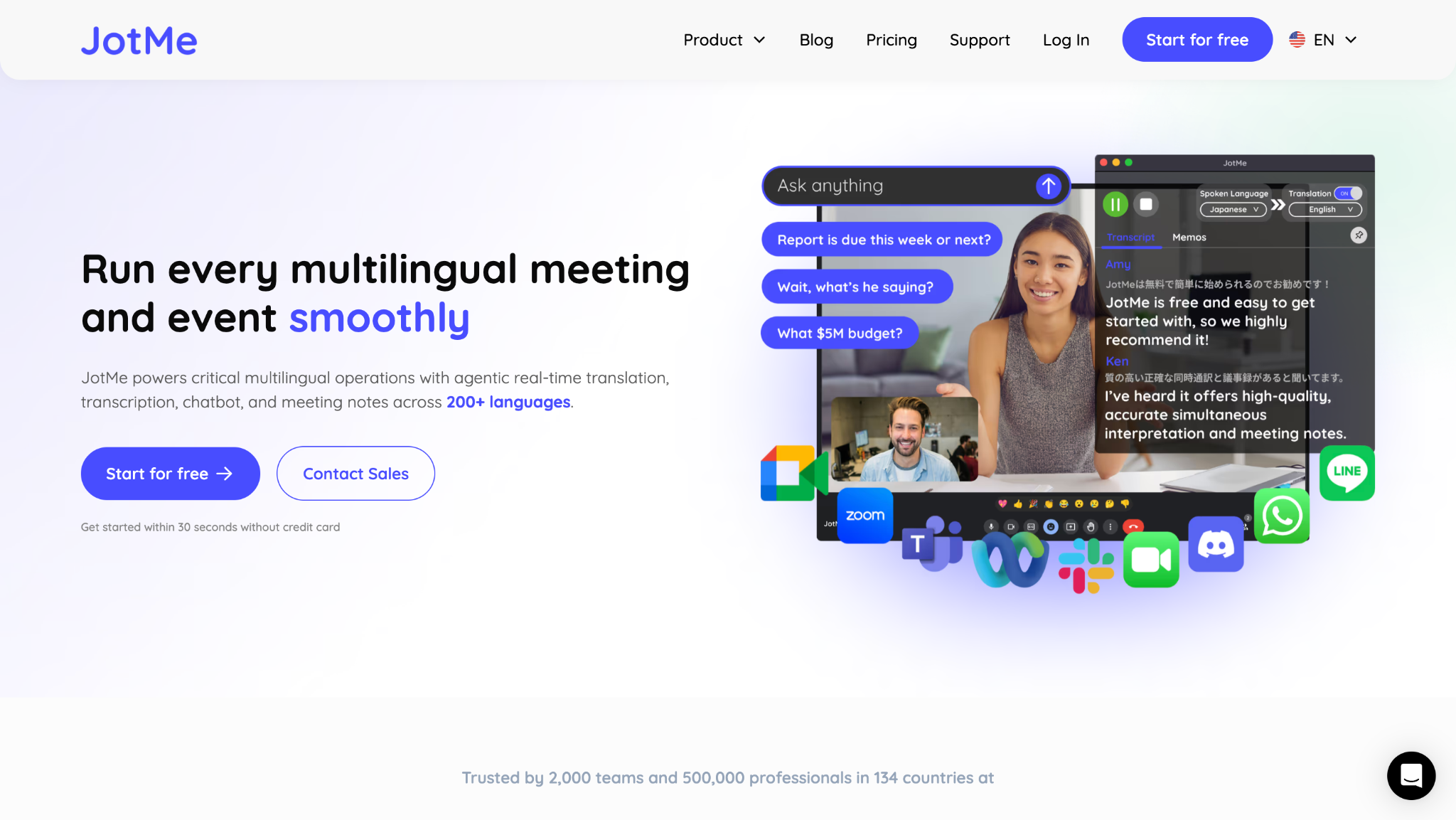
Aplikacja JotMe na komputerze może przetwarzać dźwięk mikrofonu i systemu, do których przyznasz dostęp, bez dołączania do rozmowy jako bot. Transkrypcja na żywo obsługuje ponad 200 języków i dialektów; zakres dostępnych języków rozpoznawania mowy zależy od wybranego modelu. Pobierz instalator dla Windows lub Maca z oficjalnej strony JotMe i wykonaj instrukcje instalacji. Jeśli oferowana jest bezpłatna opcja rozpoczęcia, sprawdź warunki planu i limity użytkowania.
Krok 2: Jak rozpocząć rozmowę na Discordzie?
W Discordzie wybierz jedną z tych opcji:
- Kliknij kanał głosowy na dowolnym serwerze, aby do niego dołączyć, albo
- Wybierz znajomego w Wiadomościach prywatnych i rozpocznij prywatną rozmowę głosową.

Krok 3: Jak rozpocząć transkrypcję na żywo?
Otwórz aplikację JotMe na komputerze; nie dołącza ona do rozmowy na Discordzie jako uczestnik, lecz przechwytuje dźwięk, do którego przyznasz dostęp. Jeśli potrzebujesz tylko tekstu, wyłącz „Translation”; minuty transkrypcji nadal są naliczane. Przed nagrywaniem wybierz odpowiednie „Spoken Language” i model rozpoznawania mowy. Naciśnij Play (▶); napisy na żywo pojawiają się w miarę odbierania i przetwarzania dźwięku.
Krok 4: Jak uzyskać podsumowanie AI i pełną transkrypcję?
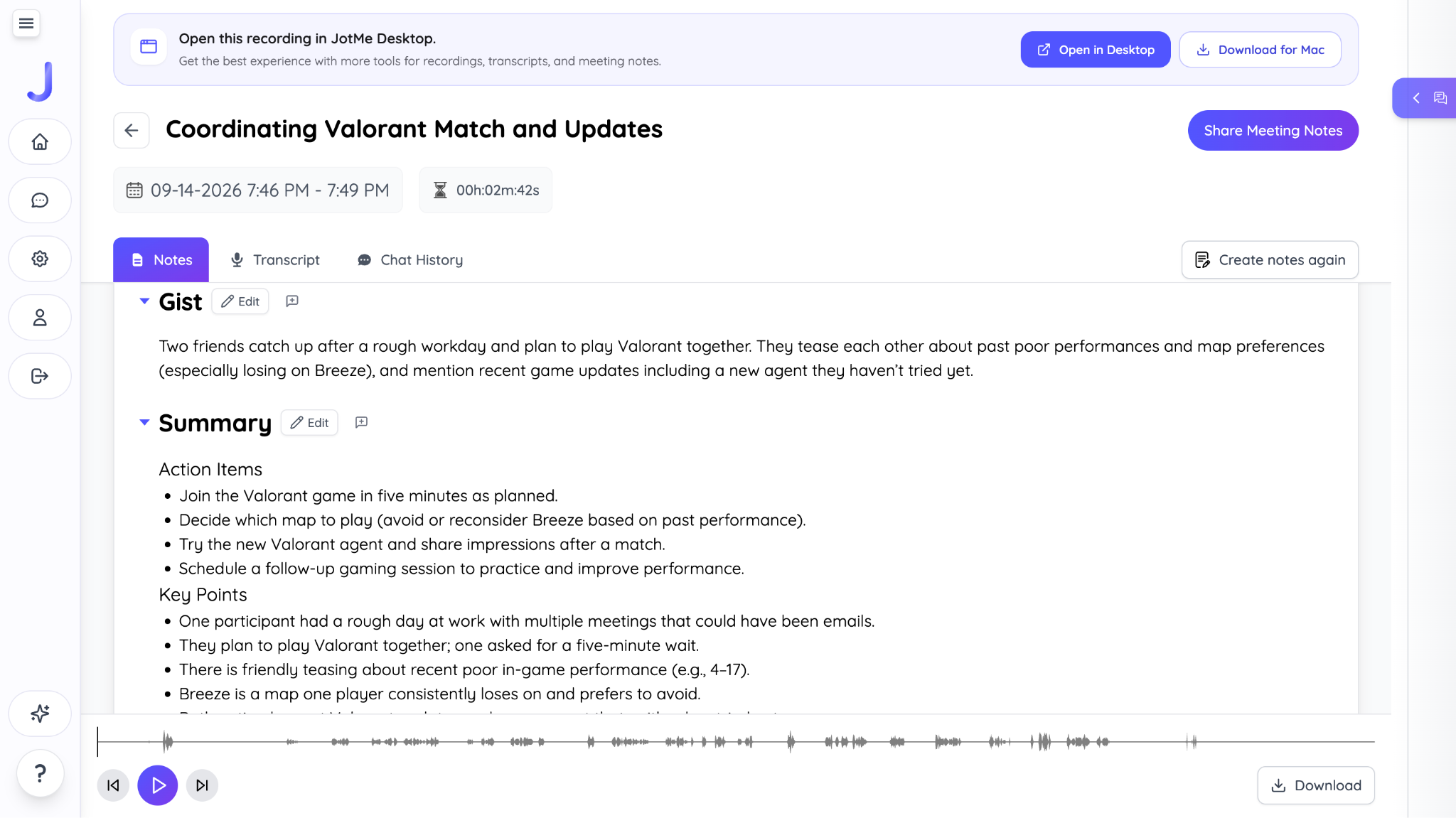
Po zatrzymaniu nagrywania otwórz zapisaną rozmowę na Discordzie, aby uzyskać dostęp do pełnej transkrypcji. Notatki i podsumowanie AI powstają na podstawie tekstu rozmowy oraz Twoich własnych notatek; ich dostępność zależy od przetwarzania, ustawień i dostępnych kredytów AI. Gdy brakuje czasu, przejrzenie transkrypcji może pomóc przypomnieć sobie tematy rozmowy.
Jak JotMe pomaga transkrybować rozmowy na Discordzie?
Funkcja tłumaczenia na żywo w JotMe pomaga śledzić rozmowę na Discordzie w preferowanym języku. Zapisana transkrypcja pozwala też wrócić do wcześniejszych dyskusji i sprawdzić nieznane terminy w kontekście. Dostępne funkcje i wyniki zależą od modelu językowego, ustawień i planu. Oto inne możliwości JotMe.
Wielojęzyczna transkrypcja
Rozmawiasz na Discordzie z osobami z drużyny, które mówią różnymi językami? Opcja „Multilingual” w modelu Basic w JotMe może śledzić przełączanie między określonymi 10 językami: angielskim, hiszpańskim, francuskim, niemieckim, hindi, rosyjskim, portugalskim, japońskim, włoskim i niderlandzkim. Przed rozpoczęciem nagrywania wybierz Basic → Multilingual w ustawieniu „Spoken Language”. Wykrywanie języka i transkrypcja na żywo zależą od obsługiwanych języków oraz jakości dźwięku; ten zakres nie dotyczy wszystkich modeli.

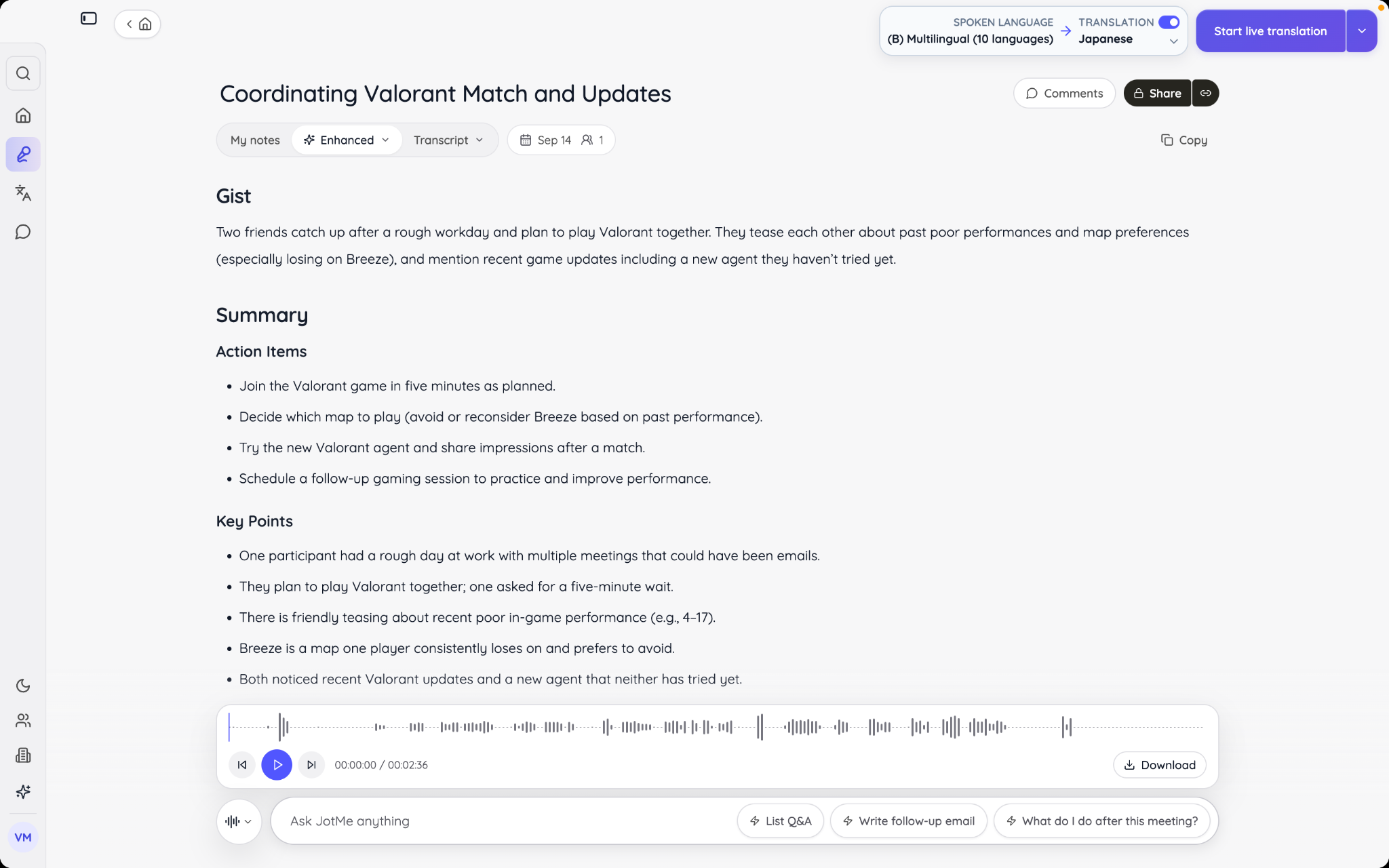
Notatki AI ze spotkań
Discord służy nie tylko graczom, lecz także do rozmów prywatnych i zawodowych. Podczas tych drugich możesz korzystać z notatek AI ze spotkań w JotMe. W trakcie rozmowy zapisuj własne notatki w sekcji „Notes”. Po sesji JotMe łączy transkrypcję z tymi zapiskami, aby utworzyć oddzielne notatki i podsumowania AI; obowiązują ustawienia, czas przetwarzania oraz dostępne kredyty.

Wygenerowane notatki pomagają uporządkować rozmowę w zadania, ważne spostrzeżenia i główne wnioski. Dzięki temu można uzyskać ogólny obraz bez ponownego czytania całej transkrypcji; istotne decyzje warto sprawdzić w oryginalnym tekście rozmowy.
Zapytaj AI
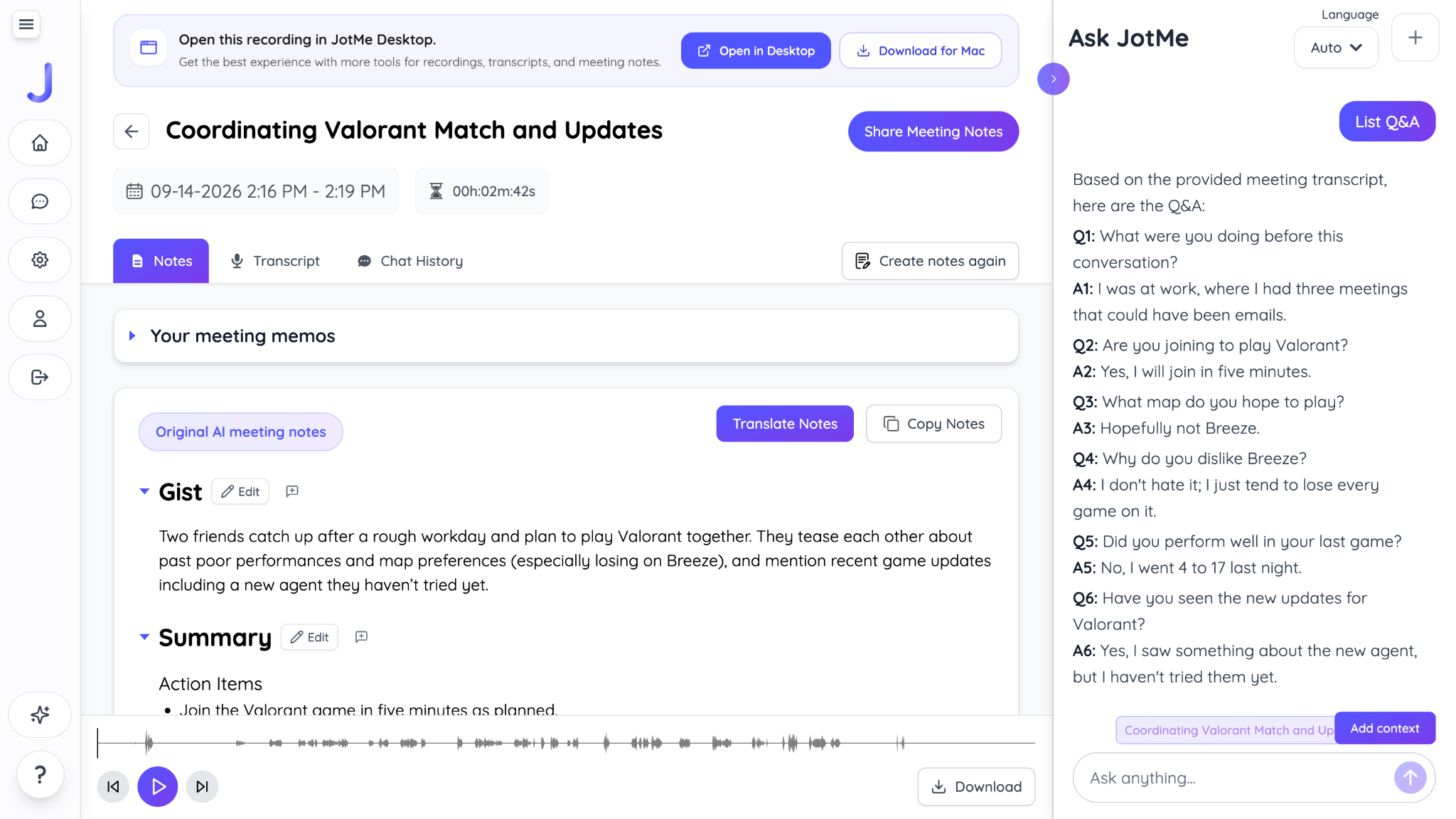
Po rozmowie na Discordzie możesz otworzyć zapisaną sesję i zadawać AI w JotMe pytania dotyczące jej kontekstu. Transkrypcja i dostępne notatki z sesji mogą stanowić podstawę odpowiedzi oraz szkiców dokumentów, wpisów na blogu czy w mediach społecznościowych. Możesz też poprosić o szkic odpowiedzi na e-mail, wiadomość na Slacku lub LinkedIn albo komentarz na Twitterze. Sprawdź wynik i samodzielnie przenieś go do odpowiedniej aplikacji; nie oznacza to automatycznego wysyłania. Obowiązują uprawnienia dostępu i limity wykorzystania AI.
Jakie praktyki pomagają uzyskać dokładną transkrypcję rozmów na Discordzie?
Kilka prostych nawyków może pomóc uzyskać czytelną transkrypcję rozmowy na Discordzie. Dokładność zależy od jakości dźwięku, języka i modelu; poniższe kroki mogą ograniczyć błędy:
- Zadbaj o wejście audio: Jakość transkrypcji zaczyna się od jakości dźwięku. Wypróbuj zestaw słuchawkowy z mikrofonem zamiast mikrofonu wbudowanego w laptop. Wybierz też ciche miejsce, aby ograniczyć szum wentylatora lub głośne klikanie klawiatury, które utrudniają rozpoznawanie mowy.
- Zachęcaj do wyraźnego mówienia: Nawet zaawansowana AI może mieć trudności, gdy kilka osób mówi jednocześnie. Poproś uczestników, by mówili po kolei, zwłaszcza przy ważnych ustaleniach. Ułatwia to transkrypcję i sprawia, że rozmowa jest bardziej zrozumiała dla wszystkich.
- Zadbaj o płynne działanie systemu: Transkrypcja na żywo wykorzystuje zasoby komputera. Aby ograniczyć ryzyko opóźnień lub zacinania napisów, przed rozmową na Discordzie rozważ zamknięcie innych wymagających aplikacji, takich jak gry czy programy do edycji wideo.
- Przejrzyj i popraw transkrypcję: AI może nie rozpoznać poprawnie każdej nazwy użytkownika, terminu z gry lub nazwy kodowej projektu. Po rozmowie otwórz zapisaną transkrypcję i ją sprawdź. Wprowadź potrzebne poprawki, aby zapis był bardziej użyteczny; istotne szczegóły porównaj z oryginalnym dźwiękiem.
Prosty sposób na transkrypcję rozmowy na Discordzie
Przydatna transkrypcja rozmowy na Discordzie (po angielsku) pozwala wrócić do wielojęzycznych dyskusji z udziałem osób z różnych części świata. Niezależnie od funkcji samego Discorda, aplikacja JotMe na komputerze może tworzyć tekst z odbieranego dźwięku przy wymaganych uprawnieniach i właściwych ustawieniach.
Niezależnie od tego, czy używasz Discorda do koordynacji zespołu, projektów kreatywnych, gier czy dyskusji społeczności, JotMe pomaga wracać do ważnych szczegółów dzięki transkrypcji. Podsumowania i uporządkowane notatki AI mogą ułatwiać odnalezienie głównych punktów rozmowy po zakończeniu przetwarzania, zgodnie z ustawieniami i dostępnymi limitami.
Sprawdź bezpłatną opcję oferowaną dla Twojego konta oraz jej limity i wypróbuj JotMe, aby zamieniać rozmowy na Discordzie w zapisy, które można później przeszukiwać i wykorzystywać w pracy.
Najczęściej zadawane pytania
Ile czasu zajmuje transkrypcja rozmowy na Discordzie?
Transkrypcja na żywo tworzy napisy podczas rozmowy. Podane w artykule źródłowym 300–500 milisekund nie stanowi gwarancji stałego opóźnienia; czas zależy od połączenia, dźwięku i wybranego modelu. Po rozmowie dostępność pełnej transkrypcji i podsumowania zależy od zapisu, przetwarzania, ustawień oraz dostępnych limitów.
Co się stanie, jeśli ktoś dołączy do rozmowy na Discordzie lub ją opuści podczas transkrypcji?
JotMe może nadal przetwarzać mowę odbieraną przez mikrofon i dźwięk systemowy, do których przyznano dostęp. Sama zmiana uczestników nie wymaga więc dodawania nowego bota. Transkrypcja zawiera mowę przechwyconą podczas nagrywania i rozpoznaną przez model; nie ma gwarancji kompletnego zapisu każdego głosu lub uczestnika.
Dlaczego w transkrypcji rozmowy na Discordzie czasem brakuje słów lub pojawiają się błędy?
Na dokładność transkrypcji istotnie wpływają jakość dźwięku, szum tła oraz wyraźna wymowa uczestników. Aby poprawić wyniki, zachęcaj do mówienia po kolei, używaj dobrego zestawu słuchawkowego, ogranicz hałas i zadbaj o stabilne połączenie internetowe.
Czy transkrybowanie rozmów na Discordzie bez informowania pozostałych uczestników jest legalne?
Poinformuj uczestników i uzyskaj zgody wymagane przez obowiązujące zasady. Wymogi dotyczące nagrywania i zgody mogą zależeć od miejsca oraz okoliczności rozmowy; sam udział w rozmowie nie oznacza zgody na jej zapis. Jeśli wymagania nie są jasne, wyjaśnij je przed rozpoczęciem nagrywania.
Czy muszę być administratorem serwera Discord, aby transkrybować rozmowę?
Aplikacja JotMe na komputerze przechwytuje dźwięk, do którego przyznasz dostęp, i nie wymaga dodawania bota do serwera Discord; w tym trybie nie musisz być administratorem serwera. Nadal trzeba przyznać uprawnienia do mikrofonu i dźwięku systemowego, poinformować uczestników, uzyskać wymagane zgody oraz przestrzegać zasad serwera lub organizacji. Nie jest to pozwolenie na nieograniczone nagrywanie każdej rozmowy.