









Transcriptie in Google Meet: Russisch
Volg Russische gesprekken in Google Meet als tekst met de JotMe-extensie

Vertrouwd door 2.000 teams en 500.000 professionals in 134 landen



















Russische live transcriptie in Google Meet met ondersteuning van AI
Gaat een Russischtalige vergadering te snel om de kernpunten te volgen? Met JotMe kun je de Russische ondertiteling van Google Meet als tekst volgen. Selecteer een onbekend woord en gebruik de zoekfunctie van je browser om de betekenis op te zoeken. Wil je een eerdere bespreking teruglezen, controleer dan of de sessie is opgeslagen en voor jou toegankelijk is. Je kunt beginnen binnen de limieten van het gratis abonnement; de kwaliteit hangt ook af van de bronondertiteling en de inhoud.
De JotMe-extensie toevoegen voor Russische transcriptie in Google Meet
In 3 eenvoudige stappen
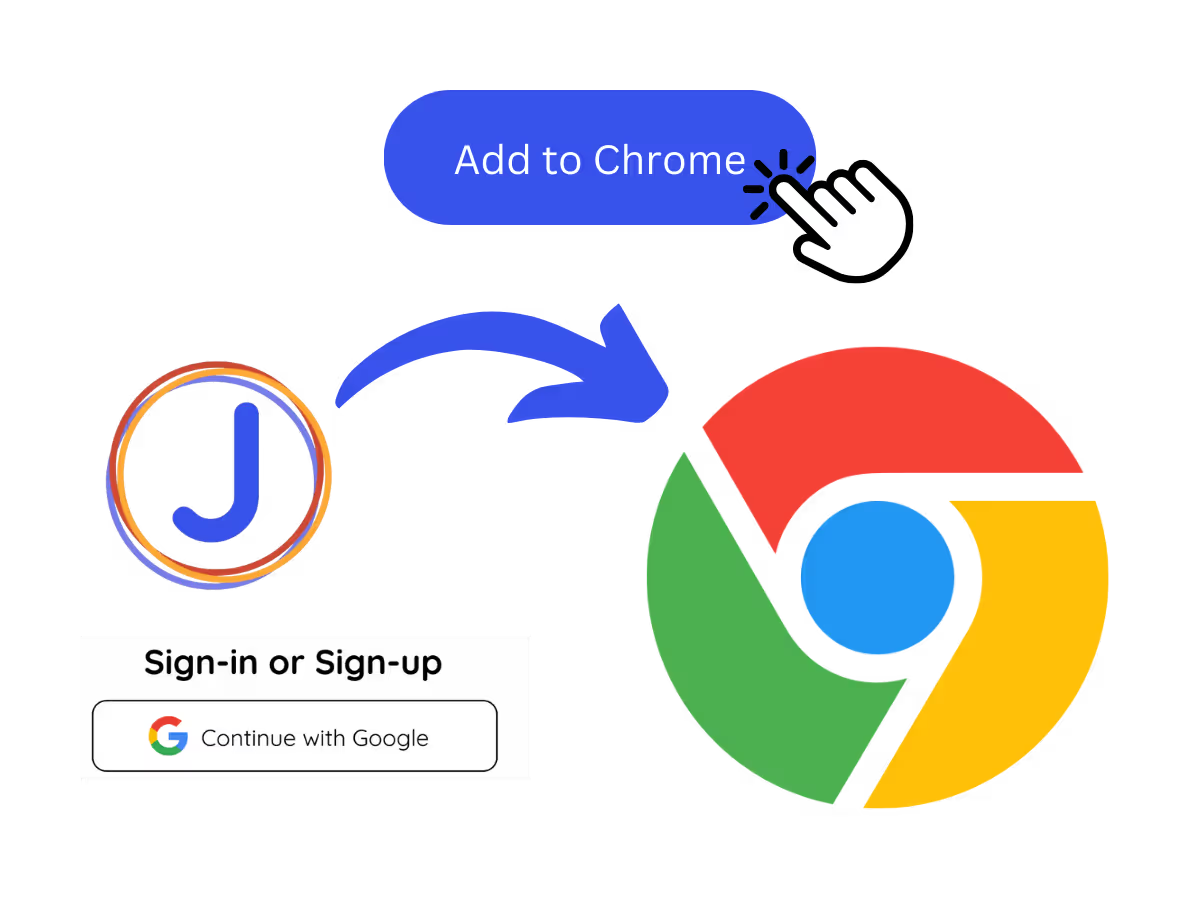
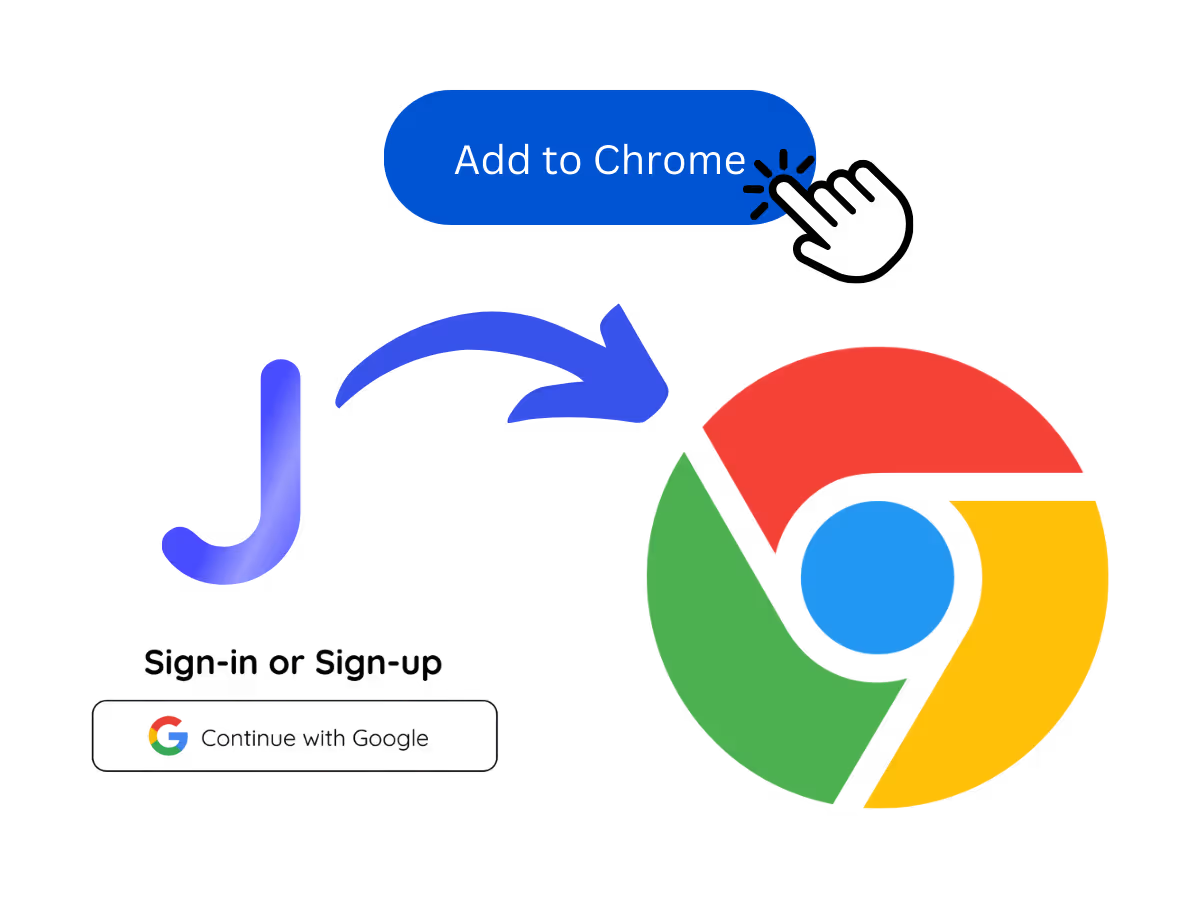
1. Voeg JotMe toe aan Chrome en maak een account
Installeer de JotMe-extensie voor Google Meet en meld je aan. Schakel daarna de ondertiteling in Meet in.
2. Start je vergadering in Google Meet
Open Google Meet en start je vergadering. JotMe gebruikt de ondertiteling van Meet om je het gesprek als tekst te laten volgen.
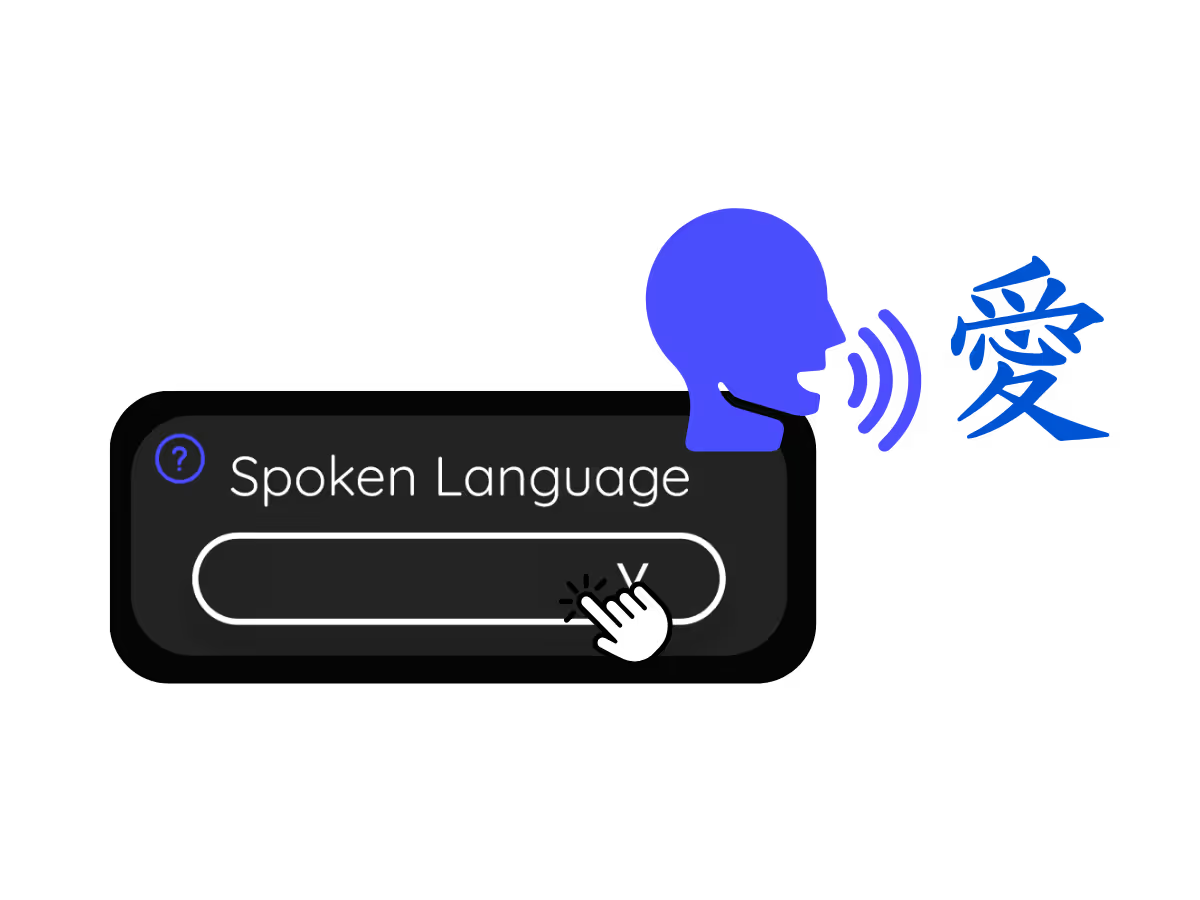
3. Stel de gesproken taal in
Kies de gesproken taal in de ondertitelingsinstellingen van Google Meet. Wordt er Russisch gesproken, kies dan Russisch. Een eventuele doeltaal voor vertaling stel je afzonderlijk in de extensie in.
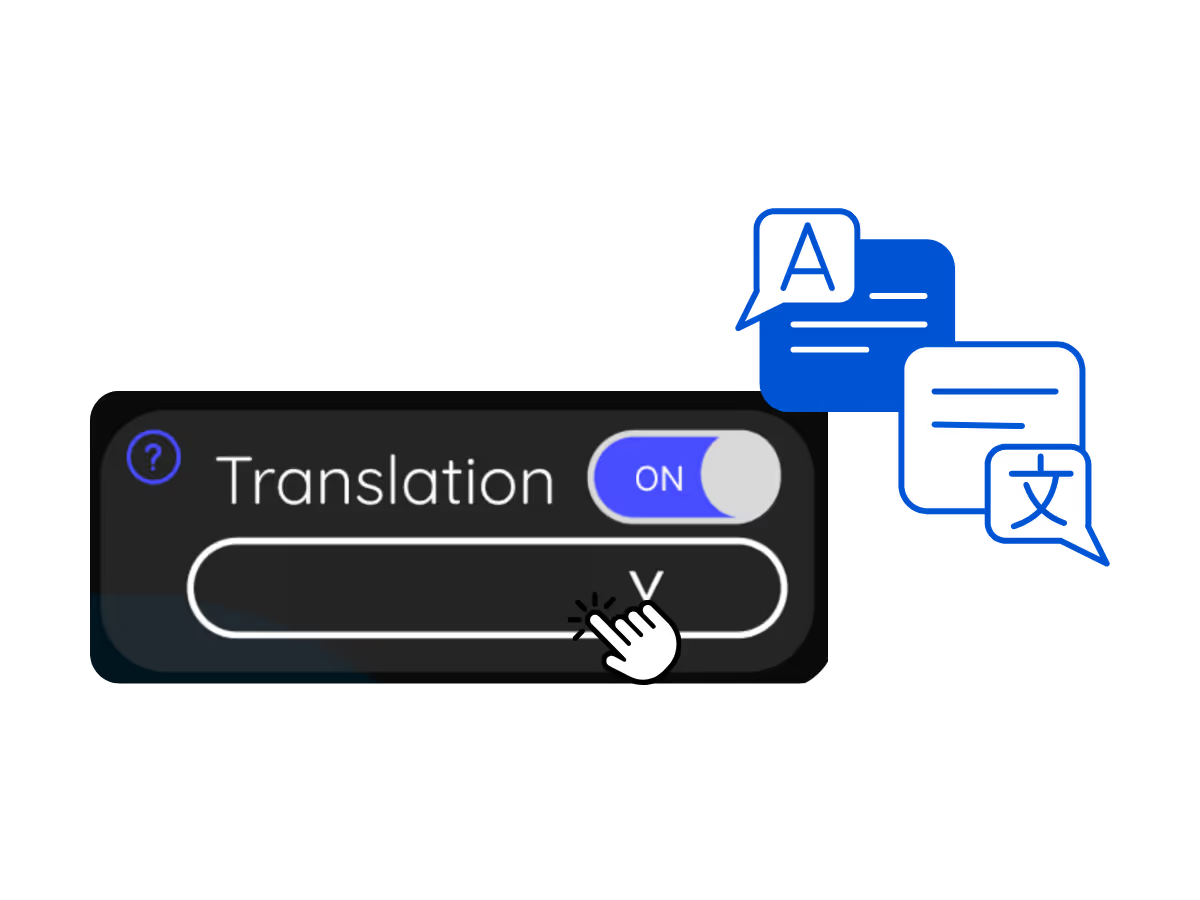
Bekijk hoe het werkt
Waarom Russische Google Meet-gesprekken omzetten naar tekst?

Volg Russische gesprekken beter
Volg de bespreking met Russische live transcriptie. Zo kun je belangrijke punten beter terugvinden. Controleer namen, cijfers en beslissingen waar nodig.

Zoek de betekenis van Russische woorden op
Een Russische term niet begrepen? Selecteer de tekst en gebruik de zoekfunctie van je browser om de betekenis op te zoeken.
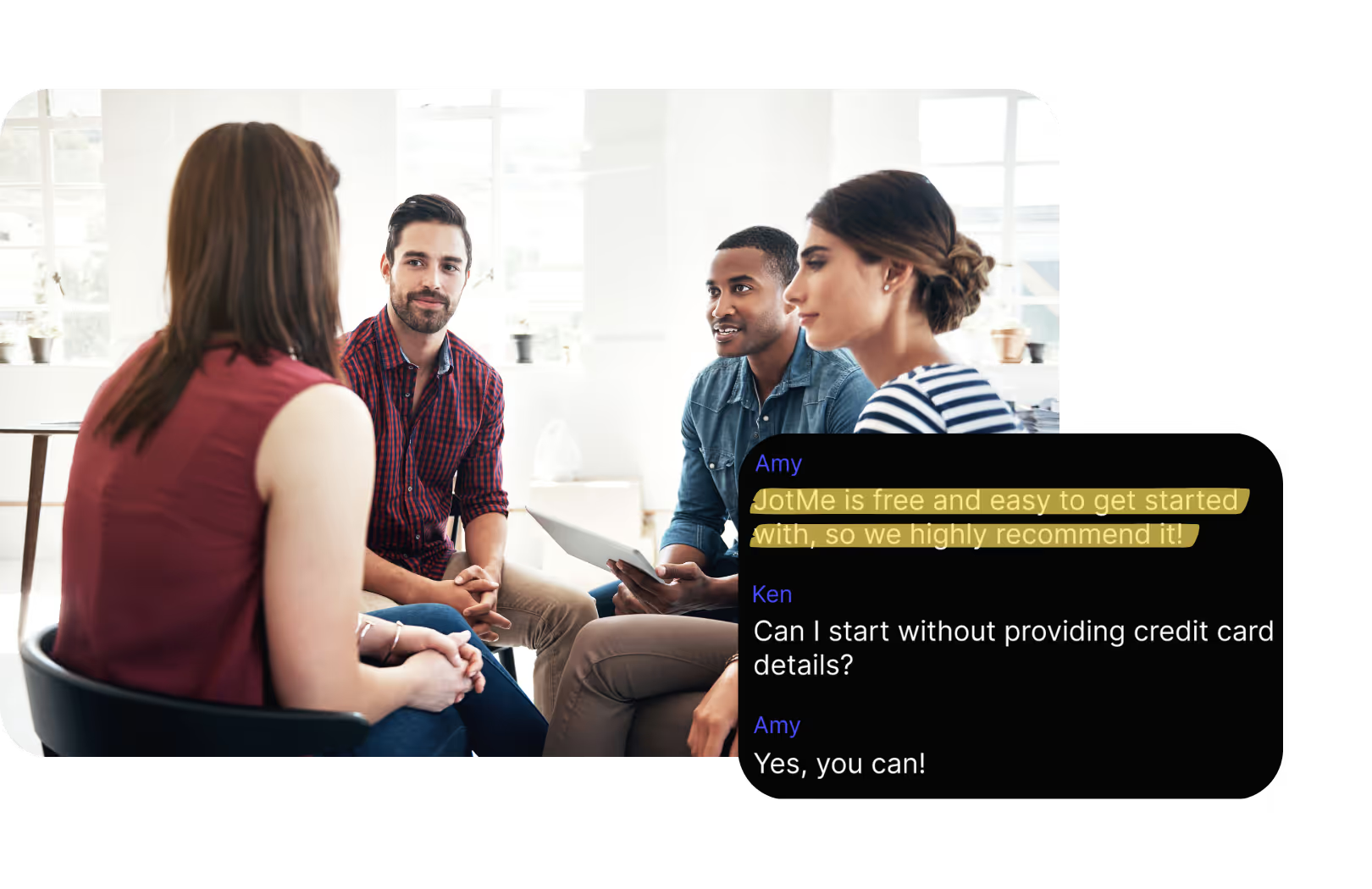
Lees je Russische bespreking terug
Lees Russische transcripties terug wanneer de sessie is opgeslagen en je toegang hebt. Je vindt beschikbare sessies in het JotMe-dashboard; controleer de opname- en opslaginstellingen.
Veelgestelde vragen
Wat je moet weten over vergaderingen en evenementen met JotMe.
Ja. Je kunt JotMe gebruiken binnen de limieten van het gratis abonnement. Opslaan en later teruglezen hangen af van de sessie- en toegangsinstellingen. Voor AI-notities gelden afzonderlijke instellingen, AI-credits en verwerking.
Installeer de JotMe Chrome-extensie, schakel de ondertiteling in Google Meet in en kies Russisch als gesproken taal in Meet. De extensie gebruikt die ondertiteling om Russische gesprekken als tekst te tonen.
Volg de Russische ondertiteling tijdens de vergadering. Selecteer de Russische tekst, klik met de rechtermuisknop en kies de optie om met Google te zoeken.
Je kunt Russische transcripties teruglezen in het JotMe-dashboard wanneer de sessie is opgeslagen en je toegang hebt. Je kunt de beschikbare tekst bekijken en kopiëren. Vertaling en andere functies hebben hun eigen gebruiksvoorwaarden en limieten.
De bronpagina vermeldde 77 talen, waaronder Engels, Japans, Chinees, Koreaans, Spaans, Portugees, Frans, Duits, Zweeds, Fins, Arabisch, Hindi, Urdu, Turks, Noors, Italiaans, Birmaans, Russisch, Filipijns, Swahili, Hongaars en meer. Controleer welke ondertitelingstalen Google Meet momenteel ondersteunt. Deze historische lijst is niet hetzelfde als de afzonderlijke doeltalen voor vertaling in de JotMe-extensie of de talen van de desktopapp.
Russische Google Meet-gesprekken overzichtelijk omzetten naar tekst

MEER DAN TRANSCRIPTIE IN GOOGLE MEET
JotMe is een platform voor meertalige gesprekken. Naast transcriptie in Google Meet kun je vertaling en AI-vergadernotities gebruiken. Zo houd je meer aandacht over voor beslissingen en vervolgstappen. Beschikbare sessiegegevens, notitie-instellingen, AI-credits en verwerking bepalen welke functies je kunt gebruiken.
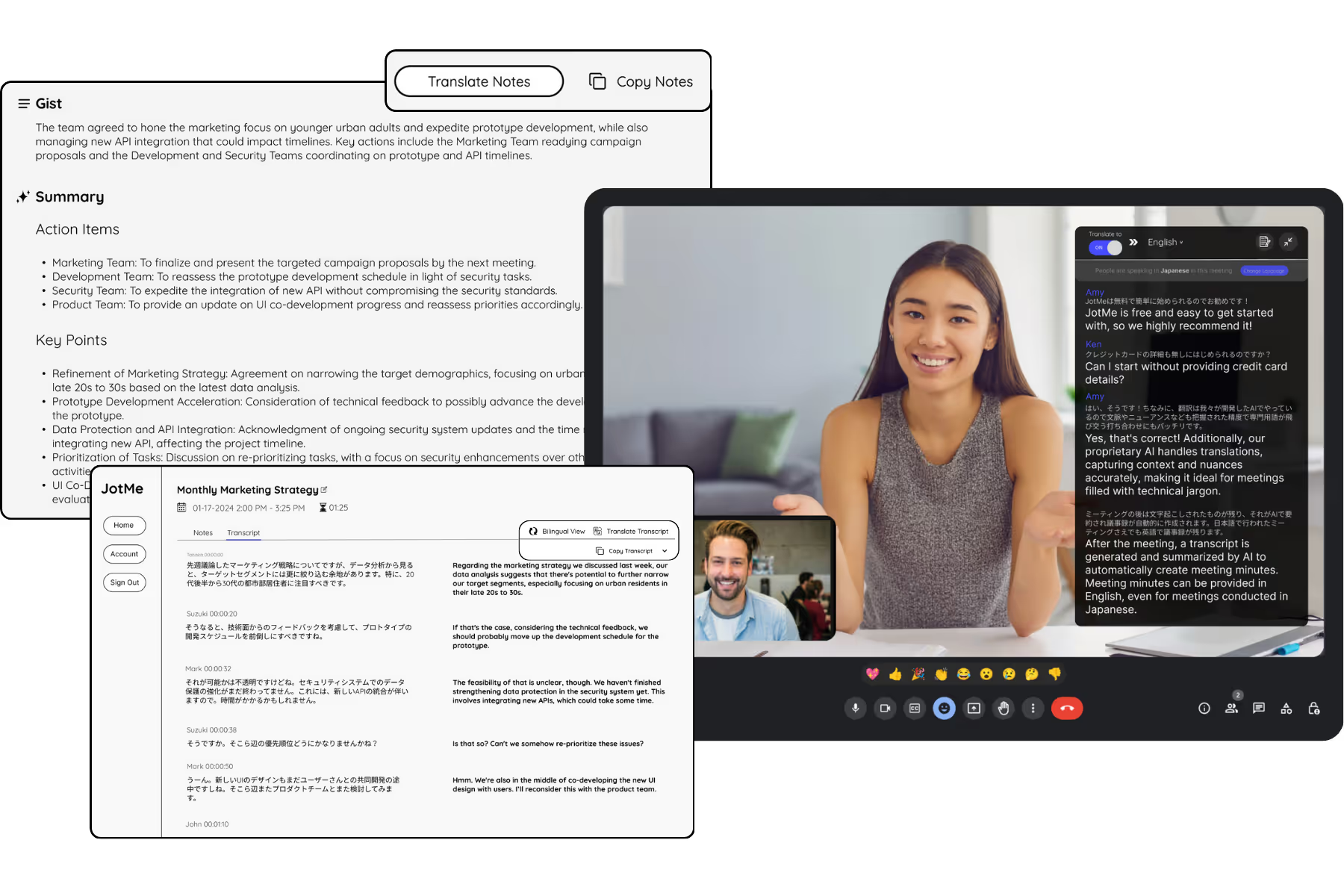
Laat elke vergadering en elk evenement soepel verlopen voor je meertalige organisatie
Transcribeer, tolk, vertaal en zet belangrijke gesprekken om in inzichten met context, zodat iedereen ook over taalgrenzen heen op één lijn blijft.