






Questa guida confronta nove software per videoconferenza, fra cui Zoom, Google Meet, Microsoft Teams, Webex, Jitsi Meet, Dialpad, RingCentral, GoTo Meeting e Zoho Meeting. JotMe Desktop può affiancare le piattaforme compatibili con l’audio del dispositivo, senza aggiungere un bot. Per sottotitoli e voce tradotta, verifica le lingue del modello scelto.
Una riunione quotidiana, una demo commerciale e un webinar non hanno gli stessi requisiti. Prima di scegliere un software per videoconferenza, individua chi deve entrare, che cosa deve vedere e quali informazioni devono restare dopo.
Se il team lavora a distanza in più lingue, valuta anche sottotitoli, appunti e accesso degli ospiti. La guida mostra come affiancare la traduzione in tempo reale di JotMe a una piattaforma per riunioni compatibile.
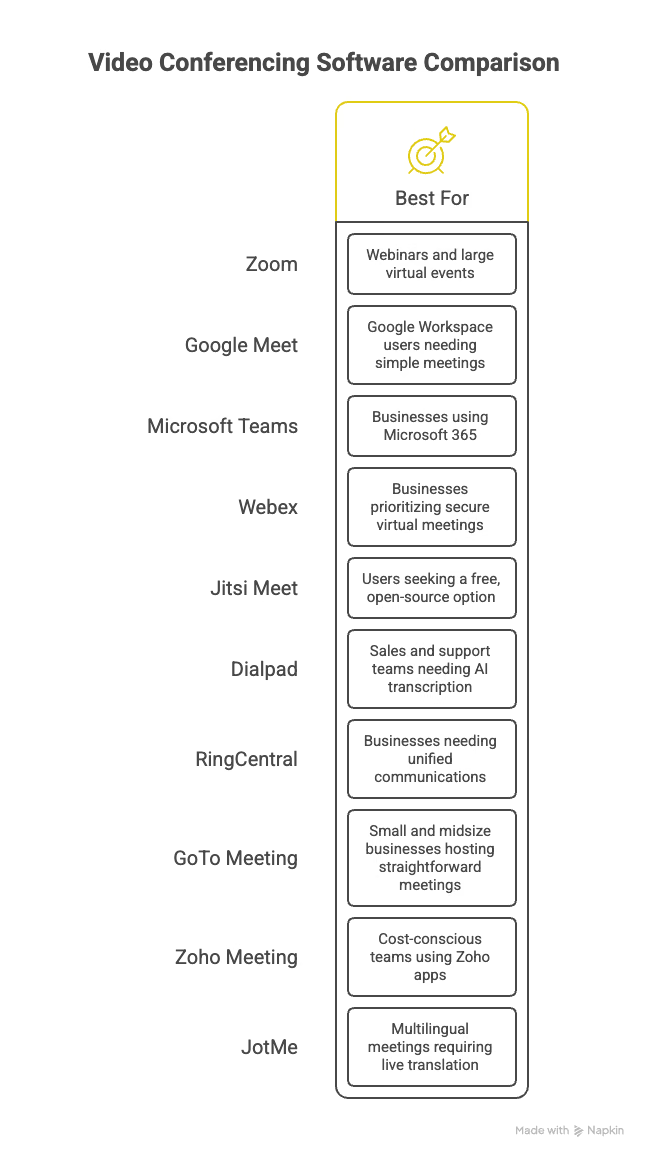
Ecco i casi d’uso dei nove strumenti a confronto.
- Zoom. Per riunioni, webinar ed eventi con strumenti di presentazione e capienza che cambia secondo il piano.
- Google Meet. Per chi usa Gmail, Calendar e Drive e vuole avviare o trovare la riunione dallo stesso ambiente.
- Microsoft Teams. Per i gruppi che lavorano con chat, file, calendario e app Microsoft 365.
- Webex. Per organizzazioni che usano dispositivi Cisco o hanno requisiti di amministrazione e controllo delle riunioni.
- Jitsi Meet. Per chi vuole un servizio open source con accesso degli ospiti dal browser o una propria istanza.
- Dialpad. Per vendite e assistenza con telefonia, trascrizione in diretta e analisi delle conversazioni nelle modalità supportate.
- RingCentral. Per combinare videoriunioni, telefono aziendale, messaggistica e amministrazione.
- GoTo Meeting. Per gruppi che cercano un flusso semplice di ingresso, condivisione dello schermo e assistenza.
- Zoho Meeting. Per organizzatori con un budget contenuto o con processi già in Zoho.
Puoi usare JotMe accanto alla videoconferenza per tradurre il parlato, trascrivere e generare appunti con AI secondo il modello e le impostazioni. La piattaforma continua a gestire la riunione e gli accessi.
Che cos’è un software per videoconferenza
È un’applicazione per riunire due o più persone con video e audio via Internet. Può offrire chat, condivisione dello schermo e registrazione. Entri da un link nel browser o nell’app, secondo le regole dell’organizzatore.
Videoconferenza, conferenza web e riunione online
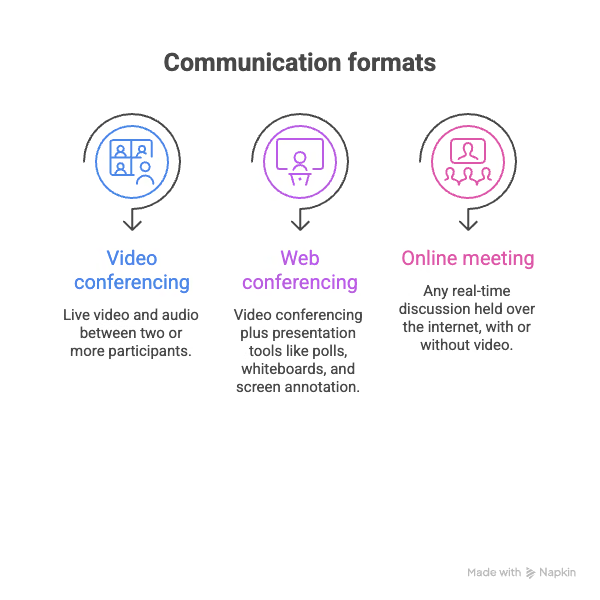
La videoconferenza si concentra su audio e video tra partecipanti. Una conferenza web può aggiungere sondaggi, lavagne e annotazioni, spesso per una presentazione a un pubblico più numeroso.
Riunione online è il termine più ampio. Comprende conversazioni in diretta via Internet con o senza video.
Un team commerciale che fa demo può aver bisogno di sondaggi e annotazioni. Per un breve aggiornamento interno, possono bastare audio, video e condivisione dello schermo.
La tabella mostra che cosa cambia nei tre casi.
Confronto rapido dei nove software per videoconferenza
Il confronto riassume funzioni, limiti e casi d’uso. I prezzi e le capacità cambiano per paese, prodotto e periodo di fatturazione.
Software gratuiti per videoconferenza
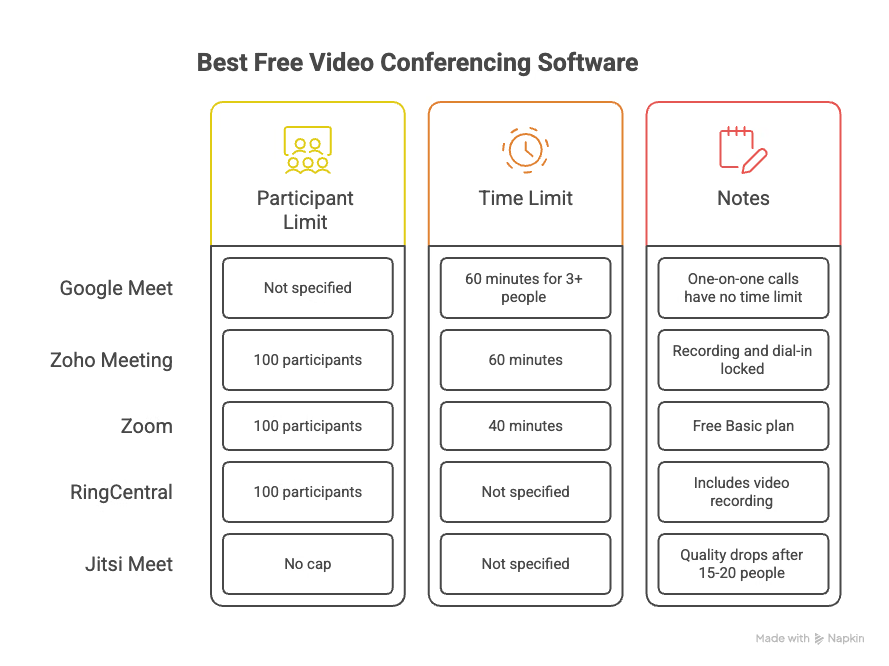
Queste cinque offerte gratuite hanno limiti diversi per durata, capienza e funzioni. Controlla anche chi può avviare la riunione.
- Google Meet. Con un account gratuito, fino a 24 ore in due e 60 minuti con almeno tre partecipanti.
- Zoho Meeting. Il piano gratuito comprende fino a 100 partecipanti per 60 minuti. Registrazione e accesso telefonico dipendono dall’offerta.
- Zoom. Il piano Basic indica fino a 100 partecipanti e un limite di 40 minuti per riunione.
- RingCentral. L’offerta Video Pro documentata include riunioni gratuite di 50 minuti. Verifica disponibilità, capienza e registrazione nel tuo paese.
- Jitsi Meet. Il servizio pubblico si usa gratis. Chi apre la stanza deve accedere. Capienza e qualità dipendono dall’istanza, dai dispositivi e dalla rete.
Come valutare un software per videoconferenza
Valuta le funzioni con riunioni simili a quelle che fai ogni giorno.
Controlla qualità audio e video, durata, partecipanti, condivisione, registrazione, permessi, semplicità e prezzo.
Una sala per cinque persone, un webinar e una demo commerciale hanno bisogno di controlli diversi.
Prova l’accesso come ospite, condividi lo schermo, gestisci i partecipanti e verifica dove finisce una registrazione. Controlla anche calendario, file e altre integrazioni.
Analisi dei nove software per videoconferenza
Le osservazioni sulle prove provengono dal confronto originale. Prezzi, disponibilità e funzionalità sono stati confrontati con la documentazione corrente.
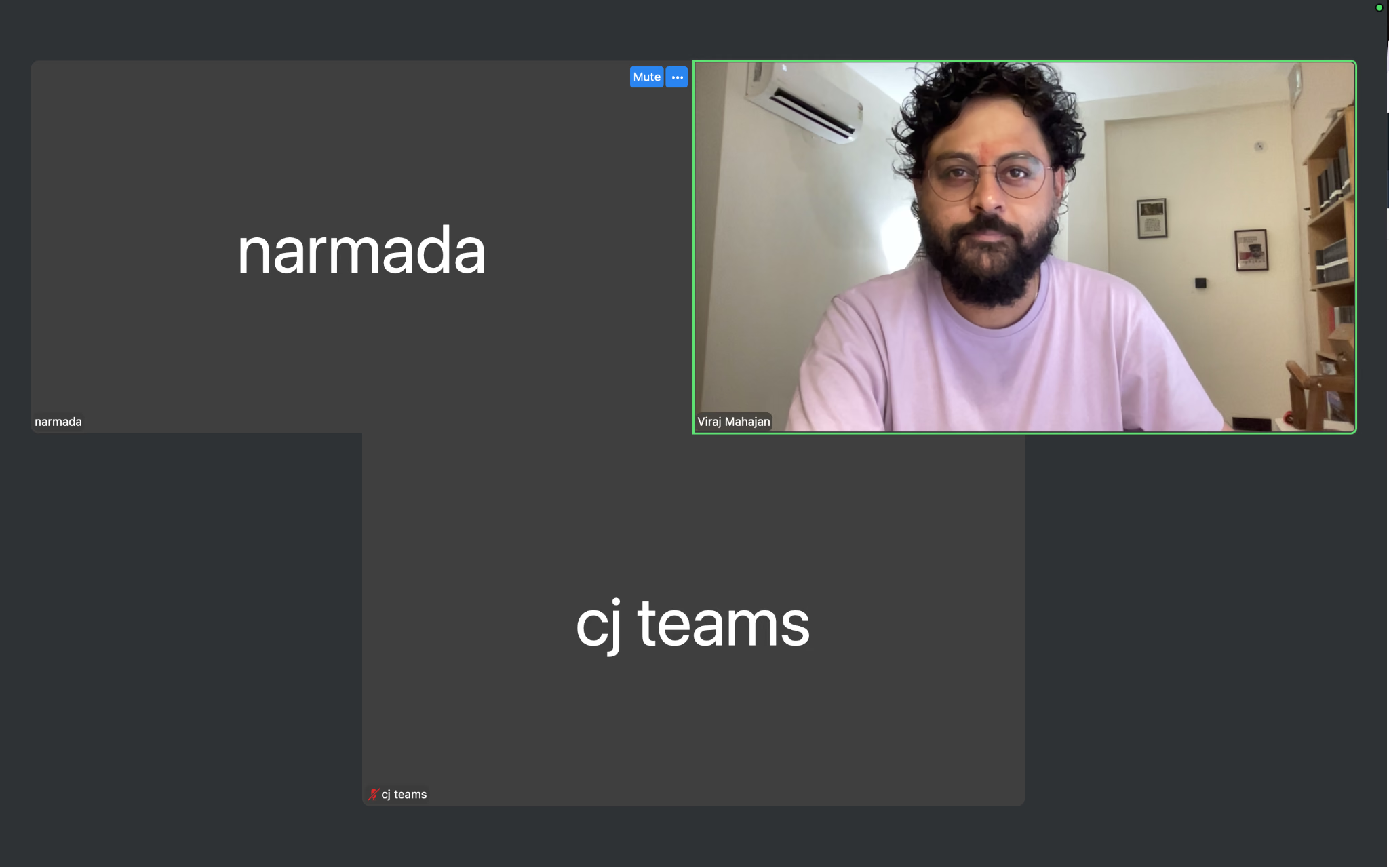
Zoom per riunioni, webinar ed eventi
Punti di forza
- Riunioni a due, incontri di gruppo e webinar con offerte diverse
- Riepiloghi e punti chiave con AI Companion nelle riunioni idonee
- Fino a 100 partecipanti, gruppi separati e sala d’attesa nel piano Basic
Limiti
- Limite di 40 minuti per riunione nel piano gratuito
- I sottotitoli tradotti e il traduttore vocale richiedono impostazioni o diritti d’uso specifici
Nelle prove raccontate dall’autore, Zoom è servito per un incontro breve e un webinar. I controlli di vista e condivisione restavano facili da trovare. Prima di scegliere, prova la modalità webinar e la capacità previste dal piano.
Zoom distingue sottotitoli originali, sottotitoli tradotti e traduttore vocale, con requisiti diversi. Per un flusso separato puoi usare JotMe Desktop per la traduzione su Zoom senza aggiungere un partecipante. La guida alla traduzione in tempo reale su Zoom spiega le opzioni.
Domande frequenti su Zoom
Come si scarica Zoom su Mac?
Apri zoom.com/download, scarica Zoom Workplace per macOS e scegli il pacchetto per il tuo processore. Apri il file .pkg e segui la procedura di installazione. Il download ufficiale ti permette di verificare versione e requisiti.
Come si attiva la traduzione in Zoom?
Nel portale Zoom apri Impostazioni, Riunione e In riunione (Avanzate). Abilita sottotitoli automatici e sottotitoli tradotti se il piano li consente. Scegli le lingue da rendere disponibili. Durante la riunione, i partecipanti aprono il menu dei sottotitoli e scelgono la lingua.
Come si traduce una riunione su Zoom?
Con i sottotitoli tradotti, Zoom converte il parlato in testo in un’altra lingua. Se l’host ha abilitato la funzione, ogni partecipante può scegliere una delle lingue disponibili dal menu dei sottotitoli.
Quanto costa la traduzione su Zoom?
I sottotitoli tradotti di Zoom sono inclusi in Workplace Business Plus e in determinati piani Enterprise oppure sono disponibili come componente aggiuntivo idoneo. Controlla il prezzo per il tuo account e paese. Chi ha Basic può vedere i sottotitoli tradotti in una riunione in cui l’host li ha abilitati. Il traduttore vocale è una funzione distinta con requisiti propri.
Zoom traduce in tempo reale?
Sì. Zoom offre sottotitoli tradotti nelle combinazioni supportate. Il traduttore vocale documentato può leggere in audio i sottotitoli tradotti nelle riunioni idonee. Verifica autorizzazioni, lingue, app e disponibilità per il tuo account.
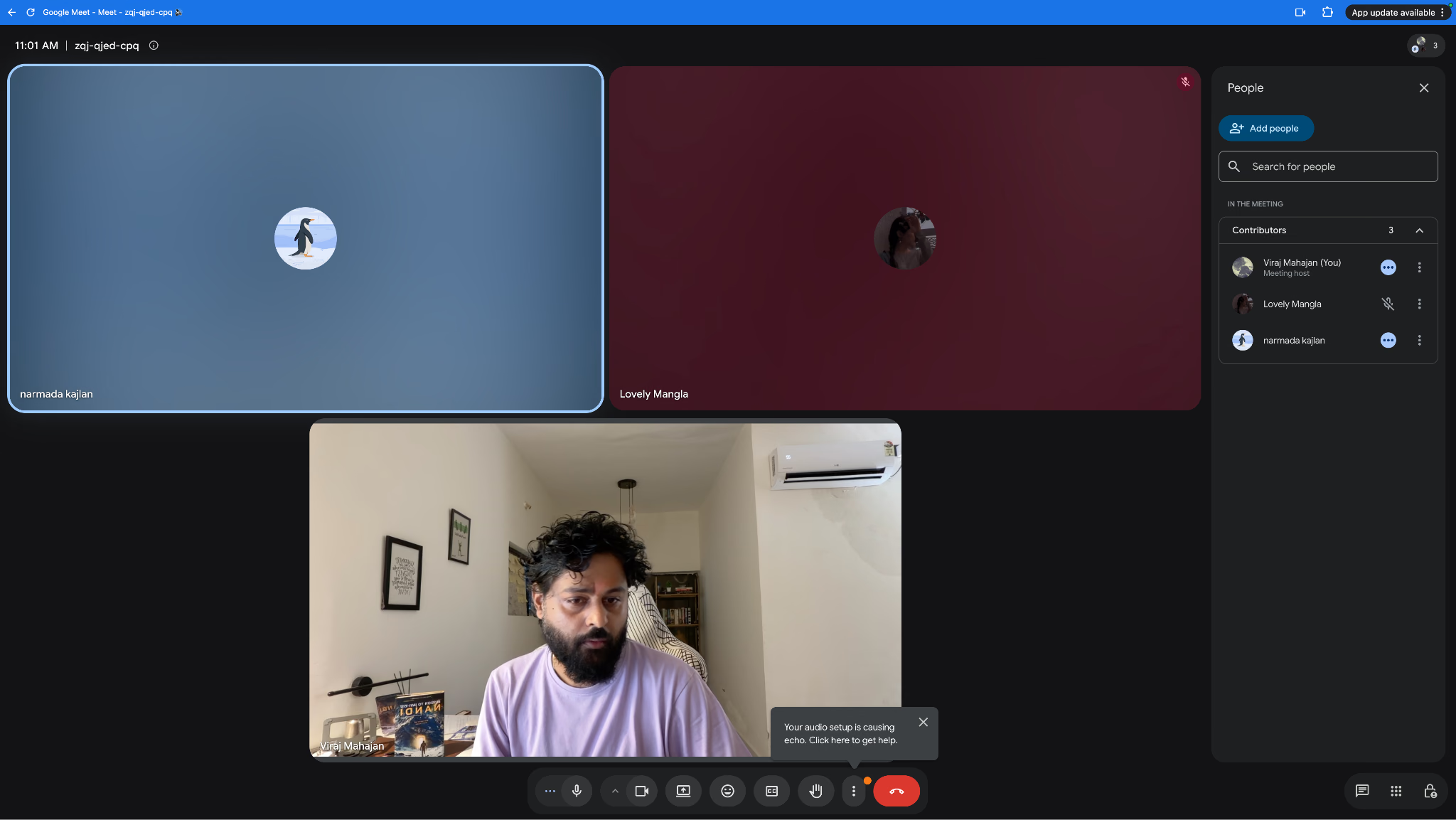
Google Meet per chi usa Workspace
Punti di forza
- Avvio della riunione da Gmail, Calendar o app Workspace compatibili
- Account gratuito con massimo 100 partecipanti e durata fino a 24 ore in due
- Interfaccia semplice e riduzione del rumore nelle edizioni idonee
Limiti
- Registrazione e gruppi separati secondo edizione
- Funzioni Gemini secondo piano, lingua e impostazioni
Google Meet si integra con Gmail, Drive e Calendar. Nel confronto originale, gli inviti da Calendar e i link dagli strumenti Google hanno reso l’accesso immediato. Prova i permessi come ospite esterno.
Meet offre sottotitoli, sottotitoli tradotti e traduzione vocale in condizioni diverse. Verifica lingua, edizione e dispositivo. Per un’altra modalità di traduzione in tempo reale, JotMe spiega come ottenere la traduzione dall’inglese al giapponese su Google Meet.
Domande frequenti su Google Meet
Meglio Zoom o Google Meet?
Zoom si presta a webinar e riunioni con più esigenze di gestione. Meet si integra con Gmail, Calendar e Drive. Valuta il numero di partecipanti, gli strumenti già usati, la registrazione e le lingue necessarie.
Quanti minuti dura una chiamata gratuita su Google Meet?
Con un account personale gratuito, una chiamata a due può durare fino a 24 ore. Con almeno tre partecipanti il limite è di 60 minuti.
Si può usare Google Meet senza video?
Sì, puoi spegnere la videocamera e usare solo l’audio. Se l’invito include un numero e l’organizzatore ha attivato l’accesso telefonico, puoi anche partecipare per telefono.
Che cosa succede dopo un’ora su Google Meet?
Nelle riunioni gratuite con almeno tre partecipanti, Meet avvisa dopo circa 50 minuti e chiude la chiamata a 60 minuti se il piano dell’host non permette di proseguire. Per continuare puoi aprire un nuovo incontro.
Costa meno Google Meet o Zoom?
Entrambi offrono un piano gratuito. Per il costo a pagamento, confronta il listino Workspace disponibile in Italia e quello Zoom per la stessa durata di fatturazione. Considera capacità, registrazione, imposte e funzioni incluse.
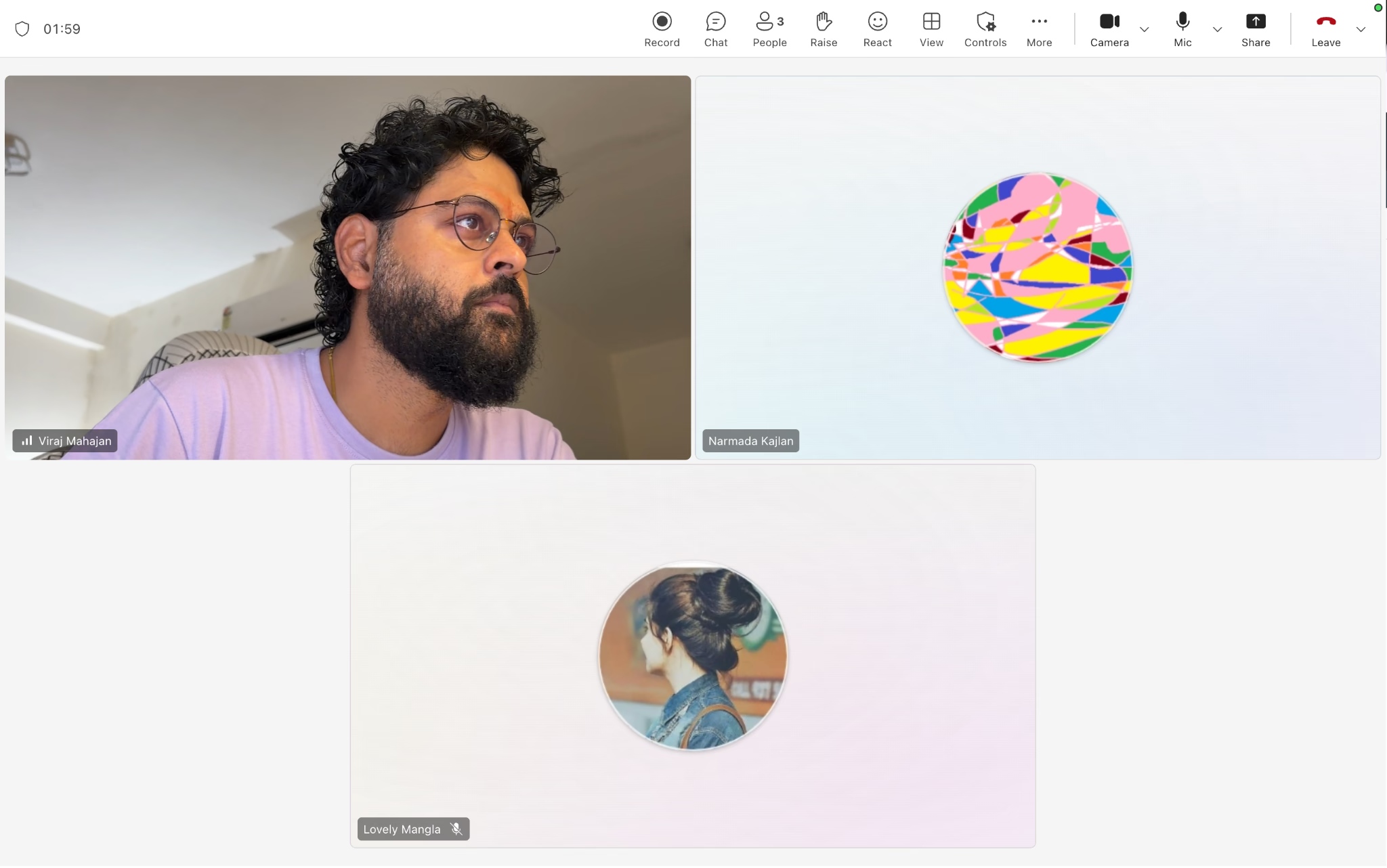
Microsoft Teams per organizzazioni che usano Microsoft 365
Punti di forza
- Fino a 300 partecipanti con Teams Essentials
- Integrazione con Outlook, Word, Excel e SharePoint
- Sottotitoli in più lingue secondo funzione e configurazione
Limiti
- Opzioni di autenticazione e amministrazione secondo piano e configurazione del tenant
- L’interfaccia può richiedere pratica se il team non usa già Microsoft 365
Microsoft Teams permette di pianificare la riunione da Outlook e aprire i file da SharePoint. È utile se il gruppo deve continuare a lavorare sugli stessi materiali dopo la chiamata.
I sottotitoli in tempo reale di Teams trascrivono il parlato. Quelli tradotti richiedono condizioni diverse; la funzione Interprete usa Copilot per la voce nelle riunioni idonee.
JotMe Desktop può affiancare Teams senza bot. Verifica lingue, modello, salvataggio e permessi prima di creare una trascrizione di Teams da consultare dopo la chiamata.
Domande frequenti su Microsoft Teams
Teams offre la traduzione in diretta?
Sì. I sottotitoli tradotti dipendono dalle licenze e dalle impostazioni della riunione, tra cui Teams Premium o Microsoft 365 Copilot nei casi documentati. La traduzione vocale con Interprete richiede requisiti Copilot propri.
Teams può tradurre in tempo reale?
Sì. I sottotitoli automatici trascrivono il parlato e quelli tradotti lo mostrano in un’altra lingua. Interprete può tradurre la voce in diretta nelle riunioni e chiamate compatibili con Microsoft 365 Copilot.
Come si attiva la traduzione su Microsoft Teams?
Nei controlli della riunione scegli Altre azioni, Lingua e riconoscimento vocale, quindi attiva i sottotitoli in tempo reale. Nelle impostazioni dei sottotitoli scegli lingua parlata e lingua di traduzione quando sono disponibili.
Meglio Teams o Zoom?
Teams si integra con Outlook, SharePoint e i file Microsoft 365. Zoom si presta a riunioni e webinar anche in organizzazioni che usano strumenti diversi. Confronta accesso per gli ospiti, condivisione dei file e controllo degli eventi.
A che cosa serve Microsoft Teams?
Microsoft Teams riunisce chat, riunioni video, condivisione di file e collaborazione con le app Microsoft 365. Un gruppo può preparare e tenere la riunione e continuare a lavorare sugli stessi documenti.
Webex per dispositivi Cisco e controlli aziendali
Punti di forza
- Crittografia e controlli di accesso con modalità specifiche
- Trascrizione e sottotitoli in più lingue nelle modalità supportate
- Funzioni AI per riepiloghi e passaggi chiave, secondo offerta
Limiti
- Traduzione dei sottotitoli tramite licenza aggiuntiva documentata
- Lingua della trascrizione finale secondo tipo di sessione e configurazione
Webex offre controlli per sale, dispositivi Cisco e accesso degli ospiti. La crittografia end-to-end richiede una modalità compatibile e può limitare alcune funzioni. Nel confronto originale, sondaggi e domande sono stati provati in una simulazione.
La traduzione in tempo reale su Webex è documentata come licenza aggiuntiva per i sottotitoli. Verifica separatamente lingue parlate, lingue di uscita e disponibilità della trascrizione dopo la riunione.
Domande frequenti su Webex
Che differenza c’è tra Zoom e Webex?
Entrambi offrono video, condivisione dello schermo, chat e registrazione secondo piano. Zoom è spesso scelto per riunioni e webinar. Webex si integra con l’infrastruttura Cisco e offre controlli per le organizzazioni. Confronta permessi, dispositivi, accesso esterno e costi.
Webex ha un limite di durata?
Il listino italiano indica 40 minuti per riunione nel piano Webex Free. Per incontri più lunghi, controlla il limite del piano a pagamento.
Meglio Webex o Teams?
Webex si adatta alle organizzazioni che usano dispositivi Cisco e vogliono configurare controlli per le riunioni. Teams è comodo se chat e documenti sono già in Microsoft 365. La scelta dipende dai sistemi e dai requisiti dell’organizzazione.
Webex funziona con Microsoft Teams?
Cisco e Microsoft offrono opzioni di interoperabilità video per dispositivi e riunioni compatibili, come Cloud Video Interop. Verifica licenze e configurazione. La compatibilità per entrare in riunione non unisce le chat dei due servizi.
Quali organizzazioni usano Webex?
Cisco pubblica esempi di utilizzo in sanità, pubblica amministrazione, servizi finanziari e imprese. Per il tuo caso, verifica i requisiti di trattamento, accesso e conservazione dei dati.
Jitsi Meet per riunioni open source
Punti di forza
- Software open source; autenticazione per chi apre una stanza su meet.jit.si
- Gli ospiti possono entrare da un link nel browser
- Chat e reazioni durante la riunione
Limiti
- Funzioni come trascrizione o registrazione dipendono dall’istanza
- Verifica la qualità con la capienza e la rete reali
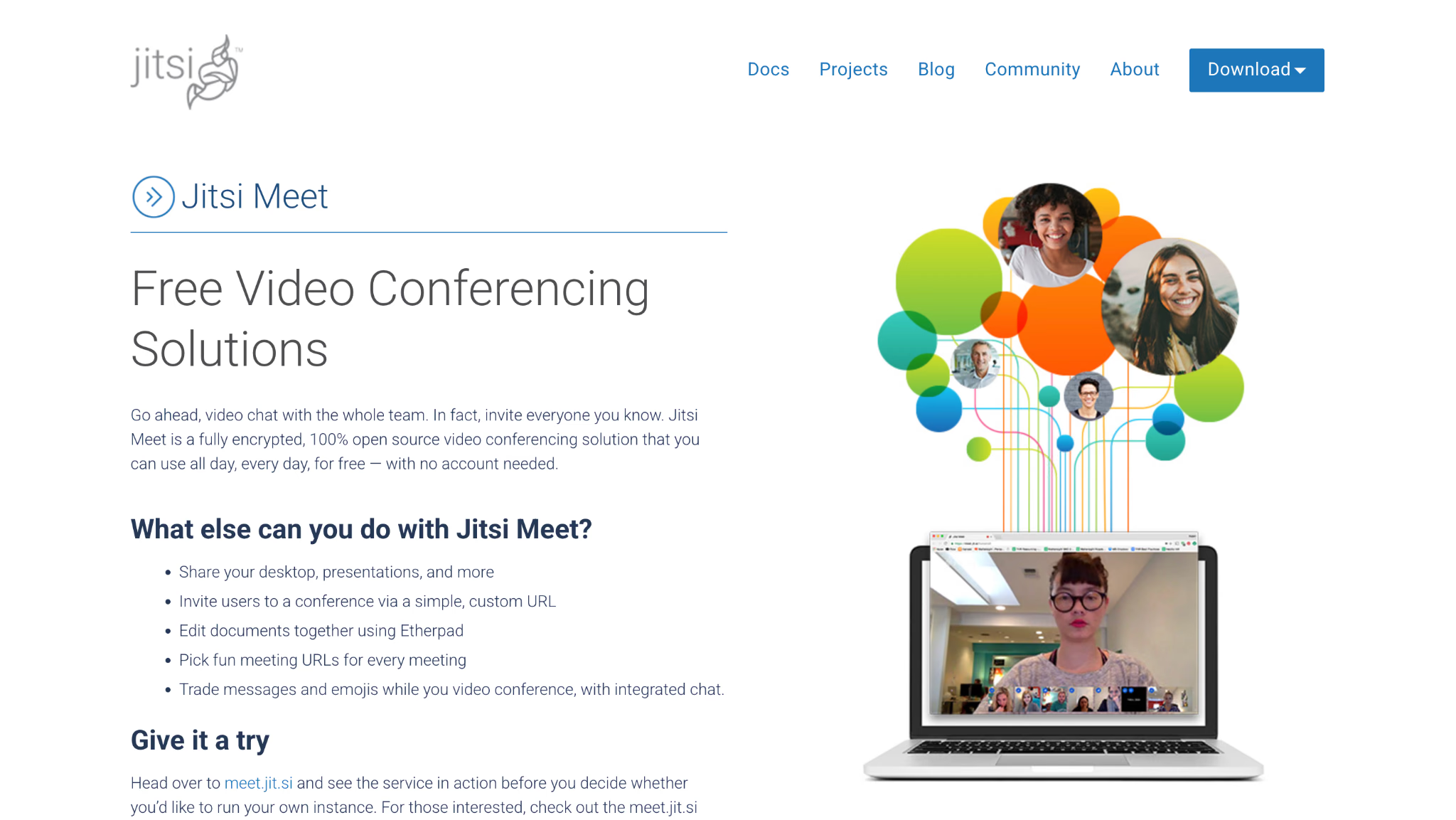
Jitsi Meet si presta a una chiamata da browser o a un’installazione propria. Sul servizio pubblico, chi apre la stanza deve accedere. Nel confronto originale gli ospiti hanno potuto entrare dal link.
Traduzione e appunti con AI non sono funzioni standard del servizio pubblico. Se servono, verifica i componenti disponibili per l’istanza o una soluzione compatibile.
Domande frequenti su Jitsi Meet
Jitsi Meet è sicuro?
Jitsi Meet è open source e cifra il traffico. Le impostazioni e la gestione dipendono dall’istanza. Sul servizio pubblico meet.jit.si chi apre una stanza deve accedere con un account. Gli ospiti possono entrare dal link secondo i controlli impostati.
Meglio Jitsi Meet o Zoom?
Jitsi Meet è utile se vuoi un servizio open source, anche da ospitare sulla tua infrastruttura. Zoom offre opzioni per webinar, registrazione e gestione dei partecipanti secondo piano. Prova la capacità con il numero di persone che prevedi.
A che cosa serve Jitsi Meet?
Jitsi Meet permette di tenere videochiamate dal browser con un link. Sul servizio pubblico serve un account per creare la stanza. Le installazioni proprie possono avere regole diverse.
Meglio Jitsi Meet o Google Meet?
Jitsi Meet offre un progetto open source e la possibilità di gestire una propria istanza. Google Meet offre integrazione con Gmail, Calendar e Workspace. Per registrazione o riduzione del rumore, controlla il piano e la configurazione.
Quali sono gli svantaggi di Jitsi Meet?
Trascrizione e registrazione dipendono dall’istanza e dai componenti configurati. Traduzione in diretta e riepiloghi non sono una dotazione standard del servizio pubblico. La qualità con gruppi numerosi dipende da infrastruttura, banda e dispositivi.
Dialpad per vendite e assistenza
Punti di forza
- App per video, telefonia e collaborazione
- Trascrizione e rilevamento di attività nelle offerte compatibili
- Controlli di sicurezza e opzioni contrattuali secondo piano e prodotto
Limiti
- Verifica le funzioni di gruppi separati se organizzi corsi o laboratori
- Lingue e copertura AI dipendono dal flusso. Verifica le opzioni di traduzione separatamente
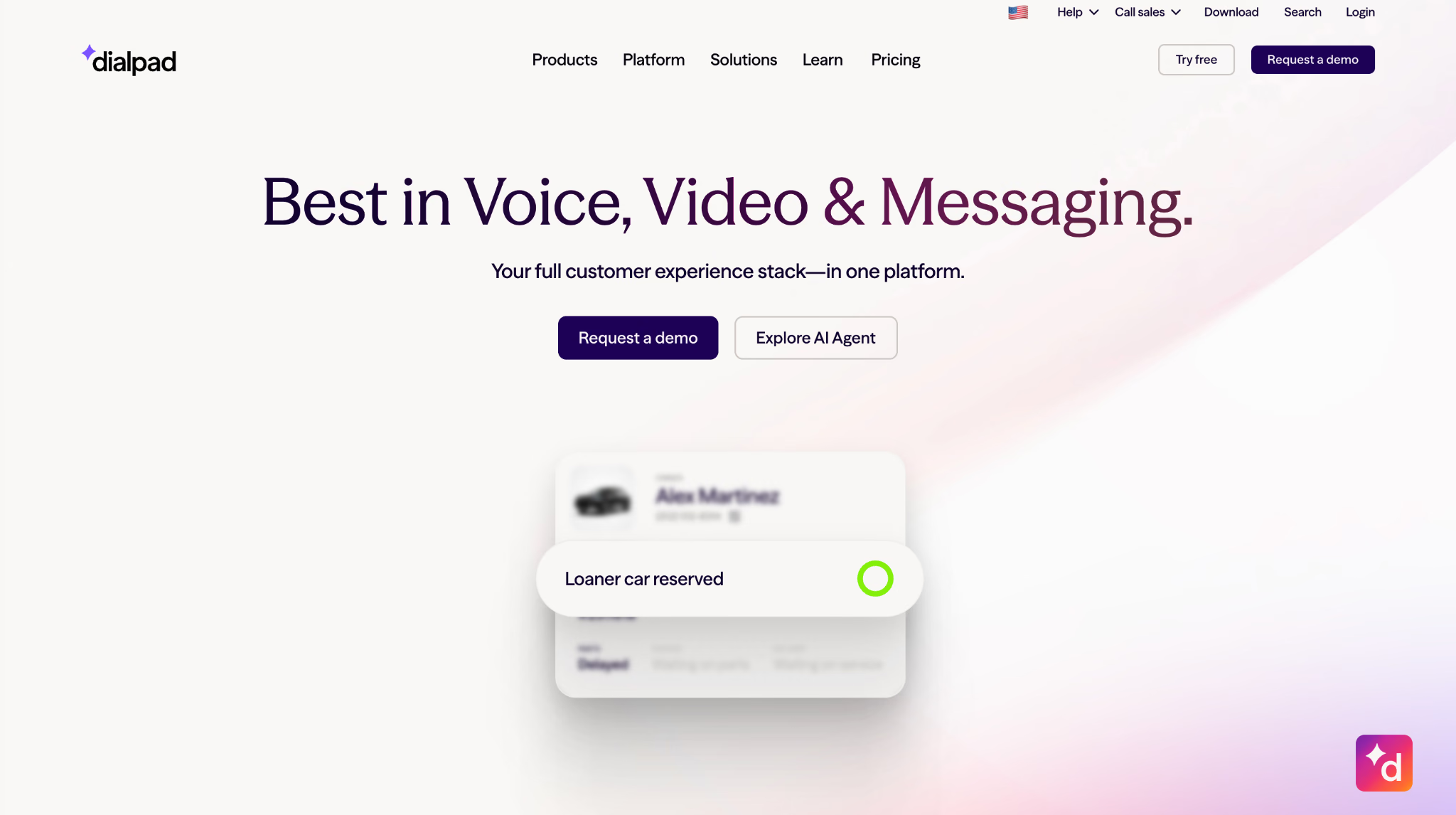
Dialpad combina riunioni, chiamate e analisi. Nella simulazione commerciale descritta nella fonte, il pannello degli appunti ha rilevato attività e domande da riprendere. Verifica la qualità con il tuo lessico.
Appunti, sottotitoli e traduzione sono funzioni diverse. Se parli regolarmente con clienti in altre lingue, controlla la copertura esatta di ciascun prodotto.
Domande frequenti su Dialpad
Dialpad Meetings è gratuito?
Dialpad commercializza diversi prodotti per riunioni, telefonia e assistenza. Controlla se l’offerta per riunioni disponibile al tuo account è una prova o un piano, e quali limiti ha.
Meglio Dialpad o RingCentral?
Dialpad combina telefonia con trascrizione e analisi per vendite e assistenza. RingCentral offre telefono, video, messaggistica e amministrazione in un ecosistema più ampio. Verifica le integrazioni con il tuo CRM e i limiti per le chiamate.
A che cosa serve Dialpad?
Dialpad combina telefonia aziendale, messaggi, riunioni e assistenza. Le funzioni AI, tra cui trascrizioni e riepiloghi, variano tra prodotti e piani.
Dialpad è un servizio VoIP?
Sì. Dialpad usa il protocollo Internet per effettuare e ricevere chiamate da app e dispositivi compatibili. Disponibilità di numeri e funzioni dipende dal paese e dal piano.
Dialpad usa l’intelligenza artificiale?
Sì. Le funzioni documentate includono trascrizione, appunti e analisi delle conversazioni. Verifica lingue, permessi e disponibilità nella tua offerta.
RingCentral per le comunicazioni unificate
Punti di forza
- Modalità di crittografia da verificare per riunioni e registrazioni
- Offerta video gratuita con funzioni e disponibilità diverse per mercato
- Opzioni telefoniche per invitare o collegare partecipanti secondo piano
Limiti
- La configurazione di video, telefono e gruppi richiede tempo
- Verifica se sondaggi e interazioni richiedono il prodotto Webinar
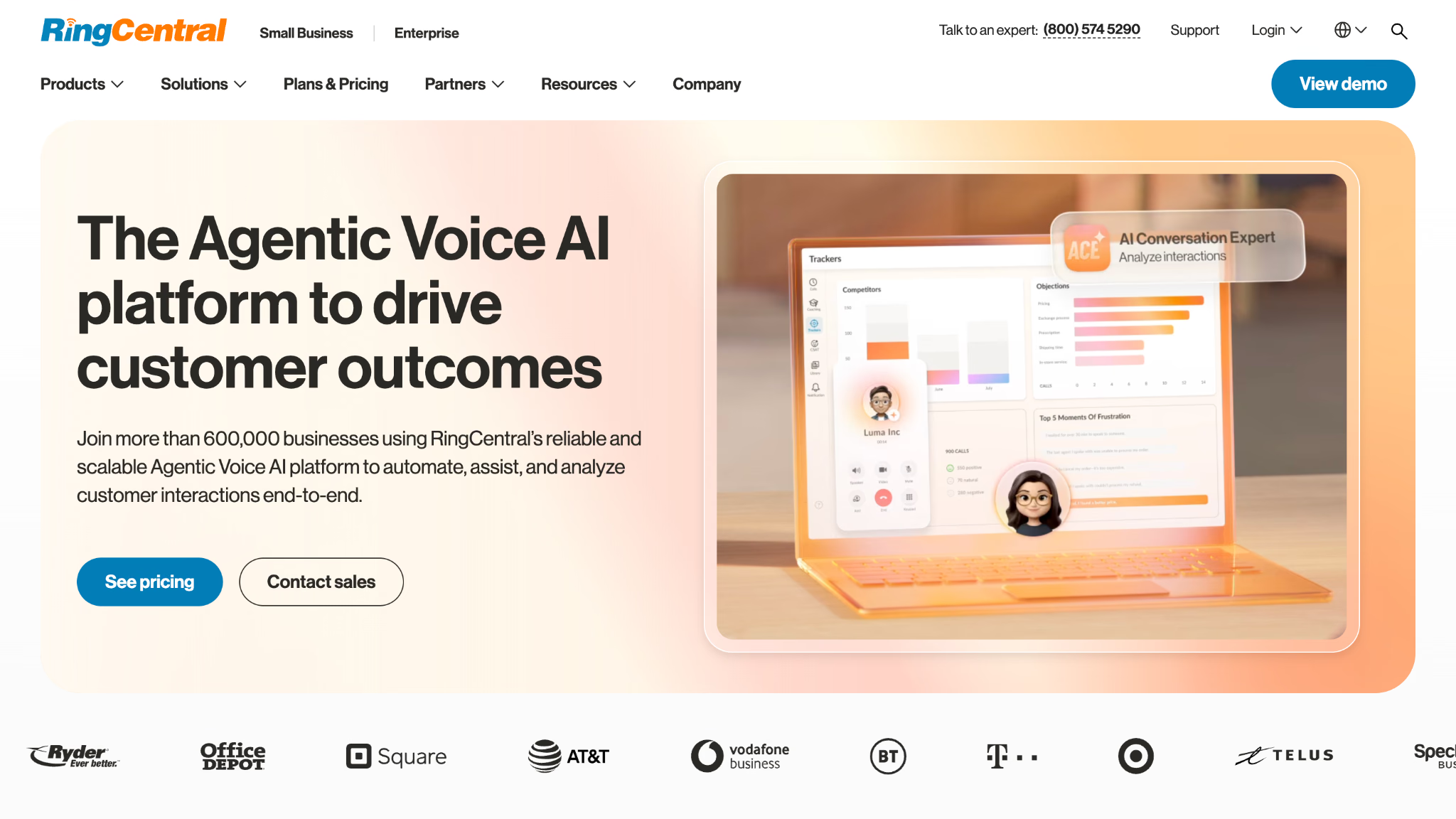
RingCentral collega telefonia, videoriunioni e messaggi. Nella prova descritta, l’opzione telefonica ha permesso di collegare un collega senza fargli aprire un link. Controlla se il piano include la stessa modalità.
I riepiloghi e gli argomenti di AI Meetings sono distinti dalla traduzione in diretta. Se ti serve voce tradotta, cerca conferma per il prodotto e la modalità.
Domande frequenti su RingCentral
A che cosa serve RingCentral?
RingCentral riunisce telefonia aziendale, videoriunioni, messaggistica e analisi. Il catalogo distingue RingEX, RingCentral Video e altri prodotti per eventi o assistenza.
Come si configura RingCentral?
Segui l’invito di attivazione, crea l’account e accedi all’app o alla console amministrativa. Assegna utenti e interni, imposta orari e regole di chiamata, poi verifica app e telefoni compatibili.
Si può usare RingCentral gratis?
Esistono offerte gratuite o prove per le videoriunioni, con limiti e disponibilità che dipendono dall’area. Numero aziendale e telefonia completa richiedono condizioni separate. Controlla il listino RingCentral per il prodotto scelto.
RingCentral è uguale a Zoom?
Sono due fornitori distinti. RingCentral offre telefonia, messaggistica e video come comunicazioni unificate. Zoom offre riunioni, webinar e un proprio servizio telefonico. Confronta i prodotti specifici che ti servono.
Si può usare RingCentral gratis?
Esistono offerte gratuite o prove per le videoriunioni, con limiti e disponibilità che dipendono dall’area. Numero aziendale e telefonia completa richiedono condizioni separate. Controlla il listino RingCentral per il prodotto scelto.
GoTo Meeting per piccole e medie imprese
Punti di forza
- Canali di assistenza secondo l’offerta
- Strumenti per gestire gruppi e partecipanti secondo piano
- Opzioni per partecipare solo con audio da dispositivi compatibili
Limiti
- Offerta gratuita limitata a riunioni brevi
- Verifica riduzione del rumore con la tua app e il tuo piano
- Verifica lingua di trascrizione e funzioni di traduzione nella configurazione scelta
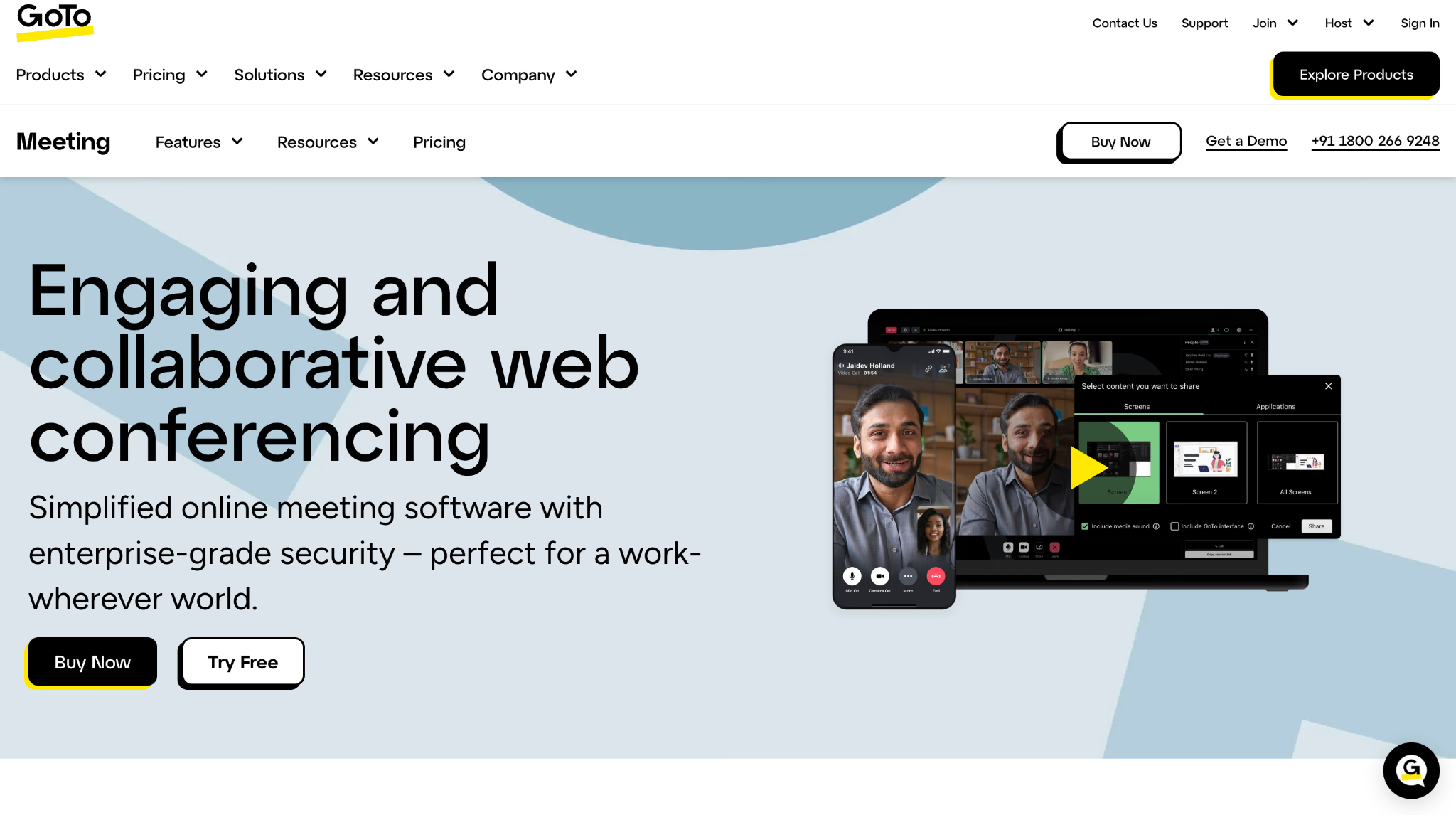
GoTo Meeting offre un flusso semplice per entrare e condividere lo schermo. L’autore della prova ha seguito un incontro in viaggio con l’audio dell’app. Controlla connettività e modalità di ingresso prima di una chiamata importante.
Per una riunione multilingue, verifica la trascrizione inclusa. JotMe Desktop può affiancare l’audio su piattaforme compatibili. Il suo catalogo di lingue distingue lingue parlate, uscita e modello.
Domande frequenti su GoTo Meeting
GoTo Meeting è gratuito?
GoTo documenta un’offerta gratuita per riunioni fino a 40 minuti e una prova Business di 14 giorni. Le funzioni e la capacità dei piani a pagamento sono elencate separatamente.
GoTo Meeting è simile a Zoom?
Entrambi permettono riunioni online e condivisione dello schermo. Per registrazione, assistenza, webinar e funzioni AI confronta i rispettivi piani e gli strumenti per gli organizzatori.
GoTo Meeting esiste ancora?
Sì. GoTo Meeting è ancora disponibile come prodotto GoTo e ha una pagina corrente per piani, accesso degli ospiti e prova.
GoTo Meeting è sicuro?
GoTo documenta crittografia, protezione delle riunioni e controlli amministrativi. Per incontri riservati, verifica configurazione, accesso degli ospiti, conservazione e condizioni contrattuali del tuo piano.
A che cosa serve GoTo Meeting?
GoTo Meeting permette di organizzare riunioni, condividere lo schermo e partecipare da desktop o mobile. Registrazione, trascrizione e strumenti per i partecipanti dipendono dal piano.
Zoho Meeting per tenere sotto controllo il costo
Punti di forza
- Piano gratuito fino a 100 partecipanti e 60 minuti
- Piani a pagamento per organizzatore e capienza nel listino
- Integrazioni con strumenti Zoho come Bookings e CRM
Limiti
- Registrazione, accesso telefonico e funzioni avanzate secondo piano
- Verifica le funzioni di traduzione in diretta prima di scegliere
Nella prova descritta, l’offerta gratuita ha permesso di usare condivisione, lavagna e sfondi virtuali. Controlla che queste funzioni siano disponibili anche per gli ospiti e sui dispositivi del tuo team.
Se servono registrazione e analisi più dettagliate, confronta il piano a pagamento sul numero di organizzatori effettivi. Il vantaggio è maggiore quando il gruppo usa già altri strumenti Zoho.
Il listino consultato descrive riunioni, registrazione e strumenti di collaborazione. Verifica con il fornitore se la modalità che userai offre sottotitoli o traduzione nelle lingue richieste.
Domande frequenti su Zoho Meeting
A che cosa serve Zoho Meeting?
Zoho Meeting è un servizio per riunioni e webinar con condivisione dello schermo, sondaggi e registrazione secondo piano. Si integra con strumenti dell’ecosistema Zoho.
Meglio Zoho Meeting o Zoom?
Zoho Meeting può essere adatto a un gruppo che cerca funzioni essenziali o usa già Zoho. Zoom offre più opzioni per webinar, gestione di eventi e funzioni AI. Confronta capienza e costo effettivo con il piano che useresti.
Quali sono i limiti di Zoho Meeting?
Capienza, registrazione, trascrizione e funzioni avanzate dipendono dal piano. Il listino consultato non conferma una funzione generale di traduzione simultanea della voce. Verifica anche le integrazioni fuori dall’ecosistema Zoho.
Meglio Zoho o Microsoft?
Zoho Meeting si integra con le app Zoho; Teams è parte del flusso di Microsoft 365. Confronta dove sono già calendario, documenti, identità degli utenti e assistenza.
Quante persone possono partecipare a Zoho Meeting?
Zoho indica fino a 100 partecipanti e 60 minuti nel piano gratuito. Nei piani a pagamento, la capienza varia secondo il livello e il numero scelto. I webinar hanno limiti e prezzi separati.
Software per videoconferenza per piccole imprese
Per una piccola impresa contano soprattutto la spesa per organizzatore, la semplicità di accesso e l’integrazione con gli strumenti già in uso.
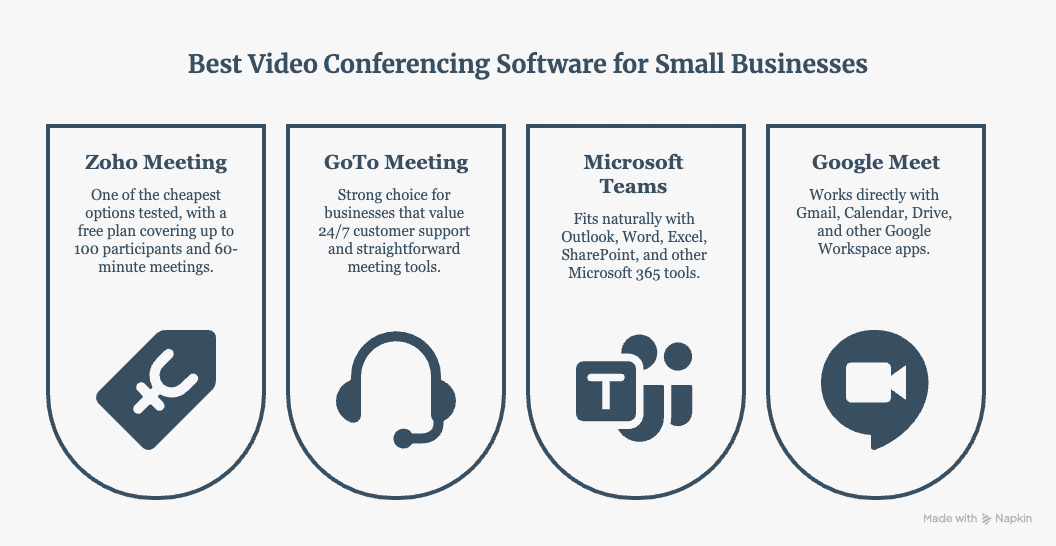
Per contenere il costo, valuta Zoho Meeting. Se l’assistenza è prioritaria, controlla l’offerta GoTo Meeting. Teams e Meet si adattano meglio se il gruppo usa già Microsoft 365 o Workspace.
Quali piattaforme gestiscono riunioni multilingue
Distingui sottotitoli nella lingua parlata, sottotitoli tradotti e traduzione vocale. Una piattaforma può offrirli con piani, dispositivi e lingue diversi.
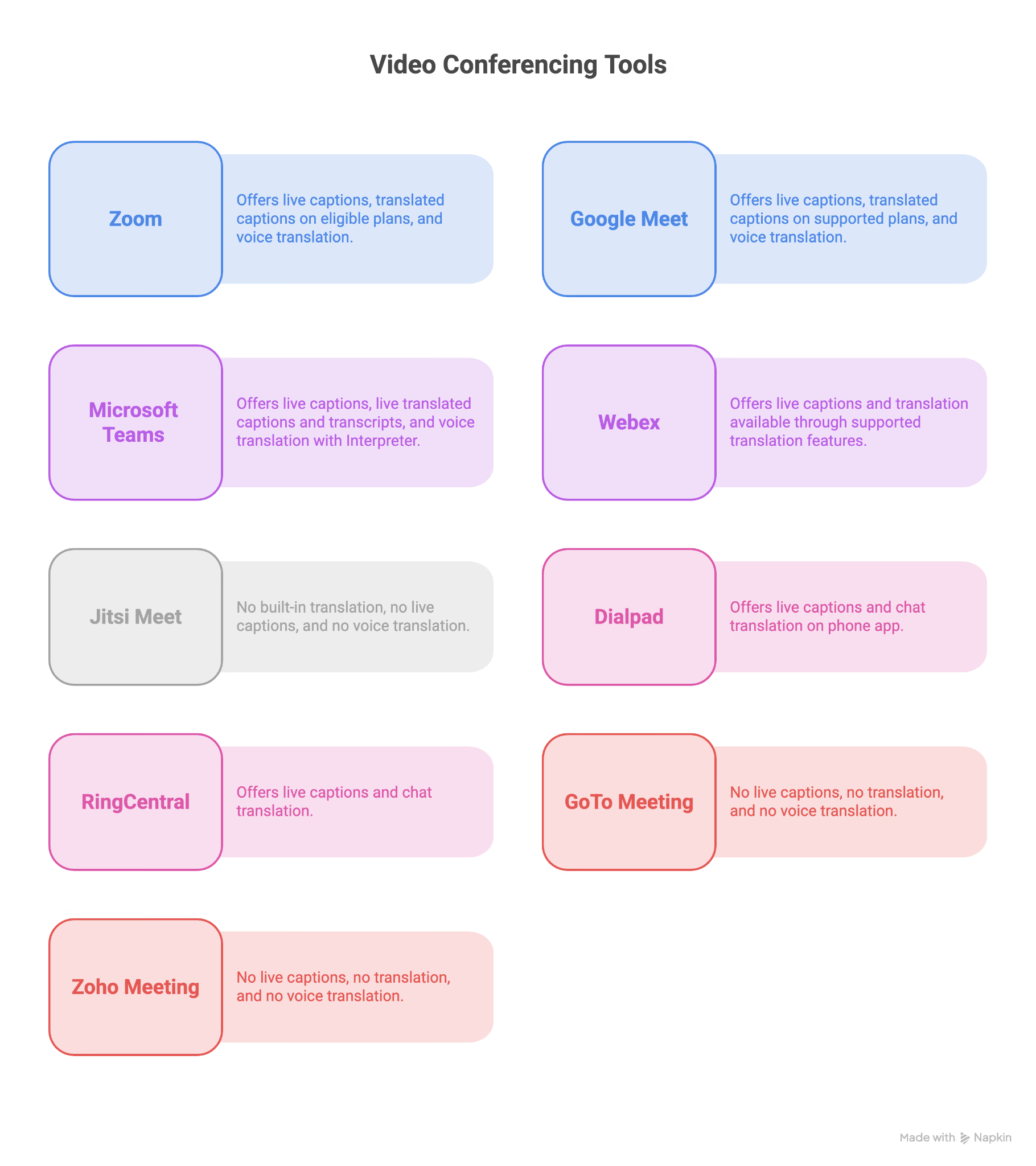
I sottotitoli trasformano la voce in testo. I sottotitoli tradotti mostrano il testo in un’altra lingua. La traduzione da voce a voce permette di ascoltare un audio tradotto. Teams Interprete, Zoom e Google Meet documentano flussi vocali diversi, con propri requisiti.
JotMe Desktop permette di usare un flusso comune su piattaforme compatibili. Il catalogo elenca oltre 200 lingue e varietà per le funzioni documentate. Controlla quelle disponibili per la modalità e il modello scelti.
Puoi continuare a usare Zoom, Google Meet, Teams o un’altra piattaforma compatibile per la videochiamata. JotMe elabora separatamente l’audio scelto sul desktop.
Per una riunione in inglese con clienti che preferiscono giapponese, spagnolo o cinese, configura le uscite disponibili e prova il link con un ospite prima della chiamata.
Come tradurre una videoconferenza in tempo reale con JotMe
Nell’esempio originale, quattro interlocutori usano lingue diverse. L’host avvia un traduttore in tempo reale accanto alla piattaforma e condivide la sessione. Ogni ospite può scegliere una lingua di uscita offerta dall’host.
I cinque passaggi della prova
Passaggio 1. Apri la piattaforma, ad esempio Google Meet, e JotMe Desktop. Seleziona l’audio da acquisire dopo avere informato le persone coinvolte.
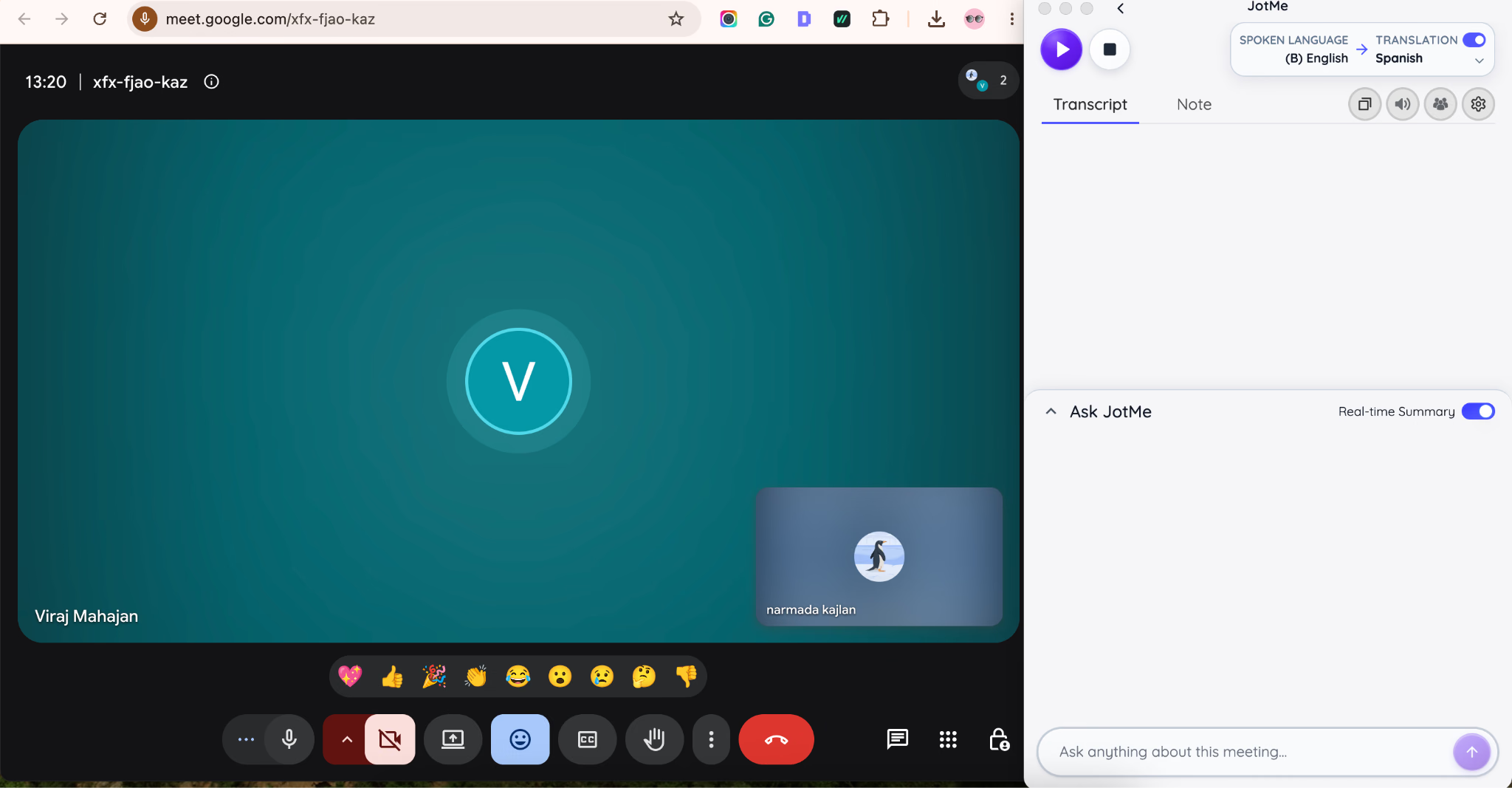
Passaggio 2. Imposta la lingua parlata o seleziona la modalità multilingue se il modello supporta le lingue dei partecipanti. Scegli la lingua in cui vuoi leggere la traduzione.
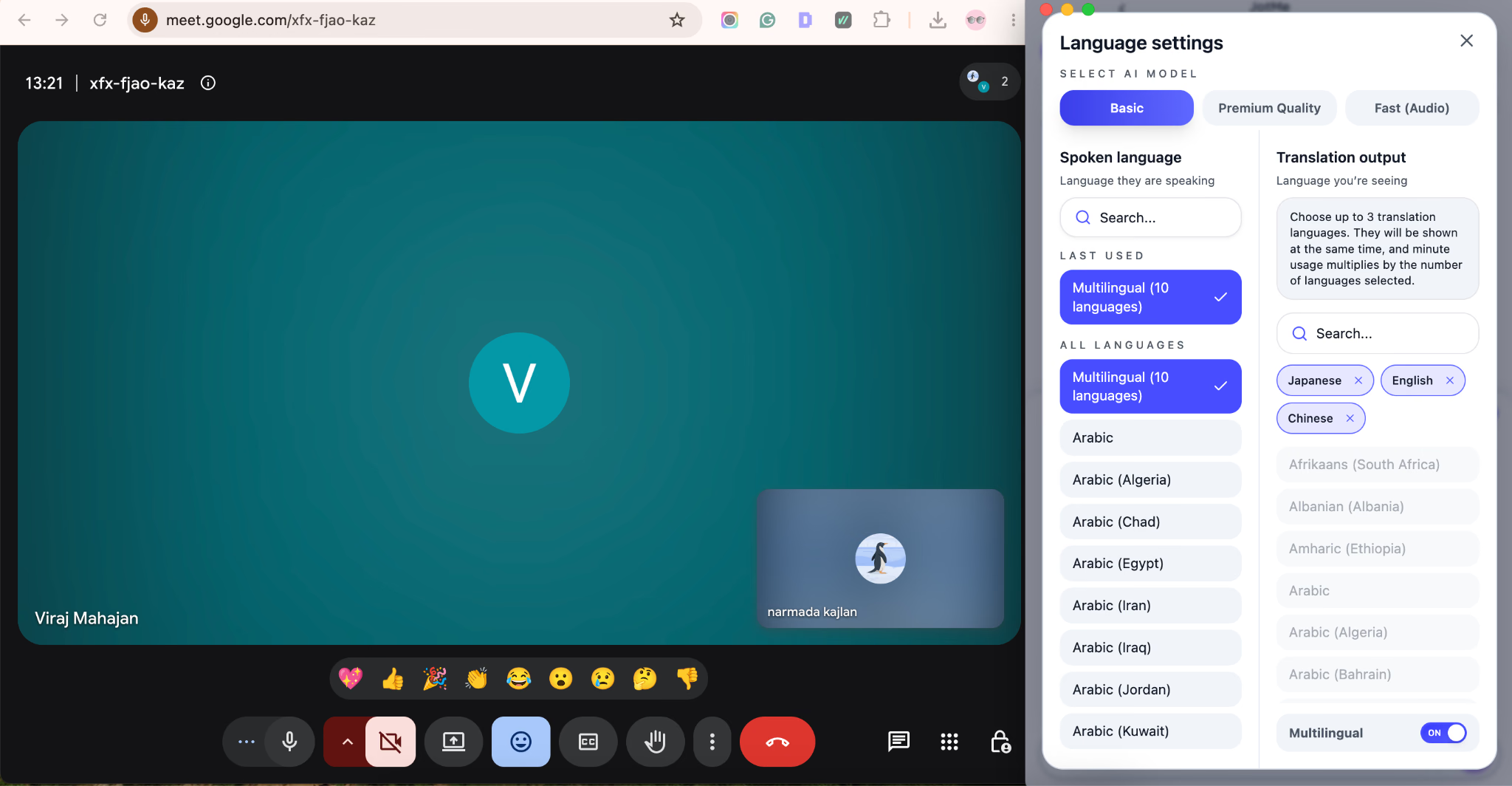
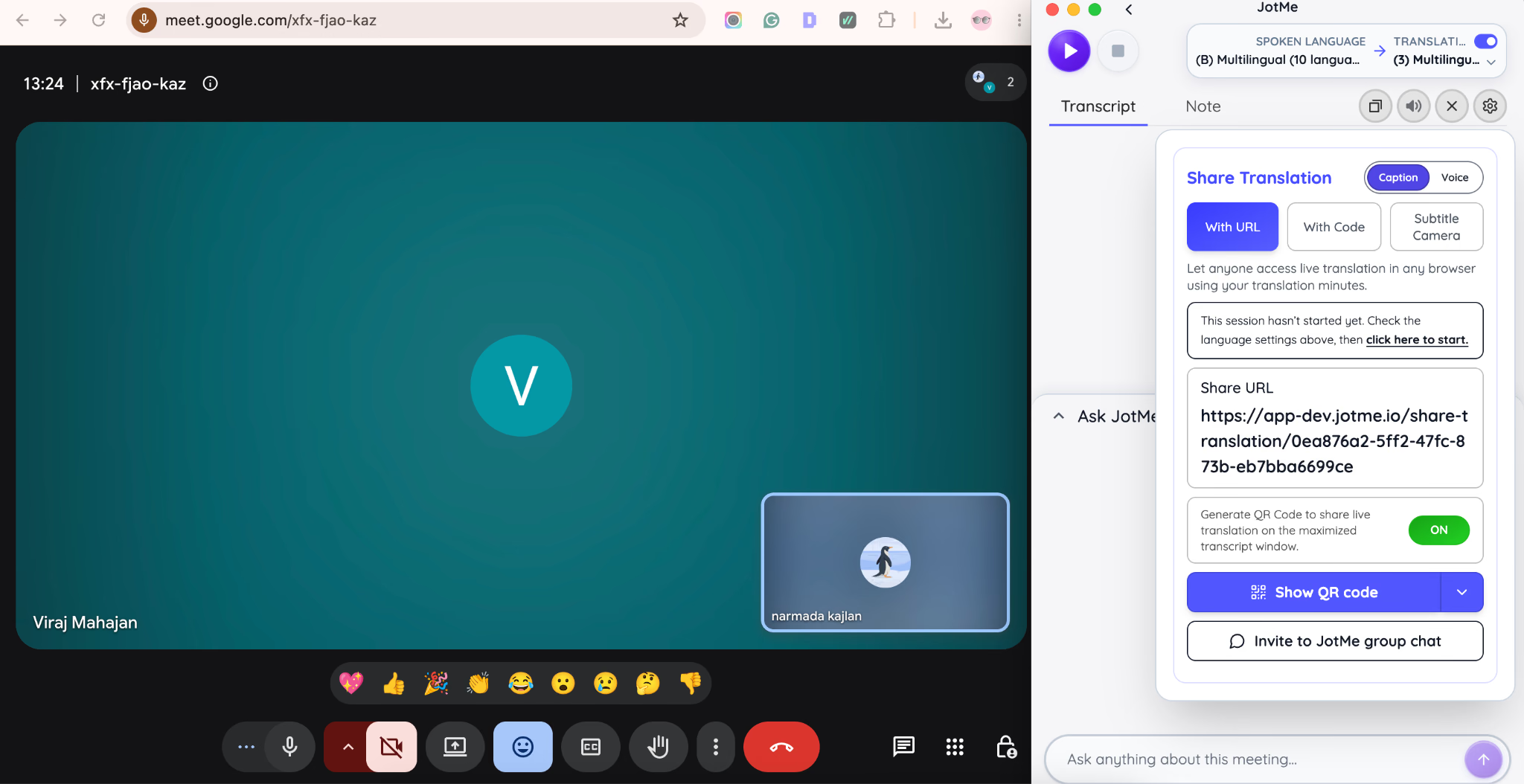
Passaggio 3. Apri la condivisione e invia un codice QR o un link. Gli ospiti entrano da browser e scelgono le lingue disponibili. L’host decide se richiedere l’email. La sessione usa i minuti dell’host.
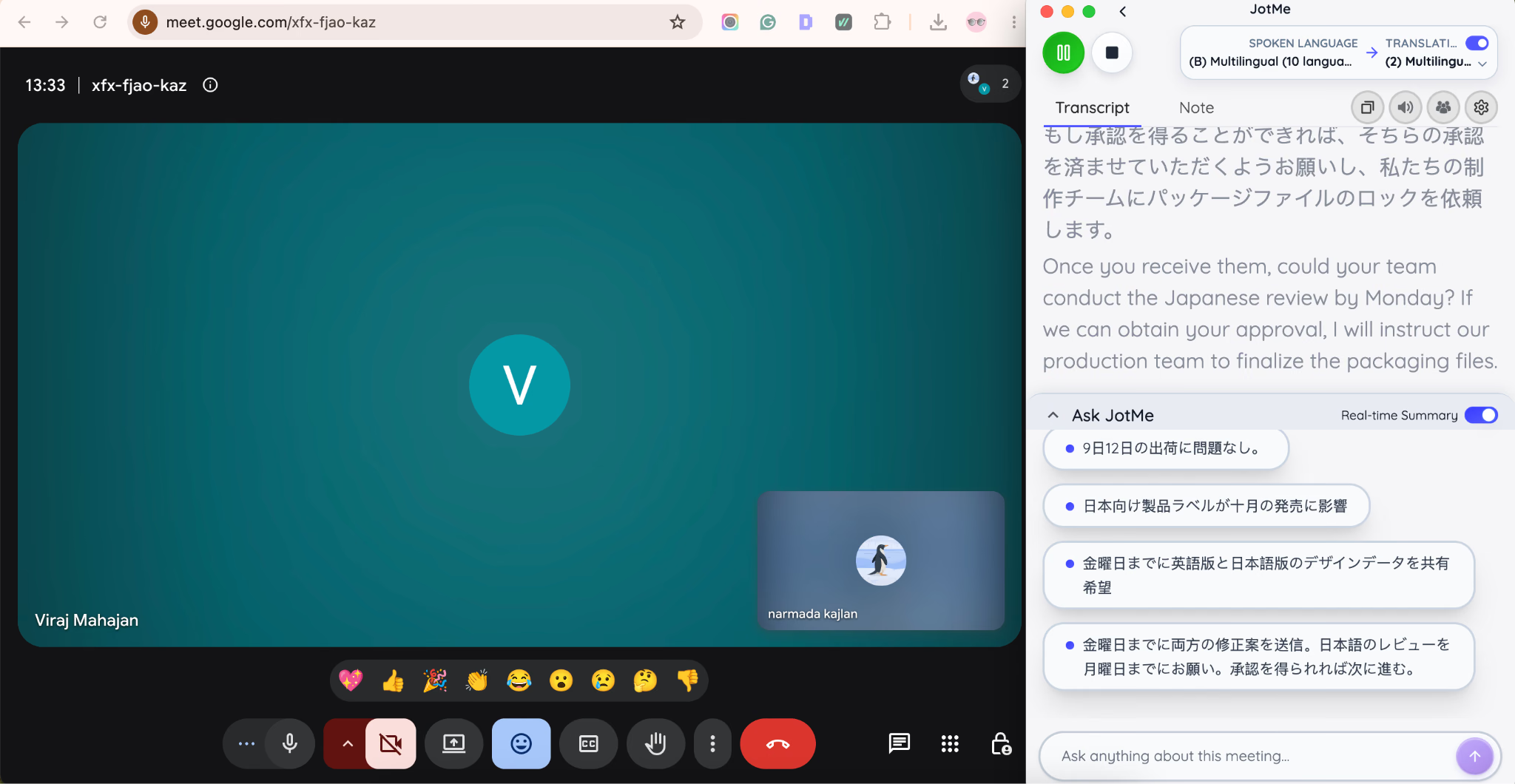
Passaggio 4. Avvia la sessione e controlla che si vedano trascrizione e traduzione. Il ritardo varia con modello, lingua, rete e audio. Usa Ask JotMe se l’opzione è disponibile nella tua sessione.
Passaggio 5. Termina la sessione. Se salvataggio e invio sono abilitati, verifica gli appunti e i destinatari. Gli ospiti anonimi non ricevono automaticamente gli appunti per email.
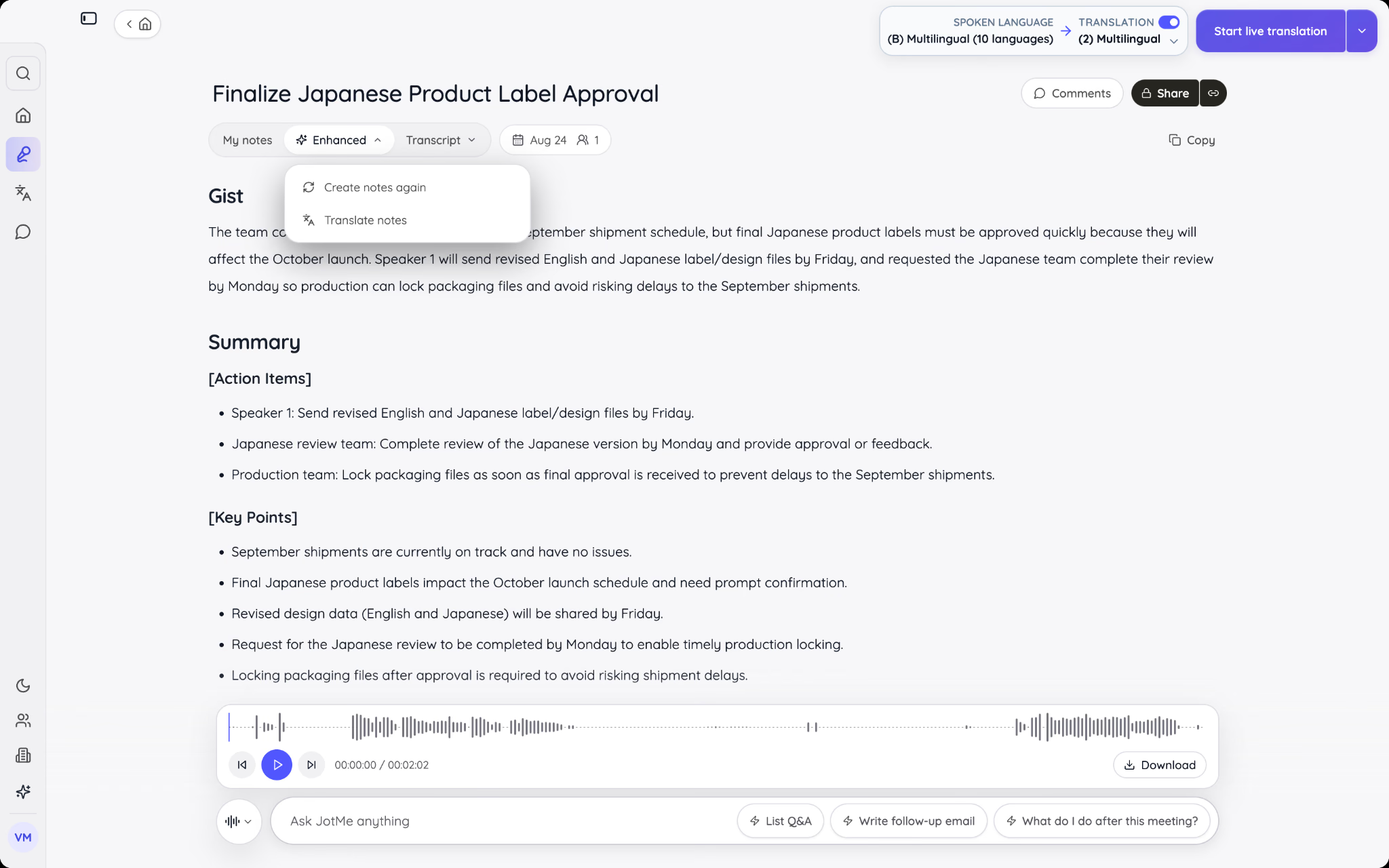
Queste funzioni aiutano a seguire la conversazione e a recuperare i passaggi dopo la chiamata.
Traduzione dal vivo
Con JotMe, l’host può offrire traduzione in più lingue in una sessione condivisa, secondo modello, configurazione e piano. Nel caso descritto, gli ospiti possono leggere una delle lingue rese disponibili.
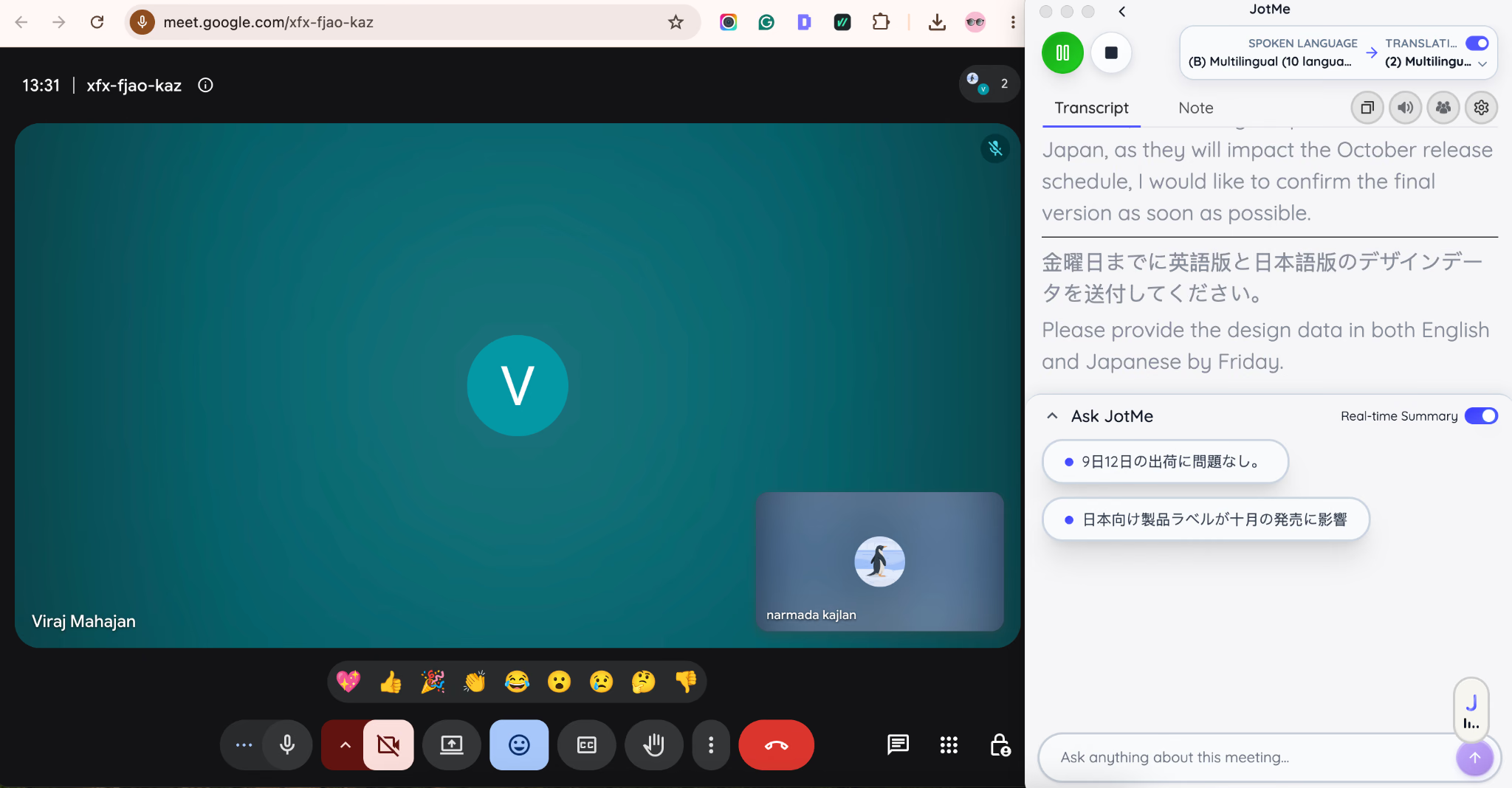
Se la riunione tratta nomi, numeri o condizioni importanti, controlla il testo originale e chiedi una conferma quando serve. Qualità e ritardo dipendono dalle condizioni dell’incontro.
Traduzione che usa il contesto
La traduzione contestuale di JotMe usa il discorso per interpretare una frase. Questo aiuta quando un’espressione cambia senso secondo l’argomento. Le opzioni e il risultato dipendono dal modello.
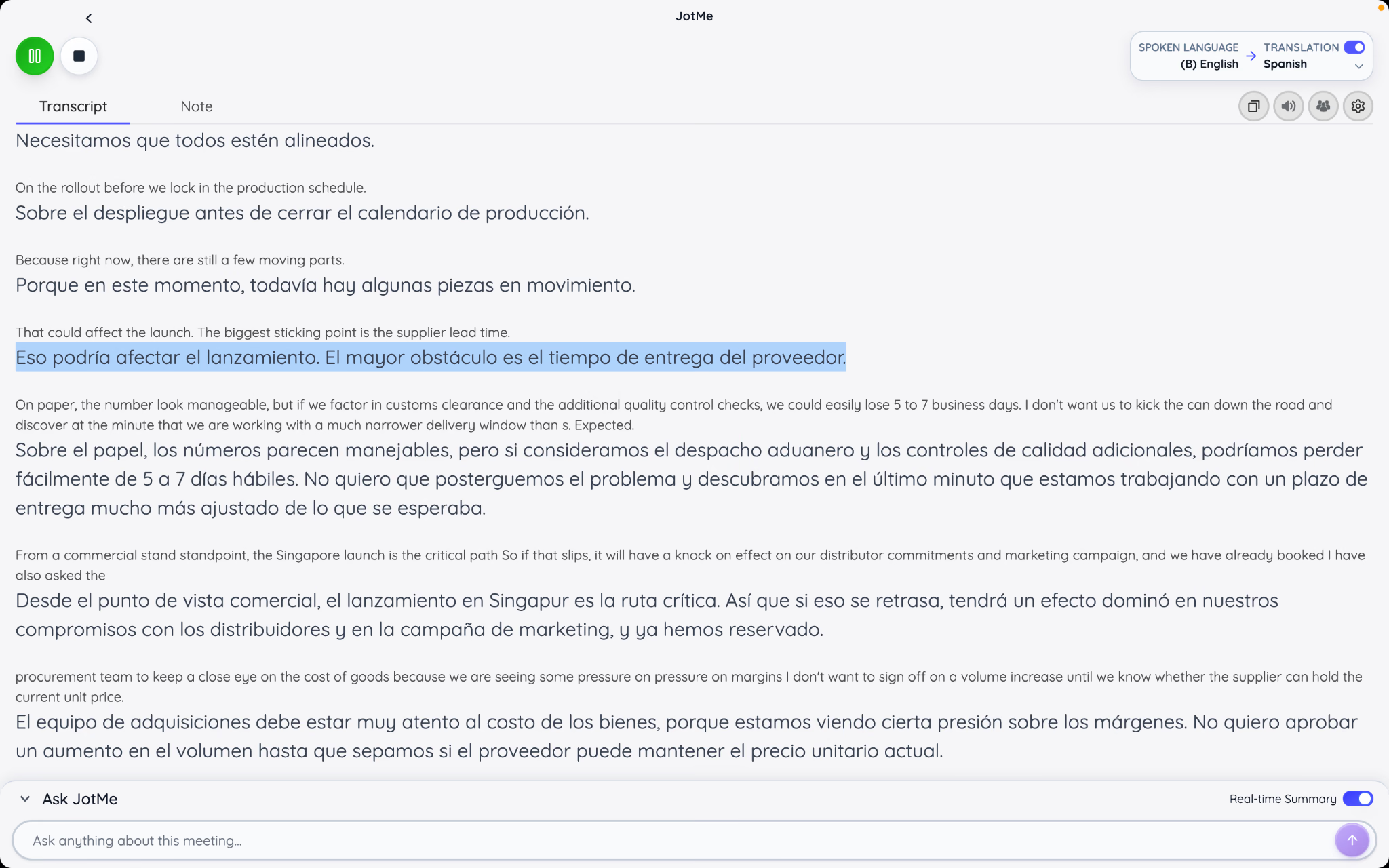
Nell’esempio d’origine, il contesto aiuta con termini di settore ed espressioni informali. Prima di una riunione importante, prova nomi e lessico specifico e controlla il significato delle frasi ambigue.
Appunti con AI in più lingue
Se attivi la generazione di appunti, puoi scegliere la lingua. Le versioni tradotte e la condivisione dipendono dalle impostazioni, dal piano e dal percorso con cui il destinatario è entrato.
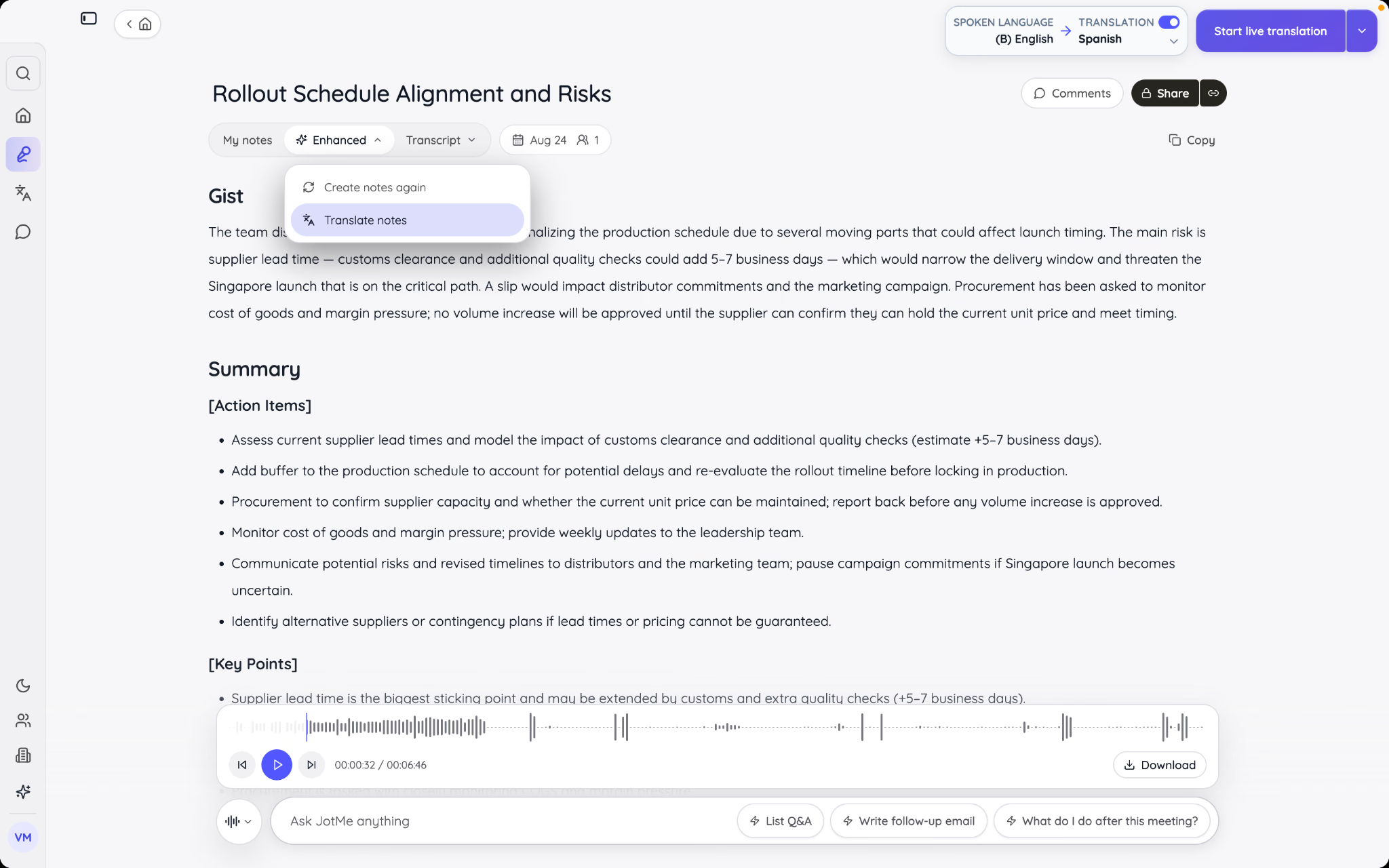
Quando la funzione è attiva, usa la traduzione degli appunti della riunione per preparare versioni adatte ai destinatari. Verifica incarichi, date e nomi prima di inviarle.
Condividere la traduzione dal vivo con link o codice QR
Chi partecipa da telefono o computer può aprire il link di condivisione della traduzione o scansionare il QR. Può seguire dal browser senza installare il desktop. L’host decide le opzioni d’ingresso e se richiedere l’email.
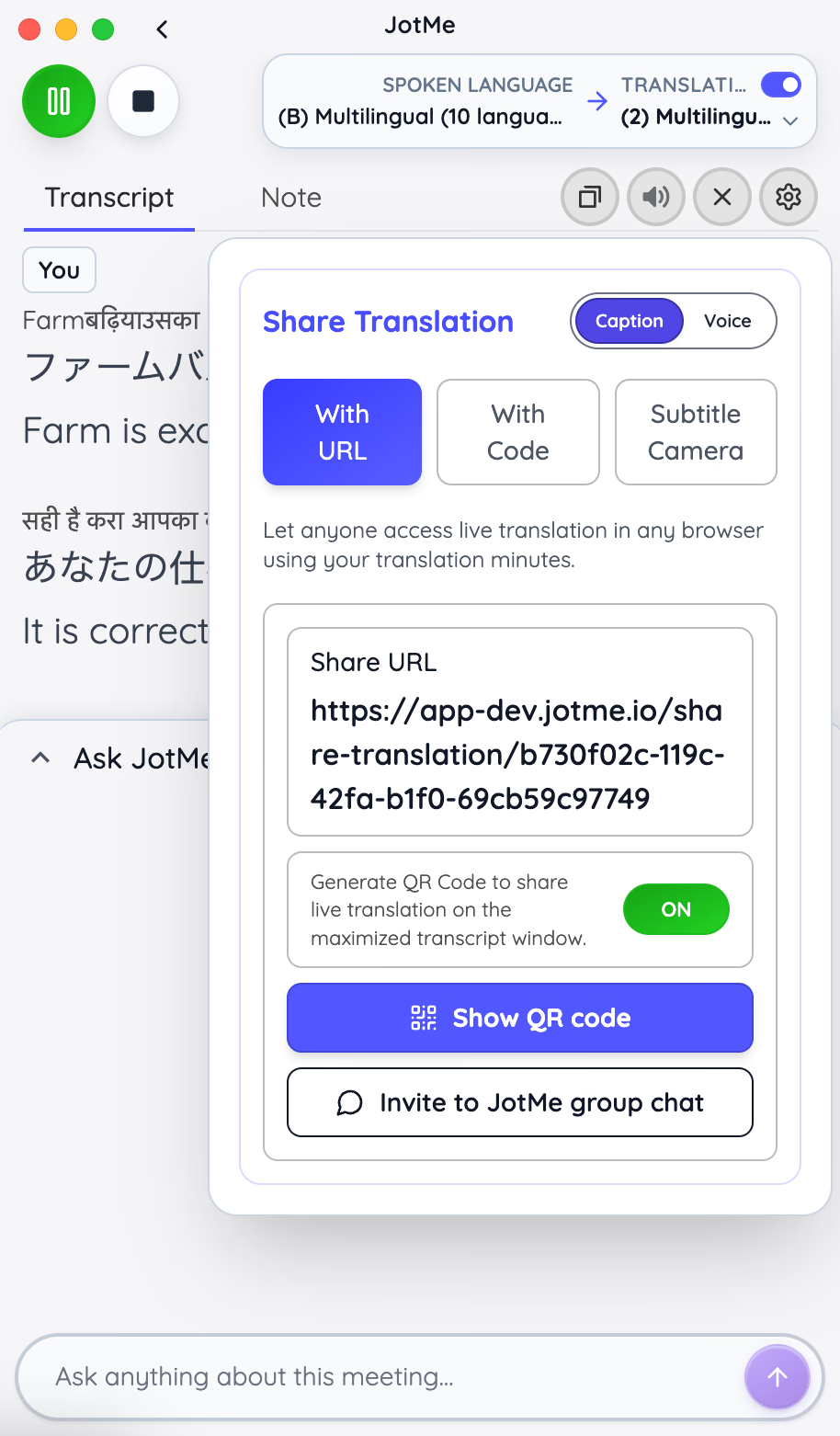
Il link è utile per ospiti occasionali. Se hai abilitato l’invio degli appunti, verifica destinatari, lingua e permessi. Gli ospiti che entrano in modo anonimo non ricevono automaticamente gli appunti per email.
Ask JotMe
Con Ask JotMe, l’utente che ha accesso alla funzione può chiedere una spiegazione di un termine o di un passaggio. Le risposte usano il contesto disponibile della riunione.
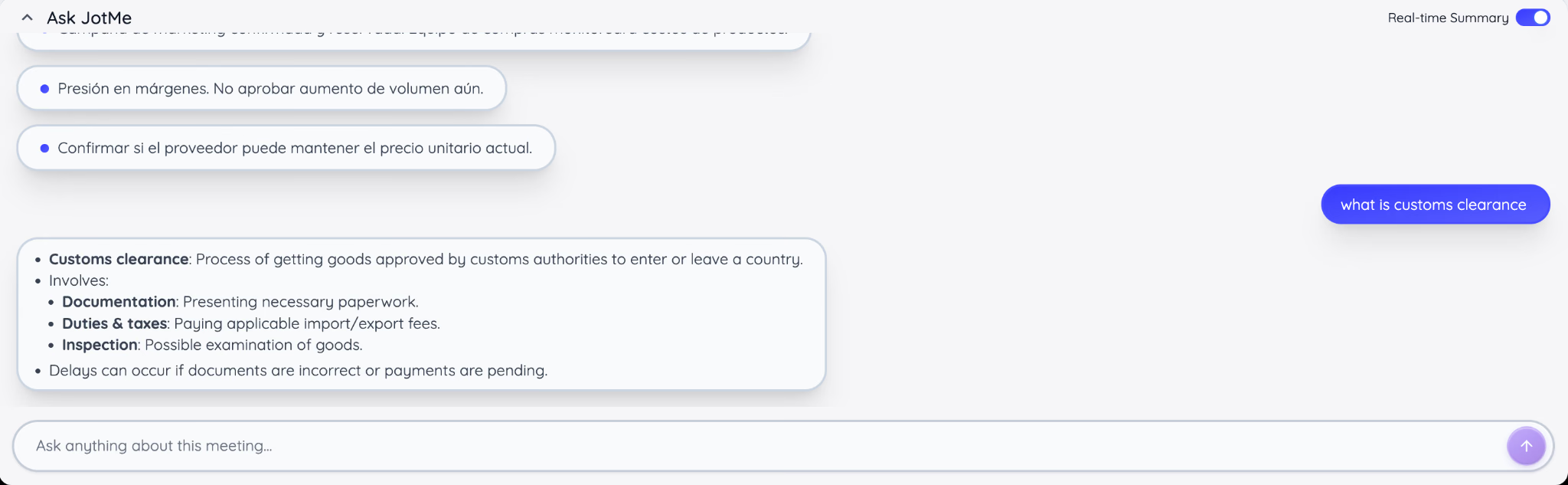
Puoi anche chiedere come un punto si collega a una discussione precedente nella sessione. Ricontrolla impegni e termini tecnici sulla trascrizione prima di usarli in un documento.
Riepiloghi in tempo reale per punti
Se l’opzione è attiva, il riepilogo si aggiorna durante la riunione. Chi arriva più tardi può usarlo per orientarsi e controllare i passaggi sulla trascrizione.
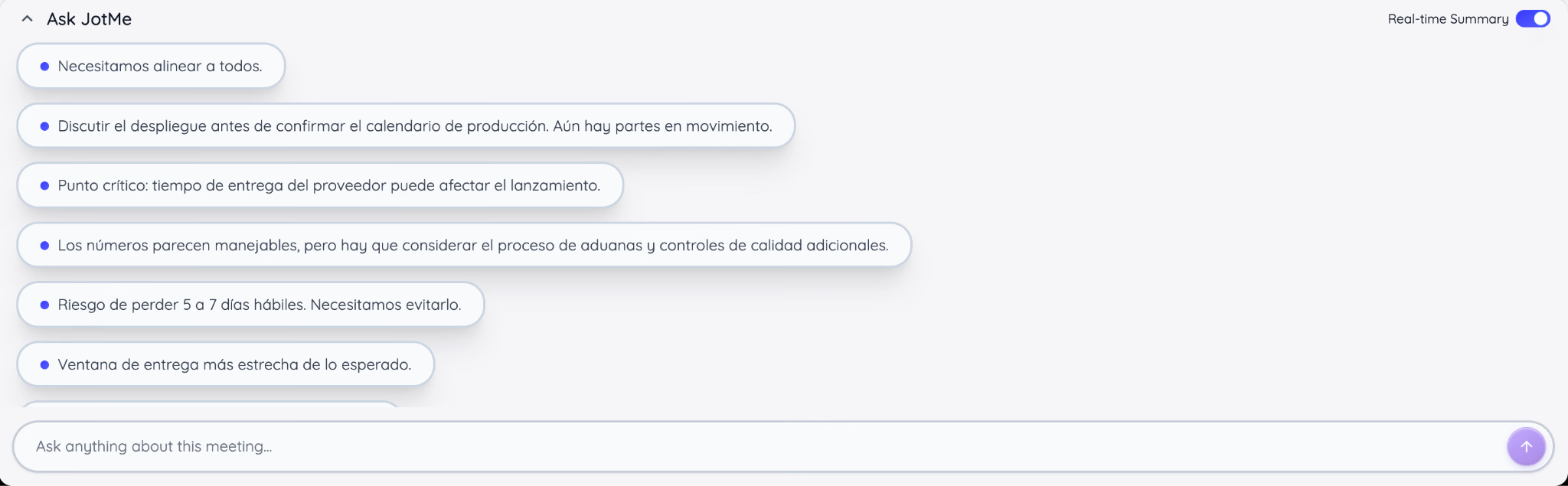
Il riepilogo della riunione con AI permette di ritrovare gli argomenti già affrontati. In una chiamata lunga è un indice da confrontare con la trascrizione, utile anche prima che siano pronti gli appunti finali.
Quali funzioni cercare in un software per videoconferenza
Valuta nove aspetti con le riunioni, i dispositivi e i ruoli che il gruppo usa davvero.
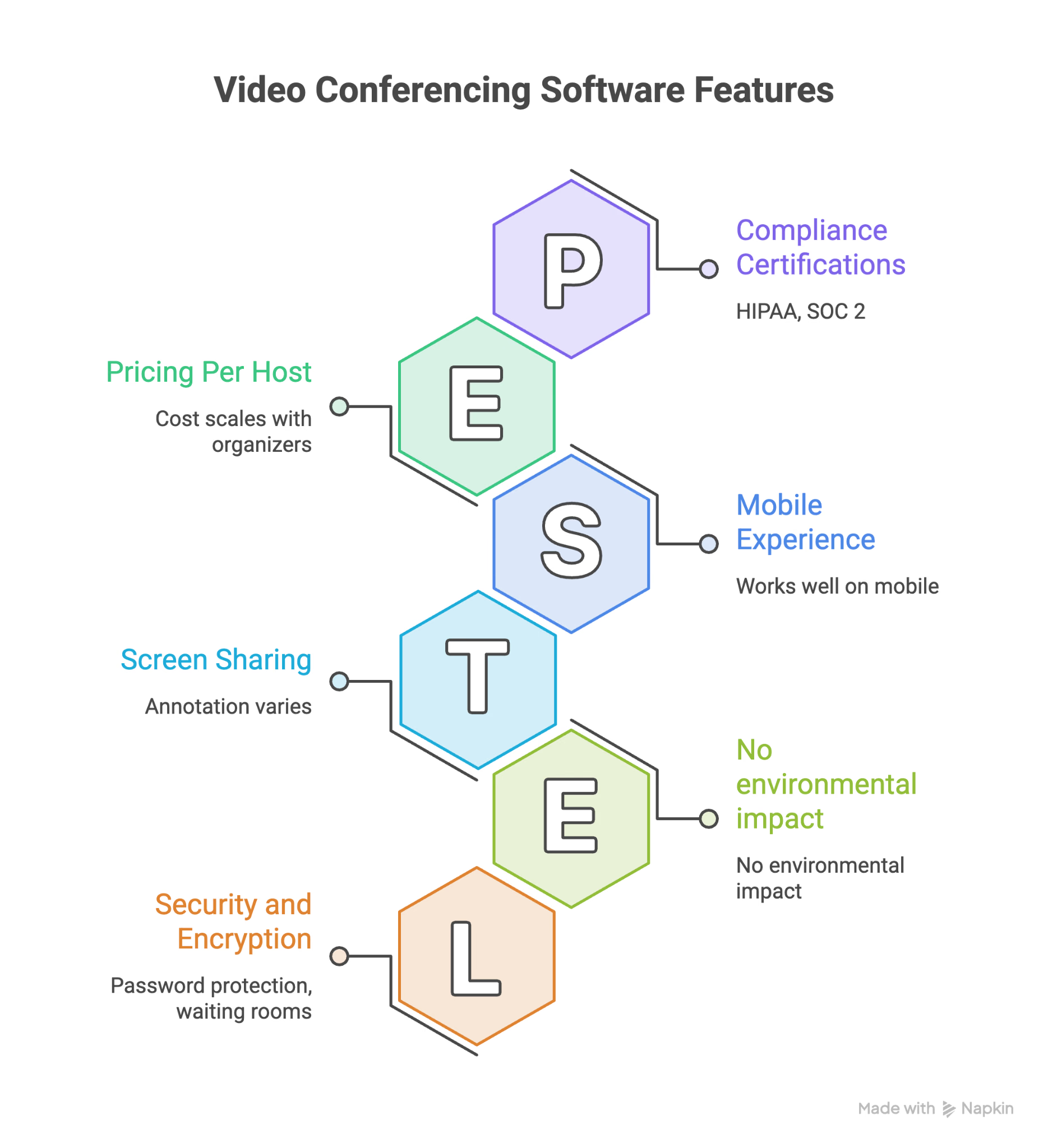
Numero di partecipanti
Controlla il limite di una singola riunione, il piano dell’host e l’eventuale differenza tra partecipanti e spettatori. Un team di cinque persone ha esigenze diverse da un incontro aziendale di 200 persone.
Registrazione e trascrizione
La registrazione permette di rivedere la chiamata. La trascrizione rende il parlato consultabile. Verifica chi può avviarle, dove si salvano e come puoi esportarle o cancellarle.
Condivisione e annotazione dello schermo
Controlla se puoi condividere una finestra o tutto lo schermo, far disegnare altri partecipanti e salvare le annotazioni. Prova queste funzioni per corsi, revisioni e demo.
Sicurezza e crittografia
Controlla sala d’attesa, ruoli, passcode, crittografia e compatibilità con registrazione o trascrizione. Per dati di clienti o dati sensibili, verifica condizioni contrattuali, conservazione e requisiti applicabili alla tua organizzazione.
Integrazioni
Calendario, archivi e CRM possono ridurre il lavoro manuale. Per gruppi internazionali, verifica anche condivisione e accesso ai documenti nella tua procedura di comunicazione interculturale.
Durata massima
Diversi piani gratuiti limitano le riunioni di gruppo a 40 o 60 minuti. Controlla la durata delle riunioni effettive e quanto costa un piano che la copre.
Esperienza da mobile
Prova l’app per telefono con audio, video, ingresso come ospite e sottotitoli. Le funzioni mobile possono essere diverse da quelle del desktop.
Prezzo per organizzatore
Conta le persone che devono avviare riunioni. Verifica come vengono fatturati organizzatori, utenti e componenti aggiuntivi, includendo imposte e durata contrattuale.
Lingue supportate
Per più lingue, verifica traduzione automatica della videoconferenza, sottotitoli tradotti, audio, appunti e permessi. Chiedi quali coppie e dispositivi supporta ogni funzione.
Quale attrezzatura serve per una videoconferenza
Servono un computer, telefono o tablet, un microfono, un altoparlante o cuffie e una connessione stabile. La videocamera serve se vuoi partecipare con video. Molti dispositivi hanno già l’attrezzatura necessaria.
Se passi molte ore in riunione, alcuni accessori possono migliorare la qualità.
- Cuffie con microfono. Aiutano a ridurre eco e rumore, soprattutto in ambienti condivisi.
- Microfono dedicato. Utile se quello del dispositivo non rende la voce chiara.
- Webcam. Valutala se la videocamera integrata rende difficile vedere espressioni o materiali.
- Connessione stabile. Ethernet è una buona opzione. Un Wi-Fi stabile può bastare per le riunioni ordinarie.
Quale software per videoconferenza scegliere
- Valuta Zoom se devi passare da riunioni a webinar ed eventi.
- Valuta Google Meet se il team usa già Google Workspace.
- Valuta Microsoft Teams se calendario, file e chat sono in Microsoft 365.
- Valuta Webex se usi dispositivi Cisco o hai requisiti di amministrazione specifici.
- Valuta Jitsi Meet per un progetto open source, con ingresso da browser e opzione di installazione propria.
- Valuta Dialpad se vuoi unire telefonia, video e analisi delle chiamate.
- Valuta RingCentral per telefono, messaggistica e video nello stesso sistema.
- Valuta GoTo Meeting per flussi semplici e assistenza secondo piano.
- Valuta Zoho Meeting se il costo per organizzatore o le integrazioni Zoho sono prioritari.
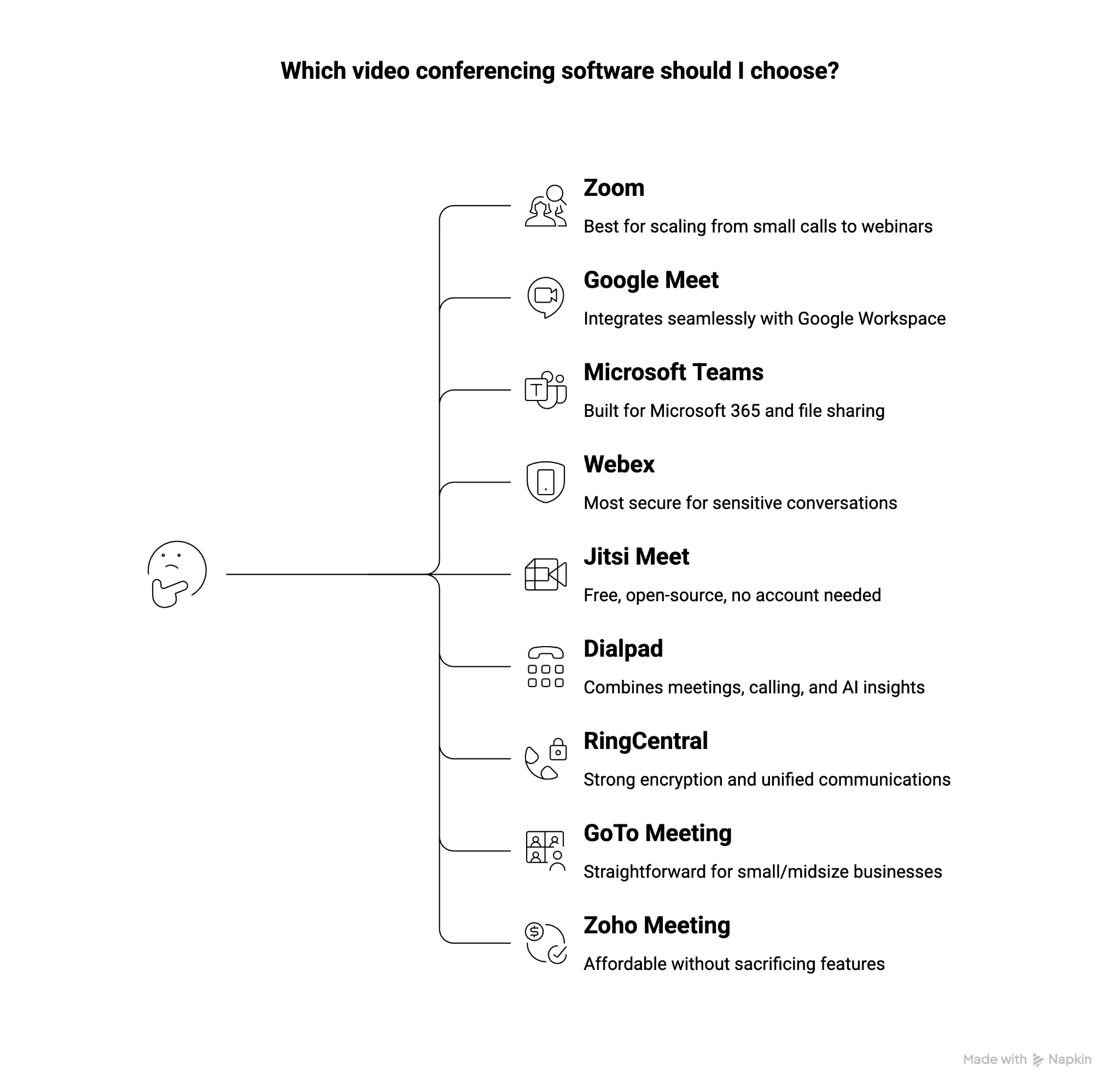
La piattaforma deve rispondere al lavoro di tutti i giorni. Un team commerciale, un reparto legale e un piccolo gruppo hanno priorità diverse per accesso, registrazione, integrazioni e costi.
Per le riunioni multilingue controlla prima le funzioni della piattaforma. JotMe Desktop può affiancarla sulle configurazioni compatibili per traduzione, trascrizione e appunti.
Nel tuo team si parlano più lingue?
JotMe Desktop può convertire l’audio in testo e tradurlo in tempo reale nelle lingue supportate dal modello.
Prova JotMe
Domande frequenti
Quali sono cinque app diffuse per videoconferenze?
Zoom, Google Meet, Microsoft Teams, Webex e Jitsi Meet sono cinque opzioni da confrontare. Coprono esigenze diverse, da webinar e lavoro nei calendari esistenti a controlli aziendali o gestione di un’istanza open source.
Quale strumento usare per una videochiamata?
Puoi usare Zoom, Google Meet, Microsoft Teams, Webex o Jitsi Meet. Prima di scegliere controlla se gli invitati possono entrare da browser, se serve un account e quanto può durare la chiamata.
Quali software si usano per le videoconferenze?
Tra le opzioni diffuse ci sono Zoom, Google Meet e Microsoft Teams. Puoi valutare anche Webex, Jitsi Meet, RingCentral, GoTo Meeting, Dialpad e Zoho Meeting in base a dimensioni, accessi, integrazioni e prezzo.
Che cosa sono gli strumenti per conferenze online?
Sono applicazioni per riunioni, presentazioni, formazione e lavoro a distanza. In genere offrono audio, video, chat e condivisione dello schermo. Funzioni come sottotitoli, registrazione e moderazione dipendono dal servizio.
Quali sono alcuni esempi di software per videoconferenze?
Zoom, Meet, Teams, Webex, Jitsi Meet, Dialpad, RingCentral, GoTo Meeting e Zoho Meeting sono esempi. Oltre alla videochiamata, verifica strumenti di collaborazione, controlli di accesso e compatibilità con il tuo gruppo.
Quanto è sicuro un software per videoconferenza?
La sicurezza dipende da servizio, configurazione e uso. Verifica crittografia, gestione degli ospiti, sala d’attesa, ruoli e conservazione. Se ti serve la crittografia end-to-end, controlla in quali modalità è attiva e che cosa cambia per registrazione e trascrizione.
Prova JotMe
Traduzione accurata per riunioni, eventi e lavoro quotidiano, con AI Memory che ricorda il tuo contesto.


