







Per scegliere come fare una traduzione simultanea su Zoom, parti da ciò che devono ricevere i partecipanti. Potrebbero bastare sottotitoli in un’altra lingua, oppure potrebbe servire una voce tradotta o un interprete su un canale dedicato.
Il confronto originale è stato condotto dal team editoriale di JotMe. Il caso di prova simula una chiamata commerciale in cinese e inglese.
Il team ha usato lo stesso scenario con Zoom e con JotMe aperto accanto a Zoom. Il confronto aiuta a capire come cambiano il risultato dal vivo e il resoconto dopo la chiamata.
In questa guida trovi
- Una prova su una chiamata commerciale simulata in cinese e inglese.
- Le differenze fra sottotitoli tradotti, Voice Translator e interpretariato su Zoom.
- Esempi di nomi e termini riconosciuti male nella prova.
- Un confronto fra requisiti, costi e materiali disponibili dopo la riunione.
- I passaggi per usare JotMe accanto a una chiamata Zoom.
- I criteri per scegliere il flusso in base alle lingue e al tipo di incontro.
Prima di vedere la chiamata di prova, ecco cosa offrono Zoom e JotMe.
Zoom traduce le riunioni in tempo reale?
Zoom offre sottotitoli tradotti nelle riunioni e nei webinar idonei. Voice Translator riproduce una voce tradotta con requisiti separati. L’interpretariato professionale ha un proprio flusso.
Per una riunione in più lingue, chiedi ai partecipanti se preferiscono leggere o ascoltare. Per un webinar con interpreti, programma i canali prima dell’evento.
I sottotitoli partono dal riconoscimento del parlato in testo. La traduzione dipende dalla lingua parlata impostata e dalla coppia che l’organizzatore ha reso disponibile.
Come funziona la traduzione dal vivo su Zoom?
Ci sono tre modalità da distinguere prima di configurare una riunione.
Sottotitoli tradotti di Zoom
L’organizzatore abilita i sottotitoli tradotti e le coppie nel portale. In riunione, il partecipante apre i controlli dei sottotitoli e sceglie la lingua di traduzione.
I sottotitoli tradotti richiedono Zoom Workplace Business Plus, Enterprise Essentials, Enterprise Plus, Enterprise Premier o il relativo componente aggiuntivo. Prima di iniziare, verifica l’abilitazione e la lingua del parlato.
Voice Translator, dal parlato alla voce
La guida di Voice Translator indica nove lingue. Comprende inglese, cinese, francese, giapponese, spagnolo, tedesco, italiano, arabo e portoghese. Servono il componente aggiuntivo Live Translation o ZoomMate, l’abilitazione nel portale e Zoom desktop 7.0.0 o successivo su Windows o macOS.
Voice Translator produce audio sintetico dal parlato tradotto. Nei segmenti brevi la resa può arrivare quasi in tempo reale. In un intervento lungo e continuo, la guida segnala che può arrivare dopo una pausa.
Interpretariato umano su Zoom
Per una riunione o un webinar con interpreti, l’organizzatore abilita l’interpretariato, assegna le lingue e aggiunge gli interpreti. Durante l’incontro, il pubblico sceglie il canale audio. Verifica prima i requisiti per il ruolo di organizzatore e per i dispositivi degli invitati.
La prova in cinese e inglese con Zoom e JotMe
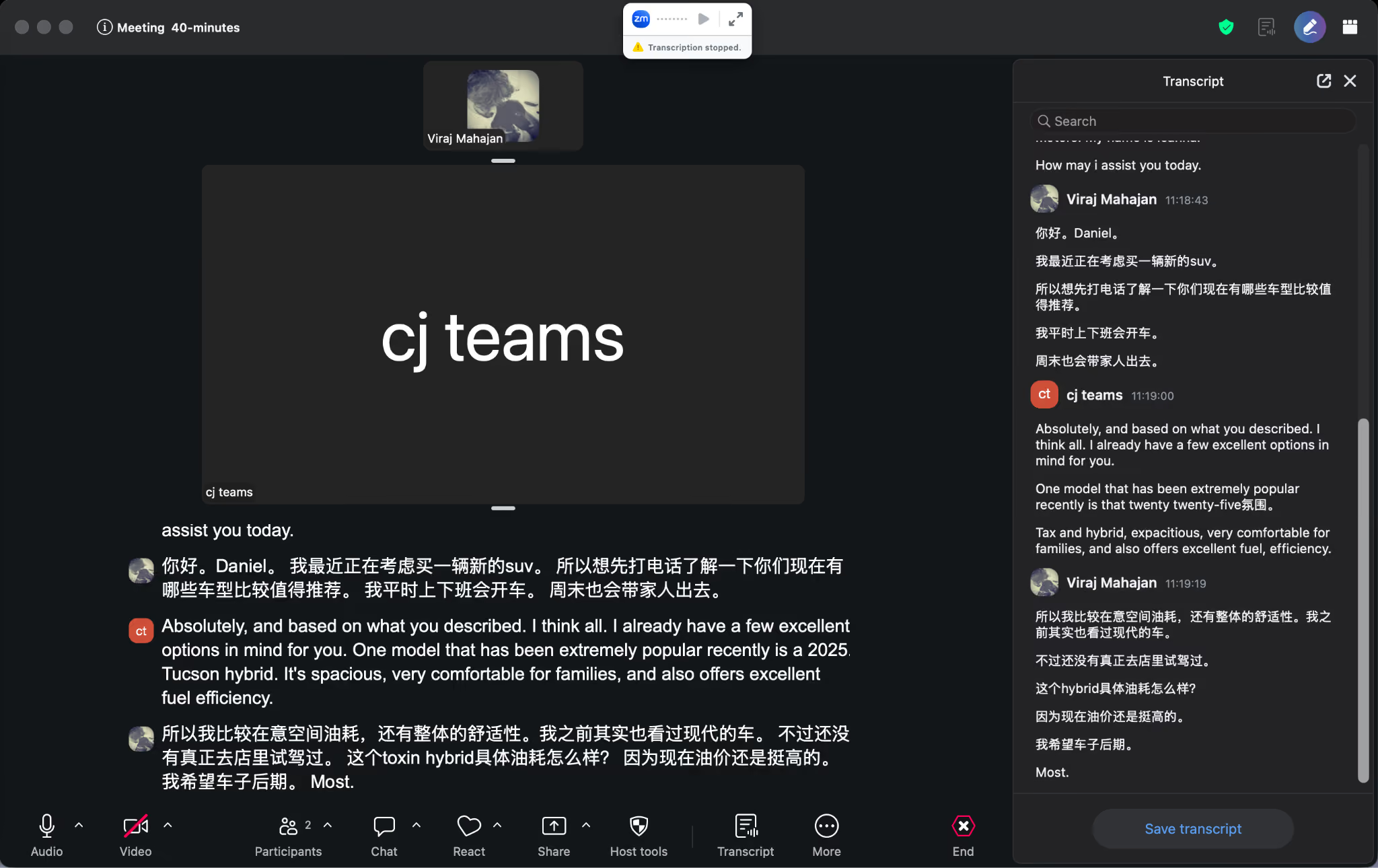
Nella prova originale, un partecipante interpretava un acquirente che parlava cinese e l’altro un concessionario che rispondeva in inglese. Il team ha usato lo stesso copione e lo stesso audio di sei minuti in ciascuna configurazione.
Nella configurazione di prova, la trascrizione dal vivo di Zoom ha registrato i due interlocutori. Al termine il team ha potuto salvare il testo.
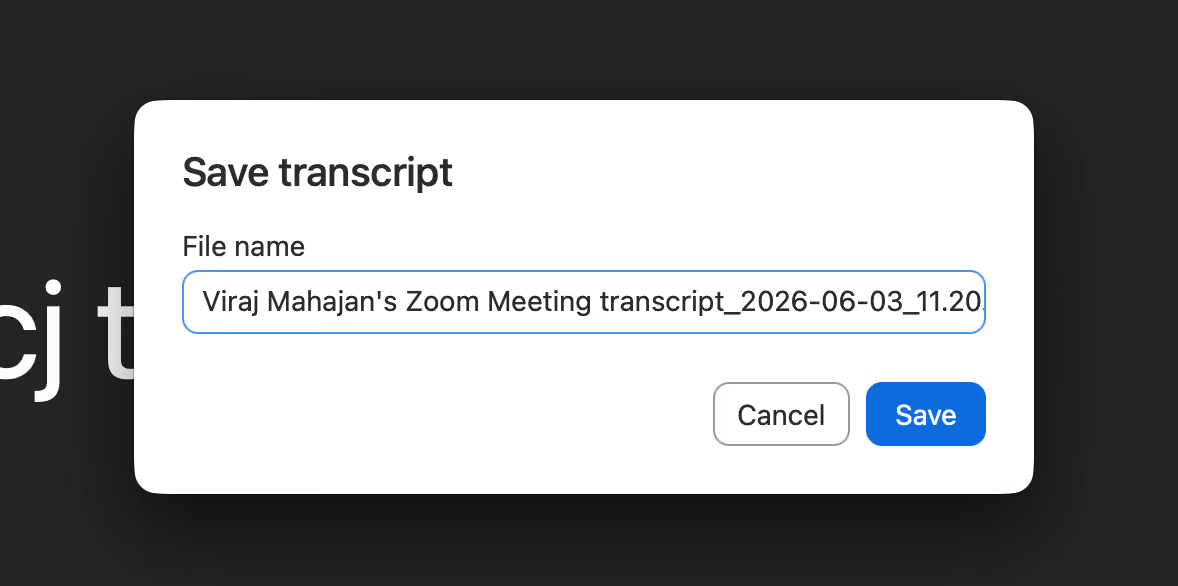
I problemi sono emersi nei nomi dei modelli e nelle parole meno comuni.
Nel risultato della prova, Tucson Hybrid del 2025 è diventato “toxin hybrid” e “spacious” è apparso come “expacitious”. In un passaggio si sono mescolati inglese e caratteri cinesi. A metà chiamata, il team ha dovuto riavviare la trascrizione. Sono osservazioni su questa prova.
Nella prova con JotMe, il team ha impostato il cinese come lingua parlata e l’inglese come lingua di uscita. La versione inglese è apparsa durante la chiamata.
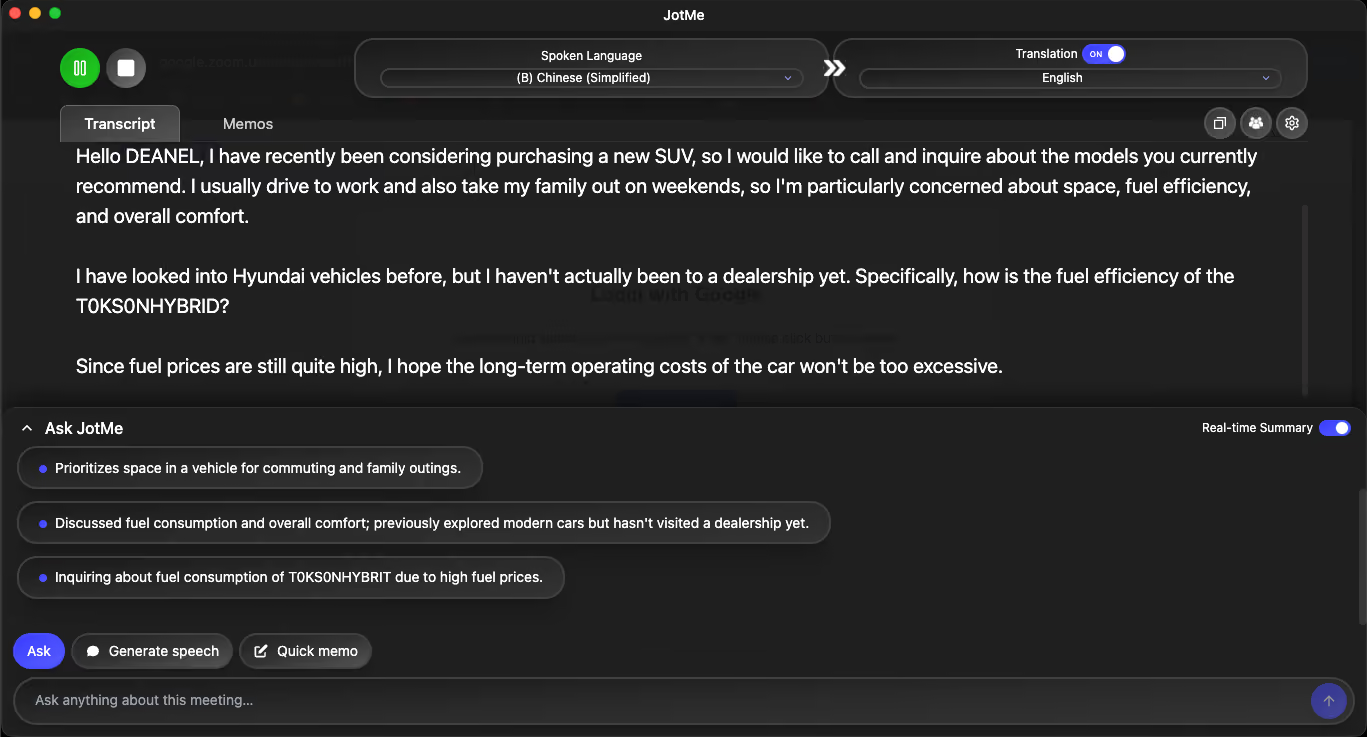
La trascrizione mostrava il cinese accanto all’inglese. Nel risultato sono rimasti i due criteri dell’acquirente, cioè il costo del carburante e lo spazio per la famiglia sui sedili posteriori.
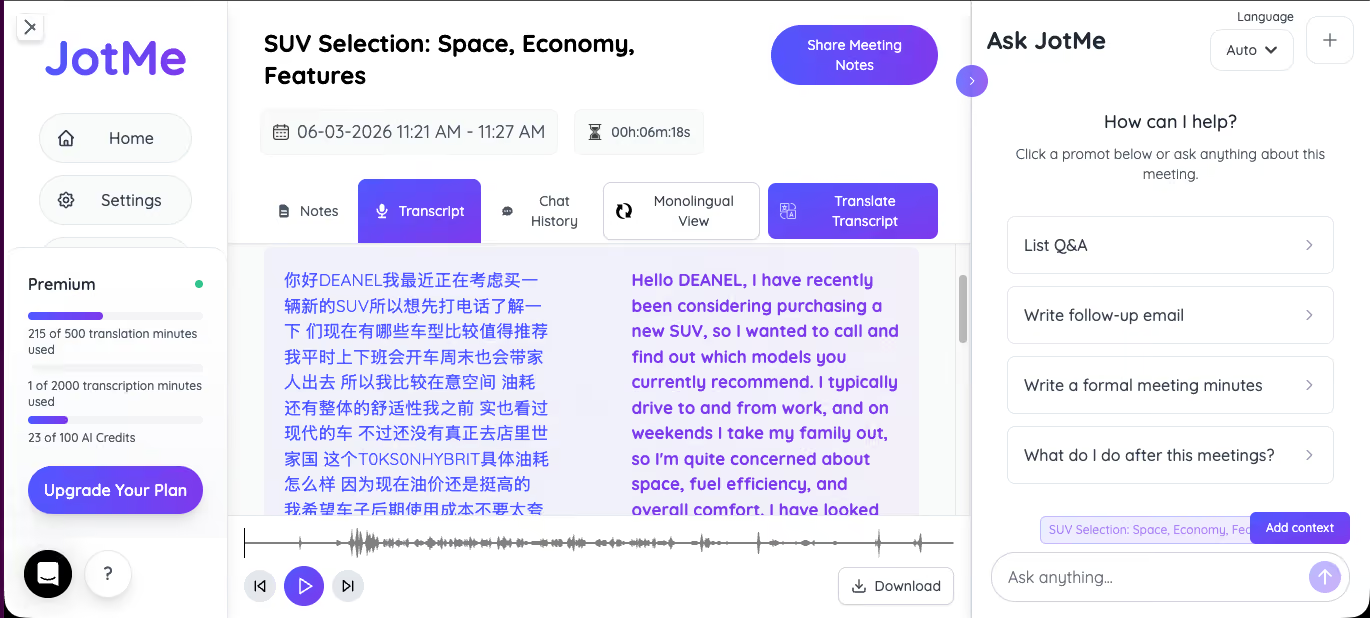
La registrazione di prova aveva una forma d’onda consultabile. La nota “SUV Selection: Space, Economy, Features” nominava Hyundai Tucson Hybrid, Toyota RAV4 e Honda CR-V nel riepilogo.
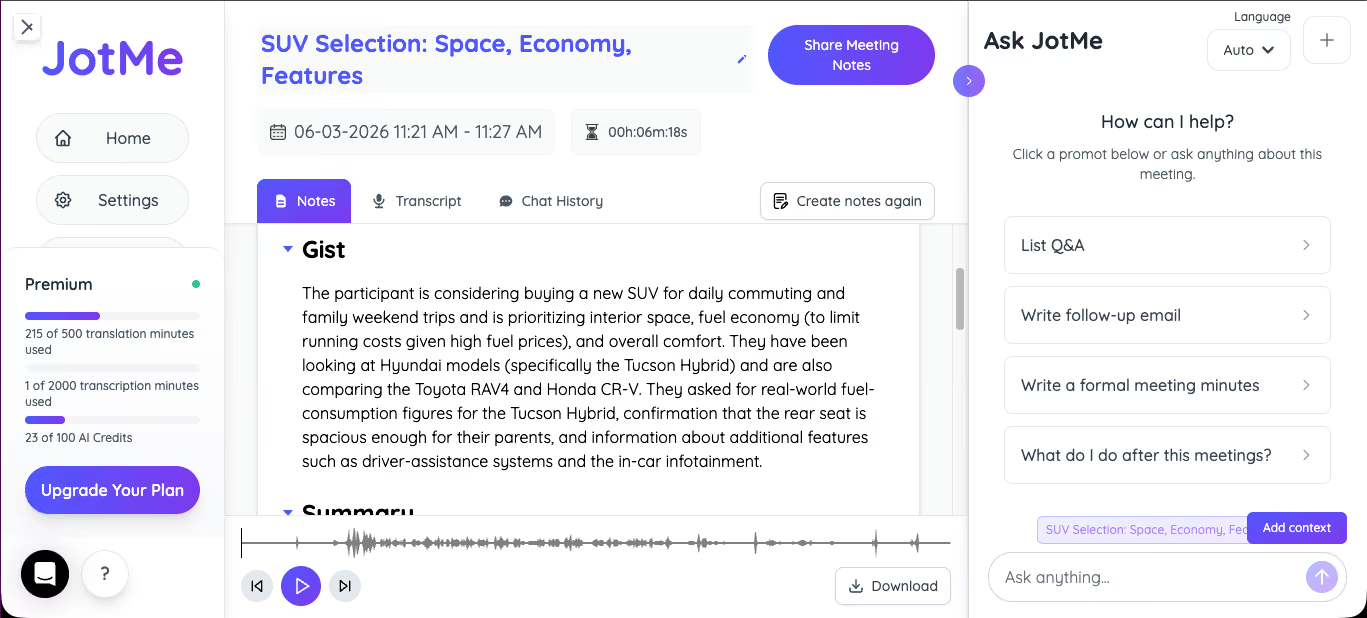
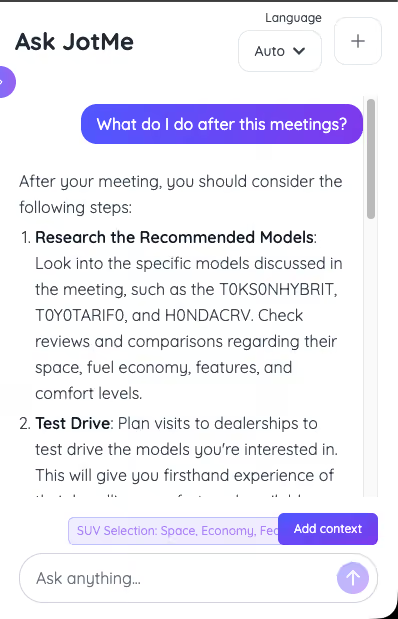
Interrogando la sessione con Ask JotMe, il team ha ricevuto un breve elenco di passi successivi. Prima di inoltrarlo, verifica che corrisponda agli impegni assunti.
Quali limiti controllare nella traduzione dal vivo di Zoom?
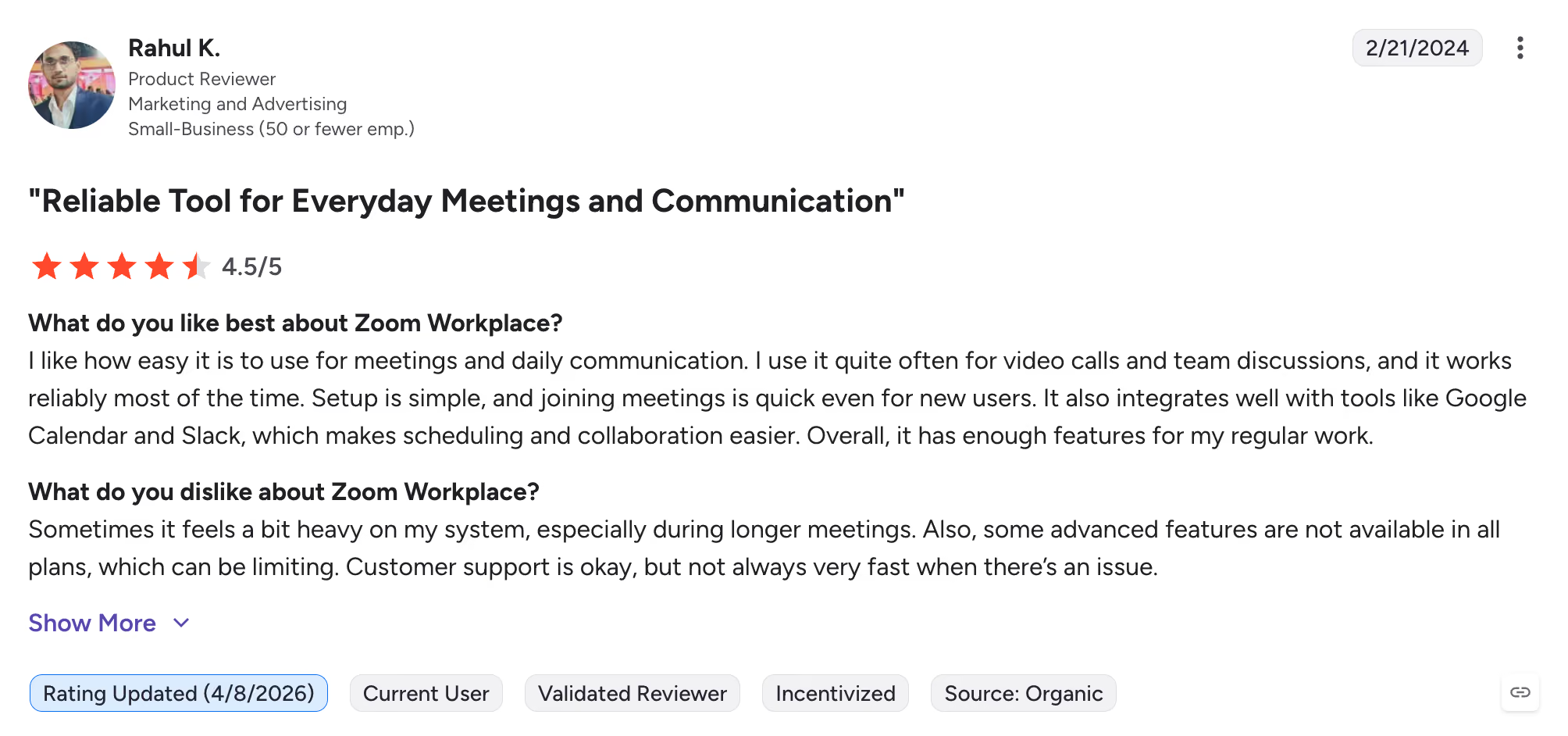
La traduzione dal vivo aiuta a seguire una riunione, ma conviene verificare il piano, la coppia di lingue e i termini specialistici. La recensione di Zoom su G2 collegata dal sorgente racconta un’esperienza individuale con prestazioni e accesso alle funzioni.
Questi sono i punti da controllare quando si prepara una riunione multilingue.
Accesso alla funzione. Sottotitoli tradotti e Voice Translator hanno requisiti diversi. Controlla la licenza e le impostazioni prima di invitare i partecipanti.
Termini specialistici. Nella prova, Tucson è stato riconosciuto come “toxin”. Prima di una chiamata con un cliente, prova i termini che ricorrono, le cifre e i nomi dei modelli.
Materiali dopo la chiamata. Verifica cosa viene salvato, in quale lingua e a chi è accessibile. Il testo dei sottotitoli, la trascrizione della registrazione e i riepiloghi sono funzioni distinte.
Copertura per lingua. Nei sottotitoli tradotti di Zoom, la disponibilità dipende dalla coppia. Voice Translator ha una lista propria di lingue. Verifica anche l’eventuale direzione inversa.
La tabella riassume che cosa controllare in ciascuna configurazione.
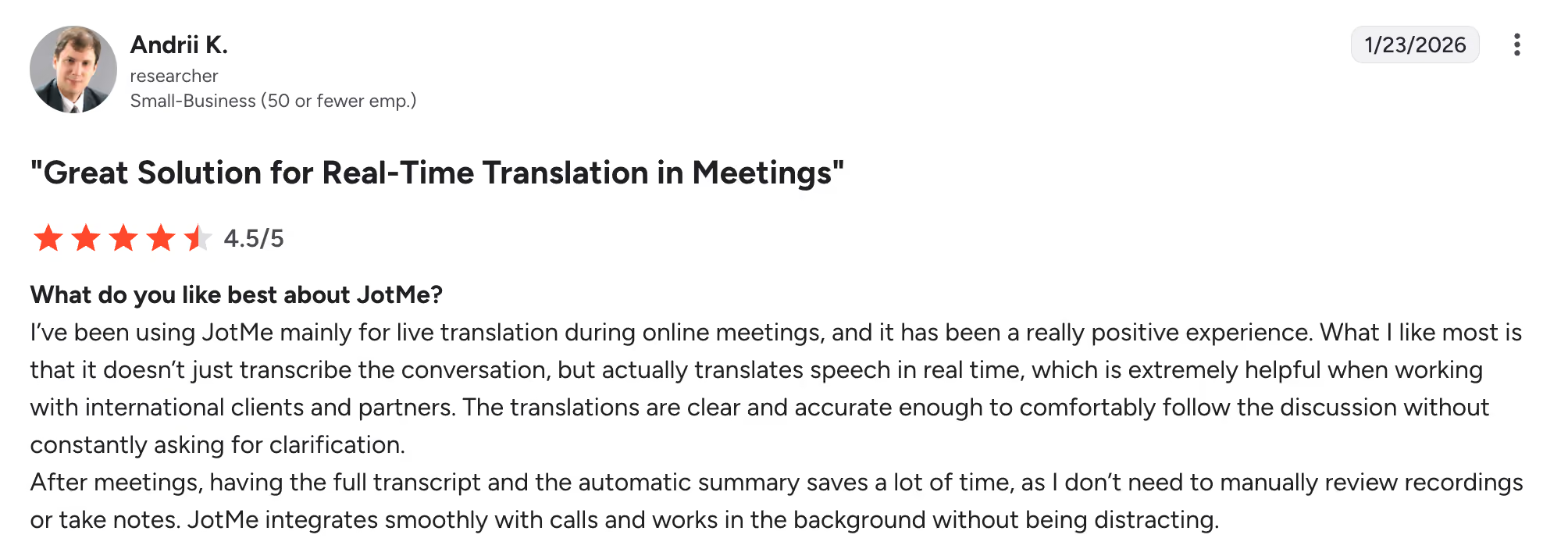
La recensione di JotMe su G2 citata nell’articolo originale racconta che la traduzione ha aiutato il recensore a seguire riunioni con clienti internazionali. È l’esperienza di quella persona.
Il recensore segnala anche l’utilità della trascrizione bilingue e degli appunti dopo la riunione.
Nel test originale, oltre ai sottotitoli il team ha usato la trascrizione bilingue e gli appunti per riprendere il confronto fra i modelli.
JotMe affianca Zoom senza entrare come partecipante. L’app desktop ha bisogno dei permessi audio. Prima di registrare o condividere la sessione, segui le regole previste per la tua riunione.
Chi può usare i sottotitoli tradotti su Zoom?
La traduzione su Zoom è disponibile per riunioni idonee con le impostazioni abilitate. L’organizzatore controlla le coppie disponibili. Chi partecipa può scegliere la lingua fra quelle offerte.
- Team internazionali che lavorano in più lingue
- Organizzatori di webinar con pubblico internazionale
- Team di assistenza e vendita
- Scuole e università con partecipanti multilingue
- Aziende che collaborano con clienti e fornitori esteri
Come configurare JotMe per tradurre una riunione su Zoom
Usa l’app desktop accanto a Zoom. Prima della chiamata, verifica il microfono, l’audio di sistema e le lingue del modello.
1. Installa l’app desktop di JotMe
Installa JotMe per Windows o macOS e verifica i permessi nella sezione di configurazione. L’estensione Chrome usa un flusso separato per Google Meet.
2. Entra nella chiamata e imposta le lingue
Avvia Zoom e apri JotMe. Scegli lingua parlata e lingua di destinazione, per esempio cinese e inglese. Avvia i sottotitoli in tempo reale e controlla l’audio dei partecipanti. Se vuoi generare appunti della riunione, verifica le opzioni di salvataggio.
Come valutare il costo della traduzione su Zoom?
Controlla prima se il tuo piano include i sottotitoli tradotti. Se ti serve la voce sintetica, verifica separatamente l’accesso a Voice Translator. Per interpretariato professionale, considera il costo del servizio e la preparazione dei canali.
La tabella distingue i requisiti di accesso dai prezzi che dipendono dal piano e dall’area di fatturazione.
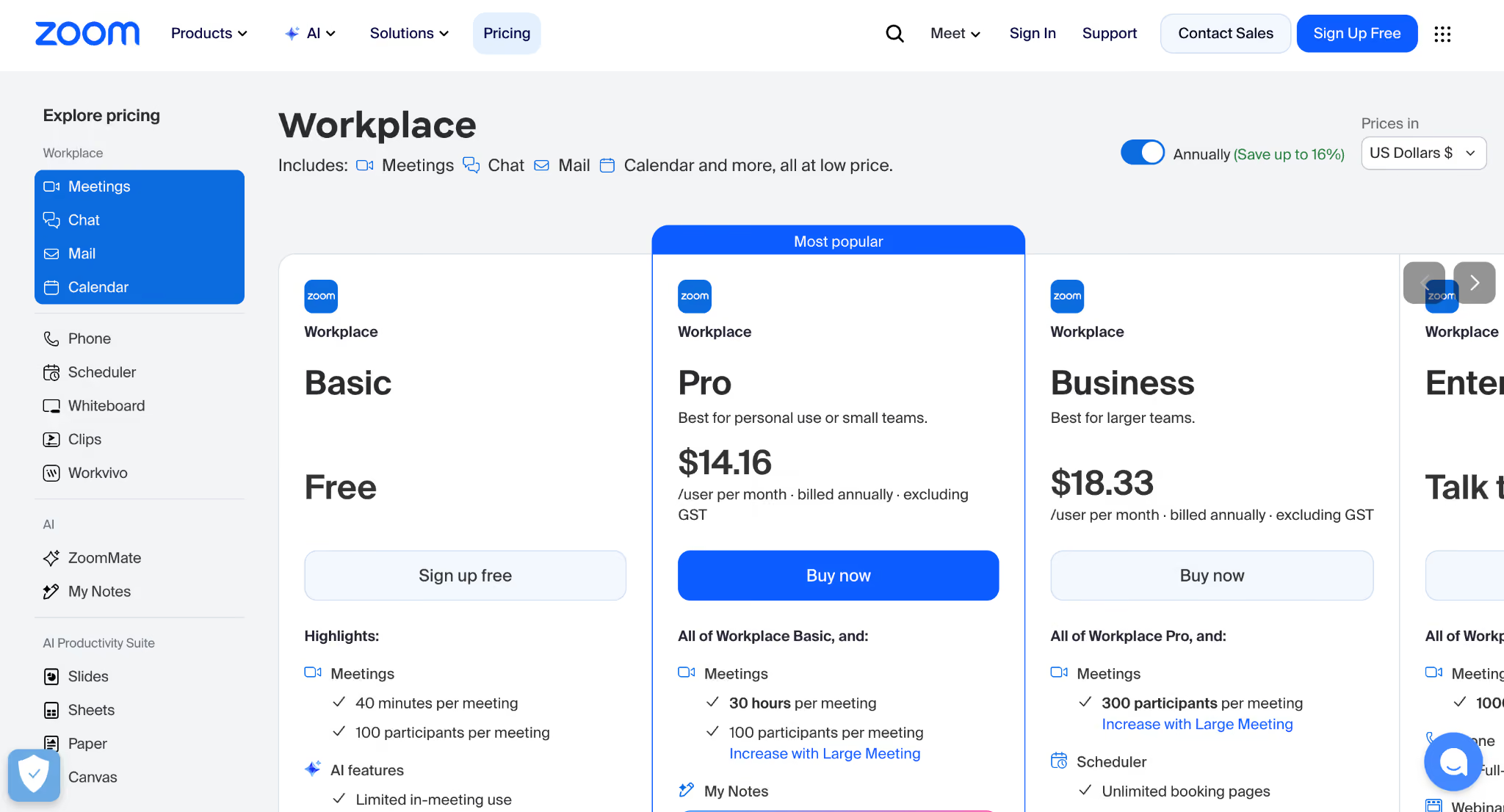
Su Zoom, il prezzo del piano base e quello della funzione di traduzione sono voci distinte. Controlla nel portale quale licenza o componente aggiuntivo è associato all’account.
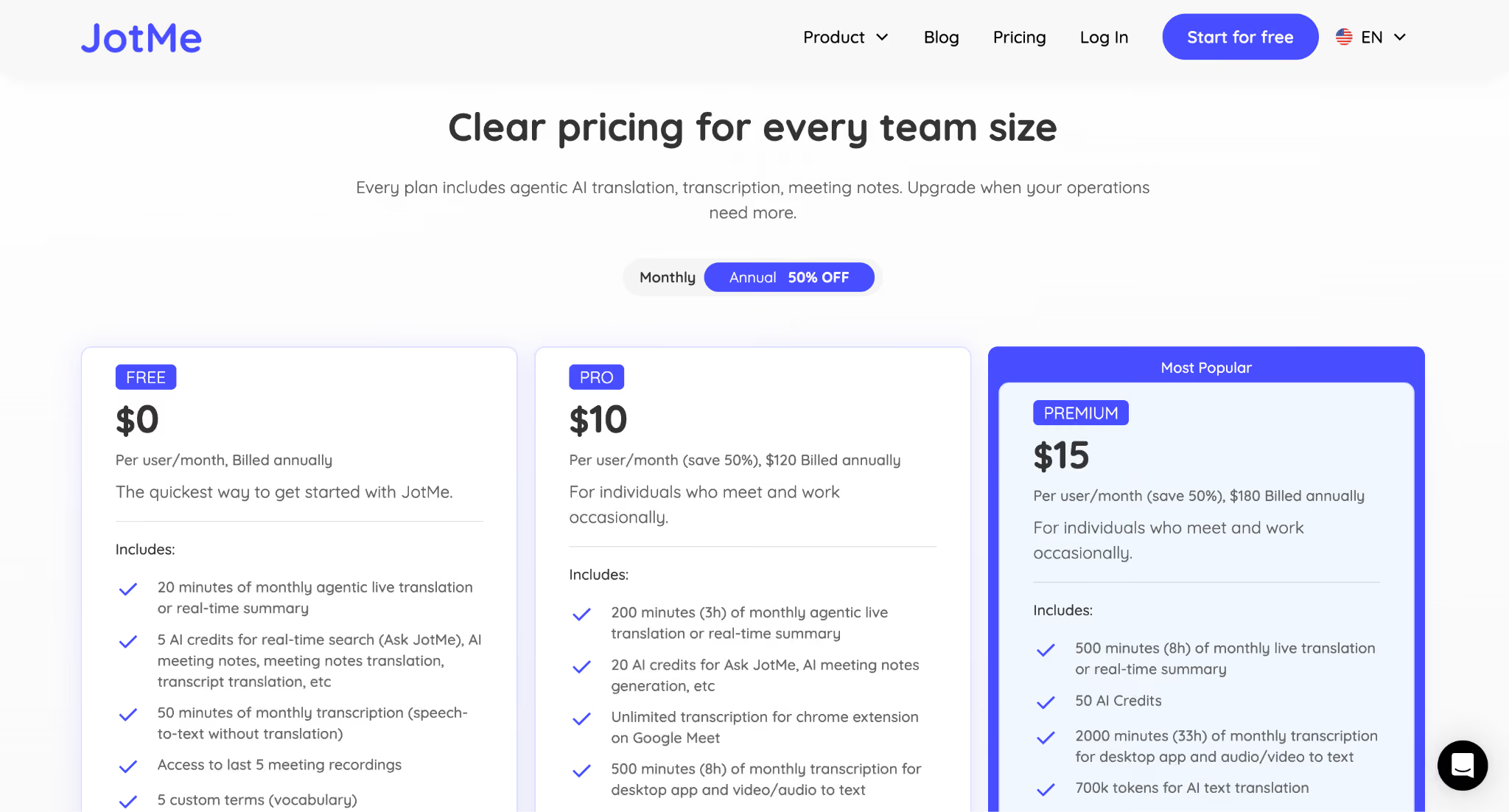
Il piano Pro di JotMe pubblica 200 minuti di traduzione dal vivo, 500 minuti di trascrizione e 20 crediti IA per periodo mensile. Il consumo della traduzione dipende dal modello. Il piano gratuito consente una prova iniziale.
Se il tuo piano Enterprise include i sottotitoli tradotti, prova il flusso integrato con le lingue effettive. Puoi anche provare JotMe su Zoom per verificare come vengono salvati trascrizione e appunti.
Come preparare una riunione Zoom in più lingue
Prima di una riunione importante, prova il flusso che useranno gli invitati.
- Fai una breve chiamata nelle direzioni che servono. Chi ascolta dovrebbe provare ad attivare sottotitoli o canale audio sul proprio dispositivo.
- Prepara nomi di prodotto, acronimi e termini del settore. Aggiungili al glossario dove la funzione lo consente.
- Controlla microfoni e rumore di fondo. Cerca di evitare le voci sovrapposte nei punti che contengono informazioni importanti.
- Nei passaggi complessi, lascia una pausa perché chi legge o ascolta possa seguire e chiedere un chiarimento.
- Ripeti cifre, date e impegni e riportali nel riepilogo dopo la chiamata.
- Per una presentazione, valuta se il pubblico può seguire con i sottotitoli. In una trattativa, concorda prima se servono voce tradotta o interpretariato professionale.
Quando usare Zoom e quando affiancargli JotMe?
La scelta dipende dalla frequenza delle riunioni multilingue, dalle lingue e dai materiali che vuoi conservare.
Se ti bastano i sottotitoli e il piano Zoom li include, prova la funzione integrata con il gruppo e verifica la combinazione linguistica.
Se ti serve anche una traccia bilingue dopo la chiamata, controlla le impostazioni di trascrizione e salvataggio. Con JotMe, verifica inoltre cosa include il riepilogo della riunione e chi può consultarlo.
Per decidere, ripeti una breve chiamata con gli stessi nomi, numeri e termini nei due flussi. Se vuoi ampliare il confronto, la guida ai traduttori in tempo reale per Zoom descrive sei opzioni.
Domande frequenti
Zoom può tradurre una riunione in tempo reale?
Sì. Con i sottotitoli tradotti, Zoom mostra il parlato in un’altra lingua. Voice Translator può riprodurre una voce tradotta nelle lingue supportate. L’interpretariato con professionisti usa canali audio separati. I tre flussi hanno requisiti diversi.
Come si attivano i sottotitoli tradotti su Zoom?
L’organizzatore abilita i sottotitoli tradotti nel portale web e controlla le coppie linguistiche. In riunione, ciascun partecipante apre i sottotitoli e sceglie la lingua da leggere. Serve un piano Zoom Workplace idoneo o il componente aggiuntivo per i sottotitoli tradotti.
Zoom traduce il parlato in voce?
Voice Translator riproduce una voce sintetica nelle lingue supportate, fra cui il francese. La guida Zoom richiede l’app desktop compatibile, l’attivazione e il componente aggiuntivo Live Translation o ZoomMate. Nei passaggi lunghi l’audio tradotto può arrivare quando chi parla si ferma.
Quali lingue supporta la traduzione su Zoom?
Dipende dalla modalità. Per i sottotitoli tradotti, verifica la combinazione fra lingua parlata e lingua di uscita nel portale Zoom. La guida di Voice Translator elenca nove lingue, tra cui italiano, inglese e cinese.
Zoom traduce dal cinese o dallo spagnolo all’inglese in tempo reale?
Sì, se la coppia e la funzione sono disponibili per la riunione. I sottotitoli e Voice Translator richiedono configurazioni diverse. Nel test originale dal cinese all’inglese, il senso generale si capiva, ma alcuni termini di prodotto erano imprecisi.
Esiste un traduttore per Zoom che funzioni senza far entrare un bot?
L’app desktop di JotMe usa microfono e audio di sistema mentre Zoom è aperto. Gli invitati possono seguire da un link condiviso, se l’organizzatore della sessione JotMe lo abilita. Trascrizione e appunti dipendono dalle impostazioni.
La traduzione di Zoom funziona su smartphone?
Nell’app Zoom per iOS o Android puoi controllare le opzioni dei sottotitoli della riunione. La disponibilità della traduzione dipende dal client e dalle impostazioni. Per Voice Translator, Zoom indica un’app desktop compatibile.
Prova JotMe
Traduzione accurata per riunioni, eventi e lavoro quotidiano, con AI Memory che ricorda il tuo contesto.


