





Come condividere traduzione in diretta e traduzione vocale con un codice QR

Conferenze, eventi dal vivo, panel, assemblee degli azionisti, presentazioni e lezioni: per chi li organizza, ogni appuntamento richiede preparazione.
Come host pensi a illuminazione, slide, tempi e ospiti. Se arrivano persone con lingue e provenienze diverse, devi preparare anche un modo per aiutarle a seguire l’intervento.
Se cerchi la traduzione AI per un evento, probabilmente vuoi capire come farla usare al pubblico. Strumenti come Google Translate possono essere utili in altri contesti, ma un flusso individuale non basta da solo a distribuire la traduzione a una platea. Prova acquisizione audio, lingue e accesso degli ospiti nella configurazione dell’evento.
L’autore racconta di aver valutato Wordly, KUDO e Interprefy per una conferenza di un’azienda giapponese, ricevendo allora preventivi nell’ordine di 5.000–10.000 USD. Sono esperienze e prezzi storici, non i listini attuali di tutti i fornitori. Nelle sue prove voleva una resa più adatta al lessico tecnico; la sua descrizione di una catena voce-testo-traduzione, anche con API come DeepL, non verifica l’architettura odierna di ciascun servizio.
L’autore riferisce di aver fondato JotMe due anni prima della stesura, con l’obiettivo di migliorare prezzo e flusso d’uso. JotMe usa il contesto della conversazione per tradurre significato e termini; la resa va comunque verificata con audio e lessico dell’evento.
Nel luglio 2026 la guida presentava più modi di condividere la traduzione: QR code, URL e sottotitoli nel video della webcam. La voce tradotta è un’opzione per chi preferisce ascoltare, anche in conversazioni interattive, secondo modalità e lingue supportate.
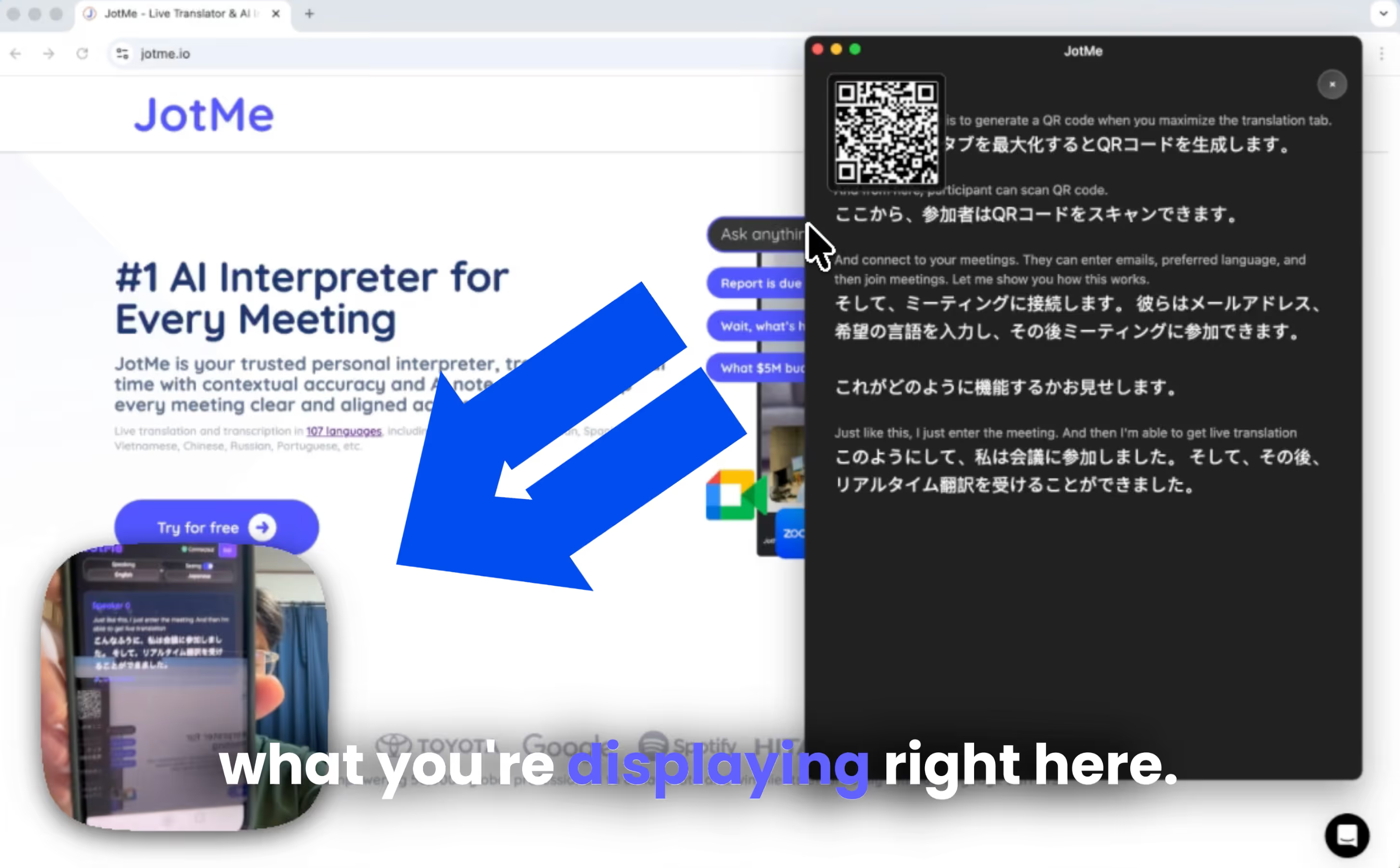
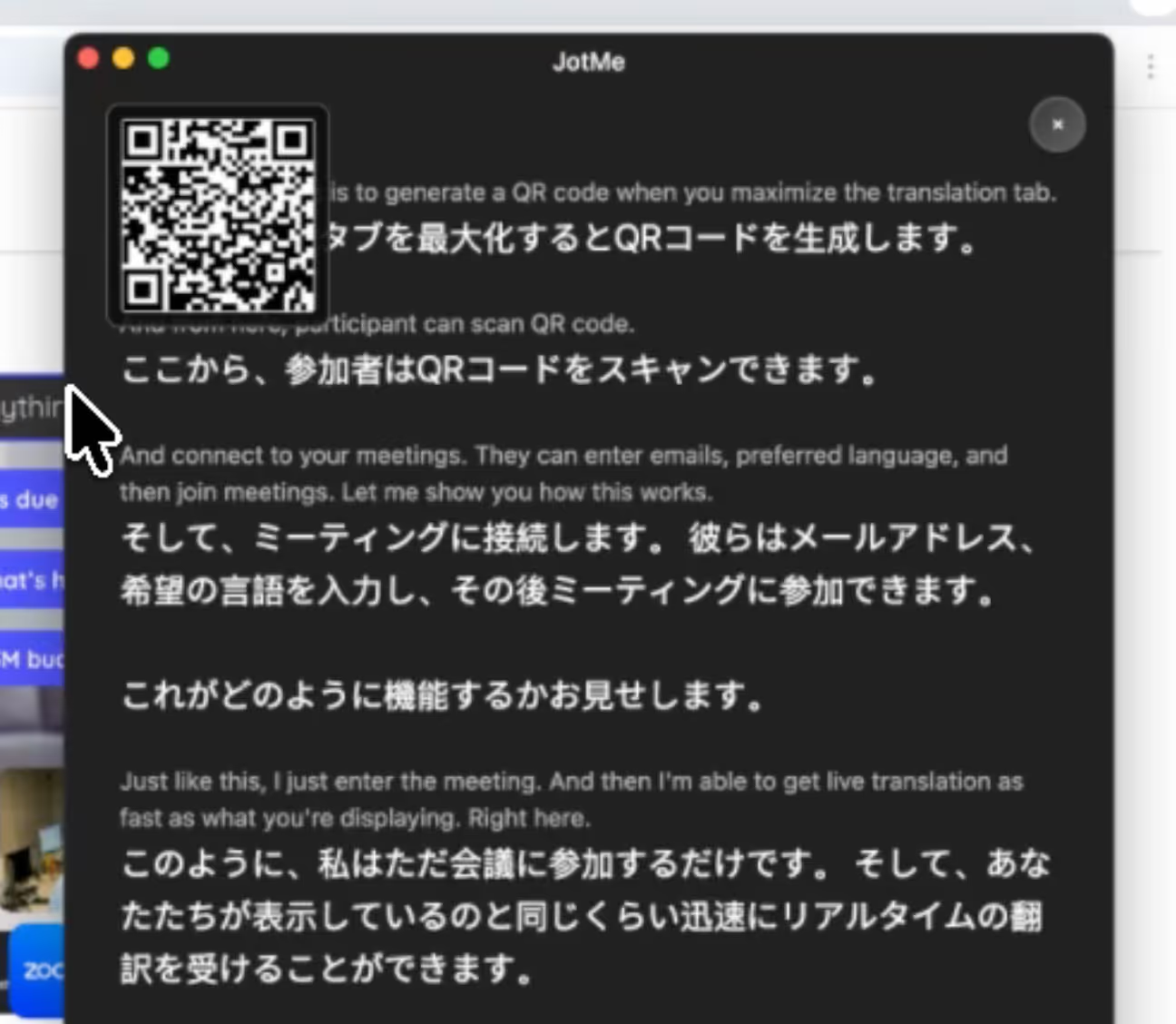
L’host apre JotMe Desktop, prepara il link con la condivisione QR e massimizza la finestra della trascrizione. Poi mostra il codice sul monitor o sul proiettore. Il pubblico lo scansiona e apre la pagina nel browser. Se l’host condivide la voce, gli ospiti possono ascoltare la traduzione usando cuffie o auricolari.
Il consumo dipende da durata, modello e persone che ricevono la traduzione sui propri dispositivi. I 6 USD all’ora citati in origine erano un esempio storico, non il prezzo fisso per qualunque pubblico. Per un evento più piccolo puoi valutare i piani mensili o annuali:
- L’esempio della guida originale era 120 USD al mese per 2.000 minuti, circa 33 ore. Non va usato come listino attuale.
- La stessa guida indicava 60 USD al mese equivalenti con pagamento annuale e sconto del 50%. Verifica prezzo totale e fatturazione prima di acquistare.
Per il preventivo attuale usa i prezzi JotMe nel tuo account e considera host simultanei, ore, modello e destinatari. Puoi scaricare l’app dal sito ufficiale JotMe e fare prima una prova gratuita di qualità e configurazione.
Vediamo come condividere la traduzione contestuale in diretta con un codice QR.
- Installa JotMe Desktop, accedi e verifica i minuti disponibili e l’accesso Premium richiesto per finanziare gli ospiti.
- Abilita il QR nella condivisione del link e mostralo sullo schermo dell’evento.
- Gli ospiti scansionano il codice, scelgono una lingua consentita e seguono il testo nel browser. Se condividi la voce, possono attivare l’ascolto sul proprio dispositivo.
- Dopo la sessione, l’invio automatico di appunti, riepilogo e trascrizione dipende da salvataggio, impostazioni dell’host ed email dei partecipanti.
Puoi anche seguire il tutorial YouTube sulla condivisione della traduzione con QR code.
Che cosa serve per condividere la traduzione con un QR?
Scarica JotMe Desktop dal sito ufficiale. Il download è gratuito. Installa l’app e accedi al tuo account per preparare la sessione.
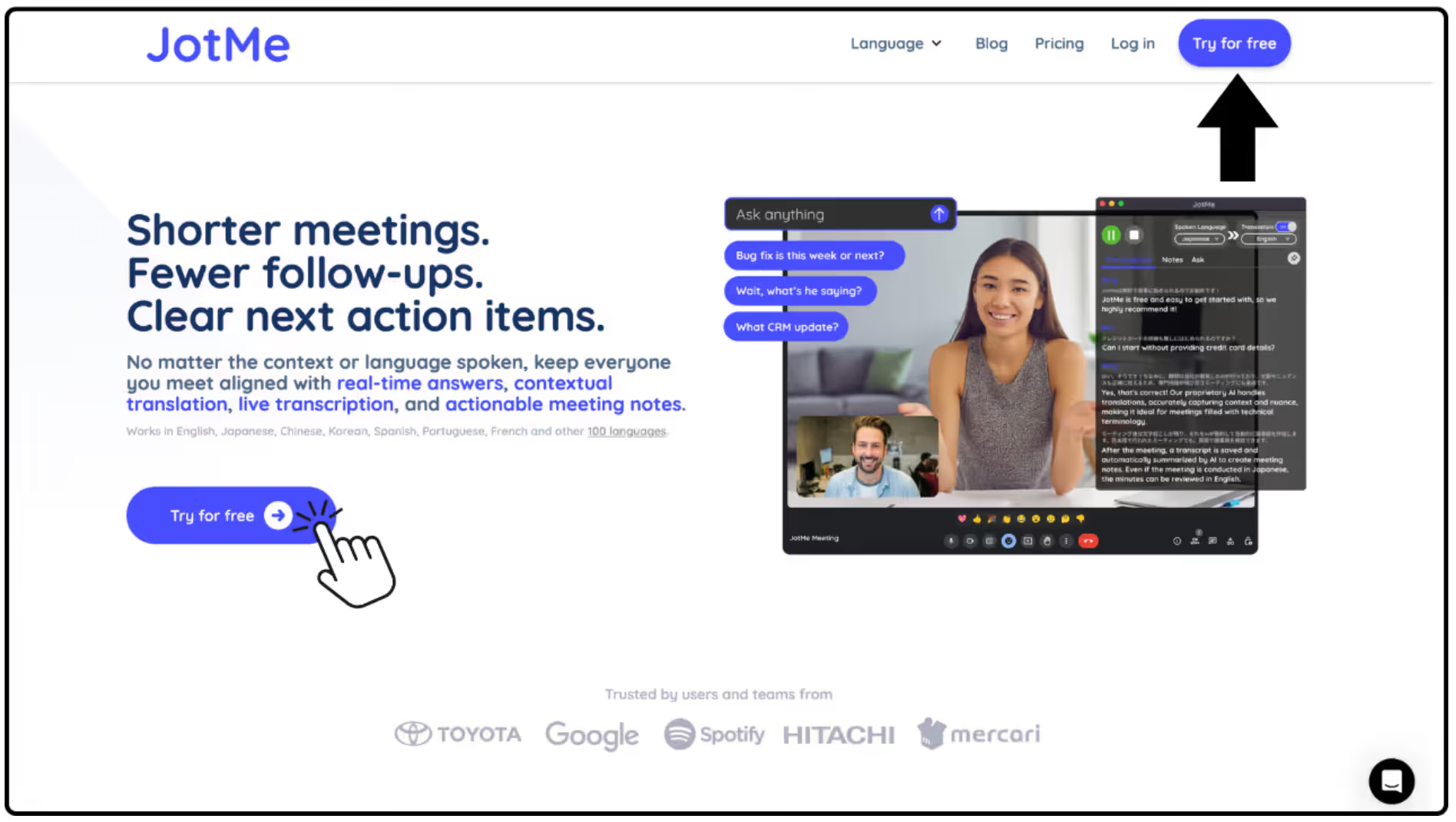
Per finanziare la traduzione condivisa servono minuti disponibili e un piano Premium idoneo. Verifica le condizioni correnti del tuo account.
Prima dell’evento, prova microfono e ingresso audio: JotMe deve ricevere con chiarezza la voce del relatore.
Come generare il codice QR della traduzione?
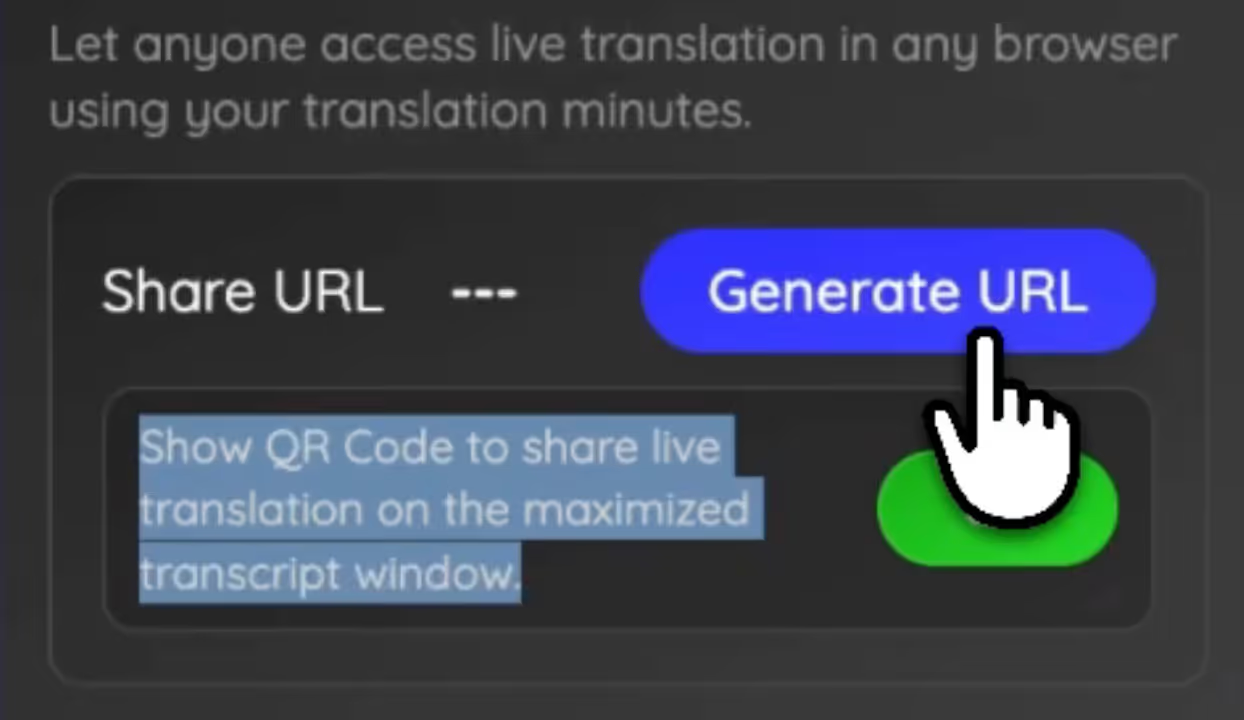
Apri Condividi traduzione → Con URL e abilita la condivisione con QR code. Il codice viene generato dal link di ingresso nel browser.
Massimizza la vista della trascrizione per mostrare il QR. Porta quella finestra sullo schermo delle presentazioni, sul proiettore o su un grande monitor e lascia il codice visibile durante l’introduzione.
Gli ospiti aprono la fotocamera del telefono, scansionano il codice e toccano il link alla traduzione in diretta. Se l’host non ha ancora iniziato, vedono la pagina di attesa.
Che cosa semplifica il QR di JotMe?
Gli ospiti nel browser non devono installare JotMe.
Gli ospiti non scaricano l’app.
Gli ospiti non creano un account JotMe.
Come accede il pubblico alla traduzione?
Dopo la scansione, gli ospiti vedono una pagina con i campi o i pulsanti scelti dall’host:
- Email, se l’host la richiede; altrimenti possono entrare in forma anonima.
- Scelta della lingua consentita o pulsante di ingresso già configurato.
- Opzioni per ricevere il riepilogo via email, se è disponibile un indirizzo e l’host condivide il contenuto.
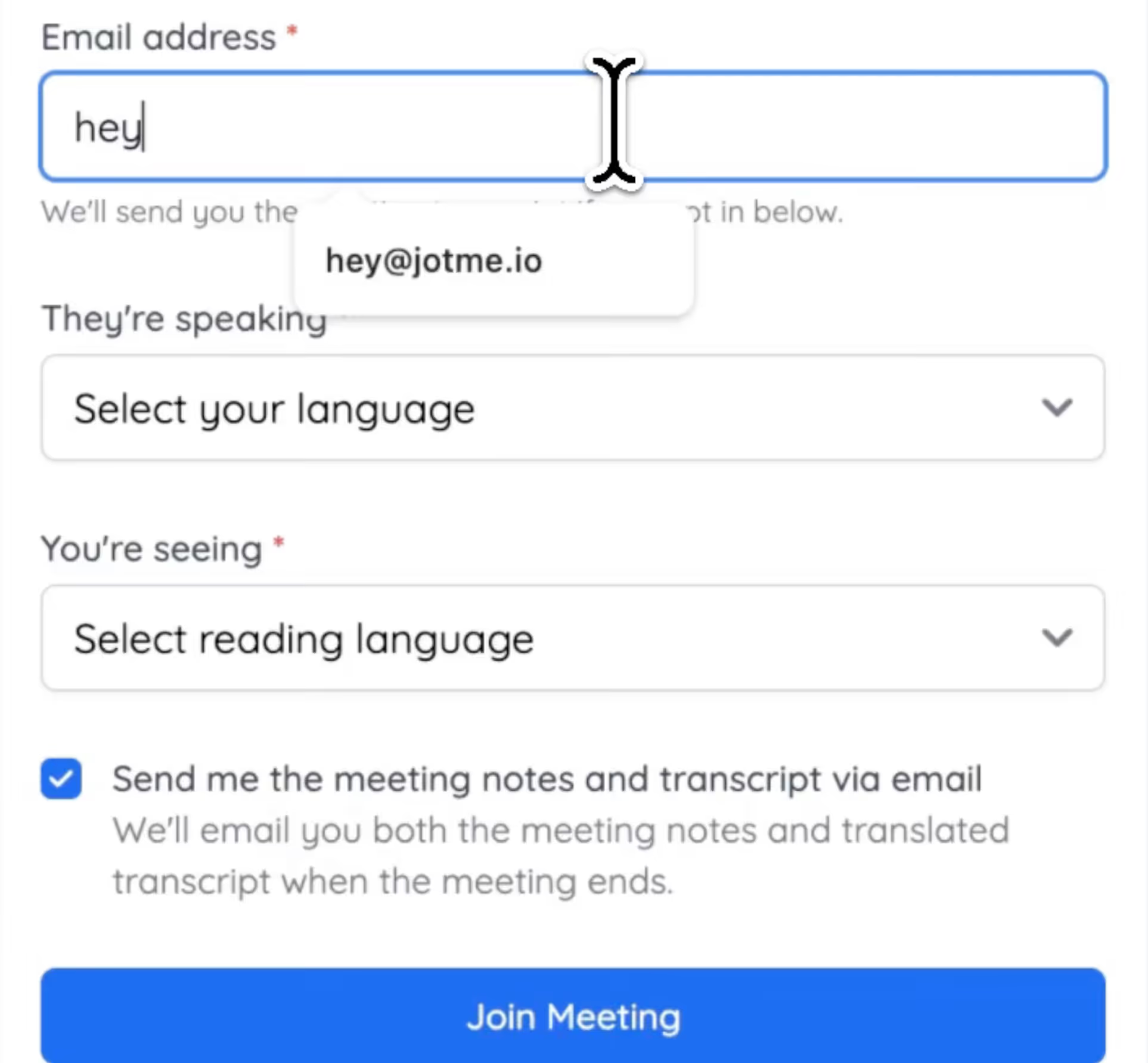
Dopo l’ingresso, quando l’host avvia la sessione, il testo si aggiorna con il parlato ricevuto dal palco. I minuti sono a carico dell’host.
Ogni ospite sceglie tra le lingue consentite: per esempio spagnolo, giapponese o coreano. Con Fast Audio sceglie solo la lingua di arrivo; con gli altri modelli può essere richiesta anche quella parlata.
La soluzione può essere utile per:
- Conferenze internazionali.
- Lanci di prodotti per un pubblico globale.
- Demo day di startup.
- Convegni accademici.
- Lezioni universitarie.
- Assemblee degli azionisti.
- Tavole rotonde.
Il pubblico può così seguire l’intervento nella lingua disponibile che preferisce, controllando i passaggi poco chiari.
Come preparare la voce tradotta con JotMe
Ecco gli otto passaggi per condividere la voce tradotta tramite QR code:
Passaggio 1: apri JotMe sul computer dell’host e prepara la sessione prima di iniziare.
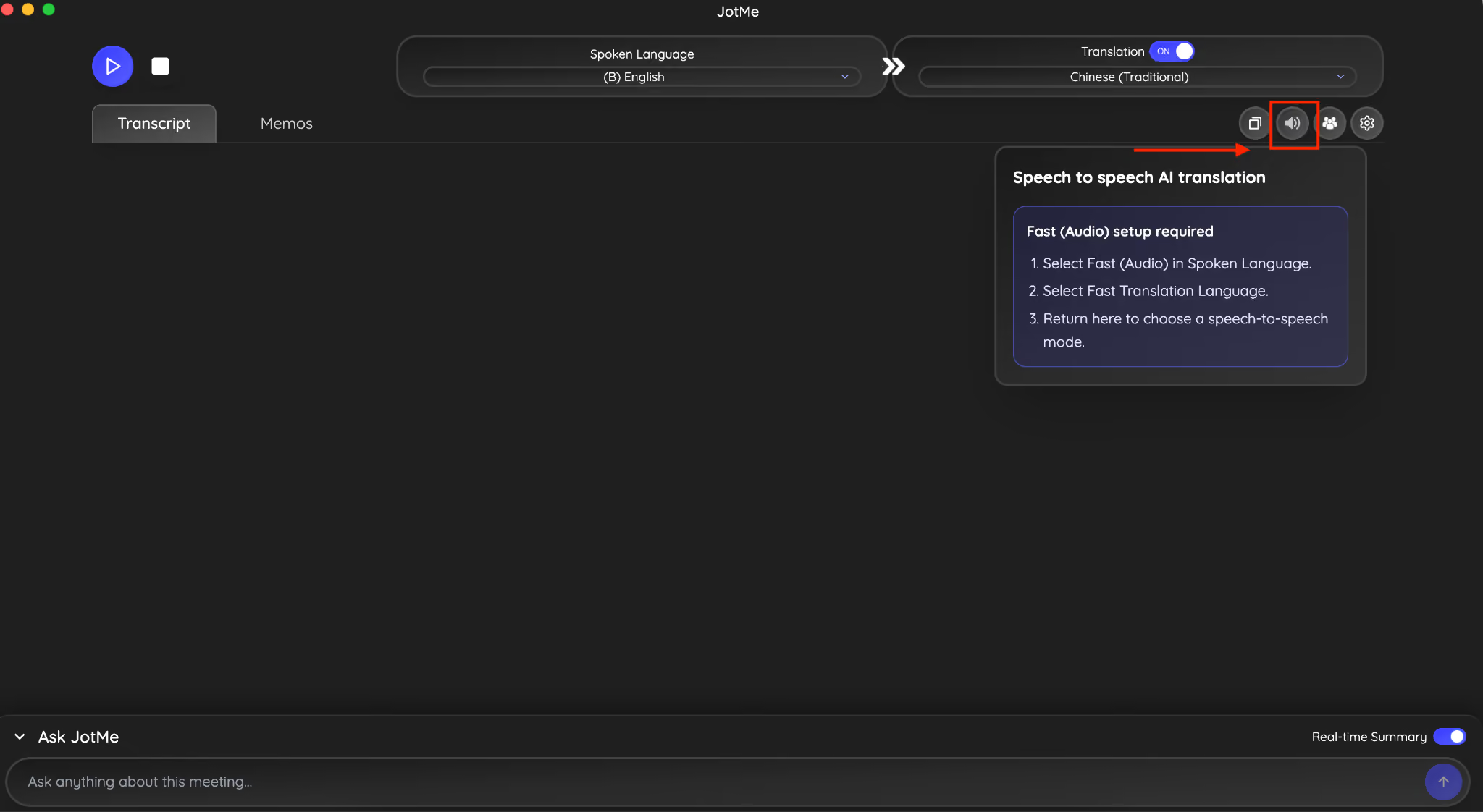
Passaggio 2: scegli Fast Audio nelle impostazioni della lingua parlata e imposta una lingua di traduzione prima della registrazione.
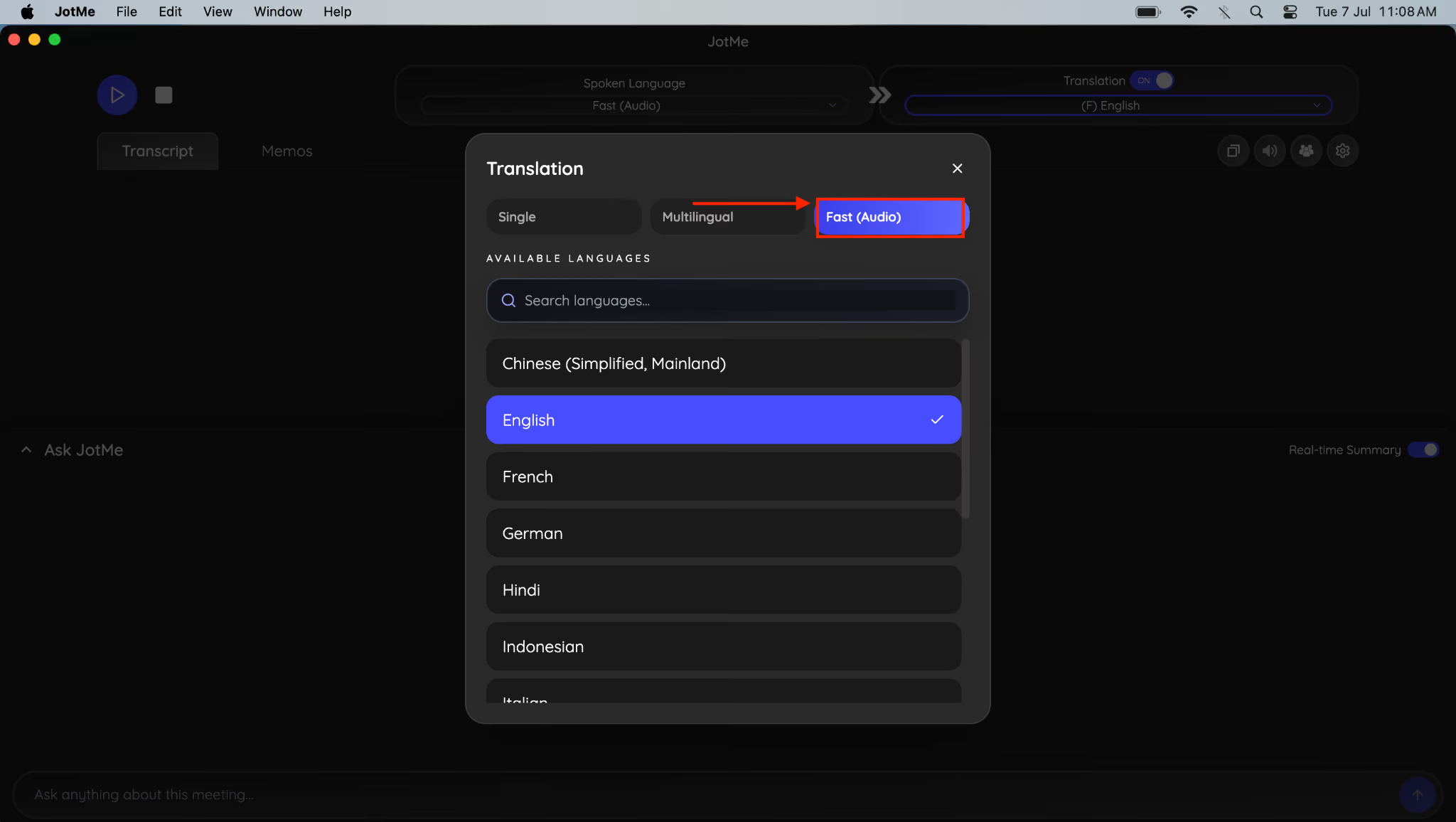
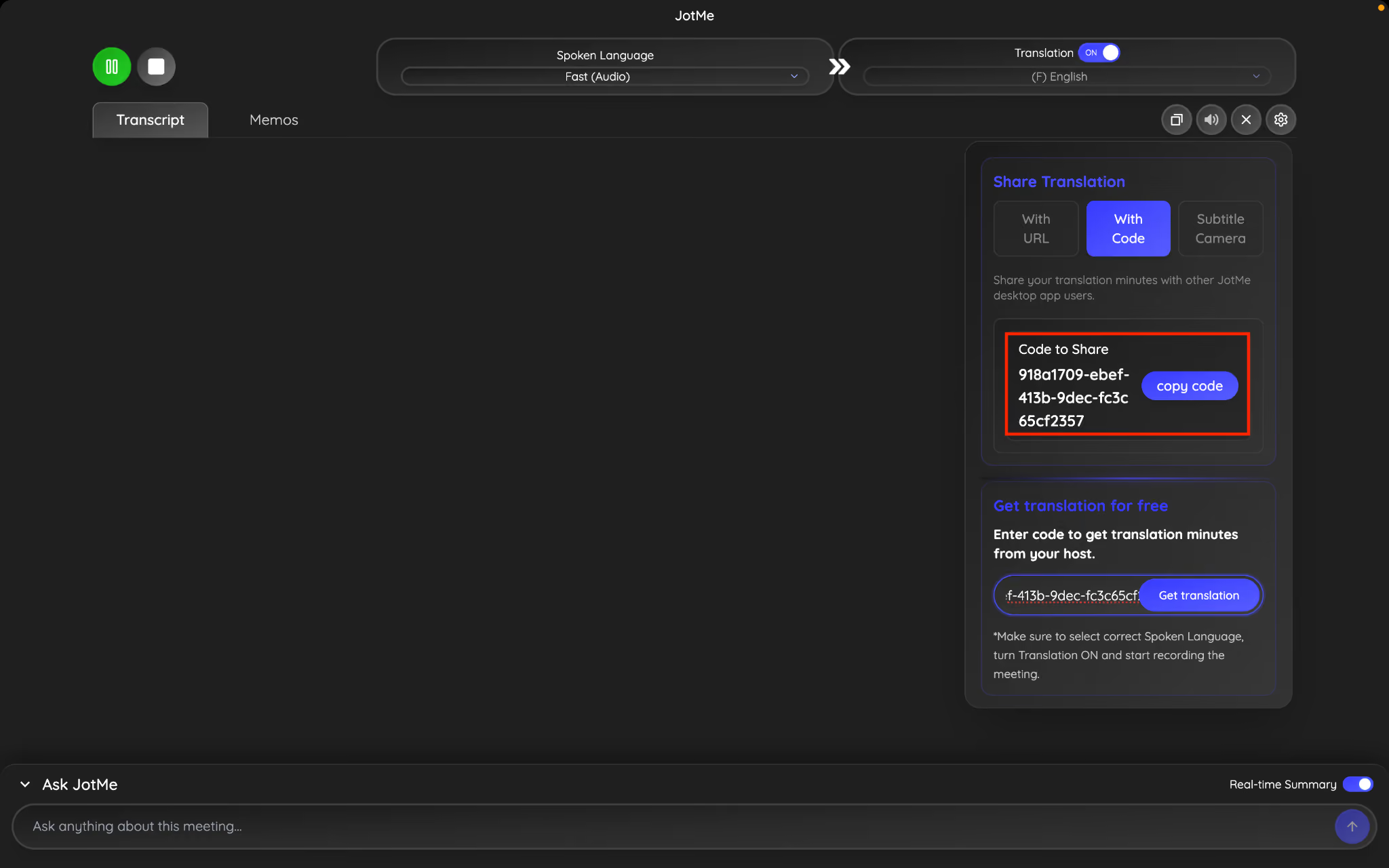
Passaggio 3: apri Condividi traduzione e seleziona Voce per l’uscita dei partecipanti.
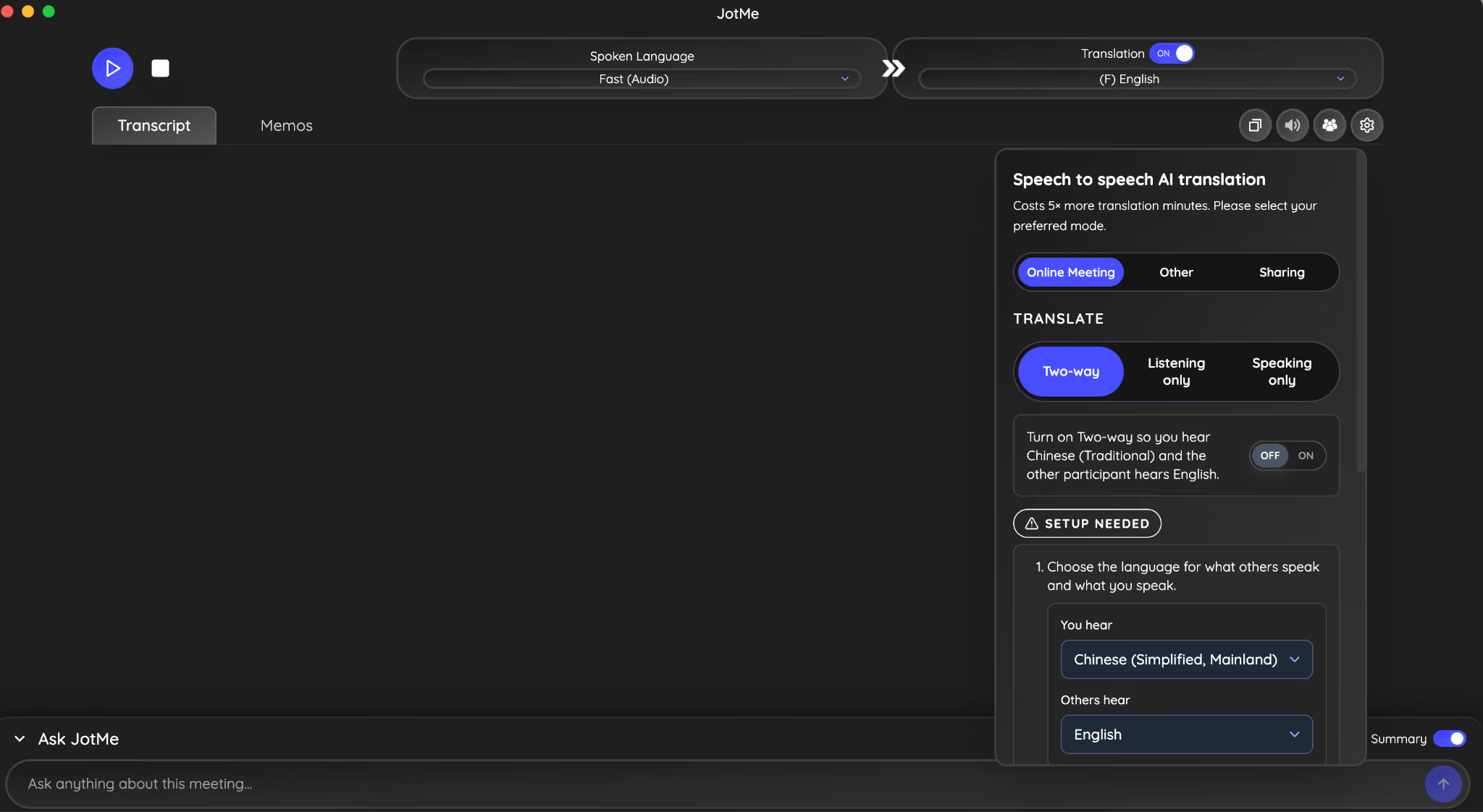
Passaggio 4: scegli le lingue consentite agli ospiti. L’ascolto nel browser non richiede di attivare la modalità bidirezionale dell’host nella piattaforma della riunione.
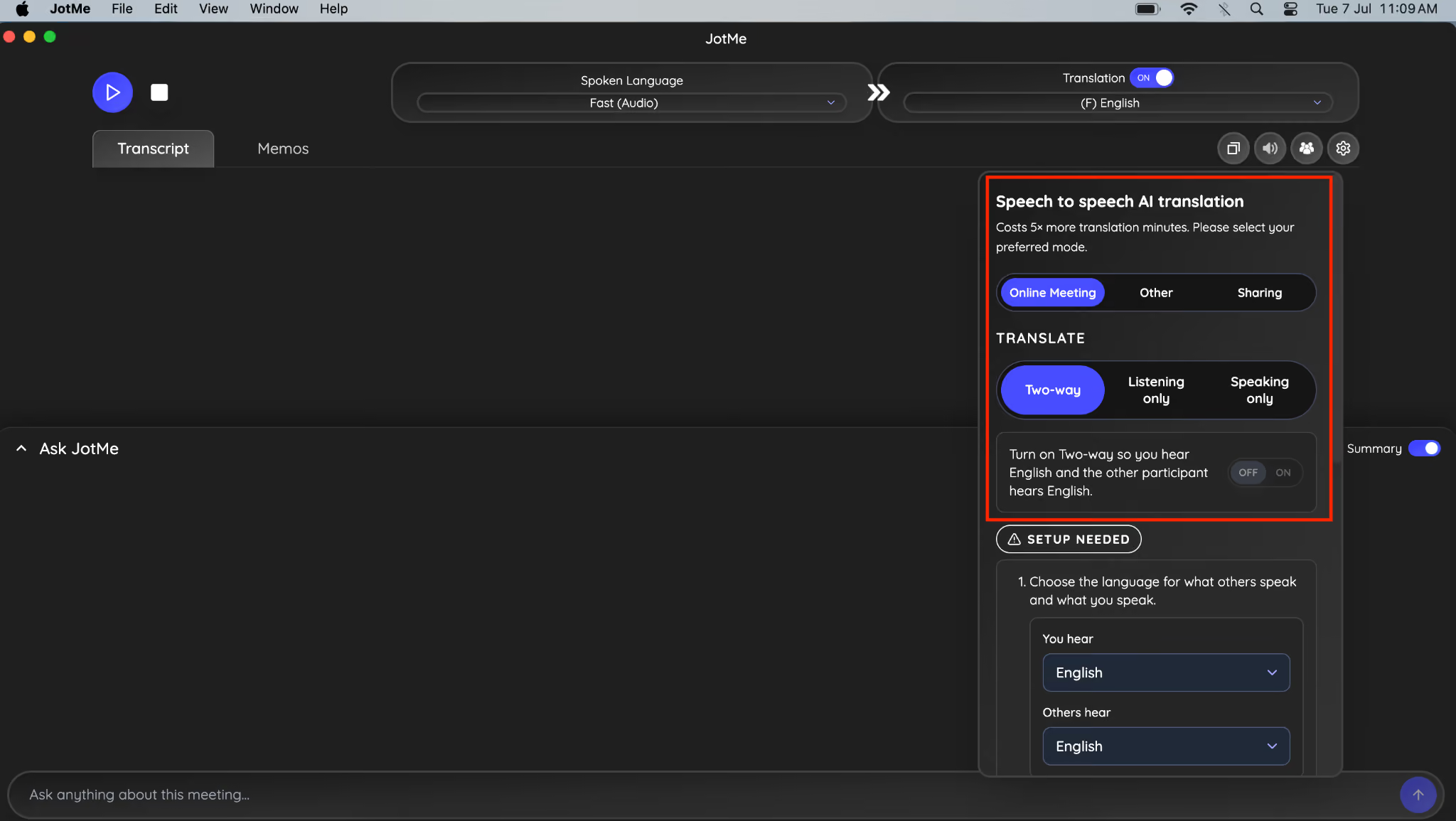
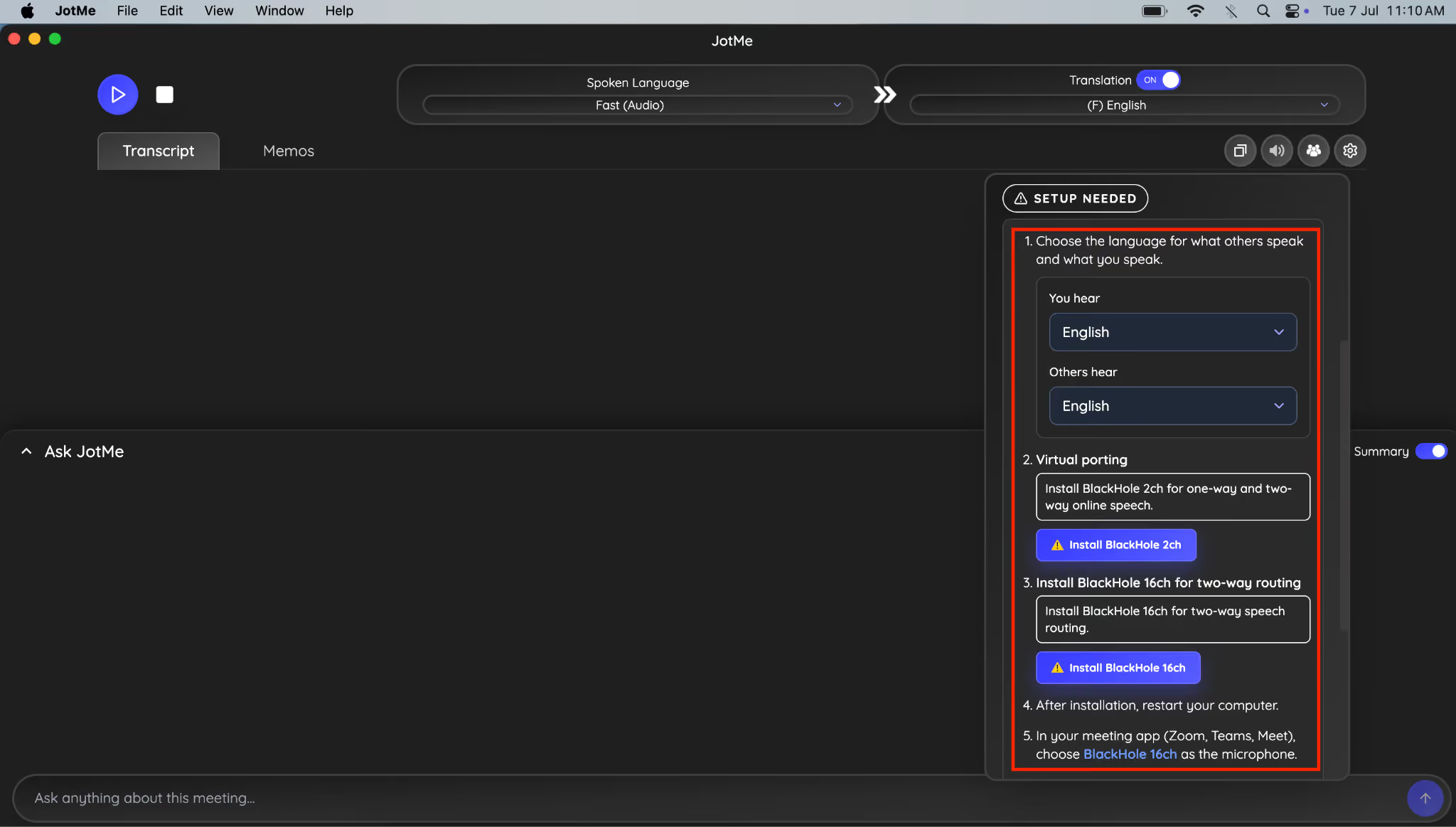
Passaggio 5: se vuoi anche inviare e ricevere la voce tradotta nell’app della riunione, configura l’audio virtuale dell’host. Su Mac la modalità bidirezionale usa BlackHole 2ch e 16ch; non sono richiesti agli ospiti del browser.
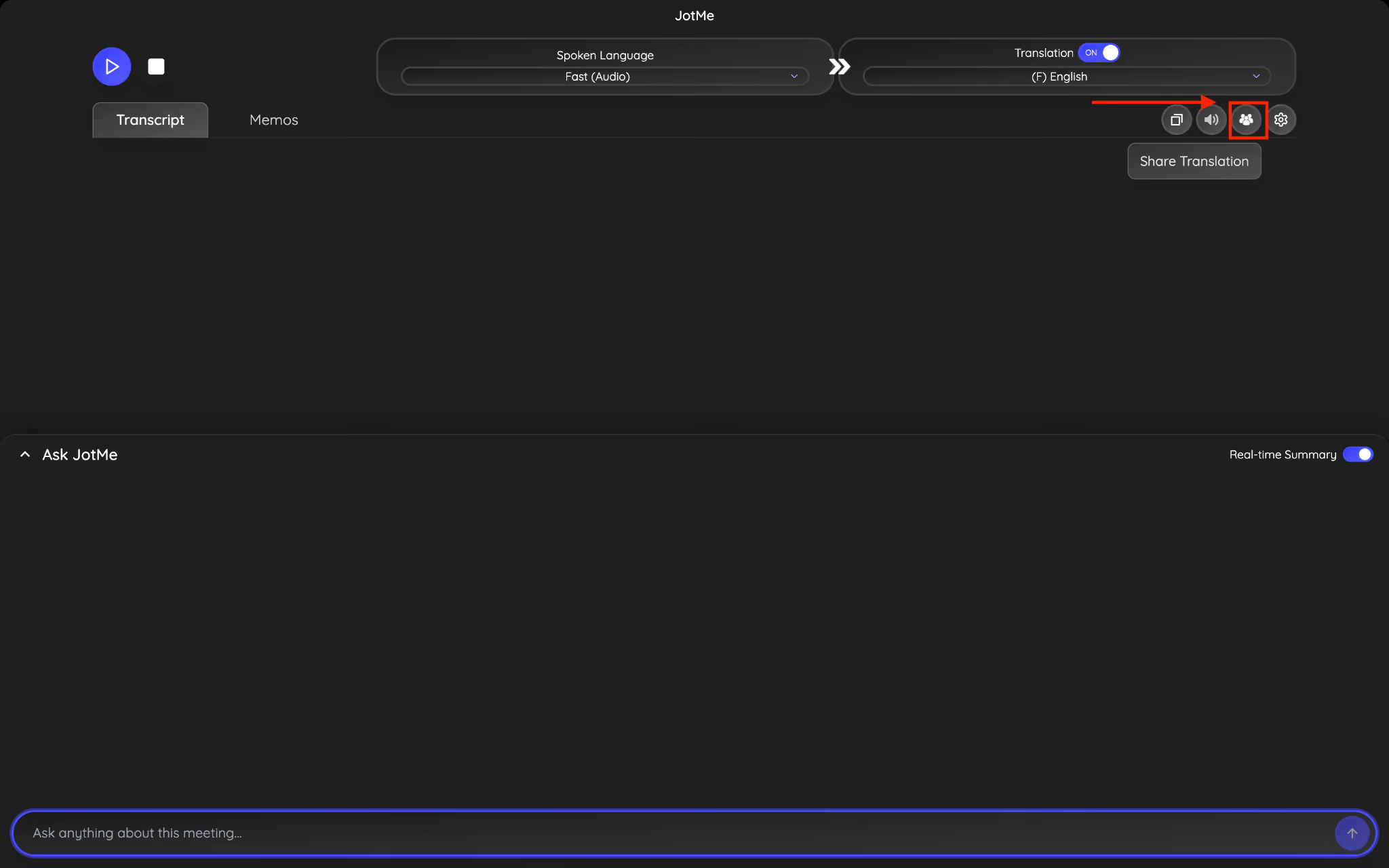
Passaggio 6: apri Condividi traduzione → Con URL, che contiene l’opzione QR.
Passaggio 7: genera il link, abilita il QR e mostra il codice nella vista massimizzata della trascrizione.
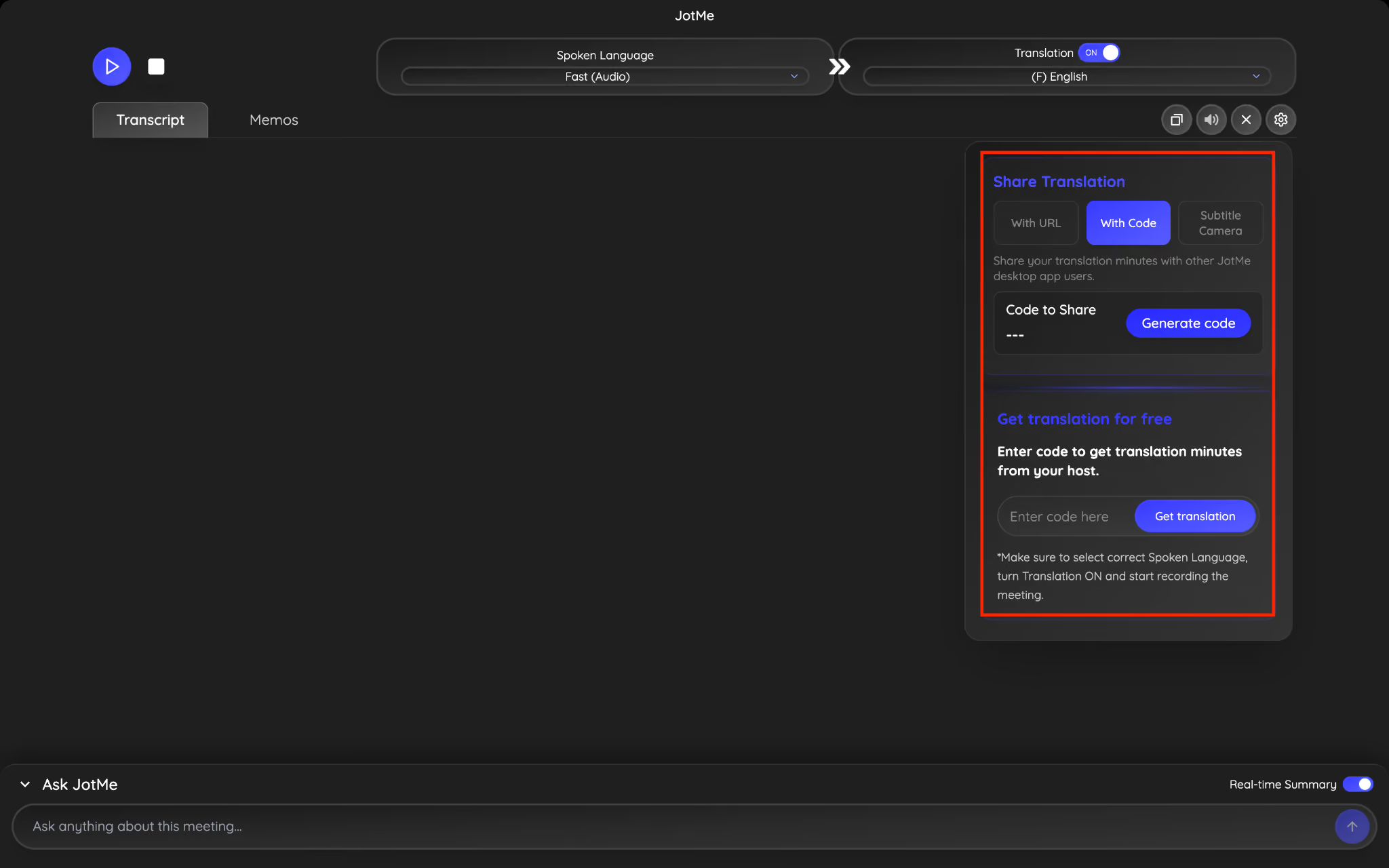
Passaggio 8: gli ospiti scansionano il QR, aprono il link, scelgono la lingua e attivano il proprio altoparlante per ascoltare con le cuffie. Il testo tradotto resta visibile. Non devono incollare il codice per JotMe Desktop e possono esserci ritardi di elaborazione.
Come condividere gli appunti dopo l’evento con un team multilingue?
Se la sessione è stata salvata e la generazione è attiva, JotMe prepara gli appunti AI e la trascrizione del parlato acquisito. L’host può lasciare attivo o disattivare l’invio automatico ai partecipanti. Dalla schermata principale puoi rivedere il testo e i riepiloghi salvati.
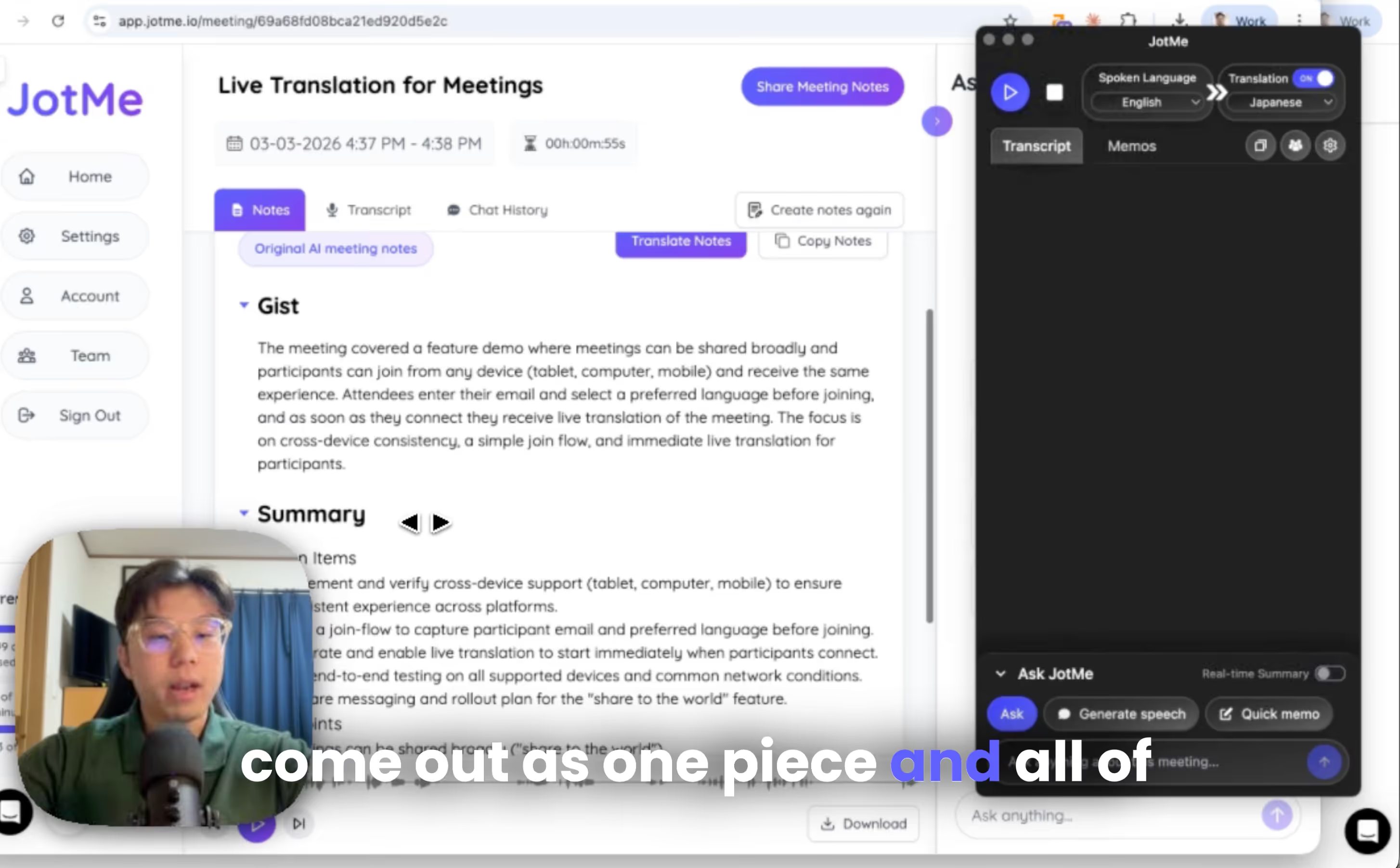
Che cosa contengono gli appunti dopo la riunione?
Le trascrizioni in diretta effettivamente acquisite nella sessione possono essere raccolte nella registrazione salvata.
Per esempio, la guida illustrava queste combinazioni:
- Il relatore parlava inglese.
- Alcuni ospiti leggevano la traduzione in giapponese.
- Altri sceglievano coreano o spagnolo.
Il testo finale dipende da ciò che è stato acquisito, non da ogni lingua selezionata per la lettura. Con il traduttore degli appunti AI puoi generare appunti in un’altra lingua: la documentazione attuale ne indica 21, rispetto alle oltre 13 citate in origine. La generazione usa crediti.
Controlla la registrazione salvata prima di usarla come resoconto completo.
Chi ha fornito un’email può ricevere il riepilogo se l’host ha mantenuto attiva la condivisione; l’ingresso anonimo non produce un invio email automatico.
Semplifica la condivisione della traduzione con JotMe
Puoi scegliere QR per il pubblico in sala, URL per gli ospiti online, sottotitoli nella webcam per una vista comune o voce tradotta per chi preferisce ascoltare. Il setup e il consumo cambiano secondo la modalità. Per contenuti delicati valuta anche l’interpretariato professionale.
Per provare, scarica JotMe da https://www.jotme.io/.
Oppure crea un account e controlla le opzioni di prezzo.
Accogliamo volentieri feedback da organizzatori, relatori e aziende con eventi internazionali. Per domande o richieste aziendali puoi scrivere a hey@jotme.io.
Speriamo di ritrovarci presto per una conversazione che attraversi le lingue. Alla prossima!
Prova JotMe
Traduzione accurata per riunioni, eventi e lavoro quotidiano, con AI Memory che ricorda il tuo contesto.


