





Come condividere traduzione in diretta e traduzione vocale con un URL

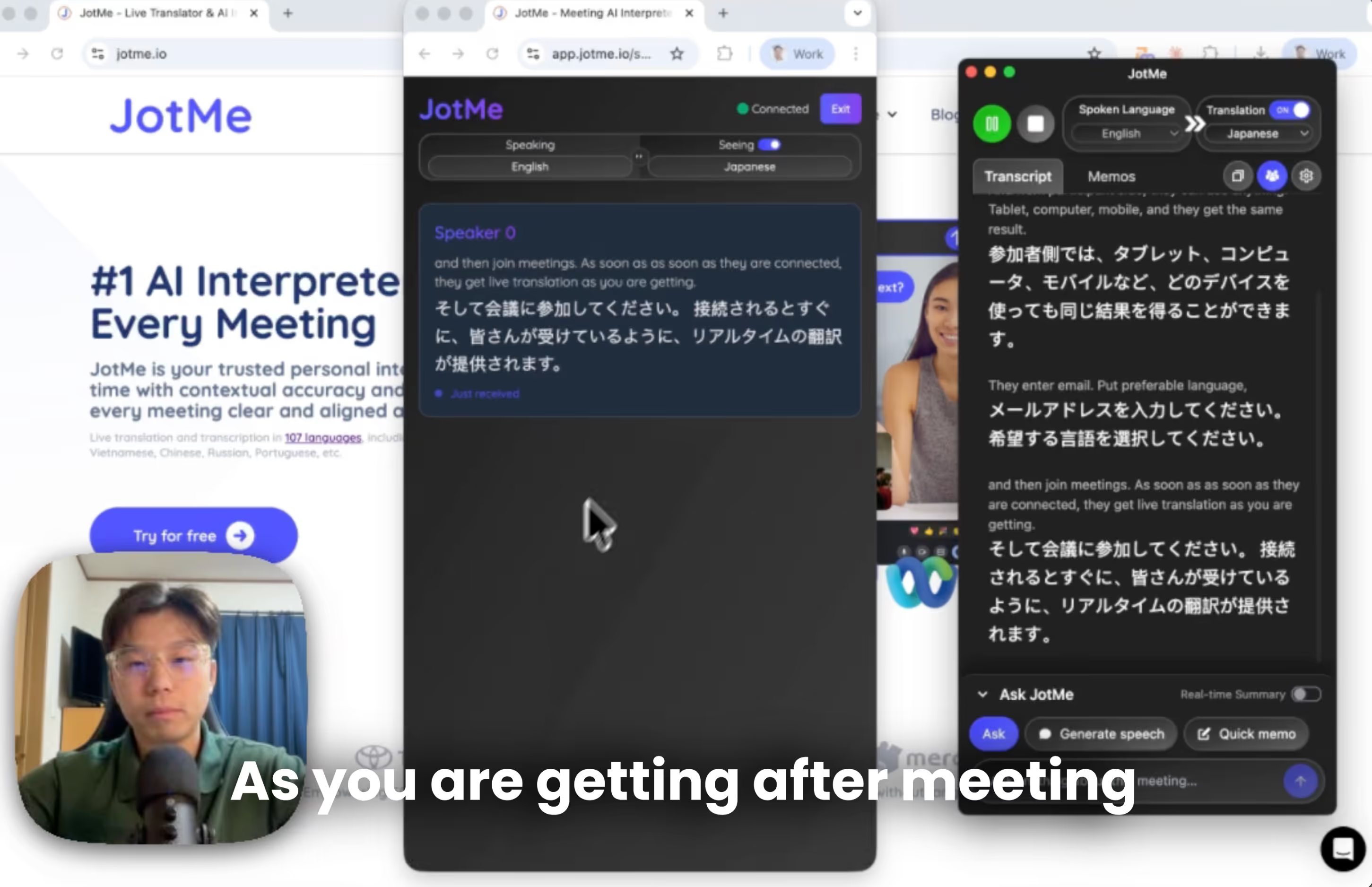
Chi lavora con un team internazionale può incontrare lingue diverse nelle riunioni con clienti, partner, investitori e fornitori, oppure negli incontri interni aperti a tutta l’azienda. Per seguire il dialogo, può servire un modo semplice per ricevere la traduzione.
Un interprete professionista è una possibilità, con tempi, disponibilità e costi da organizzare. La traduzione automatica può invece richiedere una prova sul contesto e sul lessico dell’incontro. Se scegli uno strumento AI, resta una domanda pratica: come condividere la traduzione con le altre persone?
Nel luglio 2026 la guida presentava la condivisione anche della voce tradotta, oltre al testo. Con la modalità adatta, i partecipanti possono ascoltare la traduzione nella lingua scelta. Qui ci concentriamo sulla traduzione in diretta tramite URL: gli ospiti aprono un link nel browser, senza installare JotMe o creare un account.
La procedura in breve
- Il solo host scarica l’app desktop JotMe e accede al proprio account.
- Apri Condividi traduzione → Con URL e genera il link.
- Invia il link ai partecipanti: per l’accesso dal browser non servono installazione o account JotMe.
- I partecipanti scelgono una lingua consentita e seguono il testo; se l’host condivide la voce, possono attivare l’ascolto sul proprio dispositivo.
- Dopo la sessione, appunti e trascrizione possono essere inviati ai partecipanti identificati, secondo le impostazioni dell’host e il contenuto salvato.
Come condividere la traduzione in diretta con un team internazionale?
Zoom, Teams e Google Meet hanno funzioni di traduzione proprie, con requisiti di licenza e modalità differenti. Alcuni utenti segnalano difficoltà con frasi o termini specialistici; ciò non dimostra che tutte le traduzioni siano letterali. Per scegliere, verifica chi può accedere alla funzione nella tua riunione.
Per riunioni multilingue quotidiane può essere sensato valutare una licenza del servizio usato. Quando invece incontri partner esterni diversi, chiedere a tutti un abbonamento o un nuovo account può complicare l’ingresso. Un link per gli ospiti può ridurre questi passaggi.
L’autore riferiva di oltre 60.000 utenti JotMe al momento della stesura e di richieste ricevute dall’assistenza sulla condivisione. È un dato storico, non un conteggio attuale verificato. Nel luglio 2026 la guida descriveva l’estensione della traduzione in diretta alla voce, per consentire agli ospiti di ascoltare oltre che leggere.
Come condividere la traduzione contestuale in diretta tramite URL?
L’host usa JotMe Desktop; chi riceve il link può aprirlo in un browser supportato su computer, telefono Android, iPhone o tablet, senza installare JotMe o registrarsi. Verifica compatibilità, lingue consentite e disponibilità della sessione prima dell’incontro.
Puoi anche seguire il tutorial YouTube sulla condivisione della traduzione in diretta tramite URL.
Che cosa serve per condividere la traduzione tramite URL?
Come host, scarica e installa JotMe Desktop dal sito ufficiale di JotMe. Il download è gratuito; per gestire la sessione accedi al tuo account e controlla i minuti disponibili.
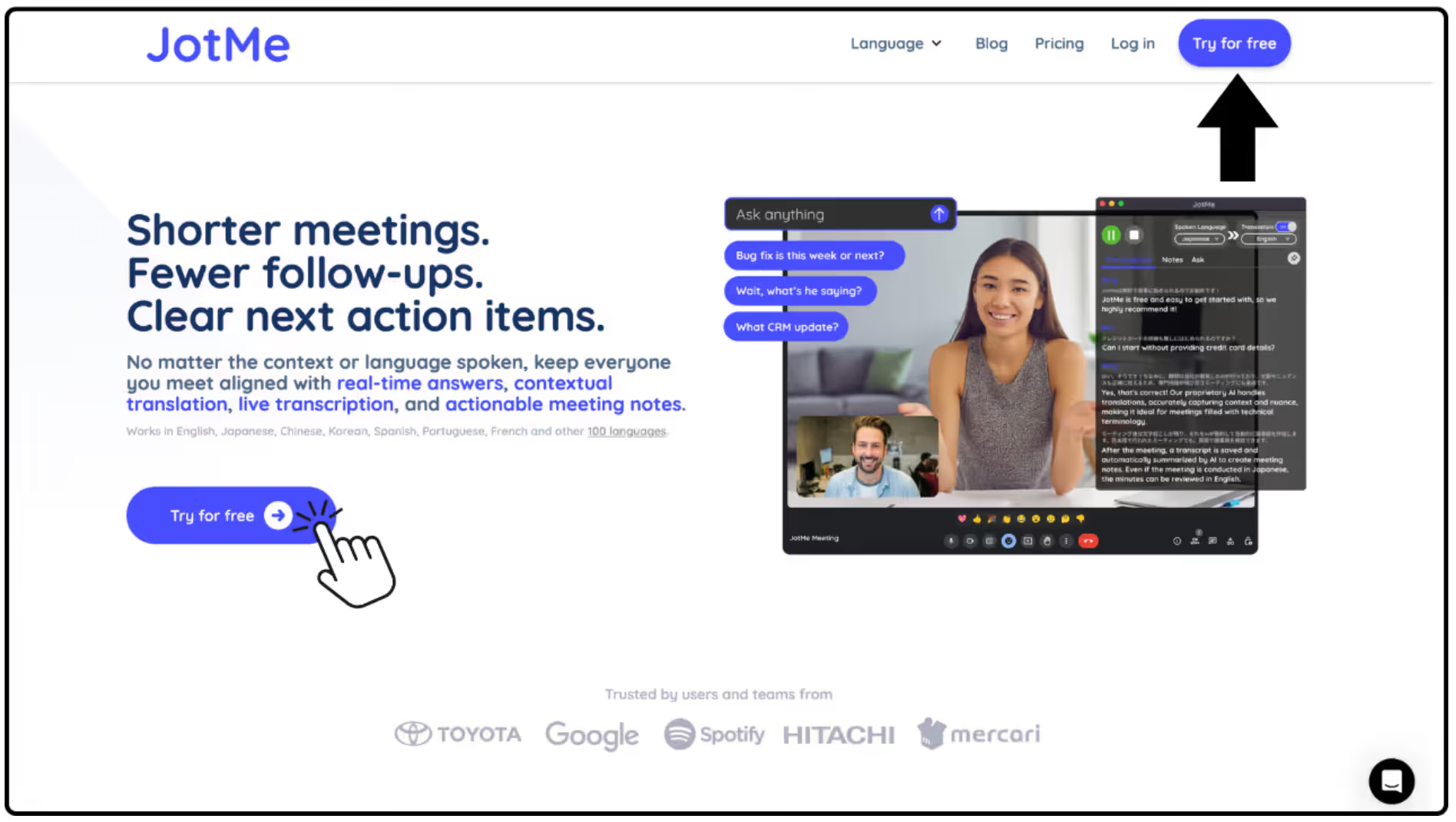
Come generare un link per condividere la traduzione?
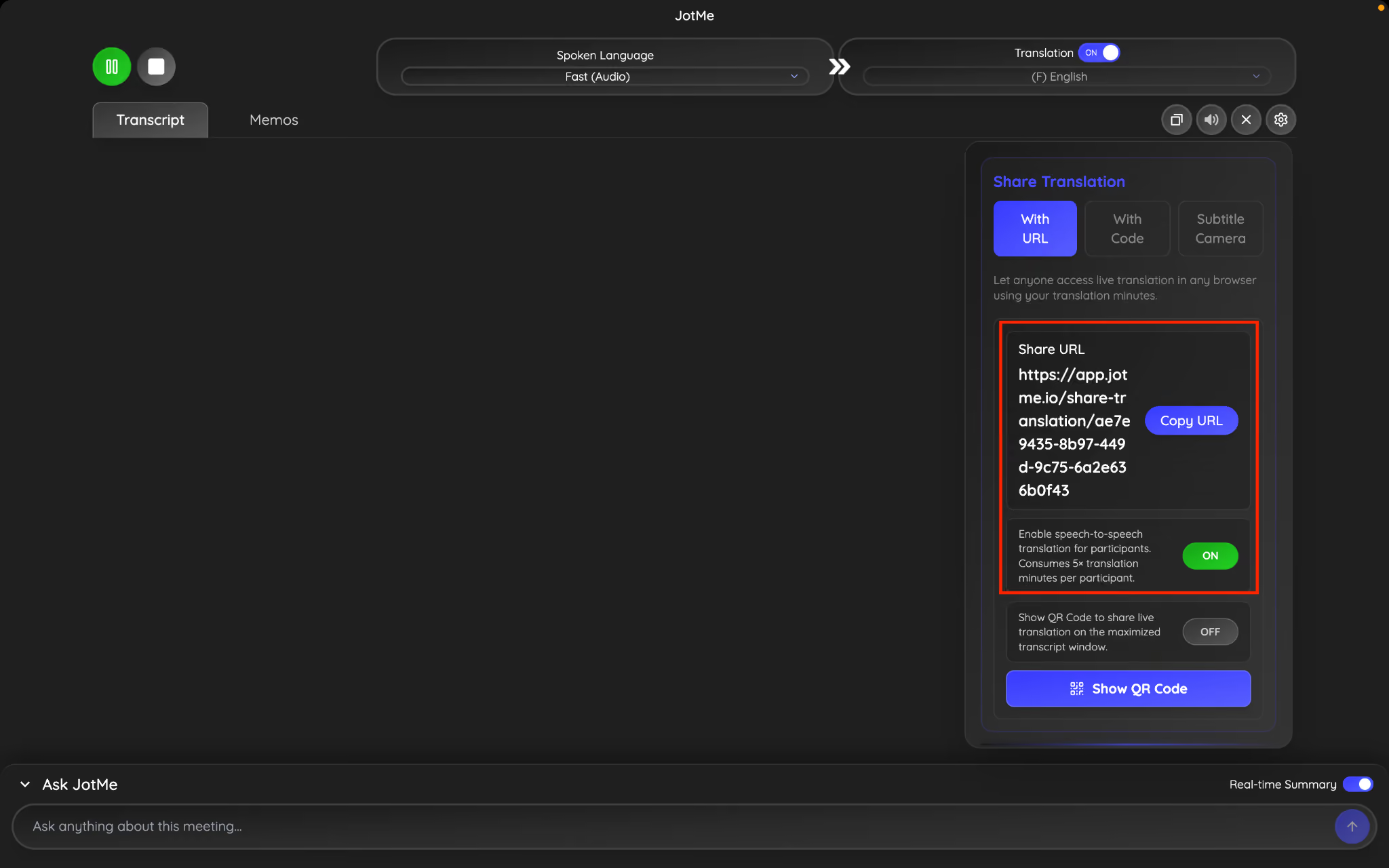
Apri Condividi traduzione → Con URL e scegli Genera link. Prima di inviarlo, imposta testo o voce, lingue consentite e richiesta email. Gli ospiti possono aprirlo anche in anticipo e attendere l’avvio della sessione; il link resta soggetto a scadenza e impostazioni di accesso.
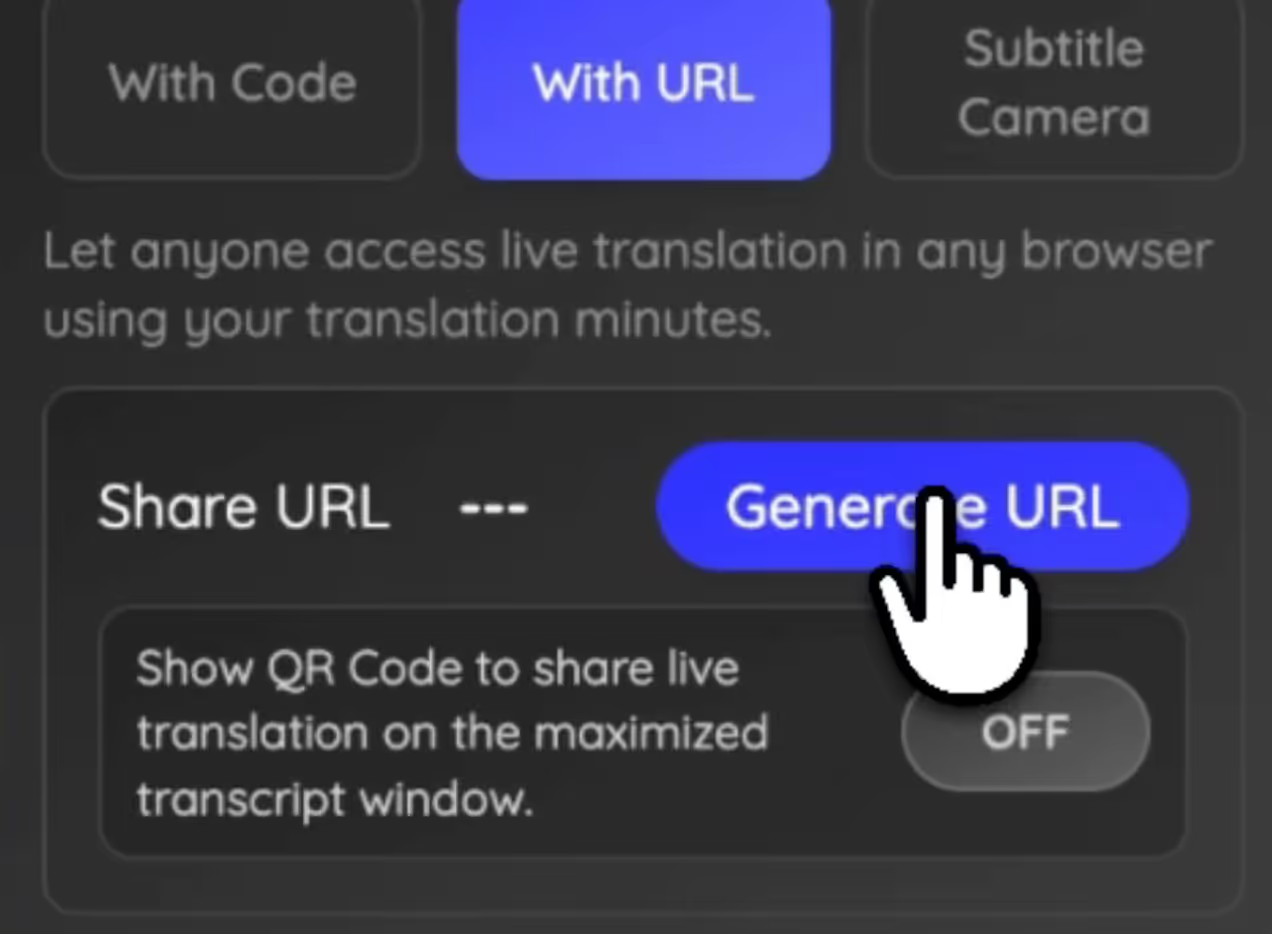
La traduzione condivisa usa i minuti dell’host, moltiplicati per le persone che la ricevono e per il modello selezionato. Con Fast Audio il consumo è 5× per partecipante, anche se ascolta solo il testo. Più lingue distinte possono aumentare il carico e il ritardo: limita quelle offerte e verifica il saldo prima dell’incontro.
Come accedono i partecipanti alla traduzione condivisa?
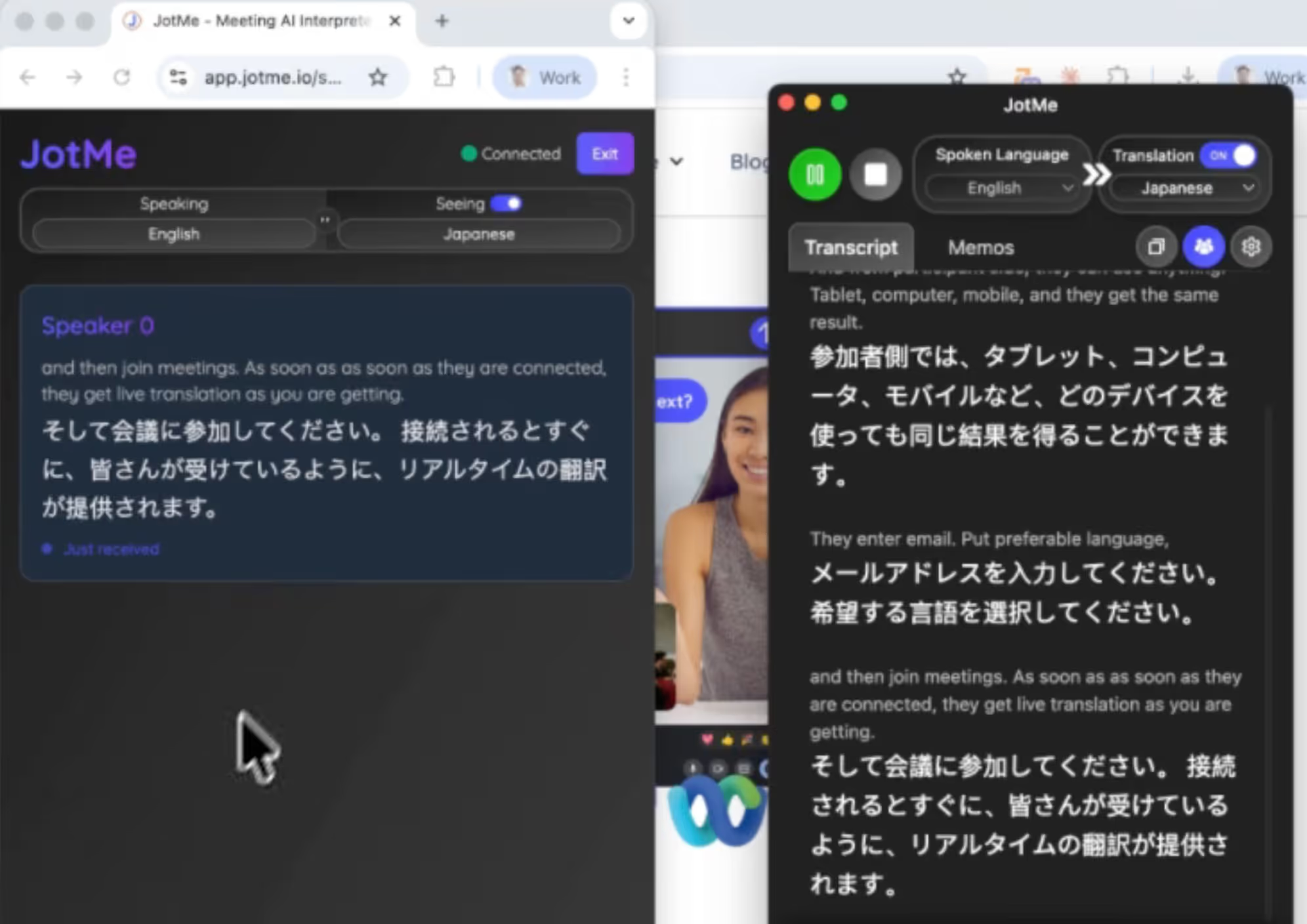
Aprendo il link, i partecipanti vedono i campi o i pulsanti configurati dall’host. In base alle impostazioni, possono trovare:
- Email, se l’host la richiede; altrimenti possono entrare in forma anonima.
- Scelta della lingua consentita o pulsante di ingresso già configurato.
- Opzioni di condivisione degli appunti dopo la sessione; l’invio via email richiede un indirizzo disponibile.
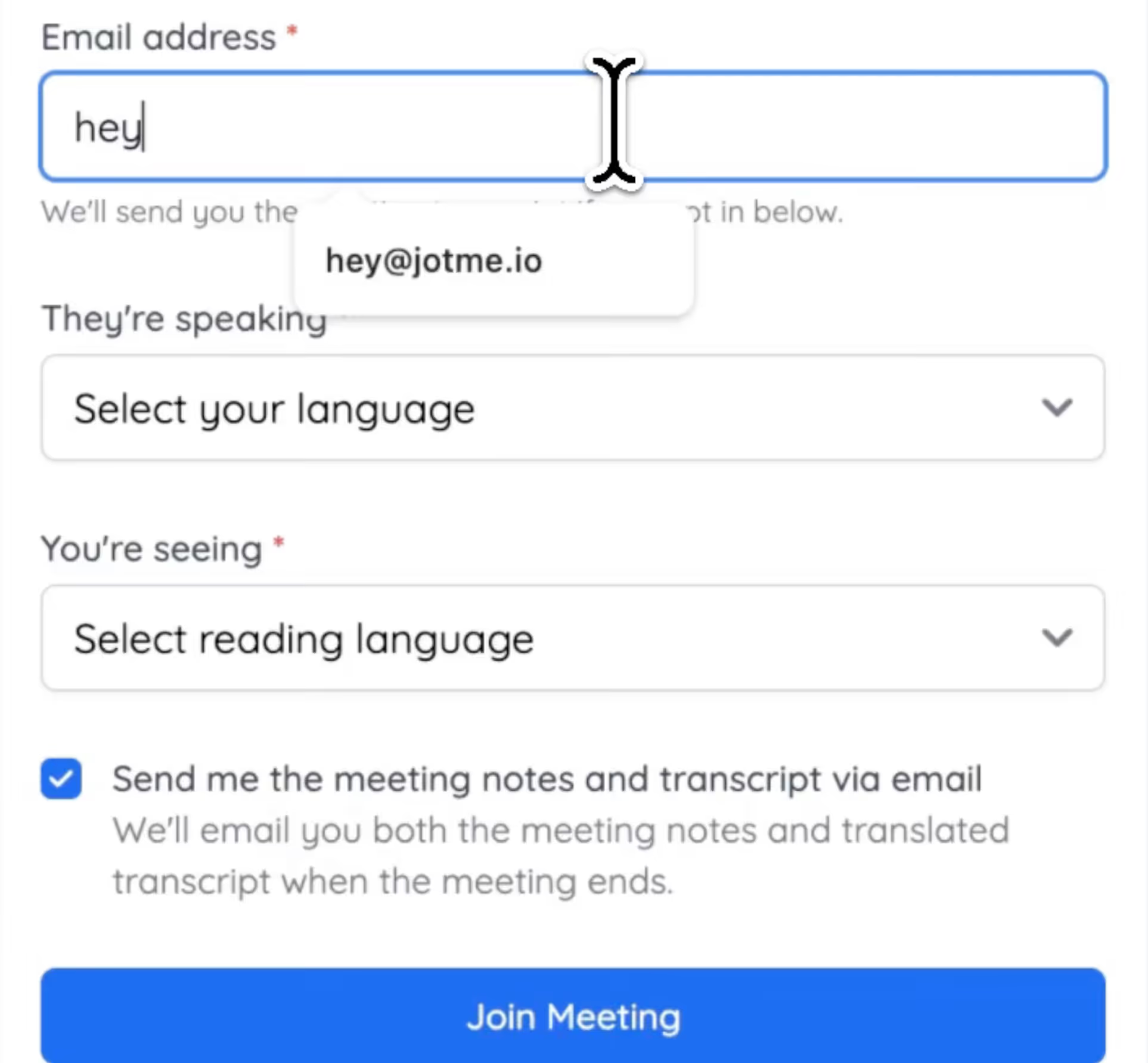
Quando l’host avvia la sessione, chi ha completato l’ingresso riceve la traduzione usando i minuti dell’host per partecipante. Con Fast Audio si sceglie solo la lingua di arrivo: quella parlata viene rilevata automaticamente.
Che cosa semplifica l’ingresso con JotMe?
Gli ospiti nel browser non devono installare JotMe.
Gli ospiti non devono creare un account JotMe.
Gli ospiti non devono acquistare un proprio abbonamento per seguire la sessione condivisa.
Aprono il link, completano le scelte richieste e attendono l’avvio dell’host.
Il link è pratico per webinar, incontri con clienti, collaborazione a distanza ed eventi online. Se serve ascoltare anziché leggere, l’host può condividere anche la voce tradotta; per evitare rientri audio, i partecipanti usano cuffie o auricolari.
Come condividere la trascrizione dopo la riunione?
Se la sessione viene salvata e la generazione è abilitata, JotMe prepara gli appunti AI della riunione. L’host decide se chi ha partecipato alla traduzione riceve automaticamente appunti, riepilogo e trascrizione. Gli ospiti anonimi non ricevono email automatiche perché non hanno fornito un indirizzo.
Il contenuto acquisito può essere riunito in una registrazione con trascrizione, riepiloghi AI e punti principali. Il team può così riprendere decisioni e momenti importanti. La completezza dipende dall’audio effettivamente ricevuto e dalle impostazioni di salvataggio.
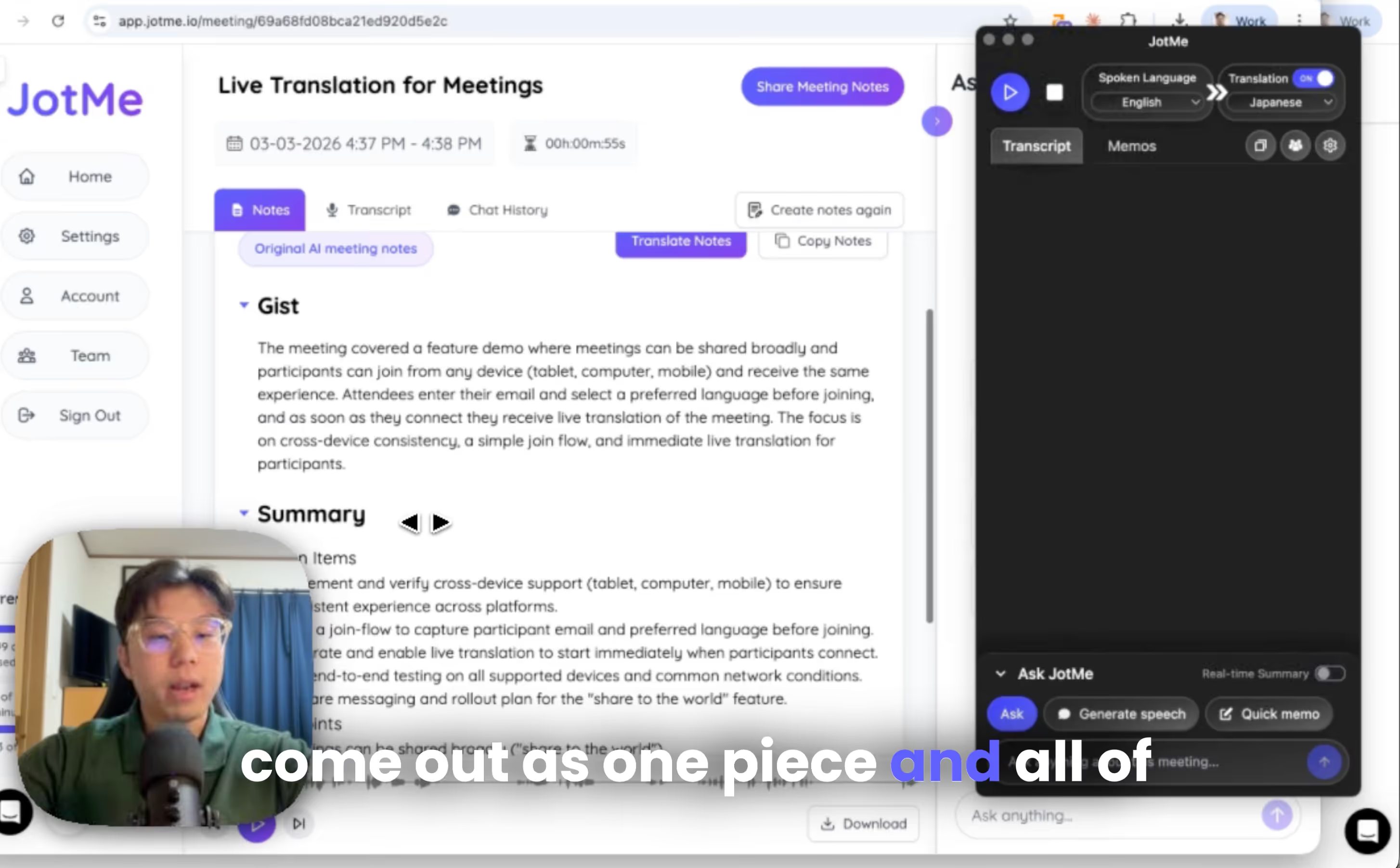
Per esempio, la guida illustrava queste combinazioni:
- Host: dall’inglese al giapponese.
- Partecipante 1: dal coreano all’inglese.
- Partecipante 2: dallo spagnolo al cinese.
Se inglese, coreano e spagnolo vengono effettivamente acquisiti in una modalità che li supporta, possono comparire nel testo della sessione. Scegliere una lingua di lettura non basta, da solo, a registrare il microfono di ogni partecipante.
Controlla la registrazione salvata prima di usarla come resoconto completo.
Come condividere la voce tradotta in diretta tramite URL
Passaggio 1: apri JotMe e prepara la sessione sul computer dell’host. Se devi cambiare modello, fallo prima di avviare la registrazione.
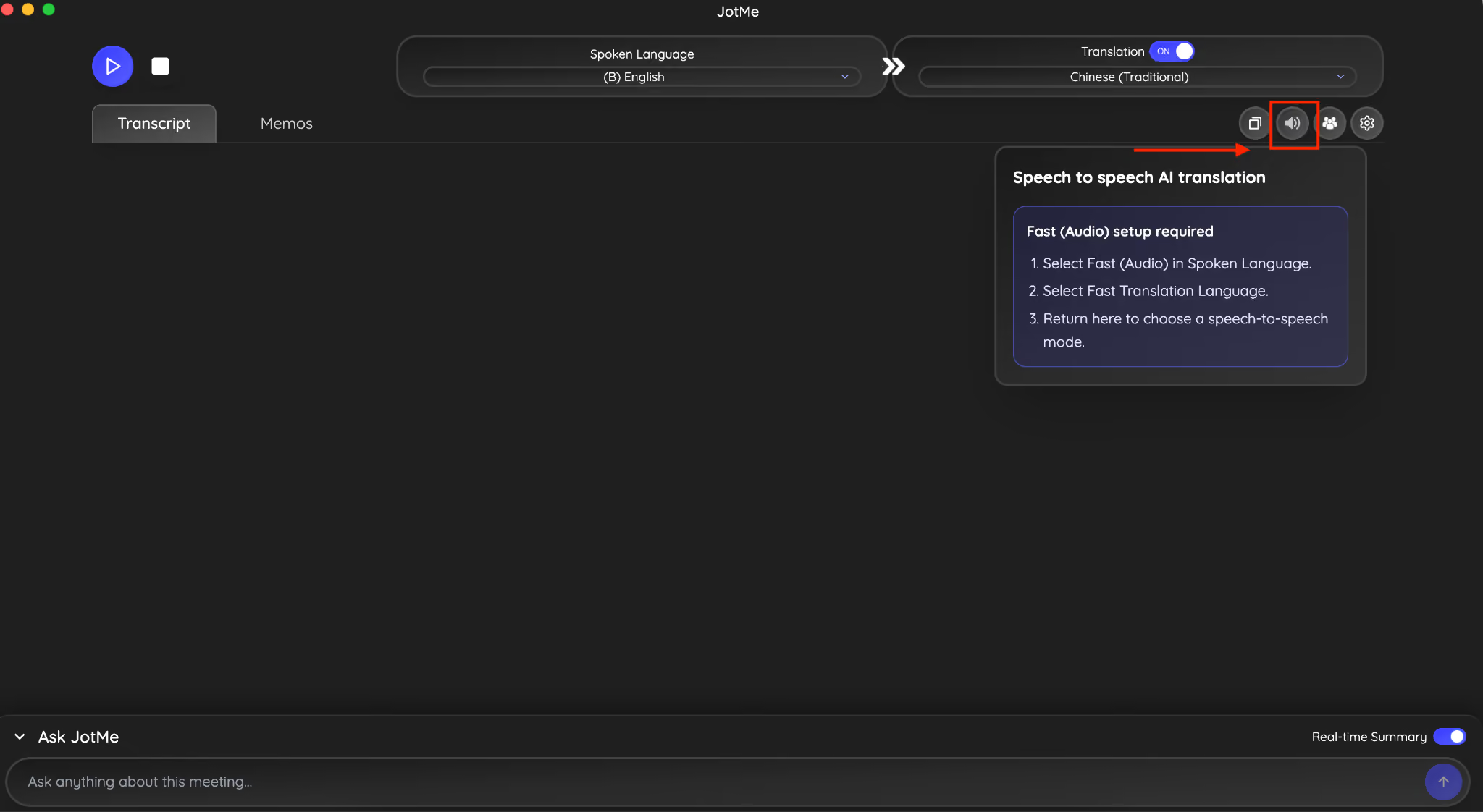
Passaggio 2: scegli Fast Audio nelle impostazioni della lingua parlata e imposta la lingua di traduzione.
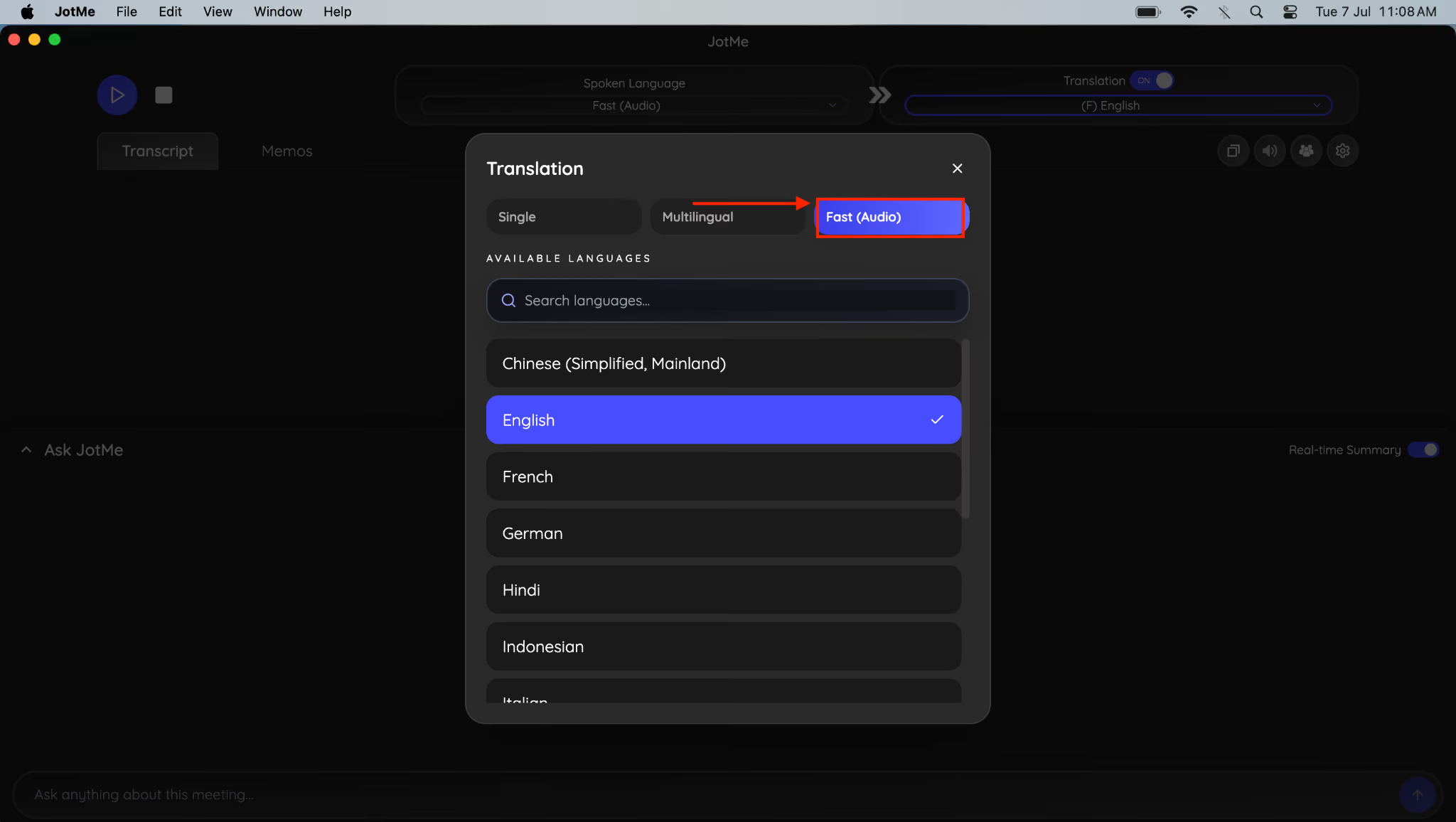
Passaggio 3: in Condividi traduzione, seleziona Voce come uscita per i partecipanti.
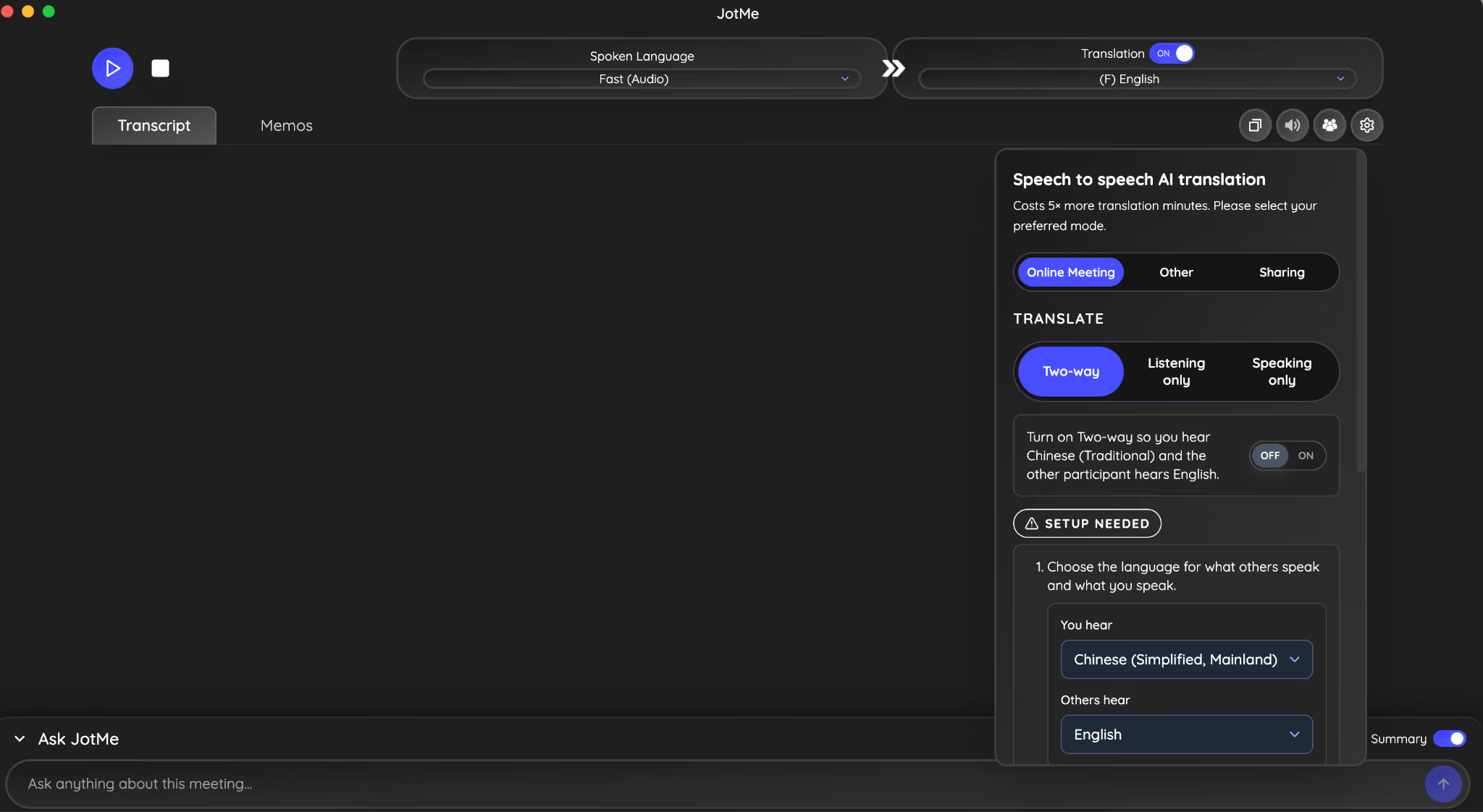
Passaggio 4: imposta le lingue consentite agli ospiti. La condivisione nel browser è distinta dalla modalità bidirezionale che invia la tua voce tradotta nell’app della riunione.
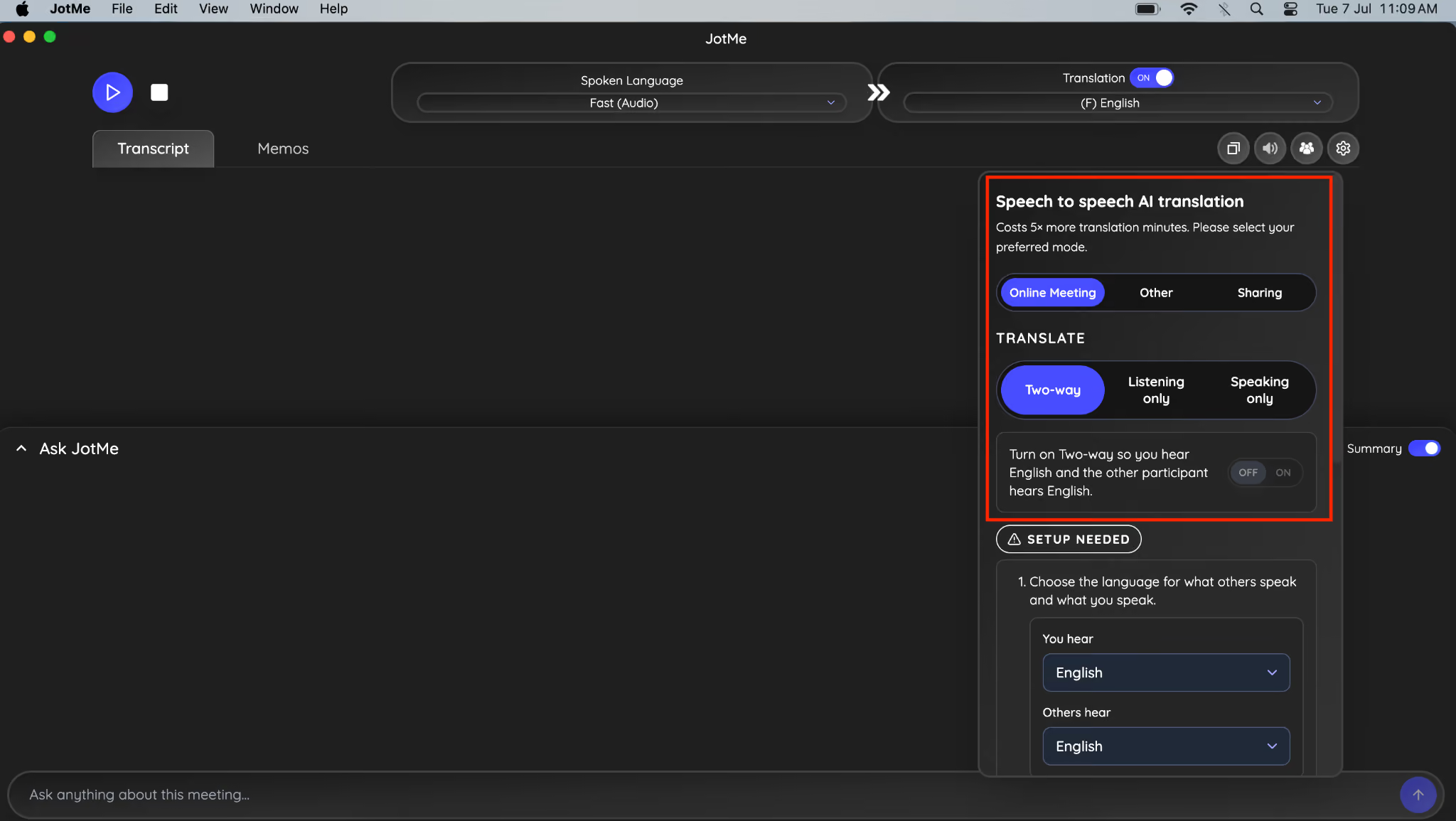
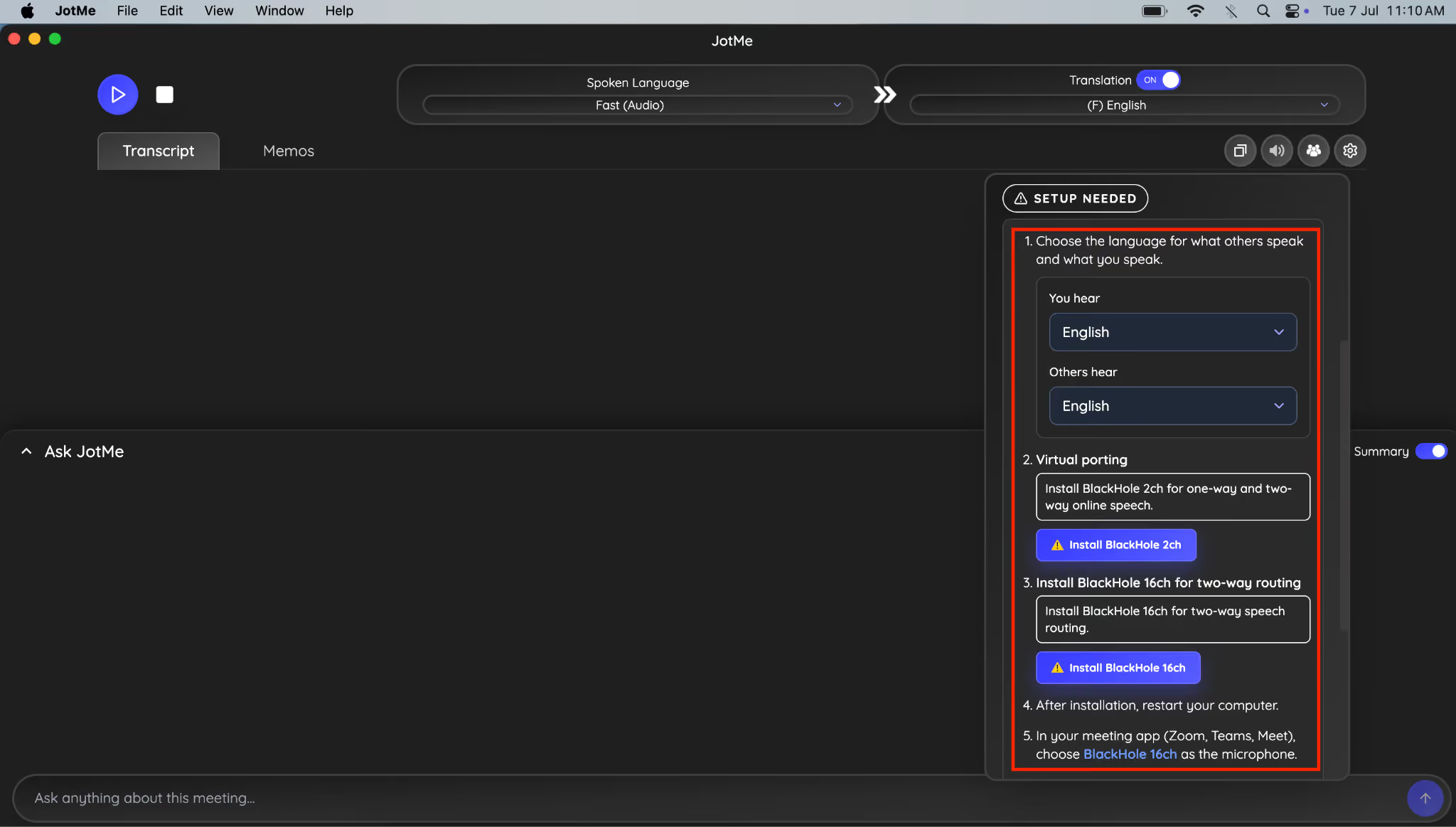
Passaggio 5: se vuoi anche il collegamento vocale bidirezionale dell’host con l’app della riunione, segui la configurazione audio dedicata: su Mac usa BlackHole 2ch e 16ch. Questi driver non servono agli ospiti che ascoltano dal browser.
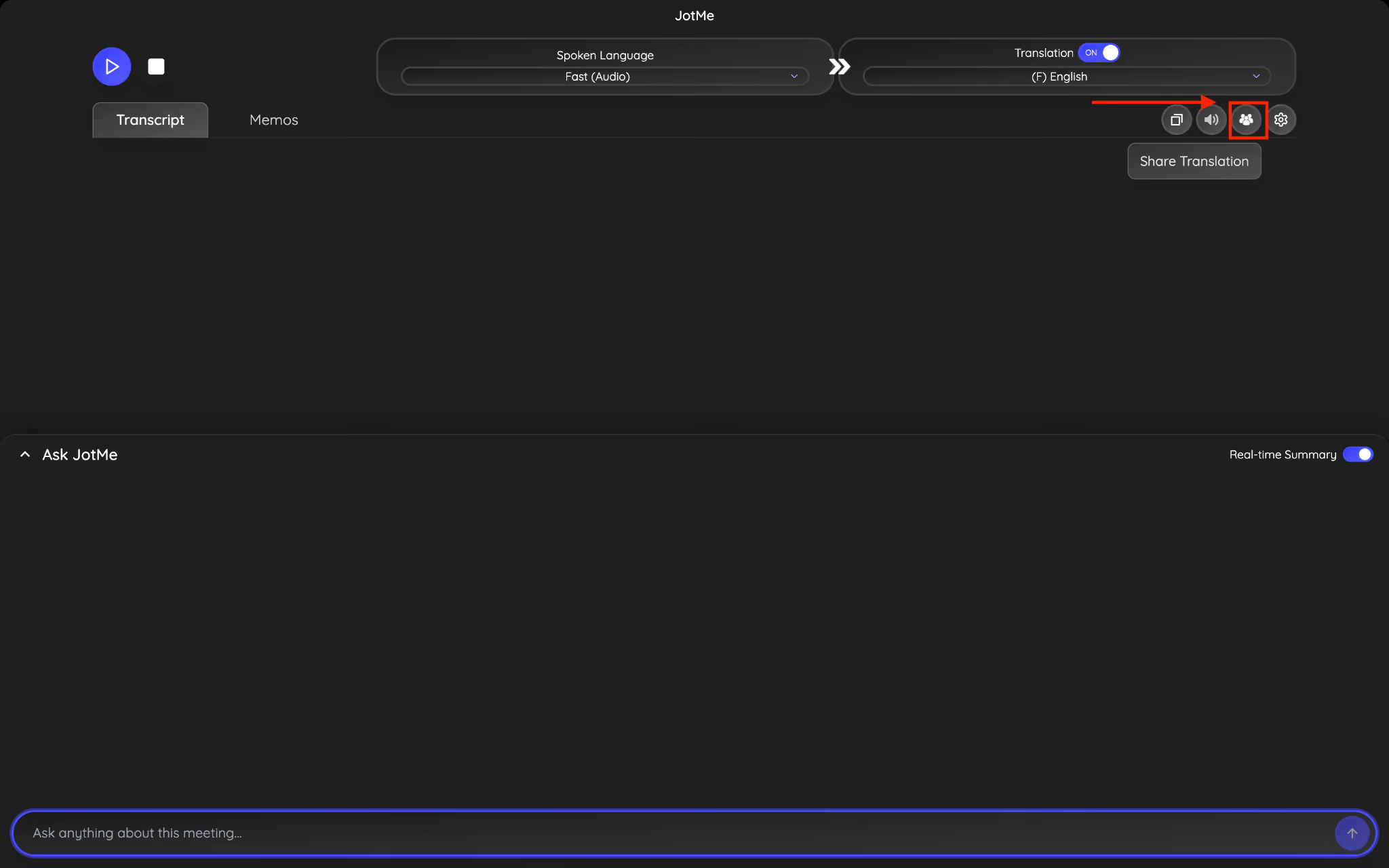
Passaggio 6: apri Condividi traduzione e scegli Con URL.
Passaggio 7: premi Genera link. Per questo accesso si usa un URL, non il codice riservato a JotMe Desktop.
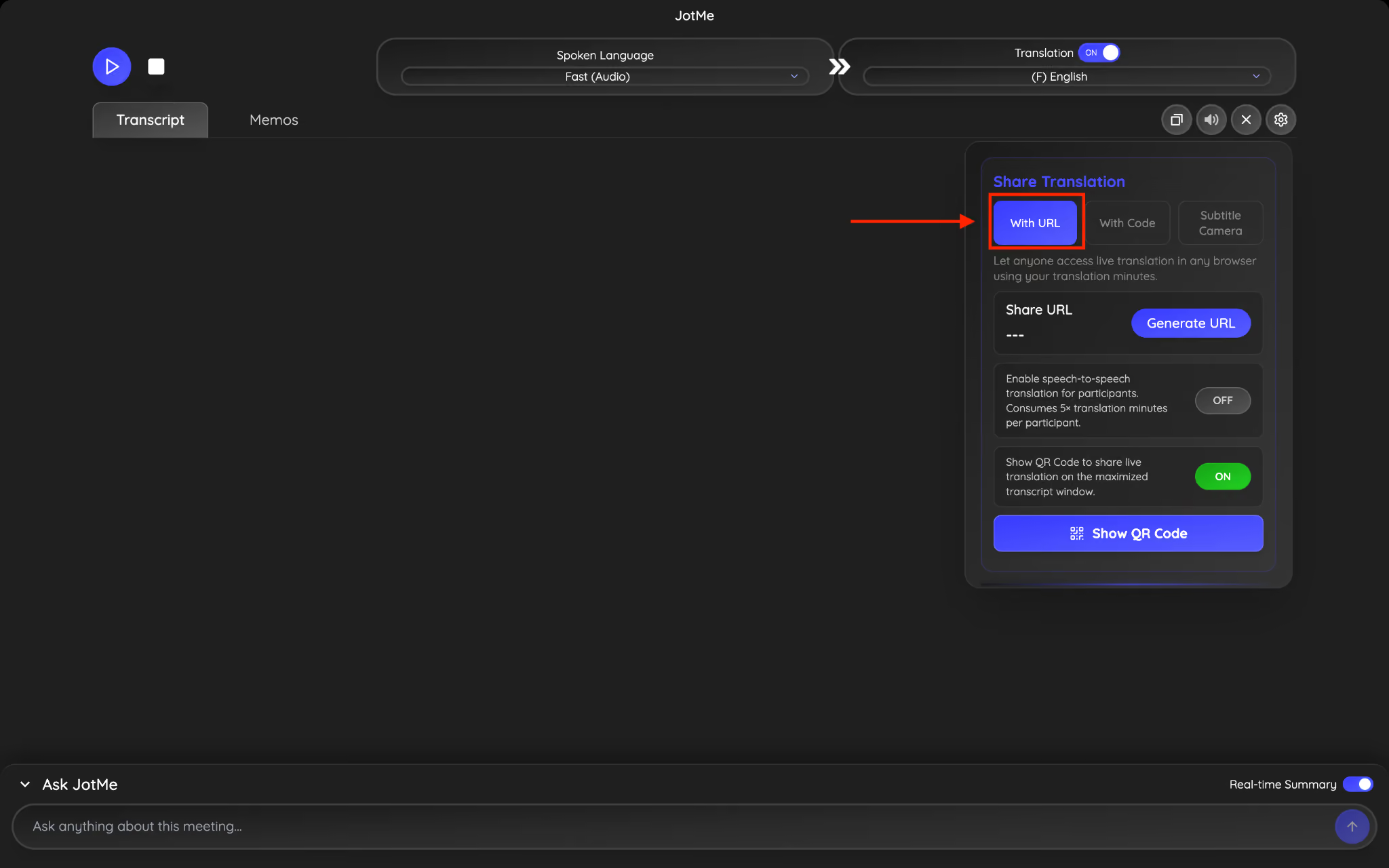
Passaggio 8: copia e invia l’URL. Gli ospiti lo aprono, scelgono una lingua consentita e attivano il pulsante dell’altoparlante per ascoltare, mentre il testo tradotto resta visibile. Avvia la sessione e fai una prova con le cuffie.
Condividi la traduzione in diretta con JotMe
Un link può semplificare l’accesso a una riunione multilingue. Gli ospiti non installano software, non creano un account e non acquistano un abbonamento personale: aprono il link, scelgono tra le lingue consentite e seguono la sessione quando l’host la avvia.
Se il dialogo richiede l’ascolto, puoi condividere anche la voce tradotta. Verifica prima audio, cuffie, lingue e minuti per il numero di partecipanti previsto. L’accesso via URL mantiene l’ingresso degli ospiti nel browser.
Per una valutazione di privacy e protezione dei dati, consulta l’informativa e le condizioni di JotMe e richiedi i documenti necessari al tuo team. Il piano Team offre un pannello amministrativo per assegnare e gestire i minuti. Per richieste aziendali o feedback puoi scrivere a hey@jotme.io.
Alla prossima guida!
Prova JotMe
Traduzione accurata per riunioni, eventi e lavoro quotidiano, con AI Memory che ricorda il tuo contesto.


