







Risposta rapida: per tradurre automaticamente una chiamata in conferenza, puoi usare le funzioni integrate della piattaforma, un interprete o uno strumento come JotMe. Cambiano le lingue, i risultati disponibili, i costi, i permessi e la configurazione.
Nelle chiamate con clienti che parlano lingue diverse, le opzioni di Google Meet, Zoom e Webex dipendono dalle lingue abilitate e da come si scelgono ingresso e uscita. Alcune permettono a ogni partecipante di scegliere i propri sottotitoli. Se cambia la lingua parlata, controlla prima della riunione come viene riconosciuta.
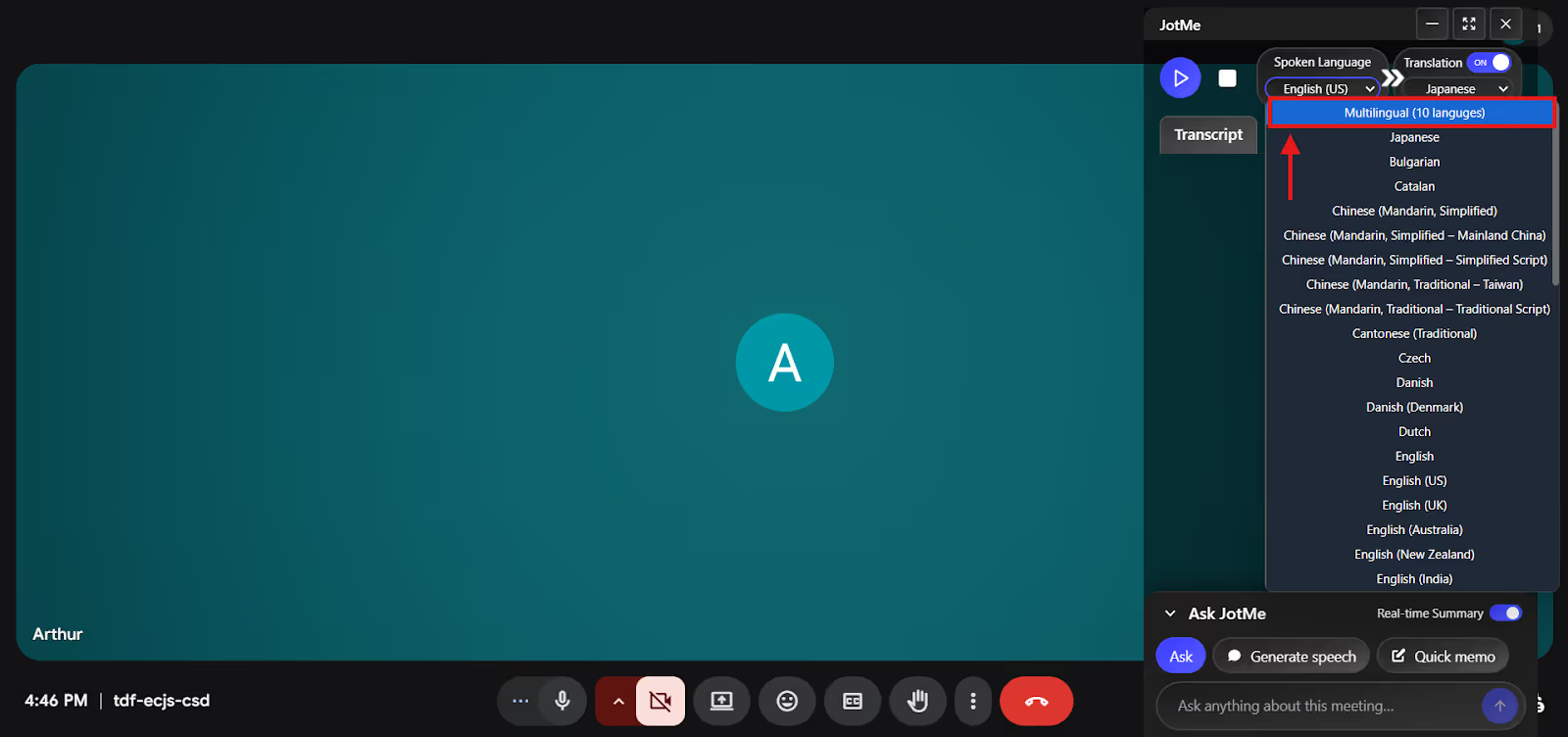
In Basic → Multilingual, JotMe per desktop può seguire il passaggio tra dieci lingue parlate specifiche. Si tratta di lingue in ingresso: il numero di destinazioni simultanee dipende dalla modalità di traduzione.
La traduzione testuale di JotMe può tenere conto del contesto. Il riconoscimento e le uscite testuali o vocali hanno elenchi distinti per modalità. Tempi e resa variano con audio, lingua e modello.
La guida confronta i modi di tradurre una chiamata multilingue e mostra come impostare audio, lingue e condivisione in JotMe.
Come trascrivere e tradurre automaticamente le chiamate in conferenza
Per una chiamata multilingue, confronta le funzioni integrate di Zoom, Webex, Microsoft Teams o Google Meet con un’app separata come JotMe per desktop. La scelta dipende dalle impostazioni dell’organizzatore e da ciò che serve a chi partecipa.
Metodo 1: usare le funzioni integrate della piattaforma
Nelle riunioni compatibili, Zoom, Teams, Webex e Google Meet offrono sottotitoli tradotti. Le lingue e la procedura di attivazione variano. Se la funzione integrata risponde alle tue esigenze, non serve un’altra app.
Prima della riunione, controlla questi aspetti delle funzioni integrate:
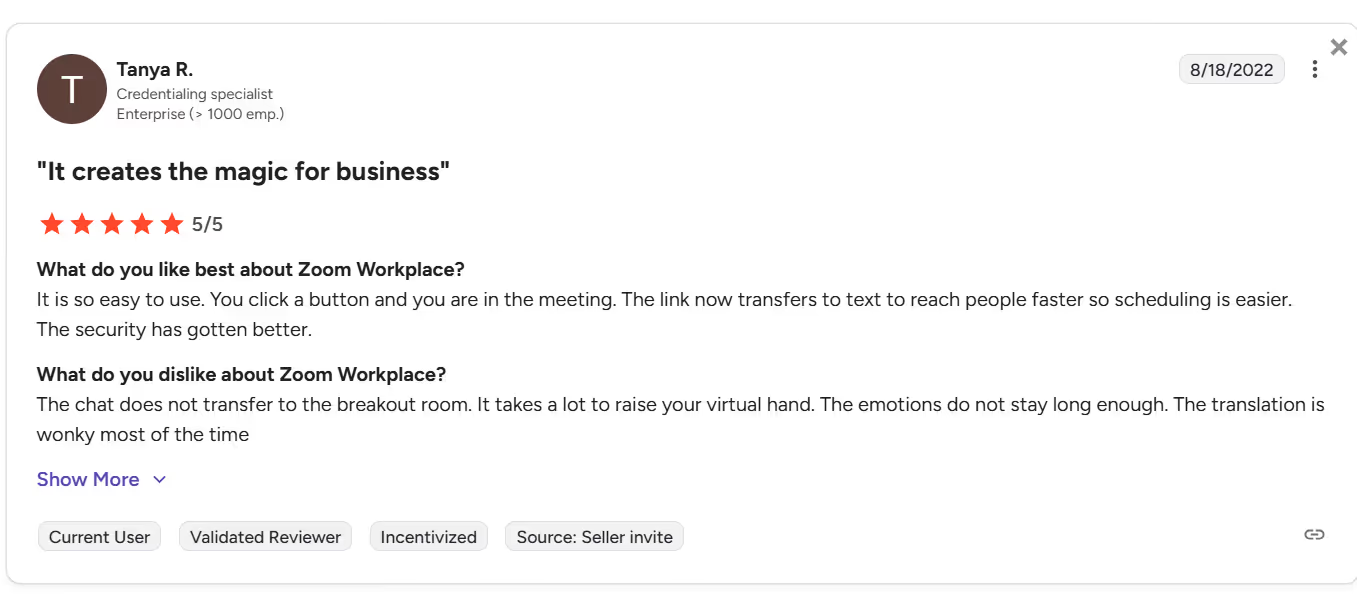
Precisione: la resa dipende da audio, termini e lingue. Un utente su G2 aveva segnalato problemi con la traduzione di Zoom. La sua esperienza non vale per tutte le riunioni o versioni.
Licenze: la traduzione in tempo reale di Webex dipende dall’opzione aggiuntiva e dalle impostazioni; nelle riunioni compatibili, i partecipanti possono scegliere la lingua dei sottotitoli. Anche Zoom richiede piano o componente aggiuntivo compatibili e l’impostazione dell’organizzatore. I prezzi variano per piano e mercato.
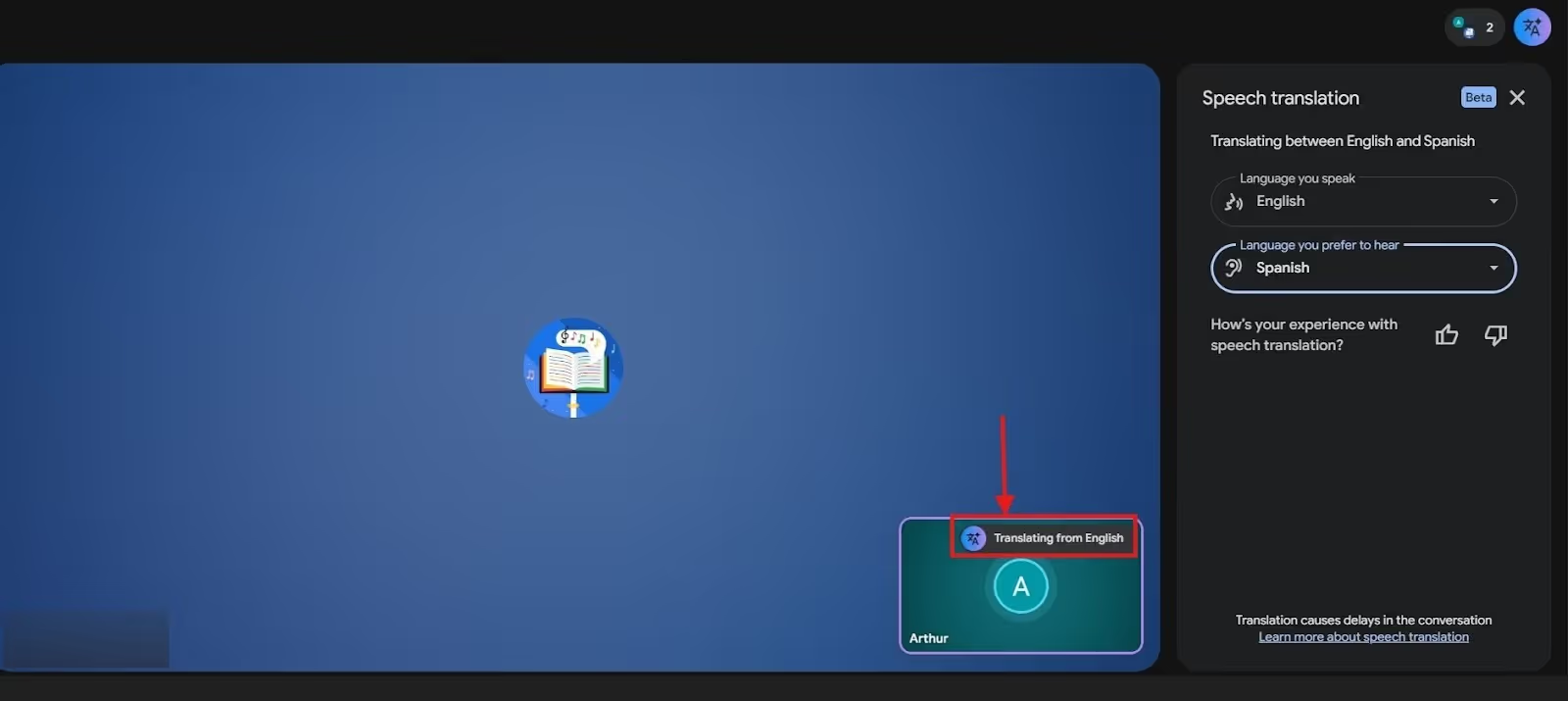
Voce e sottotitoli: in Google Meet, la traduzione vocale riproduce l’audio tradotto; i sottotitoli tradotti sono una modalità distinta. Nella prova descritta dagli autori, la riproduzione della voce ha reso più difficile seguire il discorso. Verifica lingue, consenso dei partecipanti e piano per la modalità scelta.
Varianti regionali: alcune piattaforme elencano separatamente varietà come il francese di Francia e del Canada. La presenza di due varianti nell’elenco non garantisce la traduzione dall’una all’altra: verifica la combinazione di partenza e destinazione.
Metodo 2: usare uno strumento separato per tradurre la chiamata
L’indagine Zoom e Morning Consult del 2024 ha coinvolto 7.969 persone in 16 mercati. Il 52% dei responsabili che lavoravano interamente da remoto dichiarava di passare almeno tre ore al giorno in riunioni virtuali. La percentuale riguarda quel gruppo.
Se la traduzione è ambigua, chiedi di chiarire il passaggio e verifica decisioni o impegni sull’originale. Scegli in base alle condizioni delle tue chiamate anziché a un singolo esempio.
JotMe è uno strumento di traduzione in diretta che, nelle modalità compatibili, può offrire Ask, appunti dopo la riunione e una guida scritta alla pronuncia. Controlla i prezzi e le condizioni prima di acquistare.
- Precisione: il contesto, il tono e il filo della conversazione possono aiutare a rendere il significato. Prova con i termini che usi al lavoro e verifica le frasi importanti.
- Costi: nel confronto dell’epoca, un piano JotMe era indicato a 10 dollari al mese, 120 con pagamento annuale. Una licenza Webex e le funzioni di JotMe rispondono a esigenze diverse. Confronta piano, minuti, mercato e numero di organizzatori o ascoltatori.
- Acquisizione senza bot: JotMe per desktop può usare l’audio di sistema e del microfono senza far entrare un bot nella riunione. Restano necessari i permessi per acquisire l’audio e rispettare le regole dell’incontro.
- Condivisione dei minuti: l’accesso alla traduzione integrata di Meet dipende da funzione, piano e tipo di riunione. In JotMe, la condivisione tramite codice desktop richiede Premium o superiore e un modello di riconoscimento compatibile; il consumo viene scalato dai minuti dell’organizzatore.
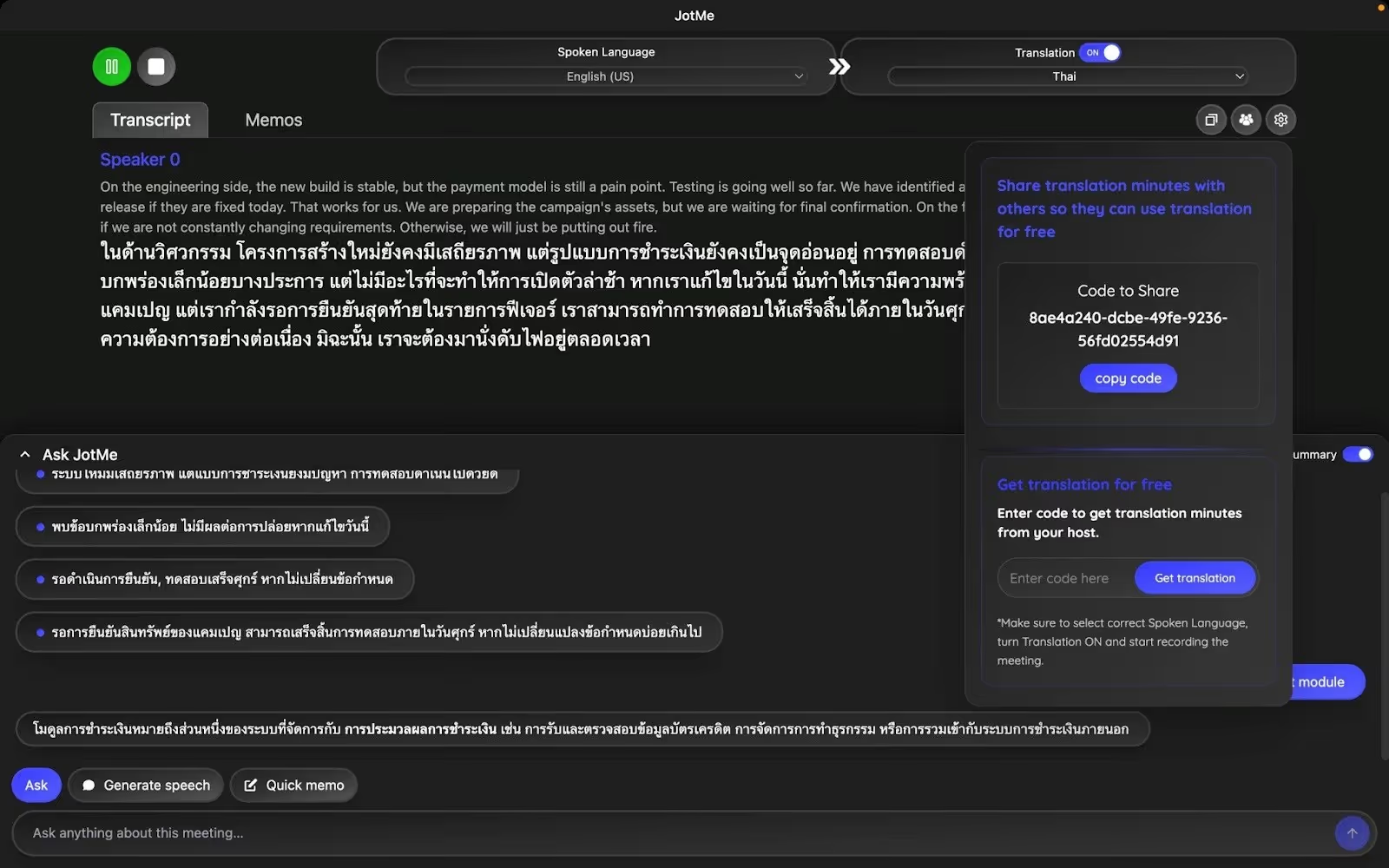
Come attivare la traduzione in diretta per una chiamata in conferenza
Dal sito di JotMe, scegli l’opzione per iniziare gratis e installa l’app desktop. Imposta quindi la sorgente audio autorizzata, le lingue e le opzioni della sessione.
Passaggio 1: apri JotMe durante la chiamata
Apri la chiamata nel browser o nell’app desktop e avvia JotMe. Controlla l’ambiente Online, l’audio di sistema per gli altri interlocutori e il microfono per la tua voce. La traduzione parte quando avvii la sessione JotMe.
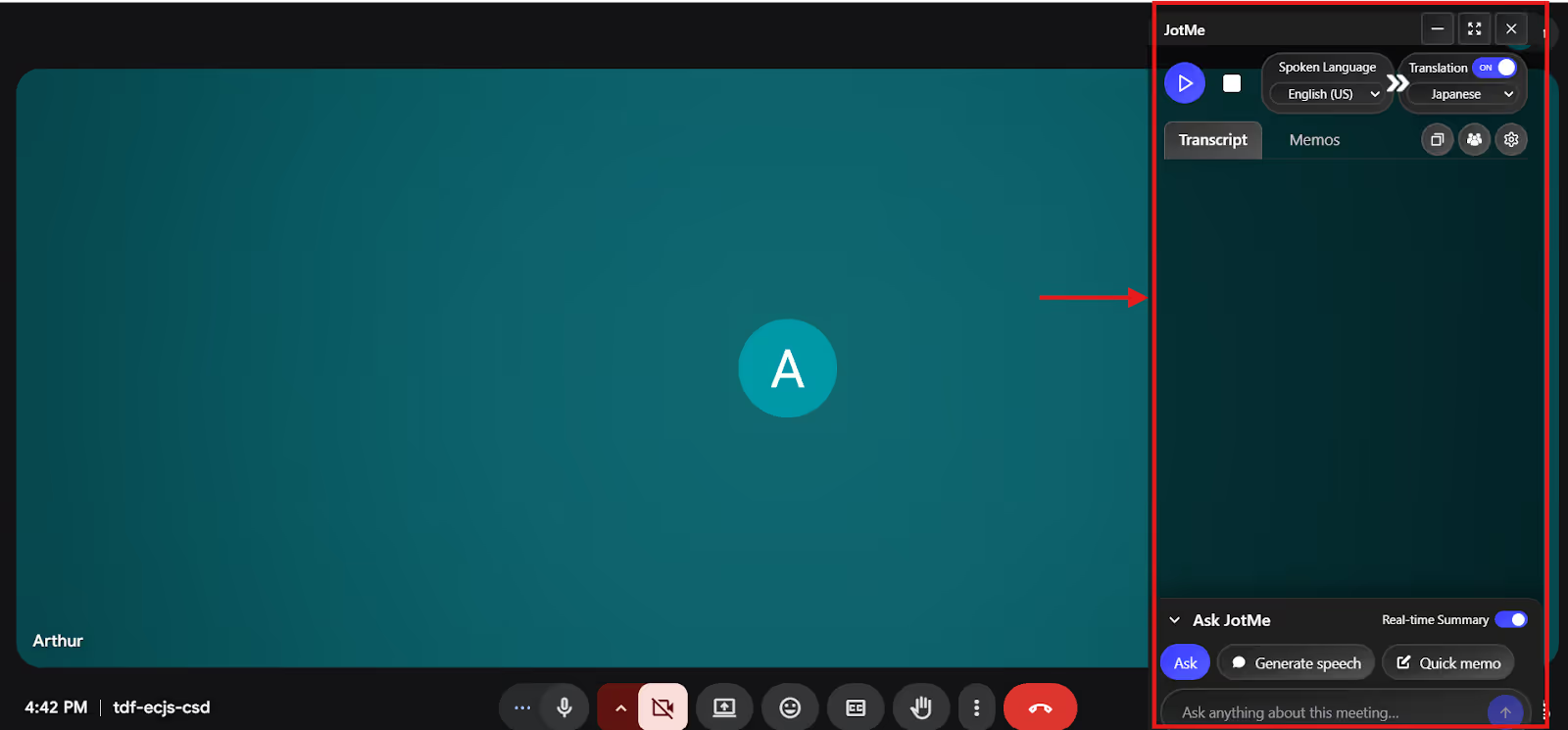
Passaggio 2: imposta le lingue in JotMe
Attiva la traduzione e scegli separatamente la lingua parlata e quella del testo. Se nella riunione si alternano più lingue, scegli il modello adatto prima della registrazione.
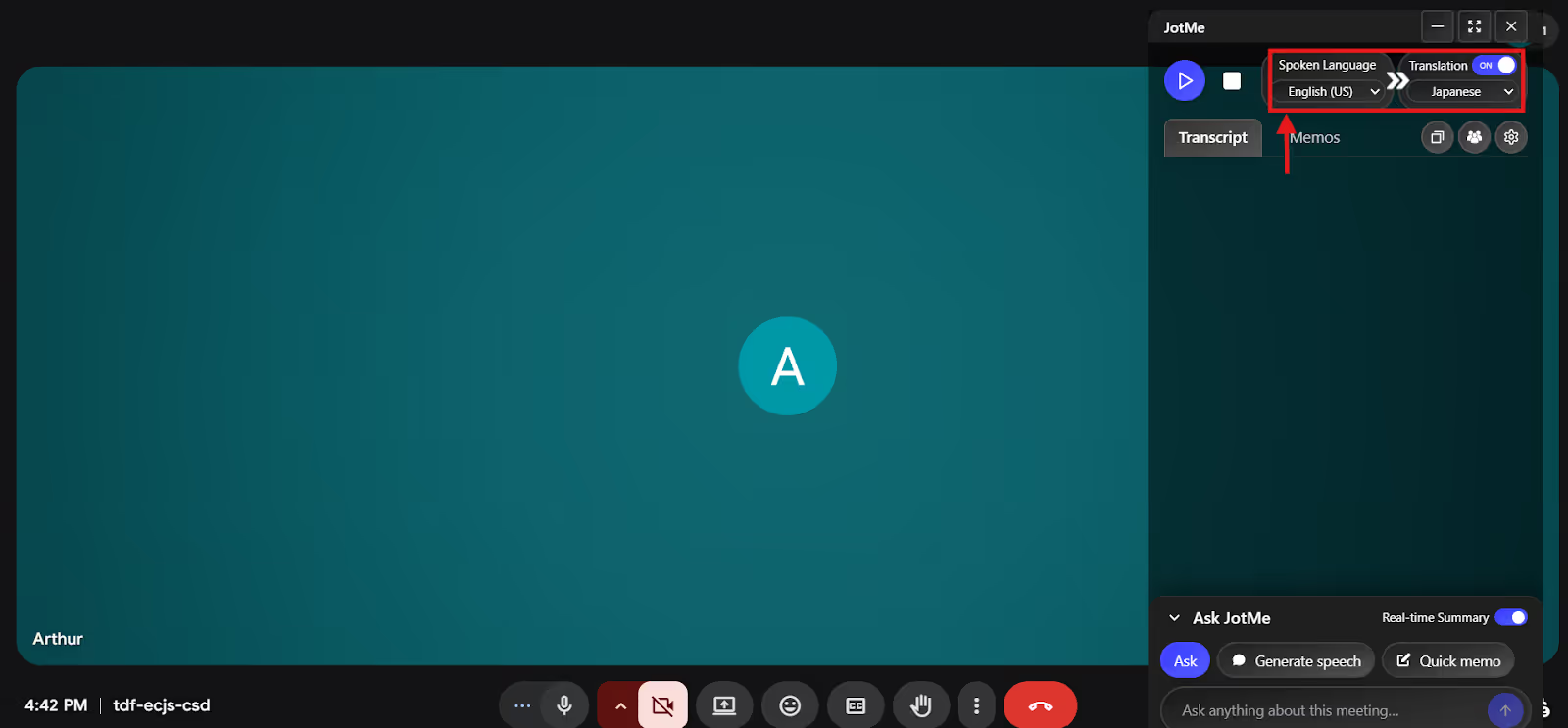
Basic → Multilingual riconosce dieci lingue parlate specifiche. Premium Quality riconosce l’inglese più una lingua selezionata; la traduzione testuale fino a tre lingue di destinazione su Premium è un’impostazione distinta. Fast (Audio) riconosce automaticamente il parlato e offre 13 uscite supportate.
Passaggio 3: avvia la traduzione della chiamata
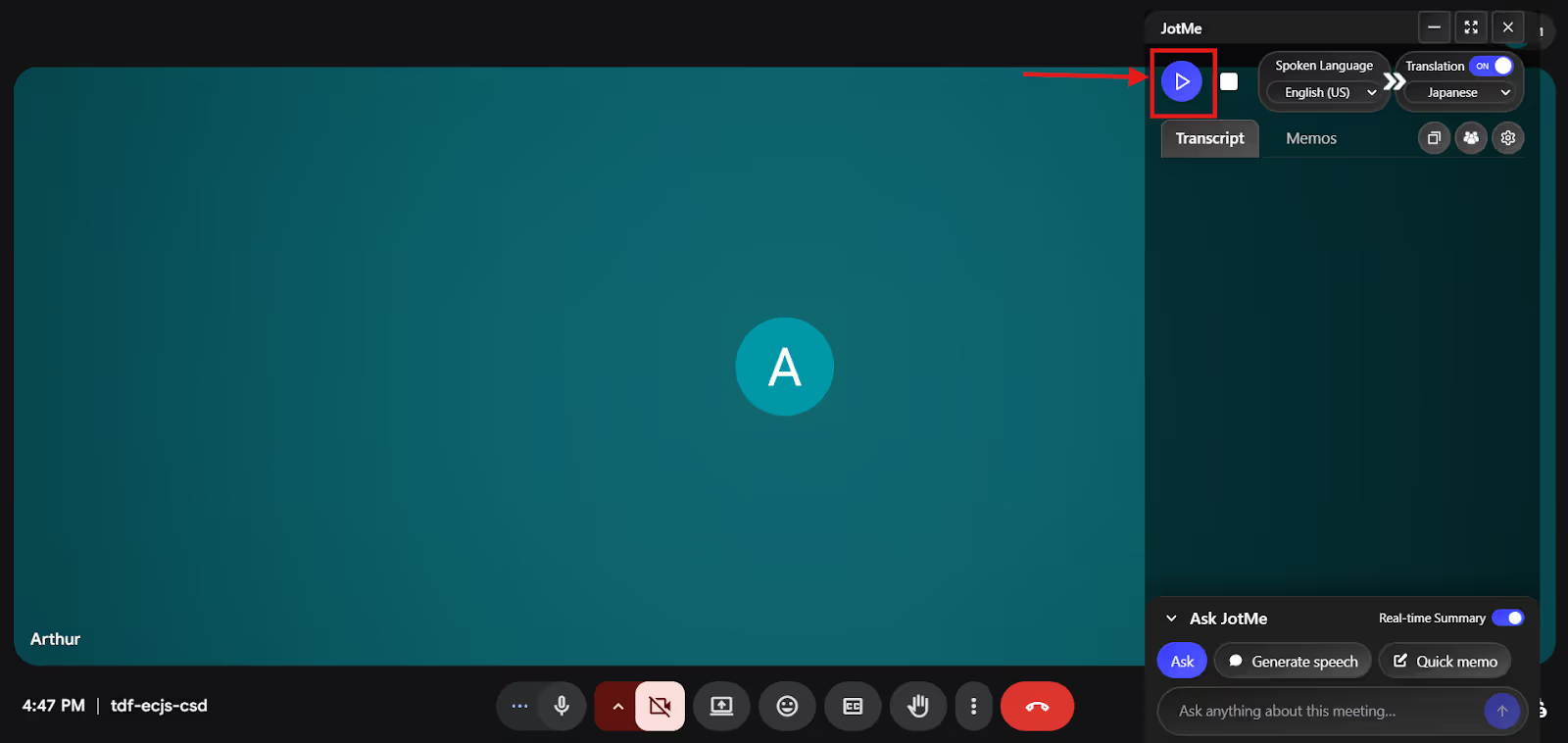
Dopo aver impostato audio e lingue, avvia la sessione. Il testo compare durante la conversazione, con tempi di elaborazione variabili.
Passaggio 4: consulta gli appunti durante la chiamata
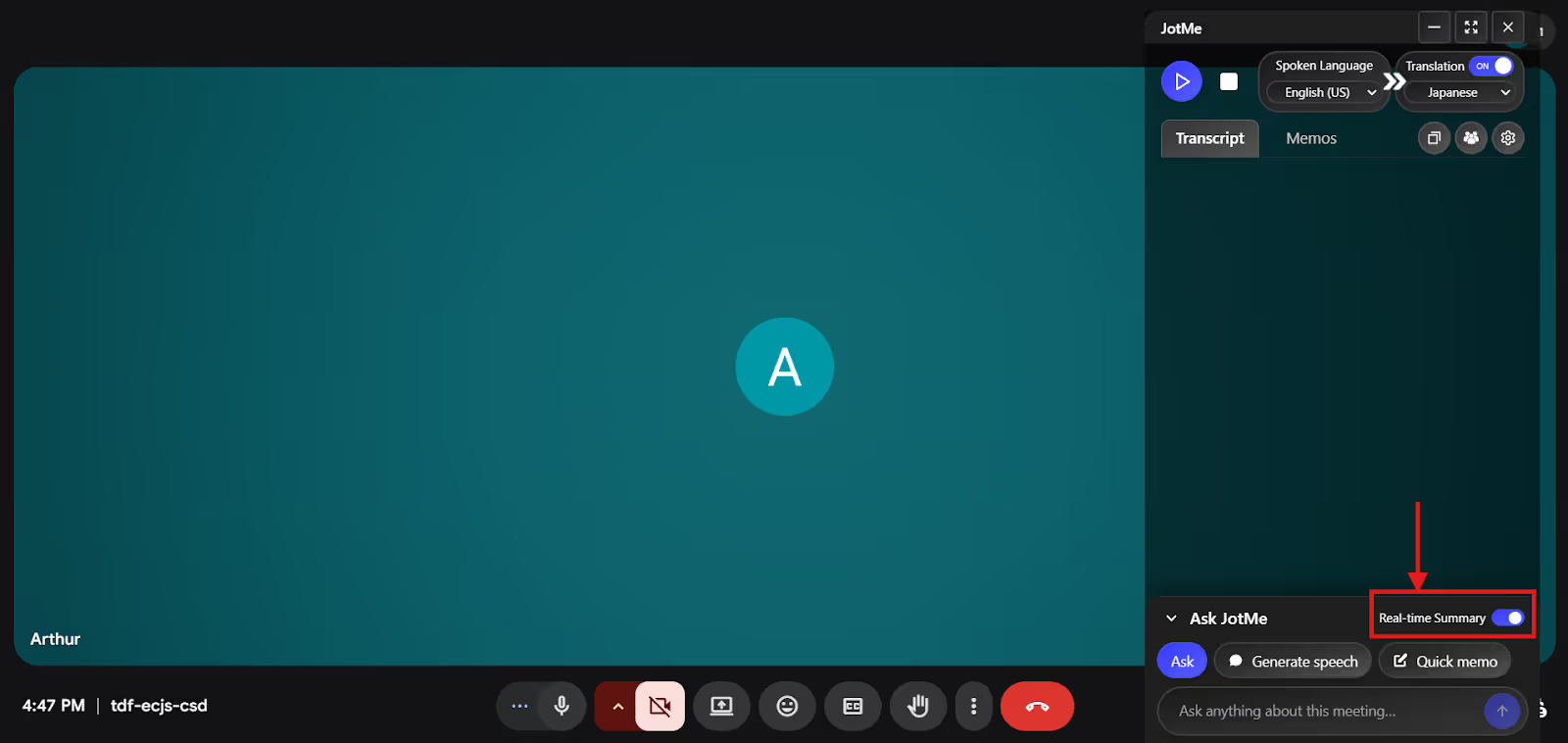
Nelle modalità compatibili, attiva gli appunti in diretta per rileggere i punti già acquisiti. Gli appunti dopo la chiamata dipendono dalle impostazioni e da ciò che la sessione ha acquisito.
Che cosa offre JotMe per tradurre le chiamate in conferenza?
I sottotitoli di Google Meet, Webex, Microsoft Teams e Zoom sono utili nelle riunioni compatibili. JotMe per desktop offre un flusso separato per acquisire l’audio, tradurre, usare Ask, consultare gli appunti e condividere.
Traduzione durante la conversazione che tiene conto del contesto
L’app desktop può tenere conto dell’ordine delle frasi e del contesto. Qualità dell’audio, termini e modello incidono su tempi e resa.
Gli autori raccontano che la traduzione in diretta dall’inglese allo spagnolo di JotMe li ha aiutati a seguire una discussione di progetto con termini tecnici e modi di dire.
Durante quella riunione, secondo gli autori, il testo continuava anche quando si fermavano per un attimo. Il risultato non garantisce l’assenza di ritardi o errori in altre conversazioni.
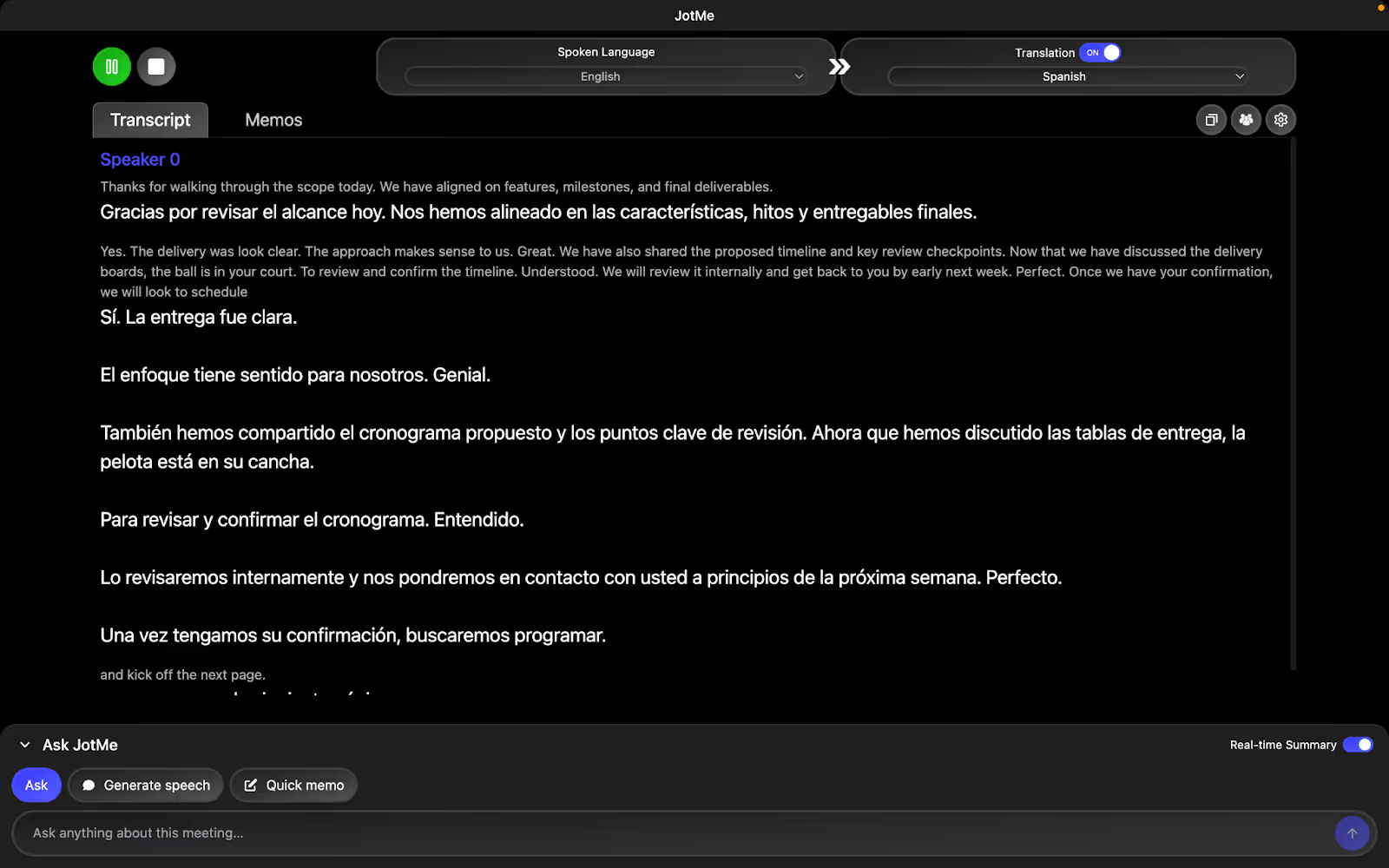
Condividere la traduzione in diretta con un link
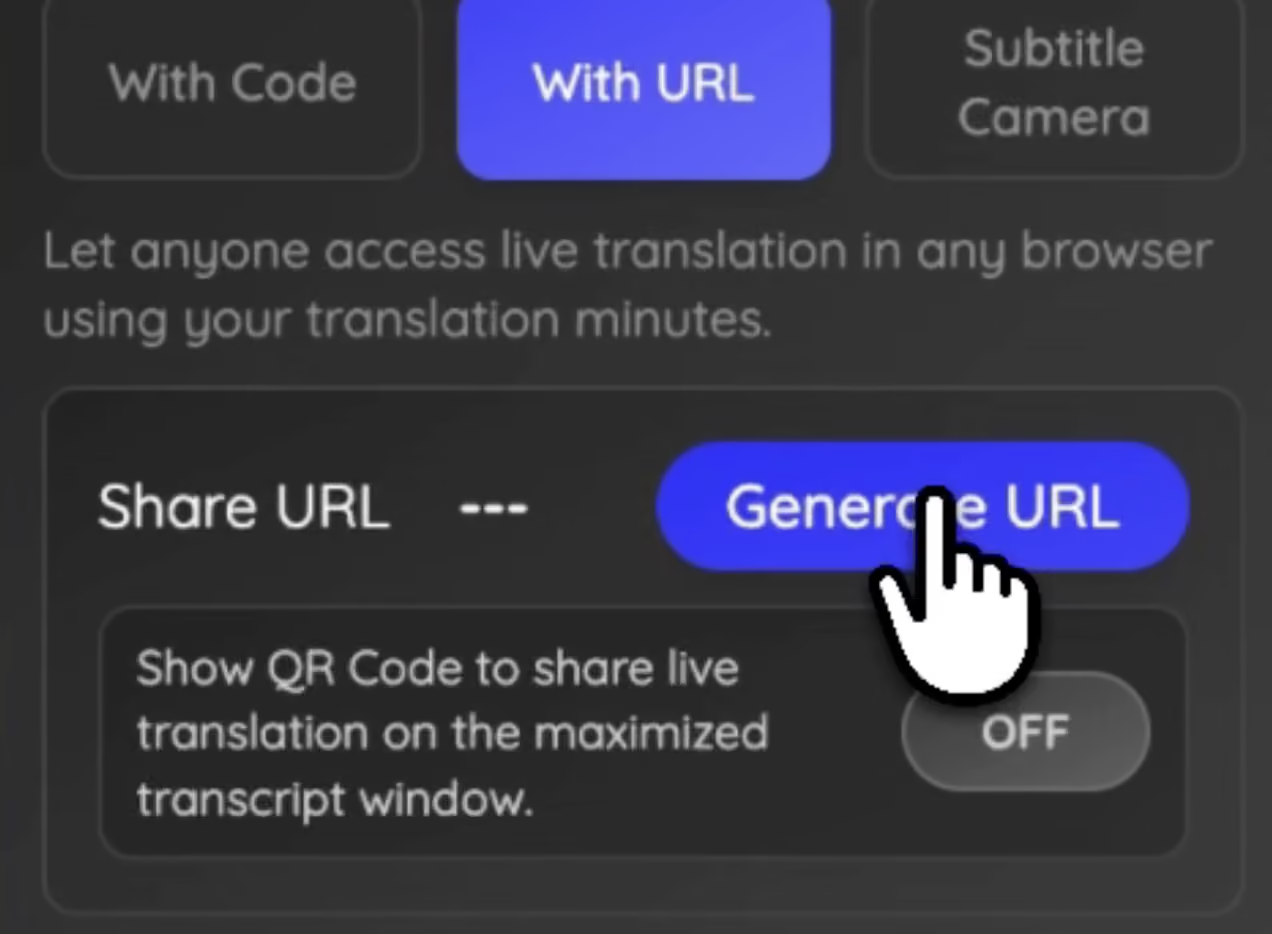
L’organizzatore può dare alle persone autorizzate un link per il browser prima o durante la chiamata. Lingue e richiesta di email dipendono dalle sue impostazioni; il consumo viene scalato dai suoi minuti.
In un webinar, una demo o una riunione con clienti, i partecipanti possono scegliere tra le lingue abilitate, per esempio spagnolo, portoghese e francese, e seguire dal proprio dispositivo.
La guida su come condividere la traduzione in diretta con un link mostra dove configurare le opzioni.
Condividere la traduzione con un codice QR
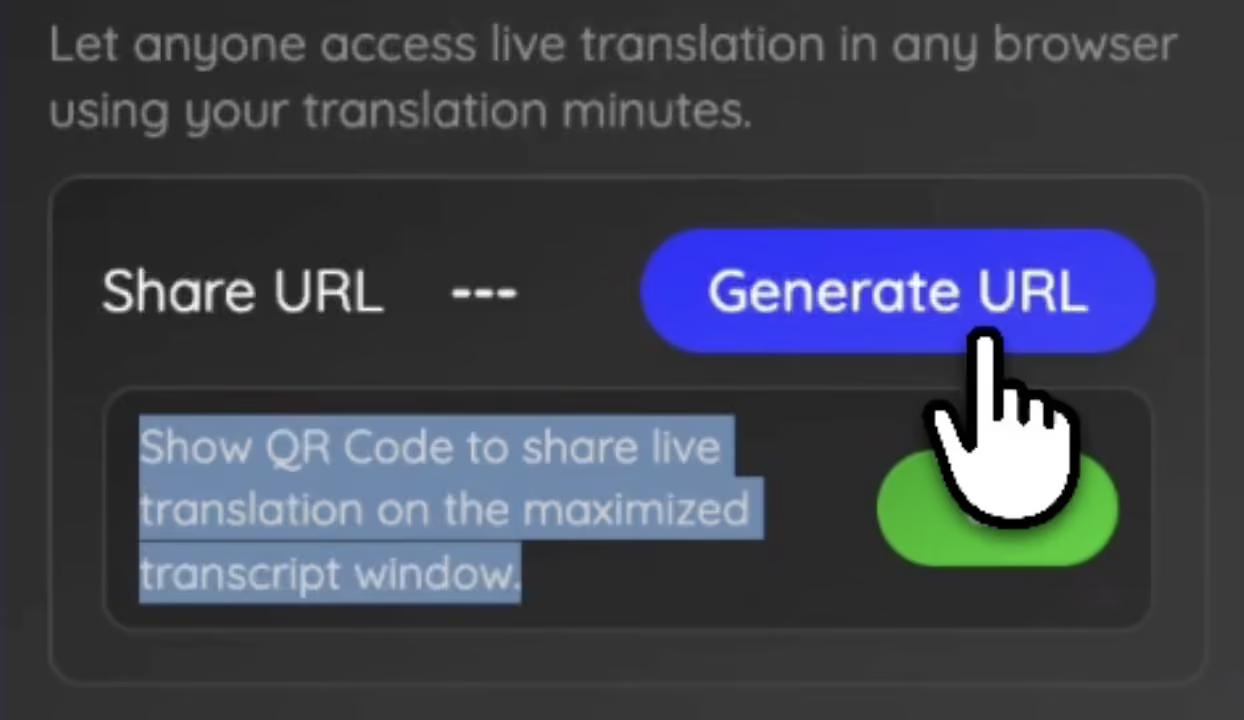
In un incontro ibrido o in presenza, l’organizzatore può mostrare il QR della sessione dalle opzioni di condivisione su desktop. Restano validi i permessi, le lingue abilitate e il conteggio dei minuti del link.
In una conferenza, una formazione o un incontro aziendale, i partecipanti possono scansionare il codice dal telefono e seguire la traduzione nel browser. L’accesso può richiedere l’email.
Per configurarlo, consulta la guida su come condividere la traduzione in diretta con un codice QR.
Mostrare i sottotitoli tradotti nell’immagine della webcam
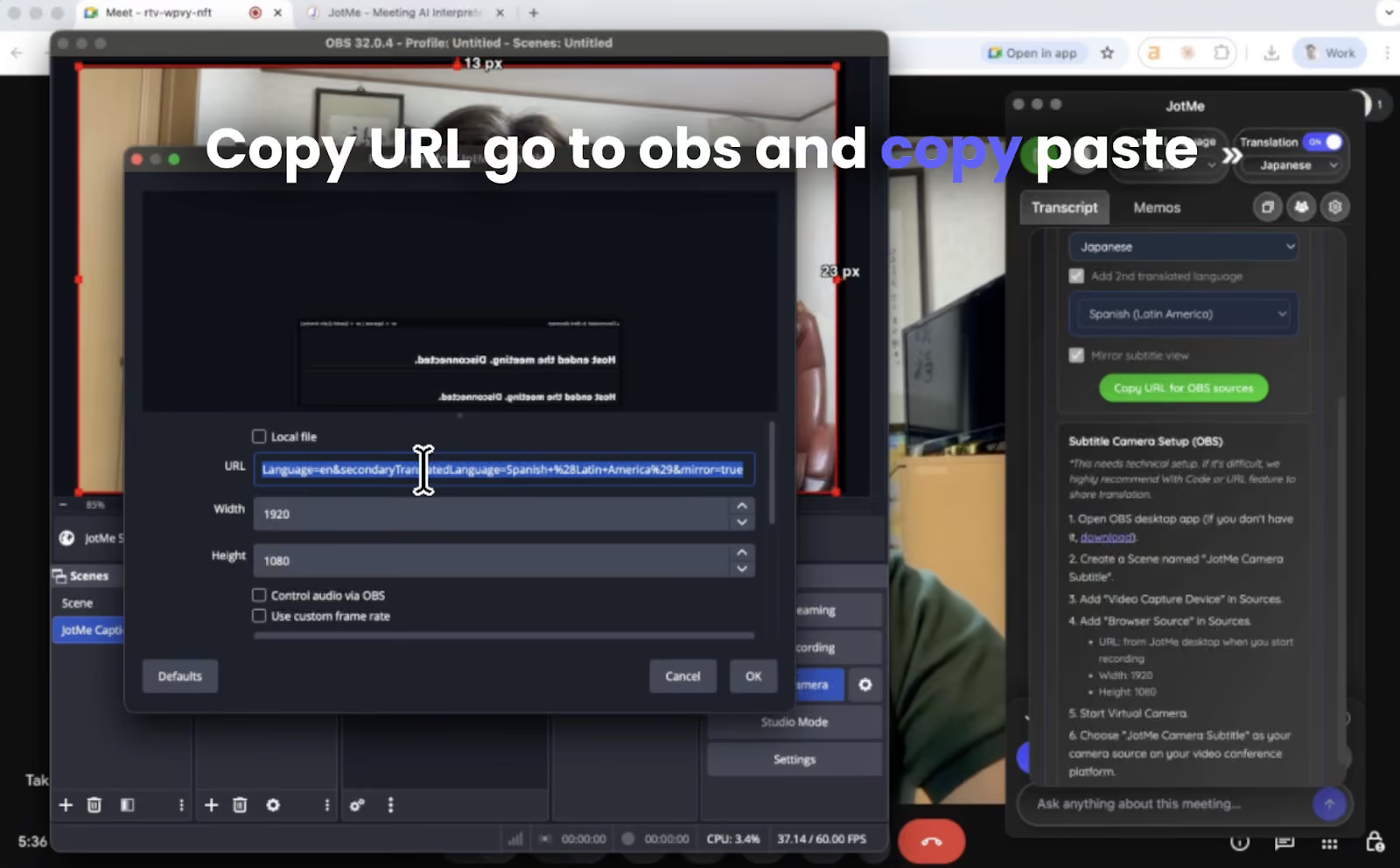
Nelle modalità compatibili, Subtitle Camera usa OBS Studio per inserire i sottotitoli nel video della webcam virtuale dell’organizzatore. Non è disponibile con Fast.
Chi partecipa vede la stessa immagine e la lingua dei sottotitoli scelta dall’organizzatore. Per far scegliere la lingua a ciascuno, usa la condivisione nel browser in una modalità compatibile.
Per impostare la webcam virtuale, consulta la guida alla condivisione della traduzione in diretta via webcam.
Preparare una frase e una guida alla pronuncia con JotMe
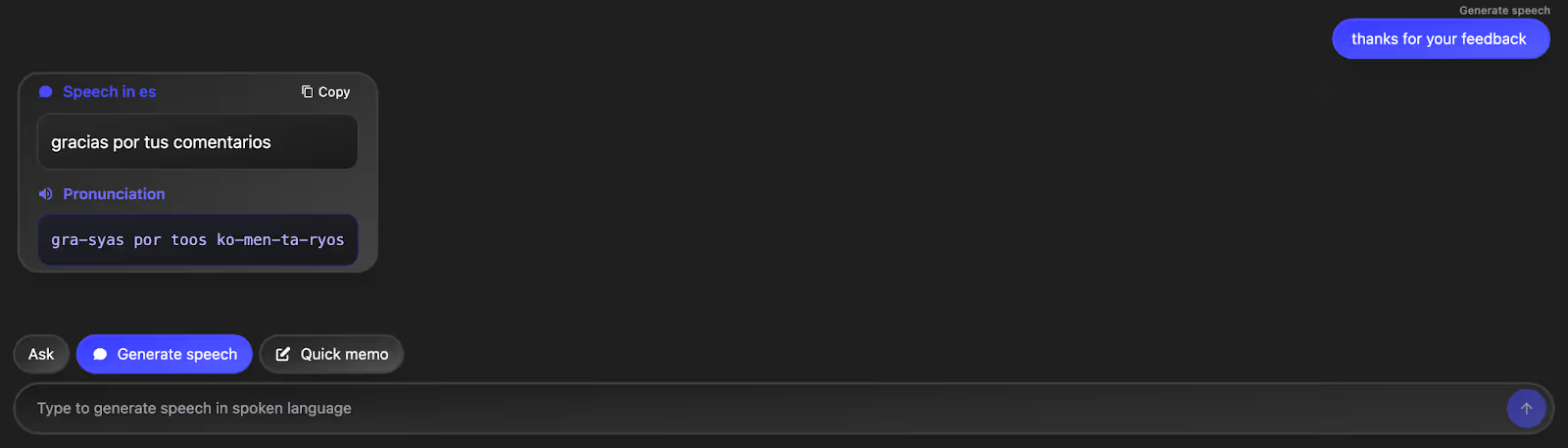
Per esercitarti prima della chiamata, imposta la lingua parlata desiderata in una sessione compatibile e digita una frase con il comando Generate Speech. Il risultato mostra il testo e una guida scritta alla pronuncia. La traduzione vocale in diretta è una modalità distinta con il proprio elenco di lingue.
Appunti e riepiloghi delle riunioni con IA
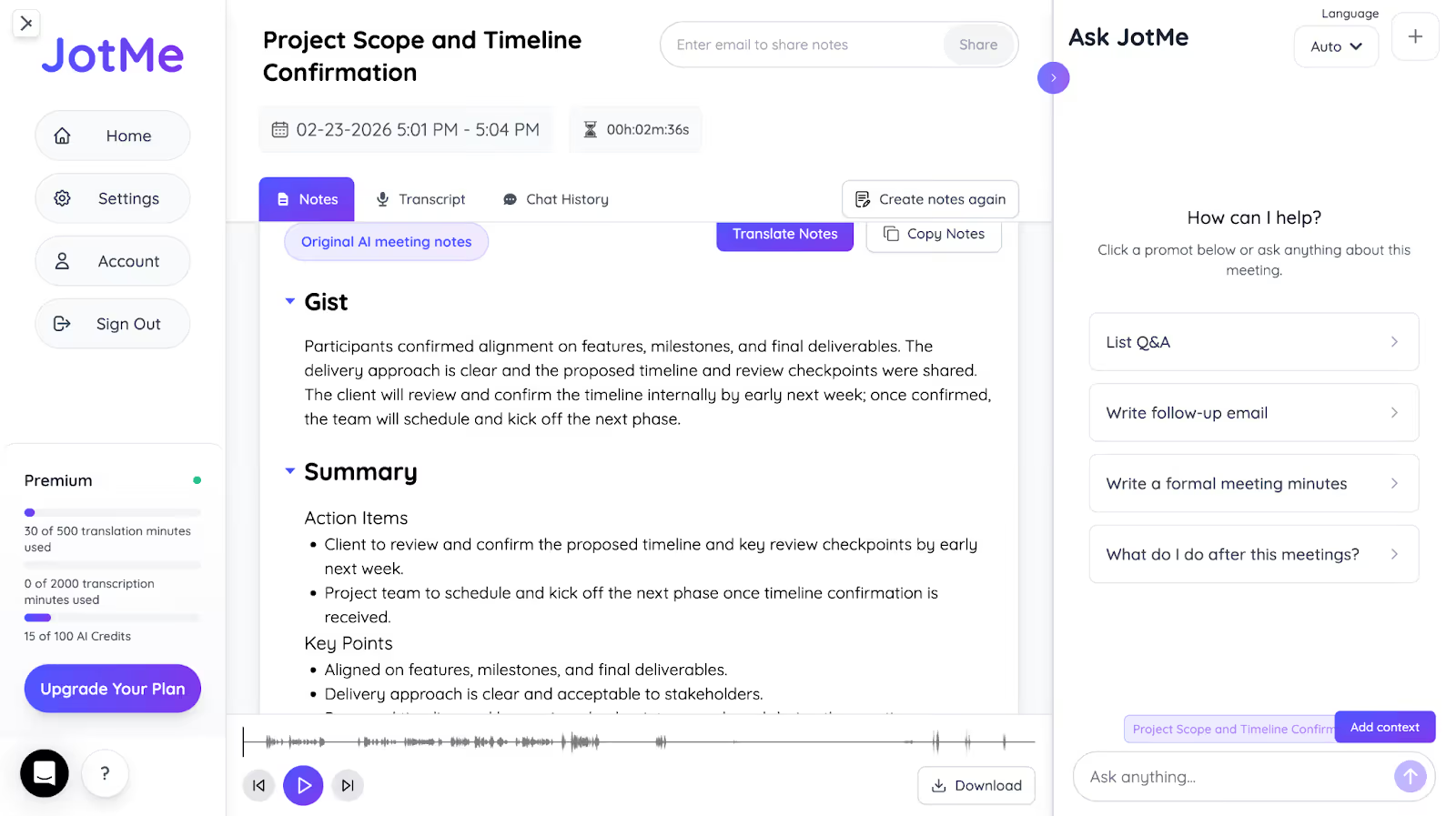
Gli strumenti di appunti con IA possono raccogliere punti principali e azioni dal contenuto acquisito. Nella riunione Google Meet descritta, i riepiloghi comprendevano sintesi, conclusioni e azioni.
Puoi condividere gli appunti con le persone autorizzate, anche se non erano presenti. L’invio automatico dopo la sessione dipende dalle impostazioni dell’organizzatore e dall’email fornita; gli ospiti anonimi non ricevono l’email automatica.
Fare domande sulla chiamata con Ask
Se un termine o un passaggio non è chiaro, puoi fare una domanda sul contenuto acquisito senza cambiare schermata e poi chiarire i punti importanti con il team.
Nelle modalità compatibili, apri Ask e invia la domanda. Ogni domanda usa un credito IA. Confronta le risposte delicate con la trascrizione.
JotMe è disponibile anche su Android e iOS, con funzioni compatibili di traduzione e uscita vocale per conversazioni in presenza. È un flusso distinto dall’acquisizione dell’audio di una chiamata su desktop.
Quale strumento scegliere per tradurre le chiamate in conferenza?
Se i sottotitoli integrati coprono le lingue e il piano che usi, possono essere la scelta più semplice. Per una sorgente audio autorizzata e un flusso separato di traduzione e appunti, puoi provare JotMe per desktop.
Per JotMe, controlla l’elenco delle lingue di partenza e di destinazione nella modalità desktop scelta. L’estensione Chrome ha un flusso separato per i sottotitoli di Google Meet: i due elenchi non si sommano. Ask e appunti dipendono da modalità e crediti.
Nelle chiamate al computer su Google Meet, Zoom, Teams o WhatsApp, JotMe può usare solo l’audio accessibile con i permessi necessari. Per il contenuto acquisito, consulta le condizioni di riservatezza, salvataggio e accesso.
Per valutare la resa prima della prossima chiamata, prova con una breve conversazione che puoi acquisire e con le lingue e i termini che ti servono. Verifica permessi e riservatezza prima di salvare o condividere.
Domande frequenti
Quale app traduce le conferenze multilingue?
Puoi usare i sottotitoli della piattaforma, un interprete umano o uno strumento separato. Nelle modalità compatibili, JotMe per desktop usa l’audio autorizzato del dispositivo senza un bot in riunione e può offrire testo tradotto, Ask e appunti. La scelta dipende da lingue, accessi e tipo di risultato.
Come si traduce una chiamata Zoom in diretta?
Se l’organizzatore dispone dei requisiti e delle impostazioni necessarie, attiva i sottotitoli tradotti di Zoom e scegli una lingua abilitata. La traduzione vocale e gli appunti sono funzioni distinte. Se puoi acquisire l’audio del computer, JotMe per desktop può mostrare una traduzione testuale separata.
Zoom, Google Meet e Webex hanno una traduzione integrata delle chiamate?
Sì, tutte e tre offrono opzioni integrate con piani e impostazioni compatibili. Lingua parlata, destinazione dei sottotitoli e voce tradotta dipendono da servizio e piano. JotMe per desktop è un flusso separato che usa l’audio disponibile.
Si possono tradurre in diretta le chiamate WhatsApp o WeChat?
Se apri la chiamata sul computer e sistema e permessi rendono l’audio accessibile, puoi provare una traduzione separata con JotMe per desktop. Controlla la sorgente e le lingue prima di iniziare. La possibilità di acquisire le chiamate sul telefono va verificata a parte.
Prova JotMe
Traduzione accurata per riunioni, eventi e lavoro quotidiano, con AI Memory che ricorda il tuo contesto.


