






Risposta breve: per tradurre una riunione su Zoom puoi aprire uno strumento come JotMe sul computer, scegliere sorgente audio e lingue e avviare la traduzione. Il ritardo dipende da modalità, qualità dell’audio e connessione.
Una barriera linguistica può far perdere il filo della riunione. Per scegliere uno strumento di traduzione in diretta, prova con un esempio reale quanto costa, con quale ritardo risponde e come gestisce il contesto.
Zoom offre sottotitoli tradotti integrati. Servono un piano idoneo o il componente aggiuntivo Translated Captions e le impostazioni compatibili. Zoom avverte che i risultati possono contenere errori.
La copertura delle lingue in JotMe dipende dal tipo di traduzione. Le oltre 200 lingue si riferiscono alla copertura dichiarata per il testo; le lingue del parlato e della voce in uscita seguono elenchi separati. Il vocabolario personalizzato aiuta con i termini tecnici. Il piano Pro costa l’equivalente di 10 dollari al mese con fatturazione annuale e include 200 minuti di traduzione in diretta e 20 crediti IA al mese. Il piano gratuito comprende 20 minuti di traduzione in diretta e 5 crediti IA al mese. I minuti di trascrizione hanno un monte separato; modalità e condivisione incidono sul consumo.
Per tradurre una riunione Zoom in diretta con JotMe, segui questi passaggi:
- Scarica JotMe: scarica l’app dal sito ufficiale e installala sul computer.
- Apri la riunione Zoom: entra nella riunione e apri JotMe.
- Imposta le lingue: scegli la lingua parlata e quella della traduzione, poi controlla la sorgente audio.
- Avvia la traduzione: premi il pulsante di riproduzione per iniziare la traduzione in diretta.
Passaggio 1: scarica JotMe sul computer
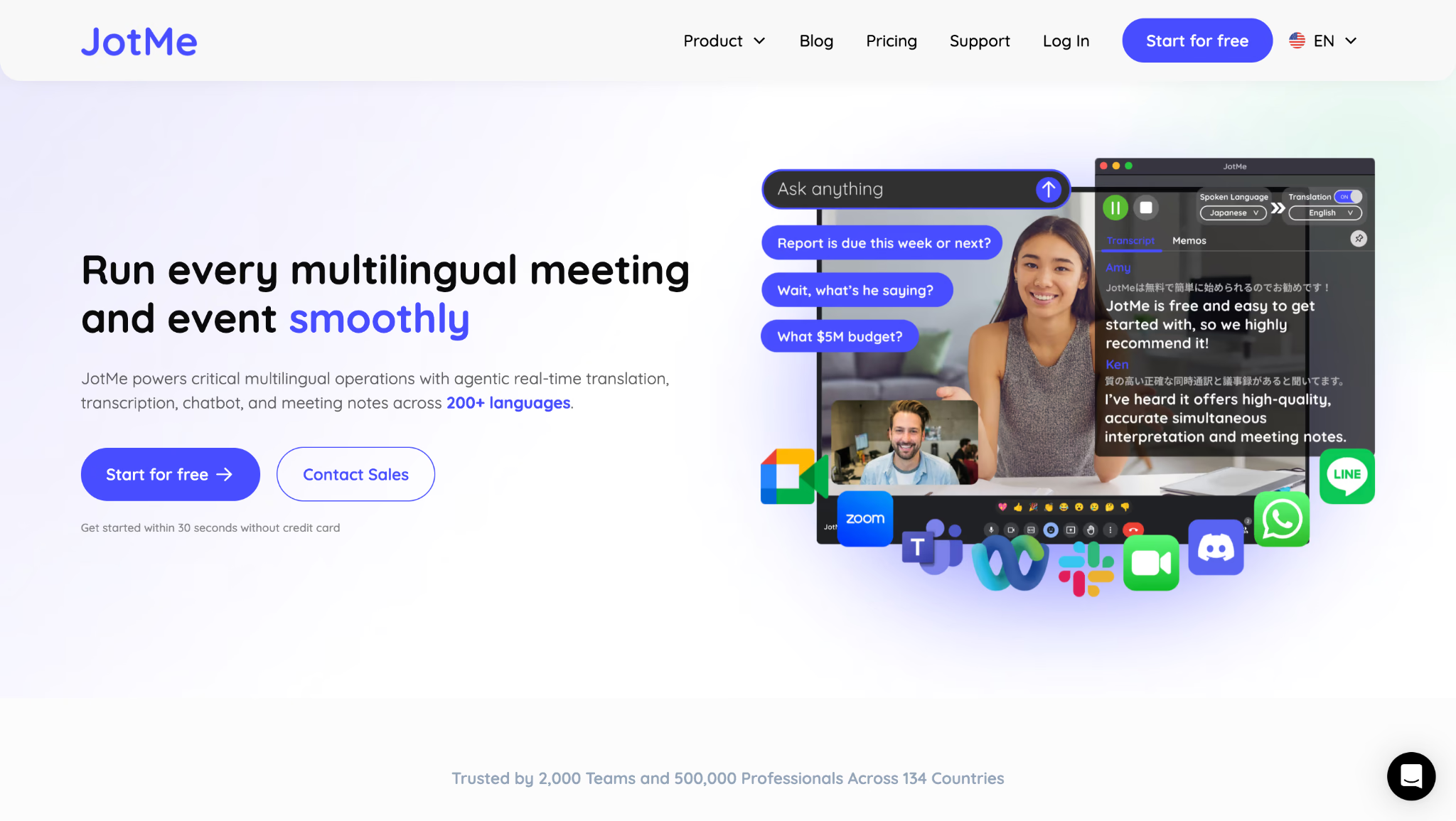
Per installare JotMe su Windows o Mac, visita il sito ufficiale e scegli l’opzione per iniziare gratis. Scarica il programma di installazione adatto al tuo dispositivo.
Passaggio 2: entra nella riunione Zoom
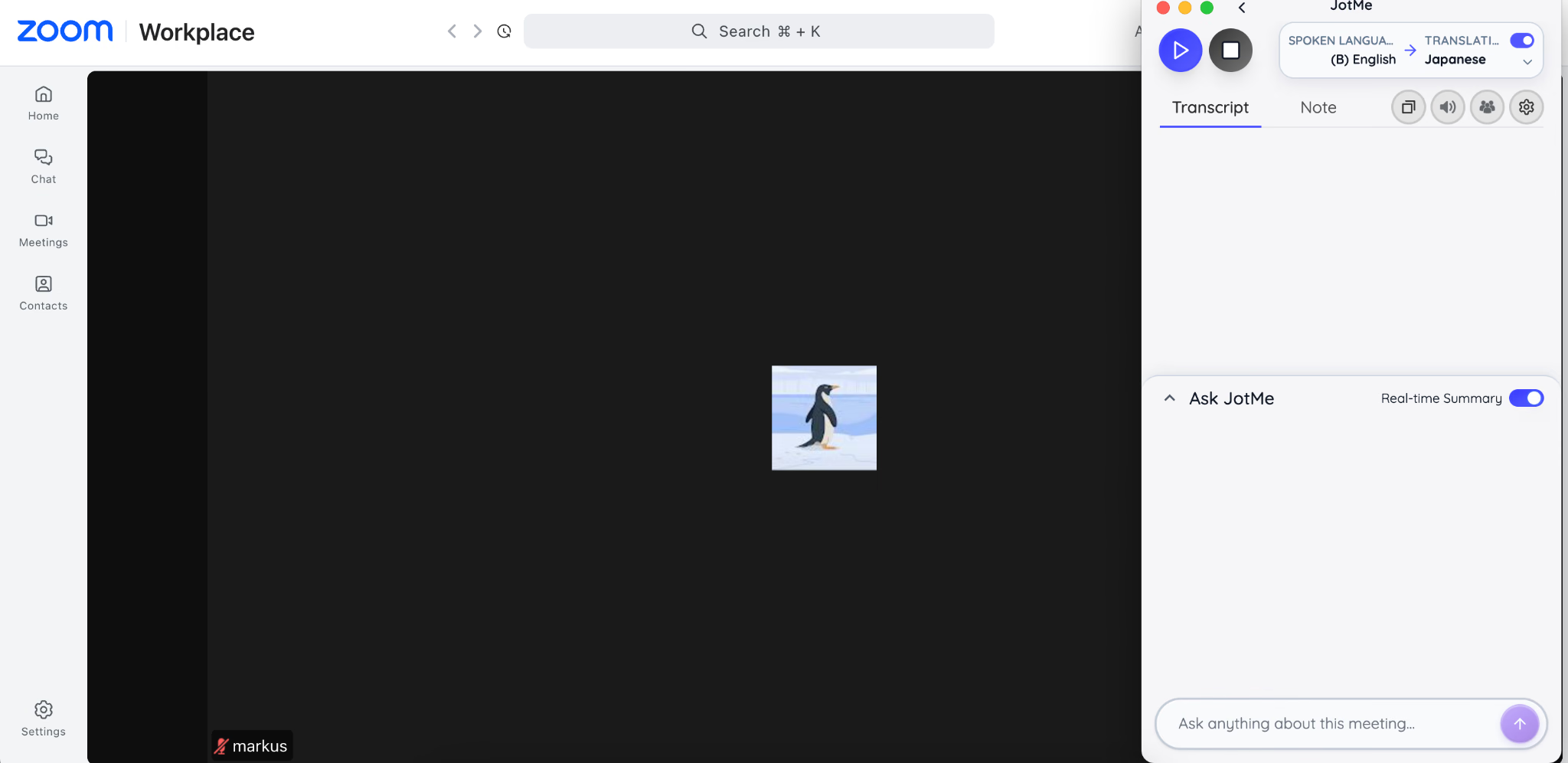
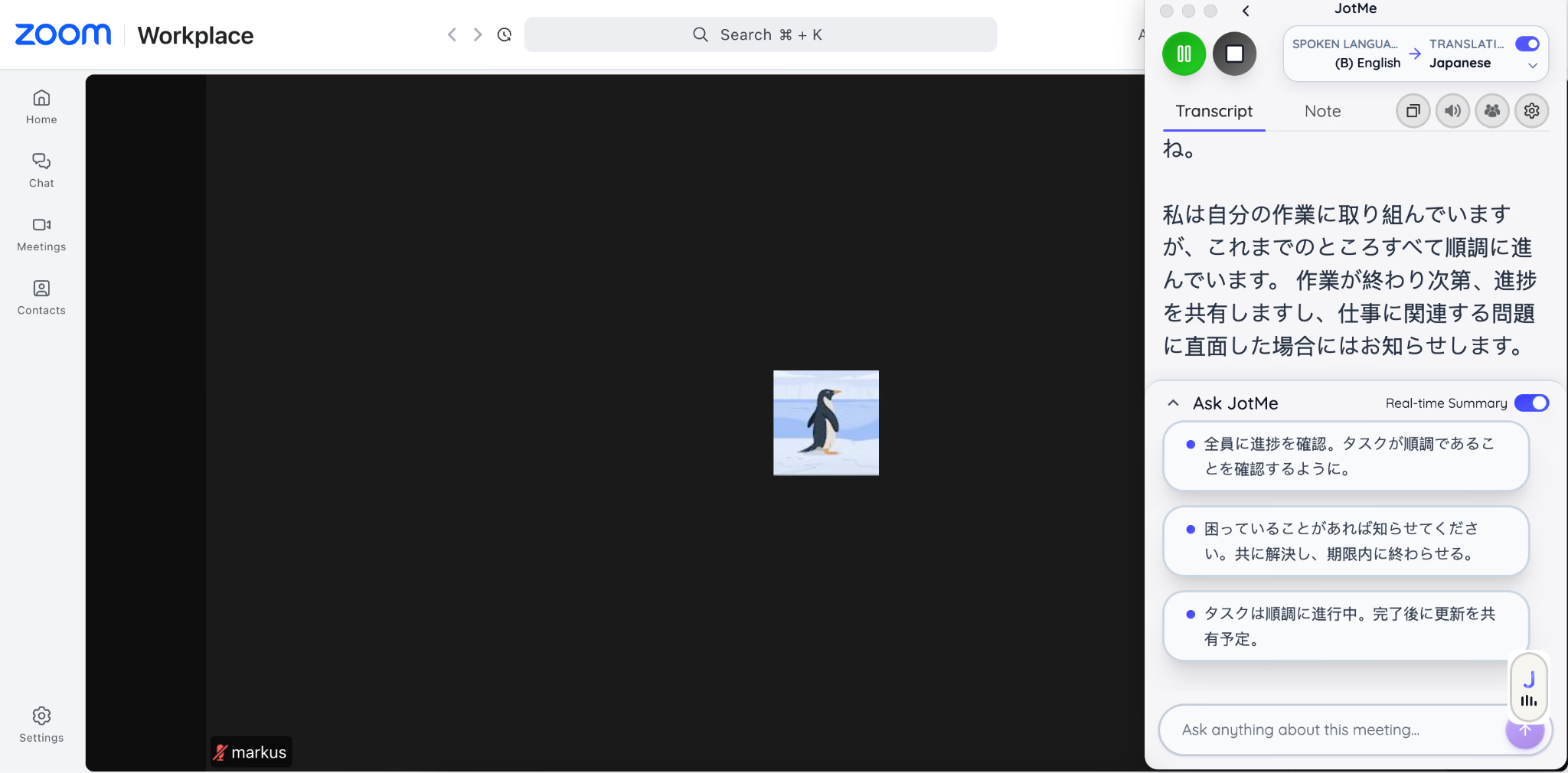
Avvia una riunione o unisciti a quella esistente da Zoom Workplace o dal browser. Apri JotMe e posiziona la finestra accanto a Zoom; negli esempi illustrati è sulla destra.
Passaggio 3: imposta la lingua parlata e quella della traduzione
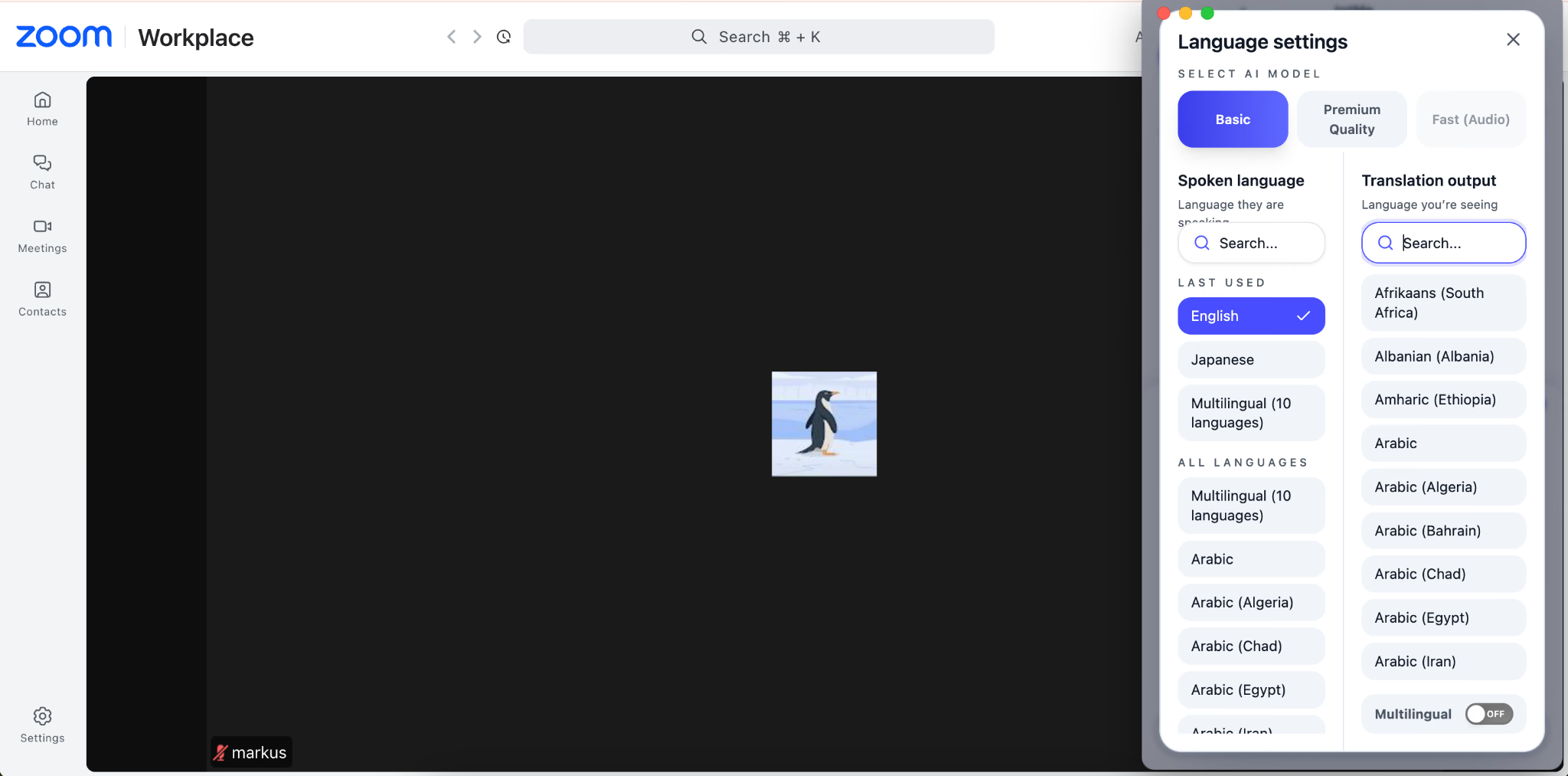
In JotMe attiva la traduzione in diretta e scegli la lingua parlata (Spoken Language) e la lingua di arrivo. Se la conversazione passa tra le dieci lingue previste da Basic → Multilingual, puoi usare quella modalità. Per altre lingue o per la voce tradotta verifica modalità e minuti necessari.
Passaggio 4: avvia la traduzione in diretta su Zoom
Dopo aver scelto le lingue e la sorgente audio, premi il pulsante di riproduzione in JotMe. La traduzione compare dopo l’acquisizione e l’elaborazione del parlato. Se hai attivato il salvataggio e disponi dei permessi necessari, potrai rileggere il testo e la traduzione salvati.
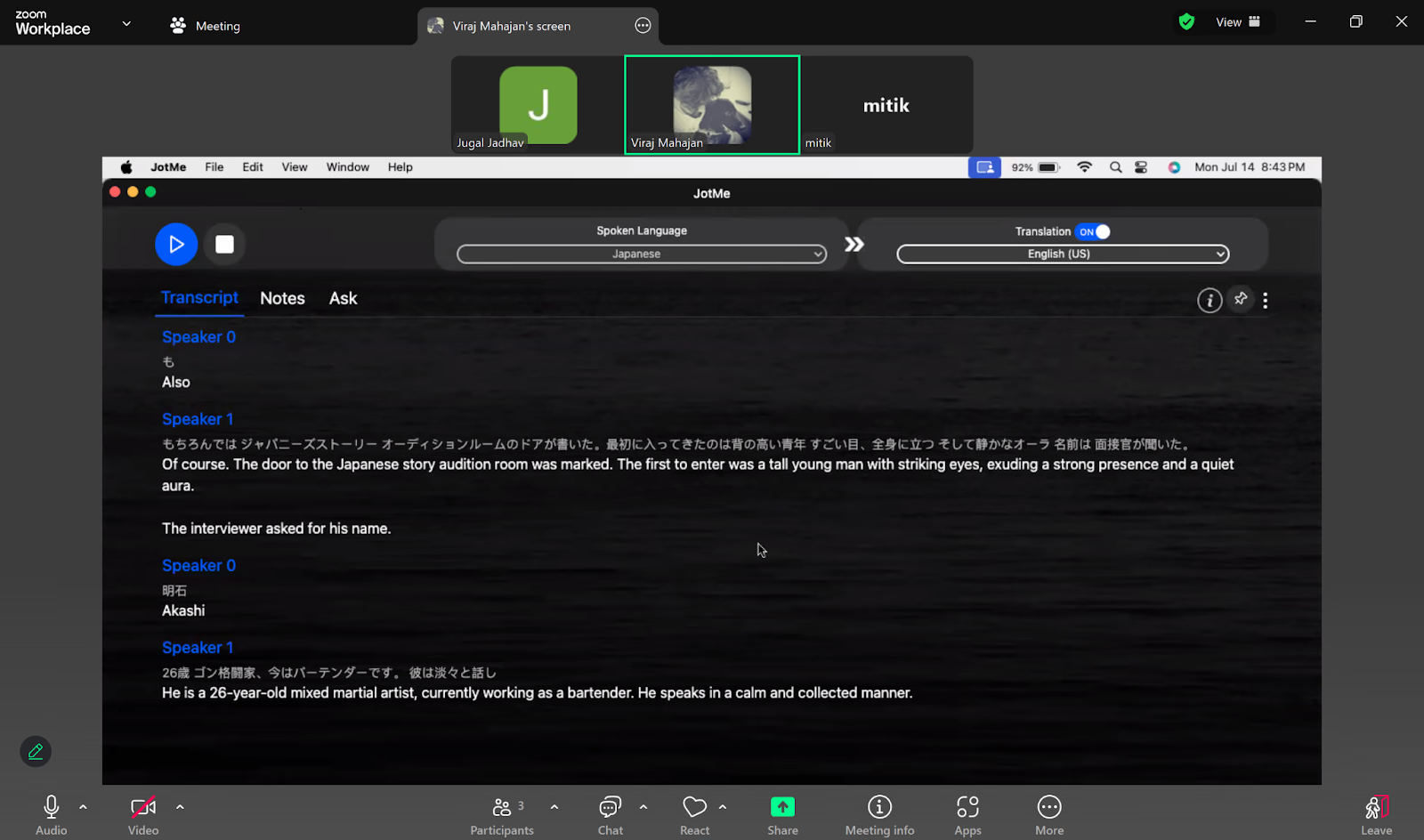
Come JotMe aiuta a tradurre le riunioni Zoom
JotMe traduce in tempo reale nelle modalità compatibili. Puoi usare i minuti dell’organizzatore per condividere la traduzione in diretta e, quando previsto, consultare gli appunti della riunione con IA o i punti chiave. Sono funzioni distinte.
Traduzione con contesto
La traduzione parola per parola può perdere i legami tra le frasi, il tono e il contesto. JotMe può considerare insieme più interventi pertinenti. L’autore racconta che durante una riunione con un cliente giapponese anche tono e pause hanno aiutato a capire il senso. L’episodio non garantisce che lo strumento riconosca sempre l’intenzione di chi parla.
Come esempio, l’autore cita tre frasi in giapponese che raccontano di un gatto:
A: ある日、あるところに、とても古いお寺がありました。
B: そのお寺には、大きな庭があり、そこには美しい桜の木がありました。
C: 桜の木の下で、一匹の猫がのんびりと寝転がっていました。
Esempio di traduzione in inglese frase per frase:
X: One day, in a certain place, there was a very old temple.
Y: The temple had a large garden with beautiful cherry blossom trees.
Z: A cat was lying leisurely under a cherry tree.
Esempio di traduzione contestuale attribuita a JotMe:
“Once upon a time, in a certain place, there was a very old temple. The temple had a large garden, and there was a beautiful cherry blossom tree. Under the cherry blossom tree, a cat was lying lazily.”
Nel caso riportato dall’autore, la seconda resa segue meglio il ritmo di un racconto. Le differenze tra singolare e plurale restano nel testo citato e l’esempio non dimostra una maggiore accuratezza in ogni situazione.
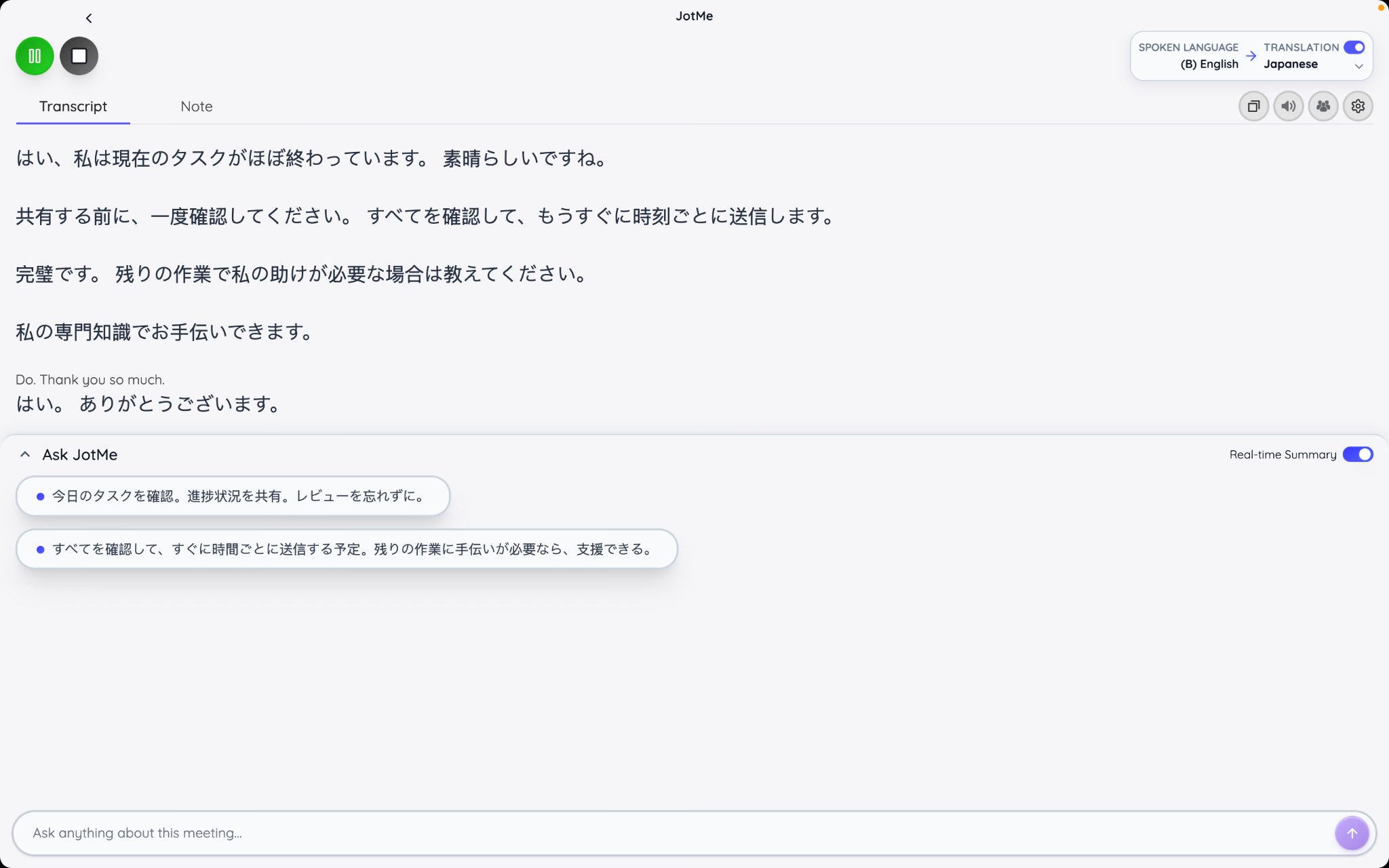
Traduzione e punti essenziali
Se fai fatica a seguire un testo lungo, Real-Time Summary può mostrare i punti principali in un elenco, quando è attivo. L’elenco è un riepilogo e non riproduce integralmente quanto detto.
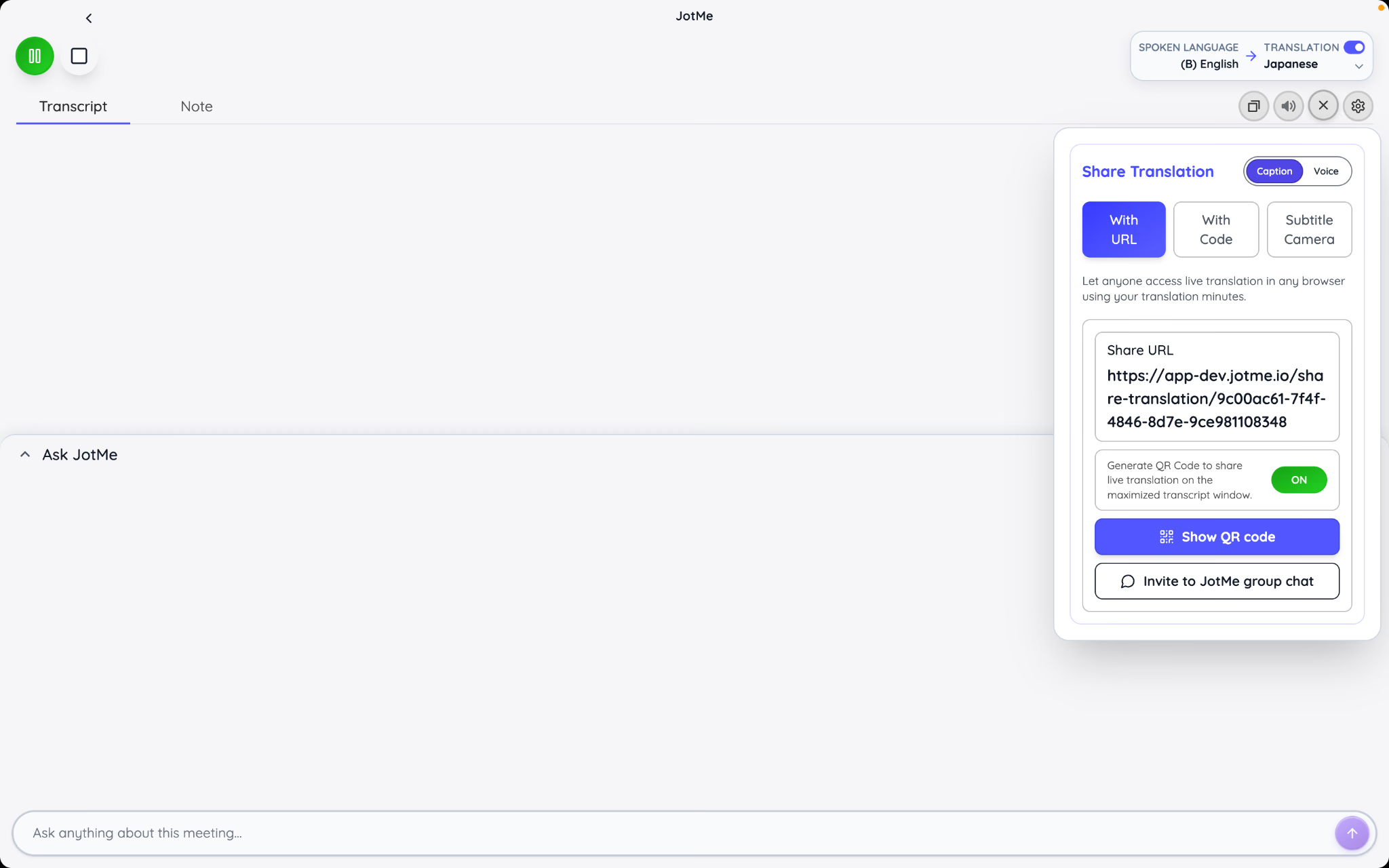
Condivisione dell’accesso alla traduzione e consumo dei minuti
Per condividere la traduzione in diretta su Zoom, usa un link, un codice QR o un codice di accesso JotMe nel flusso compatibile e invialo alle persone autorizzate. Possono seguire la traduzione dal browser senza installare l’app; modalità, lingua e minuti dell’organizzatore incidono sull’accesso.
Avvia la traduzione in JotMe, apri l’opzione di condivisione adatta e comunica ai partecipanti come entrare. Potranno seguire la traduzione disponibile finché la sessione rimane attiva.
La videocamera con sottotitoli è un’altra modalità di visualizzazione. Se la configuri e la selezioni nell’app di riunione, gli altri vedono i sottotitoli nell’immagine. La scelta della lingua personale avviene invece tramite i flussi di accesso compatibili.
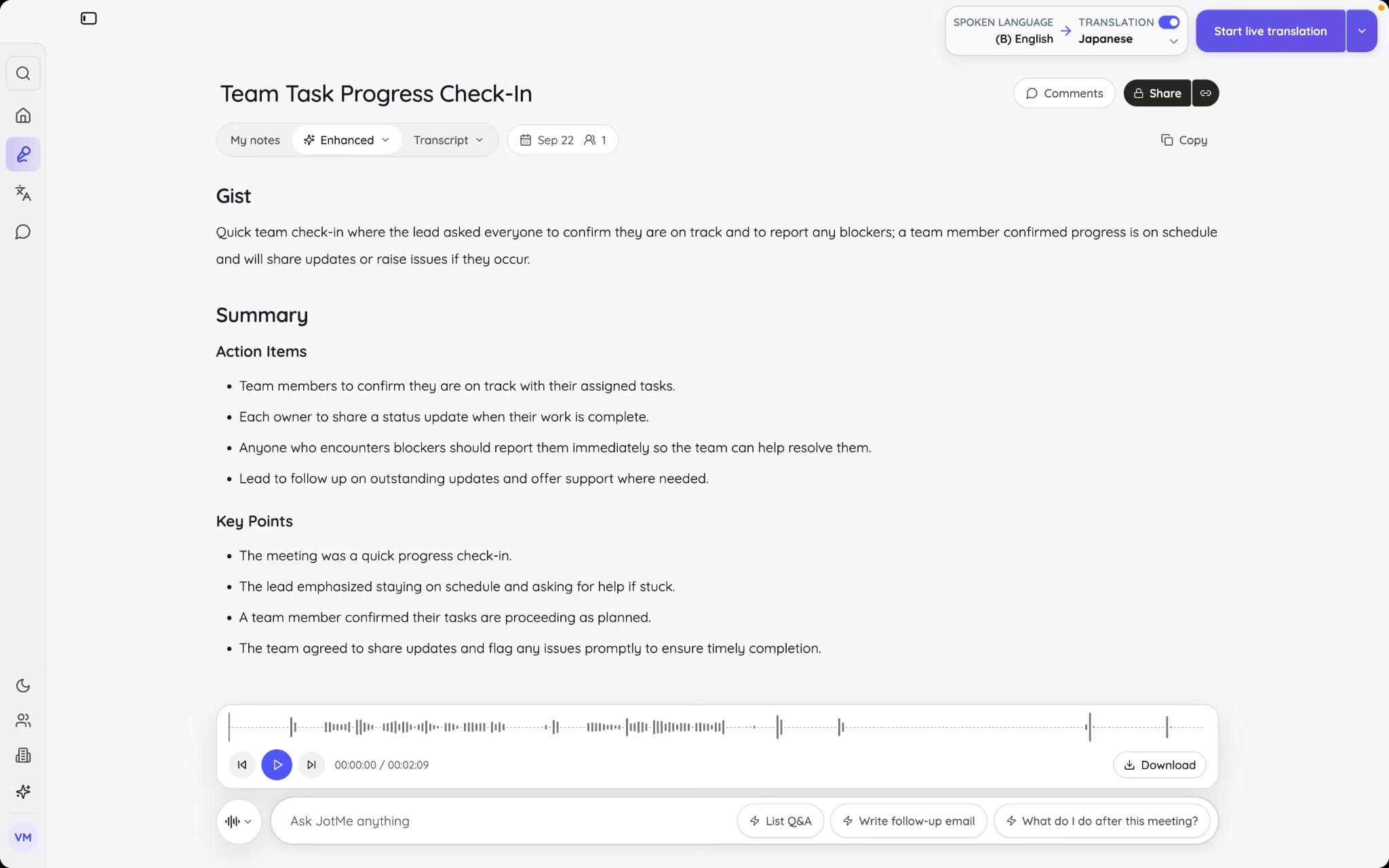
Note delle riunioni con AI
Dopo una riunione con un team internazionale, gli appunti con IA possono raccogliere i punti chiave e le azioni successive, così puoi seguire la conversazione senza scrivere tutto. Con salvataggio, accesso e crediti disponibili, rileggili per preparare la prossima riunione o la pianificazione dei contenuti.
Traduzione da voce a voce
La traduzione da voce a voce permette di ascoltare il parlato tradotto. Nelle riunioni Zoom multilingue, la voce in uscita dipende dalle lingue supportate da Fast, dalla configurazione dell’audio e dalla modalità di condivisione.
Chat con IA
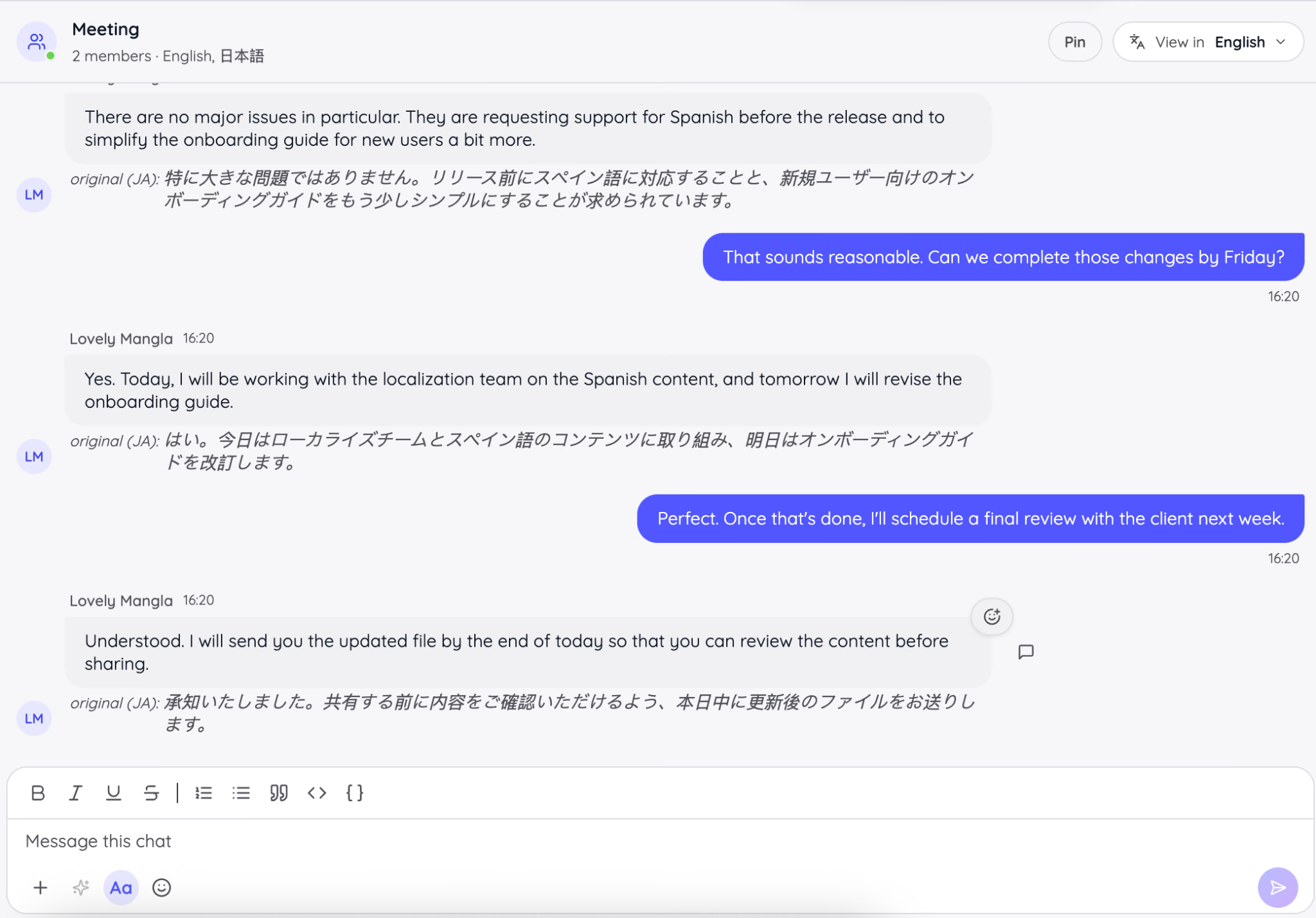
La chat con IA di JotMe permette di scambiare messaggi tradotti. I partecipanti autorizzati possono scrivere nella propria lingua e leggere i messaggi tradotti. È distinta dai sottotitoli di Zoom e dalle domande sui contenuti della riunione.
Vocabolario personalizzato
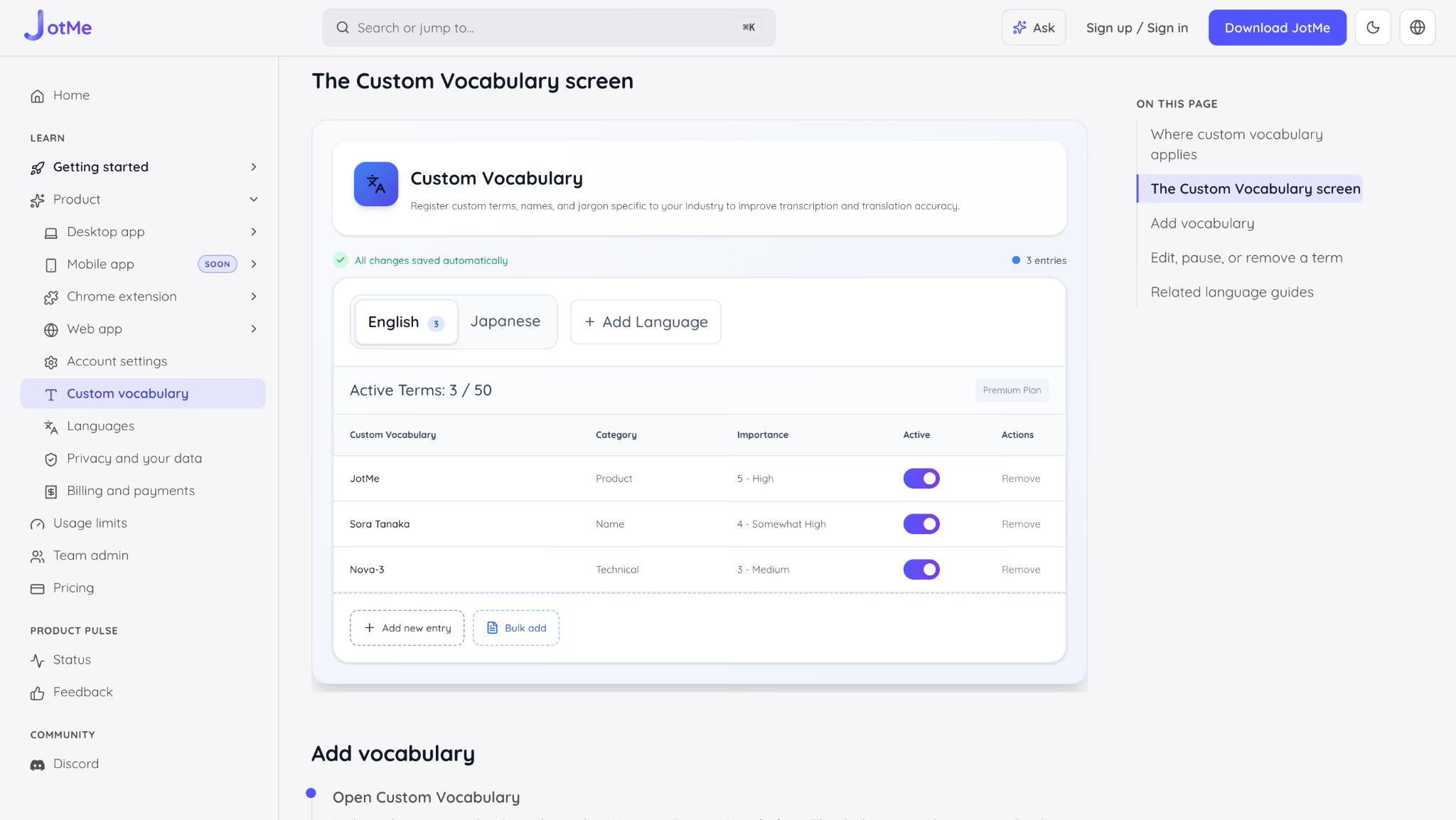
Il vocabolario personalizzato di JotMe permette di aggiungere nomi, prodotti, acronimi e termini tecnici. Può aiutare a riconoscere o conservare termini poco comuni nelle modalità supportate. Le voci sono associate all’account; l’effetto dipende dalla funzione e dal modello.
Buone pratiche per migliorare la traduzione nelle riunioni Zoom
La guida originale cita una stima di Statista di 9,87 miliardi per il mercato della traduzione linguistica con NLP nel 2025. È una stima storica e non è stato possibile ricontrollare il testo completo. Riunioni internazionali, conferenze accademiche e incontri con partner all’estero sono alcuni usi della traduzione in diretta.
Nessuno strumento di traduzione in diretta è sempre preciso. Parlare chiaramente, usare una connessione stabile e scegliere uno strumento adatto può migliorare il risultato nelle riunioni Zoom.
Parla chiaramente e a un ritmo regolare
Parla a un ritmo costante e fai brevi pause tra le frasi. Una cuffia con microfono può aiutare a ridurre il rumore di fondo. Quando puoi, partecipa da un ambiente tranquillo.
Usa una connessione a Internet stabile
Market.us riferisce che il 58% dei professionisti intervistati in un sondaggio globale ha segnalato problemi software o tecnici nelle videoconferenze. Il dato riguarda problemi tecnici in generale e non misura l’effetto della connessione sulla traduzione.
Una connessione instabile può interrompere o ritardare il parlato. Se mancano porzioni di audio, anche uno strumento di traduzione adatto non può recuperarle con certezza.
Scegli uno strumento di traduzione in diretta adatto
I sottotitoli tradotti di Zoom possono contenere errori. Se vuoi un’altra opzione per la traduzione in tempo reale, prova JotMe prima della riunione con l’audio e le lingue che userai. Nei flussi compatibili, gli appunti successivi alla riunione e i riepiloghi con IA aiutano a riprendere le parti acquisite.
Se la riunione e gli appunti sono stati salvati e hai i permessi per condividerli, aggiungi gli indirizzi email tramite l’opzione di condivisione in JotMe. Scegli il livello di accesso al contenuto salvato.
Come ottenere una traduzione migliore nelle riunioni Zoom
In una riunione su Zoom, una resa letterale non sempre basta a trasmettere il significato. Prova lo strumento con il lessico del tuo settore e parlato reale, e chiedi conferma per i dettagli importanti.
I sottotitoli tradotti di Zoom richiedono un piano Zoom Workplace idoneo o il componente aggiuntivo Translated Captions, oltre alle impostazioni compatibili, e possono contenere errori. JotMe usa l’audio disponibile sul dispositivo senza chiedere all’organizzatore di attivare la funzione di traduzione Zoom. Il piano gratuito comprende 20 minuti di traduzione in diretta al mese, oltre a minuti separati per la trascrizione e crediti IA.
Nelle riunioni multilingue, JotMe offre sottotitoli tradotti e, nelle modalità compatibili, traduzione da voce a voce in tempo reale. Testo, parlato in ingresso e voce in uscita hanno coperture distinte. L’app desktop non aggiunge un bot alla riunione; accesso all’audio, consenso, minuti e impostazioni di salvataggio determinano ciò che potrai rileggere.
Prova JotMe gratis e verifica la modalità più adatta alle lingue e alla riunione.
Domande frequenti
Esiste un traduttore in tempo reale per Zoom?
Sì. I sottotitoli tradotti di Zoom trasformano il parlato in sottotitoli in un’altra lingua durante la riunione. La disponibilità dipende da piano, licenza e impostazioni. JotMe può trascrivere e tradurre il parlato dal tuo dispositivo tenendo conto del contesto e, nei flussi compatibili, generare appunti della riunione.
Come si usa Google Traduttore in una riunione su Zoom?
Google Traduttore non è integrato come traduttore delle riunioni Zoom. Inviare l’audio della riunione a uno strumento separato richiede una configurazione dell’audio. JotMe Desktop può acquisire l’audio Zoom disponibile sul computer, con le autorizzazioni necessarie, e trascriverlo e tradurlo senza far entrare un bot.
Si può tradurre una riunione o un webinar Zoom senza cambiare le impostazioni dell’organizzatore?
Sì, a seconda dello strumento e della configurazione audio. I sottotitoli di Zoom dipendono dalle impostazioni dell’account e della riunione e possono richiedere l’intervento dell’organizzatore o dell’amministratore. JotMe può usare l’audio disponibile sul dispositivo senza far entrare un bot. Restano validi i requisiti di consenso e le regole dell’organizzazione.
La traduzione di ChatGPT è accurata?
ChatGPT può tradurre testi, ma il risultato dipende dalla lingua, dal contesto e dalle istruzioni. Per seguire una riunione Zoom mentre si svolge, uno strumento come JotMe è progettato per acquisire, trascrivere e tradurre il parlato in diretta.
Prova JotMe
Traduzione accurata per riunioni, eventi e lavoro quotidiano, con AI Memory che ricorda il tuo contesto.


