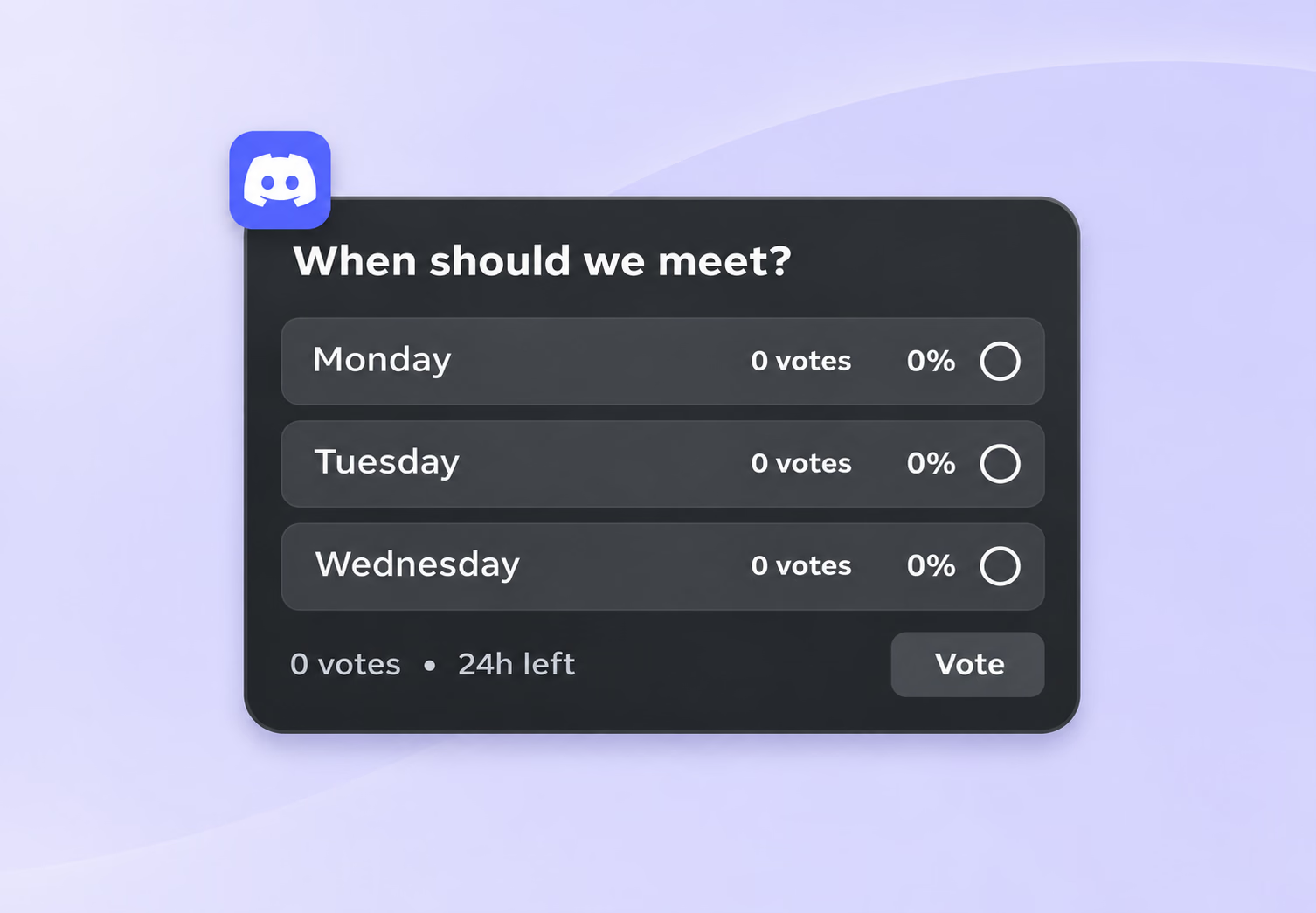
Non avete ancora deciso a cosa giocare venerdì su Discord? Una persona propone Minecraft, un’altra preferisce Valorant e qualcun altro suggerisce Rocket League. Con un sondaggio, tutti possono votare il proprio gioco preferito. Puoi vedere quale opzione ha ottenuto più voti senza contare le risposte nella chat.
Come si fa un sondaggio su Discord?
Puoi usare la funzione integrata, le reazioni emoji oppure un bot come EasyPoll. Scegli il metodo in base a come vuoi organizzare il voto.
- Per usare la funzione integrata, seleziona «Crea sondaggio» nel menu + della chat. Inserisci la domanda, aggiungi le opzioni e imposta una scadenza.
- Se preferisci i voti con le emoji, pubblica le opzioni in un messaggio e chiedi a ciascuno di reagire con l’emoji corrispondente.
- Se sei abituato a installare bot su Discord, puoi usare un bot per sondaggi come EasyPoll. Aggiungilo al server e usa /poll per scrivere la domanda e le opzioni.
A volte le idee emergono in una chiamata vocale. Se le persone parlano lingue diverse, qualche proposta rischia di rimanere fuori dal sondaggio. Usa JotMe per seguire la chiamata e chiedigli di ricavare dalle proposte una domanda con più risposte. Controlla il testo e copialo in Discord.
In questa guida vediamo come fare un sondaggio con ciascun metodo, quando usare un bot e come verificare i voti, chiudere il sondaggio e gestire i permessi.
Punti chiave
- Puoi creare un sondaggio in Discord. Seleziona + → Crea sondaggio da computer oppure + → Sondaggio da telefono. Poi inserisci la domanda, le opzioni di risposta e la durata della votazione.
- Per un sondaggio veloce con le emoji, invia un messaggio con la domanda e le risposte. Abbina un’emoji a ciascuna opzione e chiedi di votare con una reazione.
- Puoi anche ricorrere a un bot come EasyPoll. Aggiungilo al server e inserisci domanda e risposte con /poll.
- Per chiudere un sondaggio prima della scadenza, fai clic con il tasto destro da computer o tienilo premuto da telefono. Seleziona End Poll Now (chiudi il sondaggio ora) e conferma.
- JotMe è utile quando le proposte emergono durante una chiamata multilingue su Discord. Segui la conversazione con la traduzione in tempo reale, poi chiedi a JotMe di trasformare le idee in una domanda con opzioni da copiare su Discord.
Come fare un sondaggio su Discord
In un canale testuale nell’app Discord, fai clic su + → Crea sondaggio , inserisci la domanda e le risposte e fai clic su Pubblica. Non devi installare niente: con la funzione integrata, Discord conta i voti.
Come creare un sondaggio su Discord da computer e da browser
Passaggio 1: apri il modulo del sondaggio
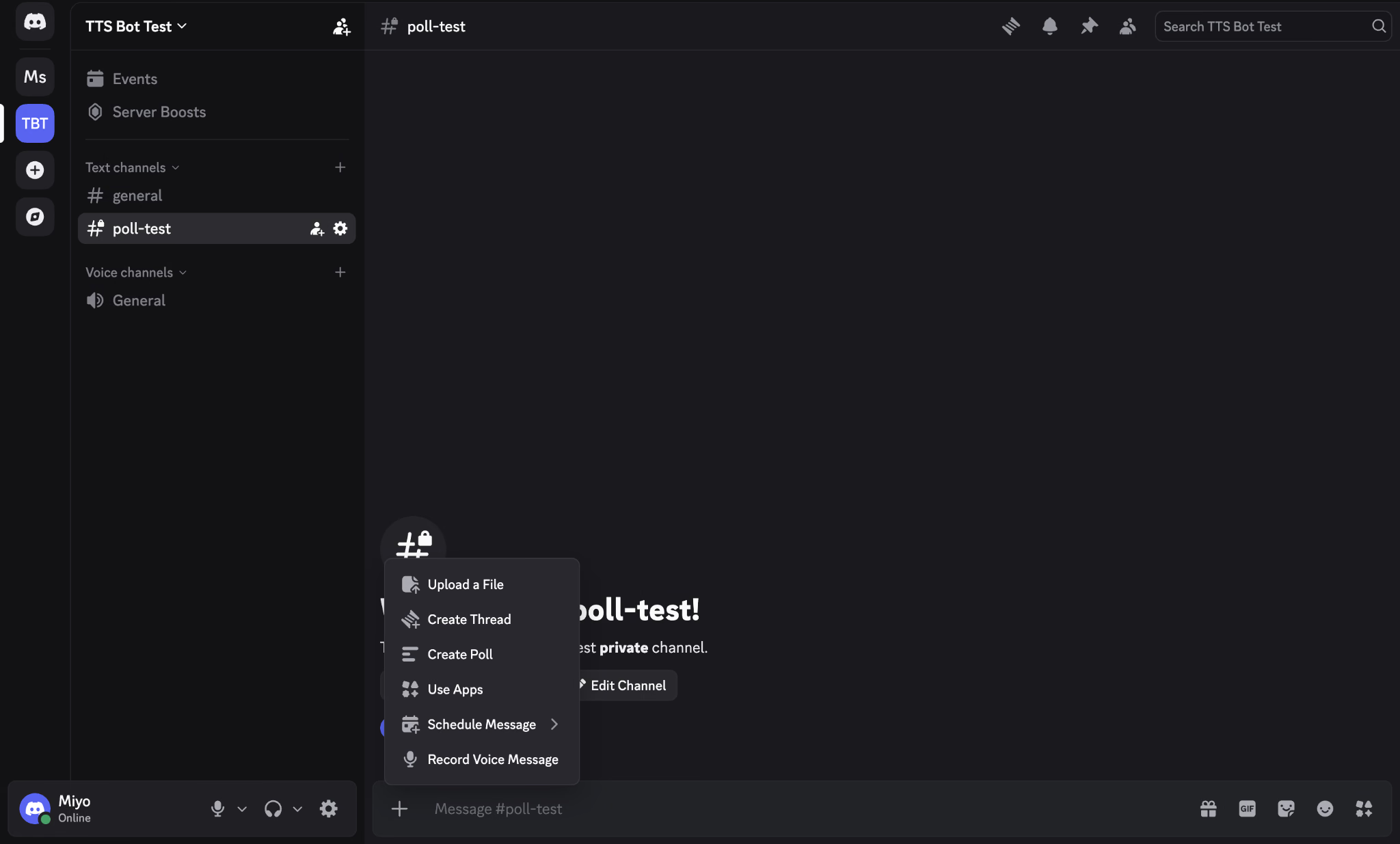
Apri il canale o il server Discord in cui vuoi pubblicare il sondaggio. Fai clic su + a sinistra del campo di testo e seleziona Crea sondaggio.
Passaggio 2: inserisci la domanda e le risposte
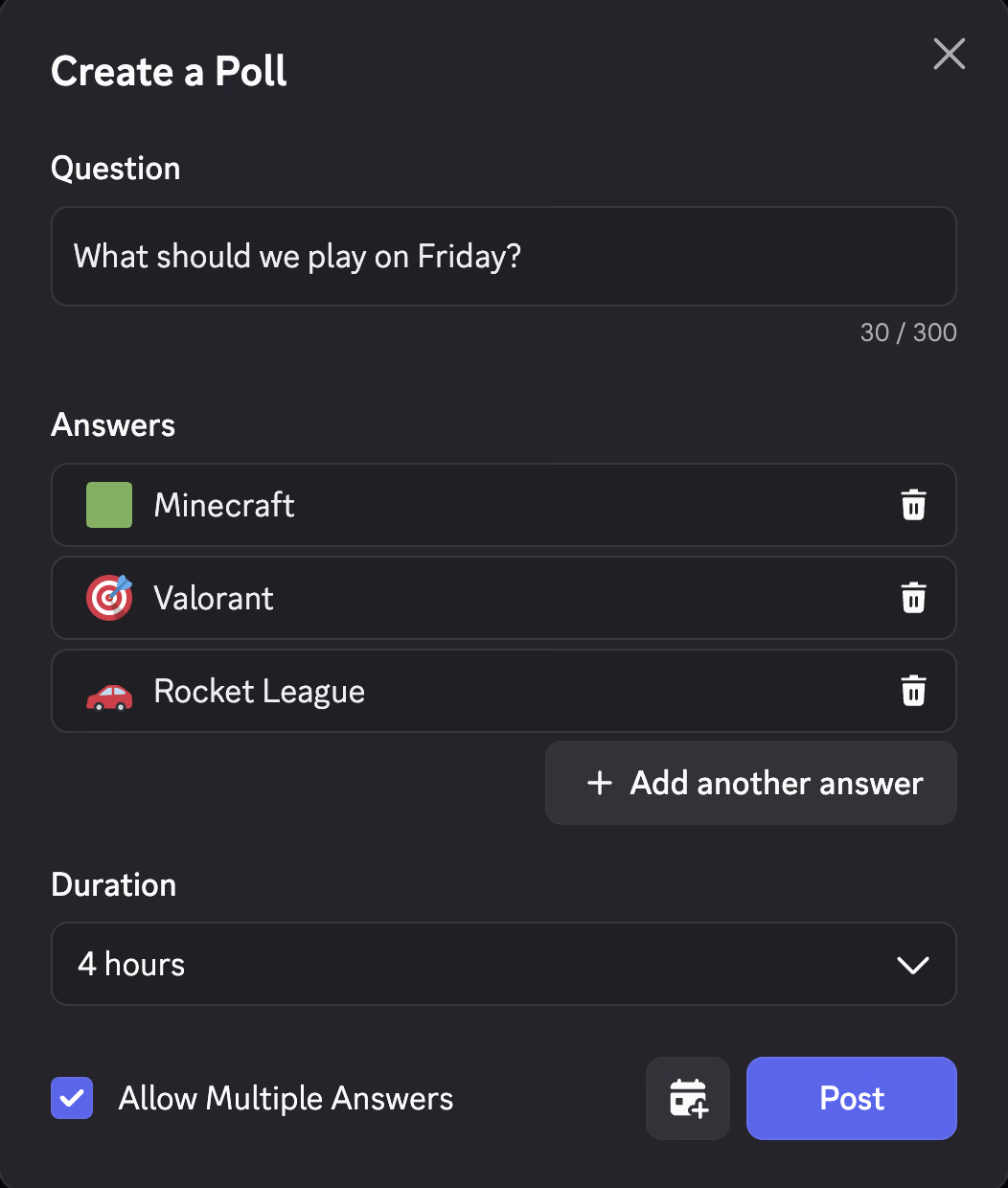
Discord apre il modulo Create a Poll (crea un sondaggio) . Nel campo Question (domanda), scrivi una domanda come «A cosa giochiamo venerdì?». Quindi inserisci le risposte una per una.
Per inserire altre risposte, fai clic su Add another answer (aggiungi un’altra risposta). Ogni risposta deve avere meno di 55 caratteri e puoi aggiungere fino a 10 opzioni per domanda. Discord permette anche di affiancare un’emoji a ciascuna risposta.
Passaggio 3: imposta il sondaggio
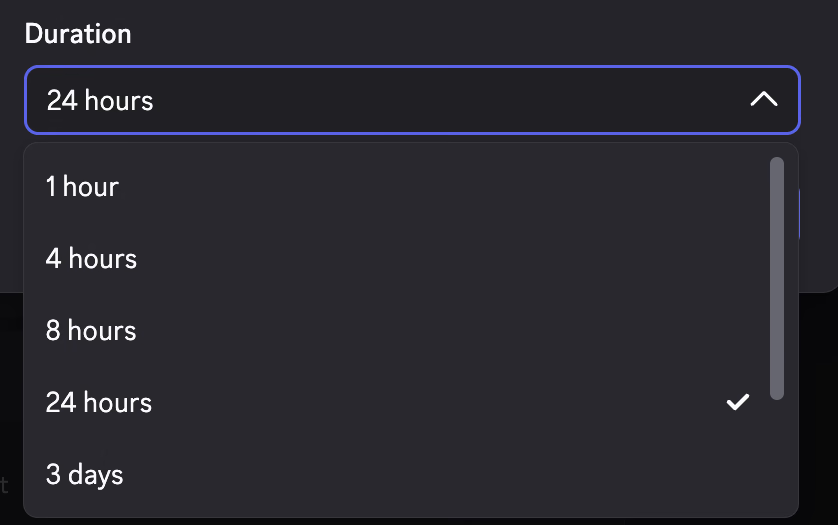
Apri il menu Duration (durata) per scegliere quando si chiude il voto, per esempio dopo 1 ora, 4 ore, 8 ore, 24 ore, 3 giorni o 1 settimana.
Passaggio 4: pubblica il sondaggio
Per consentire più risposte alla stessa domanda, seleziona Allow Multiple Answers (consenti più risposte). Quando hai finito, fai clic su Pubblica . Il sondaggio compare nel canale. I membri possono scegliere una risposta e fare clic su Vota.
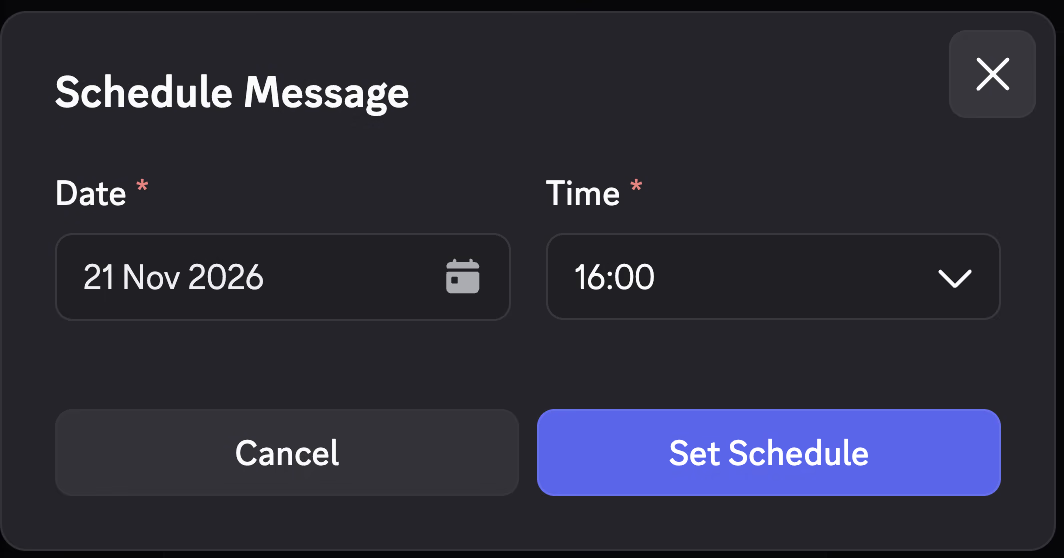
Se vuoi programmare la pubblicazione, fai clic sull’icona della programmazione accanto a Pubblica . Si apre la finestra Schedule Message (programma messaggio), in cui puoi scegliere data e ora. Per confermare, fai clic su Set Schedule (imposta programmazione).
Come creare un sondaggio su Discord da telefono
Passaggio 1: apri la chat di Discord
Apri il canale Discord in cui vuoi aggiungere il sondaggio e tocca + a sinistra del campo di testo. Dal menu in fondo allo schermo, seleziona Sondaggio.

Passaggio 2: crea il sondaggio
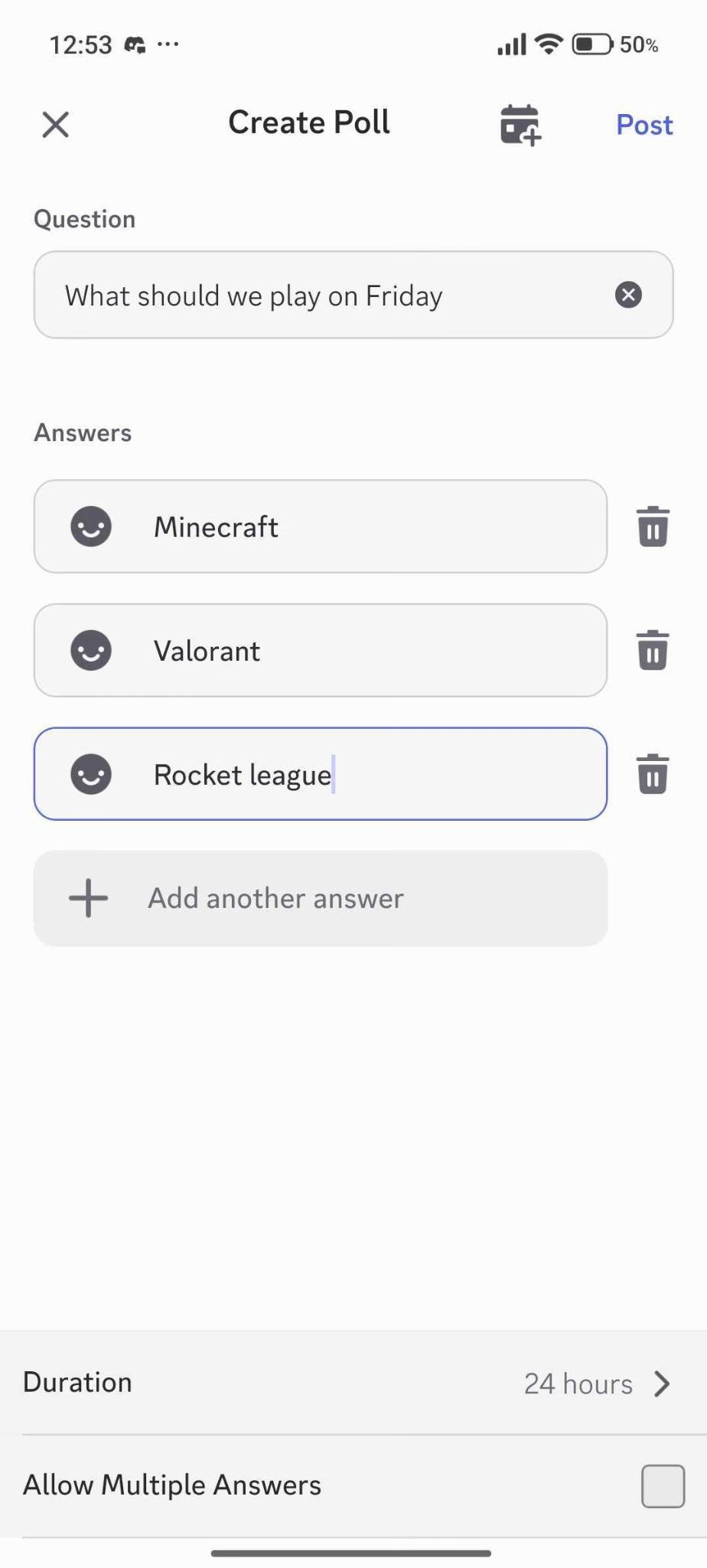
Scrivi la domanda nel campo Question (domanda) e aggiungi più risposte. Tocca Duration (durata) per impostare la scadenza. Lascia Allow Multiple Answers (consenti più risposte) deselezionato se vuoi che ciascuno voti per una sola opzione. Tocca Pubblica in alto a destra per inviare il sondaggio.
Se non trovi l’opzione, chiedi a un amministratore del server di controllare il tuo permesso Crea sondaggi , che può essere assegnato per ruolo o per canale.
Come fare un sondaggio su Discord con le reazioni emoji
Puoi trasformare un normale messaggio in un sondaggio. Pubblica la domanda in un canale testuale o in un messaggio diretto e associa un’emoji diversa a ciascuna risposta. Per votare basta aggiungere la reazione corrispondente sotto il messaggio.
Passaggio 1: scrivi la domanda e le opzioni
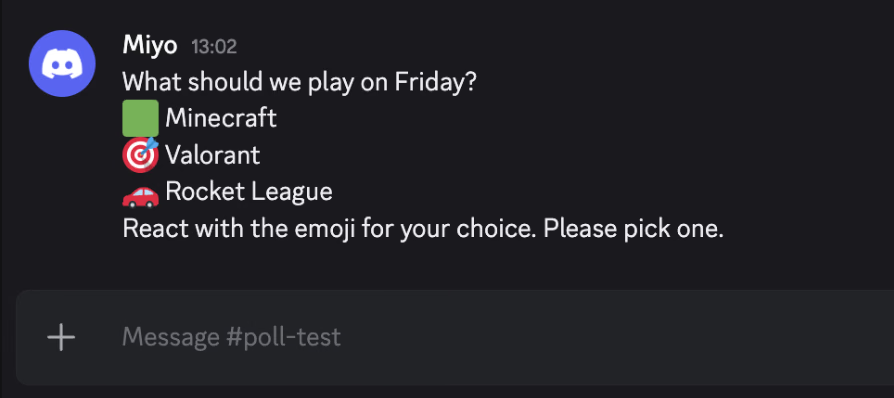
Apri la conversazione in cui vuoi raccogliere i voti. Scrivi la domanda e metti ogni risposta su una riga separata con la sua emoji. Indica quante opzioni si possono scegliere.
Per esempio:
A cosa giochiamo venerdì?
🟩 Minecraft
🎯 Valorant
🚗 Rocket League
Vota con l’emoji che corrisponde alla tua scelta. Scegli una sola opzione.
Premi Invio per inviare il messaggio.
Passaggio 2: aggiungi una reazione per ogni risposta
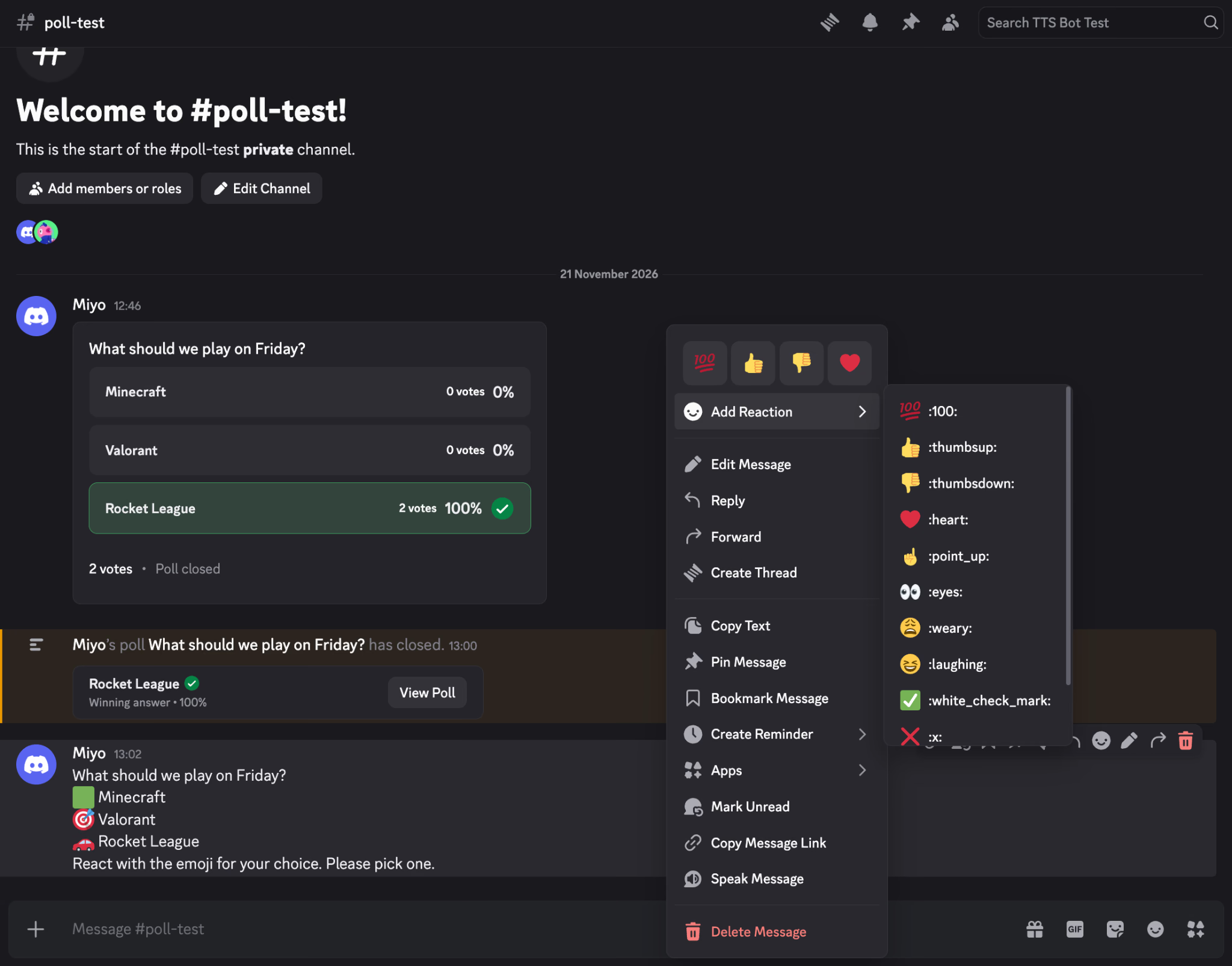
Fai clic con il tasto destro sul messaggio e seleziona Add Reaction (aggiungi reazione). Scegli l’emoji della prima risposta e ripeti per le altre. Se prepari tu le reazioni, i partecipanti possono votare subito senza cercare l’emoji giusta.
Passaggio 3: raccogli i voti e verifica i risultati
Ogni persona può fare clic o toccare la reazione della propria risposta. Il numero accanto a ciascuna emoji si aggiorna con i voti ed è visibile a chiunque veda il messaggio. Anche le tue reazioni iniziali vengono contate. Per ottenere i voti delle altre persone, sottrai la tua reazione da ciascun totale.
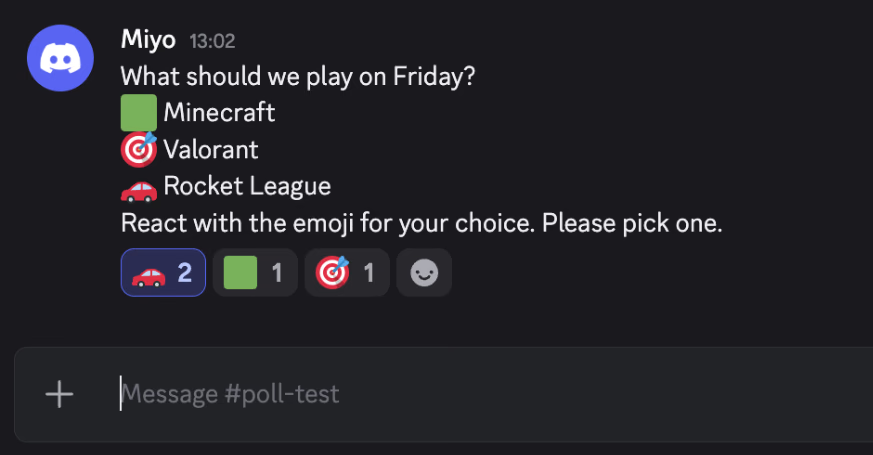
Nota: con le emoji si possono scegliere più opzioni e il voto non si chiude automaticamente. Se vuoi un solo voto a persona, specificalo nel messaggio e indica quando conterai i voti.
Come fare un sondaggio su Discord con un bot
Se ti servono più opzioni di quelle previste dalla funzione integrata o vuoi limitare il voto a un certo ruolo, un bot per sondaggi può offrirti questi controlli. Le funzioni variano tra i bot. Scegline uno che rispetti le regole della tua votazione.
Per questa guida ho ripetuto il sondaggio sul gioco di venerdì con EasyPoll. Una volta aggiunto il bot al server, con /poll puoi inserire la domanda e le risposte direttamente su Discord.
Passaggio 1: trova e aggiungi il bot
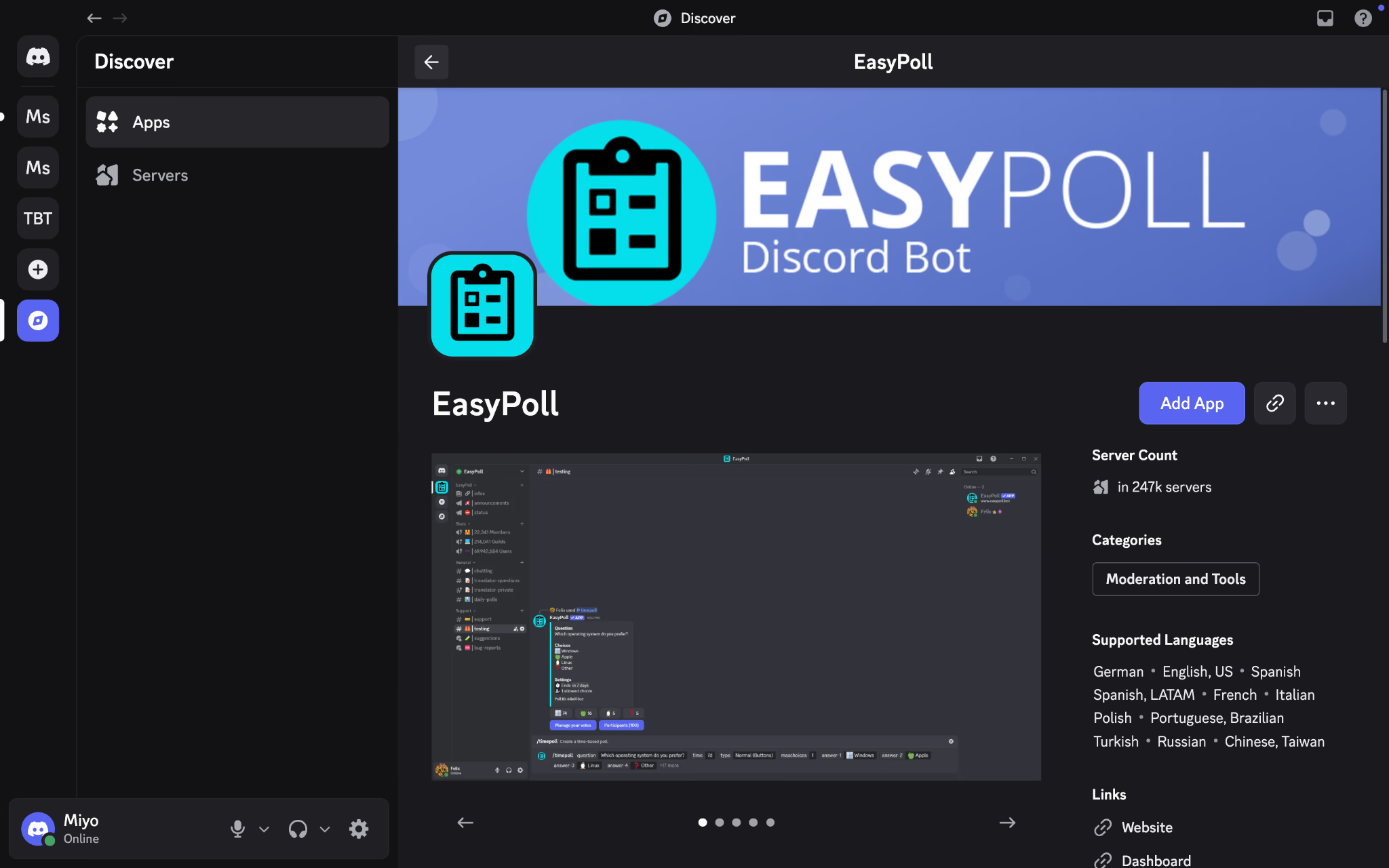
Fai clic sul nome del server, apri App Directory (directory delle app)e cerca EasyPoll. Fai clic su Add App (aggiungi app). Scegli il server e premi Continue (continua), controlla i permessi richiesti e autorizza l’app. Per aggiungerla, Discord richiede il permesso Manage Server (gestisci server) . Assicurati di selezionare il server in cui vuoi creare il sondaggio.
Passaggio 2: compila il comando del sondaggio
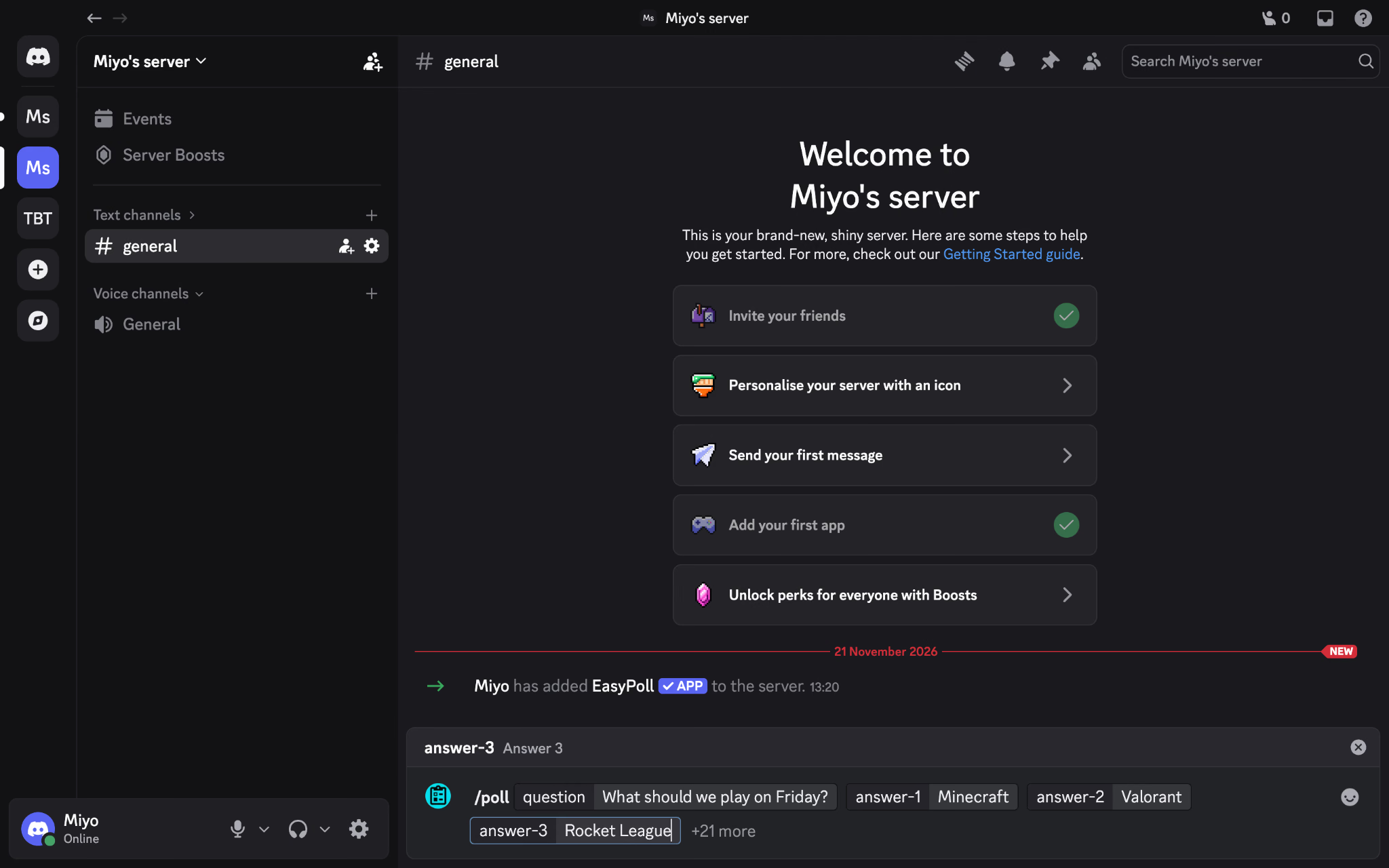
Digita /poll in un canale di testo e scegli il comando di EasyPoll. Scrivi «A cosa giochiamo venerdì?» nel campo question. Fai clic su +24 more per mostrare gli altri campi e aggiungi answer-1, answer-2e answer-3.
Passaggio 3: pubblica il sondaggio e vota
Premi Invio per pubblicare. EasyPoll associa una lettera a ciascun gioco e mostra i pulsanti corrispondenti. Per votare Valorant, per esempio, fai clic su B .
Il comando standard /poll di EasyPoll non ha una scadenza. Il voto non si chiude dopo 24 ore come nel sondaggio integrato dell’esempio.
Come creare un sondaggio su Discord da una chat vocale con JotMe
Per far votare il tuo gruppo su un argomento discusso in chiamata, come la data di un evento o l’ordine del giorno della prossima riunione, raccogli prima le proposte. Può essere più difficile quando in conversazione si passa da una lingua all’altra.
In quel caso, usa la traduzione di Discord con JotMe per seguire la conversazione e salvare una trascrizione. Con Ask JotMe puoi ricavare dalle proposte una domanda e delle opzioni. Controlla la bozza e copiala nel modulo del sondaggio su Discord.
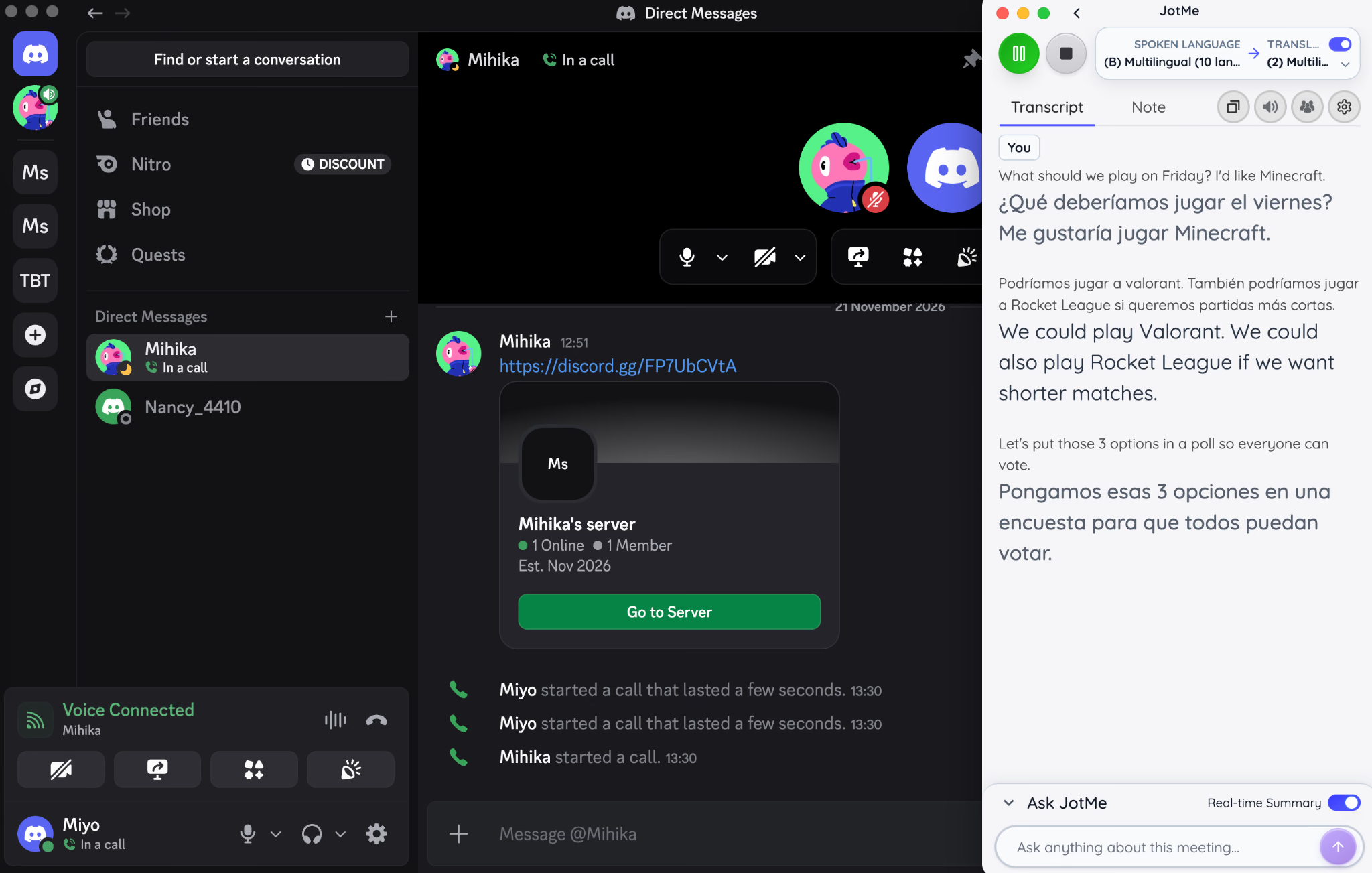
Per creare il sondaggio ho provato JotMe in una chiamata tradotta dall’inglese allo spagnolo . Ecco come trascrivere e tradurre una chiamata su Discord prima di preparare il sondaggio.
Passaggio 1: scegli le lingue
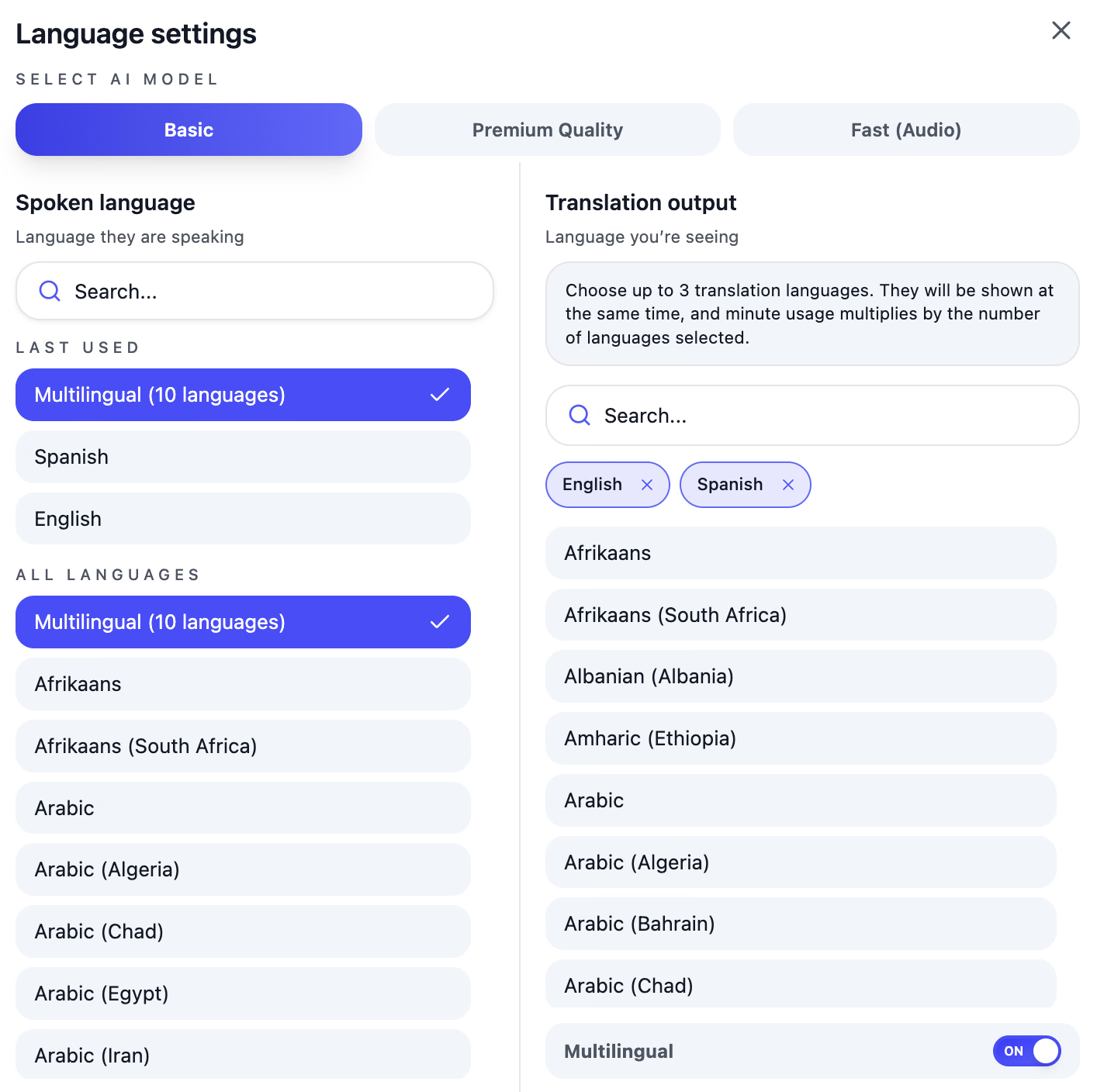
Apri l’app JotMe per computer accanto alla chiamata su Discord e scegli le lingue. Per esempio, seleziona Basic → Multilingual (10 languages) (base → multilingue, 10 lingue) in Spoken language (lingua parlata), poi imposta English (inglese) e Spanish (spagnolo) come lingue di destinazione. Fai clic su Start live translation (avvia la traduzione in tempo reale).
Passaggio 2: segui la traduzione in tempo reale
I sottotitoli tradotti compaiono nella finestra di JotMe. Se devono leggerli anche altre persone, mostra quella finestra condividendo lo schermo su Discord.
Passaggio 3: chiedi a JotMe di preparare il sondaggio
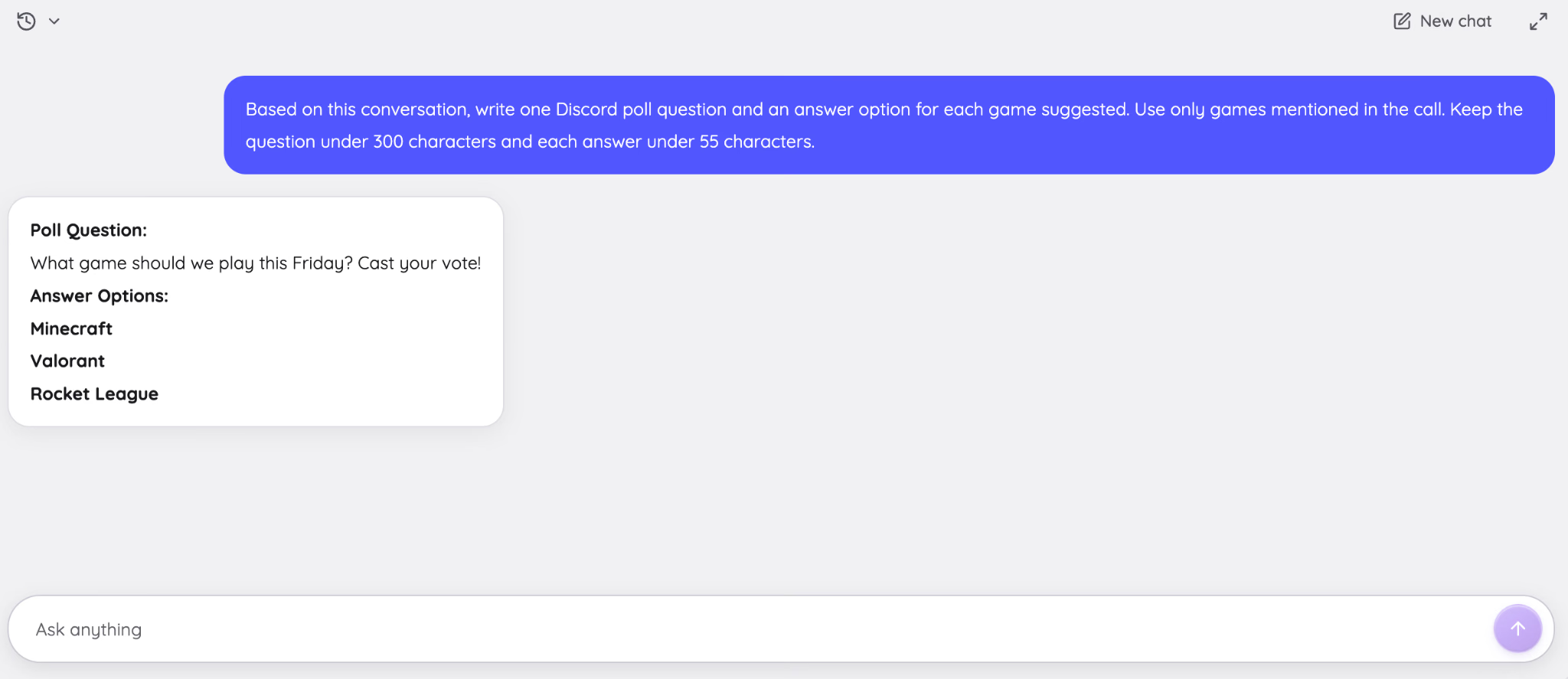
Apri la registrazione della riunione da Recordings (registrazioni) e usa Ask JotMe (chiedi a JotMe) in basso. Per esempio, puoi scrivere:
In base a questa conversazione, scrivi una domanda per un sondaggio su Discord e un’opzione per ogni gioco proposto. Usa solo i giochi menzionati nella chiamata. La domanda deve avere meno di 300 caratteri e ogni opzione meno di 55 caratteri.
JotMe restituisce la domanda con più opzioni di risposta:
Passaggio 4: pubblica su Discord
Verifica le proposte rispetto alla trascrizione prima di copiarle. Poi vai su Discord → Crea sondaggio, incolla la domanda e aggiungi ogni gioco come risposta separata. Imposta la durata e fai clic su Pubblica.
Trasforma la conversazione su Discord in un sondaggio
Stai raccogliendo proposte durante una chiamata multilingue su Discord? I sottotitoli tradotti di JotMe ti aiutano a seguire la discussione. Poi Ask JotMe può preparare la domanda e le opzioni a partire dalla conversazione. Ti basta verificarle e copiarle su Discord.
Scarica JotMe gratisConclusione
Per un sondaggio semplice, per esempio scegliere un gioco, organizzare un evento o trovare un orario comodo a tutti, puoi usare la funzione integrata di Discord. Ti permette di impostare una scadenza, aggiungere fino a 10 opzioni, accettare una o più risposte e vedere i risultati senza contare i messaggi.
Le emoji sono comode per un voto veloce in chat. Ricorda che le persone possono scegliere più di un’emoji e che la scadenza va stabilita da te. Se ti servono più opzioni o vuoi limitare il voto a un ruolo, puoi usare un bot come EasyPoll.
A volte il lavoro inizia prima di creare il sondaggio. Il tuo gruppo può discutere più idee in una chiamata Discord, anche in lingue diverse. Usa i sottotitoli tradotti di JotMe per seguire la discussione e chiedi di preparare una bozza a partire dalle proposte nella trascrizione.
Controlla la domanda e le opzioni, incollale in Discord e dai la possibilità di votare anche a chi non ha partecipato alla chiamata.
Tieni traccia delle proposte del tuo gruppo su Discord
È più facile preparare un sondaggio se puoi ritrovare la conversazione. Usa JotMe nella prossima chiamata su Discord per seguire la discussione in diverse lingue e salvare una trascrizione. Rivedi le idee e chiedi aiuto a JotMe per preparare il voto.
Prova JotMe nella prossima chiamataDomande frequenti
Come faccio a vedere chi ha votato ogni opzione di un sondaggio su Discord?
Nell’app Discord, fai clic sul totale dei voti in fondo al sondaggio. Seleziona una risposta per vedere chi l’ha scelta.
Come si chiude un sondaggio su Discord?
Fai clic con il tasto destro su un sondaggio che hai creato e seleziona End Poll Now (chiudi il sondaggio ora). Poi fai clic su Okay (conferma) nella finestra di conferma. Il voto si chiude subito e il sondaggio resta nel canale con i risultati finali. Il messaggio sotto il sondaggio annuncia la risposta vincente. Da telefono tieni premuto il sondaggio pubblicato e scegli End Poll Now → Okay (chiudi il sondaggio ora → conferma).
Come si vota in un sondaggio su Discord?
Seleziona una risposta e fai clic su Vota per inviarla. Accanto alla scelta vedrai un segno di spunta e il pulsante Rimuovi voto . Puoi togliere il voto e scegliere di nuovo finché il sondaggio è aperto. Se sono consentite più risposte, puoi selezionare più di un’opzione.
Come si gestiscono i permessi dei sondaggi su Discord?
Gli amministratori possono gestire i permessi dei sondaggi su Discord da Server Settings → Roles → Default permissions → Permissions (impostazioni server → ruoli → permessi predefiniti → permessi) e cercare Crea sondaggi per modificare il valore predefinito per tutti. Per un solo ruolo, selezionalo e apri la sua scheda Permessi .
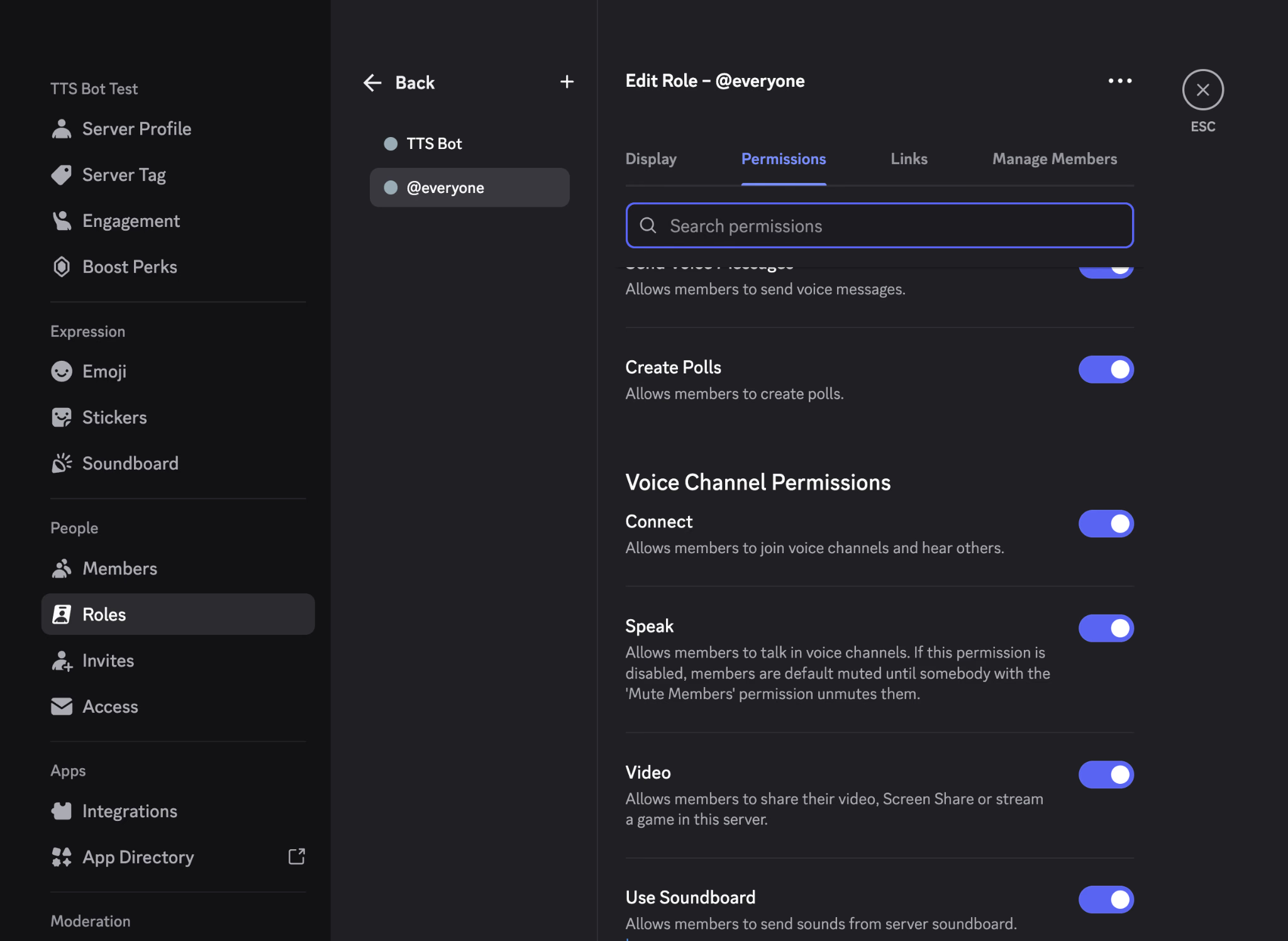
Per configurare un singolo canale, vai in Edit Channel → Permissions → Advanced permissions (modifica canale → permessi → permessi avanzati), seleziona il ruolo o il membro e cerca Crea sondaggi. Il segno di spunta lo consente, la X lo nega e la barra mantiene il valore ereditato. Salva le modifiche.
Prova JotMe
Traduzione accurata per riunioni, eventi e lavoro quotidiano, con AI Memory che ricorda il tuo contesto.