







Conseils
Comment enregistrer un appel FaceTime sur iPhone et Mac

Taka Shirasu
August 8, 2026

L'enregistrement d'écran d'iOS capture parfaitement la vidéo d'un appel FaceTime, mais il coupe la voix de votre interlocuteur, et ce par conception : l'enregistreur d'écran d'Apple ne capte que votre micro, jamais le flux audio décodé de l'appel. Trois chemins permettent d'obtenir un enregistrement FaceTime avec les deux voix intactes : l'astuce haut-parleur + micro sur iPhone ou iPad, la fonction Call Recording d'Apple pour les appels audio FaceTime en tête-à-tête dans les régions prises en charge, ou un Mac équipé de QuickTime et d'un appareil audio virtuel.
Si vos appels FaceTime franchissent aussi une barrière linguistique, JotMe règle ce problème en même temps : il capte l'audio de l'appel et le traduit en direct dans plus de 200 langues.
Si vous avez tapé « comment enregistrer un appel FaceTime » en espérant une solution en un seul clic, la réponse honnête est qu'Apple n'en propose pas encore pour les appels vidéo — et la section ci-dessous explique exactement pourquoi.
Pourquoi l'enregistrement d'écran d'un appel FaceTime n'a pas de son
Votre enregistrement ne contient que votre voix parce que l'enregistrement d'écran d'iOS capte l'audio de l'entrée micro, et non la sortie audio de l'app FaceTime. Quand quelqu'un vous parle sur FaceTime, iOS décode sa voix et la diffuse par votre haut-parleur ou votre écouteur, mais cet audio décodé n'est jamais renvoyé vers quoi que ce soit que l'enregistrement d'écran puisse saisir. L'enregistrement d'écran écoute ce qui entre dans votre micro, pas ce qui sort de votre haut-parleur : la voix de votre interlocuteur est donc totalement écartée, quelle que soit la façon dont vous réglez le bouton.
C'est la frustration numéro un liée à l'enregistrement FaceTime, et la documentation d'assistance d'Apple elle-même n'en explique pas la raison. Ce n'est ni un bug ni un problème d'autorisations que vous pourriez corriger dans les Réglages. C'est simplement la façon dont l'enregistrement d'écran a été conçu : comme un outil de capture micro + écran, pas comme un outil de capture du son système. Chaque méthode ci-dessous contourne cette limite au lieu d'essayer de la corriger directement.
Comment enregistrer un appel FaceTime sur iPhone ou iPad
Deux méthodes fonctionnent ici, et celle que vous utiliserez dépend de si vous êtes sur un appel vidéo ou sur un appel audio en tête-à-tête.
Pour les appels vidéo, ou si Call Recording n'est pas disponible dans votre région : mettez l'appel sur haut-parleur et enregistrez avec votre micro activé, pour que le micro de votre téléphone re-capte la voix de votre interlocuteur en même temps que la vôtre. Suivez ces étapes pour apprendre à enregistrer une réunion sur iPhone :
- Allez dans Réglages > Centre de contrôle et ajoutez Enregistrement de l'écran s'il n'y est pas déjà.
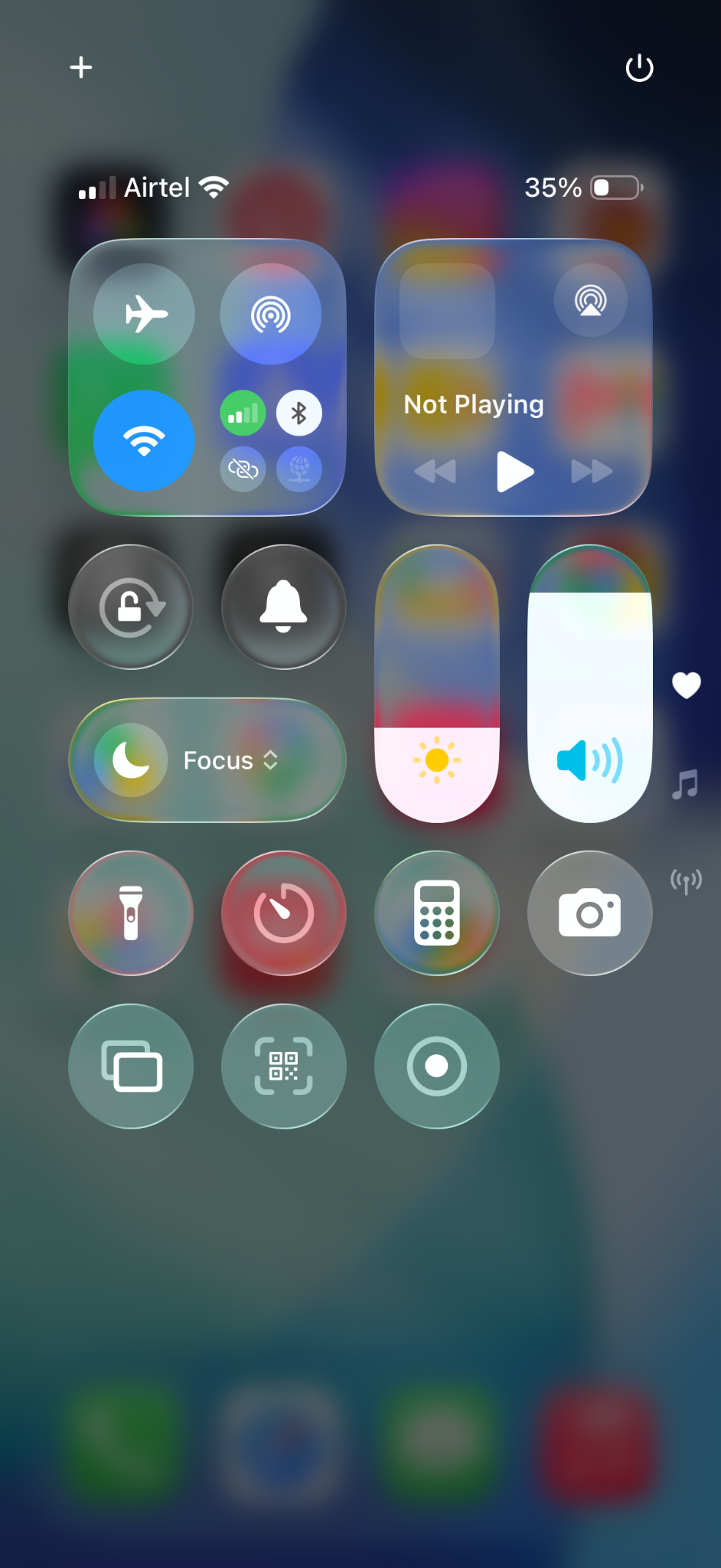
- Démarrez votre appel FaceTime et touchez l'icône du haut-parleur pour passer en mode haut-parleur.
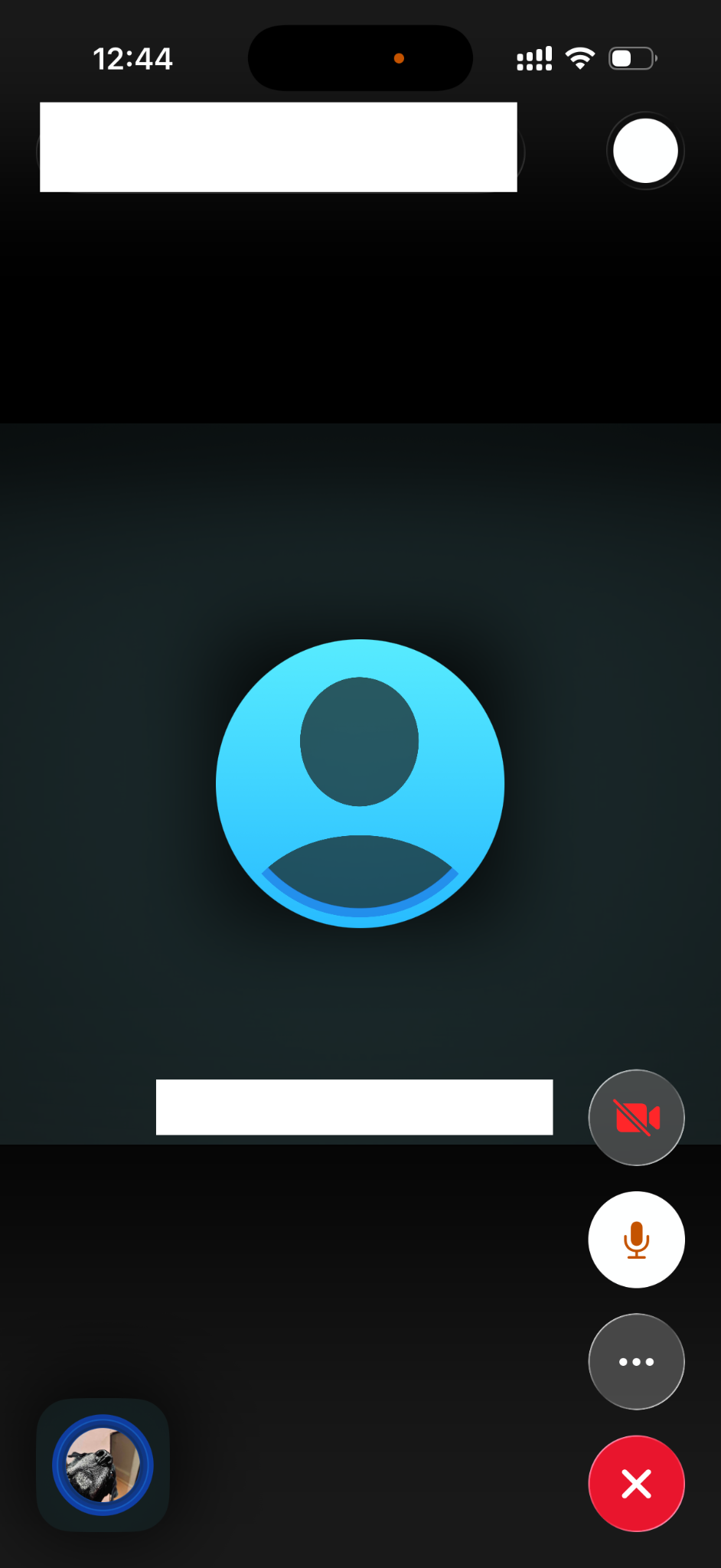
- Ouvrez le Centre de contrôle, appuyez longuement sur l'icône d'enregistrement de l'écran, puis activez le microphone.
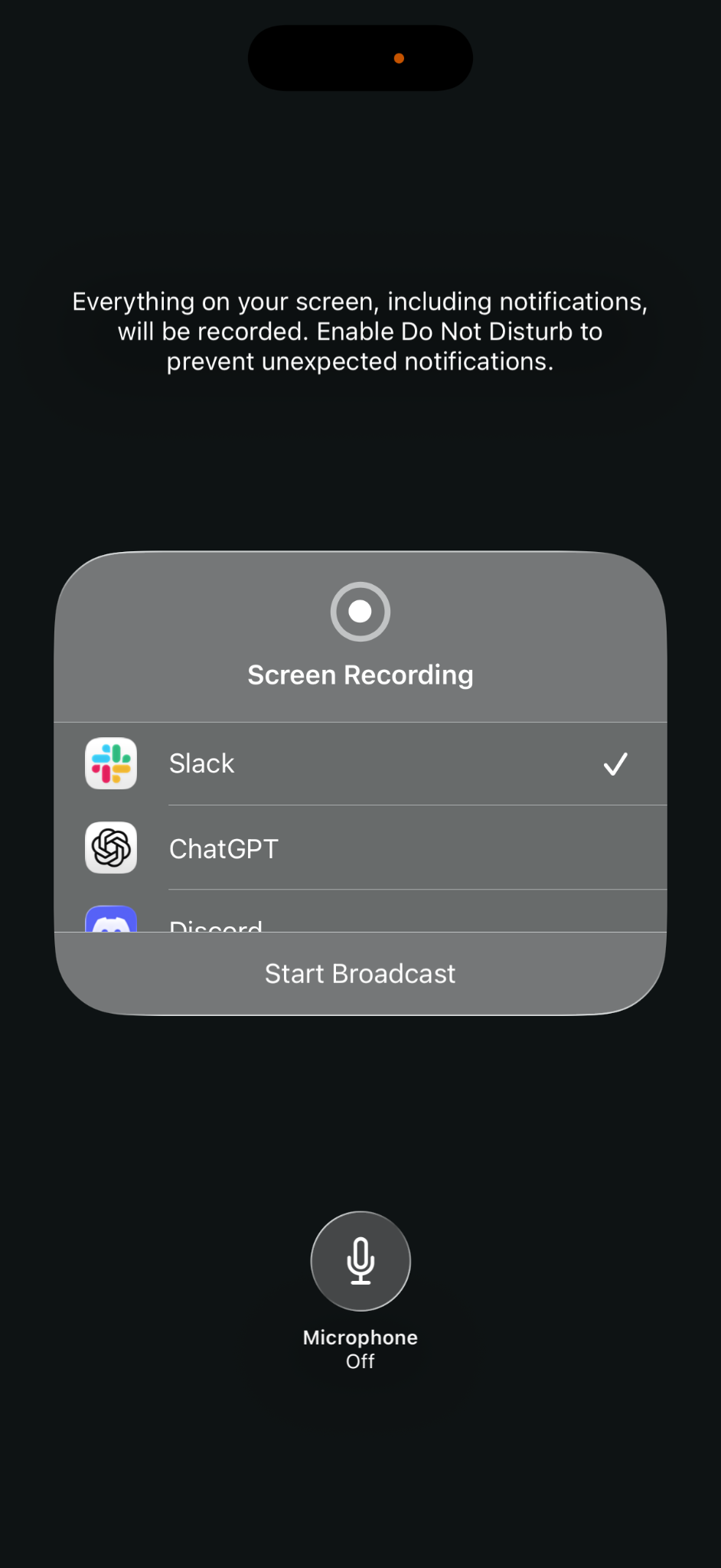
- Touchez Démarrer l'enregistrement et poursuivez votre appel normalement.
- Une fois terminé, touchez la barre d'état rouge et confirmez avec Arrêter. La vidéo est enregistrée dans votre app Photos.
Vous obtenez au final un fichier vidéo avec les deux voix captées par votre micro : cela fonctionne, mais capte un peu de bruit ambiant et d'écho, puisque vous enregistrez un son qui est déjà sorti une fois du haut-parleur.
Pour les appels FaceTime en tête-à-tête, Apple propose la fonction native Live Caption dans les régions et langues prises en charge. Elle prend actuellement en charge l'anglais (Royaume-Uni et États-Unis), le français (France), l'allemand, l'italien, le portugais (Brésil), l'espagnol (Espagne), le chinois (simplifié et traditionnel), le japonais et le coréen. La disponibilité varie selon la région, la langue et l'appareil. Voici le guide étape par étape pour activer la traduction FaceTime :
- Pendant un appel audio FaceTime en tête-à-tête, touchez le bouton Plus (⋯).
- Touchez Call Recording (Enregistrement de l'appel).
- Une tonalité se fait entendre pour les deux personnes de l'appel, prévenant votre interlocuteur que l'appel est enregistré.
- Poursuivez le reste de votre appel comme d'habitude.
- Raccrochez : l'enregistrement, accompagné d'une transcription, est automatiquement sauvegardé dans l'app Notes.
Cette méthode ne fonctionne que pour les appels audio FaceTime en tête-à-tête, pas pour les appels vidéo, et Apple la limite à certains pays et certaines langues. Consultez la page Disponibilité des fonctionnalités iOS et iPadOS pour votre région avant de supposer qu'elle apparaîtra sur votre appareil. Si vous cherchez à enregistrer une réunion sur iPhone qui se déroule via FaceTime Audio, cette option intégrée est la plus propre, puisqu'elle vous fournit une transcription en plus de l'enregistrement. Cela vaut la peine de vérifier d'abord dans les Réglages si votre raison principale d'enregistrer l'audio d'un appel FaceTime est professionnelle : l'option native d'Apple surpasse toute astuce de contournement quand elle s'applique à votre type d'appel et à votre région.
Comment enregistrer un appel FaceTime sur Mac
FaceTime sur Mac vous donne un enregistrement plus propre que l'astuce du haut-parleur sur iPhone, mais l'enregistreur d'écran de QuickTime a la même limite fondamentale : seul, il ne capte que votre microphone, pas la sortie audio système de FaceTime. Suivez ces étapes simples pour apprendre à enregistrer un appel FaceTime sur Mac :
- Ouvrez le Lecteur QuickTime, puis allez dans Fichier > Nouvel enregistrement de l'écran.
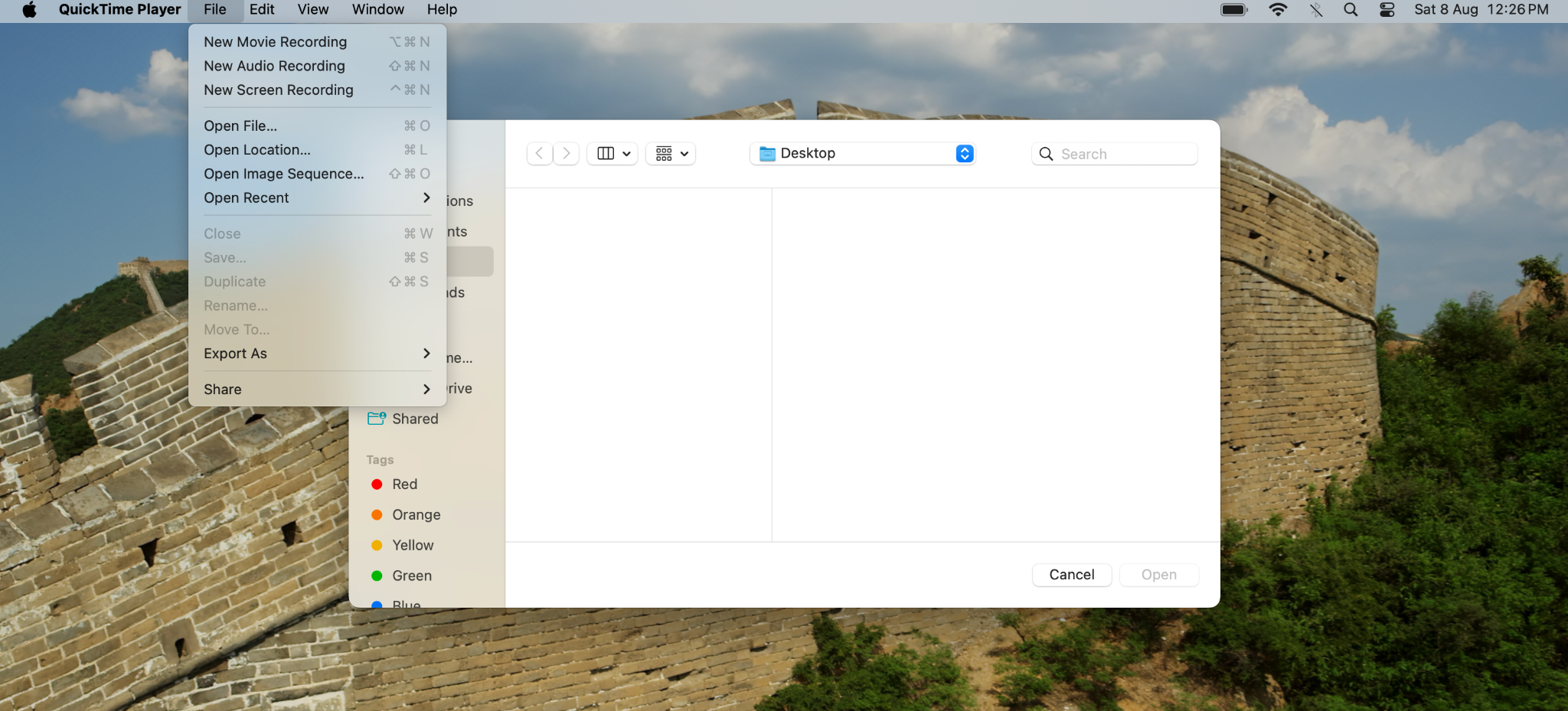
- Cliquez sur la petite flèche à côté du bouton d'enregistrement pour choisir votre entrée audio.
- Sélectionnez le microphone intégré de votre Mac, ou un appareil audio virtuel si vous en avez configuré un (voir ci-dessous).
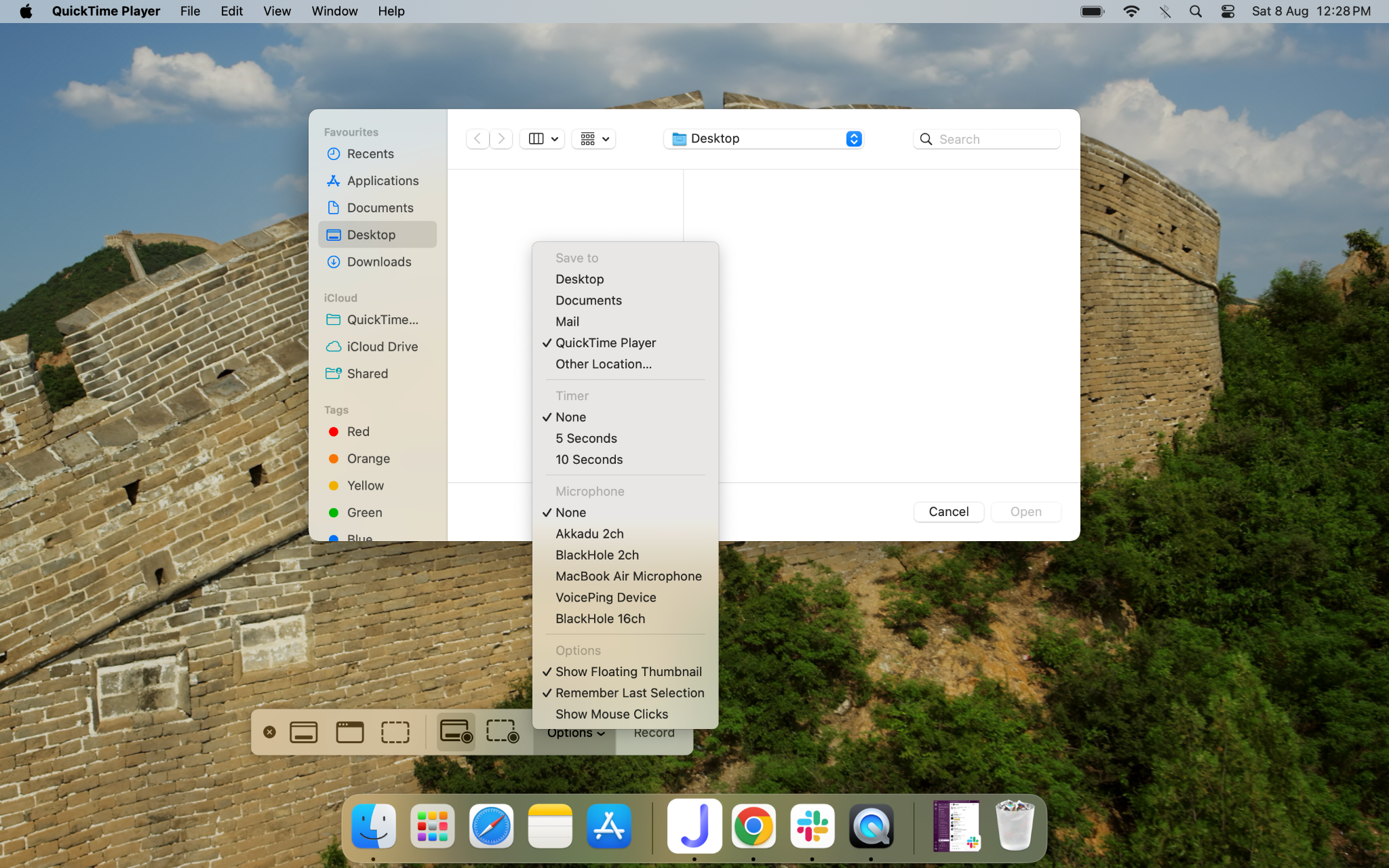
- Cliquez sur enregistrer, puis ouvrez FaceTime et démarrez votre appel.
- Quand vous avez terminé, cliquez sur le bouton d'arrêt dans la barre de menus, puis sur Fichier > Enregistrer.
Pour capter les deux côtés de l'appel proprement, au lieu de ré-enregistrer le son via votre haut-parleur et votre micro, il vous faut un appareil audio virtuel. Un appareil audio virtuel s'intercale entre la sortie audio de votre Mac et l'entrée de QuickTime, en acheminant le son système de FaceTime directement dans votre enregistrement plutôt que de le laisser d'abord se diffuser à voix haute.
Sans appareil audio virtuel, QuickTime n'entend que ce que votre micro capte, ce qui signifie que la voix de votre interlocuteur arrive faible et que la vôtre domine la piste. Des outils comme BlackHole ou Loopback créent ce routage virtuel, vous permettant de combiner le son système de FaceTime avec votre microphone en un seul enregistrement propre. Une fois installé, vous sélectionnez l'appareil virtuel comme entrée d'enregistrement dans QuickTime à la place de votre micro intégré, et les deux côtés de l'appel ressortent de façon équilibrée.
Est-il légal d'enregistrer un appel FaceTime
Enregistrer un appel FaceTime n'est pas automatiquement illégal, mais les règles dépendent de l'endroit où se trouvent les personnes présentes sur l'appel. Certains lieux autorisent l'enregistrement si une seule personne y consent, tandis que d'autres exigent le consentement de tout le monde.
Par exemple, la Californie exige le consentement de toutes les parties pour les communications confidentielles, tandis que l'État de Washington exige le consentement de tous les participants dans une communication privée.
La fonction Call Recording intégrée d'Apple aide en diffusant un avertissement sonore aux deux participants au début de l'enregistrement. Apple indique que cette fonction peut aussi être utilisée pour les appels audio FaceTime.
Cependant, cette notification ne s'applique pas à toutes les méthodes d'enregistrement. Si vous utilisez l'enregistrement d'écran ou une autre astuce de contournement, l'autre personne peut ne recevoir aucun avertissement.
L'approche la plus sûre est simple : prévenez l'autre personne avant de commencer à enregistrer et obtenez son consentement, surtout si l'appel implique des personnes situées dans des États ou des pays différents. Les lois sur l'enregistrement peuvent varier selon l'endroit où se trouve chaque participant.
Enregistrer un appel FaceTime dans plus de 200 langues
Les appels familiaux et les appels professionnels transfrontaliers sur FaceTime se heurtent à deux problèmes distincts en même temps : la question de la capture audio évoquée plus haut, et le fait qu'un simple enregistrement ne sert pas à grand-chose si vous ne comprenez pas ce qui a été dit. Un enregistrement d'écran d'un appel dans une langue que vous ne parlez pas vous laisse juste avec un fichier qu'il faudrait faire traduire ensuite, d'une manière ou d'une autre.
JotMe résout les deux problèmes à la fois. L'app Mac de JotMe capte votre son système directement, exactement comme le fait un appareil audio virtuel pour QuickTime, mais au lieu de simplement enregistrer un fichier vidéo, elle génère une traduction en direct et une transcription pendant que l'appel se déroule. Ouvrez FaceTime sur votre Mac, lancez JotMe à côté, réglez vos langues parlée et de traduction, et démarrez votre appel.
Jetez un œil au guide étape par étape ci-dessous pour apprendre à enregistrer un appel FaceTime :
Étape 1 : Ouvrez FaceTime et JotMe sur le même Mac.
Étape 2 : Dans JotMe, réglez la langue que parle votre interlocuteur, ou choisissez le mode multilingue si la conversation passe d'une langue à l'autre.
Étape 3 : Démarrez votre appel FaceTime, puis cliquez sur Démarrer dans JotMe pour lancer la traduction en direct.
Étape 4 : Lisez des sous-titres précis à l'écran au fil de l'appel, et retrouvez la transcription complète sauvegardée dans votre tableau de bord JotMe une fois l'appel terminé.
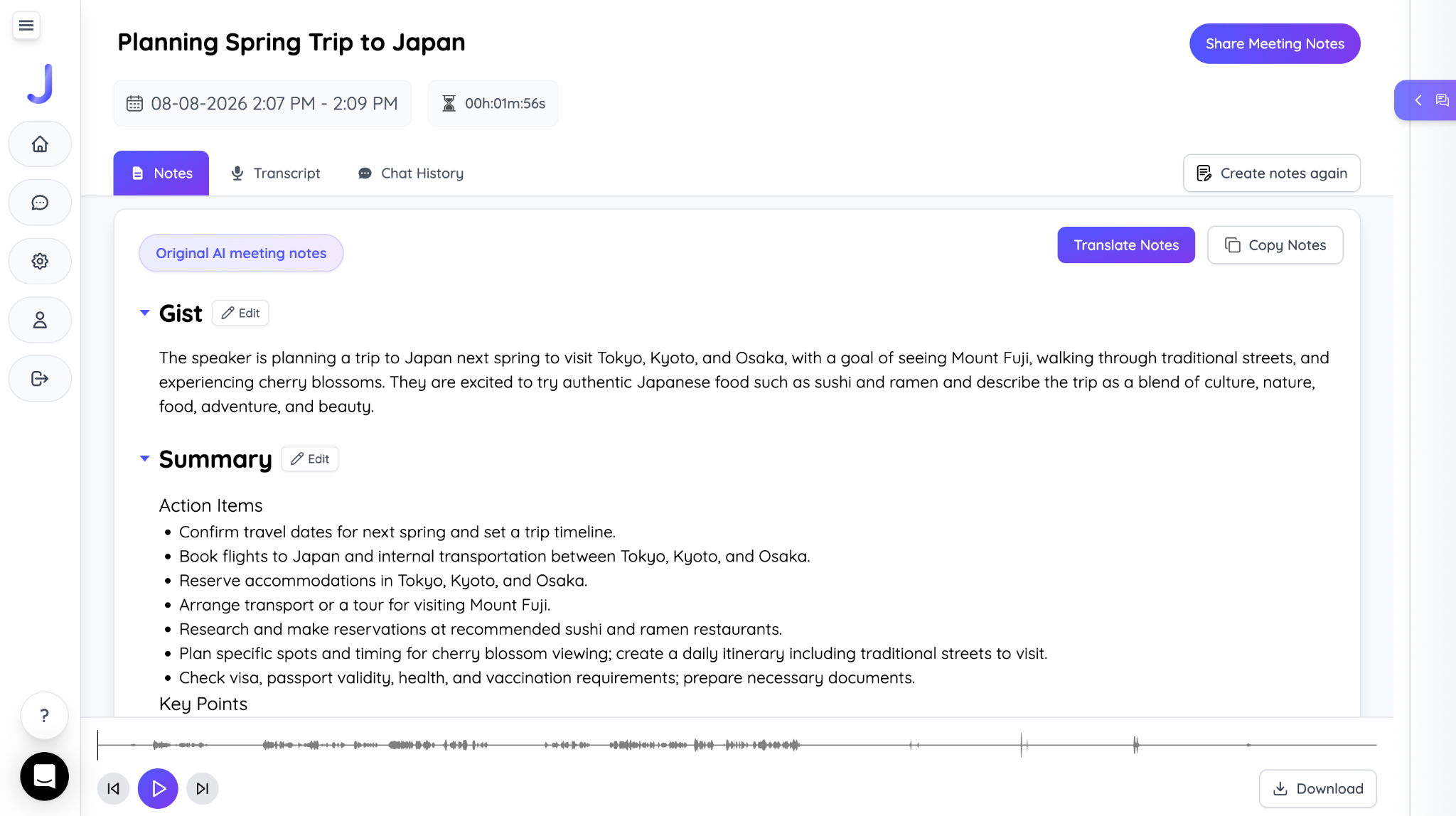
C'est une configuration vraiment utile pour un appel hebdomadaire avec des proches qui ne partagent pas votre langue maternelle, ou pour un échange avec un client où FaceTime est simplement la plateforme que les deux parties ont déjà installée. Cela fonctionne aussi très bien si vous enregistrez régulièrement une réunion sur iPhone ou Mac avec des collègues internationaux, puisque la transcription et la traduction remplacent la nécessité de revoir un fichier vidéo après coup.
JotMe capte l'audio localement, une fois que FaceTime l'a déjà décodé : rien ne change au chiffrement de l'appel, aucun robot ne rejoint la conversation et il n'y a rien à installer pour l'autre personne.
La meilleure façon d'enregistrer un appel FaceTime
Enregistrer un appel FaceTime dépend de vos besoins. Pour les appels vidéo sur iPhone, l'astuce du haut-parleur et du microphone est l'option la plus simple, tandis que les utilisateurs de Mac obtiennent un son plus propre avec un appareil audio virtuel. Pour les appels audio FaceTime en tête-à-tête pris en charge, la fonction Call Recording intégrée d'Apple est le choix le plus pratique.
Si vous avez aussi besoin de comprendre ou de traduire des conversations d'une langue à l'autre, JotMe offre une autre option concrète en captant le son système et en fournissant une traduction en direct et des transcriptions. Quelle que soit la méthode choisie, pensez à vérifier les lois locales sur l'enregistrement et à obtenir le consentement lorsque c'est requis avant d'enregistrer un appel FaceTime.
FAQ
FaceTime prévient-il l'autre personne quand vous enregistrez ?
Cela dépend de la méthode. La fonction Call Recording intégrée d'Apple pour les appels audio FaceTime en tête-à-tête diffuse une tonalité audible que les deux personnes entendent. L'enregistrement d'écran et la capture du son système sur Mac n'envoient aucune notification : prévenir vous-même votre interlocuteur est donc le seul moyen qu'il sache que vous enregistrez l'appel.
Peut-on enregistrer seulement l'audio de FaceTime, sans la vidéo ?
Oui, et c'est même le cas le plus simple. Pour les appels audio FaceTime en tête-à-tête, la fonction native Call Recording d'Apple capte l'audio directement, sans aucun enregistrement d'écran, et sauvegarde automatiquement une transcription dans Notes. Pour les appels vidéo, vous obtiendrez quand même un fichier vidéo complet même si vous ne vouliez que l'audio, car l'enregistrement d'écran ne propose pas de mode audio seul.
Pourquoi le côté de mon interlocuteur est-il silencieux dans mon enregistrement FaceTime ?
Cela arrive quand le bouton microphone de l'enregistrement d'écran est désactivé, ou quand vous n'êtes pas en mode haut-parleur pendant un appel vidéo. Comme l'enregistrement d'écran ne capte que votre micro, si la voix de votre interlocuteur n'atteint jamais physiquement votre microphone — que ce soit via un haut-parleur ou une astuce comme un appareil audio virtuel — elle n'apparaîtra pas du tout dans l'enregistrement.
Peut-on enregistrer un appel FaceTime de groupe ?
L'enregistrement d'écran fonctionne de la même façon sur un appel de groupe que sur un appel en tête-à-tête, en captant tout ce que votre micro perçoit lorsque vous êtes en mode haut-parleur. La fonction native Call Recording d'Apple, en revanche, est limitée aux appels audio FaceTime en tête-à-tête et ne s'étend pas actuellement aux appels de groupe.
iOS 26 change-t-il la façon dont fonctionne l'enregistrement FaceTime ?
iOS 26 reconduit la fonction Call Recording qu'Apple a d'abord introduite pour les appels audio FaceTime en tête-à-tête, avec transcription et résumés automatiques via Apple Intelligence dans les langues et régions prises en charge. La limite fondamentale pour les appels vidéo n'a pas changé : l'enregistrement d'écran ne capte toujours que votre micro, donc enregistrer un appel vidéo FaceTime avec les deux côtés de l'audio passe toujours par l'astuce du haut-parleur ou par un Mac équipé d'un appareil audio virtuel.
Peut-on enregistrer FaceTime sur Android ?
FaceTime est un logiciel exclusivement Apple et ne fonctionne pas du tout sur les appareils Android. Les utilisateurs Android peuvent rejoindre un appel FaceTime via un lien web qu'un utilisateur d'iPhone ou de Mac leur envoie, et une fois dans l'appel, l'enregistreur d'écran du téléphone Android peut capter la vidéo avec tout l'audio qui atteint son microphone — la même limite haut-parleur + micro qui s'applique sur iPhone.
Last updated on
August 21, 2026
Follow us on social media:


