







Conseils
Comment enregistrer un appel Discord (avec ou sans bot)

Taka Shirasu
August 15, 2026
Discord ne propose aucun enregistreur d'appel natif : dès qu'on cherche à enregistrer un vocal sur Discord, il faut donc passer par un outil extérieur. Trois solutions concrètes existent pour enregistrer un appel Discord : un bot comme Craig, l'enregistrement de votre écran ou du son de votre ordinateur, ou une application de bureau sans bot comme JotMe. JotMe tourne à côté de Discord, capte la conversation et vous fournit une transcription une fois l'échange terminé.
Dans ce guide, vous trouverez les méthodes concrètes pour enregistrer un appel Discord — des bots qui vivent sur votre serveur aux applications comme JotMe qui tournent discrètement en arrière-plan — afin de choisir celle qui correspond à votre configuration.
Discord dispose-t-il d'une fonction d'enregistrement intégrée ?
Non, Discord n'intègre aucune fonction pour enregistrer les appels vocaux ou vidéo. Discord indique ne pas enregistrer ni conserver le contenu des salons vocaux et vidéo, et ses appels vocaux sont chiffrés de sorte que seuls les participants à la conversation peuvent les entendre. Résultat : pour enregistrer un appel Discord, vous devez recourir à un outil tiers plutôt que de chercher une option d'enregistrement à l'intérieur de Discord.
Si vous avez besoin d'enregistrer un appel Discord, vos principales options sont les bots tiers, les logiciels d'enregistrement d'écran, ou les outils dédiés d'enregistrement et de réunion. Le meilleur choix dépend de votre objectif : capturer la vidéo, enregistrer uniquement l'audio, garder la conversation pour plus tard, ou transformer l'échange en notes consultables.
Par exemple, des outils comme JotMe se révèlent utiles quand vous voulez plus qu'un simple enregistrement brut, en particulier pour exploiter ce qui a été dit pendant une conversation Discord. Si votre objectif est plutôt de comprendre ou de traduire une conversation Discord multilingue, consultez notre guide sur la façon de traduire un appel Discord.
Comment enregistrer un appel Discord avec un bot
L'une des façons les plus simples d'enregistrer un vocal Discord est d'utiliser Craig, un bot d'enregistrement dédié à Discord. Craig peut enregistrer chaque intervenant sur une piste audio distincte, ce qui facilite le montage ou la relecture de la conversation par la suite.
Étape 1 : Rendez-vous sur le site officiel de Craig et choisissez d'inviter Craig sur votre serveur Discord. Connectez-vous à Discord si on vous le demande, sélectionnez le serveur voulu, vérifiez les autorisations demandées, puis cliquez sur Autoriser.
Étape 2 : Ouvrez le serveur Discord sur lequel vous avez ajouté Craig et rejoignez le salon vocal où vous voulez enregistrer l'appel.
Étape 3 : Dans le chat du serveur, tapez /join et sélectionnez le salon vocal que vous utilisez. Craig rejoint le salon et démarre l'enregistrement de la conversation.
Étape 4 : Quand l'appel est terminé, revenez dans le chat du serveur et utilisez /stop. Craig arrête l'enregistrement et prépare les fichiers audio.
Étape 5 : Craig vous envoie un lien de téléchargement pour enregistrer la conversation dans des formats pris en charge comme AAC, MP3 ou FLAC. Vous pouvez aussi choisir un enregistrement combiné ou des pistes séparées pour chaque intervenant.
Important : prévenez toutes les personnes présentes que l'appel est enregistré et obtenez leur consentement lorsque la législation sur l'enregistrement et la vie privée l'exige.
Comment enregistrer l'audio Discord sans bot
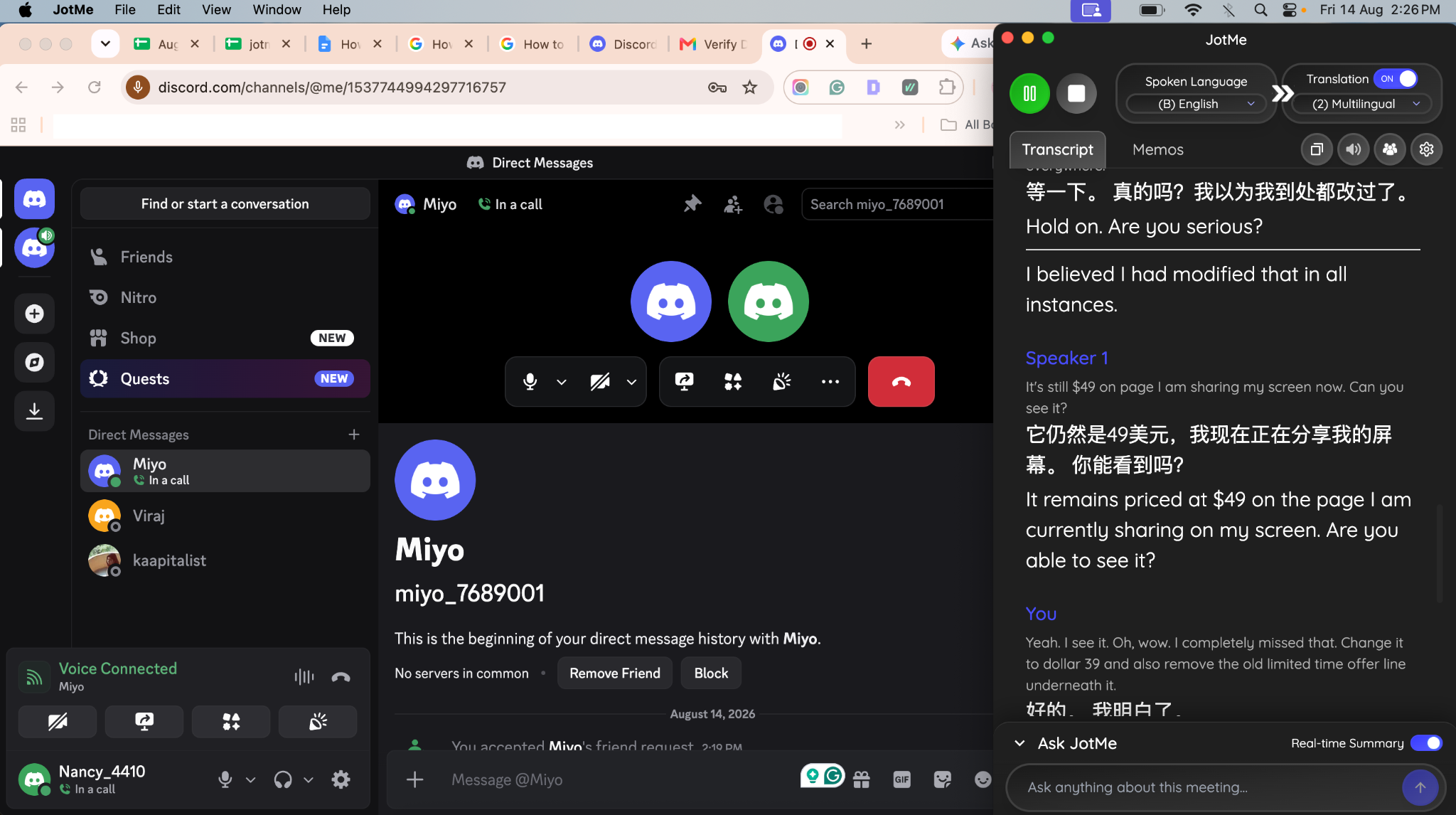
Si vous cherchez comment enregistrer un appel Discord sans bot, JotMe vous permet de capturer la conversation via son application de bureau, sans ajouter de bot à votre serveur Discord. Vous gardez JotMe ouvert à côté de Discord et vous enregistrez l'appel tout en profitant de ses fonctions de transcription et de traduction.
Étape 1 : Lancez votre appel vocal ou vidéo Discord et ouvrez JotMe sur votre ordinateur, à côté de Discord.
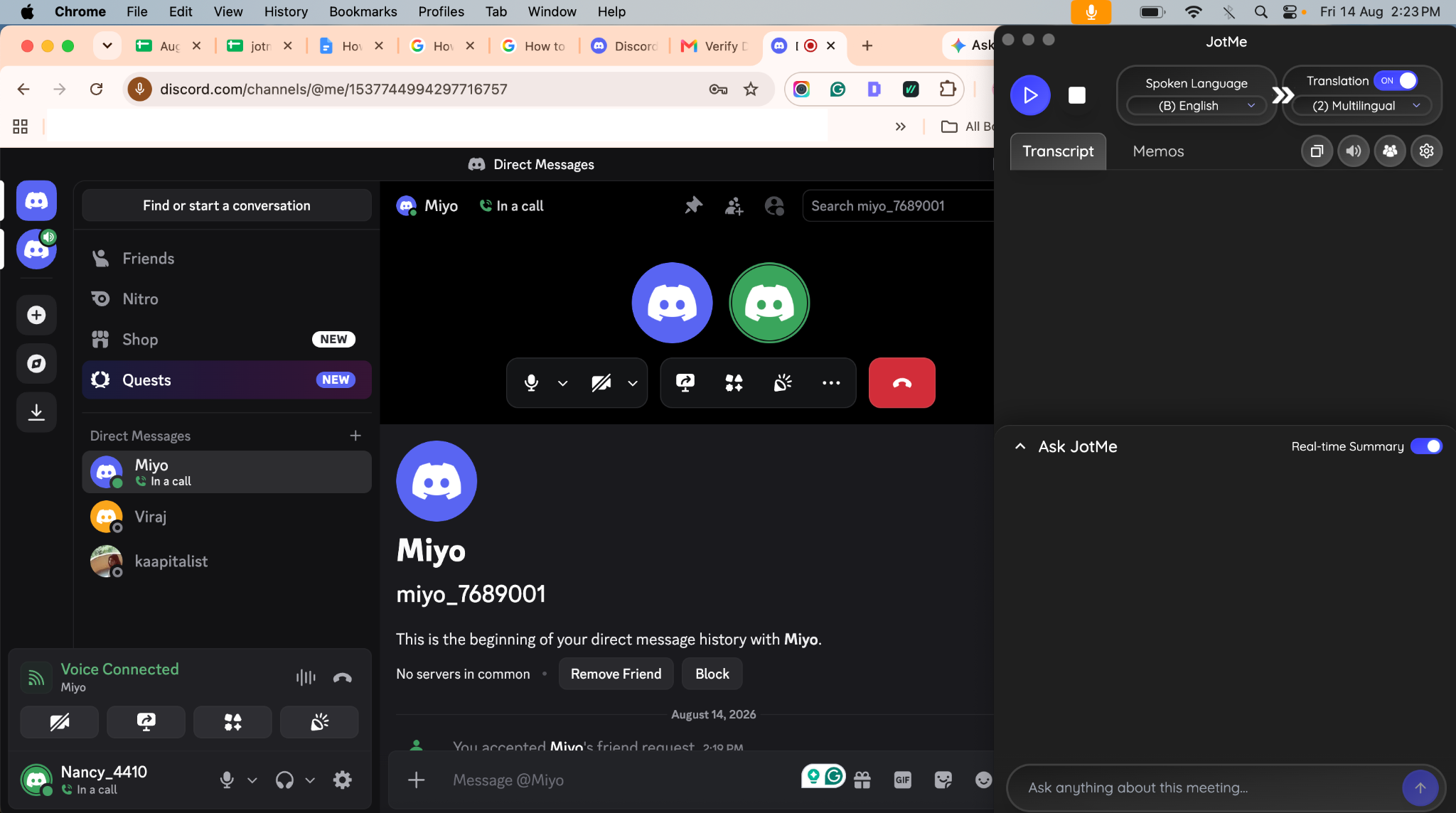
Étape 2 : Dans JotMe, sélectionnez la langue parlée de la conversation. Si l'appel est multilingue, vous pouvez sélectionner plusieurs langues parlées pour que JotMe reconnaisse les différentes langues au cours de l'échange.
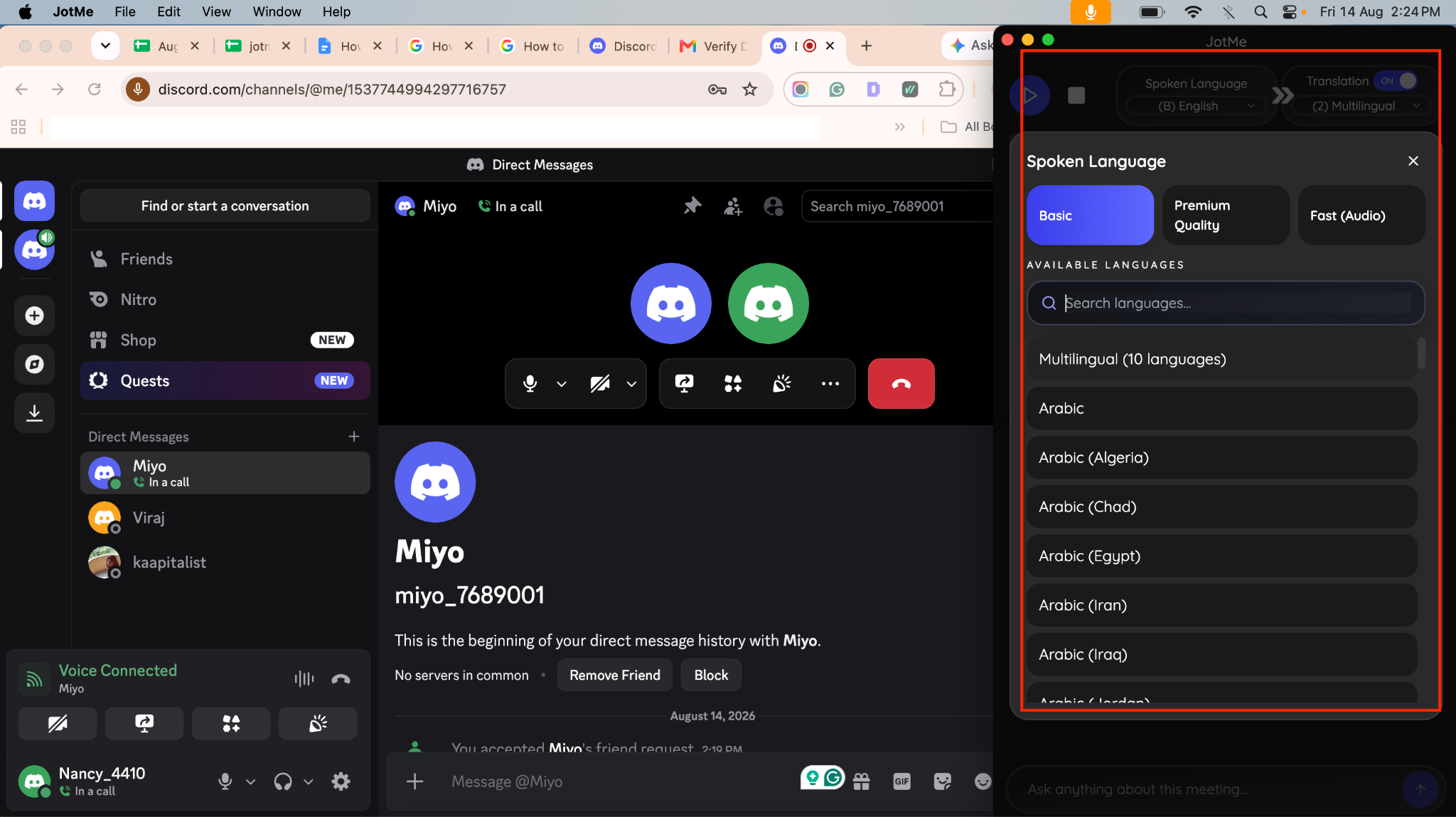
Étape 3 : Si vous voulez une traduction en direct, choisissez votre langue de traduction. L'hôte peut ensuite partager la traduction Discord avec les autres participants via un QR code ou un lien.
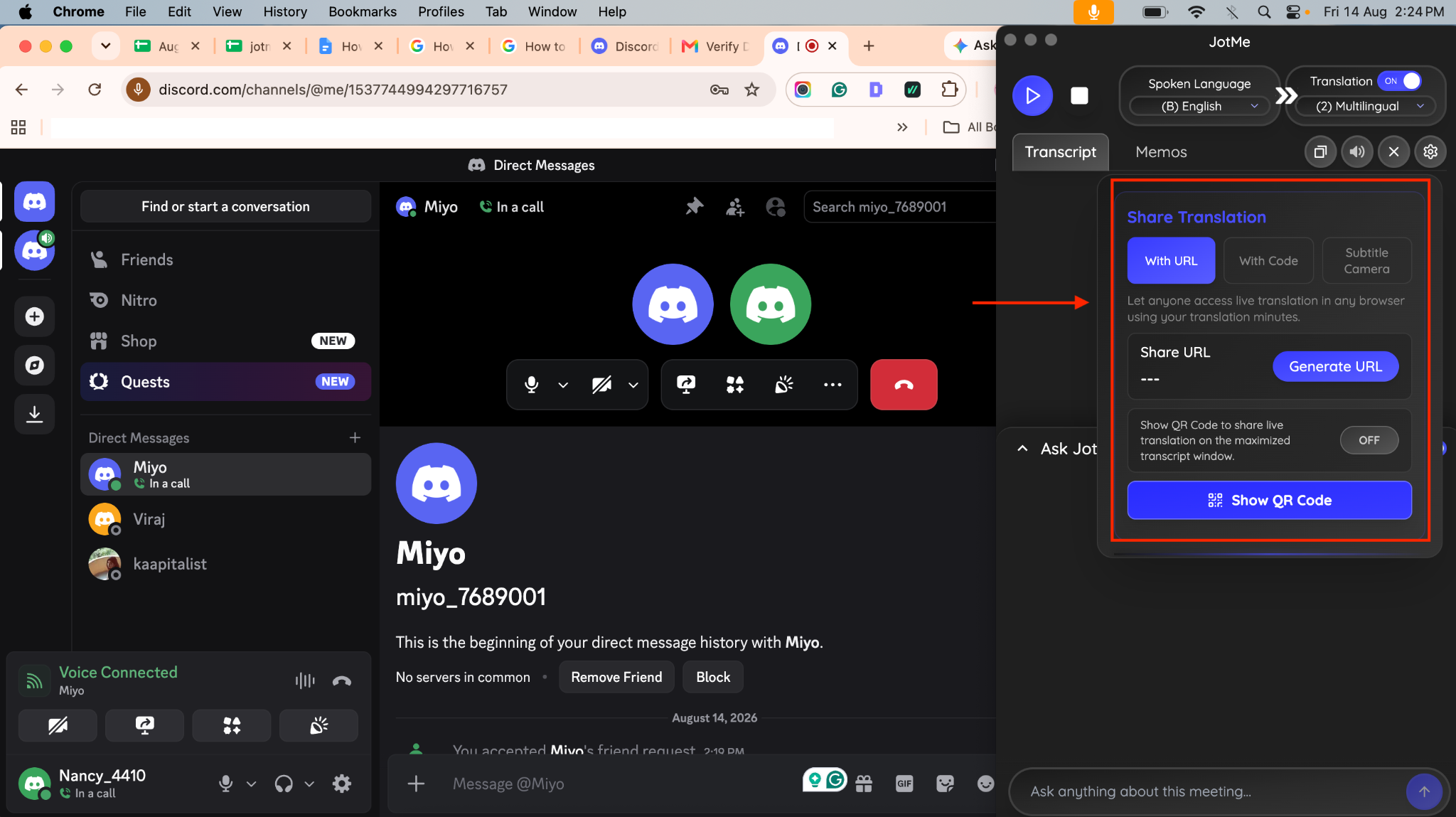
Étape 4 : Les autres participants ouvrent la session de traduction partagée via le lien ou le QR code, sans installer JotMe. Ils suivent la conversation traduite en temps réel pendant que l'appel Discord se poursuit normalement.
Étape 5 : Une fois l'appel terminé, ouvrez votre tableau de bord JotMe pour accéder à l'audio enregistré et réécouter la conversation. Vous pouvez aussi consulter la transcription de l'appel Discord, ce qui vous donne à la fois l'enregistrement original et une version texte consultable de l'échange.
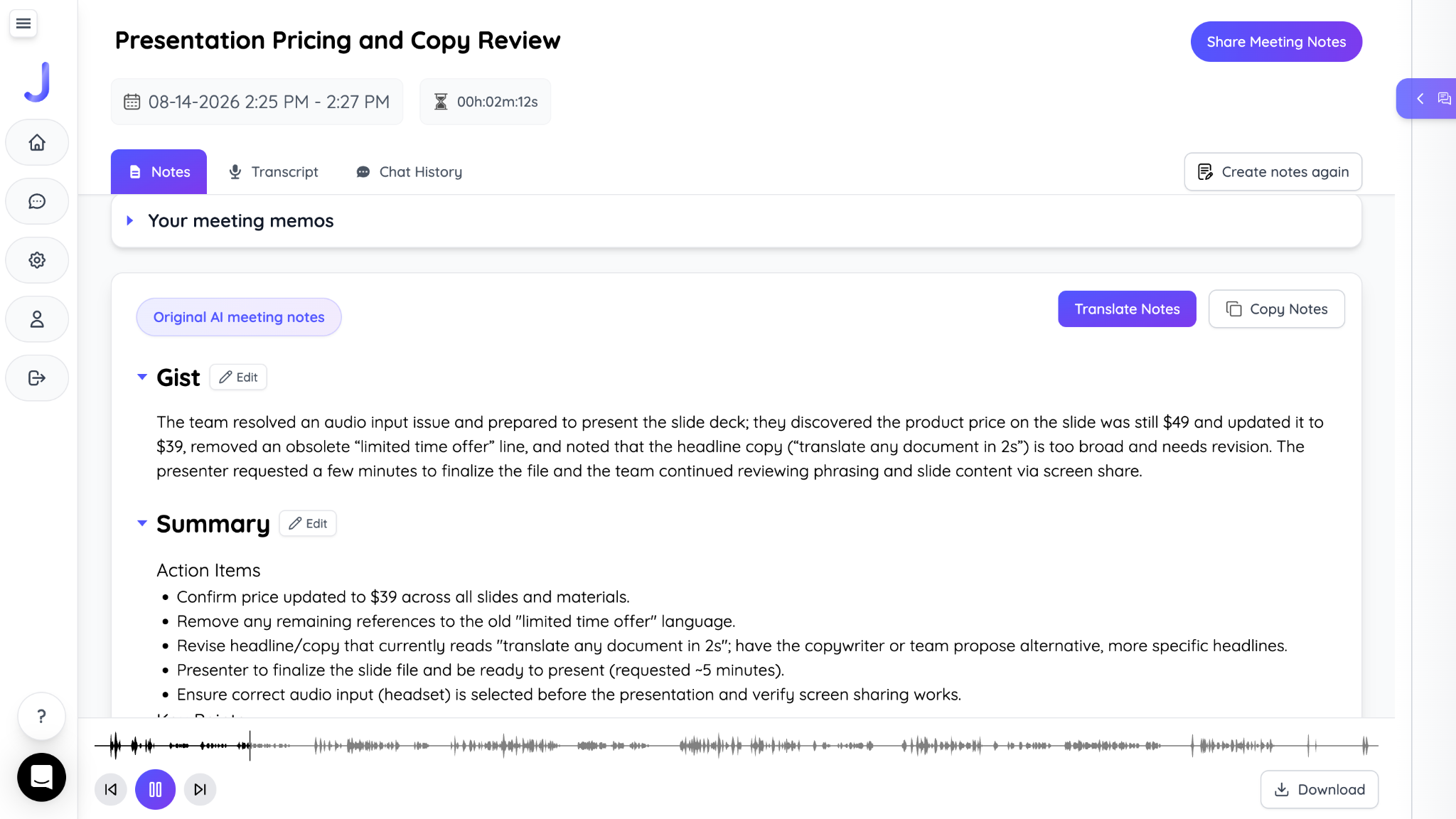
Pour en savoir plus sur la transformation des conversations Discord en texte consultable, consultez notre guide sur comment transcrire un appel Discord.
Comment enregistrer un appel Discord sur mobile
Vous pouvez enregistrer un appel Discord sur iPhone comme sur Android grâce à l'enregistreur d'écran intégré au téléphone. Les étapes varient légèrement selon l'appareil, et la principale limite tient à la capacité de votre téléphone à capturer l'audio interne de l'appel.
Sur iPhone
Étape 1 : Ouvrez le Centre de contrôle et vérifiez que l'Enregistrement de l'écran est disponible.
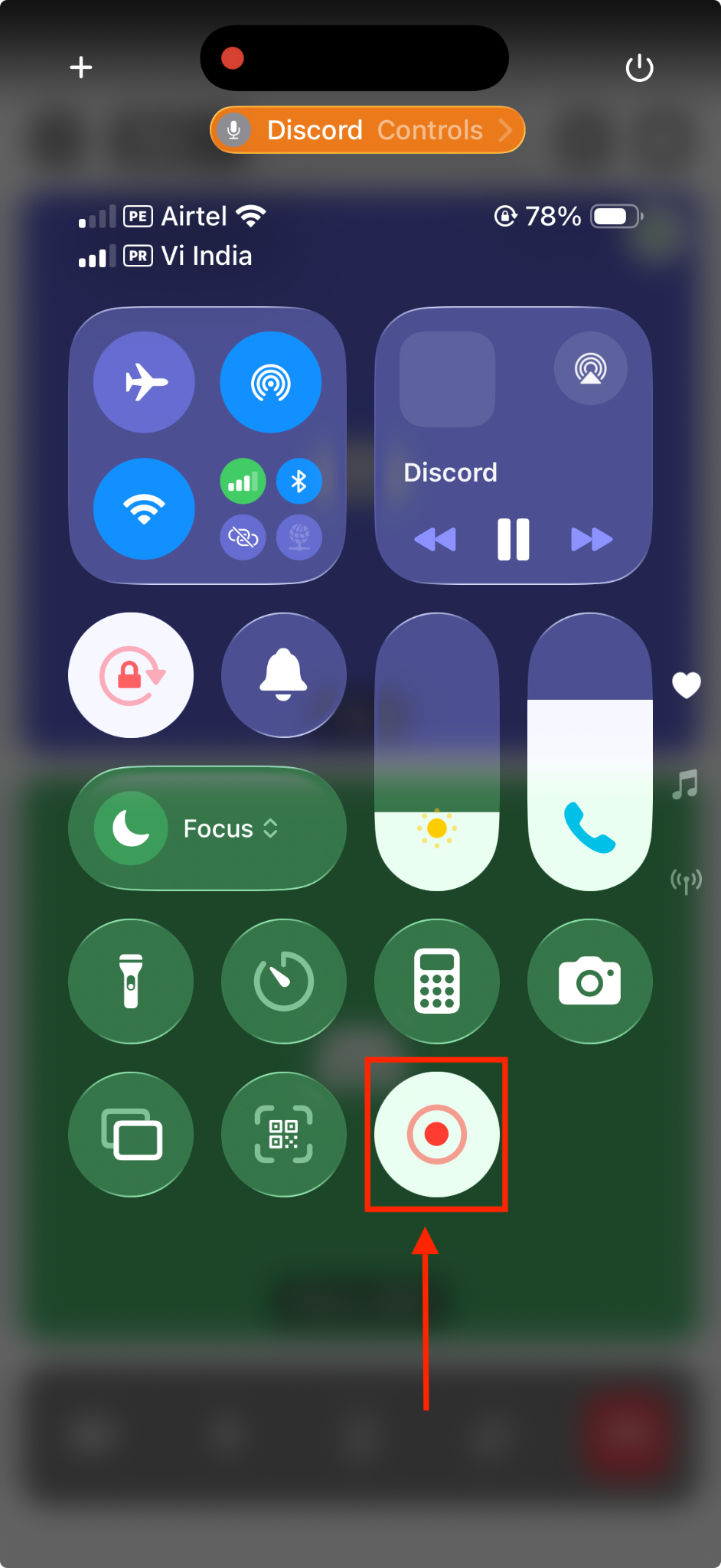
Étape 2 : Lancez votre appel vocal ou vidéo Discord, ouvrez le Centre de contrôle et appuyez sur le bouton Enregistrement de l'écran.
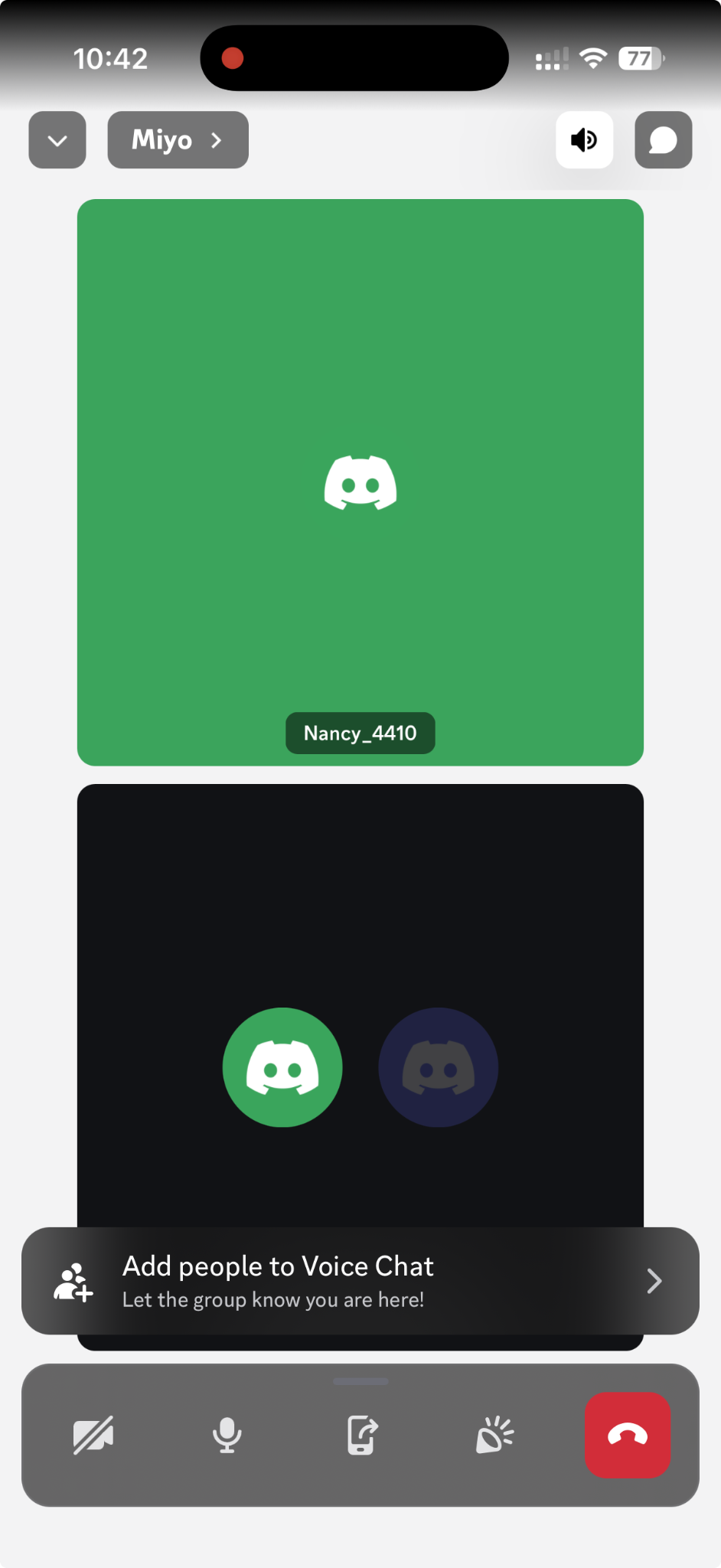
Étape 3 : Arrêtez l'enregistrement à la fin de l'appel. La vidéo est enregistrée dans votre application Photos.
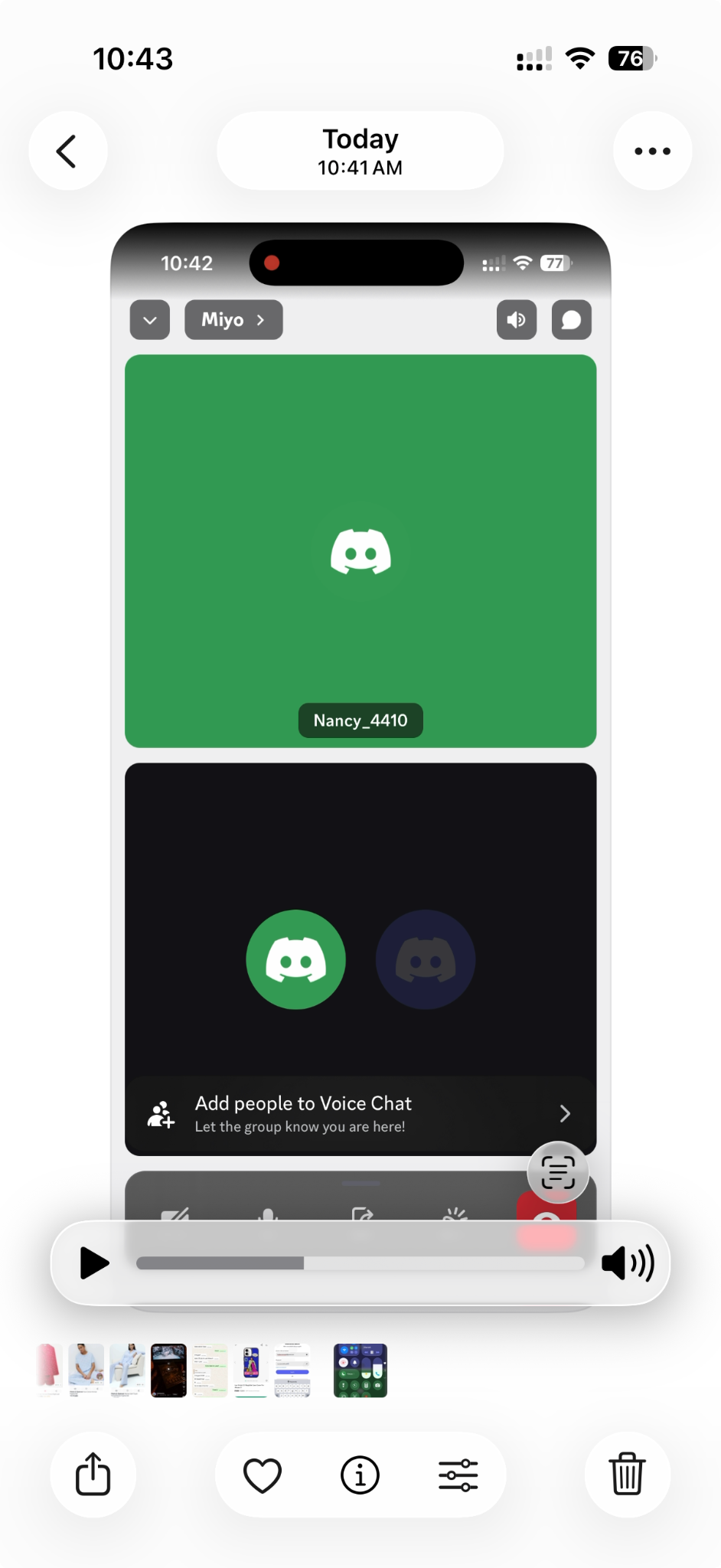
Limite sur iPhone : la capture audio peut dépendre de votre configuration. L'usage d'écouteurs ou d'autres périphériques audio peut empêcher la voix de l'autre participant d'être correctement captée : testez un court enregistrement avant un appel important.
Sur Android
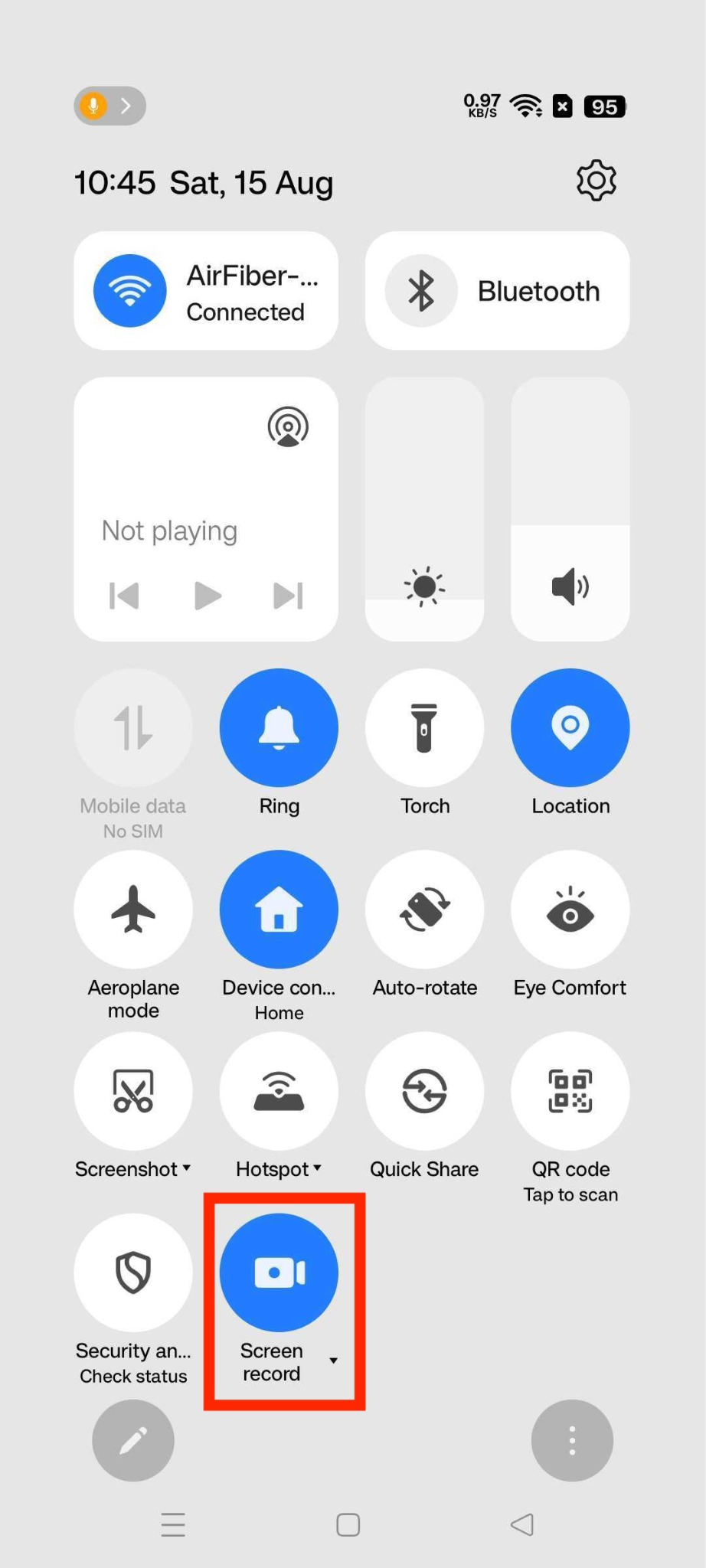
Étape 1 : Lancez votre appel vocal ou vidéo Discord, balayez vers le bas pour ouvrir les Réglages rapides et appuyez sur Enregistreur d'écran.
Étape 2 : Choisissez l'option pour inclure le son de l'appareil et, si possible, votre microphone.
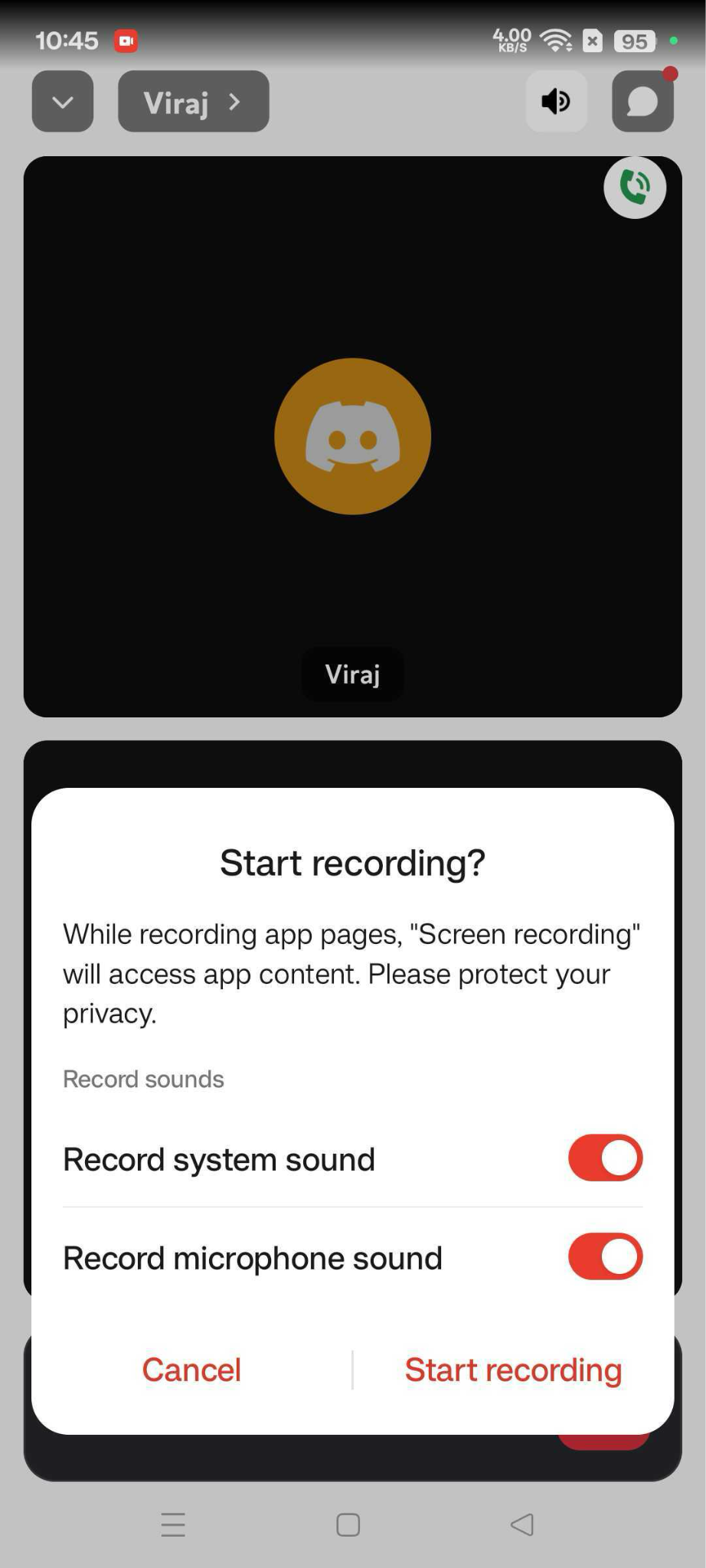
Étape 3 : Démarrez l'enregistrement et poursuivez votre appel Discord.
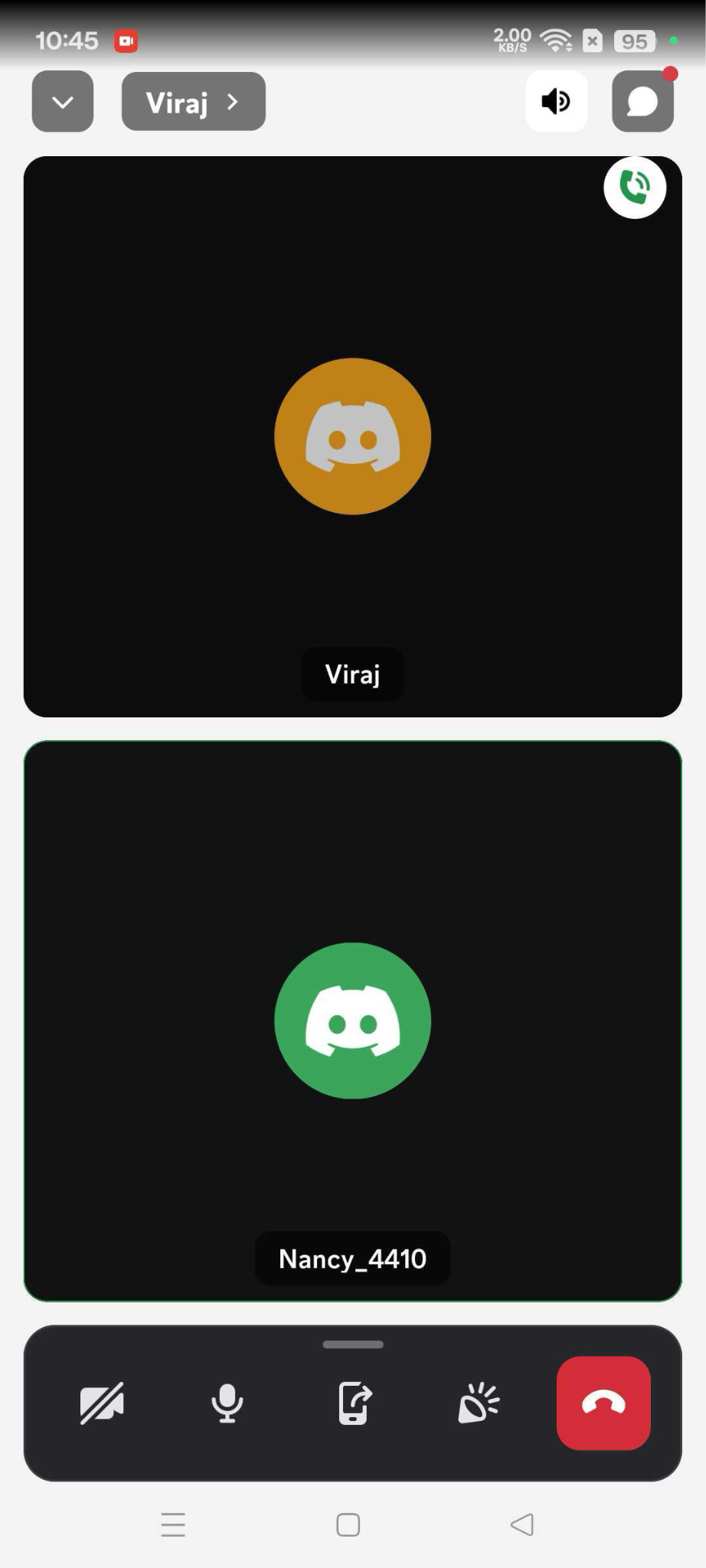
Étape 4 : Arrêtez l'enregistrement une fois terminé et retrouvez le fichier sauvegardé dans la galerie ou le dossier des enregistrements de votre téléphone.
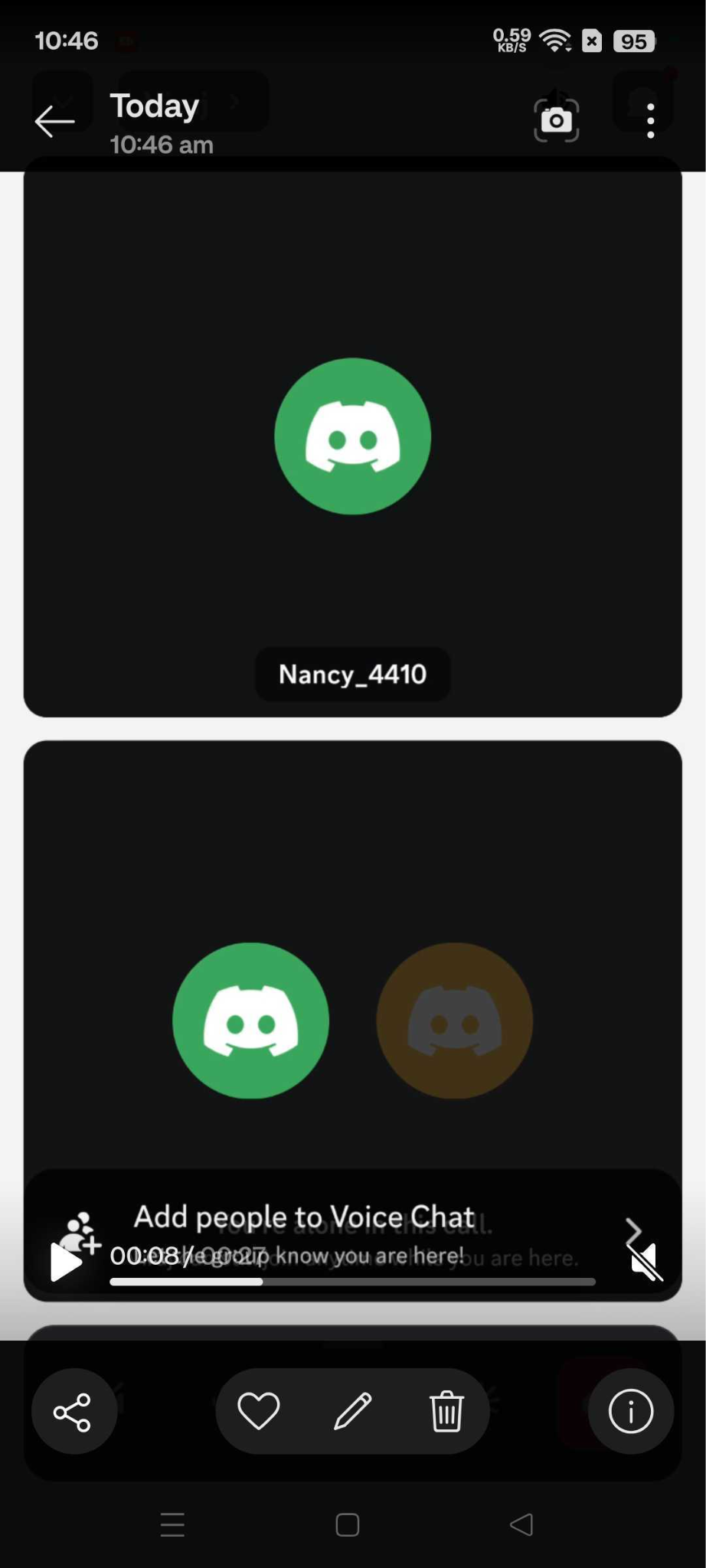
Limite sur Android : les options d'enregistrement d'écran varient selon les fabricants et les versions d'Android. Certains appareils peuvent restreindre la capture du son interne pendant les appels, ce qui peut donner un audio manquant ou unilatéral.
Avant d'enregistrer un appel Discord important, faites un court enregistrement de test pour confirmer que les deux côtés de la conversation sont bien captés.
Est-il légal d'enregistrer un appel Discord sans consentement ?
Cela dépend de l'endroit où vous et les autres participants vous trouvez. Discord lui-même n'enregistre ni ne conserve le contenu des appels vocaux et vidéo dans le cadre de son fonctionnement standard, et ses communications audio et vidéo actuelles sont chiffrées de bout en bout. En revanche, le fait d'enregistrer un appel vous-même est soumis aux lois et règles qui s'appliquent à votre situation.
- Vérifiez la législation locale sur l'enregistrement : certaines juridictions autorisent l'enregistrement dès qu'un seul participant y consent, tandis que d'autres exigent l'accord de toutes les personnes présentes.
- Demandez la permission d'abord : l'approche la plus sûre consiste à prévenir tout le monde que vous enregistrez et à obtenir le consentement avant de commencer.
- Vérifiez les règles du serveur : un serveur Discord peut avoir ses propres règles concernant l'enregistrement des conversations ou l'usage d'applications et de bots tiers.
- Respectez le contenu des autres : les Conditions d'utilisation de Discord précisent que vous ne devez pas utiliser le contenu d'autrui sans son consentement ou sans base légale pour le faire.
- Soyez prudent avec les enregistrements : un enregistrement peut contenir des conversations privées, des informations personnelles ou d'autres contenus sensibles ; stockez-le et partagez-le de manière responsable.
Vous pouvez également consulter les Conditions d'utilisation et la Politique de confidentialité de Discord pour connaître les règles actuelles de la plateforme.
Enregistrer un appel Discord multilingue
Savoir comment enregistrer un appel Discord ne règle qu'une partie du problème quand la conversation se déroule dans plusieurs langues. Un enregistrement conserve tout ce qui a été dit, mais il ne rend pas la conversation plus compréhensible pour quelqu'un qui parle une autre langue.
C'est là que JotMe devient utile. Au lieu de vous retrouver avec un fichier audio multilingue brut, vous pouvez enregistrer l'appel Discord tout en bénéficiant d'une traduction en direct pendant la conversation. Les participants suivent l'échange dans la langue de leur choix via un lien ou un QR code partagé, et la conversation est transcrite après l'appel pour une relecture plus facile.
Donc, si vous cherchez comment enregistrer un appel Discord pour une session de jeu multilingue, une réunion de communauté ou une discussion d'équipe, JotMe vous offre bien plus qu'un simple enregistrement. Essayez JotMe pour enregistrer, traduire et transcrire vos conversations Discord au même endroit.
FAQ
L'enregistrement est-il contraire aux Conditions d'utilisation de Discord ?
Discord ne propose pas de fonction native d'enregistrement d'appel, mais utiliser un enregistreur tiers n'est pas automatiquement interdit. Vous devez toujours respecter les Conditions d'utilisation de Discord, ses Règles de la communauté, les lois applicables et les règles fixées par le serveur. Les Conditions de Discord précisent aussi que vous ne devez pas utiliser le contenu d'autrui sans son consentement ou sauf autorisation légale.
Discord prévient-il les gens lorsqu'un appel est enregistré ?
Discord lui-même n'envoie aucune notification d'enregistrement, car il n'a pas de fonction native d'enregistrement d'appel. Les outils tiers peuvent se comporter différemment. Par exemple, Craig rend son statut d'enregistrement visible en ajoutant [RECORDING] à son pseudo pendant qu'il enregistre.
Peut-on enregistrer un stream Discord ?
Oui, vous pouvez capturer un stream Discord à l'aide d'un enregistreur d'écran comme OBS ou des outils d'enregistrement intégrés à votre appareil. En revanche, Craig ne peut pas enregistrer les livestreams ni la vidéo. Craig est conçu pour enregistrer l'audio des salons vocaux Discord.
Peut-on enregistrer une seule personne sur un appel Discord ?
Oui, avec un bot multipiste comme Craig. Au lieu de regrouper tout le monde sur une seule piste audio, Craig crée un fichier audio distinct pour chaque intervenant, ce qui vous permet de modifier ou de supprimer certains participants par la suite.
Craig est-il gratuit ?
Oui, Craig propose un enregistrement gratuit des salons vocaux Discord. Il prend en charge l'audio multipiste et plusieurs formats d'export, dont FLAC et MPEG-4 AAC. Pour les informations les plus récentes sur les fonctionnalités ou les limites disponibles, consultez le site officiel de Craig avant de le choisir pour vos besoins d'enregistrement.
Peut-on enregistrer Discord sur un téléphone ?
Oui, les iPhone comme les appareils Android disposent d'outils d'enregistrement d'écran intégrés qui permettent de capturer un appel Discord. Toutefois, la capture audio peut varier selon l'appareil et la configuration d'enregistrement : testez d'abord un court enregistrement pour vous assurer que les deux côtés de la conversation sont correctement captés.
Last updated on
August 24, 2026
Follow us on social media:


