Créer un horodatage Discord et le partager entre fuseaux horaires

En bref
Pour insérer un horodatage Discord sur ordinateur, tapez @time dans le champ de message, indiquez une date ou une heure, puis choisissez un format dans la liste.
Envoyez le message pour partager cet horodatage. Vous pouvez aussi générer un code avec HammerTime et le coller dans Discord sur ordinateur ou sur mobile. Le format F affiche la date et l’heure complètes, tandis que R affiche un délai tel que « dans 8 heures ». Discord adapte l’affichage au fuseau horaire de chaque personne.
Vous préparez un appel Discord avec des personnes dans plusieurs fuseaux horaires ? Avec un horodatage, tout le monde voit la même échéance à l’heure de son appareil. Plus besoin de préciser à quelle heure locale correspond « 20 h » pour chaque participant.
En février 2026, Discord a annoncé la commande @time sur ordinateur. Elle permet de créer des horodatages directement dans le champ de message, sans passer par un autre site.
J’ai essayé la fonction @time intégrée à Discord sur mon Mac et sur Android. J’ai ensuite utilisé HammerTime pour créer des codes correspondant au même appel de projet.
Voici ce que j’ai observé lors du test sur Mac et sur mon téléphone Android :
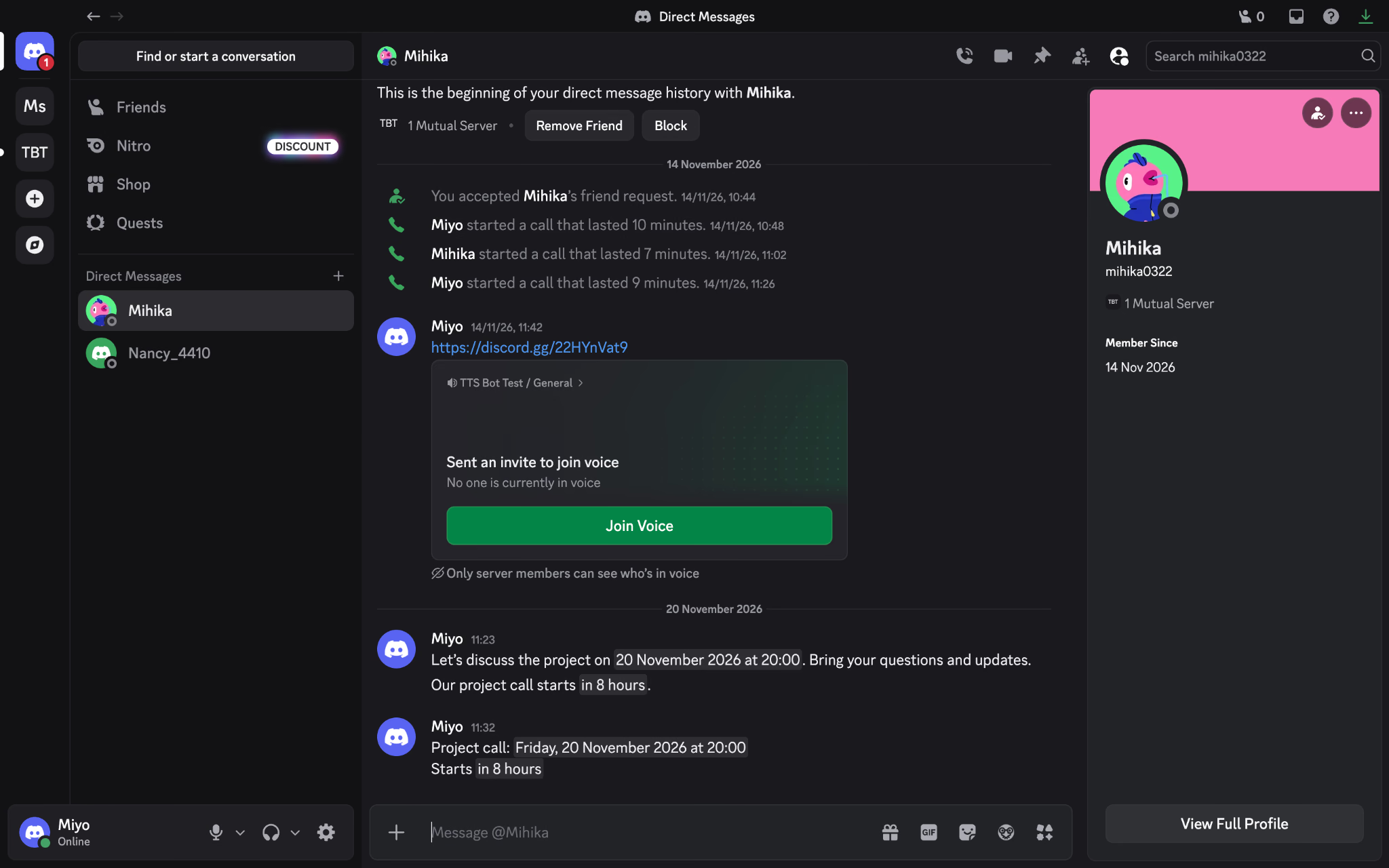
- Sur mon Mac, Discord affichait la date et l’heure dès que je collais le code, avant même l’envoi.
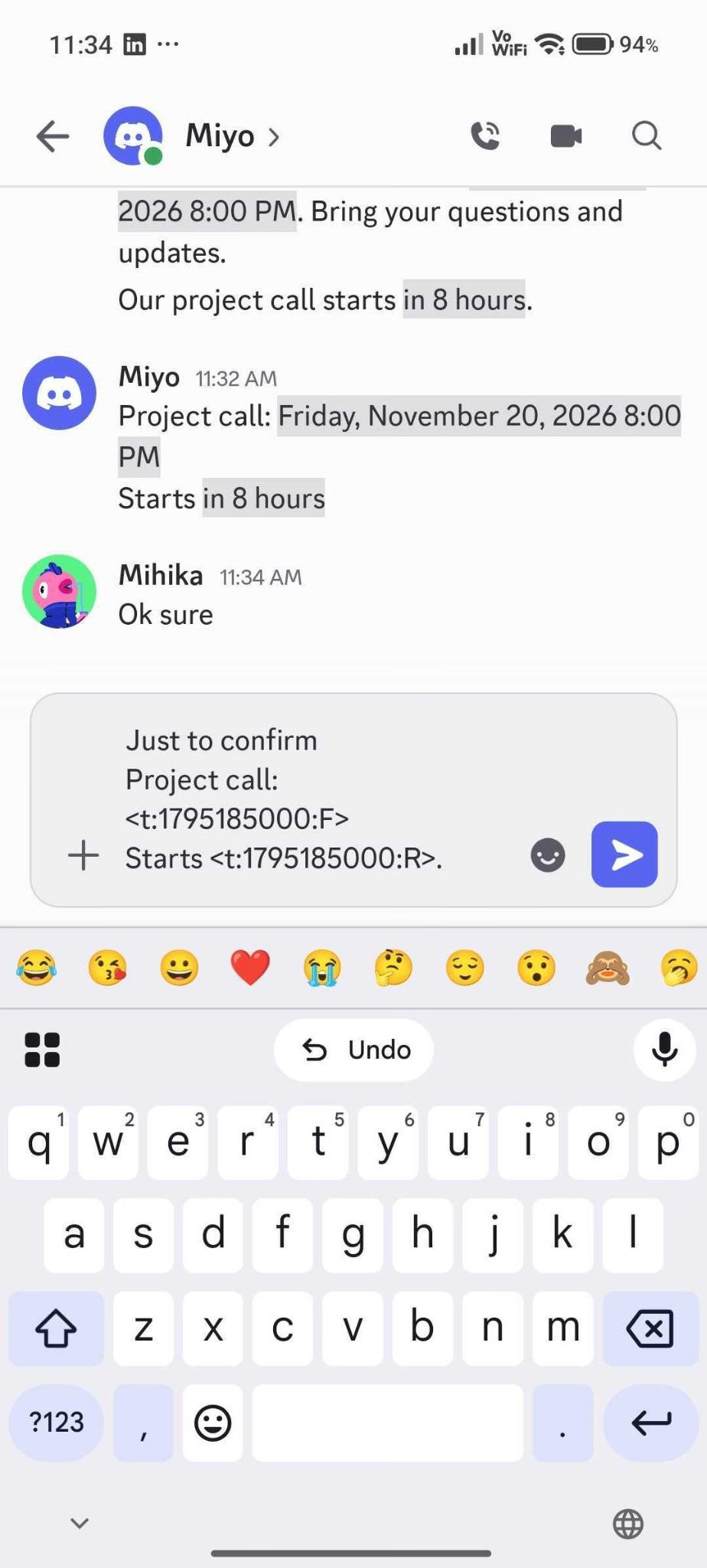
- Sur Android, le code restait visible pendant la rédaction. Il a été remplacé par la date et le compte à rebours après l’envoi.
- Le même appel apparaissait à 20:00 sur mon Mac et à 8:00 PM sur mon téléphone.
- Je n’ai pas eu à modifier le compte à rebours. Il est passé automatiquement de « dans 9 heures » à « dans 8 heures » à l’approche de l’appel.
Voici comment créer des horodatages dans Discord, choisir parmi neuf formats et utiliser JotMe pour transcrire et traduire un appel Discord.
À retenir
- Les horodatages Discord affichent les événements dans le fuseau horaire local de chaque lecteur. Utilisez-les pour inviter des participants ou annoncer une échéance sans obliger chacun à convertir l’heure.
- Dans l’application Discord sur ordinateur ou sur mobile, saisissez @time dans un message. Entrez la date ou l’heure de l’événement, choisissez le format proposé et envoyez le message.
- Vous pouvez aussi créer un code sur un site comme HammerTime. Choisissez la date, l’heure et le fuseau horaire du rendez-vous, puis copiez le code dans le chat Discord et envoyez-le.
- Vous pouvez afficher la date exacte ou un compte à rebours pour le même événement. Le format F indique le jour de la semaine, la date et l’heure. Le format R donne un délai évolutif comme « dans 8 heures ».
- JotMe est une plateforme de traduction en direct qui transcrit et traduit les appels Discord. Les horodatages de la transcription enregistrée permettent de lancer la lecture audio à l’endroit voulu.
Qu’est-ce qu’un horodatage Discord ?
Un horodatage Discord indique l’heure de début d’un événement dans le fuseau horaire de chaque lecteur. Par exemple, un appel prévu le 20 novembre 2026 à 20 h en Inde apparaît à 14 h 30 au Royaume-Uni. Discord utilise des horodatages Unix, qui comptent les secondes écoulées depuis le 1er janvier 1970 à 00:00:00 UTC.
Discord propose neuf formats d’horodatagequi distinguent les majuscules des minuscules. Voici un exemple d’affichage pour chacun.
Format | Affichage | Exemple en anglais (États-Unis) |
|---|---|---|
d | Date courte | 11/20/2026 |
D | Date longue | November 20, 2026 |
t | Heure | 8:00 PM |
T | Heure avec les secondes | 8:00:00 PM |
f | Date et heure | November 20, 2026 8:00 PM |
F | Jour de la semaine, date et heure | Friday, November 20, 2026 8:00 PM |
s | Date numérique et heure | 11/20/2026 8:00 PM |
S | Date numérique et heure avec les secondes | 11/20/2026 8:00:00 PM |
R | Temps relatif | in 8 hours (évolue avec le temps) |
L’ordre des éléments de la date et le format de l’heure peuvent varier selon les réglages du lecteur.
Pour inviter des participants à un appel, le format F affiche la date et l’heure complètes. Ajoutez si besoin le format R pour indiquer le temps restant avant l’appel. Si la date est déjà connue, t suffit pour afficher l’heure.
À savoir: les majuscules et les minuscules comptent. Par exemple, t affiche les heures et les minutes, tandis que T ajoute les secondes. Sans lettre de format, comme dans <t:1795185000>, Discord affiche la date et l’heure avec le format f par défaut.
Pourquoi utiliser un horodatage Discord ?
Si vous annoncez un événement à des personnes dans plusieurs fuseaux horaires, une heure écrite simplement « 20 h » oblige chacun à faire la conversion. Un horodatage affiche la date et l’heure locales, quitte à changer de jour quand le décalage l’exige.
Pour une invitation, vous pouvez associer une date complète et un délai relatif. Les lecteurs voient alors l’heure de l’appel et le temps restant avant son début. Gardez la date complète visible : un compte à rebours seul est moins utile quand on lit le message plus tard.
Comment créer un horodatage dans Discord ?
Vous pouvez utiliser @time sur ordinateur ou coller un code créé dans votre navigateur. J’ai testé les deux méthodes pour un appel de projet prévu le 20 novembre 2026 à 20 h en Inde. Les captures d’écran ci-dessous montrent comment procéder.
Méthode 1 : utiliser @time dans l’application sur ordinateur ou sur mobile
Étape 1 : ouvrir une conversation Discord et sélectionner @time
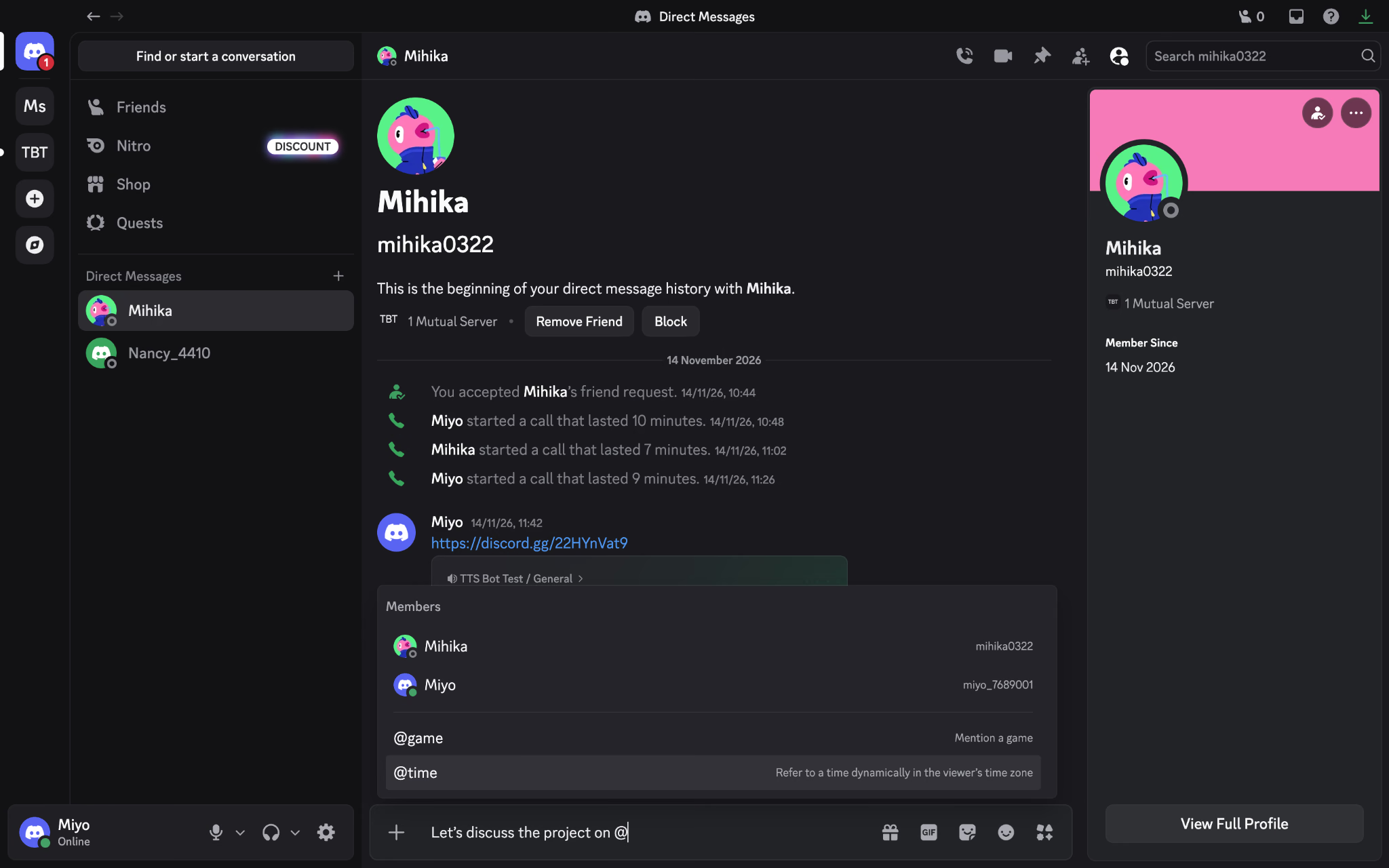
Ouvrez la conversation ou le salon textuel dans lequel vous souhaitez publier le message. Commencez à écrire, tapez @, puis choisissez @time dans les suggestions. Dans mon exemple, j’ai commencé par « Parlons du projet le » pour que l’horodatage s’intègre à l’invitation.
Étape 2 : indiquer l’heure et choisir un format
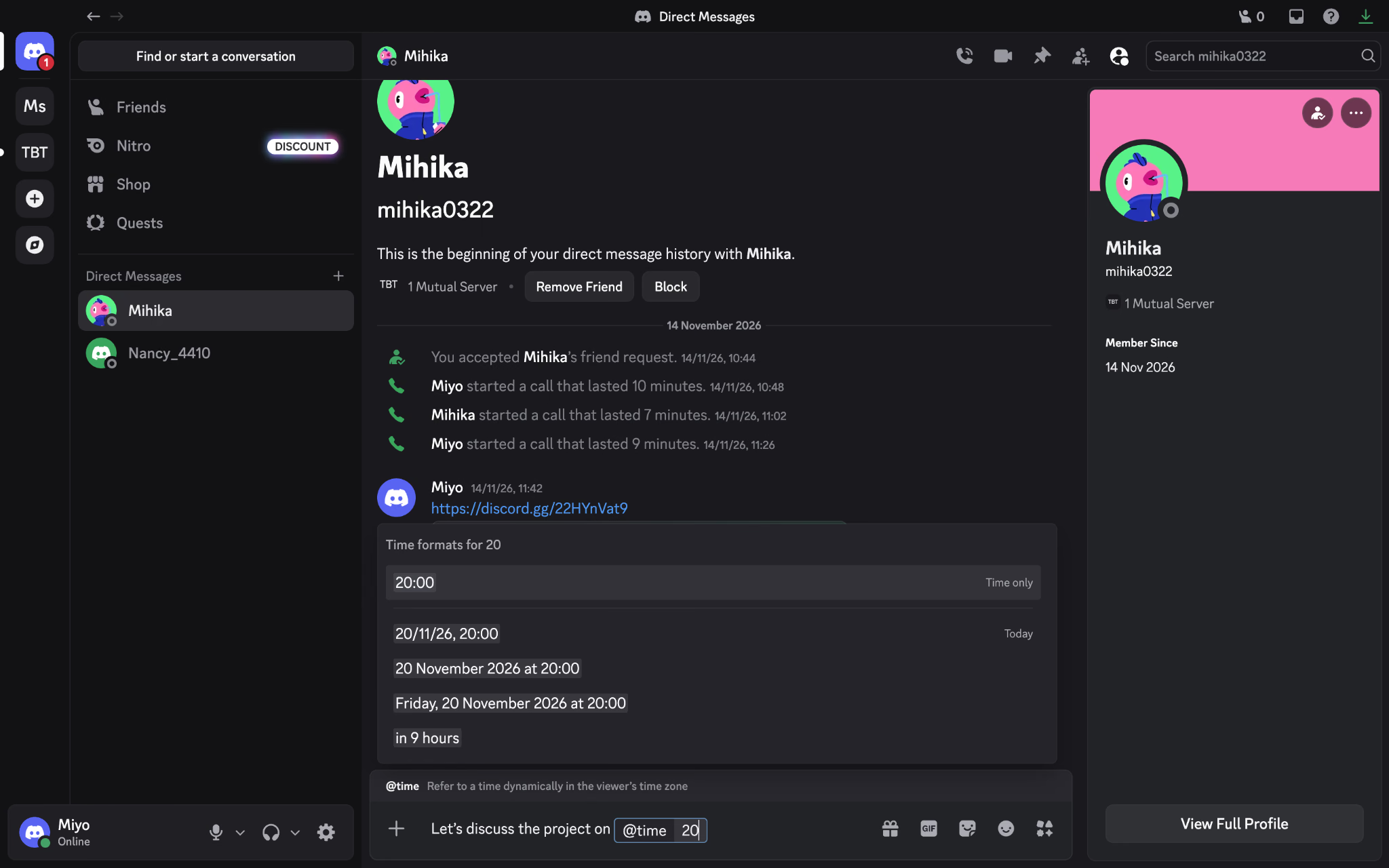
Indiquez l’heure dans le champ @time. En tapant 20, j’ai obtenu plusieurs formats pour 20 h, le jour même. Vérifiez la date proposée avant de valider. Si vous donnez une heure seule, Discord peut l’associer à aujourd’hui alors que vous pensiez à un autre jour.
Pour une invitation, choisissez une proposition qui comprend la date et l’heure. Pour un compte à rebours, sélectionnez plutôt l’option relative qui figure vers le bas de la liste, par exemple « dans 9 heures ».
Étape 3 : terminer et envoyer le message
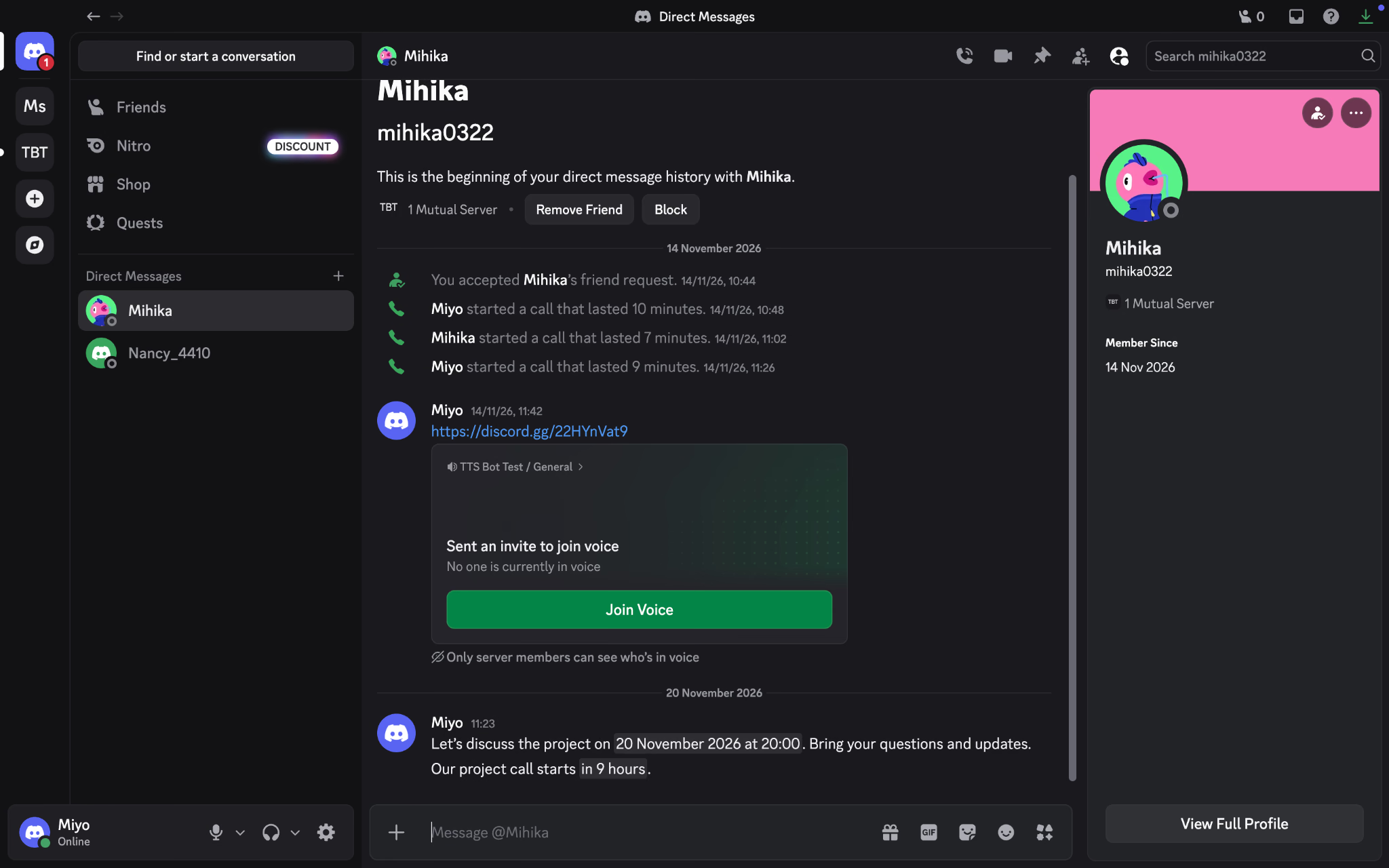
Terminez votre message et appuyez sur Entrée. Mon invitation affichait le 20 novembre 2026 à 20 h. J’ai ensuite répété l’opération avec le format relatif pour ajouter « Notre appel de projet commence dans 9 heures ».
Méthode 2 : générer un code d’horodatage Discord
Vous pouvez aussi créer un horodatage avec un générateur et copier le code dans Discord. J’ai utilisé HammerTime pour le même appel de projet. Voici les étapes.
Étape 1 : choisir la date et le fuseau horaire de l’événement
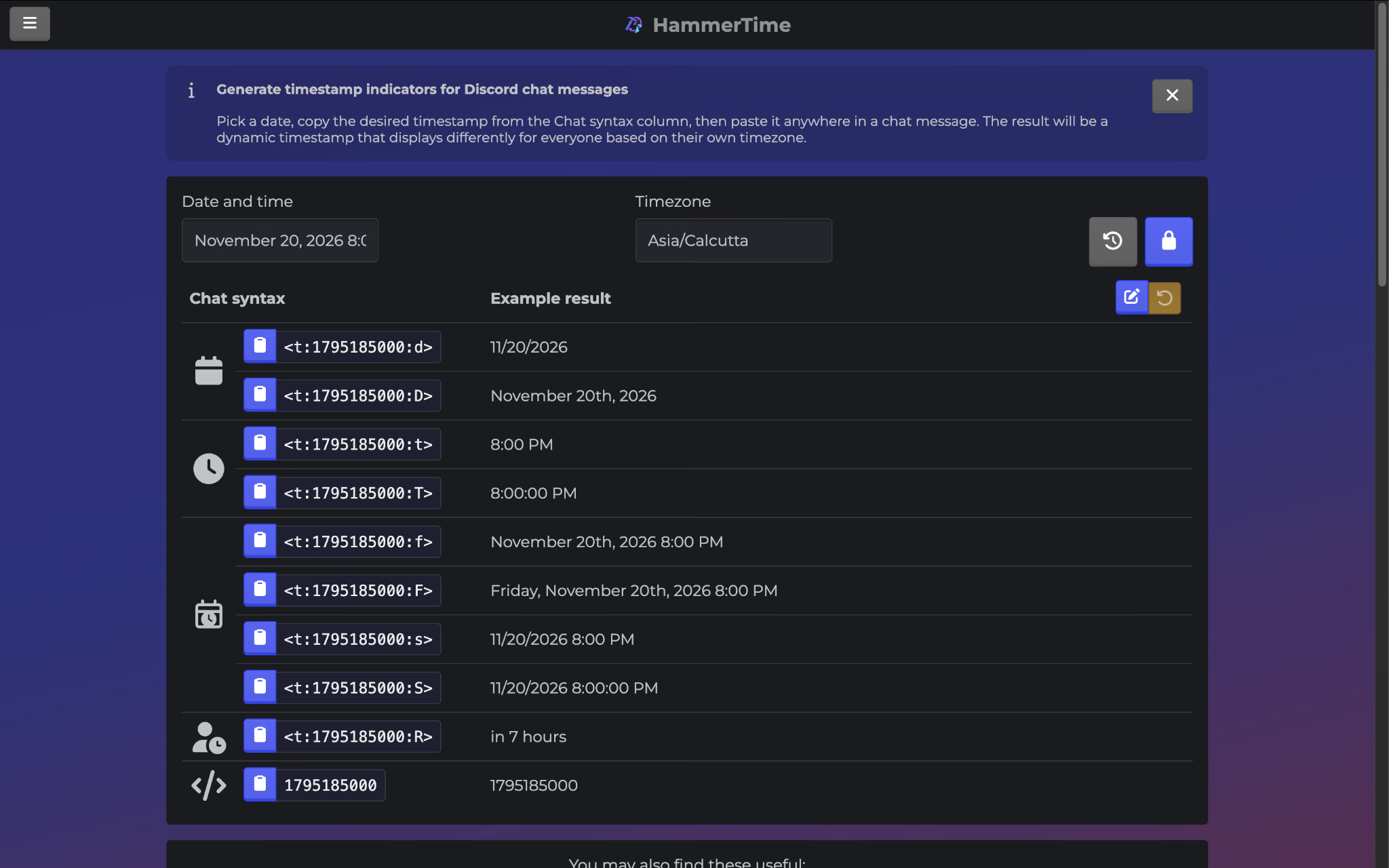
Indiquez la date et l’heure de l’événement, puis vérifiez Timezone (le fuseau horaire). Mon appel était prévu le 20 novembre 2026 à 20 h en Inde. Le fuseau de départ était donc Asia/Calcutta.
À savoir: choisissez le fuseau de l’heure annoncée à l’origine. Un organisateur donne une heure à New York ? Sélectionnez ce fuseau, même si vous publiez depuis l’Inde. Discord calculera l’affichage local pour chaque lecteur.
Étape 2 : copier les codes d’horodatage voulus
Repérez le format qui vous convient dans la colonne Chat syntax (syntaxe du message) et copiez son code. Utilisez F pour la date complète et R pour le compte à rebours. Les deux codes contiennent le même nombre, 1795185000, puisqu’ils font référence au même événement.
Dans <t:1795185000:F>, le nombre indique le moment prévu et F affiche le jour de la semaine, la date et l’heure. Remplacer F par R change l’affichage en délai relatif, sans modifier l’événement. Voici le message que j’ai préparé :
Appel de projet : <t:1795185000:F>
Début <t:1795185000:R>.
Étape 3 : coller les codes dans Discord et envoyer le message
Collez les codes comme du texte ordinaire dans Discord. J’ai copié les deux dans ma conversation et, sur mon Mac, Discord affichait déjà la date et le compte à rebours avant l’envoi. Appuyez sur Entrée pour publier le message.
Vous pouvez créer un code de la même façon sur mobile. Dans l’application Discord, ouvrez la conversation où vous voulez l’envoyer, collez le texte et les codes dans le champ de message et touchez la flèche Send (Envoyer). Vérifiez ensuite que la date et le compte à rebours s’affichent bien dans le message envoyé.
Si votre horodatage Discord ne fonctionne pas, vérifiez le code complet. Il doit contenir les chevrons, les deux-points, le nombre et une lettre de format prise en charge. Utilisez un horodatage Unix en secondes plutôt qu’en millisecondes. Évitez les accents graves et les blocs de code pour que Discord interprète le texte comme un horodatage.
Si l’heure affichée est incorrecte, revérifiez la date et le fuseau choisis dans le générateur. Si @time ne s’affiche pas dans Discord sur ordinateur ou sur mobile, utilisez un code généré. Sur Android, le code brut reste visible pendant la rédaction. Vérifiez donc le résultat après l’envoi.
Comment transcrire et traduire un appel Discord avec des horodatages ?
Lancez JotMe en parallèle de Discord, choisissez vos langues et démarrez la session. Une fois l’appel terminé, ouvrez la transcription enregistrée pour retrouver un échange, par exemple pour vérifier une échéance ou réécouter un passage.
Étape 1 : régler les langues dans JotMe
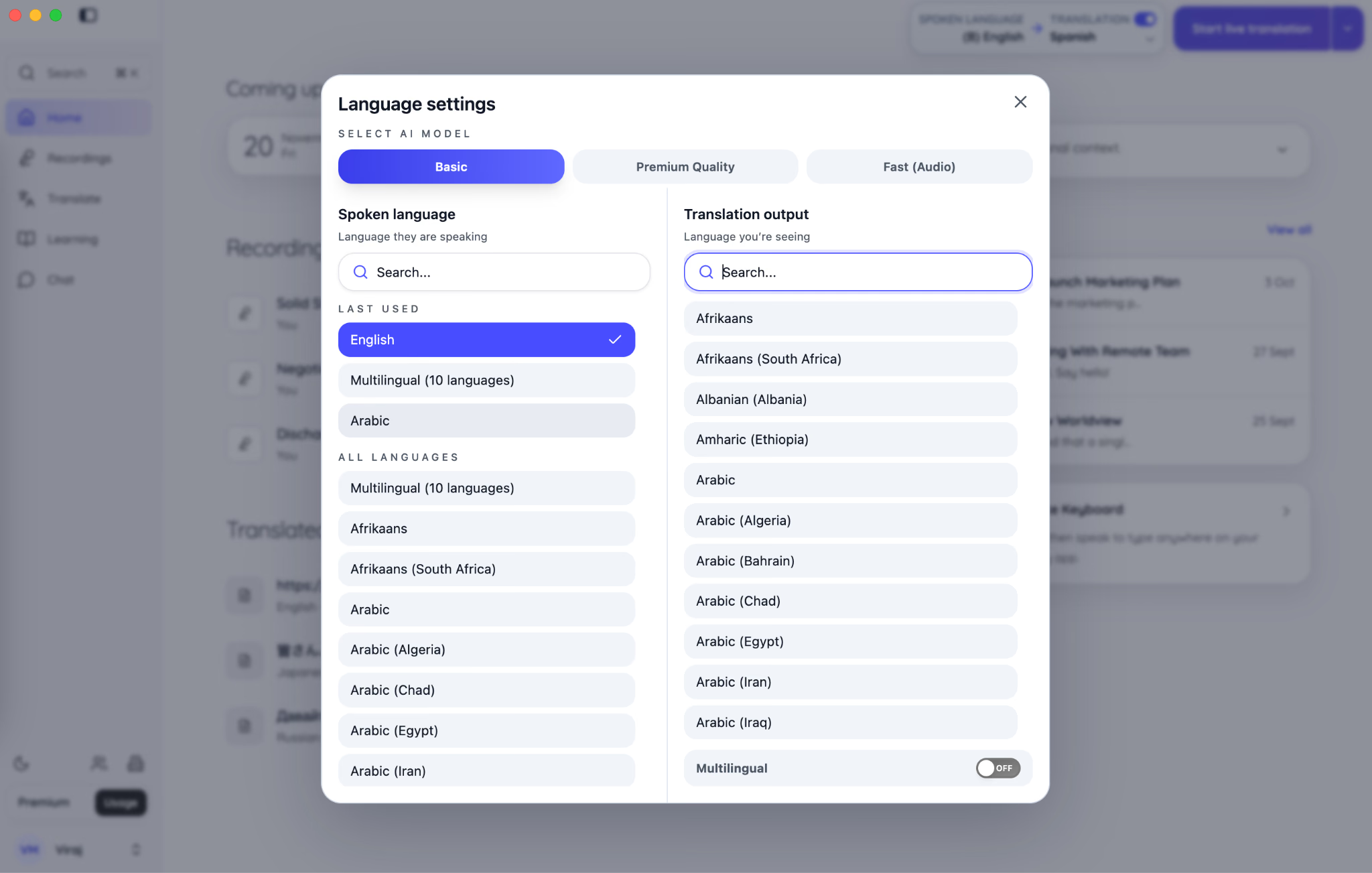
Ouvrez l’application de bureau JotMe. Dans Spoken Language (langue parlée), sélectionnez la langue utilisée dans l’appel. Dans Translation (traduction), choisissez la langue dans laquelle vous voulez lire les échanges. Autorisez l’accès au micro et à l’audio système pour que JotMe puisse capter les deux côtés de la conversation.
Étape 2 : lancer la transcription et la traduction
Cliquez sur Start live translation (lancer la traduction en direct). La fenêtre JotMe s’ouvre pour transcrire et traduire l’appel en temps réel. Cliquez sur Play (lecture) et commencez à parler.
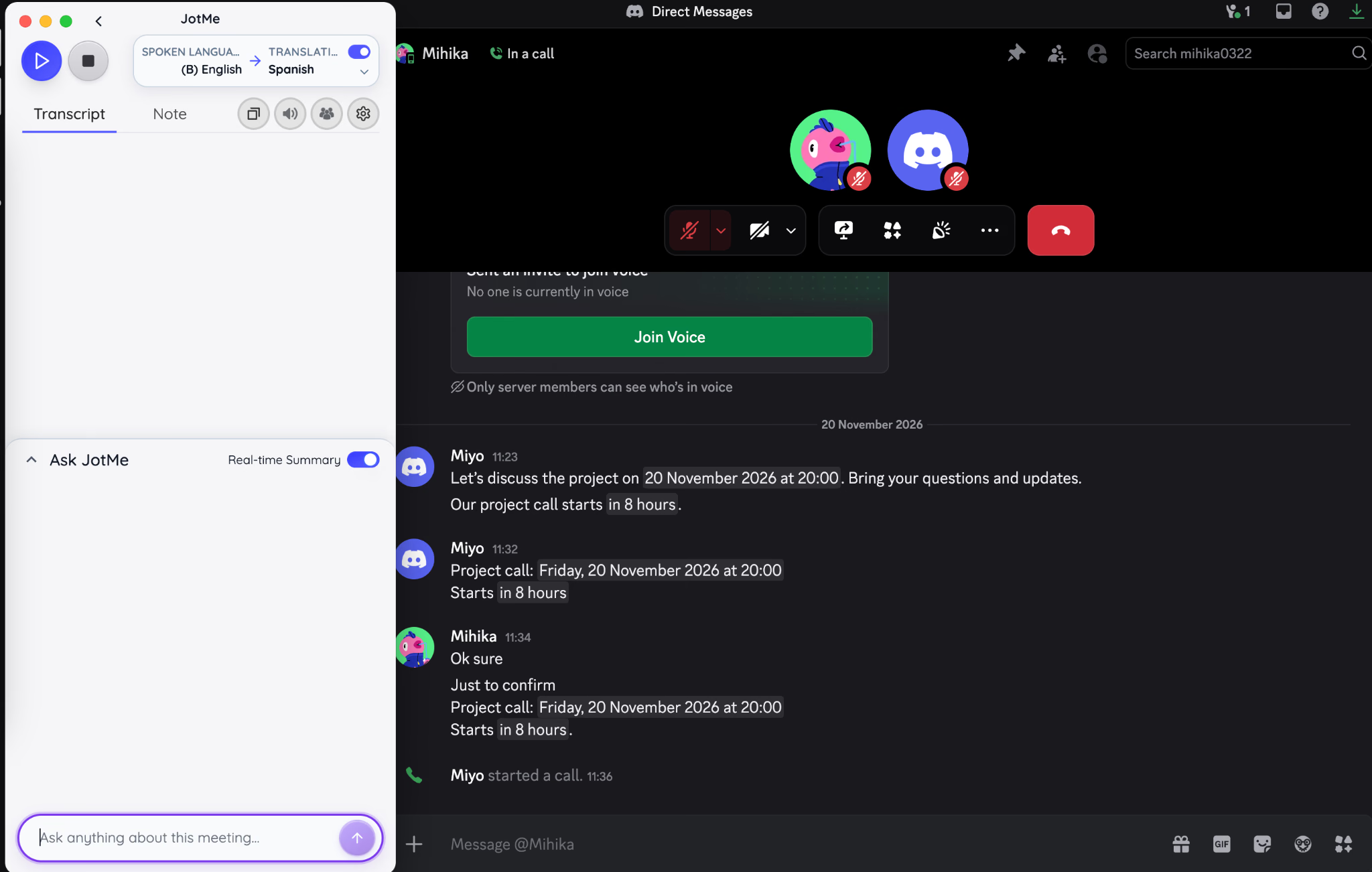
Si vous faites une présentation, notre guide sur le partage d’écran dans Discord explique comment afficher votre écran. Si vous souhaitez uniquement mettre l’appel par écrit, consultez plutôt ce guide : transcrire un appel Discord.
Étape 3 : consulter la transcription enregistrée
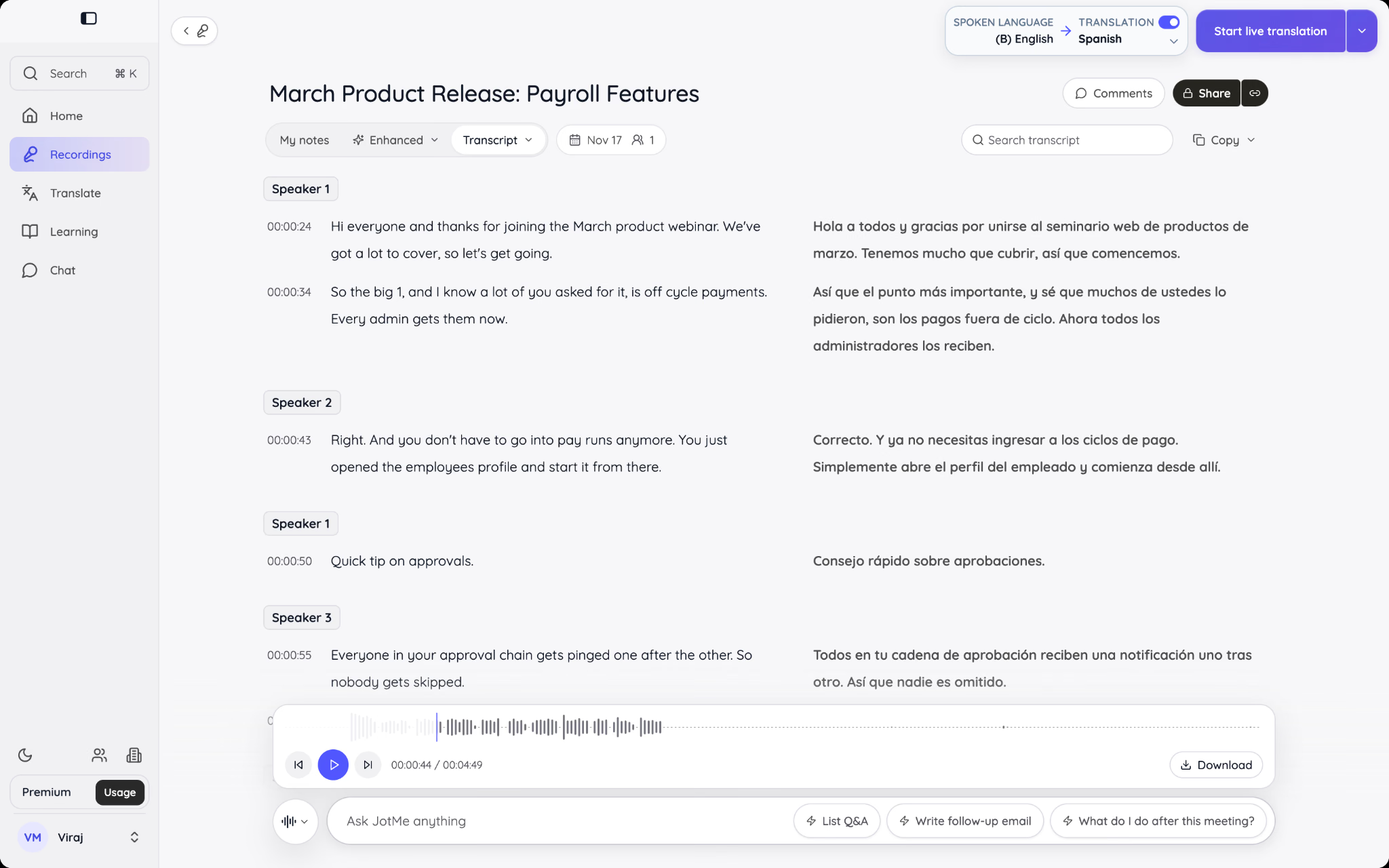
Après avoir enregistré votre appel Discord, cliquez sur Stop (arrêter). Ouvrez la session enregistrée dans Recordings (enregistrements) et sélectionnez Transcript (transcription). Repérez le passage souhaité et cliquez sur son horodatage pour lancer la lecture audio à cet endroit.
Gardez une transcription de votre prochain appel Discord
Vous devez vérifier une date limite ou réécouter une intervention ? Lancez JotMe avec Discord pour transcrire l’appel et lire les sous-titres traduits. Vous pourrez ensuite retrouver le passage dans la transcription et le réécouter à partir de son horodatage.
Télécharger JotMe gratuitementConclusion
Utilisez @time pour envoyer une invitation Discord avec un horodatage ou générez un code à coller dans la conversation. Si le délai avant l’événement compte, ajoutez un horodatage relatif à côté de la date complète. Après un appel qui comporte des échéances ou des décisions, vous pourrez les retrouver dans la transcription et la traduction enregistrées par JotMe.
Suivez votre appel Discord dans une autre langue
Une fois l’heure communiquée, facilitez la compréhension pendant l’appel. JotMe affiche des sous-titres traduits en parallèle de Discord et conserve la transcription. Essayez-le lors de votre prochain appel pour suivre la conversation, puis vérifier les détails plus tard.
Télécharger JotMe gratuitementQuestions fréquentes
Comment insérer correctement un horodatage dans un message Discord ?
Insérez <t:UNIX_SECONDS:STYLE> dans le texte normal du message. Remplacez les valeurs d’exemple par le nombre de secondes Unix de l’événement et la lettre du format. N’entourez pas le code d’accents graves pour que Discord le traite comme un horodatage.
Comment modifier le format d’un horodatage ?
Changez la dernière lettre en gardant le même nombre. Par exemple, <t:1795185000:t> affiche l’heure tandis que <t:1795185000:D> affiche la date. Cette lettre change l’affichage du moment prévu. Si l’événement est déplacé, vous devrez générer un nouveau nombre.
Comment afficher un horodatage relatif dans Discord ?
Pour un horodatage relatif, ajoutez :R après les secondes Unix dans les chevrons (<t:UNIX_SECONDS:R>). Sur ordinateur, vous pouvez aussi taper @time dans le champ de message et sélectionner le format relatif. Discord met à jour automatiquement des indications comme « dans 5 heures » ou « il y a 15 minutes » pour chaque lecteur.
Comment afficher la date et l’heure dans Discord ?
Utilisez la commande @time dans le champ de message ou collez un code Unix (<t:TIMESTAMP:STYLE>). Discord adapte automatiquement le résultat au fuseau de chaque lecteur. Voici les lettres des formats courants :
- :t — Heure courte (par exemple 5:18 PM)
- :T — Heure avec les secondes (par exemple 5:18:00 PM)
- :d — Date courte (par exemple 11/20/2026)
- :D — Date longue (par exemple November 20, 2026)
- :f — Date courte et heure (par exemple November 20, 2026 at 5:18 PM)
- :F — Jour de la semaine, date et heure (par exemple Friday, November 20, 2026 at 5:18 PM)
- :R — Temps relatif (par exemple dans 2 heures ou il y a 3 jours)
Comment passer au format 12 heures ou 24 heures dans Discord ?
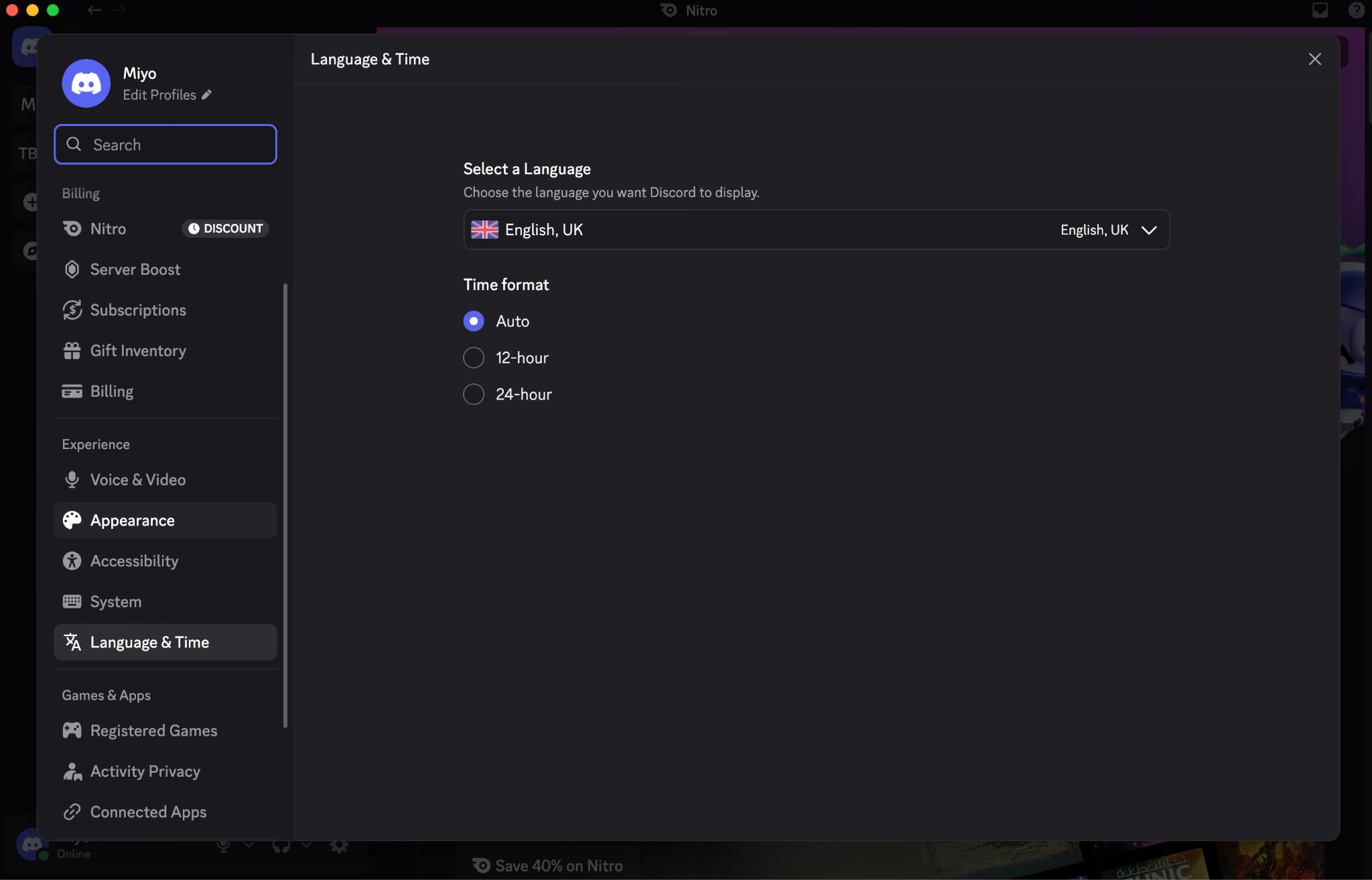
Ouvrez les paramètres utilisateur de Discord, accédez à Language & Time (langue et heure), puis choisissez le format 12 heures ou 24 heures.
Essayez JotMe
Posez des questions, traduisez, transcrivez et prenez des notes, le tout pendant vos réunions