





7 bots de synthèse vocale pour lire vos messages dans un salon vocal Discord

En bref : En 2026, les sept bots de synthèse vocale que nous recommandons pour Discord sont Wamellow, TTS Bot, Better TTS, ST Manager, Orator, HornBot et Botto Voice. Ils lisent les messages écrits à voix haute dans le salon vocal : vous pouvez participer sans micro. Pour comprendre quelqu’un qui répond dans une autre langue, JotMe fonctionne à côté de Discord et propose des sous-titres traduits en direct ainsi qu’une traduction de la voix avec restitution audio.
Vous répondez par écrit pendant un appel Discord. Encore faut-il que quelqu’un regarde le chat avant que le groupe passe à autre chose. Un bot de synthèse vocale, ou TTS, lit votre message dans le salon vocal. Vous gardez ainsi votre place dans la conversation sans ouvrir votre micro.
Parmi les centaines de bots disponibles, tous ne fonctionnent pas de la même façon. Certains lisent automatiquement un salon textuel, d’autres exigent une commande à chaque message. En version gratuite, la longueur des messages ou le choix des voix peuvent être limités.
J’ai comparé la documentation des développeurs, les instructions de configuration et les tarifs. J’ai aussi installé un bot sur un serveur de test pour vérifier qu’il lisait deux messages de suite sans commande vocale distincte.
Voici ce que chaque bot permet gratuitement, les fonctions payantes et les restrictions à vérifier avant installation. Vous trouverez aussi une procédure de mise en route et des pistes pour dépanner un bot qui rejoint l’appel mais reste muet.
Les points à retenir
- Pour commencer, Wamellow propose gratuitement la lecture d’un salon et des commandes de modération. À 4 € par mois, Premium permet une lecture illimitée sans obligation de voter.
- Pour lire automatiquement les réponses d’un salon dédié, essayez les fonctions gratuites de TTS Bot. Une fois configuré, il n’a pas besoin d’une commande avant chaque message.
- Pour les noms mal prononcés, Better TTS permet gratuitement d’enseigner une prononciation et propose plus de 300 voix et plus de 90 langues.
- Botto Voice propose une formule gratuite. Les abonnements donnant accès à davantage de voix et à des plafonds plus élevés commencent à 1,99 $ US par serveur et par mois.
- HornBot propose des moteurs vocaux gratuits. Les abonnements Patreon commencent à 2 $ US par mois. Vérifiez quelles voix sont comprises avant de payer.
- Pour suivre un appel multilingue, ouvrez JotMe en parallèle de Discord. Votre bot lit ce que vous écrivez ; JotMe vous aide à comprendre les réponses orales dans une autre langue grâce aux sous-titres traduits.
Comparatif des bots de synthèse vocale pour Discord
Wamellow, TTS Bot, Better TTS, ST Manager, Orator, HornBot et Botto Voice font partie des options à examiner pour sonoriser un salon vocal.
Bot | Usage conseillé | Voix et langues | Formule gratuite | Formule payante |
|---|---|---|---|---|
Wamellow | Lecture gratuite au quotidien, avec commandes de modération | 97 voix en 10 langues | ✅ Oui | À partir de 4 €/mois |
TTS Bot | Lecture automatique dans un salon textuel dédié | Utilise des fournisseurs de voix ; consulter les choix actuels dans le bot | ✅ Oui | Premium via Patreon ; vérifier les niveaux proposés |
Better TTS | Personnalisation de la prononciation et de l’expression | Plus de 300 voix neuronales et plus de 90 langues | ✅ Oui | Aucune formule payante confirmée |
ST Manager | Choix entre plusieurs fournisseurs de voix | Huit fournisseurs annoncés, dont des moteurs premium | ✅ Oui | Fournisseurs premium disponibles ; prix à consulter dans l’application |
Orator | Gestion du choix des voix dans un tableau de bord | Plus de 300 voix et plus de 50 langues | ✅ Oui | 3,50 $ US/mois ou 35 $ US/an |
HornBot | Voix courantes et voix de personnages | Plus de 7 000 voix réparties entre sept moteurs | ✅ Oui | Abonnements Patreon dès 2 $ US/mois |
Botto Voice | Choix des langues et des accents | Le guide actuel recense 959 voix gratuites en 83 langues | ✅ Oui | Dès 1,99 $ US par serveur et par mois |
JotMe | Suivre des appels Discord multilingues | Sous-titres traduits en direct, traduction vocale et notes de réunion | ✅ Oui | Dès 20 $ US/mois |
À noter : JotMe est une application indépendante qui fonctionne à côté de Discord. Elle ne rejoint pas votre serveur comme bot TTS et ne lit pas automatiquement les messages d’un salon textuel. Gardez un bot pour lire vos réponses et utilisez JotMe pour comprendre la parole grâce aux sous-titres traduits ou à la traduction de voix à voix.
Comment j’ai évalué les bots TTS pour Discord
J’ai consulté le site officiel, la documentation et les tarifs disponibles de chaque bot. J’ai aussi installé TTS Bot sur un serveur de test : une fois configuré, il a lu deux messages sans que je lance une commande pour chacun d’eux.
Voici les critères examinés :
Voix et langues : Quel choix chaque bot annonce-t-il ? Peut-on corriger une prononciation et quelles voix sont payantes ?
Configuration : suffit-il d’écrire dans un salon associé ou faut-il une commande par message ?
Formules gratuites et payantes : limites des messages, obligation de voter et fonctions supplémentaires. Je précise les cas où je n’ai pas pu confirmer de prix public.
Contrôle du serveur : les administrateurs peuvent-ils limiter les personnes autorisées à déclencher la voix, filtrer les messages ou passer la lecture en cours ?
7 bots TTS pour les salons vocaux Discord, et quand choisir JotMe
Wamellow, TTS Bot, Better TTS, ST Manager, Orator, HornBot et Botto Voice se distinguent par leur mode de lecture. Pour chacun, regardons ce qui est gratuit et quelles limites peuvent concerner votre serveur.
1. Wamellow : un bon point de départ gratuit au quotidien
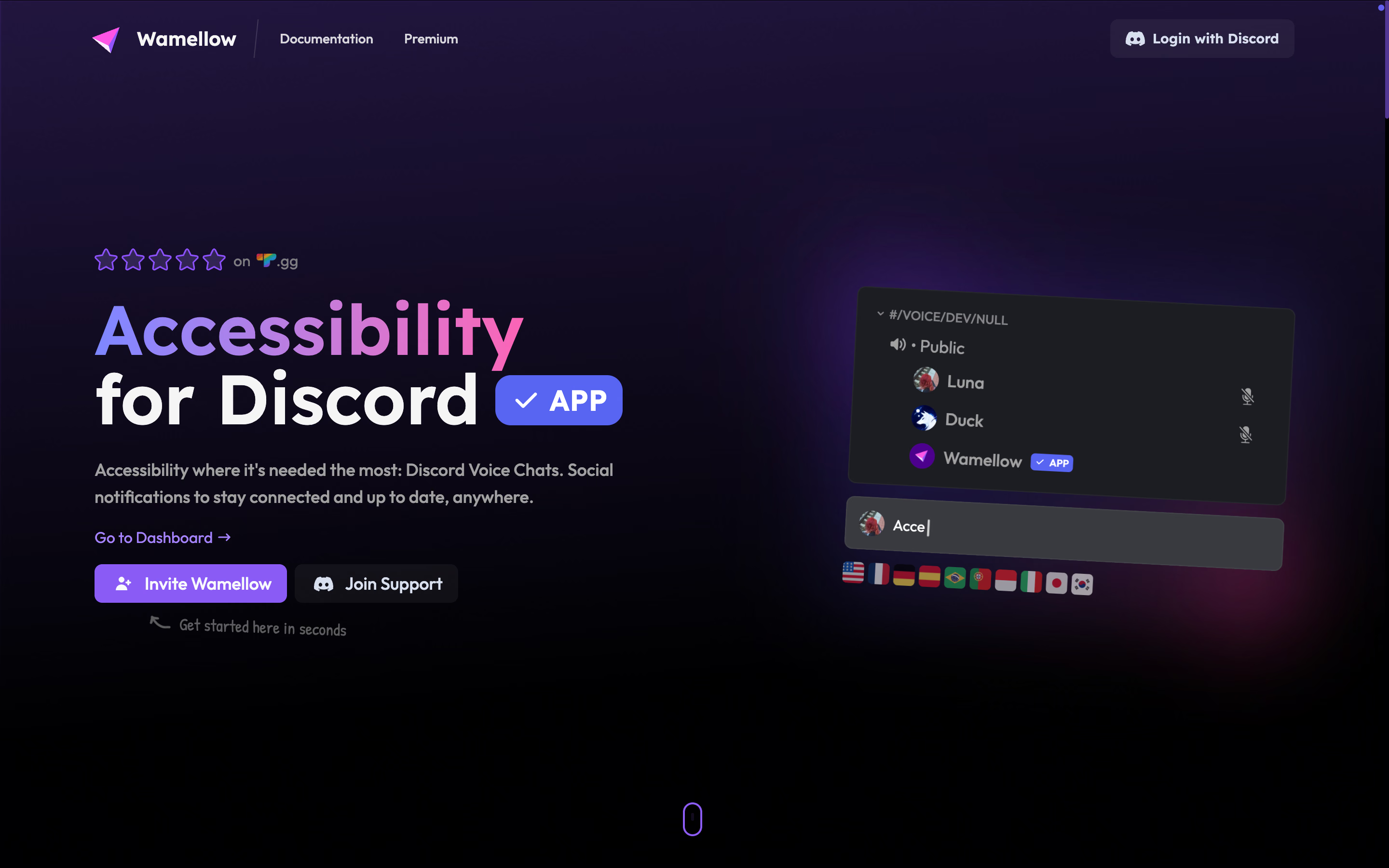
Wamellow est ma première recommandation pour un serveur qui découvre la lecture à voix haute. Outre le choix des voix, il permet de gérer la file d’attente, les rôles et les interruptions.
Wamellow propose 97 voix en dix langues. Vous pouvez choisir qui déclenche la lecture et passer une annonce.
Le rôle prioritaire est particulièrement utile : les membres désignés peuvent interrompre la lecture en cours. Une personne qui participe entièrement par écrit peut ainsi répondre sans attendre la fin de toute la file.
Fonctions de Wamellow
- Lecture dans le salon vocal avec /tts voice et création d’un fichier audio avec /tts file.
- Lecture automatique des messages d’un salon textuel choisi.
- File d’attente, commande /tts skip et restrictions selon le rôle.
- Rôle prioritaire pour les intervenants désignés.
Tarifs de Wamellow
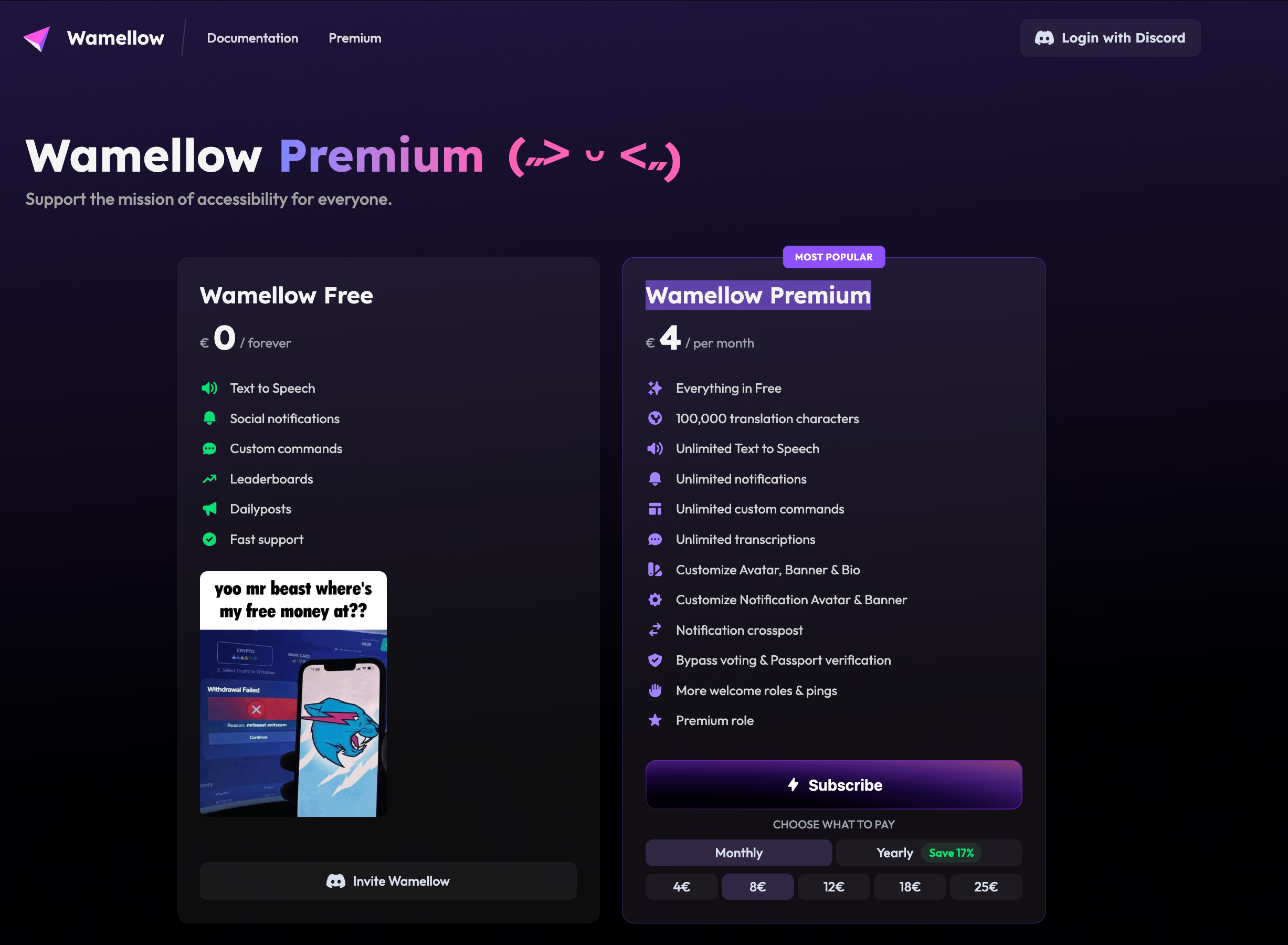
La synthèse vocale est disponible gratuitement. La page Premium indique 4 € par mois pour une utilisation illimitée, sans obligation de voter.
Pour quel public ?
Groupes d’amis et serveurs communautaires qui cherchent un moyen accessible de répondre par écrit et des commandes de modération pratiques.
Limites de Wamellow
Selon la documentation TTS, les utilisateurs gratuits doivent voter pour faire lire un message de plus de 300 caractères. Cette contrainte gêne davantage les longues explications que les réponses courtes.
2. TTS Bot : faire lire les réponses d’un salon dédié
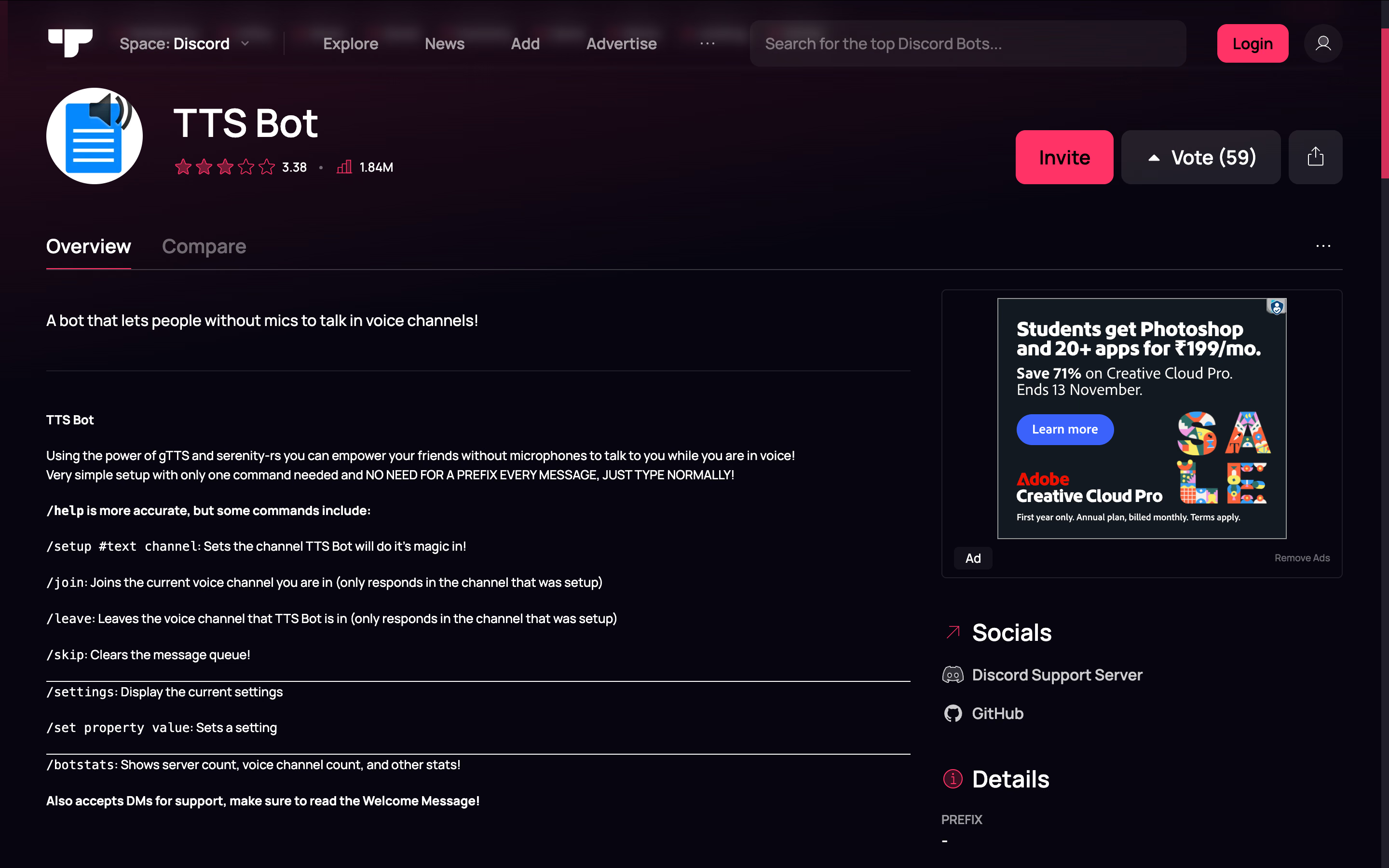
Je retiendrais TTS Bot si le but est simplement d’écrire une réponse et de la faire entendre dans l’appel. Une fois le bot configuré, les membres écrivent normalement sans saisir de commande avant chaque intervention.
Dans une conversation rapide, devoir se souvenir d’une commande à chaque fois peut suffire à décourager quelqu’un de répondre.
Avec /setup, sélectionnez le salon textuel. Puis lancez /join depuis ce même salon. Le bot peut ne pas réagir si vous saisissez /join ailleurs.
Fonctions de TTS Bot
- Lecture automatique du salon textuel configuré.
- Commandes /join et /leave pour connecter et déconnecter le bot.
- Réglages et commande /skip pour vider la file d’attente.
- Dépôt de code public pour les personnes qui souhaitent héberger le bot.
Tarifs de TTS Bot
Le bot hébergé propose des fonctions gratuites, avec un accès premium via le Patreon du développeur. Vérifiez la formule qui donne accès à votre voix préférée : tous les fournisseurs ne sont pas nécessairement inclus.
Pour quel public ?
Petits groupes qui veulent un salon unique où chacun peut écrire des réponses lues ensuite dans l’appel.
Limites de TTS Bot
Certaines commandes trouvées en ligne peuvent être obsolètes. Utilisez /help dans la version installée. En auto-hébergement, vous gérez aussi l’hébergement, la maintenance et les éventuels frais des fournisseurs de voix.
3. Better TTS : régler la prononciation
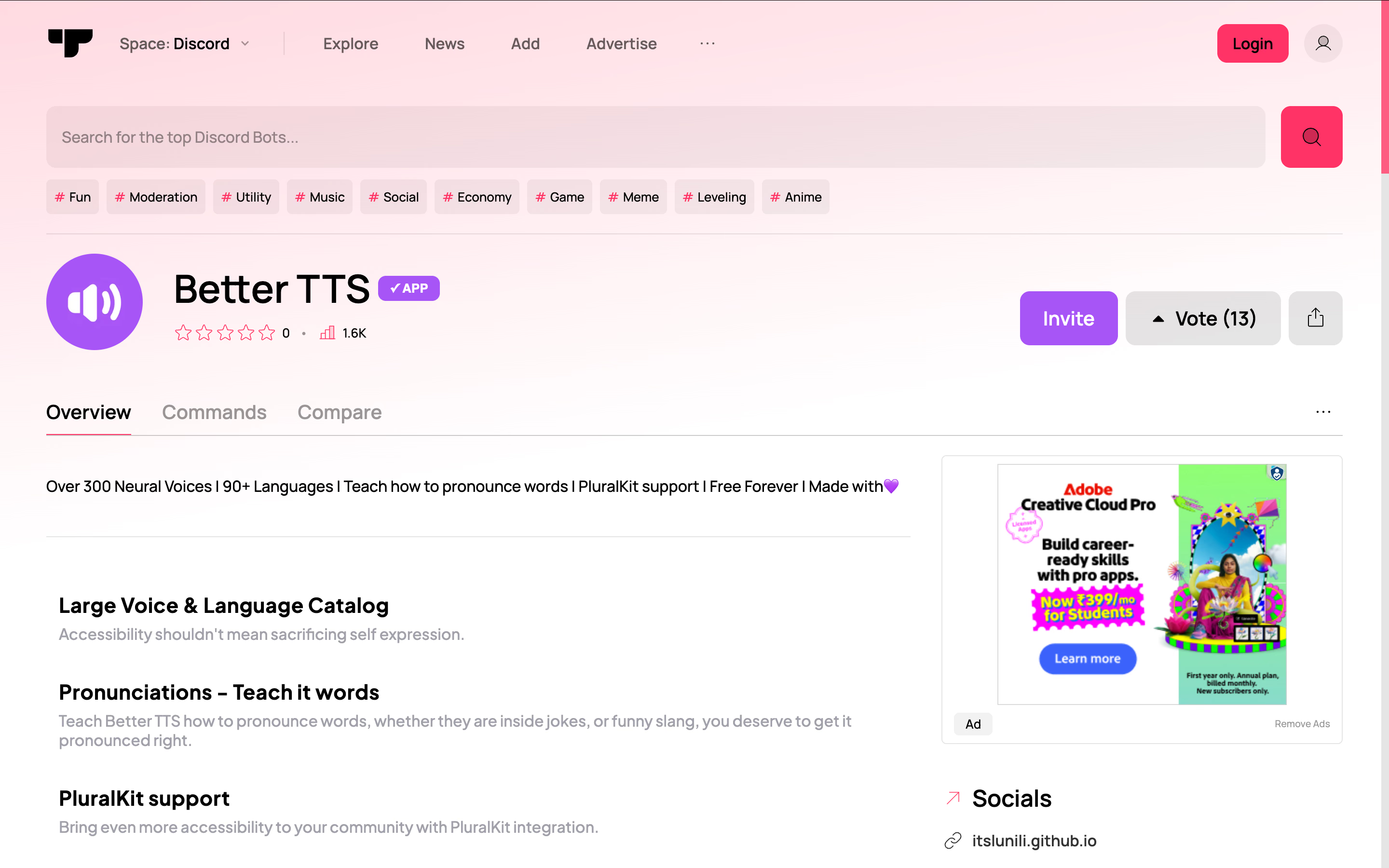
Better TTS mérite votre attention si un même nom ou mot rare est toujours mal prononcé. Son développeur met en avant l’apprentissage de la prononciation, plus de 300 voix neuronales, plus de 90 langues et la prise en charge de PluralKit.
Ici, la prononciation me paraît plus importante que la taille du catalogue. Un groupe de joueurs répète souvent le nom d’un personnage, et une équipe de travail, le sigle d’un produit. Corriger ce mot récurrent change davantage les échanges qu’une voix légèrement différente.
Better TTS peut attendre une pause pour parler, avec une solution de repli après cinq secondes. Cela peut limiter les interruptions, mais aussi retarder une réponse tapée.
Fonctions de Better TTS
- Enseigner la prononciation de mots inhabituels et du vocabulaire propre au serveur.
- Personnalisation individuelle et à l’échelle du serveur.
- Intégration à PluralKit.
- Fonction annoncée pour détecter une pause avant de parler.
Tarifs de Better TTS
Better TTS est présenté comme gratuit. Sa description publique ne détaille pas de formule payante.
Pour quel public ?
Communautés où la prononciation des noms, des identités et des mots récurrents compte, ainsi que groupes qui utilisent déjà PluralKit.
Limites de Better TTS
Attendre une pause peut retarder la réponse. Ce compromis convient mieux à une discussion posée qu’à une partie où chaque seconde compte. Les plafonds d’utilisation sont peu détaillés : vérifiez les restrictions de votre installation avant de prévoir un long événement.
4. ST Manager : comparer plusieurs fournisseurs dans un seul bot
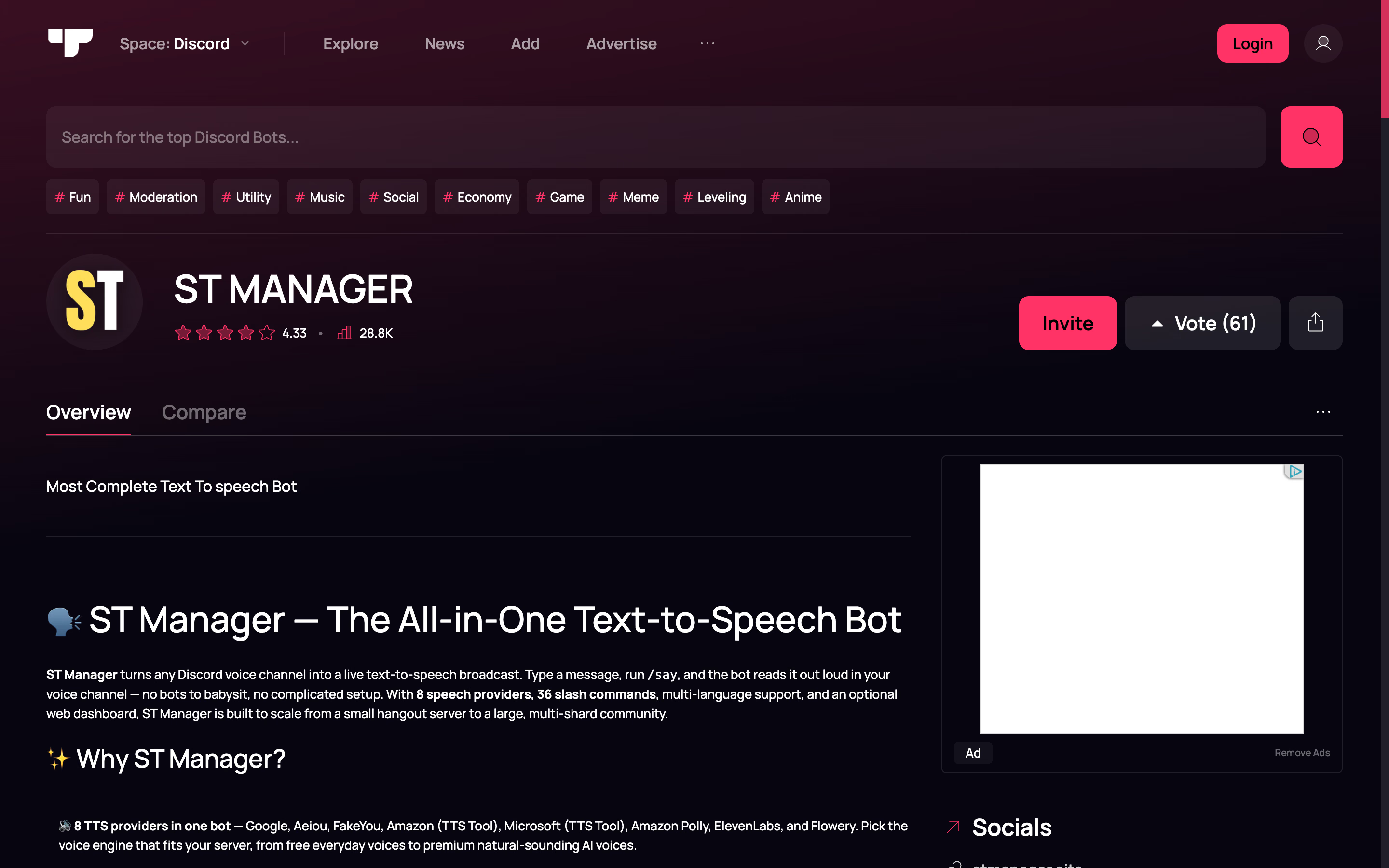
ST Manager s’adresse aux administrateurs qui souhaitent choisir entre plusieurs fournisseurs. Le développeur en annonce huit, dont Google, Flowery, Amazon Polly et ElevenLabs. L’accès est gratuit ou payant selon le fournisseur.
Si la voix actuelle prononce mal une langue, vous pouvez essayer un autre fournisseur sans recommencer l’installation.
Fonctions de ST Manager
- /say et commandes vocales propres aux fournisseurs.
- /set_channel_provider pour lire automatiquement un salon.
- Réglages par serveur, par salon et par personne.
- Listes d’autorisation, journal d’activité et annonces répétées.
Tarifs de ST Manager
ST Manager donne accès à des fournisseurs gratuits et à des options premium. Consultez les informations dans l’application pour le fournisseur envisagé.
Pour quel public ?
Administrateurs à l’aise avec les réglages par défaut, qui veulent choisir le fournisseur ou diffuser des annonces récurrentes. Pour simplement lire les réponses d’un groupe, TTS Bot est plus facile à prendre en main.
Limites de ST Manager
Installer le bot ne donne pas accès gratuitement à tous les fournisseurs. Vérifiez quel moteur utilise votre voix avant de compter sur elle.
5. Orator : gérer les voix depuis un tableau de bord
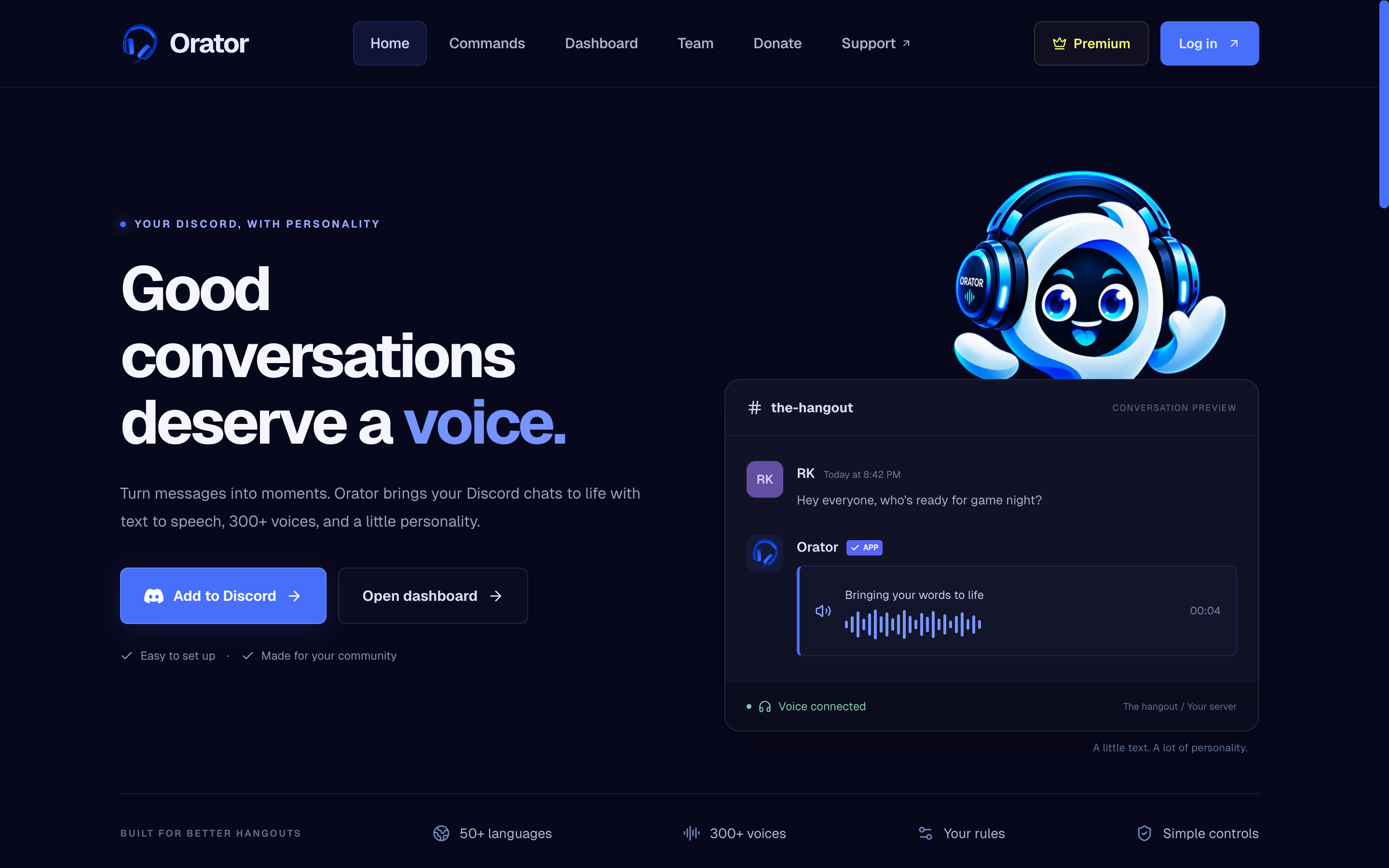
Orator intéressera les modérateurs qui préfèrent une interface visuelle pour gérer voix, salons et préférences. Il propose plus de 300 voix dans plus de 50 langues.
C’est le tableau de bord qui justifie sa place dans cette sélection. Choisir une voix lors de l’installation est une chose, retrouver ce réglage un mois plus tard en est une autre. Une interface à parcourir évite de mémoriser des commandes.
Fonctions d’Orator
- Synthèse vocale dans les salons vocaux.
- Choix de la voix et de la langue.
- Tableau de bord pour les préférences du serveur.
- Options premium, notamment accès à des API vocales et contrôle par liste d’autorisation ou de blocage.
Tarifs d’Orator
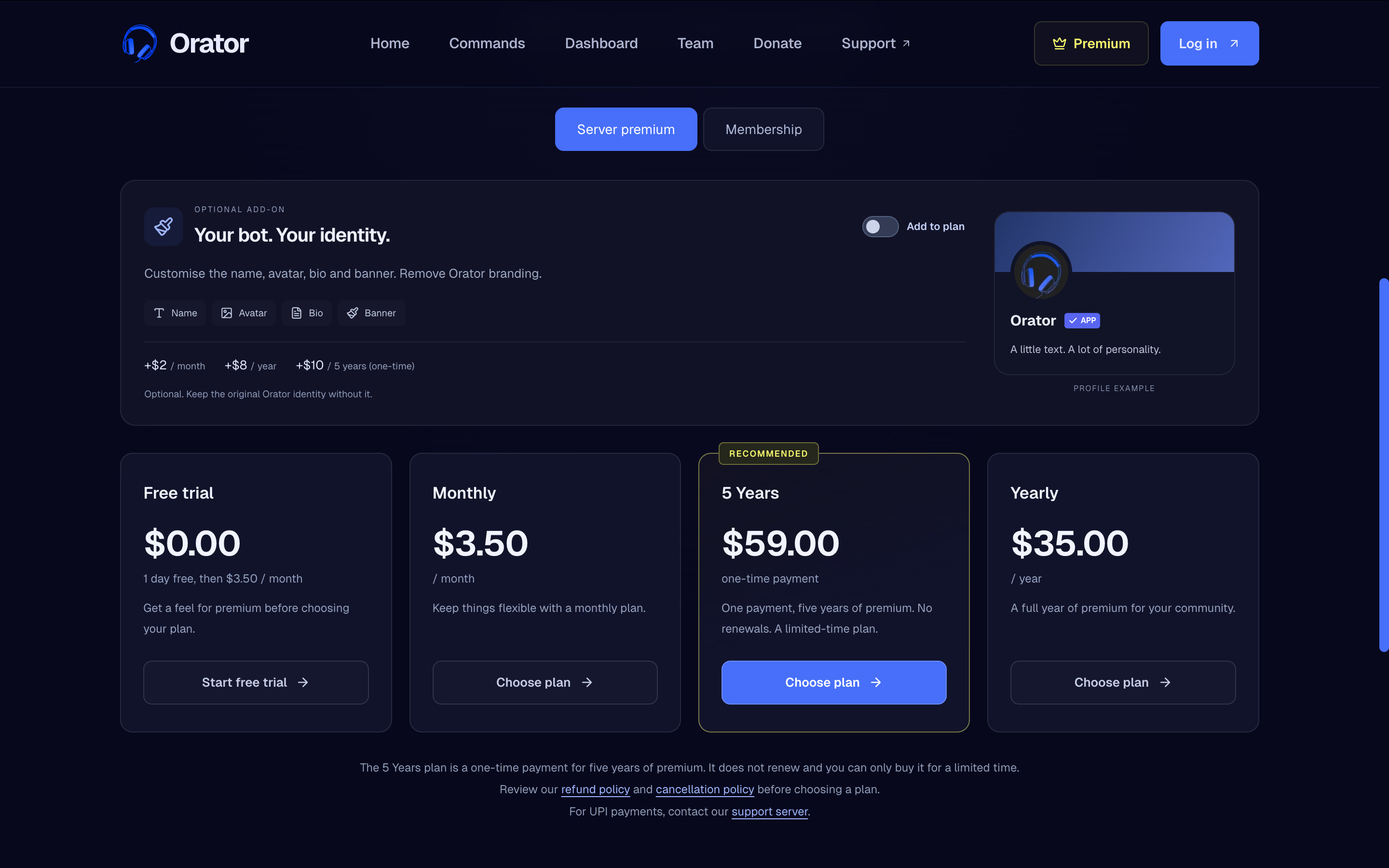
La page Premium affiche 3,50 $ US par mois ou 35 $ US par an, avec des options de personnalisation. L’abonnement personnel et la formule serveur sont distincts : vérifiez lequel couvre votre usage.
Pour quel public ?
Communautés dont les modérateurs veulent gérer les voix visuellement. Comparez Orator à ST Manager si vous hésitez entre facilité de navigation et contrôle direct des fournisseurs.
Limites d’Orator
Toutes les voix, API et commandes annoncées ne sont pas forcément gratuites. Les listes d’autorisation et de blocage figurent sur la page Premium. Si vous devez restreindre les intervenants, vérifiez d’abord les possibilités de la formule gratuite.
6. HornBot : alterner voix courantes et voix de personnages
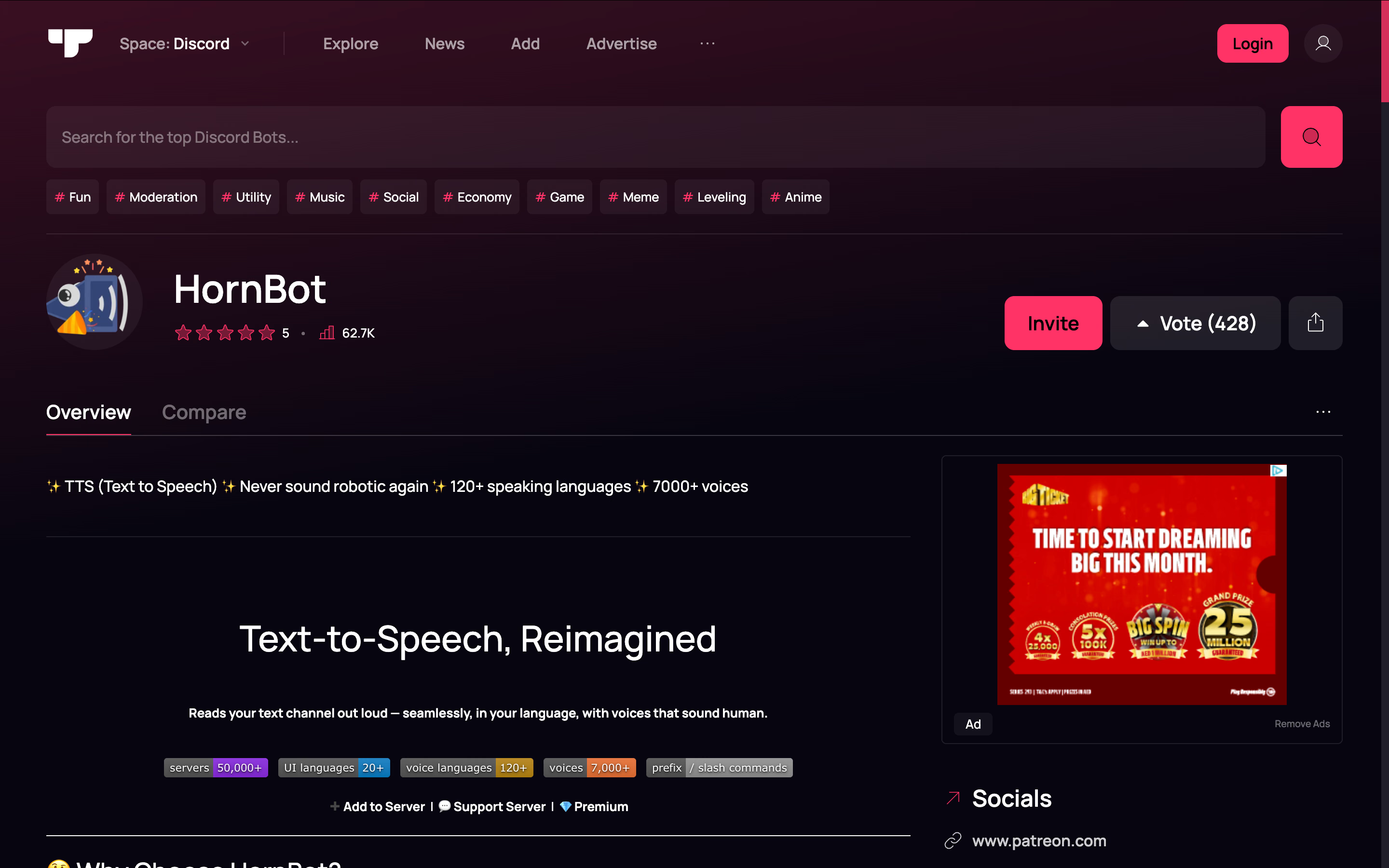
Je retiendrais HornBot pour un serveur qui veut lire des réponses ordinaires et faire parler des personnages avec le même bot. Le catalogue complet dépasse 7 000 voix et 120 langues TTS réparties entre sept moteurs.
Il faut cependant distinguer les niveaux d’accès. Google Translate TTS et Flowery figurent parmi les moteurs gratuits. D’autres nécessitent Premium. Repérez la voix voulue, puis vérifiez les droits nécessaires.
HornBot peut limiter la lecture par salon, par rôle ou par préfixe. Sur un serveur de jeu de rôle, il peut ainsi lire les dialogues des personnages sans diffuser le reste des échanges.
Fonctions de HornBot
- Lecture en file d’attente avec commandes pour passer ou effacer les messages.
- Restrictions selon le salon, le rôle ou le préfixe.
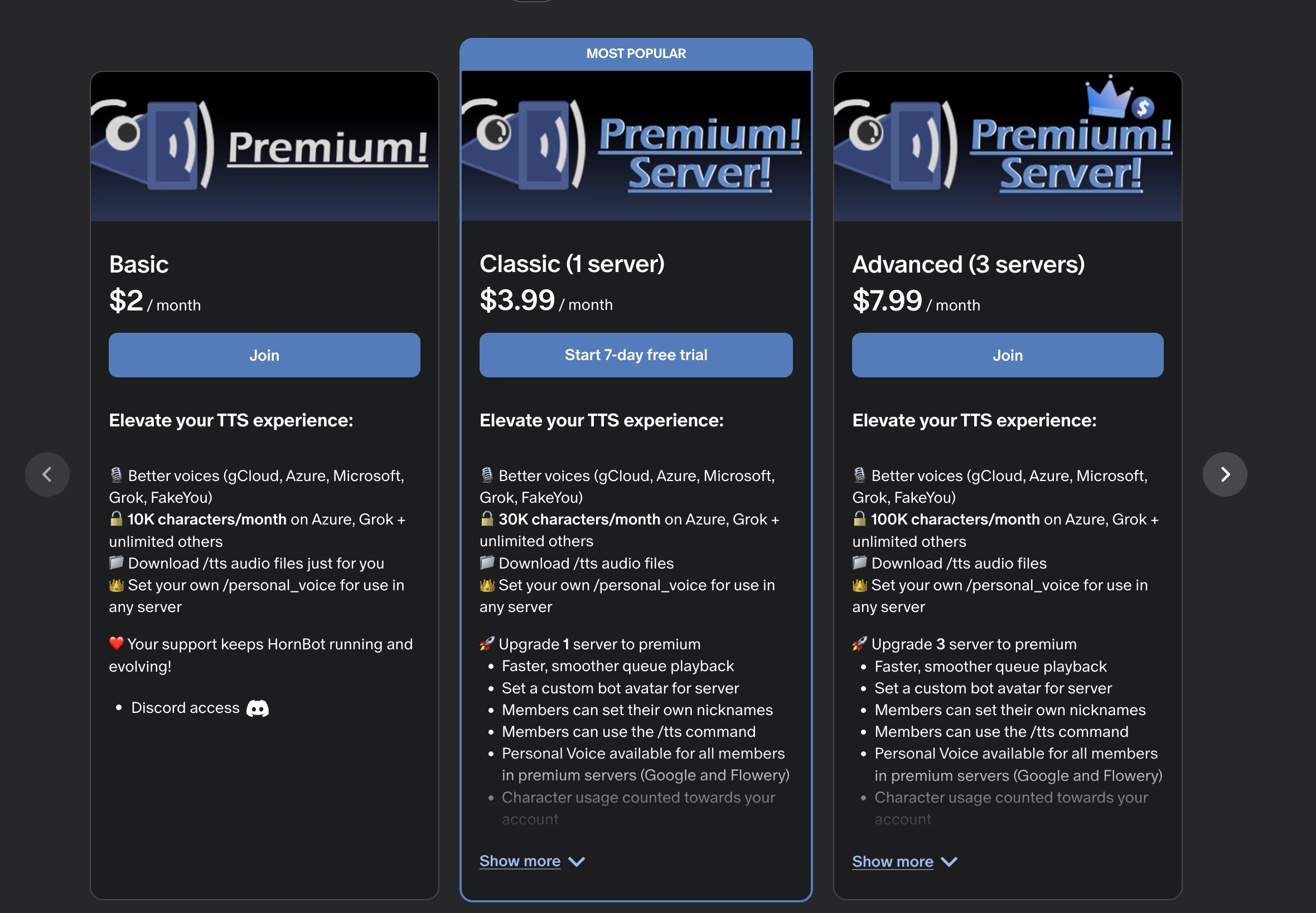
- Réglages personnels de voix, de hauteur et de vitesse avec Premium.
- Téléchargement de la voix générée avec Premium.
Tarifs de HornBot
Certains moteurs sont gratuits. Le Patreon associé propose des abonnements à partir de 2 $ US par mois. Les avantages diffèrent entre abonnement personnel et abonnement serveur.
Pour quel public ?
Serveurs de jeu de rôle et communautés qui veulent des voix variées tout en gardant la main sur les messages lus. Prévoyez aussi une voix ordinaire et intelligible pour les membres qui passent tout l’appel à écrire.
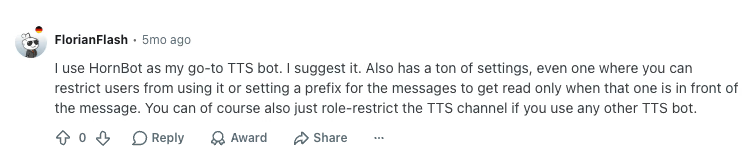
Sur Reddit, un utilisateur a surtout recommandé le contrôle des auteurs et la possibilité d’exiger un préfixe. Ces options permettent aux membres de participer par écrit sans faire entendre l’intégralité du chat à tout le monde.
HornBot : limites à connaître
Le chiffre global inclut les voix premium : ce ne sont pas 7 000 voix gratuites. Testez quelques phrases complètes avant de choisir la voix par défaut. Une imitation amusante pour une annonce peut devenir fatigante sur une heure de discussion.
7. Botto Voice : choisir la langue et l’accent
Les menus /voice-set de Botto Voice permettent de choisir langue, accent régional lorsqu’il est proposé et voix. Le guide des voix recense 959 voix gratuites en 83 langues, avec notamment plusieurs accents espagnols.
Pour la lecture automatique, il faut écrire dans le salon textuel associé et se trouver dans le même salon vocal que le bot. Une liste de lecture peut encore restreindre les membres dont les messages sont lus.
Fonctions de Botto Voice
- Salon de lecture associé et sélection individuelle de la voix.
- Menus pour la langue, l’accent et la voix.
- Listes pour choisir les personnes dont les messages sont lus.
- Filtre configurable pour la sortie vocale.
Tarifs de Botto Voice
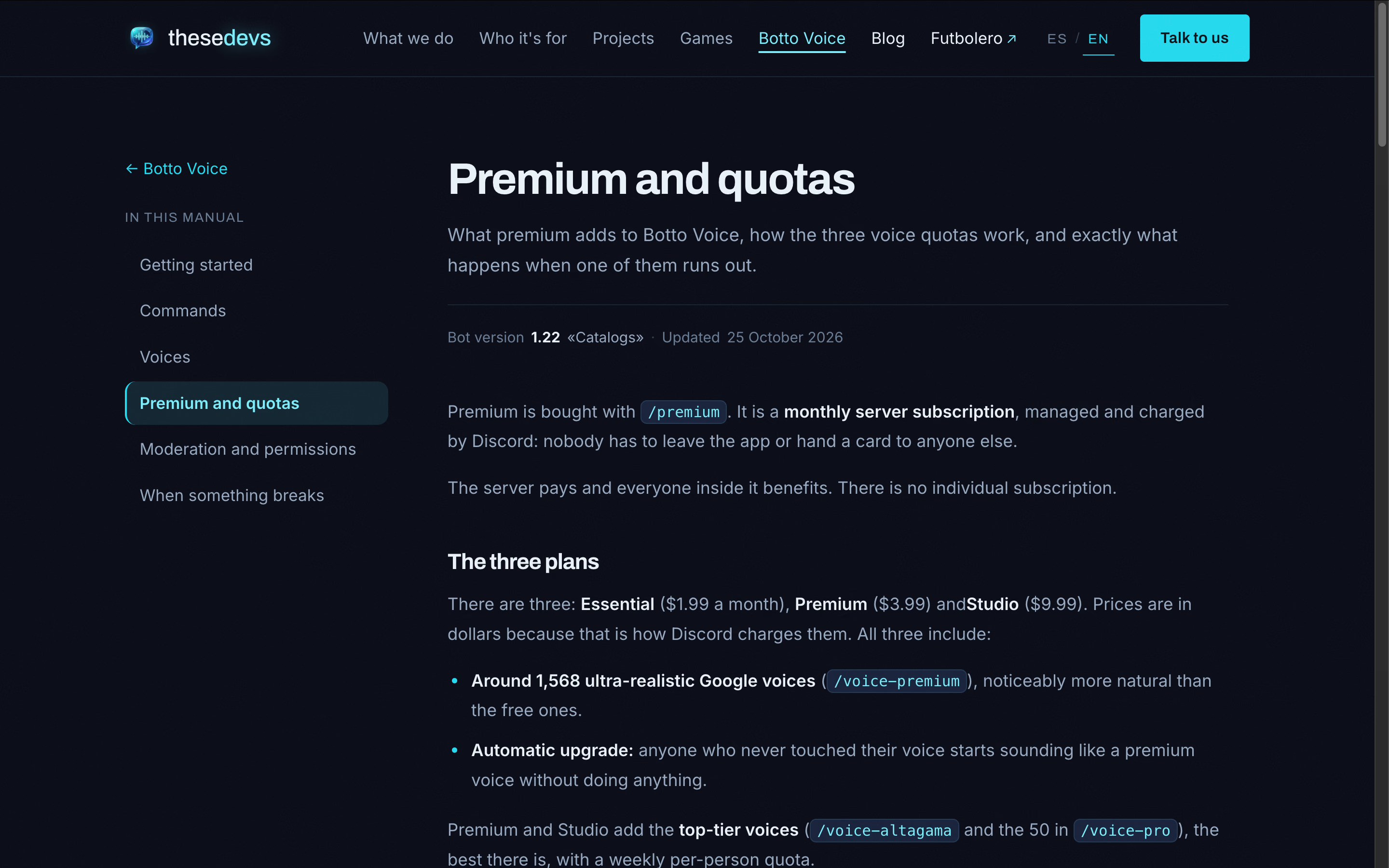
Le guide tarifaire indique une formule gratuite, Essential à 1,99 $ US, Premium à 3,99 $ US et Studio à 9,99 $ US par serveur et par mois. La version gratuite limite chaque message à 200 caractères et impose un plafond quotidien.
Pour quel public ?
Serveurs multilingues où les membres veulent retrouver un accent familier. Les règles de lecture documentées permettent aussi aux modérateurs d’épingler des consignes claires près du salon textuel.
Limites de Botto Voice
Les quotas de voix payantes dépendent du niveau et des règles de repli s’appliquent une fois le quota épuisé. Vérifiez-les avant de promettre la même voix premium pendant tout un événement. Consultez aussi les réglages de modération : le filtre de mots standard est désactivé par défaut.
8. JotMe : suivre une conversation multilingue sur Discord
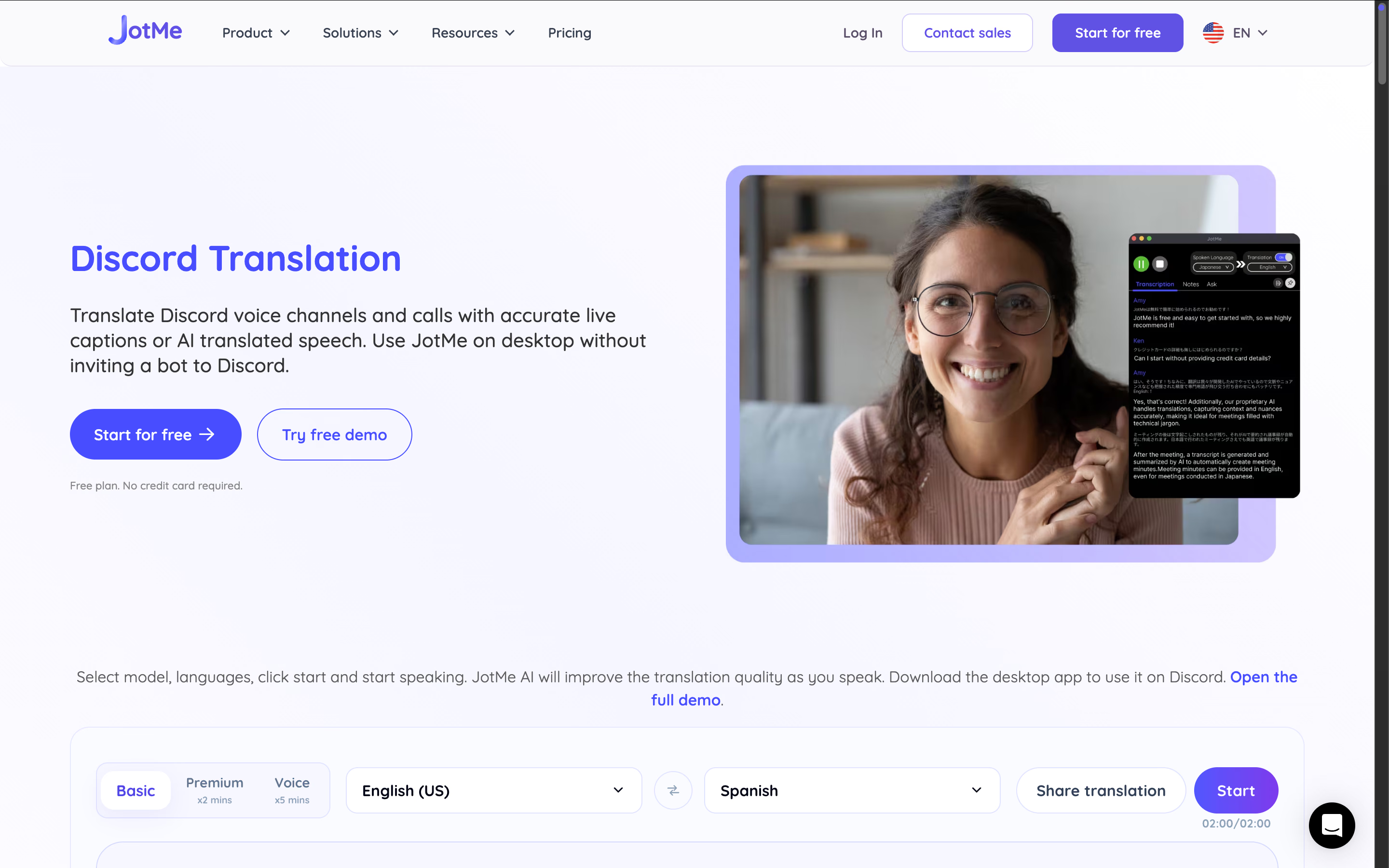
Un bot TTS fait entendre vos messages écrits. Si quelqu’un vous répond dans une langue que vous ne comprenez pas, il reste à comprendre sa réponse. JotMe fonctionne à côté de Discord et traduit la parole en sous-titres en direct.
Lors d’un appel anglais-japonais, vous pouvez par exemple lire en anglais ce que dit votre collègue en japonais. JotMe propose aussi la traduction de voix à voix pour écouter les traductions sur Discord, ainsi que des transcriptions et des notes IA à consulter après l’appel.
JotMe est une application distincte des bots présentés ici. Vous n’avez pas à l’inviter sur votre serveur. Ouvrez-la à côté de Discord pour lancer la traduction en direct.
Fonctions de JotMe
- Sous-titres traduits en direct pour les conversations orales.
- Traduction de voix à voix.
- Transcription en direct et notes de réunion par IA.
- Partage de la traduction pour que d’autres puissent la suivre.
- Fonctionne à côté de Discord sans rejoindre le serveur comme bot.
Tarifs de JotMe
Une formule gratuite permet un usage limité et les abonnements payants augmentent les quotas.
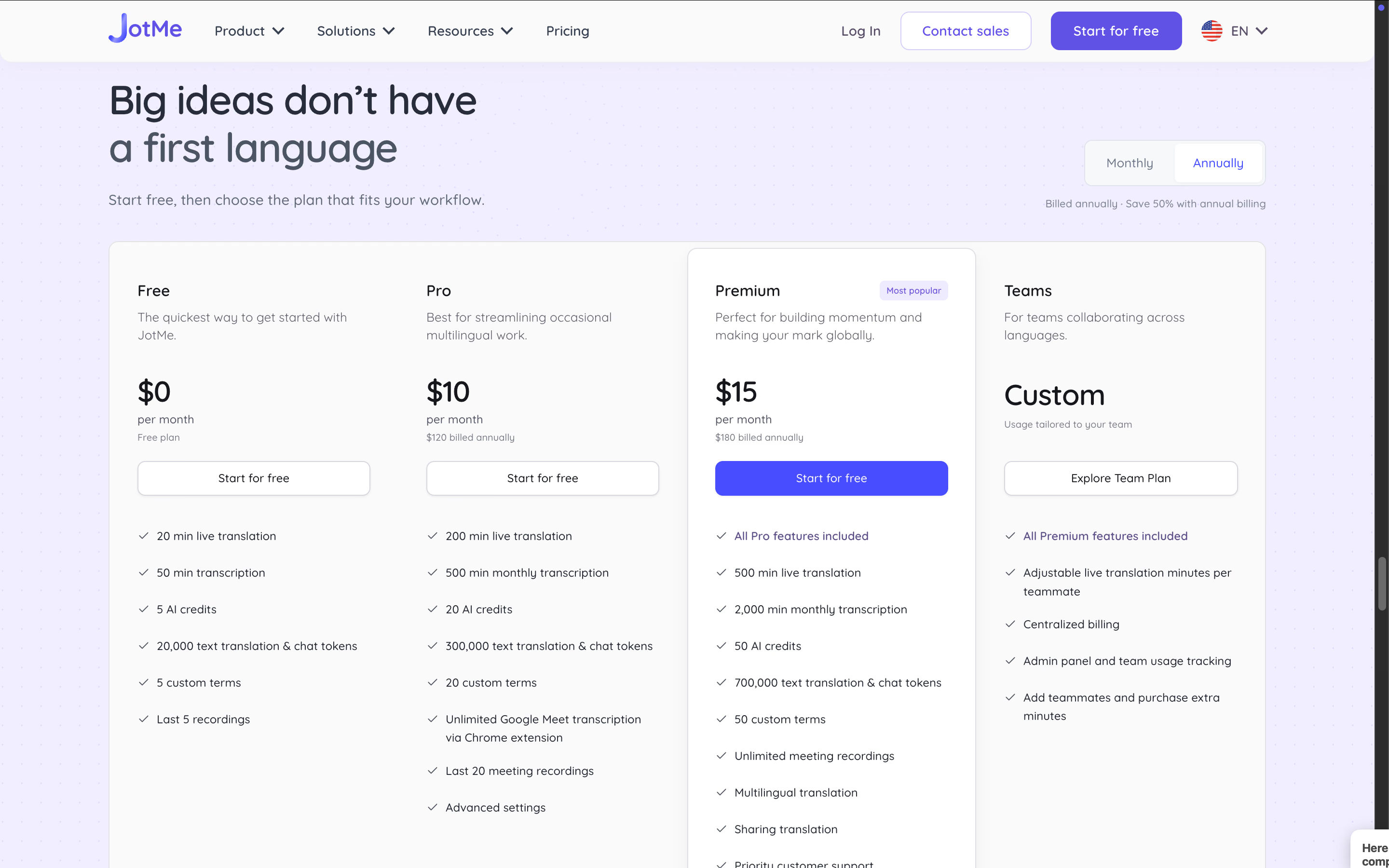
Pour quel public ?
Groupes de joueurs, groupes d’étude et équipes multilingues qui veulent comprendre les échanges oraux sur Discord.
Limites de JotMe
JotMe ne lit pas automatiquement les messages d’un salon textuel Discord. Pour cela, il vous faut toujours un bot TTS.
Comment ajouter un bot de synthèse vocale à un serveur Discord
Invitez le bot, accordez les accès nécessaires, rejoignez un salon vocal et choisissez où le bot doit lire. L’installation suit un schéma similaire d’un bot à l’autre, mais les commandes et conditions de lecture changent.
Étape 1. Inviter le bot et vérifier les autorisations
Ouvrez le lien d’invitation depuis le site officiel ou la fiche Discord du bot. Connectez-vous, sélectionnez le serveur et vérifiez les autorisations demandées avant de confirmer.
Votre compte doit avoir le droit de gérer le serveur ou d’ajouter des applications. Si le serveur n’apparaît pas, vérifiez le compte utilisé et votre rôle.
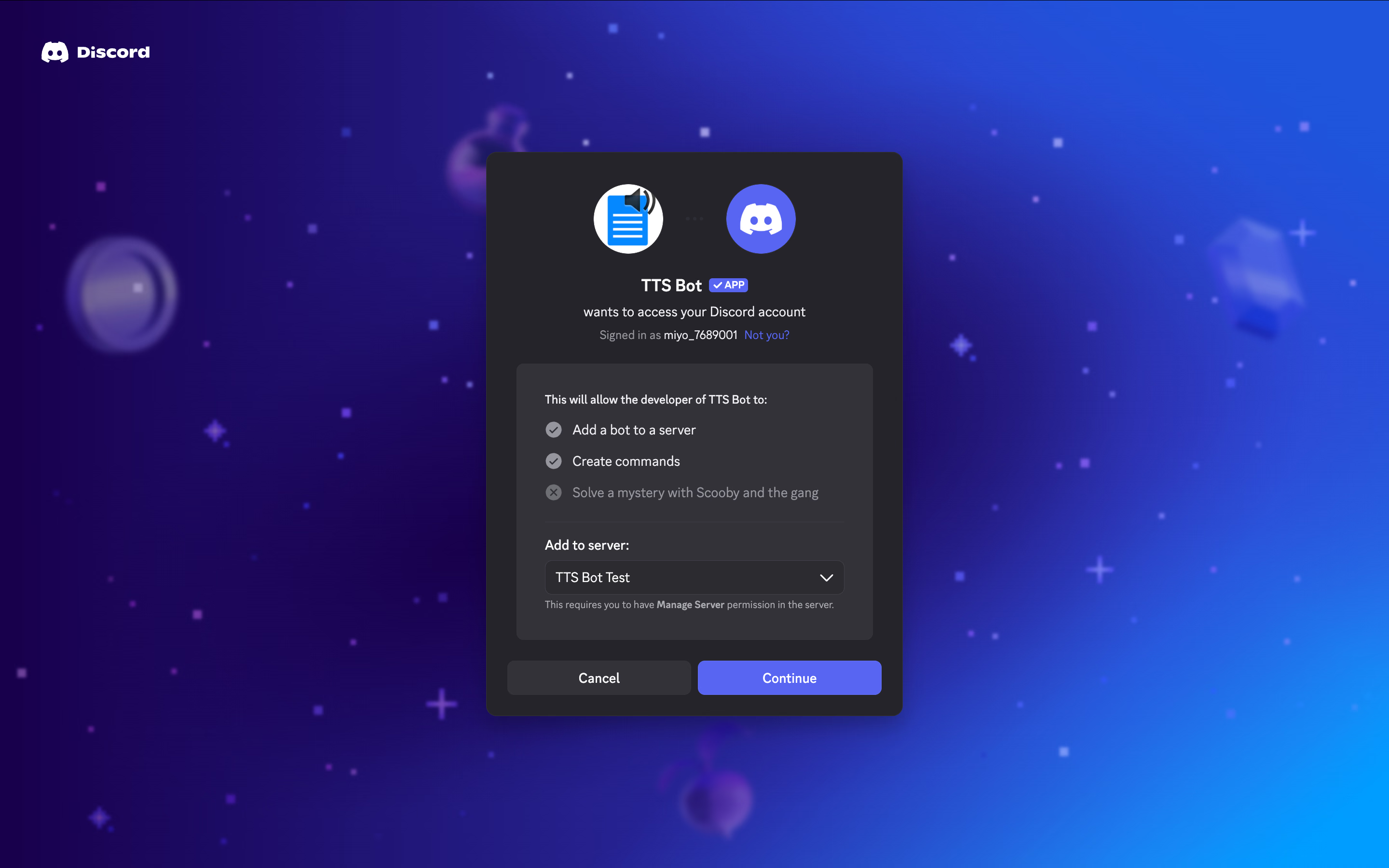
Le bot doit aussi pouvoir voir le salon textuel choisi. Dans le salon vocal, il lui faut les permissions « Se connecter » et « Parler ».
Si Discord propose les deux types d’installation, choisissez « Ajouter au serveur » pour un bot qui doit rejoindre ses salons vocaux.
Étape 2. Connecter le bot au salon vocal
Avec TTS Bot, utilisez /setup pour sélectionner le salon dans lequel les membres écriront. Rejoignez le salon vocal vous-même, puis revenez dans le salon textuel configuré et saisissez /join pour faire entrer le bot dans l’appel.
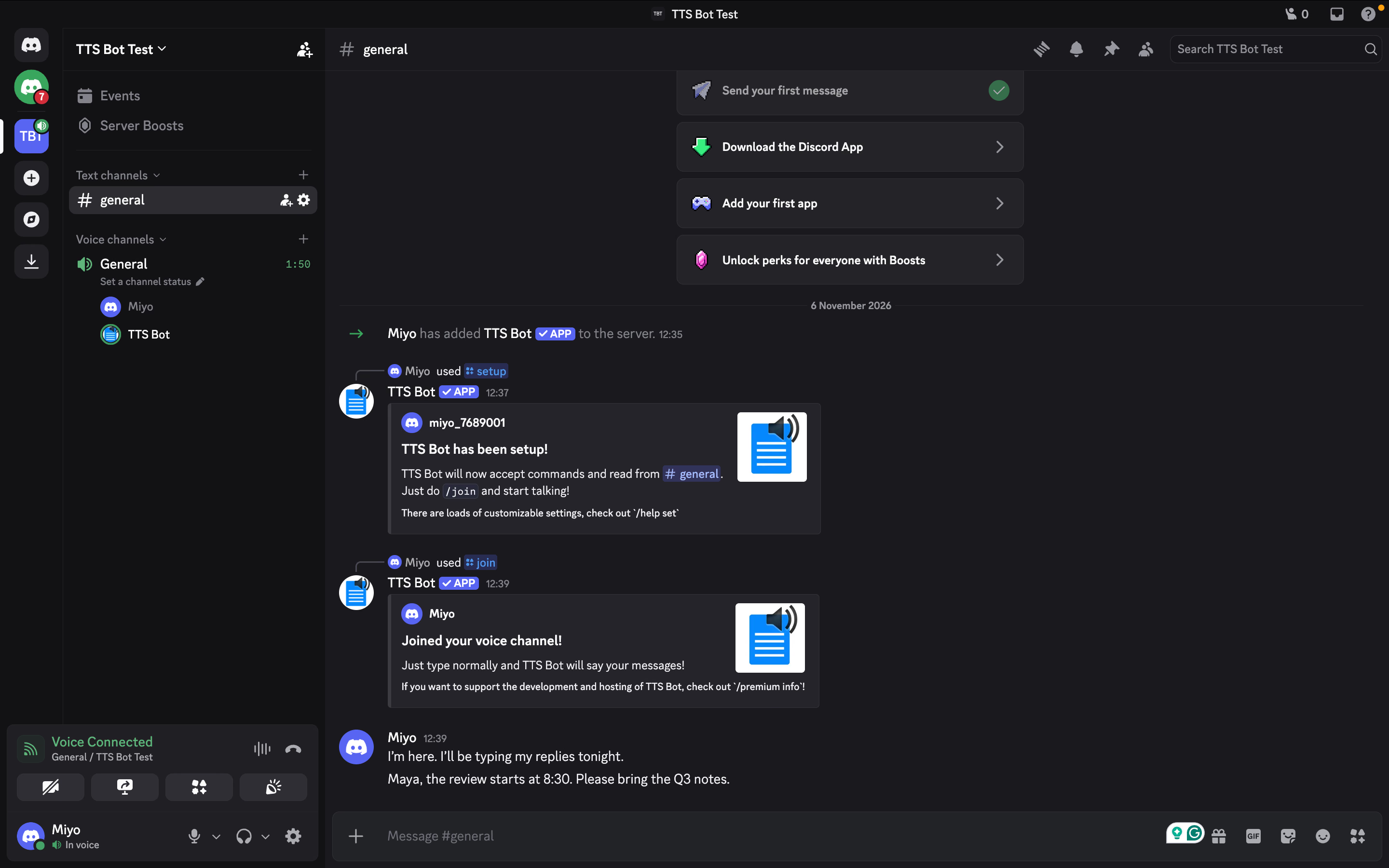
D’autres bots ont d’autres commandes ou un tableau de bord. Suivez les instructions du bot installé, sans mélanger les commandes de plusieurs services.
Avant de poursuivre, vérifiez que le bot apparaît dans le bon salon vocal et que chacun sait dans quel salon écrire.
Étape 3. Envoyer un premier message TTS
Écrivez par exemple : « Je suis là. Ce soir, je répondrai par écrit. » Demandez à une autre personne si elle l’a entendu. Envoyez ensuite un second message sans commande vocale pour vérifier que la lecture est automatique.
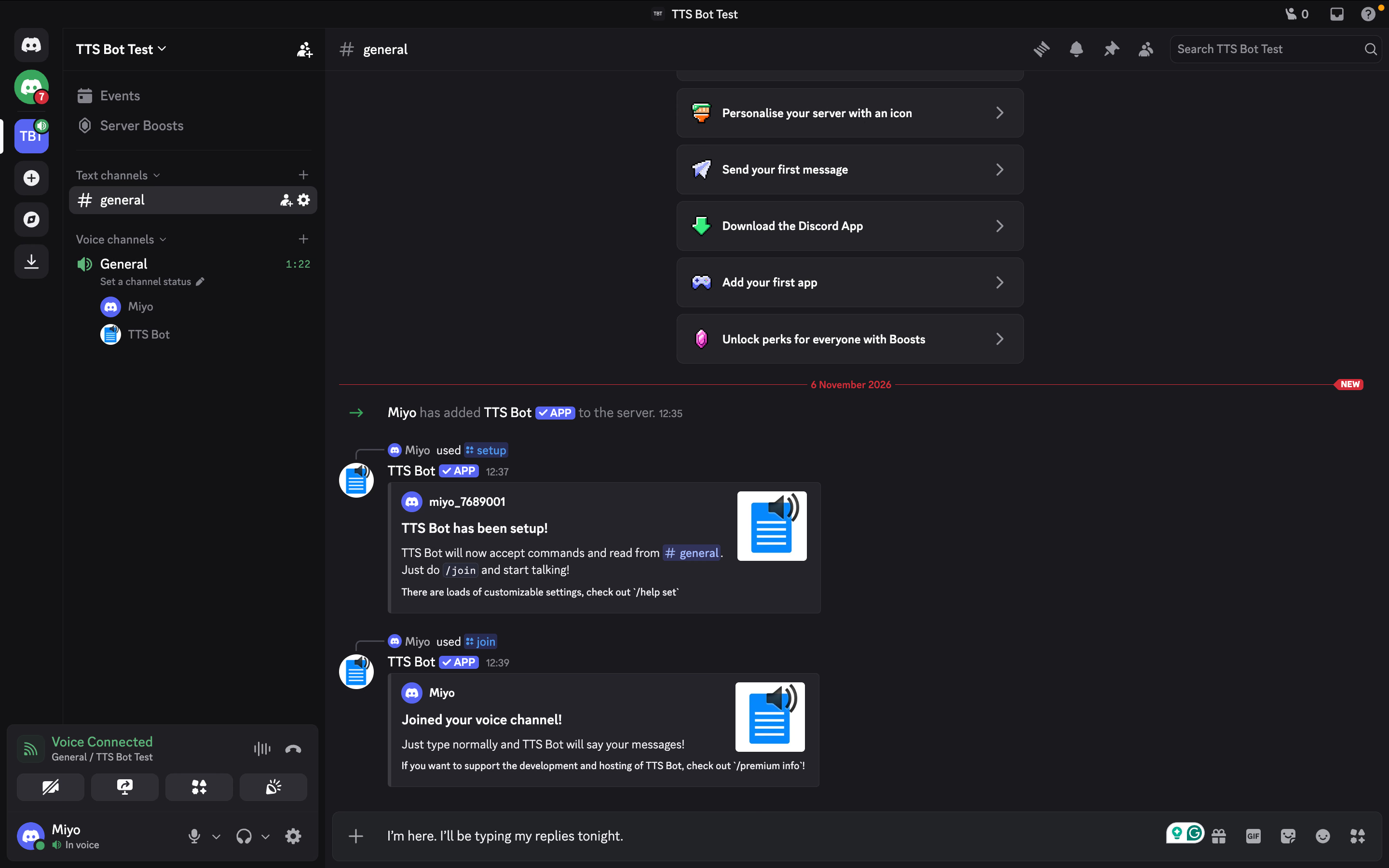
Essayez aussi un nom ou un nombre et cherchez la commande permettant de passer un message. Épinglez une courte consigne indiquant où écrire et comment arrêter la lecture.
En complément : besoin de traduction en direct sans ajouter un bot Discord ?
Pour comprendre des personnes qui parlent une autre langue, vous pouvez utiliser JotMe sans ajouter de serveur. Ouvrez l’application à côté de votre appel Discord. Si un coéquipier parle japonais, vous pouvez par exemple lire sa réponse en anglais sans quitter l’appel.
Suivez votre prochain appel Discord dans votre langue
Utilisez JotMe à côté de Discord pour lire des sous-titres traduits en direct, sans inviter un bot sur votre serveur.
Essayer JotMe gratuitementSynthèse vocale intégrée à Discord ou bot dans le salon vocal ?
La synthèse intégrée lit le message dans l’application Discord de l’auditeur. Un bot TTS rejoint le salon vocal : sa voix y est diffusée pour les personnes présentes dans l’appel.
Saisir « /tts Bonjour tout le monde » utilise la fonction de Discord. Ce que chacun entend dépend de ses réglages. Avec un bot, vous écrivez dans le salon textuel configuré et le bot parle dans le salon vocal.
Question | Synthèse vocale intégrée à Discord | Bot TTS dans un salon vocal |
|---|---|---|
Où entend-on la voix ? | Dans votre application Discord | Dans le salon vocal où se trouve le bot |
Qu’est-ce qui détermine la lecture ? | Les paramètres et autorisations TTS de Discord | Les réglages du bot, l’accès aux salons et les conditions d’utilisation |
Les messages peuvent-ils être lus automatiquement ? | Les réglages des notifications peuvent activer la lecture locale | Certains bots lisent les messages autorisés du salon associé |
Comment choisir la voix ? | Cela dépend de votre plateforme et de votre système | Cela dépend du bot, du fournisseur et du niveau d’abonnement |
Choisir une langue traduit-il le message ? | La traduction automatique n’est pas implicite | Uniquement si le bot prévoit une fonction de traduction distincte et activée |
Pour que Discord vous lise les messages à vous, utilisez la fonction intégrée. Pour que le groupe entende vos réponses écrites, choisissez un bot de salon vocal. Certains bots proposent eux aussi une commande /tts : regardez le nom de l’application dans le sélecteur de commandes Discord.
Lire de l’anglais avec une voix de synthèse ne le traduit pas en japonais. Pour traduire le chat écrit, consultez notre comparatif des bots de traduction pour Discord.
Que faire quand la synthèse vocale ne fonctionne pas sur Discord ?
Si le bot reste muet, vérifiez qu’il a rejoint le bon salon vocal, qu’il peut lire votre salon textuel et que son quota n’est pas épuisé. Envoyez une phrase courte après chaque modification pour identifier ce qui a résolu le problème.
Vérifier les autorisations du salon vocal
Si le bot ne rejoint pas l’appel, vérifiez que vous êtes dans le salon prévu et que le bot peut y accéder. Contrôlez les permissions Se connecter et Parler. Les règles propres à un salon peuvent bloquer le bot même si le serveur l’autorise.
Si le bot a rejoint le salon mais reste inaudible, demandez à une autre personne si elle l’entend. Si c’est le cas, vérifiez votre sortie audio, le volume du bot et si vous l’avez mis en sourdine.
Contrôler les réglages de la synthèse intégrée
Pour la fonction de Discord, consultez Paramètres utilisateur → Accessibilité et Notifications → Synthèse vocale. Ces paramètres concernent la lecture par Discord. Pour un bot qui parle dans le salon vocal, vérifiez plutôt ses propres réglages et permissions.
Contrôler la voix et la langue du bot
Envoyez une phrase simple avec une voix gratuite disponible. Si cela fonctionne, vérifiez dans l’aide ou le détail des formules si la voix souhaitée exige un abonnement ou si son quota est atteint, avant de modifier d’autres réglages.
Vérifier le salon dans lequel vous écrivez
Écrivez dans le salon textuel configuré pour la lecture automatique. Certains bots exigent aussi que vous soyez dans leur salon vocal avant de lire vos messages.
Vérifiez également les rôles et les listes de lecture. Si le bot lit les messages d’un membre mais ignore ceux d’un autre, ces règles peuvent expliquer la différence.
Si l’interface ou l’emplacement des réglages a changé, consultez notre guide des mises à jour de Discord.
Quand utiliser des sous-titres ou une traduction plutôt que la synthèse vocale ?
Les sous-titres permettent de lire les paroles. La traduction en direct aide à comprendre une autre langue. JotMe prend en charge ces usages à côté de Discord, pendant que votre bot rend vos propres réponses écrites audibles.
Prenons une réunion de préparation en anglais et en japonais. Le bot lit clairement votre phrase anglaise, mais vous ne comprenez pas la réponse orale en japonais. Changer la voix anglaise ne résoudra rien : il faut capter et traduire la parole qui vous arrive.
Suivre les échanges oraux avec JotMe
JotMe fonctionne sur votre ordinateur en parallèle de Discord. L’application utilise le microphone et le son du système pour transcrire et traduire en direct. Sa documentation sur les réunions en ligne mentionne explicitement Discord. JotMe n’apparaît pas parmi les participants en tant que bot du serveur.
Vous pouvez aussi l’utiliser si vous avez besoin d’une traduction et ne pouvez pas installer de bot. Les sous-titres s’affichent dans JotMe ; d’autres personnes peuvent les lire grâce au partage de la traduction en direct.
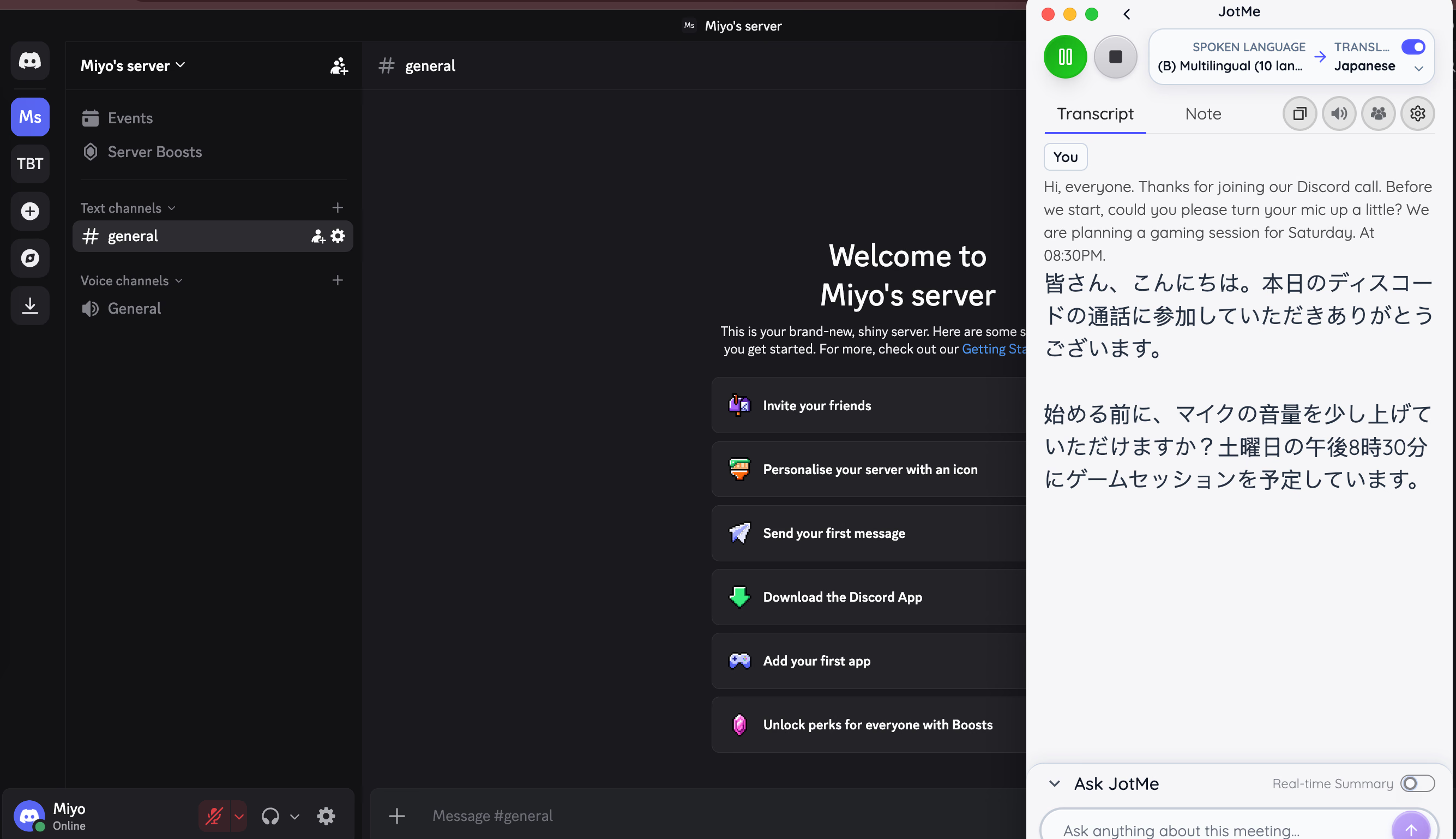
Pour d’autres situations, consultez notre guide pour traduire un appel Discord.
Configurer les sous-titres avant que la discussion s’anime
Ouvrez JotMe Desktop et votre appel Discord. Autorisez l’accès au micro et au son du système, puis choisissez l’environnement Online. Réglez les langues parlée et cible avant de lancer la traduction en direct de l’anglais vers le japonais.
Démarrez JotMe et demandez à quelqu’un de dire une courte phrase dans Discord. Vérifiez qu’elle apparaît dans les sous-titres avant de poursuivre.
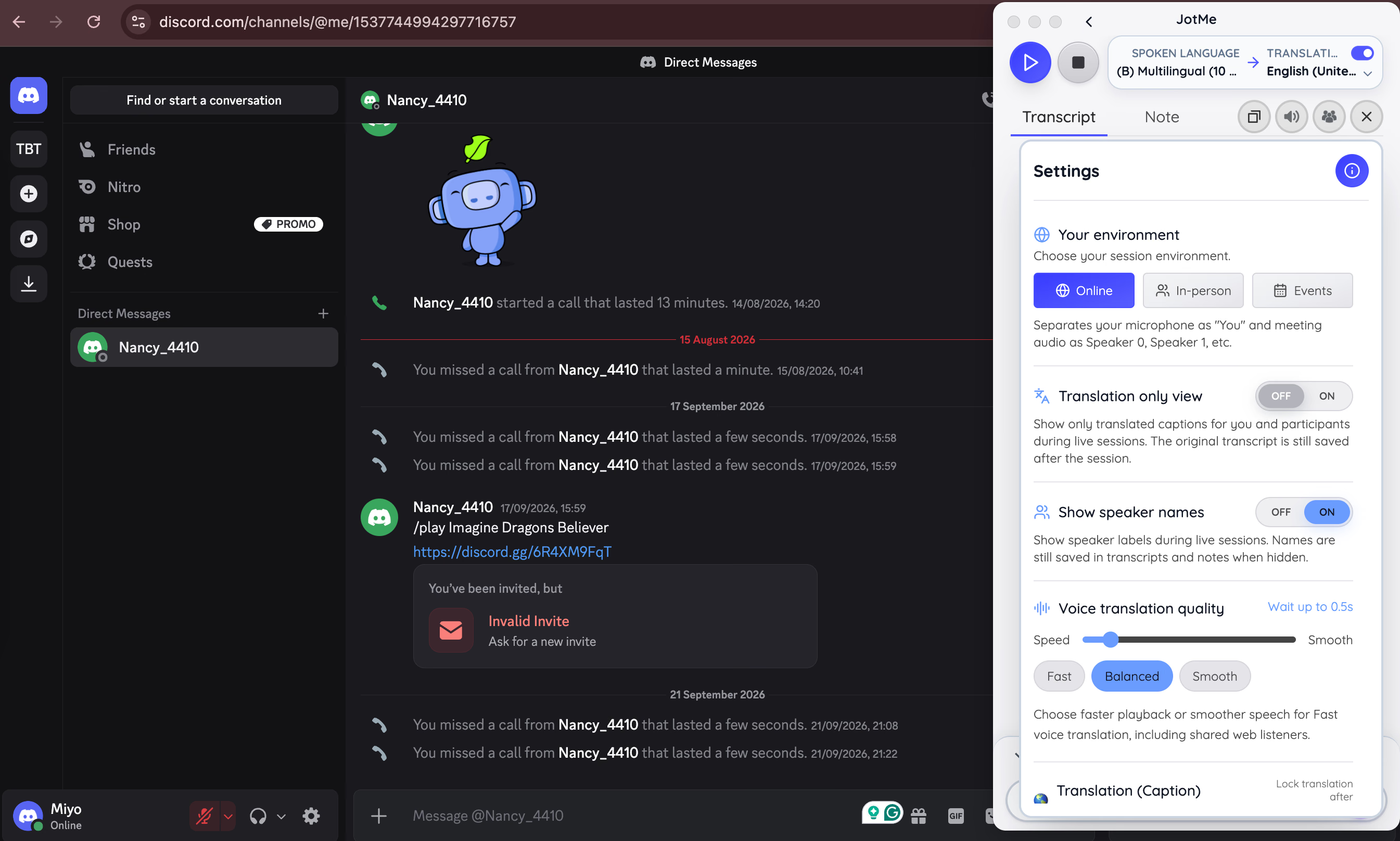
Pour entendre la traduction, JotMe propose aussi la traduction de voix à voix. Le mode Fast (Audio) comprend des options d’écoute, de parole et de traduction bidirectionnelle.
Pour faire entendre la voix traduite aux autres participants Discord, il faut un routage audio virtuel. Faites un essai à deux : vérifiez que votre interlocuteur entend bien la traduction et qu’elle ne sort pas uniquement dans vos écouteurs.
La vidéo montre comment configurer la traduction vocale pour un appel Discord, y compris le routage à prévoir pour transmettre le son traduit aux autres participants.
Garder une trace utile de l’appel
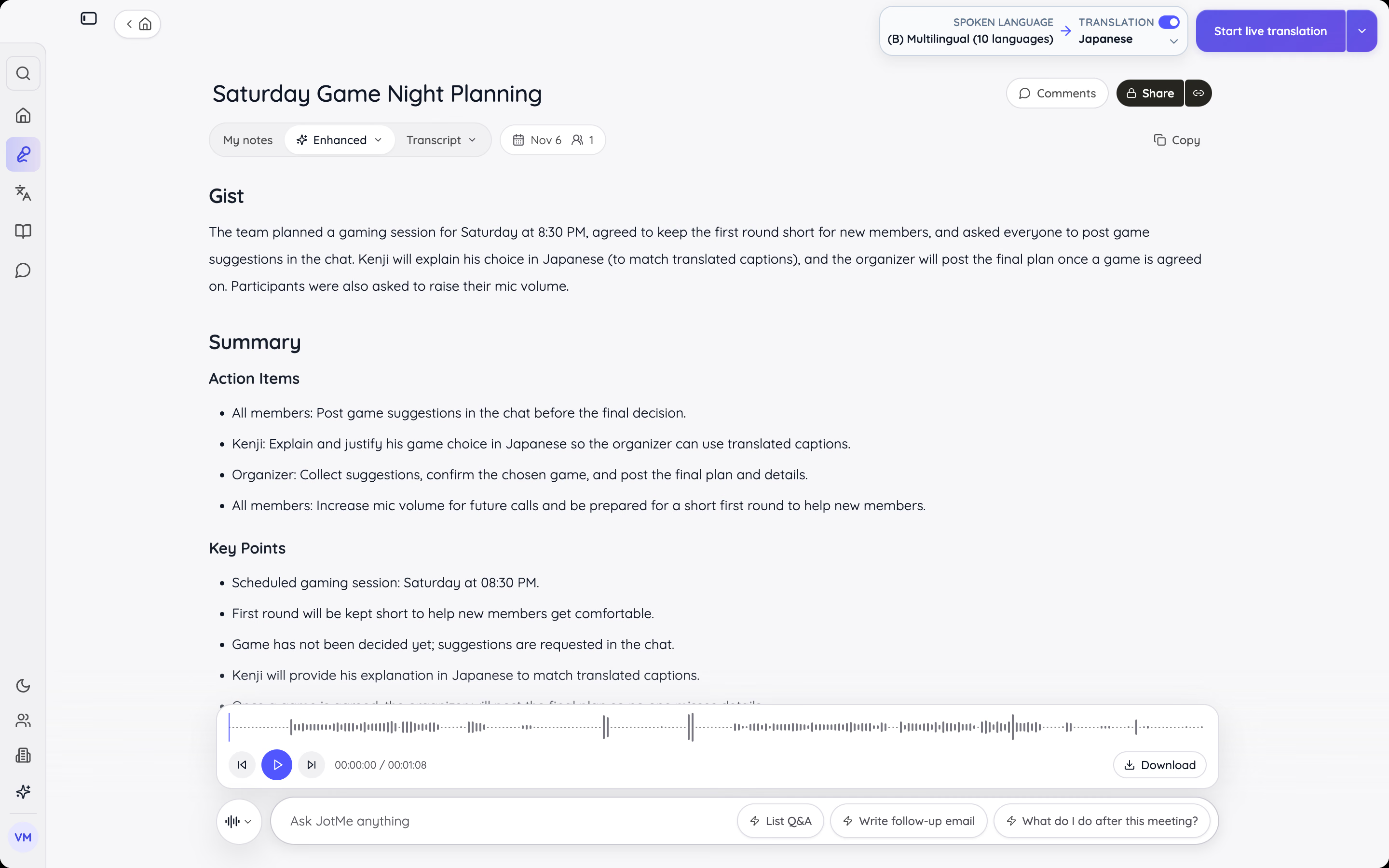
Après une réunion de travail ou d’étude, certaines décisions seront à retrouver. JotMe peut créer des notes IA distinctes à partir de la transcription et de vos propres notes. Une liste de décisions et d’actions est souvent plus rapide à consulter qu’un long enregistrement.
Pour une trace écrite, voyez comment transcrire les appels Discord. Pour conserver aussi le son original, consultez le guide pour enregistrer un appel Discord. Convenez à l’avance avec les participants de ce qui sera capté et partagé.
Entendre la réponse et en comprendre le sens
Votre bot TTS rend vos messages écrits audibles. Pour comprendre les réponses dans une autre langue, ouvrez JotMe en parallèle de Discord et suivez les sous-titres traduits en direct.
Essayer JotMe gratuitementQuel bot TTS choisir pour Discord ?
Essayez Wamellow pour la lecture automatique et les commandes de modération, ou TTS Bot si votre groupe veut simplement entendre les réponses écrites. Better TTS vaut le détour pour la prononciation et HornBot pour les voix de personnages. Testez les fonctions gratuites dans un appel ordinaire avant de payer pour des voix ou des quotas supplémentaires.
Pour un appel multilingue, ouvrez JotMe en même temps que le bot. Ce dernier lit ce que vous écrivez ; JotMe vous aide à comprendre les réponses orales dans une autre langue grâce aux sous-titres traduits. Essayez sa formule gratuite avec les langues parlées lors de votre prochain appel Discord.
Suivez plus facilement votre prochain appel multilingue
Vous avez trouvé le bot qui convient au serveur ? Gardez-le pour les réponses écrites. Lorsque plusieurs langues sont parlées, JotMe peut compléter l’appel avec une traduction en direct et des notes à relire.
Contacter l’équipe JotMeQuestions fréquentes
Comment créer un message de synthèse vocale personnalisé dans Discord ?
Sélectionnez la commande vocale de votre bot, saisissez le texte, puis choisissez une voix si cette option est disponible. Si la lecture automatique est activée, écrivez directement dans le salon associé. Pour la synthèse intégrée à Discord, saisissez /tts suivi du message.
La commande de synthèse vocale fonctionne-t-elle en message privé ?
Non. La commande /tts intégrée à Discord ne fonctionne ni dans les messages privés ni dans les conversations privées de groupe. Pour les faire lire, utilisez un lecteur d’écran ou une fonction d’accessibilité comme le Narrateur de Windows ou VoiceOver d’Apple.
Les bots TTS de Discord sont-ils gratuits ?
Oui, les sept bots présentés proposent des fonctions gratuites. Un abonnement peut ajouter des voix, allonger les messages ou relever les plafonds d’utilisation. Vérifiez que la voix souhaitée est incluse avant de vous abonner.
Un bot peut-il lire tous les messages automatiquement ?
Plusieurs bots peuvent lire automatiquement les messages d’un salon textuel sélectionné après configuration. Selon le bot, vous devrez aussi rejoindre son salon vocal ou disposer d’un rôle autorisé.
Un bot TTS peut-il parler plusieurs langues ?
Oui, selon le bot et la voix choisie. Choisissez une voix adaptée à la langue dans laquelle vous écrivez. Pouvoir lire un message espagnol ne veut pas dire que le bot peut traduire un message anglais en espagnol.
Peut-on utiliser un bot TTS Discord sur mobile ?
Oui. Une fois le bot configuré sur le serveur, vous pouvez écrire dans le salon associé et utiliser ses commandes depuis l’application mobile Discord. Rejoignez le salon vocal du bot si ses règles l’exigent. Il faudra parfois ouvrir le tableau de bord séparément dans un navigateur.
Essayez JotMe
Posez des questions, traduisez, transcrivez et prenez des notes, le tout pendant vos réunions


