






پاسخ کوتاه: برای نوشتن ایمیل و یادداشت با صدای خودتان، دیکتهٔ Wispr Flow مناسب است. برای جلسهٔ چندزبانهٔ تیم، مسیر ثبت گفتوگو و ترجمهٔ همزمان را جداگانه بسنجید. JotMe و Notetaker ویسپر هر دو قابلیت جلسه دارند، ولی پوشش زبان و دسترسی آنها متفاوت است.
ابزار دیکته میتواند نوشتن ایمیل یا پیام را سریع کند. وقتی چند نفر در جلسه به زبانهای مختلف حرف میزنند، به گردش کاری نیاز دارید که صدای دیگر شرکتکنندگان را هم دریافت و متن یا ترجمه را در طول جلسه نمایش دهد.
Wispr Flow روی Mac، Windows، iOS و Android دیکته را به متن قابل ویرایش تبدیل میکند. در رایانه میتوانید خروجی را در برنامههایی مانند Gmail، Slack یا Notion درج کنید. محصول جداگانهٔ Notetaker در حسابهای واجد شرایط روی دسکتاپ، متن زنده و ترجمهٔ جلسه هم دارد.
JotMe برای جلسهٔ آنلاین صدای سیستم و میکروفون را در برنامهٔ دسکتاپ دریافت میکند و متن یا ترجمه را بدون افزودن ربات به جلسه نمایش میدهد. برای مکالمهٔ حضوری میتوانید برنامهٔ موبایل را امتحان کنید. حالت تشخیص چند زبان به زبانها و تنظیمات جلسه بستگی دارد.
ابتدا کاربرد اصلی این دو ابزار تبدیل گفتار به متن را ببینید.
- Wispr Flow برای دیکته در برنامههای مختلف روی رایانه و موبایل است. Command Mode در دسکتاپ میتواند متن را با دستور صوتی ویرایش کند. نرخ معادل ماهانهٔ Pro سالانه در فهرست آمریکا ۱۲ دلار است.
- JotMe برای پیادهسازی و ترجمهٔ زندهٔ جلسه برنامهٔ دسکتاپ دارد و برای مکالمهٔ حضوری برنامهٔ موبایل. ترجمهٔ متن و یادداشت جلسه هم در مسیرهای جداگانه در دسترساند.
فرق تایپ صوتی و تبدیل گفتار جلسه به متن چیست؟
تایپ صوتی، صدای شما را وارد کادر فعال میکند. پیادهسازی همزمان گفتار متن گفتههای شرکتکنندگان را در طول جلسه ثبت میکند. اگر جلسه چندزبانه است، ببینید ترجمه زنده است یا بعد از تماس به متن اضافه میشود.
جدول زیر تفاوت دو گردش کار را نشان میدهد.
مقایسهٔ سریع تبدیل گفتار به متن در Wispr Flow و JotMe Desktop
هر دو گفتار را به متن تبدیل میکنند. کاربرد شناختهشدهٔ Wispr Flow دیکته در کادرهای متن است و Notetaker برای جلسه گردش جداگانهای دارد. JotMe Desktop روی ثبت و ترجمهٔ زندهٔ جلسه تمرکز دارد.
برای انتخاب ابزار، ببینید خروجی را در کادر پیام لازم دارید یا به متنِ دارای زمانبندی و ترجمهٔ زندهٔ جلسه نیاز دارید.
برنامهٔ دسکتاپ JotMe برای متن و ترجمهٔ زندهٔ جلسهٔ آنلاین
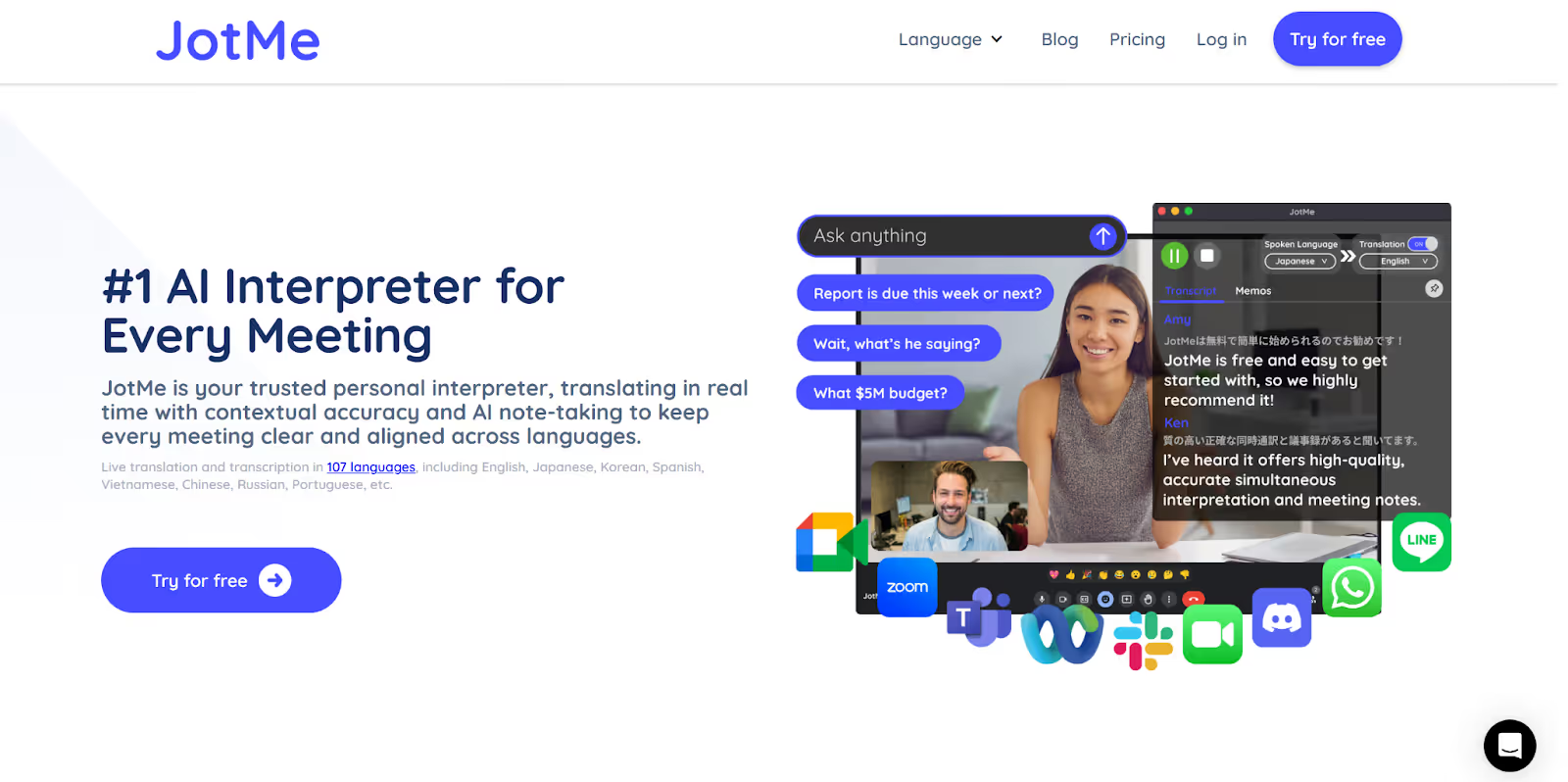
JotMe Desktop گفتار جلسهٔ آنلاین را حین تماس پیاده و ترجمه میکند. یادداشت و خلاصهٔ جلسه با هوش مصنوعی و ترجمهٔ متن با ترجیح لحن و توضیح عبارت، کارهای جداگانه در همین برنامهاند.
نرخ معادل ماهانهٔ طرحهای سالانهٔ Pro و Premium بهترتیب ۱۰ و ۱۵ دلار آمریکا است. در جلسهٔ حساس، مجوز ضبط، نحوهٔ پردازش و نگهداری محتوا را در سیاست حریم خصوصی و تنظیمات سازمان بررسی کنید.
برای مکالمهٔ حضوری، در برنامهٔ موبایل میتوانید متن و ترجمهٔ زنده را ببینید و در بخش مربوط، ترجمهٔ متنی را با صدا پخش کنید.
برنامهٔ JotMe چه امکاناتی دارد؟
در دسکتاپ میتوانید متن و ترجمهٔ زنده را حین جلسه ببینید، در حالت چندزبانه با چند زبان مبدأ کار کنید و بعد از تماس به متن و یادداشت مراجعه کنید.
ترجمه و پیادهسازی پیوستهٔ گفتار در JotMe Desktop
برنامه تلاش میکند با استفاده از بافت گفتوگو، جمله و اصطلاح را در ترجمه بهتر تشخیص دهد. کیفیت با میکروفون، لهجه و سروصدا تغییر میکند. برای اصطلاحات مهم از یک گفتوگوی آزمایشی استفاده کنید.
پس از شروع ترجمهٔ زنده، لازم نیست برای هر جمله دوباره میانبر بزنید. برنامه متن و ترجمه را روی صفحه نشان میدهد و با ادامهٔ گفتوگو آنها را بهروزرسانی میکند.
در آزمایش اولیهٔ مقاله، تیم هنگام گفتوگو دربارهٔ برندسازی اینستاگرام با یک مشتری ژاپنی در Zoom، ترجمهٔ زنده و متن جلسه را در برنامه مشاهده کرد.
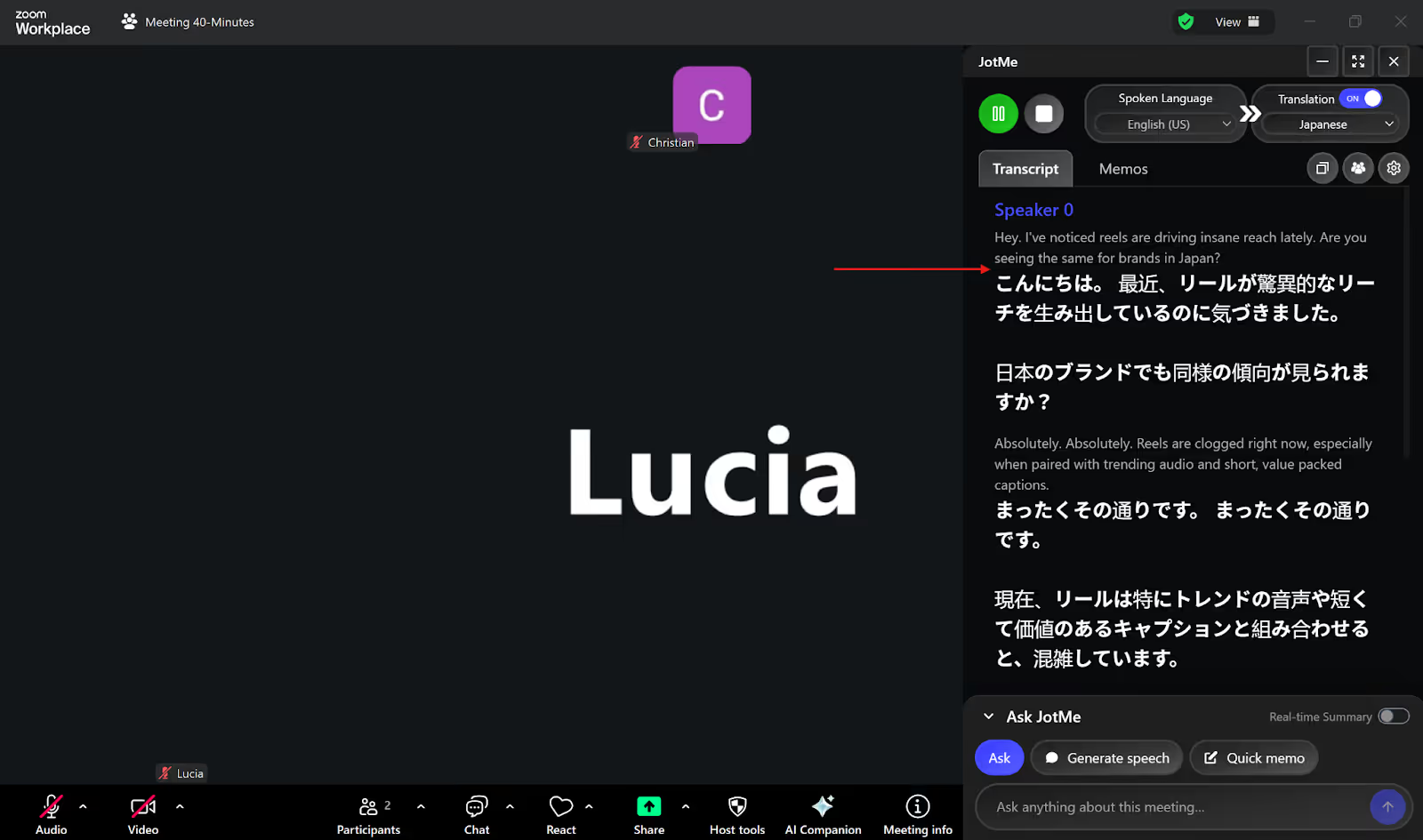
متن و ترجمهٔ جلسهٔ چندزبانه در JotMe
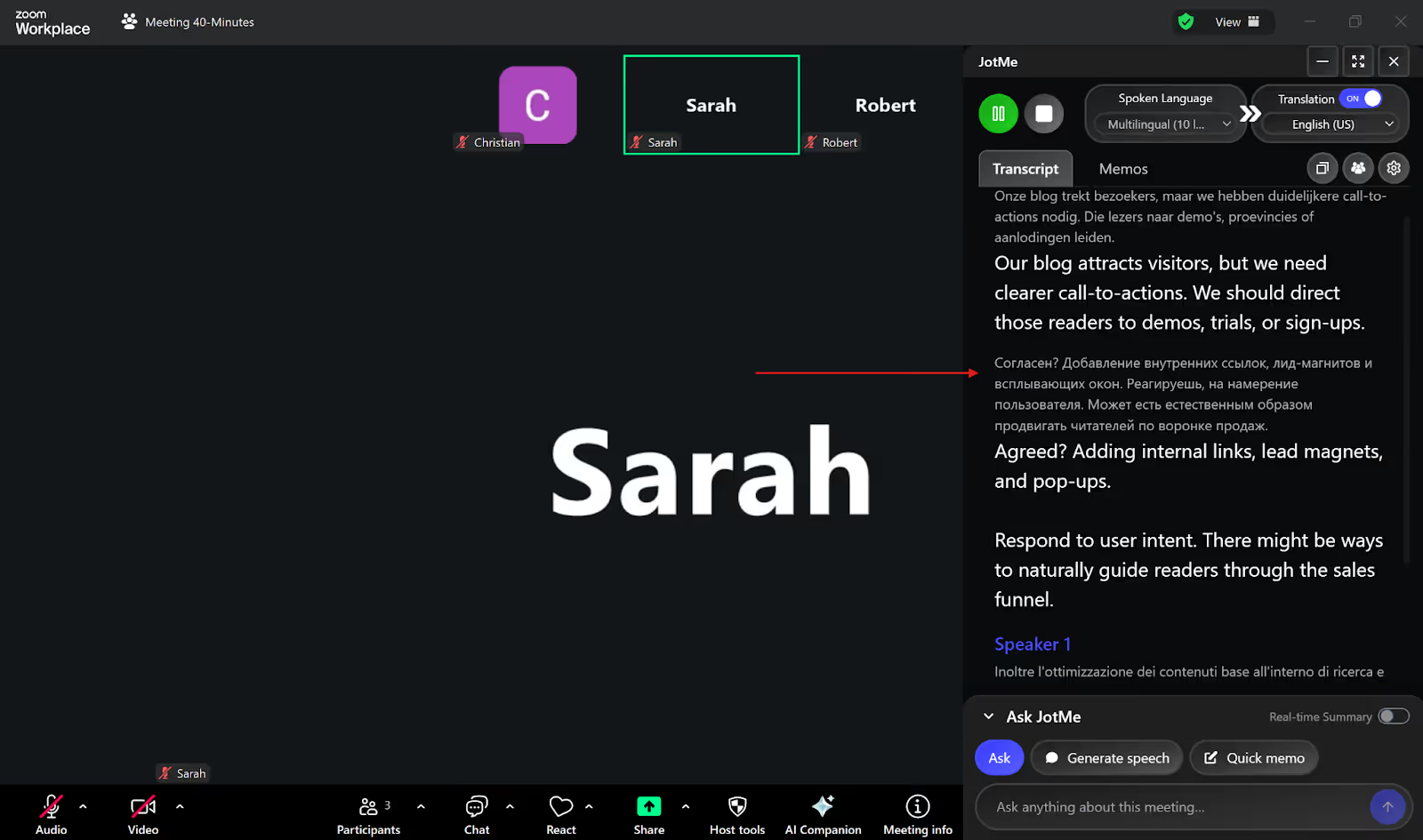
حالت پیادهسازی چندزبانه در دسکتاپ به جلسههایی کمک میکند که در آنها چند زبان، از جمله انگلیسی، ژاپنی، پرتغالی یا هلندی، شنیده میشود. ترکیب زبان مبدأ، زبان مقصد و سقف حالت انتخابی را قبل از جلسه بررسی کنید.
برنامهٔ دسکتاپ بدون افزودن ربات به Zoom، Microsoft Teams، Google Meet، Webex، LINE و Slack میتواند از صدای سیستم استفاده کند. دستگاه صوتی و اجازهٔ ضبط را پیش از تماس بررسی کنید.
در آزمایش جلسهٔ Zoom برای بررسی راهبرد وبلاگ، تیم صحبت هلندی، روسی و ایتالیایی را با حالت چندزبانه در یک جلسه دنبال کرد. این تجربه نمونهٔ آزمایشی است و کیفیت هر جلسه به صدای ورودی بستگی دارد.
مترجم متن در برنامهٔ دسکتاپ JotMe
در مترجم متن میتوانید ترجیح لحن، برای مثال رسمی یا خودمانی، را با درخواست کوتاه تعیین کنید. پشتیبانی زبانهای متن و گفتار یکسان نیست و باید هرکدام را در بخش خودش بررسی کنید.
برای پیشنویس ایمیل یا سند کاری، لحن متناسب با مخاطب را انتخاب کنید و اصطلاحات و اعداد را با متن اصلی تطبیق دهید.
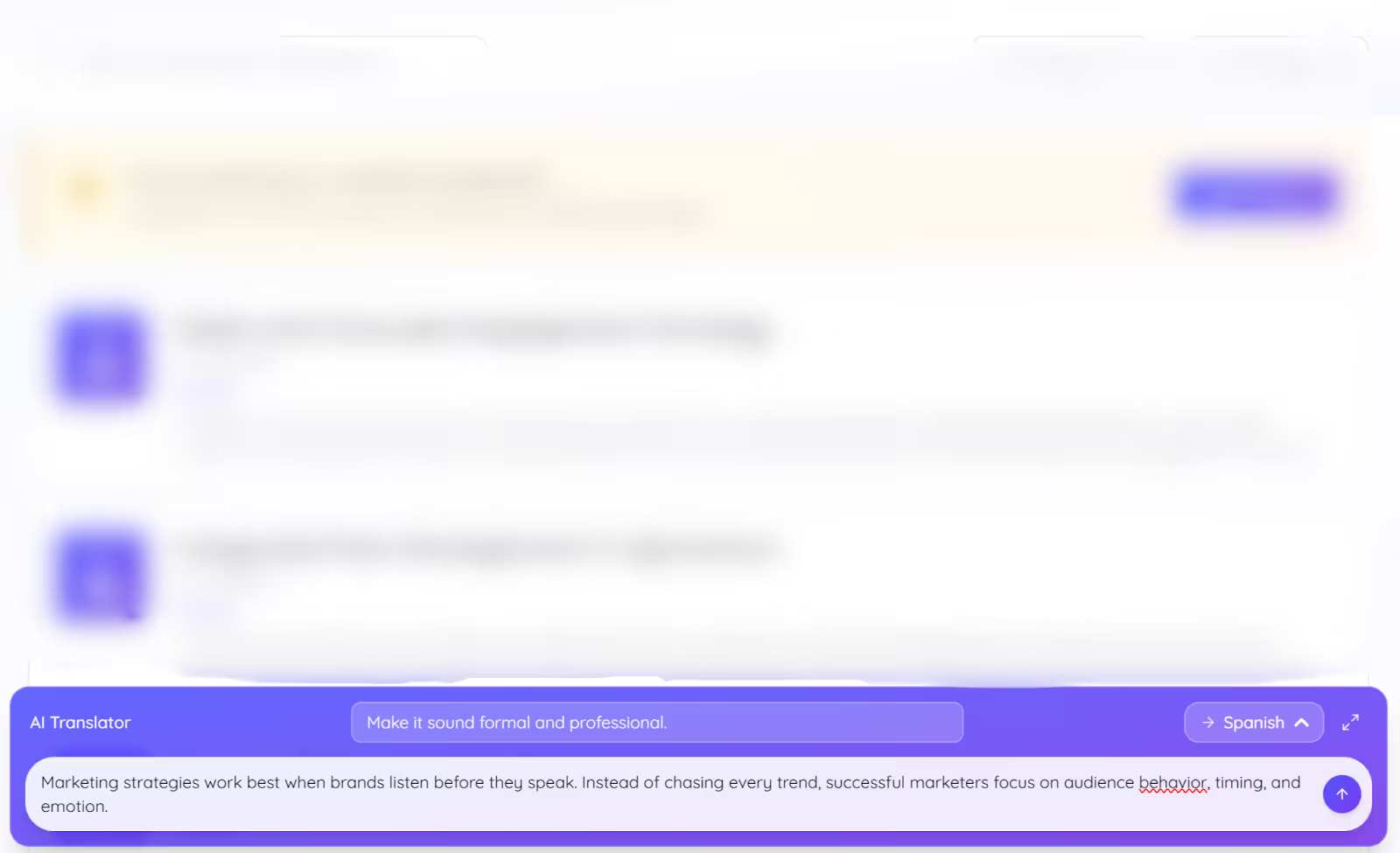
بخش توضیح ترجمه میتواند دلیل انتخاب عبارت یا اصطلاح را روشن کند. برای ابهام در اصطلاح تخصصی، متن اصلی را کنار خروجی نگه دارید.
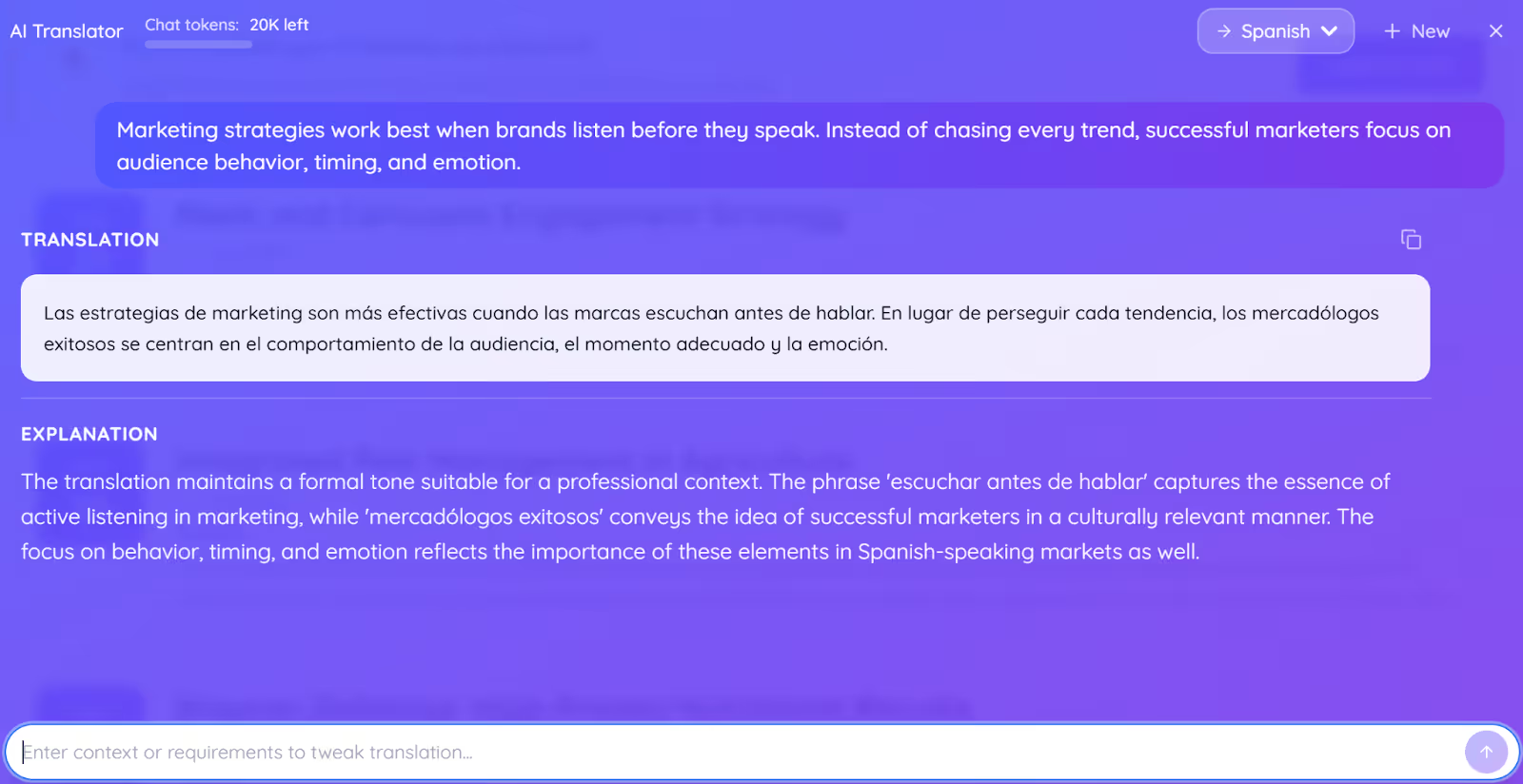
اشتراک یادداشت جلسه در JotMe
بعد از جلسه، متن پیادهشده و خلاصه به مرور تصمیمها و موارد پیگیری کمک میکنند. وضعیت تولید یادداشت به تنظیمات و سهمیهٔ حساب بستگی دارد.
شرکتکنندگان میتوانند از پیوند اشتراک ترجمه یا کد QR استفاده کنند. شرایط دسترسی مهمان و دریافت خلاصهٔ ترجمهشده بعد از جلسه را در همان روش اشتراک بررسی کنید.
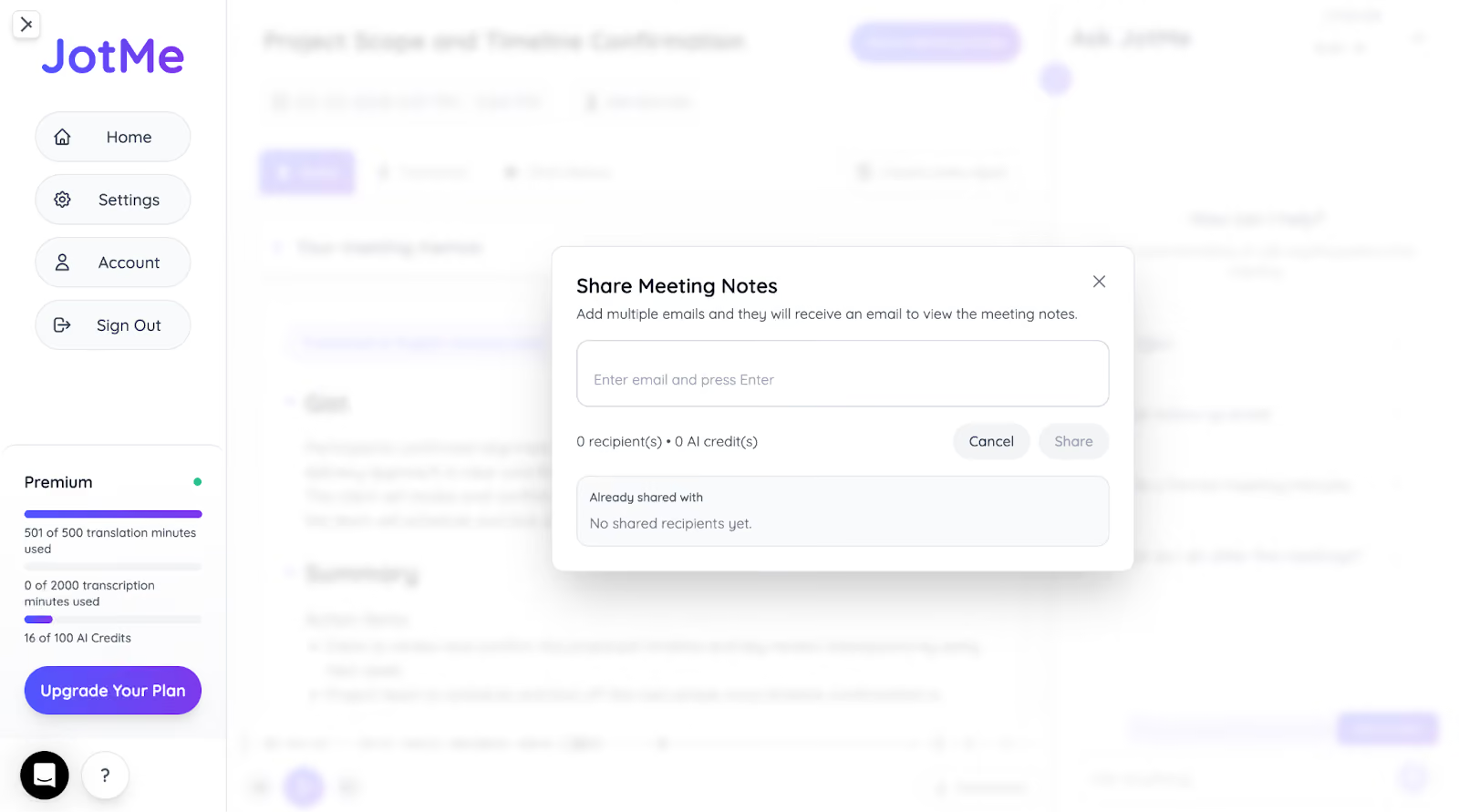
مثلاً پس از جلسهٔ برنامهریزی محصول به انگلیسی، همکاران در منطقههای دیگر میتوانند با دسترسی مناسب خلاصه، متن و تصمیمها را مرور کنند. برای ارسال در ایمیل یا چت سازمانی، ابتدا محدودهٔ اشتراک یادداشت را بررسی کنید.
برنامهٔ موبایل JotMe برای مکالمهٔ حضوری
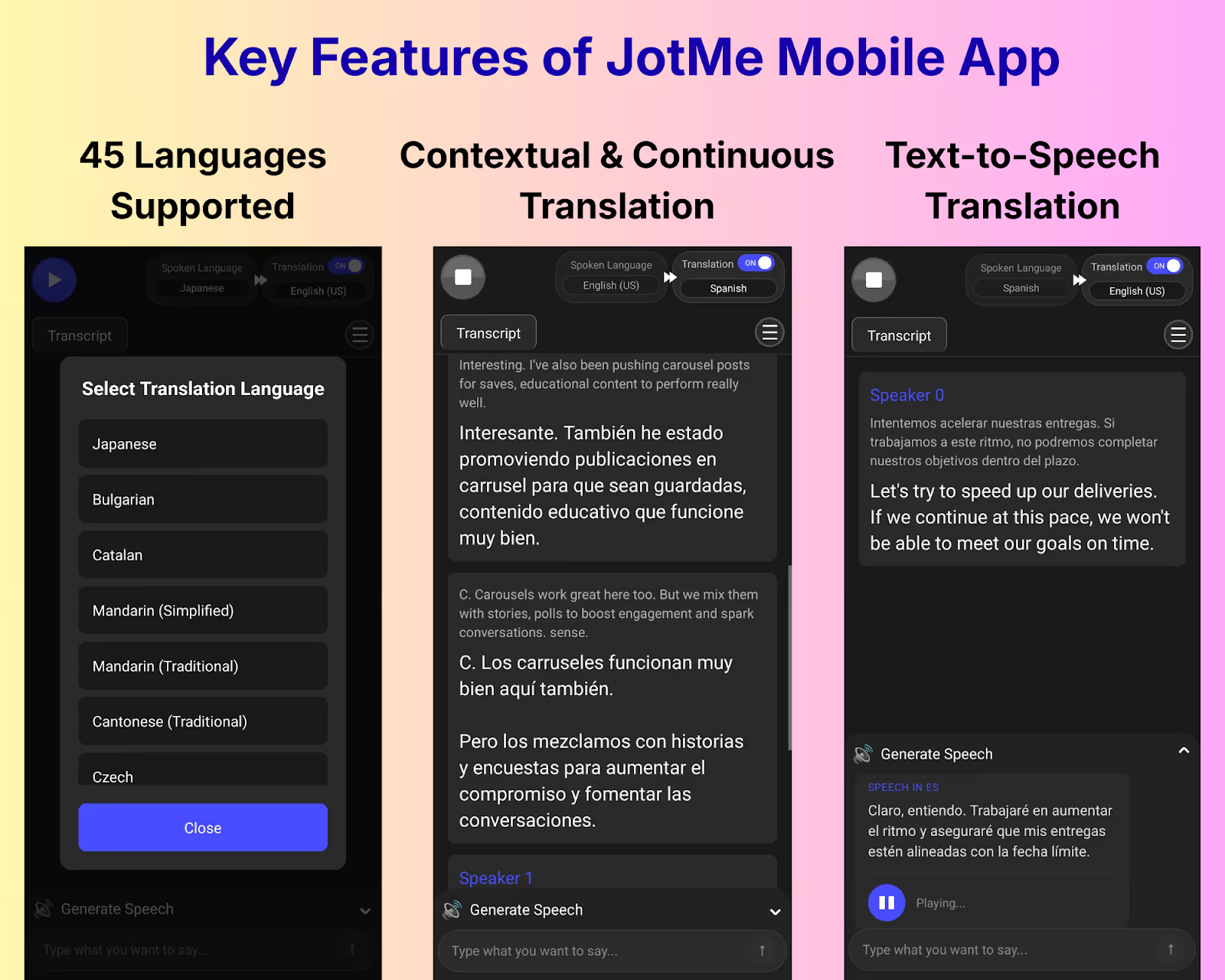
برنامهٔ JotMe برای iOS و Android ترجمهٔ زندهٔ مکالمهٔ حضوری دارد. برای سفر یا گفتوگوی کوتاه، جفتزبان و قابلیت پخش گفتار را روی دستگاه خود امتحان کنید.
چه ویژگیهایی در JotMe Desktop برجستهاند؟
برای کار روی جلسه و ترجمهٔ متن، این سه قابلیت را در نظر بگیرید:
- دریافت صدای سیستم برای ترجمه بدون افزودن ربات به تماس.
- پیادهسازی چند زبان مبدأ و ترجمهٔ زنده به زبان انتخابی، در حالت سازگار.
- مترجم متن با توضیحِ انتخاب عبارت که برای بررسی اصطلاح تخصصی مفید است.
چه زمانی JotMe Desktop انتخاب مناسبی نیست؟
اگر نیازتان فقط ورود سریع متن با صداست، گردش کار جلسه احتمالاً بیش از نیاز شماست.
- برای نوشتن مستقیم در کادر Gmail یا Slack، یک برنامهٔ دیکته را بررسی کنید.
Wispr Flow برای تایپ صوتی در رایانه و موبایل
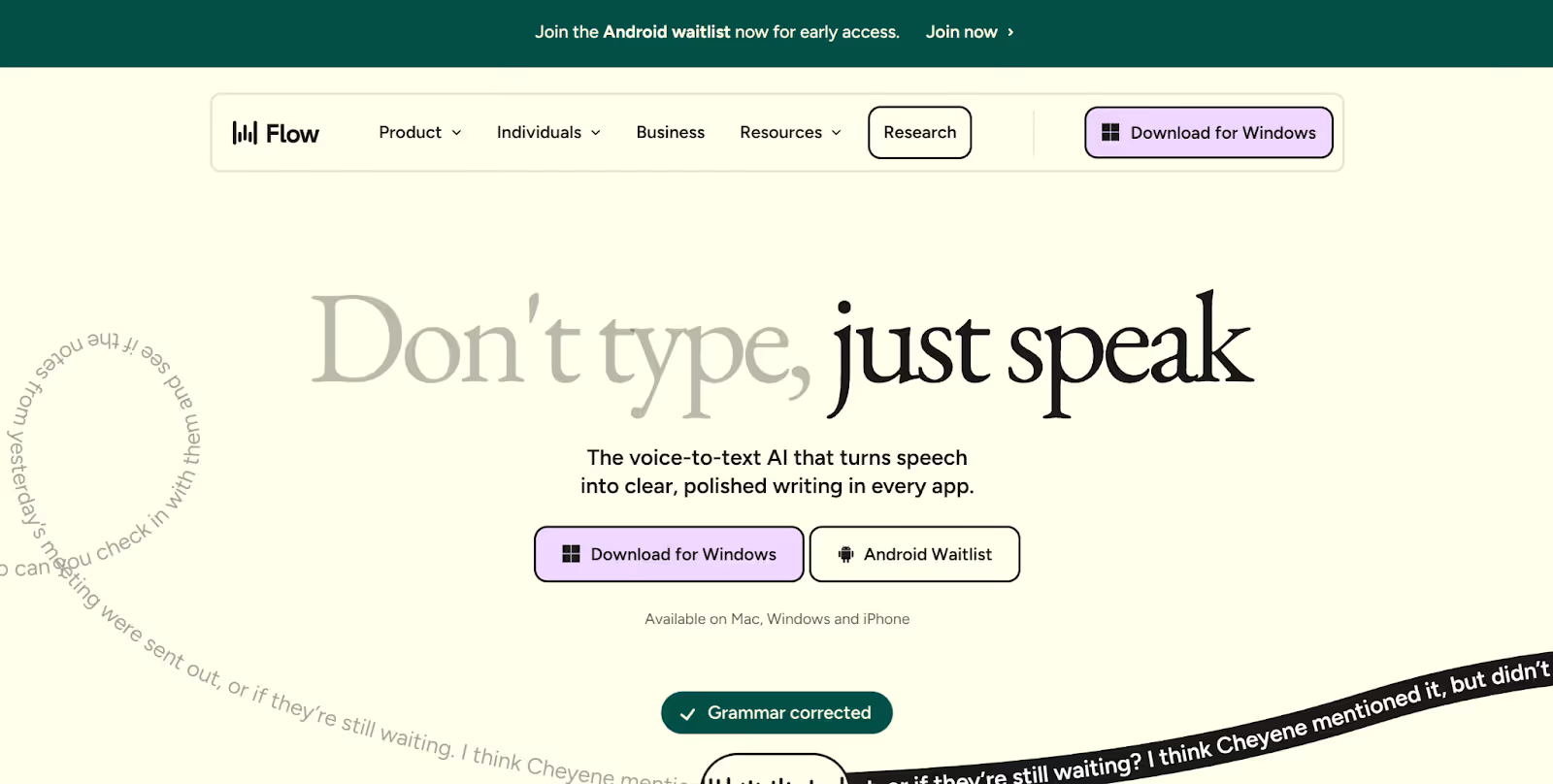
Wispr Flow متن دیکتهشده را در برنامههایی مانند Gmail، Slack و Notion درج و قالببندی میکند. نسخههای Mac، Windows، iOS و Android عرضه شدهاند. برنامه و زبان را پیش از استفادهٔ کاری روی دستگاه خود امتحان کنید.
دیکته برای صدای کاربر است. برای جلسه، Notetaker محصول جداگانهٔ Flow روی Mac و Windows است. در حسابهای واجد شرایط میتواند متن زندهٔ دیگر سخنگویان و ترجمهٔ جلسه را نمایش دهد. فهرست زبانهای آن با فهرست دیکته فرق دارد.
اگر میخواهید مکالمهٔ حضوری را هم ترجمه کنید، گردش کار موبایل JotMe را با جفتزبان موردنیاز بررسی کنید. برای تماس آنلاین، دریافت صدا و ترجمه در دسکتاپ را جداگانه بسنجید.
Wispr Flow چه امکاناتی دارد؟
دیکته در برنامههای مختلف، Command Mode روی دسکتاپ، چندزبانگی و برنامهٔ موبایل از قابلیتهای Flow هستند. امکانات جلسه به دسترسی Notetaker بستگی دارد.
تایپ صوتی در برنامههای مختلف با Wispr Flow
در رایانه کادر متن را فعال کنید و از میانبر دیکته استفاده کنید. بعد از پایان، Flow گفتار را پردازش و متن را در همان کادر درج میکند. در موبایل روش فعالسازی به سیستمعامل بستگی دارد.
در آزمایش اولیهٔ مقاله، تیم یک ایمیل را بهجای تایپ با صدا نوشت و خروجی قالببندیشده را پس از پایان دیکته در کادر دید.
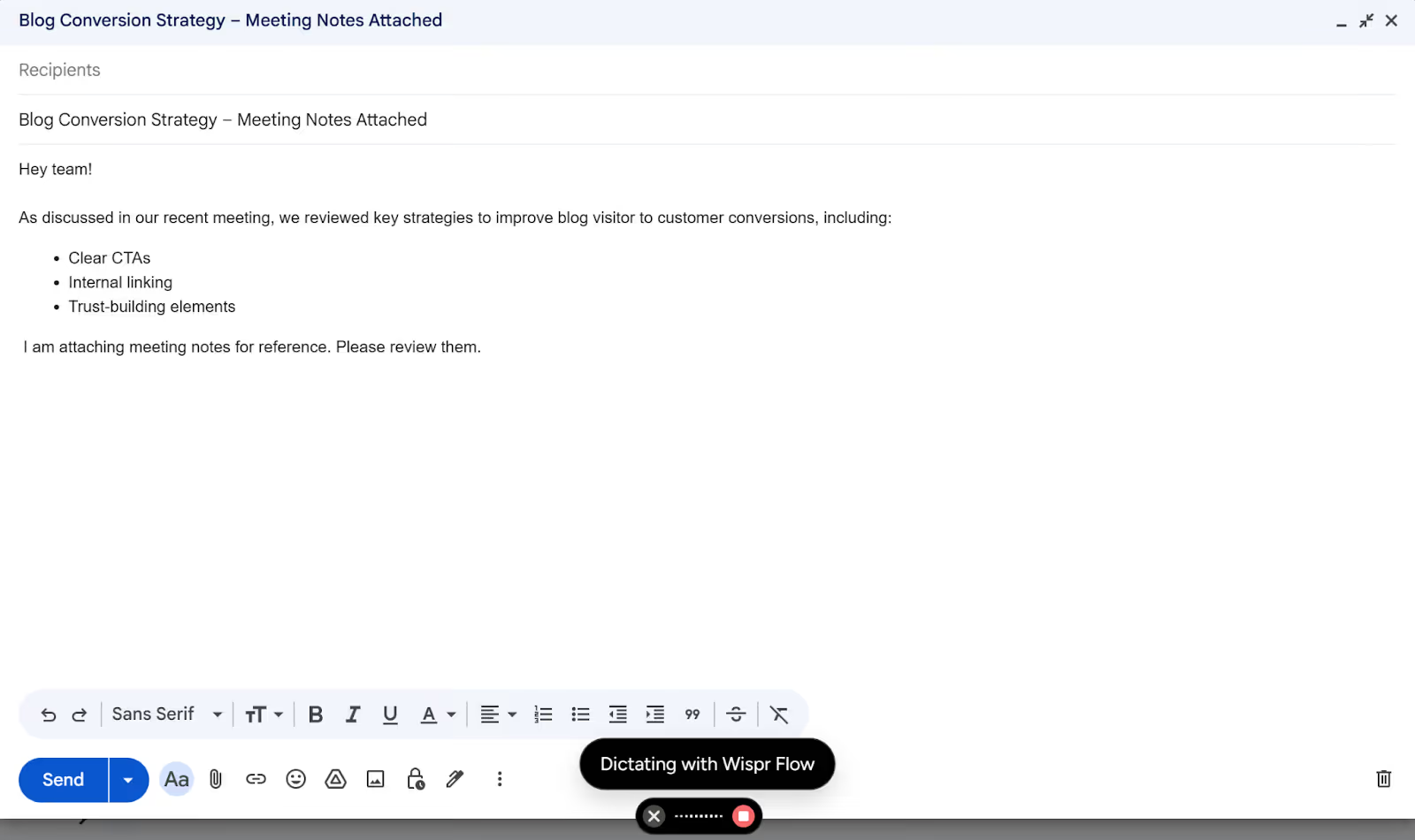
برای یک ایمیل طولانی، متن را در چند بخش کوتاه دیکته و بعد از درج هر بخش بازبینی کنید. در روش معمول، متن نهایی پس از پایان نوبت دیکته در کادر ظاهر میشود.
در گردش کار جلسهٔ JotMe، بعد از شروع دریافت صدا، متن حین صحبت روی صفحه بهروزرسانی میشود و لازم نیست برای هر جمله دیکته را جداگانه فعال کنید.
ترجمه و بازنویسی با Command Mode در Wispr Flow
در نسخهٔ دسکتاپ، میتوانید متن را انتخاب کنید و دستور صوتی بدهید تا، برای نمونه، لحن رسمیتر شود یا متن به زبان دیگری برگردد. پیش از استفاده، تنظیمات و دسترسی Command Mode را بررسی کنید.
در آزمایش اولیه، تیم جملهای انگلیسی را در Notepad انتخاب کرد و با فرمان صوتی از Flow خواست آن را به ژاپنی برگرداند. سپس میشد ترجمه را در همان کادر بررسی کرد.
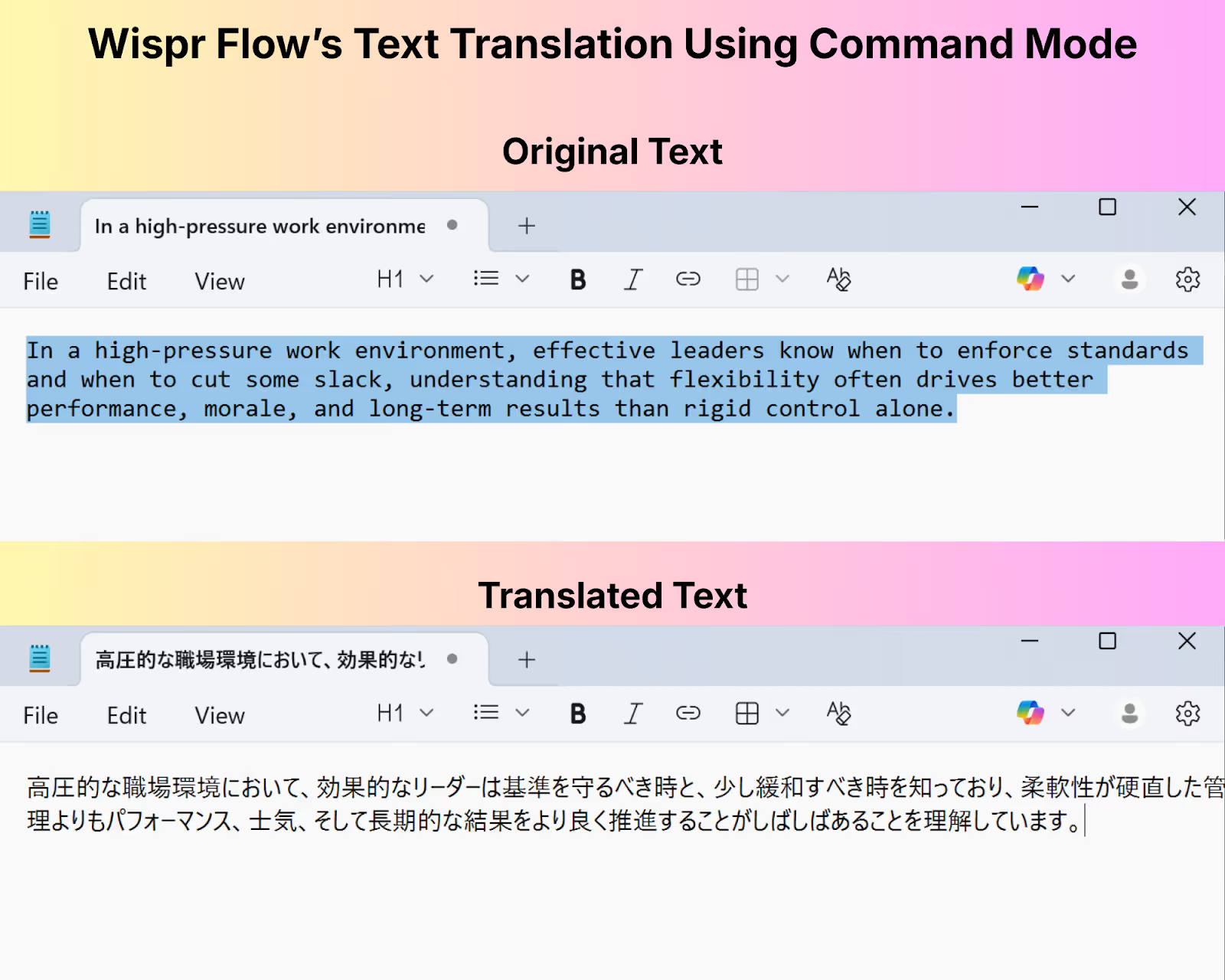
ویرایش درجا میتواند جای متن انتخابشده را بگیرد. اگر مقایسهٔ ترجمه با متن اصلی لازم است، یک کپی نگه دارید. در iOS، مستندات فعلی ویرایش درجا را در دسترس نمیدانند.
پشتیبانی زبانها در تایپ صوتی Wispr Flow
فهرست زبانهای دیکته گسترده است. برای تغییر زبان در دیکته، تشخیص و خروجی را با همان زبانها و دستگاهی که استفاده میکنید آزمایش کنید. این فهرست با زبانهای Notetaker یکسان نیست.
Flow میتواند برخی واژههای پُرکننده را حذف کند و نشانهگذاری و قالب را تغییر دهد. نام، اصطلاح و عدد را پیش از ارسال پیام بازبینی کنید.
در آزمایش اولیه، تیم جملههایی به آلمانی، انگلیسی و اسپانیایی در Notepad دیکته کرد و تشخیص هر زبان را در همان نمونه بررسی کرد.
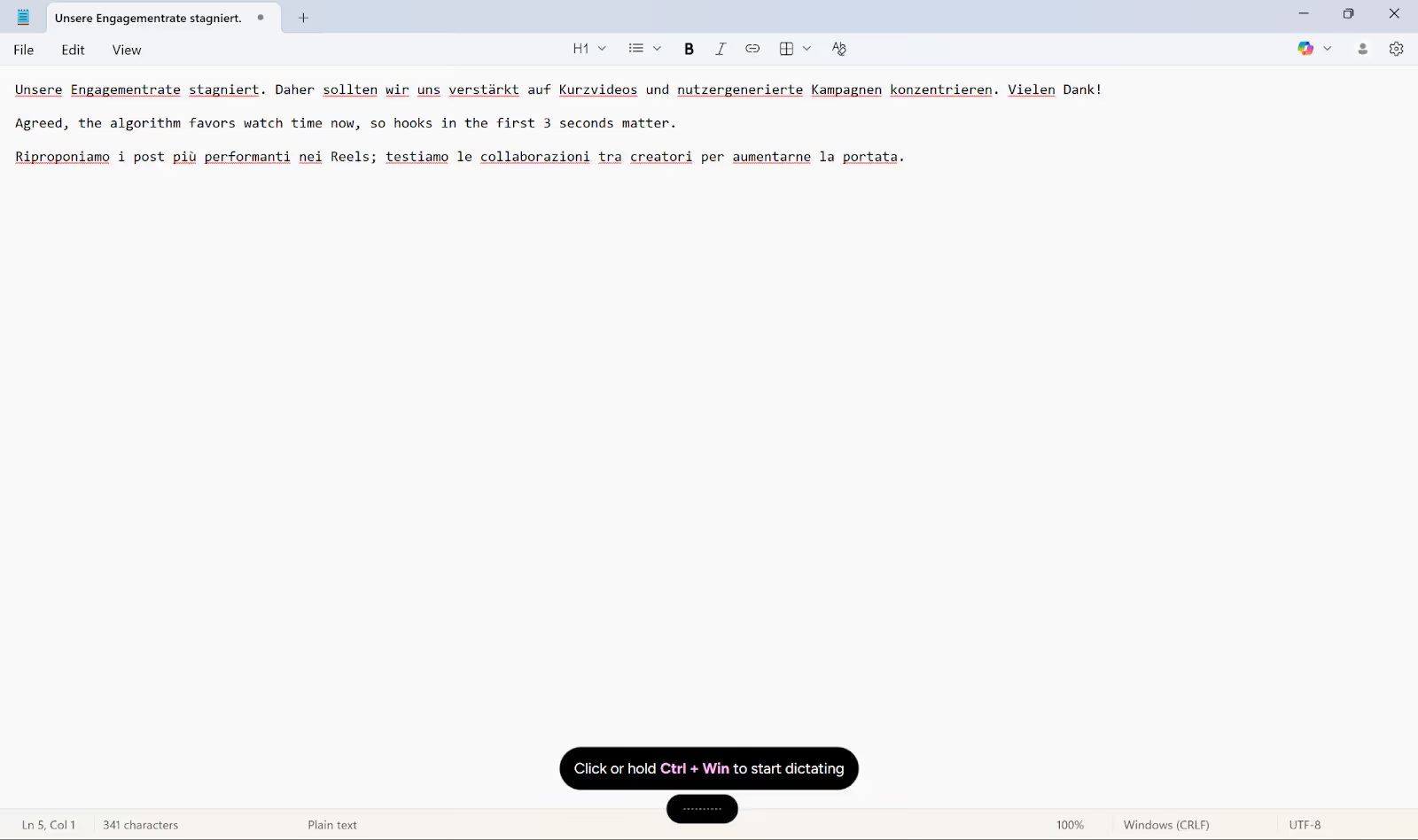
در دیکته، خروجی به زبان گفتار وارد میشود. ترجمهٔ زندهٔ متن جلسه در Notetaker به زبانها و دسترسی حساب محدود است. برای جفتزبان دیگری، حالت جلسهٔ JotMe را هم آزمایش کنید.
برنامهٔ موبایل Wispr Flow برای iPhone و Android
در iPhone صفحهکلید Flow برای دیکته در ایمیل، یادداشت و پیامرسان قابل استفاده است. نحوهٔ فعالسازی و امکانات Android را جداگانه در برنامهٔ خودش بررسی کنید.
مستندات فعلی Wispr Flow هر دو سیستمعامل iOS و Android را فهرست میکند. JotMe نیز روی هر دو عرضه شده است، با تمرکز بر ترجمهٔ گفتوگوی حضوری.
چه ویژگیهایی در Wispr Flow برجستهاند؟
این موارد بهویژه برای تایپ صوتی روزمره مهماند:
- درج متن دیکتهشده در کادر برنامهٔ فعال روی دستگاههای سازگار.
- تشخیص زبان دیکته و امکان کار با بیش از یک زبان در گردش کار.
چه زمانی Wispr Flow انتخاب مناسبی نیست؟
اگر یکی از موارد زیر برایتان ضروری است، پوشش دستگاه، طرح و زبان را پیش از انتخاب بررسی کنید.
- اگر ترجمهٔ زندهٔ جلسه میخواهید، بررسی کنید Notetaker در حساب فعال است و زبانهای مبدأ و مقصد شما را پوشش میدهد. راهنمای فعلی فارسی را در فهرست زبانهای پشتیبانیشدهٔ پیادهسازی جلسه ذکر نمیکند.
- اگر میخواهید همزمان با حرف زدن دیکته را در کادر ببینید، روند درج متن در برنامه و دستگاهتان را امتحان کنید.
- اگر برای گفتوگوی رودررو به ترجمه و پخش گفتار نیاز دارید، حالت مکالمهٔ برنامهٔ موبایل را مقایسه کنید.
طرحهای JotMe Desktop و Wispr Flow چه تفاوتی دارند؟
معادل ماهانهٔ قیمتهای سالانهٔ فردی از ۱۰ دلار برای JotMe و ۱۲ دلار برای Wispr Flow Pro شروع میشود. JotMe برای ترجمه و پیادهسازی سهمیهٔ دقیقهای جداگانه دارد. طرح رایگان Flow برای دیکته بر اساس کلمه محدود میشود.
- طرح رایگان JotMe دقیقهٔ ترجمه، پیادهسازی و اعتبار هوش مصنوعی محدودی دارد تا امکانات را پیش از خرید امتحان کنید.
- Wispr Flow طرح Free و Pro دارد. قیمت و امکان دورهٔ آزمایشی را در حساب و دستگاه فعلی بررسی کنید.
قیمت JotMe Desktop چقدر است؟
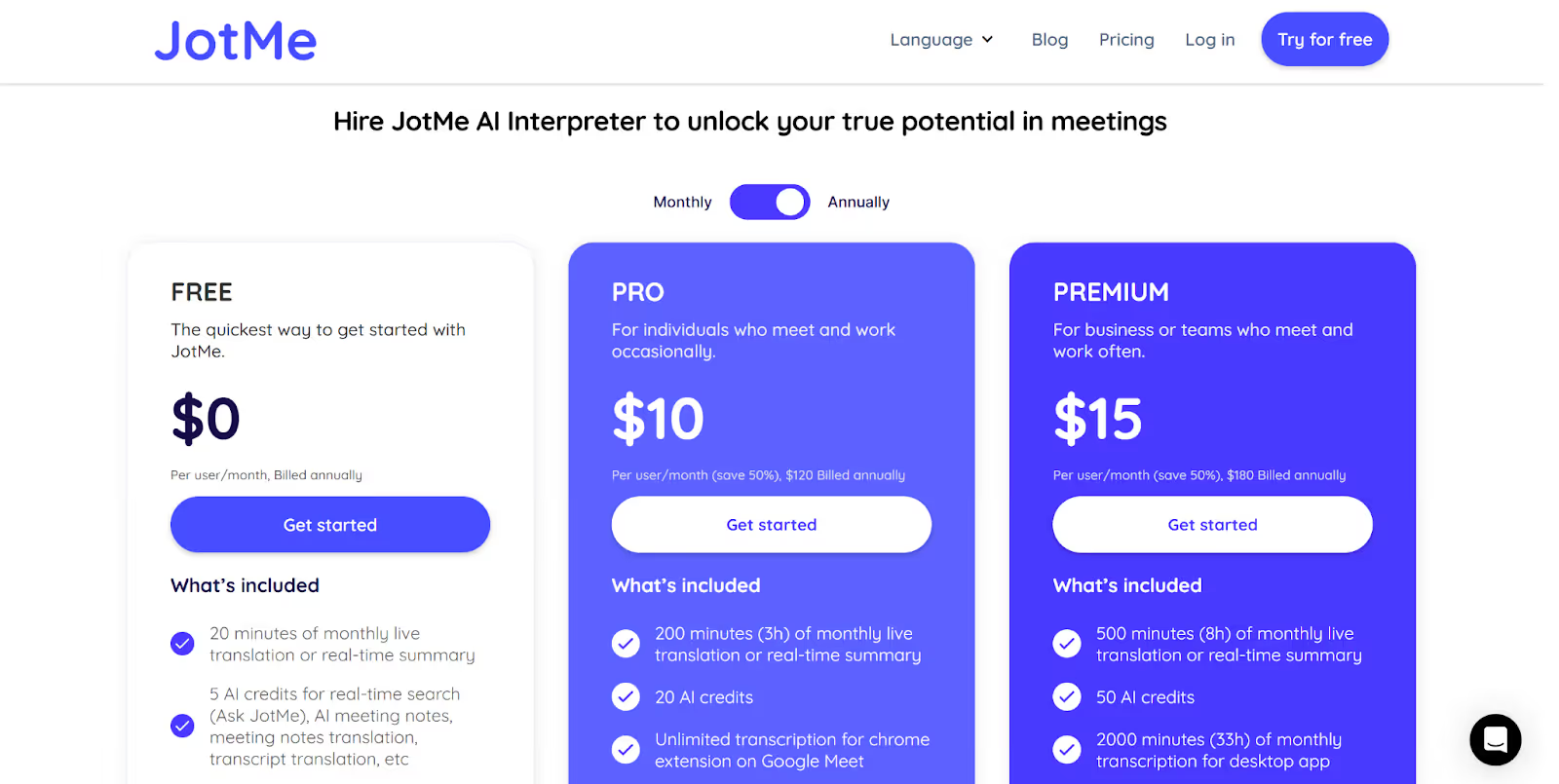
طرح رایگان شامل ۲۰ دقیقه ترجمهٔ زنده، ۵۰ دقیقه پیادهسازی و ۵ اعتبار هوش مصنوعی است. مترجم متنی سهمیهٔ توکن جداگانه دارد.
دو طرح فردی زیر با پرداخت سالانه عرضه میشوند. مبلغ درجشده معادل ماهانه است.
- Pro، معادل ماهانهٔ ۱۰ دلار آمریکا: ۲۰۰ دقیقه ترجمهٔ زنده، ۵۰۰ دقیقه پیادهسازی، ۳۰۰٬۰۰۰ توکن ترجمهٔ متن و گفتگو و ۲۰ اعتبار هوش مصنوعی.
- Premium، معادل ماهانهٔ ۱۵ دلار آمریکا: ۵۰۰ دقیقه ترجمهٔ زنده، ۲٬۰۰۰ دقیقه پیادهسازی، ۷۰۰٬۰۰۰ توکن ترجمهٔ متن و گفتگو و ۵۰ اعتبار هوش مصنوعی.
- Enterprise، با هماهنگی تیم JotMe: برای قیمت و سهمیهٔ سازمانی با تیم فروش تماس بگیرید.
قیمت Wispr Flow چقدر است؟
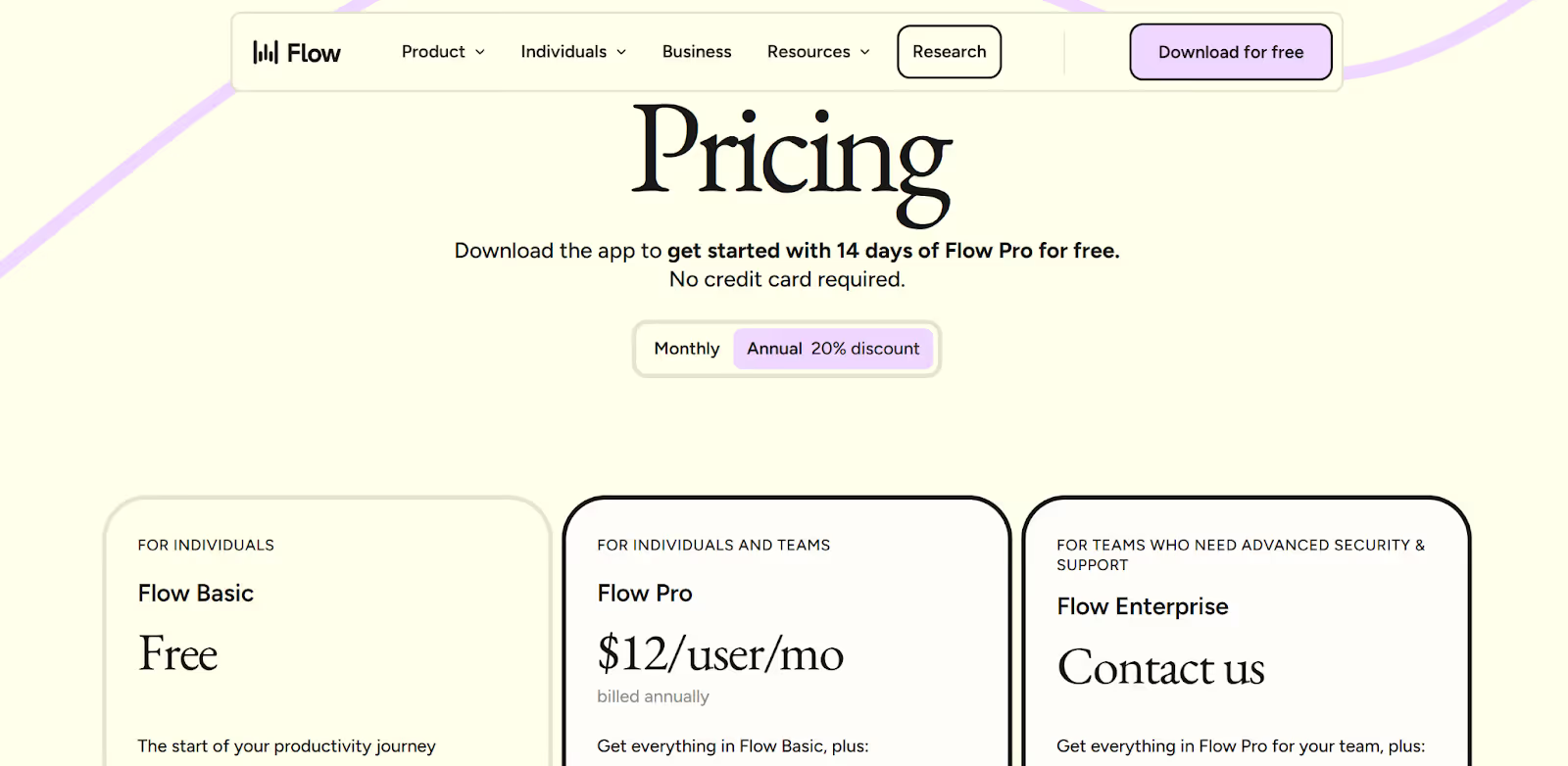
مستندات فعلی طرحهای Free، Pro، Growth و Enterprise را توضیح میدهند. قیمتهای زیر بر اساس فهرست دلاری آمریکا هستند. هزینه و امکانات در منطقه، فروشگاه و طرح ممکن است فرق کند.
- Flow Free: سهمیهٔ پایهٔ هفتگی دسکتاپ ۲٬۰۰۰ کلمه است و سقف نهایی جداگانه دارد. دیکتهٔ iOS و Android سهمیهٔ مشترک موبایل دارد که در حساب نشان داده میشود.
- Flow Pro، معادل ۱۲ دلار آمریکا برای هر کاربر در ماه با پرداخت سالانه: دیکتهٔ نامحدود و ظرفیت بیشتر برای امکانات جلسه، در صورت دسترسی. قیمت پرداخت ماهانه ۱۵ دلار برای هر کاربر است.
- Flow Enterprise، قیمت توافقی: امکانات مدیریت و استقرار سازمانی دارد. در صورت نیاز به Notetaker، دسترسی را در قرارداد بررسی کنید.
کاربران دربارهٔ JotMe و Wispr Flow چه میگویند؟
در نمونهٔ نظرها، کاربران JotMe از ترجمه و خلاصهٔ جلسه و کاربران Wispr Flow از جایگزینی تایپ با دیکته در چند برنامه گفتهاند. این تجربهها به دستگاه، زبان و نوع استفاده وابستهاند.
نظر کاربران دربارهٔ JotMe
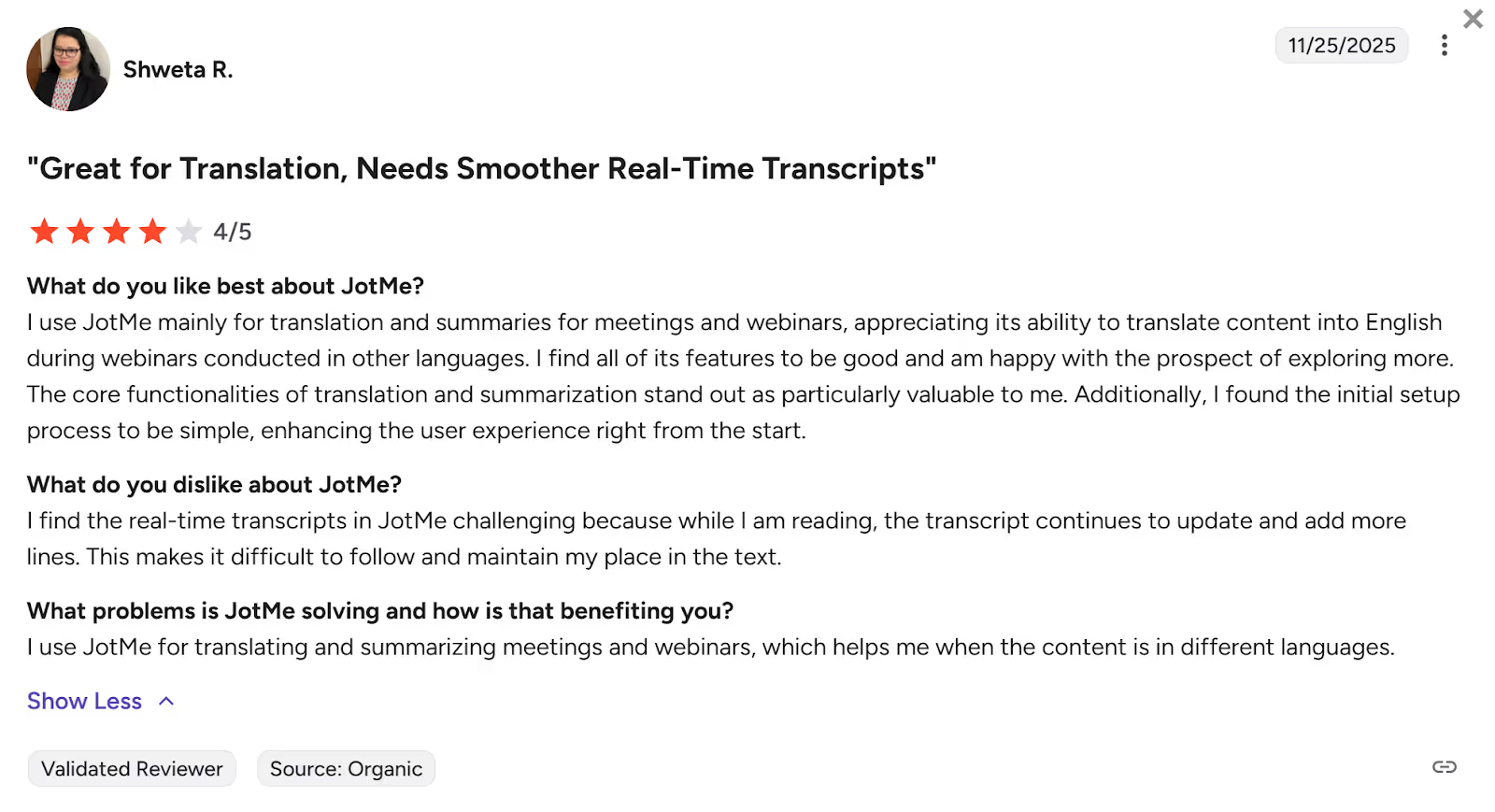
یکی از کاربران G2 راهاندازی اولیه را ساده دانسته و از ترجمه و خلاصهٔ جلسه بهعنوان دو قابلیت مهم یاد کرده است.
در نمونهٔ نظر دیگری، تغییر پیوستهٔ متن زنده هنگام خواندن، دنبال کردن جلسه را دشوار کرده بود.
نظر کاربران دربارهٔ Wispr Flow
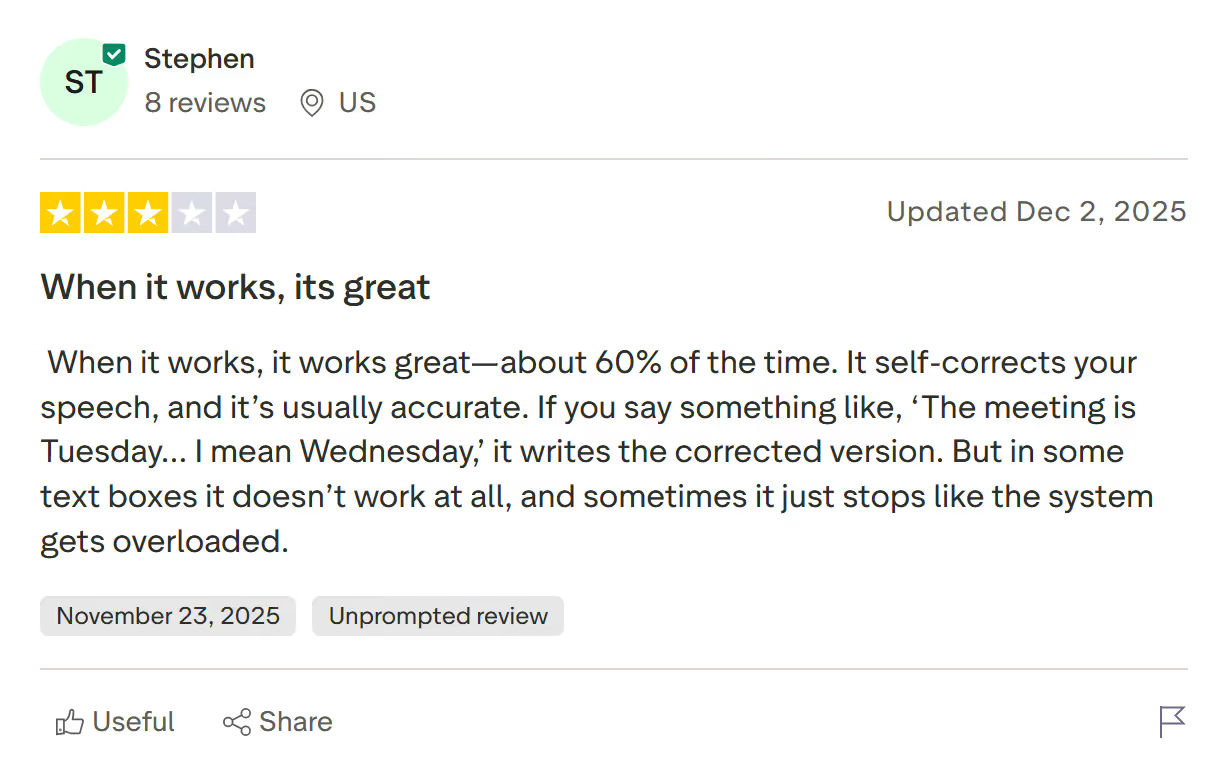
برخی کاربران Trustpilot گفتهاند Flow خطاهای گفتار را اصلاح کرده و دیکته برایشان معمولاً دقیق بوده است.
در Trustpilot تجربههای منفی دربارهٔ کار نکردن در برخی کادرهای متن یا نگرفتن پاسخ از پشتیبانی هم دیده میشود.
Wispr Flow یا JotMe، کدام ابزار تبدیل گفتار به متن را انتخاب کنیم؟
قبل از خرید، یک نمونهٔ واقعی را اجرا کنید و خروجی، دستگاه، زبان و هزینه را بررسی کنید. نوشتن متن با صدا و فهم جلسهٔ چندزبانه دو آزمون متفاوتاند.
- اگر بیشتر ایمیل و پیام مینویسید و میخواهید صدای خودتان در کادر برنامه به متن تبدیل شود، Wispr Flow را روی دستگاهتان آزمایش کنید.
- اگر برای جلسهٔ آنلاین با مشتری یا همکار چندزبانه به متن و ترجمهٔ همزمان نیاز دارید، گردش کار JotMe Desktop را امتحان کنید.
برای مقایسهٔ جلسه، زبانها و شرایط دسترسی Notetaker را هم بررسی کنید. صدای واقعی جلسه، نامها و اصطلاحات را در هر گزینه بسنجید.
در JotMe میتوانید علاوه بر ترجمهٔ زنده، خلاصه و یادداشت جلسه را با سهمیهٔ مربوط تولید کنید. در یک تماس آزمایشی ببینید متن زنده و خروجی بعد از جلسه نیازتان را پوشش میدهد یا نه.
پرسشهای متداول دربارهٔ تبدیل گفتار به متن
آیا Wispr Flow روی موبایل کار میکند؟
بله، Wispr Flow برای دیکته در iOS و Android عرضه شده است. امکانات و سهمیهٔ موبایل را در نسخهٔ دستگاهتان بررسی کنید. JotMe نیز برای iOS و Android برنامه دارد و برای مکالمهٔ حضوری، متن و ترجمهٔ زنده و امکان پخش ترجمه از متن ارائه میکند.
هزینهٔ ماهانهٔ Wispr Flow چقدر است؟
قیمت فهرستشدهٔ Pro در آمریکا ۱۵ دلار بهازای هر کاربر در ماه یا ۱۴۴ دلار در سال است. طرح Pro دیکتهٔ نامحدود دارد. ظرفیت جلسه و امکانات دستگاه را در صفحهٔ طرح و حساب بررسی کنید.
جایگزینهای Wispr Flow چیست؟
JotMe، Speechify، Otter.ai، Letterly و Willow Voice برای نیازهای متفاوت قابل بررسیاند. برای دیکتهٔ شخصی، سرعت درج متن و کیفیت فارسی را بسنجید. برای جلسهٔ چندزبانه، JotMe و Notetaker در Wispr Flow را از نظر زبانها، زیرنویس حین تماس و دسترسی به یادداشت مقایسه کنید.
آیا Wispr Flow متن را با صدا میخواند؟
کار اصلی دیکته در Flow تبدیل گفتار به متن است. اگر میخواهید طرف مقابل ترجمهٔ یک متن را بشنود، قابلیت پخش گفتار در JotMe را با زبان موردنیاز امتحان کنید.
JotMe را امتحان کنید
ترجمهٔ دقیق برای جلسهها، رویدادها و کار روزمرهٔ شما، با AI Memory که زمینهٔ کارتان را به خاطر میسپارد.


