







در جلسه یا تماس Microsoft Teams با این موقعیتها روبهرو شدهاید؟
- متن گفتار را شروع کردم، اما نمیدانم کجا ذخیره شده است
- پیداکردن متن جلسه قبلی وقت میگیرد
- برای دریافت یا اشتراک متن، گزینه درست را پیدا نمیکنم
- میخواهم متن ذخیرهشده را روی رایانه دیگر یا گوشی ببینم
این راهنما نشان میدهد با JotMe صدای Teams را چطور به متن تبدیل کنید و جلسه ذخیرهشده را کجا پیدا کنید. سپس گزینههای مرور، دریافت و اشتراک مجاز را بررسی میکنیم.
JotMe را از سایت رسمی نصب کنید و در محدوده طرح رایگان امتحان کنید. پیش از تماس اصلی، صدا و زبان مورد نیاز را بررسی کنید.
پیداکردن متن جلسه Teams در JotMe
ابتدا ذخیره جلسه را فعال کنید. بعد از تبدیل زنده گفتار به متن، میتوانید از فهرست Recordings به جلسه برگردید
۱. تبدیل گفتار Teams به متن در دو بخش
۱. برنامه دسکتاپ JotMe را دانلود و نصب کنید
۱. وبسایت رسمی JotMe را باز کنید و گزینه شروع رایگان را بزنید.
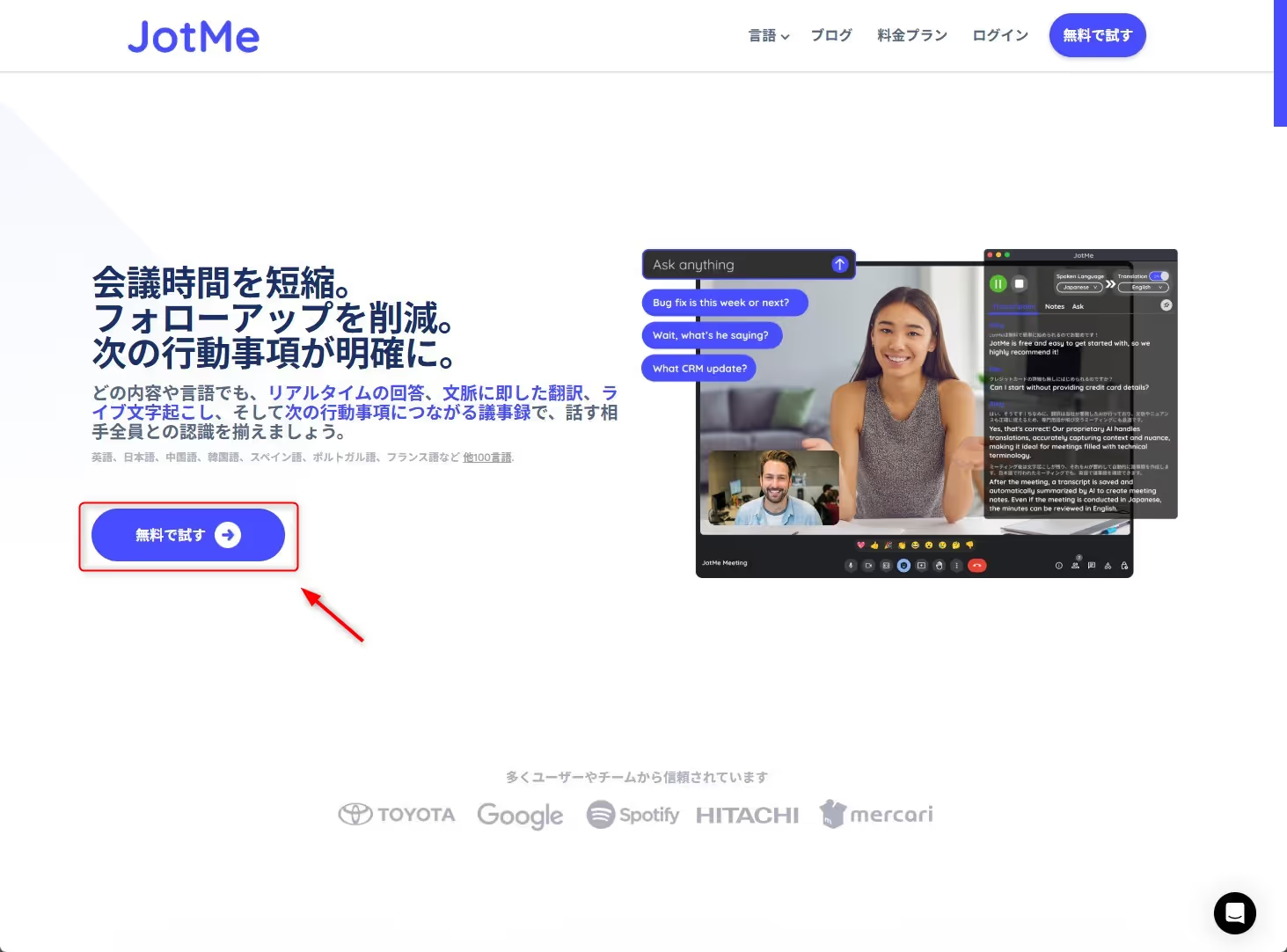
۲. نسخه مناسب را دریافت کنید. نویسنده نسخه Windows را نصب کرده بود. برای Mac از گزینه Mac و برای مدل Intel از گزینه Intel استفاده کنید؛ برخی پیوندها دانلود را مستقیم شروع میکنند.
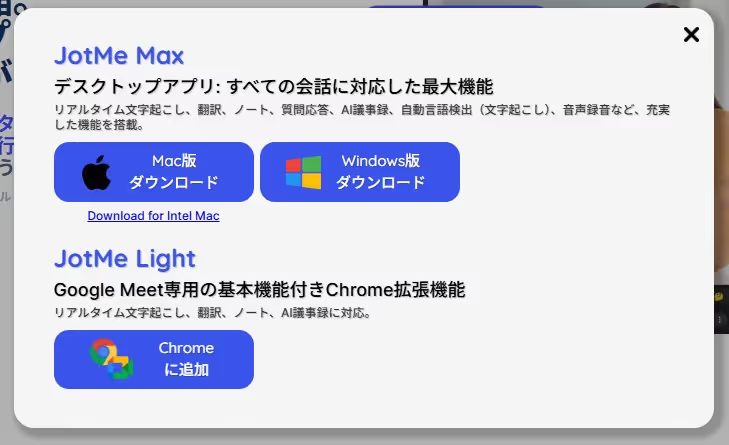
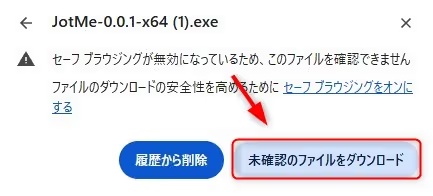
۳. اگر Windows یا مرورگر دانلود را متوقف کرد، نشانی رسمی فایل و سیاست دستگاه را بررسی کنید.
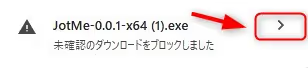
۴. پس از تأیید منبع و در صورت مجازبودن نصب، نصبکننده را باز کنید. روی رایانه کاری، در صورت مسدودبودن فایل از مدیر دستگاه کمک بگیرید.
۵. JotMe را باز کنید. در صورت نیاز زبان رابط موجود را انتخاب کنید؛ راهنمای اولیه رابط ژاپنی را نشان میدهد.
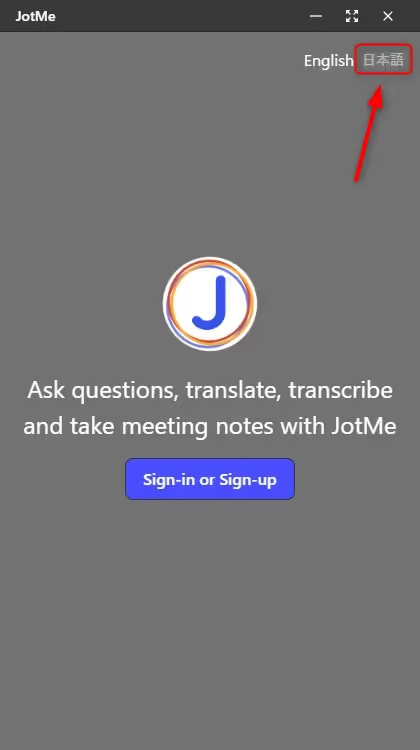
۶. وارد حساب شوید یا گزینه ساخت حساب را انتخاب کنید.
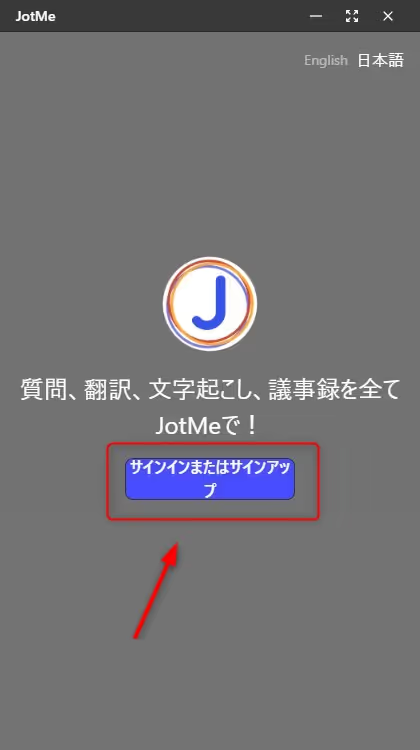
۷. اگر مرورگر باز شد، در صفحه ورود زبان رابط دلخواه را از گزینههای موجود انتخاب کنید.
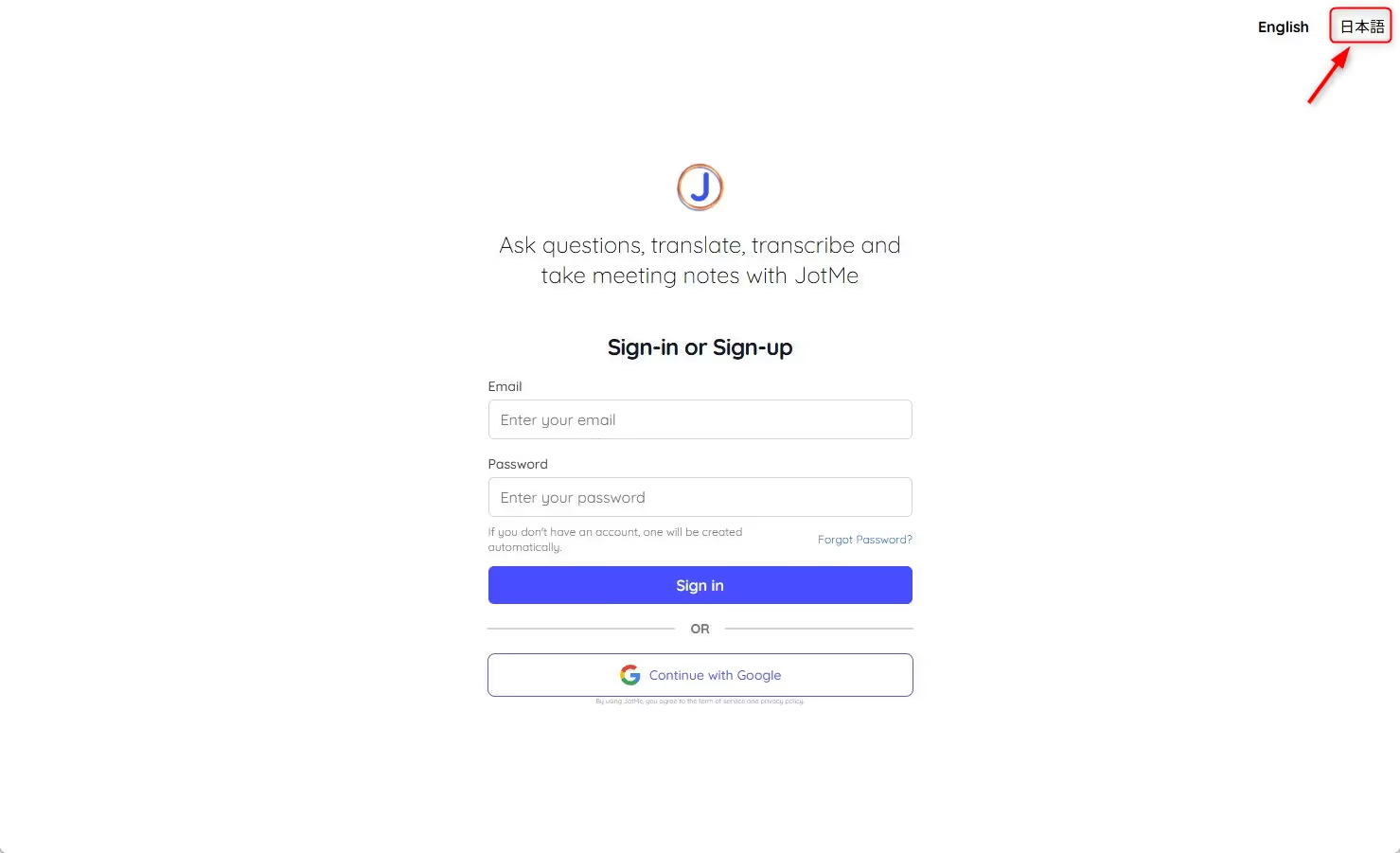
۸. مراحل ساخت حساب یا ورود را کامل کنید.
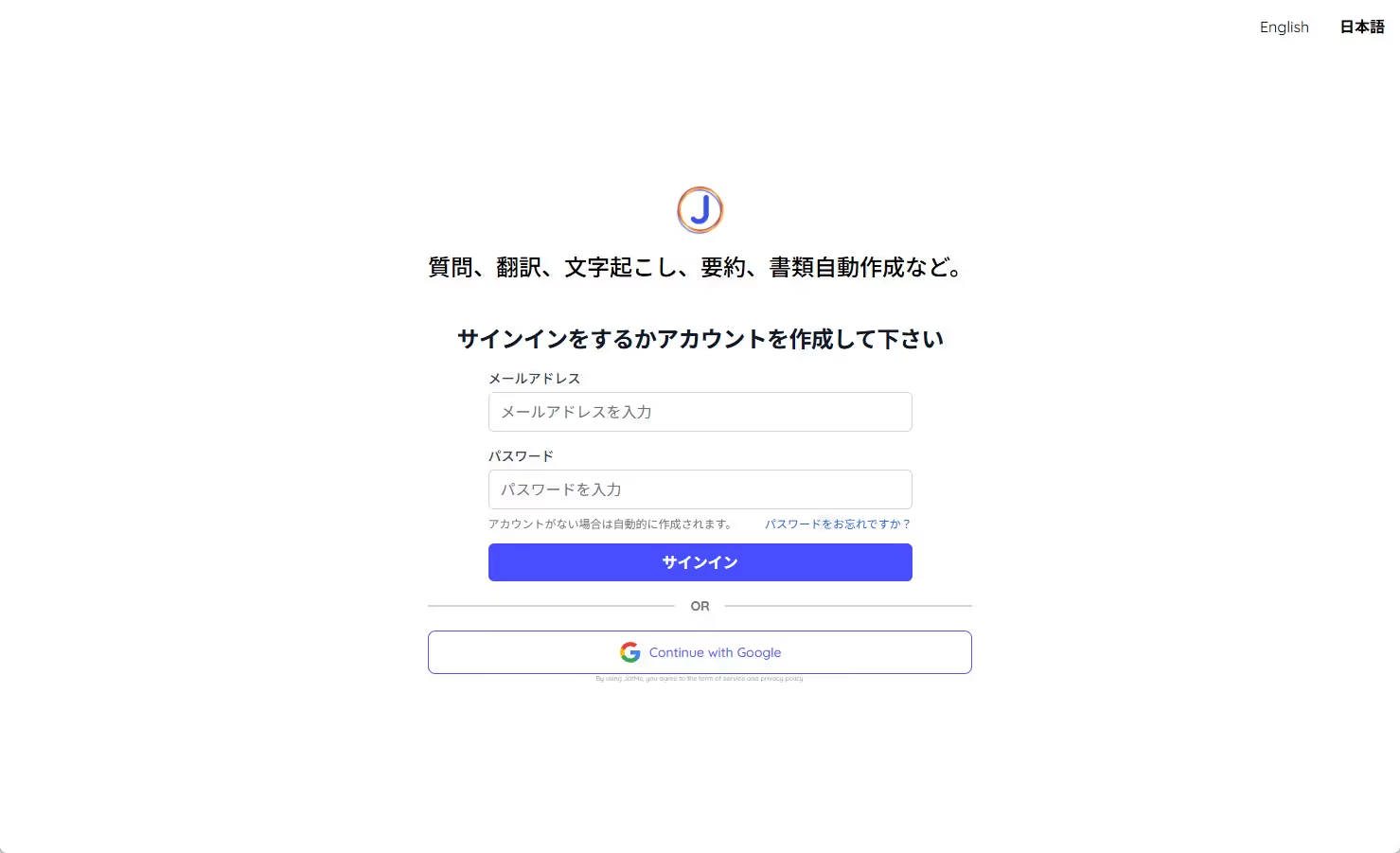
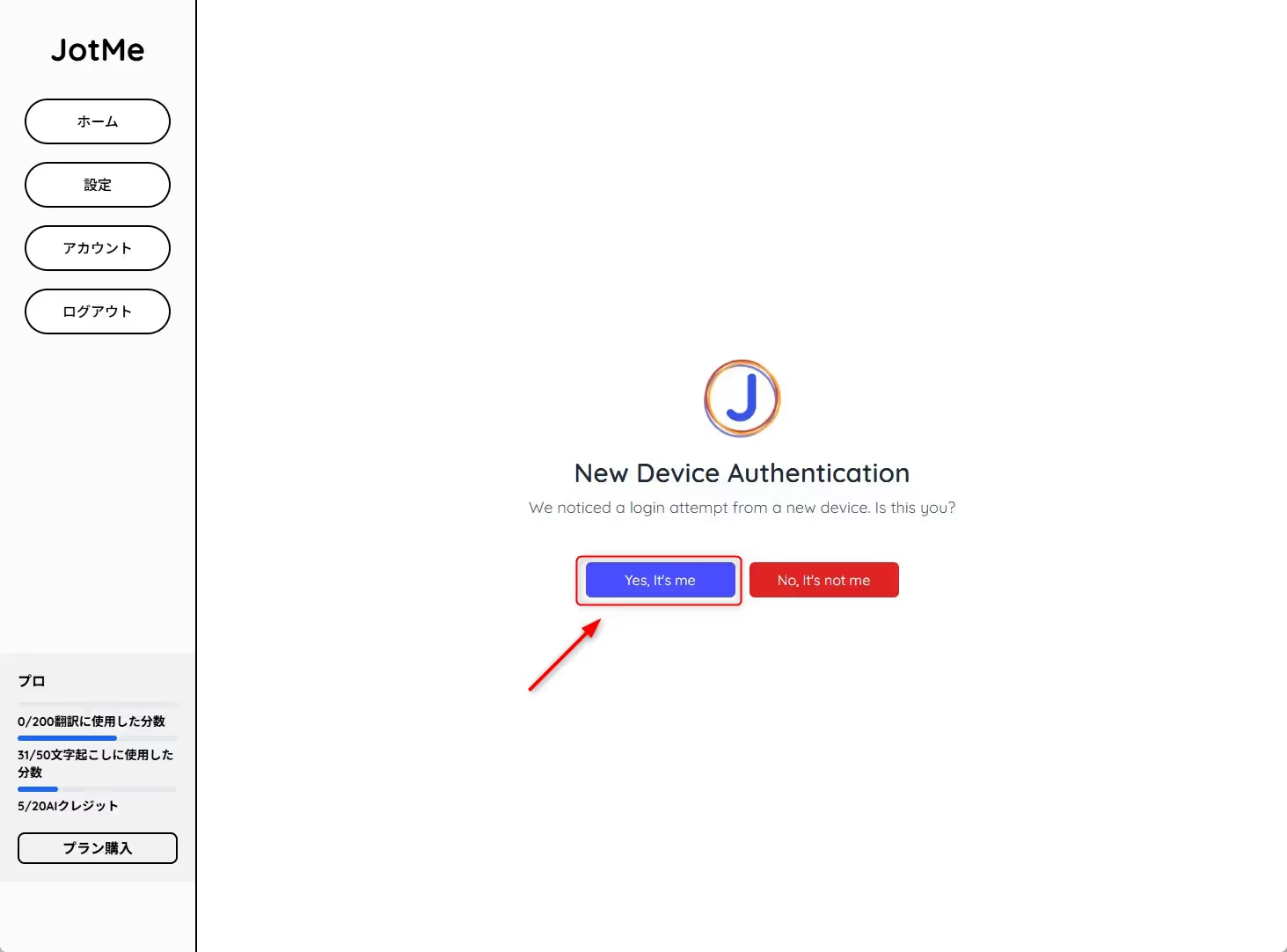
۹. اگر تأیید دستگاه جدید نمایش داده شد، تنها در صورتی آن را تأیید کنید که دستگاه متعلق به شماست.
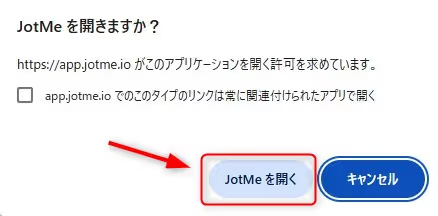
۱۰. اگر مرورگر برای بازکردن JotMe اجازه خواست، درخواست را تأیید کنید تا به برنامه دسکتاپ برگردید.
۲. زبان گفتار جلسه Teams را انتخاب کنید
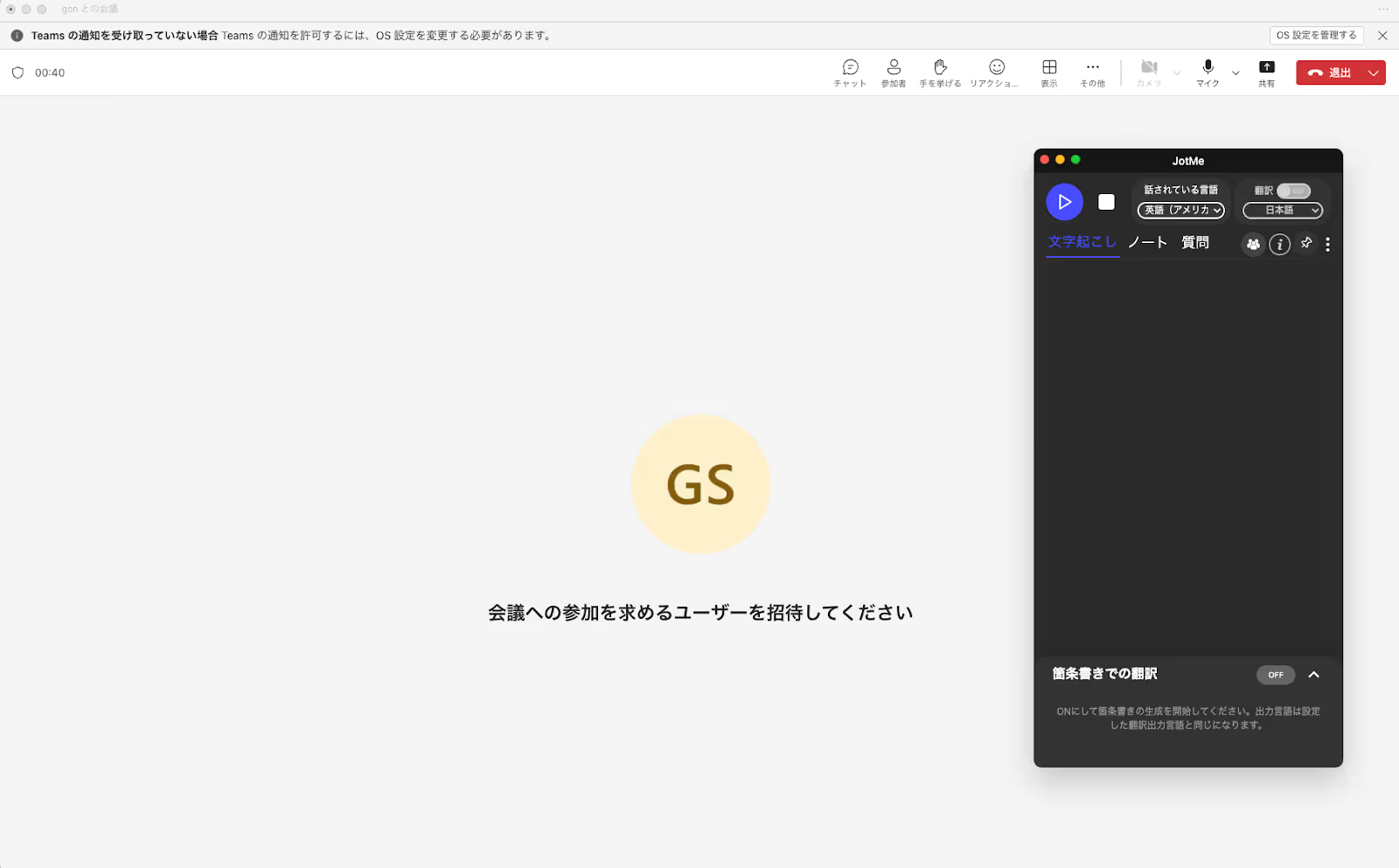
۱. Teams را باز کنید و سپس JotMe را در پنجره جدا اجرا کنید.
۲. در Spoken Language زبان واقعی گفتار و حالت سازگار را انتخاب کنید. Fast ورودی را بهصورت خودکار تشخیص میدهد.
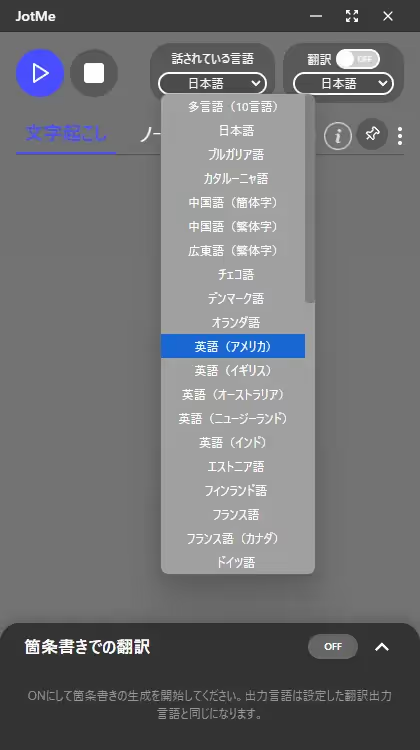
۳. برای زیرنویس ترجمهشده، Translation را روشن و زبان مقصد را انتخاب کنید. اگر متن گفتار ذخیره شود، میتوانید بعد از جلسه هم آن را ترجمه کنید.
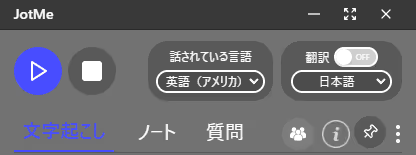
۴. با آغاز جلسه، Play را بزنید تا دریافت صدا و تبدیل گفتار به متن شروع شود.
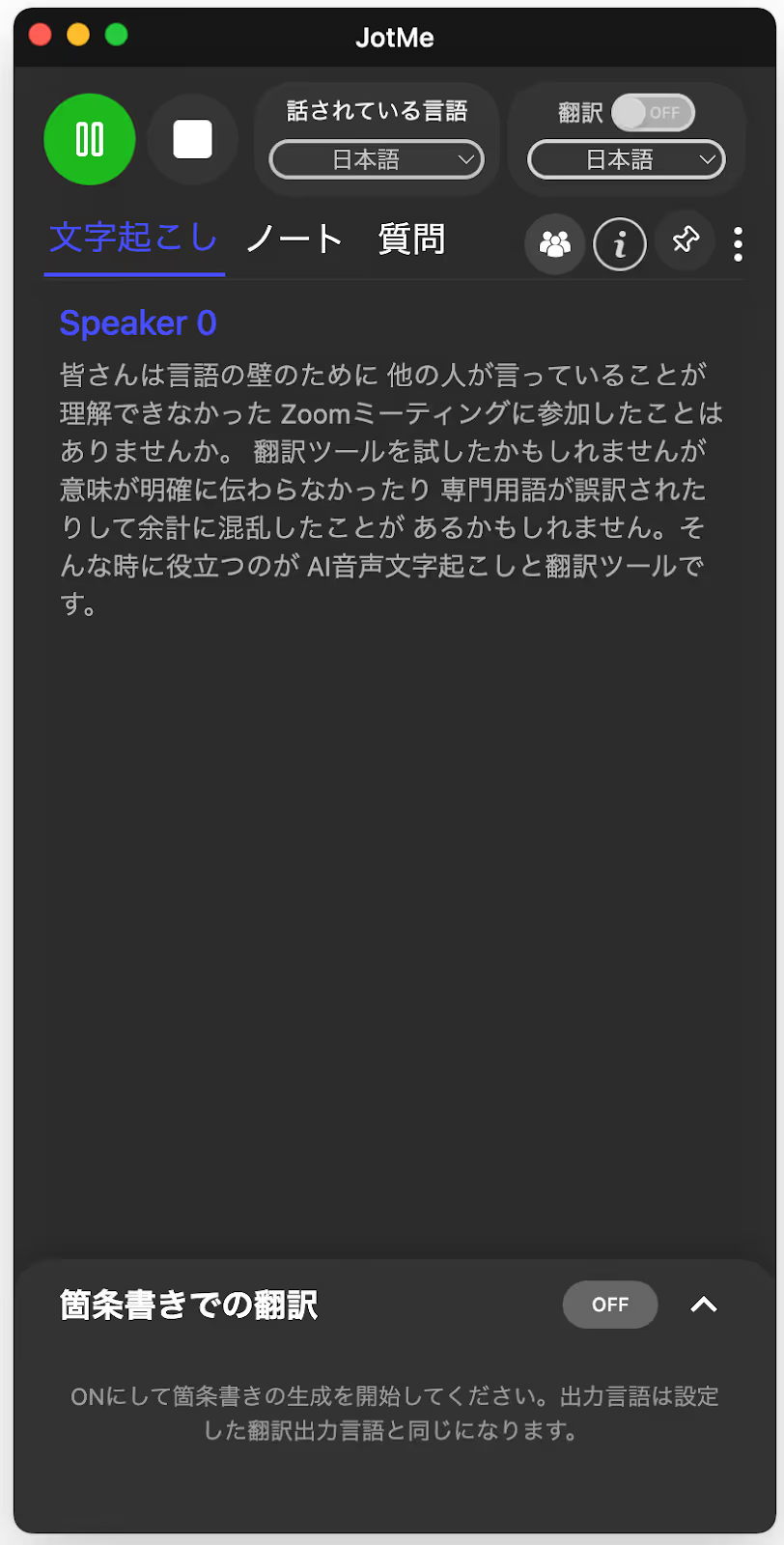
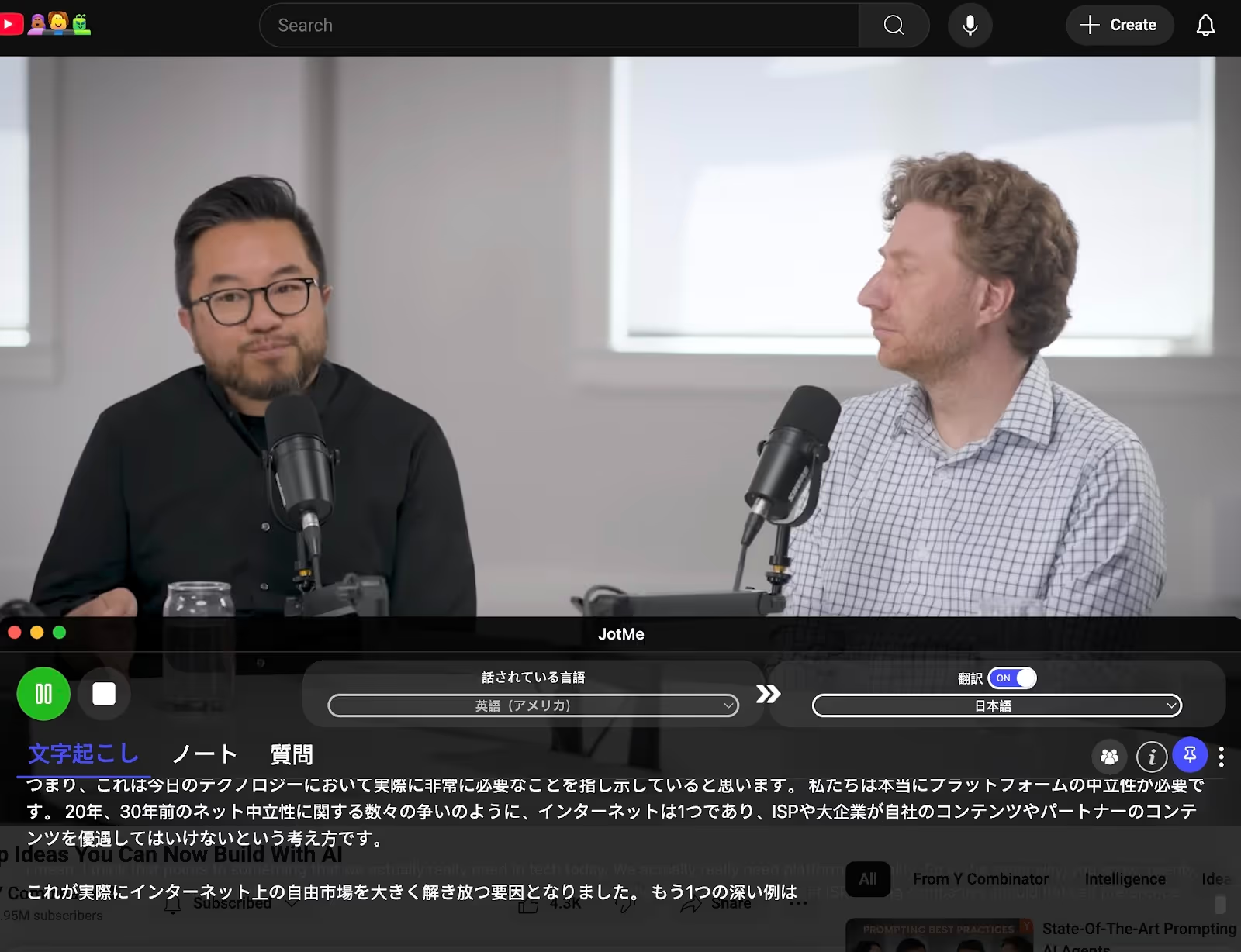
۵. پنجره JotMe را کنار یا روی بخش مناسبی از Teams بگذارید تا متن زنده را در نمای خودتان بخوانید.
میتوانید پنجره JotMe را پایین یا کنار Zoom قرار دهید تا ترجمه ژاپنی را در نمای خودتان بخوانید.
۶. بعد از جلسه Stop را بزنید. بسته به تنظیمات ذخیره، JotMe صفحه Enhanced، Transcript یا Home را باز میکند. اگر ذخیره خاموش باشد، جلسه به فهرست ضبطها اضافه نمیشود.
در صورت فعالبودن ذخیره، جلسه در Recordings با تاریخ، زمان و عنوان پیدا میشود. عنوان خودکار ممکن است بر اساس محتوای ثبتشده ساخته شود.
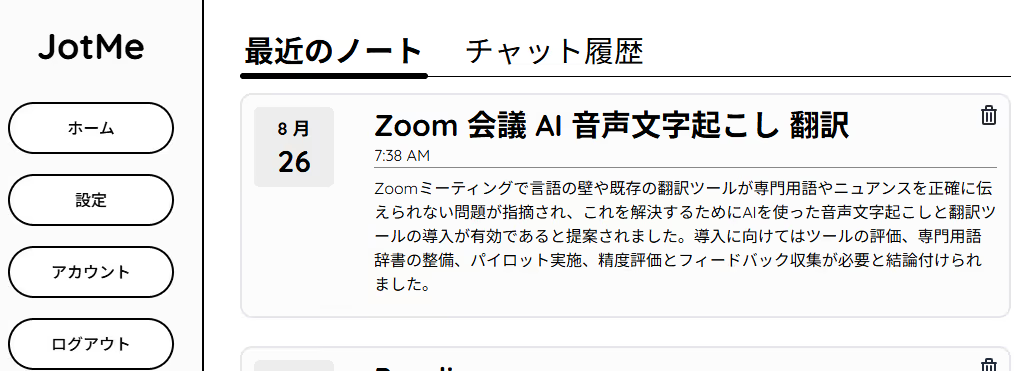
۷. جلسه ذخیرهشده را باز کنید و در زبانه Transcript متن گفتار ثبتشده را ببینید.
اگر فایل صوتی در دسترس است، با دکمه پخش بخش مورد نظر را بشنوید و متن را بررسی کنید.
اگر ذخیره فعال باشد، متن گفتار و صدای دریافتشده میتوانند در جلسه ذخیرهشده در دسترس باشند؛ بارگذاری صدا ممکن است بعد از پایان ادامه یابد.
سپس میتوانید بخشهای مورد نیاز را مرور کنید و طبق مجوزها با افراد مربوط به اشتراک بگذارید.
۲. امکانات همراه تبدیل گفتار به متن در JotMe
دسکتاپ JotMe میتواند صدای در دسترس را در Teams، سایر تماسهای سازگار و جلسه حضوری دریافت کند. ورودی و محیط را برای هر مورد جدا تنظیم کنید.
نکتههای زنده و یادداشت پس از جلسه
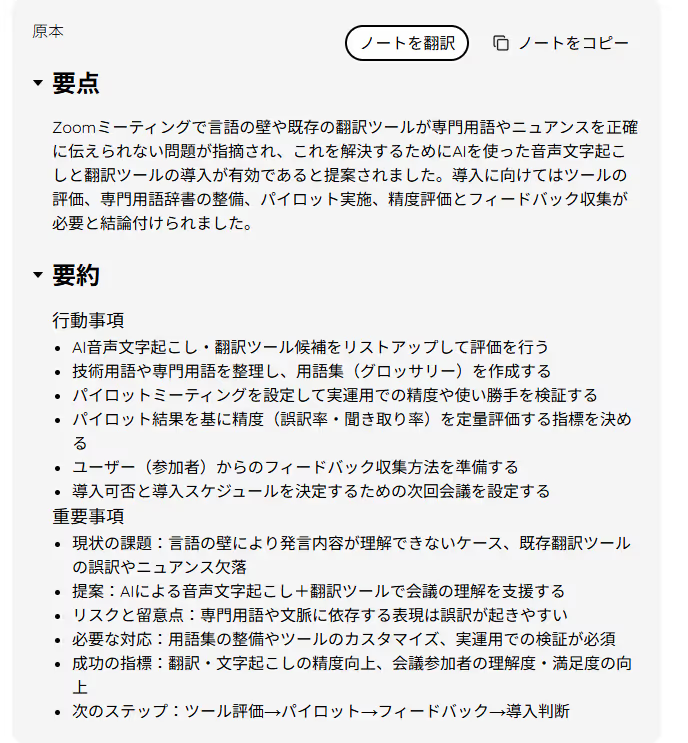
در Ask JotMe، Real-time Summary را روشن کنید تا نکتههایی از بخشهای کامل گفتار در همان جلسه ببینید. این قابلیت از سهمیه دقیقه استفاده میکند؛ توضیح هر نکته یک اعتبار هوش مصنوعی میخواهد.
در جلسه چندزبانه میتوانید زیرنویس و نکتهها را کنار هم ببینید. پس از جلسه، در صورت فعالبودن ذخیره و وجود اعتبار، یادداشت را مرور کنید و تصمیمها و اصطلاحات را تأیید کنید.
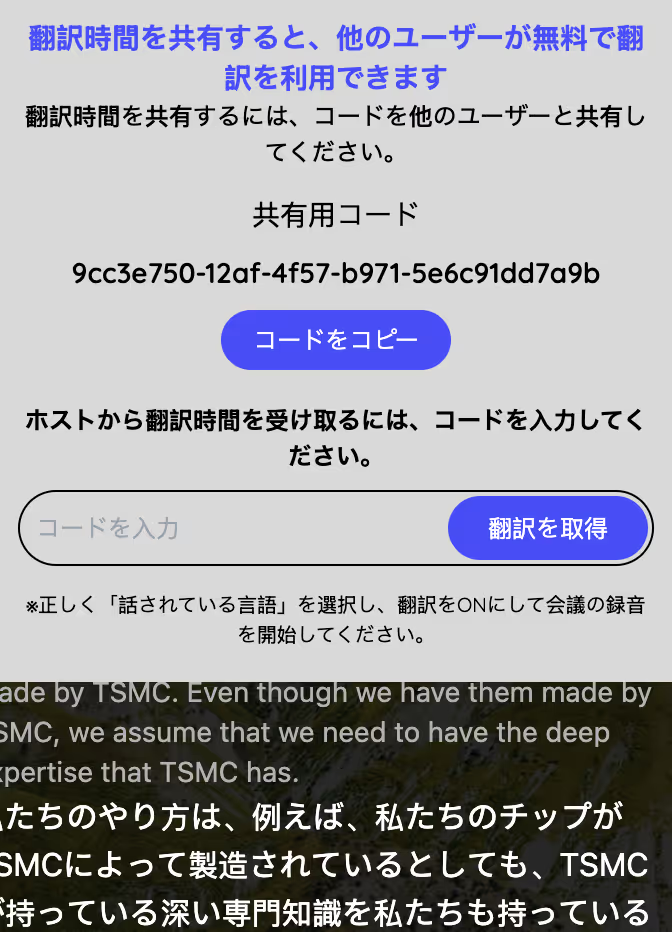
اشتراک ترجمه و متن گفتار
برای خروجی زنده، در Share Translation روش مناسب را انتخاب کنید: کد دسکتاپ، پیوند یا QR، یا نمایش مشترک. گزینهها به طرح و حالت بستگی دارند.
در حالت کد، میزبان Premium یا بالاتر از سهمیه خود استفاده میکند و مهمان همان مدل گفتار را در دسکتاپ انتخاب میکند. پیوند و QR میتوانند زیرنویس یا صدای ترجمه را با شرایط حالت در مرورگر نمایش دهند.
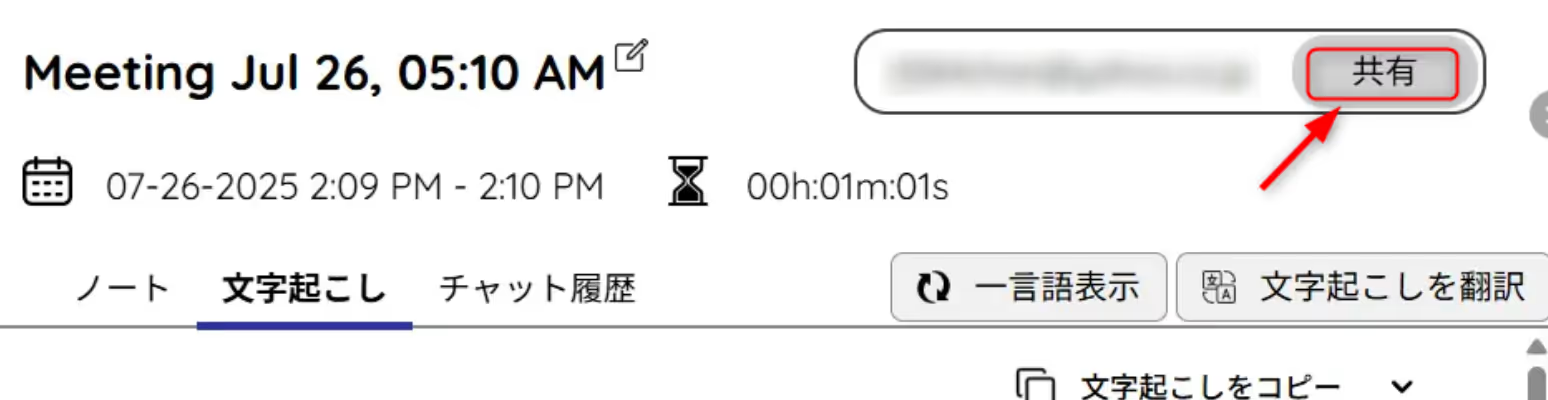
پس از جلسه، در صورت وجود مورد ذخیرهشده، از Share meeting notes برای اشتراک با ایمیل یا چت و تنظیم مجوز گیرنده استفاده کنید. My notes خصوصی است.
۳. کاربردهای دیگر JotMe در جلسه
علاوه بر متن گفتار، ترجمه و ابزارهای مرور جلسه هم بسته به حالت، طرح و تنظیمات در دسترساند.
۱) ترجمه زنده چندزبانه
گزینههایی مانند ژاپنی، انگلیسی، چینی و کرهای برای جلسه بینالمللی در حالتهای سازگار وجود دارند. زیرنویس ترجمهشده در پنجره جداگانه نمایش داده میشود.
راهنمای مرتبط: روش ترجمه زنده
۲) زیرنویس برای Teams و ویدیوهای در حال پخش
در صورت دسترسی به صدای دستگاه، میتوانید برای YouTube یا ویدیوی ضبطشده هم زیرنویس در پنجره جدا بخوانید. این پنجره ترک زیرنویس خود ویدیو را تغییر نمیدهد.
راهنمای مرتبط: روش نمایش زیرنویس ژاپنی
جمعبندی: دسترسی به متن ذخیرهشده جلسه Teams
برای اینکه بعداً متن را پیدا کنید، این سه کار را انجام دهید:
- ذخیره را بررسی کنید و در JotMe دریافت صدای مجاز را آغاز کنید.
- بعد از جلسه از Recordings ← جلسه ذخیرهشده ← Transcript به متن برسید.
- طبق طرح و مجوز، گزینههای کپی، دریافت یا اشتراک را بررسی کنید.
برای یافتن بخش مورد نیاز در جلسه بعدی، پیش از تماس ورودی و ذخیره را امتحان کنید. هنگام مرور، متن را با صدا یا گوینده تطبیق دهید.
👉تبدیل گفتار به متن را در سایت JotMe رایگان امتحان کنید
پرسشهای متداول
پرسش: متن گفتار جلسه کجا ذخیره میشود؟
اگر ذخیره فعال است، متن JotMe در Recordings ← جلسه ذخیرهشده ← Transcript در دسترس است. اگر منظورتان متن داخلی Teams است، در Recap جلسه و OneDrive for Business برگزارکننده دنبالش بگردید؛ دسترسی تابع نقش و سیاست سازمان است.
پرسش: چطور جلسه قبلی را پیدا کنم؟
در Recordings از تاریخ جلسه یا عنوان استفاده کنید. اگر نام جلسه در عنوان آمده باشد، آن را جستوجو کنید؛ دسترسی به ضبطهای قبلی به طرح بستگی دارد.
پرسش: آیا میتوانم متن گفتار را دریافت کنم؟
در جلسه ذخیرهشده، گزینههای کپی متن یا دریافت را طبق طرح و دسترسی بررسی کنید. برای متن داخلی Teams، برگزارکننده یا هممیزبان معمولاً میتواند فایل DOCX یا VTT را از Recap بگیرد.
پرسش: چطور متن گفتار را به اشتراک بگذارم؟
در جلسه ذخیرهشده Share meeting notes را باز کنید، ایمیل گیرنده یا گفتوگوی مجاز را انتخاب کنید و سطح دسترسی را تنظیم کنید. یادداشت شخصی My notes به اشتراک نمیرود.
پرسش: آیا روی رایانه دیگر یا گوشی هم به متن دسترسی دارم؟
با همان حساب JotMe در دستگاه سازگار وارد شوید و Recordings را بررسی کنید. فقط جلسه ذخیرهشدهای که در طرح و مجوز شما در دسترس است دیده میشود.
پرسش: آیا میتوانم متن گفتار ذخیرهشده را حذف کنم؟
اگر مالک جلسه هستید و طرح امکان حذف میدهد، میتوانید مورد را از Recordings حذف کنید. حذف قابل بازگشت نیست؛ در طرح رایگان ممکن است گزینه ارتقا نمایش داده شود.
JotMe را امتحان کنید
ترجمهٔ دقیق برای جلسهها، رویدادها و کار روزمرهٔ شما؛ AI Memory زمینهٔ کارتان را به خاطر میسپارد و در ترجمه به کار میگیرد.


