







در جلسهای به انگلیسی، ممکن است برای دنبالکردن گفتوگو به زیرنویس ژاپنی نیاز داشته باشید.
زیرنویس میتواند در جلسه انگلیسی یا چینی کمک کند، بهویژه وقتی موضوع سریع پیش میرود یا اصطلاح ناآشنایی مطرح میشود.
JotMe میتواند ترجمه ژاپنی را در یک پنجره جدا کنار Zoom نمایش دهد.
با JotMe میتوانید صدای در دسترس Zoom را به متن تبدیل کنید و در حالت سازگار به ژاپنی ترجمه کنید. ترجمه در پنجره جداگانه نمایش داده میشود.
کیفیت ترجمه به صدا، زبان و اصطلاحات بستگی دارد. برنامه را از سایت رسمی دریافت کنید و در محدوده سهمیه رایگان امتحان کنید.
راهاندازی زیرنویس ژاپنی در کنار Zoom
این مراحل نشان میدهند چطور ترجمه ژاپنی را در پنجره جداگانه JotMe در حین تماس Zoom ببینید.
۱. زیرنویس ژاپنی Zoom را در دو بخش تنظیم کنید
۱. برنامه دسکتاپ JotMe را دانلود و نصب کنید
۱. وبسایت رسمی JotMe را باز کنید و گزینه شروع رایگان را بزنید.
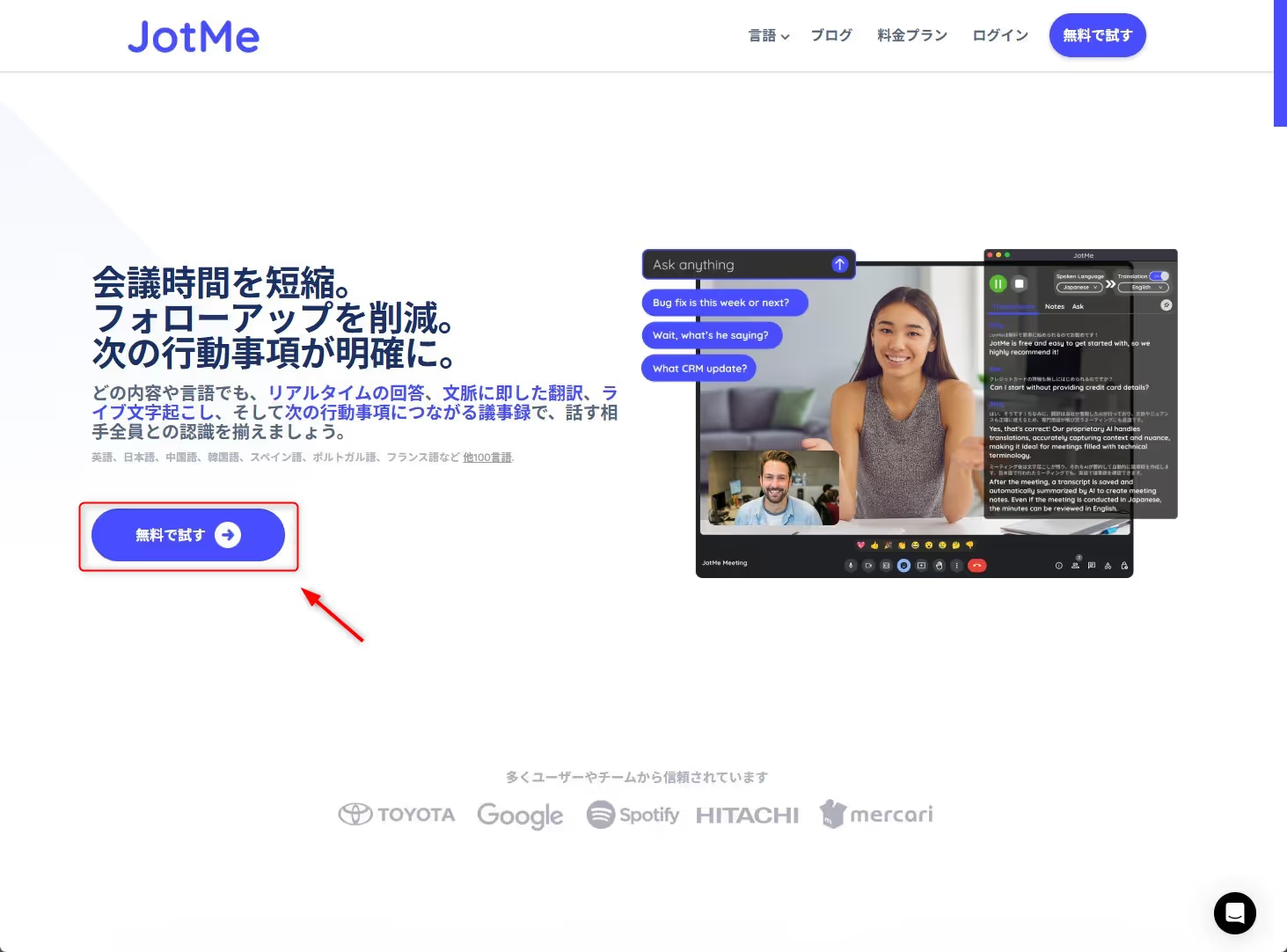
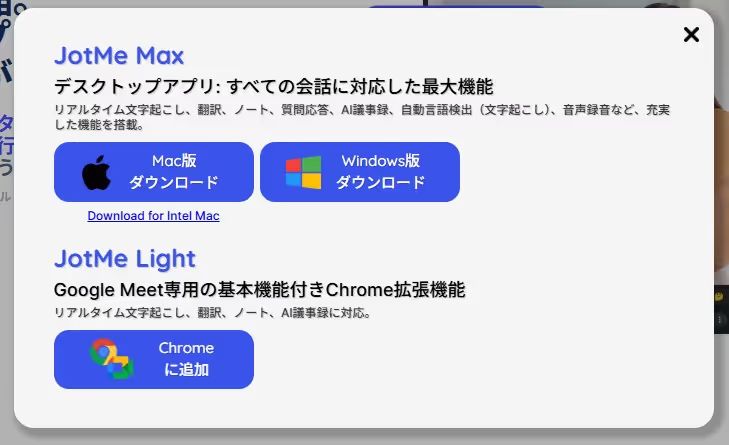
۲. نسخه مناسب را دریافت کنید. در تصویر راهنمای اولیه نسخه Mac نشان داده میشود؛ برای Mac اینتل از نسخه اینتل و برای Windows از راهنمای Windows استفاده کنید. بعضی پیوندها دانلود را مستقیم شروع میکنند.
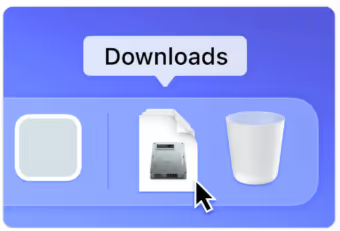
۳. در Mac فایل DMG را باز کنید و نماد JotMe را به پوشه Applications بکشید.
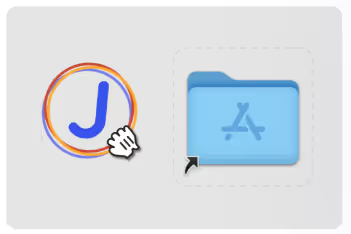
۴. JotMe را از پوشه Applications باز کنید.
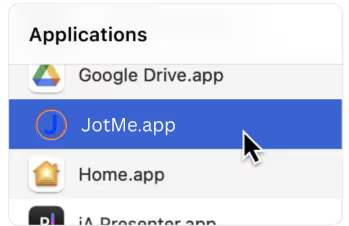
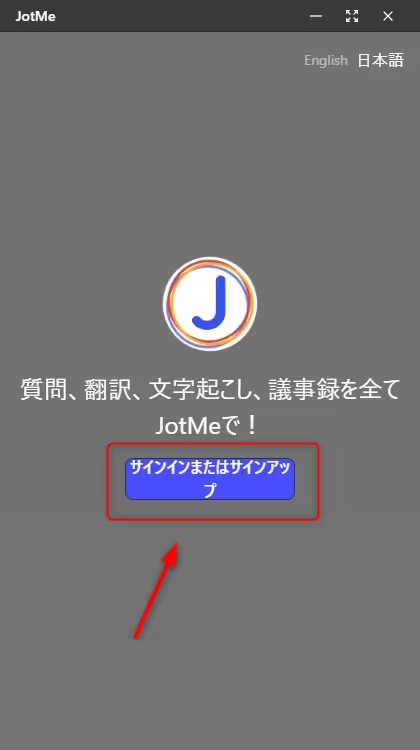
۵. JotMe را باز کنید. در صورت نیاز زبان رابط موجود را انتخاب کنید؛ راهنمای اولیه رابط ژاپنی را نشان میدهد.
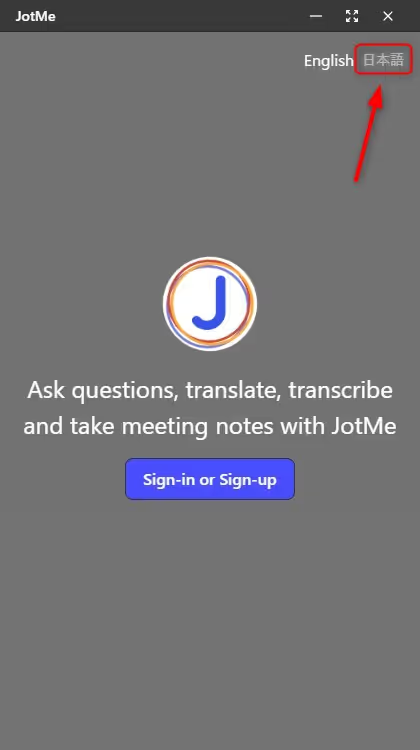
۶. وارد حساب شوید یا گزینه ساخت حساب را انتخاب کنید.
۷. اگر مرورگر باز شد، در صفحه ورود زبان رابط دلخواه را از گزینههای موجود انتخاب کنید.
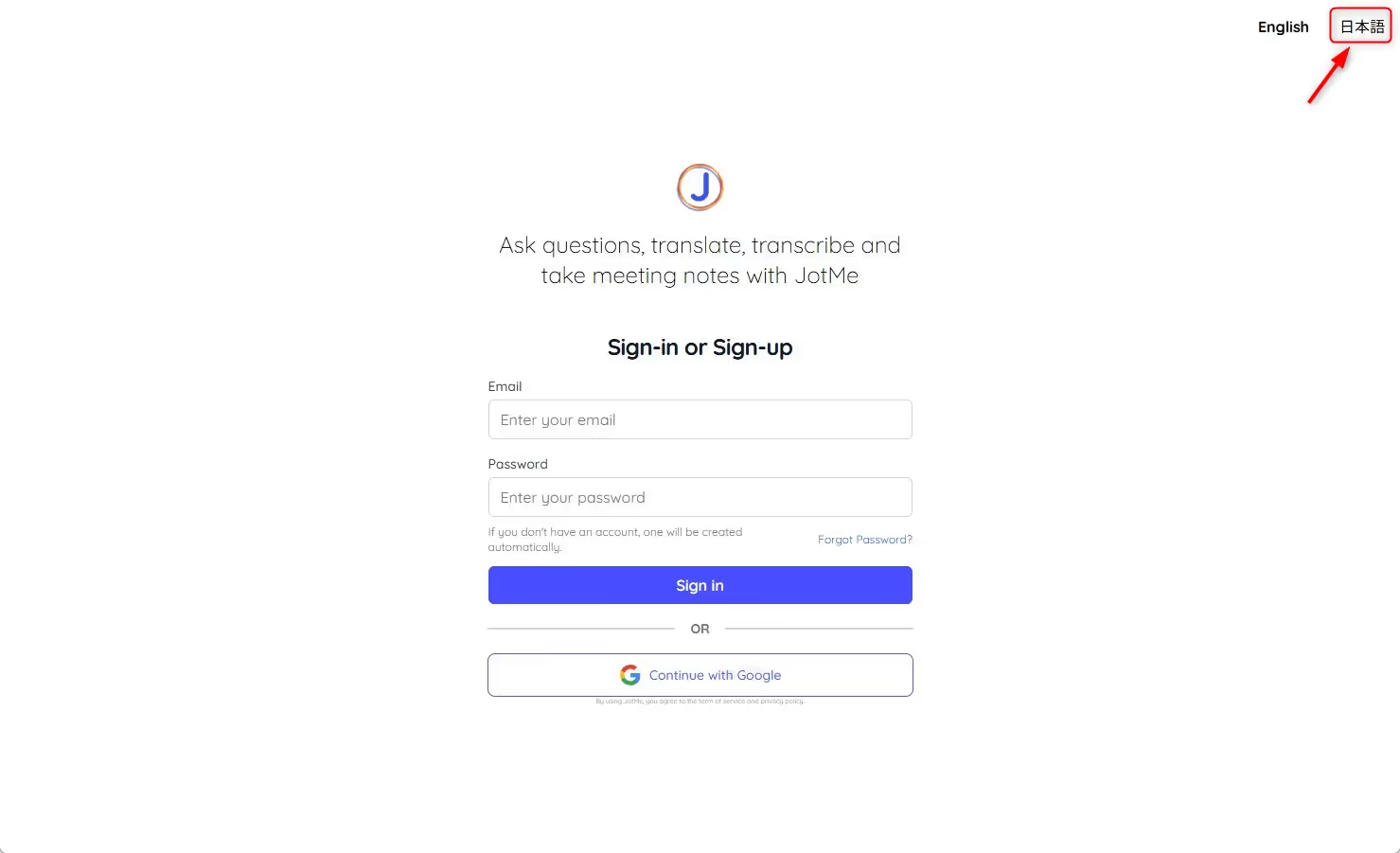
۸. مراحل ساخت حساب یا ورود را کامل کنید.
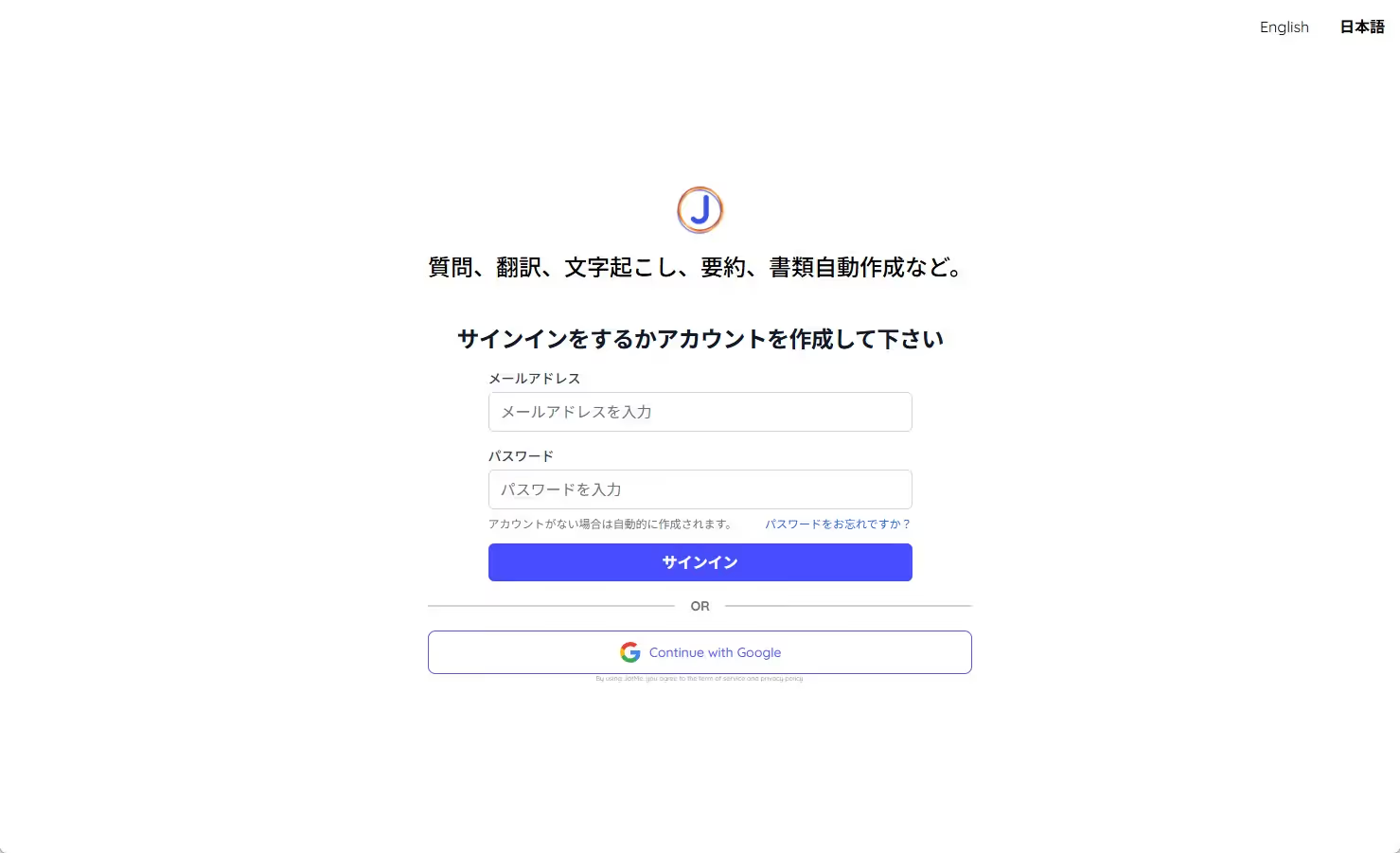
۹. اگر تأیید دستگاه جدید نمایش داده شد، تنها در صورتی آن را تأیید کنید که دستگاه متعلق به شماست.
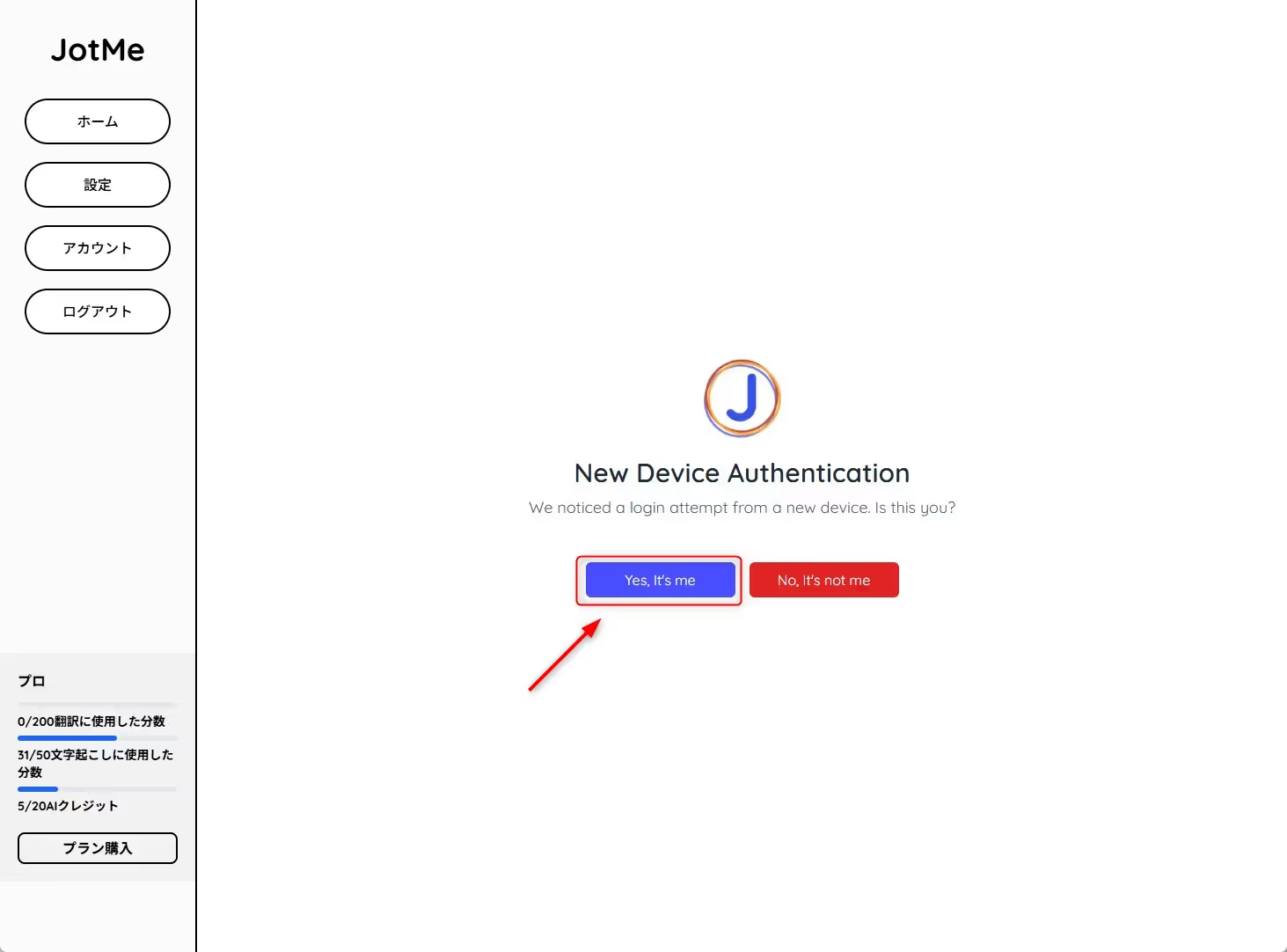
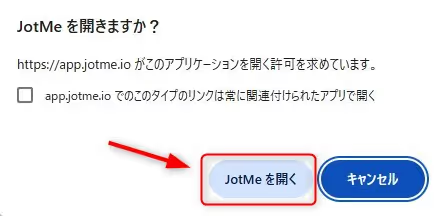
۱۰. اگر مرورگر برای بازکردن JotMe اجازه خواست، درخواست را تأیید کنید تا به برنامه دسکتاپ برگردید.
۲. زبان گفتار جلسه و زبان ترجمه را انتخاب کنید
۱. Zoom را باز کنید و سپس JotMe را در پنجره جدا اجرا کنید.
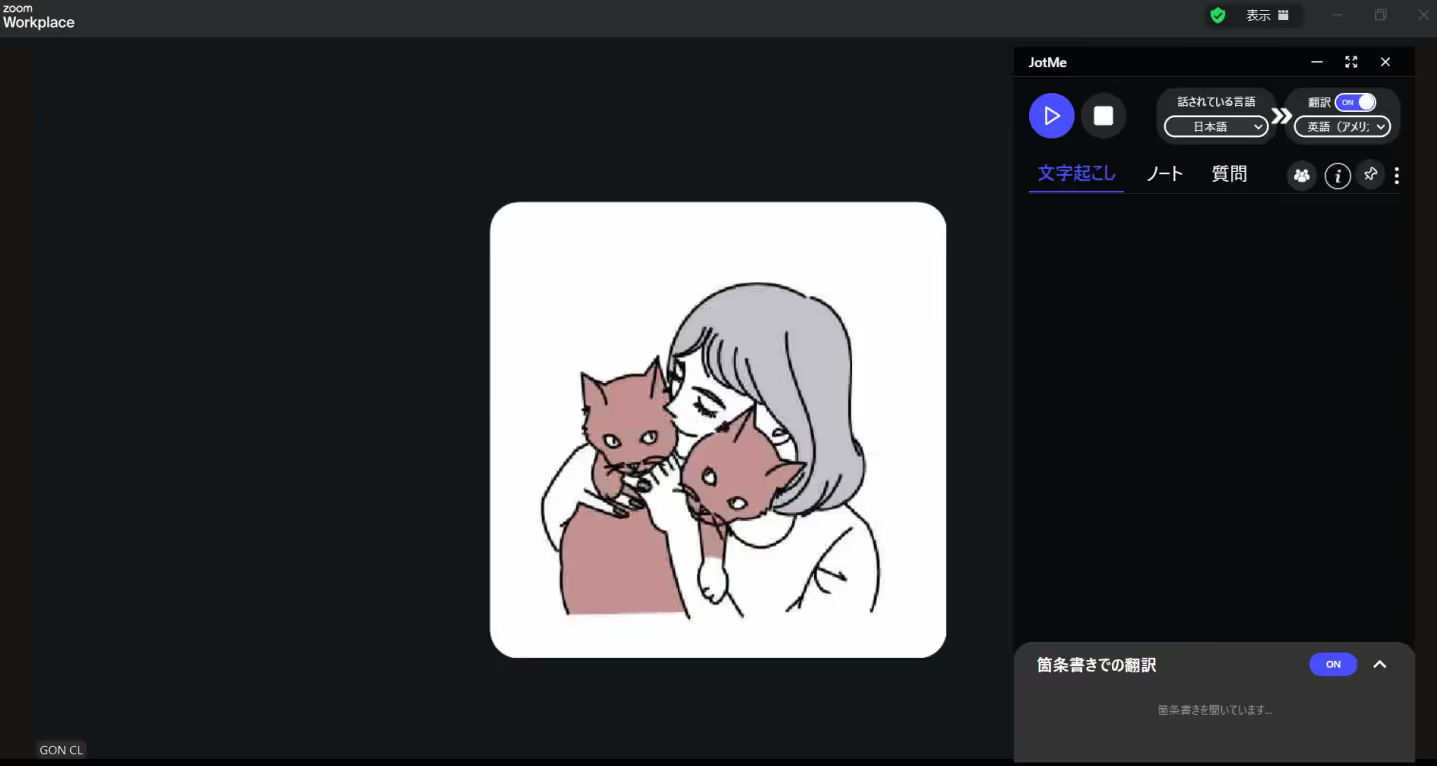
۲. در Spoken Language زبان واقعی گفتار و حالت سازگار را انتخاب کنید. Fast ورودی را بهصورت خودکار تشخیص میدهد.
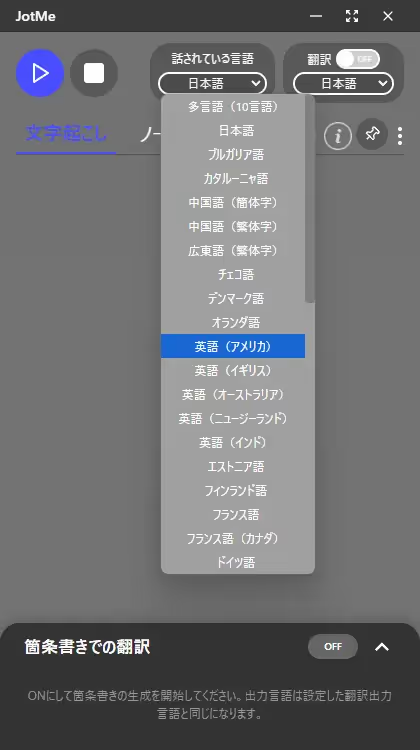
۳. Translation را روشن کنید و زبان مقصد را انتخاب کنید. اگر متن گفتار ذخیره شود، بعد از جلسه هم میتوانید آن را ترجمه کنید.
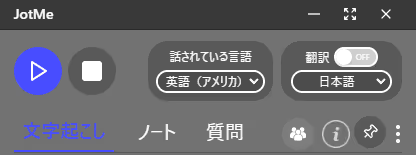
۴. با شروع جلسه Play را بزنید تا دریافت صدا و تبدیل گفتار به متن آغاز شود.
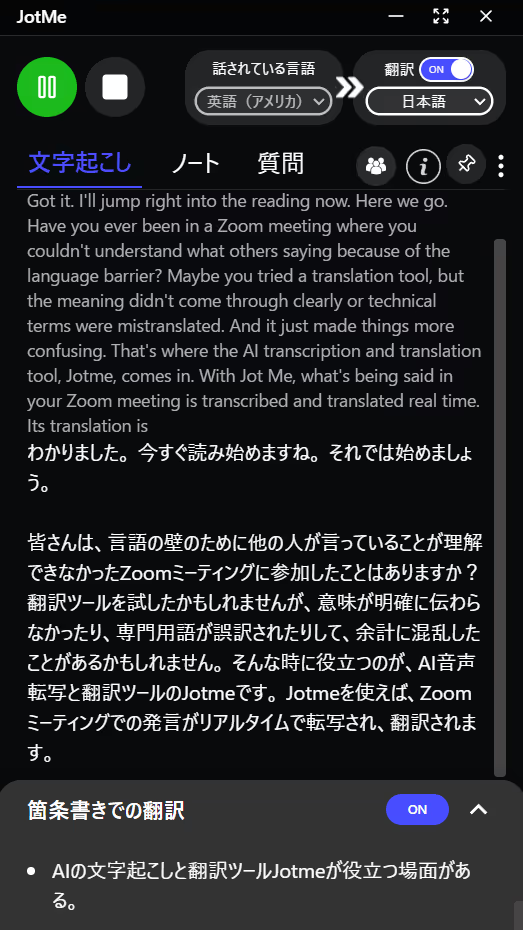
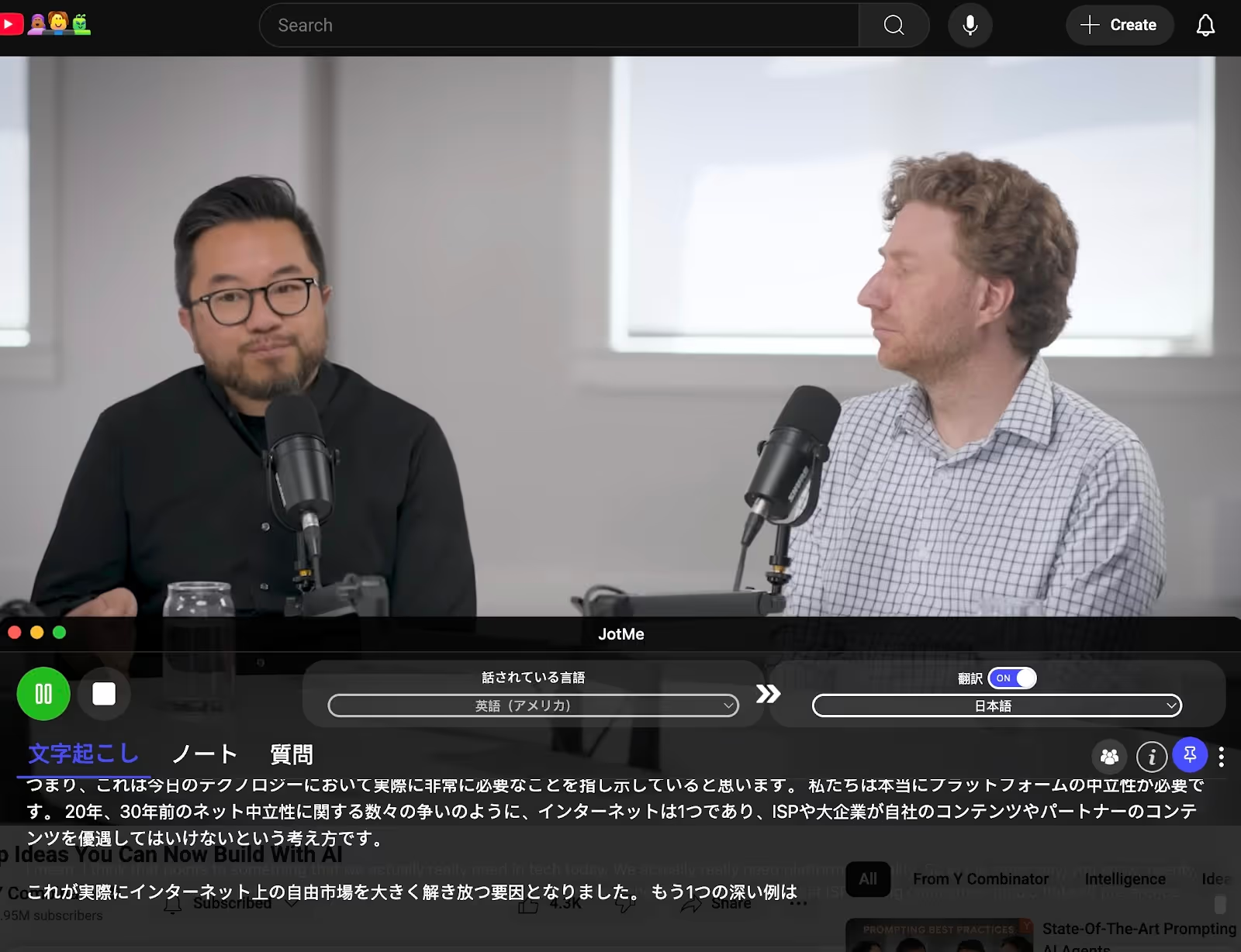
۵. پنجره JotMe را روی بخشی از Zoom بگذارید تا ترجمه ژاپنی را در نمای شخصی خود ببینید.
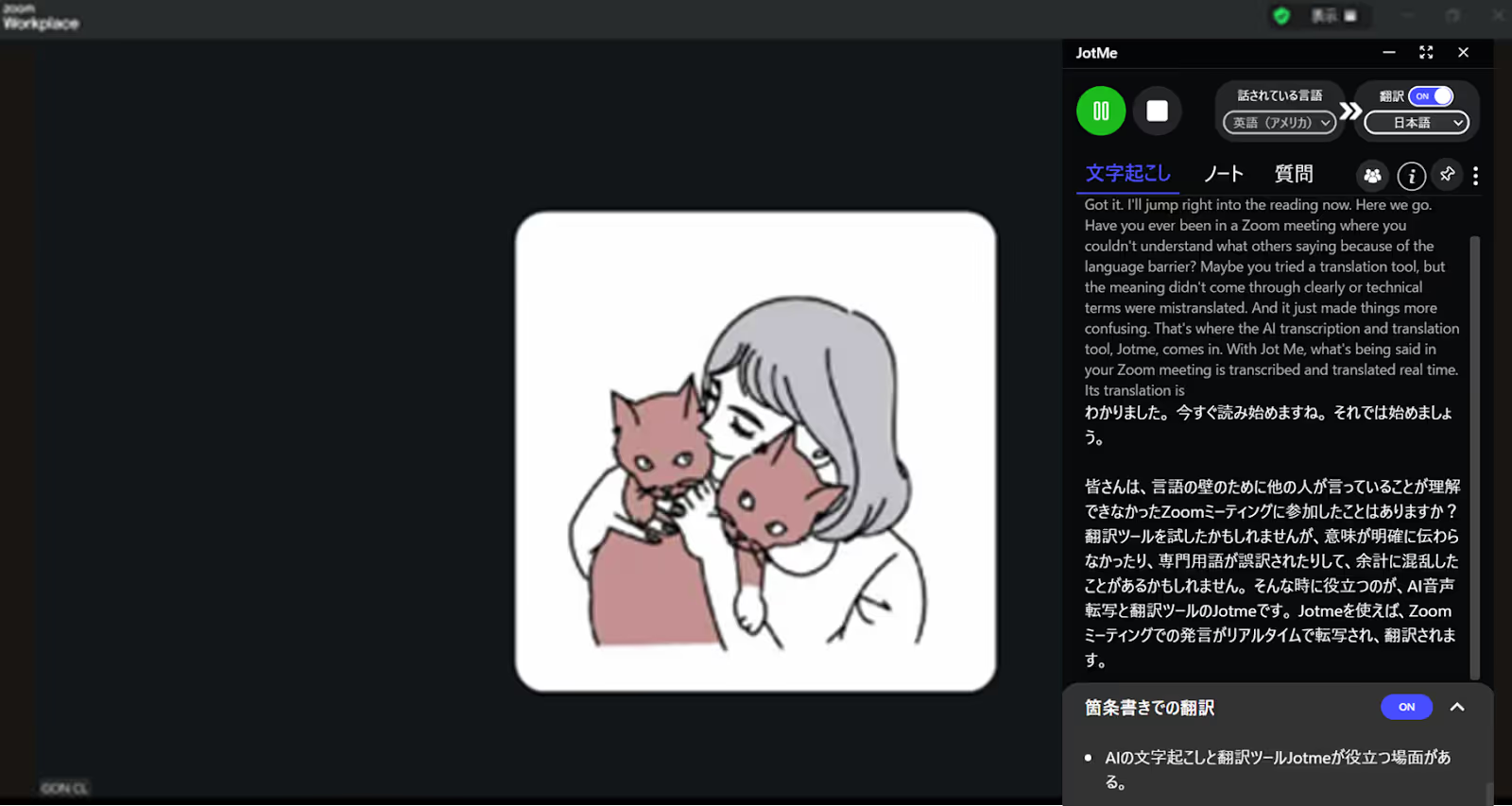
میتوانید پنجره را پهن و پایین صفحه قرار دهید. اندازه متن و شفافیت پسزمینه را طوری تنظیم کنید که محتوای مهم پنهان نشود.
۲. امکانات همراه ترجمه در JotMe
علاوه بر زیرنویس، میتوانید نکتههای زنده، متن ذخیرهشده و یادداشت جلسه را طبق تنظیمات و اعتبار مرور کنید.
نکتههای ترجمهشده زنده و یادداشت جلسه
Real-time Summary نکتههای کوتاه را از بخشهای کامل متن گفتار میسازد. این نکتهها حین جلسه در Ask JotMe دیده میشوند؛ یادداشت بعد از جلسه خروجی جداست.
در نوار Ask JotMe، Real-time Summary را روشن کنید. این گزینه جدا از Translation است و در صورت نیاز میتوانید آن را خاموش کنید.
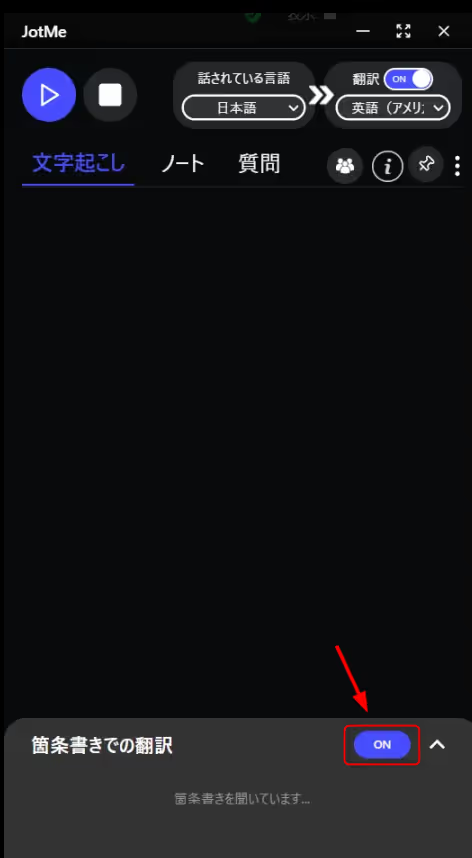
اگر فقط نکتهها را میخواهید، Translation را خاموش بگذارید و Real-time Summary را روشن کنید. با وجود خاموشبودن ترجمه، این قابلیت از متن زنده و سهمیه دقیقه استفاده میکند.
پس از جلسه، در صورت فعالبودن ذخیره و وجود اعتبار، Enhanced از متن و یادداشت شما یک گزارش جدا میسازد.
اشتراک ترجمه و متن گفتار
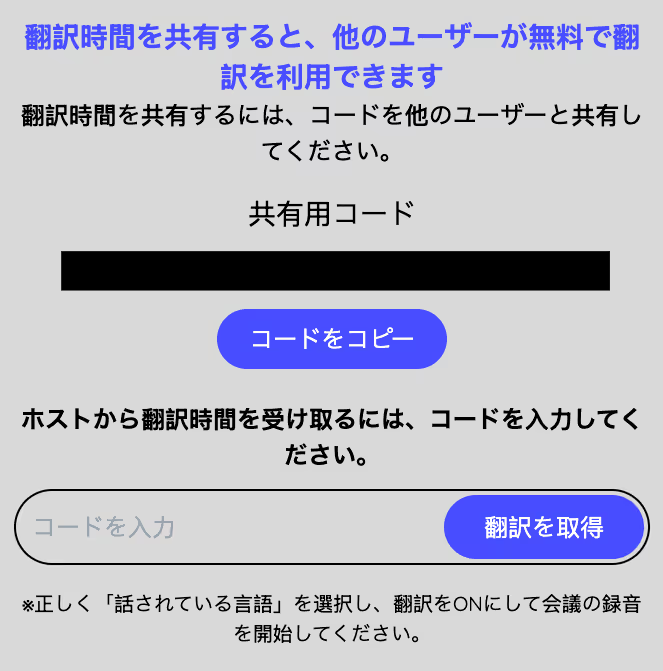
برای خروجی زنده، در Share Translation روش مناسب را انتخاب کنید: کد دسکتاپ، پیوند یا QR، یا نمایش مشترک. گزینهها به طرح و حالت بستگی دارند.
در حالت کد، میزبان Premium یا بالاتر از سهمیه خود استفاده میکند و مهمان همان مدل گفتار را در دسکتاپ انتخاب میکند. پیوند و QR میتوانند زیرنویس یا صدای ترجمه را با شرایط حالت در مرورگر نمایش دهند.
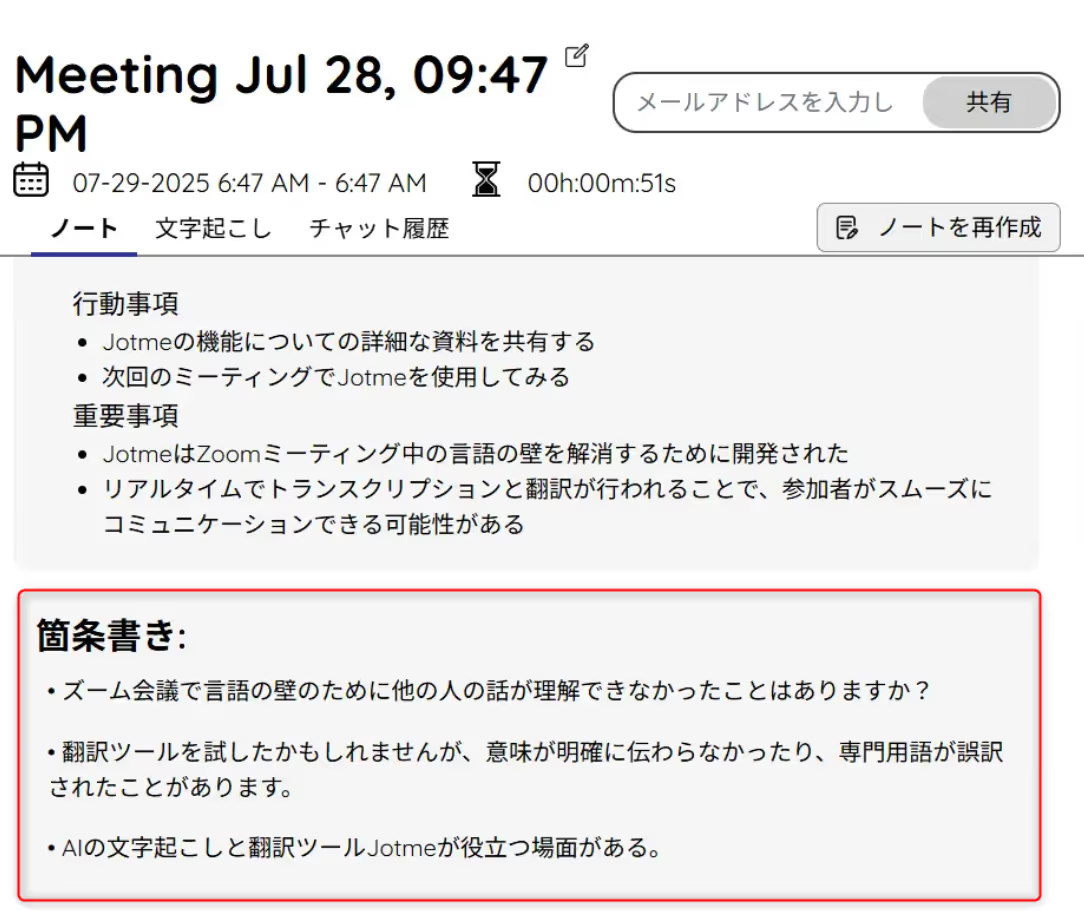
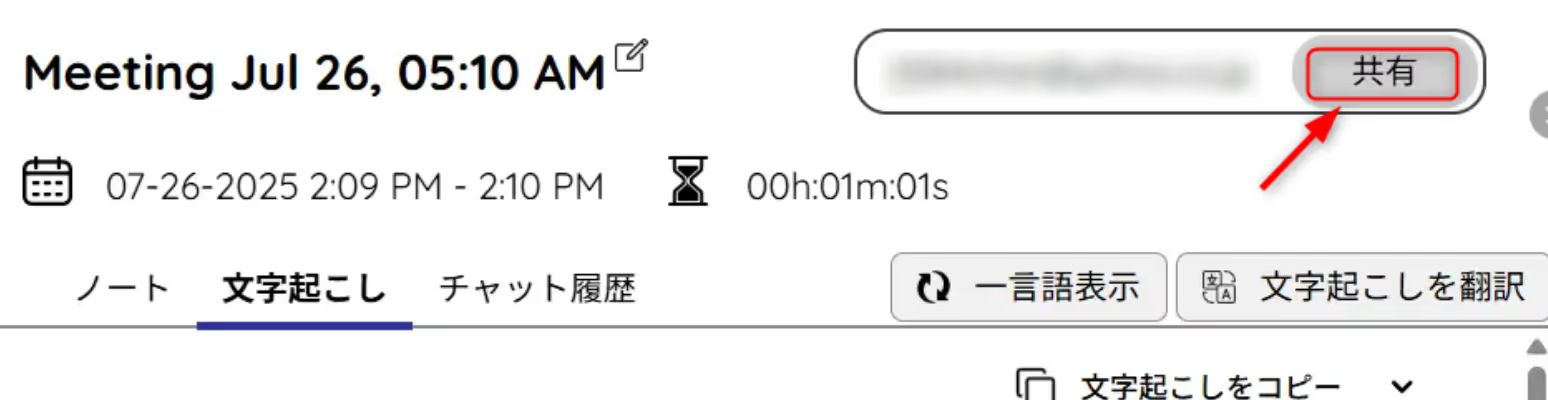
پس از جلسه، در صورت وجود مورد ذخیرهشده، از Share meeting notes برای اشتراک با ایمیل یا چت و تنظیم مجوز گیرنده استفاده کنید. My notes خصوصی است.
۳. امکانات دیگر JotMe برای مرور جلسه
علاوه بر ترجمه زنده Zoom، میتوانید از متن گفتار، ضبط ذخیرهشده و یادداشت برای پیگیری استفاده کنید.
۱) ذخیره متن گفتار و ضبط جلسه
برای صدای در دسترس Zoom یا دیگر جلسهها میتوانید متن گفتار بسازید و با تنظیم ذخیره، صدای ثبتشده را کنار آن نگه دارید. برای بررسی نکتهای مهم، متن را با صدا تطبیق دهید.
راهنمای مرتبط: روش امتحان رایگان تبدیل گفتار به متن
۲) تولید یادداشت جلسه با هوش مصنوعی
بعد از جلسه، اگر ذخیره و اعتبار فراهم باشند، JotMe از متن گفتار و نوشتههای شما یادداشت Enhanced میسازد. تصمیمها و کارهای بعدی را بازبینی کنید.
راهنمای مرتبط: روش ساخت یادداشت جلسه با هوش مصنوعی
جمعبندی: تنظیم نمای زیرنویس ژاپنی برای Zoom
با یک تماس کوتاه، محل پنجره و کیفیت صدای جلسه را بررسی کنید تا خواندن ترجمه ژاپنی و دیدن محتوای Zoom آسان باشد.
- نمایش ترجمه زنده ژاپنی در پنجره جدا
- ذخیره و اشتراک متن گفتار و یادداشت با تنظیمات و مجوز مناسب
- نکتههای زنده و یادداشت برای مرور پس از جلسه
ترجمه را در محدوده طرح رایگان و با یک تماس کوتاه امتحان کنید.
👉ترجمه Zoom را در وبسایت رسمی JotMe امتحان کنید
پرسشهای متداول
پرسش: آیا میتوان زیرنویس ژاپنی Zoom را رایگان امتحان کرد؟
در محدوده سهمیه رایگان JotMe میتوانید ترجمه زنده Zoom به ژاپنی را در پنجره جداگانه زیرنویس امتحان کنید. برای جلسه طولانی یا ضبط و یادداشت، دقایق، اعتبار و طرح جاری را بررسی کنید؛ JotMe Max نام تاریخی است.
پرسش: چطور زیرنویس ژاپنی را هنگام جلسه Zoom نشان دهم؟
JotMe دسکتاپ را نصب کنید و محیط Online، صدا، زبان گفتار و مقصد ژاپنی را بررسی کنید. Translation و Play را بزنید؛ نیازی نیست زیرنویس داخلی Zoom را برای این پنجره روشن کنید.
ترجمه ژاپنی در پنجره جداگانه JotMe نمایش داده میشود. آن را روی بخش مناسبی از Zoom بگذارید و اندازه متن و جای پنجره را تنظیم کنید.
پرسش: آیا پنجره JotMe روی محتوای Zoom را میپوشاند؟
در تنظیمات دسکتاپ شفافیت پسزمینه پنجره را تغییر دهید تا در صورت نیاز محتوای پشت آن دیده شود. جای پنجره و اندازه متن را بررسی کنید؛ چیدمان به صفحه و تنظیمات بستگی دارد.
پرسش: کدام زبانها پشتیبانی میشوند؟
پوشش به مدل و نوع خروجی بستگی دارد. نسخه اولیه راهنما ۴۵ زبان و گونه را ذکر میکرد: بلغاری، کاتالان، چینی سادهشده و سنتی، کانتونی با نویسه سنتی، چکی، دانمارکی، هلندی، انگلیسی آمریکا، بریتانیا، استرالیا، نیوزیلند و هند، استونیایی، فنلاندی، فرانسوی کانادا، آلمانی سوئیس، یونانی، هندی، مجاری، اندونزیایی، ایتالیایی، ژاپنی، کرهای، لتونیایی، لیتوانیایی، مالایی، هلندی فلاندری، نروژی، لهستانی، پرتغالی و گونههای برزیل و پرتغال، رومانیایی، روسی، اسلواکی، اسپانیایی و گونه آمریکای لاتین، سوئدی، تایلندی، ترکی، اوکراینی و ویتنامی. این فهرست تاریخی است؛ برای انگلیسی، ژاپنی، چینی، کرهای، اسپانیایی، پرتغالی و فرانسوی هم ورودی گفتار، متن ترجمه و صدای ترجمه را در حالت فعلی جداگانه بررسی کنید.
پرسش: آیا زیرنویس ژاپنی مستقیماً داخل Zoom ظاهر میشود؟
زیرنویس JotMe در پنجره جدا از Zoom است؛ میتوانید آن را روی بخش مناسبی از صفحه قرار دهید. زیرنویس ترجمهشده خود Zoom قابلیت دیگری است و به طرح، تنظیم میزبان و زبانها بستگی دارد.
JotMe را امتحان کنید
ترجمهٔ دقیق برای جلسهها، رویدادها و کار روزمرهٔ شما؛ AI Memory زمینهٔ کارتان را به خاطر میسپارد و در ترجمه به کار میگیرد.


