






پاسخ کوتاه
Rockstar Games از ۱۰ نوامبر ۲۰۲۶ پیشدانلود Grand Theft Auto VI یا GTA 6 را برای کسانی که نسخهٔ دیجیتال بازی را پیشخرید کردهاند، فعال کرده است. بازی از ۱۹ نوامبر ۲۰۲۶ قابل اجرا خواهد بود. برای استریم GTA VI از PS5 در دیسکورد، بهطوریکه شما بازی کنید و دوستانتان تماشا کنند، به رایانهٔ ویندوزی یا مک نیاز دارید. اگر دوستانتان به زبانهای مختلف حرف میزنند، JotMe میتواند گفتوگوی صوتی چندزبانهٔ دیسکورد را ترجمه کند. برنامهٔ دسکتاپ JotMe را دانلود کنید و کنار دیسکورد باز نگه دارید. زبان گفتار را انتخاب کنید؛ برای ۱۰ زبان گفتاری پشتیبانیشده میتوانید Basic → Multilingual را برگزینید. سپس زبان زیرنویس را تعیین کنید، مجوزهای لازم برای دسترسی به صدا را بدهید و ترجمهٔ زنده را شروع کنید. JotMe همزمان با صحبت دوستان، زیرنویس ترجمهشده نشان میدهد تا همه بدون عوضکردن زبان گفتوگو، آن را دنبال کنند.
استریم GTA VI از PS5 در دیسکورد به یک دستگاه دیگر هم نیاز دارد: رایانهٔ ویندوزی یا مک. PS5 بهتنهایی وارد کانال صوتی دیسکورد میشود، اما این اتصال ویدئو منتقل نمیکند. پس تصویر بازی باید ابتدا به رایانه برسد تا دوستانتان بتوانند آن را در کانال صوتی ببینند.
Rockstar بازی GTA VI یا GTA 6 را در ۱۹ نوامبر ۲۰۲۶ منتشر میکند. صفحهٔ PlayStation Store آن را تجربهای تکنفره با پشتیبانی از Remote Play معرفی کرده است. برای بیشتر گروههای دوستان، هفتهٔ عرضه در دیسکورد شبیه دورهمی تماشای بازی خواهد بود: میزبان روی PS5 بازی میکند و بقیهٔ کانال صوتی داستان را زنده دنبال میکنند.
روش را با توجه به وسایلی که از قبل دارید انتخاب کنید:
- PS Remote Play و Discord Go Live: اگر رایانه یا مک دارید، این روش هزینهٔ اضافه ندارد. برنامهٔ Remote Play سونی تصویر PS5 را در یک پنجره نمایش میدهد و دیسکورد همان پنجره را با کانال صوتی به اشتراک میگذارد.
- کارت کپچر و Discord Go Live: بسته به کارت و تنظیمات، این روش میتواند تصویر باکیفیت و عبور مستقیم HDMI به تلویزیون با تأخیر کم فراهم کند. کارت کپچر سیگنال HDMI کنسول را وارد رایانه میکند و شما پنجرهٔ پیشنمایش آن را به اشتراک میگذارید.
- PS5 Broadcast و لینک دیسکورد: از میان این سه روش، این گزینه به رایانه نیاز ندارد. PS5 روی YouTube یا Twitch پخش زنده میکند، همه از طریق چت صوتی دیسکورد روی کنسول حرف میزنند و شما لینک پخش را در سرور میگذارید.
فهرست زیر نشان میدهد پیش از شب عرضه، برای هر روش چه چیزهایی باید آماده کنید.
برای استریم GTA VI از PS5 در دیسکورد چه لازم است؟
روش PS Remote Play برای GTA VI پشتیبانی میشود، چون صفحهٔ بازی در PlayStation Store عبارت «Remote Play supported» را در کنار بازی آفلاین و تعداد بازیکن ۱ نفر درج کرده است.
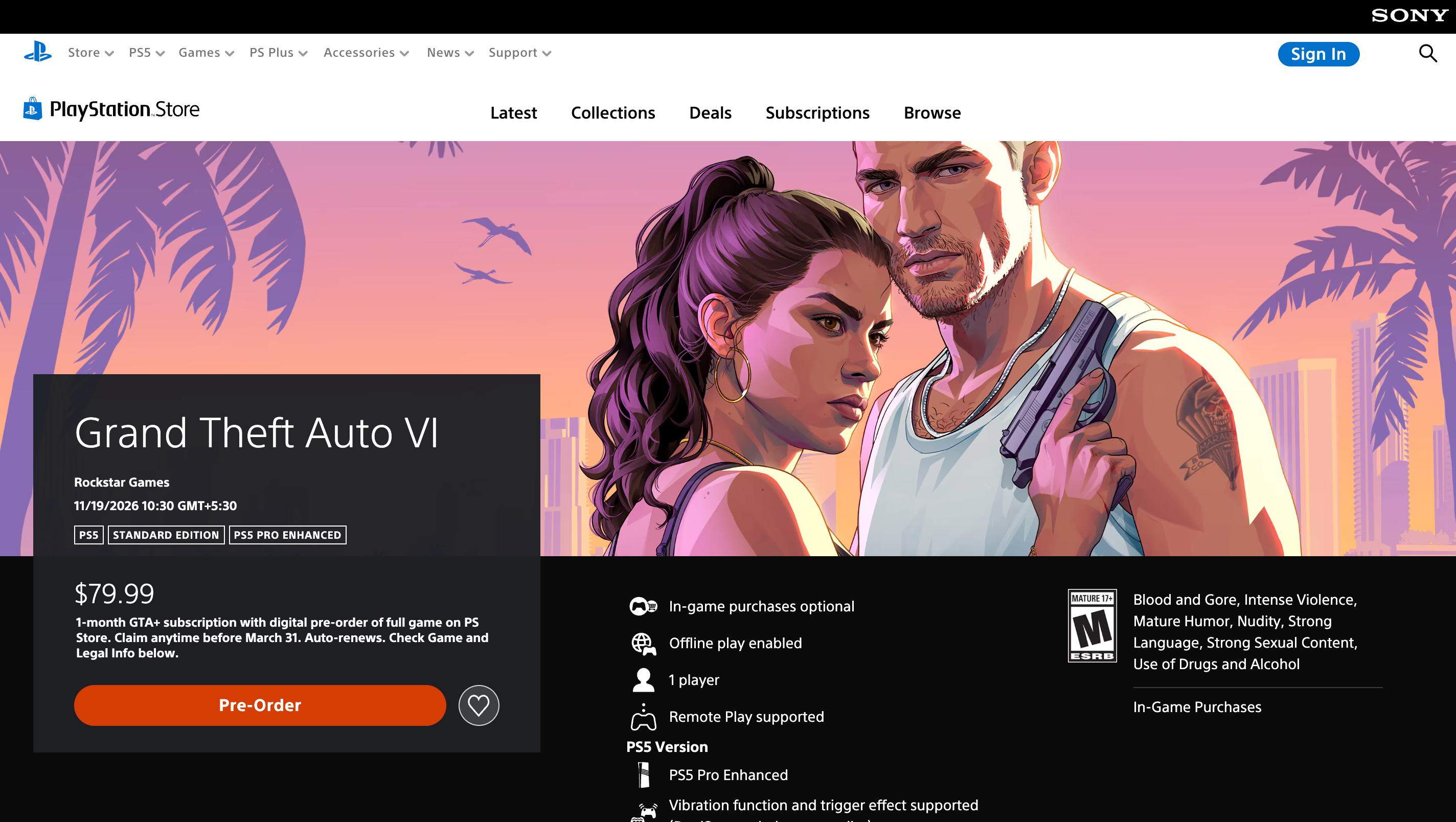
همین تعداد ۱ نفر، شکل دورهمی را مشخص میکند. دوستانتان در کانال صوتی بازی شما را تماشا میکنند، نه اینکه وارد همان جلسهٔ بازی شوند. بنابراین استریم دیسکورد بخش مشترک هفتهٔ عرضه است. برای بیشتر گروهها ابتدا PS Remote Play را پیشنهاد میکنیم؛ اگر تأخیر برایتان مهم شد، سراغ کارت کپچر بروید.
| روش | وسایل اضافه | تصویر در دیسکورد | تأخیر هنگام بازی | مناسب برای |
|---|---|---|---|---|
| PS Remote Play + Go Live | رایانه یا مک و کابل USB برای DualSense | رایگان: تا 720p با ۳۰ فریمبرثانیه. Nitro: تا 4K با ۶۰ فریمبرثانیه، بسته به اشتراک واجد شرایط و تنظیمات استریم. | Remote Play تصویر کنسول را از شبکهٔ خانگی میفرستد؛ بنابراین فرمانها یک مرحلهٔ اضافه را طی میکنند | گروههایی که راهاندازی رایگان میخواهند |
| کارت کپچر + Go Live | کارت کپچر، دو کابل HDMI، کابل USB و رایانه یا مک | رایگان: تا 720p با ۳۰ فریمبرثانیه. Nitro: تا 4K با ۶۰ فریمبرثانیه، بسته به اشتراک واجد شرایط و تنظیمات استریم. | تلویزیون سیگنال عبوری HDMI را دریافت میکند؛ تأخیر به کارت کپچر و نمایشگر بستگی دارد | استریمرهایی که تأخیر و کیفیت تصویر برایشان مهم است |
| PS5 Broadcast + لینک دیسکورد | حساب YouTube یا Twitch متصل به PSN | توسط YouTube یا Twitch تعیین میشود | شما مستقیم روی تلویزیون بازی میکنید؛ مخاطب پخش را با کمی تأخیر میبیند | گروههایی که رایانه ندارند |
بهترین روش استریم گیمپلی PS5 در دیسکورد به تجهیزاتتان بستگی دارد. اگر رایانهٔ ویندوزی یا مک دارید و راهی رایگان میخواهید، PS Remote Play مناسب است. اگر ترجیح میدهید روی خود تلویزیون بازی کنید و رایانه تصویر را پخش کند، کارت کپچر انتخاب بهتری است. بدون رایانه هم میتوانید در YouTube یا Twitch پخش زنده کنید و لینک را در دیسکورد بگذارید.
پیش از شروع، برنامهٔ دسکتاپ دیسکورد را روی رایانه نصب کنید. طبق راهنمای Go Live دیسکورد، اشتراکگذاری صدای برنامه در نسخههای دسکتاپ Windows و macOS، مرورگر Chrome و دستگاههای همراه پشتیبانی میشود. اما هنگام استریم از مرورگر، امکان تنظیم کیفیت پخش وجود ندارد. نسخهٔ دسکتاپ مدیریت تنظیمات و رفع مشکل صدا را آسانتر میکند.
اگر دوستانی از کشورهای دیگر به سرور میآیند، مقایسهٔ ما از رباتهای مترجم دیسکورد برای کانالهای متنی کمک میکند ارتباط نوشتاری را پیش از شروع استریم آماده کنید.
استریم GTA VI از PS5 در دیسکورد با PS Remote Play
PS Remote Play برنامهٔ رایگان سونی برای کنترل PS5 از رایانهٔ ویندوزی یا مک است. این برنامه تصویر کنسول را به یک پنجرهٔ معمولی تبدیل میکند که دیسکورد میتواند آن را به اشتراک بگذارد. تنظیمات را یک بار انجام میدهید و در نوبتهای بعد، برنامه دوباره به همان کنسول ذخیرهشده وصل میشود.
- Remote Play را روی PS5 فعال کنید: از صفحهٔ اصلی به Settings → System → Remote Play بروید و Enable Remote Play را روشن کنید. برای روشنشدن کنسول از حالت استراحت، مسیر Settings → System → Power Saving → Features Available in Rest Mode را باز کنید و دو گزینهٔ Stay Connected to the Internet و Enable Turning On PS5 from Network را فعال کنید.
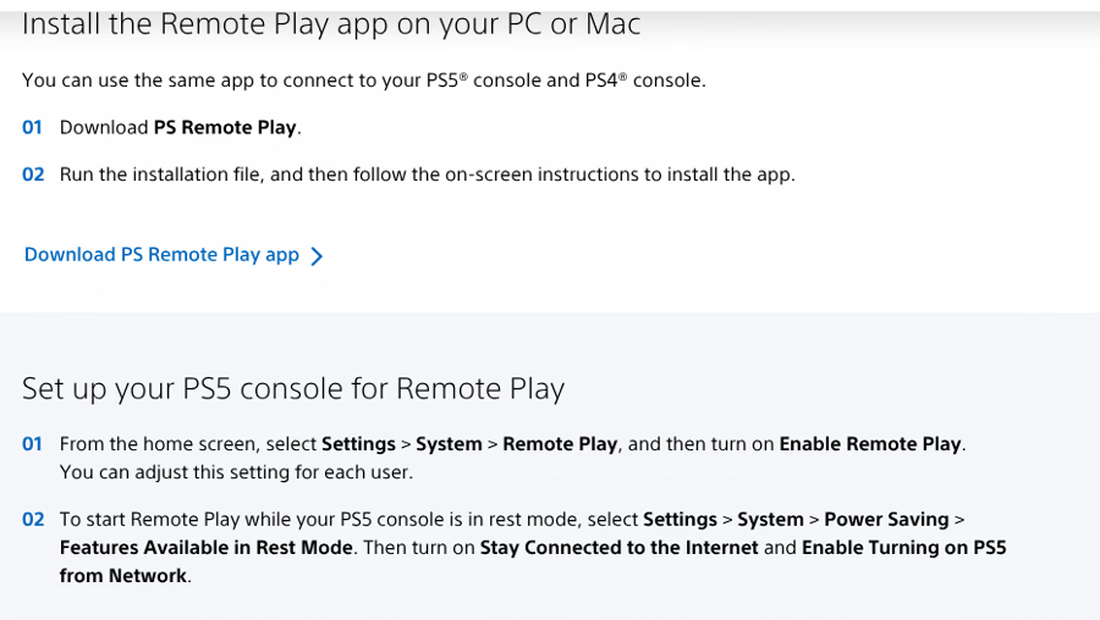
- PS Remote Play را روی رایانه نصب کنید: برنامه را از صفحهٔ PS Remote Play سونی بگیرید و نصبکننده را اجرا کنید. سونی Windows 10 نسخهٔ ۶۴ بیتی یا Windows 11 را با پردازندهٔ Intel Core نسل هفتم یا جدیدتر فهرست کرده است. سرعت پایهٔ دانلود و آپلود ۵ مگابیتبرثانیه است؛ برای بهترین عملکرد، دستکم ۱۵ مگابیتبرثانیه در هر دو جهت توصیه میشود.
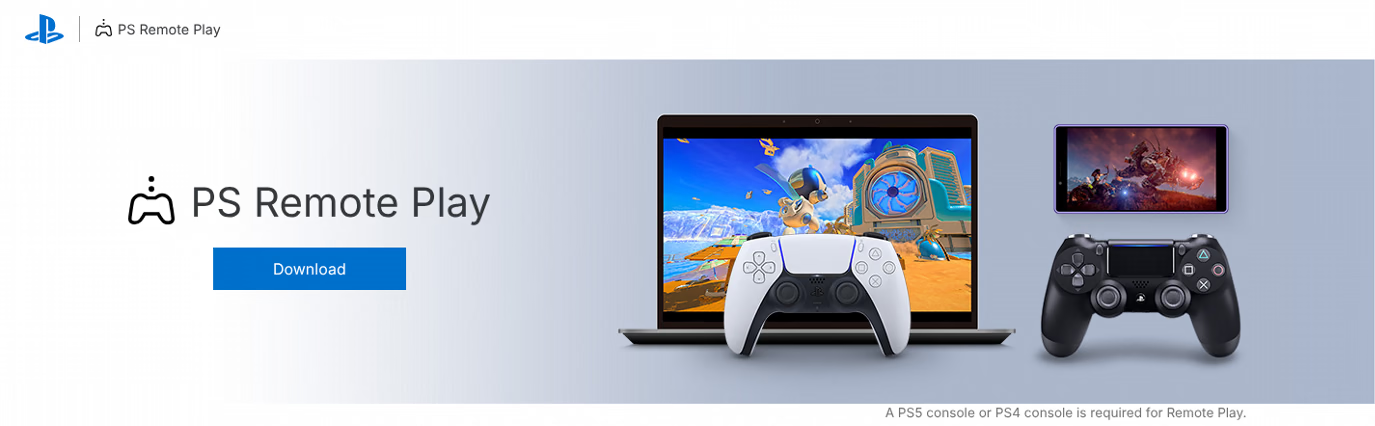
- دسته را وصل کنید و وارد حساب شوید: DualSense را با کابل USB به رایانه وصل کنید و PS Remote Play را باز کنید. با همان حساب PlayStation وارد شوید که روی کنسول استفاده میکنید، سپس PS5 را انتخاب کنید تا برنامه کنسول را پیدا کند و متصل شود.
- کیفیت دیسکورد را با تصویر Remote Play هماهنگ کنید: در PS5، برنامهٔ Remote Play کیفیت ویدئو را خودکار با شبکه تنظیم میکند. کیفیت خروجی را در دیسکورد تعیین کنید: حساب رایگان تا 720p با ۳۰ فریمبرثانیه پخش میکند. سقف بالاتر Nitro جزئیات بیشتری به تصویر ورودی Remote Play اضافه نمیکند.
- GTA VI را اجرا کنید و وارد کانال صوتی شوید: بازی را از پنجرهٔ Remote Play شروع کنید، سپس برنامهٔ دسکتاپ دیسکورد را باز کنید و به کانالی بروید که دوستانتان در آن جمع میشوند.
- پنجرهٔ PS Remote Play را با Go Live به اشتراک بگذارید: روی آیکون Screen در پنل وضعیت صدا، نزدیک گوشهٔ پایین چپ دیسکورد، کلیک کنید. از فهرست برنامهها پنجرهٔ PS Remote Play را انتخاب و کیفیت پخش را تنظیم کنید. برای شروع استریم Go Live را بزنید.
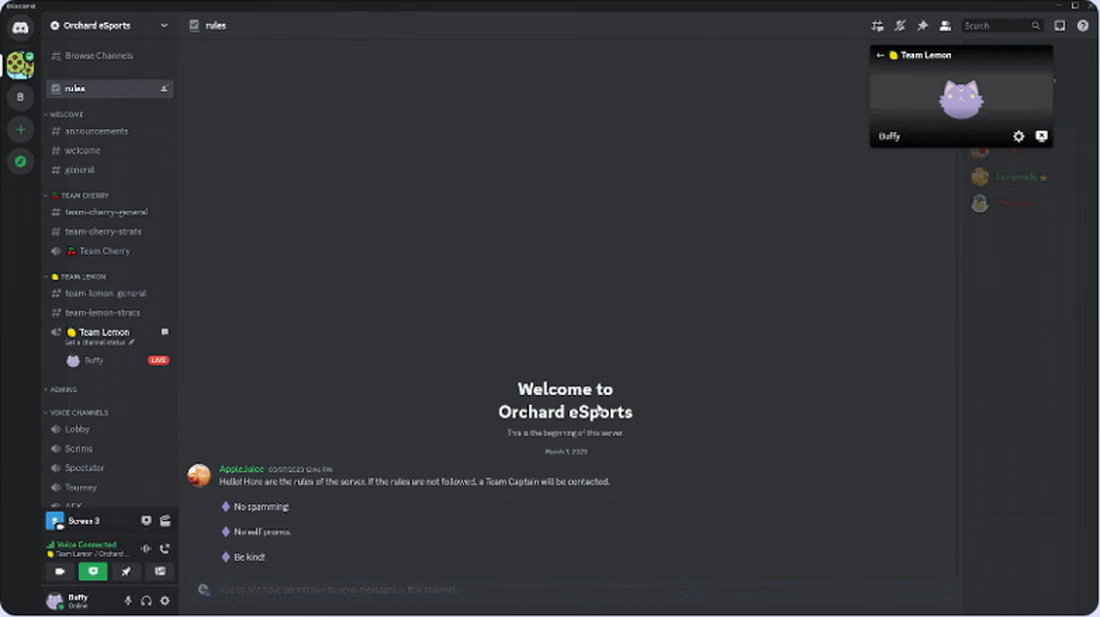
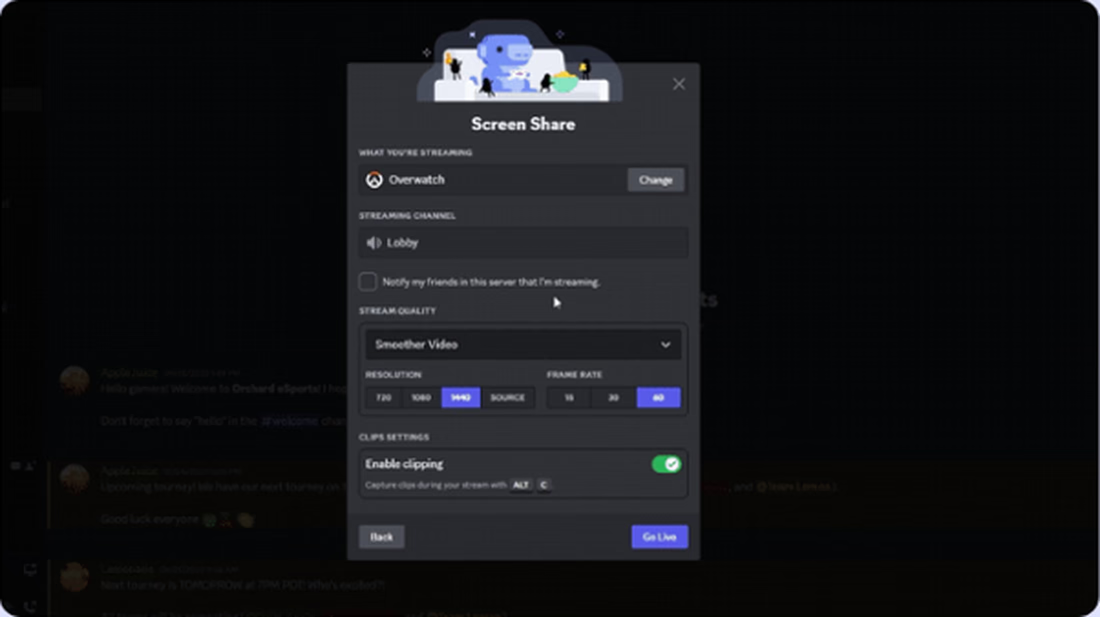
سقف استریم رایگان دیسکورد 720p و ۳۰ فریمبرثانیه است؛ مشترکان Nitro میتوانند تا 4K با ۶۰ فریمبرثانیه پخش کنند. هر استریم Go Live تا ۵۰ بیننده، علاوه بر فرد پخشکننده، جا دارد؛ پس برای یک سرور کامل از دوستان در شب عرضه هم ظرفیت هست.
چطور مسیر صدای استریم GTA VI در دیسکورد را بررسی کنیم؟
تصویر معمولاً در همان تلاش اول راه میافتد. دردسر تنظیمات PS5 و دیسکورد بیشتر در صداست: گاهی دوستان اصلاً صدای بازی یا صدای خودتان را نمیشنوند.
برای بررسی مسیر صدا به وسیلهٔ اضافه نیاز ندارید. دو صدا را از ابتدا تا انتهای تنظیمات دنبال کنید: صدای بازی و میکروفون. مطمئن شوید هرکدام دقیقاً یک بار به کانال صوتی میرسد.
| روش | منبع صدای GTA VI | منبع صدای شما | چه چیزی مشکل ایجاد میکند؟ | راهحل |
|---|---|---|---|---|
| PS Remote Play | صدای بازی از برنامهٔ PS Remote Play روی رایانه پخش میشود. وقتی پنجره را به اشتراک میگذارید، دیسکورد میتواند صدای همان برنامه را در استریم بگنجاند. | میکروفون رایانه در برنامهٔ دسکتاپ دیسکورد | استریم از مرورگری که صدای برنامه را منتقل نمیکند، یا باقیماندن Remote Play روی Speaker Muted | از نسخهٔ دسکتاپ دیسکورد استفاده کنید و Speaker Active را در پنل کنترل Remote Play روشن نگه دارید |
| کارت کپچر | سیگنال HDMI کنسول PS5 که وارد کارت کپچر میشود | میکروفون رایانه در برنامهٔ دسکتاپ دیسکورد | اتصال هدست به PS5 یا DualSense که ارسال صدای بازی به HDMI را متوقف میکند | هدست را به رایانه وصل کنید و صدای بازی را از نرمافزار کپچر بشنوید |
| PS5 Broadcast | خود پخش زندهٔ YouTube یا Twitch | چت صوتی دیسکورد روی PS5 از میکروفون دسته یا هدست | انتظار دارید گفتوگوی گروه در پخش باشد، درحالیکه پخش PS5 صدای دیسکورد را شامل نمیشود | گفتوگو را در دیسکورد ادامه دهید و از بینندگان بخواهید هنگام تماشای پخش، هدفون بگذارند |
پیش از ۱۹ نوامبر، یک بار کل زنجیره را با این موارد آزمایش کنید:
- با بازیای که از قبل دارید تمرین کنید: GTA VI تا روز عرضه قفل میماند. پس Remote Play و Go Live را اول با هر بازی PS5 که نصب دارید امتحان کنید.
- پنجرهٔ برنامه را به اشتراک بگذارید، نه کل صفحه: اشتراکگذاری تمام صفحه ممکن است همهٔ صداهای رایانه، حتی اعلانها، را وارد پخش کند. اشتراکگذاری پنجره، صدا را به Remote Play محدود نگه میدارد.
- کنسول را با کابل به شبکه وصل کنید: سونی برای بهترین عملکرد Remote Play حداقل ۱۵ مگابیتبرثانیه در هر دو جهت توصیه میکند. کابل اترنت در جلسههای طولانی سرعت را پایدارتر از وایفای نگه میدارد.
- مجوز Video سرور را بررسی کنید: دیسکورد اشتراکگذاری صفحه در کانال صوتی را به مجوز Video وابسته کرده است. پیش از دورهمی از مدیر سرور بخواهید این مجوز را برای نقش شما فعال کند.
- نوار وضعیت اتصال Remote Play را پنهان کنید: اگر کاربر دیگری هنگام Remote Play وارد PS5 شود، پیام «Remote Play connected» روی صفحه ظاهر میشود. گزینهٔ Hide Remote Play Connection Status را در Settings → System → Remote Play روشن کنید تا این پیام در استریم دیده نشود.
JotMe برای دیسکورد
گفتوگوی صوتی دوستان را به زبان خودتان بخوانید
JotMe چت صوتی دیسکورد را به زیرنویس ترجمهشدهٔ زنده تبدیل میکند، بدون نیاز به دعوت ربات. این پلتفرم پوشش بیش از ۲۰۰ زبان و گویش را اعلام میکند؛ زبانهای گفتار و خروجی در دسترس به مدل انتخابی بستگی دارند.
JotMe را رایگان امتحان کنیداستریم PS5 در دیسکورد با کارت کپچر
کارت کپچر خروجی HDMI کنسول PS5 را وارد رایانه میکند و همزمان سیگنال را به تلویزیون میرساند. با بازی روی تلویزیون از تأخیر شبکهٔ Remote Play دور میمانید، هرچند تأخیر عبور سیگنال همچنان به کارت و نمایشگر بستگی دارد. رایانه هم استریم دیسکورد را مدیریت میکند.
- اول HDCP را خاموش کنید: PS5 را بدون کارت کپچر مستقیم به تلویزیون وصل کنید و به Settings → System → HDMI بروید. Enable HDCP را خاموش کنید. راهنمای HDCP شرکت Elgato توضیح میدهد که این قابلیت روی PS5 بهصورت پیشفرض روشن است و تا وقتی فعال باشد، کارت کپچر تصویر سیاه نشان میدهد.
- کارت را بین کنسول و تلویزیون قرار دهید: یک کابل HDMI از PS5 به درگاه HDMI In کارت بکشید و کابل دوم را از HDMI Out کارت به تلویزیون وصل کنید. سپس کارت را با USB به رایانه متصل کنید.
- پیشنمایش کپچر را باز کنید: نرمافزار سازگار با کارت، مثلاً نرمافزار کپچر Elgato، را اجرا کنید یا کارت را در OBS Studio بهعنوان Video Capture Device اضافه کنید. قابلیت Windowed Projector در OBS یک پنجرهٔ تمیز برای اشتراکگذاری در دیسکورد فراهم میکند.
- با پنجرهٔ پیشنمایش Go Live را شروع کنید: در نسخهٔ دسکتاپ دیسکورد وارد کانال صوتی شوید و آیکون Screen را بزنید. پنجرهٔ پیشنمایش کپچر را انتخاب کنید و Go Live را فشار دهید.
- هدست را به رایانه منتقل کنید: Elgato میگوید با اتصال هدفون به کنسول یا دسته، PS5 ارسال صدای بازی از HDMI را متوقف میکند و کارت بیصدا میماند. هدست را به رایانه وصل کنید و صدا را از نرمافزار کپچر بشنوید.
اگر از قبل با کارت کپچر در Twitch استریم میکنید، همین سیمکشی را دوباره استفاده خواهید کرد و دیسکورد فقط یک پنجرهٔ دیگر روی دسکتاپ میشود.
چت صوتی دیسکورد روی PS5 و استریم بدون رایانه
اگر رایانه یا مک ندارید، میتوانید گیمپلی PS5 را در YouTube یا Twitch پخش کنید و لینک آن را در سرور دیسکورد بگذارید. همچنین میتوانید مستقیم از PS5 به کانال صوتی دیسکورد بروید تا دوستان هنگام تماشای جداگانهٔ پخش، با شما حرف بزنند.
- دیسکورد را به حساب PlayStation وصل کنید: دکمهٔ PS را بزنید و Game Base → Discord را باز کنید. Link Account را انتخاب کنید و مراحل روی صفحه را انجام دهید؛ یا از User Settings → Connections در دیسکورد حسابها را وصل کنید. اگر پیش از اضافهشدن چت صوتی PS5 حسابها را متصل کردهاید، برای اعطای مجوز صدا دوباره آنها را پیوند دهید؛ این کار در راهنمای اتصال حساب PlayStation توضیح داده شده است.
- به کانال صوتی دوستان بپیوندید: مرکز کنترل را باز کنید، Game Base را انتخاب کنید، به تب Discord بروید و سرورتان را برگزینید. سپس کانال صوتی را انتخاب کنید و Join را بزنید.
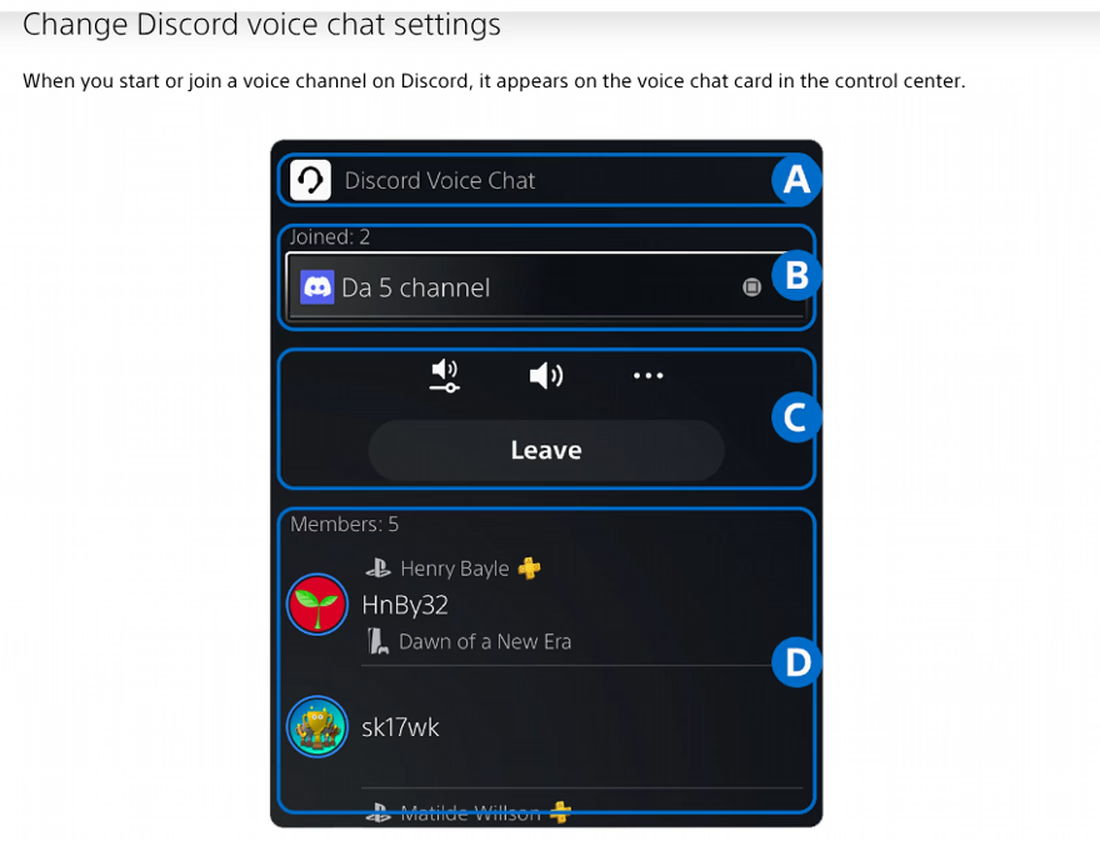
- پخش زنده را شروع کنید: دکمهٔ Create را بزنید و Broadcast را انتخاب کنید. YouTube یا Twitch را برگزینید، اطلاعات پخش را وارد کنید و Go Live را بزنید. بعضی سرویسها پیش از پخش از PS5، احراز هویت دومرحلهای حساب متصل را الزامی میکنند.
- لینک را در سرور بگذارید: لینک پخش را در کانال متنی دیسکورد بچسبانید تا دوستان بدون خروج از چت صوتی آن را باز کنند.
این روش دو محدودیت دارد و صفحهٔ چت صوتی دیسکورد در PlayStation هر دو را بیان کرده است. صدای چت دیسکورد وارد ضبطها و پخشهای PS5 نمیشود؛ پس استریم YouTube یا Twitch گفتوگوی دیسکورد را ندارد، هرچند دوستان در دیسکورد صدایتان را میشنوند. با فعالکردن گزینهٔ مربوط در تنظیمات Broadcast میتوانید صدای میکروفون را جداگانه به پخش PS5 اضافه کنید. همچنین نمیتوانید همزمان در چت صوتی دیسکورد و چت صوتی پارتی PS5 باشید؛ بنابراین هنگام صحبت در دیسکورد، PS5 Share Screen هم قابل استفاده نیست.
راهنمای پخش زندهٔ PS5 گزینههای وضوح و نرخ فریم هر سرویس را توضیح میدهد. دیسکورد همچنان قابلیتهای کنسولی اضافه میکند و مرور ما از تازهترین بهروزرسانیهای دیسکورد تغییرات امسال را دنبال میکند.
ترجمهٔ چت صوتی دیسکورد هنگام استریم GTA VI
سرورهای بازی دیسکورد اغلب بازیکنانی از چند کشور دارند. وقتی گفتوگو تند پیش میرود، کسانی که زبان اصلی گروه را نمیدانند جا میمانند. ترجمهٔ کانال متنی، مکالمهٔ گفتاری کانال صوتی را ترجمه نمیکند.
برای ترجمهٔ چت صوتی دیسکورد هنگام استریم GTA VI، JotMe را کنار برنامهٔ دسکتاپ دیسکورد اجرا کنید. این روش برای گروهی که دوستانش به زبانهای مختلف حرف میزنند کاربرد دارد. بهجای اینکه همه را به انگلیسی صحبتکردن وادار کنید یا مرتب گفتهها را دوباره توضیح دهید، هر نفر میتواند گفتوگو را با زیرنویس ترجمهشده به زبان دلخواهش دنبال کند.
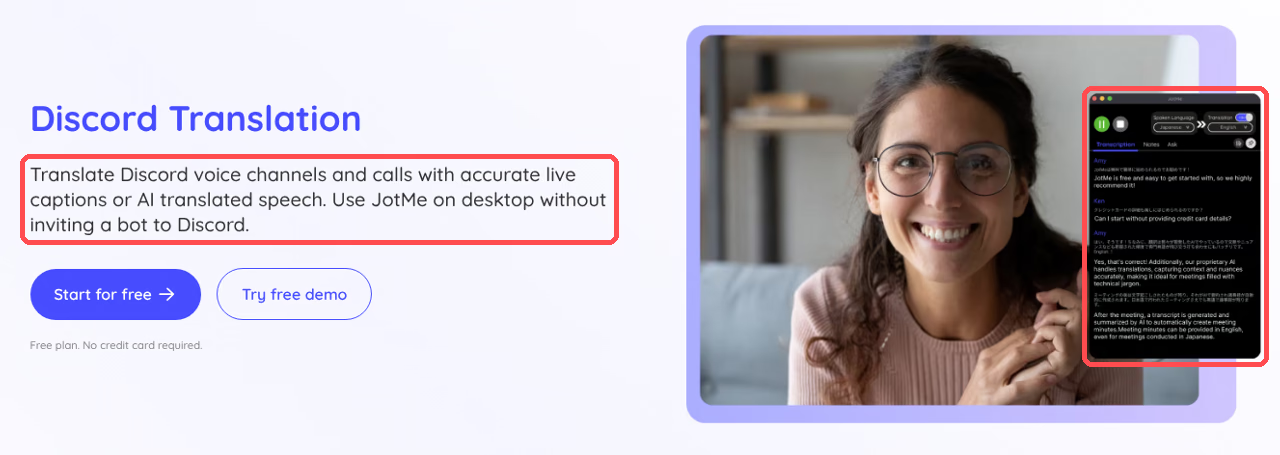
JotMe برنامهای دسکتاپ برای Windows و Mac است که صدای رایانه را دریافت میکند و زیرنویس ترجمهشدهٔ زنده نشان میدهد. این پلتفرم پوشش بیش از ۲۰۰ زبان و گویش در بیش از ۳۹٬۰۰۰ جفتزبان را اعلام میکند؛ قابلیت تشخیص زبان گفتار و گزینههای ترجمه به مدل انتخابی بستگی دارد. بازیکنان بدون دعوت ربات مترجم به سرور دیسکورد میتوانند مکالمه را دنبال کنند. Basic → Multilingual خودکار ۱۰ زبان گفتاری پشتیبانیشده را دنبال میکند. Fast (Audio) بیش از ۱۰۰ زبان گفتاری را تشخیص میدهد و ۱۳ زبان خروجی دارد. واژگان سفارشی در حالتهای رونویسی پشتیبانیشده قابل استفادهاند.
JotMe زمانی کار میکند که گفتوگوی صوتی دیسکورد از رایانه پخش شود. در تنظیمات PS Remote Play یا کارت کپچر، میتوانید JotMe را کنار دیسکورد اجرا کنید تا صدایی را که از رایانه عبور میکند دریافت کند.
این صدا ممکن است علاوه بر صدای دوستان، موسیقی پسزمینهٔ GTA VI، جلوههای صوتی و دیالوگ شخصیتها را هم شامل شود. برای ترجمهٔ روشنتر از هدفون استفاده کنید و صدای بازی را آنقدر کم نگه دارید که مکالمه را نپوشاند. اگر مستقیم از PS5 به چت صوتی دیسکورد بروید، JotMe روی رایانه صدای آن کنسول را دریافت نمیکند.
- JotMe را برای Windows یا Mac نصب کنید: برنامهٔ دسکتاپ را از صفحهٔ ترجمهٔ دیسکورد ما بگیرید و وارد حساب شوید. طرح رایگان دقیقههای ترجمهٔ زنده دارد و کارت اعتباری نمیخواهد.
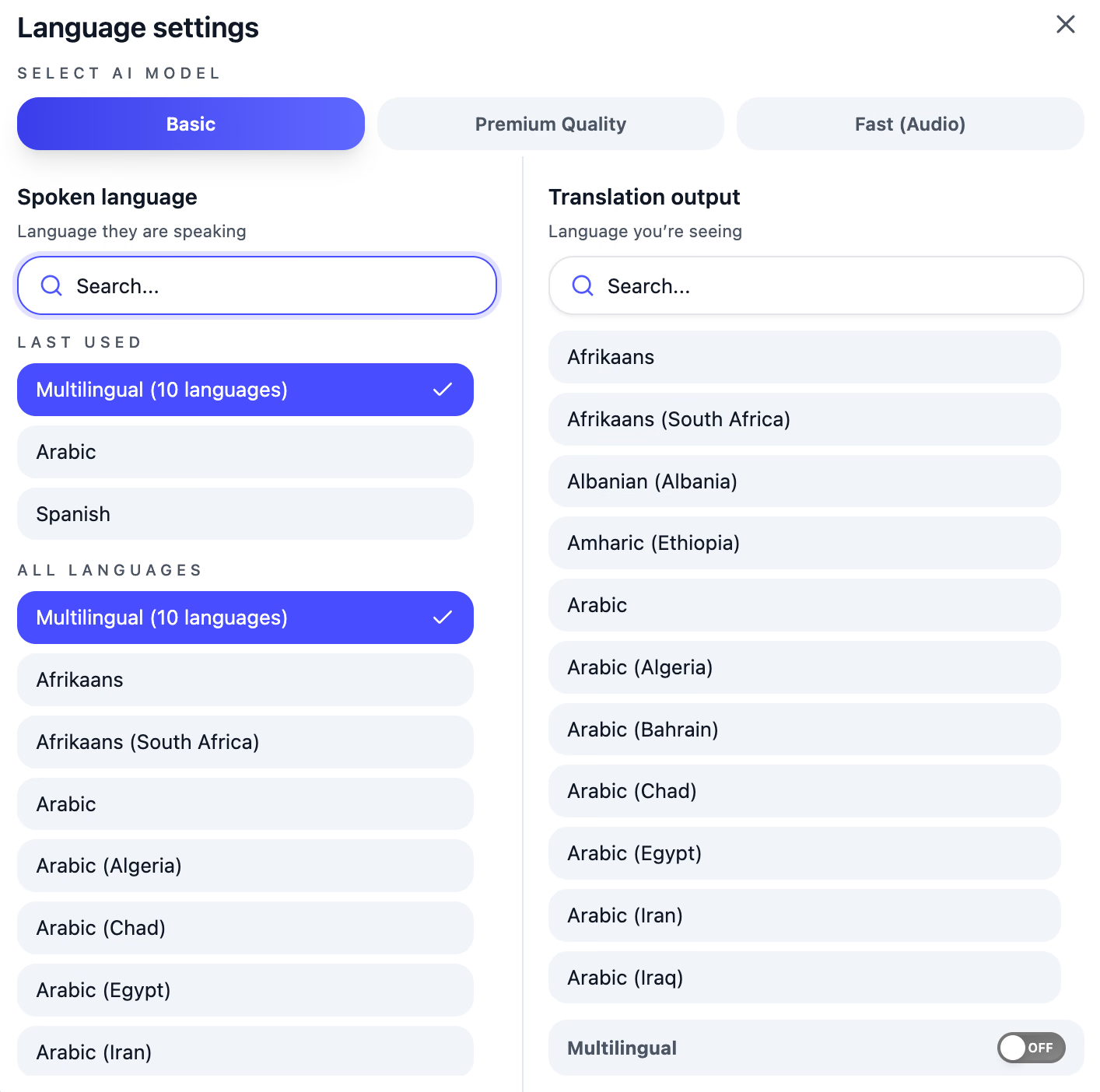
- زبان گفتار را تعیین کنید: پیش از شروع جلسه، زبان دوستان را انتخاب کنید. اگر میان انگلیسی، اسپانیایی، فرانسوی، آلمانی، هندی، روسی، پرتغالی، ژاپنی، ایتالیایی و هلندی جابهجا میشوند، Basic → Multilingual را انتخاب کنید. این حالت همان ۱۰ زبان را خودکار دنبال میکند. ترکیبهای زبانی دیگر به مدل مناسبی نیاز دارند که آنها را پشتیبانی کند.
- زبان ترجمه را تعیین کنید: زبان موردنظرتان برای خواندن را برگزینید، دسترسی لازم به میکروفون و صدای سیستم را بدهید و Start live translation را بزنید. JotMe در جریان گفتوگو زیرنویس ترجمهشدهٔ دقیق و زنده نشان میدهد. اگر شنیدن را ترجیح میدهید، ترجمهٔ گفتار به گفتار میتواند ترجمه را با صدا پخش کند. پیش از شروع Fast (Audio) را انتخاب کنید، یکی از ۱۳ زبان خروجی را برگزینید و مسیر صوتی مناسب را تنظیم کنید. Fast دقیقهها را با ضریب ۵ مصرف میکند، حتی وقتی پخش صدای ترجمه خاموش است.
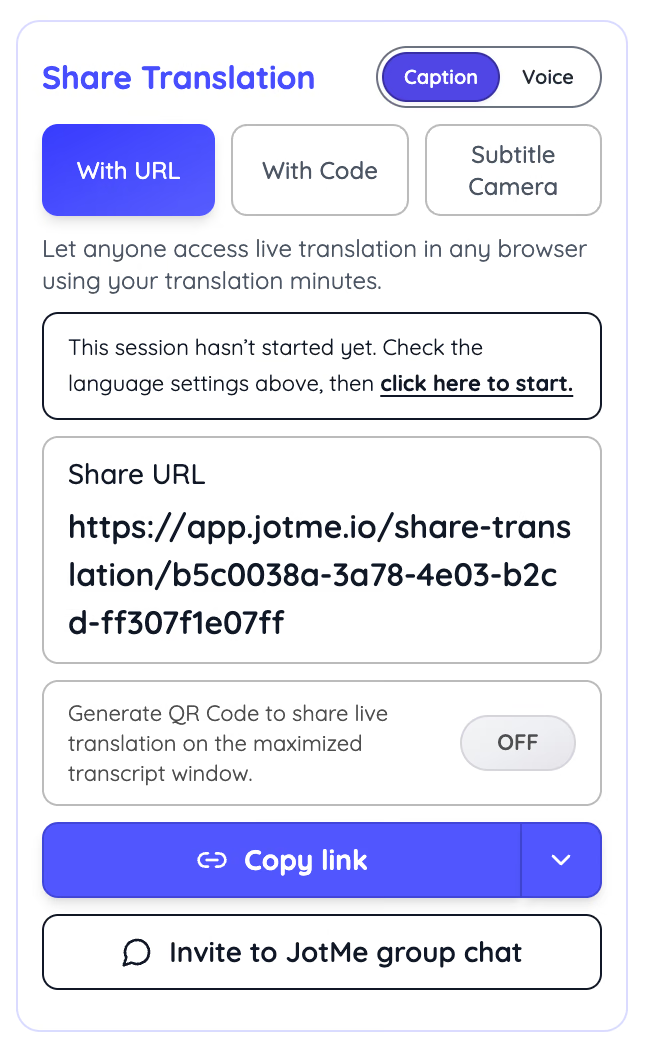
- ترجمه را با گروه به اشتراک بگذارید: با Share Translation لینک یا کد QR قابلیت اشتراکگذاری ترجمهٔ زنده ما را بفرستید. هر دوست آن را در مرورگر باز میکند و یک زبان ترجمهٔ مجاز را انتخاب میکند؛ نصب چیزی لازم نیست. مهمانان از دقیقههای میزبان استفاده میکنند و جلسههای Fast همان ۱۳ زبان خروجی را دارند.
وقتی دریافت صدای سیستم فعال باشد، JotMe میتواند برای صدای پخششده از رایانه زیرنویس بسازد؛ ازجمله دیالوگهای داستان GTA VI در تنظیمات Remote Play. دوستی که زیرنویس ژاپنی میخواند میتواند میانپرده را کنار نظرهای گروه دنبال کند. البته چت صوتی زیرنویس تمیزتری میدهد تا صحنهٔ تعقیبوگریزی که شلیک و موسیقی رادیو زیر دیالوگها شنیده میشود.
اگر تنظیمات ذخیرهسازی شما جلسه را نگه دارد، JotMe متن و ترجمهٔ آن را در داشبورد ذخیره میکند تا بعد از تماس به آن رجوع کنید. جلسهای که برای ذخیرهنکردن هیچ دادهای تنظیم شده، سابقهٔ ضبطشده ایجاد نمیکند. این قابلیت به بازیکنان کمک میکند بحثهای ازدسترفته را مرور کنند یا اطلاعات مطرحشده در جلسه را دوباره ببینند. راهنمای ترجمهٔ تماس دیسکورد ما تمام مراحل تنظیم دسکتاپ را توضیح میدهد و صفحهٔ رونویسی دیسکورد نحوهٔ کار متنهای ذخیرهشده را شرح میدهد.
نگذارید تفاوت زبان، دورهمی GTA VI را قطع کند
همهٔ دوستان را در تماشای GTA VI همراه کنید، به هر زبانی که حرف میزنند
چه دوستانتان انگلیسی، ژاپنی، آلمانی یا زبان دیگری صحبت کنند، JotMe با زیرنویس ترجمهشدهٔ زنده کمک میکند همه گفتوگو را دنبال کنند.
دانلود رایگان JotMeپیش از شب عرضه، روش استریم GTA VI در دیسکورد را انتخاب کنید
اگر رایانه یا مک دارید، با PS Remote Play شروع کنید. هزینهای ندارد و بررسی مسیر صدا بیشتر مشکلات صوتی را پیش از آمدن دوستان مشخص میکند. وقتی تأخیر Remote Play آزاردهنده شد، سراغ کارت کپچر بروید. PS5 Broadcast را هم برای شبهایی نگه دارید که رایانه درگیر کار دیگری است. همین امشب Remote Play را روی PS5 فعال کنید و با بازیای که دارید یک استریم آزمایشی انجام دهید.
اگر گروهتان چندزبانه است، در همان آزمایش ترجمهٔ زندهٔ دیسکورد با JotMe را هم تنظیم کنید تا هنگام آغاز GTA VI در ۱۹ نوامبر، زیرنویسها آماده باشند.
پرسشهای متداول
آیا میتوان GTA VI را مستقیم از PS5 در دیسکورد استریم کرد؟
PS5 قابلیت داخلی ارسال ویدئو به دیسکورد ندارد. یکپارچگی آن با دیسکورد فقط چت صوتی را پوشش میدهد و PlayStation قابلیت Share Screen را به چت صوتی پارتی PS5 وابسته کرده است. بنابراین ویدئوی بازی باید ابتدا با PS Remote Play یا کارت کپچر به رایانه یا مک برسد تا دیسکورد بتواند آن را نمایش دهد.
آیا GTA VI از PS Remote Play پشتیبانی میکند؟
PlayStation Store برای GTA VI روی PS5 عبارت «Remote Play supported» را آورده است؛ پس بعد از بازشدن بازی، این روش از نظر پشتیبانی اصولاً قابل استفاده است. سونی همچنین هشدار میدهد که بعضی بازیها تصاویر خاصی را هنگام Remote Play پنهان میکنند. بعد از شروع عرضه یک آزمایش کوتاه انجام دهید.
برای استریم GTA VI با وضوح 1080p به Discord Nitro نیاز است؟
حساب رایگان دیسکورد تا 720p با ۳۰ فریمبرثانیه استریم میکند. Nitro سقف را به 4K با ۶۰ فریمبرثانیه میرساند. کیفیت را از برنامهٔ دسکتاپ تنظیم کنید؛ دیسکورد هنگام استریم از مرورگر این کنترلها را ارائه نمیدهد. تنظیم بالاتر دیسکورد جزئیات بیشتری به تصویر ورودی Remote Play اضافه نمیکند.
چند نفر میتوانند استریم Discord Go Live را تماشا کنند؟
دیسکورد ۵۰ بینندهٔ همزمان را علاوه بر فرد پخشکننده برای Go Live مجاز میداند. بینندگان باید در همان کانال صوتی بمانند؛ ورود به کانالی دیگر آنها را از استریم خارج میکند.
چرا هنگام اشتراکگذاری PS Remote Play تصویر دیسکورد سیاه است؟
تصویر سیاه میتواند چند علت داشته باشد؛ از مجوز ضبط صفحه و درایورها تا انتخاب پنجرهٔ اشتباه. ابتدا مجوزها و پنجره را بررسی کنید. راهنمای فعلی استریم دیسکورد همچنین پیشنهاد میکند Hardware Acceleration را در User Settings → Voice & Video → Video خاموش کنید، دیسکورد را دوباره اجرا کنید و آزمایش را تکرار کنید. کاربران کارت کپچر هم باید مطمئن شوند HDCP روی PS5 همچنان خاموش است.
آیا دوستان دیسکورد صدای من را در پخش PS5 میشنوند؟
پخش PS5 صدای چت دیسکورد را شامل نمیشود؛ پس بینندگان YouTube یا Twitch صدای بازی را بدون گفتوگوی گروه در دیسکورد میشنوند. میتوانید صدای میکروفون را جداگانه در تنظیمات پخش PS5 فعال کنید. دوستانی که هر دو را میخواهند، میتوانند پخش را تماشا کنند و همزمان در کانال صوتی دیسکورد بمانند.
میتوان GTA VI را از طریق دیسکورد با دوستان بازی کرد؟
PlayStation Store بازی GTA VI را تجربهای تکنفره با تعداد بازیکن ۱ نفر معرفی میکند و در فهرست آن اشارهای به چندنفرهٔ آنلاین نیست. تا وقتی Rockstar خلاف آن را اعلام نکرده، استریم Discord Go Live نزدیکترین حالت به بازیکردن با هم است.
JotMe را امتحان کنید
ترجمهٔ دقیق برای جلسهها، رویدادها و کار روزمرهٔ شما، با AI Memory که زمینهٔ کارتان را به خاطر میسپارد.


