







پاسخ کوتاه: Slack Desktop و JotMe را نصب کنید،وارد هادل شوید و دریافت صدا را تنظیم کنید. در JotMe برای متن زبان اصلی،«ترجمه» را خاموش و جلسه را آغاز کنید. در پایان توقف کنید و ذخیرهشدن محتوا را بررسی کنید.
یادداشتبرداری همزمان با شرکت در هادل میتواند رشته کلام را از دسترس خارج کند. JotMe با متن مبتنی بر بافت،یادداشت و خلاصه پس از جلسه کمک میکند. ربات اضافه نمیکند،اما فقط صدای دریافتشده با تنظیم و مجوز موجود را ثبت میکند؛ بخش مهم را بررسی کنید.
برای آمادهسازی رونویسی این مراحل را انجام دهید:
- دریافت Slack:Slack Desktop و JotMe را روی رایانه سازگار Windows یا Mac نصب کنید.
- آمادهسازی JotMe:برنامه را باز و ورود یا ثبتنام را کامل کنید.
- انتخاب زبان:برای متن گفتار اصلی،«ترجمه» را خاموش کنید.
- آغاز رونویسی:دکمه شروع را بزنید. در پایان توقف کنید و ذخیره وابسته به تنظیمات را بررسی کنید.
- اشتراک متن گفتوگو:سابقه را در JotMe باز کنید و دسترسی را با ایمیل و مجوز انتخابی بفرستید.
مرحله ۱: چگونه Slack Desktop را نصب کنیم؟
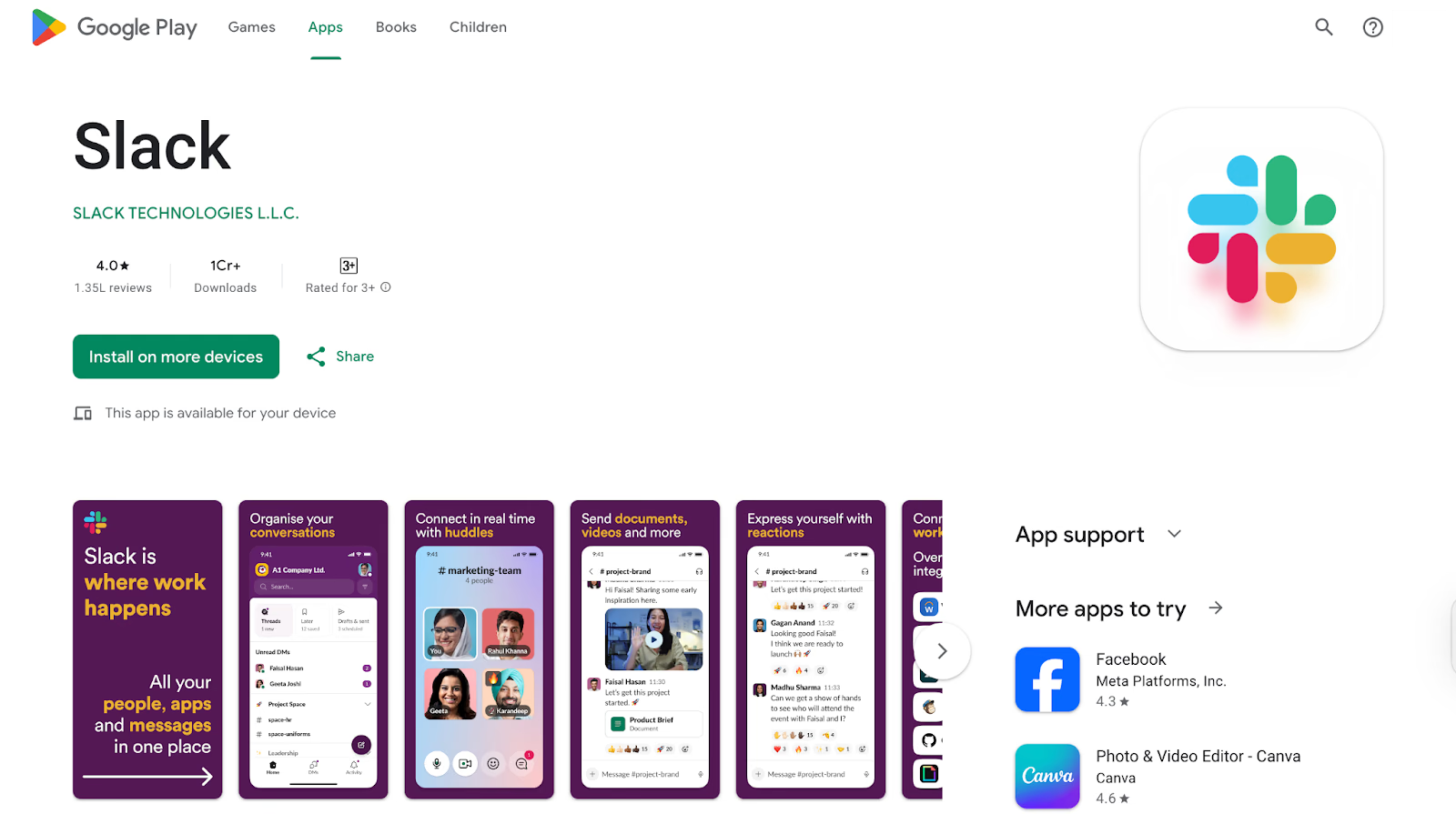
برای مسیر دسکتاپ این راهنما، برنامه Slack را روی رایانه نصب و دسترسی صدای سیستم را برای JotMe تنظیم کنید. صفحه رسمی دانلود برنامههای Slack نسخههای Windows، Mac و Linux را دارد؛ نسخه مناسب را دانلود و نصب کنید، Slack را باز کنید و وارد فضای کاری خود شوید.
مرحله ۲: چگونه JotMe را نصب کنیم؟
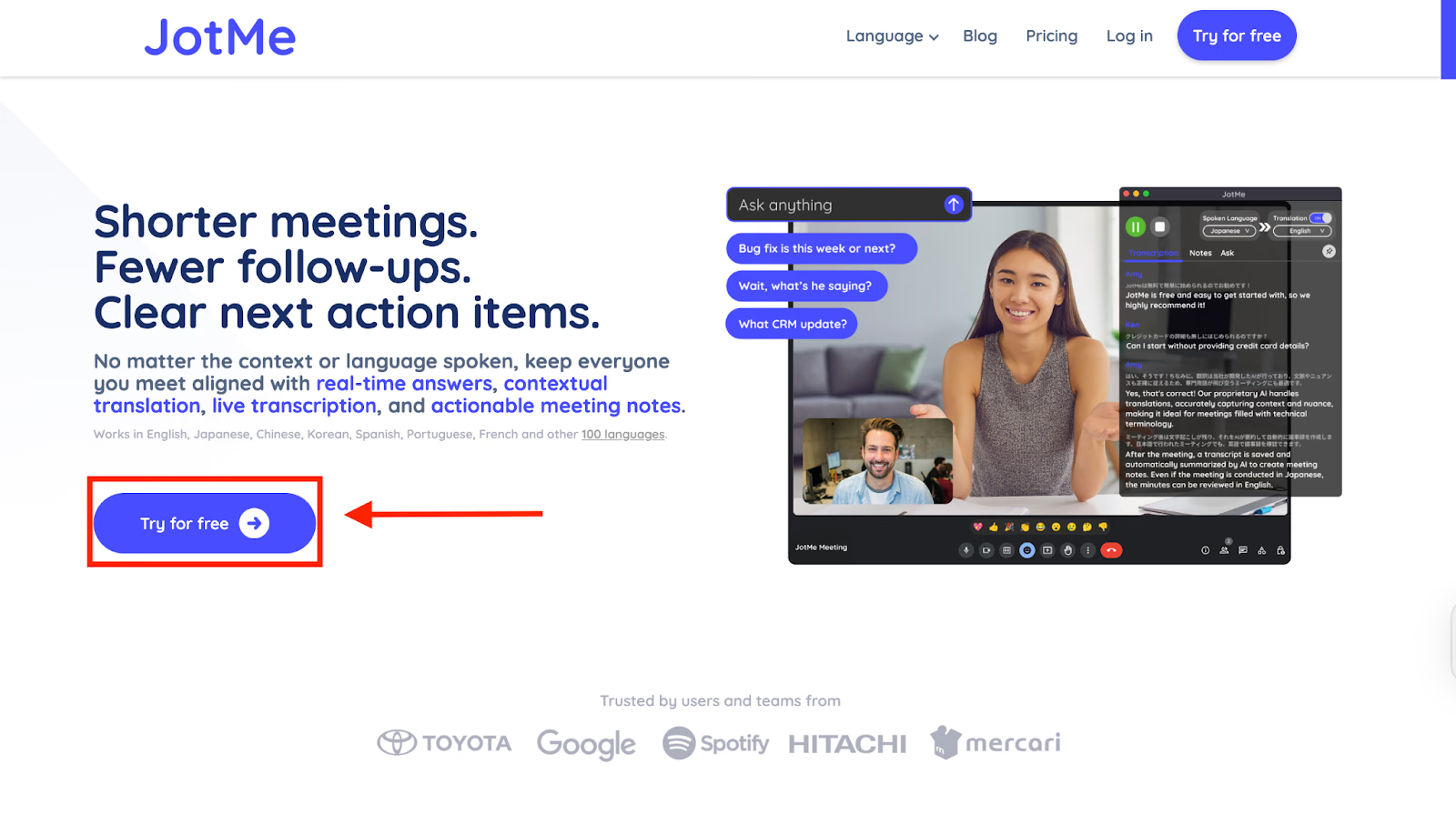
به وبسایت رسمی JotMe بروید،گزینه آزمایش رایگان را انتخاب و فایل Mac یا Windows را بگیرید. نصب و مجوز صدا را کامل کنید. JotMe در کنار Slack کار میکند و بهعنوان ربات وارد هادل نمیشود.
مرحله ۳: چگونه وارد هادل شویم و JotMe را باز کنیم؟
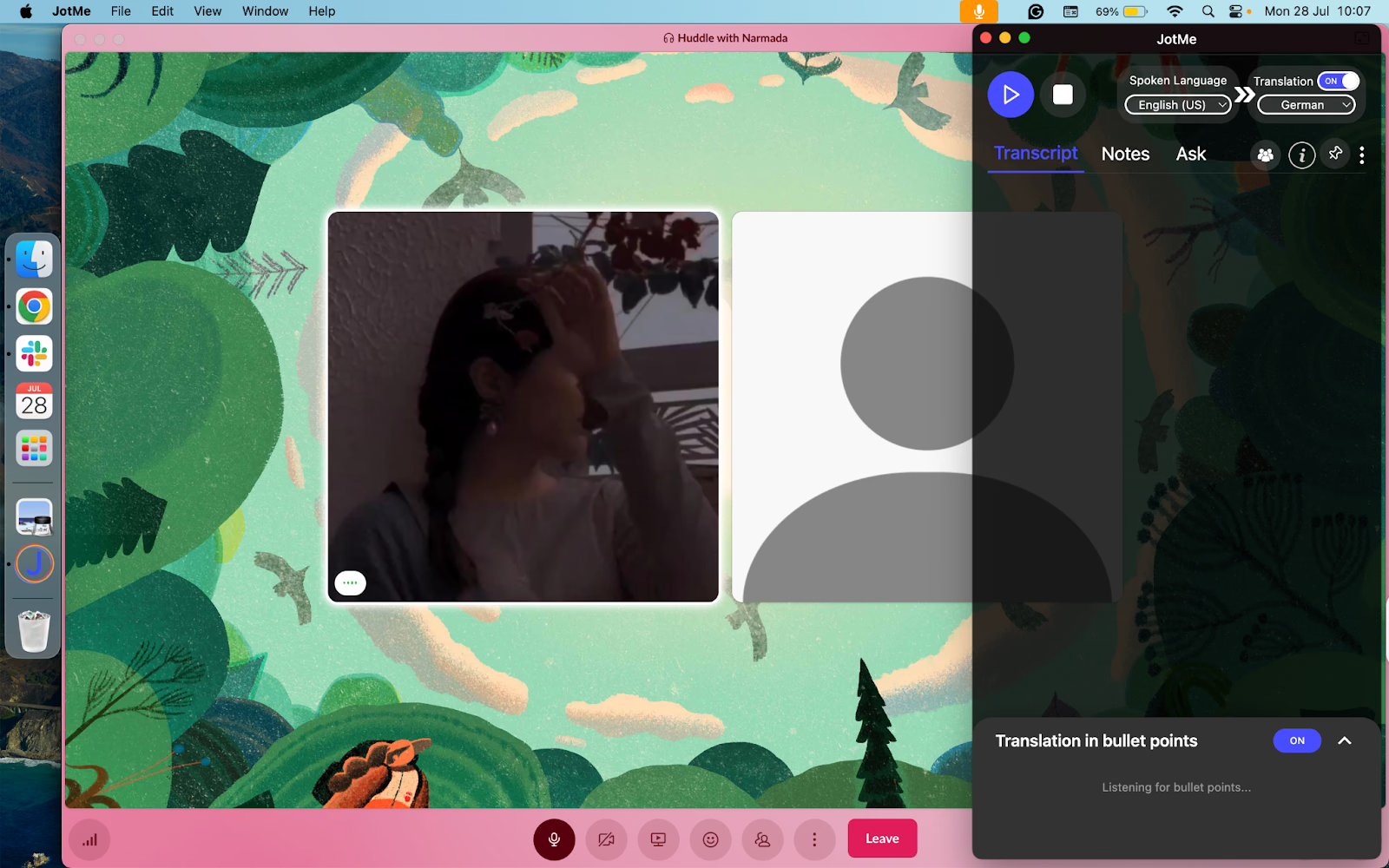
در Slack Desktop،کانال یا پیام مستقیم را باز و با فرمان مربوط،هادل را آغاز کنید یا به آن بپیوندید. سپس JotMe را باز و میکروفن و صدای سیستم را بررسی کنید؛ با صحبت یک نفر آزمایش کنید که متن هر دو سوی مکالمه را دریافت کند.
مرحله ۴: چگونه رونویسی را آغاز کنیم؟
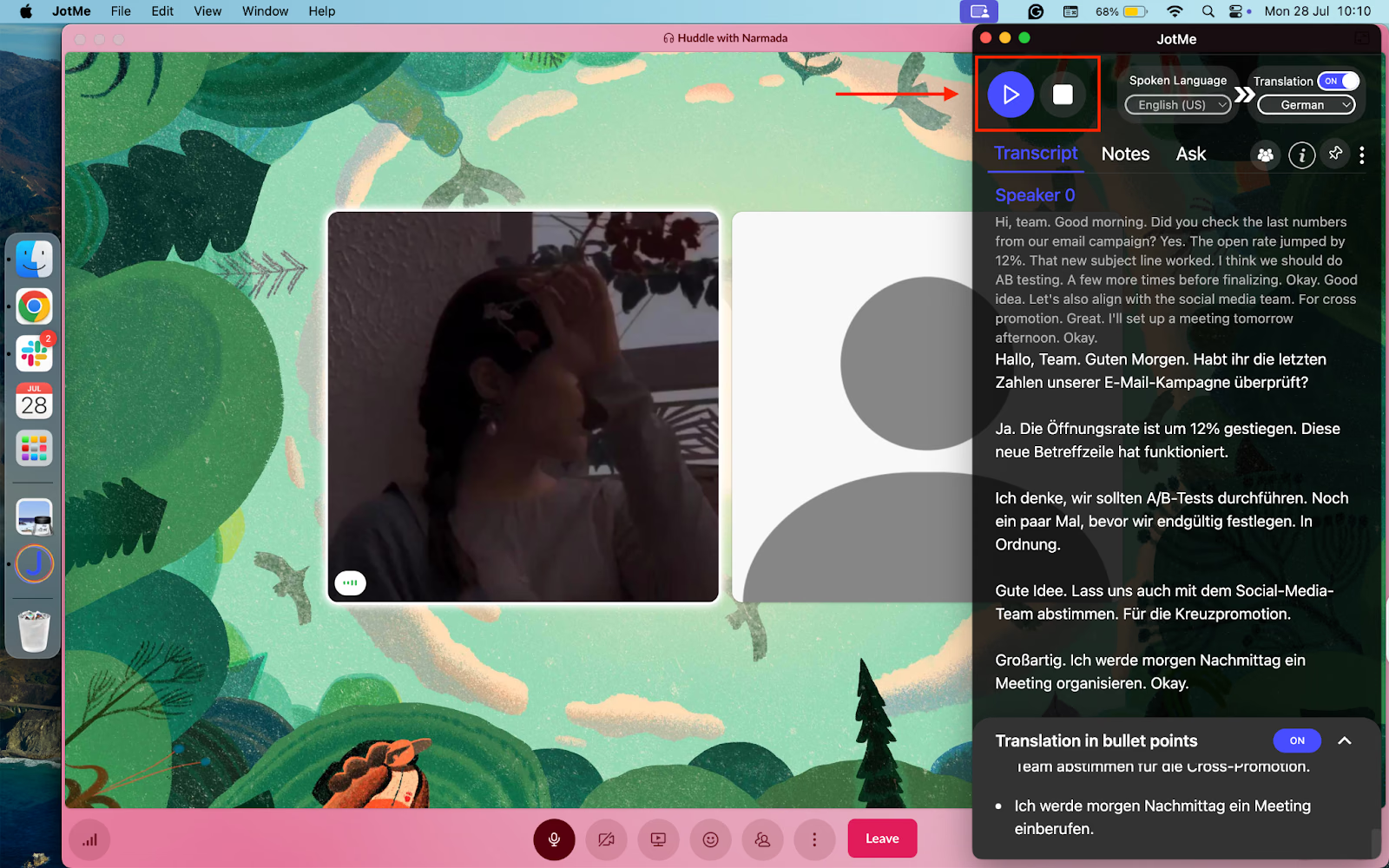
«ترجمه» را خاموش و زبان گفتار هادل،مثلاً انگلیسی را انتخاب کنید. برای متن اصلی به زبان مقصد دیگر نیاز نیست؛ اگر ترجمه میخواهید قابلیت جدا را روشن کنید. آغاز و در پایان برای ذخیره مطابق تنظیمات توقف کنید. یادداشت و خلاصه هوش مصنوعی به اعتبار نیز بستگی دارند.
چگونه با JotMe هادل را مرور کنیم؟
یادداشت داخلی Slack را با رونویسی JotMe از نظر زبان،دسترسی و ذخیره مقایسه کنید. علاوه بر متن،JotMe در حالت پشتیبانیشده یادداشت،پرسش از هوش مصنوعی و خلاصه نکتهای دارد. کاربرد آنها را مرور میکنیم:
متن و یادداشت پس از هادل
سابقه ذخیرهشده میتواند متن زماندار و در صورت دسترسی،برچسب گوینده داشته باشد. یادداشت هوش مصنوعی به یافتن تصمیم و کار پیگیری کمک میکند،اما پیش از آمادهکردن ایمیل یا جلسه بعدی آن را با متن تطبیق دهید.
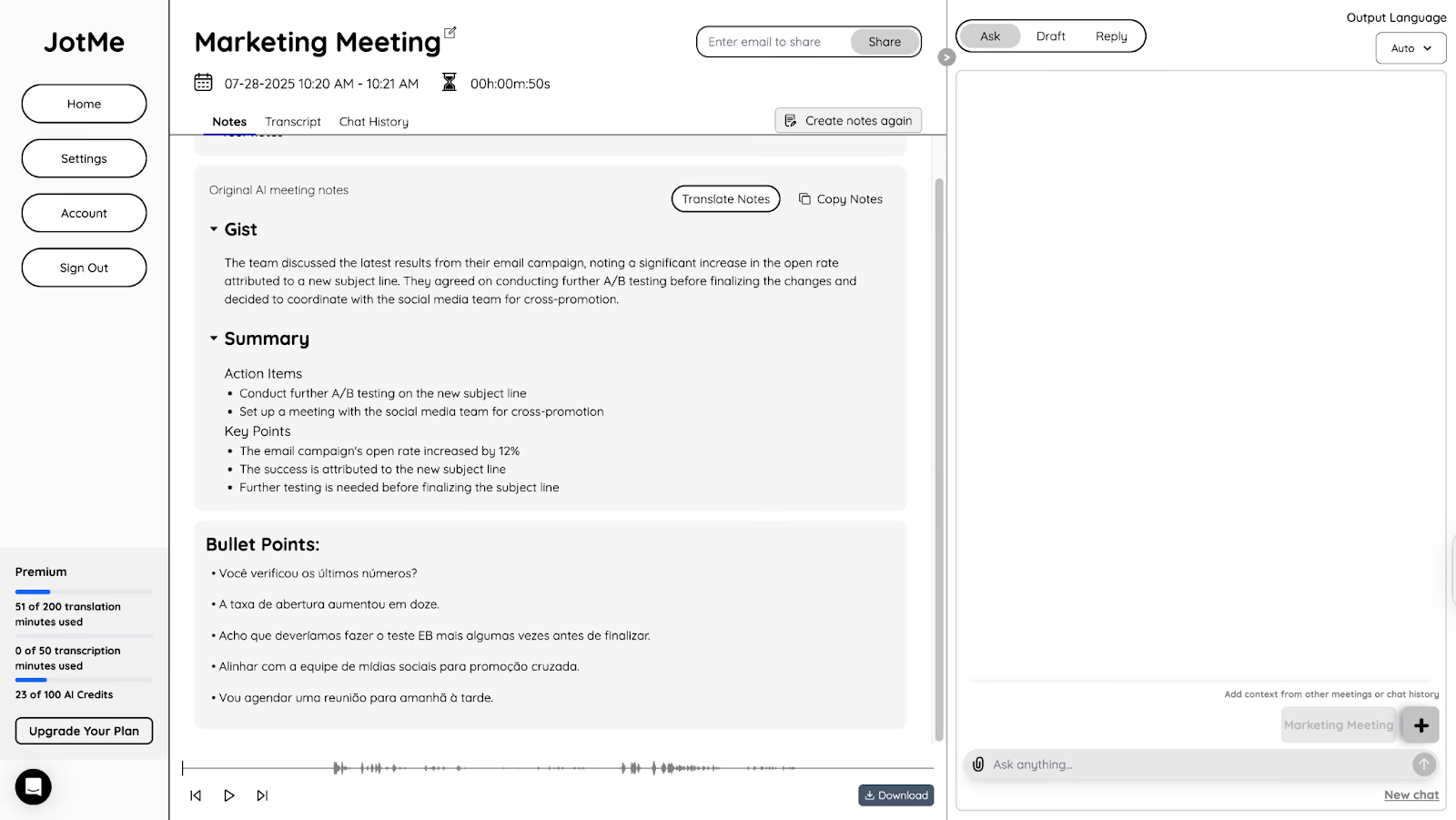
نمایش نکتههای اصلی
در هادل چندزبانه،خلاصه زنده میتواند نکات اصلی را به زبان انتخابی گردآوری کند. این خلاصه گفتار دریافتشده است،نه سندی که تمام جزئیات و ظرافتها را تضمین کند.
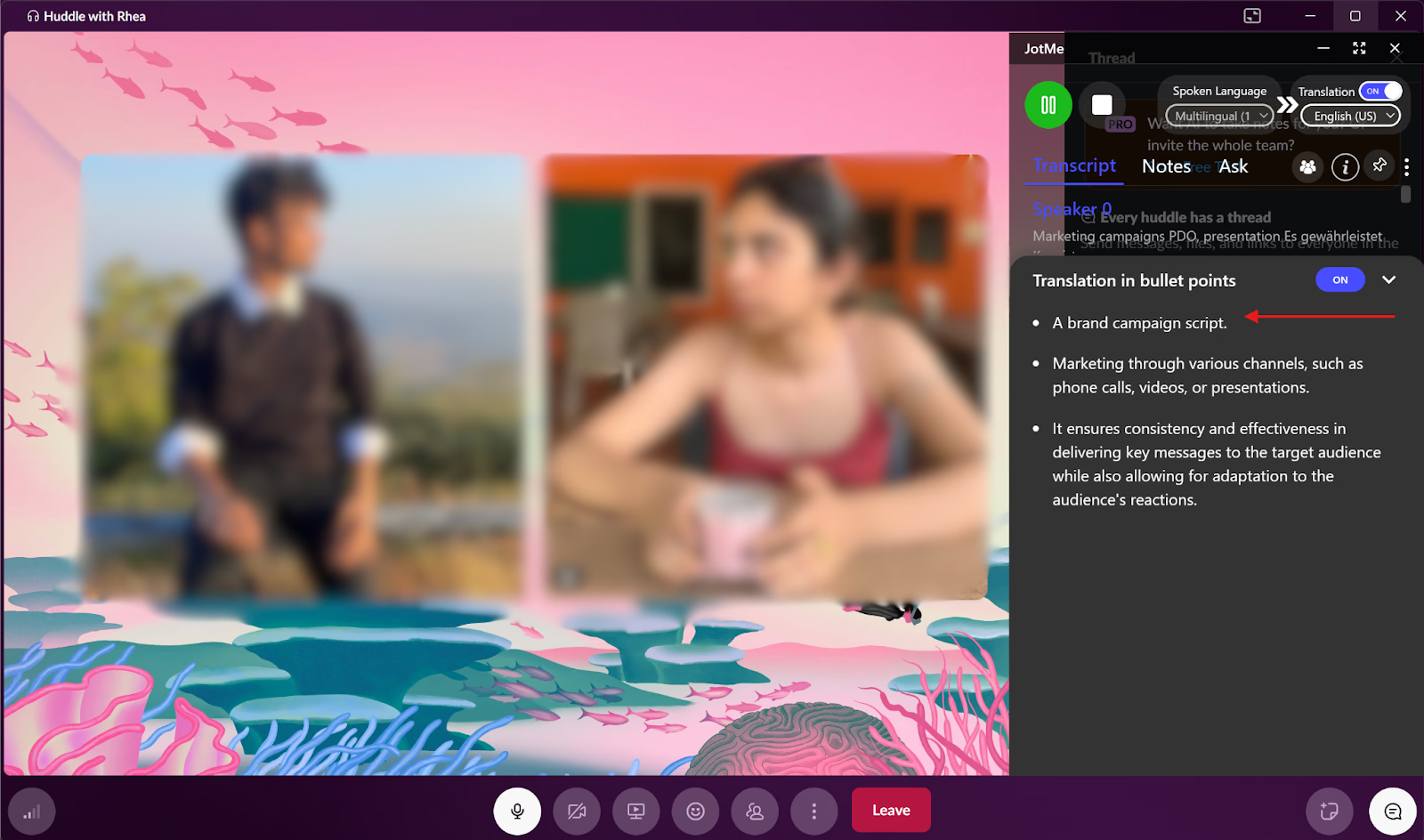
اشتراکگذاری زمان ترجمه
میزبان Premium واجد شرایط میتواند از دقیقه خود برای مهمان هزینه کند. برای مرورگر پیوند یا QR و برای کاربران JotMe Desktop کد به کار ببرید. مهمان اشتراک شخصی جلسه نمیخرد؛ مصرف به تعداد،مدل و زبان بستگی دارد.
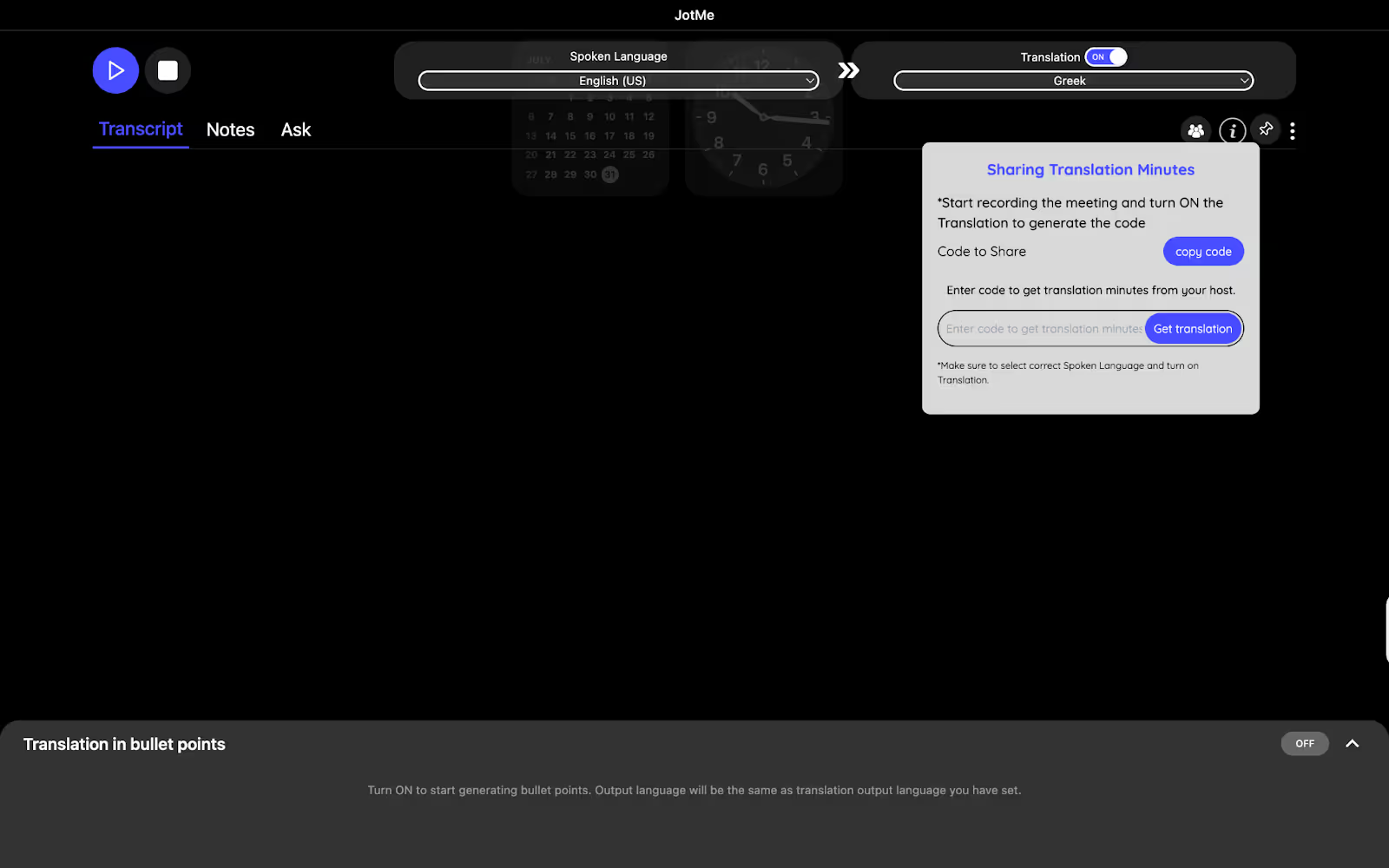
ترجمه و رونویسی مبتنی بر بافت
JotMe برای دنبالکردن معنی گفتوگو در کنار واژهها از بافت کمک میگیرد. نام و اصطلاح فنی ممکن است اشتباه شود؛ واژگان را در صورت نیاز تنظیم و متن مهم را بازبینی کنید،بدون فرض دقت تضمینی یا ضعف همه گزینههای دیگر.
آیا Slack روش داخلی تبدیل هادل به متن دارد؟
بله. یادداشت هوش مصنوعی Slack در طرح پولی واجد شرایط وجود دارد و از زیرنویس معمول جداست. یادداشت canvas میسازد و متن درجشده به اجازه مدیر نیاز دارد.
زیرنویس معمول،حتی بدون یادداشت هوش مصنوعی،برای خواندن هنگام هادل کمک میکند؛ بایگانی تماس نیست و در پایان ناپدید میشود.
راهنما پیشبینی Statista برای ۷۹ میلیون کاربر ماهانه تا پایان ۲۰۲۵ را نقل میکرد. این برآورد تاریخی منسوب به منبع است،نه شمار فعلی تأییدشده یا تقاضای JotMe. برای انتخاب،امکانات و مجوز مورد نیاز تیم را بررسی کنید.
محدودیت زیرنویس معمول Slack
- ذخیره نمیشود:زیرنویس معمول با پایان هادل ناپدید میشود و برای مرور بعدی باقی نمیماند.
- زبان محدود:راهنمای فعلی Slack برای زیرنویس معمول فقط انگلیسی را ذکر میکند. فهرست قدیمی انگلیسی،اسپانیایی و ژاپنی این قابلیت فعلی را توصیف نمیکند.
- یادداشت هوش مصنوعی با افراد بیرونی:این یادداشت در هادل دارای فرد بیرونی یا حساب مهمان در دسترس نیست. این محدودیت به معنی ممنوعیت هر زیرنویس در همه هادلهای بیرونی نیست.
چگونه یادداشت هوش مصنوعی Slack را روشن کنیم؟
با طرح مناسب و مجوز لازم،یادداشت را در هادل آغاز یا شروع خودکار آن را برای کانال تنظیم کنید. برای پیشنهاد فعلی،خرید افزونه قدیمی هوش مصنوعی جداگانه را پیشفرض نگیرید.
آغاز دستی یادداشت هوش مصنوعی
برای هر هادل میتوانید درباره دریافت یادداشت و متن،طبق کنترل موجود تصمیم بگیرید.
- در پنجره هادل دسکتاپ،فرمان یادداشت هوش مصنوعی را در بالای سمت چپ پیدا کنید.
- گزینه «AI notes: Off» را انتخاب کنید.
- «Start AI notes» و سپس «Start» را بزنید. برچسب میتواند با زبان رابط تغییر کند.
- Slack هنگام شروع،توقف یا لغو یادداشت به همه حاضران اطلاع میدهد.
آغاز خودکار یادداشت هوش مصنوعی کانال
اگر کانال معمولاً به سابقه گفتوگو نیاز دارد،در صورت مجازبودن شروع خودکار را تنظیم کنید. اگر گزینه نیست از مالک یا مدیر فضای کاری کمک بخواهید.
- در دسکتاپ،کانال مورد نظر را باز کنید.
- نام کانال و سپس بخش تنظیمات را باز کنید.
- کنار «Always start AI notes» گزینه «Edit» را بزنید.
- گزینه «Start AI notes automatically for every huddle in #[channel-name]» را روشن کنید.
- برای اعمال،«Save» را بزنید.
برای سابقه ماندگار،یادداشت داخلی هوش مصنوعی و متن مجازشده توسط مدیر گزینه واقعیاند. زیرنویس معمول موقت میماند. براساس زبان،مجوز و نگهداری مورد نیاز،این روش را با پلتفرم دیگر مقایسه کنید.
یک روش کاربردی تبدیل هادل به متن
متن مفید به یافتن واژه،تصمیم و اقدام همراه با بافت کمک میکند. مرور نکته مهم،گفتوگوی خودجوش را به مرجع کار بعدی تبدیل میکند.
JotMe در دسکتاپ بدون ربات صدا را دریافت و متن تولید میکند. سازگاری همگانی،مخفیبودن ضبط یا دقت مطلق را تضمین نمیکند؛ صدا،مجوز و ذخیره را آماده و قواعد جلسه را رعایت کنید.
برای حل سریع مشکل یا هماهنگی تیم،یک جلسه کوتاه JotMe را امتحان کنید. متن،یادداشت و خلاصه در محدوده منابع و محتوای دریافتشده به یافتن اطلاعات کمک میکنند. پیش از اشتراک،نتیجه را بررسی کنید.
پرسشهای متداول
آیا پس از پایان هادل میتوانم متن گفتوگو را داشته باشم؟
بله،اگر با قابلیت مناسب دریافت و ذخیره شده باشد. زیرنویس معمول Slack نگهداری نمیشود. در طرح پولی واجد شرایط،یادداشت هوش مصنوعی در canvas داخل رشته هادل به اشتراک گذاشته میشود؛ متن گفتوگو در صورت اجازه مدیران در آن قرار میگیرد و در نتیجه جستوجو ظاهر نمیشود.
آیا برای تبدیل هادل Slack به متن باید پول بدهم؟
زیرنویس معمول برای خواندن زنده گفتار در طرح رایگان هم وجود دارد،اما انگلیسی است و ذخیره نمیشود. یادداشت هوش مصنوعی و متن مربوط به طرح پولی Slack واجد شرایط و مجوز لازم نیاز دارند؛ توصیف قدیمی آن صرفاً بهعنوان افزونه جداگانه،نماینده پیشنهاد فعلی نیست.
چه کسی متن و یادداشت هوش مصنوعی Slack را میبیند؟
canvas یادداشت در رشته هادل منتشر میشود و برای اعضای کانال یا پیام مستقیمی که هادل در آن بوده قابل مشاهده است. اشتراک تابع قواعد canvas است. درج متن گفتوگو به اجازه مدیران بستگی دارد و در جستوجوی عمومی قابل بازیابی نیست.
آیا با برنامه موبایل Slack هم میتوان هادل را به متن تبدیل کرد؟
Slack روی iOS و Android نیز آغاز یادداشت هوش مصنوعی را در صورت طرح،حساب و قواعد مناسب ممکن میکند. روش JotMe در این راهنما از برنامه دسکتاپ برای دریافت صدای رایانه استفاده میکند؛ قابلیت موبایل JotMe روند متفاوت دارد.
آیا پیوند و فایل اشتراکشده در هادل وارد متن گفتوگو میشوند؟
پیوند،فایل و پیام طبق دسترسی و نگهداری فضای کاری در رشته میمانند. Slack برای ساخت نکات یادداشت از گفتار زنده و پیامهای رشته استفاده میکند. متن گفتار به معنی پیادهسازی کامل همه پیوستها نیست؛ فایلها اجزای جدا در رشتهاند.
JotMe را امتحان کنید
ترجمهٔ دقیق برای جلسهها، رویدادها و کار روزمرهٔ شما، با AI Memory که زمینهٔ کارتان را به خاطر میسپارد.


