






مقایسهٔ Otter AI و JotMe برای تبدیل گفتار به متن در جلسه
Otter AI گفتار جلسه را پیاده میکند و یادداشت قابل جستوجو میسازد. JotMe علاوه بر متن گفتار، ترجمه را هنگام صحبت نشان میدهد. برای تیمی که بین دو زبان کار میکند، همین زمانِ رسیدن ترجمه در انتخاب اثر دارد.
مقایسهٔ اولیهٔ تحریریهٔ JotMe در چند تماس چندزبانه طی یک هفته انجام شد. تجربهٔ آن تماسها را کنار مستندات فعلی گذاشتهایم تا تغییراتی مثل ضبط بدون ربات در Otter Desktop هم دیده شود.
این راهنما کیفیت عملی تبدیل گفتار به متن، زبانها، ضبط، خروجی جلسه و قیمت دو سرویس را جداگانه مقایسه میکند.
نتیجهٔ کوتاه
- هر دو سرویس میتوانند هنگام صحبت متن را روی صفحه نشان دهند.
- JotMe ترجمهٔ زنده را کنار پیادهسازی و ضبط بدون ربات میآورد. Otter برای ثبت جلسهٔ زمانبندیشده هم مسیر ربات دارد و هم برای ضبط دستی روی دسکتاپ گزینهٔ بدون ربات.
مقایسهٔ سریع Otter AI و JotMe
اگر شرکتکننده باید هنگام صحبت ترجمه را بخواند، JotMe با ترجمهٔ زنده برای بیش از ۲۰۰ زبان روی همین کار تمرکز دارد. Otter گفتار را در زبانهای تعیینشده پیاده میکند.
اگر جلسات در زبانهای تحت پوشش Otter برگزار میشود و ثبت خودکار در CRM مهم است، Otter را در طرح مورد نظر امتحان کنید. جدول تفاوت دو گردشکار را نشان میدهد.
Otter AI چگونه کار میکند؟
Otter صدا را ضبط میکند، متن میسازد و خلاصه میدهد. با اتصال تقویم، Otter Notetaker میتواند در Zoom، Google Meet یا Microsoft Teams بهعنوان شرکتکننده وارد شود. در برنامهٔ دسکتاپ مک و ویندوز میتوانید ضبط را مستقیم از رایانه آغاز کنید.
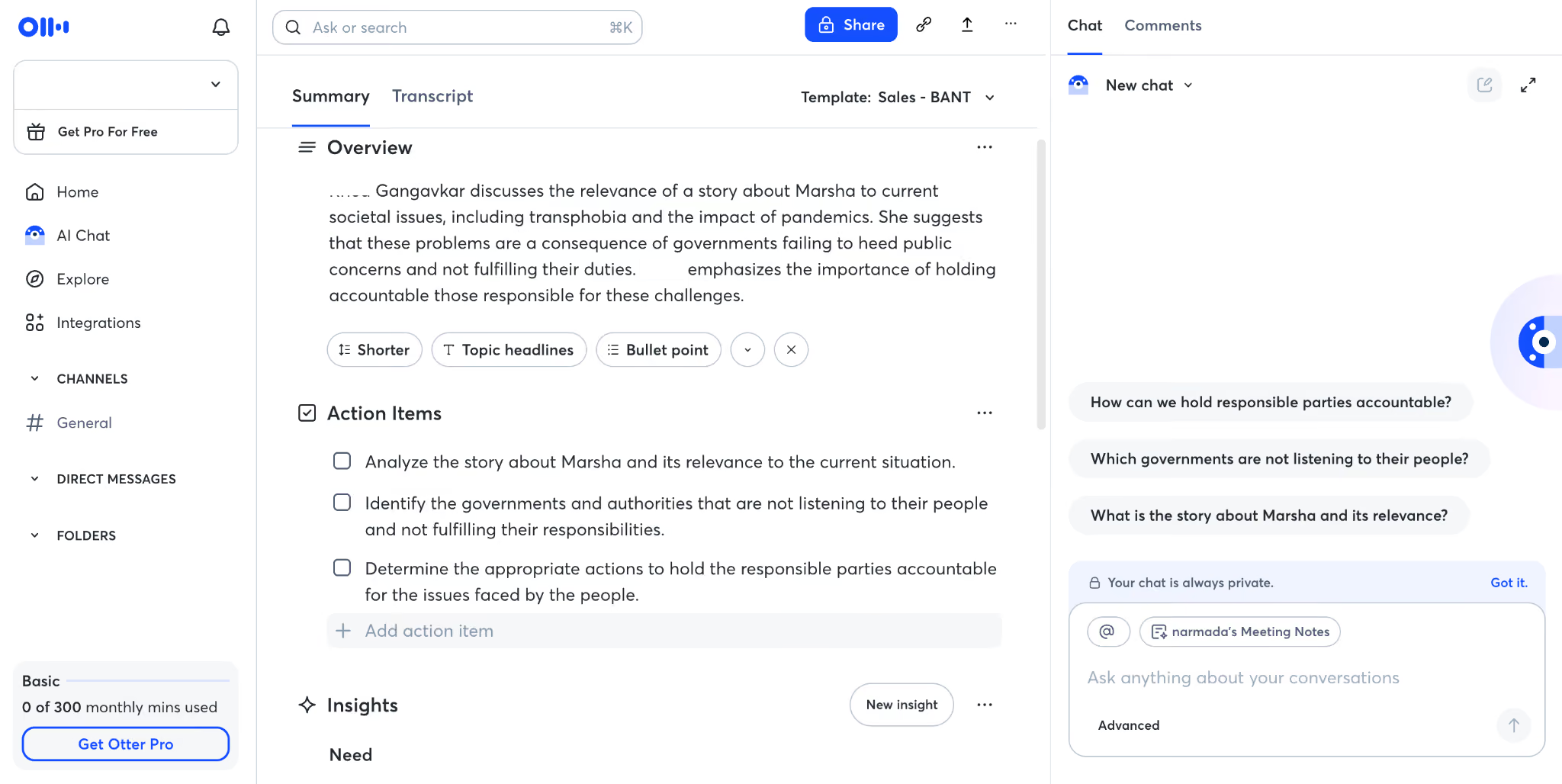
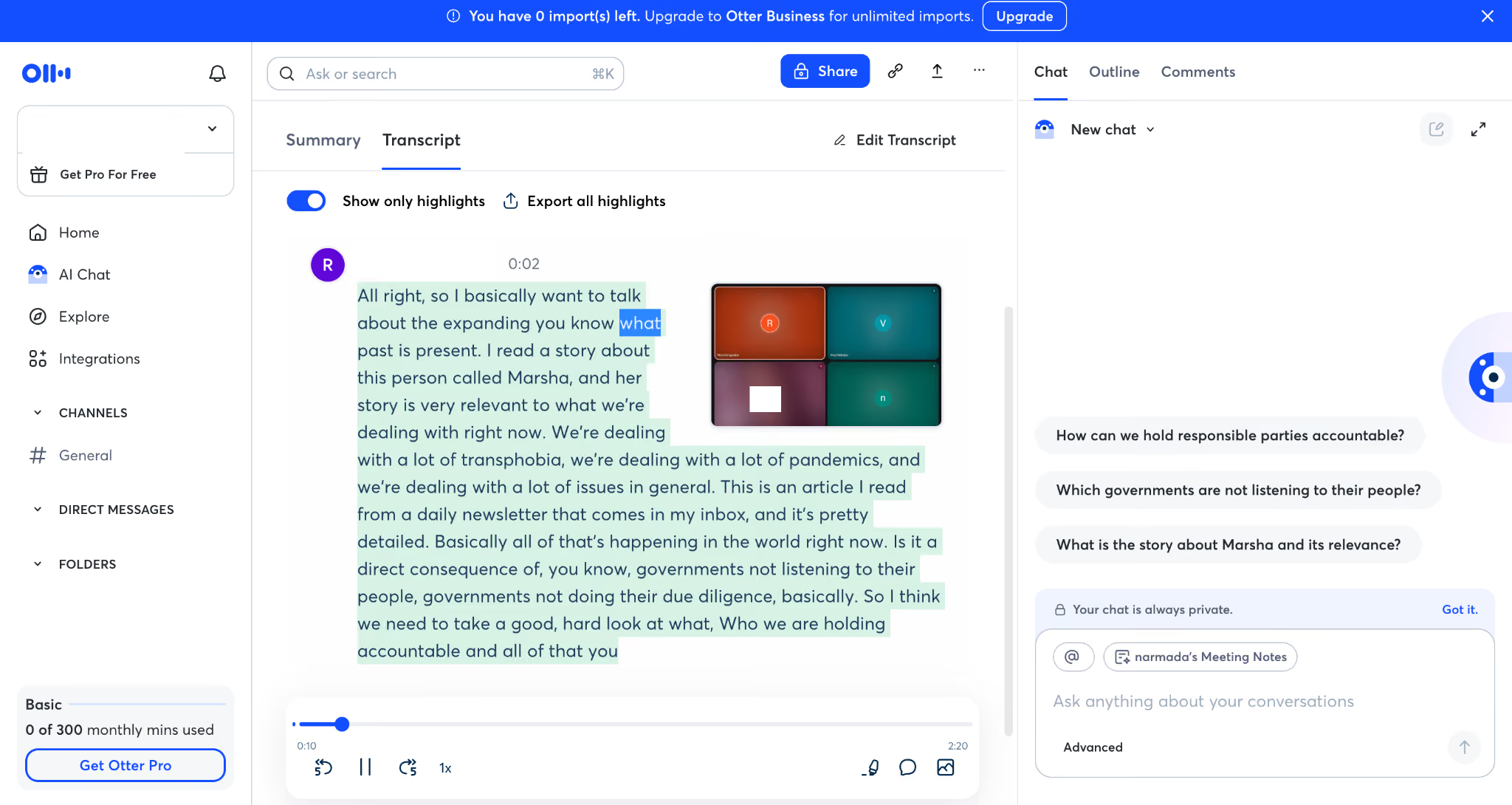
متن گفتار در طول جلسه ظاهر میشود. بعد از تماس، میتوانید آن را با صدا مرور کنید و موارد نیازمند اصلاح را پیدا کنید.
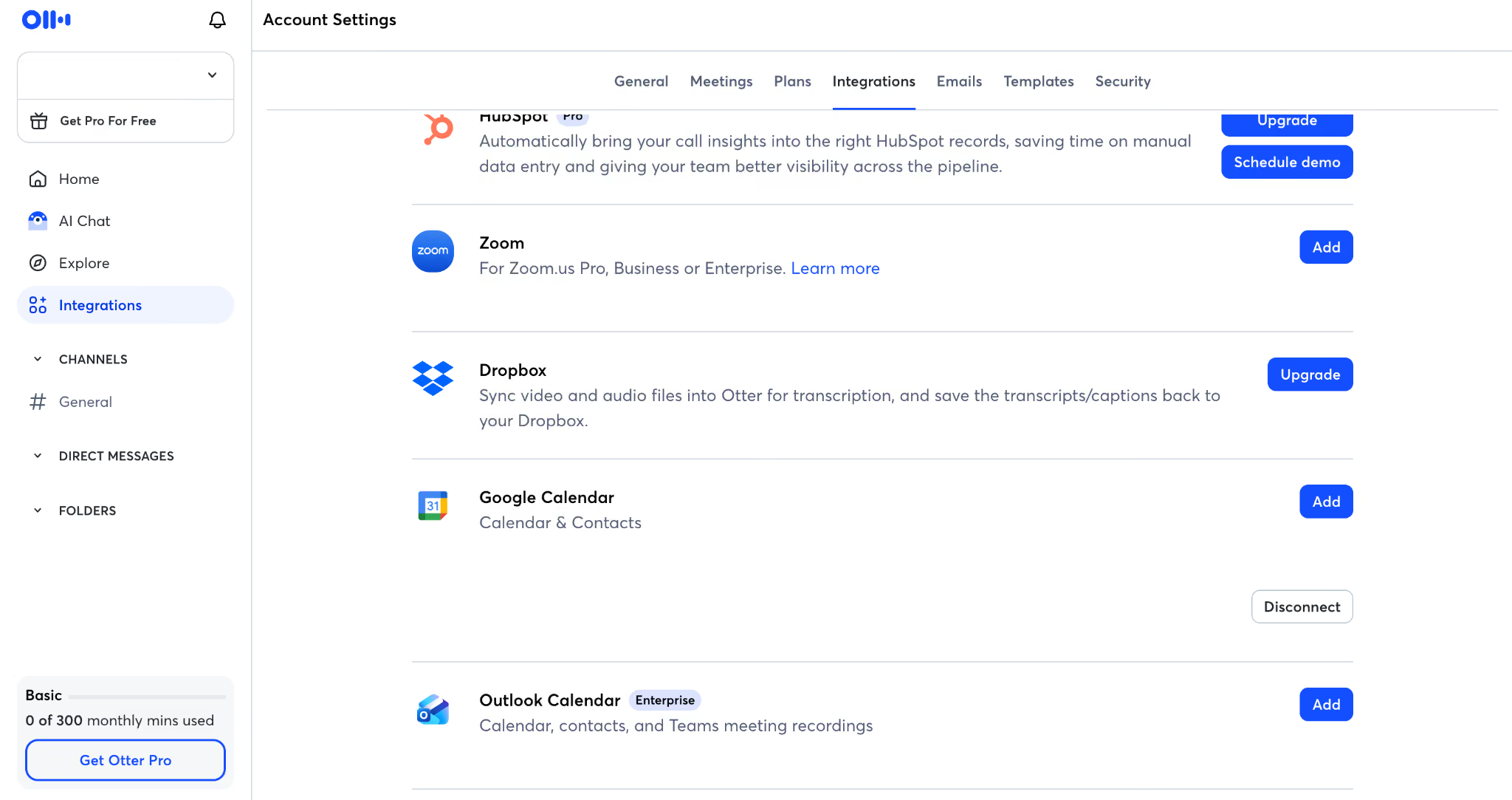
Otter از متن، خلاصهٔ جلسه با هوش مصنوعی و فهرست کارها میسازد. جستوجو و پرسش از Otter AI Chat به پیدا کردن تصمیمها کمک میکند. اتصال Salesforce یا HubSpot به طرح و سقف کاربر بستگی دارد.
در مسیر تقویم و Notetaker، ورود خودکار میتواند ضبط را برای جلسههایی که اجازه دادهاید آغاز کند. در حالت دسکتاپ، وضعیت ضبط و مجوز صدا را پیش از شروع بررسی کنید.
هنگام ورود Otter Notetaker نام آن در فهرست شرکتکنندگان دیده میشود. برای جلوگیری از ورود به جلسهای که نباید ضبط شود، تنظیمات حضور خودکار و رویدادهای تقویم را مرور کنید.
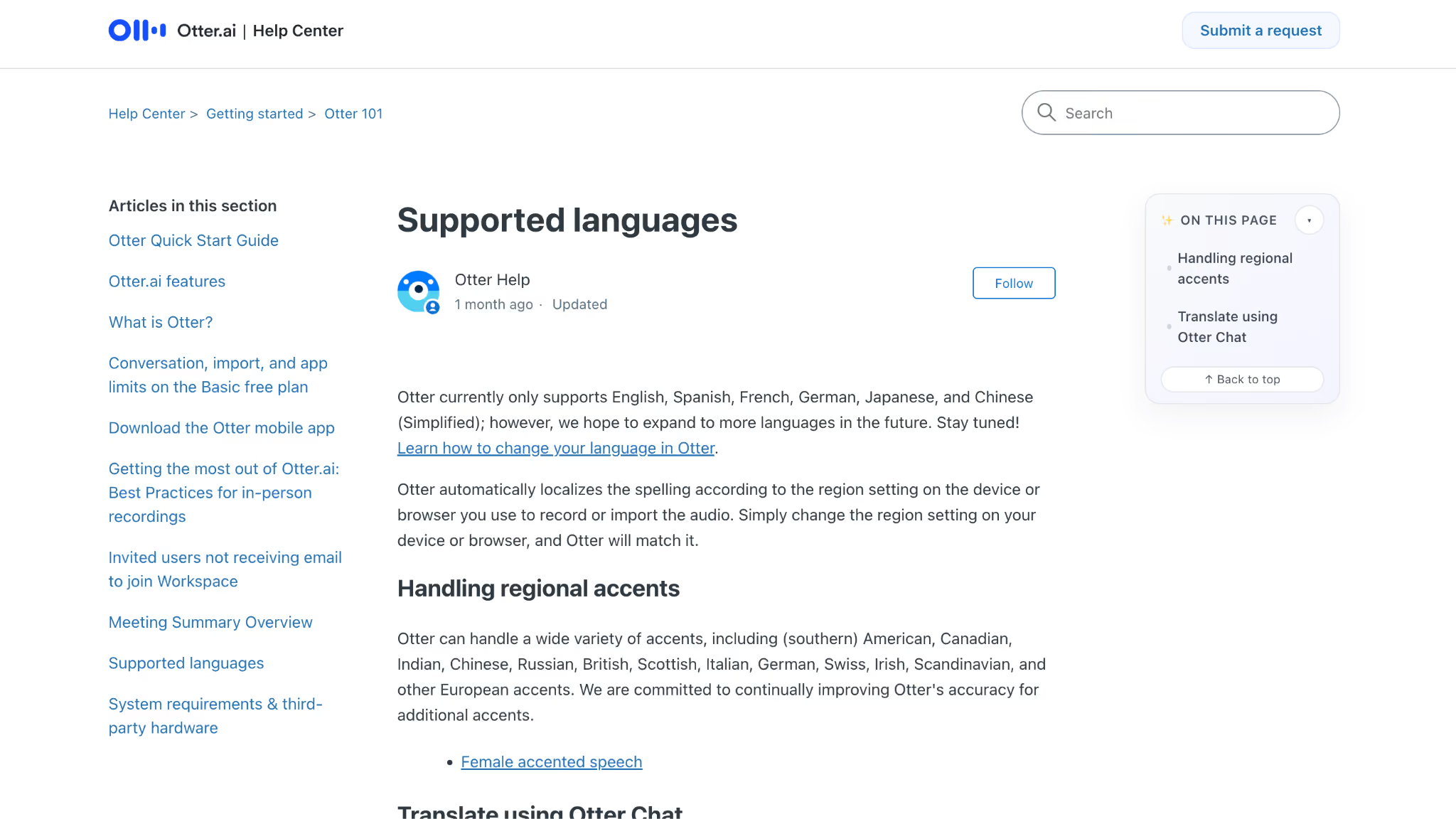
صفحهٔ قیمتگذاری Otter انگلیسی، اسپانیایی، فرانسوی، آلمانی، ژاپنی و چینی را فهرست کرده است. راهنمای عمومی زبانها چهار زبان را نام میبرد. زبان موردنیاز، بهویژه آلمانی یا چینی، را در حساب و نوع ضبط خود بررسی کنید.
برای ترجمهٔ متن پیادهشده میتوان از Otter AI Chat استفاده کرد. راهنمای Otter تنظیم زبان پیادهسازی و ترجمهٔ متن را جدا توضیح میدهد. در تماس با تأمینکنندهٔ ژاپنی، مترجم زنده زمانی لازم است که طرف مقابل بخواهد همان لحظه پاسخ بدهد.
JotMe چگونه بدون ربات صدای جلسه را میگیرد؟
JotMe صدا را مستقیم از دستگاه میگیرد و در فهرست افراد حاضر ورودی جداگانهای ایجاد نمیکند. اگر ابزارهای یادداشتبرداری جلسه را مقایسه میکنید، روش ورود، تنظیمات ضبط و شیوهٔ اطلاعرسانی به شرکتکنندگان را جداگانه بررسی کنید.
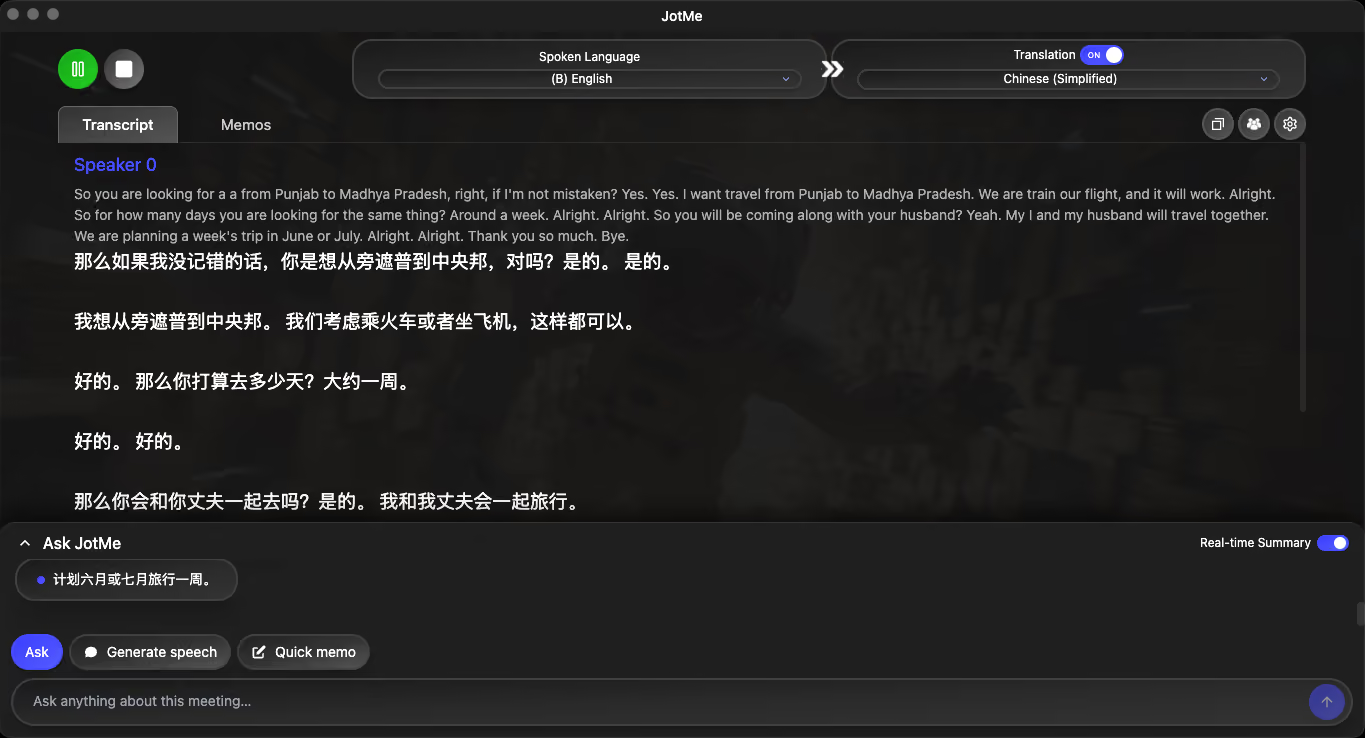
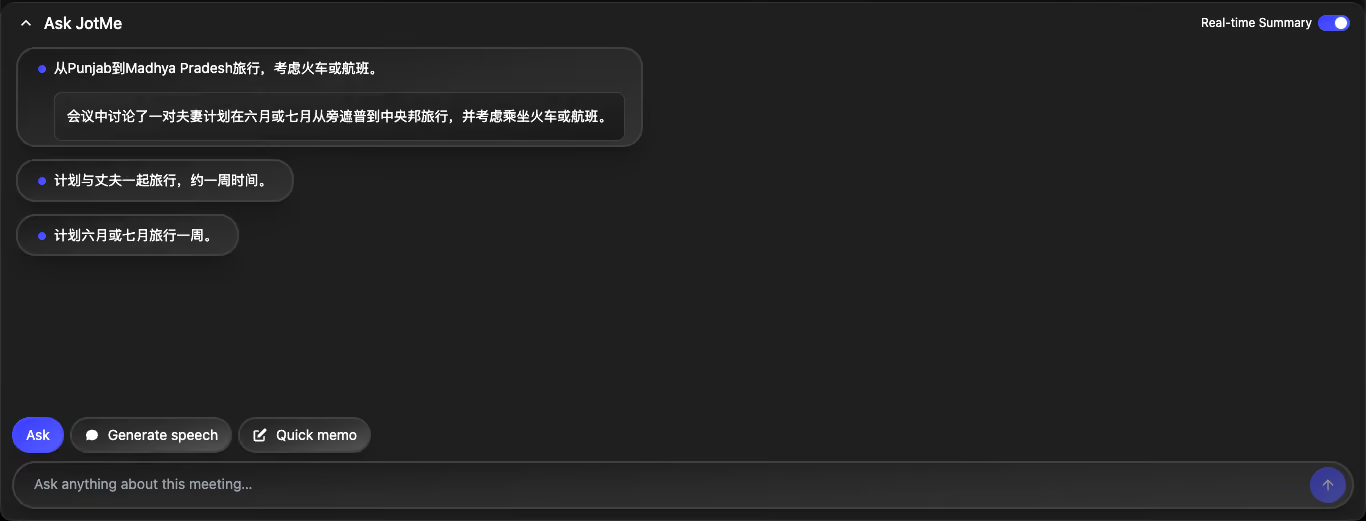
JotMe گفتار را همراه با نام یا برچسب گوینده پیاده میکند و ترجمه را همزمان نشان میدهد. مدیر میتواند در حین صحبت همکار ژاپنی، متن انگلیسی را بخواند. در صورت فعال بودن قابلیتها، خلاصهٔ جاری و Ask JotMe هم در طول جلسه در دسترساند.
سناریوی اصلی، جلسهٔ کاری میان همکارانی است که زبان مشترکشان برای همهٔ جزئیات کافی نیست. در نمونهٔ آزمایشی، ترجمهٔ جمله در کنار متن اصلی بررسی شد تا نام اشخاص، تصمیم و موعد از هم متمایز بمانند.
کدام ابزار گفتار جلسه را بهتر به متن تبدیل میکند؟
در تماس آزمایشی با صدای واضح، هر دو متن را با تأخیر کوتاه نشان دادند. برای انتخاب، نمونهای با لهجههای واقعی تیم، گفتار همزمان و اصطلاحات تخصصی پخش کنید و خروجی را با صدا تطبیق دهید.
دقت پیادهسازی Otter AI در عمل چگونه است؟
Otter در نمونهٔ انگلیسی واضح، متن را نزدیک به زمان صحبت نشان داد. جلسهٔ پرسشوپاسخ (Q&A)، تماس چندنفره یا گفتوگو با لهجههای مختلف آزمون بهتری برای نامها، اعداد و نوبت گویندگان است.
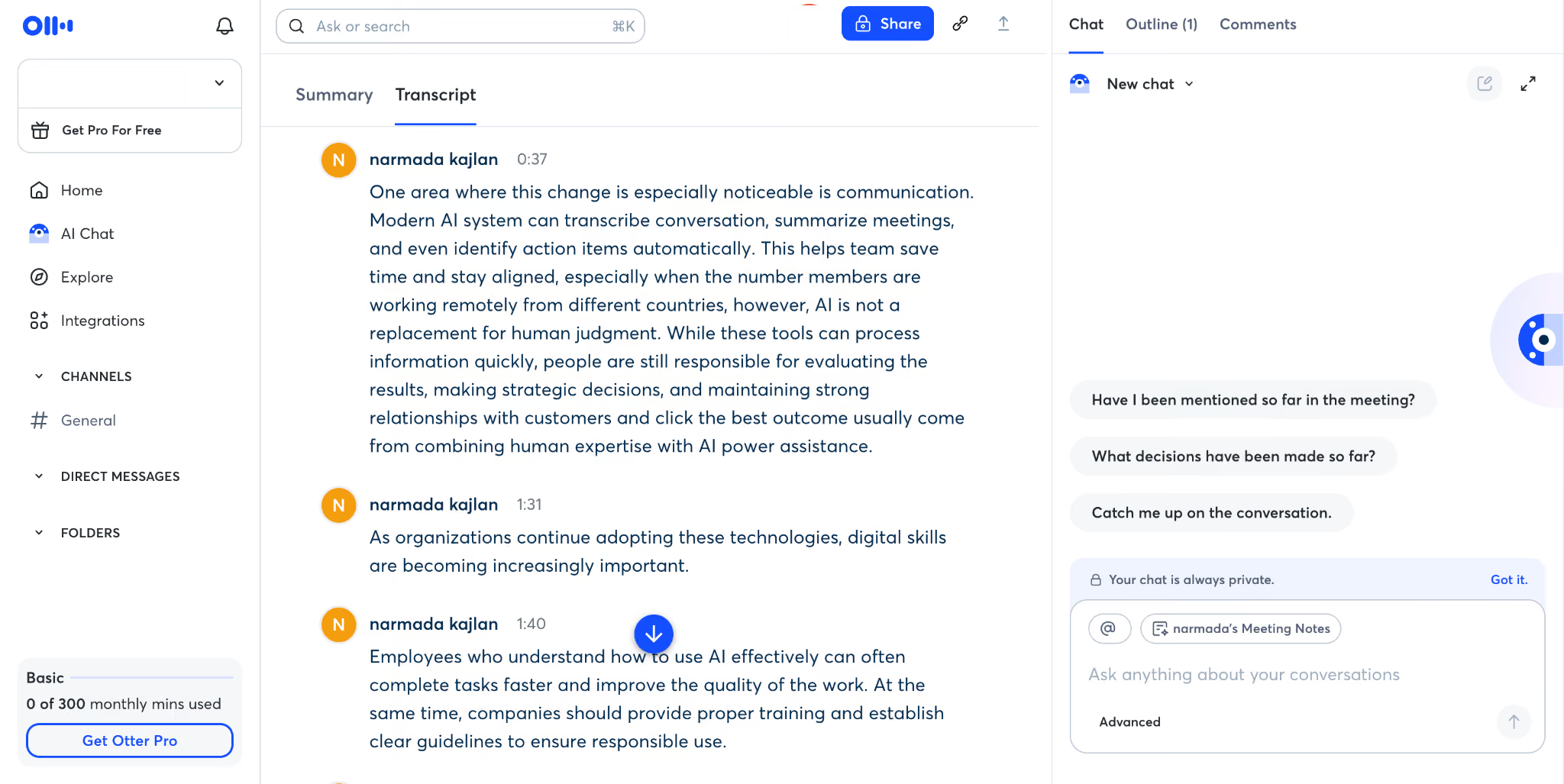
وقتی چند نفر روی حرف هم صحبت میکنند یا نامی کمکاربرد گفته میشود، متن Otter ممکن است نیاز به اصلاح داشته باشد. در جلسهٔ چندزبانه، حتی متن دقیق به زبان گفتار بهتنهایی نیاز خوانندهای را که آن زبان را نمیداند برطرف نمیکند.
در بازبینی، اشتباههای متن و نشانهگذاری را جدا ثبت کنید. برای نتیجهٔ قابل مقایسه، همان میکروفون، همان صدا و همان فهرست نامهای خاص را در هر دو ابزار به کار ببرید.
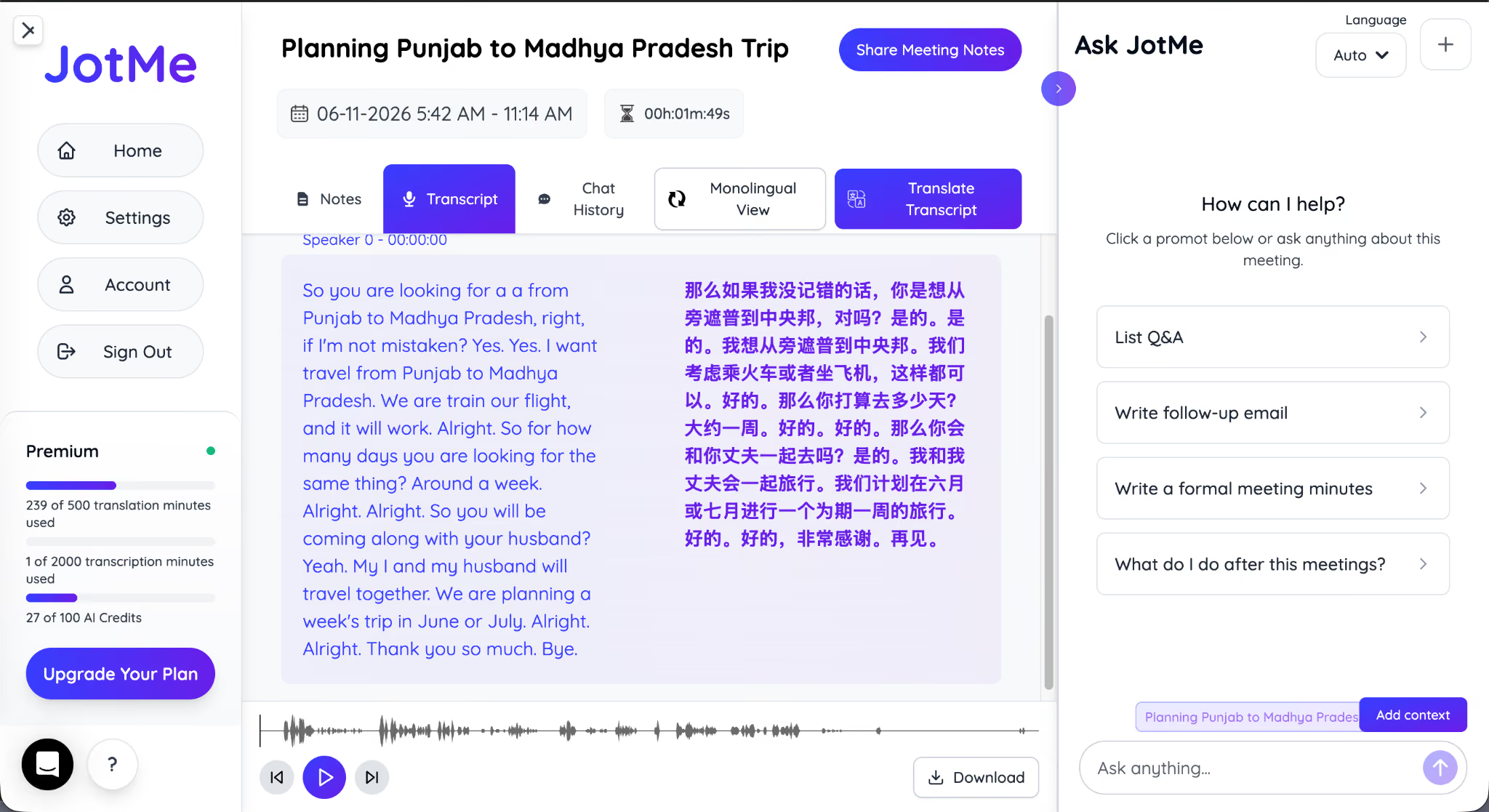
JotMe متن و ترجمه را کنار هم نگه میدارد. وقتی زبان یا گوینده عوض میشود، برچسبها را با صدا تطبیق دهید، بهویژه اگر افراد همزمان صحبت کردهاند.
هر دو سرویس برای نامها و اصطلاحات امکان افزودن واژه دارند. قبل از آزمون، نام مشتری، محصول و مخففها را وارد کنید و سقف واژهها را در طرح خود ببینید.
نتیجهٔ آزمون پیادهسازی Otter را برای گفتار در یکی از زبانهای فعال حساب بررسی کنید. اگر خواننده باید همان لحظه ترجمه را ببیند، JotMe را با جفتزبان و صدای واقعی تیم امتحان کنید.
آیا Otter AI مثل JotMe جلسه را زنده ترجمه میکند؟
Otter متن را به زبان تعیینشدهٔ جلسه پیاده میکند. Otter AI Chat میتواند بعداً روی متن ترجمه انجام دهد. برای ترجمهٔ همزمان، گوینده و شنونده باید در جریان گفتوگو به خروجی ترجمه دسترسی داشته باشند.
JotMe ترجمه را در طول جلسه نشان میدهد. مثلاً با گفتار ژاپنی، مدیر میتواند ترجمهٔ انگلیسی را همان موقع بخواند. بیش از ۲۰۰ زبان و ۳۹ هزار جفتزبان در پوشش اعلامشدهٔ JotMe است.
پس از جلسه، ترجمهٔ یادداشت و متن جلسه از داشبورد JotMe در دسترس است. میتوانید خروجی ژاپنی به انگلیسی را کنار گزینههای دیگر، از عربی و هندی تا تایلندی و اوکراینی، بررسی کنید. مصرف اعتبار را در طرح خود ببینید.
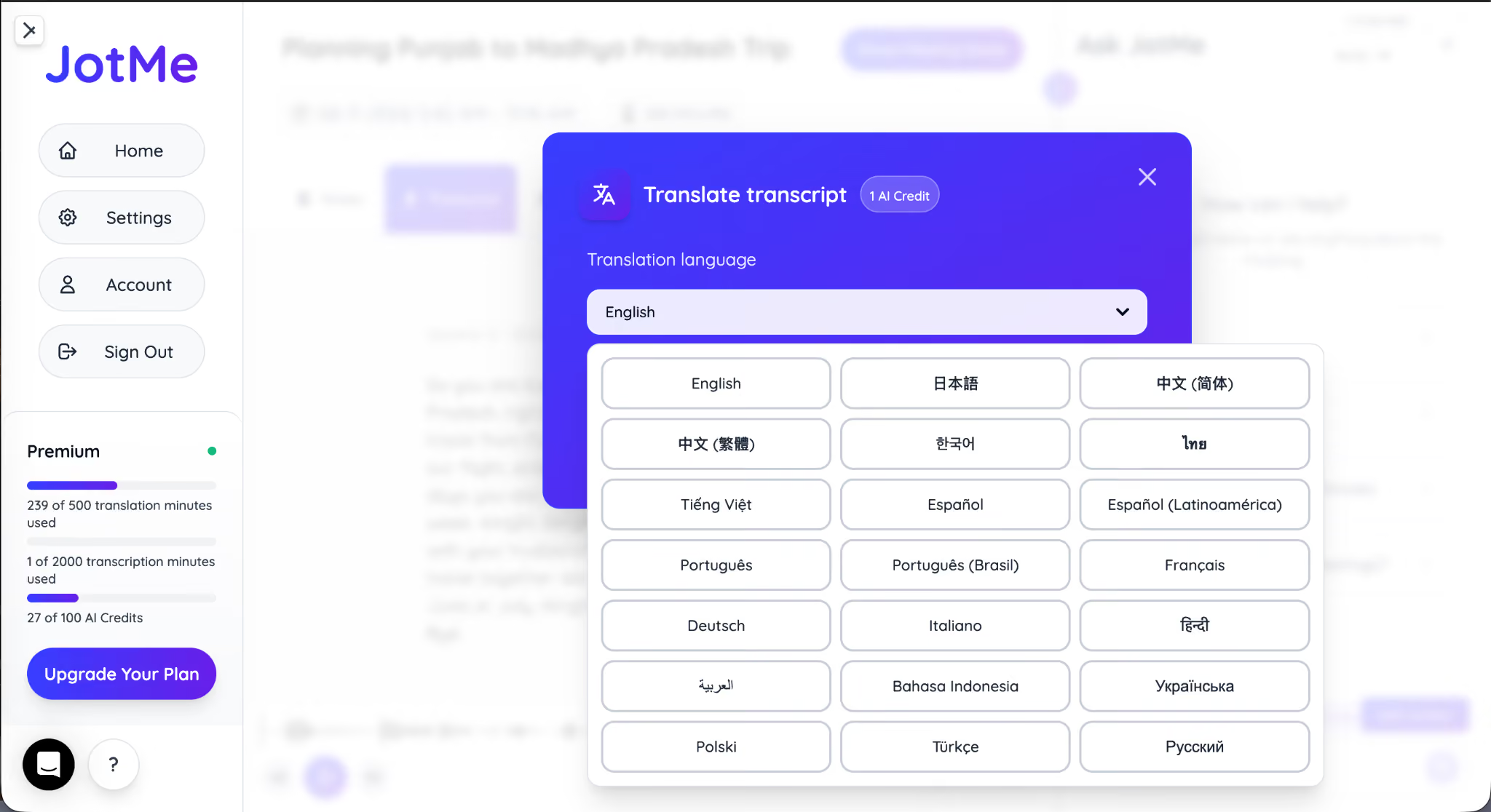
در نمای دوزبانه، متن اصلی و ترجمه کنار هماند. با نمای تکزبانه میتوانید فقط زبان انتخابی را بخوانید. JotMe برای تولید یادداشت جلسه ۲۱ زبان اعلام میکند.
برای همکاری با تأمینکننده، ترجمهٔ زنده به مدیر کمک میکند همان وقت سؤال بپرسد. بعد از تماس، متن ترجمهشده را بازبینی کنید و در صورت داشتن اجازه با همکاران به اشتراک بگذارید.
پس از پایان جلسه چه چیزی دریافت میکنید؟
Otter متن جلسه، خلاصهٔ خودکار، موارد پیگیری و دستیار Otter AI Chat برای پرسش بعدی ارائه میکند. این خروجی برای مرور تماس در زبان انتخابی مفید است.
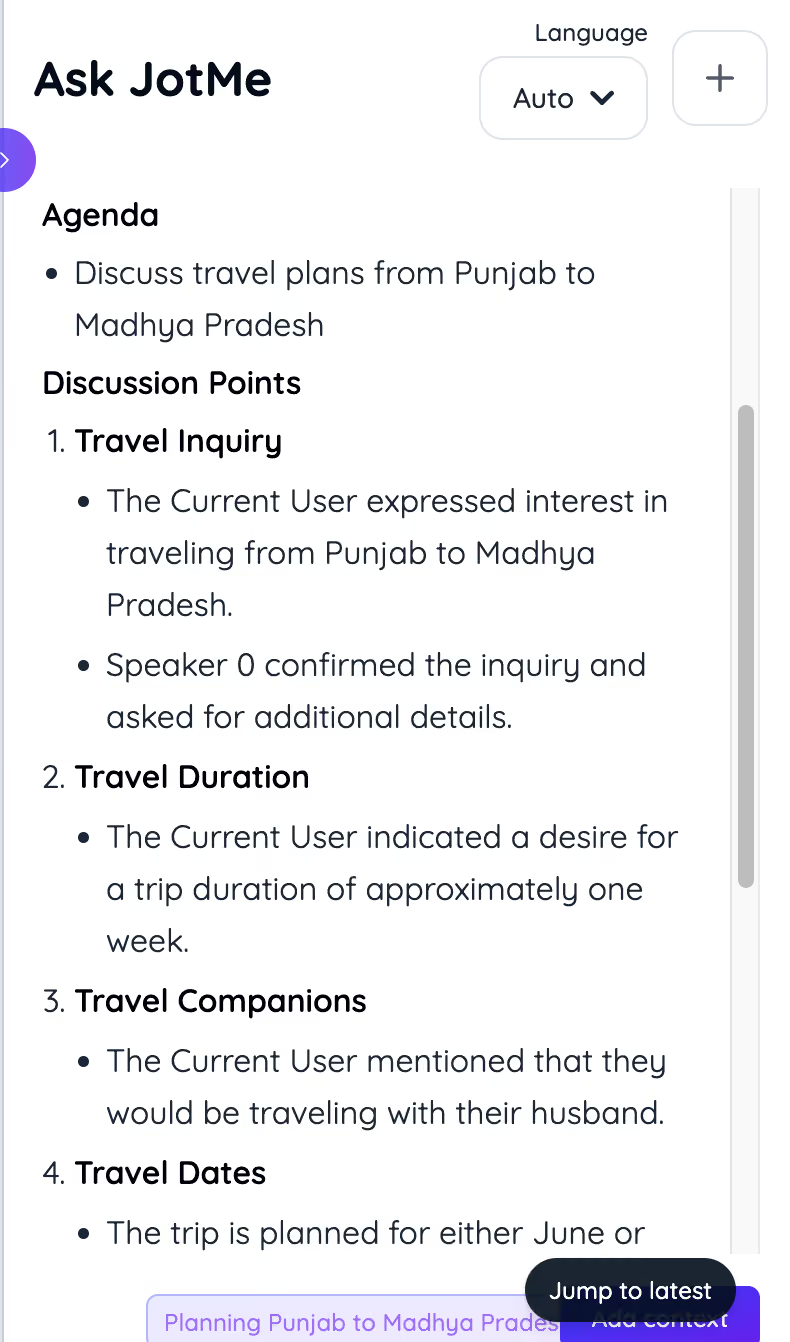
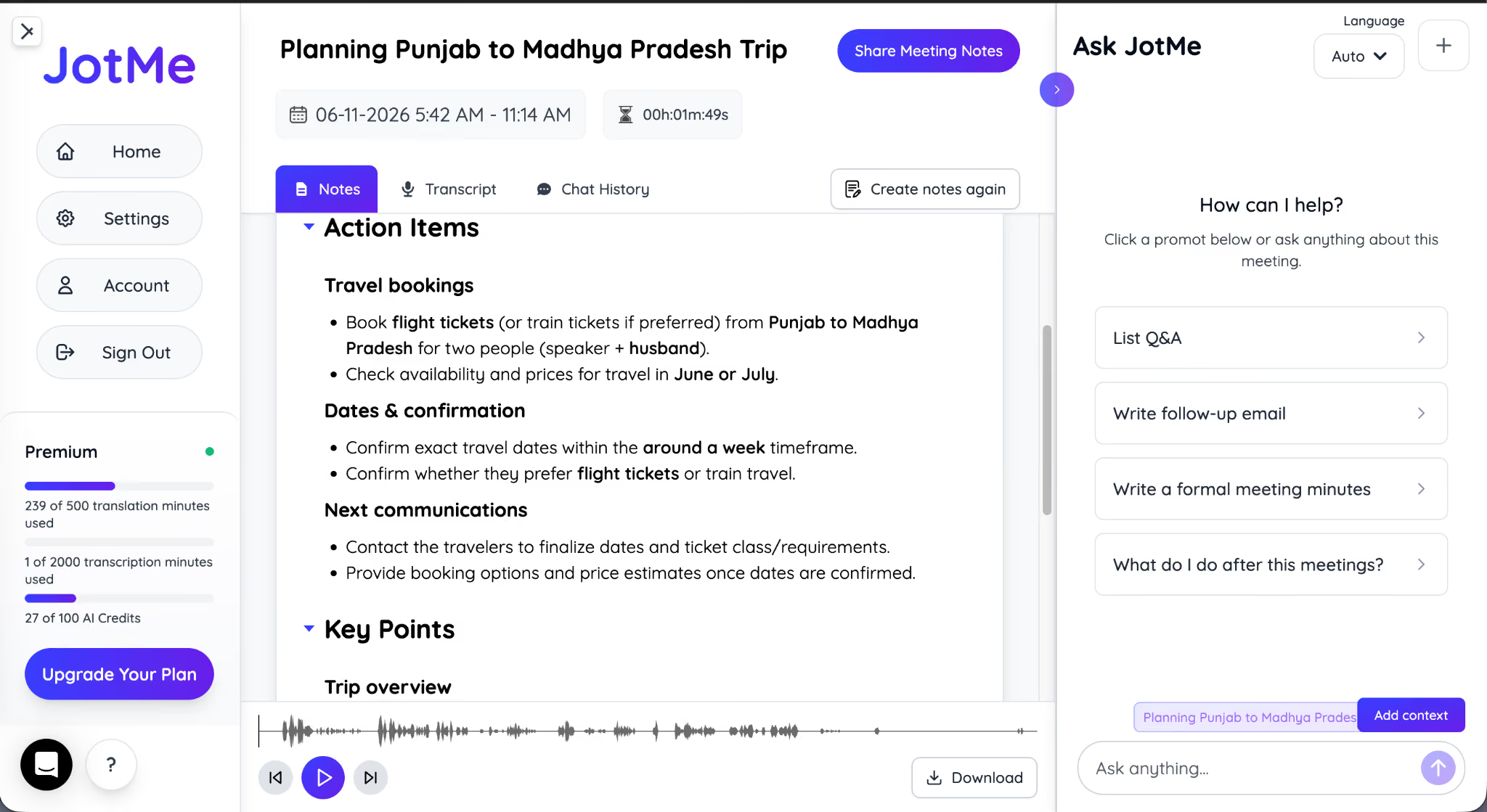
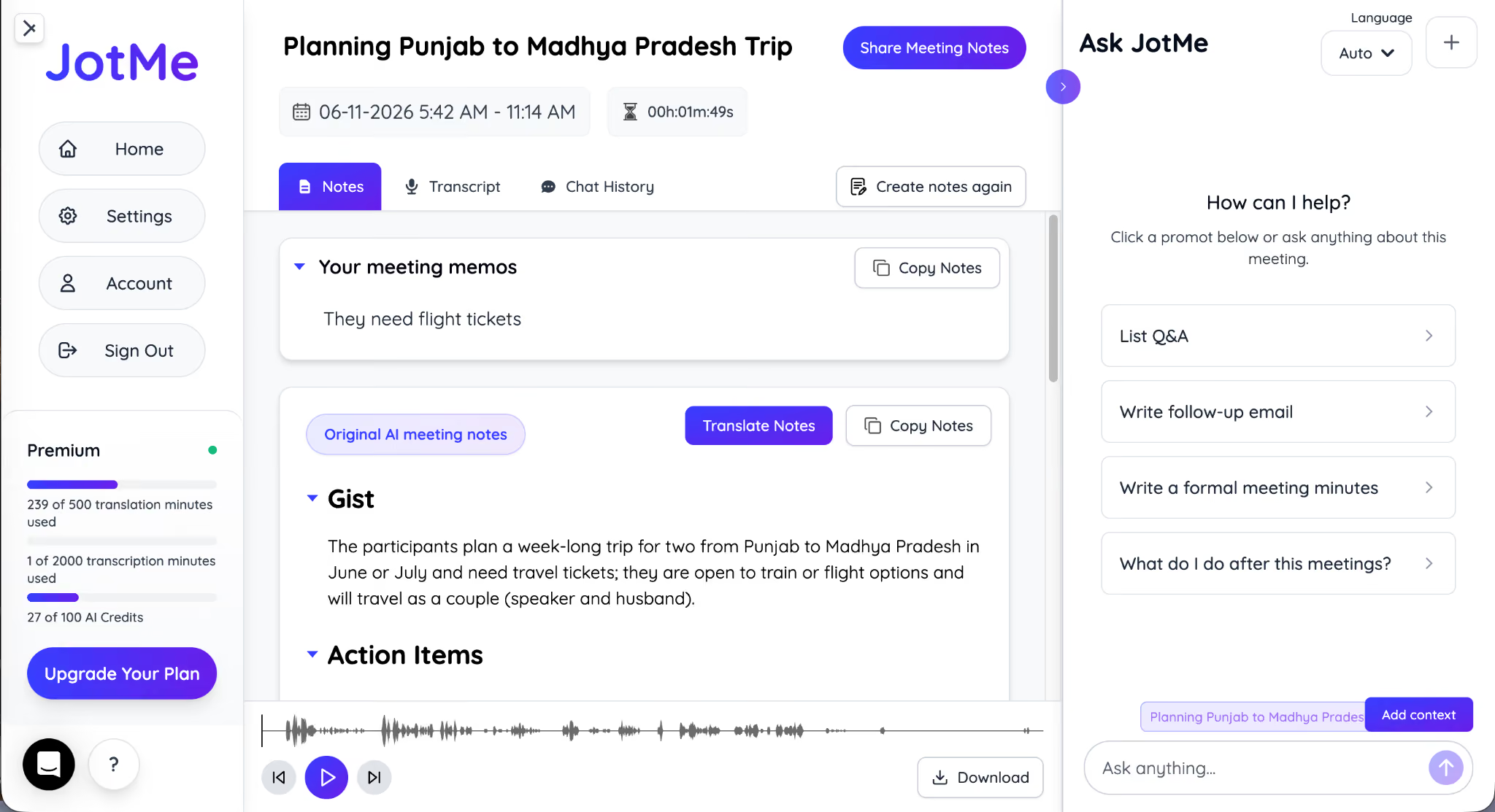
در داشبورد JotMe بخش Notes یادداشت شخصی، چکیده، اقدامات و نکات اصلی را جدا میکند. در نمونهٔ هماهنگی سفر، چکیده مشخص میکرد چه کسی سفر میکند، چه زمانی و چه چیزی باید رزرو شود.
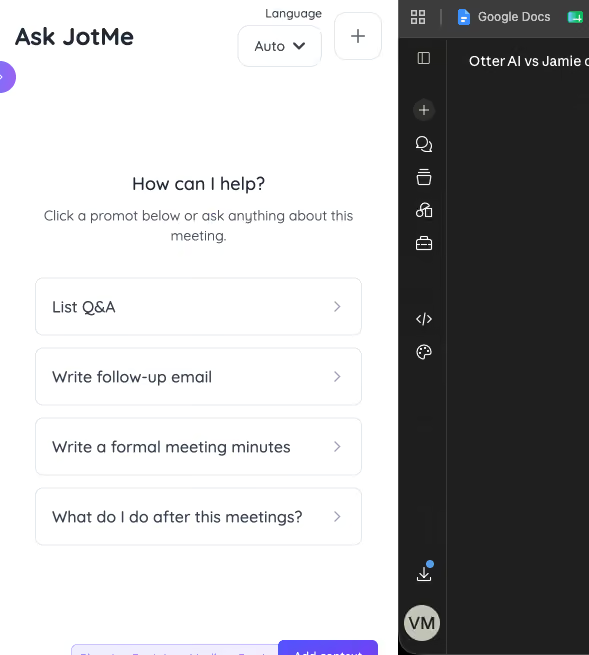
در بخش Transcript میتوانید متن دوزبانه را بخوانید، نمای تکزبانه را انتخاب کنید یا ترجمه را اجرا کنید. Chat History پرسشهای قبلی را نگه میدارد. Ask JotMe برای پیشنویس ایمیل، صورتجلسه، مرور پرسشوپاسخ (Q&A) و استخراج اقدام کاربرد دارد. قابلیت تولید گفتار، نمونهٔ تلفظ عبارت را ارائه میکند.
در صورت داشتن دسترسی، میتوانید صدای جلسه را دانلود کنید، آن را کنار متن گوش بدهید و یادداشت را به اشتراک بگذارید. برای فرستادن ترجمه به شریک کاری، ابتدا نامها، اعداد و اقدامات را با متن اصلی تطبیق دهید.
این گردشکار بهخصوص برای جلسهٔ طولانی چندزبانه مفید است. تصمیمها و اقدامها را از داشبورد جدا کنید تا اعضا برای پیدا کردن توافقها مجبور نباشند کل صدا را دوباره بشنوند.
جدول امکانات اصلی Otter AI و JotMe
جدول بین کارهای حین جلسه و خروجی پس از تماس تفکیک میکند. ترجمهٔ زنده، روش ضبط و اتصال به CRM را بر اساس گردشکار تیم خود بسنجید.
برای حضور خودکار یا انتقال یادداشت به Salesforce و HubSpot، امکانات طرح Otter را بررسی کنید. وقتی ترجمه باید در جریان تماس برسد، ردیف ترجمه و زبان برای انتخاب مهمتر است.
برنامهٔ Otter AI روی چه دستگاههایی در دسترس است؟
Otter نسخهٔ وب، برنامهٔ دسکتاپ مک و ویندوز و برنامهٔ iOS و Android دارد. امکان ضبط یا مرور و دسترسی به کنترلهای جلسه میتواند در هر نسخه متفاوت باشد.
JotMe برای مک و ویندوز و بهصورت افزونهٔ Chrome برای Google Meet ارائه میشود. برنامهٔ اندروید و آیفون ترجمه و پیادهسازی زنده را پوشش میدهند. برای مرور کامل یادداشتها و متن ترجمهشده پس از جلسه از داشبورد رایانه استفاده کنید.
اگر بیشتر کارهایتان با گوشی است، ضبط زنده و مرور جلسهٔ قبلی را جدا امتحان کنید. امکان مشاهدهٔ خروجی بعد از تماس در Otter موبایل میتواند برای این گردشکار مهم باشد.
هزینهٔ Otter AI در مقایسه با JotMe چقدر است؟
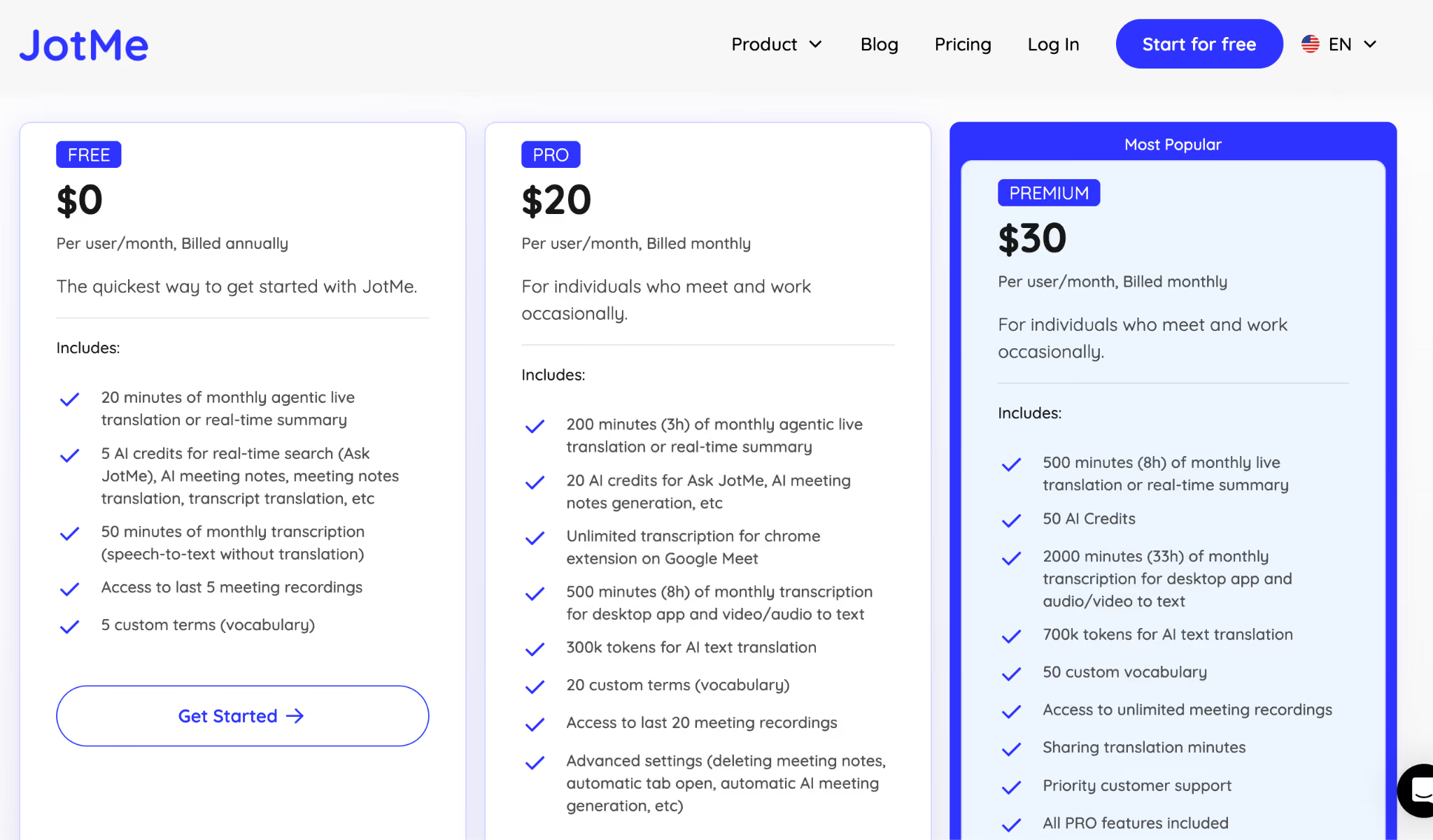
هر دو سرویس طرح رایگان و پولی دارند. نرخهای دلاری Otter در جدول نمونهٔ پرداخت سالانه است. هزینهٔ نهایی، سهمیه و چرخهٔ پرداخت را در صفحهٔ خرید محصول بررسی کنید.
اگر فقط پیادهسازی به زبان فعال میخواهید، هزینهٔ طرح پایهٔ Otter را با تعداد جلسات، سقف هر تماس و مدت صوت مقایسه کنید.
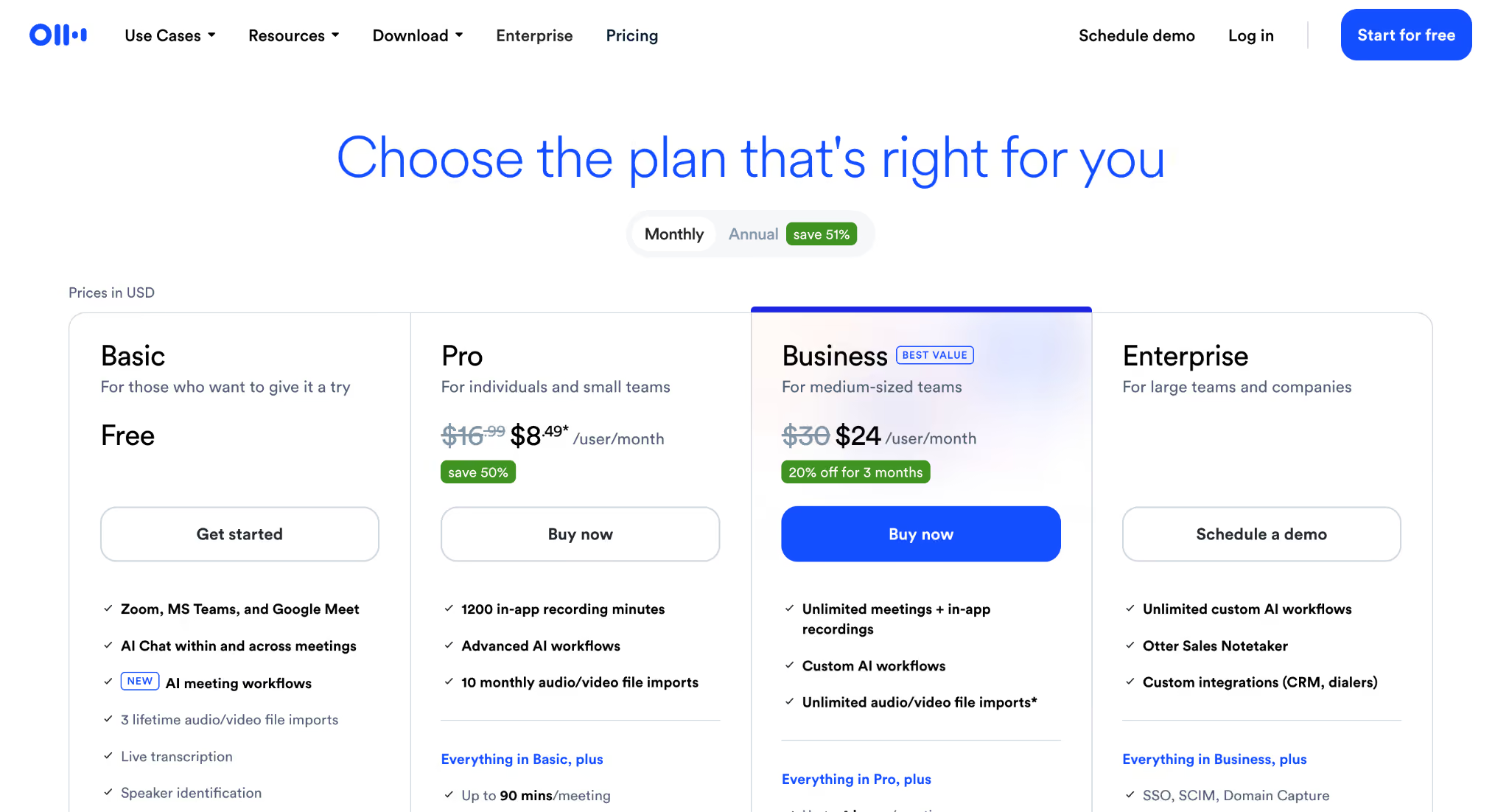
برای تیم چندزبانه، هزینهٔ پیادهسازی و ترجمهٔ زنده را جدا حساب کنید. ترجمهٔ متن در Otter Chat گردشکاری پس از ضبط است. JotMe سهمیهٔ ترجمهٔ زنده را در طرحهای خود ارائه میکند و مقدار آن به اشتراک بستگی دارد.
برای ضبط جلسهٔ محرمانه چه مواردی را بررسی کنیم؟
Otter از SOC 2 Type II، رمزنگاری داده و احراز هویت دومرحلهای گزارش میدهد. امنیت عملی جلسه به تنظیمات حساب، دسترسی به فایل، محل پردازش و سیاست سازمان شما بستگی دارد.
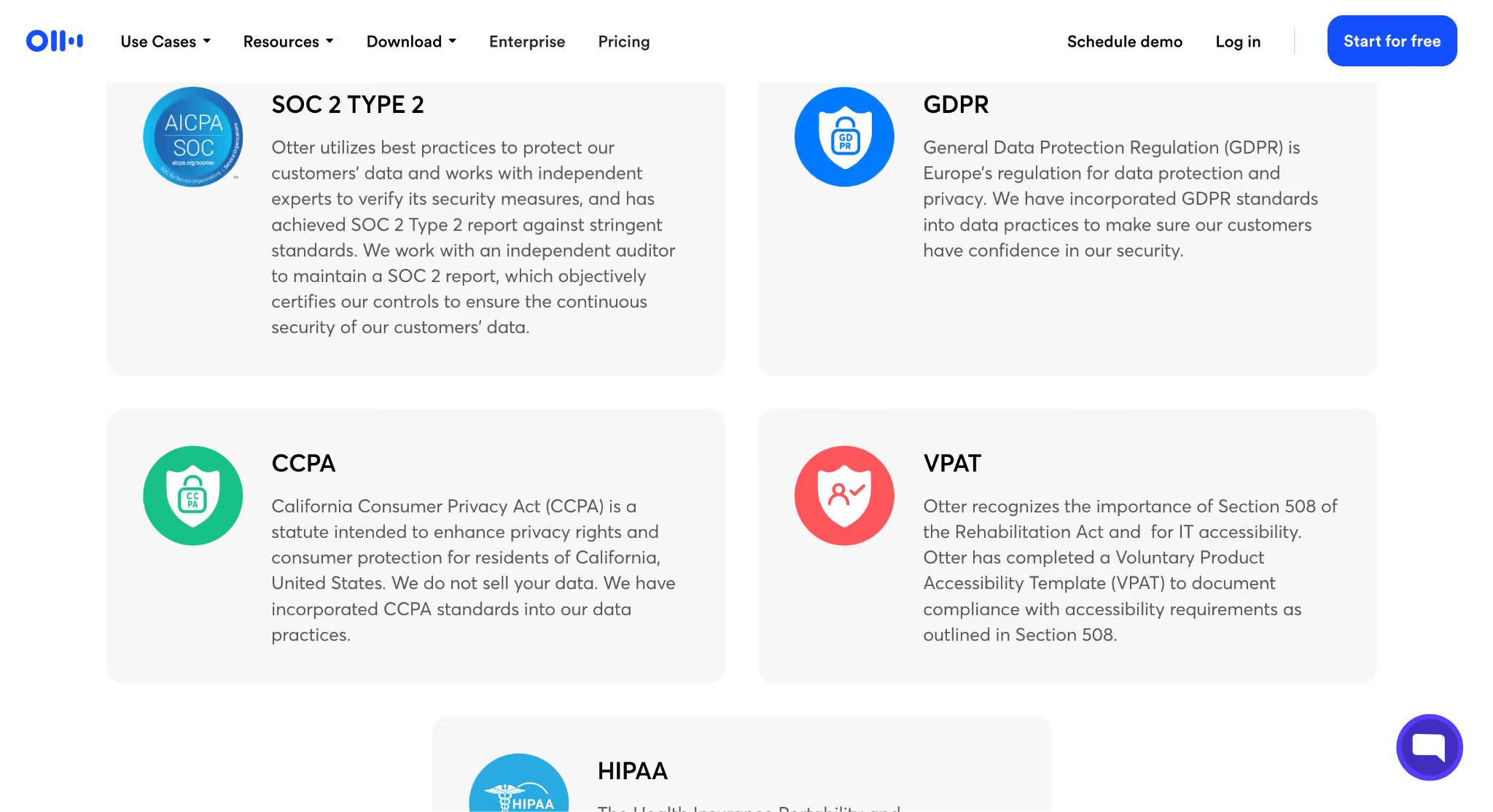
پیش از استفاده با دادهٔ حساس، دو مورد را در قرارداد و تنظیمات حساب بررسی کنید.
- محل میزبانی و انتقال دادهٔ فرامرزی را با الزامات سازمان تطبیق دهید و مشخص کنید چه کسی متن و صدای جلسه را میبیند.
- قابلیت HIPAA در Enterprise به قرارداد کتبی BAA و پیکربندی لازم وابسته است. برای استفاده از محتوا در بهبود محصول، شرایط فعلی و مجوزهایی را که در حساب یا هنگام ارسال بازخورد میدهید بررسی کنید.
ربات Otter در فهرست جلسه دیده میشود و ضبط مستقیم روی دستگاه ورودی جداگانهای ایجاد نمیکند. در هر دو حالت، مسئول ضبط باید شرکتکنندگان را آگاه کند و اجازهٔ لازم را بگیرد.
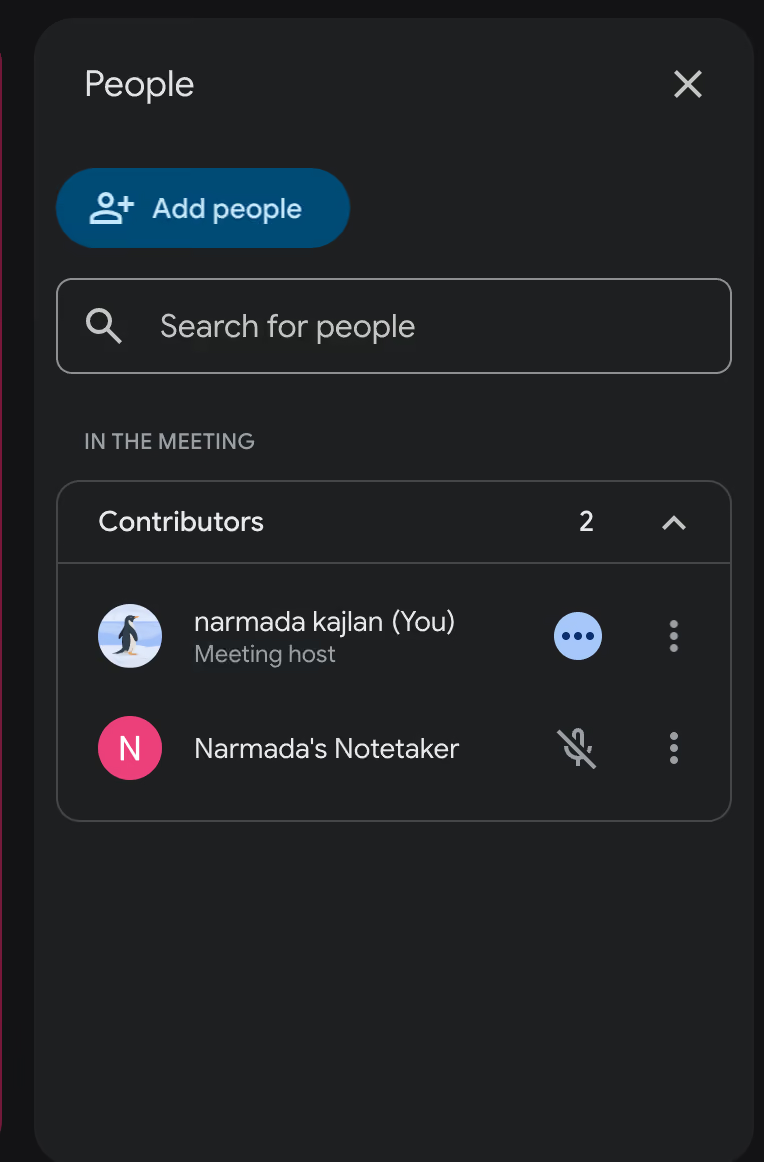
در JotMe ضبط و ترجمهٔ صدا روی دستگاه آغاز میشود و ربات به جلسه اضافه نمیشود. شرایط پردازش، نگهداری و اشتراکگذاری را برای هر دو محصول جداگانه بررسی کنید.
کاربران دربارهٔ Otter AI و JotMe چه گفتهاند؟
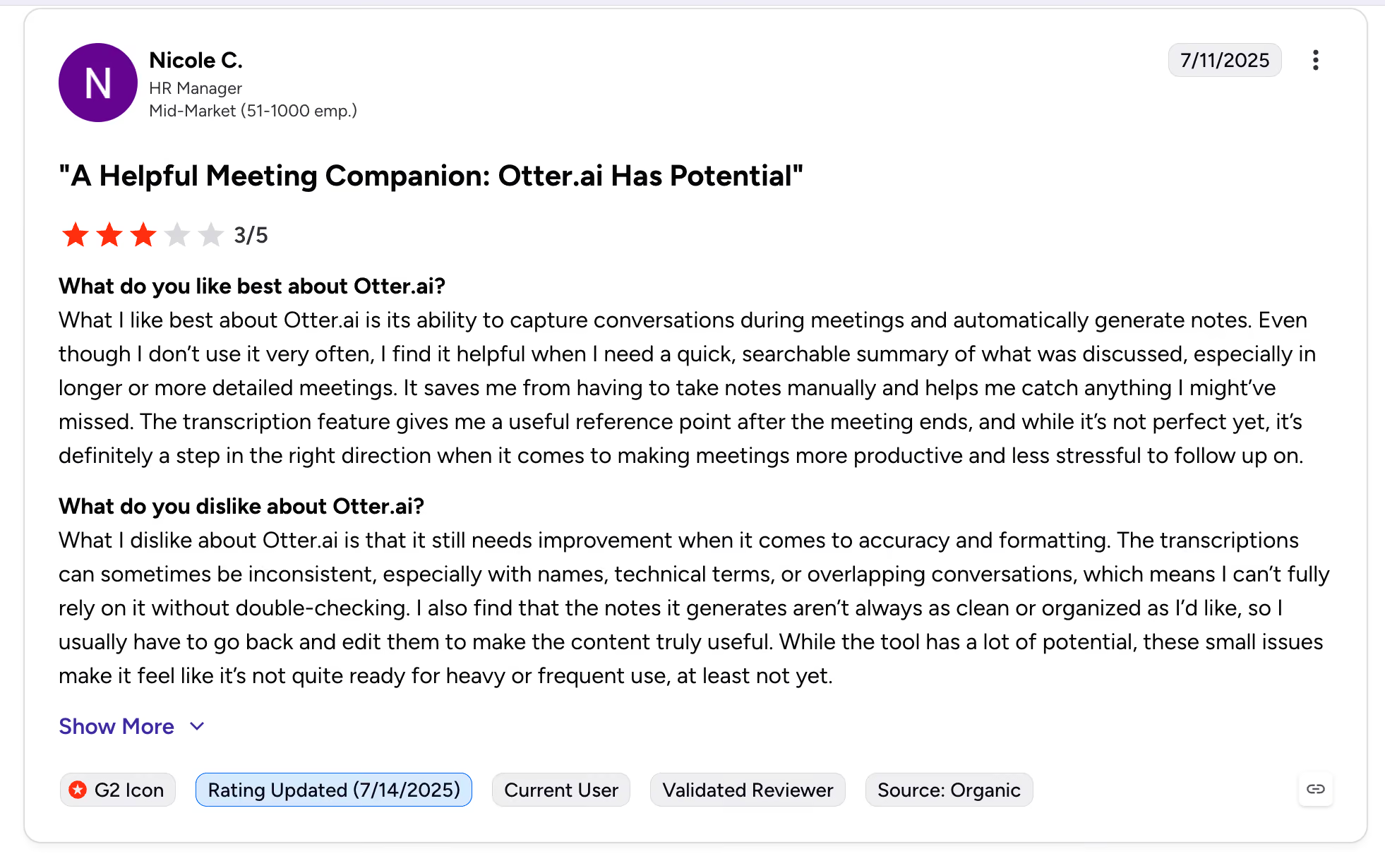
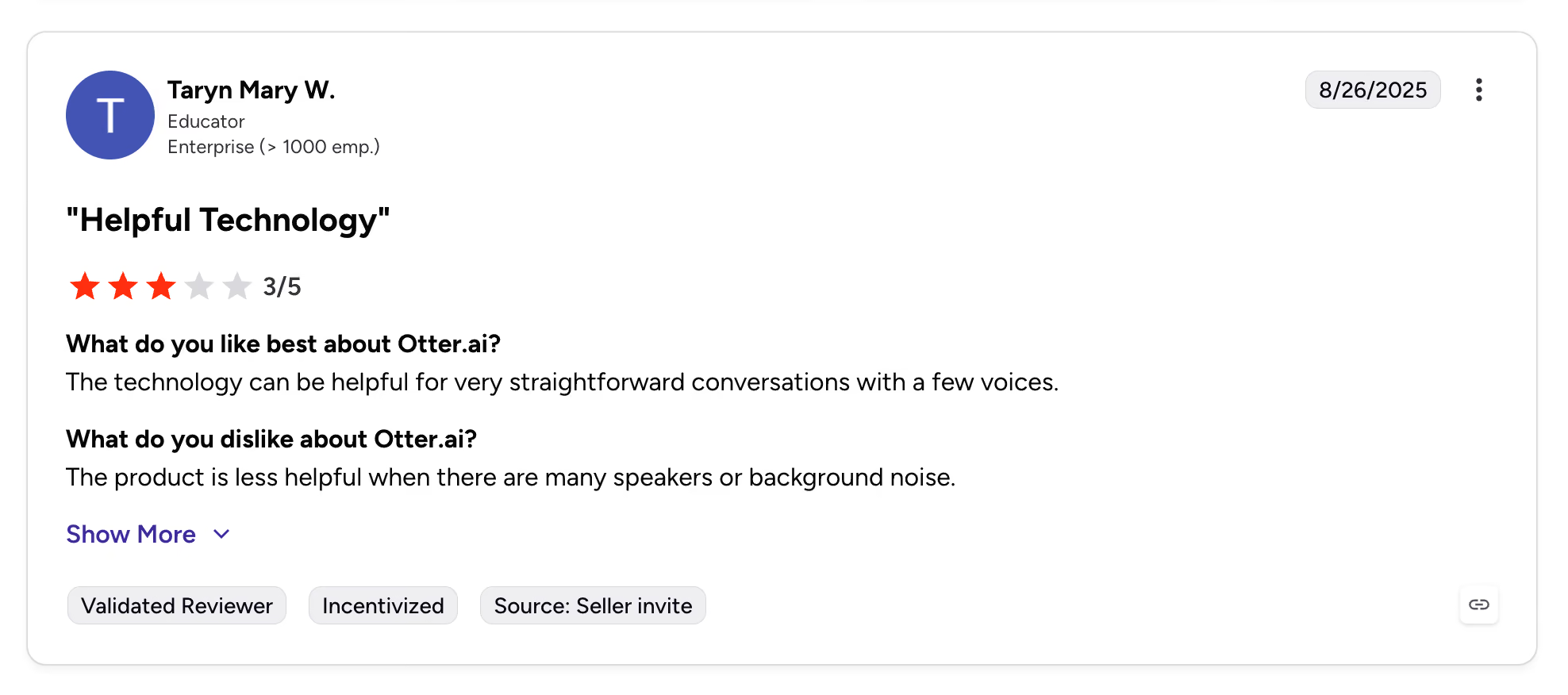
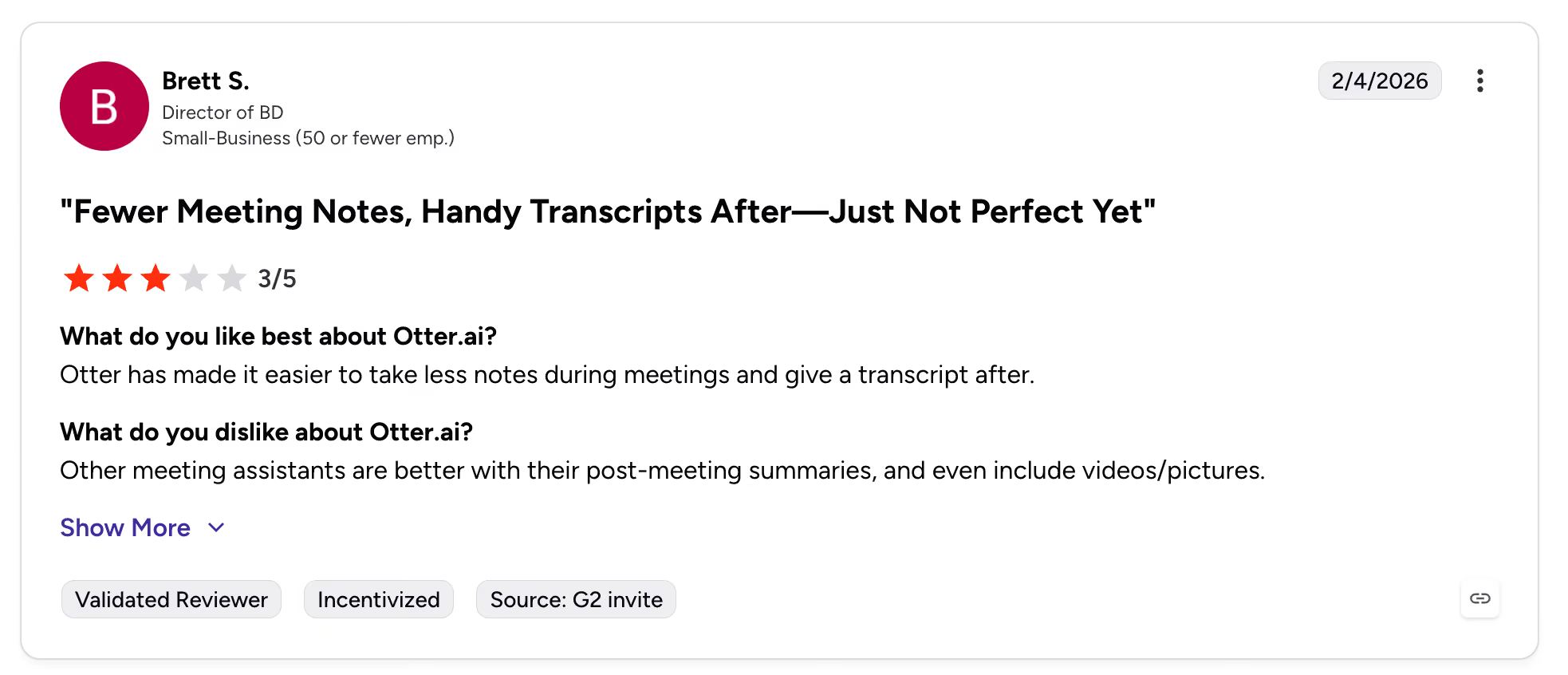
در نمونههای G2، کاربران از یادداشت خودکار و جستوجوی متن Otter گفتهاند. برخی به اشتباه در نامها و اصطلاحات یا سختی پیادهسازی هنگام صحبت همزمان اشاره کردهاند. اینها تجربهٔ کاربراناند و شرایط صوتی یکسانی ندارند.
یک مدیر منابع انسانی به Otter امتیاز ۳ از ۵ داده بود. یادداشت خودکار را مفید میدانست و برای اتکا به خلاصه و متن، بازبینی را لازم میدید.
یک کاربر حوزهٔ آموزش به دشواری ضبط با چند صدا یا نویز پسزمینه اشاره کرده بود.
یک مدیر توسعهٔ کسبوکار امتیاز ۳ از ۵ داده بود و ترجیح میداد جزئیات بیشتری در خلاصهٔ پس از جلسه ببیند.
این تجربهها پرسشهای مشخصی برای آزمون میدهند. نمونهٔ تماس خود را با نامهای خاص، چند گوینده و نویز معمول تیم امتحان کنید.
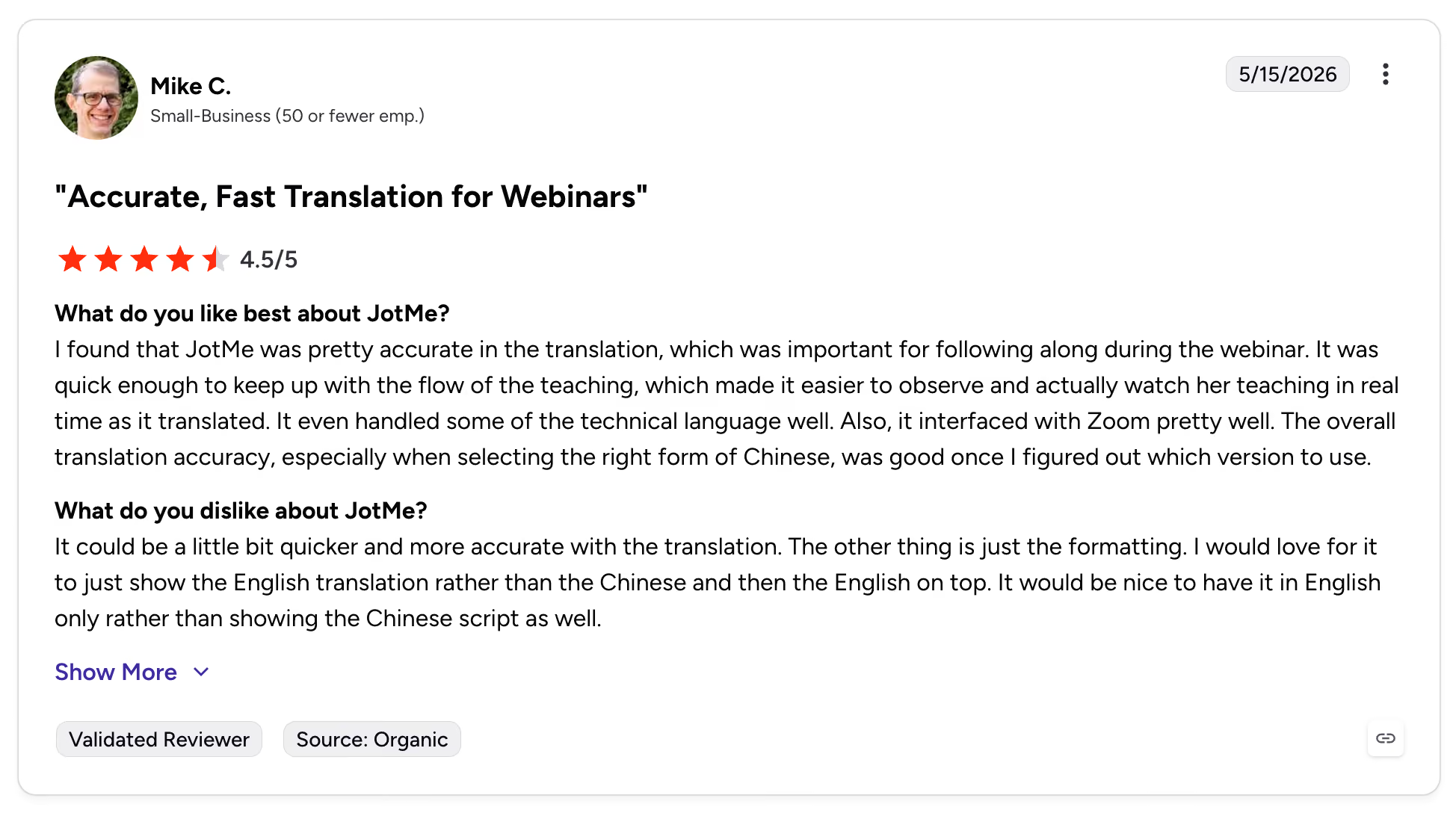
نظرهای نقلشده دربارهٔ JotMe بیشتر به کاربرد ترجمهٔ زنده مربوطاند.
کاربری از یک کسبوکار کوچک امتیاز ۴٫۵ از ۵ داده بود و از سرعت ترجمه در وبینار و ترجمهٔ اصطلاحات کلاس رضایت داشت.
کاربر دیگری با امتیاز ۴ از ۵ ترجمه و خلاصه را مفید دانسته بود و ترجیح میداد متن زنده کمتر جابهجا شود. نمای تکزبانه راهی است تا هنگام مرور متن فضای کمتری اشغال شود.
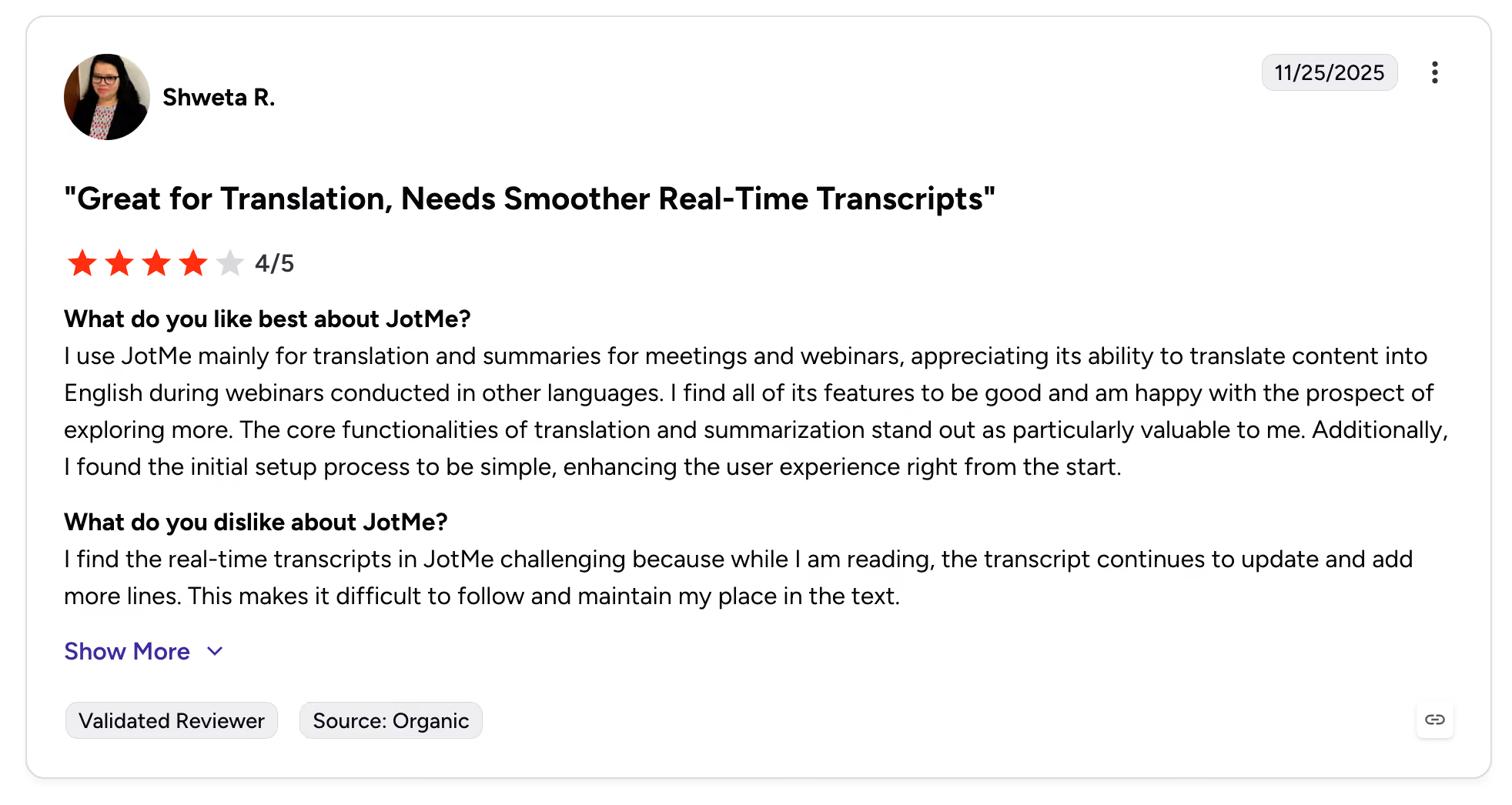
چگونه Otter AI را از جلسهٔ Zoom خارج کنیم؟
برای خارج کردن ربات از یک تماس و برای توقف حضور خودکار در تماسهای آینده، دو تنظیم جدا وجود دارد.
مرحلهٔ ۱ در جلسهای که Otter Notetaker با Zoom Chat کار میکند، عبارت «stop otter» را طبق راهنمای Otter در چت بفرستید.
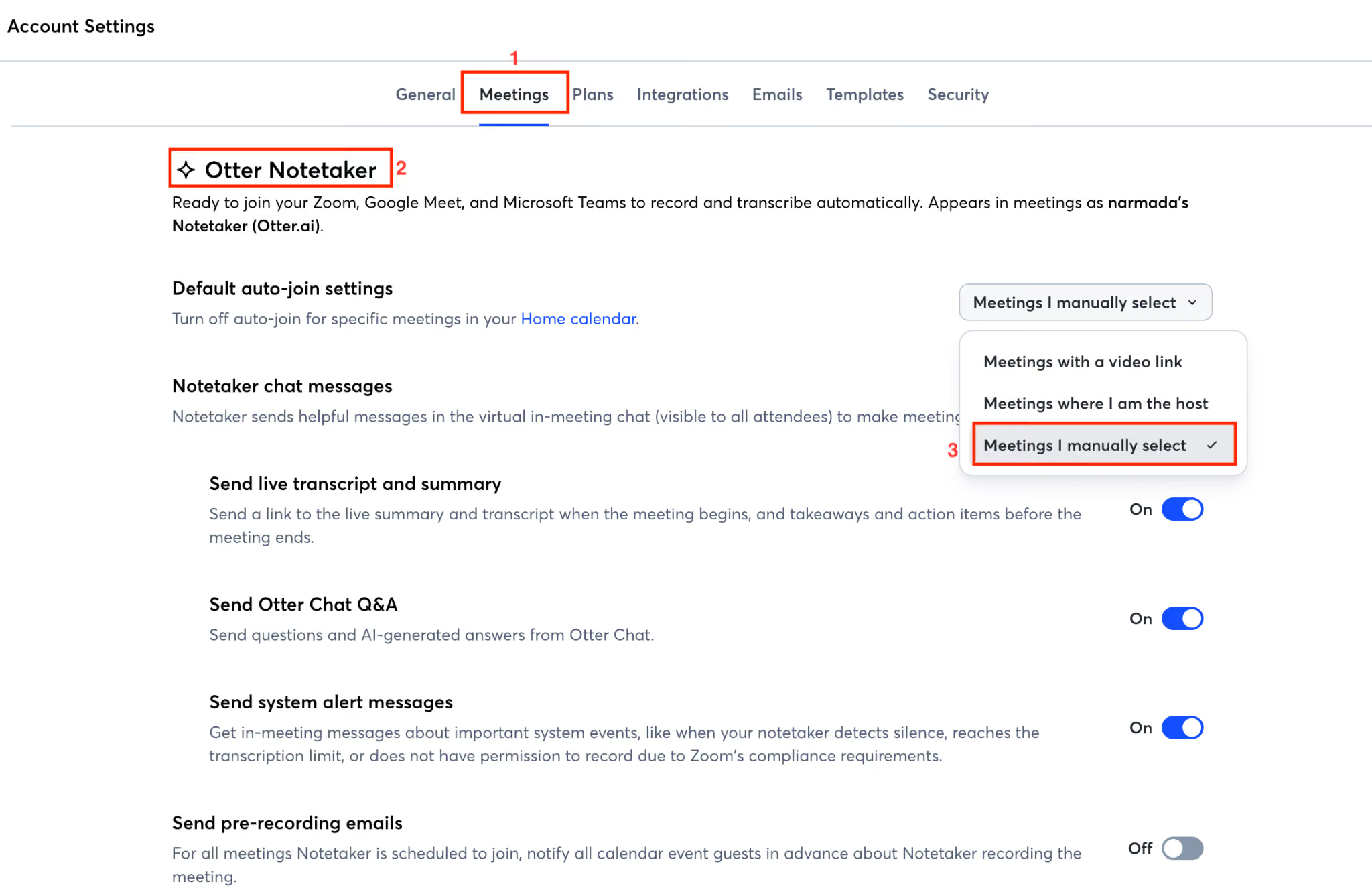
مرحلهٔ ۲ برای توقف ورود خودکار، در حساب Otter به Account Settings، بخش Meetings و گزینهٔ Otter Notetaker بروید. حالت ورود فقط به جلسههایی را انتخاب کنید که دستی تعیین میکنید.
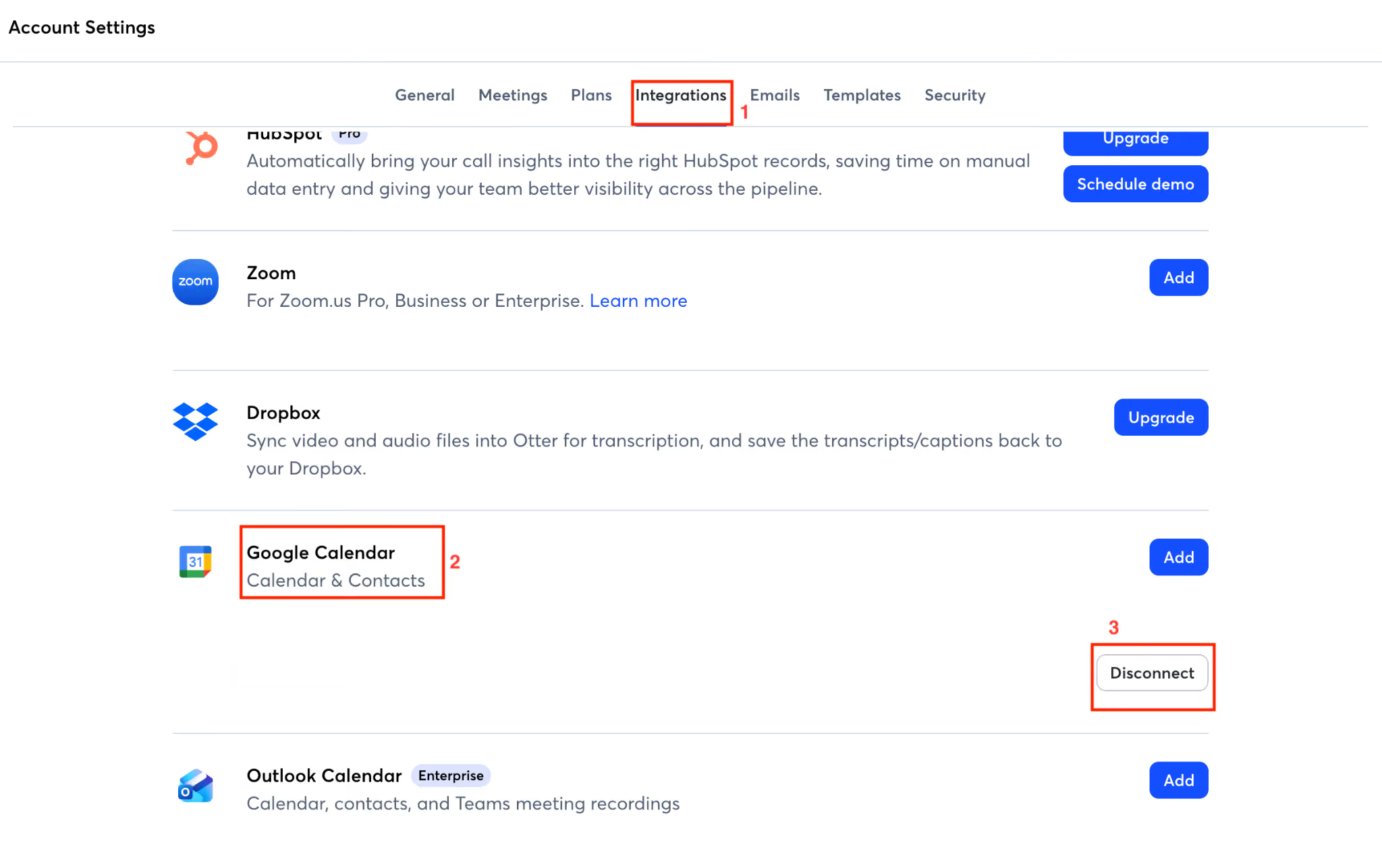
مرحلهٔ ۳ برای قطع اتصال تقویم، در بخش Apps حساب Otter اتصال را بردارید. فهرست رویدادهای آینده و تنظیمات اشتراکگذاری را هم مرور کنید.
مرحلهٔ ۴ میزبان یا هممیزبان Zoom میتواند Otter Notetaker را از فهرست شرکتکنندگان حذف کند.
حذف شرکتکننده برای مسیر ربات کاربرد دارد. برای ضبط مستقیم با JotMe یا Otter Desktop، کاربری که ضبط را آغاز کرده میتواند آن را از برنامهٔ خود متوقف کند.
چگونه حساب Otter AI را حذف کنیم؟
حذف حساب با لغو اشتراک دو کار جداست. قبل از شروع، متن و صدایی را که مجاز به نگهداری آن هستید صادر کنید.
مرحلهٔ ۱ اشتراک پولی فعال را لغو کنید. ممکن است لازم باشد دوره تمام شود یا پشتیبانی Otter پایان زودهنگام را انجام دهد. در حساب سازمانی، ابتدا با مدیر فضای کاری هماهنگ کنید.
مرحلهٔ ۲ در نسخهٔ وب Otter وارد حساب شوید و از منوی نمایه، Account Settings و سپس General را باز کنید.
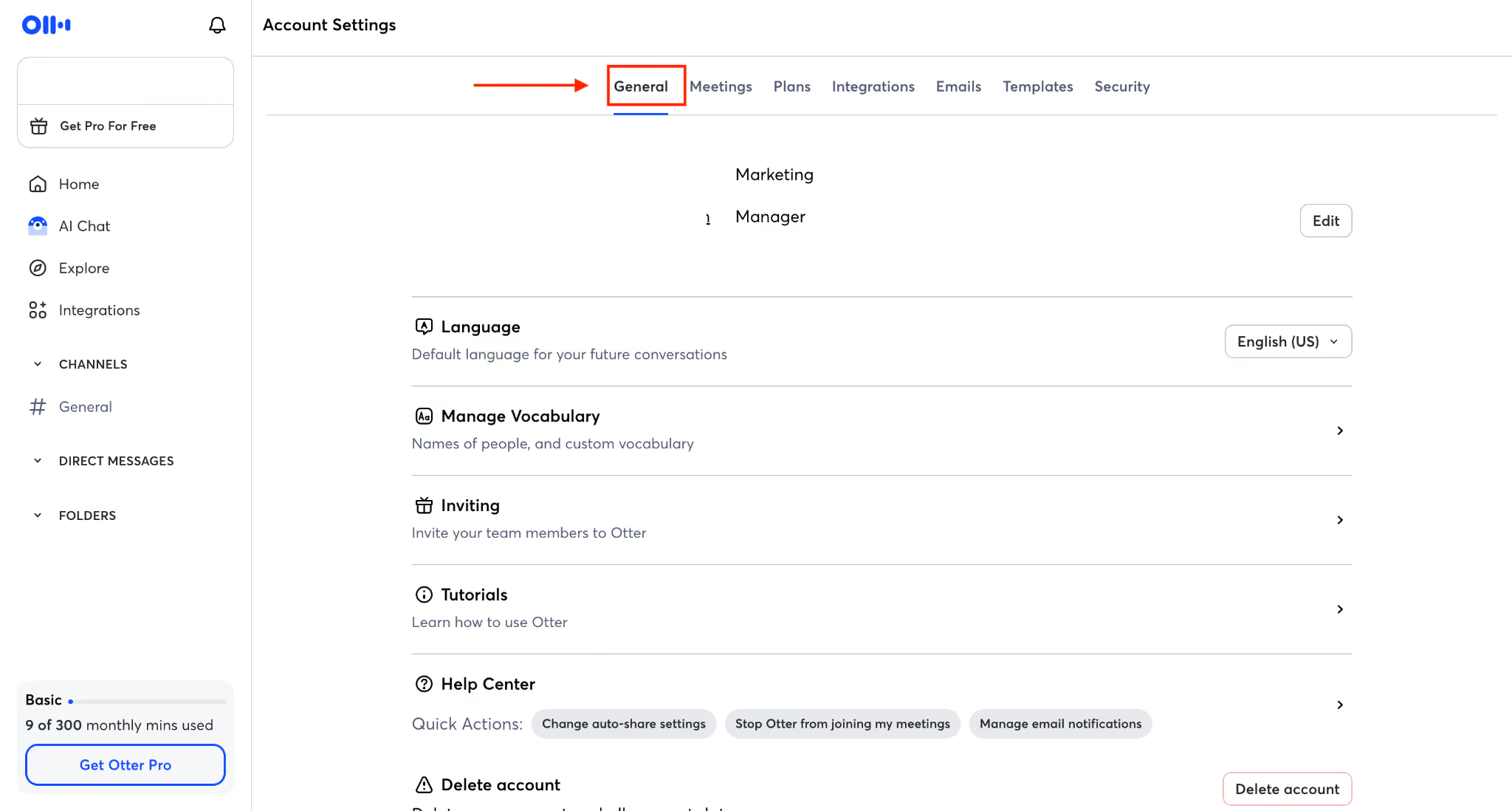
مرحلهٔ ۳ گزینهٔ Delete account را بزنید، رمز را وارد کنید و پیامهای Verify and continue و Delete account را تأیید کنید.
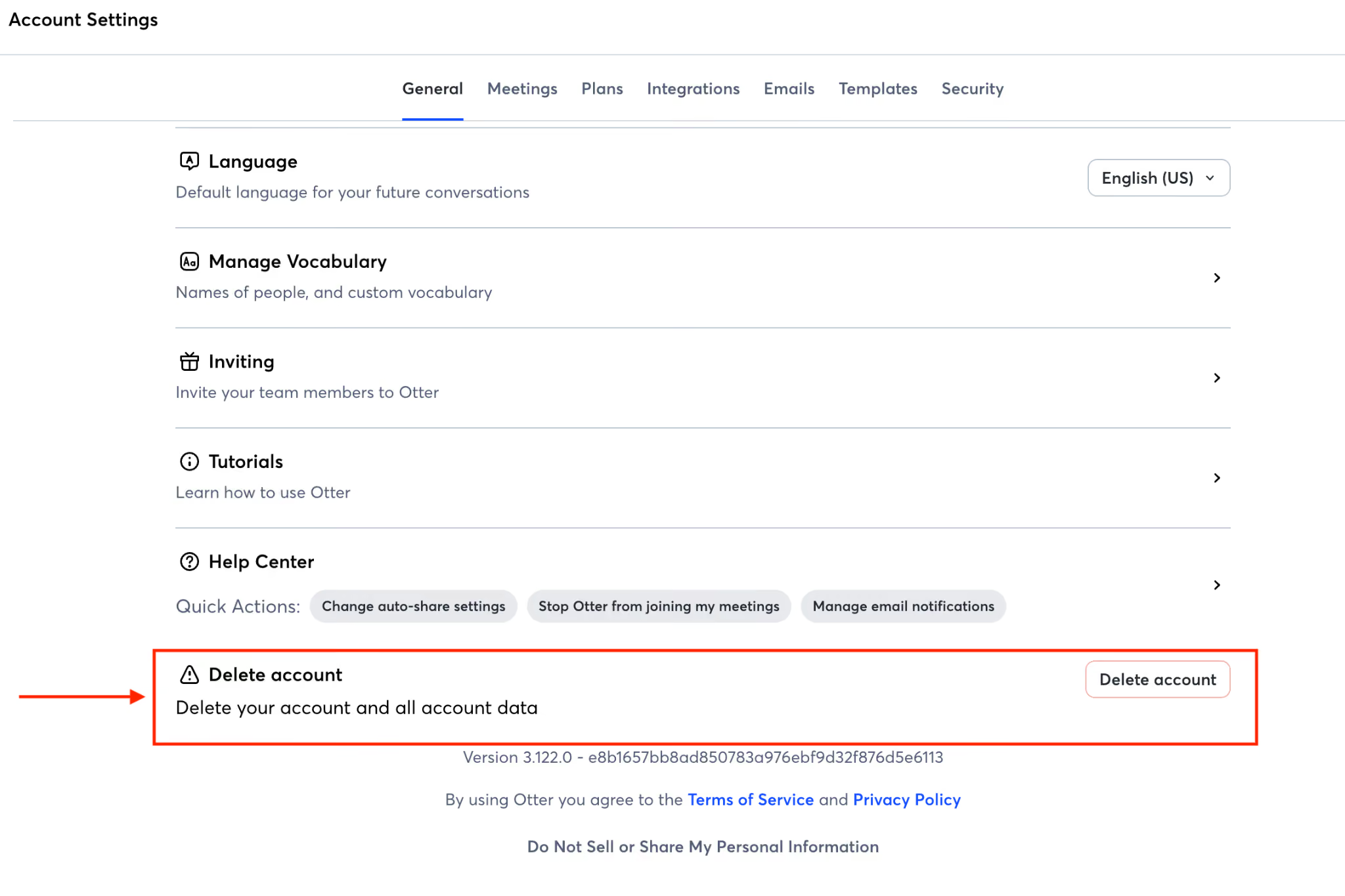
حذف حساب روی دادههای حساب اثر دارد. برای نسخههای ذخیرهشده یا محتوای فضای کاری، شرایط نگهداری Otter را بررسی کنید. حذف برنامهٔ دسکتاپ یا افزونهٔ Chrome روی دستگاه کار جداگانهای است.
JotMe برای چه تیمی جایگزین Otter AI است؟
اگر تماس شما چندزبانه است و تصمیم باید در همان لحظه گرفته شود، متن پس از جلسه بهتنهایی کافی نیست. تفاوت کاربردی JotMe برای چنین تیمی، نمایش همزمان متن و ترجمه است.
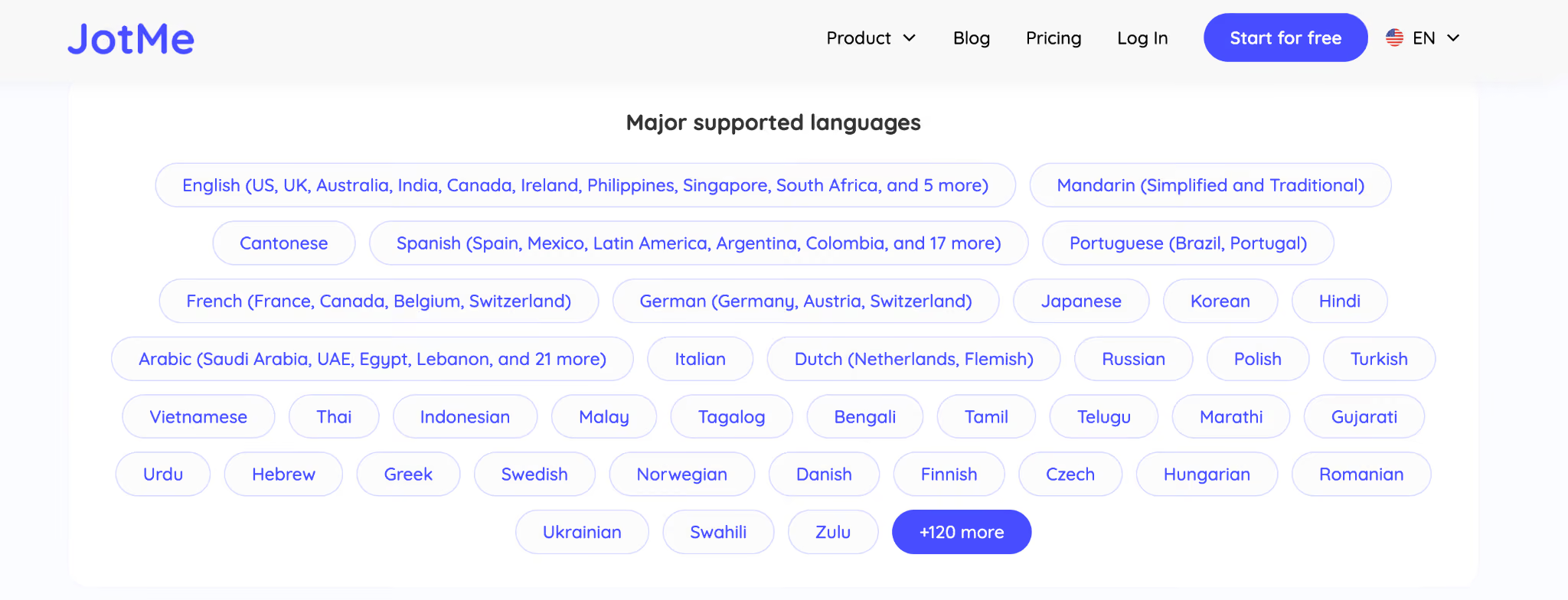
JotMe ترجمهٔ زنده را برای بیش از ۲۰۰ زبان اعلام میکند، با ضبط روی دستگاه کار میکند و متن دوزبانه را برای بازبینی نگه میدارد. مدیر عملیات میتواند در تماس با تیم سئول یا توکیو متن را دنبال کند و نسخهٔ بازبینیشده را با اجازهٔ لازم بفرستد.
برای جلسههای حساس یا تخصصی، مترجم انسانی هم میتواند لازم باشد. نرخ به زبان، تخصص، مدت جلسه و مسئولیت مترجم بستگی دارد.
برای برآورد هزینهٔ JotMe، تعداد دقیقههای ترجمه و نیاز به بازبینی انسانی را در نظر بگیرید. اگر تصمیم مالی، حقوقی یا سلامت به یک عبارت وابسته است، بررسی انسانی را در همان برنامهریزی حساب کنید.
در انتخاب ابزار برای کار بینالمللی، آزمون تعیینکننده این است که ترجمهٔ خوانا بهموقع به شرکتکننده برسد و متن بعداً قابل بررسی باشد.
چه کسی Otter AI و چه کسی JotMe را انتخاب کند؟
زبان جلسه، زمان نیاز به ترجمه و روش ثبت خروجی در تیم را مشخص کنید.
Otter AI را بررسی کنید اگر
جلسهها به انگلیسی یا یکی از زبانهای فعال حساب برگزار میشوند.
تیم میخواهد یادداشتها به Salesforce یا HubSpot بروند و طرح مورد نظر این اتصال را دارد.
برای بعضی رویدادهای تقویم به یادداشتبردار خودکار نیاز دارید یا میخواهید ضبط مستقیم Otter Desktop را امتحان کنید.
JotMe را بررسی کنید اگر
جلسهها چندزبانهاند و میخواهید جفتزبانهای موردنیاز تیم را امتحان کنید.
شرکتکننده باید ترجمه را هنگام صحبت بخواند و همان موقع پاسخ دهد.
میخواهید ضبط را از دستگاه کاربر و بدون ورود شرکتکنندهٔ جداگانه شروع کنید.
متن دوزبانهٔ قابل بازبینی و قابل اشتراک بعد از جلسه لازم دارید.
برای حضور خودکار از تقویم و ثبت مستقیم یادداشت در CRM، مسیر Otter را بررسی کنید. برای ضبط مستقیم و ترجمه در جریان گفتوگو، JotMe را با همان تماس آزمایشی مقایسه کنید.
نتیجهٔ مقایسهٔ Otter AI و JotMe برای تبدیل گفتار به متن
Otter برای پیادهسازی جلسه در زبان تحت پوشش و ساخت خلاصه و یادداشت قابل جستوجو گزینهای عملی است. طرح رایگان برای آزمون یک تماس کوتاه نقطهٔ شروع است.
اگر شرکتکننده برای پاسخ دادن باید همان موقع ترجمه را بخواند، JotMe هم متن گفتار و هم ترجمه را در طول جلسه نشان میدهد.
در تماس آزمایشی بعدی، دو جفتزبان معمول تیم، یک گوینده با لهجه و یک اصطلاح تخصصی را امتحان کنید. متن و ترجمه را با صدا تطبیق دهید و تصمیمها را قبل از ارسال بازبینی کنید.
پرسشهای رایج دربارهٔ Otter AI و JotMe
آیا Otter AI برای ضبط جلسه امن است؟
Otter از گواهی SOC 2 Type II، رمزنگاری داده و احراز هویت دومرحلهای خبر میدهد. برای جلسهٔ محرمانه، محل پردازش، دسترسی به متن، زمان نگهداری و شرایط استفاده از داده را در طرح و قرارداد خود بررسی کنید. استفاده برای اطلاعات سلامت مشمول HIPAA به Enterprise و توافقنامهٔ کتبی BAA وابسته است.
هزینهٔ Otter AI چقدر است؟
طرح Basic رایگان است و در صفحهٔ قیمتگذاری Otter، ۳۰۰ دقیقه پیادهسازی ماهانه درج شده است. نرخهای نمونهٔ دلاری با پرداخت سالانه برای Pro برابر ۸٫۳۳ و برای Business برابر ۱۹٫۹۹ دلار بهازای هر کاربر در ماه است. Enterprise قیمت توافقی دارد. قیمت و سهمیهٔ روز JotMe را با توجه به نیازتان به ترجمهٔ زنده مقایسه کنید.
آیا Otter AI با HIPAA سازگار است؟
Otter این امکان را برای مشتریان واجد شرایط Enterprise، با پیکربندی مناسب و امضای توافقنامهٔ BAA، ارائه میکند. پیش از ضبط یا بارگذاری اطلاعات سلامت حفاظتشده، تأیید کتبی بگیرید و تنظیمات دسترسی، اشتراکگذاری و نگهداری را بررسی کنید.
آیا Otter AI میتواند تماس تلفنی را ضبط کند؟
Otter برای Zoom، Google Meet، Microsoft Teams و گفتوگوی حضوری گزینههای ضبط دارد. برنامهٔ دسکتاپ برخی تماسهای اینترنتی و نرمافزارهای تماس را نیز پوشش میدهد. تماس عادی موبایل مسیر دیگری دارد و باید راهنمای دستگاه و Otter را بررسی کنید. پیش از ضبط، شرکتکنندگان را مطلع کنید و اجازهٔ لازم را بگیرید.
آیا JotMe جلسه را همزمان ترجمه میکند؟
بله. JotMe هنگام جلسه گفتار را به متن تبدیل میکند و ترجمه را همزمان، همراه با برچسب گوینده، نشان میدهد. JotMe برای پیادهسازی و ترجمهٔ زنده بیش از ۲۰۰ زبان را فهرست میکند.
JotMe از چند زبان پشتیبانی میکند؟
JotMe بیش از ۲۰۰ زبان برای پیادهسازی زنده و ترجمه، بیش از ۳۹ هزار جفتزبان و ۲۱ زبان برای تولید یادداشت جلسه اعلام میکند. Otter فهرست محدودتری برای پیادهسازی دارد و ترجمهٔ متن با Otter Chat از ترجمهٔ همزمان گفتار جداست.
آیا JotMe بهصورت ربات وارد تماس میشود؟
خیر. JotMe صدا را از دستگاه کاربر میگیرد و شرکتکنندهٔ جداگانهای به جلسه اضافه نمیکند. پیش از ضبط، اطلاعرسانی و کسب اجازه همچنان لازم است. Otter نیز در برنامهٔ دسکتاپ گزینهٔ ضبط بدون ربات دارد.
آیا JotMe جایگزین مناسبی برای Otter AI است؟
برای تیمی که باید در جریان جلسه به زبان دیگری متن را بخواند، JotMe ارزش آزمودن دارد. اگر کار شما پیادهسازی جلسه به یکی از زبانهای Otter، اتصال به CRM یا حضور خودکار یادداشتبردار است، قابلیتهای Otter را با همان سناریو امتحان کنید.
آیا Otter AI برای ضبط جلسه امن است؟
Otter از گواهی SOC 2 Type II، رمزنگاری داده و احراز هویت دومرحلهای خبر میدهد. برای جلسهٔ محرمانه، محل پردازش، دسترسی به متن، زمان نگهداری و شرایط استفاده از داده را در طرح و قرارداد خود بررسی کنید. استفاده برای اطلاعات سلامت مشمول HIPAA به Enterprise و توافقنامهٔ کتبی BAA وابسته است.
هزینهٔ Otter AI چقدر است؟
طرح Basic رایگان است و در صفحهٔ قیمتگذاری Otter، ۳۰۰ دقیقه پیادهسازی ماهانه درج شده است. نرخهای نمونهٔ دلاری با پرداخت سالانه برای Pro برابر ۸٫۳۳ و برای Business برابر ۱۹٫۹۹ دلار بهازای هر کاربر در ماه است. Enterprise قیمت توافقی دارد. قیمت و سهمیهٔ روز JotMe را با توجه به نیازتان به ترجمهٔ زنده مقایسه کنید.
آیا Otter AI با HIPAA سازگار است؟
Otter این امکان را برای مشتریان واجد شرایط Enterprise، با پیکربندی مناسب و امضای توافقنامهٔ BAA، ارائه میکند. پیش از ضبط یا بارگذاری اطلاعات سلامت حفاظتشده، تأیید کتبی بگیرید و تنظیمات دسترسی، اشتراکگذاری و نگهداری را بررسی کنید.
آیا Otter AI میتواند تماس تلفنی را ضبط کند؟
Otter برای Zoom، Google Meet، Microsoft Teams و گفتوگوی حضوری گزینههای ضبط دارد. برنامهٔ دسکتاپ برخی تماسهای اینترنتی و نرمافزارهای تماس را نیز پوشش میدهد. تماس عادی موبایل مسیر دیگری دارد و باید راهنمای دستگاه و Otter را بررسی کنید. پیش از ضبط، شرکتکنندگان را مطلع کنید و اجازهٔ لازم را بگیرید.
آیا JotMe جلسه را همزمان ترجمه میکند؟
بله. JotMe هنگام جلسه گفتار را به متن تبدیل میکند و ترجمه را همزمان، همراه با برچسب گوینده، نشان میدهد. JotMe برای پیادهسازی و ترجمهٔ زنده بیش از ۲۰۰ زبان را فهرست میکند.
JotMe از چند زبان پشتیبانی میکند؟
JotMe بیش از ۲۰۰ زبان برای پیادهسازی و ترجمهٔ زنده، بیش از ۳۹ هزار جفتزبان و ۲۱ زبان برای تولید یادداشت جلسه اعلام میکند. Otter فهرست محدودتری برای پیادهسازی دارد و ترجمهٔ متن با Otter Chat از ترجمهٔ همزمان گفتار جداست.
آیا JotMe بهصورت ربات وارد تماس میشود؟
خیر. JotMe صدا را از دستگاه کاربر میگیرد و شرکتکنندهٔ جداگانهای به جلسه اضافه نمیکند. پیش از ضبط، اطلاعرسانی و کسب اجازه همچنان لازم است. Otter نیز در برنامهٔ دسکتاپ گزینهٔ ضبط بدون ربات دارد.
آیا JotMe جایگزین مناسبی برای Otter AI است؟
برای تیمی که باید در جریان جلسه به زبان دیگری متن را بخواند، JotMe ارزش آزمودن دارد. اگر کار شما پیادهسازی جلسه به یکی از زبانهای Otter، اتصال به CRM یا حضور خودکار یادداشتبردار است، قابلیتهای Otter را با همان سناریو امتحان کنید.
JotMe را امتحان کنید
ترجمهٔ دقیق برای جلسهها، رویدادها و کار روزمرهٔ شما، با AI Memory که زمینهٔ کارتان را به خاطر میسپارد.


