







در جلسه یا تماس Microsoft Teams با این موقعیتها روبهرو شدهاید؟
- هنگام گفتوگو فرصت یادداشتبرداری ندارم
- برای پیدا کردن یک نکته باید دوباره ضبط را گوش کنم
- میخواهم گفتوگو با خانواده یا محتوای درس را مرور کنم
- میخواهم مکالمه انگلیسی با دوست خارجی را مرور کنم
یادداشتبرداری همزمان ممکن است باعث شود بخشی از صحبت را از دست بدهید. JotMe میتواند متن گفتار Teams را در پنجره جدا نشان دهد.
JotMe میتواند گفتار در دسترس را به متن تبدیل و در حالت سازگار ترجمه کند. بافت و واژگان سفارشی ممکن است کمک کنند، اما این موقعیتها همچنان مستعد خطا هستند:
موقعیتهایی که تشخیص گفتار میتواند خطا کند
- گفتوگوی سریع انگلیسی یا ژاپنی
- اصطلاحات دشوار یا مخففها
- نام افراد، محصولات و دیگر اسمهای خاص
برای مرور درس، گفتوگوی خانوادگی یا تمرین روزمره، پیش از ثبت صدا اجازه بگیرید و متن را با گوینده بررسی کنید.
نمونههای کاربرد روزمره متن گفتار Teams
- مرور درس انگلیسی آنلاین: واژهها را در متن پیدا کنید و تلفظ را با صدای اصلی مقایسه کنید. متن بهتنهایی تشخیص خطای تلفظ یا پیشرفت شنیداری را تضمین نمیکند.
- مرور کلاس کودک: با اجازه مسئول کلاس و افراد لازم، نکتهها و تمرینهای گفتهشده را برای مرور ثبت کنید.
- کمک به گفتوگو با عضو سالمند خانواده: زیرنویس ممکن است به فرد کمشنوا کمک کند؛ خوانایی و دقت را بررسی کنید و برای ضبط از او اجازه بگیرید.
- یادداشت کتابخوانی یا گروه مطالعه: بحث و نکتهها را برای مرور ثبت کنید و خلاصه را با اعضا تطبیق دهید.
JotMe را از سایت رسمی نصب کنید و در محدوده طرح رایگان امتحان کنید. پیش از تماس اصلی، صدا و زبان مورد نیاز را بررسی کنید.
نمونه یادگیری و مرور گفتوگوی روزمره با JotMe
ترجمه جملهبهجمله ممکن است بخشی از بافت را از دست بدهد، بهویژه اگر متن ورودی خطا داشته باشد.
در نمونه مقاله، کنار هم گذاشتن چند جمله به درک معنی کمک میکند؛ این نمونه تضمین اصلاح همه اصطلاحات در کار تخصصی نیست.
نمونه زیر از یک درس انگلیسی آنلاین است. جمله اصلی، نتیجه دارای خطا و دو نمونه ترجمه را مقایسه کنید.
مرور درس انگلیسی آنلاین
جملههای انگلیسی در نمونه منبع
x: I thought the lesson was really helpful.
y: But I made some mistakes with pronunciation.
z: I want to practice those words again tomorrow.
نمونه تشخیص گفتار با خطا
x: I fought the lesson was really helpful.
y: But I made some steaks with pronunciation.
z: I want to practice those works again tomorrow.
اگر جملهها جدا خوانده شوند، واژههای اشتباه میتوانند معنای درس را عوض کنند.
نمونه ترجمه لفظبهلفظ ژاپنی از متن خطادار
x: 私はその授業と戦ったのは本当に役立ちました。
y: しかし私は発音でいくつかステーキを作りました。
z: 明日またそれらの仕事を練習したいです。
ترجمه نمونه از «جنگیدن»، «استیک» و «کارها» حرف میزند؛ اینها با جملههای اصلی درس نمیخوانند.
ترجمه ژاپنی منسوب به JotMe در نمونه منبع
x+y+z: 今日のレッスンはとても役に立ったと思います。ただ発音でいくつか間違いをしたので、明日またその単語を練習したいです。
در این نمونه، «fought → thought»، «steaks → mistakes» و «works → words» معنی جملهها را برمیگردانند: درس مفید بود، گوینده در تلفظ اشتباه داشت و میخواهد فردا واژهها را تمرین کند. این مثال اثبات دقت عمومی یا تشخیص خطای تلفظ نیست.
روش ذخیره متن جلسه Teams با JotMe
پیش از تماس، تنظیم ذخیره و دسترسی صدا را بررسی کنید و سپس مراحل تبدیل گفتار به متن در Teams را دنبال کنید.
۱. تبدیل گفتار Teams به متن در دو بخش
۱. برنامه دسکتاپ JotMe را دانلود و نصب کنید
۱. وبسایت رسمی JotMe را باز کنید و گزینه شروع رایگان را بزنید.
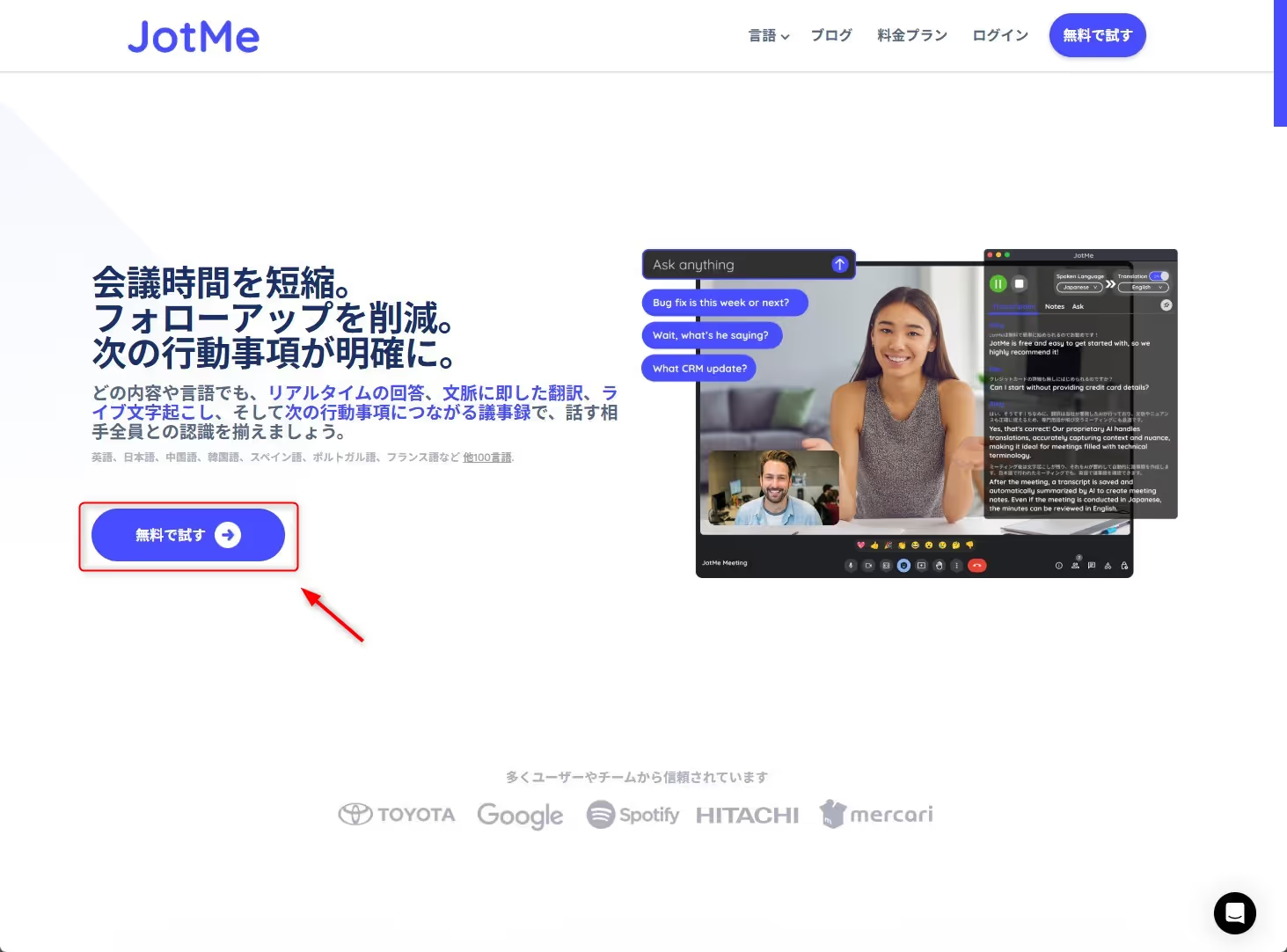
۲. نسخه مناسب را دریافت کنید. نویسنده نسخه Windows را نصب کرده بود. برای Mac از گزینه Mac و برای مدل Intel از گزینه Intel استفاده کنید؛ برخی پیوندها دانلود را مستقیم شروع میکنند.
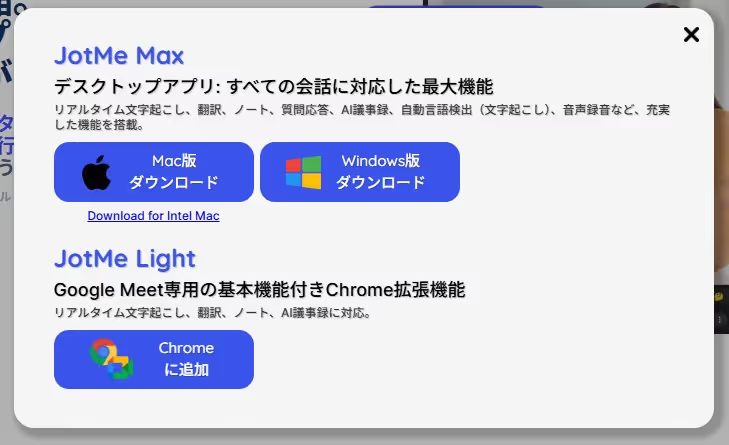
۳. اگر Windows یا مرورگر دانلود را متوقف کرد، نشانی رسمی فایل و سیاست دستگاه را بررسی کنید.
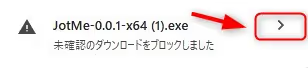
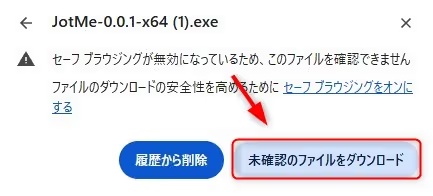
۴. پس از تأیید منبع و در صورت مجازبودن نصب، نصبکننده را باز کنید. روی رایانه کاری، در صورت مسدودبودن فایل از مدیر دستگاه کمک بگیرید.
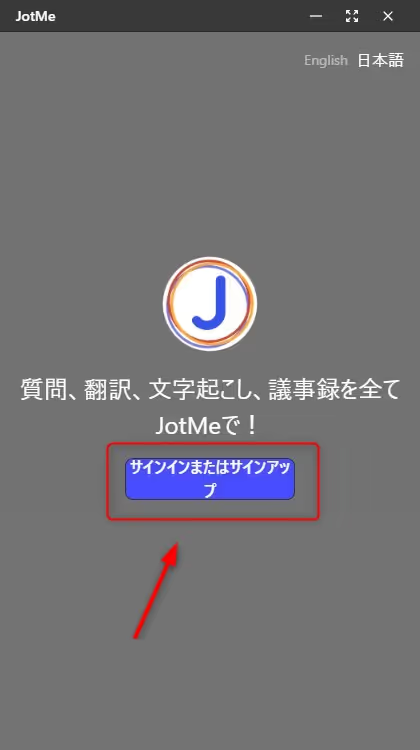
۵. JotMe را باز کنید. در صورت نیاز زبان رابط موجود را انتخاب کنید؛ راهنمای اولیه رابط ژاپنی را نشان میدهد.
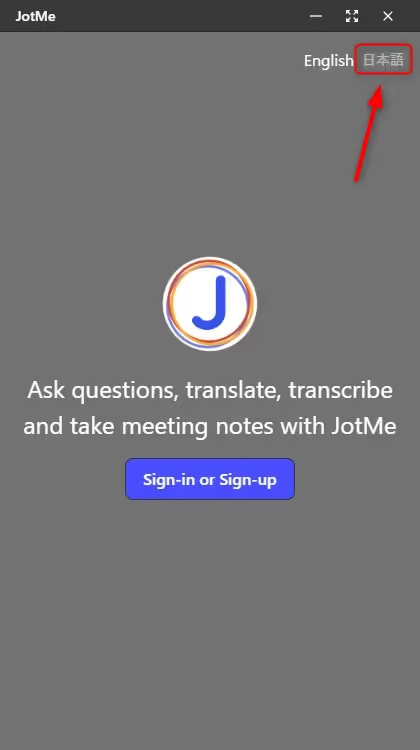
۶. وارد حساب شوید یا گزینه ساخت حساب را انتخاب کنید.
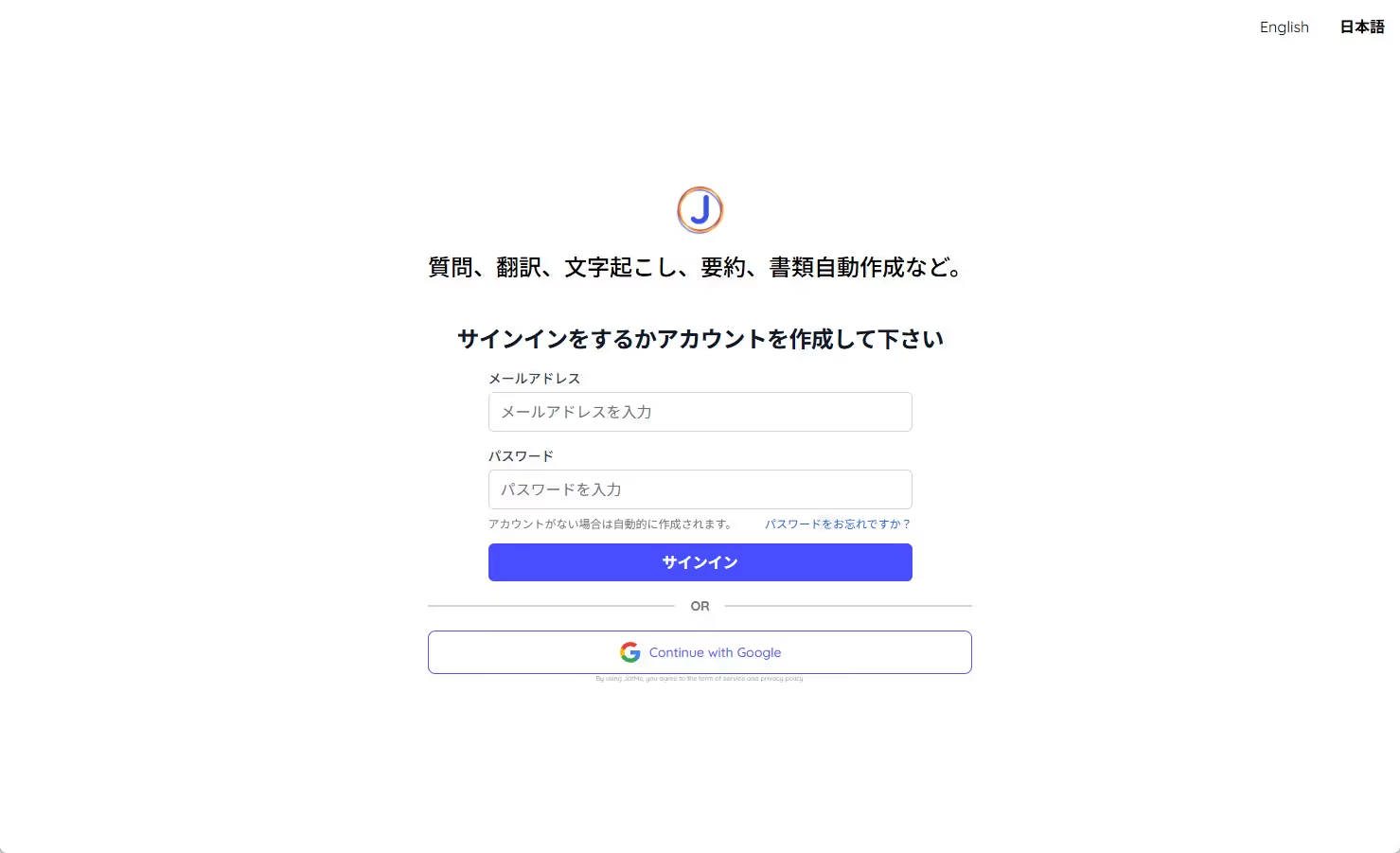
۷. اگر مرورگر باز شد، در صفحه ورود زبان رابط دلخواه را از گزینههای موجود انتخاب کنید.
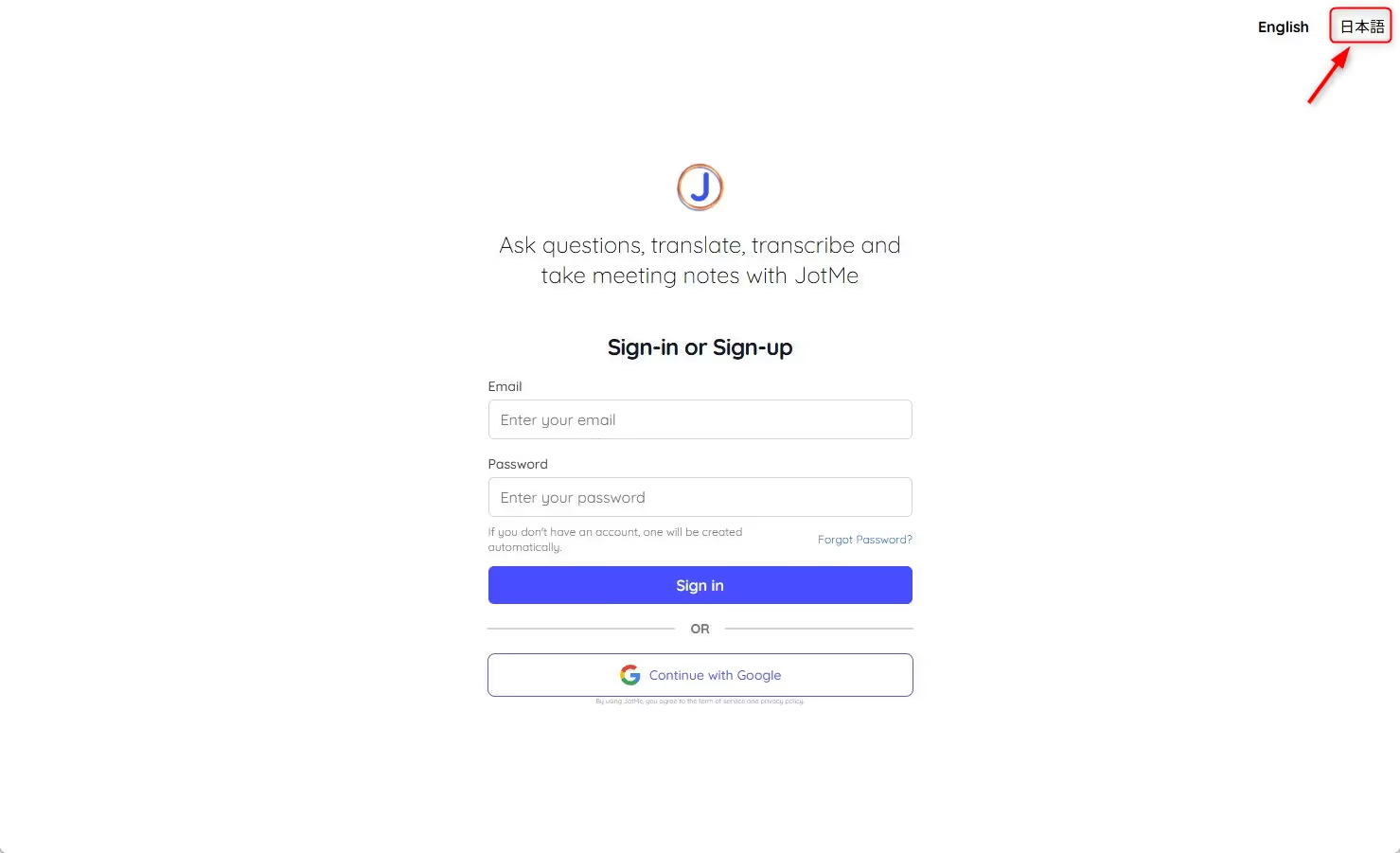
۸. مراحل ساخت حساب یا ورود را کامل کنید.
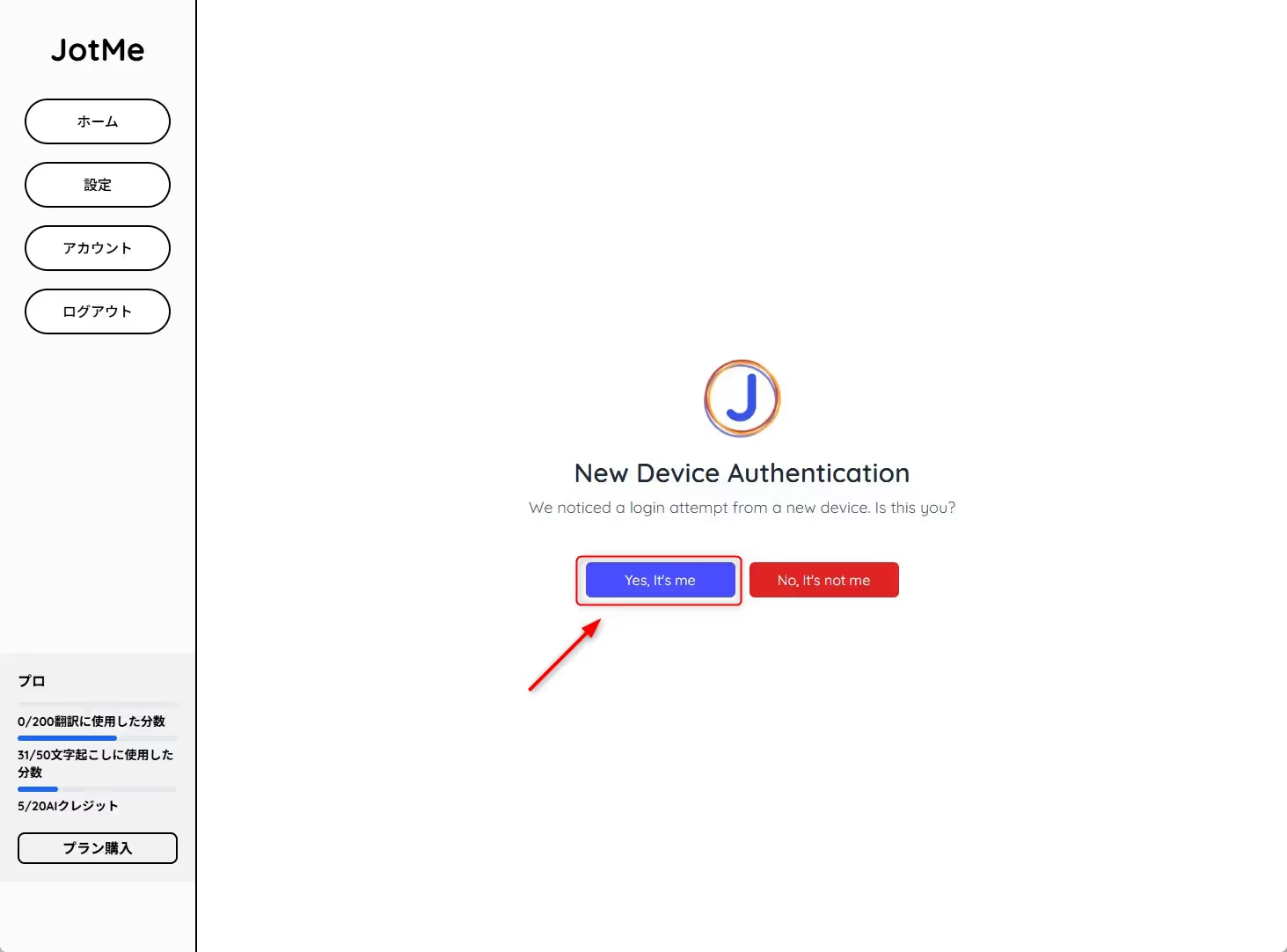
۹. اگر تأیید دستگاه جدید نمایش داده شد، تنها در صورتی آن را تأیید کنید که دستگاه متعلق به شماست.
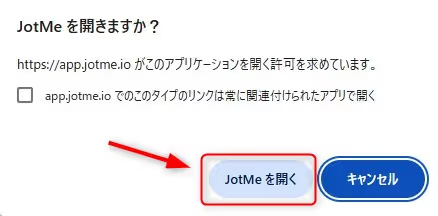
۱۰. اگر مرورگر برای بازکردن JotMe اجازه خواست، درخواست را تأیید کنید تا به برنامه دسکتاپ برگردید.
۲. زبان گفتار جلسه Teams را انتخاب کنید
۱. Teams را باز کنید و سپس JotMe را در پنجره جدا اجرا کنید.
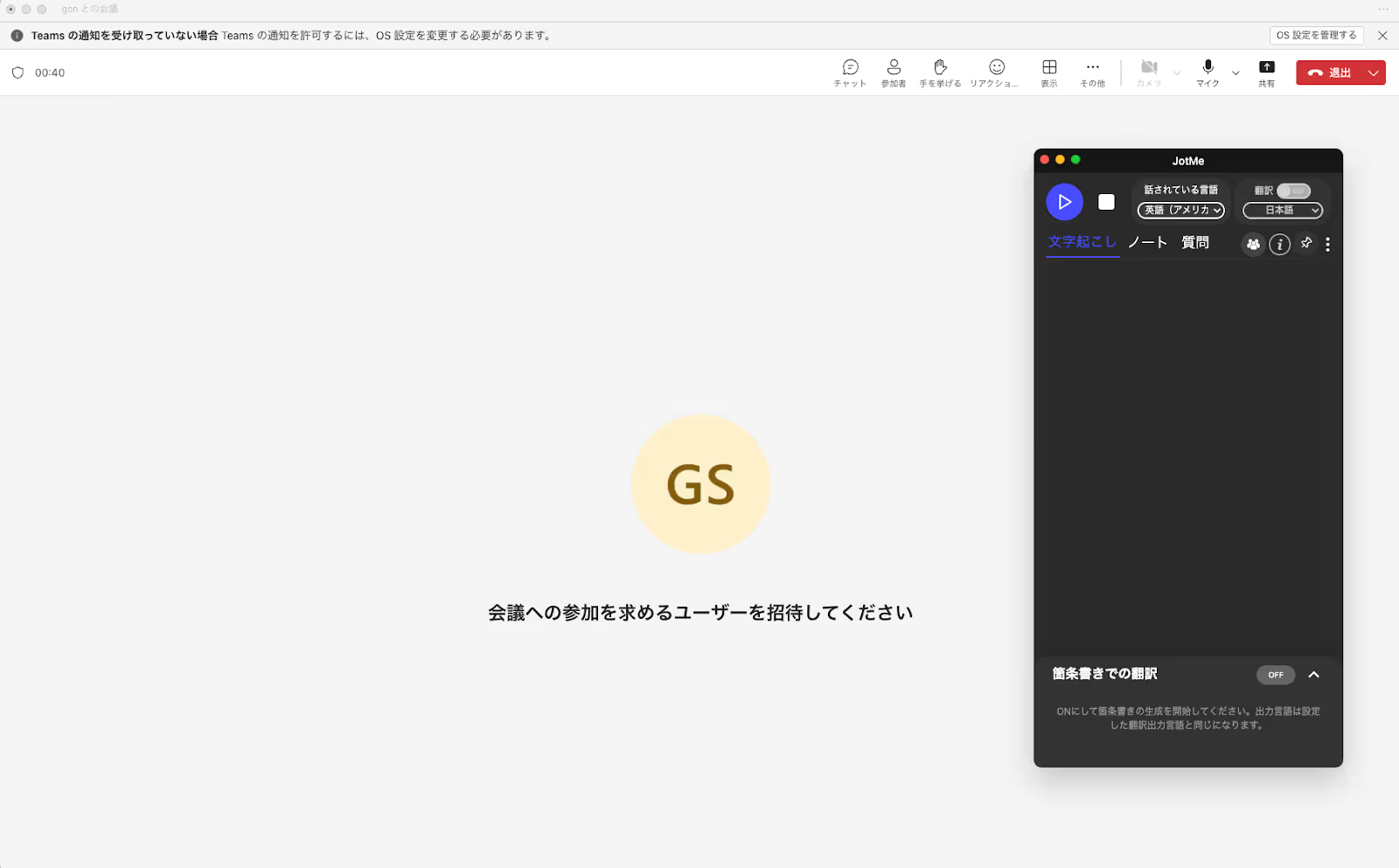
۲. در Spoken Language زبان واقعی گفتار و حالت سازگار را انتخاب کنید. Fast ورودی را بهصورت خودکار تشخیص میدهد.
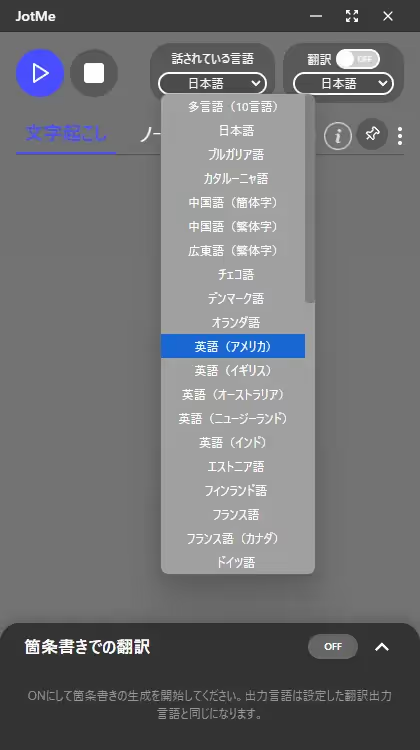
۳. برای زیرنویس ترجمهشده، Translation را روشن و زبان مقصد را انتخاب کنید. اگر متن گفتار ذخیره شود، میتوانید بعد از جلسه هم آن را ترجمه کنید.
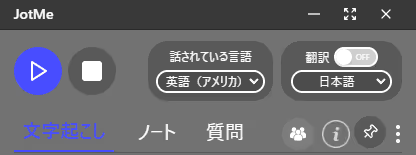
۴. با شروع جلسه، دکمه پخش را بزنید تا دریافت صدا و تبدیل گفتار به متن آغاز شود.
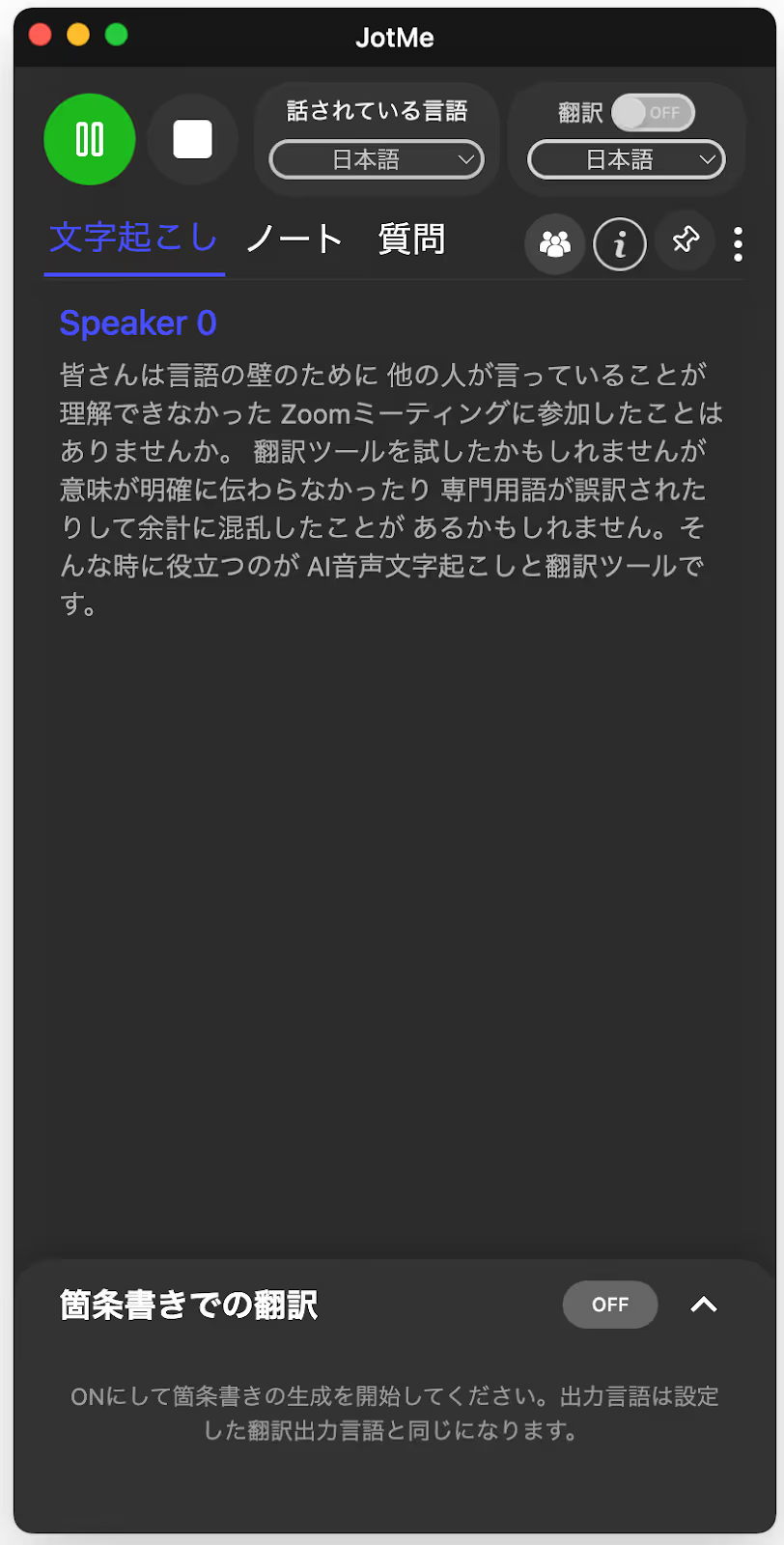
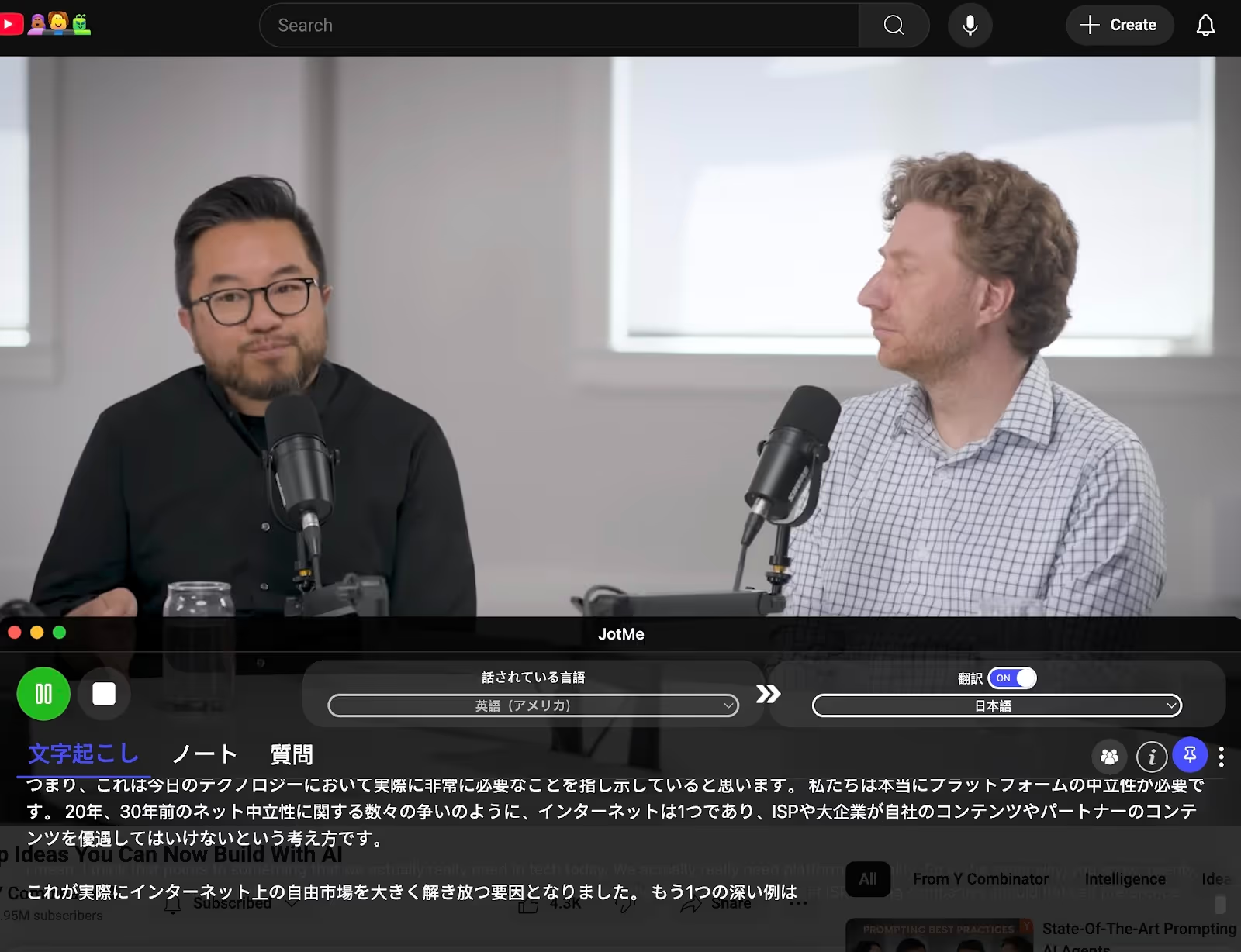
۵. پنجره JotMe را کنار یا روی بخش مناسبی از Teams بگذارید تا متن زنده را در نمای خودتان بخوانید.
میتوانید پنجره JotMe را پایین یا کنار Zoom قرار دهید تا ترجمه ژاپنی را در نمای خودتان بخوانید.
۶. در پایان، Stop را بزنید. بسته به تنظیمات ذخیره، JotMe یادداشت Enhanced، متن Transcript یا Home را باز میکند؛ همیشه صفحه مرورگر باز نمیشود.
در صورت فعالبودن ذخیره، جلسه در Recordings با تاریخ، زمان و عنوان پیدا میشود. عنوان خودکار ممکن است بر اساس محتوای ثبتشده ساخته شود.
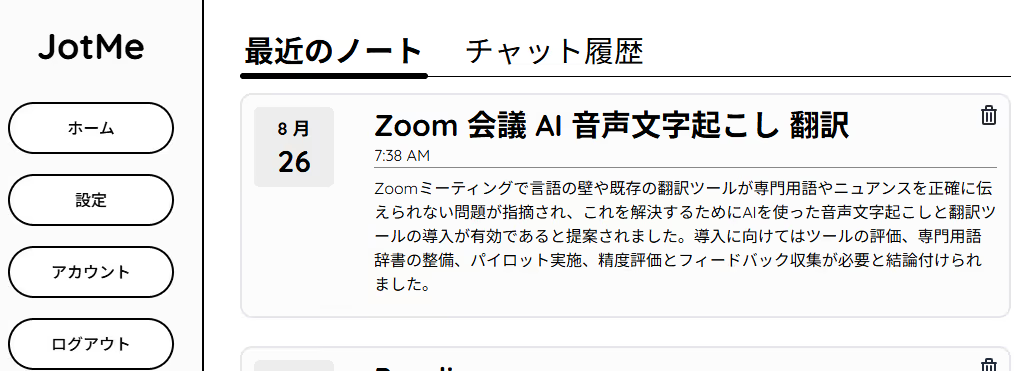
۷. جلسه ذخیرهشده را باز کنید و در زبانه Transcript متن گفتار ثبتشده را ببینید.
اگر فایل صوتی در دسترس است، با دکمه پخش بخش مورد نظر را بشنوید و متن را بررسی کنید.
اگر ذخیره فعال باشد، متن گفتار و صدای دریافتشده میتوانند در جلسه ذخیرهشده در دسترس باشند؛ بارگذاری صدا ممکن است بعد از پایان ادامه یابد.
سپس میتوانید بخشهای مورد نیاز را مرور کنید و طبق مجوزها با افراد مربوط به اشتراک بگذارید.
۲. امکانات همراه تبدیل گفتار به متن در JotMe
دسکتاپ JotMe میتواند صدای در دسترس را در Teams، سایر تماسهای سازگار و جلسه حضوری دریافت کند. ورودی و محیط را برای هر مورد جدا تنظیم کنید.
نکتههای زنده و یادداشت پس از جلسه
در Ask JotMe، Real-time Summary را روشن کنید تا نکتههایی از بخشهای کامل گفتار در همان جلسه ببینید. این قابلیت از سهمیه دقیقه استفاده میکند؛ توضیح هر نکته یک اعتبار هوش مصنوعی میخواهد.
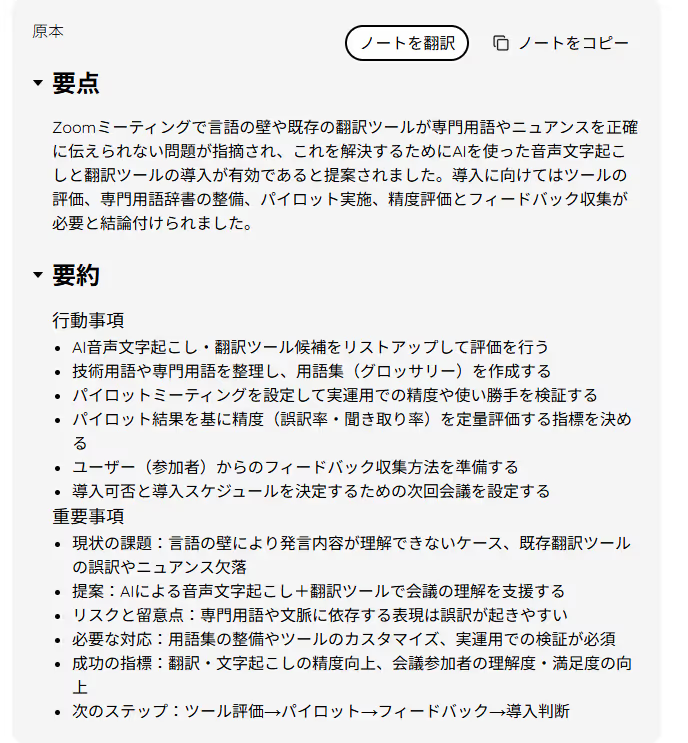
در جلسه چندزبانه میتوانید زیرنویس و نکتهها را کنار هم ببینید. پس از جلسه، در صورت فعالبودن ذخیره و وجود اعتبار، یادداشت را مرور کنید و تصمیمها و اصطلاحات را تأیید کنید.
اشتراک ترجمه و متن گفتار
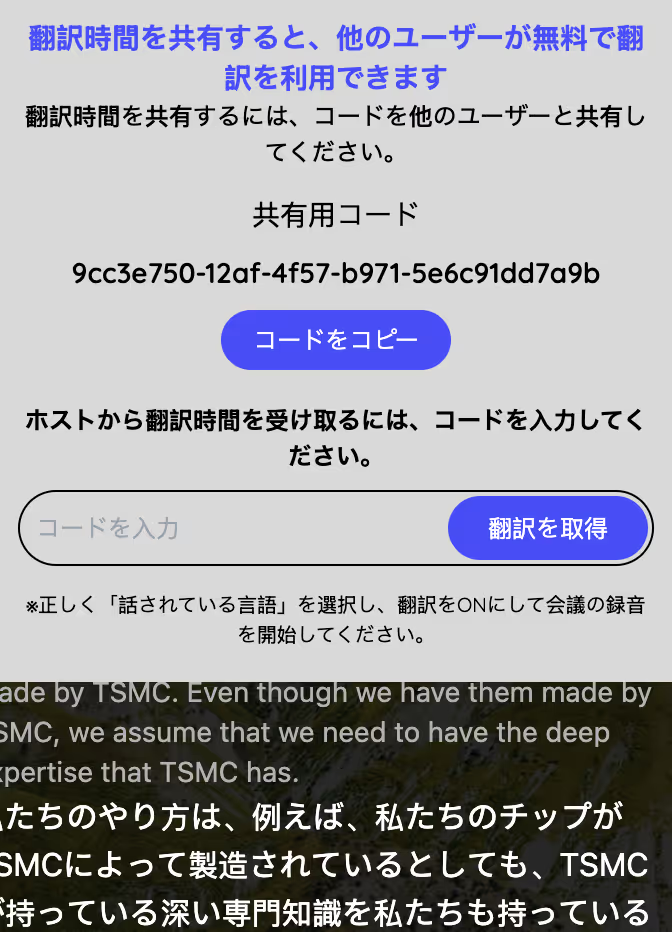
برای خروجی زنده، در Share Translation روش مناسب را انتخاب کنید: کد دسکتاپ، پیوند یا QR، یا نمایش مشترک. گزینهها به طرح و حالت بستگی دارند.
در حالت کد، میزبان Premium یا بالاتر از سهمیه خود استفاده میکند و مهمان همان مدل گفتار را در دسکتاپ انتخاب میکند. پیوند و QR میتوانند زیرنویس یا صدای ترجمه را با شرایط حالت در مرورگر نمایش دهند.
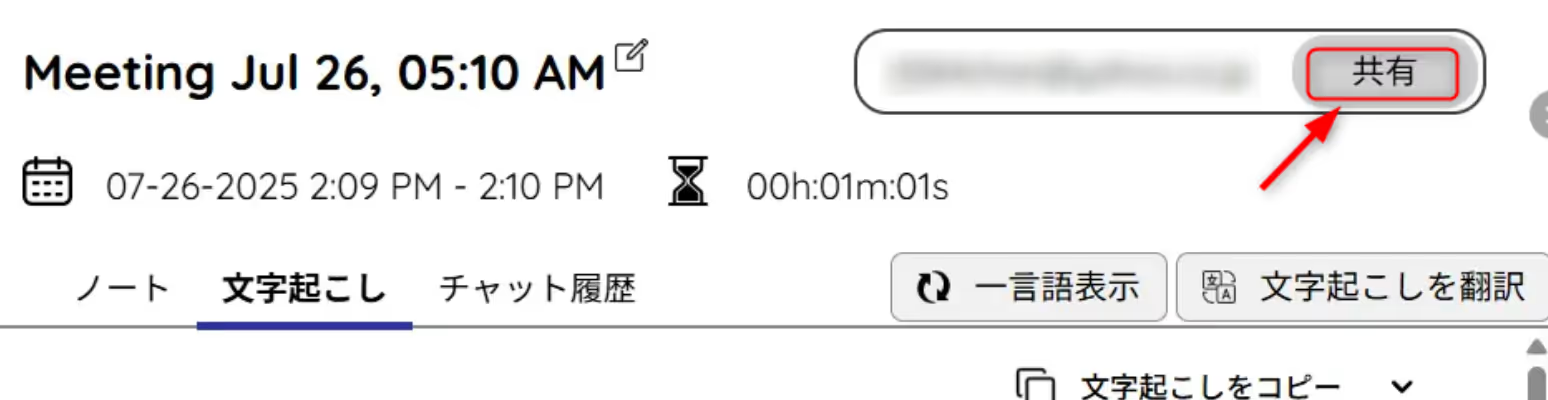
پس از جلسه، در صورت وجود مورد ذخیرهشده، از Share meeting notes برای اشتراک با ایمیل یا چت و تنظیم مجوز گیرنده استفاده کنید. My notes خصوصی است.
۳. کاربردهای دیگر JotMe در جلسه
علاوه بر متن گفتار، ترجمه و ابزارهای مرور جلسه هم بسته به حالت، طرح و تنظیمات در دسترساند.
۱) ترجمه زنده چندزبانه
گزینههایی مانند ژاپنی، انگلیسی، چینی و کرهای برای جلسه بینالمللی در حالتهای سازگار وجود دارند. زیرنویس ترجمهشده در پنجره جداگانه نمایش داده میشود.
راهنمای مرتبط: روش ترجمه زنده
۲) زیرنویس برای Teams و ویدیوهای در حال پخش
در صورت دسترسی به صدای دستگاه، میتوانید برای YouTube یا ویدیوی ضبطشده هم زیرنویس در پنجره جدا بخوانید. این پنجره ترک زیرنویس خود ویدیو را تغییر نمیدهد.
راهنمای مرتبط: روش نمایش زیرنویس ژاپنی
جمعبندی: ذخیره و مرور متن جلسه Teams
با JotMe میتوانید گفتار را زنده به متن تبدیل کنید و با فعال بودن ذخیره، بعداً آن را مرور و با مجوز به اشتراک بگذارید.
- تبدیل گفتار به متن در حین جلسه
- مرور متن و صدای ذخیرهشده پس از جلسه
- خلاصه و یادداشت پس از جلسه در صورت تنظیم و وجود اعتبار
- امکان امتحانکردن در محدوده طرح رایگان
👉تبدیل گفتار به متن را در سایت JotMe رایگان امتحان کنید
پرسشهای متداول
پرسش: آیا میتوان متن جلسه Teams را رایگان ذخیره کرد؟
در محدوده سهمیه رایگان JotMe میتوانید تبدیل صدای Teams به متن را امتحان کنید. ضبط، ذخیره، دسترسی، اشتراک و یادداشت محدودیتهای جداگانه دارند. برای استفاده طولانی طرح جاری را بررسی کنید؛ JotMe Max نام تاریخی است.
پرسش: آیا در Teams تنظیم جداگانه لازم است؟
دسکتاپ JotMe برای صدای در دسترس به بات یا ضبط ابری Teams نیاز ندارد. محیط Online، ورودی صدا، اجازهها، زبان و مدل را بررسی کنید و جلسه را دستی شروع کنید. این روش تابع سیاست جلسه و دستگاه است.
پرسش: JotMe برای کدام زبانهای جلسه متن گفتار میسازد؟
پوشش به مدل و نوع خروجی بستگی دارد. نسخه اولیه راهنما ۴۵ زبان و گونه را ذکر میکرد: بلغاری، کاتالان، چینی سادهشده و سنتی، کانتونی با نویسه سنتی، چکی، دانمارکی، هلندی، انگلیسی آمریکا، بریتانیا، استرالیا، نیوزیلند و هند، استونیایی، فنلاندی، فرانسوی کانادا، آلمانی سوئیس، یونانی، هندی، مجاری، اندونزیایی، ایتالیایی، ژاپنی، کرهای، لتونیایی، لیتوانیایی، مالایی، هلندی فلاندری، نروژی، لهستانی، پرتغالی و گونههای برزیل و پرتغال، رومانیایی، روسی، اسلواکی، اسپانیایی و گونه آمریکای لاتین، سوئدی، تایلندی، ترکی، اوکراینی و ویتنامی. این فهرست تاریخی است؛ برای انگلیسی، ژاپنی، چینی، کرهای، اسپانیایی، پرتغالی و فرانسوی هم ورودی گفتار، متن ترجمه و صدای ترجمه را در حالت فعلی جداگانه بررسی کنید.
پرسش: بعد از جلسه چه اتفاقی برای متن گفتار میافتد؟
اگر ذخیره را فعال کردهاید، در Recordings متن را باز کنید و گزینههای کپی یا دریافت موجود را بررسی کنید. خلاصه در Enhanced تابع تنظیمات و اعتبار است و دسترسی به جلسههای قبلی به طرح بستگی دارد.
پرسش: آیا برای نوشتن صورتجلسه داخلی کاربرد دارد؟
بله. دسکتاپ JotMe صدای در دسترس را در لحظه به متن تبدیل میکند و بسته به محیط، برچسب گوینده میدهد. اگر ذخیره و اعتبار فراهم باشد، بعد از جلسه یادداشت شامل نکات و کارها تولید میشود؛ نامها، جزئیات و بخشهای مهم را با متن یا صدا بررسی کنید.
پرسش: آیا میتوان گفتوگو با مشتری را ثبت کرد؟
در صورت داشتن مجوز میتوانید صدای در دسترس مذاکره یا پشتیبانی را ثبت و متن آن را نگه دارید. پیش از مرور یا اشتراک داخلی، سیاست نگهداری و دسترسی گیرنده را بررسی کنید و متن را با صدا تطبیق دهید.
پرسش: آیا برای جلسه انگلیسی با تیم بینالمللی مناسب است؟
بله. زبان گفتار و خروجی مورد نیاز، برای نمونه ژاپنی یا انگلیسی، را در حالت سازگار انتخاب کنید. ترجمه زنده و ذخیره تابع صدا، طرح و تنظیمات است؛ پنجره شخصی به معنی زیرنویس جداگانه برای هر شرکتکننده نیست.
پرسش: آیا در نشست خبری و سمینار هم کاربرد دارد؟
برای نشست خبری، سمینار و جلسه آموزشی میتوانید تبدیل گفتار به متن را با صدای در دسترس، زبان پشتیبانیشده و ذخیره مناسب امتحان کنید. متن خودکار را بازبینی کنید؛ صورتجلسه رسمی یا ثبت کلمهبهکلمه تضمین نمیشود.
پرسش: در دورکاری چطور از این روش استفاده کنیم؟
در جلسه دورکاری، ورودی صدا و ذخیره را تنظیم کنید تا بعداً متن یا موارد مجاز را مرور کنید. این کار به پیگیری غیرهمزمان و اطلاع همکاران غایب با دسترسی مناسب کمک میکند؛ ثبت کامل حقوقی یا اشتراک خودکار نیست.
JotMe را امتحان کنید
ترجمهٔ دقیق برای جلسهها، رویدادها و کار روزمرهٔ شما؛ AI Memory زمینهٔ کارتان را به خاطر میسپارد و در ترجمه به کار میگیرد.


