






برای نمایش زیرنویس زنده به چند زبان در زوم دو راه دارید: قابلیت زیرنویس ترجمهشدهٔ خود زوم را با طرح یا افزونهٔ واجد شرایط میزبان فعال کنید، یا JotMe را کنار زوم اجرا کنید. JotMe روی دستگاه خودتان بیش از ۲۰۰ زبان را پوشش میدهد و رباتی به فهرست شرکتکنندگان اضافه نمیکند.
زیرنویس خودکار زوم برای خواندن متن به زبان گوینده کافی است. اگر شرکتکنندگان میخواهند همان جلسه را به دو یا سه زبان متفاوت دنبال کنند، تنظیمات میزبان و طرح حساب اهمیت پیدا میکند. در این راهنما میبینید چگونه زبان گفتار و زبان ترجمه را انتخاب کنید و چه زمانی اجرای ابزاری کنار زوم کاربردیتر است.
نکتههای اصلی
- زیرنویس زوم در پرتال وب تنظیم میشود. مدیر میتواند فعال کردن زیرنویس را به میزبان و هممیزبان محدود کند؛ در آن صورت، شرکتکننده از میزبان درخواست میکند.
- زوم برای زیرنویس ترجمهشده فهرستی اصلی با ۳۶ زبان دارد. بعضی زبانها فقط مقصد هستند یا تنها در جفتهای مشخص کار میکنند؛ تعداد زبانهای زیرنویس خودکار را جداگانه بررسی کنید.
- طرحهای Pro و Business زوم ترجمهٔ زیرنویس را در قیمت پایه ندارند. میزبان باید Business Plus، یکی از طرحهای واجد شرایط Enterprise یا افزونهٔ ترجمه را داشته باشد.
- JotMe بدون ورود ربات به جلسه، بیش از ۲۰۰ زبان و ۳۹٬۰۰۰ جفتزبان را پوشش میدهد. میتوانید از طرح رایگان شروع کنید؛ طرح پولی از ماهانه ۱۰ دلار برای هر کاربر با پرداخت سالانه آغاز میشود. هر شرکتکننده میتواند برنامه را روی دستگاه خودش اجرا کند.
آیا خود زوم زیرنویس دارد؟
بله. زیرنویس خودکار زوم، گفتار را همان لحظه به متنِ همان زبان تبدیل میکند. پنل جداگانهٔ رونوشت هم متن را کنار تصویر نشان میدهد. از نوار جلسه، Show Captions زیرنویس را باز میکند و گزینهٔ رونوشت پنل متن را.
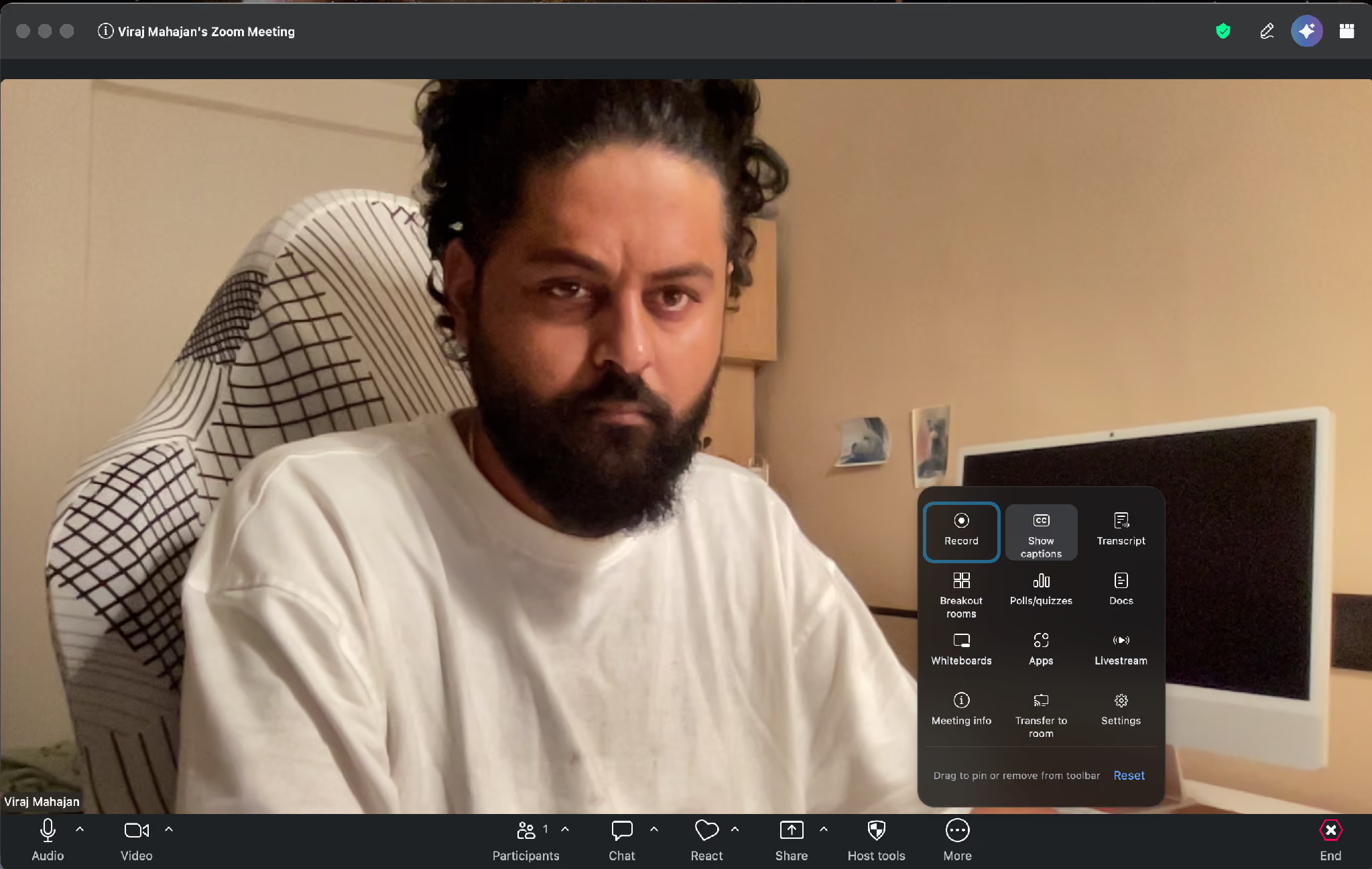
زیرنویس خودکار زوم زبانهایی مانند انگلیسی، هندی، اسپانیایی، ژاپنی، چینی سادهشده، عربی و زولو را پوشش میدهد. فهرستی که در منوی حساب میبینید به زبانهای فعال در تنظیمات مدیر بستگی دارد.
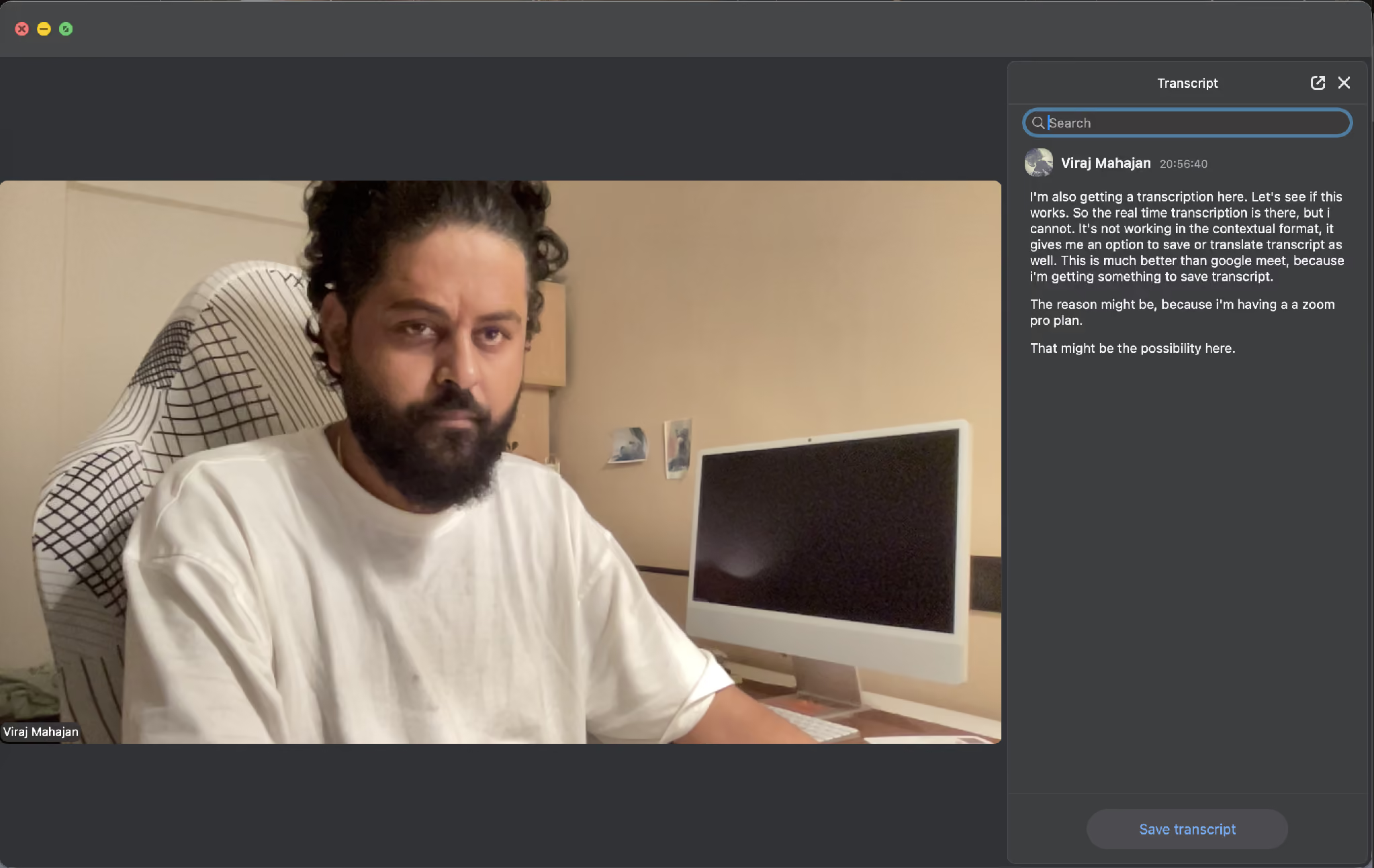
در پنل رونوشت زوم میتوانید متن جلسه را جستوجو کنید. اگر ذخیره مجاز باشد، دکمهٔ Save Transcript هم دیده میشود. در آزمون این مقاله با حساب Pro، متن زنده ظاهر شد و گزینههای ذخیره و ترجمه در پنل دیده میشدند؛ وجود یک دکمه، دسترسی قطعی به ترجمه را ثابت نمیکند.
زوم قابلیتهای این بخش را تغییر میدهد. برای دنبال کردن تغییرات، مرور قابلیتهای جدید زوم را ببینید.
چگونه زیرنویس جلسهٔ زوم را روشن کنیم و زبان آن را تغییر دهیم؟
از نوار جلسه زیرنویس را فعال کنید. سپس زبان گوینده و زبان ترجمه را جداگانه در منوی زیرنویس تنظیم کنید. سه مرحلهٔ زیر بر اساس راهنمای رسمی زوم است.
مرحلهٔ ۱: وارد جلسه شوید و در نوار ابزار روی Show Captions بزنید. اگر دکمه را نمیبینید، More و سپس Captions را باز کنید. زیرنویس بالای نوار ابزار ظاهر میشود. زبان اولیه ممکن است انگلیسی باشد؛ زبان گفتار را در منو بررسی کنید.
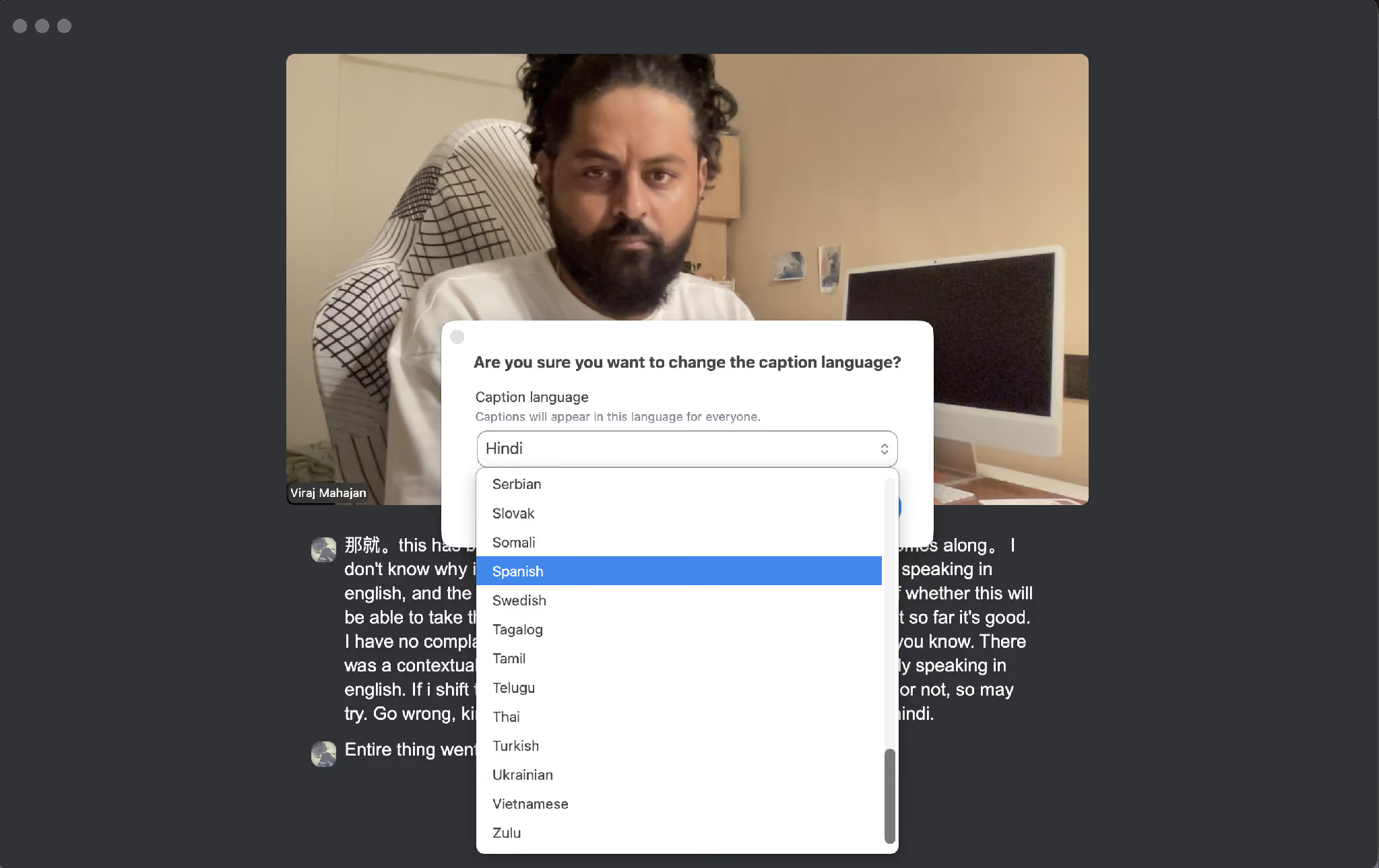
مرحلهٔ ۲: روی پیکان کنار Show Captions بزنید، Caption Language را باز کنید و زبان واقعی گوینده را انتخاب کنید. این تنظیم فقط زبان ورودی را عوض میکند و متن را ترجمه نمیکند. زوم انتخاب را برای جلسات بعدی نگه میدارد.
مرحلهٔ ۳: برای خواندن ترجمه، از همان پیکان به Captions and Translation بروید، Translation را روشن کنید و زبان مقصد را انتخاب کنید. سپس Save را بزنید. هر شرکتکننده میتواند انتخاب خودش را داشته باشد.
جزئیات مراحل و فهرست فعلی زبانها در راهنمای رسمی مشاهدهٔ زیرنویس به زبان دیگر آمده است. منوی زبان فقط جفتهایی را نشان میدهد که میزبان مجاز کرده است.
زیرنویس جلسهٔ زوم چه محدودیتهایی دارد؟
محدودیتها به طرح و تنظیمات حساب برمیگردند. اختیار فعال کردن زیرنویس، در دسترس گذاشتن ترجمه و اجازهٔ ذخیره در بسیاری از جلسات با میزبان و مدیر حساب است.
- فعال کردن زیرنویس به تنظیمات مدیر و میزبان بستگی دارد: اگر فقط میزبان و هممیزبان اجازه داشته باشند، شرکتکننده باید درخواست بدهد و منتظر بماند. JotMe روی دستگاه خودتان اجرا میشود و برای شروع زیرنویس به این گزینهٔ زوم وابسته نیست.
- ترجمه به طرح میزبان بستگی دارد: زیرنویس ترجمهشدهٔ زوم به Workplace Business Plus، Enterprise Essentials، Enterprise Plus، Enterprise Premier یا افزونهٔ Translated Captions نیاز دارد. اگر میزبان هیچیک را نداشته باشد، طرح شخصی شرکتکننده این قابلیت را در جلسه فعال نمیکند. در JotMe، طرح خودتان تعیین میکند چقدر میتوانید از ترجمه استفاده کنید.
- زوم Pro و Business معمولی ترجمه را در قیمت پایه ندارند: برای هزینهٔ فعلی، صفحهٔ قیمت زوم را بر اساس کشور و دورهٔ پرداخت بررسی کنید. گزینههای Business Plus، Enterprise و افزونه را هم جداگانه ببینید.
- پوشش زبانها برای هر تیمی کافی نیست: فهرست اصلی ترجمه ۳۶ زبان دارد؛ برای زبانهایی مانند یونانی و بنگالی، پشتیبانی به جفتزبان محدود است. ترجمه بین گونههای یک زبان، مانند فرانسوی فرانسه و فرانسوی کانادا، پشتیبانی نمیشود. JotMe بیش از ۲۰۰ زبان و ۳۹٬۰۰۰ جفتزبان را پوشش میدهد.
- تغییر زبان گوینده در میانهٔ جلسه میتواند دقت را پایین بیاورد: در آزمون این مقاله، زیرنویس هنگام گفتار انگلیسی قابلخواندن بود اما بعد از تغییر گوینده به هندی به هم ریخت.
- ذخیره به تنظیمات میزبان بستگی دارد: میزبان میتواند ذخیرهٔ زیرنویس یا رونوشت را غیرفعال کند. اگر ضبط رونوشت را در JotMe آغاز کرده باشید، رونوشت دوزبانهٔ خودتان جداگانه ذخیره میشود.
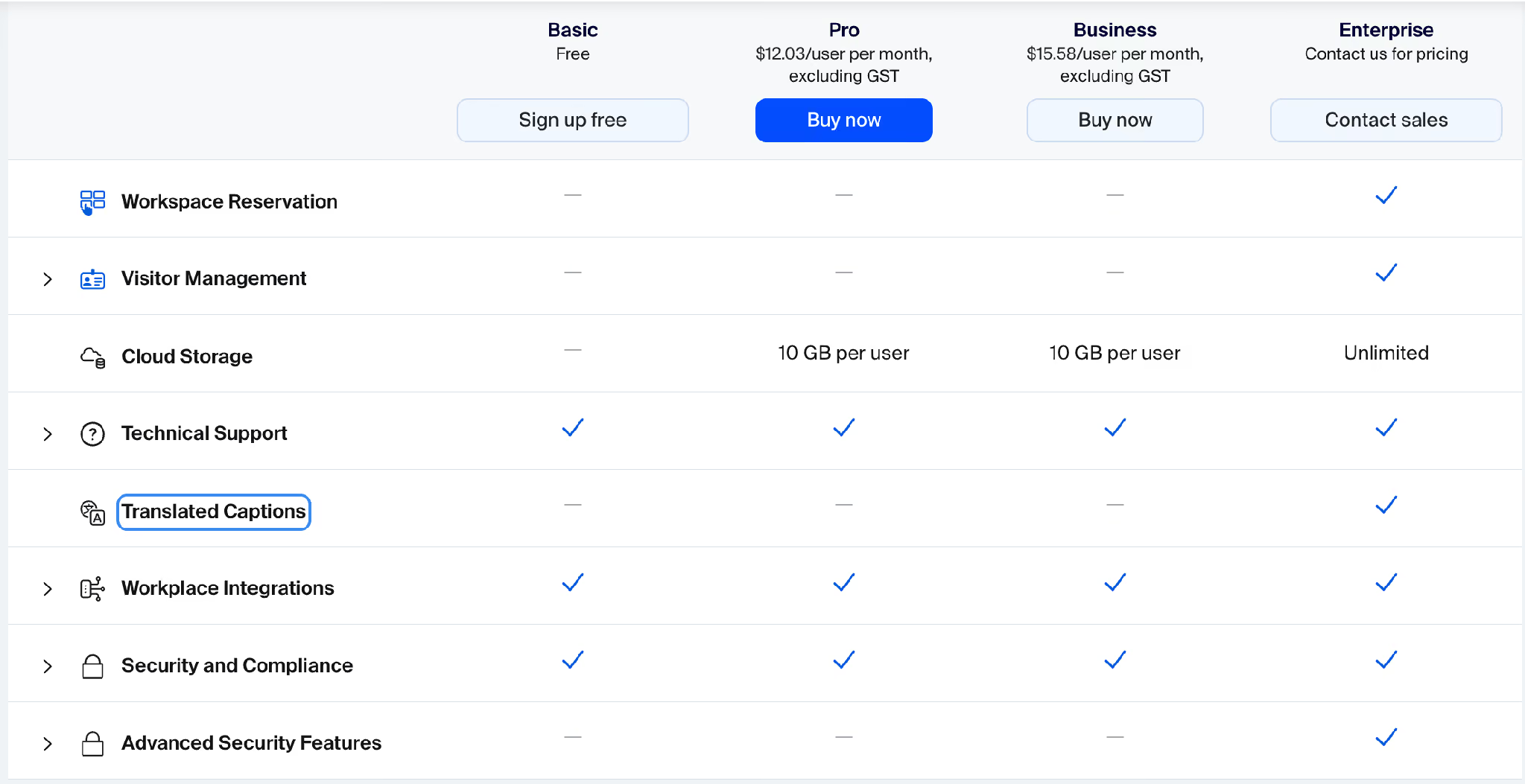
این تصویر نمونهای از جدول طرحهای زوم در زمان تهیهٔ مقاله است. برای شرایط فعلی، علاوه بر Enterprise، گزینهٔ Business Plus و افزونهٔ زیرنویس ترجمهشده را در مستندات زوم بررسی کنید.
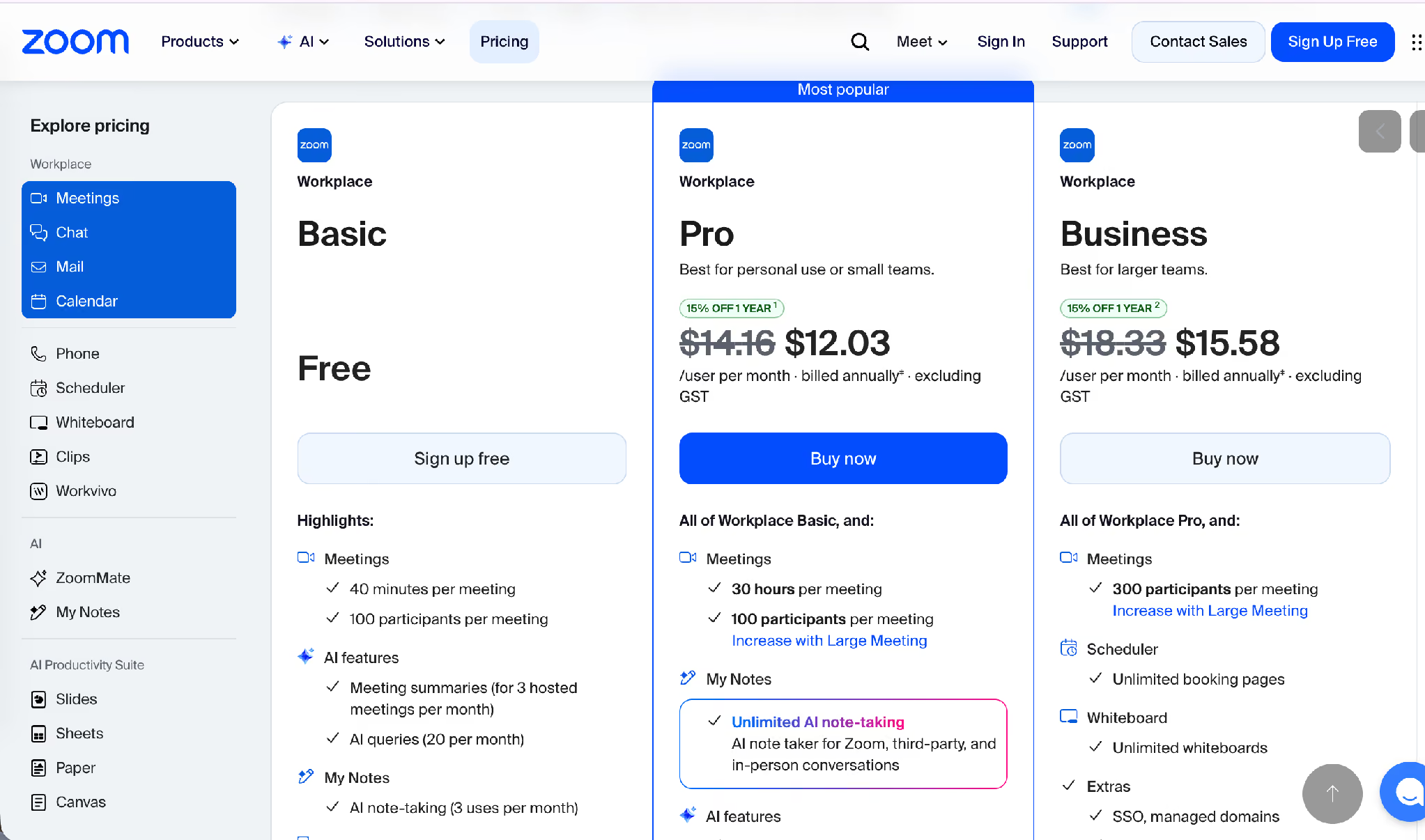
قیمتها و ویژگیهای تصویر مربوط به زمان تهیهٔ مقالهاند. Pro و Business معمولی را با Business Plus اشتباه نگیرید.
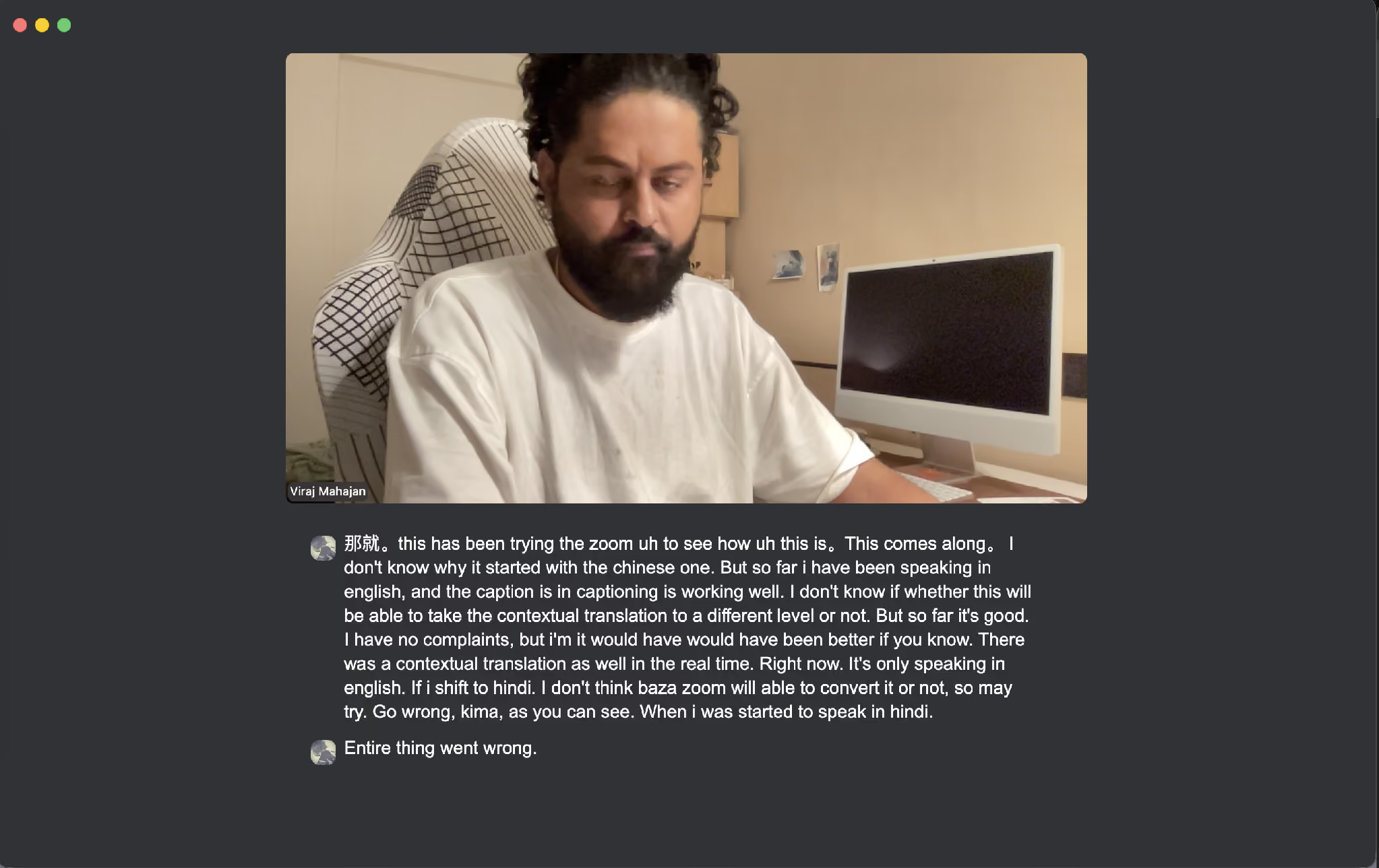
در این نمونه، متن انگلیسی درست ظاهر شد؛ پس از تغییر گفتار به هندی، خروجی بههم ریخت و گوینده همان موقع به آن اشاره کرد.
در JotMe، طرح رایگان ماهانه ۲۰ دقیقه ترجمهٔ زنده دارد. با پرداخت سالانه، Pro ماهانه ۱۰ دلار برای هر کاربر و ۲۰۰ دقیقه، و Premium ماهانه ۱۵ دلار برای هر کاربر و ۵۰۰ دقیقه ترجمه همراه با ضبط نامحدود جلسه دارد.
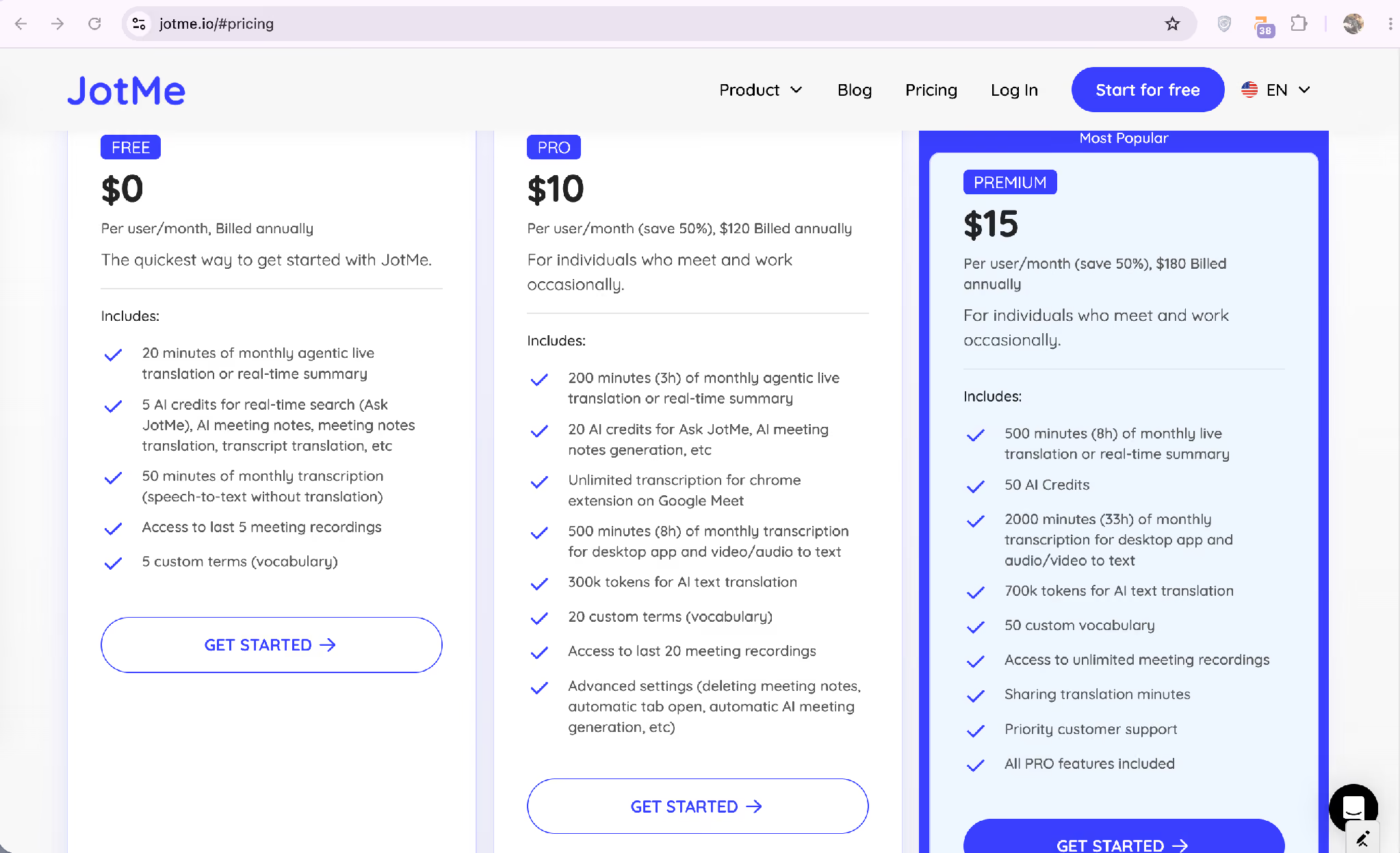
جدول زیر سه روش را کنار هم مقایسه میکند:
چگونه در تماس زوم زیرنویس زنده را به چند زبان داشته باشیم؟
JotMe را در کنار پنجرهٔ زوم باز کنید. برنامه گفتار را به متن تبدیل میکند، همزمان ترجمه میکند و هر دو زبان را روی صفحهٔ شما نشان میدهد. کسی به عنوان ربات وارد فهرست شرکتکنندگان نمیشود و شما زبان خواندن را روی دستگاه خودتان انتخاب میکنید.
در نمونهٔ زیر، زوم پشت پنجرهٔ JotMe باز بود. گوینده انگلیسی هند را برای گفتار و چینی سادهشدهٔ سرزمین اصلی را برای خروجی انتخاب کرد. این نمونهٔ ترجمهٔ زندهٔ انگلیسی به چینی است:
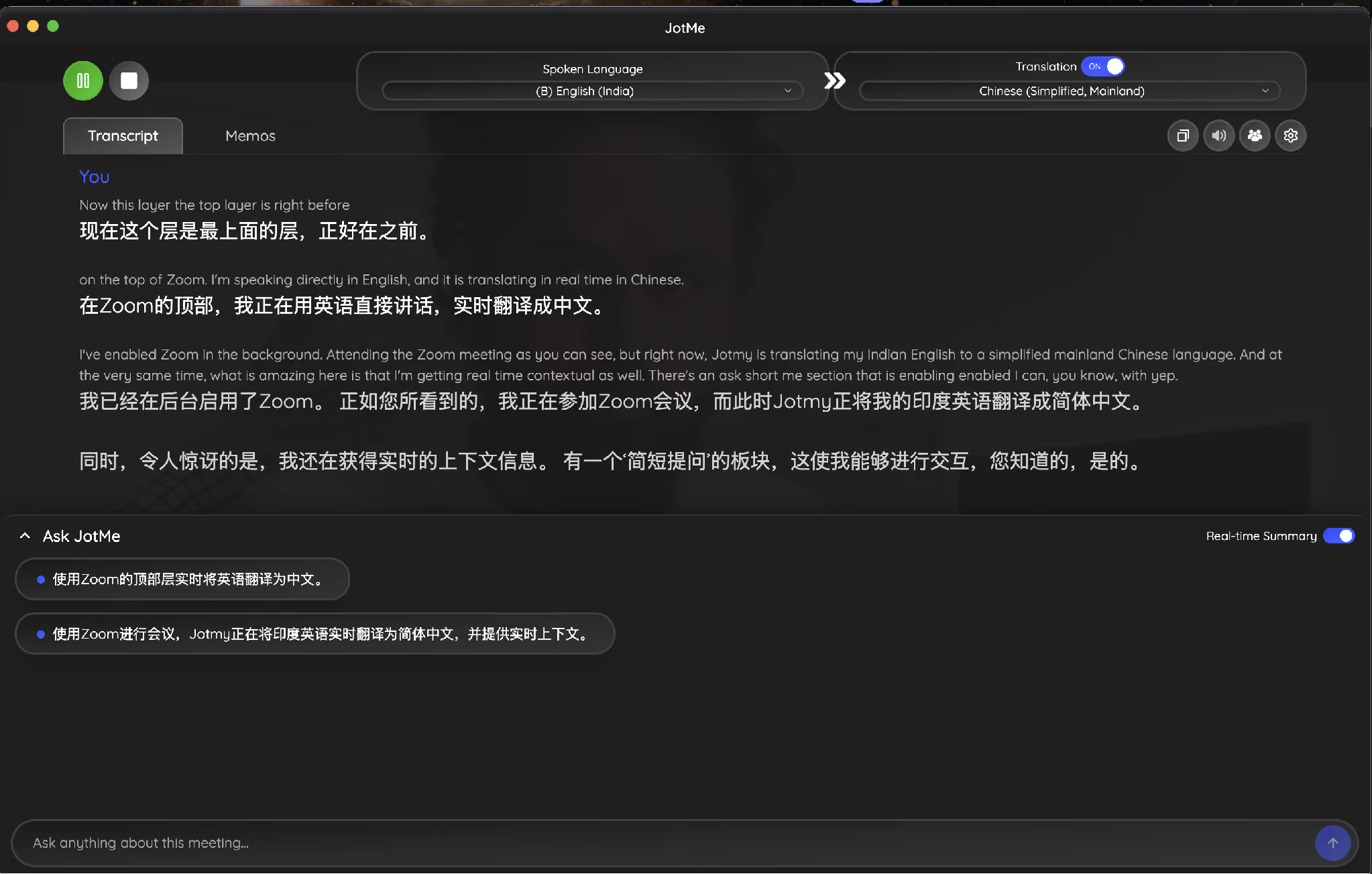
انگلیسی، زبان گفتار: «بالای پنجرهٔ زوم. من مستقیم به انگلیسی صحبت میکنم و برنامه همان لحظه آن را به چینی ترجمه میکند.»
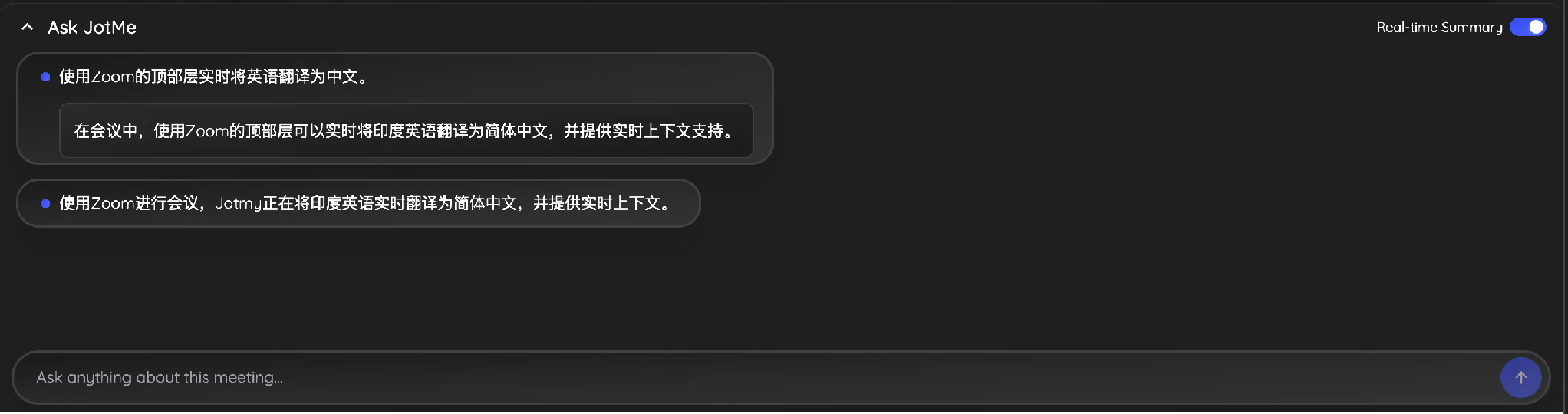
JotMe هنگام تماس به زبان خروجی خلاصهٔ جاری مینویسد. در این مثال، خوانندهٔ چینی بدون انتظار برای صورتجلسه میتوانست تصمیمها را دنبال کند.
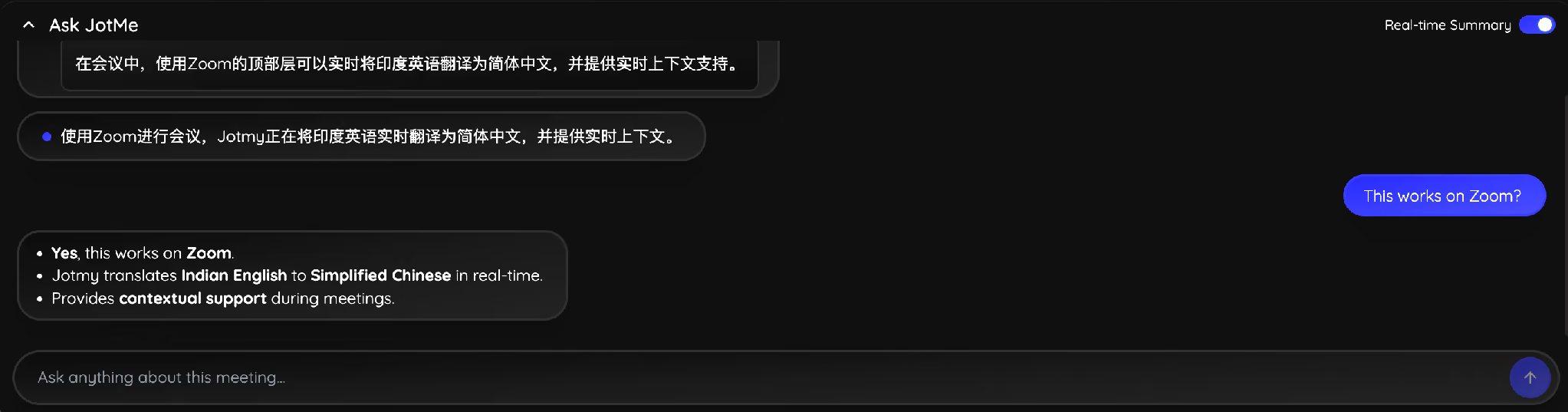
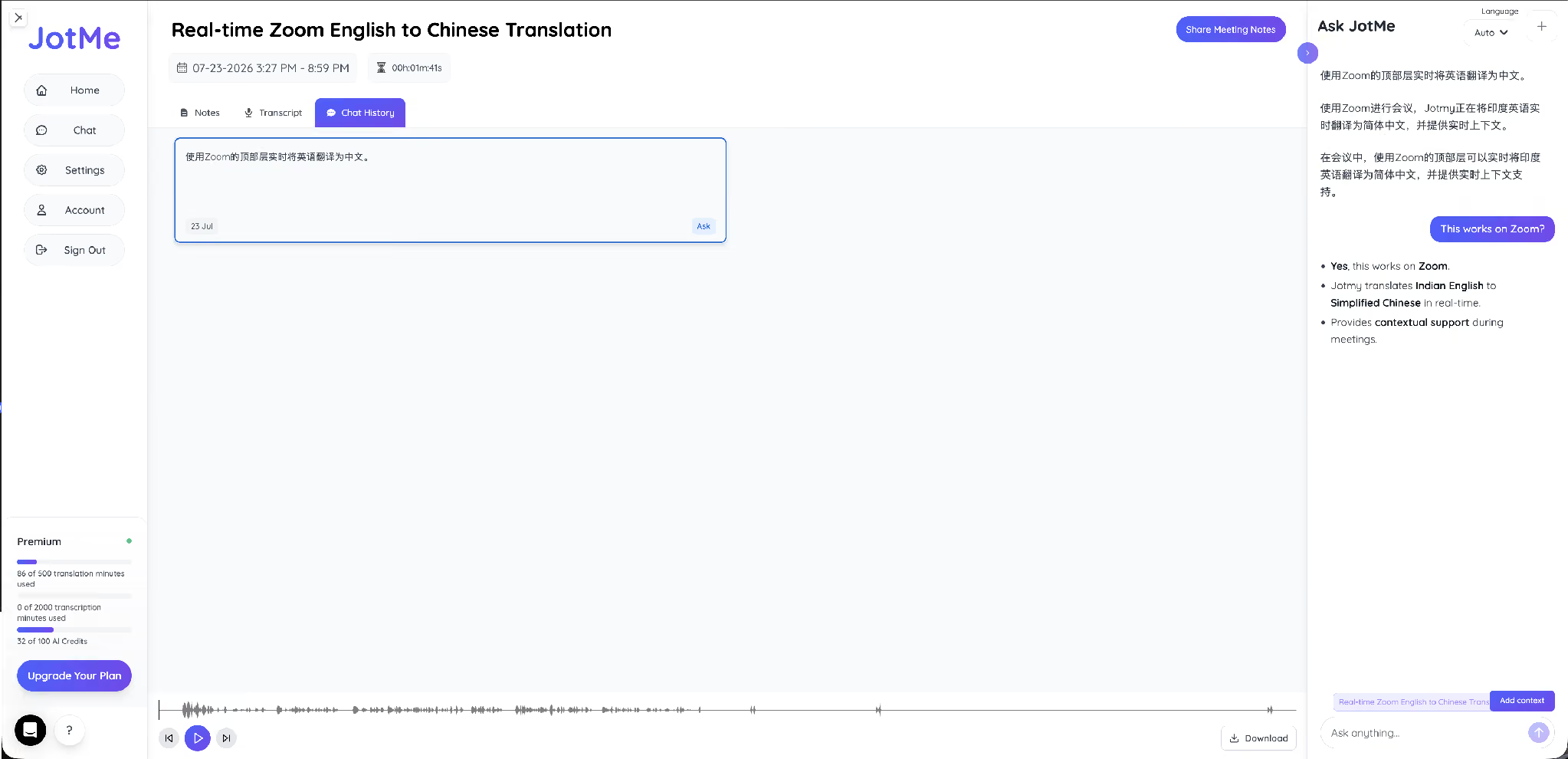
با Ask JotMe میتوانید همان موقع دربارهٔ تماس سؤال کنید و پاسخ را به همان زبان بگیرید. در این نمونه، ابزار توضیح داد راهاندازی در کنار زوم چطور کار میکند و چه چیزی ترجمه میشود.
JotMe برای زوم با هر طرح زوم اجرا میشود. همین ترجمهٔ زنده در کنار گوگل میت و مایکروسافت تیمز هم قابل استفاده است. برای کانال مترجم شفاهی و خروجی صوتی، راهنمای ترجمهٔ جلسهٔ زوم را ببینید.
چگونه جلسهٔ زوم را با زیرنویس چندزبانه برگزار و ضبط کنیم؟
این چهار مرحله را پیش از شروع صحبت انجام دهید تا زیرنویس و ضبط از ابتدای جلسه آماده باشند.
مرحلهٔ ۱: جلسه را در برنامهٔ زوم برنامهریزی و آغاز کنید و مانند همیشه دعوتنامه بفرستید.
مرحلهٔ ۲: در نوار ابزار Show Captions را روشن کنید تا افراد از ابتدای جلسه بتوانند متن را به زبان گفتار بخوانند.
مرحلهٔ ۳: JotMe را باز کنید، زبان گفتار و زبان دلخواه برای خواندن را تنظیم کنید و جلسهٔ ترجمه را شروع کنید. زوم در پسزمینه باز میماند.
مرحلهٔ ۴: اگر اجازهٔ ضبط دارید، در نوار ابزار زوم Record را بزنید. JotMe در کنار آن رونوشت دوزبانه را نگه میدارد، حتی اگر گزینهٔ ذخیرهٔ زیرنویس در زوم غیرفعال باشد.
اگر به صدا و متن قابل جستوجو نیاز دارید، ابزار ضبط جلسه فایل جلسه را کنار رونوشت ترجمهشده نگه میدارد.
بعد از تماس زوم با زیرنویس چندزبانه چه چیزهایی باقی میماند؟
پس از تماس، JotMe رونوشت دوزبانه، یادداشتهای جلسه با هوش مصنوعی و تاریخچهٔ قابل جستوجوی گفتوگو را نگه میدارد. در رونوشت، دو زبان کنار هماند و میتوانید جملهای را بدون پخش دوبارهٔ ضبط بررسی کنید.
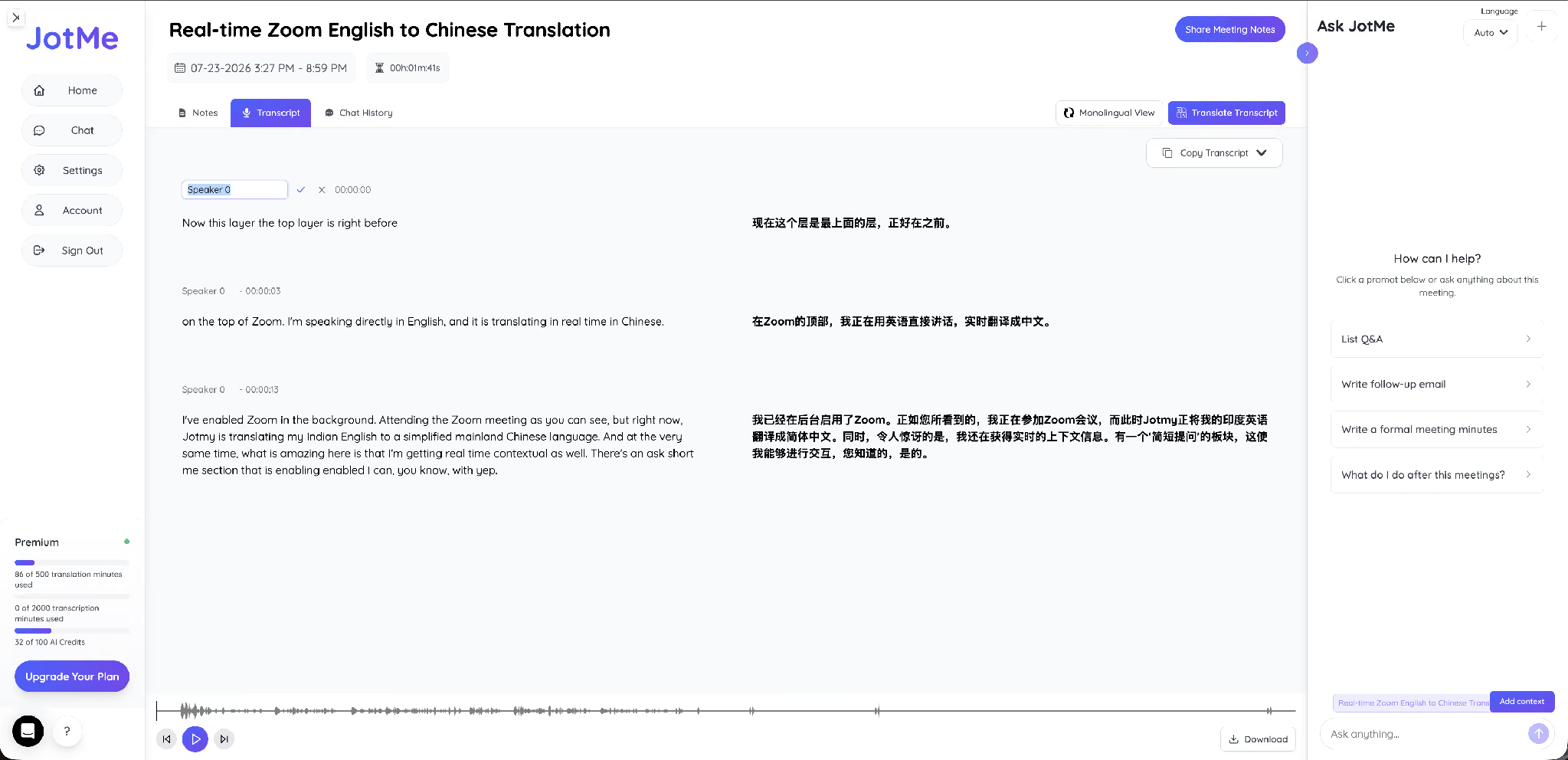
یادداشتها شامل چکیده، خلاصه، کارهای بعدی و نکات کلیدیاند. در این نمونه، روش راهاندازی و پیگیریهای لازم در یادداشت ثبت شدند.
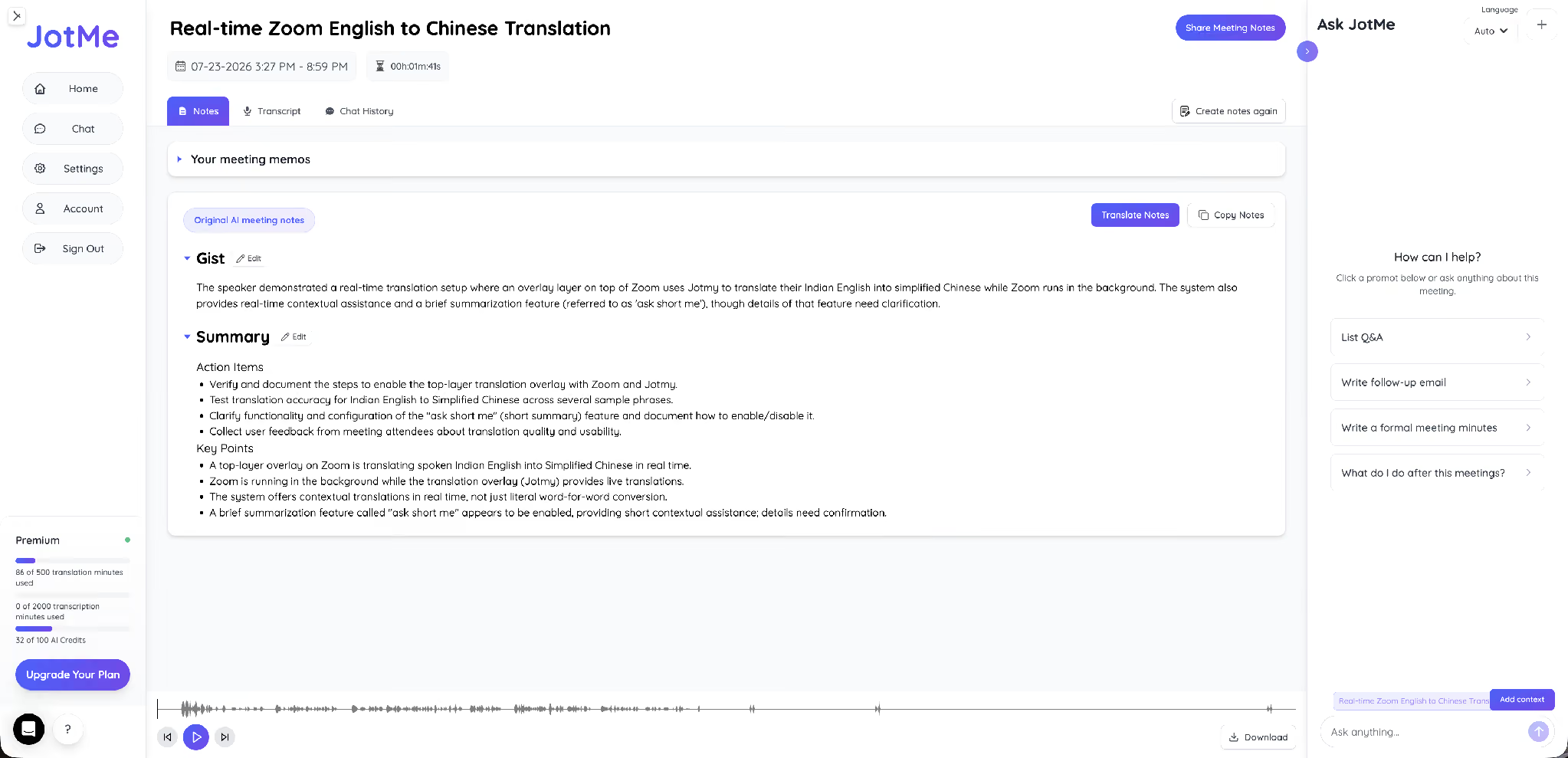
تاریخچه، پرسشهایی را که حین تماس مطرح کردید و پاسخهای JotMe را به زبان همان گفتوگو نگه میدارد.
برای سنجیدن این روش در کنار دستیار داخلی زوم، مقایسهٔ Zoom AI Companion و JotMe را بخوانید.
کدام روش برای زیرنویس چندزبانهٔ تماس بعدی شما مناسب است؟
اگر شرکت شما میزبان همهٔ جلسات است، طرح واجد شرایط یا افزونه دارد و جفتزبانها در تنظیمات فعالاند، زیرنویس داخلی زوم کارتان را راه میاندازد. این راه برای جلسات داخل سازمان با تعداد مشخصی زبان مناسب است.
اگر میزبان جلسه نیستید، جفتزبانتان در زوم پشتیبانی نمیشود یا رونوشت دوزبانهٔ جداگانه میخواهید، JotMe را کنار زوم اجرا کنید. بیش از ۲۰۰ زبان را پوشش میدهد و رباتی وارد تماس نمیشود. میتوانید رایگان شروع کنید؛ طرح پولی با پرداخت سالانه از ماهانه ۱۰ دلار برای هر کاربر است. برای راهاندازی، به JotMe برای زوم بروید.
پرسشهای متداول
آیا طرح رایگان زوم زیرنویس دارد؟
حساب رایگان زوم میتواند زیرنویس خودکار به زبان گفتار داشته باشد، بهشرط آنکه مدیر حساب این قابلیت را فعال نگه دارد. زیرنویس ترجمهشده به طرح واجد شرایط میزبان، مانند Business Plus یا یکی از طرحهای Enterprise، یا افزونهٔ Translated Captions نیاز دارد.
زیرنویس زوم از چند زبان پشتیبانی میکند؟
فهرست زیرنویس خودکار و فهرست ترجمه یکی نیستند. زوم ۳۶ زبان را در فهرست اصلی زیرنویس ترجمهشده قرار میدهد. ولزی فقط زبان مقصد است و برای بعضی زبانها، مانند یونانی و بنگالی، تنها برخی جفتزبانها فعالاند. پیش از جلسه جفتزبان مورد نیاز را در راهنمای رسمی بررسی کنید.
آیا شرکتکنندگان میتوانند خودشان زیرنویس جلسهٔ زوم را روشن کنند؟
در بیشتر جلسات بله. اگر مدیر حساب روشن کردن زیرنویس را به میزبان و هممیزبان محدود کرده باشد، شرکتکننده باید درخواست بدهد. در دسترس بودن ترجمه به طرح میزبان و جفتزبانهایی بستگی دارد که میزبان مجاز کرده است.
هزینهٔ زیرنویس ترجمهشدهٔ زوم چقدر است؟
زیرنویس ترجمهشده در Business Plus و طرحهای واجد شرایط Enterprise ارائه میشود و برای بعضی حسابهای پولی افزونهٔ جداگانه دارد. Pro و Business معمولی آن را در قیمت پایه ندارند. مبلغ نهایی را برای کشور، دورهٔ پرداخت و طرح خود بررسی کنید.
آیا میشود در یک تماس زوم همزمان زیرنویس بیش از دو زبان داشت؟
بله. هر شرکتکننده از میان گزینههای مجاز، زبان زیرنویس خودش را انتخاب میکند. به این ترتیب چند نفر میتوانند همزمان زبانهای متفاوتی بخوانند. JotMe نیز انتخاب زبان را به خود کاربر میدهد و برای این کار به طرح واجد شرایط میزبان زوم وابسته نیست.
آیا میتوان زیرنویسها را بعد از تماس زوم ذخیره کرد؟
این امکان به تنظیمات میزبان بستگی دارد و ممکن است ذخیرهٔ زیرنویس یا رونوشت غیرفعال باشد. وقتی جلسه را در JotMe شروع میکنید، رونوشت دوزبانه، خلاصهٔ جلسه با هوش مصنوعی و یادداشتها در حساب خودتان میمانند.
JotMe را امتحان کنید
ترجمهٔ دقیق برای جلسهها، رویدادها و کار روزمرهٔ شما، با AI Memory که زمینهٔ کارتان را به خاطر میسپارد.


