






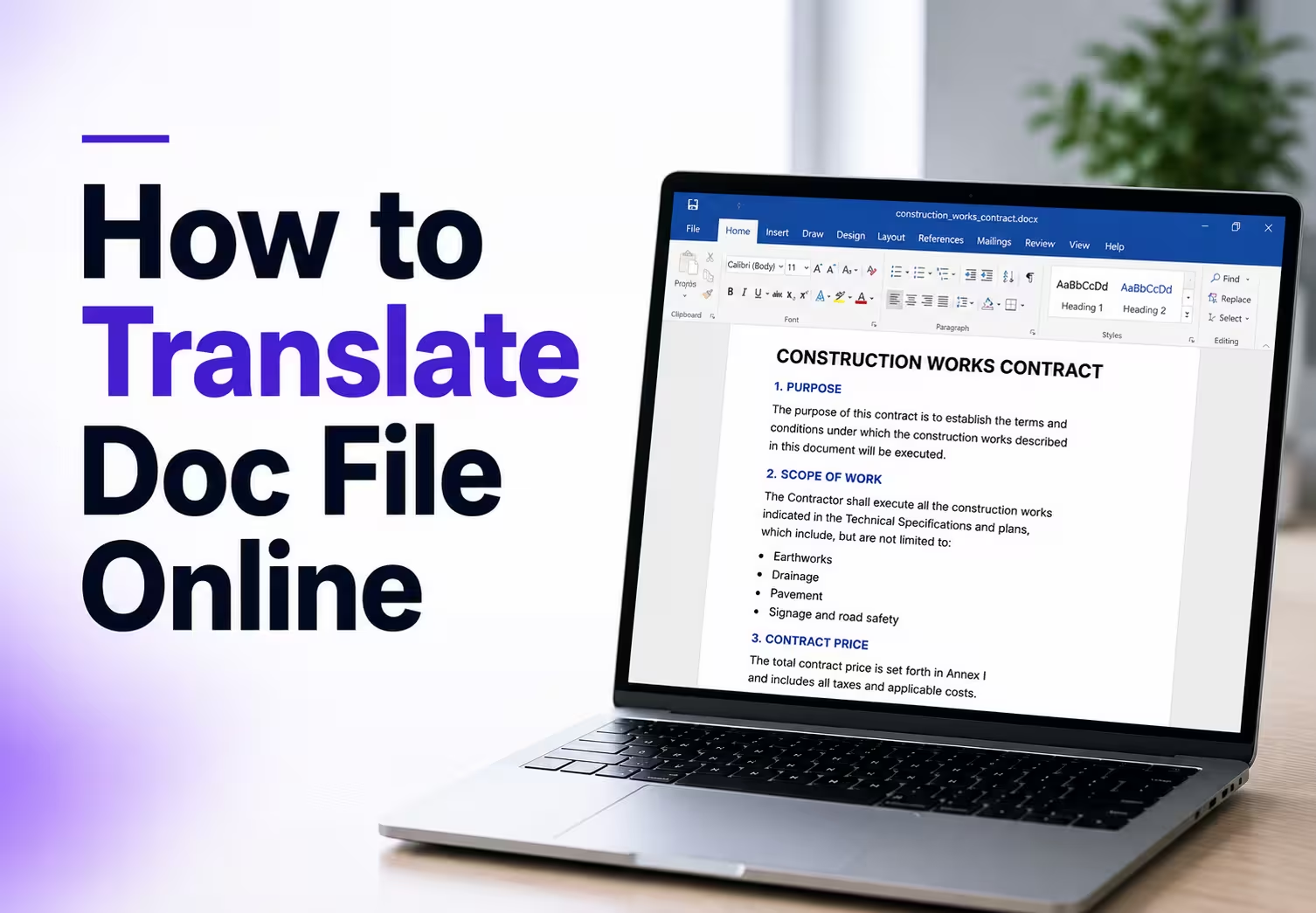
برای ترجمه فایل ورد آنلاین در JotMe، Translate document را باز کنید، فایل DOCX را بارگذاری کنید و زبان مقصد را انتخاب کنید. خروجی را دانلود و قالب را کنترل کنید. مقایسه پایین بر یک قرارداد نمونه است و کیفیت همه اسناد یا زبانها را تضمین نمیکند.
اگر فایل Word را برای همکار، مشتری یا ادارهای ترجمه میکنید، معنی و قالب هر دو اهمیت دارند. این راهنما مراحل کار، هزینه و نتیجه یک مقایسه با Google Docs را نشان میدهد. از ابزار ترجمه سند با هوش مصنوعی میتوان برای تهیه پیشنویس استفاده کرد؛ بازبینی تخصصی مرحله جداگانهای است.
نکتههای اصلی
- در بخش Translate document میتوانید قالبهایی مانند DOCX، PDF، PPTX، XLSX و TXT را تا سقف ۱۰۰ مگابایت به ازای هر فایل وارد کنید.
- در نمونه یک قرارداد دولتی اسپانیایی، ارزیابی ChatGPT به JotMe امتیاز ۸ و به Google Docs امتیاز ۵ از ۱۰ داد. این نتیجه به همان نمونه محدود است.
- طبق تعرفه مستندشده، تا ۵۰٬۰۰۰ نویسه ۱۰ اعتبار AI و هر ۵٬۰۰۰ نویسه اضافه یک اعتبار دیگر هزینه دارد.
- برای فایل محرمانه، پیش از بارگذاری شرایط پردازش، ذخیرهسازی و سیاست سازمان را بررسی کنید. قالب منظم یا امتیاز یک نمونه جای این بررسی را نمیگیرد.
آیا JotMe فایل Word را به هر زبانی ترجمه میکند؟
در مرورگر، بخش Translate document را باز کنید و در فهرست زبانهای مقصد جستوجو کنید. پشتیبانی زبان ممکن است با ترجمه متن یا گفتار فرق داشته باشد؛ ابتدا یک نمونه کوچک در همان جهت ترجمه امتحان کنید.

قالبهای اعلامشده شامل DOCX، PDF، PPTX، XLSX، HTML، HTM، TXT، XLF، XLIFF، SRT، IDML، XML، JSON، DITA و MIF هستند و سقف هر فایل ۱۰۰ مگابایت است. برای شروع، زبانهای در دسترس و راهنمای راهاندازی JotMe را ببینید.
ترجمه فایل Word در JotMe، مرحله به مرحله
در این نمونه، روند کار را از بارگذاری یک قرارداد تا دانلود نسخه ترجمهشده میبینید. زمان پردازش با اندازه، ساختار سند و شرایط سرویس تغییر میکند.
مرحله ۱: JotMe و بخش Translate document را باز کنید.
به app.jotme.io بروید و در نوار ترجمه Translate document را بزنید. ابزارهای ترجمه متن، تصویر یا صوت گزینههای جداگانهای هستند.
مرحله ۲: فایل Word را بارگذاری کنید.
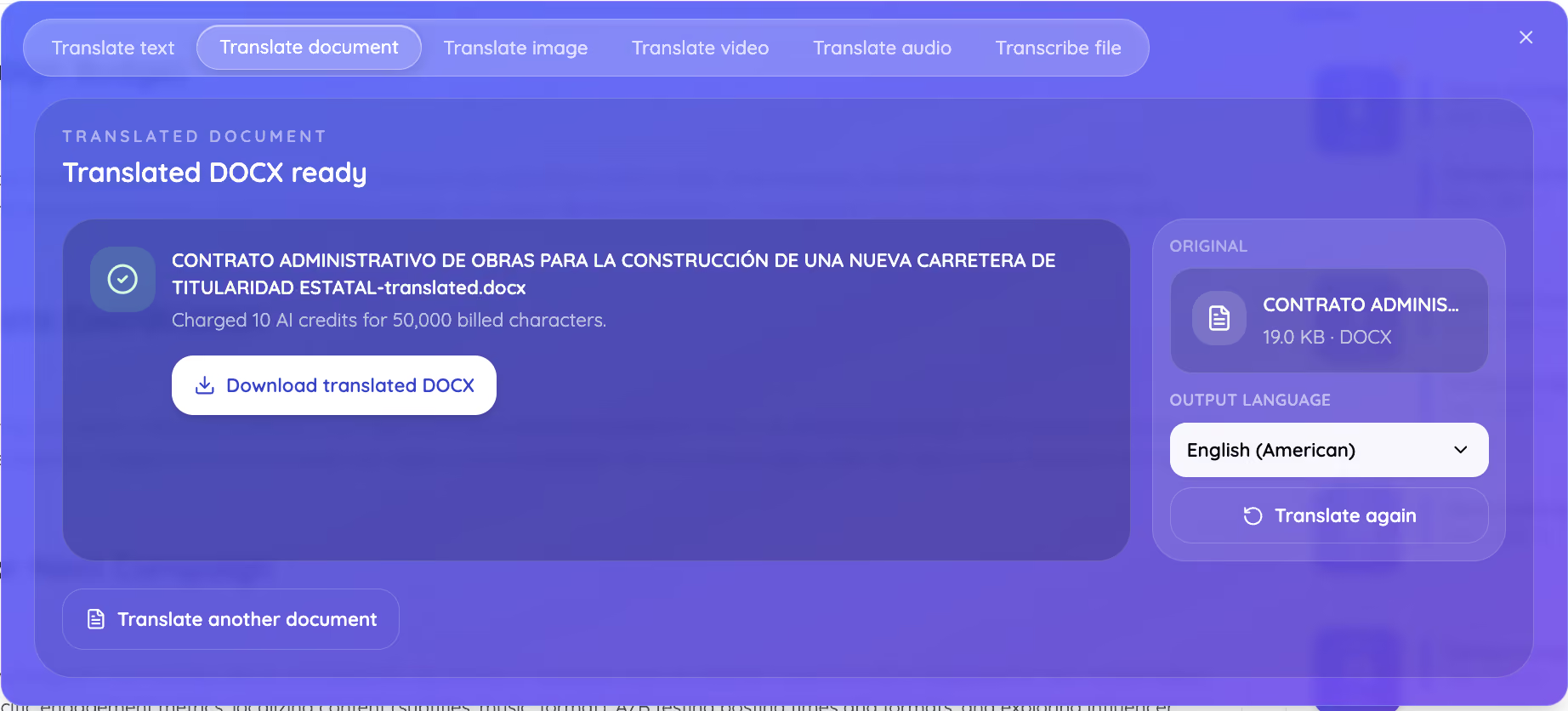
فایل DOCX را بکشید و داخل پنل رها کنید یا Select document را بزنید. نام، حجم فایل، اعتبار لازم و موجودی حساب را قبل از پردازش بررسی کنید. قرارداد نمونه ۱۹٫۰ کیلوبایت بود.
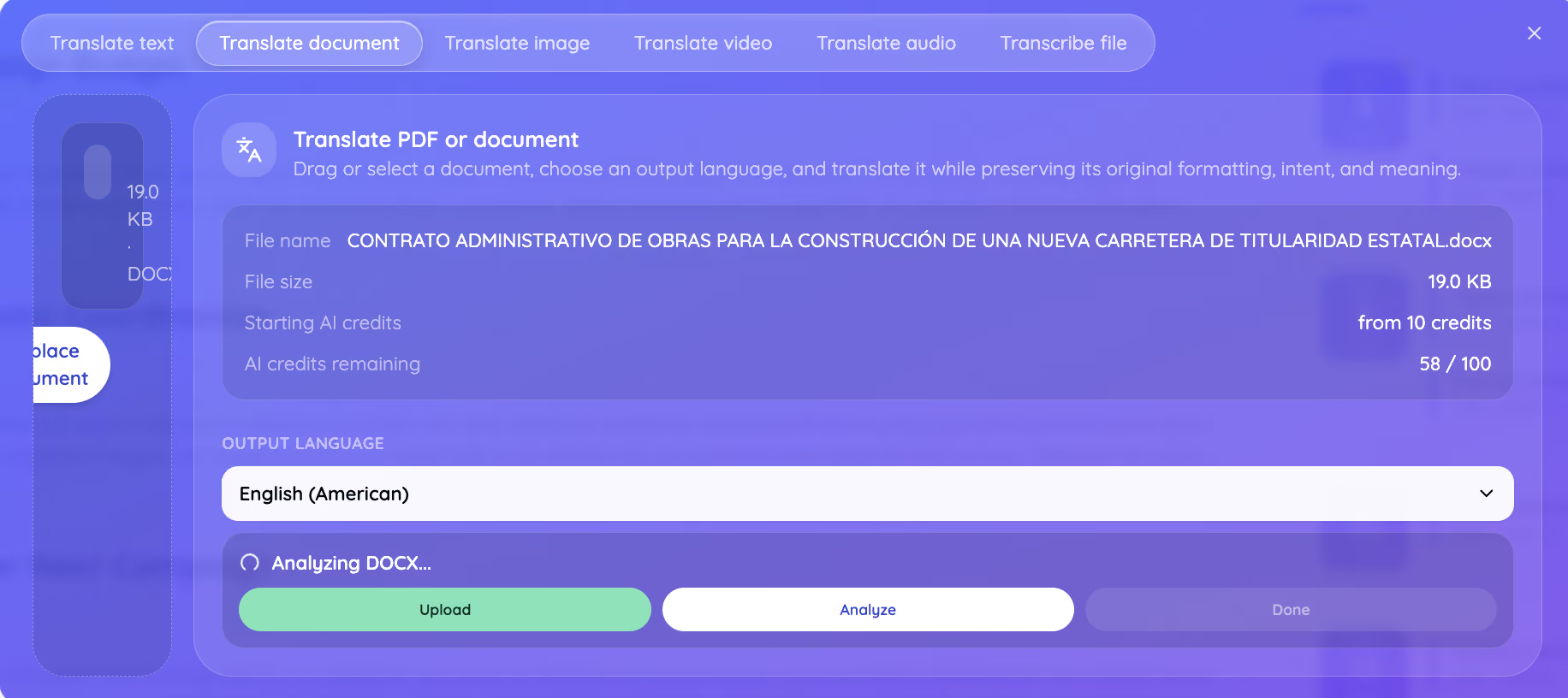
مرحله ۳: زبان مقصد را انتخاب کنید.
منوی Output language را باز کنید. در این آزمایش انگلیسی آمریکا انتخاب شد. برای ترجمه Google Doc به اسپانیایی میتوانید ابتدا فایل را به DOCX صادر کنید و سپس Spanish را انتخاب کنید.
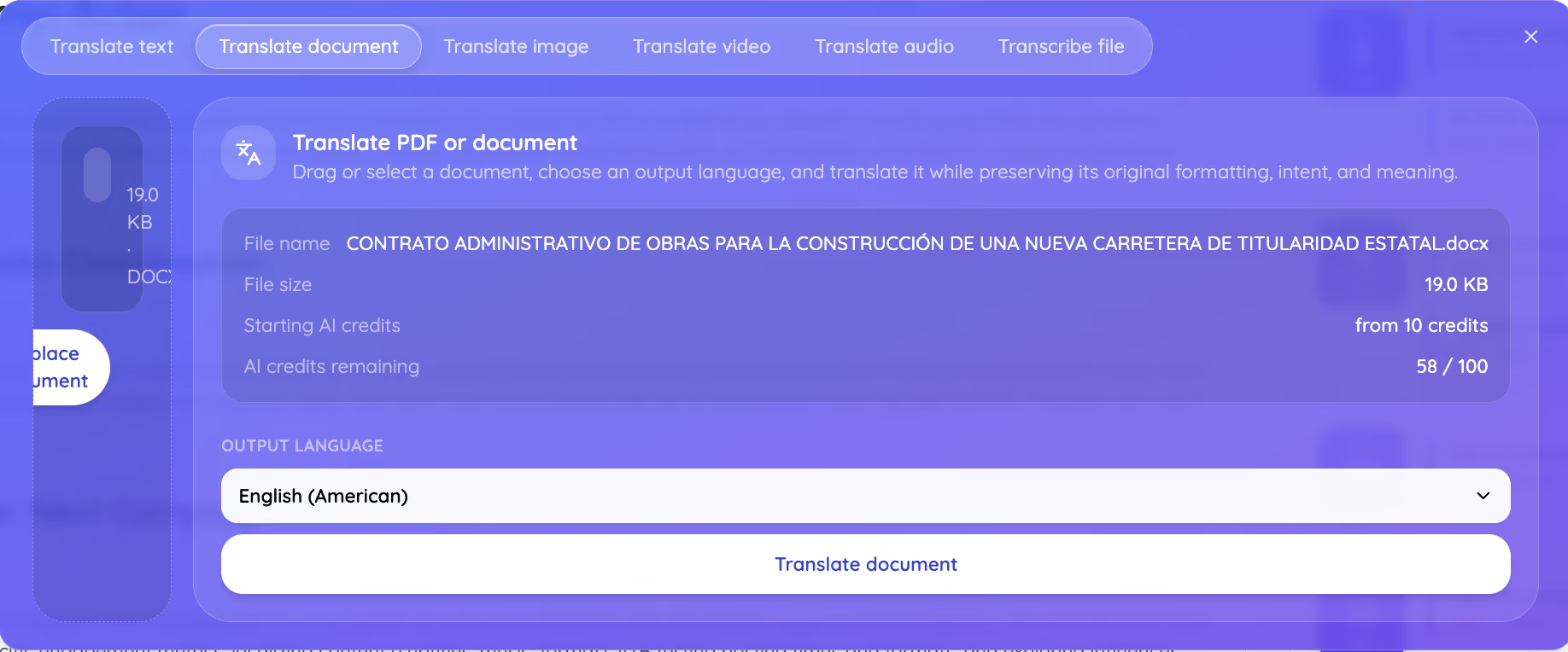
مرحله ۴: هزینه را بررسی و ترجمه را تأیید کنید.
Translate document را بزنید و زبان مقصد و برآورد را بررسی کنید. هزینه از ۱۰ اعتبار برای حداکثر ۵۰٬۰۰۰ نویسه شروع میشود. اگر همه چیز درست است، Confirm and translate را بزنید.
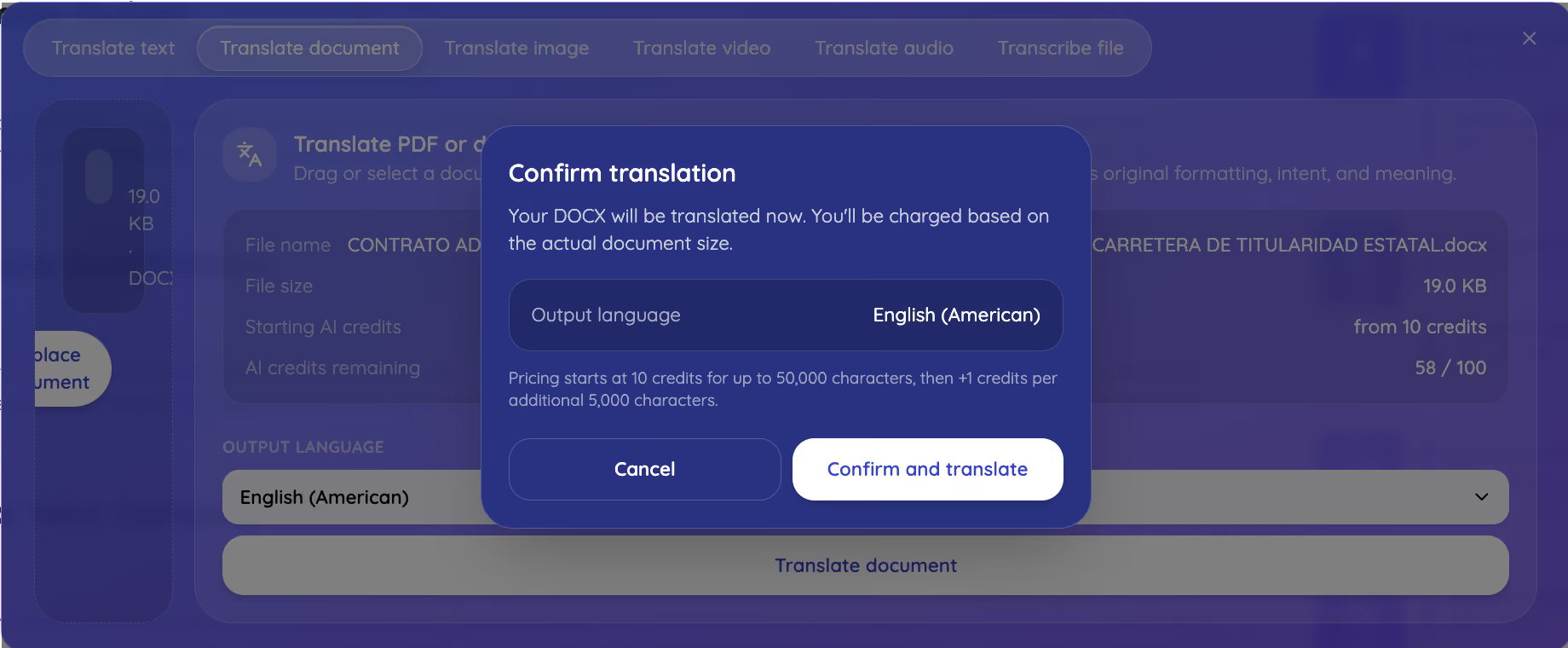
مرحله ۵: منتظر تحلیل سند بمانید.
عبارت Analyzing DOCX نشان میدهد پردازش فایل شروع شده است. تحلیل سند برای استفاده از بافت کلی و اصطلاحات آن انجام میشود. نتیجه را بعد از دانلود بررسی کنید.
مرحله ۶: فایل ترجمهشده را دانلود کنید.
نسخه DOCX را بگیرید و آن را کنار اصل باز کنید. در این مثال، ۱۰ اعتبار برای ۵۰٬۰۰۰ نویسه صورتحساب شد. پس از دانلود، جدولها، شمارهها، پاراگرافهای فارسی و ترتیب بندها را کنترل کنید.
مقایسه ترجمه سند در Google Docs و JotMe
برای مقایسه، یک قرارداد ساختوساز دولتی اسپانیایی را با دو ابزار به انگلیسی ترجمه کردیم. سپس از ChatGPT خواستیم به هر خروجی امتیاز دهد: ۸ از ۱۰ برای JotMe و ۵ از ۱۰ برای Google Docs. این یک آزمون محدود با ارزیاب ماشینی بود.
روش آزمایش
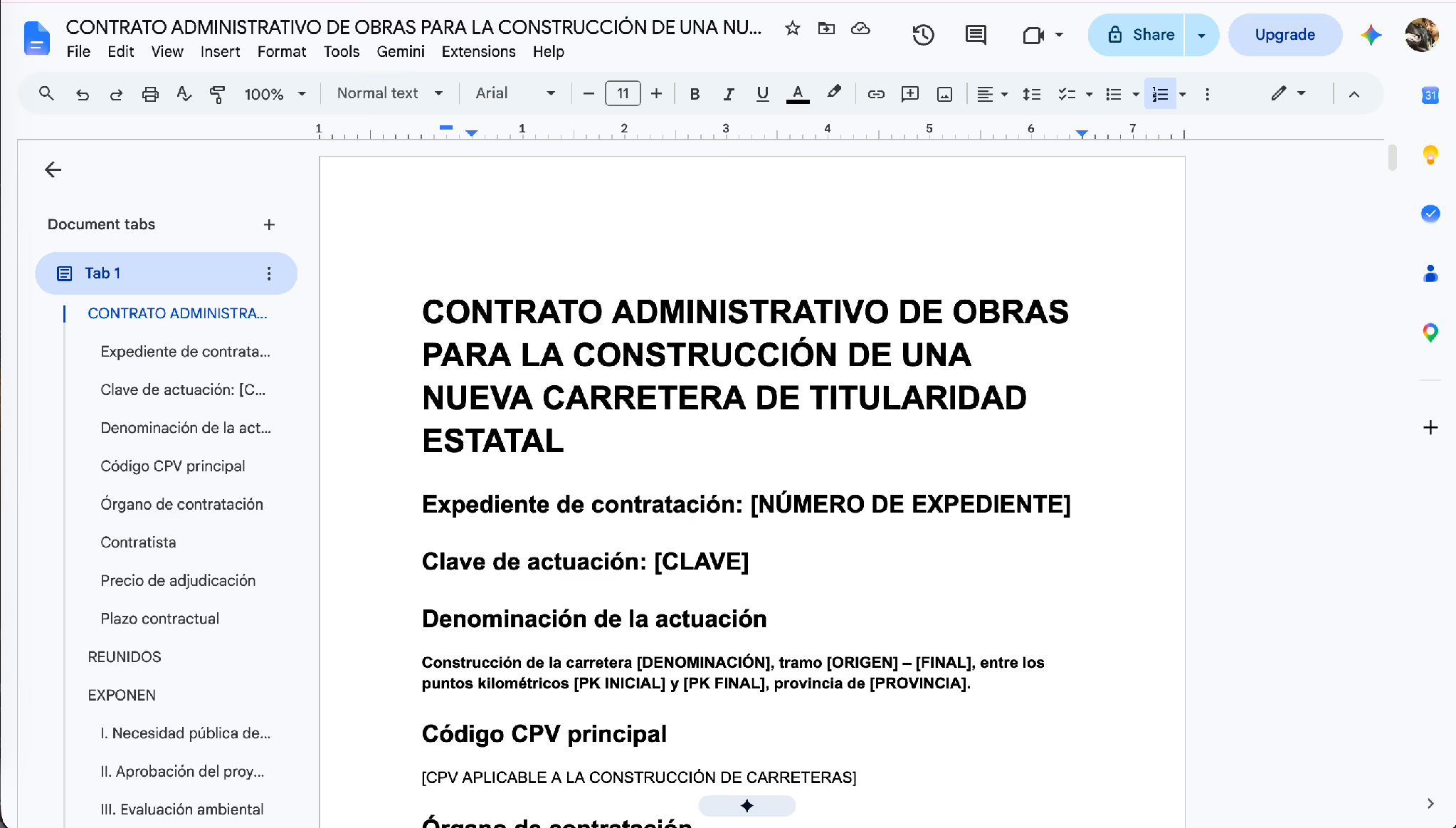
نمونه، سند مناقصه ساخت جاده به زبان اسپانیایی بود که اصطلاحات اداری و مهندسی داشت. ابتدا آن را در Google Docs باز کردیم.
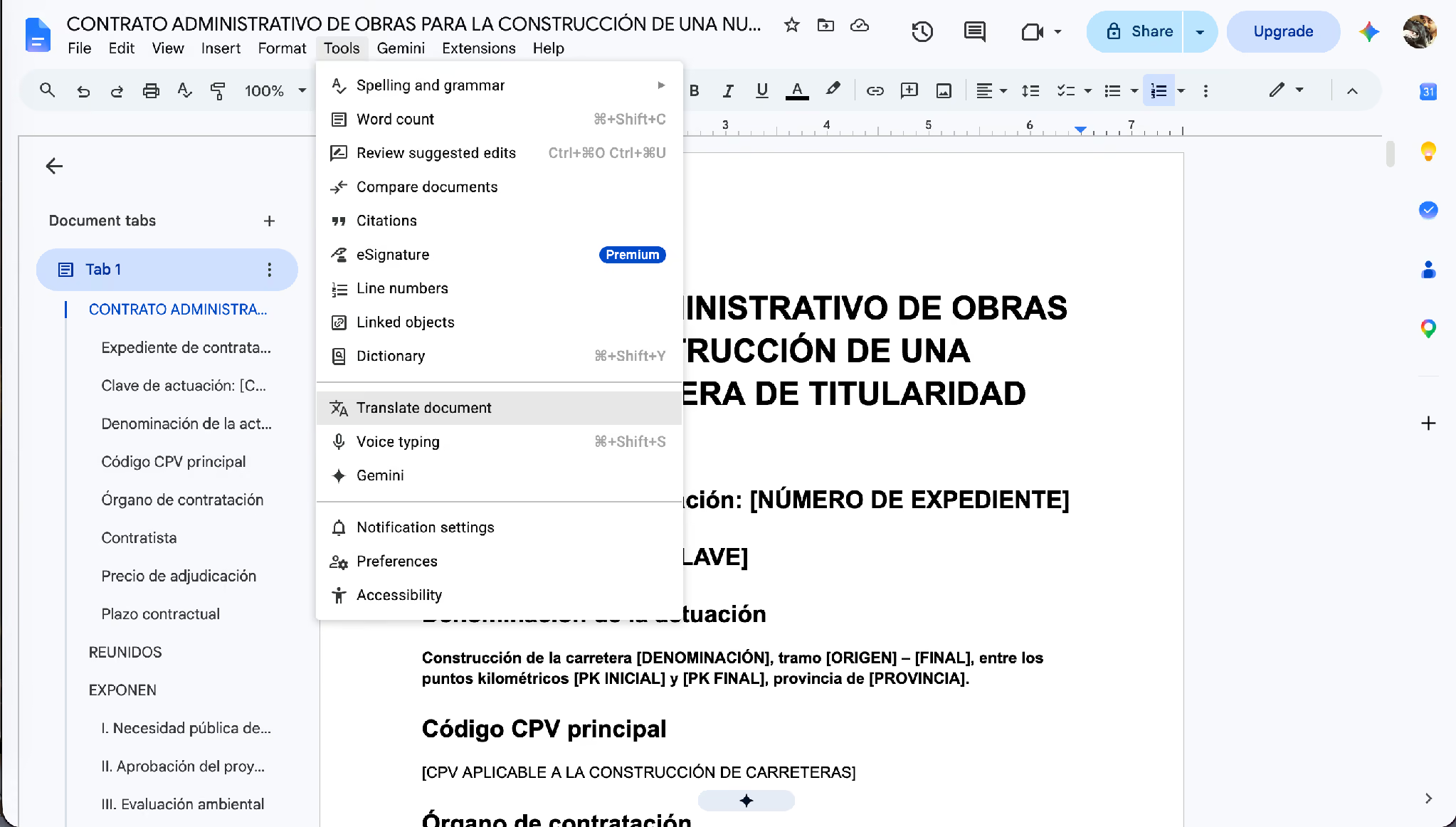
در Google Docs به Tools رفتیم و Translate document را انتخاب کردیم. این گزینه از سند فعلی یک کپی ترجمهشده میسازد.
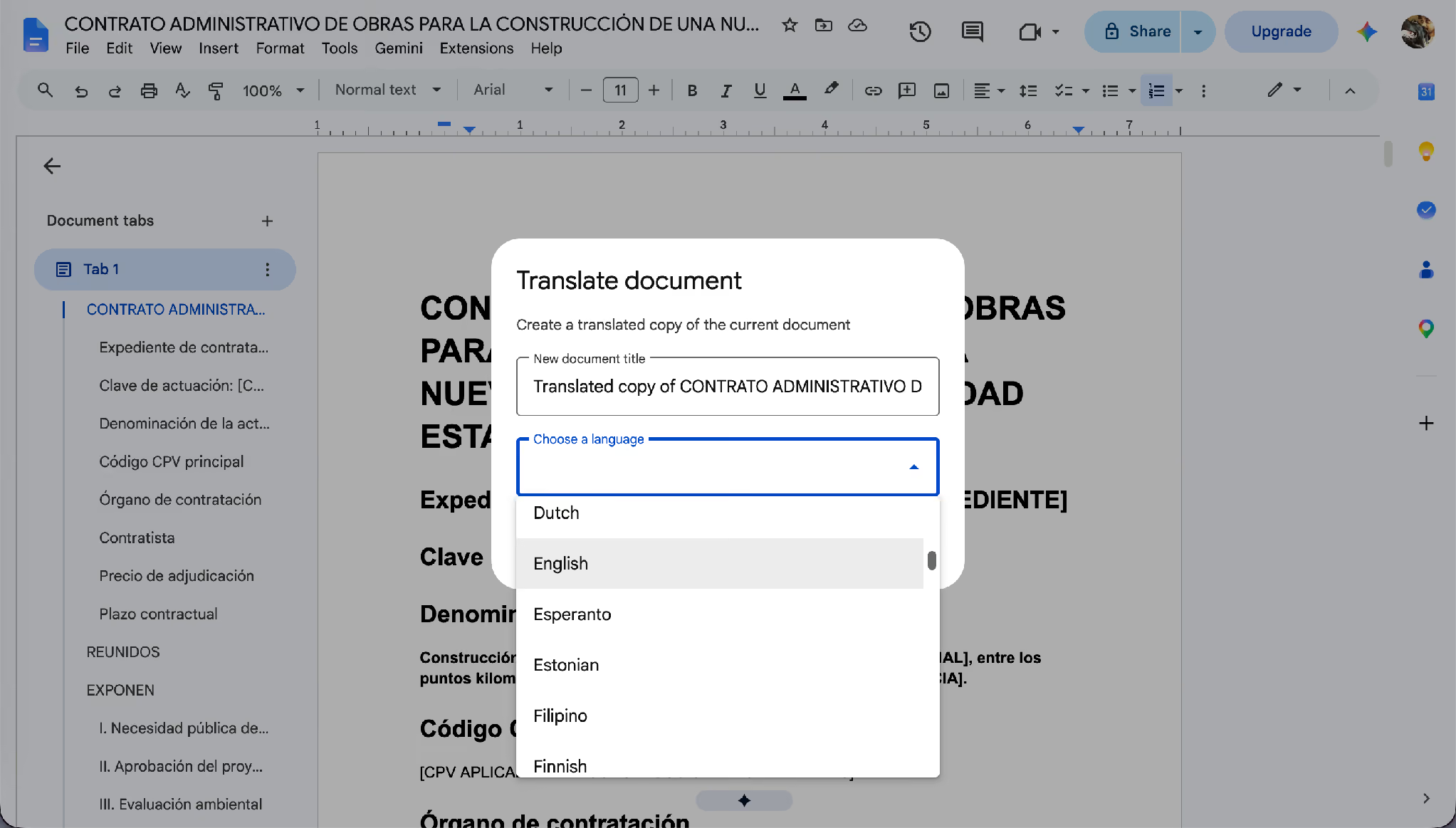
برای کپی نام گذاشتیم و زبان مقصد را انگلیسی انتخاب کردیم.
در کپی Google Docs، ساختار بعضی عنوانها و جاینگهدارهای ترجمهنشده نیاز به بازبینی داشت.
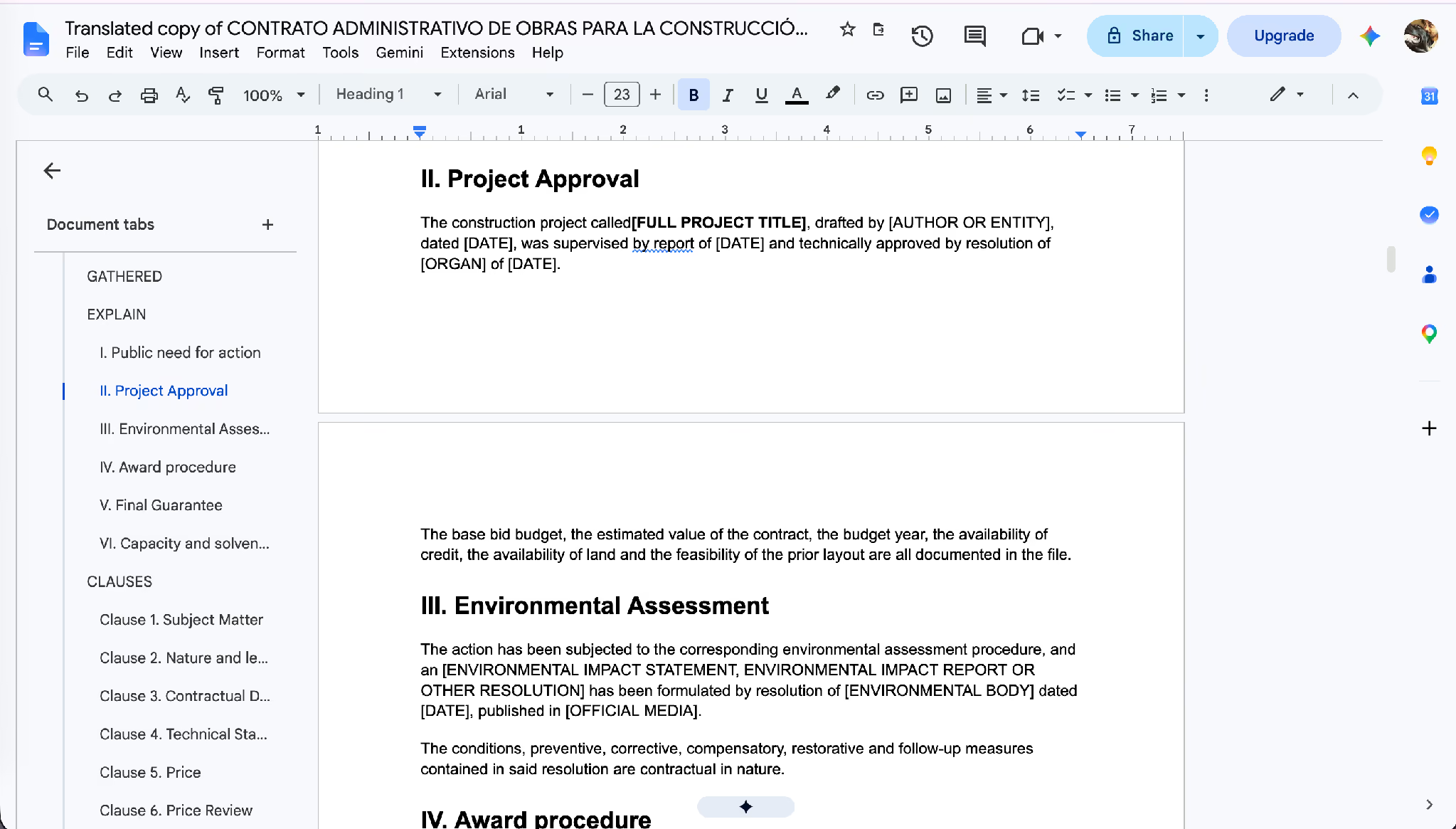
ارزیابی ChatGPT از ترجمه Google Docs
سند اسپانیایی و نسخه انگلیسی را به ChatGPT دادیم و درباره کیفیت و خطاهای بافتی پرسیدیم. مدل امتیاز ۵ از ۱۰ داد و برای استفاده قراردادی بازبینی حرفهای را لازم دانست.
ارزیابی ChatGPT از ترجمه JotMe
همان سند را در JotMe ترجمه و با همان پرسش ارزیابی کردیم. ChatGPT امتیاز ۸ از ۱۰ داد و در این نمونه، عنوانها، اصطلاحات فنی و جاینگهدارها را سازگارتر تشخیص داد.
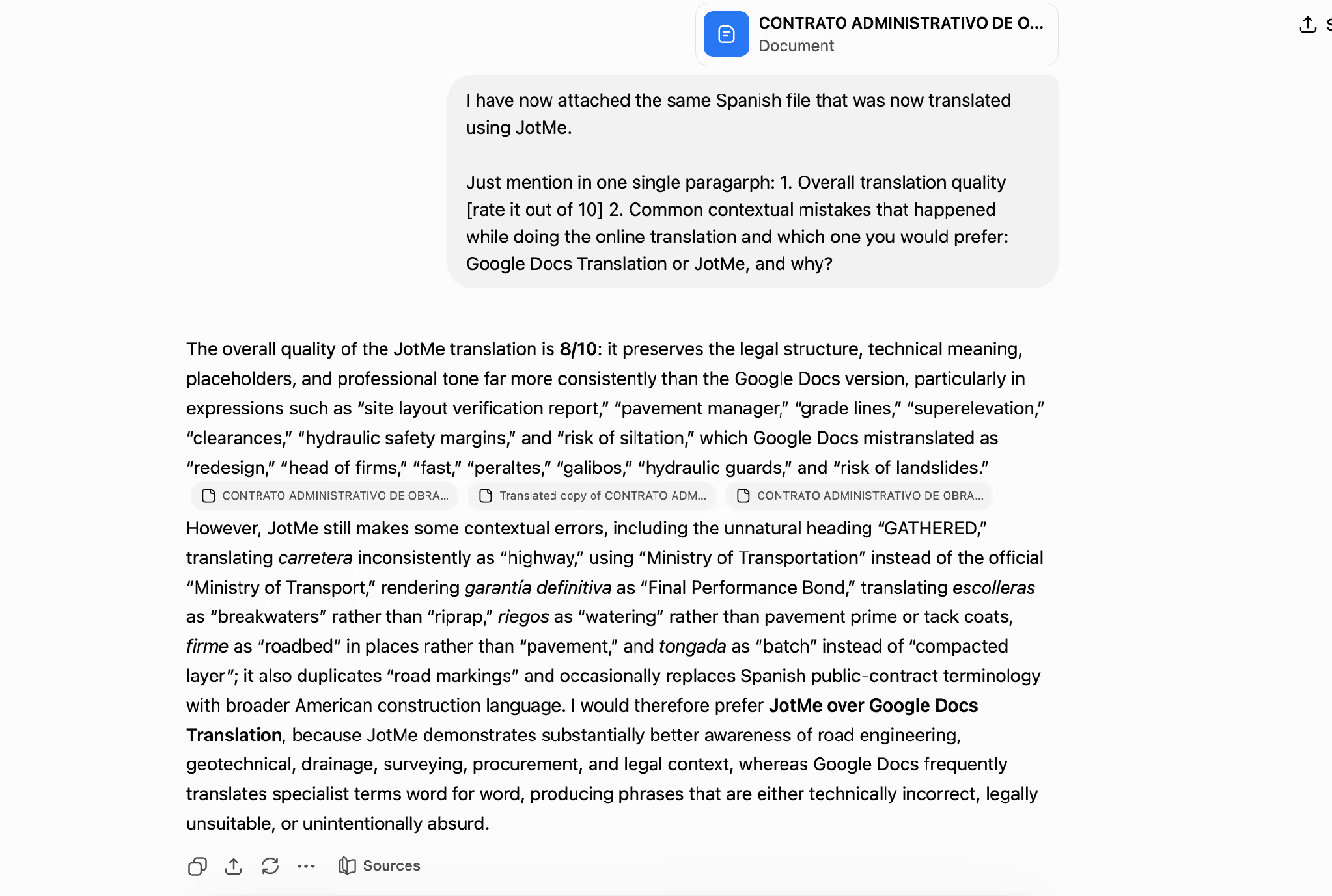
در گزارش مدل، نمونههایی مانند «site layout verification report» و «superelevation» در نسخه JotMe بهتر با بافت راهسازی هماهنگ بودند. ارزیاب ماشینی همچنان چند انتخاب اصطلاحی را نیازمند بررسی دانست. این نتیجه جای ارزیابی مهندس یا مترجم حقوقی را نمیگیرد.
برای یک کار تکرارشونده، پیش از استفاده گسترده، نتیجه را با واژهنامه و معیارهای تیم خود روی چند سند آزمایش کنید. از روی یک قرارداد نمیتوان برای اسناد آینده امتیاز ثابت پیشبینی کرد.
برای کارهای ساده و کوتاه میتوانید راهنمای مترجم زبان رایگان را هم ببینید.
JotMe چگونه با اصطلاحات فنی و اداری برخورد میکند؟
در مرحله تحلیل، ساختار و بافت کلی سند بررسی میشود. این کار به انتخاب اصطلاح کمک میکند، ولی معنای تخصصی هر بند را باید با متن مبدأ و واژهنامه تطبیق دهید.
این بازبینی بهخصوص وقتی مهم است که یک واژه در رشته شما معنای مشخصی داشته باشد.
- قراردادها و اسناد دولتی: اصطلاحات مناقصه، عنوان بندها و ارجاعها را با نسخه مبدأ و اصطلاحات حقوقی لازم تطبیق دهید.
- زیستشناسی و علوم زیستی: نامهایی مانند مونوساکارید و نوکلئوتید باید معنای علمی خود را حفظ کنند.
- شیمی: نام ترکیبها، واکنشها و واحدها را با متن اصلی مقایسه کنید.
- امور مالی: واژههایی مانند provision یا security ممکن است معنای حسابداری یا حقوقی خاصی داشته باشند.
- نانوفناوری و مهندسی: نام مواد، واحد مقیاس و اصطلاحات فرایند را در تمام بخشهای سند یکسان بررسی کنید.
اگر تیم واژهنامه مصوب دارد، ترجمه نهایی را با آن تطبیق دهید. اینکه ابزار چگونه زمینه پروژه قبلی را به کار میگیرد به محصول و تنظیمات حساب بستگی دارد. برای کاربرد حرفهای، صحت معنا و یکدستی اصطلاحات را در مرحله بازبینی بسنجید.
آیا میتوان سند دولتی یا محرمانه را آنلاین ترجمه کرد؟
پاسخ به حساسیت سند، قرارداد پردازش و مقررات سازمان بستگی دارد. پیش از بارگذاری قرارداد امضاشده، پژوهش منتشرنشده یا سند دولتی، بررسی کنید چه دادهای پردازش میشود، کجا نگهداری میشود و چه کسی اجازه دسترسی دارد.
در آمریکا، الزامات دسترسی زبانی در بعضی برنامههای دریافتکننده کمک فدرال زمینه تاریخی و مقرراتی خاصی دارد. برای جزئیات، گزارش خدمات پژوهشی کنگره درباره دسترسی زبانی را ببینید. این مثال تعیینکننده قواعد ایران یا دیگر کشورها نیست؛ برای استفاده رسمی، سیاست نهاد مربوط و الزامات جاری را بررسی کنید.
ترجمه یک فایل Word چقدر اعتبار AI مصرف میکند؟
طبق مستندات JotMe، تا ۵۰٬۰۰۰ نویسه ۱۰ اعتبار و هر ۵٬۰۰۰ نویسه اضافه یک اعتبار دیگر هزینه دارد. مبنا تعداد نویسههای پردازششده است، نه حجم فایل. قبل از تأیید، برآورد همان سند را در برنامه بخوانید.
اعتبار موجود و هزینه طرح به حساب و دوره پرداخت بستگی دارد. اگر اعتبار کافی ندارید، قبل از شروع سهمیه و تعرفه جاری را بررسی کنید.
برای فایل بعدی کدام ابزار ترجمه سند را انتخاب کنید؟
اگر فقط میخواهید معنی کلی سند را بفهمید و فایل در Drive است، قابلیت داخلی Google Docs میتواند کافی باشد. اگر قالب، جدول یا اصطلاحات اهمیت دارد، ابتدا با یک نسخه کمحساسیت خروجی قابل دانلود و چیدمان را آزمایش کنید.
برای سندی که به مشتری، بازبین یا ادارهای ارسال میشود، ترجمه را کنار اصل بخوانید و در صورت لزوم از متخصص بخواهید آن را تأیید کند. در app.jotme.io میتوانید ابتدا روی یک نمونه غیرمحرمانه امتحان کنید. برای بخش گفتاری کار هم راهنمای ترجمه زنده انگلیسی به اسپانیایی در دسترس است.
پرسشهای متداول
چطور فایل Word را رایگان آنلاین ترجمه کنم؟
در نسخه رایانهای Google Docs، سند را باز کنید و از منوی Tools گزینه Translate document را بزنید تا یک کپی ترجمهشده بسازد. در JotMe میتوانید فایل DOCX را بارگذاری کنید؛ هزینه را پیش از تأیید میبینید.
چطور یک Google Doc را به اسپانیایی ترجمه کنم؟
در Google Docs از Tools گزینه Translate document را انتخاب کنید، زبان مقصد را روی Spanish بگذارید و کپی ترجمهشده را باز کنید. اگر میخواهید از ابزار دیگری استفاده کنید، ابتدا یک نسخه DOCX بگیرید.
آیا میتوان فایل ورد را با حفظ قالب ترجمه کرد؟
JotMe نسخه ترجمهشده را با ساختار و چیدمان سند تحویل میدهد. بعد از دانلود، عنوانها، جدولها، شماره بندها و جهت متن را بررسی کنید؛ بهویژه اگر مقصد فارسی و راستبهچپ است.
حداکثر حجم فایل برای ترجمه در JotMe چقدر است؟
طبق مستندات محصول، سقف هر فایل پشتیبانیشده ۱۰۰ مگابایت است. برای فایل قدیمی DOC، ابتدا از سند یک نسخه DOCX تهیه کنید.
آیا ترجمه JotMe برای سند دولتی یا حقوقی کافی است؟
در نمونه یک قرارداد دولتی، ChatGPT به ترجمه JotMe امتیاز ۸ و به ترجمه Google Docs امتیاز ۵ از ۱۰ داد. این آزمایش تنها یک سند و یک ارزیاب ماشینی داشت. برای استفاده رسمی، ترجمه را به متخصص بسپارید و سیاست بارگذاری سند را بررسی کنید.
JotMe فایل Word را به چند زبان ترجمه میکند؟
زبان مبدأ و مقصد را از فهرست ابزار ترجمه سند انتخاب کنید. پیش از پردازش، جهت ترجمه مدنظر، از جمله فارسی، اسپانیایی، چینی یا عربی را در همان ابزار بررسی کنید.
JotMe را امتحان کنید
ترجمهٔ دقیق برای جلسهها، رویدادها و کار روزمرهٔ شما، با AI Memory که زمینهٔ کارتان را به خاطر میسپارد.


