






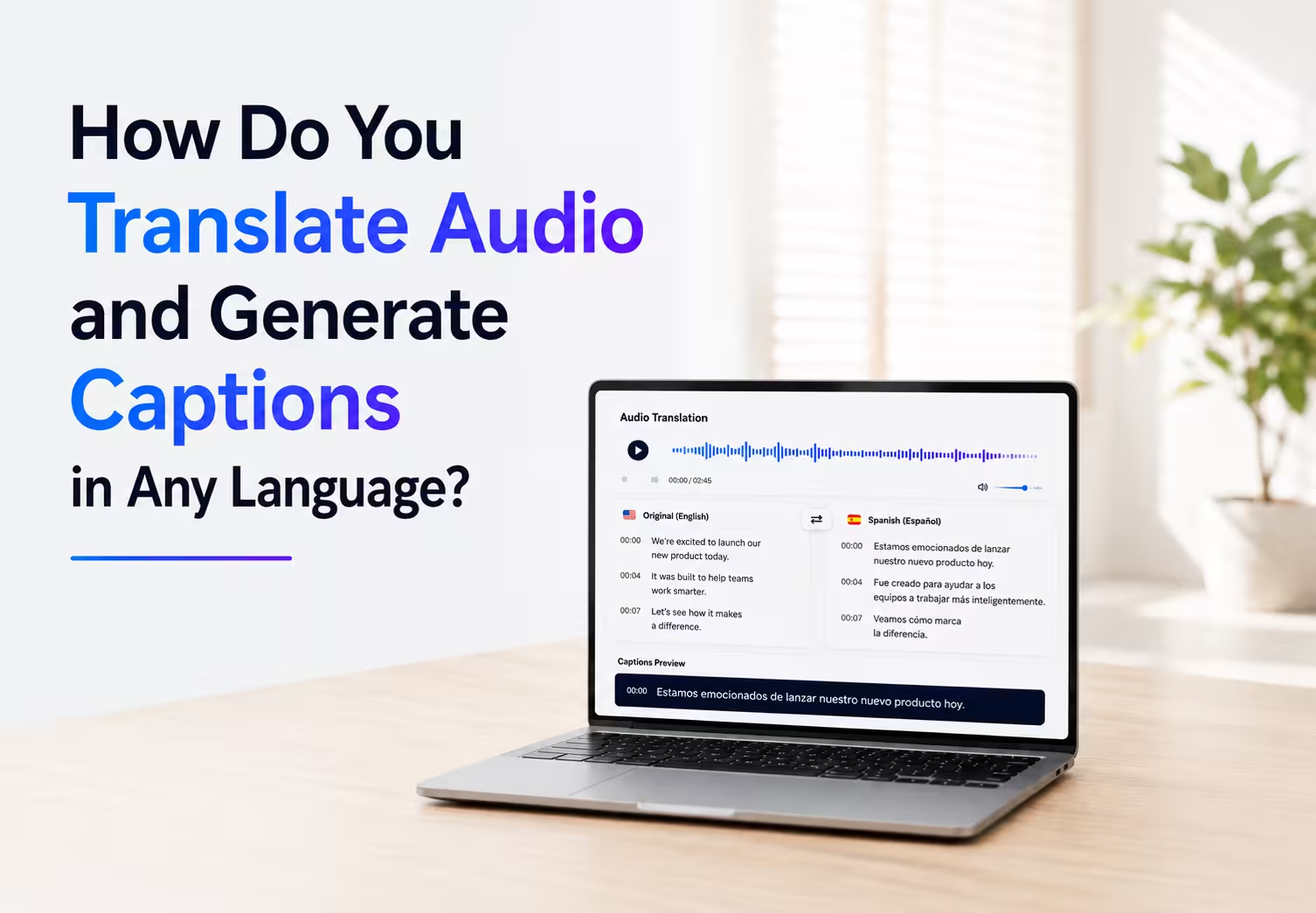
برای ترجمهٔ فایل صوتی، حالت Video / Audio را در بخش ترجمه باز کنید، فایل سازگار را بارگذاری کنید و زبان مقصد را انتخاب کنید. برای شنیدن نتیجه، دوبله را دریافت کنید. برای بازبینی جملهها یا افزودن متن زماندار، گزینهٔ زیرنویس VTT را هم فعال کنید.
بعد از دریافت خروجی، فقط روان بودن صدا را نسنجید. اگر زبان مبدأ را نمیدانید، برای نامها، عددها، نقش گویندگان و اصطلاحات مهم از رونوشت معتبر یا بازبین زبان کمک بگیرید.
این راهنما از نمونهٔ ثبتشدهٔ یک گفتوگوی اداری کرهای استفاده میکند. رونوشت اصلی و زیرنویس ترجمهشده را کنار هم میگذاریم و سه بررسی قابل تکرار را نشان میدهیم.
نکات کلیدی
- خروجی ترجمهٔ صوت: فایل دوبلهشده و در صورت انتخاب، زیرنویس VTT. تطبیق گویندگان گزینهای جداست.
- قالبهای صوتی: در راهنمای فعلی MP3، WAV و M4A تا ۱ گیگابایت آمدهاند.
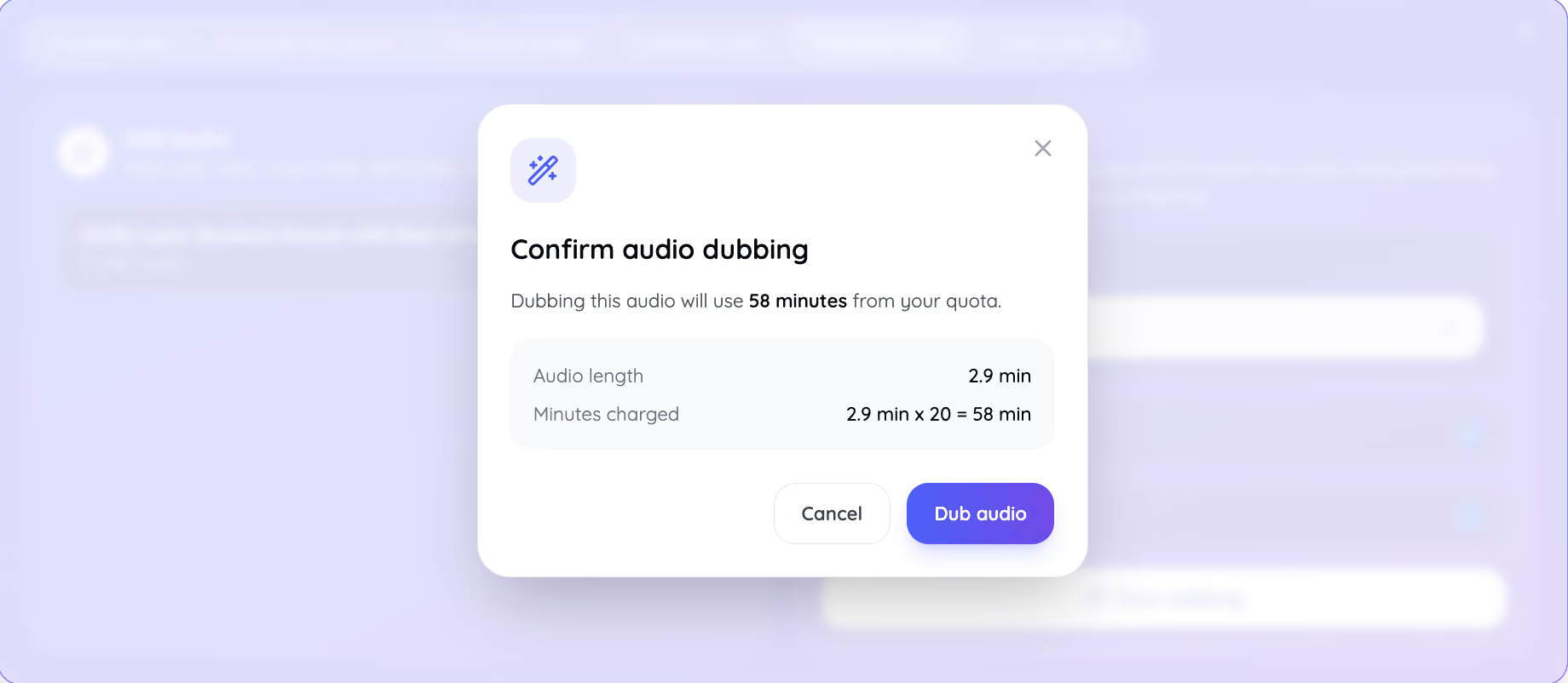
- هزینهٔ دوبله: ۲۰ برابر مدت فایل بر حسب دقیقهٔ ترجمه. نمونهٔ ۲٫۹ دقیقهای با هزینهٔ ۵۸ دقیقه ثبت شد.
- بازبینی نتیجه: فایل زیرنویس را با رونوشت و صدا مقایسه کنید تا عددها، لحن و زمان نمایش را بررسی کنید.
آیا میشود فایل MP3 و WAV را در JotMe ترجمه کرد؟
بله. در حالت Video / Audio، MP3، WAV یا M4A را بارگذاری کنید. زبان خروجی و گزینههای دوبله را پیش از شروع بررسی کنید.
در تنظیمات دوبله، زبان مبدأ و مقصد را از فهرست زبانها بررسی کنید. در صورت نیاز Speaker matching و Include captions را فعال کنید. این دو گزینه بهترتیب برای تفکیک صدای گویندگان و دریافت زیرنویس زماندارند.
اگر فقط متن میخواهید، ابتدا فایل صوتی را به متن تبدیل کنید و رونوشت را ترجمه کنید. اگر مخاطب باید نتیجه را بشنود، مسیر دوبله را انتخاب کنید.
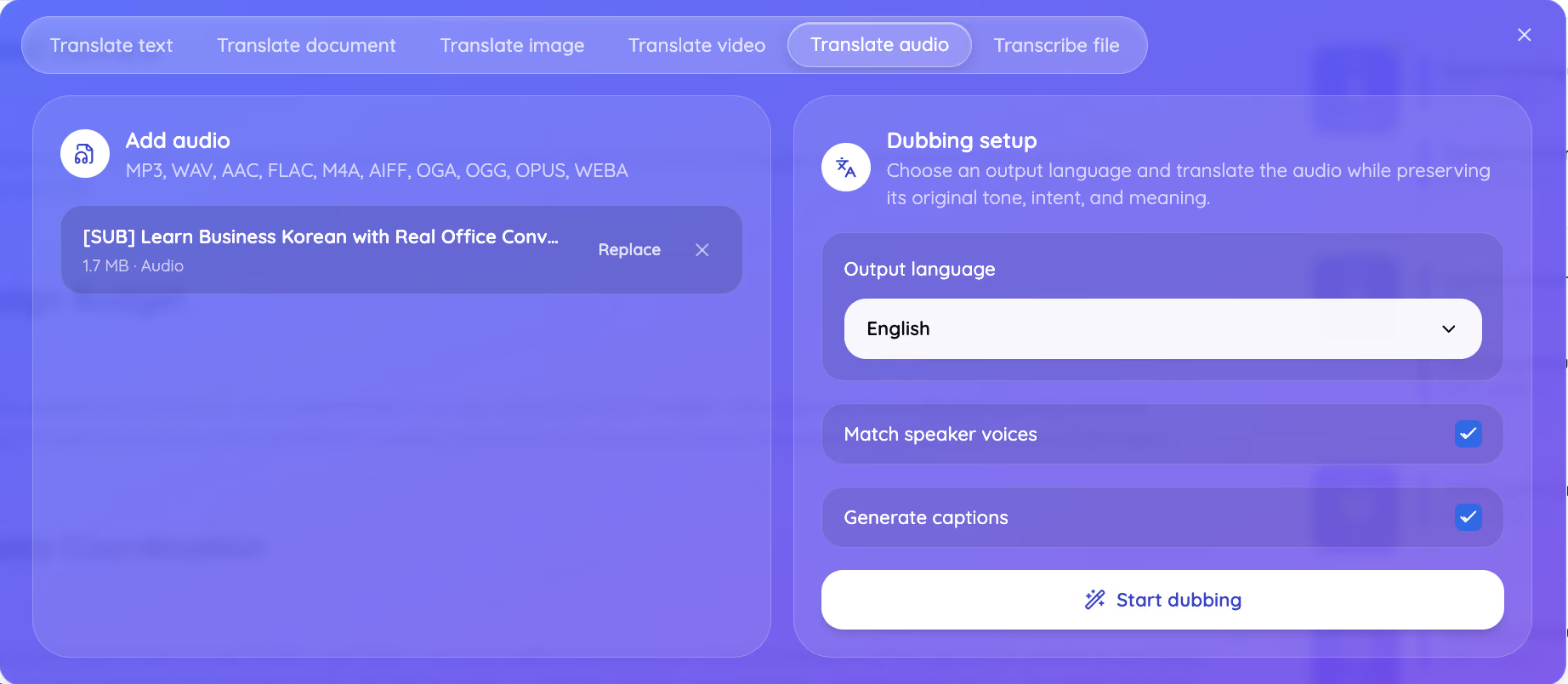
ترجمهٔ فایل صوتی و ساخت زیرنویس در پنج گام
مراحل نمونه از بارگذاری تا دریافت دوبله و زیرنویس را نشان میدهند. پردازش در سرور انجام میشود و مدت آن به طول فایل و وضعیت سرویس بستگی دارد.
گام ۱. بخش ترجمهٔ صوت و ویدئو را باز کنید
در فضای ترجمه، Video / Audio را برای دوبله انتخاب کنید. مسیر ترجمهٔ متن یا رونویسی فایل برای خروجی نوشتاری کاربرد جداگانه دارد.
گام ۲. فایل صوتی را اضافه کنید
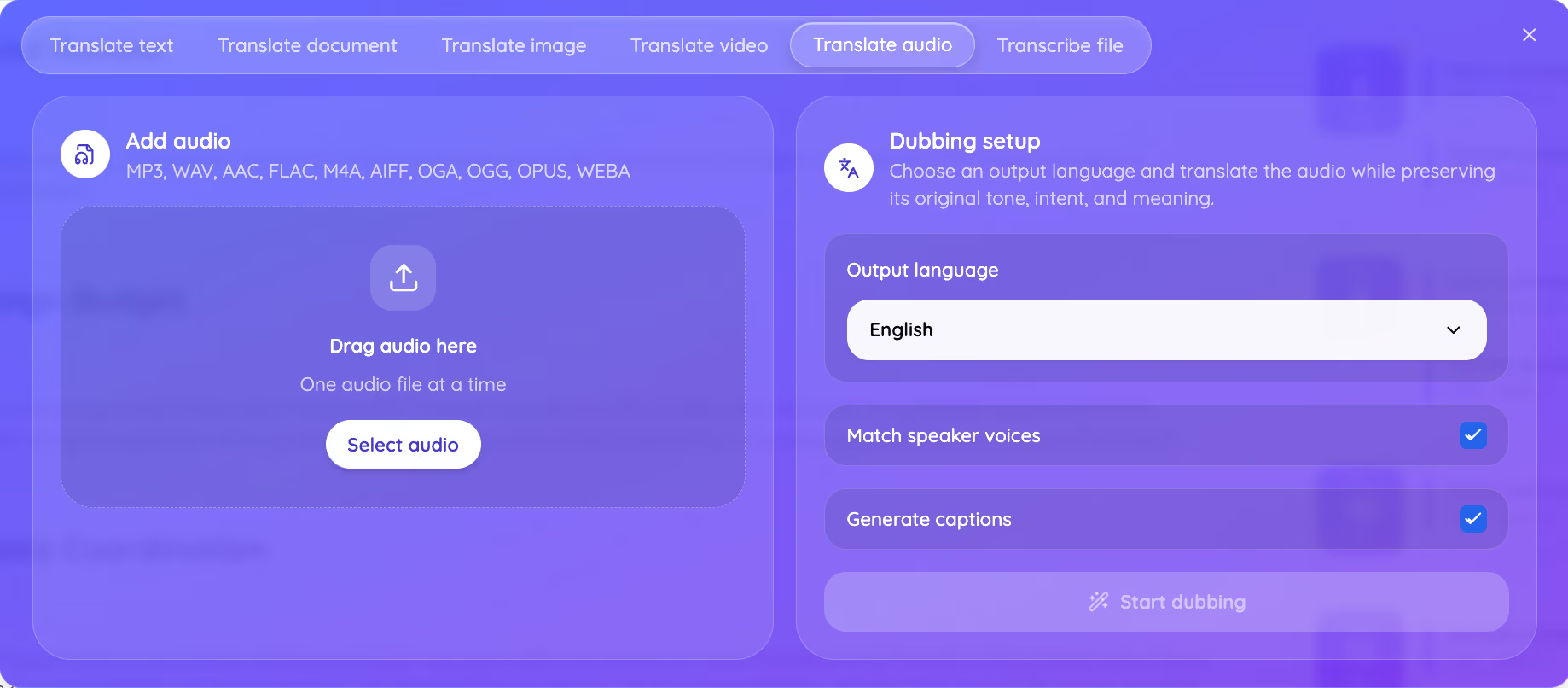
فایل را انتخاب کنید یا به پنجره بکشید. نمونهٔ بررسی یک گفتوگوی کرهای ۲٫۹ دقیقهای و حدود ۱٫۷ مگابایت بود، با دو گوینده، اصطلاحات اداری و چند عدد.
گام ۳. زبان و زیرنویس را تنظیم کنید
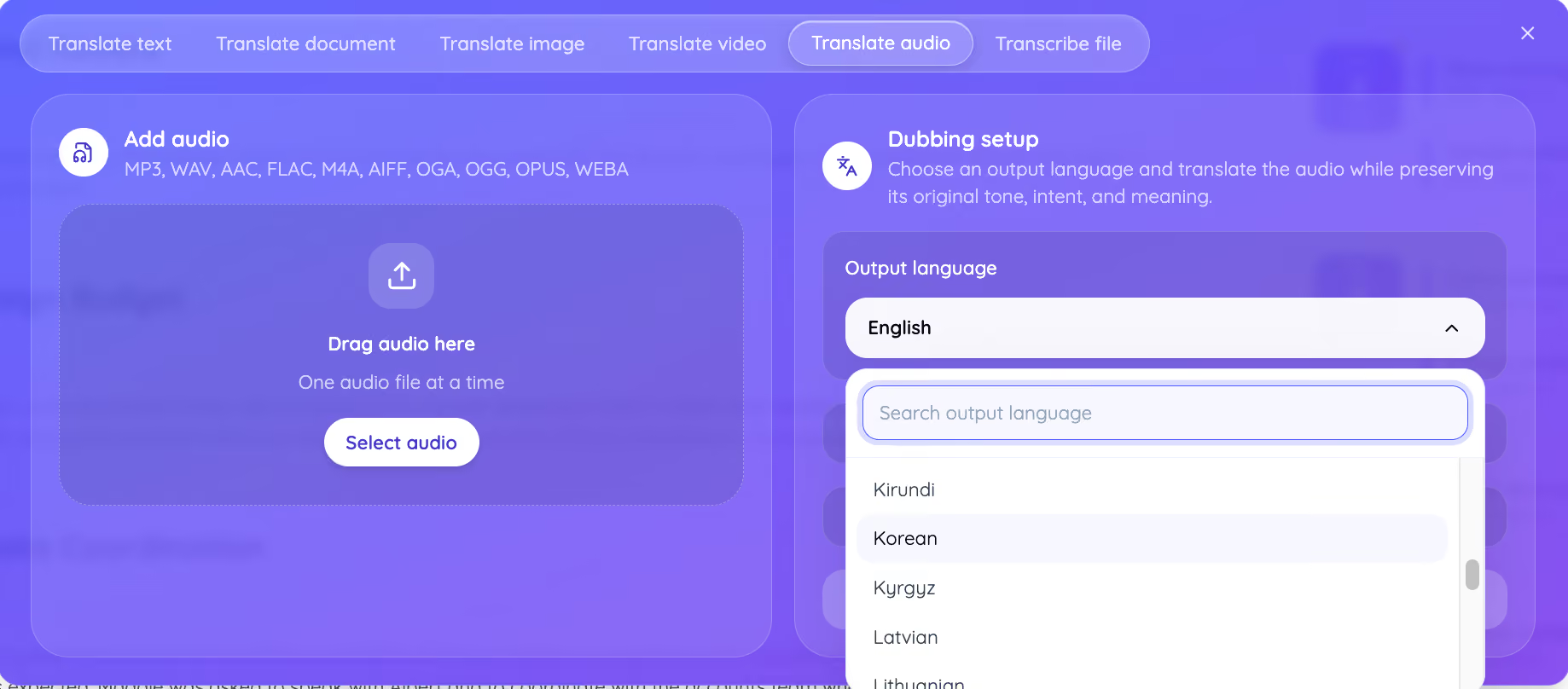
زبان مقصد را انتخاب کنید. برای متمایز نگه داشتن صداها Speaker matching را روشن کنید. برای زیرنویس زماندار Include captions را فعال کنید. ترجمهٔ زندهٔ صوت به صوت به گردش کار جداگانهای برای تماس نیاز دارد.
گام ۴. مصرف دقیقهٔ ترجمه را بررسی کنید
پیش از تأیید، هزینه و سهمیهٔ باقیمانده نمایش داده میشود. در نمونهٔ اولیه، ۲٫۹ دقیقه × ۲۰ برابر با ۵۸ دقیقهٔ ترجمه بود.
گام ۵. پردازش را دنبال کنید و خروجی را بگیرید
رابط وضعیت خواندن مدت، بارگذاری و پردازش را نشان میدهد. نمونهٔ قدیمی تحلیل گوینده، ترجمه، ساخت صدا و زیرنویس را جدا نشان میداد. نام مراحل ممکن است در نسخهٔ فعلی فرق کند.
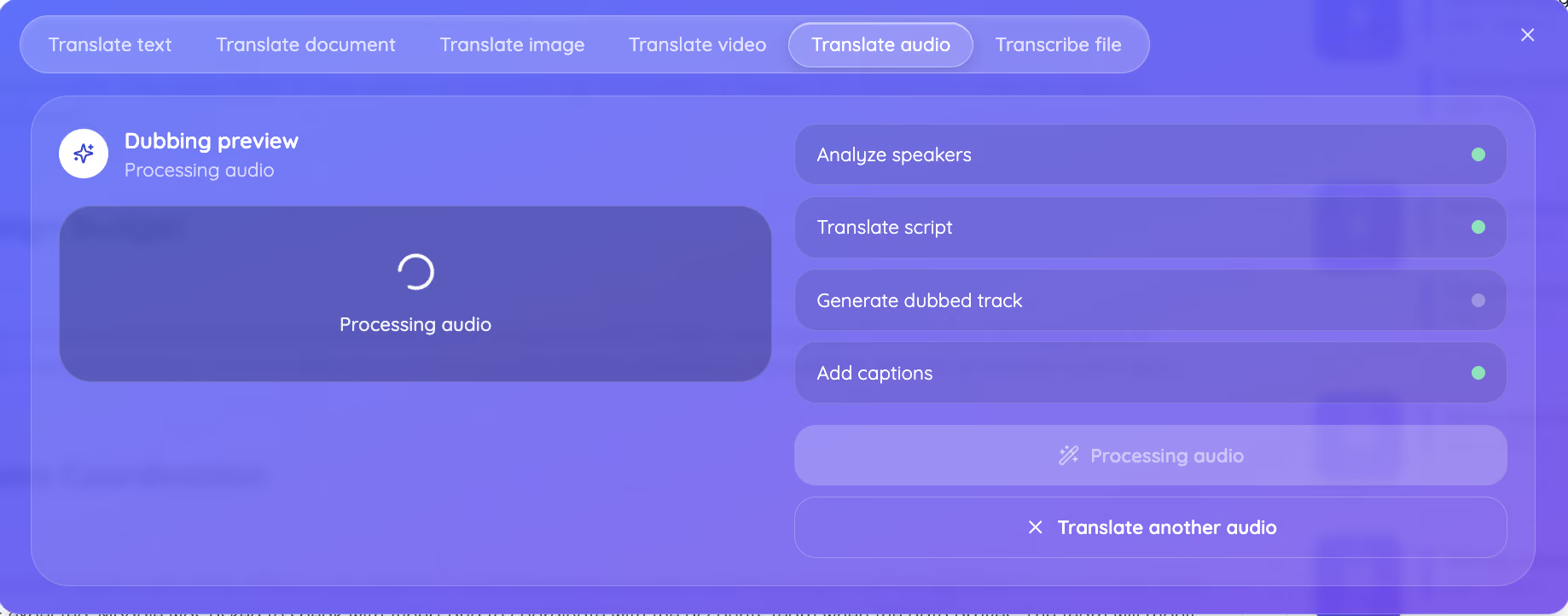
پس از پایان، دوبله را دریافت کنید. اگر زیرنویس را فعال کرده بودید، فایل VTT را جدا بگیرید و برای کنترل نمونه آن را باز کنید.
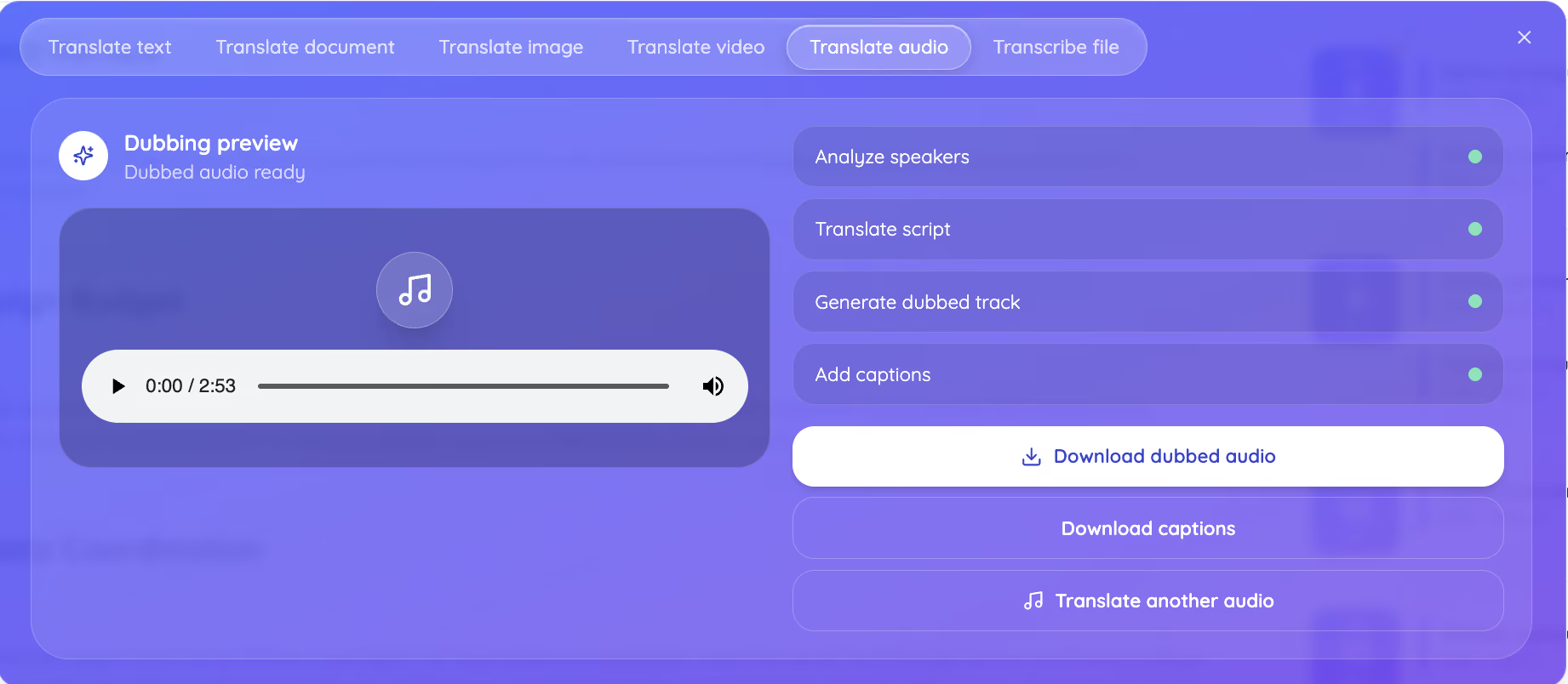
در نمونهٔ تاریخی، فایل کوتاه سریع پردازش شد. برای خروجی صرفاً نوشتاری، مسیر تبدیل گفتار به متن را امتحان کنید. زمان همان آزمون تضمین پردازش فایلهای دیگر نیست.
چطور ترجمهٔ صوت را در زبانی که بلد نیستیم بازبینی کنیم؟
برای بازبینی ترجمهٔ صوت، زیرنویس را کنار رونوشت مبدأ بگذارید. برای انتشار، از بازبین مسلط به زبان مبدأ و مقصد بخواهید بخشهای حساس را تأیید کند.
- ۱. جزئیات ثابت را بررسی کنید. نام، عدد، تاریخ، سمت و اصطلاح تخصصی را مشخص کنید و وجود و معنای آنها را در خروجی بسنجید.
- ۲. لحن و نقش گوینده را بررسی کنید. سلام، عذرخواهی و پایان مکالمه ممکن است سطح رسمی بودن و نسبت افراد را نشان دهد.
- ۳. زمانبندی را بررسی کنید. زمان شروع و پایان قطعهها را با صدا تطبیق دهید. تداخل یا جابهجایی قطعه را قبل از استفاده اصلاح کنید.
نتیجهٔ نمونهٔ گفتوگوی اداری کرهای
در نمونهٔ از پیش نوشتهشده، کیم مینسو، سرپرست مدیریت پروژه، با پارک جیاون، نیروی جدید بازاریابی، گفتوگو میکند. عبارتهای محترمانه و عددهای متعدد برای بازبینی انتخاب شدند.
بررسی جزئیات ثابت: در نمونه، هشت نکته حفظ شدند. سابقهٔ ۱۸ ساله، ارتقا سه سال قبل، فارغالتحصیلی در فوریه، رشتهٔ مدیریت بازرگانی، کارآموزی ششماهه در آژانس کوچک، تبلیغات شبکههای اجتماعی، Photoshop و تیم پنجنفره.
در بررسی لحن، بعضی عبارتهای محترمانهٔ کرهای در ترجمهٔ کلمهبهکلمه ناآشنا به نظر میرسند. در جدول، نمونهها و خروجی انگلیسی ثبتشده را مقایسه کنید.
جملهٔ کرهای
ترجمهٔ کلمهبهکلمهٔ انگلیسی
I ask you to treat me well, please do me the favor
خروجی JotMe در نمونه
I look forward to working with you
جملهٔ کرهای
ترجمهٔ کلمهبهکلمهٔ انگلیسی
I started out as a rank-and-file employee
خروجی JotMe در نمونه
I started as an entry-level employee
جملهٔ کرهای
ترجمهٔ کلمهبهکلمهٔ انگلیسی
Team chief plus an honorific suffix
خروجی JotMe در نمونه
Team Leader
جملهٔ کرهای
ترجمهٔ کلمهبهکلمهٔ انگلیسی
I am marketing. I have been put in charge of the work.
خروجی JotMe در نمونه
I will be in charge of marketing tasks.
جملهٔ کرهای
ترجمهٔ کلمهبهکلمهٔ انگلیسی
I am in charge of project management choreography
خروجی JotMe در نمونه
I mainly handle project management tasks.
در دو ردیف آخر، رونوشت مبدأ خودش خطا دارد. یک جمله میان دو گوینده شکسته شده و در ردیف دیگر واژهٔ مربوط به طراحی رقص بهجای وظایف کاری آمده است. خروجی ثبتشده منظور را به وظایف کاری برگرداند. در چنین مواردی، صدا و رونوشت را هر دو بررسی کنید.
در ترجمهٔ زندهٔ جلسه هم زمینه به رفع ابهام کمک میکند. وقتی برداشت روی تصمیم اثر دارد، از گوینده بخواهید آن را تأیید کند.
ترجمهٔ صوت در این نمونه چه خطاهایی داشت؟
در بررسی اولیه، دو فایل صوتی، رونوشت کرهای و زیرنویس ترجمهشده برای ارزیابی به ChatGPT داده شدند. نمرهٔ گزارششده ۹ از ۱۰ بود. این ارزیابی مستقل انسانی و نتیجهٔ عمومی برای همهٔ فایلها نیست.
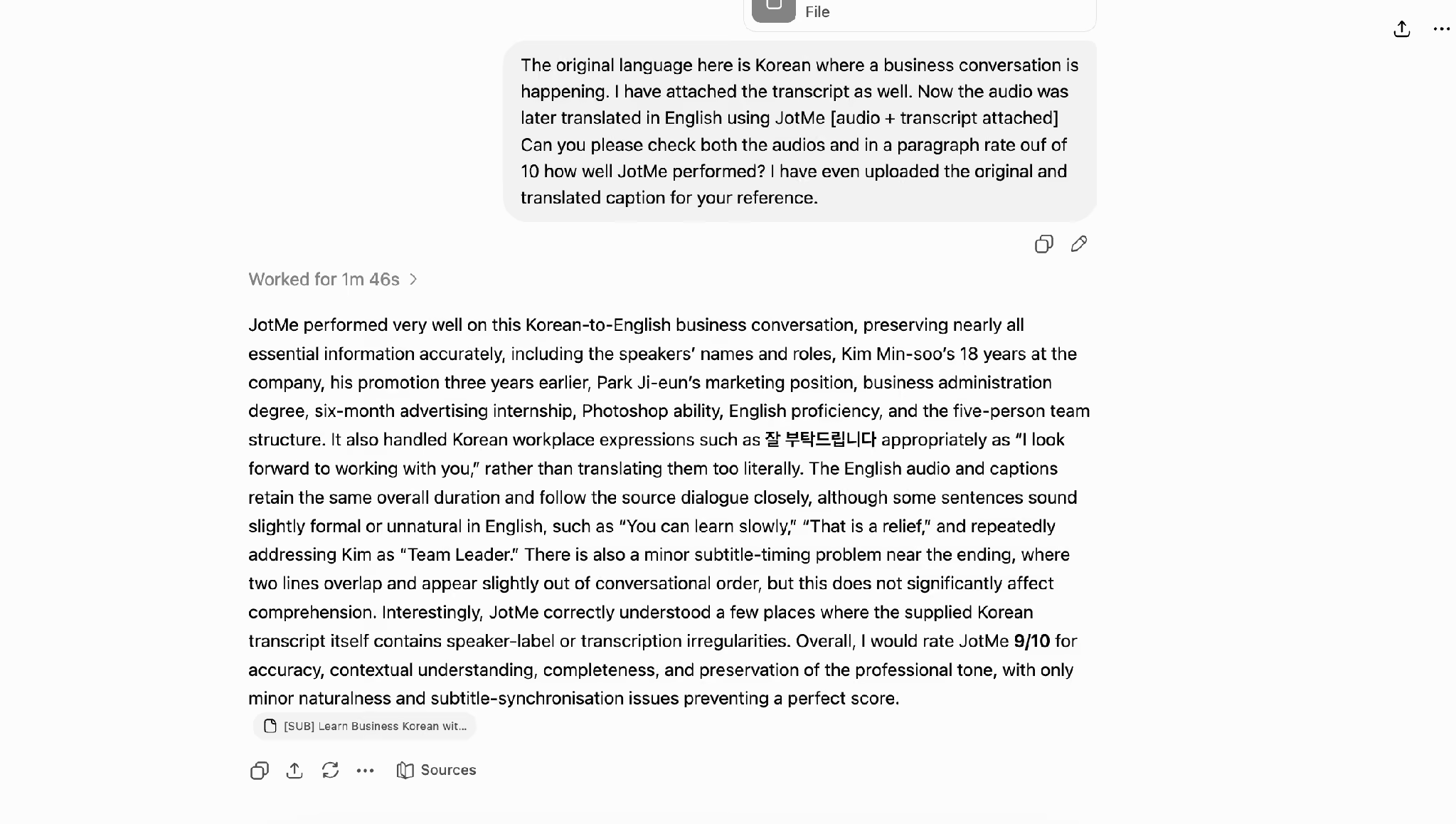
- نزدیک پایان گفتوگو، یک قطعه از ۰۰:۰۲:۳۵٫۷۴۰ شروع میشود، اما پس از قطعهای آمده که تا ۰۰:۰۲:۳۸٫۰۳۵ ادامه دارد. ترتیب و همپوشانی را با خود صدا بررسی کنید.
- بعضی عبارتهای انگلیسی مانند You can learn slowly و that is a relief در همان موقعیت نیاز به ویرایش برای لحن طبیعی دارند.
- تکرار Team Leader احترام موجود در کرهای را حفظ میکند، ولی در نسخهٔ انگلیسی ممکن است بیش از حد رسمی باشد. پیش از انتشار، ترجیح مخاطب را در نظر بگیرید.
نمرهٔ نمونه تنها زمانی مفید است که بدانید چه چیزی باید اصلاح شود. در این فایل، زمانبندی، لحن و خطاب به گوینده سه محور اصلی بودند.
چرا نمیتوان فایل صوتی را در Google Translate بارگذاری کرد؟
راهنمای Google Translate برای ورودی گفتار، ترجمه از راه میکروفن را توضیح میدهد و از پشتیبانی محدود در مرورگرهای دیگر میگوید. این مسیر برای بارگذاری فایل صوتی و ساخت دوبله نیست.
اگر صدا را کنار میکروفن پخش کنید، نویز اتاق وارد میشود و جداسازی گویندگان یا فایل زماندار به دست نمیآید. برای فایل ضبطشده از مسیر بارگذاری صوت استفاده کنید.
Google Translate برای خواندن سریع متن یا ترجمهٔ گفتار کوتاه کاربرد دارد. اگر ورودی فایل است، گزینههای دیگر ترجمه را با توجه به نوع خروجی، قالب و شرایط نگهداری مقایسه کنید.
چطور ترجمهٔ صوت را به متن قابل ویرایش تبدیل کنیم؟
اگر هنگام دوبله زیرنویس را فعال کردید، VTT را جدا دریافت و در ویرایشگر باز کنید. برای متن پیوسته، زمانها را با ابزار مناسب حذف کنید و ترتیب و برچسب گوینده را بازبینی کنید.
JotMe زیرنویس را با قالب WebVTT استاندارد W3C ارائه میدهد. این فایل برای چند کار مناسب است:
- افزودن زیرنویس به ویدئو یا پخشکنندهٔ سازگار
- بارگذاری در بخش زیرنویس YouTube در قالب پذیرفتهشده
- خواندن و بازبینی متن ترجمهشده کنار صدای اصلی
برای خروجی صرفاً متنی، از تبدیل و ترجمهٔ صوت به متن یا حالت رونویسی فایل استفاده کنید. برای فایل قابل پخش به زبان دیگر، دوبله را انتخاب کنید. هزینه و خروجی این دو مسیر فرق دارند.
اگر دوبله و زیرنویس هر دو لازماند، گزینهٔ زیرنویس را پیش از شروع فعال کنید. برای متن جستوجوپذیر، میتوانید از VTT خروجی متنی جدا بسازید.
ترجمهٔ فایل صوتی چند دقیقه از سهمیه کم میکند؟
طبق راهنمای فعلی، دوبله ۲۰ برابر مدت فایل از دقیقههای ترجمه کم میکند و رو به بالا به دقیقهٔ کامل گرد میشود. هزینهٔ نمونهٔ ۲٫۹ دقیقهای ۵۸ دقیقه بود. رقم واقعی را پیش از تأیید در رابط ببینید.
این جدول مثال محاسبه است. مقدار قابل استفاده به سهمیهٔ باقیمانده و محدودیت فایل در طرح فعلی بستگی دارد.
برای اولین استفاده، کلیپ کوتاه بردارید و هزینه و خروجی را با گزینههای رایگان ترجمه مقایسه کنید. برای ضبط طولانی، ابتدا زمانبندی و لحن را روی همان زبان بسنجید.
چه وقت دوبله و زیرنویس هر دو لازماند؟
برای فهم سریع یک پیام، رونوشت ترجمهشده ممکن است کافی باشد. اگر مخاطب باید فایل را بشنود، دوبله لازم است. اگر خروجی قرار است بازبینی یا همراه ویدئو منتشر شود، زیرنویس زماندار هم بگیرید.
هنرمندان و تولیدکنندگان محتوا برای مخاطب تازه
یادداشت صوتی همکار، مصاحبه و توضیح تولید ممکن است به زبانهای متفاوت باشند. برای نمونه، در ترجمهٔ اسپانیایی به انگلیسی ابتدا اجازهٔ پردازش صدا را بررسی کنید، سپس خروجی دوبله و متن زماندار را برای بازبینی آماده کنید. ترجمهٔ مصاحبه و دوبلهٔ موسیقی کاربردهای متفاوتی دارند.
دانشجویان و فایل درس
دانشجویی که ضبط مجاز یک درس را دارد، میتواند رونوشت را برای مرور و دوبله را برای شنیدن انتخاب کند. برای مثال، در ترجمهٔ انگلیسی به هندی نام دارو، واحد اندازهگیری و اصطلاح تخصصی را با جزوه یا گوینده تطبیق دهید.
تیم عملیاتی و پیام صوتی
برای پیام صوتی دربارهٔ ارسال کالا، عدد بار، ساعت و تصمیم گمرکی را با فرستنده تأیید کنید. اگر تیم هر روز به ترجمه نیاز دارد، ترجمهٔ زندهٔ تامیلی و انگلیسی را برای گفتوگوی مجاز آزمایش کنید. دوبلهٔ فایل و ترجمهٔ تماس مراحل متفاوتی دارند.
برای تحویل به مشتری، دوبله را برای شنیدن و زیرنویس را برای کنترل زمان و متن آماده کنید. دقت را با منبع و بازبین تأیید کنید.
چه چیزهای دیگری را میتوان در JotMe ترجمه کرد؟
فضای ترجمه برای متن، سند، تصویر و صوت یا ویدئو حالت جداگانه دارد. قالبها و اندازهٔ مجاز هر حالت را از راهنمای همان قابلیت بخوانید. فایل اصلی و خروجی در تاریخچه میمانند تا حذف شوند.
برای فایل صوتی کدام مسیر را انتخاب کنیم؟
اگر خروجی را میشنوند، دوبله را انتخاب کنید. اگر میخوانند یا جستوجو میکنند، رونوشت ترجمهشده مناسبتر است. برای بازبینی دوبله یا افزودن زیرنویس به تصویر، VTT را نیز فعال کنید.
با یک کلیپ کوتاه مجاز شروع کنید و نامها، عددها، نقش گوینده و زمانها را با اصل تطبیق دهید. اگر ترجمه باید همزمان با گفتوگو انجام شود، مسیر ترجمهٔ زنده را جداگانه راهاندازی کنید.
پرسشهای متداول
آیا با طرح رایگان میتوان فایل صوتی ترجمه کرد؟
اگر سهمیهٔ باقیمانده کافی باشد، بله. دوبله به اندازهٔ ۲۰ برابر مدت فایل، با گرد کردن رو به بالا به دقیقهٔ کامل، از سهمیهٔ ترجمه کم میکند. مبلغ دقیق را پیش از شروع در پنجرهٔ تأیید ببینید.
JotMe چه قالبهایی را برای ترجمهٔ صوت میپذیرد؟
راهنمای فعلی برای فایل صوتی MP3، WAV و M4A را تا ۱ گیگابایت فهرست کرده است. اگر فایل پیام صوتی در قالب دیگری است، گزینههای بارگذاری را بررسی کنید و در صورت نیاز یک نسخهٔ سازگار بسازید.
آیا صدای گویندگان در فایل ترجمهشده از هم متمایز میماند؟
گزینهٔ تطبیق گویندگان (Speaker matching) برای متمایز نگه داشتن صداها در دوبله است. نتیجه به کیفیت ضبط و همپوشانی گفتار بستگی دارد. پیش از انتشار، صدا و نسبت جمله به هر گوینده را بازبینی کنید.
آیا Google Translate میتواند فایل MP3 را ترجمه کند؟
راهنمای ترجمهٔ گفتار Google Translate استفاده از میکروفن را توضیح میدهد. برای بارگذاری فایل MP3 و دریافت دوبله یا زیرنویس زماندار، از قابلیت ترجمهٔ فایل صوتی استفاده کنید.
زیرنویس فایل صوتی ترجمهشده چه قالبی دارد؟
با فعال کردن زیرنویس، خروجی VTT دریافت میکنید. هر قطعه زمان شروع، زمان پایان و متن دارد. اگر ویرایشگر به SRT نیاز دارد، فایل را تبدیل کنید و زمانها را بررسی کنید. تغییر پسوند قالب را عوض نمیکند.
JotMe فایل صوتی را بعد از ترجمه نگه میدارد؟
طبق راهنمای فعلی، فایل اصلی و خروجی در تاریخچهٔ ترجمه میمانند تا آنها را حذف کنید. برای ضبط حساس، پیش از بارگذاری اجازهٔ استفاده، دسترسی و سیاست نگهداری را بررسی کنید.
JotMe را امتحان کنید
ترجمهٔ دقیق برای جلسهها، رویدادها و کار روزمرهٔ شما، با AI Memory که زمینهٔ کارتان را به خاطر میسپارد.


