







پاسخ کوتاه: برای ترجمه تماس LINE، JotMe Desktop را کنار آن باز کنید،زبان گفتار و ترجمه را انتخاب کنید،صدا را بررسی و شروع کنید. رباتی به تماس اضافه نمیشود؛ مجوز دستگاه و قواعد گفتوگو همچنان لازماند.
با مشتری ژاپنی در LINE صحبت میکنید و بهدلیل تفاوت زبان مدام جزئیات را روشن میکنید؟ برای کسبوکار کوچک و فرد مستقل،ترجمه زنده میتواند به دنبالکردن مکالمه و بررسی نکته مهم کمک کند.
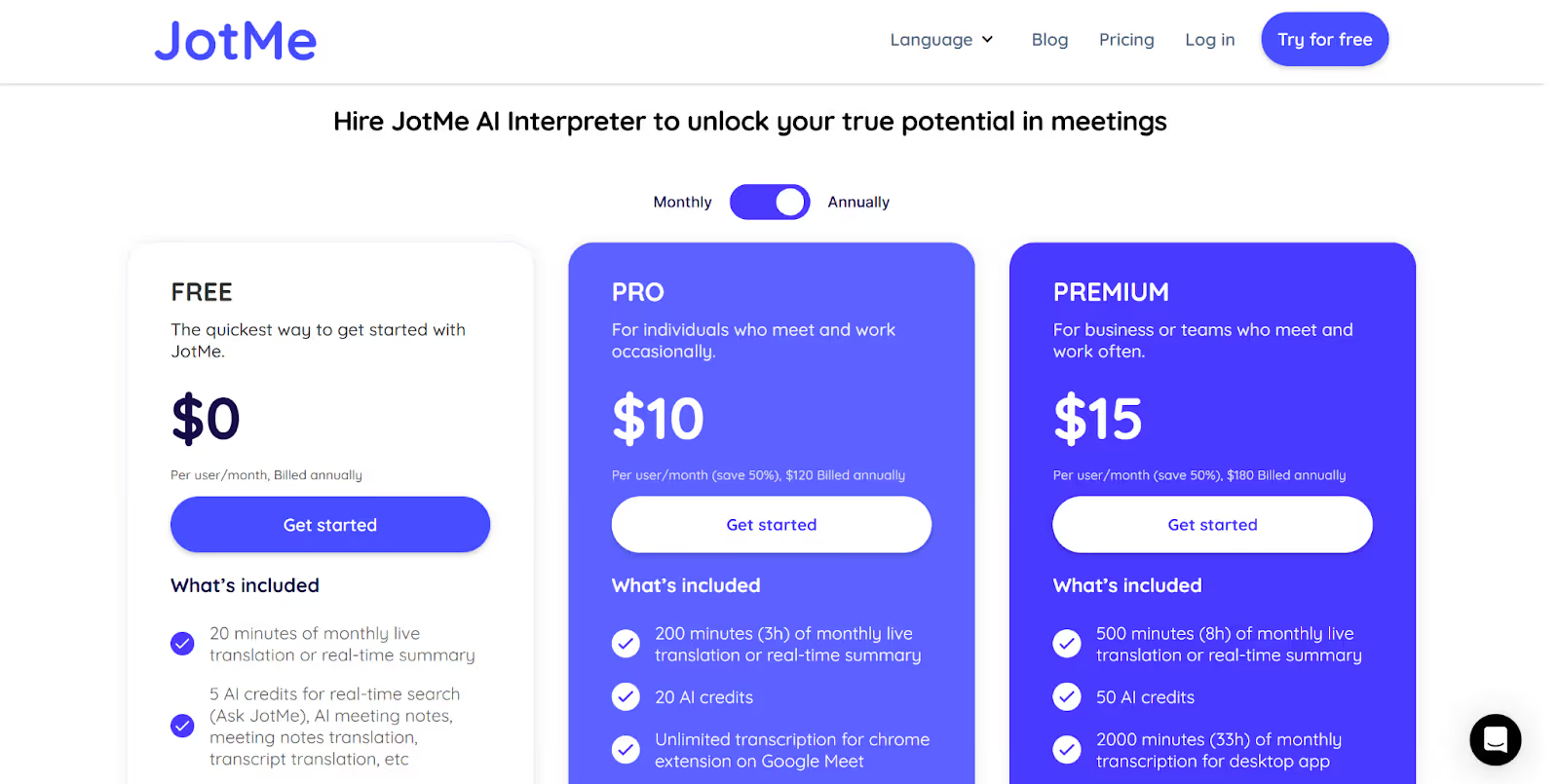
JotMe Desktop صدای رایانه را دریافت و از بافت برای ترجمه استفاده میکند. «دو دقیقه» راهنما،برآورد آمادهسازی است،نه زمان تضمینشده. زبان مدل را بررسی کنید؛ Multilingual در Basic ده زبان ورودی دارد. Pro سالانه معادل ماهانه ۱۰ دلار با پرداخت سالانه ۱۲۰ دلار است؛ دقیقه و مصرف به حالت بستگی دارند.
مراحل آمادهسازی ترجمه تماس LINE به این صورتاند:
- نصب JotMe Desktop: برنامه Mac یا Windows را بگیرید و تنظیم را کامل کنید.
- آغاز تماس LINE: در برنامه دسکتاپ تماس صوتی یا ویدیویی باز و سپس JotMe را اجرا کنید.
- انتخاب زبان: ترجمه را روشن و زبان گفتار و زبان خواندن متن را انتخاب کنید.
- آغاز ترجمه: پس از بررسی صدا،دکمه شروع را بزنید.
مرحله ۱: چگونه JotMe را نصب کنیم؟
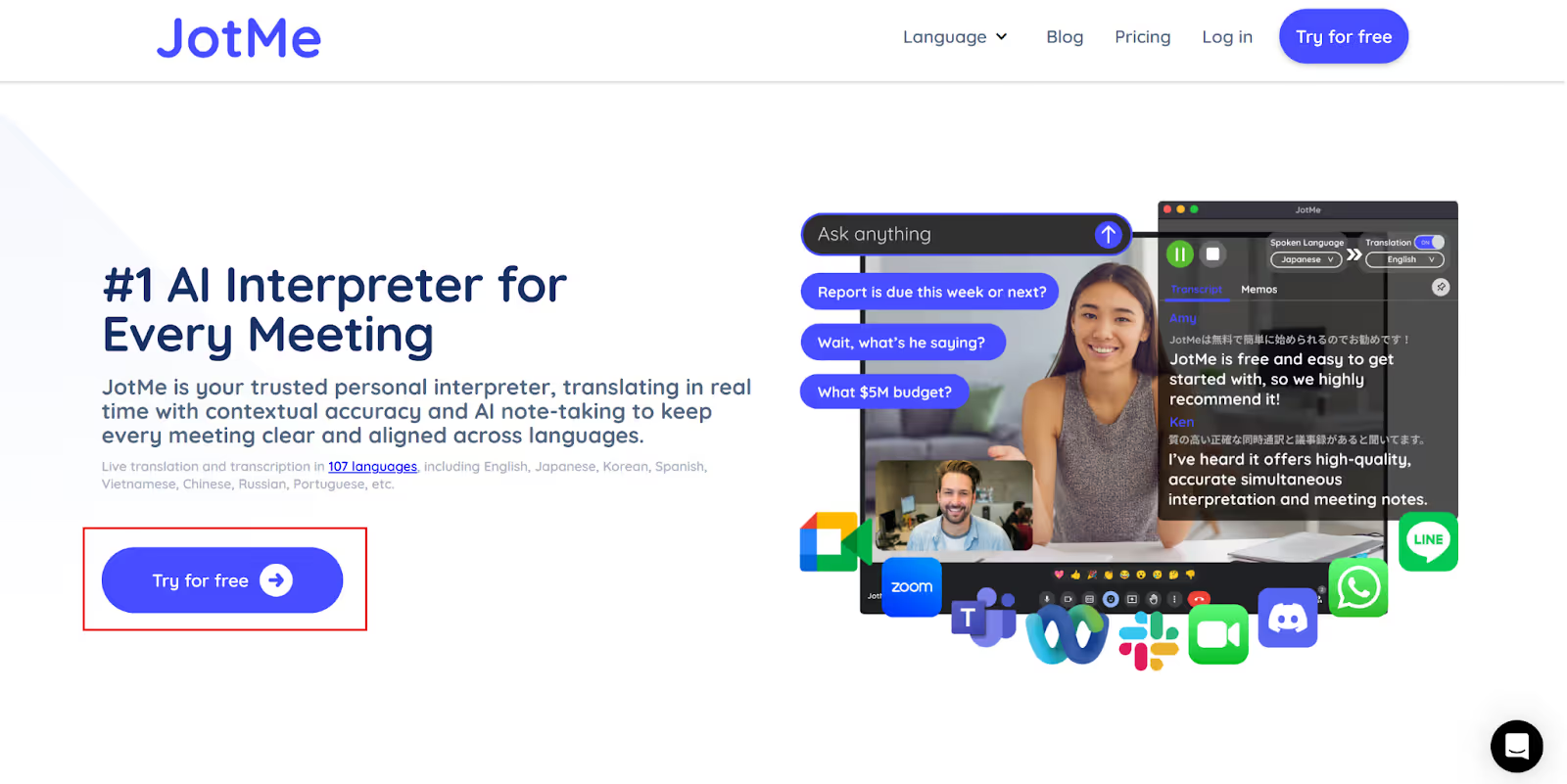
وبسایت رسمی JotMe را باز و گزینه آزمایش رایگان را انتخاب کنید. فایل Mac یا Windows را بگیرید،اجرا کنید و مراحل،از جمله مجوز صدا را دنبال کنید.
مرحله ۲: چگونه در LINE Desktop تماس بگیریم؟
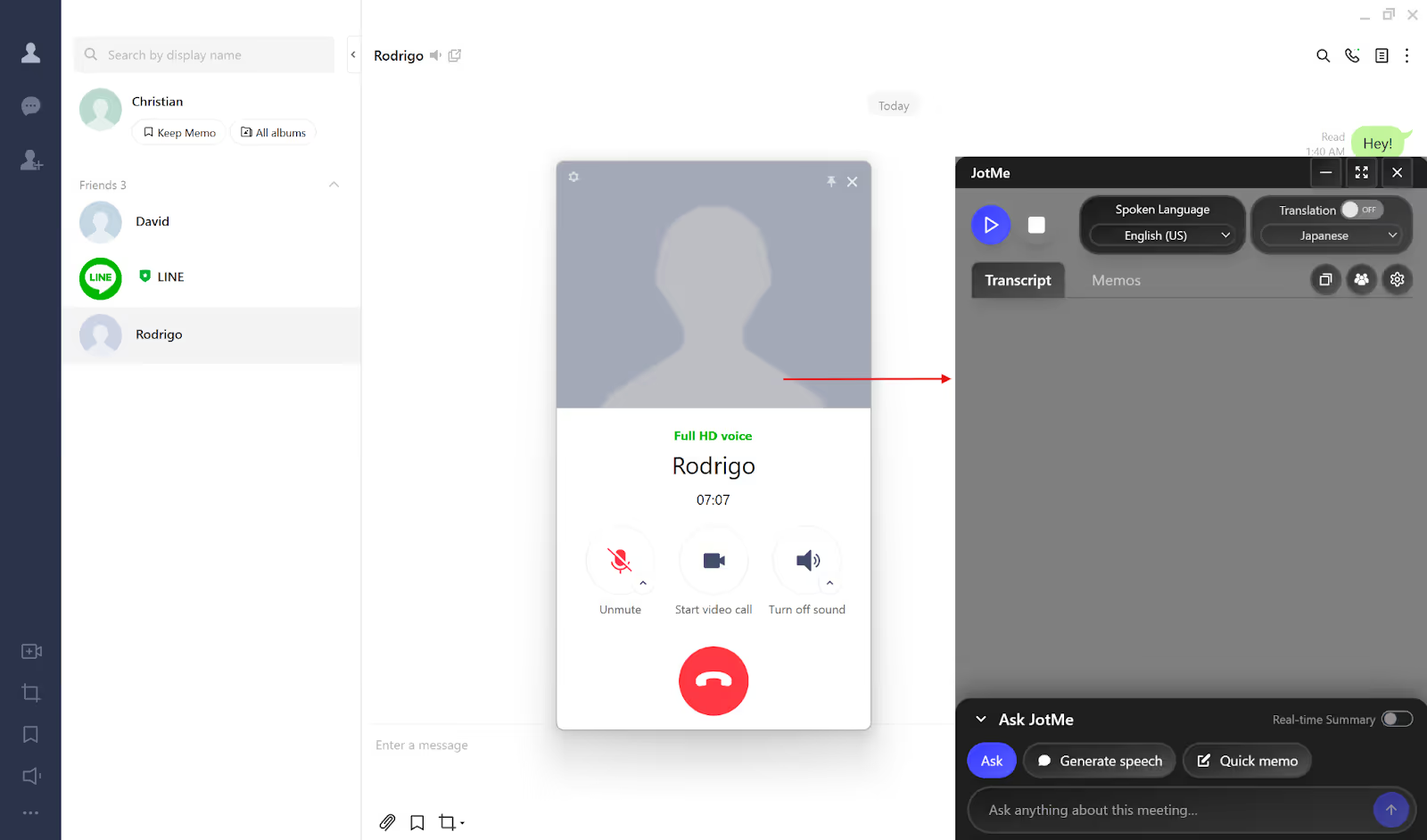
در برنامه LINE برای Mac یا Windows،گفتوگو یا مخاطب را باز و تماس صوتی یا ویدیویی را انتخاب کنید. سپس JotMe را باز کنید. چیدمان تصویر آن را در سمت راست نشان میدهد؛ ورودی صدا را پیش از شروع بررسی کنید.
مرحله ۳: چگونه زبانها را تنظیم کنیم؟
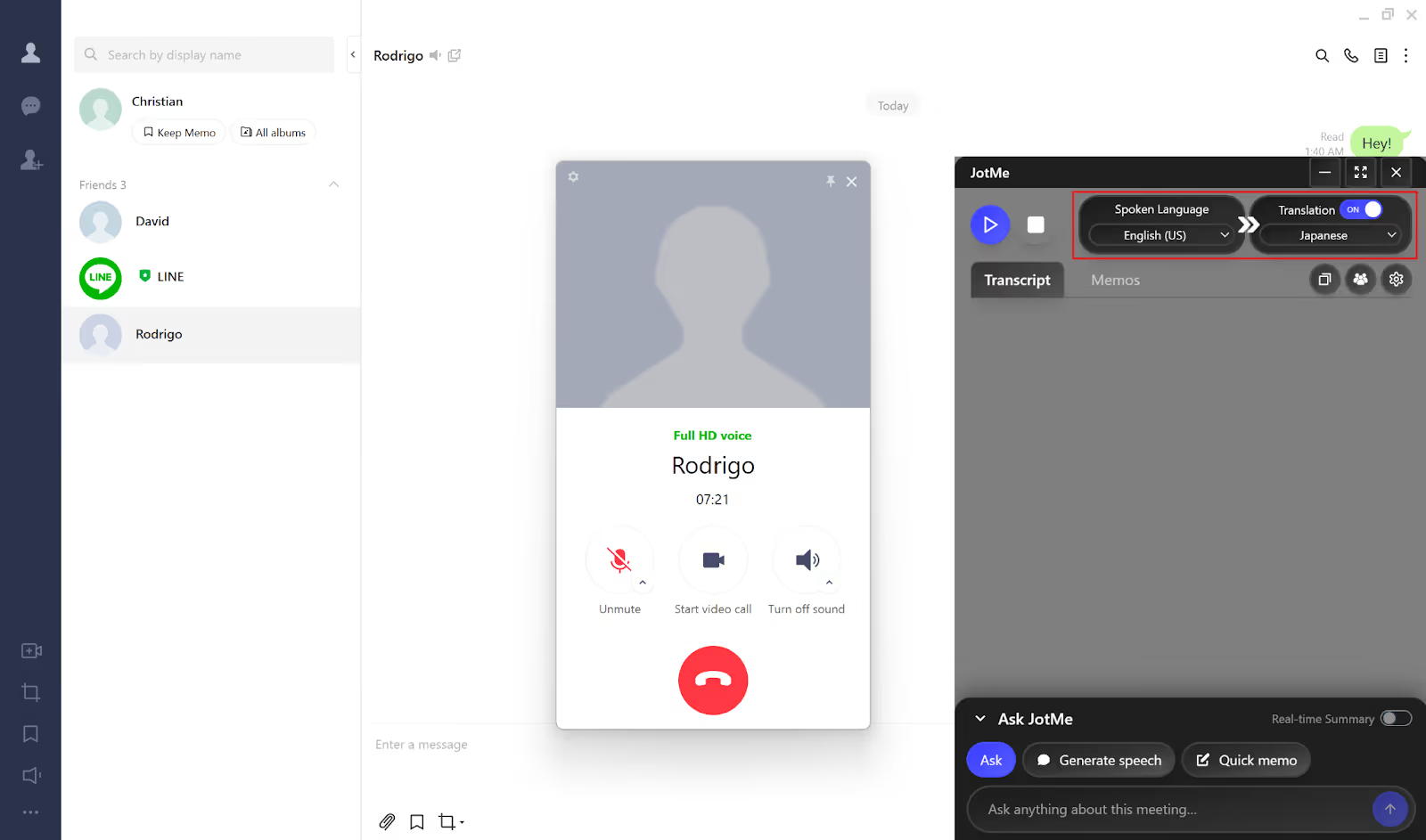
مطمئن شوید ترجمه روشن است. در «زبان گفتار»،زبان طرف مقابل و در «ترجمه»،زبان خواندن متن را انتخاب کنید.
مرحله ۴: چگونه ترجمه زنده را آغاز کنیم؟
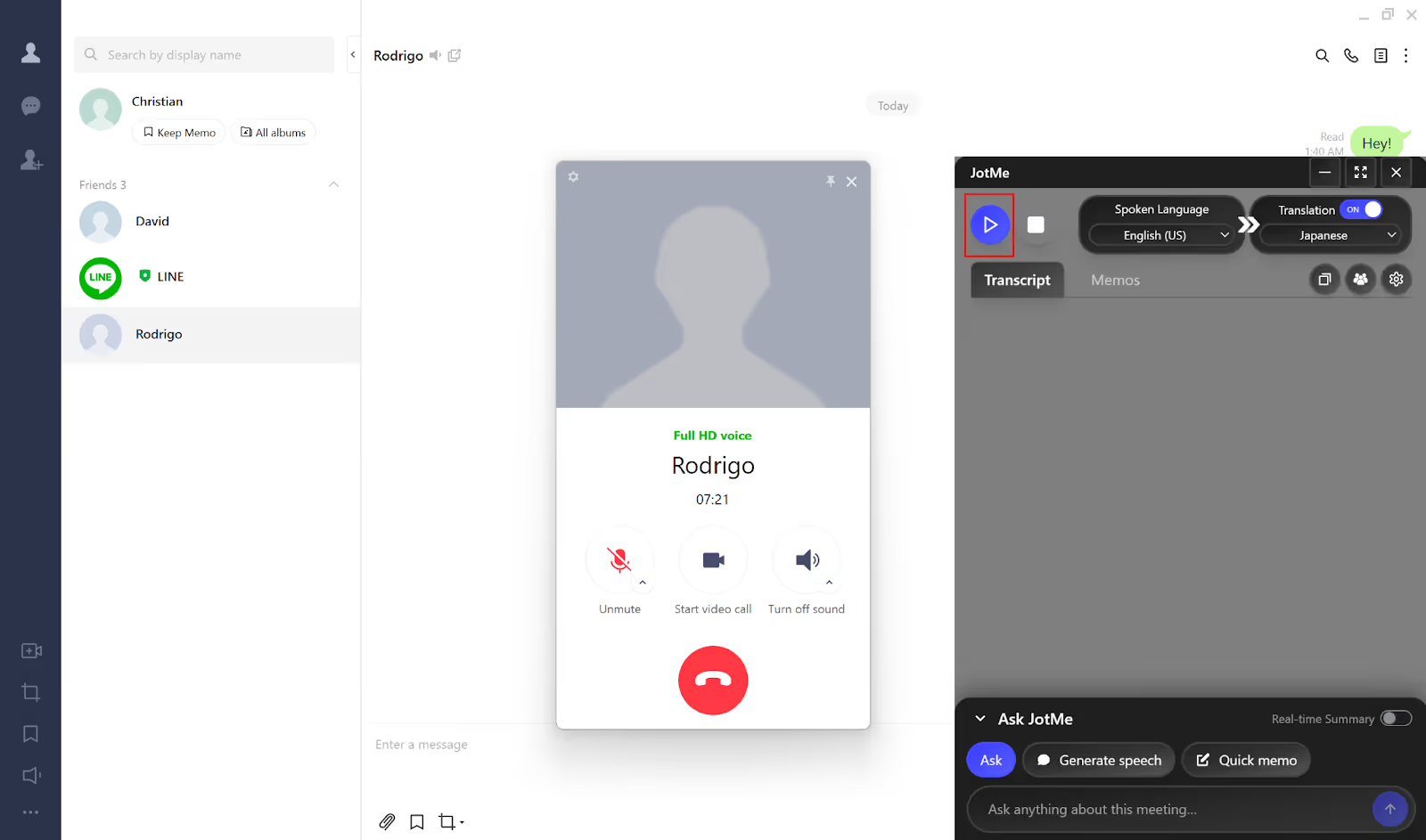
پس از انتخاب زبان و صدا،دکمه شروع را برای ترجمه زنده تماس صوتی یا ویدیویی LINE بزنید. در رابط تصویر،این دکمه در بالای سمت چپ است.
متن با دریافت گفتار بهروز میشود. پس از تماس،اگر جلسه ذخیره و تولید یادداشت با منابع کافی فعال باشد،میتوانید خلاصه تماس صوتی و ویدیویی LINE را مرور کنید.
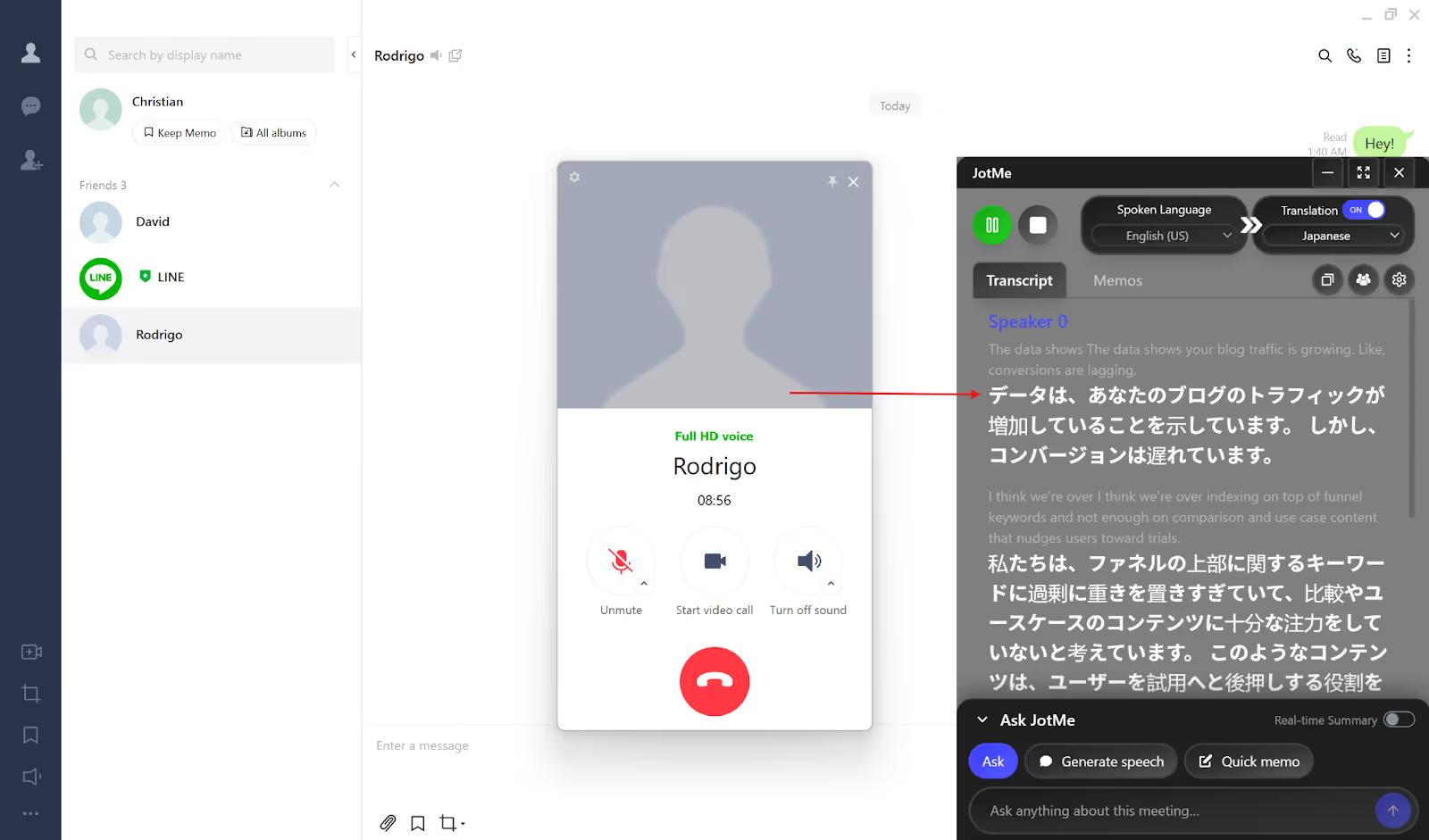
JotMe چگونه در تماس LINE از بافت استفاده میکند؟
JotMe از بافت برای فهم اصطلاح تخصصی و پیوند جمله کمک میگیرد. مکث لزوماً به شروع دوباره جلسه نیاز ندارد؛ واژه مبهم یا صدای نامشخص همچنان میتواند خطا بسازد. واژگان تماس را آزمایش و بخش تعیینکننده را بررسی کنید.
علاوه بر LINE،میتوانید JotMe Desktop را با Zoom، Google Meet، Microsoft Teams، Webex و Discord با بررسی صدا و مجوز تنظیم کنید. برای گفتوگوی حضوری،برنامه Android و iOS روش موبایل متن و صدای ترجمهشده با تنظیمات خود دارد؛ این همان دریافت تماس دسکتاپ نیست.
این قابلیتها را برای روند خود بررسی کنید:
ترجمه مبتنی بر بافت هنگام گفتوگو
جلسه JotMe با ادامه مکالمه پیش میرود و لازم نیست در هر مکث از نو شروع شود. بافت به معنی و اصطلاح کمک میکند،اما تأخیر یا خطا را حذف و تشخیص هر ظرافت را تضمین نمیکند.
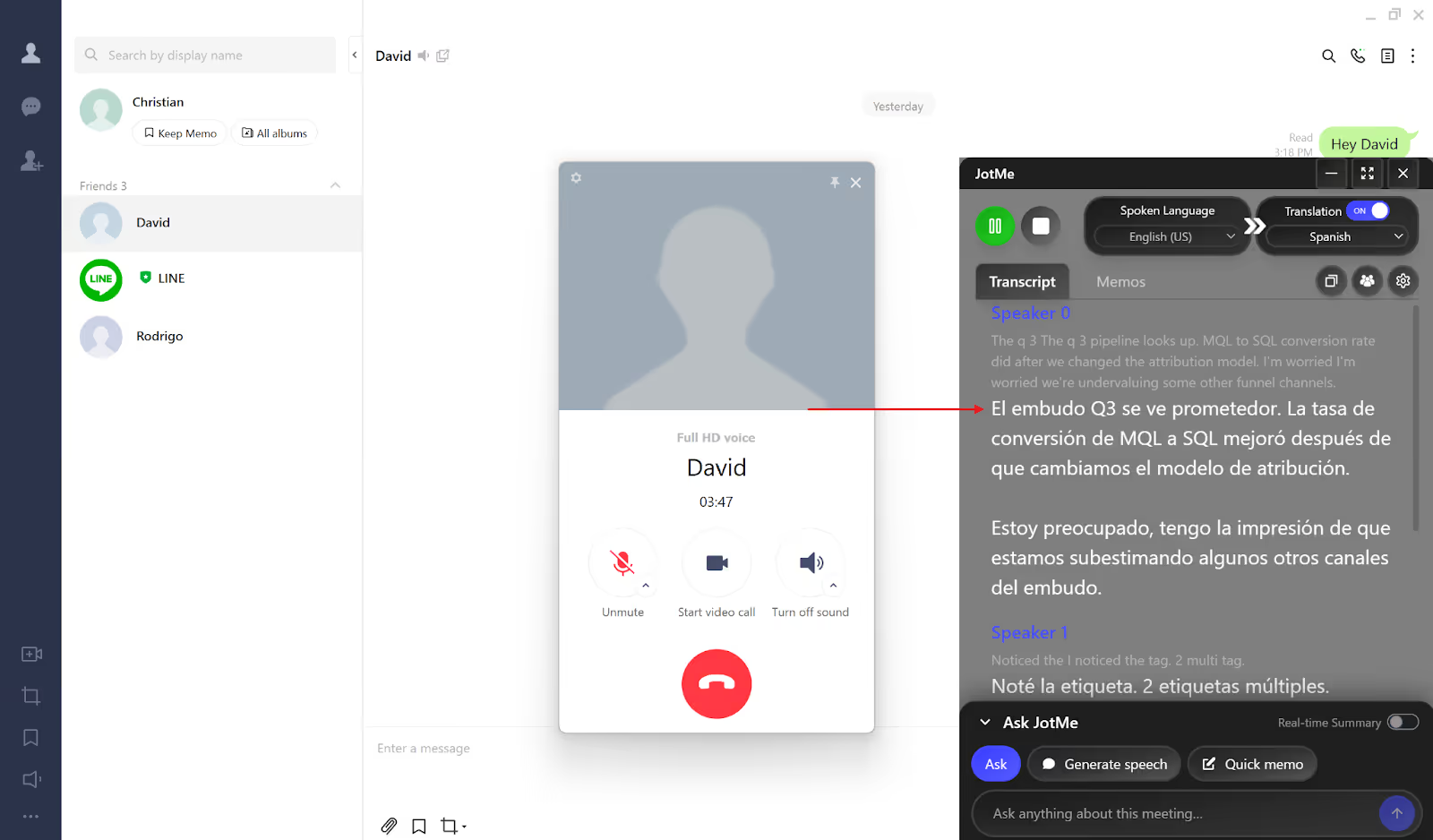
پخش ترجمه نوشتاری با Generate Speech
در حالت پشتیبانیشده،Generate Speech ترجمه نوشتهشده را با اعتبار هوش مصنوعی بلند میخواند. زبان و خروجی صدا را بررسی کنید. برای رسیدن صدای ترجمه به داخل تماس LINE،مسیریابی درست صدای میزبان لازم است؛ پخش روی دستگاه خودتان آن را خودکار به طرف مقابل نمیفرستد.
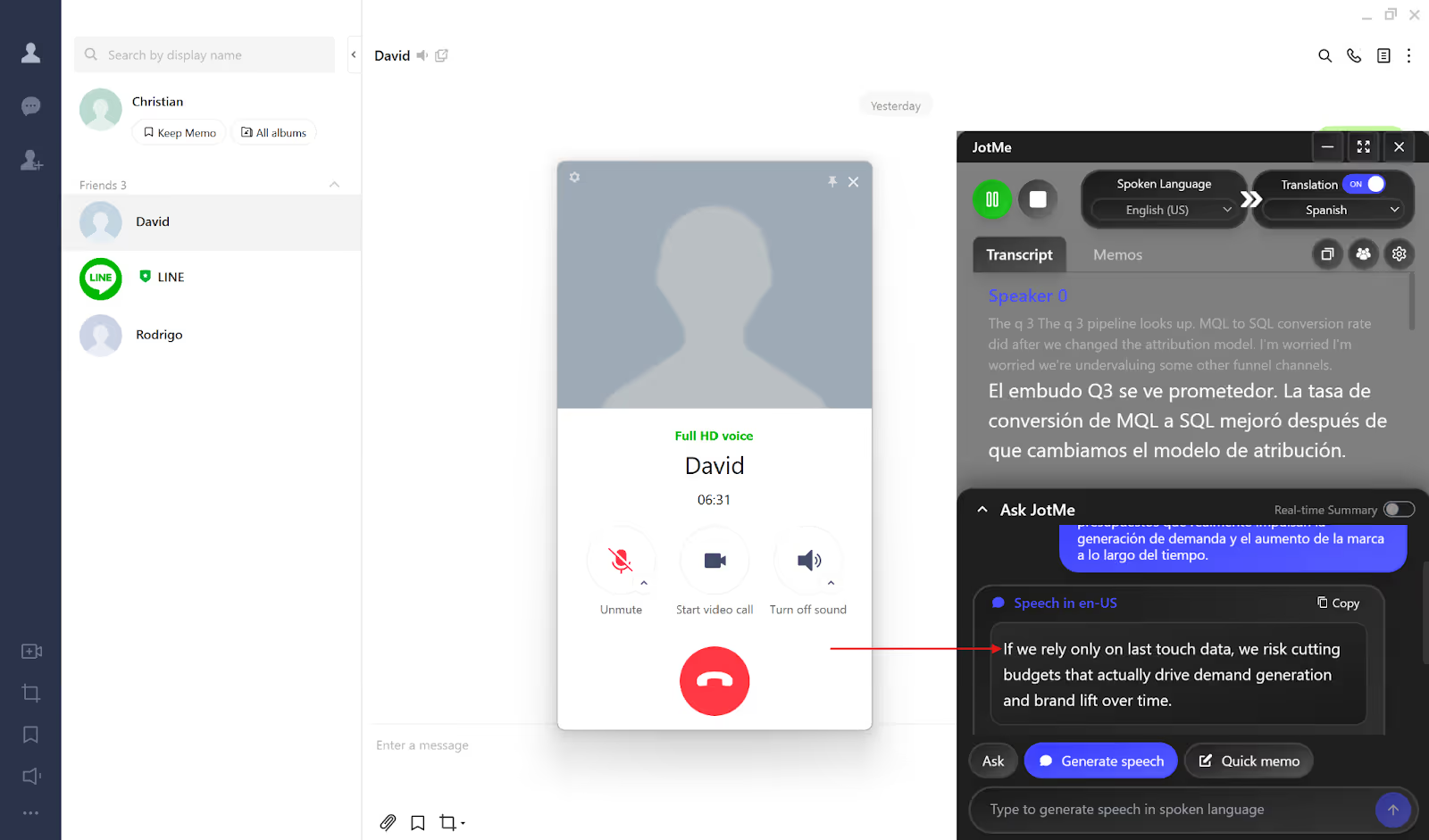
ترجمه گفتوگو با چند زبان
در Multilingual حالت Basic، JotMe میتواند گفتار مجموعهای دهزبانه را تشخیص و به زبان انتخابی ترجمه کند؛ نه ده خروجی ترجمه یا تضمین تشخیص صداهای همپوشان.
اگر انگلیسی،ژاپنی،اسپانیایی،فرانسوی یا آلمانی در تماس جابهجا میشوند،Multilingual و مجموعه زبان آن را بررسی کنید. زبان مقصد را تعیین کنید و برای دریافت بهتر،یکییکی صحبت کنید.
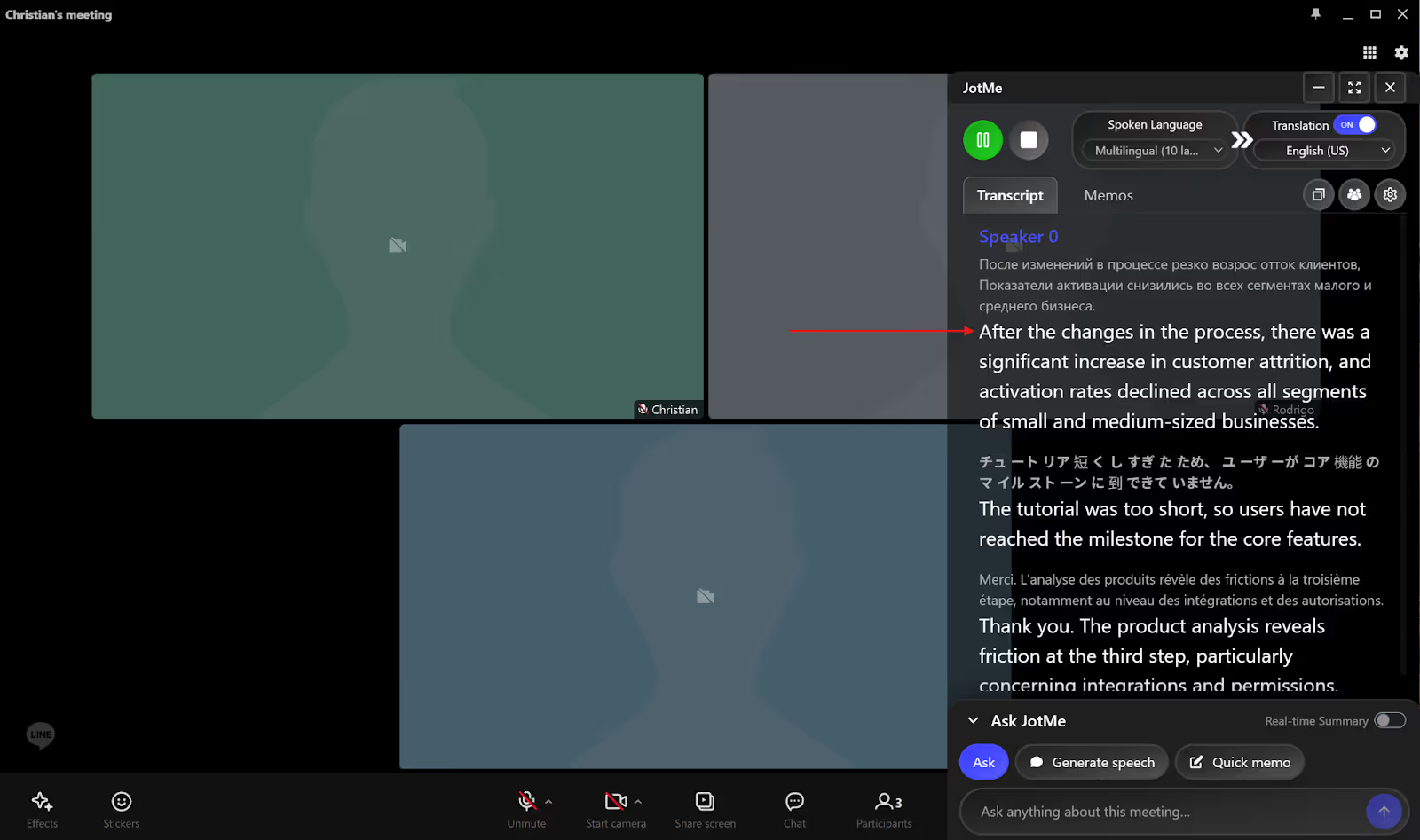
مقایسه راهنما میان حدود ۱۰۰ دلار در ساعت مترجم و ۳ تا ۴ دلار برای تماس JotMe،مثال تاریخی است،نه پیشفاکتور همگانی. برای Pro سالانه معادل ماهانه ۱۰ دلار،دقیقه طرح،ضریب مدل و مهمان احتمالی را حساب کنید؛ دقت و پشتیبانی لازم را نیز بسنجید.
ترجمه زنده بدون ربات در تماس
JotMe Desktop صدای دستگاه را بدون افزودن ربات به تماس LINE دریافت میکند. زبان به مدل و قابلیت بستگی دارد،نه تعمیم عدد قدیمی ۴۵+به همه موارد. فرض نمیکنیم همه راهکارهای دیگر ربات دارند.
بنابراین میتوانید راهاندازی ترجمه بدون ربات را کنار LINE امتحان کنید. صدا،حساب،دقیقه و مجوز را آماده کنید؛ نبود ربات این مراحل را حذف نمیکند.
چگونه ترجمه تماس LINE را بهتر کنیم؟
برای متن دقیقتر،شبکه،نویز و روش بیان را جدی بگیرید. راهنما از LY Corporation عدد ۱۹۴ میلیون کاربر ماهانه جهانی LINE را نقل میکرد؛ این ارجاع تاریخی منبع است،نه شمار فعلی تأییدشده یا سنجه تقاضای محلی JotMe.
این نکات مفیدند:
- اینترنت پایدار: اتصال ضعیف میتواند صدا و ترجمه را دیر یا قطع کند.
- صدای تمیز: نویز خود را کم کنید و از طرف مقابل هم بخواهید. دریافت صدای سیستم،نویز،اعوجاج یا خطای موجود در سیگنال را حذف نمیکند.
- بیان روشن: طبیعی صحبت کنید،بیش از حد تند نروید و برای پاسخ فاصله بدهید.
JotMe Desktop ترجمه مبتنی بر بافت،حالت چندزبانه،پخش صوتی پشتیبانیشده،یادداشت هوش مصنوعی و خلاصه دارد. صدا،زبان و ذخیره را مناسب کاربرد تنظیم کنید؛ بدون ربات بودن،نبود قطعی هر تماس یا درستی هر واژه را تضمین نمیکند.
JotMe را در تماس کوتاه LINE امتحان کنید و مفیدبودن متن برای زبان و موضوع کاری خود را بررسی کنید.
پرسشهای متداول
آیا برای تماسهای برنامه LINE مترجم وجود دارد؟
میتوانید JotMe Desktop را کنار LINE روی Mac یا Windows برای ترجمه صدای دریافتشده تماس به کار ببرید،بدون افزودن ربات. زبان و مدل را بررسی کنید؛ بیش از ۴۵ زبان متن اصلی همه حالتهای فعلی را توصیف نمیکند. Multilingual در Basic مجموعهای دهزبانه از گفتار را به زبان انتخابی ترجمه میکند.
چگونه ترجمه را هنگام تماس LINE روشن کنم؟
JotMe Desktop را کنار تماس LINE باز کنید،ترجمه را روشن و زبان گفتار و مقصد را انتخاب کنید. میکروفن و صدای سیستم را بررسی و دکمه شروع را بزنید. ترجمه با دریافت گفتار نمایش داده میشود.
آیا JotMe امن است؟
مستندات JotMe کنترل نگهداری،دسترسی و اشتراک را توضیح میدهد و میگوید محتوای گفتوگو برای آموزش مدل عمومی هوش مصنوعی استفاده نمیشود. سیاست،ارائهدهندگان خدمات لازم را هم در نظر دارد؛ پس به معنی عبور نکردن داده از هیچ طرف ثالثی نیست. مجوز،ذخیره و سیاست را برای کاربرد خود بررسی کنید؛ هیچ سرویسی خطر صفر تضمین نمیکند.
JotMe را امتحان کنید
ترجمهٔ دقیق برای جلسهها، رویدادها و کار روزمرهٔ شما، با AI Memory که زمینهٔ کارتان را به خاطر میسپارد.


