






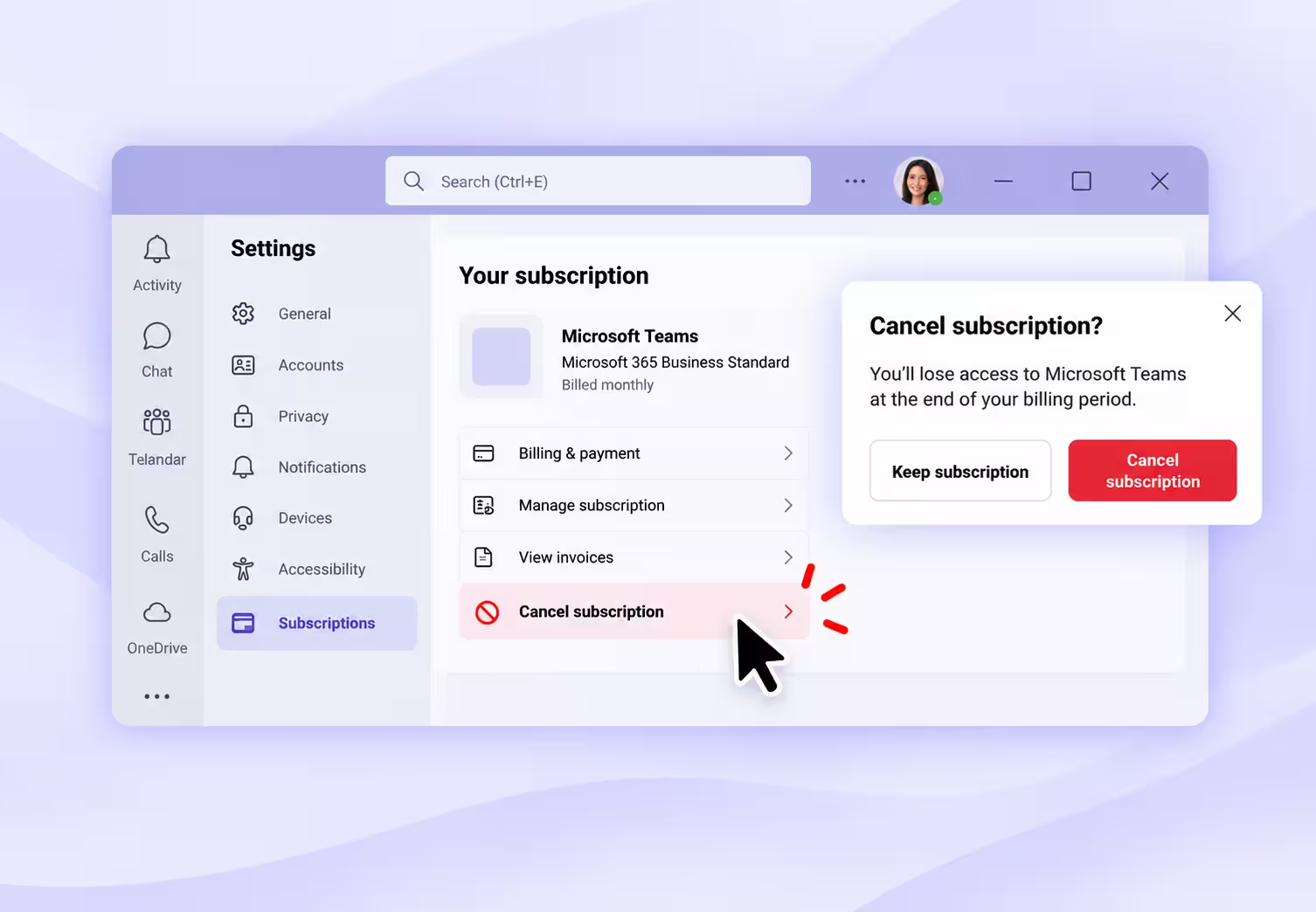
برای لغو اشتراک مایکروسافت تیمز با صورتحساب سازمانی، در مرکز مدیریت Microsoft 365 به صورتحساب، سپس محصولات شما (Billing > Your products) بروید. اشتراک را باز کنید، گزینهٔ لغو را انتخاب کنید و وضعیت نهایی را بررسی کنید. اگر لغو فوری در دسترس نیست، شرایط خاموش کردن تمدید خودکار را ببینید.
ابتدا حساب خرید را پیدا کنید. اشتراک شخصی و اشتراک سازمانی مایکروسافت در پنلهای متفاوت مدیریت میشوند. اگر با حساب دیگری وارد شوید، ممکن است گزینهٔ لغو را پیدا نکنید.
در ضبطی که برای بررسی ترجمهٔ زندهٔ Teams انجام دادیم، ابتدا تنظیمات حساب را گشتیم، بعد مرکز مدیریت را پیدا کردیم و چند مرحلهٔ تأیید را گذراندیم. این راهنما همان تجربه و مسیرهای دیگر را توضیح میدهد.
نکات کلیدی
- از رسید شروع کنید. مبلغ پرداختی ممکن است مربوط به طرح Microsoft 365 یا افزونهای برای Teams باشد.
- برای خرید سازمانی، فهرست محصولات در مرکز مدیریت مسیر مناسب بود.
- قبل از اقدام، تاریخ پایان تعهد را ببینید. پرداخت ماهانه میتواند بخشی از تعهد سالانه باشد.
- پس از ارسال درخواست، نتیجه را برای هر اشتراک جداگانه بررسی کنید.
اشتراک مایکروسافت تیمز را از کجا لغو کنیم؟
از حساب صورتحساب همان خرید استفاده کنید. ورود موفق به برنامهٔ Teams فقط نشان میدهد به برنامه دسترسی دارید.
راهنمای مدیریت اشتراک مایکروسافت مسیر حساب شخصی و خرید از فروشندهٔ دیگر را شرح میدهد. مراحل سازمانی زیر مربوط به اشتراکهایی است که در مرکز مدیریت قابل مدیریتاند.
اگر مسیر خرید روشن نیست، آخرین رسید یا فاکتور را پیدا کنید. نام محصول، حساب خرید، فروشنده و در صورت وجود شناسهٔ اشتراک را یادداشت کنید.
پیش از لغو چه چیزهایی را بررسی کنیم؟
پیش از انتخاب گزینهٔ لغو، مطمئن شوید محصول درست را باز کردهاید، اجازهٔ مدیریت صورتحساب دارید و تاریخ اجرای تغییر را میدانید.
اشتراک موردنظر را مشخص کنید
در ضبط، هدف ما لغو اشتراکهایی بود که برای آزمایش ترجمهٔ زندهٔ Teams گرفته بودیم. برای رسیدگی به چند مورد به فهرست محصولات برگشتیم.
اگر طرح اصلی Microsoft 365 و افزونهٔ ترجمه را جدا خریدهاید، مشخص کنید به کدام نیاز دارید. ممکن است همکاران برای ایمیل، فایلها یا جلسات به طرح اصلی وابسته باشند.
فهرستی از مواردی که میخواهید نگه دارید و لغو کنید بنویسید. هر تأیید لغو را با همان فهرست تطبیق دهید.
مجوزهای صورتحساب را بررسی کنید
برای قرارداد Microsoft Customer Agreement یا MCA، راهنمای مایکروسافت نقش مالک یا مشارکتکنندهٔ حساب یا نمایهٔ صورتحساب را لازم میداند. برای Microsoft Online Subscription Agreement یا MOSA، حداقل نقش مدیر صورتحساب لازم است.
اگر خرید را شخص دیگری انجام داده، از او یا مدیر صورتحساب سازمان بخواهید تغییر را انجام دهد. دسترسی به قابلیت پولی بهتنهایی مجوز مدیریت پرداخت ایجاد نمیکند.
دورهٔ تعهد و دادههای لازم را بررسی کنید
تاریخ پایان دورهٔ آزمایشی، تاریخ تمدید، مدت تعهد و فاصلهٔ پرداختها را یادداشت کنید تا با تأیید نهایی مقایسه کنید.
اگر طرح گستردهتری از Microsoft 365 را لغو میکنید، از دادههای مهم نسخه بگیرید و دسترسی کاربران را هماهنگ کنید. راهنمای چرخهٔ اشتراک مایکروسافت توضیح میدهد چه زمانی دسترسی به خدمات و دادهها تغییر میکند.
هفت مرحله برای لغو اشتراک سازمانی مایکروسافت تیمز
این مراحل مسیر لغو اشتراک سازمانی را نشان میدهند. ویدیو نمونهای از حساب و گزینههایی است که در زمان ضبط دیدیم.
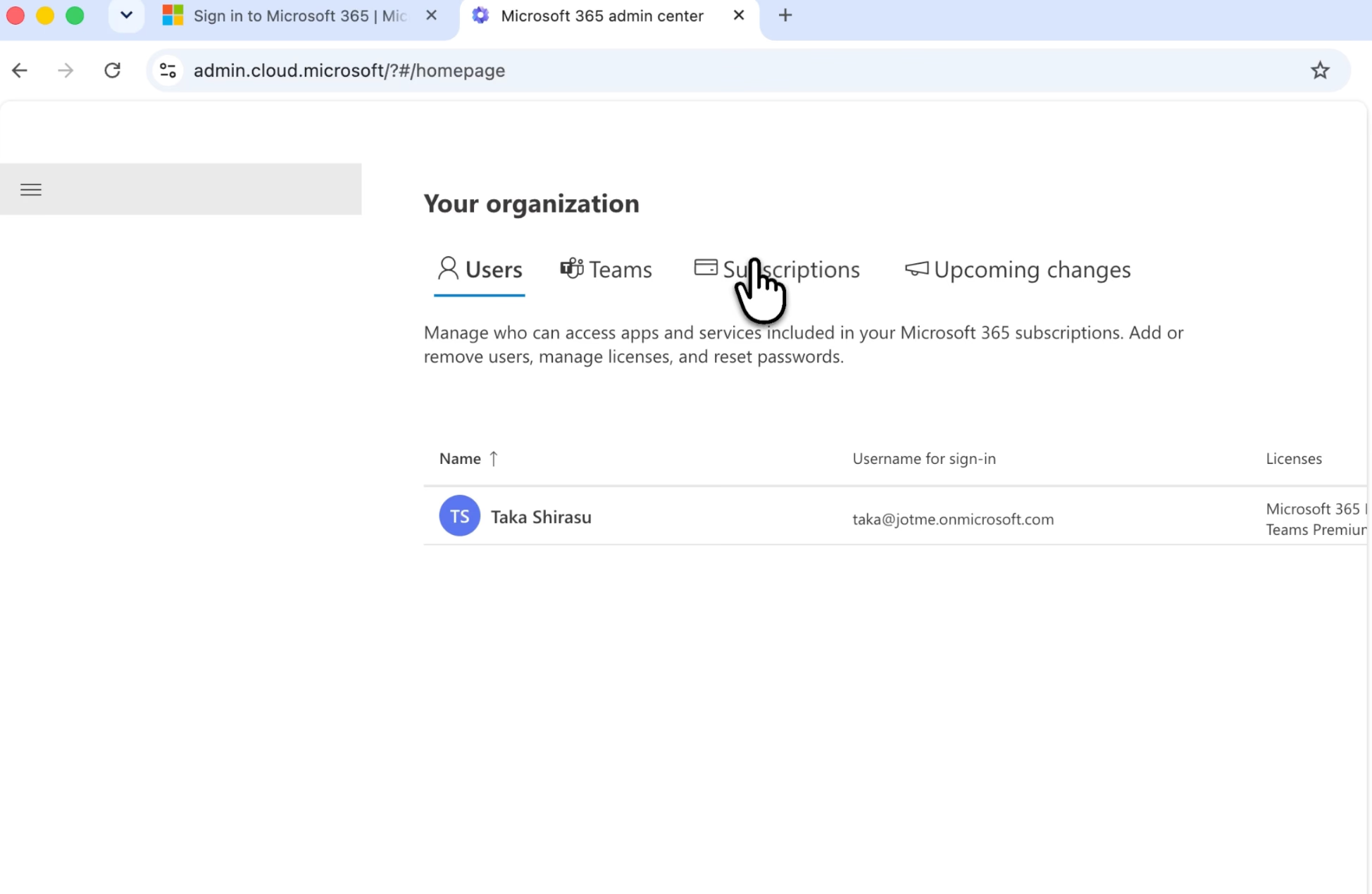
۱. مرکز مدیریت Microsoft 365 را باز کنید
با حساب کاری مرتبط با خرید وارد مرکز مدیریت Microsoft 365 شوید.
در ضبط ابتدا My account (حساب من) را باز کردیم. پس از بررسی اطلاعات فهمیدیم گزینهٔ صورتحساب موردنظر در مرکز مدیریت است.
اگر مرورگر خودکار وارد شد، نام حساب و سازمان را بررسی کنید. ممکن است جلسهٔ باز مرورگر مربوط به حسابی غیر از حساب خرید باشد.
۲. از صورتحساب وارد محصولات شما شوید
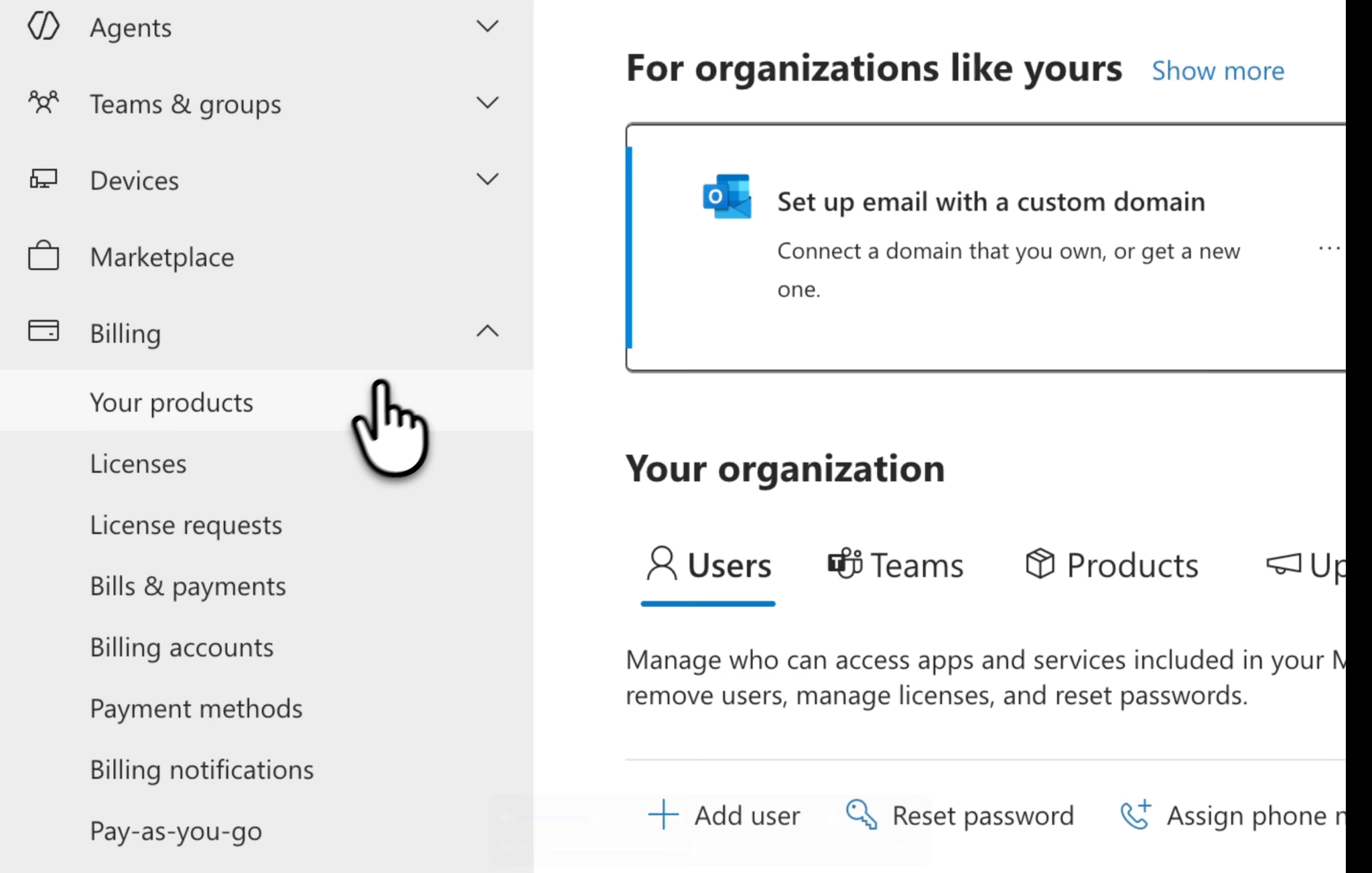
از منو Billing (صورتحساب) و بعد Your products (محصولات شما) را انتخاب کنید. در نمای سادهٔ مایکروسافت گزینهٔ Subscriptions (اشتراکها) را باز کنید.
پیش از باز کردن منو، نام محصول و افزونه را با رسید تطبیق دهید.
۳. اشتراک را باز کنید و گزینهٔ لغو را پیدا کنید
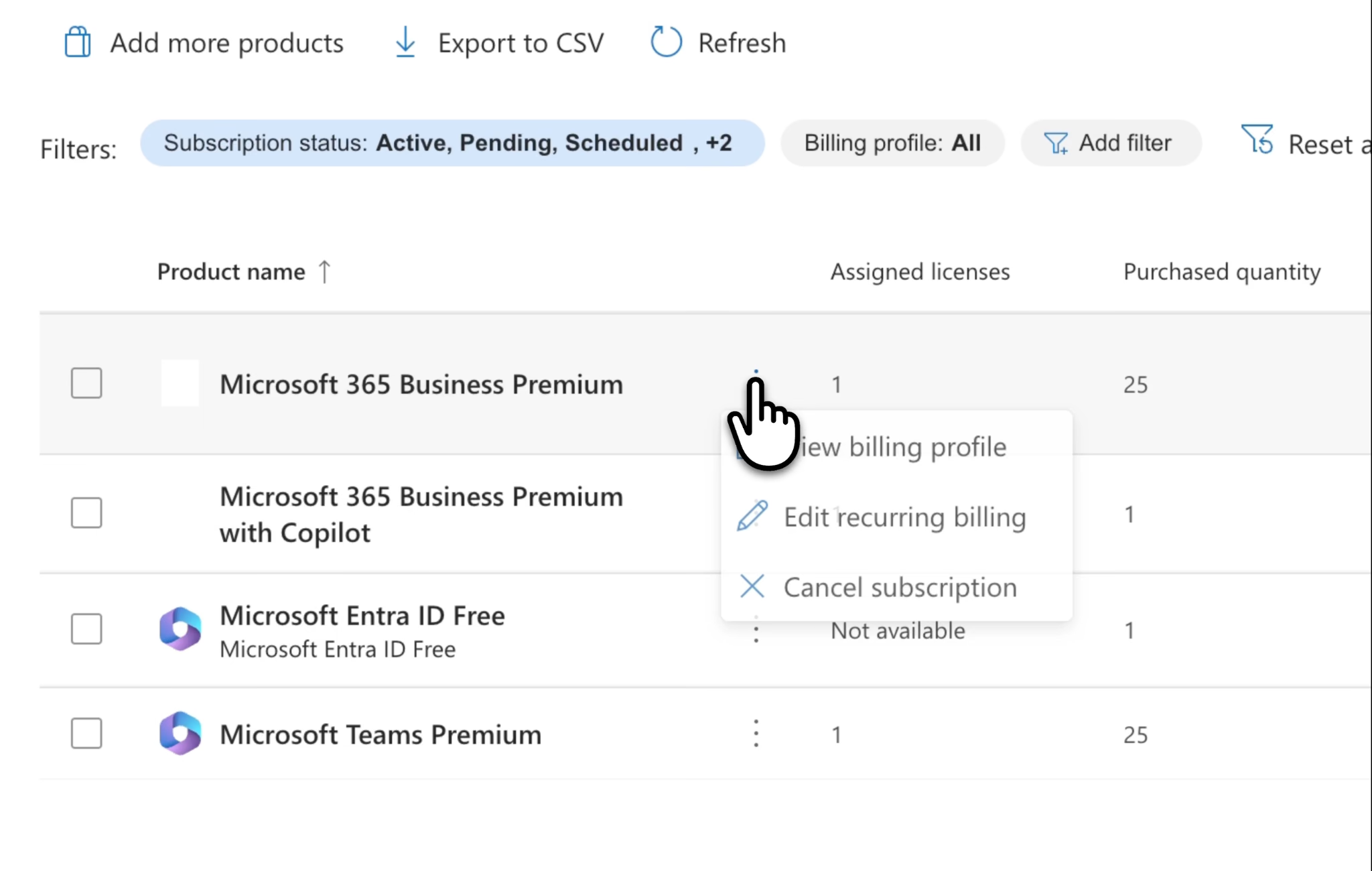
در ویدیو، در منوی سهنقطهٔ کنار محصول گزینهٔ Cancel subscription (لغو اشتراک) را دیدیم. این گزینه را برای همان اشتراکی باز کنید که میخواهید لغو شود.
اگر منوی سهنقطه متفاوت است، در صفحهٔ جزئیات اشتراک دنبال گزینهٔ لغو بگردید.
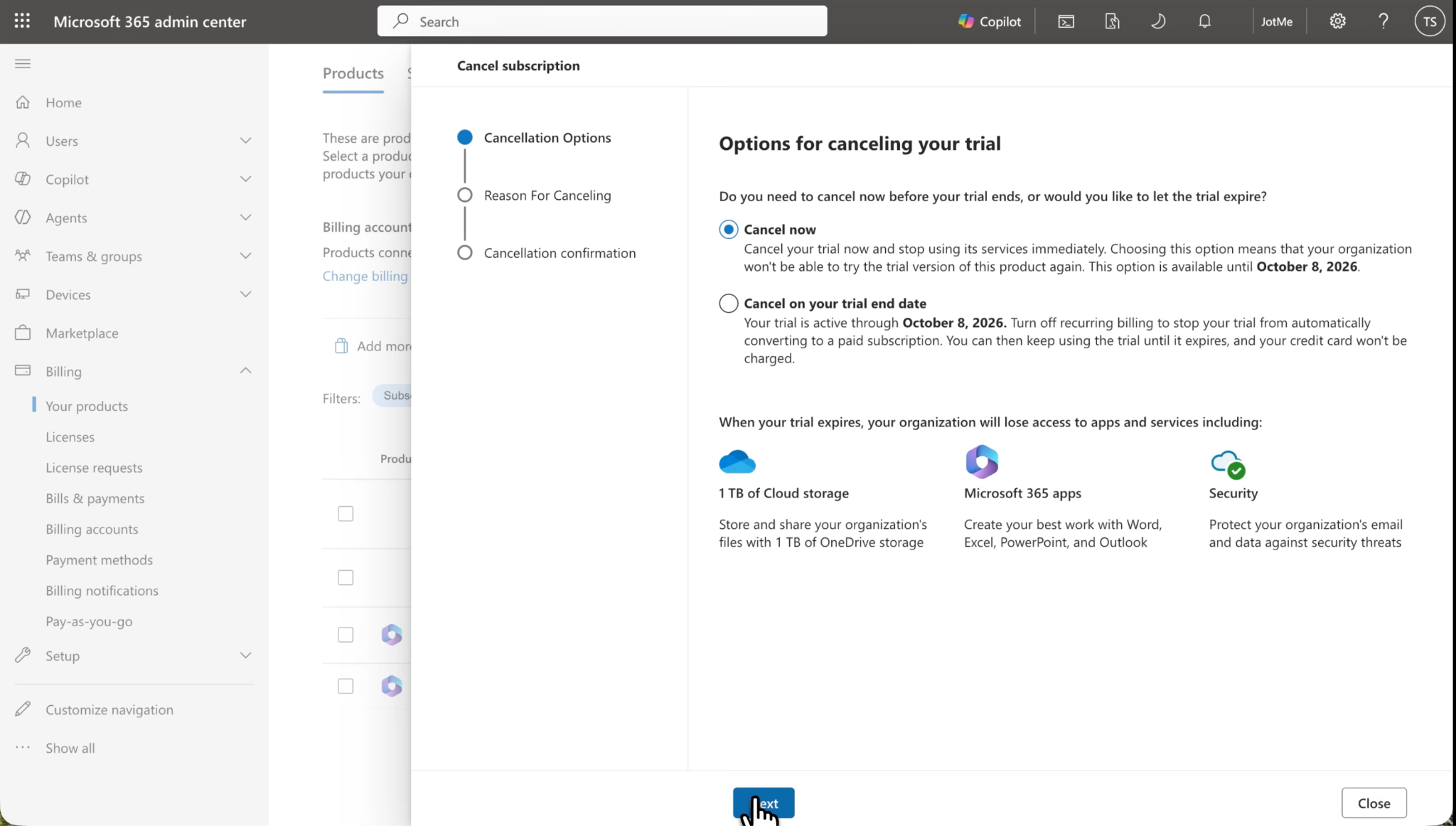
۴. تاریخ اجرای لغو را بخوانید
پیش از تأیید، تاریخ و وضعیت دسترسی را بررسی کنید. تاریخ ۸ اکتبر که در ویدیو میشنوید، پایان دورهٔ آزمایشی همان حساب بود. تاریخ حساب خودتان را مبنا بگیرید.
مشخص کنید دسترسی همان موقع پایان مییابد یا فقط تمدید بعدی متوقف میشود. صفحه ممکن است ماندهٔ تعهد یا اثر دیگری بر صورتحساب نشان دهد.
اگر گزینهٔ موجود با هدف شما فرق دارد، به جزئیات اشتراک برگردید و شرایط دوره را بخوانید.
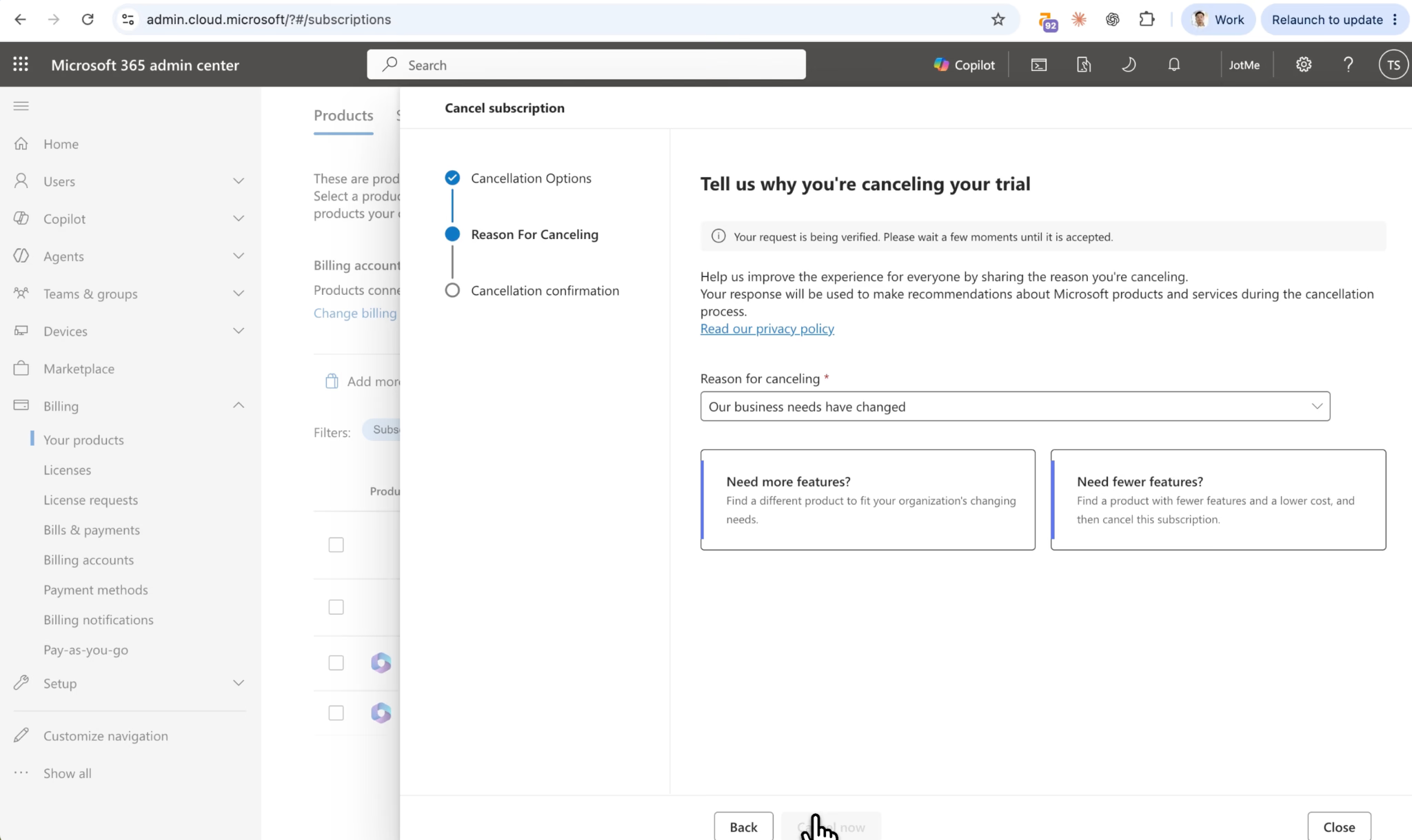
۵. دلیل لغو را انتخاب کنید و تأیید را کامل کنید
در ضبط، فرم از ما علت لغو را خواست. گزینهٔ مربوط به ادامه ندادن خرید را انتخاب کردیم و فرایند را ادامه دادیم.
پیامها را تا صفحهٔ نتیجه دنبال کنید. بعد از انتخاب دلیل، ممکن است لازم باشد دکمهٔ نهایی لغو را هم بزنید.
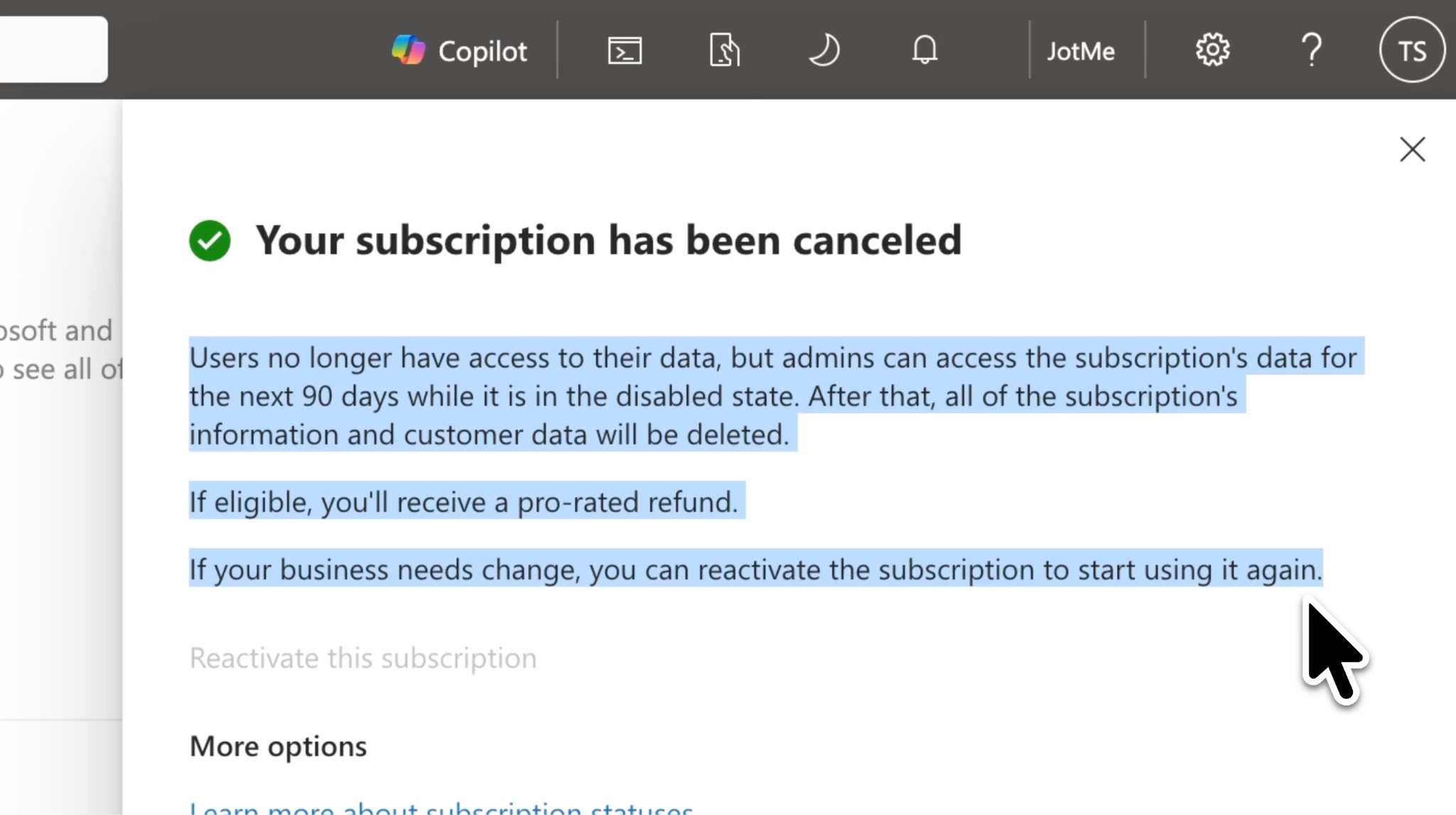
اگر پیام قطع دسترسی به دادهها را دیدید، محصول انتخابشده را دوباره بررسی کنید. طرح اصلی ممکن است خدمات دیگری را هم پوشش دهد.
۶. پس از پردازش، نتیجه را بررسی کنید
اگر درخواست در حال پردازش است، تا پایان مدت اعلامشده صبر کنید. نتیجه را از صفحهٔ وضعیت اشتراک بخوانید.
تأییدیه، تاریخ اجرا و اطلاعات صورتحساب را نگه دارید. اگر وضعیت نامشخص است، متن پیام را برای پیگیری با پشتیبانی ثبت کنید.
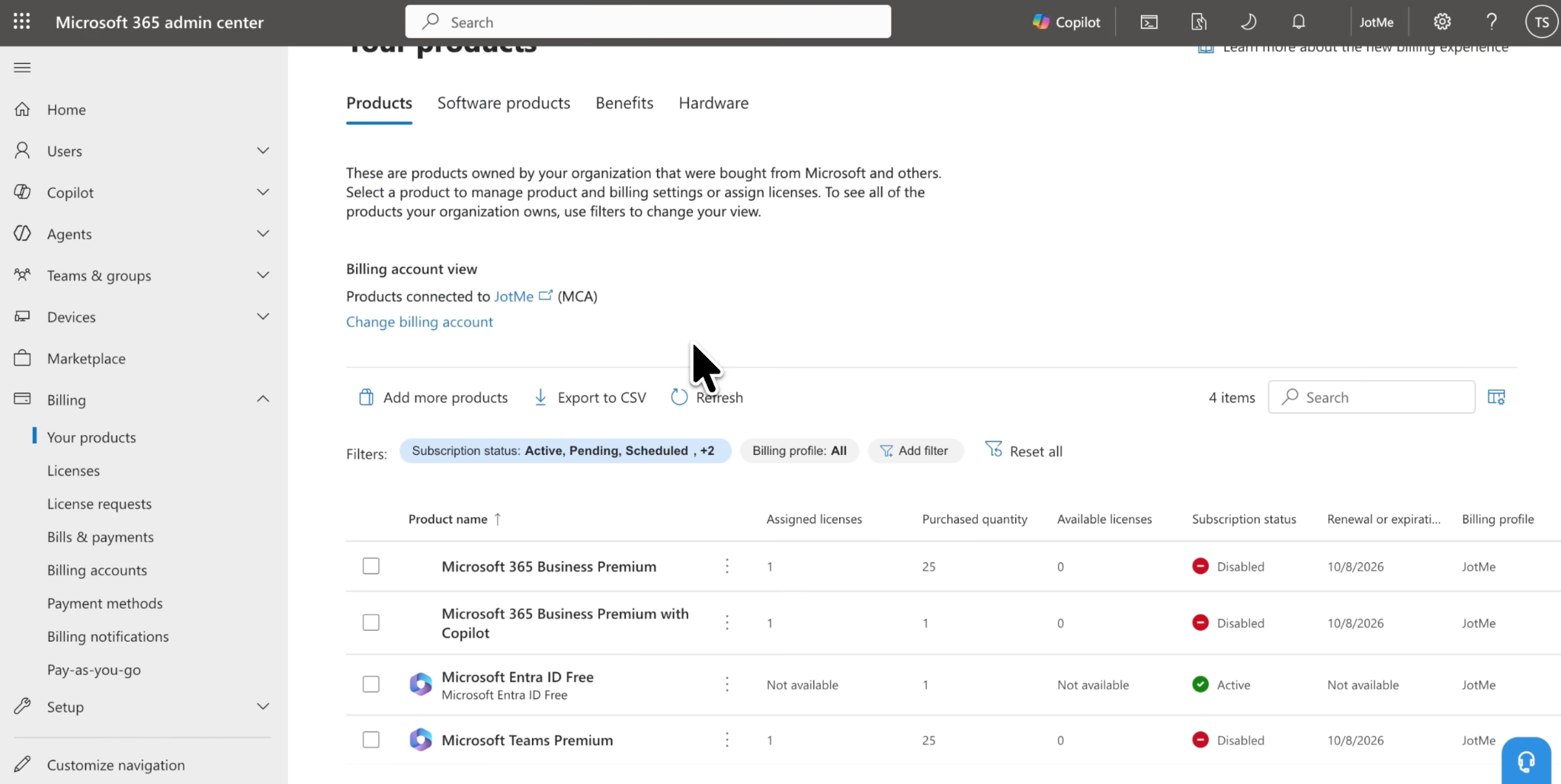
۷. بقیهٔ اشتراکهای موردنظر را جدا بررسی کنید
در ضبط، بررسی چند مورد دیگر چند دقیقه طول کشید تا وضعیت لغو روشن شود.
به فهرست اصلی برگردید و هر مورد را جدا بررسی کنید. نام محصول، تاریخ درخواست، تاریخ اجرا و نتیجه را یادداشت کنید تا بعداً بتوانید فاکتور را تطبیق دهید.
ویدیو مسیر و پیامها را نشان میدهد. برای تأیید بازپرداخت یا مبلغ فاکتور بعدی، سوابق صورتحساب همان حساب را بررسی کنید.
چطور تمدید خودکار اشتراک سازمانی تیمز را خاموش کنیم؟
اگر میخواهید دورهٔ بعدی آغاز نشود، تنظیمات تمدید خودکار اشتراک را باز کنید.
۱. فهرست محصولات را در مرکز مدیریت Microsoft 365 باز کنید.
۲. اشتراک موردنظر را انتخاب کنید.
۳. Edit recurring billing (ویرایش تمدید خودکار) را انتخاب کنید.
۴. Off (خاموش) و سپس Save (ذخیره) را بزنید.
۵. تاریخ انقضای نمایشدادهشده را بررسی کنید.
اشتراک معمولاً تا تاریخ پایان فعال میماند. خاموش کردن تمدید ممکن است تغییرات زمانبندیشدهٔ همان اشتراک را هم حذف کند. برنامهٔ تغییر طرح یا مجوزها را بررسی کنید.
چطور جلوی پولی شدن دورهٔ آزمایشی را بگیریم؟
قبل از پایان دورهٔ آزمایشی سازمانی، تمدید را خاموش کنید. طبق راهنمای مایکروسافت، دورهٔ آزمایشی بدون روش پرداخت میتواند بدون هزینه منقضی شود.
ما از گزینهٔ لغوی استفاده کردیم که در حساب آزمایشی نشان داده میشد. تاریخ پایان و وضعیت تمدید را در حساب خودتان بررسی کنید.
لغو اشتراکی که با حساب شخصی مایکروسافت خریدهاید
برای خرید شخصی از پنل حساب مایکروسافت استفاده کنید. ویدیوی تاکا مربوط به حساب سازمانی است.
۱. با حساب خرید به بخش خدمات و اشتراکها (Services & subscriptions) بروید.
۲. طرح را پیدا کنید و Manage (مدیریت) را بزنید.
۳. بسته به صفحه، Cancel subscription (لغو اشتراک) یا Upgrade or Cancel (ارتقا یا لغو) را انتخاب کنید.
۴. اثر تغییر را بخوانید و مراحل تأیید را کامل کنید.
این مراحل بر اساس راهنمای لغو اشتراک شخصی مایکروسافت است.
اگر Turn on recurring billing (روشن کردن تمدید خودکار) را میبینید، تمدید از قبل خاموش است. اشتراک میتواند تا تاریخ انقضای نمایشدادهشده فعال بماند.
برای خرید از اپل، گوگل پلی یا فروشندهٔ دیگر، اشتراک و صورتحساب را از همان فروشنده پیگیری کنید.
چرا گزینهٔ لغو اشتراک مایکروسافت تیمز را پیدا نمیکنم؟
مسیر پیگیری به چیزی که در حساب یا صورتحساب میبینید بستگی دارد.
فاکتور میرسد، اما اشتراک را پیدا نمیکنم
ابتدا بررسی کنید فاکتور برای حساب سازمانی صادر شده یا شخصی. در یک گفتوگوی Reddit، کاربری گزارش کرد که با وجود دریافت فاکتور، اشتراک را نمیدید و در نهایت حساب کاری قدیمی را روی دستگاه دیگری پیدا کرد.
در ایمیل ثبتنام دنبال حساب کاری و نام محصول بگردید. آن را با حسابی که اکنون در مرورگر باز است مقایسه کنید.
گیرندهٔ فاکتور لزوماً حساب خرید نیست. نمایهٔ صورتحساب مایکروسافت میتواند نسخهای از فاکتور را به افراد دیگری بفرستد.
محصول در مرکز مدیریت نشان داده نمیشود
حساب صورتحساب انتخابشده را بررسی کنید. اگر چند حساب دارید، میتوانید از انتخابگر صفحهٔ محصولات استفاده کنید. نوع قرارداد را در Billing > Billing accounts (صورتحساب، سپس حسابهای صورتحساب) ببینید.
اگر چند سازمان یا نمایهٔ مرورگر دارید، مشخصات سازمان را با فاکتور تطبیق دهید. اگر از نماینده خریدهاید، مسیر مدیریت را از او بپرسید.
اشتراک را میبینم، اما اجازهٔ تغییر ندارم
از مدیر صورتحساب بخواهید نقش شما را بررسی کند. مدیریت محیط Teams و مدیریت صورتحساب دو دسترسی متفاوتاند.
اگر دسترسی درست است، شرایط قرارداد و زمان خرید یا تمدید را بررسی کنید. ممکن است زمان لغو فوری گذشته باشد.
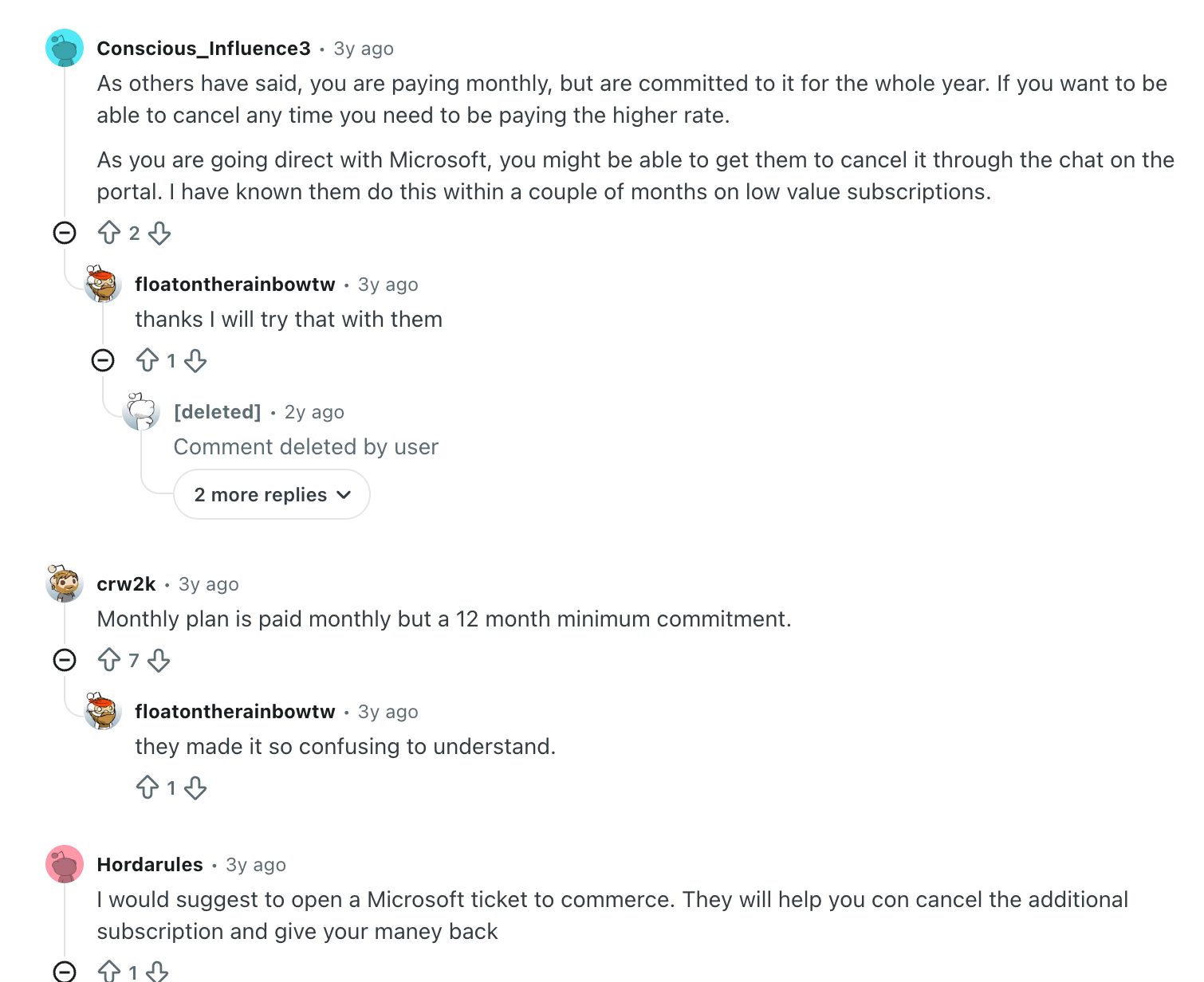
پرداخت ماهانه است، اما قرارداد یکساله است
مدت تعهد و زمانبندی پرداخت را کنار هم ببینید. مدت تعهد میگوید قرارداد تا چه زمانی برقرار است و زمانبندی پرداخت مشخص میکند فاکتور هر چند وقت صادر میشود.
در یک گفتوگوی Reddit دربارهٔ Office 365، کاربری گفته بود تصور میکرد پرداخت ماهانه یعنی تعهد سالانه ندارد. هر دو فیلد را در قرارداد بررسی کنید.
وضعیت در انتظار یا لغوشده نمایش داده میشود
در ضبط، چند بار به صفحه برگشتیم تا نتیجهٔ پیامهای وضعیت را بررسی کنیم.
تا پایان بازهٔ اعلامشده صبر کنید و جزئیات اشتراک را دوباره باز کنید. اگر تاریخ اجرا روشن نیست، پیام و شناسهٔ محصول را به پشتیبانی بدهید.
پس از تغییر، هنوز مبلغی در صورتحساب میبینم
مبلغ را با فاکتور، دورهٔ پرداخت و اشتراک تطبیق دهید. ممکن است مربوط به خرید دیگری، دورهٔ قبلی یا اقساط باقیمانده باشد. تاریخ اجرای لغو را با دورهٔ فاکتور مقایسه کنید.
برای اشتراکهای شخصی، راهنمای رفع مشکل مایکروسافت به بدهی پرداختنشده، حساب اشتباه و زمان نزدیک به صدور صورتحساب هم میپردازد.
برای مبلغ ناشناس، از مسیر بررسی پرداخت در راهنمای مایکروسافت استفاده کنید و فاکتور و تأییدیه را برای پشتیبانی نگه دارید.
آیا با لغو اشتراک تیمز پول برمیگردد؟
استحقاق بازپرداخت به نوع قرارداد، فروشنده و زمان لغو بستگی دارد. راهنمای مایکروسافت برای اشتراک سازمانی این حالتها را جدا میکند.
برای خرید از نماینده یا سفارش تنظیمشده توسط فروشندهٔ مایکروسافت، از همان فروشنده راهنمایی بگیرید. ممکن است استثنای منطقهای وجود داشته باشد.
مایکروسافت برای همهٔ لغوهای شخصی بازپرداخت در نظر نمیگیرد. استحقاق را طبق شرایط خرید بررسی کنید.
بعد از لغو، دادهها و دسترسی چه میشوند؟
اثر لغو به محصول و تاریخ اجرا بستگی دارد. پیش از پایان طرح سازمانی گستردهتر، از فایلها، ایمیل و مطالب جلسات نسخه بگیرید و دسترسی همکاران را هماهنگ کنید.
راهنمای چرخهٔ اشتراک سازمانی مایکروسافت تغییر دسترسی و حذف نهایی دادهها را شرح میدهد. مهلت به اشتراک و مسیر خرید وابسته است. شرایط همان حساب را بررسی کنید.
لغو اشتراک شخصی Microsoft 365 میتواند فضای ذخیرهسازی را کاهش دهد. میزان استفاده و اثر تغییر را برای افراد دیگری که با آنها اشتراک را به اشتراک گذاشتهاید بررسی کنید.
اگر لغو ممکن نیست، چطور با مایکروسافت تماس بگیریم؟
برای اشتراک سازمانی در مرکز مدیریت Help & support (راهنما و پشتیبانی) را باز کنید. مسئله را توضیح دهید و اگر پاسخ پیشنهادی کافی نیست، Contact Support (تماس با پشتیبانی) را انتخاب کنید. اگر نمیتوانید وارد شوید، مسیر تلفنی راهنمای مایکروسافت را بررسی کنید. برای خرید از نماینده، با همان نماینده تماس بگیرید.
این اطلاعات را آماده کنید.
- نام دقیق محصول و در صورت وجود شناسهٔ اشتراک
- نام سازمان یا حساب مرتبط با خرید
- شمارهٔ فاکتور و دورهٔ پرداخت
- پیام نمایشدادهشده هنگام تلاش برای لغو
- درخواستی که دارید، مانند لغو فوری، جلوگیری از تمدید یا توضیح یک مبلغ
مثلاً بنویسید «میخواهم تمدید [نام محصول] متوقف شود. حساب این پیام را نشان میدهد [پیام]. لطفاً تاریخ پایان و اقساط باقیمانده در دورهٔ فعلی را تأیید کنید.»
پاسخ را کنار فاکتور و تأییدیهٔ حساب نگه دارید تا بتوانید بعداً آن را پیگیری کنید.
ترجمهٔ زنده در تیمز پس از لغو افزونه
اگر اشتراک را بیشتر برای ترجمهٔ جلسه گرفتهاید، ابتدا خدمات مایکروسافتی را که هنوز لازم دارید مشخص کنید. سپس یک روش مستقل برای ترجمهٔ زنده بررسی کنید.
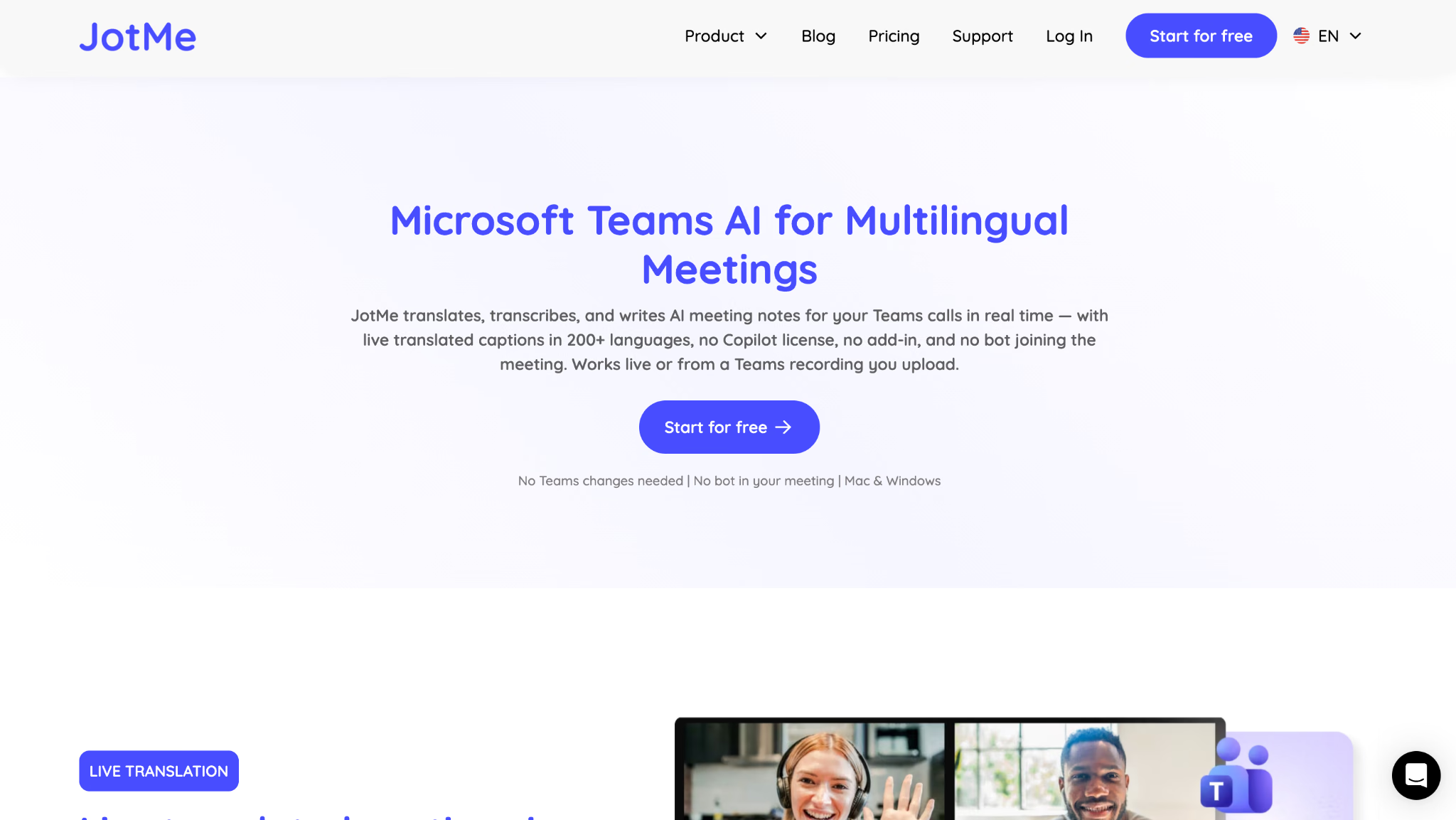
JotMe برای مایکروسافت تیمز در کنار جلسه کار میکند. قابلیت ترجمهٔ زنده در Teams صدا را در برنامهٔ دسکتاپ میگیرد و زیرنویس ترجمهشده ارائه میدهد. این قابلیت به Teams Premium وابسته نیست، اما به دسترسی به جلسه و سهمیهٔ طرح JotMe نیاز دارد.
قابلیت مناسب را بر اساس کاری که میخواهید انجام دهید انتخاب کنید.
- ترجمهٔ زندهٔ زیرنویس در تیمز برای دنبال کردن گفتوگویی به زبان دیگر
- رونویسی جلسهٔ تیمز برای داشتن متن گفتوگو
- راهنمای راهاندازی ترجمهٔ زنده در تیمز برای تنظیم برنامه و زبانها
برای مقایسه، راهنمای گزینههای ترجمهٔ زنده در تیمز را بخوانید یا در JotMe برنامهٔ دسکتاپ را پیش از جلسهٔ چندزبانه روی یک تماس کوتاه آزمایش کنید.
پرسشهای متداول
آیا میتوان اشتراک مایکروسافت تیمز را از داخل خود برنامه لغو کرد؟
تاکا در ویدیو اشتراک سازمانی را در مرکز مدیریت Microsoft 365 لغو کرد. برای خرید خودتان از پنل صورتحساب فروشنده شروع کنید. نام محصول و حساب روی رسید به پیدا کردن پنل درست کمک میکند.
چطور اشتراک Teams Premium یا Copilot را لغو کنیم؟
افزونهای را که خریدهاید در فهرست محصولات پیدا کنید و گزینههای لغو یا تمدید آن را بررسی کنید. نوع قرارداد و تاریخ اجرای تغییر را ببینید. اگر سازمان افزونه را خریده، از مدیر صورتحساب بخواهید آن را بررسی کند.
آیا حذف برنامهٔ تیمز اشتراک را لغو میکند؟
برای پایان دادن به اشتراک پولی باید در پنل صورتحساب اقدام کنید و تأیید لغو یا تاریخ پایان را نگه دارید. حذف برنامه یا خروج از حساب این مرحله را انجام نمیدهد.
لغو اشتراک در ویدیوی تاکا چقدر طول کشید؟
لغو در حوالی دقیقهٔ ۵:۳۹ ویدیو کامل شد. بخشی از این زمان صرف یافتن حساب، ورود به مرکز مدیریت و بررسی چند پیام شد. زمان رسیدگی در حساب شما ممکن است متفاوت باشد.
چرا بعد از خاموش کردن تمدید خودکار، اشتراک هنوز فعال است؟
تمدید و دسترسی فعلی جدا هستند. در اشتراک شخصی مایکروسافت، پس از خاموش کردن تمدید خودکار معمولاً تا تاریخ انقضا دسترسی دارید. تاریخ پایان نشاندادهشده در حساب را بررسی کنید.
آیا بعد از لغو یک افزونه میتوانم در تیمز از JotMe استفاده کنم؟
ترجمهٔ JotMe مستقل از افزونههای ترجمهٔ مایکروسافت کار میکند. پیش از لغو، مطمئن شوید دسترسی لازم به جلسهٔ Teams را دارید. سپس ترجمهٔ زندهٔ JotMe را با تنظیمات باقیمانده امتحان کنید.
JotMe را امتحان کنید
ترجمهٔ دقیق برای جلسهها، رویدادها و کار روزمرهٔ شما، با AI Memory که زمینهٔ کارتان را به خاطر میسپارد.


