






برای لغو اشتراکی که خود Google صورتحساب میکند، وارد کنسول مدیریت Google شوید، به Billing ← Subscriptions بروید، طرح را انتخاب کنید و Cancel Subscription را بزنید. مراحل را تا تأیید Google ادامه دهید. پیش از تأیید، تعهد پرداخت و دادههای لازم را بررسی کنید.
نویسنده پس از خرید Workspace برای ترجمه زنده Google Meet، امکانات جلسه را بررسی کرد، اشتراک را باز کرد، پیشنهاد تغییر به طرح پایینتر را دید و لغو را کامل کرد. در همان تجربه ثبتشده، پیدا کردن مسیر ساده بود.
اگر اشتراک را از Google Play، Apple یا نماینده خریدهاید، مسیر ممکن است متفاوت باشد. این راهنما تفاوتها، وضعیت ایمیل Workspace و راه بررسی مشکلات لغو را توضیح میدهد. برای کسی که بیشتر به ترجمه جلسه نیاز دارد نیز یک گزینه معرفی میکند.
نکتههای اصلی لغو Google Workspace
- ابتدا صادرکننده صورتحساب را پیدا کنید: از رسید مشخص میشود که Google، فروشگاه برنامه یا نماینده فروش اشتراک را مدیریت میکند.
- تعهد پرداخت را بررسی کنید: پرداخت ماهانه لزوماً به معنی طرح انعطافپذیر نیست.
- فایلها و ایمیل را آماده کنید: پیش از لغو حساب کاری، خروجی گرفتن یا انتقال را کامل کنید.
- تأیید نهایی را بخوانید: در ضبط نویسنده، پیام هم لغو اشتراک و هم حذف حساب سازمان را تأیید کرد. نتیجه حساب شما ممکن است فرق کند.
- امکاناتی را که هنوز نیاز دارید مشخص کنید: اگر دلیل اصلی اشتراک ترجمه بود، هزینه ابزار ترجمه اختصاصی را با نگه داشتن Workspace مقایسه کنید.
از کجا اشتراک Google Workspace را لغو کنیم؟
از حساب و ارائهدهنده روی آخرین صورتحساب شروع کنید. داشتن ورود Google بهتنهایی نشان نمیدهد چه کسی مبلغ اشتراک را میگیرد.
Google راهنمای جداگانه لغو برای خرید با Gmail شخصی دارد. در خرید از نماینده، ستون Payment plan در کنسول مدیریت میتواند قیمتگذاری نمایندگی را نشان دهد. اطلاعات نماینده را در جزئیات اشتراک ببینید.
اگر به صفحه صورتحساب دسترسی ندارید، ایمیل اولیه و آخرین رسید را پیدا کنید. این مدارک از امتحان کردن چند حساب نامرتبط راهنمای بهتری هستند.
پیش از لغو Google Workspace چه چیزهایی را بررسی کنیم؟
قبل از باز کردن مراحل لغو، برای ایمیل، فایلها و هزینه باقیمانده تصمیم بگیرید. حتی اگر تأیید نهایی فقط چند کلیک باشد، این بررسیها مهماند.
بررسی نسخه و تعهد پرداخت Google Workspace
نسخه، شیوه پرداخت، تعداد مجوز و تاریخ تمدید را از جزئیات اشتراک ثبت کنید و یک نسخه کنار صورتحسابها نگه دارید.
نسخه و شیوه پرداخت دو موضوع متفاوتاند. Business Starter یا Business Standard امکانات خریداریشده را نشان میدهد. Flexible یا Annual/Fixed-Term تعهد پرداخت را توضیح میدهد. پیش از لغو یا تغییر به طرح پایینتر هر دو را بررسی کنید.
خدماتی را که صورتحساب جدا دارند و میخواهید نگه دارید فهرست کنید. هر مورد روی صورتحساب تصمیم جداگانهای است؛ تغییر Workspace همه هزینههای مرتبط با Google را تعیین نمیکند.
پیش از لغو از دادههای Google Workspace خروجی بگیرید
برای پشتیبان کل سازمان، مدیر ارشد واجد شرایط میتواند در کنسول مدیریت به Data ← Data import & export ← Data export برود. طبق راهنمای Google، بایگانی زودتر از ۴۸ ساعت بعد از آغاز آماده نمیشود، معمولاً حدود ۷۲ ساعت طول میکشد و ممکن است تا ۱۴ روز زمان ببرد. شرایط استفاده را پیش از اتکا به این ابزار بررسی کنید.
صبر کنید خروجی کامل شود، آن را بگیرید و مطمئن شوید فایلهای لازم باز میشوند. شروع خروجی و لغو فوری، پشتیبان کامل نیست.
فهرست کوتاهی از دادههای ضروری تهیه کنید: ایمیل مشتریان، فایلهای مشترک پروژه، ضبطهای جلسه، رویدادهای تقویم و سندهای متعلق به کارکنانی که میروند. مشخص کنید چه کسی مقصد قابل استفاده هر مورد را تأیید میکند.
ایمیل و دسترسی حساب Google Workspace را آماده کنید
اگر مشتریان با نشانی مانند you@yourcompany.com تماس میگیرند، پیش از لغو سرویس میزبان صندوق، جایگزین را راه بیندازید. قبل از تغییر نهایی ارسال و دریافت را با ارائهدهنده تازه امتحان کنید.
برنامههایی را که با حساب کاری Google وارد میشوید هم بررسی کنید. در صورت نیاز روش ورود دیگری بسازید و قبل از حذف حساب سازمان، صورتحسابها را ذخیره کنید.
در آزمون نویسنده هدف بررسی و پایان اشتراکی بود که برای ترجمه Meet استفاده میشد. انتقال کل سامانه ایمیل یک شرکت به آمادهسازی بیشتر از مراحل دیدهشده در آن ضبط نیاز دارد.
چطور Google Workspace را در کنسول مدیریت لغو کنیم؟
برای اشتراک با صورتحساب مستقیم، مسیر اصلی Google Admin ← Billing ← Subscriptions ← Your Plan ← Cancel Subscription است. مراحل زیر تجربه ضبطشده نویسنده و دستورالعمل Google را کنار هم میگذارند.
پیامهای دقیق ممکن است در حسابها فرق کنند. پیش از تأیید لغو، نسخه، شیوه پرداخت و مبلغ نهایی احتمالی را در کنسول مدیریت بررسی کنید.
مرحله ۱: وارد حساب مدیریت Google Workspace شوید
کنسول مدیریت Google را باز کنید و با حسابی که اشتراک را مدیریت میکند وارد شوید.
نویسنده پس از بررسی تنظیمات ترجمه Google Meet به کنسول مدیریت رفت.
اگر چند حساب Google باز است، سازمان یا ایمیل خریدار را بررسی کنید. حساب شخصی، حساب کاری عادی و حساب مدیر ممکن است صفحههای متفاوتی نشان دهند.
مرحله ۲: اشتراک Google Workspace را باز کنید
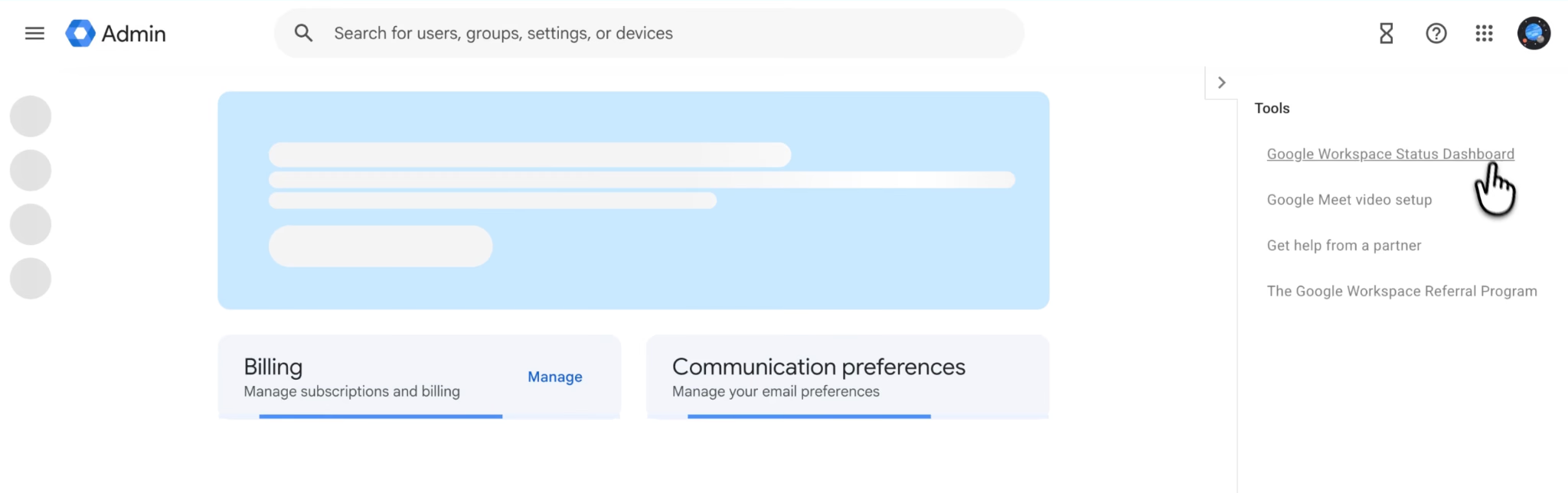
در منوی کنسول مدیریت، Billing و سپس Subscriptions را باز کنید. اشتراک Google Workspace را که میخواهید پایان دهید انتخاب کنید.
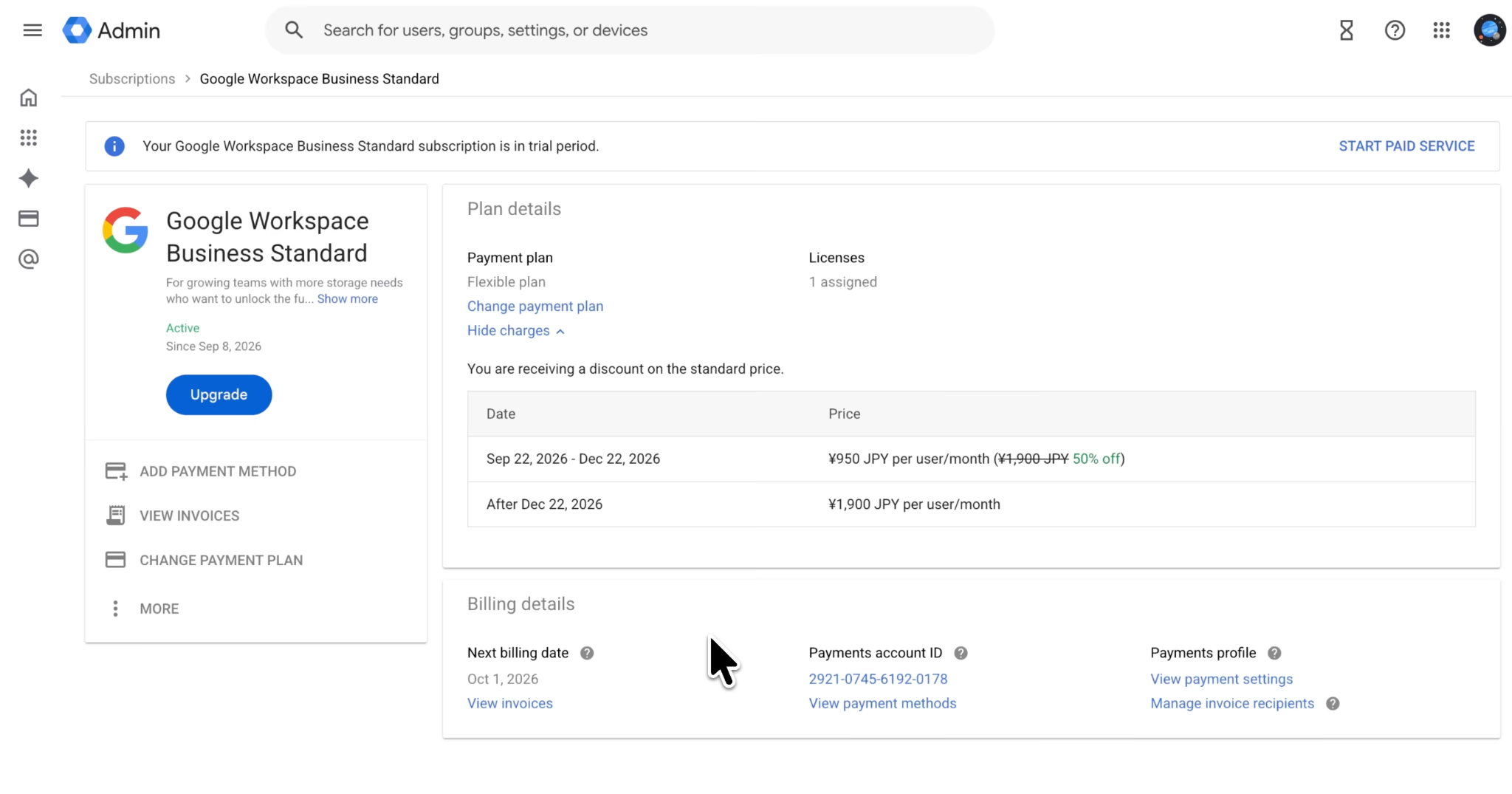
در آزمون، بخش اشتراک آسان پیدا شد. پیش از ادامه بررسی کنید محصول درست را انتخاب کردهاید. اگر چند اشتراک دارید، نام محصول را با صورتحساب تطبیق دهید.
در این مرحله نسخهای از جزئیات طرح نگه دارید. برای پیگیری مشکل صورتحساب، نام و تاریخ اشتراک به کار میآیند.
مرحله ۳: گزینه لغو Google Workspace را انتخاب کنید
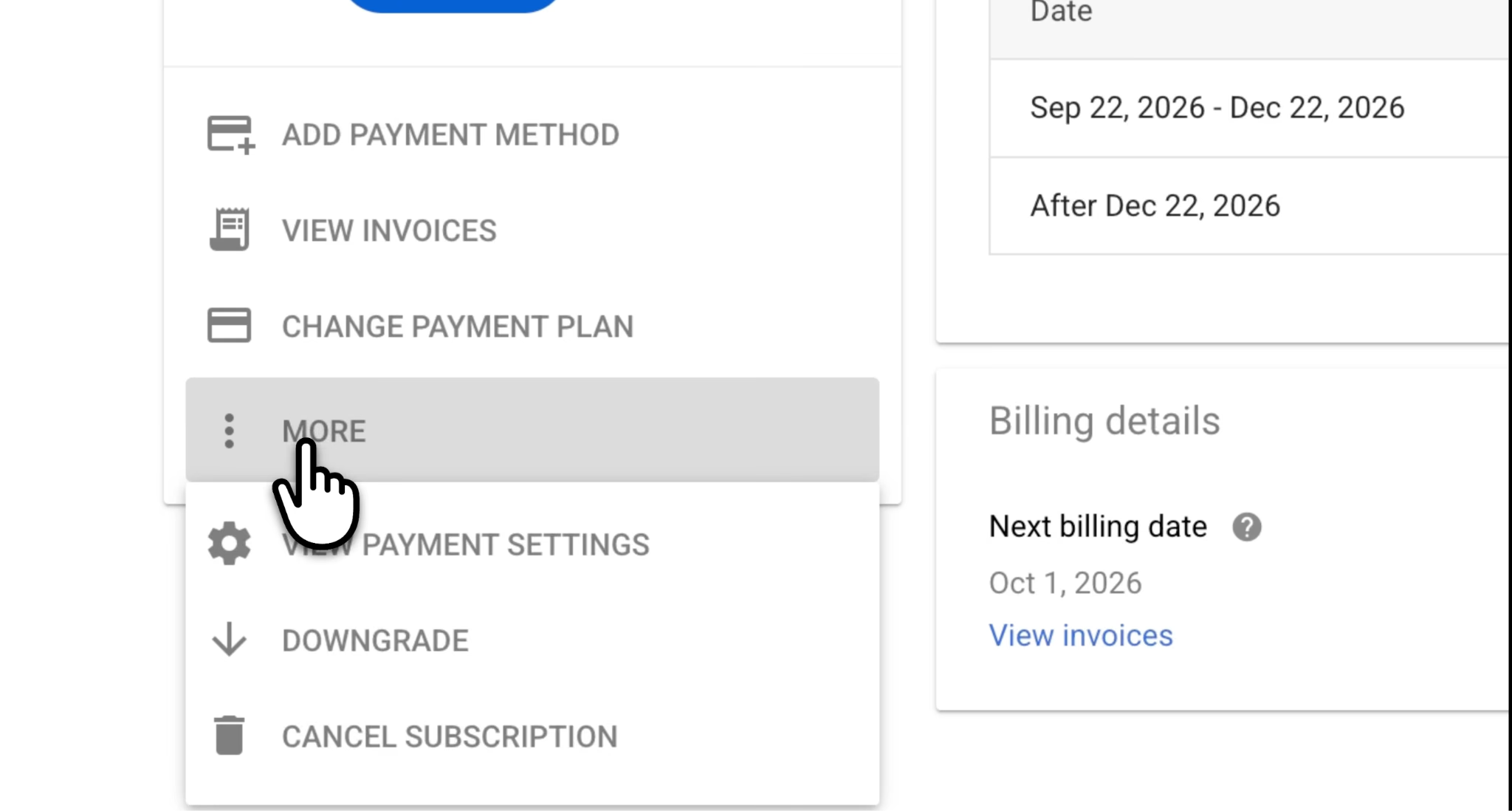
گزینه Cancel Subscription را انتخاب کنید. بسته به رابط حساب، ممکن است زیر More باشد. در صورت درخواست دلیل را وارد کنید و مراحل را ادامه دهید.
کلیک اول به معنی لغو کامل نیست. تا صفحه بازبینی و تأیید نهایی ادامه دهید.
مرحله ۴: پیشنهاد تغییر طرح Google Workspace را بررسی کنید
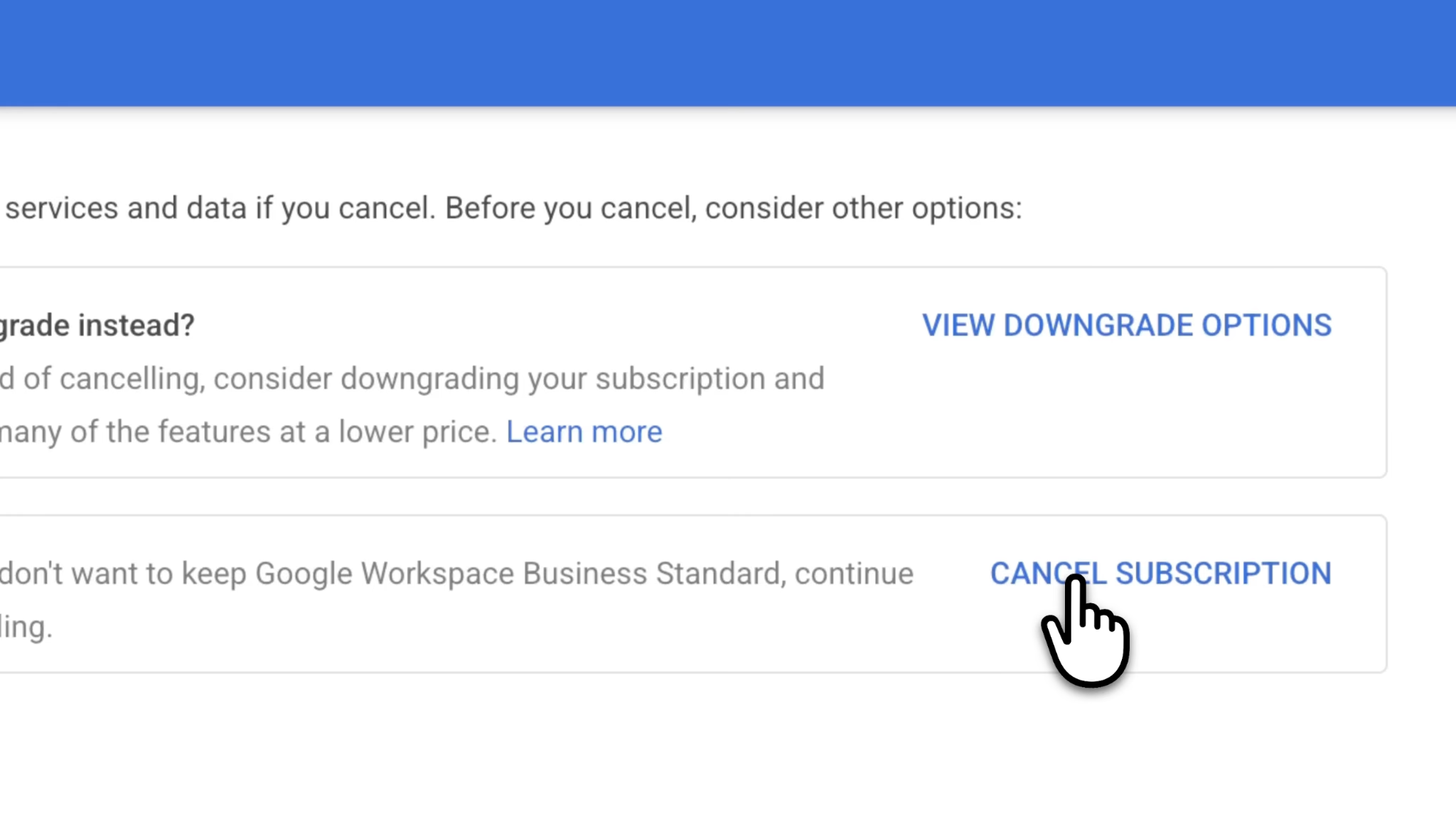
در آزمون، Google پیشنهاد طرح پایینتر را نشان داد. نویسنده آن را بررسی کرد و چون میخواست اشتراک را پایان دهد، لغو را ادامه داد.
اگر هنوز ایمیل کاری و سندهای مشترک لازماند، طرح پایینتر ممکن است مناسب باشد. پیش از پذیرش، امکانات باقیمانده و حذفشده، تاریخ اجرا و شرایط پرداخت را مقایسه کنید.
اگر همچنان میخواهید اشتراک را لغو کنید، از گزینه لغو همان صفحه ادامه دهید.
مرحله ۵: لغو Google Workspace را تأیید کنید
صفحه نهایی را با دقت بخوانید. هر تأیید یا وارد کردن ایمیل درخواستی را انجام دهید، سپس Cancel My Subscription را انتخاب کنید.
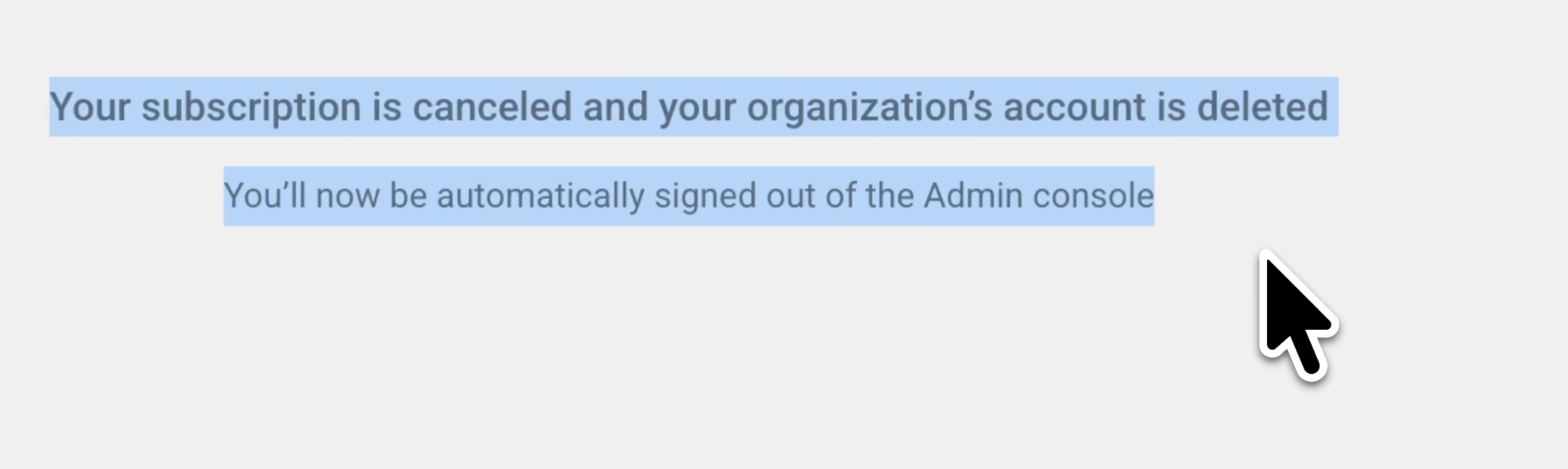
به متن مربوط به حذف سازمان توجه ویژه کنید. در ضبط نویسنده، پیام نهایی لغو اشتراک و حذف حساب سازمان را با هم تأیید کرد. این نتیجه همان مسیر بود و شرط همه لغوها نیست.
بر اساس اثرهایی که صفحه درباره حساب و داده نشان میدهد تصمیم بگیرید. اگر دامنه اثر از قصد شما بیشتر است، پیش از تأیید این تفاوت را روشن کنید.
مرحله ۶: تأیید لغو Google Workspace را نگه دارید
تصویر یا نسخه تأیید و ایمیل لغو را ذخیره کنید. اگر هنوز کنسول مدیریت باز میشود، دوباره جزئیات اشتراک را بررسی کنید.
در ضبط نویسنده پیام تأیید روشنی نمایش داده شد. برای سوابق خود، نام محصول، تاریخ لغو، مبلغ نهایی یا تاریخ اجرا را ثبت کنید. این اطلاعات را خارج از حسابی که میبندید نگه دارید.
صورتحساب نهایی را با سوابق مقایسه کنید؛ پس از لغو هنوز ممکن است برای تعهد قبلی صورتحساب بیاید.
چطور Google Workspace را با Gmail شخصی لغو کنیم؟
اگر اشتراک Workspace Business را در وب با Gmail شخصی خریدهاید، با همان حساب وارد شوید. به Billing ← Subscriptions بروید، اشتراک را انتخاب کنید و پیامهای لغو را دنبال کنید.
برای این نوع حساب، Google میگوید امکانات پولی Workspace، کنسول مدیریت و سوابق صورتحساب بلافاصله از دسترس خارج میشوند. Gmail، Calendar، Meet و سایر خدمات شخصی Google و دادههای شخصی آنها باقی میمانند. اطلاعات صورتحساب لازم را از قبل نگه دارید. راهنمای Google برای لغو با Gmail این اثرها را توضیح میدهد.
بنابراین توصیهای که میگوید Gmail هرگز نمیتواند Workspace را مدیریت کند دقیق نیست. روش خرید اولیه را بررسی کنید؛ همه مشتریان Workspace دامنه کاری سفارشی ندارند.
اگر از فروشگاه برنامه موبایل خریدهاید، مسیر صورتحساب بخش بعد را دنبال کنید.
چطور Google Workspace را از راه Google Play یا Apple لغو کنیم؟
این مسیر را فقط وقتی استفاده کنید که فروشگاه برنامه خرید را مدیریت میکند. نصب Gmail یا Meet روی گوشی، بهخودیخود فروشگاه را صادرکننده صورتحساب نمیکند.
لغو Google Workspace از راه Google Play
با حساب Google استفادهشده در خرید، اشتراکهای Google Play را باز کنید. Workspace را برگزینید، Cancel subscription را بزنید و پیامها را کامل کنید.
تاریخ پایان دسترسی را در Google Play بررسی کنید. حذف برنامه اشتراک را لغو نمیکند.
لغو Google Workspace از راه Apple
در iPhone به Settings ← Your Name ← Subscriptions بروید، اشتراک را انتخاب کنید و Cancel Subscription را بزنید.
اگر اشتراک نیست، حساب Apple روی رسید را بررسی کنید. اگر روی رسید ارائهدهنده دیگری آمده، از مسیر لغو همان ارائهدهنده اقدام کنید.
پس از لغو چه بر سر ایمیل و دادههای Google Workspace میآید؟
نتیجه به روش ساخت حساب و گزینه لغو بستگی دارد. همه حسابهای کاری به حساب شخصی رایگان تبدیل نمیشوند.
راهنمای لغو و حذف سازمان Google هشدار میدهد که دادههای کاربران Workspace بعد از لغو حذف میشوند و بازیابی نمیشوند. قبل از ادامه پشتیبان را کامل کنید؛ پیوند اشتراک قدیمی نسخه پشتیبان فایل نیست.
برای سازمان با دامنه تأییدشده، لغو Workspace و حذف حساب سازمان دو تصمیماند. نگه داشتن خدمتی مانند Cloud Identity هم بر امکانات باقیمانده اثر دارد. برای حفظ داده به وعده کلی دوره بازیابی تکیه نکنید و پشتیبان خودتان را کامل کنید.
ممکن است فقط لغو اشتراک لازم باشد. سازمان را فقط وقتی حذف کنید که قصد بستن آن را هم دارید و تکلیف دیگر خدمات روشن شده است.
آیا پس از لغو باز هم Google Workspace هزینه میگیرد؟
ممکن است بعد از لغو صورتحساب نهایی بیاید. شیوه پرداخت و دوره خدمات روی صورتحساب تعیینکنندهاند.
هزینه لغو طرح انعطافپذیر Google Workspace
در طرح انعطافپذیر، جریمه خاتمه زودهنگام ندارید و بهای خدمات استفادهشده را میپردازید. چون صورتحساب پس از مصرف صادر میشود، مبلغ نهایی ممکن است بعد از تاریخ لغو بیاید.
تاریخ خدمات روی صورتحساب را با تاریخ لغو مقایسه کنید. مبلغ مصرف قبلی با هزینه جدید برای خدمت پس از لغو فرق دارد.
هزینه لغو طرح سالانه Google Workspace
طرح Annual/Fixed-Term شما را به مدت توافقشده متعهد میکند. لغو زودهنگام تعهد را از بین نمیبرد؛ Google میگوید مانده قرارداد از شما گرفته میشود. پرداخت ماهانه، در حسابهایی که این گزینه را دارند، تعهد سالانه را تغییر نمیدهد.
اگر میخواهید در پایان دوره خارج شوید، پیش از انتخاب لغو فوری، تنظیم تمدید و تاریخ اجرا را بررسی کنید.
قبل از مقایسه قیمت جایگزین، تعهد باقیمانده را بررسی کنید. خرید خدمت جدید در حالی که هنوز مبلغ قرارداد فعلی بر عهده شماست میتواند میزان صرفهجویی را تغییر دهد.
چرا نمیتوانید اشتراک Google Workspace را لغو کنید؟
در گفتوگوهای جامعه کاربران که نویسنده بررسی کرد، دو مشکل دیده شد: دسترسی نداشتن به کنسول مدیریت و دیدن هزینه پس از تلاش برای لغو. برای هر مورد از جزئیات حساب و صورتحساب شروع کنید.
صفحه ورود مدیر Google Workspace مدام تکرار میشود
در یکی از گفتوگوهای Google Workspace در Reddit، کاربری گفته بود هزینه میپرداخت، اما انتخاب تکراری حساب مانع دسترسی او به کنسول مدیریت میشد.
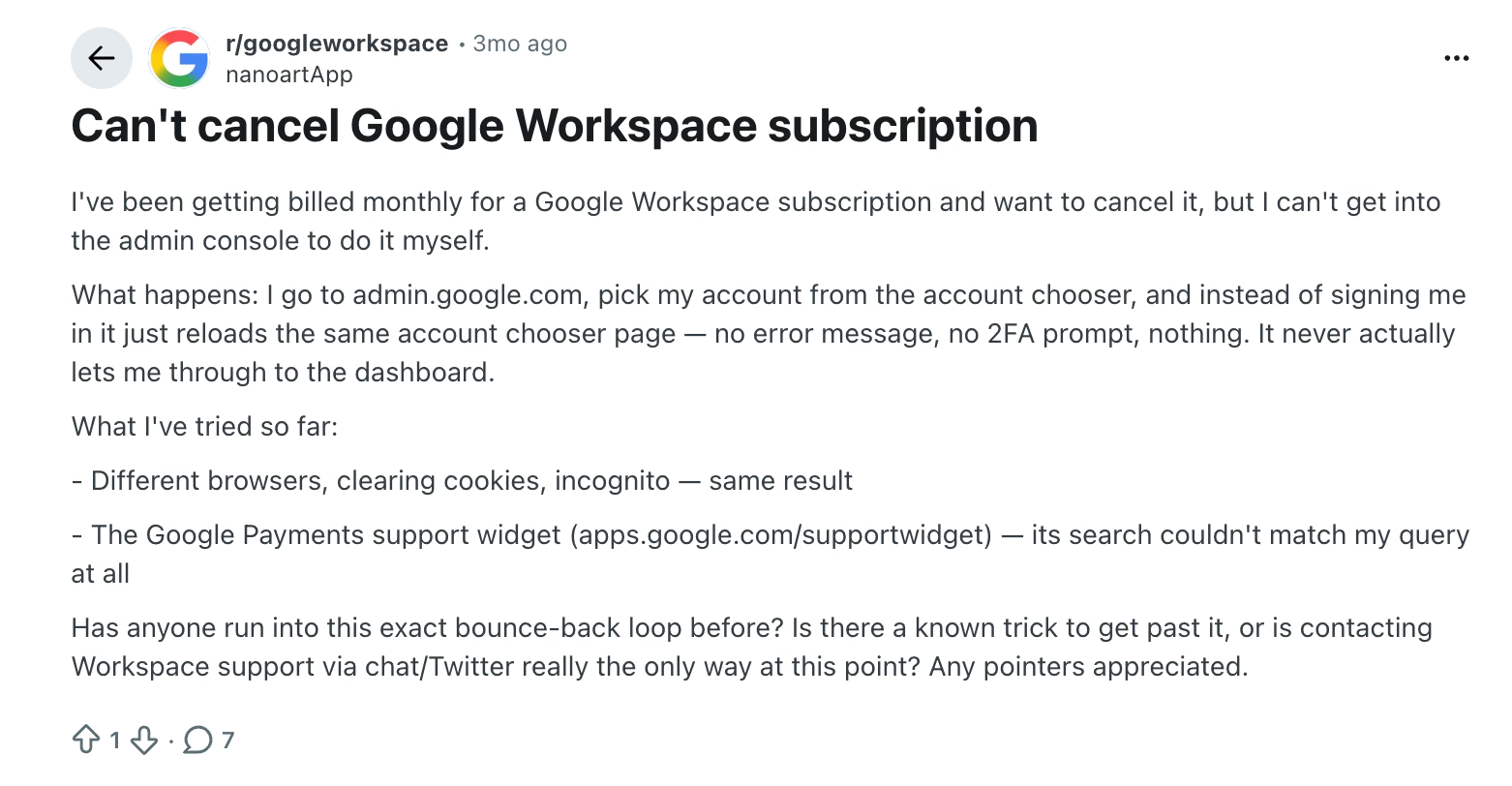
ابتدا ورود را با حساب اشتراک تطبیق دهید. برای سازمان با دامنه، از حساب مدیر همان سازمان استفاده کنید. پنجره خصوصی مرورگر میتواند این ورود را از حسابهای دیگر جدا کند. اگر مشکل ماند، از راهنمای رفع اشکال کنسول Google و در صورت لزوم بازیابی حساب یا پشتیبانی ورود استفاده کنید.
برای اشتراک خریداریشده با Gmail شخصی، دستور جداگانه همان حساب را دنبال کنید. راهنمای مختص دامنه ممکن است شما را به مسیر نامرتبط ببرد.
در حساب Google Workspace دکمه لغو نمیبینید
بررسی کنید حساب اختیار صورتحساب لازم را دارد یا ارائهدهنده دیگری اشتراک را مدیریت میکند.
از مدیر یا مالک صورتحساب بخواهید اشتراک را با شما بررسی کند. اگر از نماینده خریدهاید، نام اشتراک و شماره صورتحساب را به همان ارائهدهنده بدهید. نبود دکمه بهتنهایی ثابت نمیکند لغو امکانپذیر نیست.
اشتراک Google Workspace هنوز در صورتحساب دیده میشود
در گفتوگوی دیگری در Reddit، کاربری گفته بود با وجود اینکه تصور میکرد اشتراک را لغو کرده، هنوز هزینه میدید.
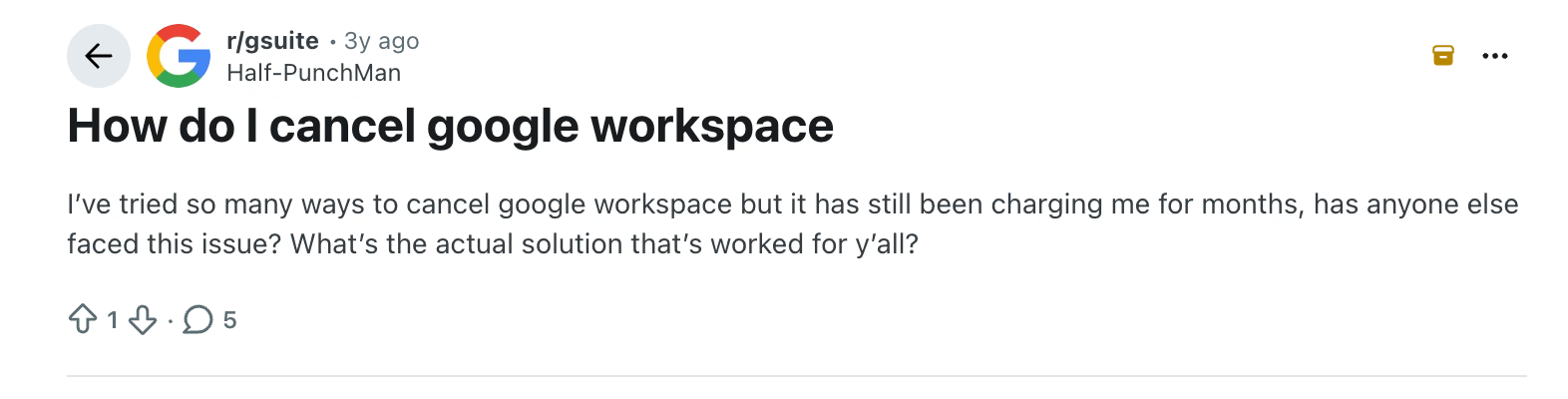
چهار چیز را کنار هم بگذارید: نام محصول روی صورتحساب، دوره خدمت، تعهد پرداخت و تأیید لغو. بررسی کنید هزینه برای اشتراک یا سازمان دیگری نباشد.
اگر دلیل هزینه روشن نشد، از ارائهدهنده صورتحساب ریز هزینه را بخواهید. تاریخ تکمیل لغو و تأییدی که ذخیره کردهاید ارائه کنید. حذف برنامه از دستگاه اثبات پایان اشتراک نیست.
هزینه Google Workspace؛ تغییر به طرح پایینتر یا لغو؟
اگر تیم هنوز به ایمیل کاری، فضای مشترک و همکاری روی سندها متکی است، طرح پایینتر ممکن است مناسب باشد. در آزمون نویسنده پیشنهاد تغییر طرح دیده شد، اما هدف پایان همان اشتراک بود.
در جدول زیر قیمت فهرست معمول آمریکا برای سه طرح رایج آمده است؛ مالیات و تخفیف آغاز اشتراک در آن نیست.
قبل از پذیرش طرح پایینتر، امکانات ضروری را بنویسید. برای نمونه، راهنمای زیرنویس ترجمهشده Meet، Business Standard و Business Plus را در نسخههای کاری واجد شرایط فهرست میکند، اما Business Starter را ذکر نمیکند. گزینه ارزانتر ممکن است همان قابلیتی را که دلیل خرید شما بود نگه ندارد.
تاریخ اثر تغییر را هم بررسی کنید. در تعهد سالانه، کاهش فوری مبلغ قابل پرداخت را مفروض نگیرید. راهنمای طرح سالانه Google محدودیتهای کاهش نسخه و تعداد مجوزهای متعهدشده را توضیح میدهد.
بعد از لغو Google Workspace به ترجمه Google Meet نیاز دارید؟
نویسنده ابتدا برای ترجمه زنده Google Meet اشتراک Workspace گرفت. قبل از لغو، تنظیم ترجمه زیرنویس و گفتار را جدا بررسی کرد. در ضبط، گزینههای زبان و سپس زیرنویس ترجمهشده ژاپنی دیده میشوند.
این تجربه یک پرسش پیش میکشد: آیا همه امکانات Workspace را لازم دارید یا بیشتر برای فهم جلسه به زبان دیگر هزینه میپردازید؟
اگر نیاز اصلی ترجمه است، JotMe مسیر جداگانهای برای ترجمه جلسه دارد. ابزارهای ترجمه Google Meet شامل نمایش متن زنده از راه برنامه دسکتاپ با دریافت صدای در دسترس یا افزونه Chrome با خواندن کانال زیرنویس Meet هستند. طرح و سهمیه JotMe را با مدت جلسههای خود مقایسه کنید.
استفاده از JotMe پس از لغو Google Workspace
برای جلسه روی رایانه، این مراحل پایه را دنبال کنید:
مرحله ۱. JotMe را روی رایانه نصب کنید و وارد حساب شوید.
مرحله ۲. با حسابی که اجازه ورود دارد به تماس Google Meet بپیوندید.
مرحله ۳. JotMe را باز کنید، منبع صدا و زبان گفتار و ترجمه را انتخاب کنید و جلسه ترجمه را آغاز کنید.
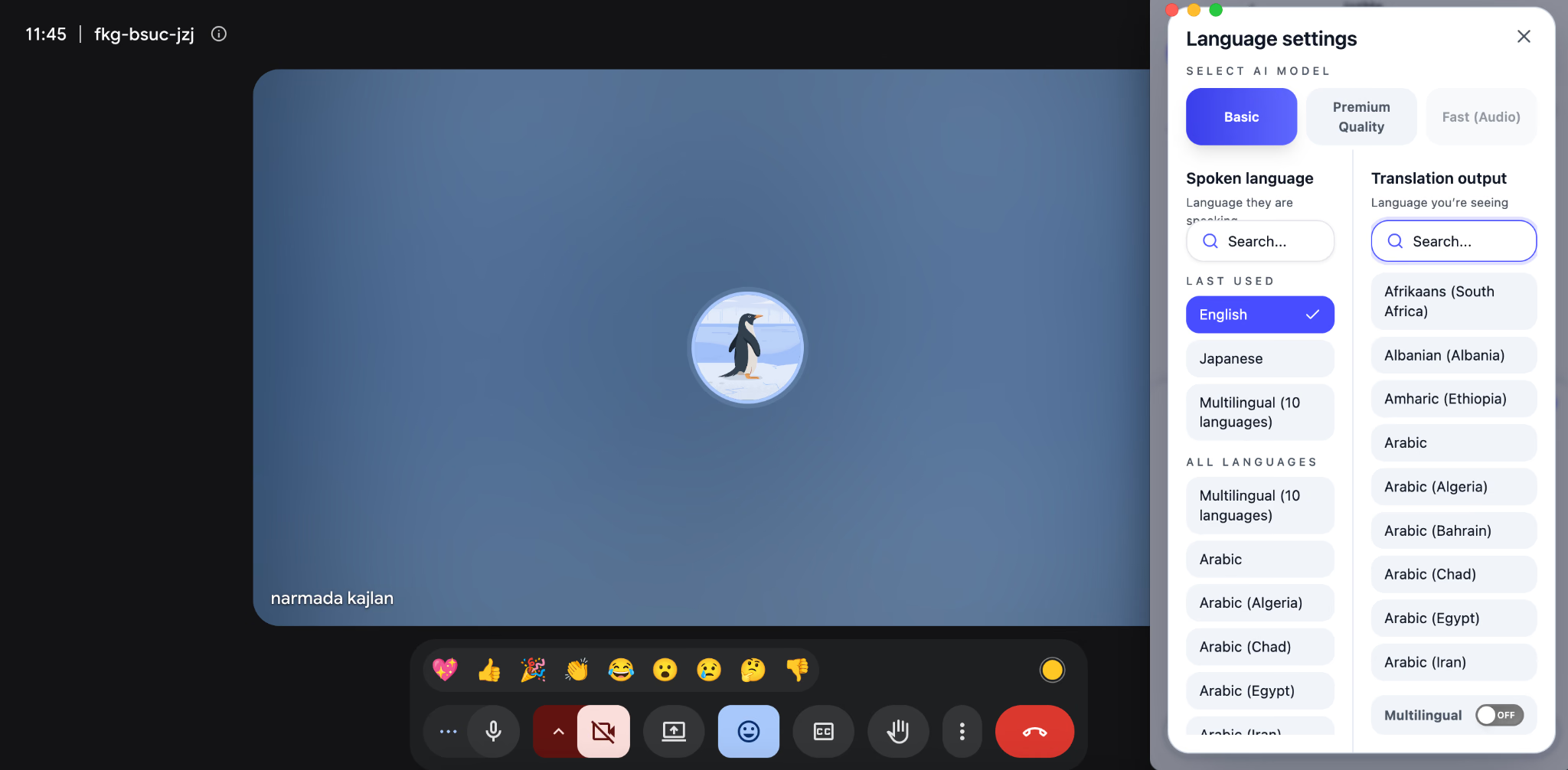
مرحله ۴. ترجمه را در طول گفتوگو بخوانید و در پایان جلسه ترجمه را متوقف کنید.
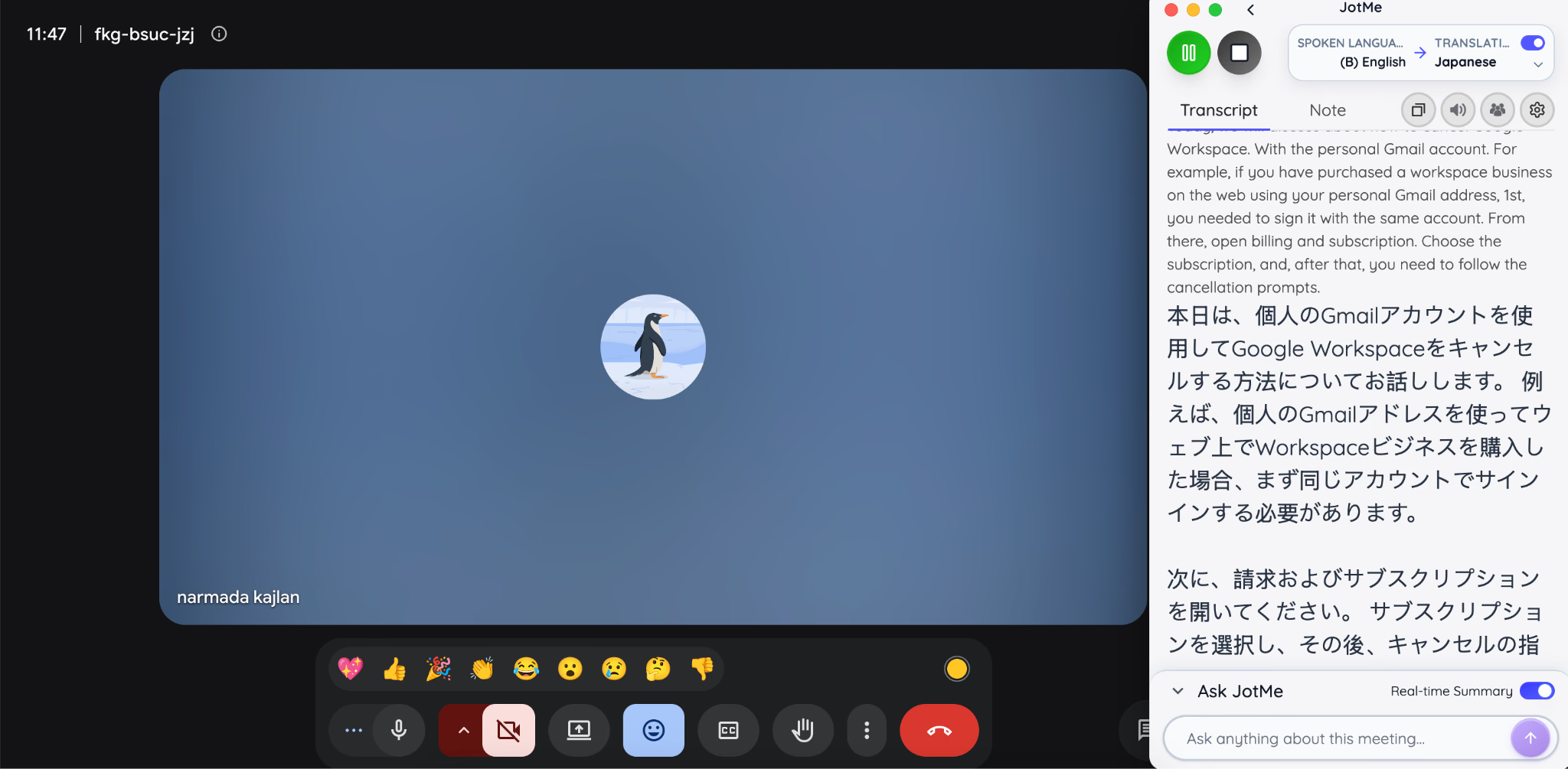
راهنمای راهاندازی JotMe گزینهها را توضیح میدهد. اگر ترجیح میدهید داخل مرورگر کار کنید، افزونه JotMe برای Google Meet را بررسی کنید.
برای آزمون کوتاه با میکروفون، دموی ترجمه زنده JotMe را باز کنید، زبانها را مشخص کنید و اگر مایلید دسترسی میکروفون بدهید و صحبت کنید. راهنمای استفاده رایگان از ترجمه زنده JotMe این گردشکار کوتاه را توضیح میدهد. پیش از راهاندازی جلسه طولانیتر، یک جفت زبان و نمونه گفتوگو را امتحان کنید.
پیش از لغو Google Workspace ابزارهای ترجمه را مقایسه کنید
ابزارها را با زبان، لهجه و اصطلاحهای جلسه واقعی امتحان کنید. مشخص کنید متن، صدای ترجمه، متن ذخیرهشده یا زیرنویس مشترک برای دیگران لازم دارید.
برای مقایسه و راهاندازی بیشتر، این مطالب را ببینید:
- شش ابزار ترجمه زنده برای Google Meet برای گزینههای ویژه جلسه.
- نحوه استفاده از مترجم زنده برای گردشکارهای دسکتاپ و موبایل.
- جایگزینهای Google Translate برای گفتوگو در موقعیتهای دیگر.
JotMe برای ترجمه و کمک در جلسه است. اگر Workspace میزبان ایمیل کاری، فضای ذخیره یا مدیریت حساب شماست، جایگزین آنها را پیش از لغو جداگانه آماده کنید. گردشکار جدید باید همه نیازهای تیم را پوشش دهد.
پرسشهای متداول لغو Google Workspace
پرسش: هزینه Google Workspace چقدر است؟
قیمت فهرست معمول آمریکا برای Business Starter، Standard و Plus با تعهد سالانه بهترتیب ۷، ۱۴ و ۲۲ دلار برای هر کاربر در ماه است. قیمت طرح انعطافپذیر ۸٫۴۰، ۱۶٫۸۰ و ۲۶٫۴۰ دلار است. مالیات و تخفیفها در این ارقام نیستند؛ قیمت و شرایط خرید در محل خود را بررسی کنید.
پرسش: آیا Gemini در Google Workspace گنجانده شده است؟
بله، طرحهای واجد شرایط Google Workspace امکانات Gemini دارند. این امکانات به نسخه بستگی دارند: Business Starter شامل Gemini در Gmail است و Business Standard کمک گستردهتری در برنامههایی مانند Docs و Meet دارد. پیش از تغییر به نسخه پایینتر، امکانات اشتراک را بررسی کنید.
پرسش: چطور الگوها را در Google Workspace تأیید کنیم؟
در نسخههای پشتیبانیشده، مدیر میتواند به Apps ← Google Workspace ← Drive and Docs ← Templates برود. اگر لازم است الگوهای سفارشی را فعال کند، سپس در Template Gallery submission settings گزینه Moderated را انتخاب و ذخیره کند. مدیران دارای اختیار Docs Templates درخواستها را از راه ایمیل دریافت میکنند؛ الگوهای تأییدشده در گالری سفارشی سازمان نمایش داده میشوند.
پرسش: آیا در دوره آزمایشی رایگان میتوانم Google Workspace را لغو کنم؟
بله. Google میگوید لغو در دوره آزمایشی رایگان ۱۴روزه هزینه اشتراک ندارد. تاریخ دوره آزمایشی را در حساب ببینید، دادههای لازم را ذخیره کنید و پیش از پایان دوره تأیید لغو را کامل کنید.
پرسش: آیا بعد از لغو Google Workspace بازپرداخت میگیرم؟
لغو اشتراک بهخودیخود حق بازپرداخت مدت استفادهنشده تعهد سالانه ایجاد نمیکند. مانده اعتبار واجد شرایط موضوع جداگانهای است؛ راهنمای Google توضیح میدهد چه زمانی میتوانید آن را درخواست کنید و چه زمانی پس از لغو همه اشتراکها بازپرداخت آغاز میشود.
پرسش: آیا لغو Google Workspace دامنهام را حذف میکند؟
ثبت دامنه و سرویس Workspace را دو مورد جدا در نظر بگیرید. پیش از تغییر هر کدام، ثبتکننده دامنه، تنظیم تمدید و صورتحساب آن را بررسی کنید. اگر قصد حذف حساب سازمان را هم دارید، ابتدا دسترسی مستقل به ثبتکننده را حفظ کنید.
پرسش: آیا میتوانم بدون دسترسی مدیر Google Workspace را لغو کنم؟
برای اشتراک سازمانی، از مدیر دارای دسترسی صورتحساب کمک بگیرید. اگر مالک حساب هستید و دسترسی ندارید، روند بازیابی مدیر Google را دنبال کنید. برای خرید از نماینده فروش، به همان نماینده مراجعه کنید؛ اگر از Google Play یا Apple خریدهاید، اشتراک را با حساب خریدار در همان فروشگاه مدیریت کنید.
JotMe را امتحان کنید
ترجمهٔ دقیق برای جلسهها، رویدادها و کار روزمرهٔ شما، با AI Memory که زمینهٔ کارتان را به خاطر میسپارد.


