






در یک نگاه
برای جلسهها و رویدادهای چندزبانه، JotMe را انتخاب کنید. این پلتفرم همزمان با صحبت افراد، گفتوگو را به متن تبدیل و ترجمه میکند. از بیش از ۲۰۰ زبان پشتیبانی میکند و در Zoom، Google Meet، Microsoft Teams و Webex نیازی به حضور ربات در جلسه ندارد. در رویداد حضوری هم کار میکند و یادداشتها را به زبان هر شرکتکننده مینویسد.
برای حل مسئلههای پیچیده، نوشتن، تحقیق و ساخت برنامه، ChatGPT انتخاب مناسبتری است؛ اینها همان کارهاییاند که مدلهای زبانی بزرگ در آنها توانمندند. قابلیت ChatGPT Record در مک جلسه را ضبط و خلاصه میکند، اما هنگام گفتوگو ترجمهای ارائه نمیدهد.
برای ترجمه و پیادهسازی زندهٔ صحبتها دنبال یک دستیار جلسه میگردید؟ در دو سه هفتهٔ اخیر ChatGPT را بررسی کردم تا ببینم حرفهایها و شرکتها در عمل تا چه اندازه میتوانند برای جلسات روی آن حساب کنند.
حاصل این بررسی، نقد مفصل من دربارهٔ ترجمه با ChatGPT و راهنمای بهترین جایگزینهای آن بود. سپس مترجم گوگل و ChatGPT را کنار هم گذاشتم. هرکدام در بعضی کارها موفقاند، اما وقتی لازم است تماس را همان لحظه به متن درآورید، به زبان دلخواه ترجمه کنید و یادداشت جلسه تحویل بگیرید، هیچکدام همهٔ این کارها را با هم انجام نمیدهند.
من مسئول تمام محتوای JotMe هستم و میخواهم این موضوع روشن باشد. تصمیم گرفتم JotMe و ChatGPT را با یک نمونهٔ مشترک محک بزنم تا معلوم شود پلتفرممان کجا خوب عمل میکند، چه چیزی را باید اصلاح کنیم و ChatGPT در کدام کارها همچنان جلوتر است.
نتیجههای اصلی
- JotMe در تماسهای چندزبانهٔ Zoom، Google Meet، Microsoft Teams و Webex، بدون ورود ربات، گفتوگو را زنده ترجمه و پیاده میکند و بیش از ۲۰۰ زبان را پوشش میدهد.
- در مک، ChatGPT Record میتواند جلسه، پادکست یا رویداد را تا چهار ساعت ضبط کند و از آن خلاصه بسازد.
- برای حل مسائل پیچیده و ساخت نرمافزار، ChatGPT قابلیت استدلال و کدنویسی و یک عامل برای ساخت سایت و برنامه دارد. JotMe برای این کار طراحی نشده است.
- در آزمون ترجمهٔ متن ژاپنیِ کپیشده، ChatGPT همهٔ جملهها را نگه داشت و به واژههایی که هنگام پیادهسازی صدا جا افتاده بودند اشاره کرد.
- JotMe یادداشت جلسه را به زبان هر شرکتکننده مینویسد. ChatGPT Record بهترین عملکردش را در انگلیسی دارد.
- در رویداد حضوری، شرکتکنندگان میتوانند با یک پیوند یا کد، ترجمهٔ زندهٔ JotMe را روی گوشی خود ببینند.
- JotMe Pro با پرداخت سالانه ماهی ۱۰ دلار آمریکا هزینه دارد. قیمت ChatGPT Plus ماهی ۲۰ دلار است.
جلسهٔ چندزبانهٔ بعدی را با JotMe برگزار کنید
ترجمه و تبدیل زندهٔ گفتار به متن در بیش از ۲۰۰ زبان، همراه با یادداشت جلسه به زبان هر نفر، بدون ورود ربات به تماس Zoom، Google Meet، Microsoft Teams یا Webex.
دانلود رایگان JotMeاین مقایسه برای چه کسانی است؟
اگر با افرادی کار میکنید که به زبان دیگری حرف میزنند، بهتر است پیش از شروع تماس بدانید کدام برنامه را باز کنید. این بررسی بهخصوص برای این افراد کاربرد دارد:
- مدیرانی که با شرکای خارجی کار میکنند: با تأمینکنندگان یا مشتریانی در ژاپن، کره، چین یا تایوان تماس دارید و برای شفافکردن صحبتها وقت زیادی صرف ایمیلهای بعدی میکنید.
- دانشجویان کلاسهای آنلاین: استاد به زبانی تدریس میکند که هنوز در حال یادگیری آن هستید و میخواهید همان لحظه درس را دنبال کنید.
- برگزارکنندگان رویداد: مخاطبان کنفرانس یا کارگاه شما به چند زبان صحبت میکنند.
- تیمهای فروش و پشتیبانی: هر روز با مشتریانی از کشورهای مختلف حرف میزنید.
- کاربران ChatGPT: همین حالا اشتراک پولی دارید و میخواهید بدانید آیا میتوانید آن را جایگزین دستیار جلسه کنید.
این بررسی چه تفاوتی دارد؟
بسیاری از مقایسهها به فهرست امکانات بسنده میکنند. من یک درس ژاپنی را با هر دو سرویس امتحان کردم و ادعاها را با صفحات خود OpenAI و JotMe سنجیدم.
- آزمون با حسابهای خودم: تمام آزمایشهای JotMe را روی حساب Premium و تمام آزمونهای ترجمهٔ ChatGPT را با اشتراک Pro 100 انجام دادم.
- منابع دستاول: اطلاعات ChatGPT از صفحات راهنمای OpenAI و اطلاعات JotMe از محصول و مستندات خودمان گرفته شده است.
- نقاط ضعف JotMe: خطاهایی را هم که دوست دارم تیم محصولمان برطرف کند نشان میدهم.
- سناریوهای واقعی: هر آزمون بازتاب یک موقعیت کاری یا آموزشی است؛ از تماس با شریک ژاپنی تا شرکت در کلاس آنلاین.
- انتخاب متناسب با کار: در بعضی آزمونها ChatGPT برنده شد و نتیجه را همانطور گزارش میکنم.
ChatGPT چیست؟
ChatGPT دستیار هوش مصنوعی OpenAI است. در فوریهٔ ۲۰۲۶، OpenAI از بیش از ۹۰۰ میلیون کاربر فعال هفتگی خبر داد. در محیط گفتوگو میتوانید از آن برای نوشتن، استدلال، برنامهنویسی، تحقیق یا ترجمهٔ متن استفاده کنید.
برنامه اکنون دو حالت دارد. Chat به سؤالها پاسخ میدهد و Work کارهای طولانیتری مثل ساخت سایت یا صفحهگسترده را مستقل انجام میدهد. در مک، ChatGPT Record امکان ضبط و خلاصهکردن جلسات را هم فراهم میکند.
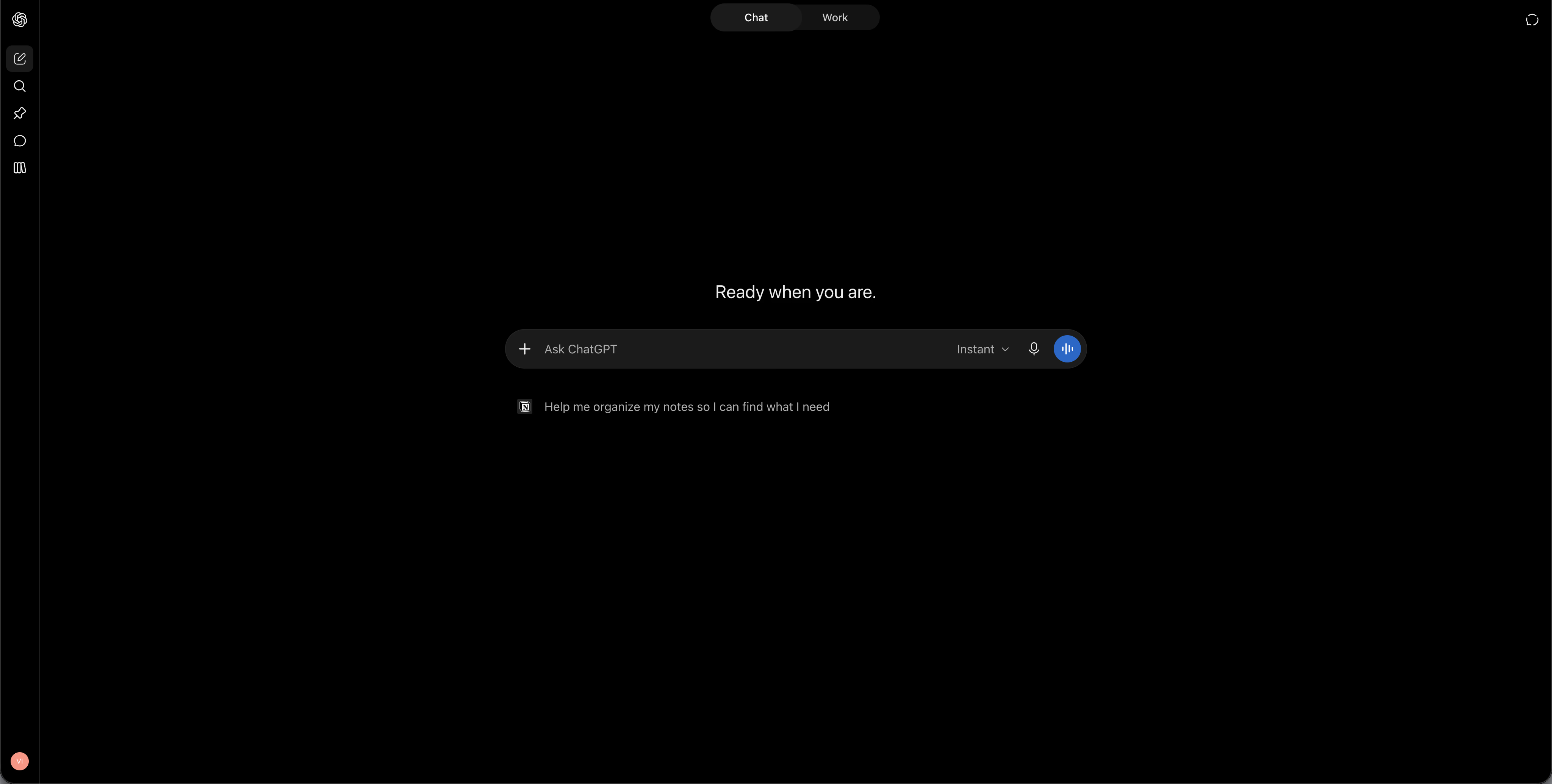
- مدلها: GPT-6 Astra و GPT-6.1 Sol با سطوح تلاش از Light تا Max
- حالتها: Chat برای پاسخگرفتن و Work برای کارهای طولانی که به فایل یا برنامهٔ آماده منتهی میشوند
- ترجمه: صفحهٔ ChatGPT Translate برای بیش از ۴۰ زبان، بهعلاوهٔ امکان ترجمه در گفتوگوی معمولی
- جلسات: ChatGPT Record در برنامهٔ مک و افزونهٔ آزمایشی Meetings برای اشتراکهای Pro و Business
- صدا: حالت صوتی GPT-Live میتواند گفتوگوی دو نفر را روی یک دستگاه ترجمه کند
- هزینه: طرح رایگان، Go ماهی ۸ دلار آمریکا، Plus ماهی ۲۰ دلار و Pro از ماهی ۱۰۰ دلار
JotMe چیست؟
JotMe دستیار جلسهای است که با هوش مصنوعی صحبتها را در جلسه یا رویداد زنده پیاده و ترجمه میکند و بیش از ۲۰۰ زبان را پوشش میدهد. برنامهٔ دسکتاپ صدا را از خود رایانه میگیرد، بنابراین رباتی وارد جلسهٔ Zoom، Google Meet، Microsoft Teams یا Webex شما نمیشود. برای گفتوگوها و رویدادهای حضوری هم از همین برنامه استفاده میشود.
بعد از تماس، ضبط جلسه را همراه با متن اصلی و ترجمه در کنار هم، یادداشتها به زبان هر شرکتکننده و امکان پرسش دربارهٔ صحبتها در Ask JotMe دریافت میکنید. اکنون بیش از ۵۰۰ هزار متخصص و ۲ هزار تیم در ۱۳۴ کشور از JotMe استفاده میکنند.
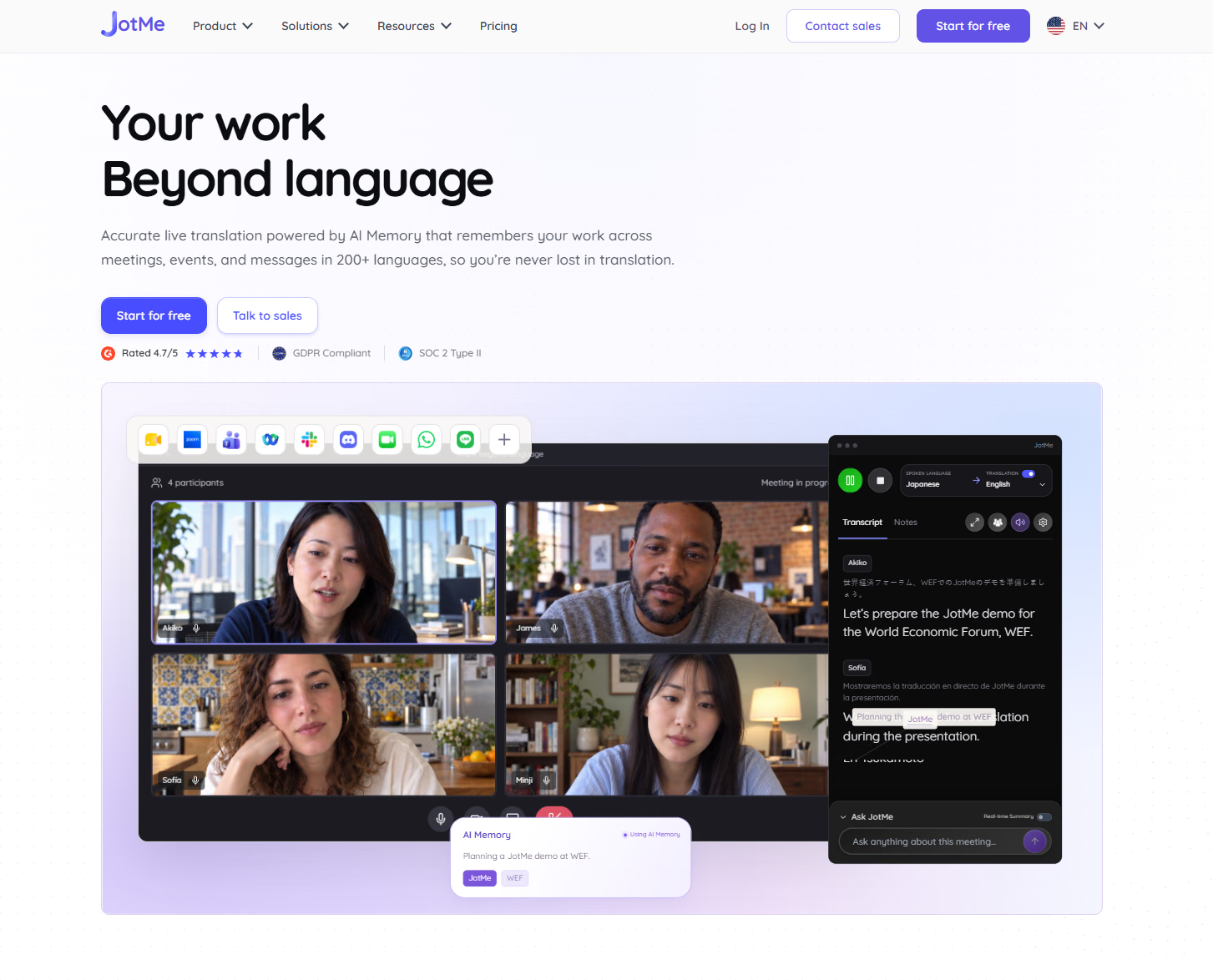
- ترجمهٔ زنده: بیش از ۲۰۰ زبان و بیش از ۳۹ هزار جفتزبان
- دستگاهها: برنامهٔ مک و ویندوز، برنامهٔ آیفون و اندروید و افزونهٔ Chrome برای Google Meet
- تماسها: Zoom، Google Meet، Microsoft Teams، Webex، Slack، WhatsApp، LINE و سرویسهای دیگر، بدون ربات
- یادداشتها: یادداشت جلسه با هوش مصنوعی به زبان هر شرکتکننده، همراه با اقدامات بعدی
- Ask JotMe: پاسخ به سؤالها به زبان خودتان در طول جلسه یا پس از آن
- واژهنامهٔ اختصاصی: تا ۵۰ مدخل در Premium برای نامها و اصطلاحات تخصصی
- زبانهٔ Translate: برای متن، سند، تصویر و فایل صوتی یا ویدیویی
- هزینه: طرح رایگان؛ با پرداخت سالانه، Pro ماهی ۱۰ دلار آمریکا و Premium ماهی ۱۵ دلار
مقایسهٔ سریع ChatGPT و JotMe
برای کارهای عمومی هوش مصنوعی، ChatGPT توانمندتر است. نقطهٔ قوت JotMe خودِ جلسه است: هنگامی که گفتوگو زنده است و افراد به زبانهای متفاوت حرف میزنند، مزیت آن آشکار میشود.
امکان | ChatGPT | JotMe |
|---|---|---|
مناسبترین کاربرد | استدلال، نوشتن، کدنویسی و ساخت برنامه | جلسهها و رویدادهای زندهٔ چندزبانه |
ترجمه هنگام تماس | خیر | بله، در بیش از ۲۰۰ زبان |
روش ثبت جلسه | Record در برنامهٔ مک، تا چهار ساعت | برنامهٔ دسکتاپ و موبایل، بدون ربات |
نمایش ترجمه برای دیگر شرکتکنندگان | خیر | از طریق پیوند، کد یا زیرنویس روی صفحه |
زبان یادداشتها | بهترین عملکرد در انگلیسی | زبان هر شرکتکننده |
پرسش دربارهٔ جلسه | بعد از ضبط | هنگام جلسه و پس از آن |
واژهنامهٔ اختصاصی | خیر، فقط قابلیت حافظه | بله، تا ۵۰ اصطلاح در Premium |
ترجمهٔ متنِ کپیشده | عالی | خوب |
ساخت برنامه و حل مسئله | عالی | برای این کار طراحی نشده |
قیمت آغازین اشتراکهای مقایسهشده | Plus ماهی ۲۰ دلار آمریکا | Pro ماهی ۱۰ دلار آمریکا با پرداخت سالانه |
ChatGPT در چه کارهایی از JotMe بهتر است؟
تقریباً هر کاری که خارج از یک گفتوگوی زنده باشد، بیشتر به ChatGPT میخورد. مسئلههای ریاضی و منطق را حل میکند، کد مینویسد و اشکالزدایی میکند، پروژه را برنامهریزی میکند و با ذکر منابع دربارهٔ موضوعات تحقیق میکند. در حالت Work میتواند سایت شخصی یا صفحهگسترده بسازد و فایل آماده را به شما بدهد.
در آزمایش من، ChatGPT متن ژاپنیای را که در چت گذاشتم کاملتر از زبانهٔ Translate در JotMe ترجمه کرد. تمام جملهها را نگه داشت و هشدار داد که چند واژهٔ ژاپنی احتمالاً هنگام پیادهسازی صدا از قلم افتادهاند.
- حل مسائل پیچیده: مدلهای GPT-6 مسئلههای چندمرحلهای ریاضی و مالی را بررسی میکنند.
- ساخت نرمافزار: حالت Work و Codex با دریافت یک دستور متنی، سایت و برنامه میسازند.
- نوشتن و تحقیق: ChatGPT پیشنویس گزارش و ایمیل آماده میکند و هنگام جستوجو در وب منبع میدهد.
- ترجمهٔ متن: معنی کامل متن کپیشده را حفظ میکند و اگر بخواهید، اصطلاحات را هم توضیح میدهد.
- تصویر و فایل: تصویر تولید میکند و فایل PDF و صفحهگسترده را میخواند.
JotMe در چه کارهایی از ChatGPT بهتر است؟
تفاوت از لحظهای که مکالمه آغاز میشود خودش را نشان میدهد. ChatGPT Record گوش میدهد و خلاصه میکند، اما وقتی شریک ژاپنی شما هنوز حرف میزند، ترجمه را روی صفحه نمیآورد. JotMe این کار را میکند و همهٔ حاضران میتوانند از طریق یک پیوند مشترک، ترجمه را دنبال کنند.
از نظر دستگاه هم دامنهٔ کاربردشان فرق دارد. ChatGPT Record فقط در برنامهٔ مک اجرا میشود و دکمهٔ Record در حساب Pro 100 من اصلاً نشان داده نشد. JotMe در مک، ویندوز، آیفون و اندروید اجرا میشود و صدای تماس را بدون آنکه میزبان لازم باشد ورود رباتی را تأیید کند دریافت میکند.
- ترجمهٔ زندهٔ جلسه: JotMe صحبتها را همزمان با بیان آنها در بیش از ۲۰۰ زبان ترجمه میکند.
- تماس آنلاین: بدون ربات در Zoom، Google Meet، Microsoft Teams و Webex کار میکند.
- رویداد حضوری: روی گوشی یا لپتاپ اجرا میشود و امکان اشتراک ترجمهٔ زنده با حاضران را میدهد.
- پیادهسازی چندزبانه: متن تماسهایی را که افراد در آنها زبان عوض میکنند ثبت میکند و اصل صحبت و ترجمه را کنار هم میگذارد.
- یادداشت به زبان هر نفر: هر شرکتکننده یادداشت جلسه را به زبان خودش میگیرد.
- واژگان شرکت: افزودن اصطلاحهای اختصاصی به ثبت درست نام محصولات و اصطلاحات فنی کمک میکند.
جلسه را همان لحظه ترجمه کنید
JotMe هنگام تماس متن اصلی و ترجمه را خطبهخط نشان میدهد. در پایان، یادداشتها و متن قابل جستوجوی جلسه را دریافت میکنید.
دانلود رایگان JotMeچطور ChatGPT و JotMe را آزمایش کردم؟
یک درس دو دقیقهای ژاپنی دربارهٔ فرهنگ کسبوکار را بهعنوان جلسهٔ آزمایشی انتخاب کردم. درس دربارهٔ hō-ren-sō بود: رسم گزارشدادن، در تماس ماندن و مشورتکردن در محیط کار ژاپن، همراه با توصیههایی برای خوب گوشدادن به همکاران. درس را هم مثل یک تماس واقعی با شریک ژاپنی دنبال کردم و هم مثل کلاسی آنلاین به زبان ژاپنی.
- تماس زنده: درس را روی لپتاپ پخش کردم تا JotMe آن را از ژاپنی به انگلیسی ترجمه کند، درست مثل تماس Zoom با یک تأمینکنندهٔ ژاپنی.
- کلاس آنلاین: مثل دانشجویی در کلاس ژاپنی، درس را از روی متن زندهٔ JotMe دنبال کردم.
- ترجمهٔ متن: یک بند ژاپنی یکسان را در ChatGPT و زبانهٔ Translate در JotMe گذاشتم.
- پس از تماس: یادداشتهای JotMe را خواندم و در Ask JotMe دربارهٔ درس پرسیدم.
- اشتراکگذاری: بررسی کردم چطور میشود یادداشتها را از هر سرویس برای همتیمیای فرستاد که در تماس نبوده است.
- ChatGPT Record: در حساب Pro 100 خودم به دنبال Record گشتم. برای تصویرهای این قابلیت که پایینتر میبینید، یک نمایش عمومی از روش کارش را بررسی کردم.
نتایج آزمون عملی ChatGPT و JotMe
بیشتر نتیجههای زیر از همان درس ژاپنی به دست آمدهاند، پس تفاوتها به عملکرد سرویسها برمیگردد. ChatGPT در ترجمهٔ متن برنده شد. JotMe در تمام آزمونهای هنگام جلسهٔ زنده یا بلافاصله پس از آن بهتر عمل کرد.
آیا ChatGPT میتواند جلسه را هنگام صحبت افراد ترجمه کند؟
خیر. ChatGPT Record و افزونهٔ جدید Meetings صدا را دریافت و خلاصه میکنند. در صفحات راهنمای OpenAI حرفی از ترجمهٔ زنده نیست. OpenAI میگوید Record در انگلیسی بهترین عملکرد را دارد و دقتش در زبانهای دیگر میتواند متفاوت باشد.
JotMe درس را در لحظه ترجمه کرد. هر سطر ژاپنی روی صفحه ظاهر میشد و ترجمهٔ انگلیسی درست زیر آن میآمد. وقتی مدرس گفت «hō-ren-sō»، JotMe در پرانتز معنی را توضیح داد: گزارشدادن، ارتباط برقرارکردن و مشورتکردن.
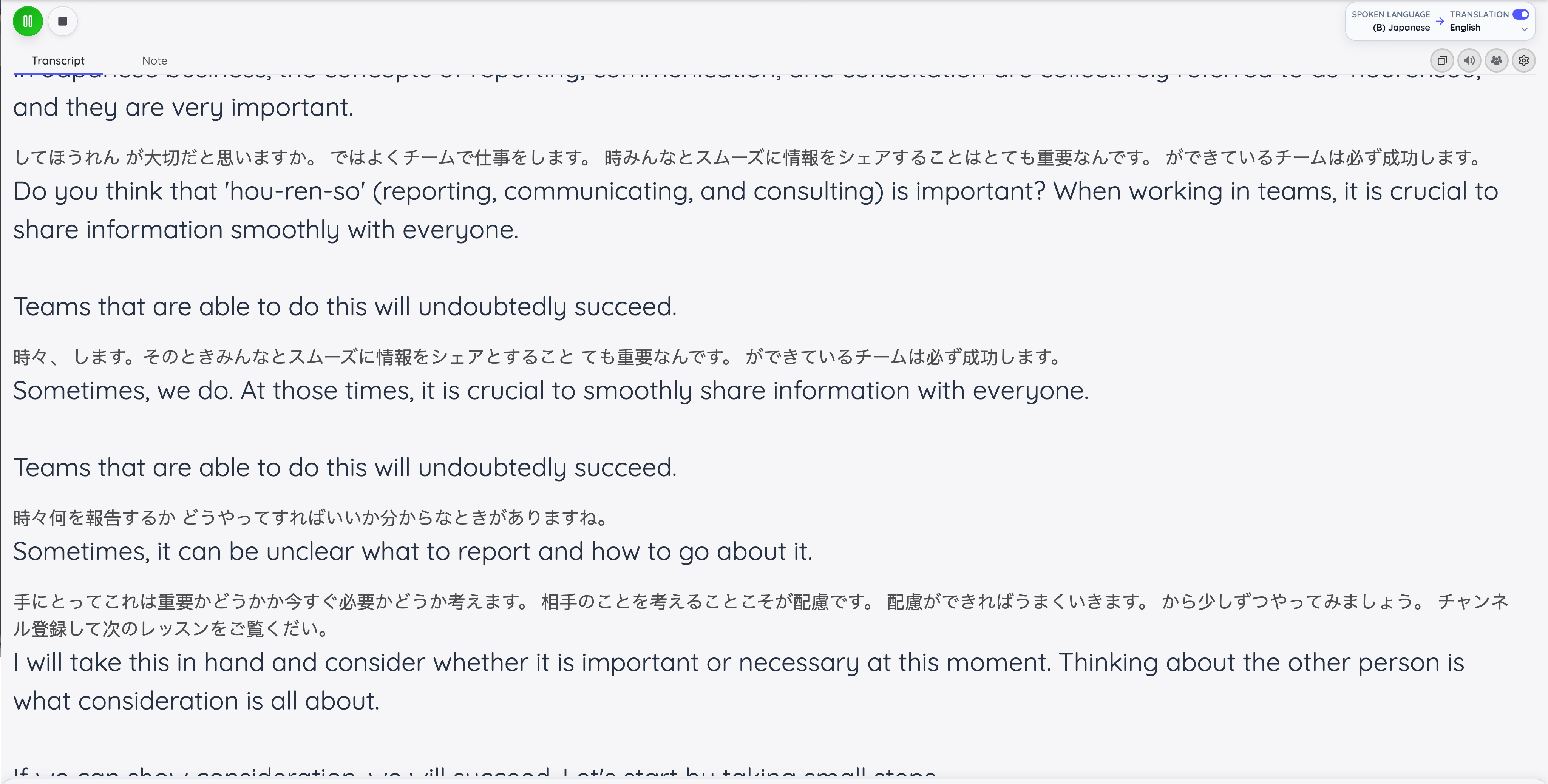
برای مدیری که با یک شریک ژاپنی تماس دارد، همین تفاوت تعیین میکند بتواند در همان جلسه پاسخ بدهد یا مجبور شود صبح روز بعد ایمیل بفرستد.
کدام سرویس متن پیادهشدهٔ ژاپنی را دقیقتر ترجمه کرد؟
ChatGPT با اختلاف کمی بهتر بود. همان بند ژاپنی را از متن پیادهشدهٔ JotMe در هر دو سرویس گذاشتم. ChatGPT همهٔ جملهها را در سطرهای جدا ترجمه کرد و گفت احتمالاً هنگام تبدیل صدا به متن بعضی کلمات جا افتادهاند. درست تشخیص داد: هجاهای آغازین «こんにちは» در متن نبود.
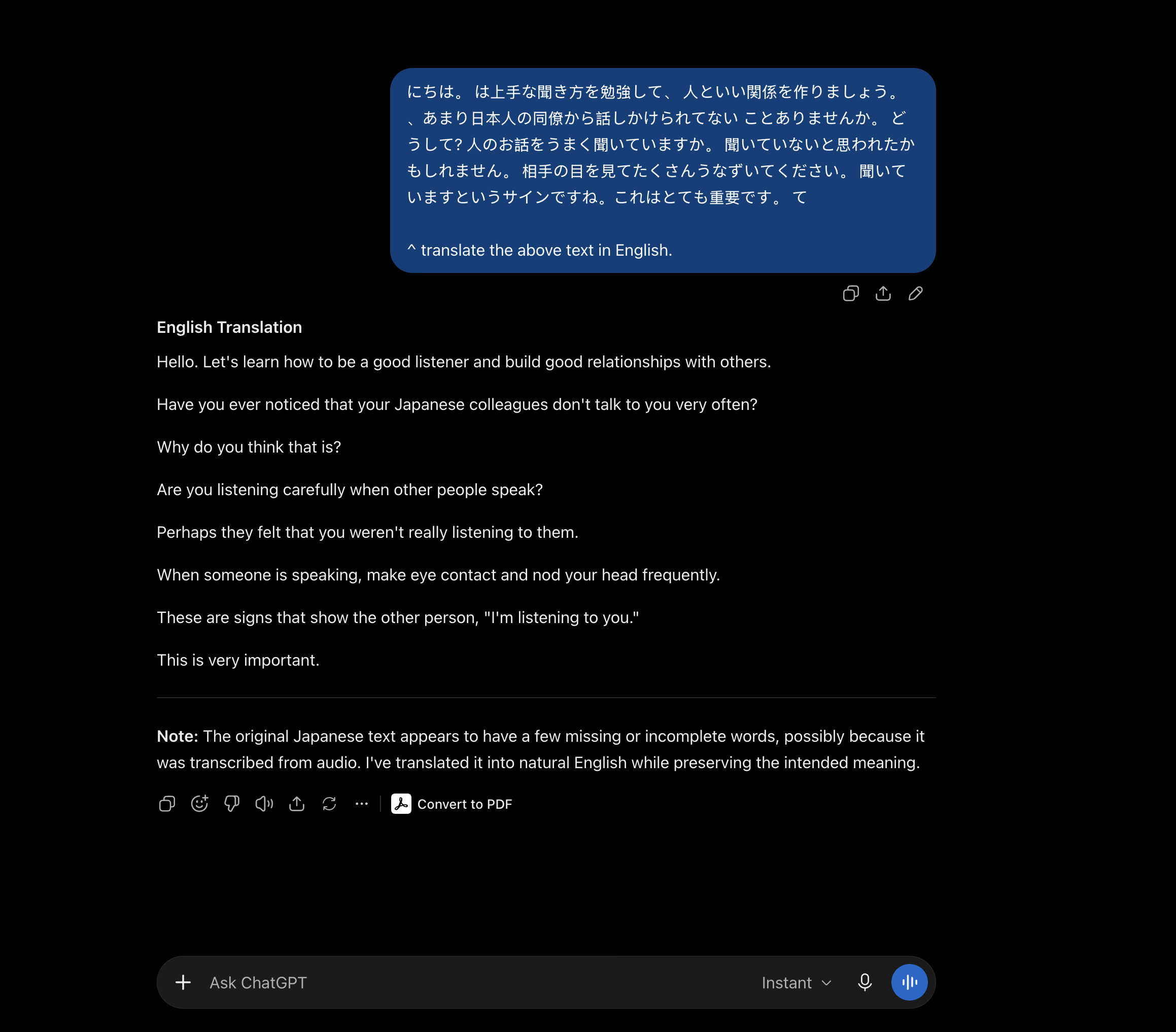
ترجمهٔ انگلیسی زبانهٔ Translate در JotMe روان و یکپارچه بود اما سؤال «人のお話をうまく聞いていますか» («وقتی دیگران حرف میزنند، خوب گوش میدهید؟») را جا انداخت. زیر ترجمه هم خلاصهای کوتاه آورد، اما به ژاپنی، نه انگلیسی؛ برای خوانندهٔ انگلیسیزبان مفید نبود.
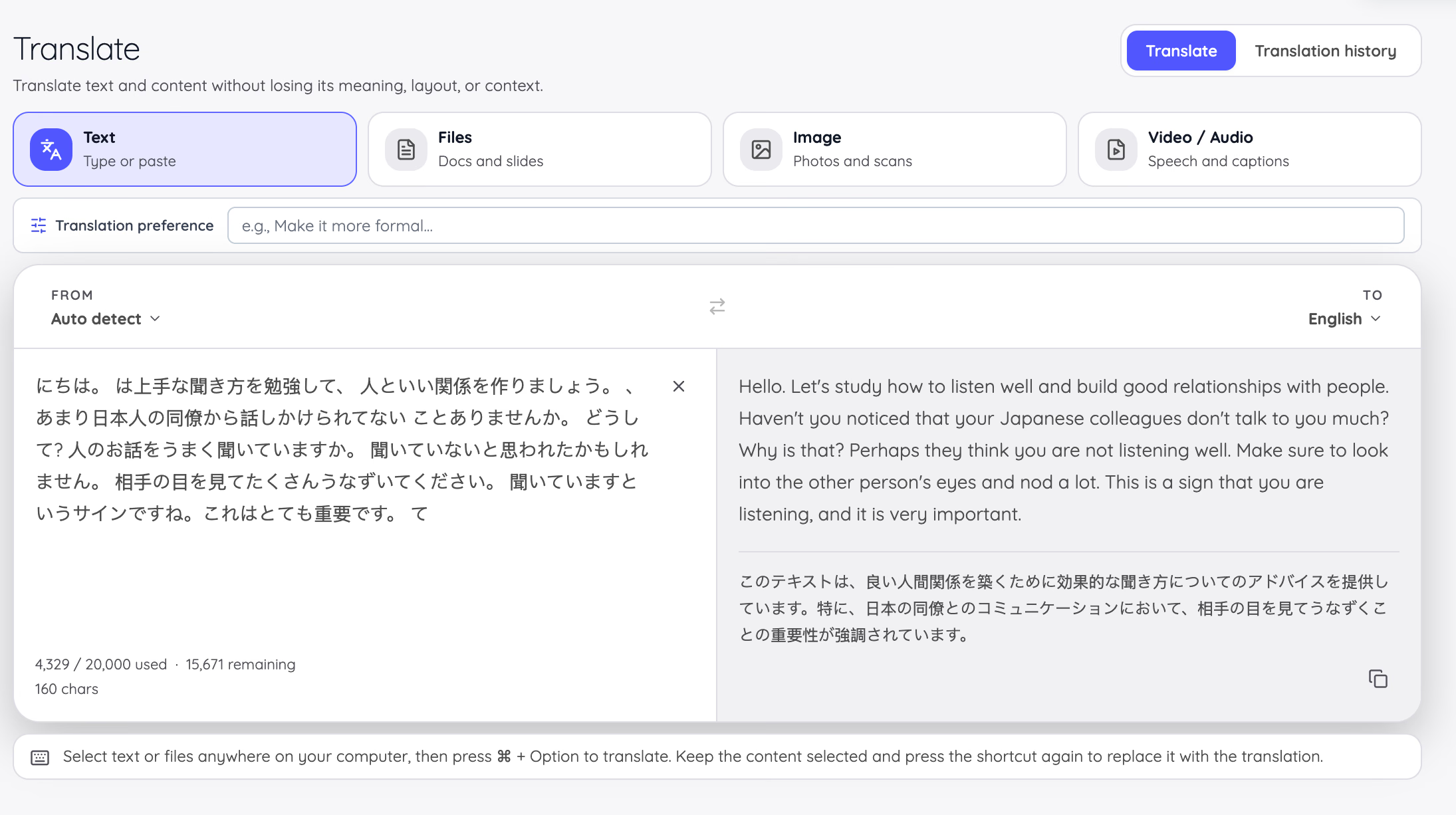
ضبط زندهٔ JotMe نتیجهٔ متفاوتی داشت. ترجمهٔ هنگام جلسه هم آن سؤال و هم باقی جملهها را حفظ کرد. برای امکان مقایسه، خروجی واقعی انگلیسی در جدول زیر آمده است.
عبارت ژاپنی | ChatGPT | زبانهٔ Translate در JotMe | ضبط زندهٔ JotMe |
|---|---|---|---|
人のお話をうまく聞いていますか。 | "Are you listening carefully when other people speak?" | حذف شده است | "Are you effectively listening to what others are saying?" |
聞いていないと思われたかもしれません。 | "Perhaps they felt that you weren't really listening to them." | "Perhaps they think you are not listening well." | "They may have felt like you weren't listening." |
相手の目を見てたくさんうなずいてください。 | "When someone is speaking, make eye contact and nod your head frequently." | "Make sure to look into the other person's eyes and nod a lot." | "It's important to make eye contact and nod frequently while listening." |
聞いていますというサインですね。 | "These are signs that show the other person, 'I'm listening to you.'" | "This is a sign that you are listening" | "This signals that you are engaged in the conversation" |
JotMe در جلسهٔ زنده هم یک بار اشتباه کرد. در سطری پیشتر، اولین نویسهٔ 相手にとって («برای طرف مقابل») از متن جا افتاد و ترجمهٔ انگلیسی شد «I will take this in hand». با این حال، یادداشت جلسه مفهوم را درست ثبت کرد. دوست دارم تیم ما این خطا را اصلاح کند.
آیا ChatGPT Record برای یادداشت جلسه کافی است؟
برای جلسهای به زبان انگلیسی، بله. Record از جلسهای به طول حداکثر چهار ساعت، خلاصهای شامل نکات اصلی، اقدامات بعدی و سؤالهای باز میسازد و آن را در سابقهٔ چت ذخیره میکند. OpenAI پس از پیادهسازی، صدا را حذف میکند.
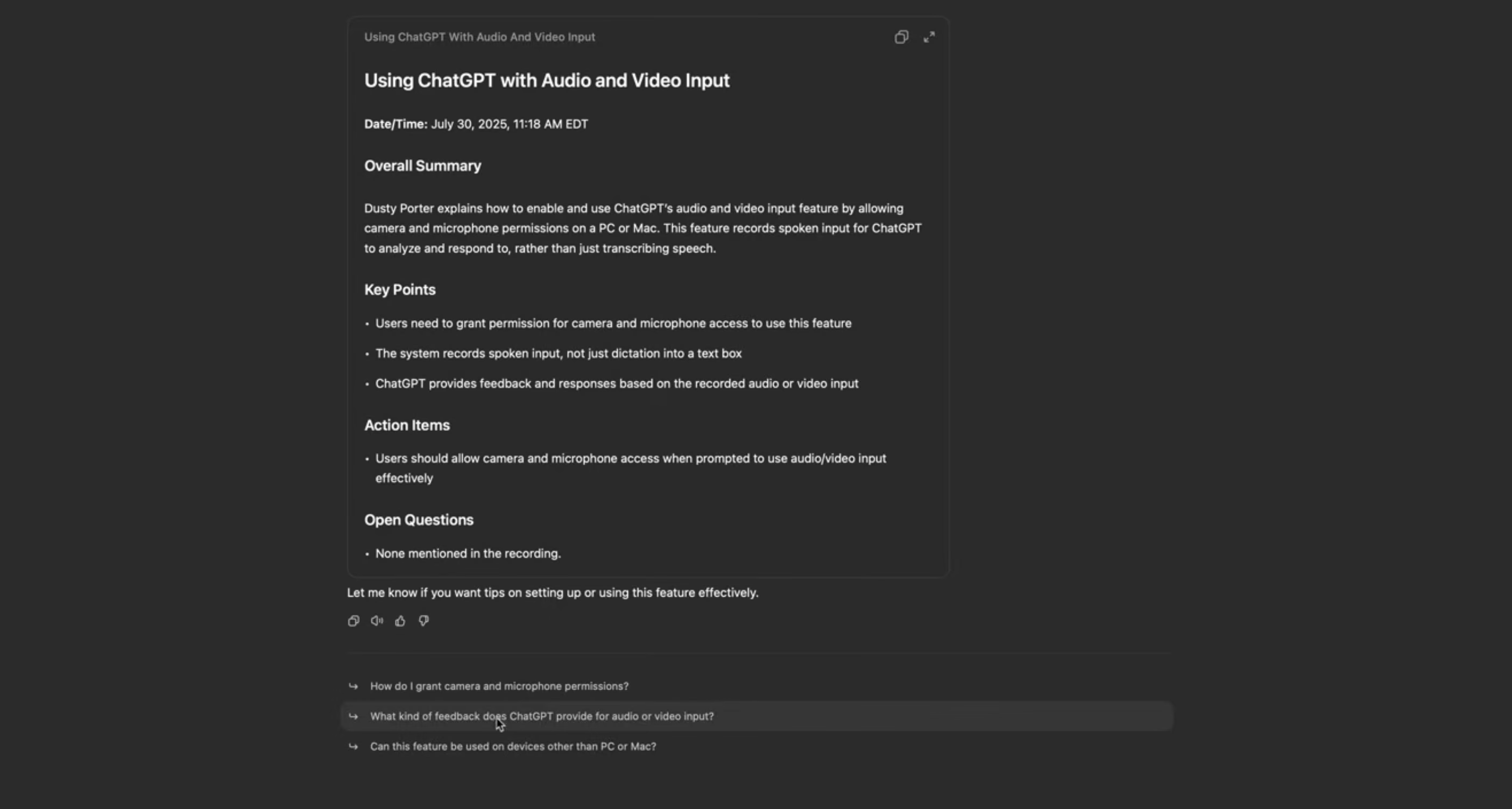
محدودیتها در کار چندزبانه مشخص میشوند. Record فقط روی برنامهٔ مک اجرا میشود و به گفتهٔ OpenAI در انگلیسی بهتر عمل میکند. دکمهٔ Record در حساب Pro 100 من ظاهر نشد، در حالی که در صفحهٔ راهنما Pro جزو طرحهای پشتیبانیشده است. این قابلیتها معمولاً بهتدریج فعال میشوند؛ پیش از اینکه برنامهٔ جلسه را بر آن بنا کنید، حساب خودتان را بررسی کنید.
آیا JotMe یک درس ژاپنی را به یادداشت جلسهٔ انگلیسی تبدیل میکند؟
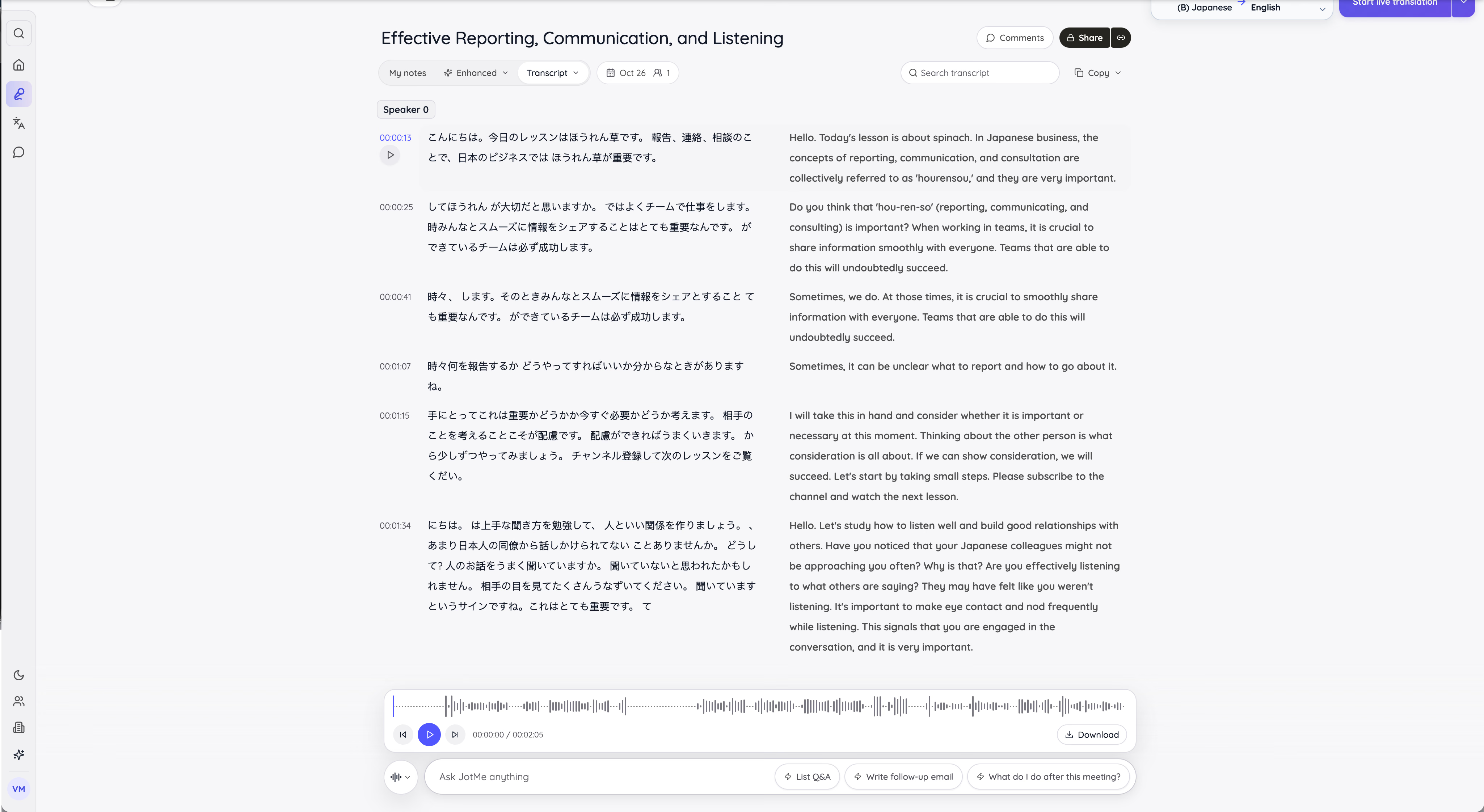
بله. یادداشتهای هوش مصنوعی با خلاصهای کوتاه شروع شدند، سپس نکات اصلی را زیر دو موضوعِ ارتباط و گوشدادن دستهبندی کردند و در پایان، اقدامات بعدی آمد. متن زنده با «Today's lesson is about spinach» («درس امروز دربارهٔ اسفناج است») آغاز شد؛ چون ほうれん草 یک بازی زبانی با hō-ren-sō است. در یادداشتها مستقیماً معنی کاری آن آمده بود: گزارشدادن، تماسگرفتن و مشورتکردن.
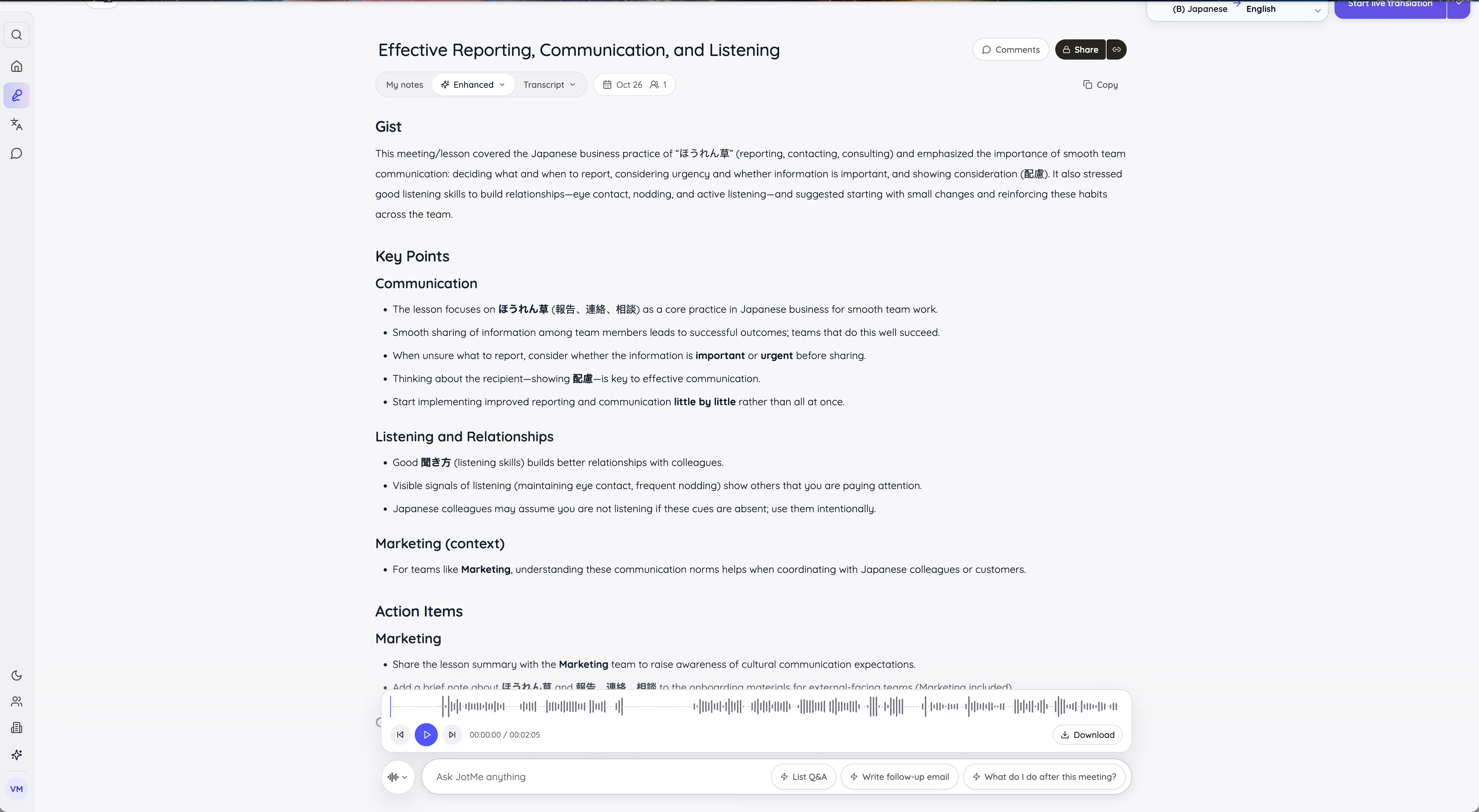
JotMe اصطلاحهای مهم ژاپنی مثل 配慮، به معنی ملاحظهٔ دیگران، را کنار توضیح انگلیسی نگه داشت. برای کسی که فرهنگ پشت زبان را میآموزد این کار مفید است. همچنین بخشی با عنوان «Marketing (context)» و چند اقدام برای تیم بازاریابی اضافه کرد. JotMe یادداشتها را با توجه به زمینهٔ ثبتشده در حساب شما تنظیم میکند. اگر یادداشتی خنثی میخواهید، میتوانید آن زمینه را تغییر دهید.
آیا میتوانم دربارهٔ صحبتهای جلسه سؤال کنم؟
بله، در هر دو سرویس. ChatGPT زیر خلاصهٔ Record سؤالهای تکمیلی پیشنهاد میدهد و با افزونهٔ Meetings میتوان دربارهٔ جلسات قبلی پرسید. Ask JotMe هم هنگام جلسه و هم پس از آن پاسخ میدهد.
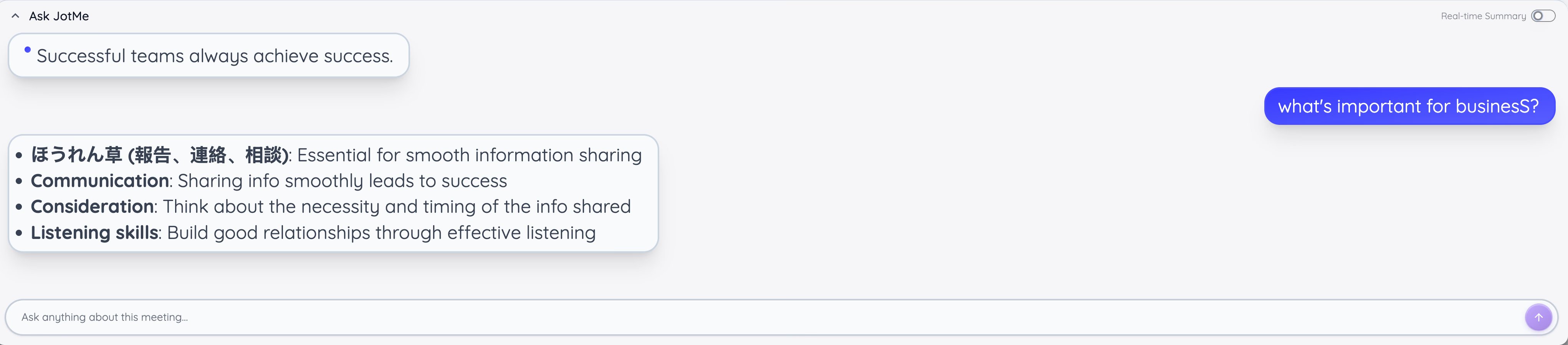
از Ask JotMe پرسیدم: «در کسبوکار چه چیزی مهم است؟» چهار نکتهٔ برگرفته از خود درس را گفت: hō-ren-sō، ارتباط روان، ملاحظهٔ دیگران و مهارت شنیدن.
یادداشتها را چگونه برای افرادی که در تماس نبودند بفرستم؟
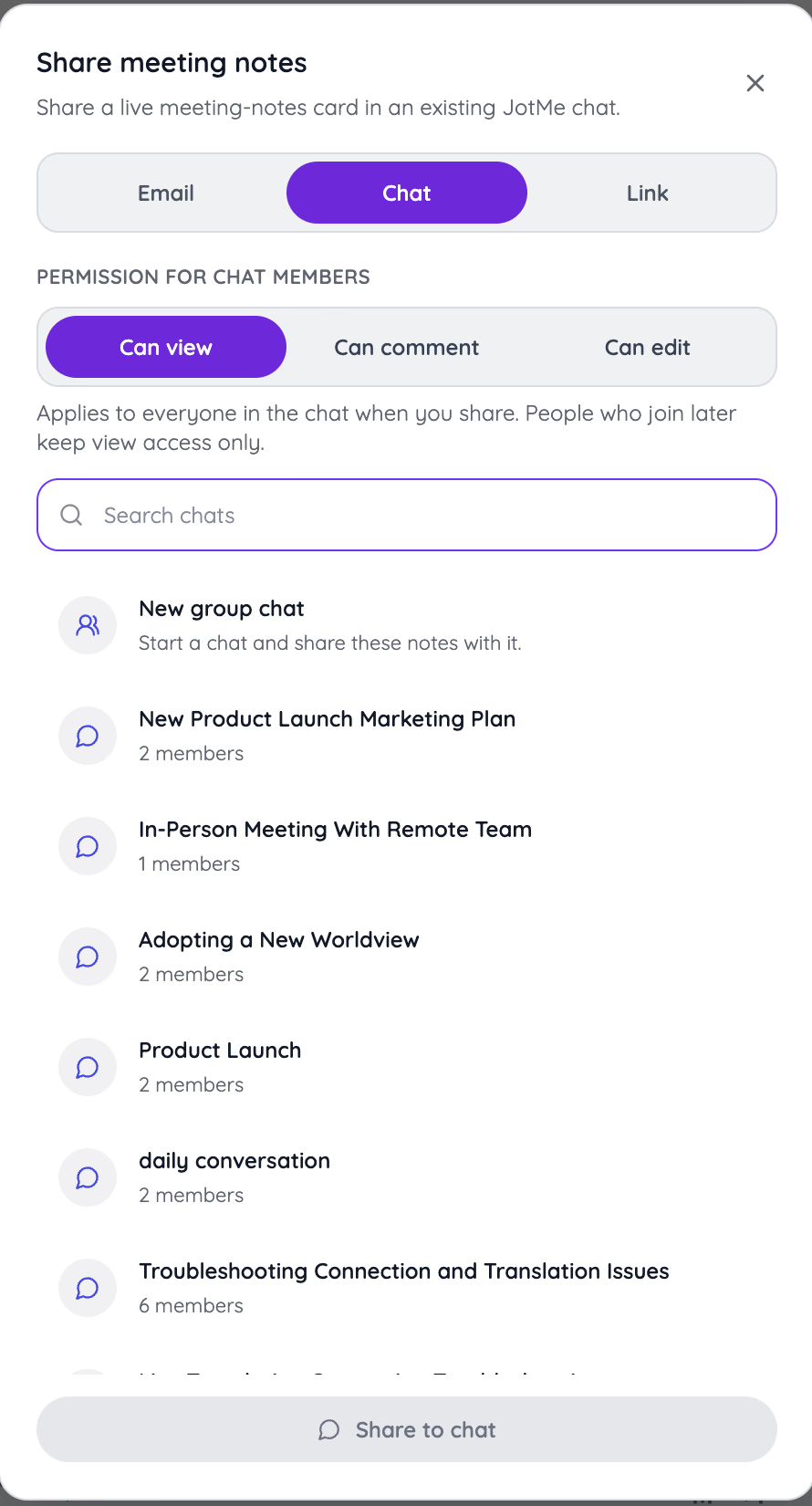
JotMe اختیار بیشتری برای تعیین سطح دسترسی میدهد. میتوانید یادداشتها را با ایمیل، پیوند یا در گفتوگوی JotMe بفرستید و اجازهٔ مشاهده، نظر دادن یا ویرایش بدهید. کسانی که بعداً به گفتوگو میپیوندند فقط اجازهٔ مشاهده دارند.
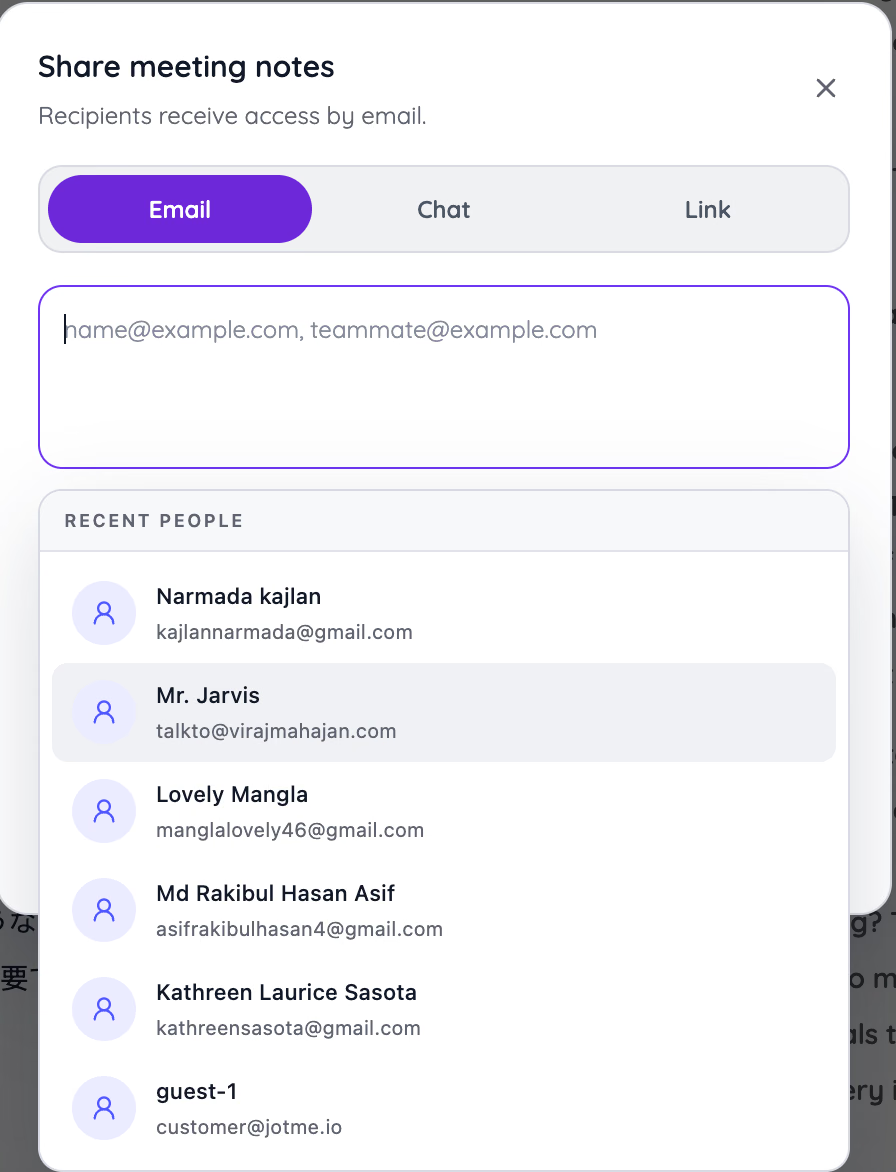
در اشتراکگذاری با ایمیل، نام دریافتکنندگان اخیر به خاطر سپرده میشود؛ برای یک جلسهٔ هفتگی کافی است چند بار کلیک کنید. در ChatGPT میتوان پیوند چت را به اشتراک گذاشت. افزونهٔ Meetings تا زمانی که خودتان یادداشتها را به اشتراک نگذارید، آنها را خصوصی نگه میدارد.
آیا این سرویسها نامها و اصطلاحات شرکت من را یاد میگیرند؟
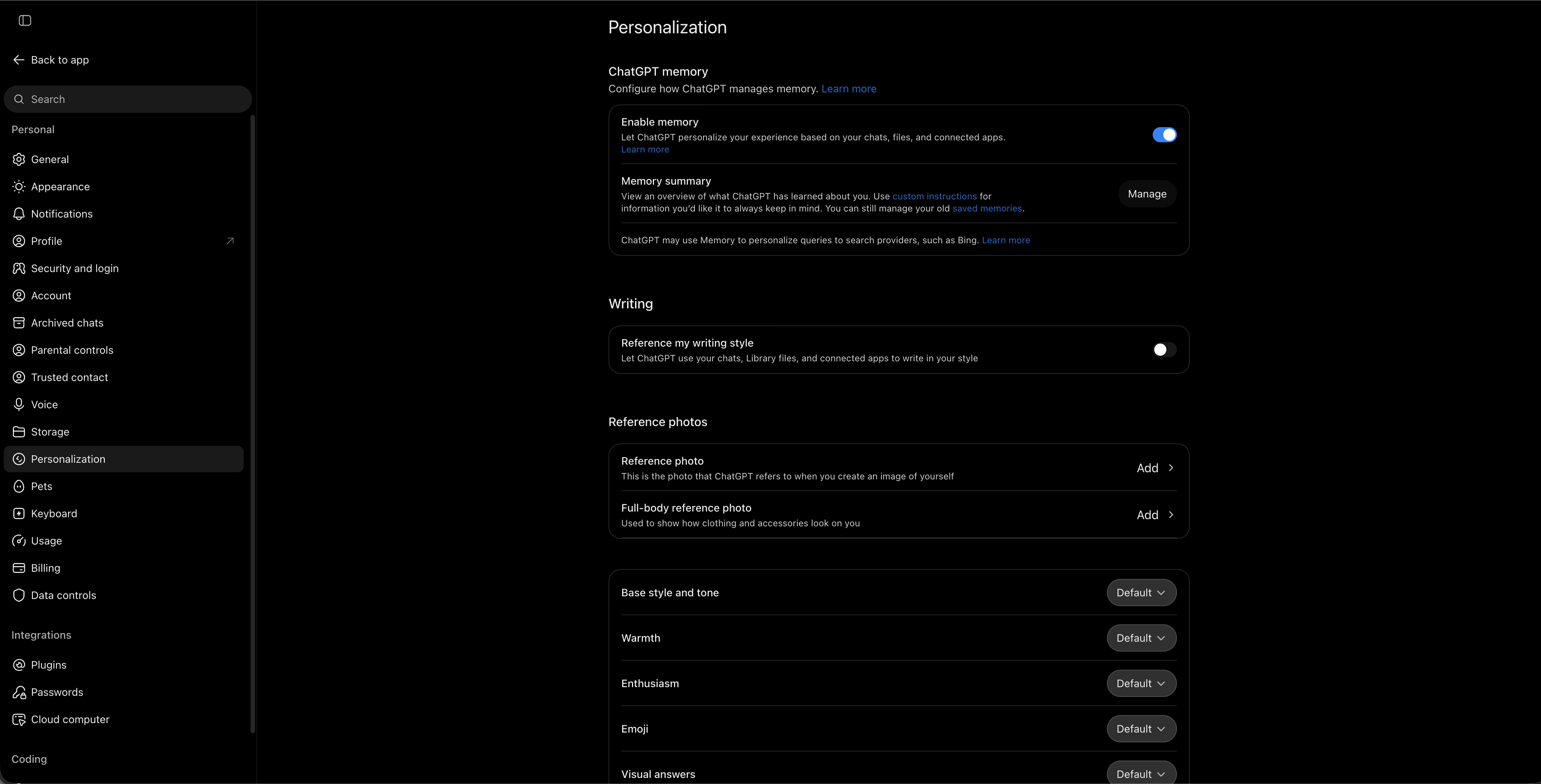
ChatGPT به کمک قابلیت حافظه دربارهٔ شما یاد میگیرد. میتواند پاسخهایش را با چتها و فایلهای شما هماهنگ کند و سبک نوشتنتان را تقلید کند. اما فهرست اصطلاحات برای پیادهسازی صدا ندارد؛ ممکن است نام یک محصول در خلاصهٔ Record اشتباه نوشته شود.
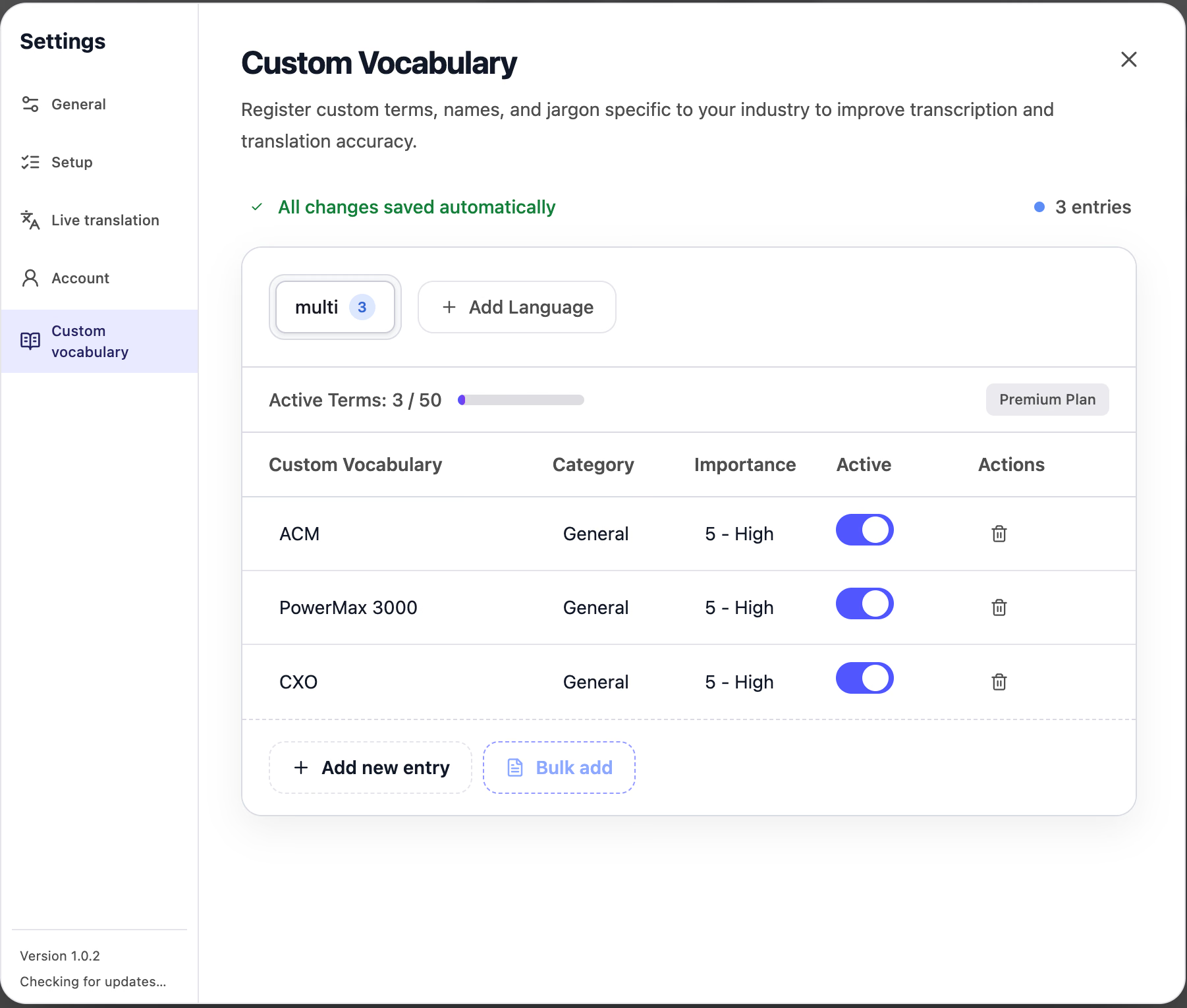
JotMe برای جلسات واژهنامهٔ اختصاصی دارد. سه اصطلاح از جمله PowerMax 3000 و CXO به آن افزودم و برای هر سه اولویت بالا گذاشتم. JotMe از آنها برای بهبود تشخیص گفتار و ترجمه استفاده میکند. در طرح Premium تا ۵۰ اصطلاح میتوان ثبت کرد.
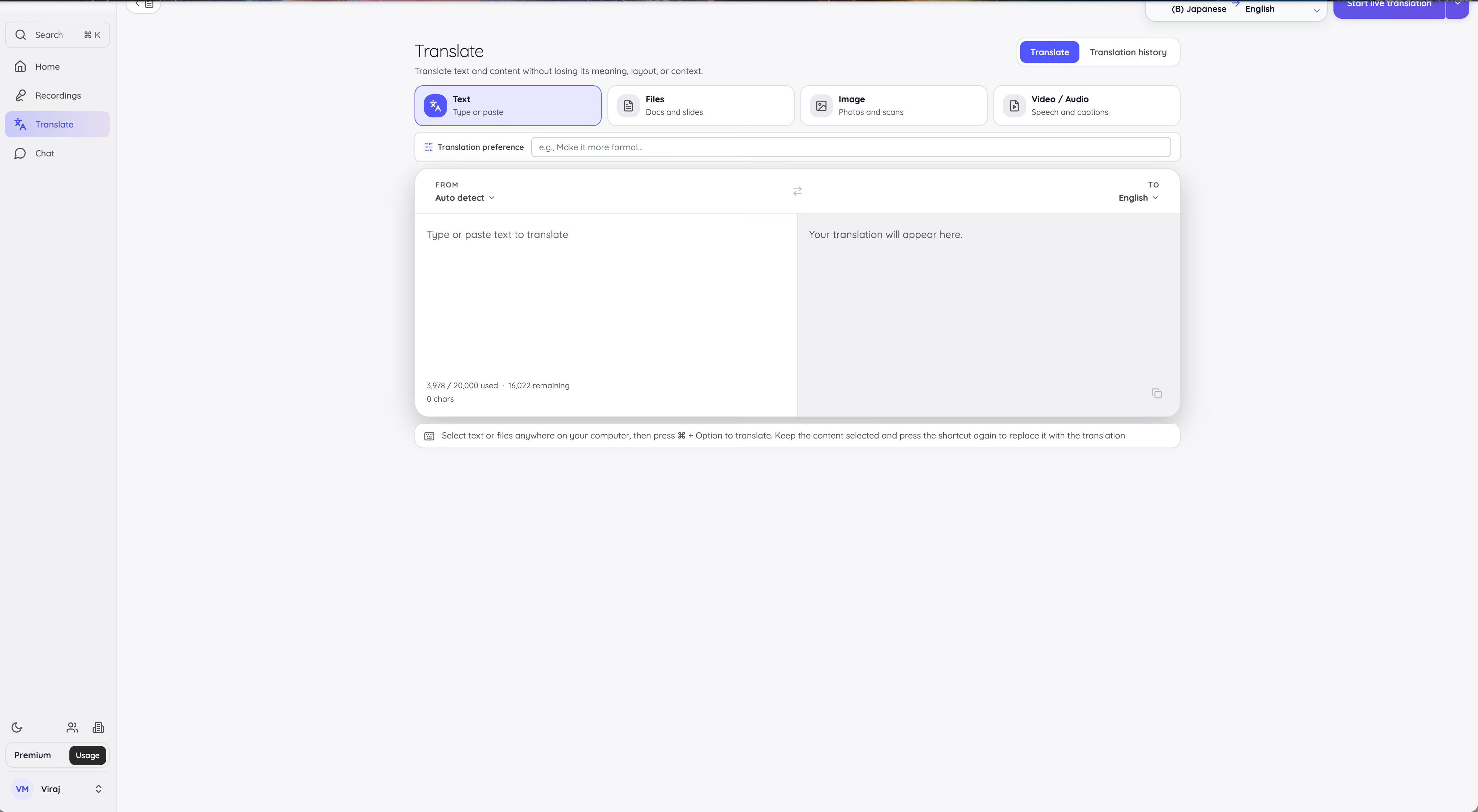
آیا JotMe هم مثل ChatGPT متن و فایل ترجمه میکند؟
بله، با دستورهای کمتر. زبانهٔ Translate در JotMe متن، سند، تصویر و فایل صوتی یا ویدیویی را میپذیرد. در کادر تنظیم ترجمه میتوانید مثلاً لحن رسمی بخواهید. در مک، متن را در هر برنامهای انتخاب کنید و ⌘ + Option را بزنید تا همانجا ترجمه شود.
ChatGPT برای ترجمهٔ متن انعطاف بیشتری دارد. میتوانید مخاطب را معرفی کنید و سؤالهای تکمیلی بپرسید. به همین دلیل در آزمون متنِ کپیشده بهتر بود. در راهنمای ما برای ترجمهٔ متن با ChatGPT، شیوهٔ نوشتن این دستورها بهتفصیل آمده است.
چگونه از ChatGPT در جلسهٔ زنده استفاده کنیم؟
در برنامهٔ دسکتاپ مک، قابلیت Record جلسه را ضبط میکند و از آن خلاصه میسازد. هنگام تماس ترجمهای ارائه نمیشود.
گام اول: بازکردن Record در مک
برنامهٔ دسکتاپ ChatGPT را در مک باز کنید و وارد حسابی با اشتراک پشتیبانیشده شوید. پایین چت روی Record کلیک کنید و وقتی macOS درخواست کرد، اجازهٔ دسترسی به میکروفون و صدای سیستم را بدهید.
گام دوم: ضبط جلسه
جلسه را طبق معمول ادامه دهید تا ChatGPT صدا را بگیرد. زمانسنج طول ضبط را نشان میدهد. با زدن Stop ضبط موقتاً متوقف میشود.
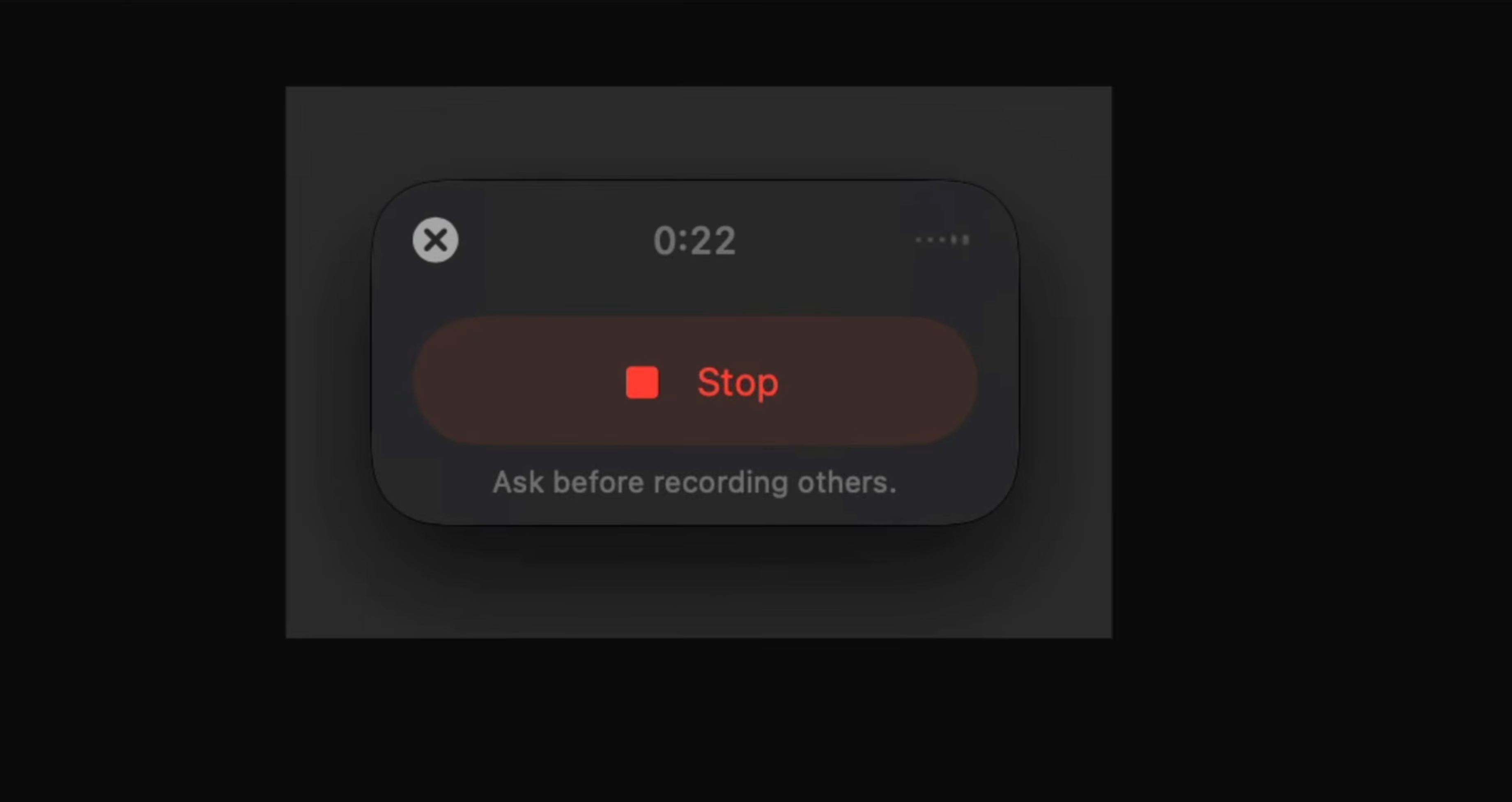
گام سوم: ادامه یا ارسال ضبط
برای ادامهٔ ضبط در همان جلسه، Resume را بزنید. برای بارگذاری ضبط، Send را انتخاب کنید. سپس ChatGPT خلاصه را در یک canvas در همان چت مینویسد.

حتی طرح Pro با هزینهٔ ماهی ۱۰۰ دلار آمریکا هم در دسترس بودن Record را تضمین نمیکند. در حساب Pro 100 من دکمهاش نمایش داده نشد. OpenAI این قابلیت را فقط برای برنامهٔ مک معرفی کرده است. ضبط پس از چهار ساعت متوقف میشود و به گفتهٔ OpenAI بهترین نتیجه در انگلیسی به دست میآید. هنگام صحبت افراد ترجمهای ندارید. همانطور که خود ChatGPT یادآوری میکند، پیش از ضبط رضایت همه را بگیرید.
چگونه از JotMe در جلسهٔ زنده استفاده کنیم؟
JotMe در پسزمینهٔ تماس اجرا میشود و همزمان با صحبت افراد ترجمه را نمایش میدهد.
گام اول: انتخاب زبانها و آغاز ترجمهٔ زنده
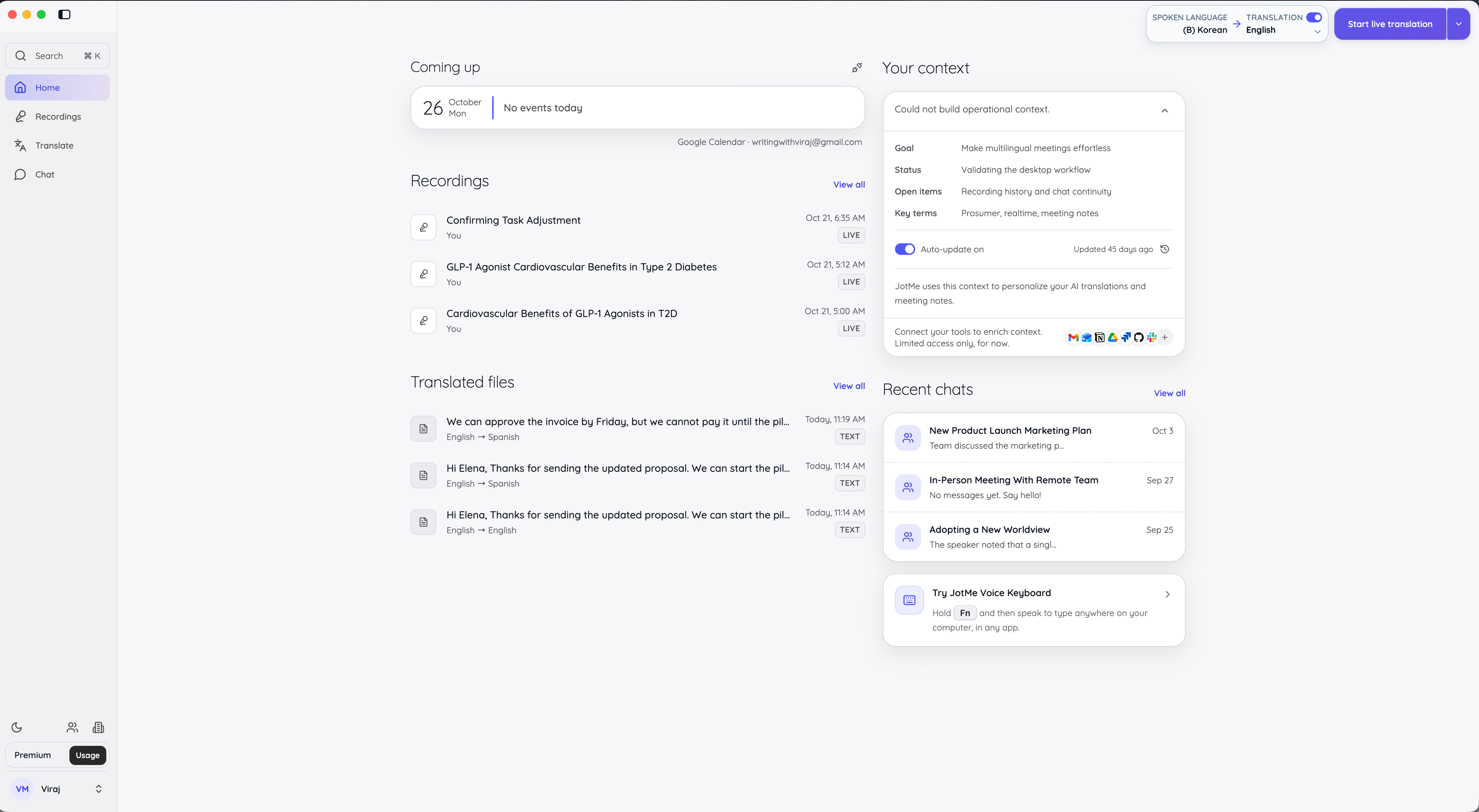
JotMe را برای مک یا ویندوز دانلود کنید و وارد حساب خود شوید. بالا سمت راست، زبان گوینده و زبان مقصد را انتخاب کنید، سپس Start live translation را بزنید.
گام دوم: تنظیم کیفیت ترجمه
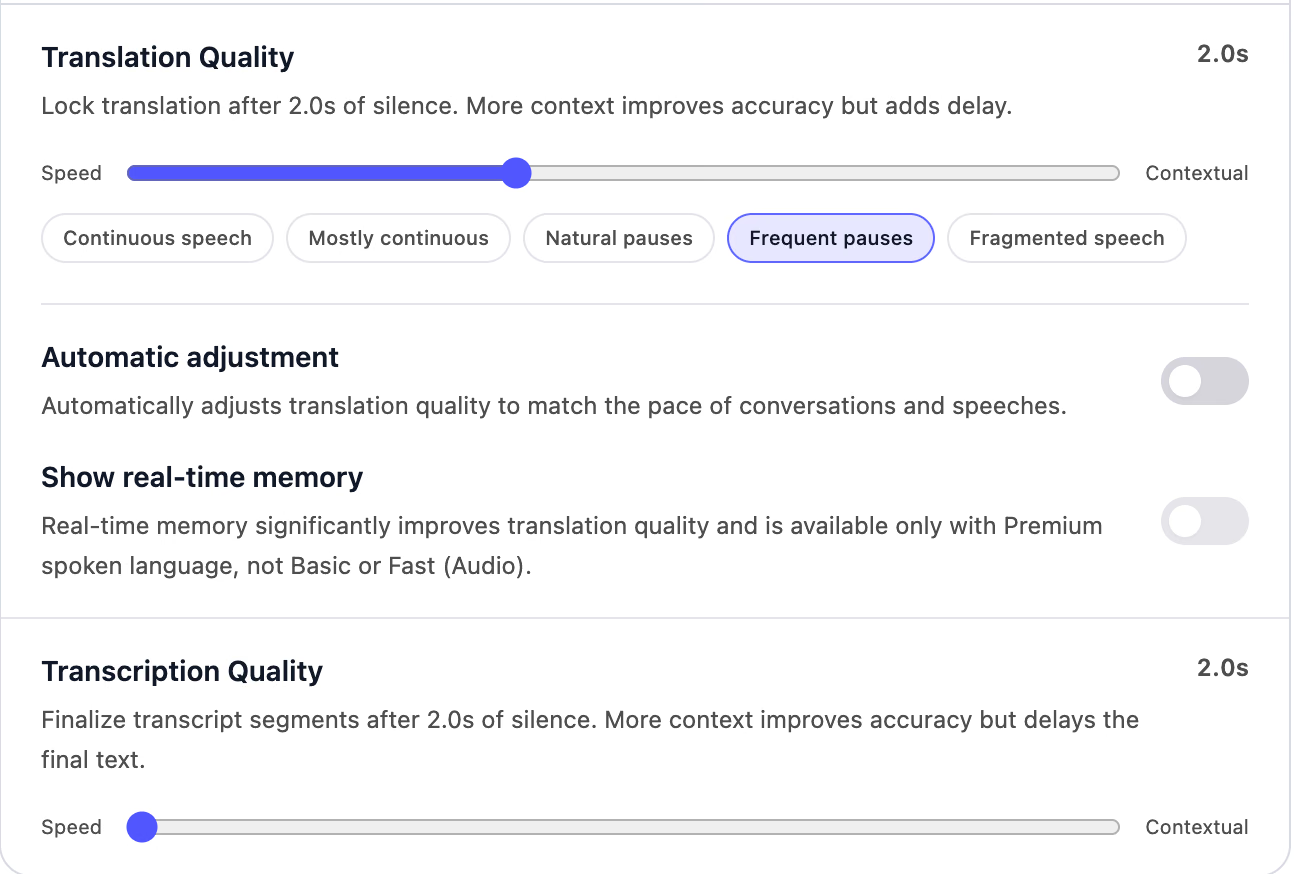
در Settings بخش Live translation را باز کنید و Translation Quality را تنظیم کنید. برای نمایش سریعتر زیرنویس، نوار را به سمت Speed ببرید. برای ترجمهٔ دقیقتر با کمک بافت و کمی تأخیر، Contextual را انتخاب کنید. برای شیوهٔ بیان افراد، از سخنرانی پیوسته تا گفتار بریدهبریده، تنظیم آماده هم وجود دارد.
گام سوم: پیوستن به تماس یا شروع رویداد
وارد تماس Zoom، Google Meet، Microsoft Teams یا Webex شوید یا جلسهٔ حضوری را آغاز کنید. JotMe هنگام صحبت، متن اصلی و ترجمه را نمایش میدهد و میتوانید ترجمه را در اختیار حاضران بگذارید.
گام چهارم: بازکردن و اشتراکگذاری یادداشتها
در پایان Stop را بزنید. ضبط را باز کنید، یادداشتها و متن کامل را بخوانید و برای روشنشدن جزئیات از Ask JotMe سؤال کنید. سپس یادداشتها را از طریق ایمیل، چت یا پیوند برای تیم بفرستید.
مستندات JotMe از حالتهای تشخیص گفتار تا شیوهٔ اشتراک ترجمهٔ زنده را توضیح میدهد. برای دیدن نمونهٔ کار در یک تماس، راهنمای فارسی ترجمه و اشتراک زیرنویس را بخوانید.
ChatGPT یا JotMe؛ کدام را انتخاب کنیم؟
بسیاری از افراد در نهایت از هر دو استفاده میکنند. ChatGPT در فکرکردن و آمادهسازی قبل و بعد از جلسه کمک میکند، و JotMe هنگام خود جلسه همراه شماست. ابتدا ببینید مسئلهٔ اصلیتان در کدام مرحله است.
چه زمانی JotMe را برای ترجمهٔ زندهٔ جلسه و رویداد انتخاب کنیم؟
اگر در تماسهای شما افراد به زبانهای متفاوت حرف میزنند، JotMe را انتخاب کنید. ترجمهٔ زنده در طول گفتوگو ظاهر میشود، پس میتوانید در همان جلسه به شریک خود پاسخ دهید.
JotMe برای برگزارکنندگان رویداد و مدرسان هم مناسب است. حاضران ترجمه را روی گوشی خود دنبال میکنند و در پایان، هر نفر میتواند یادداشتها را به زبان خودش بگیرد.
- ترجمهٔ زنده: بیش از ۲۰۰ زبان و بیش از ۳۹ هزار جفتزبان
- بدون ربات: قابل استفاده در Zoom، Google Meet، Microsoft Teams و Webex
- رویداد حضوری: اجرا روی گوشی یا لپتاپ و اشتراک ترجمه با حاضران
- یادداشت جلسه: نوشتهشده به زبان هر شرکتکننده
- Ask JotMe: پاسخ به پرسشها در طول تماس و پس از آن
- واژهنامهٔ اختصاصی: برای ثبت درست نامها و اصطلاحات حرفهای
چه زمانی ChatGPT را برای حل مسئله و ساخت برنامه انتخاب کنیم؟
اگر بیشتر کارتان با سند و کد است، ChatGPT انتخاب مناسبی است. مسئلههای دشوار را تحلیل میکند و با لحن مورد نظر مینویسد. در حالت Work میتواند برنامهای بسازد که واقعاً کار کند.
برای آمادهشدن پیش از جلسه هم میتوان از ChatGPT استفاده کرد؛ مثلاً پیش از تماس دربارهٔ مشتری تحقیق کنید یا بعد از آن ایمیل پیگیری را ویرایش کنید. راهنمای ما برای نوشتن پیشنویس مقاله با Google Meet و ChatGPT نمونهای از کار با هر دو سرویس را نشان میدهد.
- استدلال: مدلهای GPT-6 برای مسئلههای دشوار و چندمرحلهای
- حالت Work: ساخت وبسایت و برنامه از روی دستور متنی
- نوشتن و تحقیق: پیشنویس همراه با منابع وب
- ترجمه: ترجمهٔ متن و فایل با دستورهای دقیق
- ChatGPT Record: ضبط و خلاصهکردن جلسات انگلیسی روی مک
اگر در جلسات شما چند زبان به گوش میرسد، لازم نیست منتظر خلاصه بمانید. JotMe پیش از آنکه حرف طرف مقابل تمام شود ترجمه را روی صفحه میآورد. با طرح رایگان میتوانید آن را در تماس بعدی امتحان کنید.
JotMe را در تماس چندزبانهٔ بعدی امتحان کنید
ترجمهٔ زنده و تبدیل گفتار به متن در بیش از ۲۰۰ زبان برای جلسات آنلاین و رویدادهای حضوری. در کمتر از یک دقیقه رایگان شروع کنید.
دانلود رایگان JotMeپرسشهای متداول
ChatGPT برای ترجمه از چند زبان پشتیبانی میکند؟
OpenAI عدد واحدی اعلام نکرده است. صفحهٔ ChatGPT Translate بیش از ۴۰ زبان ترجمه را معرفی میکند و مرکز راهنمای OpenAI از ۵۹ زبان رابط کاربری نام میبرد. در چت معمولی میتوان زبانهای بسیار بیشتری را ترجمه کرد، اما برای زبانهایی که متن کمتری در اینترنت دارند کیفیت پایینتر است.
JotMe از چند زبان پشتیبانی میکند؟
JotMe برای ترجمه و پیادهسازی گفتار بیش از ۲۰۰ زبان و بیش از ۳۹ هزار جفتزبان را پوشش میدهد. مدل Fast (Audio) بیش از ۱۰۰ زبان گفتاری را بدون انتخاب دستی زبان تشخیص میدهد. یادداشت جلسه را هم میتوان به زبان هر شرکتکننده دریافت کرد.
ChatGPT چقدر هزینه دارد؟
ChatGPT طرح رایگان دارد. Go ماهی ۸ دلار آمریکا، Plus ماهی ۲۰ دلار و Pro از ماهی ۱۰۰ دلار هزینه دارند. OpenAI اشتراک Business را بهازای هر کاربر محاسبه میکند. قیمت میتواند با توجه به کشور و فروشگاه برنامه متفاوت باشد.
JotMe را امتحان کنید
ترجمهٔ دقیق برای جلسهها، رویدادها و کار روزمرهٔ شما، با AI Memory که زمینهٔ کارتان را به خاطر میسپارد.


