





تهیه پیشنویس مقاله سئو با Google Meet و ChatGPT در چند مرحله

شروع مقاله گاهی دشوار است. منبع ادعا میکند ایدهپردازی و پیشنویس بیش از ۳۰٪ زمان را میگیرند و پیشنهاد میکند این کار نصف شود، اما نمونه یا اندازهگیری قابلتأییدی ارائه نمیکند. اینها فرضیه نویسندهاند، نه میانگین اثباتشده یا صرفهجویی تضمینی. Google Meet، JotMe و ChatGPT میتوانند در سه مرحله به گردآوری زمینه و تهیه پیشنویس کمک کنند؛ پژوهش کلیدواژه، بررسی منبع، ویرایش و انتشار کار جداگانه میخواهند و زمان و هزینه به طرح سرویسها بستگی دارد.
- JotMe را نصب و متن جلسه را پیدا کنید: روش یافتن و استفاده از متن ذخیرهشده جلسه Google Meet را میبینیم.
- در Google Meet ایدهپردازی کنید: جلسهای برای بررسی و گسترش موضوع برگزار کنید.
- با ChatGPT پیشنویس بسازید: متن جلسه، زمینه بیشتر و دستور دقیق را برای تبدیل ایدهها به پیشنویسِ نیازمند بازبینی به کار بگیرید.
مرحله ۱: نصب JotMe و دریافت متن جلسه
۱. افزونه Chrome را اضافه کنید: افزونه JotMe را نصب کنید تا متن زیرنویس Google Meet را دریافت کند. وارد حساب شوید و فعال بودن CC را بررسی کنید.
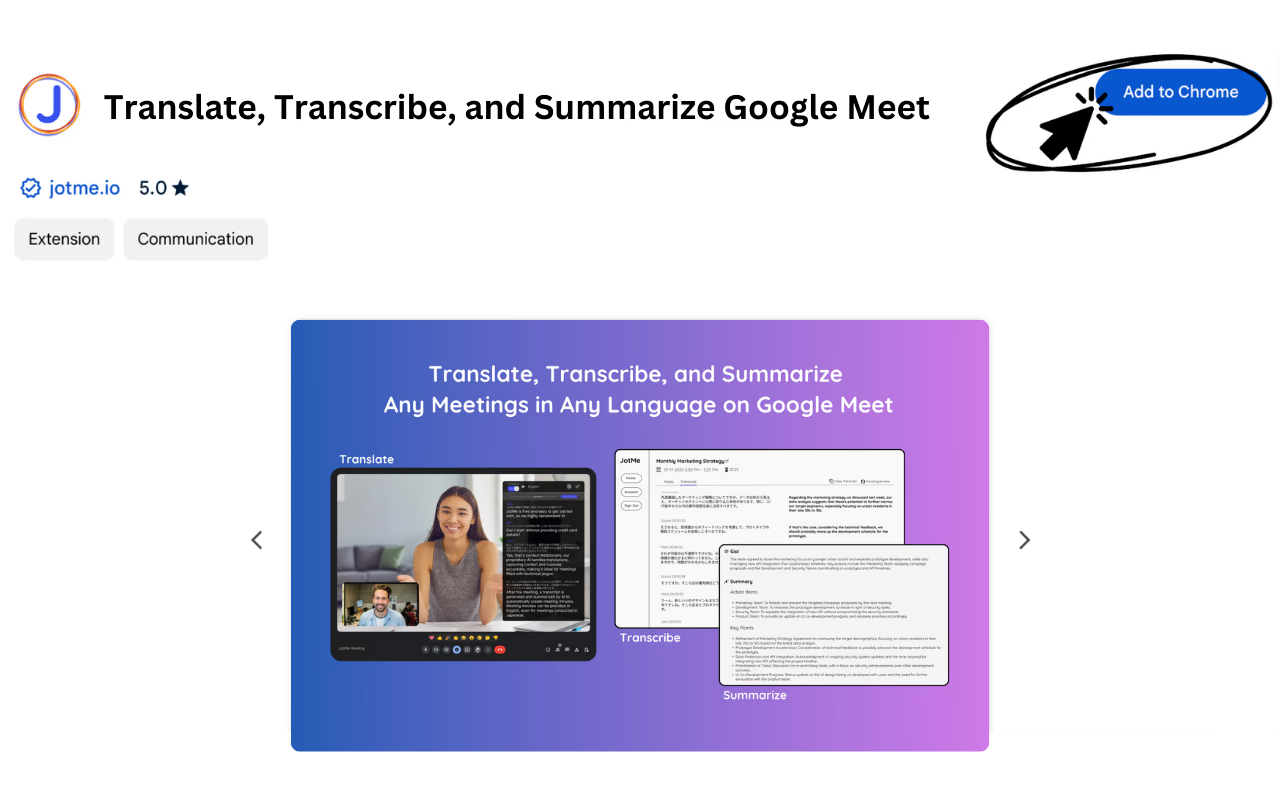
۲. حساب بسازید: در JotMe ثبتنام کنید یا وارد شوید و امکانات و سهمیه طرح را ببینید.
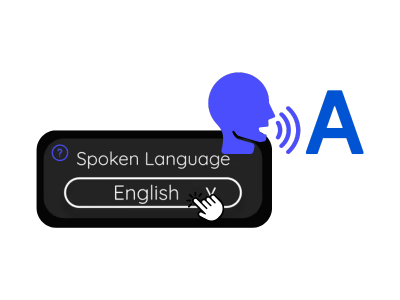
۳. زبان را انتخاب کنید: زبان گفتار جلسه را تنظیم و زیرنویس Meet را بررسی کنید. تنظیم درست به تشخیص کمک میکند، اما بخش مهم همچنان نیاز به بازبینی دارد.
مرحله ۲: ایدهپردازی در Google Meet
آمادهسازی محتوا را با جلسه ایدهپردازی در Google Meet شروع کنید:
- Google Meet را باز کنید: جلسهای تکنفره شروع کنید یا دیگران را دعوت کنید. همکاری میتواند ایدهها را غنیتر کند؛ برای شروع جلسه تازه از این پیوند استفاده کنید.
- درباره ایدهها حرف بزنید: طبیعی است که هنگام صحبت تغییر کنند. در گام نخست بگذارید فکرها جریان پیدا کنند و دنبال کمال یا حذف فوری پیشنهادهای کوچک نباشید؛ بعداً تناسب با موضوع و شواهد را بسنجید. برای راهنمای ایدهپردازی مقاله سئو، این مطلب را بخوانید.
- گفتوگو را ادامه دهید: JotMe متن زیرنویس موجود را دریافت میکند و میتوانید بخشهای ثبتشده را همان موقع مرور کنید. ثبت همه واژهها یا بازیابی قسمتهای پیش از فعال شدن و زمان قطع ارتباط تضمین نمیشود.
مرحله ۳: استفاده از متن و زمینه در ChatGPT برای تهیه پیشنویس
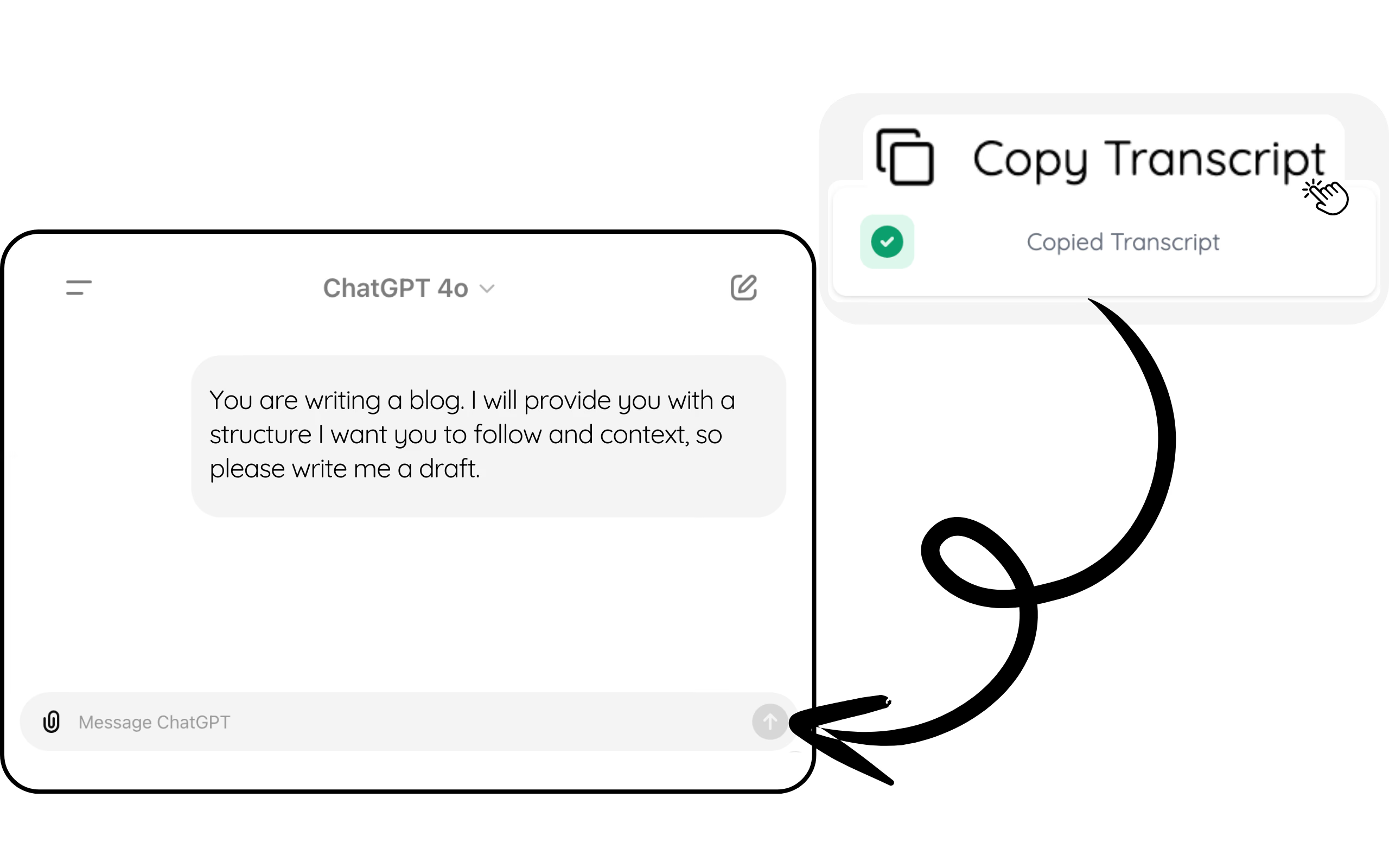
۱. ChatGPT را باز کنید یا سراغ گفتوگوی هوش مصنوعی سازگار بروید و پرامپت پیشنهادی را به کار بگیرید. پیشنویس همچنان بازبینی انسانی میخواهد.
ساختار و زمینه روشن به ChatGPT کمک میکنند خواستهها را دنبال و پیشنویسی منسجم تولید کند. متن را بررسی کنید؛ ممکن است خطا یا ادعای بیمنبع داشته باشد.
۲. ساختار را مشخص کنید your structure: طرح و قالب مقاله را انتخاب کنید. میتوانید ساختار مقاله قبلی خود را به کار بگیرید یا ساختاری متناسب با موضوع بسازید و در گفتوگو بچسبانید. تیتر و محتوا را با نیت جستوجوی بررسیشده هماهنگ نگه دارید.
۳. زمینه را جمع کنید your context: متن جلسه JotMe، سند یا مقاله موجود، ایمیل و گفتوگوی مرتبط را انتخاب کنید. فقط بخش مفید و مجاز برای اشتراک با آن سرویس را وارد کنید و منبع، تاریخ و موارد نیازمند بررسی را مشخص کنید؛ این انتقال خودکار آرشیو شما نیست.
جمعبندی
Google Meet برای جمع کردن ایده، JotMe برای متن جلسه و ChatGPT برای پیشنویس میتوانند بخشی از کار ویرایشی را ساده کنند. کیفیت نهایی و نتیجه سئو به پژوهش، بررسی، ویرایش و تصمیم نگارشی هم بستگی دارد و در چند دقیقه تضمین نمیشود. اگر این روند برایتان مفید است، JotMe را نصب و در محدوده شرایط سرویسها جلسهای شروع کنید. برای نکتههای بیشتر در خبرنامه عضو شوید یا برای راهنمایی و مشورت به taka80@jotme.io. پیام بدهید؛ خوشحال میشویم درباره کمک JotMe به کارتان گفتوگو کنیم.
پرسش و پاسخ
پرسش: دقت پیادهسازی گفتار در JotMe چقدر است؟
پاسخ: JotMe برای پیادهسازی دقیق با زبان درست طراحی شده است. نتیجه به کیفیت زیرنویس Meet، صدا، لهجه و اصطلاحات هم بستگی دارد؛ نامها، عددها و بخشهای مهم را بررسی کنید و دقت تضمینشده انتظار نداشته باشید.
پرسش: آیا JotMe با پلتفرمهای جلسه دیگر کار میکند؟
پاسخ: افزونه Chrome این راهنما برای Google Meet است. برنامه دسکتاپ JotMe از قبل مسیر جداگانهای برای Zoom، Teams، Webex و منابع صوتی پشتیبانیشده دارد که تنظیم مجوز و زبان لازم دارد. امکانات دسکتاپ را نباید خودکار به افزونه نسبت داد.
پرسش: چگونه کیفیت محتوای تولیدشده با ChatGPT را بهتر کنم؟
پاسخ: ساختار، زمینه و دستور روشن بدهید و از متن جلسه و سند مرتبطی استفاده کنید که مجاز به استفادهاش هستید. سپس منبع، واقعیت، نقلقول، اصالت و تناسب با نیت جستوجو را بررسی کنید؛ پرامپت دقیق به پیشنویس کمک میکند، اما کیفیت یا رتبه سئو را تضمین نمیکند.
پرسش: اگر JotMe یا ChatGPT مشکل فنی داشت چه کنم؟
پاسخ: برای مشکل JotMe با hey@jotme.io تماس بگیرید و اتفاق را بدون اطلاعات محرمانه غیرضروری توضیح دهید. برای مشکل سرویس ChatGPT از پشتیبانی رسمی OpenAI استفاده کنید. زمان و امکان رفع مشکل به مورد بستگی دارد.
JotMe را امتحان کنید
ترجمهٔ دقیق برای جلسهها، رویدادها و کار روزمرهٔ شما، با AI Memory که زمینهٔ کارتان را به خاطر میسپارد.


